
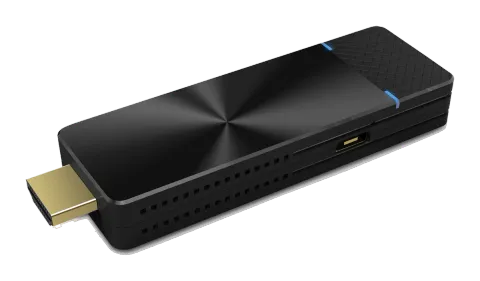
Przegląd
EZCast Pro Dongle II z natywną funkcją Mirror
Aby zapewnić natywne doświadczenie castingu, EZCast Pro Dongle II obsługuje Miracast, AirPlay, co umożliwia użytkownikowi streaming wideo bez instalowania żadnej aplikacji.
Android
- Kliknij w menu ustawień i wybierz SSID odpowiadające twojemu donglowi. Upewnij się, że twoje urządzenie obsługuje protokół Miracast. Logo Cast może się różnić w zależności od urządzenia.
- Po połączeniu użytkownik zobaczy lustrzane odbicie ekranu na zewnętrznym wyświetlaczu.
iOS
- Połącz swoje urządzenie iOS z EZCast Pro Dongle II na liście Wi-Fi. Możesz też połączyć swoje urządzenie iOS i Dongle z tym samym punktem dostępowym WAP (Wireless Access Point).
- Kliknij w menu i wybierz SSID odpowiadające Twojemu donglowi.
- Po połączeniu użytkownik może zobaczyć ekran z lustrzanym odbiciem na zewnętrznym wyświetlaczu.
Windows
- Otwórz menu Ustawienia Windows, następnie przejdź do sekcji Ekran.
- Użytkownik może znaleźć SSID dongla. Po połączeniu użytkownik może zobaczyć ekran z lustrzanym odbiciem na zewnętrznym wyświetlaczu. W zależności od scenariusza użytkowania możesz wybrać różne metody, w tym Duplikowanie, Rozszerzenie itp.
macOS
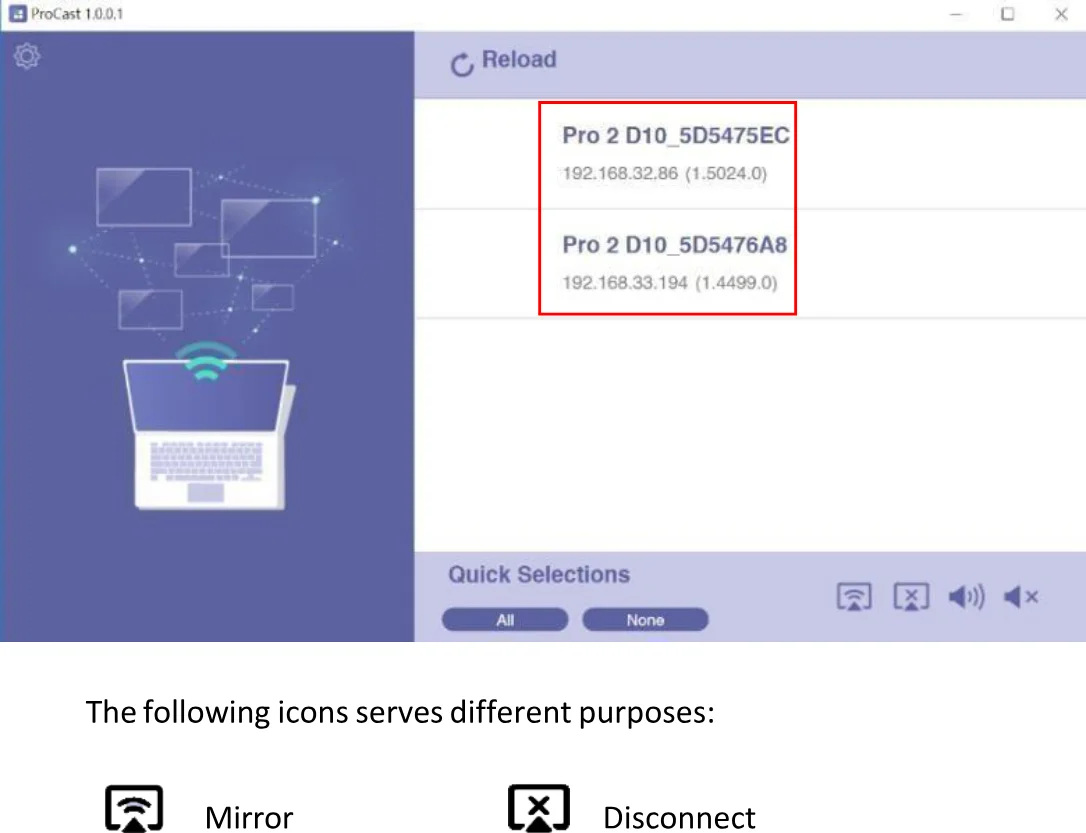
Wieloekranowa transmisja z ProCast
Użytkownik może użyć jednego laptopa jako źródła castingu i wyświetlać obraz na innych zewnętrznych ekranach. Prosimy zauważyć, że wieloekranowa transmisja jest kompatybilna jedynie z systemami Windows i Mac.

Uwaga: NIE otwieraj jednocześnie aplikacji EZCast Pro i ProCast.
Przed korzystaniem z wieloekranowej transmisji upewnij się, że wszystkie twoje dongle podłączone do zewnętrznych wyświetlaczy korzystają z tej samej sieci Wi-Fi. Prosimy pamiętać, że wraz ze wzrostem liczby podłączonych urządzeń, przepustowość będzie się zmniejszać. Po więcej informacji odwiedź naszą stronę internetową.
- Pobierz aplikację ProCast z naszej strony internetowej i zainstaluj ją.
- Otwórz aplikację ProCast, a zobaczysz odpowiadające SSID dongla.
- Kliknij, a twój ekran zostanie przesłany na zewnętrzne wyświetlacze.
Notatka: Upewnij się, że twój laptop i zewnętrzne wyświetlacze znajdują się w tej samej sieci.
Poniższe ikony pełnią różne funkcje:
| Ikona | Opis |
|---|---|
| Lustrzane odbicie | Lustrzane odbicie |
| Rozłącz | Rozłącz |
| Tryb cichy | Tryb cichy |
| Tryb z dźwiękiem | Tryb z dźwiękiem |
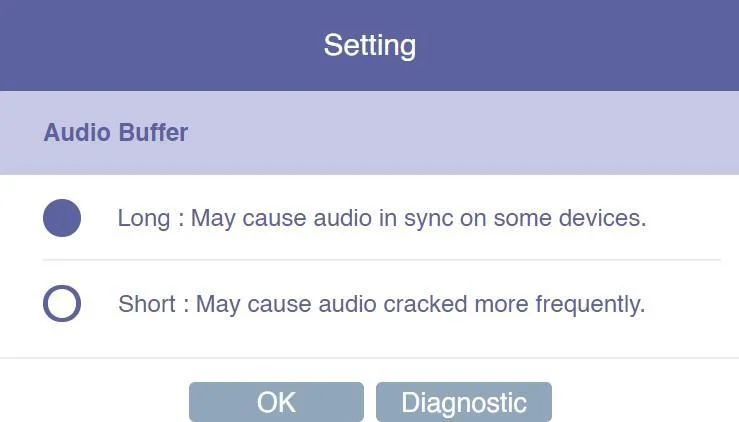
Klikając (ustawienia), udostępniamy użytkownikom opcje ustawień oraz narzędzie diagnostyczne.
- Bufor audio a. Długi: Z dłuższym buforem może zapewnić lepsze doświadczenie transmisji audio b. Krótki: Może powodować częstsze przerywanie dźwięku
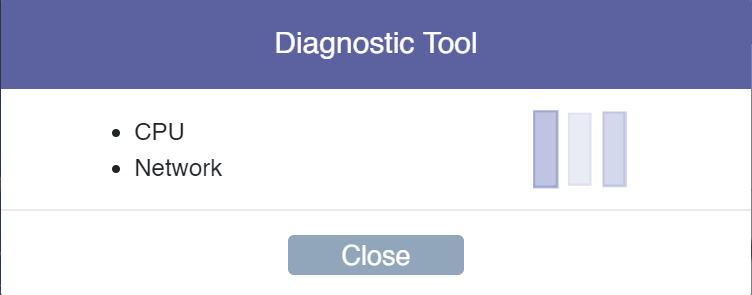
- Narzędzie diagnostyczne: Na podstawie wydajności CPU i sieci użytkownika, narzędzie diagnostyczne obliczy optymalną liczbę podłączonych zewnętrznych wyświetlaczy. Należy pamiętać, że wydajność lustrzanego odbicia może się różnić w zależności od scenariusza. Na przykład prezentacja statyczna będzie działać lepiej niż transmisja 4K wideo.
Pobierz aplikację EZCast Pro
Stworzyliśmy różne wersje aplikacji EZCast Pro dla wielu platform systemowych. Dzięki aplikacji EZCast Pro użytkownicy mogą dostosowywać konfiguracje dla swoich dongli, w tym Wi-Fi, podzielony ekran itd. Prosimy o zapoznanie się z poniższymi informacjami. Szczegółowy opis funkcji aplikacji przedstawimy w kolejnych sekcjach.
Android
Możesz pobrać aplikację EZCast Pro na Androida z Google Play lub ze naszej strony internetowej.
iOS
Możesz pobrać aplikację EZCast Pro dla iOS bezpośrednio z App Store.
Windows
Możesz pobrać aplikację EZCast Pro dla Windows z naszej strony internetowej.
Mac
Możesz pobrać aplikację EZCast Pro dla Windows z naszej strony internetowej.
Chrome OS
Możesz pobrać aplikację EZCast Pro dla Windows z naszej strony internetowej.
Wprowadzenie do aplikacji EZCast Pro
W poniższej sekcji wprowadzimy wbudowane funkcje aplikacji EZCast Pro. Prosimy zauważyć, że niektóre funkcje są ograniczone do określonych platform systemowych.
EZNote
Dzięki EZNote użytkownik może przeglądać wszystkie treści castowane przez urządzenia na ekranie wyjściowym, a następnie bezpośrednio na swoim urządzeniu mobilnym robić notatki.
EZKeep
Użytkownik może przeglądać wcześniej zapisane notatki w EZKeep. Oprócz przeglądania, może także dodawać zakładki, edytować informacje o notatkach, dodawać komentarze, usuwać notatki itd.
EZChannel
Zbiera najpopularniejsze, najnowsze filmy online na stronie głównej EZChannel, w tym filmy, seriale, 24-godzinne wiadomości. W prawym górnym rogu użytkownik może zobaczyć przycisk HQ/LQ, który pozwala przełączać się między Wysoką Jakością (HQ) a Niską Jakością (LQ) wideo.
Zdjęcie
Po podłączeniu urządzenia mobilnego do EZCast Pro Dongle II, użytkownik może przeglądać obrazy przechowywane na swoim urządzeniu. Aplikacja EZCast Pro obsługuje także tryb pokazu slajdów, oferujący cztery różne opcje czasu przejścia: 3, 5, 10, 30 sekund na zdjęcie.
Kamera
Dzięki funkcji Kamery, EZCast Pro Dongle II oferuje usługę transmisji na żywo, przesyłając obraz na żywo z urządzenia użytkownika na zewnętrzny wyświetlacz.
Muzyka
Strumieniowanie audio do urządzenia wyjściowego. Należy pamiętać, że podczas przesyłania muzyki do zewnętrznego wyświetlacza, EZCast Pro Dongle II akceptuje tylko jedno urządzenie jako źródło audio.
Wideo
Przesyłanie zawartości wideo do zewnętrznego wyświetlacza. Proszę zauważyć, że podczas korzystania z funkcji wideo w trybie podzielonego ekranu, wszystkie połączone urządzenia zostaną rozłączone z trybu wyświetlania sieciowego.
Dokument (tylko iOS)
Przeglądanie dokumentów w aplikacji EZCast Pro, obsługującej popularne formaty dokumentów, w tym Microsoft Word, Excel, PowerPoint oraz Apple Pages, Numbers i Keynotes.
Web
Użytkownik może przeglądać treści internetowe w aplikacji EZCast Pro bez korzystania z przeglądarki innych firm. Aby zapewnić lepsze doświadczenie przeglądania, aplikacja EZCast Pro ma zintegrowane portale internetowe, takie jak Google, Facebook, Yahoo, YouTube itp. Użytkownicy posiadający konto EZCast mogą się najpierw zalogować i przeglądać wcześniej zapisane zakładki.
Przechowywanie w chmurze
EZCast Pro Dongle II ma zintegrowane popularne usługi przechowywania w chmurze, takie jak Dropbox, Google Drive itp. Dzięki tej funkcji użytkownik może przeglądać, edytować, usuwać lub zarządzać swoim przechowywaniem w chmurze bez opuszczania aplikacji EZCast Pro.
AirView
Po włączeniu trybu AirView użytkownicy mogą zobaczyć wszystkie zewnętrzne wyświetlacze na swoim własnym urządzeniu. Funkcja ta pozwala także użytkownikowi wybrać preferowaną częstotliwość odświeżania. Proszę zauważyć, że preferowaną częstotliwość odświeżania można wybrać w menu Ustawienia.
Ustawienia
Skanuj SSID 5G i połącz się
Łączenie EZCast Pro Dongle II z preferowaną siecią poprzez wybór SSID i wpisanie hasła do Wi-Fi. Po skonfigurowaniu użytkownik może korzystać z funkcji Wireless, takich jak strumieniowanie wideo online, przeglądanie stron internetowych itp.
Język
Obsługuje popularne języki, takie jak angielski, francuski, niemiecki, chiński itd.
Nazwa urządzenia
Użytkownik może ustawić nowy SSID dla EZCast Pro Dongle II oraz zdecydować, czy SSID ma być wyświetlany na ekranie czuwania.
Należy pamiętać, że przed wyłączeniem funkcji SSID należy upewnić się, że EZCast Pro Dongle II jest połączony z routerem Wi-Fi, w przeciwnym razie spowoduje to utratę łączności Wireless przez EZCast Pro Dongle II. Użytkownik będzie musiał wykonać twardy reset EZCast Pro Dongle II, aby odzyskać łączność Wireless.
Rozdzielczość
EZCast Pro Dongle II automatycznie wybierze odpowiednią rozdzielczość wyjściową dla użytkownika. Funkcja ta wspiera także ręczny wybór.
Tryb EZAir
Tryb EZAir jest specjalnie zaprojektowany dla urządzeń iOS, w tym iPhone i iPad, umożliwiając użytkownikom korzystanie z AirPlay, natywnej funkcji lustrzanego odbicia dostarczanej przez Apple.
Użytkownik może wybrać „Tylko lustrzane odbicie” lub „Lustrzane odbicie ekranu + przesyłanie wideo”. Pierwsza opcja przesyła tylko zawartość ekranu, podczas gdy druga umożliwia przesyłanie zarówno obrazu, jak i dźwięku do zewnętrznego wyświetlacza.
AirView
Po włączeniu trybu AirView na własnym urządzeniu użytkownik może zobaczyć całą zawartość przesyłaną z zewnętrznego wyświetlacza. Funkcja ta pozwala również wybrać preferowaną częstotliwość odświeżania.
Kontrola Castcode
Po włączeniu użytkownik może lustrzanie odbijać ekran, wpisując castcode wyświetlany na ekranie oczekiwania.
Maksymalna liczba połączeń
Gospodarz może zdecydować o liczbie urządzeń dozwolonych do połączenia z EZCast Pro Dongle II. Domyślne ustawienie to 8 użytkowników.
Proszę zauważyć, że wraz ze wzrostem liczby podłączonych urządzeń, przepustowość sieci dla każdego użytkownika będzie niższa.
Zaawansowane ustawienia
Status połączenia
Dzięki tej opcji uczestnicy mogą zobaczyć wszystkie informacje o urządzeniach podłączonych do EZCast Pro Dongle II, w tym szczegółowe dane takie jak nazwa urządzenia, adres IP oraz rola.
Kontrola konferencji
Ta funkcja jest przeznaczona wyłącznie dla użytkownika gospodarza. Z autoryzacją gospodarza użytkownik może przypisać każdemu urządzeniu jego własny obszar castingu, rozłączyć wszystkie urządzenia lub przekazać autoryzację gospodarza innym.
Zarządzanie urządzeniami
a. Język
Obsługuje główne języki, takie jak angielski, francuski, niemiecki, chiński i inne.
b. Nazwa urządzenia
Użytkownik może ustawić nowy SSID dla EZCast Pro Dongle II. Jeśli użytkownik nie chce, aby SSID był wyświetlany na ekranie czuwania, można go również dezaktywować.
Należy pamiętać, że przed wyłączeniem funkcji SSID należy upewnić się, że EZCast Pro Dongle II jest połączony z routerem Wi-Fi, w przeciwnym razie spowoduje to utratę łączności Wireless przez EZCast Pro Dongle II. Użytkownik będzie musiał wykonać twardy reset EZCast Pro Dongle II, aby odzyskać łączność Wireless.
c. Rozdzielczość
EZCast Pro Dongle II automatycznie wybierze odpowiednią rozdzielczość Output dla użytkownika. Funkcja ta obsługuje też tryb ręcznego wyboru.
d. Tryb EZAir
Tryb EZAir jest specjalnie zaprojektowany dla urządzeń iOS, w tym iPhone i iPad, i pozwala użytkownikom korzystać z AirPlay, natywnej funkcji mirroringu oferowanej przez Apple.
Użytkownik może wybrać „Tylko mirror” lub „Mirror ekranu + strumieniowanie wideo”. Pierwsza opcja umożliwia jedynie odbicie zawartości ekranu, natomiast druga przesyła zarówno obraz, jak i dźwięk na ekran zewnętrzny.
e. AirView
Po włączeniu trybu AirView, z własnego urządzenia użytkownika można zobaczyć całą zawartość przesyłaną z ekranu zewnętrznego. Funkcja ta pozwala również użytkownikowi wybrać preferowaną częstotliwość odświeżania.
f. EZNote
Dzięki EZNote użytkownik może robić notatki bezpośrednio na zrzucie ekranu zrzutowanym przez EZCast Pro Dongle II.
g. Sterowanie kodem Castcode
Po włączeniu użytkownik może wyświetlić obraz na ekranie, wpisując kod castcode wyświetlany na ekranie czuwania.
h. Maksymalna liczba połączeń
Host może zdecydować o liczbie urządzeń dopuszczonych do połączenia z EZCast Pro Dongle II. Domyślne ustawienie to 8 użytkowników.
Należy pamiętać, że wraz ze wzrostem liczby podłączonych urządzeń, przepustowość sieciowa dostępna dla każdego użytkownika będzie mniejsza.
Zarządzanie siecią
a. Skanuj SSID 5G i połącz
Łączenie EZCast Pro Dongle II z preferowaną siecią, poprzez wybranie SSID i wpisanie hasła do Wi-Fi. Po skonfigurowaniu użytkownik może korzystać z funkcji Wireless, takich jak streaming wideo online, przeglądanie internetu itp.
b. Ustawienia IP WiFi
Dzięki tej funkcji EZCast Pro Dongle II ustawi domyślny adres IP oraz maskę sieciową. W zaawansowanych ustawieniach użytkownik może ręcznie skonfigurować adres IP, bramę, maskę sieciową oraz DNS dla EZCast Pro Dongle II.
c. Hasło WiFi
Ustawianie hasła Wi-Fi dla EZCast Pro Dongle II. Użytkownik może zdecydować, czy hasło Wi-Fi ma być ukryte na ekranie czuwania.
d. Kanał WiFi
Użytkownik może ręcznie konfigurować kanał WiFi, takie jak kraj, kanał i szerokość pasma. Należy pamiętać, że użytkownik nie będzie mógł zmienić kanału WiFi, gdy EZCast Pro Dongle II jest połączony z zewnętrznym routerem.
Ustawienia administratora
Ustawienia administratora są przeznaczone dla zaawansowanych użytkowników, takich jak administratorzy IT czy inżynierowie MIS. W tej sekcji premium użytkownicy mogą dostarczyć certyfikat cyfrowy dla EZCast Pro Dongle II, ustawić SNMP do masowego wdrażania konfiguracji urządzeń, aktualizować EZCast Pro Dongle II przez serwer OTA itp.
a. Hasło administratora
Ustawianie nowego hasła administratora dla EZCast Pro Dongle II.
b. WiFi Enterprise
Funkcja Wi-Fi Enterprise pozwala użytkownikowi na przesyłanie certyfikatu cyfrowego.
d. Kontrola dostępu do Internetu
EZCast Pro Dongle II oferuje trzy opcje kontroli dostępu do Internetu.
- Wszystko dozwolone: Każde urządzenie może korzystać z Internetu przez EZCast Pro Dongle II.
- Dozwoleni użytkownicy castingu: Urządzenia przesyłające obraz przez EZCast Pro Dongle II mają dostęp do Internetu.
- Wszystko zabronione: Żadne urządzenia nie mają dostępu do Internetu przez EZCast Pro Dongle II.
e. SNMP
Administrator IT może zastosować tę samą konfigurację do wielu urządzeń EZCast Pro Dongle II jednocześnie, zwiększając tym samym wydajność zarządzania IT.
f. Mój ekran
Użytkownik może wybrać tapetę według własnych preferencji. Należy pamiętać, że aktualizowany plik musi być w formacie JPEG, zajmować mniej niż 3MB oraz mieć rozdzielczość 1920x1080.
g. URL OTA
Administrator IT może ułatwić korzystanie z funkcji URL OTA do wdrażania nowej wersji oprogramowania na wielu urządzeniach jednocześnie.
h. Połączenie
EZCast Pro Dongle II oferuje trzy różne sposoby pozwalające nawiązanie połączenia przez urządzenie z EZCast Pro Dongle II.
- Dozwolone przez router: Urządzenie może połączyć się z EZCast Pro przez router.
- Tylko bezpośrednie połączenie: Urządzenie może połączyć się z EZCast Pro Dongle II tylko przez bezpośrednie połączenie.
- Tylko przez router: Urządzenie może połączyć się z EZCast Pro Dongle II tylko przez router.
i. Aktualizacja
Aktualizacja do najnowszego oprogramowania za pomocą tej funkcji. Aby korzystać z najnowszych funkcji oferowanych przez EZCast, upewnij się, że wersja oprogramowania jest aktualna.
j. Przywróć ustawienia domyślne
Przywracanie EZCast Pro Dongle II do ustawień fabrycznych. Należy pamiętać, że po kliknięciu OK wszystkie ustawienia zostaną zresetowane.
Uruchom ponownie
Ponowne uruchomienie EZCast Pro Dongle II w celu rozwiązywania problemów.
Informacje o urządzeniu
Wyświetlanie szczegółowych informacji o EZCast Pro Dongle II, w tym SSID, wersji oprogramowania, adresie IP Internetu, adresie MAC itp.
Tryb podzielonego ekranu
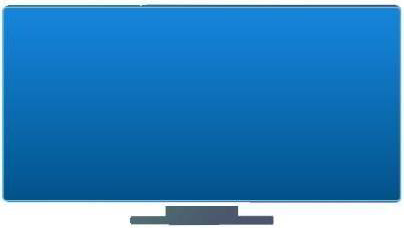
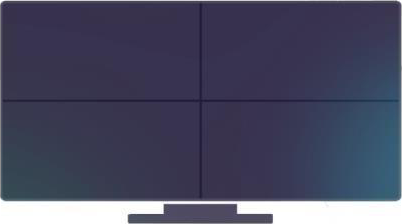
Na podstawie liczby podłączonych urządzeń, użytkownik gospodarza może podzielić zewnętrzny ekran na połowę lub jedną czwartą.
- Brak
- Połowa
- Jedna czwarta
- Pełny

Lustrzane odbicie
Użytkownik może również transmitować za pomocą funkcji Mirror. Prosimy zauważyć, że w trybie Mirror wideo jest wyświetlane na zewnętrznym ekranie, podczas gdy dźwięk pochodzi z urządzenia mobilnego.
Ustawienia prywatności
Użytkownik może ustawić konfigurację dostępu dla swojej aplikacji, w tym do Zdjęć, Kamery, Danych komórkowych, Powiadomień itd. Jeżeli chodzi o funkcję zbierania danych, jak Google Analytics dla aplikacji czy Google Analytics dla Dongle, użytkownik może zdecydować, czy je włączyć, czy nie.
Informacje prawne i zgodność
Identyfikacja produktu
Model: EZ-PD10 – wersja podręcznika 1.0
Gwarancja i odpowiedzialność
Producent udziela pełnej ustawowej gwarancji na wszystkie nowe urządzenia. Ponieważ producent nie ma wpływu na instalację, gwarancja dotyczy wyłącznie samego produktu. W przypadku wykrycia usterki lub uszkodzenia prosimy o kontakt z dealerem i okazanie dowodu zakupu w postaci paragonu lub faktury.
Producent nie ponosi odpowiedzialności za uszkodzenia osób lub mienia spowodowane niewłaściwą instalacją, obsługą lub konserwacją nieopisanymi w niniejszym podręczniku. Nie wolno modyfikować ani zmieniać produktu lub jego akcesoriów. Każde użycie inne niż opisane w instrukcji jest niedozwolone i unieważnia gwarancję oraz gwarancję jakości.
Znaki towarowe i zastrzeżenia
Model produktu i logo są znakami towarowymi. Wszystkie pozostałe nazwy firm i produktów wymienione w tej publikacji są znakami towarowymi ich właścicieli. Wszelkie prawa zastrzeżone. Żadna część tej publikacji nie może być kopiowana ani reprodukowana bez uprzedniej pisemnej zgody. Zastrzegamy sobie prawo do wprowadzania zmian w urządzeniu, opakowaniu lub instrukcji oraz nie ponosimy odpowiedzialności za błędy drukarskie.
Utylizacja sprzętu elektrycznego i elektronicznego
Numer rejestracyjny WEEE: DE 93847290
Przekreślony symbol kosza na śmieci na produkcie, opakowaniu lub w tej instrukcji oznacza, że sprzęt elektryczny i elektroniczny nie może być utylizowany razem z odpadami komunalnymi po zakończeniu jego użytkowania. Oddaj stare urządzenia bezpłatnie w punktach zbiórki publicznej lub zwróć je dystrybutorowi zobowiązanemu do ich odbioru. Przed oddaniem usuń baterie i lampy, które można wyjąć bez uszkodzenia urządzenia, oraz usuń wszelkie dane osobowe przechowywane na urządzeniu. Szczegóły regulowane są prawem krajowym. Oddając stare urządzenia, pomagasz chronić środowisko.
Pakowanie
Utylizuj opakowania osobno według materiału (papier/karton, tworzywa sztuczne) za pośrednictwem lokalnych systemów zbiórki. Przechowuj materiały opakowaniowe poza zasięgiem dzieci – ryzyko uduszenia. Rejestracja opakowań LUCID: DE5958616449295.