
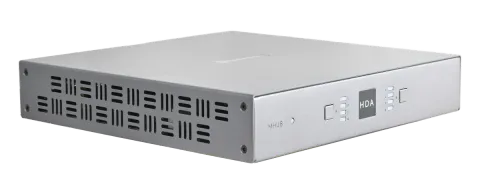
Słownik terminów
Pomoc to tylko email: support@hdanywhere.com.4
Słownik terminówZawartość
| Termin | Definicja |
|---|---|
| Kanał zwrotny audio (ARC) | ARC umożliwia wydobycie i zwrot dźwięku z wyświetlacza do MHUB. |
| Consumer Electronics Control (CEC) | Funkcjonalność opcjonalna w specyfikacji HDMI, umożliwiająca sterowanie wieloma urządzeniami podłączonymi przez HDMI za pomocą jednego pilota. |
| System sterowania | Metoda sterowania systemami MHUB firmy zewnętrznej. Na przykład Crestron, Control4, RTI, Savant, Fibaro itp. |
| HDBaseT | Technologia konwersji sygnału HDMI na format, który może być przesyłany po kablu sieciowym. |
| IR RX & IR TX | Nadawca (TX) i odbiorca (RX) podczerwieni (IR). RX „odbiera” sygnał z innego pilota, a TX go „wysyła”. |
| MHUB | Systemy dystrybucji wideo lub audio produkowane przez HDANYWHERE. |
| MHUB-OS | Wbudowany system operacyjny MHUB, w którym można konfigurować większość ustawień. |
| Tipping Point Compression (TPC) | Zawartość wideo taka jak Ultra HD 4K 60 4:4:4 wykorzystuje do 18Gbps danych jednocześnie, co nie jest możliwe do przesłania przez aktualną technologię HDBaseT. HDA umożliwia transmisję zawartości 18Gbps dzięki TPC. Wizualnie bezstratna, TPC aktywuje się tylko wtedy, gdy zostanie przekroczony próg HDBaseT, stąd nazwa punkt przełomowy. |
| uControl | Aplikacja do zdalnego sterowania stworzona przez HDANYWHERE, dostępna w sklepach z aplikacjami iOS. |
Słownik pojęć, Zawartość opakowania 4-5
Funkcje, Specyfikacje 6-7
Opis panelu i schemat panelu MHUB U (4x1+1) 40 10-11
Receiver displaya MHUB U (4x1+1) 40 12
Klucz HDMI IR MHUB U (4x1+1) 40 13
Sterowanie IR (podczerwień) 14
Używanie pilota Master, Testowanie działania IR 15
Okablowanie 16
Wypożyczenie HDA Pro 17
Metody sterowania MHUB 18
Sterowniki i API 19
Przykładowy schemat okablowania i objaśnienia 22-24
Włączanie zasilania 25
Konfiguracja w uControl (WiFi + Ethernet) 28-29
Dostęp do MHUB-OS i ustawień 32-33
Interfejs uControl 36-37
Informacje prawne: Zgodność, certyfikacja, Gwarancja produktu 40-41
W zestawie
- x1 MHUB U (4x1+1) 40 Obudowa/Hub
- x1 Wyświetlacz Receiver
- x1 HDMI IR Dongle
- x1 Odłączana antena WiFi
- x7 Kabel podczerwieni Transmitter (1,5 m) (IR TX)
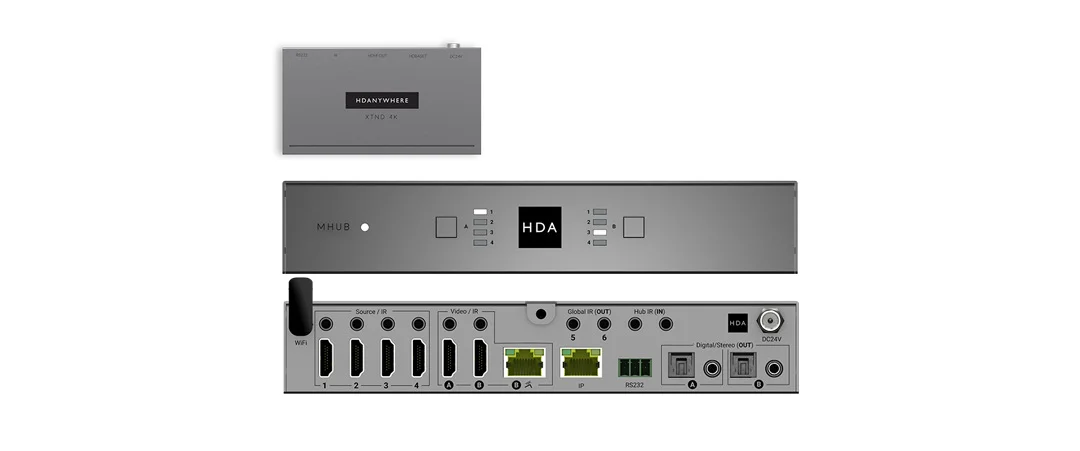
- x3 Kabel Receivera podczerwieni (20-60 kHz) (1,5 m) (IR RX)
- Nazwa: MHUB U (4x1+1) 40
- Kod produktu: MHUBU41140
- x2 Trójstykowe złącze Phoenix
- x1 Uchwyt montażowy Receivera displaya
- x1 Pilot Master
- x1 Zasilacz 24V 1A z przewodem IEC i adapterami (UK, EU, US, AU)
- x4 Gumowe nóżki 3M
- x1 Instrukcja obsługi
FunkcjeWAŻNE:
- Obsługuje formaty obrazu wideo do 4K@60Hz (4:4:4)
- Wielokanałowe audio cyfrowe do Dolby/Atmos i DTS:X włącznie
- Jednoczesne audio wielokanałowe i stereo (bez downmixu)
- Skalowanie w dół na wszystkich wyjściach
- Obsługa ARC (tylko HDMI)
- Dwukierunkowe IR (Display Receiver)
- Zarządzanie CEC i EDID
- Kompatybilne z uControl i Amazon Alexa
- Możliwość zdalnego monitorowania
- Zawiera HDA API 2.1
- Dwa dodatkowe porty sterowania IR
- Łączność sieciowa przez WiFi oraz Ethernet
- Zasilanie poprzez HDBaseT (PoH)
Notatka: Dla optymalnej wydajności i bezpieczeństwa prosimy o uważne przeczytanie tych instrukcji przed podłączeniem, użytkowaniem lub konfiguracją tego produktu. Prosimy zachować niniejszą instrukcję do przyszłego użytku.
Uwaga: Zalecane jest stosowanie ochrony przeciwprzepięciowej
System MHUB zawiera wrażliwe komponenty elektryczne, które mogą zostać uszkodzone przez skoki napięcia, przepięcia, porażenia elektryczne, wyładowania atmosferyczne itp. Zaleca się stosowanie systemów ochrony przeciwprzepięciowej w celu zabezpieczenia i wydłużenia żywotności systemu.
Specyfikacja
| Parametr | Specyfikacja |
|---|---|
| Wersja HDMI | HDMI 2.0b |
| Zgodność HDCP | HDCP 2.2 & HDCP 1.4 |
| Przepustowość wideo | 18Gbps |
| Rozdzielczość wideo | Do 4K@60Hz (4:4:4) z HDR |
| Przestrzeń barwna | RGB, YCbCr 4:4:4, YUV 4:4:4, YCbCr 4:2:2/4:2:0 |
| Głębia koloru | 8-bit, 10-bit, 12-bit (1080p@60Hz) 8-bit (4K@60Hz) 12-bit (4K@30Hz) tylko HDMI |
| Formaty HDR | HDR10, HDR10+, Dolby Vision, HLG |
| Wejścia i wyjścia audio i wideo | Wejścia: x4 HDMI Wyjścia: x1 HDBaseT, x1 HDMI (lustrzane), x1 HDMI, x2 gniazda stereo 3,5 mm, x2 SPDIF |
| Odległość transmisji | 1080p 70m 4K 40m |
| Formaty audio HDMI | PCM 2.0 / 5.1 / 7.1, Dolby Atmos / Digital / Plus / EX, Dolby True HD, DTS, DTS-EX, DTS-96 / 24, DTS High Res, DTS-HD Master Audio, DSD, DTS:X |
| Formaty audio coaxial | PCM 2.0, Dolby Digital, DTS |
| Formaty audio stereo | PCM 2.0 |
| Podczerwień | 20kHz - 60kHz |
| Złącze antenowe | SMA |
| Częstotliwość antenowa | 2400 - 2500 MHz 5150 - 5850 MHz |
| Ochrona ESD | ±8kV (zwarcie powietrzne) ±4kV (zwarcie stykowe) |
| Pobór mocy | 15W (maksymalnie) |
| Zasilanie | Obudowa: 24V 1A Receiver: 24V PoH (Power over HDBaseT) |
| Temperatura pracy | 0°C - 40°C / 32°F - 104°F |
| Temperatura przechowywania | -20°C - 60°C / -4°F - 140°F |
| Wilgotność względna | 20 - 90% (bez kondensacji) |
| Obudowa | Obudowa: Stal Receiver: Aluminium |
| Kolor | Szary (Carbonite) |
| Wymiary (S/G/W) mm | Obudowa: 200 x 200 x 36 Receiver: 120 x 65 x 18 |
| Waga | Obudowa: 1250g Receiver: 125g |
Pomoc jest tylko e-mailem: support@hdanywhere.com.
- Źródło (IN): porty wejściowe HDMI wideo oznaczone numerami.
- Wideo (OUT): porty wyjściowe HDBaseT (RJ45) i HDMI wideo. Wyjście HDMI (B) jest lustrzanym odbiciem portu wyjściowego HDBaseT (B) i nie można go przełączać niezależnie. Wideo 18Gbps przechodzi przez oba porty HDMI (bez kompresji), podczas gdy port HDBaseT jednocześnie używa TPC (kompresji). Port HDBaseT posiada dwa wskaźniki świetlne. Lewa lampka: światło stałe oznacza dobrą łączność między MHUB a Receiverem wyświetlacza. Miganie oznacza słabe połączenie. Brak światła oznacza brak wykrytego połączenia. Prawa lampka: światło stałe oznacza wykrycie HDCP. Miganie oznacza brak HDCP. Brak światła oznacza brak sygnału HDMI.
- Źródło IR (OUT): Podłącz nadajnik IR, aby sterować odpowiadającymi wejściami HDMI.
- IR: Nie używane. Przeznaczone do przyszłego zastosowania.
- IR (OUT): Podłącz nadajnik IR, aby umożliwić zdalne sterowanie (IR) amplitunerami AV, soundbarami itp. Porty te są dostępne dla uControl i systemów sterowania.
- Hub IR (IN): Podłącz odbiornik IR, aby umożliwić zdalne sterowanie (IR) MHUB.
- Display IR (IN): Podłącz odbiornik IR, aby umożliwić zdalne sterowanie (IR) wyświetlaczami podłączonymi do Display Receiver.
- WiFi: Podłącz odłączaną antenę WiFi, aby połączyć się z LAN przez WiFi.
- IP: Umożliwia sterowanie MHUB przez TCP/IP za pośrednictwem Ethernet.
- RS232: Umożliwia sterowanie MHUB przez komputer lub system sterujący za pomocą połączenia szeregowego.
- Audio (OUT): Lustrzane porty wyjściowe optyczne i 3,5 mm stereo jack audio. Koaksjalne wyjście obsługuje wielokanałowy dźwięk, a wyjście 3,5 mm stereo jack - 2-kanałowy PCM bez miksu dolnego.
- Zasilanie: Podłącz zasilacz do MHUB.
- Zasilanie: lampka wskaźnika LED. Jeśli lampka jest włączona i świeci ciągłym światłem, oznacza to, że MHUB ma zasilanie i jest włączony. Jeśli lampka miga, to MHUB jest w trybie Discovery (patrz poniżej) lub wystąpił błąd.
- Wybór źródła: wybiera wejście HDMI wideo dla wyjścia (A).
- Wybór źródła: wybiera wejście HDMI wideo dla wyjścia (B).
- Logo HDA: okienko IR dla poleceń pilota na podczerwień (IR).
Opis panelu MHUB U (4x1+1) 40
Tryb odkrywania
Naciśnij i przytrzymaj przyciski wyboru źródła oznaczone „A” i „B” przez 10 sekund, aby wprowadzić MHUB w Tryb odkrywania do konfiguracji WiFi. To przywróci MHUB do domyślnej konfiguracji sieci. Operacji tej nie można cofnąć. Podczas Trybu odkrywania dioda zasilania MHUB zacznie migać. Jeśli konfiguracja nie zostanie ukończona w ciągu 5 minut, MHUB wyjdzie z Trybu odkrywania.
MHUB U (4x1+1) 40 Display Receiver: panel przedni i tylny
- Power LED: Kontrolka zasilania. Jeśli jest świecąca na stałe, Receiver ma zasilanie.
- Power: DC24V / 1A. Port nieobsługiwany w innych systemach MHUB U.
- Video: Połączenie HDBaseT pomiędzy MHUB a display receiver. Port posiada dwie kontrolki. Lewa kontrolka: światło stałe oznacza dobrą łączność między MHUB a Receiverem. Migająca - słabe połączenie. Wyłączona - brak wykrytego połączenia. Prawa kontrolka: światło stałe oznacza wykrycie HDCP. Migająca - brak HDCP. Wyłączona - brak sygnału HDMI.
- HDMI (OUT): Podłącz kabel HDMI z Receivera do wyświetlacza, aby zapewnić obraz.
- IR IN: Podłącz odbiornik IR, aby przesłać polecenie sterujące (IR) z Receivera do aktywnego portu „Source / IR” w MHUB.
- IR OUT: Podłącz nadajnik IR do tego portu, aby sterować wyświetlaczami poleceniami IR.
- RS232 (OUT): Port nieobsługiwany w innych systemach MHUB U.
MHUB U (4x1+1) 40 HDMI IR Dongle
- CEC/IR : Tryb pracy HDMI IR Dongle. Upewnij się, że ten przełącznik odpowiada wybranej metodzie sterowania.
- IR RX: Podłącz odbiornik lub nadajnik IR (tryb można ustawić w MHUB-OS) do tego portu, aby sterować wyświetlaczami lub przesyłać polecenia sterujące (IR) z powrotem do urządzeń źródłowych.
- IN: Podłącz kabel HDMI z MHUB.
- OUT: Podłącz bezpośrednio do wyświetlacza, aby zapewnić obraz.
MHUB może obsługiwać przesyłanie poleceń IR lub CEC przez wyjście HDMI za pomocą HDMI IR Dongle. Jeśli Dongle jest w trybie „IR”, polecenia IR mogą przechodzić w jednym z dwóch kierunków: z MHUB do wyświetlacza lub z wyświetlacza z powrotem do MHUB. W danym momencie obsługiwany jest tylko jeden kierunek przesyłu. Tryb ten jest ustawiany wewnątrz MHUB-OS. Jeśli Dongle jest w trybie „CEC”, obsługiwane polecenia przesyłane są tylko z MHUB do wyświetlacza.
Sterowanie IR (podczerwienią)
MHUB może zarządzać sygnałami IR i kierować je do źródeł, AVR lub wyświetlaczy. Używanie tej funkcji pozwala na sterowanie za pomocą pilota i przesłanie polecenia IR z lokalizacji wyświetlacza do MHUB lub odwrotnie.
Wysyłanie poleceń IR z wyświetlacza „wstecz” do MHUB
To umożliwi cofanie sterowania IR (najbardziej powszechną formę sterowania IR), gdzie sygnały IR z pilota w dowolnej z Twoich stref są przesyłane z powrotem do MHUB i urządzenia źródłowego.
Wysyłanie poleceń IR do wyświetlacza
- Podłącz nadajnik IR (IR TX) do portu oznaczonego jako „Source IR (OUT)” na MHUB. Upewnij się, że numer portu odpowiada numerowi portu odpowiedniego wejścia źródła wideo, oznaczonego jako „Source (IN)”. Na przykład, jeśli masz AppleTV podłączone do portu 3, kabel IR TX powinien być również podłączony do portu Source IR (OUT) numer 3.
- Umieść głowicę IR TX (mała część w kształcie kropli) przed okienkiem IR źródła. Powtórz dla każdego urządzenia źródłowego, które chcesz kontrolować.
- Podłącz odbiornik IR (IR RX) do portu oznaczonego jako „IR IN” na Receiverze wyświetlacza.
- Ustaw głowicę IR RX w linii wzroku pilota zdalnego sterowania.
IR Receiver (IR RX)
IR Transmitter (IR TX)
1,5m
- Podłącz nadajnik IR TX do portu oznaczonego jako „IR OUT” na receiverze wyświetlacza.
- Umieść głowicę IR TX (mała część w kształcie kropli) przed okienkiem IR wyświetlacza. Powtórz dla każdego wyświetlacza, który chcesz kontrolować.
- Podłącz odbiornik IR RX do portu oznaczonego jako „All IR (IN)” na MHUB.
- Ustaw głowicę IR RX w linii wzroku pilota zdalnego sterowania.
Testowanie działania sterowania IRUżywanie pilota Master
Ten dział ma na celu weryfikację prawidłowego ustawienia systemu sterowania IR w Twoim MHUB i zakłada, że MHUB został podłączony zgodnie z instrukcjami zawartymi w niniejszej instrukcji. Przed kontynuacją upewnij się, że Twoja instalacja odpowiada schematom okablowania MHUB zawartym w tym dokumencie.
Testowanie podstawowej pracy z wyświetlacza „wstecz” do MHUB
Aby potwierdzić poprawność działania sterowania IR, przejdź do dowolnej lokalizacji Receivera wyświetlacza z podłączonym odbiornikiem IR. Użyj MHUB Room Remote, aby wybrać źródło z podłączonym nadajnikiem IR w części MHUB. Powinieneś zauważyć, że MHUB przełącza się na to źródło na wyświetlaczu. Następnie weź pilot urządzenia źródłowego, które właśnie wybrałeś, i spróbuj sterować nim korzystając z oryginalnego pilota. Jeśli oba działają prawidłowo, sterowanie IR zostało poprawnie skonfigurowane. Powtórz ten krok dla wszystkich lokalizacji Receivera wyświetlacza.
Testowanie poleceń z MHUB do wyświetlacza
Aby potwierdzić, że polecenia sterujące z MHUB do Twojego wyświetlacza działają poprawnie, musisz użyć uControl lub przetestować używając następującej metody. 1) wybierz wyświetlacz, który chcesz testować 2) podłącz odbiornik IR do portu All IR (IN) 3) upewnij się, że Receiver wyświetlacza ma podłączony nadajnik IR skierowany na okienko odbioru IR wyświetlacza 4) weź pilot wyświetlacza do lokalizacji MHUB i skieruj pilota na odbiornik IR, przetestuj polecenie włącz/wyłącz. Wyświetlacz powinien się włączyć lub wyłączyć. Potwierdzi to, że IR może przechodzić z MHUB do Twojego wyświetlacza poprawnie.
Praca z identycznymi urządzeniami źródłowymi (dyskretne IR)
MHUB może współpracować z wieloma identycznymi urządzeniami źródłowymi dzięki funkcji dyskretnego IR. Dyskretne IR zapobiega interferencjom IR, które skutkują niechcianym działaniem wszystkich identycznych urządzeń. MHUB zarządza tym, kierując polecenia IR bezpośrednio do urządzenia źródłowego aktualnie wyświetlanego na ekranie. Przy korzystaniu z dwóch lub więcej identycznych urządzeń źródłowych należy podjąć środki zapobiegające wyciekom sygnału IR, które mogłyby spowodować błędną reakcję wszystkich identycznych urządzeń. Obejmuje to proste działania, takie jak umieszczanie identycznych źródeł na różnych półkach lub próby „osłonięcia” nadajnika IR, aby sygnały IR nie mogły się przedostawać.
Notatka: MHUB jest dostarczany z pilotem głównym. Pilot jest ograniczony tylko do operacji przełączania wideo (patrz sekcja: „Metody sterowania MHUB”). Pilot główny umożliwia kontrolę przełączania wideo niezależnie od tego, z którego pokoju lub strefy pochodzi polecenie. Jest to przydatne, jeśli MHUB jest zainstalowany w środowisku takim jak bar, gdzie może zaistnieć potrzeba przełączania wszystkich wyświetlaczy z jednego źródła na inne.
MHUB U (4x1+1) 40 Pilot główny (Master remote control)

Okablowanie
Aktualnie do MHUB można używać kabli Cat6, Cat6e, Cat6a, Cat7 lub Cat7a. Kabel Cat5e może działać, ale nie jest zalecany ze względu na wymagania przepustowości systemu.
Optymalna wydajność
Bez względu na wybrany typ kabla sieciowego, upewnij się, że główna architektura okablowania jest wykonana z przewodów o „solid core”, a nie z linkowych kabli „patch”. Kable patch można stosować na ostatnich kilku metrach trasy (np. przy gnieździe ściennym), jednak powinny być unikane na dłuższych odcinkach, ponieważ przesył sygnału przez przewody linkowe jest znacznie ograniczony. Stosowanie gotowych przewodów nie jest zalecane, chyba że można być całkowicie pewnym ich konstrukcji (tj. solid core 568B). Dla optymalnej wydajności używaj pojedynczego odcinka kabla kategorii zakończonego bezpośrednio na końcówkach Transmitera i Receivera. Upewnij się, że stosujesz odpowiednie typy złączy (tj. zaciski RJ45 do przewodów solid core).
Kable ekranowane
Kabel ekranowany FTP nie jest wymogiem. Jeśli jednak używasz takiego kabla, upewnij się, że są stosowane kompatybilne ekranowane akcesoria. Brak poprawnego uziemienia ekranu kabla na wszystkich punktach może powodować zakłócenia zamiast ich eliminacji.
Panele krosowe i ramki ścienne
Jeżeli panele krosowe są prawidłowo zakończone, straty na odległości są minimalne. Użycie ramek ściennych i paneli krosowych może powodować wzrost oporu na kablu, tworząc punkty zacisku dla transmisji sygnału, co może skrócić długości transmisji. WSKAZÓWKA: Zamiast ramek ściennych RJ45 poszukaj „brush plates” – uzyskasz wiele wyników.
Okablowanie HDMI
HDANYWHERE zaleca używanie wytrzymałych i wysokiej jakości kabli HDMI. Nie zaleca się używania pasywnych kabli HDMI dłuższych niż 5 metrów ani na wejściach, ani na wyjściach MHUB lub jego odbiorników wyświetlaczy. Gdy wymagane są kable HDMI dłuższe niż 5 metrów, HDA zaleca stosowanie własnej marki kabli HDMI na duże odległości lub odpowiednich zamienników.
Zakończ przy użyciu złączy RJ45 zgodnie ze standardem okablowania 568B.
https://youtu.be/EbWAEndiCuU
| 1 | 2 | 3 | 4 | 5 | 6 | 7 | 8 |
|---|---|---|---|---|---|---|---|
| 1 | 2 | 3 | 4 | 5 | 6 | 7 | 8 |
Notatka: NIE UŻYWAJ ŻADNYCH KABLI Cat 6/7 Z MIEDZIANĄ POWŁOKĄ ALUMINIOWĄ (CCA).
Wynajmij HDA Pro
Jeśli infrastruktura okablowania, instalacja i sterowanie wydają się zbyt skomplikowane do przyswojenia i nauki, skorzystaj z usług HDA Pro, który wykona pracę za Ciebie. Profesjonalny montaż systemu MHUB pomaga zapewnić długoterminową wydajność systemu oraz estetyczne dopasowanie do wystroju wnętrza. Wszyscy HDA Pro mają dodatkową możliwość zdalnego zarządzania Twoim systemem – co oznacza, że rutynowa konserwacja, a nawet zaawansowane rozwiązywanie problemów mogą być wykonane bez konieczności wizyty w Twoim domu. Zapytaj naszych HDA Pro o usługi dotyczące sterowania domowego, kina, ogrzewania/klimatyzacji, oświetlenia oraz zabezpieczeń. Pobierz przewodnik wyboru HDA Pro tutaj: https://content2.hdanywhere.com/en/downloads/documents/hdanywhere_doc-picking-an-installer.pdf
Znajdź HDA Pro gdziekolwiek na świecie już dziś
Odwiedź: https://hdanywhere.com/dealers-and-installers/
Metody sterowania MHUB
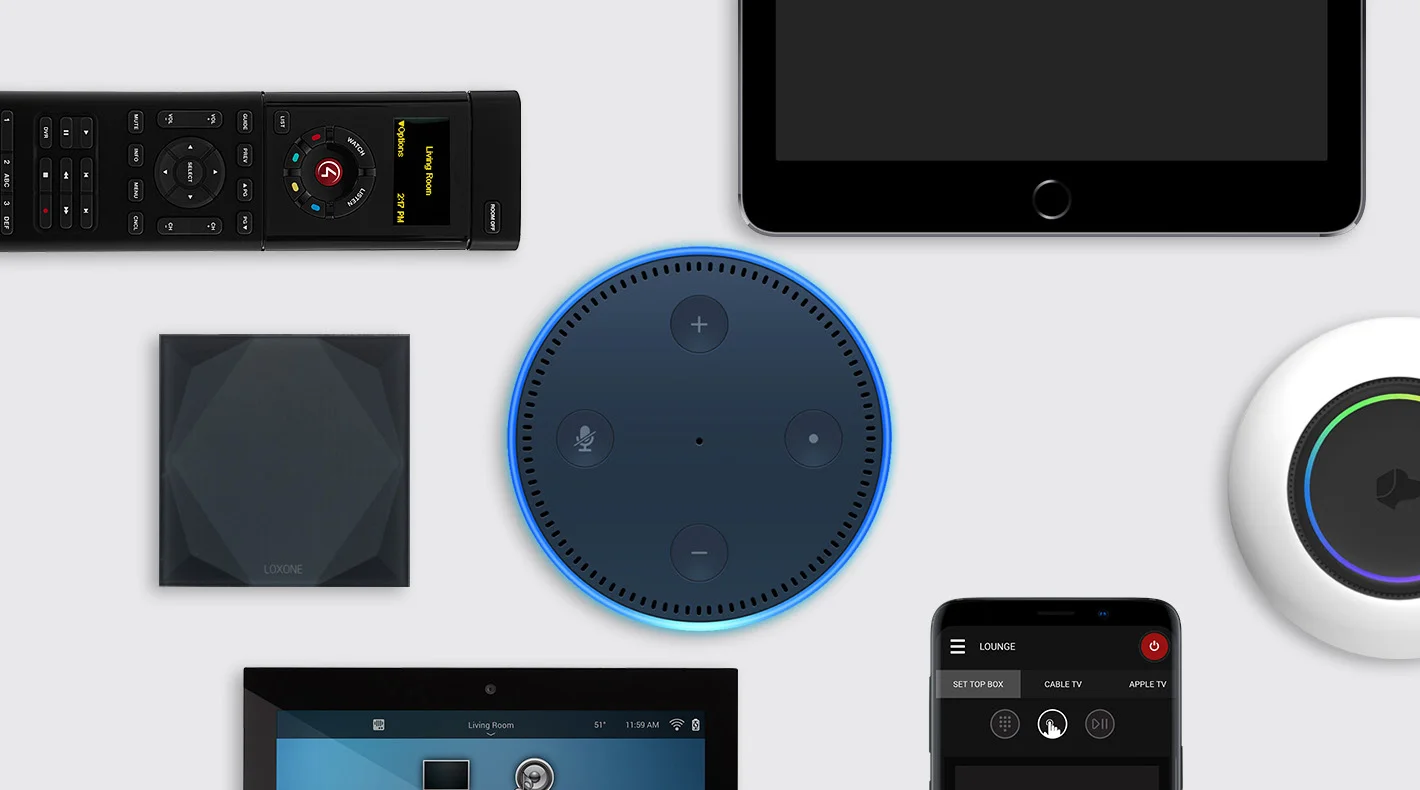
MHUB został zaprojektowany do obsługi i sterowania na różne sposoby, w zależności od potrzeb. Panel przedni i pilot Master oferują ograniczone opcje sterowania, dlatego ważne jest, aby zwrócić uwagę na metodę sterowania MHUB. Poniżej znajdują się metody sterowania oraz uwagi dotyczące każdej z nich.
Piloty zdalnego sterowania (IR)
MHUB obsługuje przesyłanie poleceń IR z dowolnej lokalizacji wyświetlacza do MHUB i odwrotnie, co opisano na stronach 14-15. Jest to zalecana metoda uzyskania natychmiastowej kontroli nad wszystkimi urządzeniami źródłowymi zlokalizowanymi w pobliżu MHUB. Uwaga: przełączanie do źródeł audio, takich jak ARC, nie jest obsługiwane. W takich scenariuszach HDANYWHERE zaleca korzystanie z pulpitu MHUB-OS lub uControl.
uControl
Dostępne bezpłatnie na iOS, uControl jest natywną metodą sterowania MHUB. Wszystkie wbudowane funkcje MHUB są dostępne; oferując kompleksową kontrolę nad przełączaniem, sterowaniem źródłami/wyświetlaczami, dostępem do ARC oraz wykonywaniem sekwencji we wszystkich strefach. uControl komunikuje się przez tę samą lokalną sieć (LAN) co Twój MHUB, co pozwala na globalną kontrolę całego systemu niezależnie od strefy, w której się znajdujesz. W przypadku braku systemu sterowania stron trzecich HDANYWHERE zaleca uControl jako metodę codziennej kontroli Twojego MHUB.
Głos
Wszystkie systemy MHUB standardowo obsługują sterowanie głosowe za pośrednictwem urządzenia Amazon Echo (Alexa). Sterowanie głosowe nie jest przeznaczone jako podstawowa metoda sterowania, lecz ma wspierać inne metody wymienione na tej stronie. Za pomocą głosu można zmieniać kanały, wykonywać sekwencje, włączać/wyłączać MHUB oraz sterować podstawowymi funkcjami transportu, takimi jak odtwarzanie/pauza/przewijanie do przodu/do tyłu w dowolnej strefie. Należy pamiętać, że Amazon Alexa nie jest dostępna we wszystkich krajach.
System sterowania osób trzecich
Sterowanie za pomocą systemu sterowania osób trzecich jest obsługiwane przy użyciu naszego najnowszego i najbardziej zaawansowanego API. Aktualną listę systemów obsługiwanych przez MHUB znajdziesz w sekcji „Control Drivers” na naszej stronie wsparcia: http://support.hdanywhere.com. Sterowanie różni się w zależności od używanego systemu sterowania, ale zazwyczaj obsługuje przełączanie, a inne sterowniki mogą oferować więcej funkcji. Prosimy skonsultować się ze specjalistą HDA Pro (strona 17), aby dowiedzieć się więcej.
MHUB-OS
Każde urządzenie z przeglądarką internetową może sterować MHUB bezpośrednio z pulpitu MHUB-OS. Stąd możliwe jest sterowanie przełączaniem i ARC. MHUB-OS to także miejsce, gdzie dokonuje się całej konfiguracji MHUB.
Sterowniki systemu kontrolnego i API HDA
MHUB współpracuje z wieloma dostawcami systemów kontrolnych. Najnowsze sterowniki do pobrania znajdziesz na http://support.hdanywhere.com.
Budowanie własnego rozwiązania sterowania
Użyj otwartego API MHUB, aby stworzyć niestandardowe rozwiązanie sterujące. Replikuj niemal każdą funkcję MHUB w swojej własnej aplikacji sterującej.
Pobierz API tutaj: https://cloud.hdanywhere.com/docs/api/hda_api.pdf
Salon Sypialnia
Wyświetlacz
Receiver
VOICE
CONTROL
AVR
TV APP
4K lub 1080p
ARC
OUT
IN
IR RX
CEC IR
uControl
ROUTER
Pomoc to tylko email: support@hdanywhere.com.
Przykładowy schemat okablowania
- Kabel HDMI
- Kabel Ethernet
- Kabel stereo 3,5 mm
- HDBaseT
- Kabel IR RX/TX
- Kabel głośnikowy
Objaśnienie schematu
W schemacie („Przykładowy schemat okablowania”) przedstawiliśmy konfigurację pokazującą, jak większość funkcji MHUB może być podłączona i demonstrowana jednocześnie. MHUB, źródła, wyświetlacze oraz AVR są sterowane przez uControl i Amazon Alexa.
Instalacja zdecentralizowana lub scentralizowana
Ten MHUB działa w trybie zdecentralizowanym: co oznacza, że nie jest zainstalowany w centralnym miejscu, z którego wszystko jest podłączone. W tym przykładzie MHUB znajduje się w tej samej strefie co jedno ze swoich wyjść (Salon) i jest podłączony do niego standardowym kablem HDMI. Do MHUB podłączone są trzy źródła wideo oraz AVR. AVR zapewnia wzmacnianie dla wielokanałowego zestawu głośników w Salon i jest sterowany przez IR za pomocą jednego z globalnych portów IR (OUT) MHUB.
Wyjścia wideo A i B kończą się w strefach: Salon i Sypialnia odpowiednio. Salon jest zasilany standardowym kablem HDMI, a Sypialnia jest połączona kablem Cat 6 do Receivera wyświetlacza.
Łączność sieciowa jest dostarczana do MHUB przez WiFi udostępniane przez router. Podłączenie MHUB do sieci LAN zapewni, że uControl będzie mógł skonfigurować MHUB i kontrolować cały system.
Salon
Salon wyposażony jest w odbiornik IR RX (patrz strona 14) podłączony do adaptera HDMI IR (patrz strona 13). Sygnały IR mogą być przesyłane z powrotem do urządzeń źródłowych zlokalizowanych obok MHUB, co oznacza, że te urządzenia mogą być ukryte w szafce lub poza zasięgiem wzroku dla schludnego i estetycznego wykończenia. Sterowanie telewizorem i źródłami odbywa się za pomocą oryginalnych pilotów każdego urządzenia, które są przechowywane w salonie. Wyświetlacz w salonie jest 4K, a MHUB będzie przesyłać do niego bezkompresyjny sygnał 4K. Dźwięk jest przekazywany bezpośrednio ze źródeł wideo lub może być ekstrahowany z wyświetlacza za pośrednictwem ARC i kierowany do AVR dla wielokanałowego wyjścia audio na żądanie.
Sypialnia
MHUB może przeskalować 4K do 1080p, więc możliwe jest stosowanie mieszanych rozdzielczości wyświetlaczy. Sypialnia jest podłączona przez HDBaseT z użyciem kompresji Tipping Point (TPC), co pozwala na teoretyczne przesłanie obrazu o maksymalnej przepustowości 18Gbps. W tym pomieszczeniu nie ma pilotów zdalnego sterowania. Sterowanie telewizorem i urządzeniami źródłowymi odbywa się za pomocą poleceń głosowych lub uControl.
Notatka: MHUB został zaprojektowany tak, aby mógł być instalowany na kilka różnych sposobów. Celem diagramu jest zilustrowanie przykładowej konfiguracji i zakłada, że znasz już podstawy okablowania i infrastruktury. Jeśli nie jesteś pewien, jak zainstalować MHUB w swojej nieruchomości, skontaktuj się z support@hdanywhere.com po dalszą pomoc.
Kuchnia
Adapter HDMI męski do żeńskiego
Ustaw tryb: „IR”
4K lub 1080p
OUT
IN
IR RX
CEC IR
XTND (TX) XTND (RX)
Pomoc jest dostępna także mailowo: support@hdanywhere.com.
Używanie extenderów XTND HDMI na wyjściu HDMI
- Kabel HDMI
- Kabel Ethernet
- Kabel stereo 3,5 mm
- HDBaseT
- Kabel IR RX/TX
- Kabel głośnikowy
1
Istnieje możliwość rozszerzenia zasięgu i funkcji wyjścia HDMI w MHUB przez użycie XTND HDMI Extender i MHUB + XTND IR Integration Kit („1” na diagramie poniżej). XTND oraz zestaw integracyjny są sprzedawane oddzielnie jako opcjonalne akcesoria. Więcej informacji znajdziesz na stronie HDANYWHERE.com
Uruchamianie zasilania
Uruchamianie zasilania
- Upewnij się, że wszystkie urządzenia są wyłączone.
- Podłącz źródła HDMI do portów wejściowych MHUB. Jeśli któreś ze źródeł wymaga sterowania IR, na tym etapie podłącz również IR.
- Podłącz display receiver do MHUB kablem Cat 6/7 do portu wideo wyjściowego MHUB.
- Podłącz wszelkie wyjścia wideo HDMI, takie jak wyświetlacze, AVRy lub wyświetlacze lustrzane za pomocą kabli HDMI z portów wyjściowych wideo MHUB.
- Podłącz audio wyjścia MHUB do głośników, amplitunerów/AVR lub urządzeń dystrybucyjnych, takich jak MHUB AUDIO.
- Upewnij się, że kable HDMI są podłączone od display receiverów lub adapterów HDMI IR do odpowiednich wyświetlaczy oraz że wszelki sprzęt IR jest również podłączony.
- Jeśli łączysz się z siecią LAN przez Ethernet, podłącz kabel między routerem a portem sterowania IP w MHUB. Jeśli używasz WiFi, musisz aktywować tryb Discovery po kroku #11. (Patrz strony 10 i 28). Ważne: Jeśli łączysz się przez WiFi, nie podłączaj kabla Ethernet do MHUB.
- Podłącz dostarczony przewód zasilający. MHUB automatycznie się włączy, a zasilanie zostanie przekazane do wszystkich display receiverów. Kontrolki LED MHUB i wszystkich połączonych display receiverów powinny świecić się światłem ciągłym.
- Włącz kolejno każde źródło, a następnie każdy wyświetlacz.
- Upewnij się, że wyświetlacze są ustawione na właściwe wejście HDMI. Obraz i dźwięk ze źródeł będą teraz widoczne na ekranie.
- MHUB rozpocznie proces uruchamiania (może on trwać do 120 sekund po kroku #8). Upewnij się, że ten czas minął, zanim przejdziesz dalej.
- Zainstaluj uControl na swoim urządzeniu iOS i uruchom aplikację.
- Skończ konfigurację w uControl (patrz „Konfiguracja w uControl”).
Sekcja opisuje proces uruchamiania MHUB U (4x1+1) 40 działającego w trybie samodzielnym (solo).
Sekwencja uruchamiania zasilania MHUB U (4x1+1) 40
Konfiguracja w uControl
Przed rozpoczęciem konfiguracji w uControl upewnij się, że Twój MHUB jest prawidłowo okablowany i był włączony przez co najmniej 120 sekund, aby zapewnić pełną inicjalizację. Jeśli łączysz się z MHUB przez kabel Ethernet, upewnij się, że Twój telefon lub tablet jest również podłączony do tej samej sieci i kontynuuj konfigurację opisaną poniżej.
Konfiguracja WiFi i wprowadzenie MHUB w tryb Discovery
Aby skonfigurować WiFi w MHUB, najpierw należy wprowadzić go w tryb Discovery (patrz strona 10). Upewnij się, że MHUB jest w tym trybie przed zakończeniem procesu konfiguracji uControl.
Notatka: uControl jest dostępny na iOS i można go znaleźć, wyszukując „uControl” – poszukaj czarnej ikony z napisem „HDA”. Nie musisz używać uControl z MHUB, ale jest on wymagany do skonfigurowania systemu MHUB.
Rozpocznij konfigurację za pomocą uControl (część 1)
- Uruchom uControl. Pojawi się ekran wprowadzający, który automatycznie zniknie lub może zostać zwinięty gestem.
- Zostaniesz przeniesiony do ekranu głównego. Ten ekran jest widoczny tylko gdy żaden system MHUB nie jest sparowany z uControl. Twój następny wybór zależy od sposobu połączenia z siecią. A. Jeśli Twój MHUB jest podłączony do sieci przez kabel Ethernet, wybierz „Połącz z systemem MHUB”. B. Jeśli MHUB ma działać przez WiFi, wybierz „Połącz ręcznie”, a następnie „Konfiguruj urządzenie WiFi”.
- Jeśli wybrałeś opcję #2A, MHUB przeskanuje sieć i połączy się z systemem w celu dalszej konfiguracji lub normalnego użytkowania. Jeśli wybrałeś opcję #2B, uControl przeprowadzi Cię przez kroki dołączenia MHUB do Twojej sieci WiFi. Będziesz potrzebował SSID routera i hasła do zakończenia procesu. Obie opcje przejdą do kroku #4.
- uControl zeskanuje urządzenia w Twojej sieci przez Ethernet lub WiFi.
- Jeśli podczas skanowania nie wystąpią błędy, uControl pokaże następujące opcje: A. Jeśli wykryty zostanie pojedynczy MHUB, uControl przejdzie do konfiguracji tego systemu bezpośrednio. Przejdź do kroku #7. B. Jeśli wykrytych zostanie wiele MHUB, uControl zapyta czy chcesz połączyć te systemy w stack (jeśli obsługiwane) lub połączyć się z jednym z nich indywidualnie.
- Jeśli MHUB jest konfigurowany w trybie Stack, zostaniesz poproszony o wyznaczenie urządzenia Master i Slave(s).
- uControl połączy się z Twoim systemem, aby rozpocząć proces konfiguracji.
- Zostaniesz przekierowany do MHUB-OS, systemu operacyjnego wbudowanego w MHUB, aby dokończyć proces pierwszego uruchomienia (patrz następna strona).
Z poziomu uControl przejdź do konfiguracji pierwszego uruchomienia MHUB-OS (część 2)
- EULA & Polityka prywatności Umowy licencyjne dla użytkownika końcowego i oświadczenia o Polityce prywatności. Nie można kontynuować konfiguracji bez uprzedniej akceptacji tych warunków.
- Nadaj nazwę swojemu MHUB Podaj unikalną nazwę dla swojego MHUB, aby łatwo go zidentyfikować. W trybie stosu wszystkie wykryte urządzenia MHUB pojawią się tutaj.
- Nazwij swoje urządzenia źródłowe Nadaj każdemu ze swoich urządzeń źródłowych unikalną nazwę (np. „Sonos”, „Odtwarzacz CD”), aby łatwo je było zidentyfikować i przełączać. Jeśli konfigurujesz MHUB w trybie stosu, wszelkie wejścia przypisane w krokach 3a i 3b zostaną zablokowane i niedostępne do edycji, ponieważ ich wejście jest dynamiczne i zależy od wyjścia urządzenia nadrzędnego.
- Utwórz strefy Strefa to pomieszczenie lub miejsce w Twojej nieruchomości, gdzie kończą się wyjścia MHUB (np. „Kuchnia”, „Salon”, „Bar”).
- Przypisz wyjścia do stref Strefa może zawierać maksymalnie 1 wyjście. Jednak strefy obsługują tylko jedno wyjście MHUB z obsługą wideo.
- Potwierdź strefy Możliwość przeglądu wprowadzonych zmian.
- Podłącz MHUB do HDA Cloud Zarejestruj MHUB w HDA Cloud, aby uzyskać dostęp do usług online, przedłużyć gwarancję oraz udzielić zgody na zdalny monitoring i zarządzanie, jeśli Twój MHUB został zainstalowany przez HDA Pro. Adres e-mail musi należeć do właściciela urządzenia MHUB.
- Zakończ konfigurację Ostatni krok przed powrotem do głównego interfejsu uControl.
Dostęp do MHUB-OS
MHUB-OS to system operacyjny zainstalowany na wszystkich systemach MHUB, który musi być najpierw skonfigurowany, zanim będzie można go używać (patrz strony 28-29). MHUB-OS zarządza działaniem Twojego MHUB, połączeniem między MHUB a wybraną metodą sterowania (patrz strona 18) oraz połączeniem z usługami online, takimi jak HDA Cloud i Amazon Alexa. MHUB-OS zazwyczaj nie jest funkcją, do której uzyskuje się dostęp codziennie, lecz miejscem, gdzie stosuje się konfiguracje i ustawienia użytkownika, aby MHUB działał zgodnie z Twoimi preferencjami.
Dostęp do MHUB-OS
- Upewnij się, że ukończyłeś proces pierwszego uruchomienia oraz że MHUB jest włączony i podłączony do sieci.
- Uruchom uControl: połączy się z MHUB i zostaniesz przeniesiony do głównego interfejsu sterowania.
- Stuknij ikonę Menu przedstawioną trzema poziomymi liniami. Z lewej strony ekranu pojawi się menu.
- Stuknij ikonę koła zębatego w lewym dolnym rogu, aby przejść do głównego menu [Settings].
- Wybierz opcję: „Access MHUB”.
Opis stron MHUB-OS
Strona główna / Panel kontrolny Strona startowa MHUB-OS. Steruj przełączaniem źródeł, zasilaniem oraz przełączaniem trybu ARC z tej strony.
Zarządzanie kontem
Utwórz konto HDA Cloud i zarejestruj MHUB, aby przedłużyć gwarancję o 1 rok. Rejestracja MHUB w HDA Cloud pozwoli MHUB na połączenie z innymi usługami online, takimi jak Amazon Alexa, oraz umożliwi zdalne zarządzanie MHUB przez instalatora (HDA Pro), jeśli taki posiadasz. Posiadanie tego konta pozwoli także HDANYWHERE na dostęp do danych technicznych z Twojego systemu, aby zapewnić lepsze wsparcie w przypadku wystąpienia problemów.
Parowanie HDA Pro:
Jeśli jesteś instalatorem profesjonalnym i masz zatwierdzone konto HDA Pro, dodaj swoje dane w obszarze HDA Pro oprócz danych konta HDA Cloud, aby skonfigurować MHUB do zdalnego zarządzania. Upewnij się, że masz zgodę właściciela MHUB oraz że jego konto HDA Cloud jest aktywne, w przeciwnym razie parowanie/monitorowanie zdalne nie będzie możliwe.
Konfiguracja MHUB
Ta strona opisuje podstawowe ustawienia konfiguracyjne niezbędne do codziennej pracy MHUB. Zawiera listę oprogramowania MHUB-OS, firmware oraz informacje identyfikacyjne. Stąd można nazwać urządzenia źródłowe, tworzyć i zarządzać strefami, zarządzać przydziałem wyjść, ustawić strefę czasową, zabezpieczyć PIN-em i zastosować niestandardową wiadomość na wyświetlaczu LCD (jeśli dotyczy).
Ustawienia sieci Zarządzaj ustawieniami sieciowymi MHUB takimi jak DHCP i ustawienia WiFi.
uControl
Pobieraj lub usuwaj pakiety uControl z HDA Cloud i przypisuj je do portów IR wejść lub Receiverów wyświetlacza, aby umożliwić zdalne sterowanie źródłami, wyświetlaczami i amplitunerami AV. Ustaw tryb pracy dla klucza HDMI IR oraz testuj polecenia CEC, aby sprawdzić, czy Twój wyświetlacz jest obsługiwany.
Sekwencje i harmonogramy
Sekwencja to ciąg pojedynczych poleceń, takich jak (przełącz na Input 1, zmień kanał na 101, wycisz Output A i D), które można wywołać jednym naciśnięciem przycisku lub poleceniem głosowym Alexa. Twórz i testuj Sekwencje na tej stronie. Dodatkowo można zaplanować wykonanie Sekwencji automatycznie o określonym czasie lub dacie.
Sterowanie głosowe Opcje konfiguracji sterowania głosowego dla obsługiwanych urządzeń znajdują się tutaj.
Ustawienia AV Zarządzaj EDID i skalowaniem wideo z tej strony.
Sterowniki sterowania Linki do wsparcia HDANYWHERE (http://support.hdanywhere.com).
Interfejs uControl
uControl to natywna metoda sterowania MHUB, która pozwala na kontrolę wszystkich źródeł, AVR, wyświetlaczy i innych urządzeń MHUB z dowolnego miejsca na terenie nieruchomości. Poniższe strony opisują główne obszary interfejsu, ich funkcje oraz sposób użycia.
- Naciśnięcie tego przycisku ujawnia selektor strefy i umożliwia dostęp do menu ustawień (patrz #10-12).
- Ta etykieta wskazuje strefę, którą kontrolujesz. Wszystkie polecenia sterujące są kierowane do tego obszaru.
- Sterowanie zasilaniem strefy: ten przycisk ujawnia podmenu zawierające wszystkie dostępne urządzenia, które można włączać i wyłączać. Przyciski zasilania mogą być wyświetlane w dwóch kolorach opisujących sposób interakcji: czerwony) wskazujący, że kontrola zasilania urządzenia może być przełączana — jedno naciśnięcie włącza, kolejne wyłącza. Niebieski) oznaczający, że kontrola zasilania wymaga wyraźnej interakcji do włączenia lub wyłączenia — naciśnięcie włącza, przytrzymanie przez 3 sekundy wyłącza.
- Belka selektora sterowania. Ta belka zawiera wszystkie źródła, które można kontrolować w systemie. Wszystkie urządzenia są wylistowane w tej belce, a nawigacja między nimi odbywa się przez przesuwanie palcem w lewo lub prawo. Urządzenia można usuwać lub dodawać ponownie, korzystając z ustawień uControl.
- Ikona grupy sterowania: na mniejszych urządzeniach kontrolki są grupowane dla szybszego dostępu. Jeśli Twoje urządzenie ma grupowane kontrolki, ikony pojawią się tutaj, np. klawiatury numeryczne lub kontrolki odtwarzania, które są typowo grupowane.
- Interfejs sterowania. W tym obszarze wyświetlany jest interfejs sterowania. Interfejs dynamicznie zmienia się w zależności od urządzenia wybranego na belce selektora sterowania.
- Obszar sterowania gestami pojawi się w interfejsie jako duży kwadrat lub prostokąt. Obsługuje dziewięć typów sterowania znanych wszystkim użytkownikom urządzeń mobilnych. Przesuwanie w górę, dół, lewo lub prawo powtarza tę samą komendę na Twoim urządzeniu. Naciśnięcie działa jak polecenie Enter. Dodatkowo, jeśli jest wspierane, dwa palce w dół zatrzymają odtwarzanie, a dwa palce w górę wznowią. Narysowanie cykrona w prawo przewinie do przodu, a w lewo cofnie.
- Ikona selektora audio. Stuknięcie tej ikony przełącza dostępne urządzenia audio w tej strefie.
- Dźwięk wyświetlacza (ikona TV i głośnika): zapewnia kontrolę głośności/wyciszenia wyświetlacza. Przytrzymanie ikony TV ujawnia opcje ARC, jeśli są obsługiwane, oraz wejścia audio podłączone do MHUB.
- Dźwięk AVR (ikona AVR): jeśli strefa zawiera AVR, zostaną przedstawione kontrolki głośności/wyciszenia. Po wybraniu, wszystkie polecenia głośności będą kierowane do AVR zamiast do wyświetlacza.
- MHUB AUDIO (ikona MHUB AUDIO): trzecie stuknięcie włącza kontrolę głośności MHUB AUDIO dla głośników w tej strefie, jeśli MHUB PRO 2.0 został skonfigurowany jako V&A/stack. W tym trybie przyciski głośności zastępuje suwak audio, a także wyświetlana jest dodatkowa etykieta informująca, jaki sygnał audio jest kierowany do głośników. Przytrzymanie tej ikony ujawnia menu selektora źródła, pozwalające na bezpośrednie przełączanie na wejścia audio podłączone do MHUB AUDIO.
Kontrola głośności: zwiększaj lub zmniejszaj głośność za pomocą suwaka (tylko MHUB AUDIO) lub naciskając przyciski „+” lub „-”. Stuknięcie ikony wyciszenia zmniejsza głośność do 0 lub przełącza urządzenie w stan wyciszenia. Polecenia głośności są kierowane zależnie od aktywnego urządzenia audio, jak wskazano w punkcie #8.
Naciśnij, aby uzyskać dostęp do ustawień uControl i MHUB-OS dotyczących konfiguracji aplikacji i MHUB.
Zmieniaj strefy, wybierając tutaj strefę, którą chcesz kontrolować. Jeśli pojawi się niebieska ikona wyświetlacza, oznacza to, że w tej strefie jest możliwa kontrola wyświetlacza. Strefy można zmieniać kolejnością lub usuwać, przytrzymując etykietę strefy i klikając „Gotowe”, które pojawi się w pobliżu lokalizacji #10.
Wykonaj Sekwencję. Jeśli utworzyłeś Sekwencję w MHUB-OS, możesz ją udostępnić na stronie ustawień uControl. Naciśnięcie przycisku Sekwencji spowoduje wykonanie tej Sekwencji w dowolnym miejscu nieruchomości.
Ważne informacje
Warunki i zasady, w tym Ogólne rozporządzenie o ochronie danych (RODO) oraz inne przepisy o ochronie danych.
Podczas konfiguracji MHUB, instalator HDA Pro oraz użytkownik końcowy muszą wyrazić zgodę na zestaw warunków, reguł, zasad i umów licencyjnych, w tym Politykę prywatności HDANYWHERE. Te warunki, powiadomienia i zasady są łącznie określane jako „Umowy”. Instalując lub korzystając z MHUB, wyrażasz zgodę na przestrzeganie Umów.
Zgodność z UE
Niniejszym HDANYWHERE oświadcza, że to urządzenie do łączności HDMI jest zgodne z zasadniczymi wymaganiami i innymi odpowiednimi przepisami następujących dyrektyw: 2006/95/WE (Dyrektywa LVD); 2004/108/WE (Dyrektywa EMC); 1999/5/WE (Dyrektywa R&TTE). Pełny tekst deklaracji zgodności UE jest dostępny w sekcji zgodności na HDANYWHERE.com/legals
Właściwa utylizacja urządzenia
W niektórych regionach utylizacja określonych urządzeń elektronicznych jest regulowana prawnie. Upewnij się, że zutylizujesz lub poddasz recyklingowi swoje urządzenie zgodnie z obowiązującymi lokalnymi przepisami i regulacjami.
Gwarancja ograniczona HDANYWHERE (2 lub 3 lata)
KIM JESTEŚMY
Jesteśmy HD CONNECTIVITY LTD działającym pod nazwą HDANYWHERE („HDA”), spółką z ograniczoną odpowiedzialnością zarejestrowaną pod numerem 06046737 w Anglii i Walii, z siedzibą pod adresem The Haysfield, Malvern, WR14 1GF, Wielka Brytania.
NASZA GWARANCJA DLA CIEBIE
My, HDANYWHERE, udzielamy Tobie, ostatecznemu użytkownikowi sprzętu HDA (zwanych dalej „Produktami”), gwarancji, że w dniu dostawy Produktów do Ciebie oraz przez okres 2 lat od tego dnia dostawy Produkty będą:
- zgodne z każdym opisem, który Ci dostarczono;
- wolne od istotnych wad w projektowaniu, użytych materiałach oraz sposobie wykonania;
- o zadowalającej jakości (w rozumieniu ustawy Consumer Rights Act 2015); oraz
- odpowiednie do jakiegokolwiek celu wskazanego przez nas.
Ten okres 2 lat, lub jeśli okres został przedłużony do 3 lat zgodnie z paragrafem 3, będzie nazywany „Okresem Gwarancji”. Oferujemy tę gwarancję wszystkim naszym klientom zamieszkałym i posiadającym adres w Wielkiej Brytanii i Irlandii Północnej.
PRZEDŁUŻENIE GWARANCJI
Po zarejestrowaniu swoich Produktów w HDA Cloud, gwarancja oferowana przez nas w paragrafie 2 zostanie automatycznie wydłużona o okres jednego roku, pod warunkiem, że rejestracja nastąpi w ciągu 30 dni od daty dostawy. Jednoroczne wydłużenie gwarancji rozpoczyna się automatycznie z dniem zakończenia pierwotnej 2-letniej gwarancji.
JAK ZGŁOSIĆ ROSZCZENIE Z GWARANCJI I TWOJE ŚRODKI ZARADCZE
- Do 30 dni: naprawimy lub wymienimy Produkty albo zwrócimy Ci pełną cenę wadliwych Produktów według Twojego wyboru.
- Do 6 miesięcy: naprawimy lub wymienimy Produkty. Jeśli nie możemy naprawić ani wymienić Produktów, zwrócimy Ci pełną cenę wadliwych Produktów.
- Do 2 (3) lat: naprawimy lub wymienimy Produkty. Jeśli nie możemy ich naprawić ani wymienić, zwrócimy Ci częściową kwotę ceny wadliwych Produktów, proporcjonalną do ich amortyzacji od momentu zakupu.
Aby skorzystać z gwarancji określonej w paragrafie 2, musisz:
- pisemnie zawiadomić nas o zamiarze skorzystania z gwarancji w trakcie Okresu Gwarancji, i uczynić to w rozsądnym terminie po wykryciu, że część lub wszystkie Produkty nie spełniają warunków gwarancji z paragrafu 2;
- udowodnić, że wadliwe Produkty zostały zbadane przez instalatora HDA Pro lub innego autoryzowanego lub odpowiednio wykwalifikowanego instalatora, który potwierdził pisemnie, że domniemana wada wynika wyłącznie z usterki sprzętu HDA;
- dostarczyć nam rozsądną możliwość obejrzenia przedmiotowych Produktów;
- przedstawić numer zamówienia oraz datowany paragon sprzedaży lub dostawy od dystrybutora HDA, HDA Pro lub innego autoryzowanego sprzedawcy, dealera lub instalatora Produktów;
- uzyskać od nas przed zwrotem Produktów autoryzację zwrotu towaru i/lub numer zgłoszenia;
- a (jeśli zostaniesz o to poproszony) zwrócić takie Produkty do naszej siedziby na nasz koszt.
SYTUACJE, W KTÓRYCH GWARANCJA NIE OBOWIĄZUJE
- jeśli korzystasz z Produktów po zgłoszeniu nam problemu zgodnie z paragrafem 5;
- wada powstała wskutek nieprzestrzegania naszych ustnych lub pisemnych instrukcji dotyczących przechowywania, instalacji, użytkowania i konserwacji Produktów;
- wada powstała w wyniku użytkowania Produktów z innym oprogramowaniem lub sprzętem niekompatybilnym z Produktami;
- używanie produktów przez Ciebie do celów komercyjnych, w tym wynajmu lub demonstracji;
- zmiana lub naprawa Produktów bez pisemnej zgody HDA;
- wada powstała wskutek siły wyższej, normalnego zużycia, niewłaściwego użytkowania, nadużywania, nieuzasadnionego użycia, celowego uszkodzenia, zaniedbania, nienormalnego przechowywania lub innych przyczyn niezwiązanych z wadą sprzętu lub produkcji;
- jeśli numer seryjny został zmieniony, zamazany lub usunięty;
- jeśli plomba gwarancyjna systemu została zmieniona, zamazana lub usunięta; lub
- jeśli Produkty różnią się od opisu na skutek zmian wprowadzonych w celu zapewnienia zgodności z obowiązującymi wymogami ustawowymi lub regulacyjnymi.
PRZENIESIENIE GWARANCJI NA INNĄ OSOBĘ
HDA nie przyjmie odpowiedzialności na podstawie tej gwarancji, chyba że jesteś oryginalnym klientem lub możesz przedstawić list lub ciąg listów od oryginalnego klienta i kolejnych klientów (jeśli to właściwe), przekazujących Ci prawo do korzystania z gwarancji.
PRODUKTY NIEOBJĘTE TĄ GWARANCJĄ
Niniejsza gwarancja nie obejmuje produktów sprzedanych i wyraźnie oznaczonych jako „stan jak jest”, „B-grade” lub z wadami. Gwarancja nie dotyczy oprogramowania systemowego preinstalowanego w sprzęcie HDA ani dostarczanego później w aktualizacjach lub upgrade’ach. Wszystkie programy HDA są licencjonowane na podstawie osobnej umowy licencyjnej użytkownika końcowego dostępnej pod adresem: https://hdanywhere.com/legals
JAK TA GWARANCJA DZIAŁA W POŁĄCZENIU Z NASZĄ UMOWĄ LICENCYJNĄ
Możemy unieważnić tę gwarancję, jeśli uznamy, że system HDA był używany w sposób naruszający warunki naszej odrębnej Umowy Licencyjnej Użytkownika Końcowego (EULA) dotyczącej oprogramowania HDA. Przyjmujesz na siebie wszelkie ryzyko i odpowiedzialność związaną z używaniem produktów firm trzecich w połączeniu z Produktami.
TWOJE STATUTOWE PRAWA
Niniejsza gwarancja jest dodatkiem do Twoich praw ustawowych (w tym wynikających z Consumer Rights Act), które nie są przez nią naruszone.
OGÓLNE WARUNKI TEJ GWARANCJI
- Z wyjątkiem postanowień zawartych w niniejszej gwarancji, nie ponosimy żadnej odpowiedzialności wobec Ciebie z tytułu niespełnienia przez Produkty warunków gwarancji określonych w punkcie 2.
- Zastrzegamy sobie prawo do zmiany lub wycofania tej gwarancji w dowolnym momencie, jednak dla uniknięcia wątpliwości wszelkie gwarancje obowiązujące w chwili zmiany będą respektowane.
- Niniejsze Warunki mają zastosowanie do wszelkich Produktów naprawionych lub wymienionych dostarczonych przez nas.
DANE KONTAKTOWE DOTYCZĄCE GWARANCJI
Aby skontaktować się (support@hdanywhere.com) lub zadzwonić do Wsparcia Technicznego HDANYWHERE (koszty połączeń zależą od Twojego operatora telefonicznego. Prosimy o sprawdzenie dokładnych opłat u operatora). Zespół dostępny jest od poniedziałku do piątku w godzinach 9:00 - 17:00. Aby ułatwić i przyspieszyć obsługę zapytania, prosimy przygotować numer faktury, model SKU oraz numer seryjny.
Podziel się z nami swoją opinią.
Chętnie usłyszymy, jak możemy jeszcze bardziej ulepszyć nasze produkty i usługi.
Jeśli możemy coś poprawić, daj nam znać!
support@hdanywhere.com
Copyright © HDANYWHERE.
HDANYWHERETM to nazwa handlowa HD Connectivity Ltd.
Zarejestrowana w Anglii i Walii 06046737 VAT 913222367
Notatka: HDANYWHERE nie ponosi odpowiedzialności za ewentualne nieścisłości zawarte w tym dokumencie. W żadnym przypadku HDANYWHERE nie będzie odpowiedzialne za szkody bezpośrednie, pośrednie, specjalne, przypadkowe ani wynikowe powstałe w wyniku jakiejkolwiek wady lub pominięcia w tym dokumencie, nawet jeśli poinformowano je o możliwości wystąpienia takich szkód.
Informacje prawne i zgodność
Identyfikacja produktu
Model: HDA-250817 – wersja instrukcji 1.0
Znaki towarowe i zastrzeżenia
Model produktu i logo są znakami towarowymi. Wszystkie pozostałe nazwy firm i produktów wymienione są znakami towarowymi ich właścicieli. Wszelkie prawa zastrzeżone. Żadna część tej publikacji nie może być kopiowana ani reprodukowana bez uprzedniej pisemnej zgody. Zastrzegamy sobie prawo do wprowadzania zmian w urządzeniu, opakowaniu lub instrukcji i nie ponosimy odpowiedzialności za błędy drukarskie.
Utylizacja sprzętu elektrycznego i elektronicznego
Rejestracja WEEE nr: DE 93847290
Przekreślony symbol pojemnika na kółkach na produkcie, opakowaniu lub w niniejszej instrukcji oznacza, że urządzenia elektryczne i elektroniczne nie mogą być usuwane wraz z odpadami gospodarstw domowych po zakończeniu ich użytkowania. Oddaj stare urządzenia bezpłatnie w publicznym punkcie zbiórki lub zwróć je dystrybutorowi zobowiązanemu do ich odbioru. Przed oddaniem usuń baterie i lampy, które można wyjąć bez uszkodzenia urządzenia, oraz usuń wszelkie dane osobiste zapisane na urządzeniu. Szczegóły reguluje prawo krajowe. Zwracając stare urządzenia, pomagasz chronić środowisko.
Opakowanie
Utylizuj opakowania oddzielnie według materiału (papier/karton, tworzywa sztuczne) za pośrednictwem lokalnych systemów zbiórki. Przechowuj materiał opakowaniowy z dala od dzieci – ryzyko uduszenia. Rejestr opakowań LUCID: DE5958616449295.