
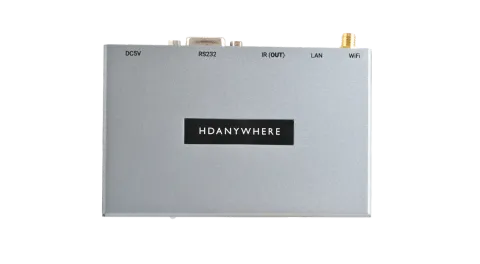
Spis treści, Słownik terminów
Słownik terminów
Consumer Electronics Control (CEC) CEC to metoda sterowania urządzeniami AV połączonymi przez HDMI.
System sterowania
System sterowania to sprzęt odpowiedzialny za centralizację ogrzewania, oświetlenia, bezpieczeństwa, AV i automatyki (+ wielu innych funkcji) w obiekcie. Zone Processor może zostać zintegrowany z systemem sterowania przy użyciu sterownika integracyjnego. Zobacz stronę 17.
Nadajnik podczerwieni (IR TX)
Ten kabel podłącza się do portu „IR (OUT)” na urządzeniach HDANYWHERE i jest zaprojektowany do emitowania sygnałów podczerwieni (IR) z przeciwległego końca, nadajnika. Emitent jest zwykle umieszczany nad odbiornikiem IR urządzenia, którym chcesz sterować.
Sieć lokalna (LAN)
LAN to sieć połączonych urządzeń o ograniczonym obszarze działania, na przykład w domu lub biurze. Urządzenia w LAN są połączone ze sobą albo przewodowo za pomocą kabla Ethernet, albo bezprzewodowo przez WiFi. Zone Processor może łączyć się z Twoją siecią LAN obydwoma tymi metodami.
uControl
Aplikacja sterująca, dostępna na iOS. uControl jest wymagana do skonfigurowania Zone Processor i może być używana jako uniwersalny pilot zdalnego sterowania.
Pakiet IR uControl
Każde urządzenie AV reaguje na różne komendy IR. Aby sterować urządzeniem w uControl za pomocą IR, najpierw musisz pobrać pakiet IR uControl, uzyskując dostęp do ustawień Zone Processor. Wszystkie pakiety IR uControl są przechowywane na platformie chmurowej HDANYWHERE: wymagane jest konto HDA Cloud, aby móc je pobrać.
Funkcje
Dla optymalnej wydajności i bezpieczeństwa prosimy uważnie przeczytać niniejsze instrukcje przed podłączeniem, obsługą lub konfiguracją produktu.
Proszę zachować tę instrukcję na przyszłość.
Notatka: Zalecana jest ochrona przeciwprzepięciowa.
To urządzenie zawiera czułe komponenty elektroniczne, które mogą zostać uszkodzone przez przepięcia, skoki napięcia, porażenia elektryczne, uderzenia pioruna itp. Zaleca się stosowanie systemów ochrony przeciwprzepięciowej w celu ochrony i wydłużenia żywotności systemu.
Projekt brytyjski. Montaż w Chinach.
Patent GB 2548668
Informacje o patentach w innych krajach można znaleźć na stronie: https://hdanywhere.com/patents
- Łączność sieciowa przez Ethernet lub WiFi
- Sterowanie IR (do 5 urządzeń)
- Sterowanie wyświetlaczem CEC (tylko ZP5)
- Dwukierunkowa komunikacja RS232
- Współpracuje z uControl (iOS)
- Kompatybilny z Amazon Alexa
- Zdalnie zarządzalny
- Zawiera HDA API 2.1
- Kompatybilny z systemami sterowania firm trzecich
- Rozszerzenie zasięgu WiFi
Zawartość opakowania
- x1 uControl Zone Processor 1
- x1 odłączana antena WiFi
- x1 kabel podczerwieni Transmitter (1,5 m) (IR TX)
- x1 zasilacz 5V 1A z adapterami (UK,EU,US,AU)
- x1 kabel RS232 (męski do żeńskiego)
- x1 uchwyt montażowy
- x1 instrukcja obsługi
- x1 uControl Zone Processor 5
- x1 odłączana antena WiFi
- x5 kabel podczerwieni Transmitter (1,5 m) (IR TX)
- x1 zasilacz 5V 1A z adapterami (UK,EU,US,AU)
- x1 kabel RS232 (męski do żeńskiego)
- x1 uchwyt montażowy
- x1 instrukcja obsługi
| Nazwa | Kod produktu |
|---|---|
| uControl Zone Processor 1 | ZP1 |
| uControl Zone Processor 5 | ZP5 |
Specyfikacja
Specyfikacje
| Parametr | Wartość |
|---|---|
| Wersja HDMI | HDMI 1.4 |
| Porty sterujące | ZP1: x1 IR TX, x1 RS232 ZP5: x1 HDMI-CEC, x5 IR TX, x1 RS232 |
| Podczerwień | 20 kHz - 60 kHz |
| Złącze anteny | SMA |
| Częstotliwość anteny | 2400 - 2500 MHz |
| Ochrona ESD | ±8 kV (przy wyładowaniu powietrznym) ±4 kV (przy wyładowaniu z kontaktem) |
| Zużycie energii | ZP1: 0,8W (maksymalnie) ZP5: 1,15W (maksymalnie) |
| Zasilanie | 5V 1A |
| Temperatura pracy | 0°C - 40°C / 32°F - 104°F |
| Temperatura przechowywania | -20°C - 60°C / -4°F - 140°F |
| Wilgotność względna | 20 - 90% (bez kondensacji) |
| Obudowa | Aluminium |
| Kolor | Szary (Carbonite) |
| Wymiary (S/G/W) | ZP1: 108 x 68,5 x 20 mm / 4,25 x 2,69 x 0,78 cala ZP5: 176 x 68,5 x 20 mm / 7,01 x 2,69 x 0,78 cala |
| Waga | ZP1: 120 g / 4,2 uncji ZP5: 180 g / 6,3 uncji |
| Waga opakowania | ZP1: 650 g / 22,9 uncji ZP5: 750 g / 26,4 uncji |
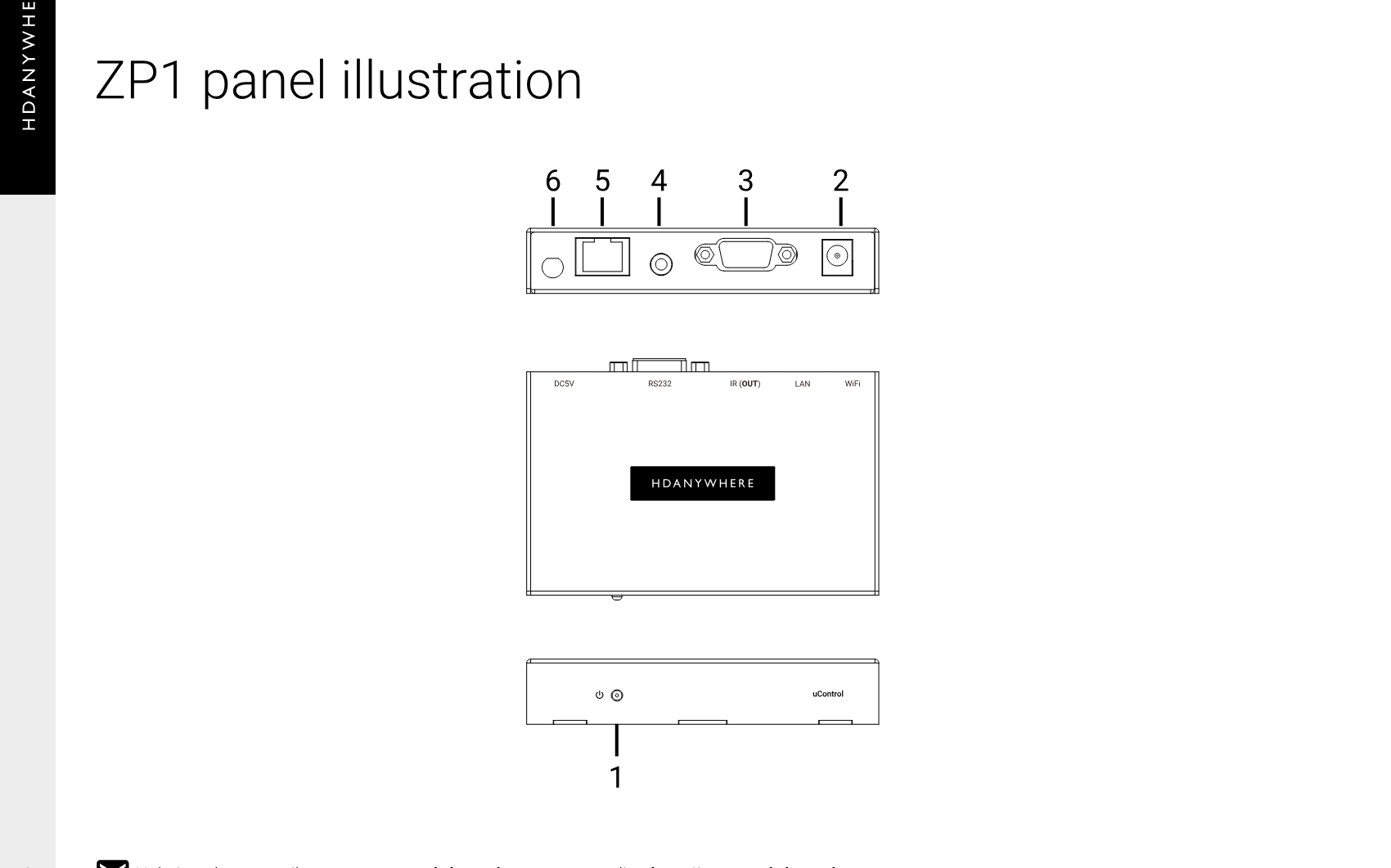
Ilustracja i opis panelu ZP1
Ilustracja panelu ZP1
Opis
- Power: Wskaźnik zasilania. Jeśli światło jest włączone i stałe, Zone Processor ma zasilanie. Jeśli światło miga, Zone Processor jest w trybie Discovery.
- DC5V: Podłącz dostarczony zasilacz do tego portu, aby zasilić Zone Processor.
- Serial Port: Podłącz kabel szeregowy do tego portu, aby wysyłać polecenia RS232 do kompatybilnego urządzenia.
- IR (OUT): Podłącz IR TX do portu „IR (OUT)”, aby umożliwić zdalne sterowanie (IR) dowolnym urządzeniem AV lokalnym względem Zone Processor.
- LAN: Podłącz kabel Ethernet z routera, aby umożliwić Zone Processor dostęp do sieci LAN.
- WiFi: Podłącz odłączaną antenę WiFi, aby połączyć się z LAN przez WiFi.
Włączenie pracy przez WiFi:
ZP1 jest domyślnie skonfigurowany do pracy w trybie Ethernet, co oznacza, że połączenie przez WiFi nie działa automatycznie. Aby włączyć łączność WiFi, najpierw musisz podłączyć ZP1 do swojej sieci LAN za pomocą kabla Ethernet, a następnie użyć uControl, aby włączyć tryb Discovery Mode ZP1. Odwołaj się do instrukcji „Power up & setup in uControl” na stronie 14.
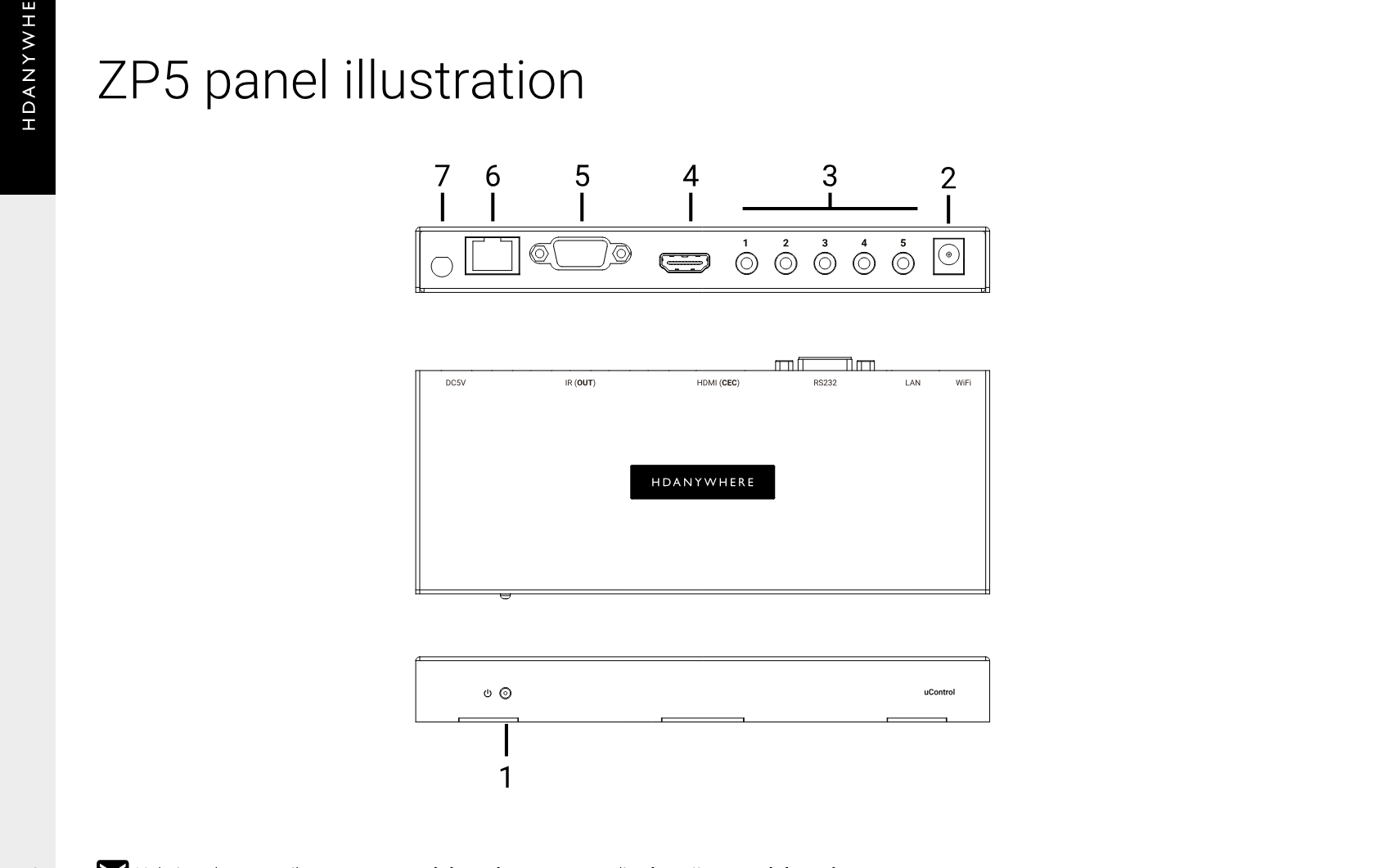
Ilustracja i opis panelu ZP5
Ilustracja panelu ZP5
Opis
- Power: Wskaźnik zasilania. Jeśli światło jest włączone i stałe, Zone Processor ma zasilanie. Jeśli światło miga, Zone Processor jest w trybie Discovery.
- DC5V: Podłącz dostarczony zasilacz do tego portu, aby zasilić Zone Processor.
- IR (OUT) 1-5: Podłącz IR TX do portów „IR (OUT)”, aby umożliwić zdalne sterowanie (IR) do pięciu urządzeń AV lokalnych względem Zone Processor.
- HDMI (CEC): Podłącz ten port do wyświetlacza za pomocą kabla HDMI, aby umożliwić sterowanie wyświetlaczem przez CEC.
- Serial Port: Podłącz kabel szeregowy do tego portu, aby wysyłać polecenia RS232 do kompatybilnego urządzenia.
- LAN: Podłącz kabel Ethernet z routera, aby umożliwić Zone Processor dostęp do sieci LAN.
- WiFi: Podłącz odłączaną antenę WiFi, aby połączyć się z LAN przez WiFi.
Włączenie pracy przez WiFi:
ZP5 jest domyślnie skonfigurowany do pracy w trybie Ethernet, co oznacza, że połączenie przez WiFi nie działa automatycznie. Aby włączyć łączność WiFi, najpierw musisz podłączyć ZP5 do swojej sieci LAN za pomocą kabla Ethernet, a następnie użyć uControl, aby włączyć tryb Discovery Mode ZP5. Odwołaj się do instrukcji „Power up & setup in uControl” na stronie 14.
Sterowanie IR (podczerwienią)
uControl Zone Processor może transmitować sygnały IR za pomocą dołączonego kabla IR TX, aby kontrolować niemal każde urządzenie AV. ZP1 posiada 1 port IR TX, a ZP5 ma ich 5.
Wysyłanie poleceń IR z Zone Processor
- Podłącz IR TX do portu oznaczonego „IR (OUT)” w Zone Processor.
- Umieść nadajnik IR TX (mała łezkowata część) przed okienkiem IR urządzenia, które chcesz kontrolować.
- Wyszukaj i pobierz odpowiedni pakiet uControl IR dla swojego urządzenia AV. Zone Processor musi być najpierw skonfigurowany. Zobacz „Power up & setup in uControl” na stronie 16.
- uControl przeprowadzi Cię przez krótki test komend. Jeśli Twoje urządzenie odpowie na testową komendę, konfiguracja jest poprawna.
Nadajnik podczerwieni (IR TX) 1,5 m
Sterowanie CEC
Consumer Electronics Control (CEC) to funkcja w standardzie HDMI, która pozwala na wydawanie poleceń i kontrolę innych urządzeń obsługujących CEC, podłączonych przez HDMI. Różni producenci używają różnych nazw dla CEC, każda z nieco innymi możliwościami. Zone Processor 5 może wysyłać polecenia sterujące CEC tylko do wyświetlacza.
Uwaga: CEC jest standardem, ale jego obsługa nie jest obowiązkowa. Niektórzy producenci wyświetlaczy wspierają niektóre polecenia CEC, inni mogą jej w ogóle nie obsługiwać.
W Zone Processor znajduje się nasza biblioteka uControl CEC. W przeciwieństwie do pakietów uControl IR nie można dodawać, edytować ani usuwać biblioteki CEC. Biblioteka CEC zawiera zapis wszystkich standardowych poleceń CEC. Należy zauważyć, że choć HDANYWHERE starało się uwzględnić wszystkie standardowe kody oraz jak najwięcej kodów niestandardowych, nie wszyscy producenci wspierają CEC uniwersalnie.
Korzystanie z CEC w uControl z Twoim Zone Processor
uControl obsługuje sterowanie wyświetlaczem przez CEC, które można włączyć w ustawieniach uControl. Dostępne będą kontrole wyświetlacza: zasilanie, nawigacja, źródło i głośność. Jeśli sterowanie nie działa na Twoim wyświetlaczu, możesz wyłączyć widok sterowania CEC i zamiast tego korzystać z IR.
Uruchomienie i konfiguracja w aplikacji uControl
Konfiguracja WiFi i wprowadzenie Zone Processor w tryb wykrywania (Discovery Mode)
Aby skonfigurować działanie WiFi, urządzenie musi najpierw zostać przełączone w tryb wykrywania (Discovery Mode). Można to zrobić tylko za pomocą kabla Ethernet podłączonego bezpośrednio do portu LAN routera lub aktywnego portu LAN w pomieszczeniu.
- Upewnij się, że wszystkie urządzenia są wyłączone.
- Użyj kabla HDMI, aby podłączyć wyświetlacz do portu „HDMI (CEC)” w Zone Processor (tylko ZP5), jeśli zamierzasz korzystać z kontroli CEC.
- Jeśli jakiekolwiek urządzenia wymagają sterowania IR, upewnij się, że do portu „IR (OUT)” podłączony jest IR TX i że nadajnik jest umieszczony bezpośrednio przed lub przymocowany do okienka IR urządzenia(-ów), które chcesz kontrolować.
- Podłącz antenę WiFi do portu „WiFi” w Zone Processor, jeśli zamierzasz używać WiFi jako metody połączenia.
- Ważne: Jeśli łączysz się z siecią LAN przez Ethernet lub WiFi, podłącz kabel między routerem a portem „LAN”.
- Podłącz dostarczony zasilacz, Zone Processor włączy się automatycznie, a wskaźnik LED zaświeci się na stałe.
- Zone Processor rozpocznie sekwencję uruchamiania (może to potrwać do 120 sekund). W tym czasie wykonaj instrukcje z kroku #8.
- Zainstaluj uControl na swoim telefonie lub tablecie z iOS.
- Uruchom uControl. Zostanie wyświetlony ekran powitalny, który automatycznie zniknie lub można go przesunąć, aby go zamknąć.
- Będziesz na ekranie głównym. Ten ekran jest widoczny tylko wtedy, gdy do uControl nie jest podłączony żaden Zone Processor. Twój kolejny wybór zależy od sposobu, w jaki chcesz go podłączyć do swojej sieci.
- A Jeśli używasz Ethernet do połączenia z Zone Processor, wybierz „Connect to System”.
- B Jeśli planujesz połączyć się z Zone Processor za pomocą WiFi, wybierz „Advanced”, a następnie „Find Devices”.
- Jeśli wybrałeś opcję #10A, uControl wykryje Twój Zone Processor i połączy się z nim bezpośrednio. Konfiguracja jest zakończona.
- Jeśli wybrałeś opcję #10B, uControl przeszuka Twoją sieć i znajdzie Zone Processor. Wybierz opcję „Enable Discovery Mode”.
- Zone Processor automatycznie wyłączy połączenie przez Ethernet i zacznie nadawać własny SSID WiFi. Zostaniesz poproszony o potwierdzenie, że dioda zasilania miga. W zależności od warunków sieciowych dioda ta może zacząć migać do 30 sekund. uControl poprosi Cię o potwierdzenie tego przed kontynuacją.
- uControl przeprowadzi Cię przez proces dołączenia Zone Processor do Twojej sieci LAN za pomocą WiFi. Do ukończenia połączenia będziesz potrzebować nazwy SSID i hasła do routera.
- Po pomyślnym dołączeniu do LAN przez WiFi dioda zasilania przestanie migać i pozostanie świecić światłem stałym. Konfiguracja jest zakończona. Kabel Ethernet można teraz usunąć.
Metody sterowania Zone Processor
Zone Processor został zaprojektowany tak, aby można go było obsługiwać i sterować na wiele sposobów, w zależności od Twoich wymagań. Na samym urządzeniu nie ma interfejsów sterowania, dlatego należy zwrócić uwagę na sposób, w jaki Zone Processor będzie kontrolowany.
Aplikacja uControl
Dostępna za darmo na iOS, uControl to natywna metoda sterowania Zone Processor. Poprzez pobieranie pakietów uControl IR lub korzystanie z biblioteki uControl CEC możliwe jest kompleksowe sterowanie. W przypadku braku systemu sterowania firm trzecich HDANYWHERE zaleca używanie uControl jako codziennej metody sterowania Zone Processor.
Głos
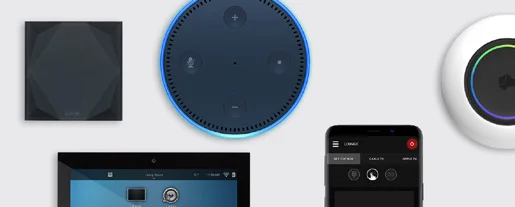
Zone Processor obsługuje sterowanie głosowe standardowo za pomocą urządzenia Amazon Echo (Alexa). Sterowanie głosowe nie jest zaprojektowane jako podstawowa metoda sterowania, lecz aby wspomagać inne wymienione tutaj metody. Za pomocą głosu można zmieniać kanały, wykonywać sekwencje, włączać i wyłączać urządzenia oraz wykonać podstawowe polecenia transportu, takie jak odtwarzanie/pauza/naprzód/wstecz. Uwaga: Amazon Alexa nie jest dostępna we wszystkich krajach.
System sterowania firm trzecich
Sterowanie za pomocą systemu firm trzecich jest wspierane za pomocą naszego najnowszego i najbardziej zaawansowanego API. Aby uzyskać aktualną listę systemów obsługiwanych przez MHUB, odwiedź sekcję „Control Drivers” na naszej stronie wsparcia: http://support.hdanywhere.com. Sterowanie zależy od używanego systemu, ale zwykle obsługiwane jest przełączanie, a inne sterowniki mogą oferować dodatkowe funkcje.
Integracja z systemem sterowania
uControl Zone Processor jest kompatybilny z wieloma dostawcami systemów sterowania. Najnowsze sterowniki do pobrania znajdziesz pod adresem http://support.hdanywhere.com.
Tworzenie własnego rozwiązania sterowania
Pobierz API tutaj: https://cloud.hdanywhere.com/docs/api/hda_api.pdf
Przykładowy schemat zastosowania
Użycie ZP1 do umożliwienia sterowania projektorem sufitowym
Do stworzenia strefy o nazwie „Cinema” używany jest Zone Processor 1, a w strefie Cinema możliwe jest sterowanie projektorem sufitowym. Prawie wszystkie polecenia projektora mogą być przesyłane z uControl do projektora przez połączenie WiFi ZP1, eliminując potrzebę stałego połączenia Ethernet.
Sterowanie można rozszerzyć, instalując urządzenie Amazon Echo i korzystając z Alexy, aby polecić projektorowi włączenie lub wyłączenie go lub wykonanie sekwencji.
Kabel IR RX/TX
Diagram 1.
Notatka: Zone Processor został zaprojektowany tak, aby można go było zamontować na różne sposoby. Celem diagramu jest zobrazowanie przykładowej konfiguracji. Jeśli nie jesteś pewien, jak zainstalować to urządzenie w swojej nieruchomości, skontaktuj się z support@hdanywhere.com lub z instalatorem HDA Pro (https://hdanywhere.com/dealers-and-installers/) w celu uzyskania dalszej pomocy.
Użycie ZP5 z systemem sterowania, aby ukryć urządzenia AV w szafce i wyzwolić podnośnik telewizora za pomocą RS232
ZP5 jest używany z Control4 (system sterowania) do sterowania podnośnikiem telewizora za pomocą RS232 poprzez sterownik Control4 CEC/RS232 Zone Processor.
Porty IR na Zone Processor działają jako natywne porty IR w oprogramowaniu Composer firmy Control4, a porty 1 i 2 mogą być używane do bezpośredniego wysyłania komend IR z Control4.
Dodatkowo włączanie i wyłączanie telewizora jest sterowane przez CEC, co eliminuje potrzebę widocznego sprzętu IR.
Kabel HDMI
Ruch podnośnika TV
RS232
Kabel IR TX
Diagram 2.
2 Lata Gwarancji / KIM JESTEŚMY
1. Jesteśmy HD CONNECTIVITY LTD działającą pod nazwą HDANYWHERE („HDA”), spółką z ograniczoną odpowiedzialnością zarejestrowaną pod numerem 06046737 w Anglii i Walii, z siedzibą zarejestrowaną pod adresem The Haysfield, Malvern, WR14 1GF, Wielka Brytania.
NASZA GWARANCJA DLA CIEBIE
2. My, HDANYWHERE, udzielamy Tobie, końcowemu użytkownikowi sprzętu HDA ("Produktów"), gwarancji, że na dzień dostawy Produktów do Ciebie oraz przez okres 2 lat od tej daty dostawy, Produkty będą:
- odpowiadać któremukolwiek opisanemu przez Ciebie specyfikacji;
- być wolne od istotnych wad w projektowaniu, użytych materiałach oraz sposobie wykonania;
- być jakości zadowalającej (w rozumieniu Ustawy o prawach konsumenta 2015); oraz
- być odpowiednie do jakiegokolwiek celu wskazanego przez nas.
Okres ten wynosi 2 lata lub, jeśli został przedłużony do 3 lat zgodnie z paragrafem 3, będzie to „Okres Gwarancji”. Oferujemy tę gwarancję wszystkim naszym klientom zamieszkałym i posiadającym adres w Wielkiej Brytanii i Irlandii Północnej.
PRZEDŁUŻENIE GWARANCJI (NIE DOTYCZY PRODUKTÓW XTND LUB ZONE PROCESSOR)
3. Po zarejestrowaniu Produktów w HDA Cloud gwarancja udzielona w paragrafie 2 zostanie automatycznie przedłużona o jeden rok, pod warunkiem, że rejestracja nastąpi w ciągu 30 dni od daty dostawy. Jednoroczne przedłużenie gwarancji zaczyna obowiązywać automatycznie od daty wygaśnięcia pierwotnej 2-letniej gwarancji.
JAK ZGŁOSIĆ REKLAMACJĘ I TWOJE ŚRODKI ZARADCZE
4. Z zastrzeżeniem paragrafów 5 i 6 tej gwarancji, Twoje wyłączne uprawnienia wynikające z naszej gwarancji to:
- Do 30 dni: naprawimy lub wymienimy Twoje Produkty albo zwrócimy Ci pełną kwotę za wadliwe Produkty według Twojego wyboru.
- Do 6 miesięcy: naprawimy lub wymienimy Twoje Produkty. Jeśli nie będziemy w stanie naprawić lub wymienić Twoich Produktów, zwrócimy Ci pełną kwotę za wadliwe Produkty.
- Do 2 (3) lat: naprawimy lub wymienimy Twoje Produkty. Jeśli nie będziemy w stanie naprawić lub wymienić Twoich Produktów, zwrócimy Ci częściową kwotę za wadliwe Produkty, obliczoną na podstawie deprecjacji Produktów od momentu zakupu.
2 Lata Gwarancji
- Aby skorzystać z gwarancji udzielonej w punkcie 2, musisz:
- poinformować nas na piśmie o zamiarze zgłoszenia reklamacji w okresie gwarancji i zrobić to w rozsądnym czasie po wykryciu, że część lub całość Produktów nie spełnia gwarancji określonej w punkcie 2;
- przedstawić Produkty, które uważasz za wadliwe, do sprawdzenia przez instalatora HDA Pro lub innego autoryzowanego bądź odpowiednio wykwalifikowanego instalatora, który potwierdzi na piśmie, że domniemana wada Produktów wynika wyłącznie z wady sprzętu HDA;
- dać nam rozsądną możliwość zbadania kwestionowanych Produktów;
- dostarczyć numer zamówienia oraz datowany paragon lub potwierdzenie dostawy od dystrybutora HDA, HDA Pro lub innego autoryzowanego sprzedawcy, reseller'a lub instalatora Produktów.
- uzyskać od nas przed odesłaniem Produktów autoryzację zwrotu towaru i/lub numer sprawy; oraz
- (w przypadku wezwania przez nas) zwrócić Produkty do naszego miejsca prowadzenia działalności na nasz koszt.
SYTUACJE, W KTÓRYCH GWARANCJA NIE OBOWIĄZUJE
- Nie ponosimy odpowiedzialności za niespełnienie przez Produkty gwarancji określonej w paragrafie 2 w następujących przypadkach:
- Jeśli używasz dalej Produktów po zgłoszeniu nam problemu zgodnie z paragrafem 5;
- wada powstała z powodu nieprzestrzegania przez Ciebie naszych ustnych lub pisemnych instrukcji dotyczących przechowywania, instalacji, użytkowania i konserwacji Produktów;
- wada powstała wskutek korzystania przez Ciebie z Produktów razem z jakimkolwiek innym oprogramowaniem lub sprzętem niezgodnym z Produktami;
- Produkty są wykorzystywane przez Ciebie do celów komercyjnych, w tym najmu lub celów demonstracyjnych;
- modyfikujesz lub naprawiasz Produkty bez pisemnej zgody HDA;
- wada powstała wskutek siły wyższej, normalnego zużycia, niewłaściwego użytkowania, nadużycia, nierozsądnego korzystania, celowego uszkodzenia, zaniedbania, nieodpowiedniego przechowywania lub innych przyczyn niezwiązanych z wadą sprzętu lub produkcji;
- jeżeli numer seryjny został zmieniony, uszkodzony lub usunięty;
- jeżeli zabezpieczenie gwarancyjne systemu zostało zmienione, zniszczone lub usunięte; lub
- jeżeli Produkty różnią się od ich opisu w wyniku zmian mających na celu zapewnienie zgodności z obowiązującymi przepisami prawa lub wymogami regulacyjnymi.
PRZENIESIENIE GWARANCJI NA INNĄ OSOBĘ
HDA nie ponosi odpowiedzialności na podstawie takiej gwarancji, chyba że jesteś oryginalnym klientem lub możesz przedstawić list lub ciąg listów od oryginalnego klienta i kolejnych klientów (w razie potrzeby) potwierdzających przeniesienie prawa do gwarancji na Ciebie.
PRODUKTY NIE OBJĘTE TĄ GWARANCJĄ
Niniejsza gwarancja nie obejmuje produktów sprzedanych i wyraźnie oznaczonych jako „takie jakie są”, „klasa B” lub z wadami. Gwarancja nie dotyczy oprogramowania systemowego wstępnie zainstalowanego w sprzęcie HDA ani dostarczanego później w ramach aktualizacji lub uaktualnień. Wszystkie oprogramowanie HDA jest licencjonowane na podstawie osobnej umowy licencyjnej dla użytkownika końcowego, dostępnej tutaj: https://hdanywhere.com/legals
JAK TA GWARANCJA DZIAŁA W POŁĄCZENIU Z NASZĄ [EULA]
Możemy unieważnić tę gwarancję, jeśli uznamy za uzasadnione, że system HDA był używany w sposób naruszający warunki naszej odrębnej Umowy Licencyjnej Użytkownika Końcowego ([EULA]) dla oprogramowania HDA. Przejmujesz na siebie wszystkie ryzyka i odpowiedzialności związane z używaniem produktów firm trzecich w połączeniu z Produktami.
TWOJE USTAWOWE PRAWA
Niniejsza gwarancja jest uzupełnieniem Twoich ustawowych praw (w tym wynikających z Ustawy o Prawach Konsumenta), które nie są nią w żaden sposób naruszone.
OGÓLNE WARUNKI NINIEJSZEJ GWARANCJI
- Z wyjątkiem postanowień zawartych w niniejszej gwarancji, nie ponosimy odpowiedzialności wobec Ciebie za niespełnienie przez Produkty warunków gwarancji określonej w paragrafie 2.
- Zastrzegamy sobie prawo do zmiany lub wycofania niniejszej gwarancji w dowolnym momencie, jednak dla uniknięcia wątpliwości wszelkie gwarancje obowiązujące w danym momencie zostaną zachowane.
- Niniejsze Warunki mają zastosowanie do każdego naprawionego lub wymienionego Produktu dostarczonego przez nas.
DANE KONTAKTOWE DO GWARANCJI
Aby skontaktować się, napisz na adres (support@hdanywhere.com) lub zadzwoń do działu wsparcia technicznego HDANYWHERE (opłaty za połączenie zależą od Twojego operatora telefonicznego. Prosimy o sprawdzenie dokładnych stawek u swojego operatora). Zespół jest dostępny od 9:00 do 17:00 w dni robocze. Abyśmy mogli szybko obsłużyć Twoje zgłoszenie, przygotuj numer faktury, SKU modelu oraz numer seryjny.
Zgodność z normami UE
Niniejszym HDANYWHERE oświadcza, że to urządzenie do łączności HDMI jest zgodne z zasadniczymi wymaganiami i innymi odpowiednimi postanowieniami następujących dyrektyw: 2006/95/WE (Dyrektywa LVD); 2004/108/WE (Dyrektywa EMC); 1999/5/WE (Dyrektywa R&TTE). Pełny tekst deklaracji zgodności UE dostępny jest w sekcji zgodności na stronie HDANYWHERE.com/legals
Prawidłowa utylizacja urządzenia
W niektórych krajach utylizacja niektórych urządzeń elektronicznych jest regulowana prawnie. Upewnij się, że pozbywasz się lub poddajesz recyklingowi urządzenie zgodnie z lokalnymi przepisami i regulacjami.
Ważne informacje
Daj nam znać, co o tym myślisz.
Chętnie usłyszymy, jak możemy dalej udoskonalić nasze produkty i usługi.
Jeśli możemy coś ulepszyć, prosimy daj nam znać!
support@hdanywhere.com
Copyright © HDANYWHERE.
HDANYWHERETM jest nazwą handlową HD Connectivity Ltd.
Zarejestrowana w Anglii i Walii 06046737 VAT 913222367
Notatka: HDANYWHERE nie ponosi odpowiedzialności za jakiekolwiek nieścisłości zawarte w niniejszym dokumencie. W żadnym wypadku HDANYWHERE nie będzie odpowiedzialne za bezpośrednie, pośrednie, specjalne, przypadkowe ani wynikowe szkody spowodowane wadą lub pominięciem w tym dokumencie, nawet jeśli zostało poinformowane o możliwości takich szkód.
Informacje prawne i zgodność
Identyfikacja produktu
Modele: HDA-250823, HDA-250824 – wersja instrukcji 1.0
Znaki towarowe i zastrzeżenia
Model produktu i logo są znakami towarowymi. Wszystkie inne nazwy firm i produktów wymienione są znakami towarowymi ich właścicieli. Wszelkie prawa zastrzeżone. Żadna część niniejszej publikacji nie może być kopiowana ani reprodukowana bez uprzedniej pisemnej zgody. Zastrzegamy sobie prawo do wprowadzania zmian w urządzeniu, opakowaniu lub instrukcji i nie ponosimy odpowiedzialności za błędy drukarskie.
Numer rejestracyjny WEEE: DE 93847290
Opakowanie
Utylizuj opakowania osobno według materiałów (papier/tektura, tworzywa sztuczne) za pośrednictwem lokalnych systemów zbiórki. Trzymaj materiały opakowaniowe z dala od dzieci – ryzyko zadławienia. Rejestr opakowań LUCID: DE5958616449295.