
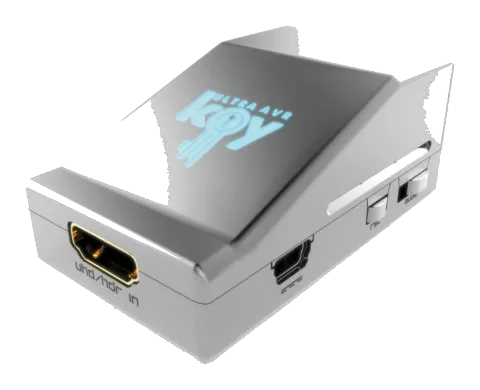
Przegląd
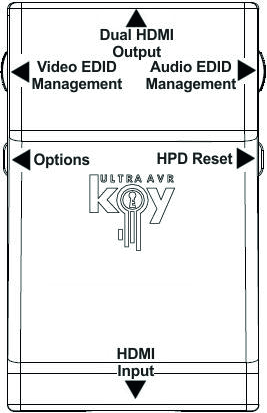
Zespół HDfury dziękuje osobiście za zakup 4K AVR-Key!
HDfury AVR-Key to 4K60 4:4:4 600MHz 18Gbps HDMI2.0b Level A pełnoprawne urządzenie ekstraktora HDMI Audio stworzone dla integratorów systemów i zaawansowanych użytkowników, które zadowoli także wszystkich pozostałych.
Dzięki wsparciu maksymalnej przepustowości i prędkości transferu standardu HDMI2.0b oraz ekstrakcji i oferowaniu pełnego dźwięku HDMI poprzez samodzielnie generowany strumień 720p60 lub 1080p60 bez obrazu, AVR-Key jest przygotowany do wsparcia i integracji dowolnego AVR z dowolnej rewizji HDMI w każdej konfiguracji HDMI, włączając DV/HLG/HDR10+.
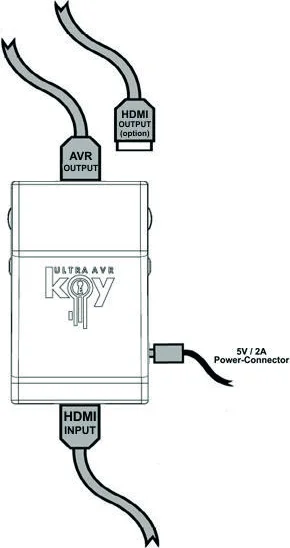
Podłączanie kabli
- Podłącz kabel HDMI do wejścia HDMI.
- Podłącz kabel HDMI do wyjścia AVR/Audio.
- Podłącz zasilacz AVR-Key.
- Podłącz dowolny dodatkowy kabel wyjściowy HDMI dla przekazywania sygnału na wyświetlacz (opcjonalnie).
Po dostawie AVR-Key domyślnie ustawia strumień audio AVR na 720p60 na porcie wyjściowym. Upewnij się, że używasz certyfikowanego kabla HDMI 4K 600MHz, jeśli planujesz skonfigurować połączenie 4K60 4:4:4 600MHz 18Gbps w swoim systemie.
Zauważ, że AVR-Key nie wymaga podłączenia wyświetlacza do wyjścia – możesz wydobyć pełny dźwięk HDMI do zasilenia swojego AVR, bez konieczności podłączania wyświetlacza do wyjścia AVR-Key.
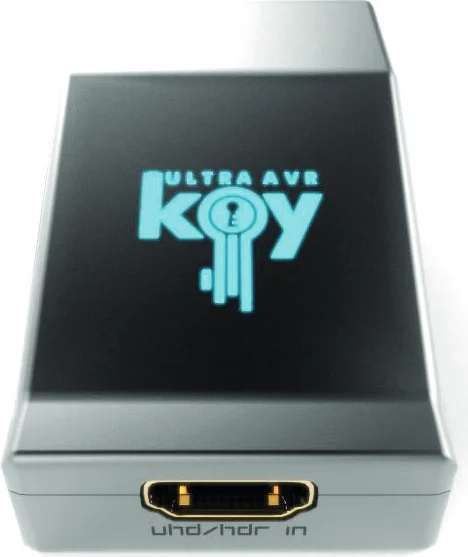
Status zasilania/LED
Logo AVR-Key świeci na niebiesko podczas użytkowania. Po pierwszym odebraniu sygnału HDMI logo szybko się zaświeci, następnie zgaśnie i pozostanie stale zapalone, co wskazuje na zakończenie negocjacji HDCP.
Status niebieskiego logo może być wykorzystany do diagnozy problemów:
| Status | Opis |
|---|---|
| [Logo WYŁ] | Niewystarczająca moc lub brak sygnałów wejściowych. Użyj zasilacza AVR-Key, upewnij się, że urządzenia źródłowe i odbiorcze są prawidłowo podłączone i włączone. |
| [Logo WŁ] | AVR-Key jest zasilany, odbiera i dekoduje sygnał HDMI. |
Reset HPD/Cyklowanie HDCP
Reset HPD (krótkie naciśnięcie) lub cykl HDCP (długie naciśnięcie)
4K AVR-Key oferuje 2 funkcje na jedno naciśnięcie przycisku.
[Krótkie naciśnięcie] przycisku Reset spowoduje wygenerowanie zdarzenia Hot Plug Detection. Miękki reset.
[Długie naciśnięcie] (powyżej 2 sekund) spowoduje cyklowanie HDCP, albo podążający (wyłącza się gdy wchodzi) albo wymuszony HDCP 1.4.
Notatka: Możesz również zresetować urządzenie z poziomu USB GUI dla Windows PC lub w trakcie aktualizacji firmware AVR-Key. Wartość domyślna fabryczna oraz po flashu firmware dla HDCP to «Follow» (Podążaj).
Wybór trybu Audio EDID
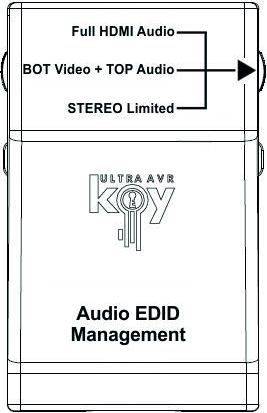
Surowy przełącznik trybu Audio EDID ma 3 pozycje.
Domyślne/ustawienie fabryczne to środkowa pozycja, która dopasowuje się do możliwości odbiornika.
- Pełne audio HDMI: W tym trybie, niezależnie od możliwości audio podłączonego odbiornika, AVR-Key zawsze będzie prezentował źródłu pełne możliwości audio HDMI, włączając Atmos, DTS:X oraz wszystkie najnowsze.
- Wideo DÓŁ + Audio GÓRA: Ustawienie domyślne, które wykorzystuje możliwości audio podłączonego AVR i miesza je z możliwościami wideo podłączonego wyświetlacza (jeśli istnieje, patrz opcje wideo str. 10).
- STEREO Ograniczone: W tym trybie, niezależnie od możliwości audio podłączonego odbiornika, AVR-Key zawsze będzie prezentował źródłu możliwość audio L/P. Może być używany jako tryb testowy, aby zapewnić dźwięk w każdym ustawieniu/sytuacji.
Notatka: Możesz również zmieniać tryb Audio EDID i inne ustawienia z poziomu USB GUI dla Windows PC lub za pomocą aplikacji Android/iOS czy IR przy użyciu opcjonalnego GoBlue.
Suwak audio nadpisze wyniki nawet jeśli nic nie jest podłączone do GÓRY; jeżeli suwak audio jest pośrodku i nic nie jest podłączone do GÓRY, zostanie użyty domyślny EDID zgodnie z pozycją przełącznika wideo.
Wybór opcji
Przycisk OpOptions pozwala na cykliczną zmianę rozdzielczości wyjściowego strumienia audio oraz włączanie/wyłączanie diody LOGO.
- [Krótkie naciśnięcie] spowoduje cyklowanie rozdzielczości wyjściowego strumienia audio pomiędzy 720p60/1080p60
- [Długie naciśnięcie] (powyżej 2 sekund) spowoduje cyklowanie diody Logo LED: WŁ./WYŁ.
Notatka: Możesz również zmieniać opcje i inne sterowanie z poziomu USB GUI dla Windows PC lub za pomocą aplikacji Android/iOS czy IR przy użyciu opcjonalnego GoBlue.
Ustawienie domyślne to 720p60 dla rozdzielczości wyjściowej strumienia audio, a dioda LED Logo jest domyślnie WŁĄCZONA.
Wybór trybu Video EDID
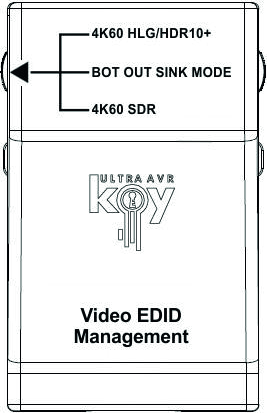
Surowy przełącznik trybu Video EDID ma 3 pozycje.
Domyślne/ustawienie fabryczne to środkowa pozycja, która dopasowuje się do możliwości odbiornika.
- 4K60 600MHz HLG/HDR10+ : W tym trybie, niezależnie od możliwości podłączonego odbiornika wideo, AVR-Key zawsze będzie prezentować pełne możliwości wideo do źródła, z wyjątkiem Dolby Vision, które wymaga ustawienia przełącznika wideo w pozycji środkowej.
- TRYB BOT OUT SINK EDID : Domyślne ustawienie, które używa możliwości wideo podłączonego wyświetlacza/odbiornika i miesza je z możliwościami audio określonymi przez przełącznik audio (jeśli istnieje, patrz opcje audio s.8). Jeśli nic nie jest podłączone do BOT, jako domyślne ustawia 4K60 600MHz HLG/HDR10+. Jeśli posiadasz wyświetlacz Dolby Vision, musisz użyć tego ustawienia.
- 4K60 600MHz SDR : Specjalny tryb Video EDID do wymuszenia na niektórych kompatybilnych odtwarzaczach UHD BR wyjścia 4K BT2020 SDR zamiast 4K BT2020 HDR.
Notatka: Surowiec wideo zastąpi wyniki nawet jeśli nic nie jest podłączone do DÓŁ; jeżeli suwak wideo jest pośrodku i nic nie jest podłączone do DÓŁ, wtedy zostanie użyty [4K60 600MHz HLG/HDR10+], a audio jest zwyczajowo obsługiwane przez suwak Audio (patrz str. 8).
Kombinacja RST + OPT
Kombinacja przytrzymaj RST + naciśnij OPT
Aktualnie nieużywany, zarezerwowany na przyszłe zastosowanie na podstawie opinii użytkowników.
Naklejka z tyłu
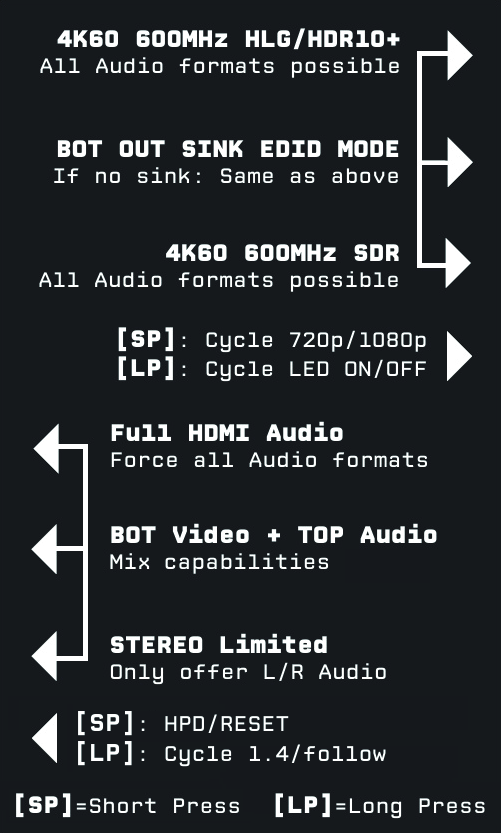
Na tylnej części urządzenia znajduje się naklejka przypominająca o podstawowych opcjach konfiguracji dostępnych za pomocą fizycznego przycisku i przełączników suwakowych.
Zastrzeżenie: Firmware firm trzecich i/lub niestandardowy, oferujący dodatkowe funkcje, nie są objęte tym podręcznikiem.
Wybór sterownika Windows PC dla USB GUI i aktualizacji firmware
Upewnij się, że zainstalowałeś odpowiedni sterownik Silabs dla Windows PC, dopasowany do wersji systemu Windows i wersji portu USB.
- Sterownik Silabs 4.0.0 dla XP/VISTA/WIN7/WIN8/WIN10
- Sterownik Silabs 4.0.0 - ZIP - 9,18 Mo
- USB2.0: WIN XP / VISTA / WIN7 / WIN8 / WIN10
- USB3.0: WIN10 / częściowe wsparcie dla innych wersji Windows.
- Sterownik Silabs 3.9.2 dla XP/VISTA/WIN7/WIN8
- Sterownik Silabs 3.9.2 - ZIP - 1,65 Mo
- USB2.0: WIN XP / VISTA / WIN7 / WIN8
- USB3.0: WIN XP / VISTA / WIN7 / WIN8
Notatka: Jeżeli używasz Windows 10, sterownik Silabs 4.0.0 jest obowiązkowy. Jednakże sterownik Silabs 4.0.0 ma jedynie częściowe wsparcie USB3.0 w Win8 i wcześniejszych wersjach Windows, więc w takich przypadkach możesz preferować wersję 3.9.2.
Do instalacji wystarczy pobrać plik z powyższego linku, rozpakować, a następnie uruchomić plik .EXE.
- Sterownik Silabs 3.9.2: uruchom USBXpressInstaller.exe
- Sterownik Silabs 4.0.0: USBXpressInstaller_x86.exe dla 32-bit lub USBXpressInstaller_x64.exe dla 64-bit.
Po poprawnym wybraniu, pobraniu i zainstalowaniu odpowiedniego sterownika można przystąpić do aktualizacji oprogramowania Firmware (s.14) lub korzystania z narzędzia GUI (s.16). Zarówno aktualizacja Firmware, jak i narzędzie GUI zawierają dwa katalogi nazwane zgodnie z wersją sterownika, upewnij się, że używasz właściwego katalogu odpowiadającego Twojej wersji sterownika.
Np.: Jeśli zainstalowano sterownik 3.9.2, użyj katalogu 3.9.2, aby uruchomić aktualizację oprogramowania układowego, lub katalogu 3.9.2, aby uruchomić narzędzie GUI.
Notatka: Możesz zainstalować lub usunąć dowolny sterownik w dowolnym momencie: Panel sterowania > Programy > Usuń program.
Aktualizacja firmware AVR-Key z Windows PC
Zastrzeżenie: Oprogramowanie firm trzecich i/lub niestandardowe firmware zawierające dodatkowe funkcje nie są objęte tą instrukcją.
Aktualizacja firmware AVR-Key dla Windows PC
Aktualizator firmware AVR-Key jest kompatybilny ze wszystkimi wersjami Windows od Win XP do Win 10. Upewnij się, że masz zainstalowany odpowiedni sterownik Silabs zgodnie z Twoją wersją Windows i portem USB, jak opisano na poprzedniej stronie.
Najnowszą wersję oprogramowania układowego (Firmware) dla urządzenia AVR-Key można pobrać z zakładki Download na stronie produktu AVR-Key: tutaj. Jeśli nie jesteś pewien, jaką wersję Firmware posiadasz, użyj po prostu interfejsu USB GUI dla Windows PC, aby ją sprawdzić.
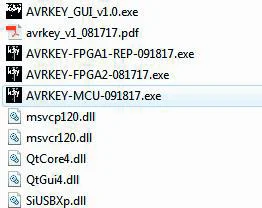
Po pobraniu i rozpakowaniu powinieneś mieć na swoim komputerze katalog zawierający następujące pliki. Aby pomyślnie zaktualizować jednostkę AVR-Key, trzeba uruchomić aktualizację AVR-KEY-MCU.
Notatka: Numer wersji może się różnić w zależności od wersji Firmware, którą pobrałeś.
Instrukcje aktualizacji MCU
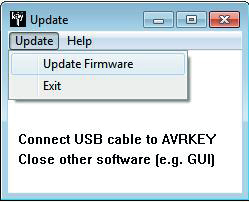
- Dwukrotnie kliknij plik wykonywalny AVR-KEY-MCU (jeśli to konieczne, kliknij prawym przyciskiem i wybierz Uruchom jako Administrator)
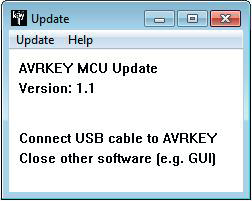
- Otworzy się okno jak poniżej.
- Kliknij [Update Firmware] jak pokazano na poniższym obrazku.
- Czas programowania to około 5 sekund.
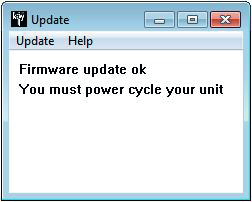

Po zakończeniu usłyszysz dźwięk powiadomienia systemowego Windows, a na ekranie pojawi się następujące okno. Po prostu kliknij OK, a główny aktualizator wyświetli poniższą wiadomość.
Gratulacje, pomyślnie zaktualizowałeś MCU AVR-Key i Twoja jednostka jest gotowa do pracy z korzyściami wynikającymi z najnowszych aktualizacji oprogramowania.
Należy pamiętać, że jeśli pakiet firmware zawiera więcej niż jeden plik aktualizatora, trzeba uruchomić wszystkie pliki, aby poprawnie zaktualizować jednostkę. Aktualizacja FPGA trwa dłużej niż MCU i wyświetla postęp w procentach.
AVR-Key USB GUI dla Windows PC
Zastrzeżenie: Firmware firm trzecich i/lub niestandardowy, oferujący dodatkowe funkcje, nie są objęte tym podręcznikiem.
AVR-Key USB GUI (oprogramowanie dla Windows PC)
USB GUI jest kompatybilny ze wszystkimi wersjami Microsoft Windows od Win XP do Win 10. Upewnij się, że masz zainstalowany odpowiedni sterownik Silabs zgodnie z Twoją wersją Windows i portem USB, jak opisano na str. 13.
USB GUI dla Windows PC umożliwia następującą kontrolę:
- Wyświetlanie informacji o urządzeniu źródłowym, gdy dostępne.
- Wyświetlanie rozdzielczości sygnału Input, częstotliwości odświeżania i pasma.
- Wyświetlanie typu HDR sygnału Input, przestrzeni kolorów i głębi koloru.
- Wyświetlanie szyfrowania sygnału Input. Ustawienie wersji HDCP dla Output.
- Wyświetlanie informacji audio.
- Wyświetlanie wersji oprogramowania (Firmware).
- Wybór rozdzielczości Output dla strumienia audio.
- Wybór domyślnej tabeli VIDEO EDID z zestawu wielu predefiniowanych.
- Wybór domyślnej tabeli AUDIO EDID z zestawu wielu predefiniowanych.
- Włączanie/Wyłączanie diody LOGO LED. (ZIELONA)
- Wykonaj miękki reset
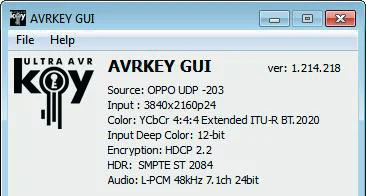
Najnowszą wersję GUI dla urządzenia AVR-Key można pobrać z zakładki Download na stronie produktu AVR-Key: tutaj. Zawsze używaj najnowszego Firmware przy korzystaniu z najnowszego GUI, aby skorzystać ze wszystkich nowych funkcji.
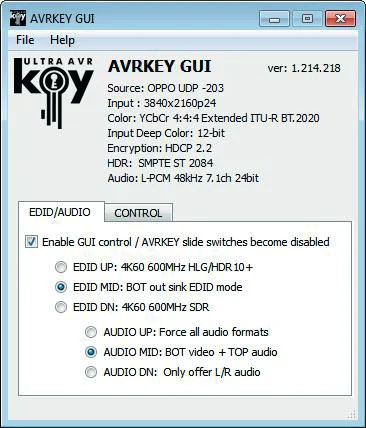
GÓRNA SEKCJA USB GUI dla Windows PC
- Źródło: jeśli dostępne, wyświetla informacje o używanym urządzeniu źródłowym.
- Input: Wyświetla rozdzielczość i częstotliwość odświeżania sygnału Input.
- Kolor: Wyświetla przestrzeń kolorów sygnału wejściowego.
- Input Deep Color: Wyświetla głębię koloru sygnału wejściowego.
- Szyfrowanie: informacje o szyfrowaniu HDCP na wejściu.
- HDR: wyświetla informacje o sygnale HDR.
- Audio: wyświetla informacje audio.
- Ver: wyświetlane w prawym górnym rogu, wskazuje aktualną wersję Firmware urządzenia AVR-Key.
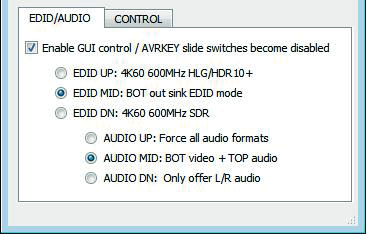
Sekcja EDID/AUDIO MANAGER w GUI USB dla Windows PC
- [Włącz kontrolę GUI]: Zaznacz to pole, aby wyłączyć przełącznik suwakowy i ustawić konfigurację jednostki za pomocą GUI.
[EDID UP: 4K60 600MHz HLG/HDR10+]: W tym trybie, niezależnie od możliwości wideo podłączonego odbiornika, AVR-Key zawsze zaprezentuje źródłu pełne możliwości wideo, z wyjątkiem Dolby Vision, które wymaga ustawienia przełącznika wideo w pozycji środkowej.
[EDID MID: TRYB EDID WYJŚCIA ODBIORNIKA]: Ustawienie domyślne, które wykorzystuje możliwości wideo podłączonego wyświetlacza/odbiornika i miesza je z możliwościami audio definiowanymi przez przełącznik suwakowy audio (jeśli jest, patrz opcje audio str. 8). Jeśli nic nie jest podłączone do BOT, domyślnie używa 4K60 600MHz HLG/HDR10+.
Jeśli masz wyświetlacz Dolby Vision, musisz użyć tego ustawienia.
[EDID DN: 4K60 600MHz SDR]: Specjalny tryb EDID wideo wymuszający na niektórych odtwarzaczach UHD BR wyjście 4K BT2020 SDR zamiast 4K BT2020 HDR.
Notatka: Ustawienia suwaka wideo lub GUI nadpiszą wyniki nawet jeśli nic nie jest podłączone do BOT. Jeśli ustawienia suwaka wideo lub GUI są pośrodku i nic nie jest podłączone do BOT, zostanie użyty [4K60 600MHz HLG/HDR10+], a audio jest normalnie obsługiwane przez przełącznik suwakowy audio lub ustawienia GUI.
[Pełny dźwięk HDMI]: W tym trybie, niezależnie od możliwości audio podłączonego odbiornika, AVR-Key zawsze zaprezentuje źródłu pełne możliwości audio HDMI, w tym Atmos, DTS:X i wszystkie najnowsze formaty.
[BOT Video + TOP Audio]: Domyślne ustawienie, które wykorzystuje możliwości audio podłączonego AVR i łączy je z możliwościami wideo podłączonego wyświetlacza (jeśli występuje, patrz opcje wideo s.10).
[STEREO Limited]: W tym trybie, niezależnie od możliwości audio podłączonego odbiornika, AVR-Key zawsze będzie prezentował źródłu możliwość audio L/R. Może być używany jako tryb testowy, aby zapewnić dźwięk w każdej konfiguracji/sytuacji.
Notatka: Możesz również zmienić tryb Audio EDID i inne ustawienia z poziomu GUI USB dla Windows PC lub za pomocą aplikacji Android/iOS albo pilota IR korzystając z opcjonalnego GoBlue. Ustawienia suwaka audio lub GUI nadpisują wyniki, nawet jeśli nic nie jest podłączone do TOP. Jeśli suwak audio lub ustawienia GUI znajdują się na środku i nic nie jest podłączone do TOP, zostanie użyte [Full HDMI Audio]. Oba suwaka Default/Factory mają ustawienie fabryczne na pozycji środkowej, aby podążać za możliwościami odbiornika.
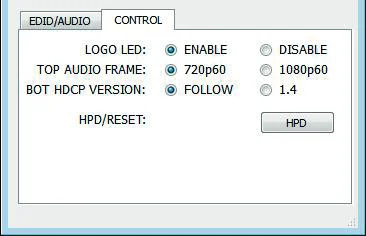
Sekcja CONTROL MANAGER w GUI USB dla Windows PC
- [LOGO LED]: WŁĄCZ/WYŁĄCZ główną diodę LED LOGO. Podobnie jak długie naciśnięcie [LP] przycisku OPTIONS (patrz strona 9).
- [TOP AUDIO FRAME]: Przełącza rozdzielczość strumienia audio wyjściowego między 720p60 i 1080p60. Podobnie jak krótkie naciśnięcie [SP] przycisku OPTIONS (patrz strona 9).
- [BOT HDCP VERSION]: Przełącza wersję HDCP dla BOT OUT między FOLLOW a 1.4. Podobnie jak długie naciśnięcie [LP] przycisku RESET (patrz strona 7).
- [HPD/RESET]: Po kliknięciu generuje zdarzenie wykrycia podłączenia Hot Plug. Miękki reset. Podobnie jak krótkie naciśnięcie [SP] przycisku RESET (patrz strona 7).
Najczęściej zadawane pytania (FAQ)
Notatka: Firmware firm trzecich i/lub niestandardowy, oferujący dodatkowe funkcje, nie są objęte tym podręcznikiem.
Mój wyświetlacz powinien obsługiwać sygnały 4K60 4:4:4, ale to nie działa?
Dla większości testowanych przez nas telewizorów UHD istnieją zawsze dodatkowe opcje konfiguracji, które należy aktywować, aby uzyskać połączenie 4K60 4:4:4 600MHz. Na przykład w Samsung: aby włączyć tryb koloru 444 dla 4K w telewizorach Samsung, musisz przejść do „ustawienia”, następnie „hdmi” i „UHD color” i włączyć tę opcję. Następnie należy przypisać port HDMI 1 jako „PC” w menu narzędzia. Dopiero po tych dwóch krokach 600MHz będzie akceptowane. Podobne triki aktywacyjne są wymagane w większości telewizorów UHD. Dodatkowo, większość telewizorów UHD ma tylko wybrane porty zdolne do działania na 600MHz.
Mam tryb PC na moim telewizorze (lub monitorze PC), jakie rozdzielczości są obsługiwane w trybie graficznym?
Obsługiwane są wszystkie tryby graficzne PC w paśmie 600MHz, w tym ultra-wysoka rozdzielczość jak WQSXGA, QUXGA, QFHD, WQUXGA, 4K.
Jaką rozdzielczość Output obsługuje AVR-Key w trybie HDTV?
Obsługiwane są wszystkie znane formaty SD, HD, Full HD i UHD, w tym: 480i50, 480i60, 480p50, 480p60, 576p50, 576p60, 720p50, 720p60, 720p100, 720p120, 1080i25, 1080i30, 1080p24, 1080p25, 1080p30, 1080p48, 1080p50, 1080p60, 1080p72, 1080p75, 1080p96, 1440p50, 1440p60, 2160p24, 2160p25, 2160p30, 2160p50, 2160p60, 4K DCI (to tylko przykłady, obsługiwane są wszystkie formaty mieszczące się w paśmie 600MHz).
Z jaką wersją HDMI działa AVR-Key? Czy potrzebuję HDMI 1.3/1.4a/2.0a? Czy to ma znaczenie?
To nie ma znaczenia. HDfury AVR-Key działa z każdą wersją HDMI od 1.0 do najnowszej.
Czy muszę ustawić coś specjalnego w urządzeniu źródłowym HDMI, aby prawidłowo ustawić rozdzielczość?
Nie. HDfury AVR-Key będzie wykrywany przez źródło jako urządzenie zdolne do 2160p60 4:4:4 i zawsze będzie akceptować oraz przetwarzać strumień najwyższej jakości z Twoich urządzeń źródłowych. Nie ma potrzeby ustawiania w źródle HDMI jakiejkolwiek konkretnej rozdzielczości.
Czy do sygnału wprowadzane jest jakieś opóźnienie (latencja)?
Praktycznie brak. Dodana latencja to tylko kilka taktów pikseli. W ogóle niezauważalne.
Do czego służy port USB?
Do zasilania z dołączonego zasilacza USB oraz do aktualizacji oprogramowania firmware przy wprowadzaniu nowych (dodatkowych) funkcji i ulepszeń.
A co z długimi kablami HDMI? Czy mogę się spodziewać problemów?
Dla 600MHz użytkownik musi stosować kable "high speed" lub certyfikowane 600MHz/18Gbps. Dla 4K30, 1080p lub niżej niemal wszystkie kable są odpowiednie. HDfury AVR-Key działa jako urządzenie repeatera HDMI. Umieszczenie HDfury AVR-Key w ścieżce sygnału wzmocni i odbuduje sygnał. Zwykle nie jest potrzebny żaden pasywny (lub aktywny) wzmacniacz HDMI
wzmacniacze, szczególnie jeśli umieścisz HDfury AVR-Key na środku kabla. Jeśli wcześniej musiałeś używać wzmacniacza, HDfury AVR-Key najpewniej może go zastąpić. HDfury AVR-Key był stosowany na kablach HDMI o długości 50 stóp (i dłuższych) bez problemów.
Jak obsługiwane są nowe bezstratne formaty audio przez wejście HDMI? Np. DTS-HD/MA i DD/E-AC3: Czy są one redukowane do odpowiednio rdzenia DTS lub Dolby Digital, aby spełnić wymagania standardu S/PDIF?
Bezstratny dźwięk jest przesyłany przez wyjście HDMI. HDfury AVR-Key nie kompresuje ani nie dokonuje konwersji nadchodzącego dźwięku.
Czy muszę używać zasilacza USB?
Tak. Ze względu na zaawansowane funkcje, AVR-Key pobiera więcej energii niż poprzednie modele HDfury. Zasilacz AVR-Key musi być używany zawsze.
Czy zasilacz AVR-Key jest taki sam, jak używany w HDfury1, HDfury2 i GammaX?
Nie. Zasilacze do HDfury1, HDfury2 i zestawów GammaX mają maksymalny prąd 0,5A. HDfury3 ma 1A maksymalnego prądu. Zasilacz AVR-Key może dostarczać do 2,0A. Nie używaj zasilaczy HDfury1, HDfury2, HDfury3 ani GammaX z AVR-Key.
Jakiego rodzaju zasilacz używa AVR-Key?
- Zapewnia STABILIZOWANE (+/- 5%) zasilanie 5V DC z minimalnym prądem 2,0A DC
- Dostarczanie zasilania przez złącze mini USB.
Uwaga: Próba użycia zasilacza AC/DC, który nie spełnia tych trzech wymagań, może uszkodzić AVR-Key. Nie używaj zasilacza z HDfury1, HDfury2, HDfury3 ani GammaX z AVR-Key.
Próbowałem aktualizować jednostkę, ale nie powiodło się i AVR-Key jest wyświetlany jako USBBOOT w Windows?
Niektórzy użytkownicy zgłaszają, że AVR-Key pojawia się jako USBBOOT USBXPRESS w Windows po próbie aktualizacji firmware. USBBOOT oznacza, że AVR-Key jest w stanie bootloadera, czekając na właściwy FW. Oznacza to, że aktualizacja firmware MCU nie powiodła się lub nie została poprawnie uruchomiona albo została przerwana w trakcie. To pozostawia urządzenie w trybie bootloader gotowym do ponownego przyjęcia aktualizacji FW. Upewnij się, że GUI Windows na PC jest zamknięte (nie działa), odłącz i podłącz ponownie AVR-Key, a następnie ponownie uruchom aktualizację FW. Może być konieczny restart PC.
Notatka: Upewnij się, że korzystasz z odpowiedniego sterownika Silabs dla swojej wersji Windows oraz wersji portu USB zgodnie z wyjaśnieniami na str. 15
Specyfikacje
Notatka: Firmware firm trzecich i/lub niestandardowy, oferujący dodatkowe funkcje, nie są objęte tym podręcznikiem.
Najważniejsze cechy:
- Uniwersalność zastosowań: AVR-Key przekazuje wszystkie sygnały HDMI, HDCP i HDR z źródła do odbiornika i zapewnia pełny strumień audio HDMI HD lub FHD dla starszych AVR.
- Wystarczy podłączyć zasilanie: myślisz, że to skomplikowane? AVR-Key jest Plug and play lub skonfiguruj i zapomnij.
- Odblokuj HDCP 2.2: Zachowaj wszystkie zalety źródeł i odbiorników HDCP 2.2, kiedy włączasz do łańcucha starszy AVR.
- Cyfrowy Doktor: Problemy związane z EDID, HTPC, negocjacją HDMI/HDCP, kompatybilnością lub wersjami mogą być również rozwiązane.
- Aplikacja iOS & Android: Steruj AVR Key za pomocą tabletu lub smartfona korzystając z opcjonalnego Bluetooth i IR GoBlue.
- GUI Windows: Uzyskaj dostęp do dodatkowych opcji i kontroli poprzez GUI Windows.
- Konfiguracja niestandardowa: Wybierz zasady Video, Audio i EDID oraz ustaw wyjściowy strumień audio HDMI na 720p lub 1080p.
- Dedykowany HDCP Doctor: Zapewnia w sumie aż 4 silniki HDCP 1.4 i 2.2 do deszyfrowania/szyfrowania, HDfury AVR-Key oferuje rozwiązanie problemów z HDCP, włączając konwersję HDCP 2.2 > HDCP 1.4.
Wyświetlanie treści HDCP 2.2 na urządzeniach niekompatybilnych z HDCP 2.2
HDCP 2.2 to nowy system ochrony kopiowania dla treści 4K UHD. Nie tylko nie jest zgodny wstecz, ale wiele nowych urządzeń 4K nawet go nie obsługuje. Urządzenia źródłowe, w tym serwery multimedialne i głowice takie jak Netflix, będą kodować swoje treści 4K za pomocą tego nowego systemu. Telewizory muszą obsługiwać HDCP 2.2, aby je odtwarzać, a cały łańcuch wideo, włączając przełączniki i odbiorniki, musi być zgodny, w przeciwnym razie obraz na ekranie zgaśnie i/lub pojawi się komunikat o błędzie HDCP. Złe wieści dla konsumentów, którzy zakupili drogie, wysokopasmowe, zaawansowane procesorowo przełączniki, odbiorniki i wyświetlacze do obsługi 4K. Choć nowsze produkty mogą obsługiwać wymagania pasma 4K, nie będą odtwarzać treści chronionych aż do momentu, gdy HDfury AVR-Key będzie aktywną częścią systemu.
Zaawansowane zarządzanie EDID
Zarządzanie EDID w AVR-Key pozwala oddzielnie definiować sekcję Video i Audio EDID; każda sekcja może być zdefiniowana przy użyciu informacji audio lub wideo z podłączonych odbiorników lub z listy predefiniowanych ustawień.
Sterowanie i aktualizacja
- Dostępna jest aplikacja USB GUI dla Windows PC oraz różne fizyczne przyciski do konfiguracji.
- Zewnętrzny moduł Wi-Fi/Bluetooth do sterowania z iOS/Android.
Główne specyfikacje
- 1x Wejście / 2x Wyjście (zgodne z HDMI2.0b/HDMI1.4/DVI1.0)
- 4K60 4:4:4 600MHz 18Gbps pass through (z obsługą DV/HLG/HDR10+)
- Ekstrakcja pełnego dźwięku HDMI 720p60/1080p60 (do DD+/ATMOS/DTS:X oraz wszystkie najnowsze)
- Pasmo wideo - 18Gbps
- Obsługuje BT.2020
- Obsługa 4K 10, 12, 16 bitów
- Dostępna głębia koloru 16 bitów na piksel (48 bit)
- HDCP Doctor (rozwiązanie obejścia HDCP dla każdego błędu HDCP)
- Konwersja HDCP 2.2 > HDCP 1.4
- Wzmacniacz/Extender HDMI: Możliwość przedłużenia sygnału 1080p do 15 m na wejściu i 15 m na wyjściu (łącznie 30 m dla 1080p), rozdzielczości UHD do 10 m
- HDMI Doctor: Rozwiązuje większość problemów integracyjnych HDMI, takich jak HDCP, EDID, HPD oraz rozdzielenie audio
- HDMI Equalevel: Precyzyjne wyrównanie sygnału względem sygnałów wejściowych i wyjściowych zapewnia najlepszą możliwą jakość obrazu
- Kontrola Hot-Plug: Wymusza, aby urządzenie wejściowe zawsze widziało aktywne połączenie
- Licencjonowanie: W pełni licencjonowany i kompatybilny ze wszystkimi technologiami HDMI i HDCP
- Obsługa Deep Color i xvYCC
- Elastyczny/Przenośny/Plug’n Play
- Gotowy na 3D: Obsługa stereoskopowych formatów sygnału 3D
Obsługiwane sygnały audio/wideo
Obsługiwany format: SD/HD/FullHD/UHD/4K30/4K60, zasadniczo dowolny format wideo na wejściu/wyjściu do 4K60 4:4:4 600MHz 18Gbps
Przykłady obsługiwanych rozdzielczości: 480p/720p/1080i/1080p24/1080p25/1080p30/1080p50/1080p60/1440p50/1440p60/2160p24/2160p25/2160p30/2160p50/2160p60 i DCI
Obsługuje wszystkie standardowe rozdzielczości UHD/BR
- 4K60 4:2:2 12bit BT2020 HDR
- 4K60 4:2:0 10bit
- 4K60 4:2:0 12bit
- 4K30 4:4:4 12bit
- 4K30 4:4:4 16bit
- 4K24 4:2:2 12bit
- ..
Obsługuje wszystkie formaty wideo trybów VESA (rozdzielczości PC) aż do ultrawysokich rozdzielczości takich jak WQSXGA, QUXGA, QFHD, WQUXGA, 4K
Obsługuje każdy format audio
PCM do 192kHz, skompresowane audio (IEC61937), DSD, DST, DTS, DTS-HD, Dolby True HD, DTS-MA, DTS:X, Atmos oraz HBR.
Specyfikacje techniczne
- Audio: PCM do 192kHz, skompresowany audio (IEC61937), DSD, DST, DTS, DTS-HD, Dolby True HD, DTS-MA i HBR.
- Sygnalizacja DDC: 5V p-p (TTL)
- Zasilanie: Zewnętrzne 5 Volt 2 Amp USB (jak większość zasilaczy do smartfonów/tabletów)
- Pobór mocy: <2 Watów
- Pobór prądu: około 400mA
- Wymiary wysyłkowe: 6,3” x 4,2” x 3,3”, waga: 16 oz
- Obudowa: Srebrna z niebieskim diodą LED logo
Podsumowanie specyfikacji skonsolidowanych
- Wersja HDMI: HDMI 2.0b (poziom A) 600Mcsc – 18Gbps
- Maksymalna rozdzielczość: 4K60 4:4:4 8b, 4K60 4:2:2 12b, 4K120 4:2:0 8b lub 8K30 4:2:0 8b
- I/O: 1 HDMI IN, 2 HDMI OUT, USB.
- Przepustowość kanału: Obsługa sygnałów do 18Gbps, w tym HLG/DV i HDR10+
- Audio HDMI: 720p lub 1080p pełne audio HDMI.
- Obsługa audio: Wszystkie formaty dźwięku od mono po Dolby Atmos i wszystkie najnowsze.
- Konwersja HDCP: Dowolny HDCP na dowolny HDCP z obsługą CST1
- Tryby pracy: przepuszczanie 18Gbps z pełnym HDMI audio przy 720p lub 1080p
- Tryby specjalne: HDMI Doctor i booster.
- Tryby EDID: wybór SDR BT2020 lub HDR BT2020 dla odtwarzacza UHD BR
- Wymiary: 2,2″ dł. x 1,5″ szer. x 1″ wys. – w CM: 6 x 4,5 x 3
- Obudowa: Waga: 65g – 0,15 LBS
Certyfikaty



- Certyfikacja CE EMC dla AVR-Key – Certyfikacja CE LVD dla AVR-Key
- Certyfikacja RoHS dla AVR-Key
- Certyfikacja FCC dla AVR-Key
Uwaga: Oprogramowanie firm trzecich i/lub niestandardowe firmware zawierające dodatkowe funkcje nie są objęte tą instrukcją.
Informacje prawne i zgodność
Identyfikacja produktu
Model: HDF0100 – wersja instrukcji 1.0
Gwarancja i odpowiedzialność
Producent udziela pełnej ustawowej gwarancji na wszystkie nowe urządzenia. Ponieważ producent nie ma wpływu na montaż, gwarancja obowiązuje tylko na sam produkt. Jeżeli wykryjesz usterkę lub uszkodzenie, skontaktuj się ze swoim sprzedawcą i przedstaw paragon lub fakturę jako dowód zakupu.
Producent nie ponosi odpowiedzialności za szkody osobowe lub materialne spowodowane niewłaściwym montażem, obsługą lub konserwacją nieopisanymi w niniejszej instrukcji. Nie wolno modyfikować produktu ani jego akcesoriów. Każde użycie inne niż opisane w tej instrukcji jest zabronione i powoduje utratę gwarancji i rękojmi.
Znaki towarowe i zastrzeżenia
Model produktu i logo są znakami towarowymi. Wszystkie pozostałe nazwy firm i produktów wymienione w niniejszym dokumencie są znakami towarowymi ich właścicieli. Wszelkie prawa zastrzeżone. Żadna część tej publikacji nie może być kopiowana ani powielana bez pisemnej zgody. Zastrzegamy sobie prawo do zmian w urządzeniu, opakowaniu lub instrukcji i nie ponosimy odpowiedzialności za błędy drukarskie.
Utylizacja sprzętu elektrycznego i elektronicznego
Rejestracja WEEE nr: DE 93847290
Przekreślony symbol kosza na śmieci na produkcie, opakowaniu lub w niniejszej instrukcji oznacza, że sprzęt elektryczny i elektroniczny nie może być przekazywany do odpadów komunalnych po zakończeniu jego eksploatacji. Stare urządzenia należy bezpłatnie oddawać w publicznych punktach zbiórki lub zwracać do dystrybutora zobowiązanego do ich przyjęcia. Przed oddaniem usuń baterie i lampy, które można wyjąć bez uszkodzenia urządzenia oraz skasuj wszelkie dane osobowe przechowywane na urządzeniu. Szczegóły regulowane są przez prawo krajowe. Poprzez zwrot starych urządzeń pomagasz chronić środowisko.
Opakowanie
Opakowanie należy segregować oddzielnie według materiału (papier/karton, tworzywa sztuczne) w lokalnych systemach zbiórki. Przechowuj materiały opakowaniowe z dala od dzieci – ryzyko uduszenia. Rejestr opakowań LUCID: DE5958616449295.