
Rozpoczęcie pracy
Konfiguracja środowiska
Środowisko oprogramowania
IDE Zintegrowane Środowisko Programistyczne (dalej zwane IDE) to zintegrowane narzędzie do zarządzania rozwojem projektu. Zaleca się uruchomienie środowiska:
- System operacyjny Win10
- Pamięć 2 GB lub więcej.
Wskazówka: W oprogramowaniu jest wiele okien funkcji. Dla lepszego doświadczenia zaleca się pracę na komputerze z rozdzielczością ekranu 1920×1080 lub wyższą oraz ustawienie współczynnika powiększenia na 100%. Przy innych skalowaniach niektóre okna oprogramowania mogą nie być wyświetlane prawidłowo.
Centralny kontroler i połączenia
Domyślny fabryczny adres IP urządzenia to 192.168.0.101. Przy pierwszym użyciu można go zmienić, wchodząc na stronę konfiguracji WEB przez ustawienia sieci centralnego kontrolera lub podłączając bezpośrednio komputer do kontrolera.
Po uzyskaniu adresu IP centralnego kontrolera, jeśli potrzebujesz dostosować ustawienia IP lub inne ustawienia inicjalizacyjne kontrolera, możesz odwiedzić stronę konfiguracyjną WEB centralnego kontrolera. Na przykład, gdy IP kontrolera to 192.168.0.101, adres dostępu WEB to http://192.168.0.101/home, a hasło początkowe to admin.
Szybki start
Używanie IDE do rozwoju systemu sterowania zwykle przebiega według następujących głównych kroków:
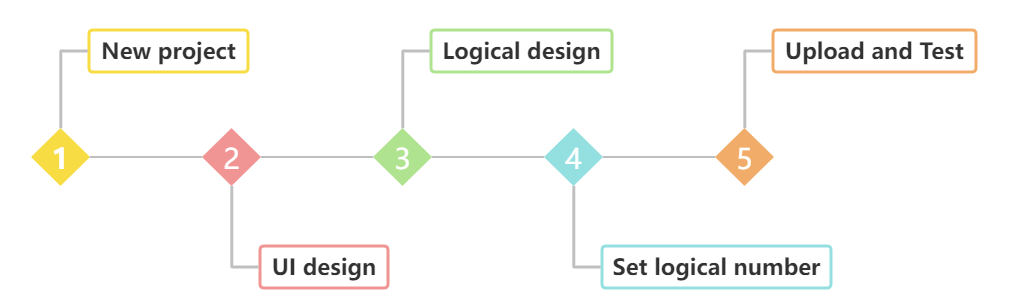
Jak pokazano na rysunku, kroki 2–5 mogą być wielokrotnie modyfikowane w trakcie rzeczywistego rozwoju projektu, w następujący sposób:
- Nowy projekt: Postępuj zgodnie z instrukcjami dla Nowego projektu, aby utworzyć projekt.
- Projektowanie UI: Użyj Projektanta UI, aby zaprojektować interfejs sterowania. Szczegóły znajdują się w sekcji Projektowanie UI.
- Konfiguracja logiki: Projektuj moduły logiki na płótnie logiki. Szczegóły znajdują się w sekcji Konfiguracja logiki. Projektowanie UI i konfiguracja logiki mogą być dostosowane przez inżynierów.
- Ustaw numer logiczny: Ustaw numer logiczny akcji i numer logiczny atrybutu w pasku atrybutów komponentu lub strony, i powiąż z modułami logicznymi takimi jak interakcja UI, ustawianie atrybutów UI oraz wyprowadzanie atrybutów UI.
- Prześlij i przetestuj projekt: Po wstępnym zaprojektowaniu projektu, prześlij go do centralnego kontrolera (zwanego dalej kontrolerem) do testowania i weryfikacji zgodnie z instrukcjami w Prześlij projekt.
Wprowadzenie do funkcji IDE
Inżynierowie mogą szybko tworzyć interfejsy użytkownika poprzez zintegrowane środowisko IDE, bez konieczności pisania kodu, wyłącznie poprzez łączenie modułów logiki, można podłączyć kontrolowane urządzenia (zwane peryferiami). IDE potrafi również analizować instrukcje peryferiów za pomocą odpowiednich modułów logiki, zapewniając synchroniczne aktualizowanie stanów peryferiów i komponentów. Aby zwiększyć efektywność rozwoju, IDE wspiera kopiowanie i wklejanie komponentów UI oraz modułów logiki między projektami, znacząco upraszczając proces tworzenia projektów i umożliwiając efektywne oraz wygodne doświadczenie rozwojowe.
Menu
Menu zawiera podstawowe zarządzanie projektem, jak pokazano na ilustracji poniżej:
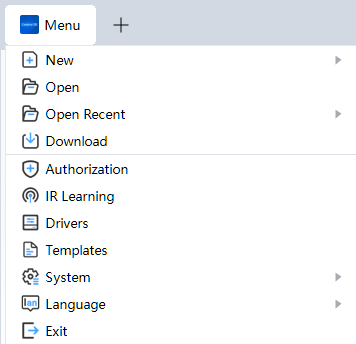
Konkretnie funkcje obejmują:
Nowy · Otwórz · Otwórz ostatnio · Pobierz · Eksportuj pakiety projektu · Zapisz jako · Autoryzacja · Nauka IR · System · Język · Wyjdź.
Nowy
- Kliknij ikonę menu i wybierz z menu rozwijanego [Nowy] – [Projekt].
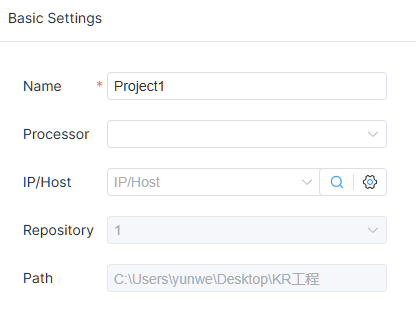
- Ustaw informacje związane z projektem w oknie otwartym przez IDE, pokazanym na poniższym obrazku:
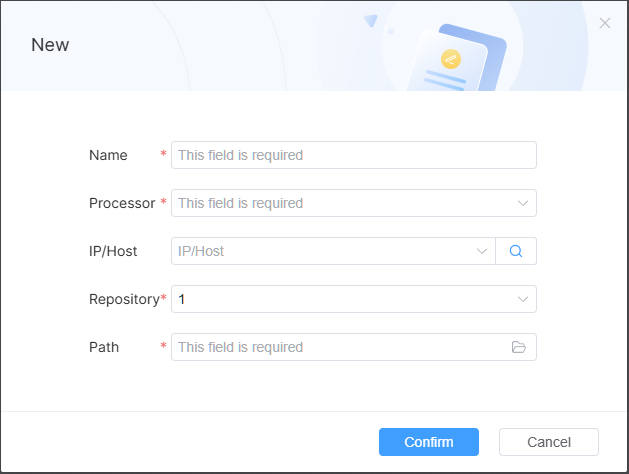
Atrybuty oznaczone czerwoną gwiazdką są wymagane. Ścieżka oznacza lokalną ścieżkę, w której zostanie zapisany nowy projekt.
Notatka: Można otworzyć jednocześnie do 5 projektów. Po przekroczeniu tego limitu nie można tworzyć nowych projektów. Należy zamknąć jeden projekt, zanim utworzysz nowy.
Otwórz
IDE nie ma domyślnie otwartych projektów. Możesz uzyskać dostęp do ostatnio otwieranych projektów, klikając Historię na ekranie startowym. Możesz także wybrać inny plik projektu, klikając [Otwórz].
- Bezpośrednio kliknij [Otwórz] w interfejsie początkowym lub kliknij ikonę menu i wybierz z menu rozwijanego [Otwórz].
- Znajdź ścieżkę pliku zapisanego projektu, wybierz nazwę pliku w formacie *.ea w katalogu projektu i kliknij Otwórz.
Otwórz ostatnio
Kliknij ikonę menu i najedź kursorem na [Ostatnio otwierane]. IDE wyświetli do 5 ostatnio używanych projektów.
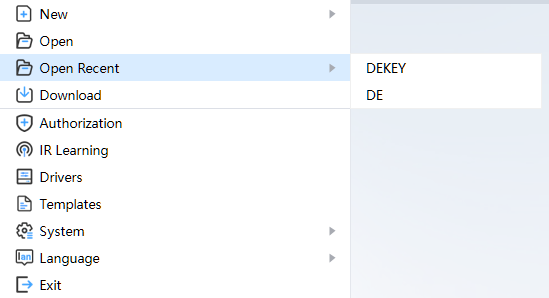
Czerwone pole pokazuje niedawno otwarty plik projektu. Kliknięcie tego wiersza otworzy odpowiadający mu projekt.
Pobierz
Inżynierowie mogą przesyłać edytowane pliki projektowe do kontrolera. W razie potrzeby inżynierowie mogą również pobierać pliki projektowe z kontrolera.
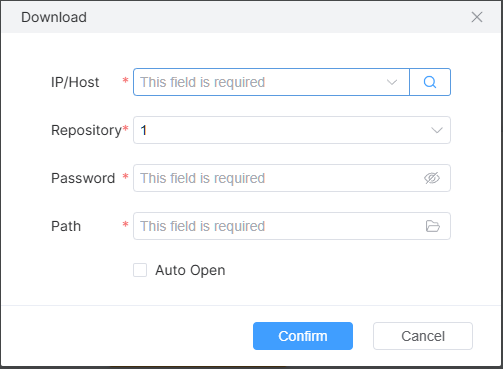
- Kliknij ikonę menu i wybierz z menu rozwijanego [Pobierz].
- Kliknij ikonę wyszukiwania — IDE wyszuka dostępne kontrolery w bieżącej sieci lokalnej. Po zakończeniu wyszukiwania w rozwijanym polu wyświetli się adres IP kontrolera, który można wybrać. Adres IP kontrolera można także wprowadzić ręcznie.
- Wprowadź kod dostępu do kontrolera.
- Wybierz lub wprowadź numer biblioteki projektu do pobrania.
- Określ ścieżkę lokalizacji projektu do pobrania. Kliknij [OK], aby pobrać. Po pobraniu plik projektu zostanie zapisany w określonym miejscu w formie skompresowanego pakietu *.zip. Jeśli zaznaczono opcję [Auto Open], pakiet skompresowany zostanie rozpakowany do wybranego katalogu i automatycznie otwarty.
Eksportuj pakiet projektu
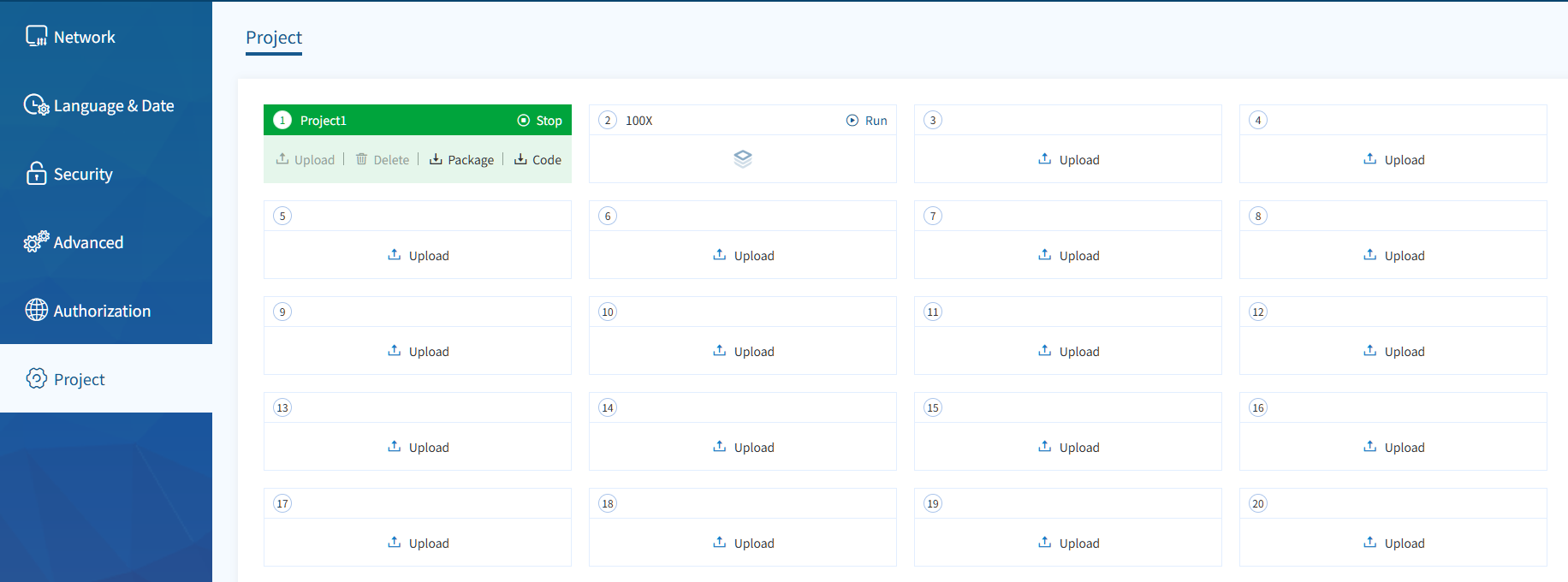
- Kliknij ikonę menu i wybierz z menu rozwijanego [Eksportuj]. Projekty z błędnymi wpisami nie zostaną pobrane.
- Wybierz ścieżkę w oknie wyboru folderu, kliknij [Wybierz Folder], aby wyeksportować pakiet projektu, a eksportowany pakiet projektu będzie miał rozszerzenie eap.
- Prześlij pakiet projektu w tle zarządzania centralną kontrolą.
Zapisz jako
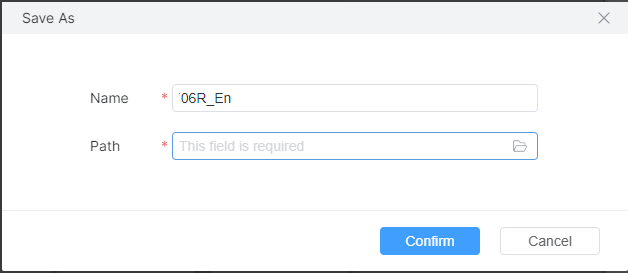
- Kliknij ikonę menu i wybierz [Save As] z menu rozwijanego.
- W oknie wprowadź nazwę projektu do zapisania oraz ścieżkę zapisu, a następnie kliknij [OK], aby zapisać.
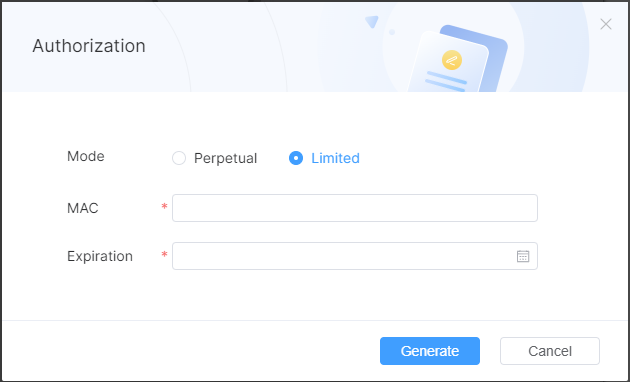
Autoryzacja
- Kliknij ikonę menu i wybierz [Authorization] z menu rozwijanego.
- W oknie wybierz moduł autoryzacji. Nie musisz wybierać daty wygaśnięcia autoryzacji, gdy wybierzesz autoryzację stałą; musisz wybrać datę wygaśnięcia autoryzacji, gdy wybierzesz autoryzację ograniczoną.
- Wprowadź adres MAC kontrolera, który ma być autoryzowany, i kliknij [Generation], aby wygenerować kod autoryzacji.
- Gdy autoryzacja wygaśnie, wprowadź http://controllerIP/unlock w interfejsie APP lub w przeglądarce, aby wprowadzić kod autoryzacji.
Nauka IR
Kliknij ikonę menu i wybierz z menu rozwijanego [IR Learning].
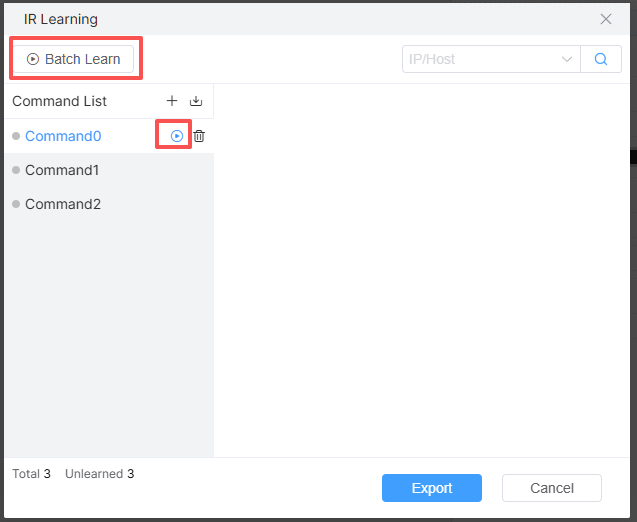
Kliknij ikonę dodawania, aby utworzyć polecenie podczerwieni, które musi zostać nauczone. Wybierz adres IP kontrolera nauki podczerwieni z rozwijanego menu urządzeń. Kliknij [Nauka zbiorcza] lub ikonę nauki, aby rozpocząć naukę.
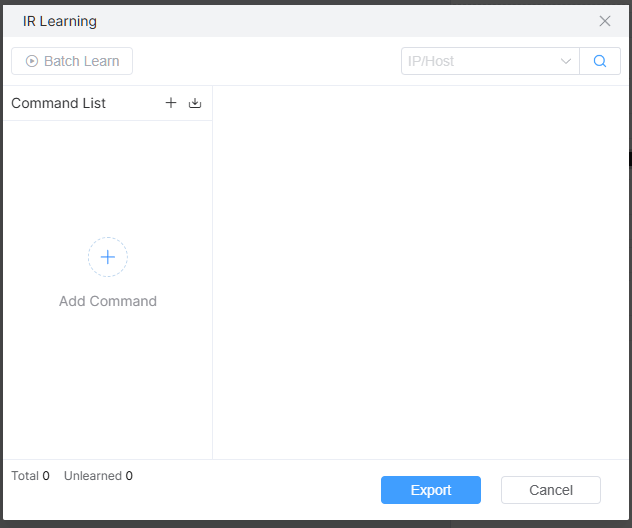
Obsługuje bezpośrednie wprowadzanie kodu CCF w polu wprowadzania po prawej stronie. Po zakończeniu uczenia kliknij Eksportuj do użycia w poleceniach.
System
Kliknij ikonę menu i najedź kursorem na [System], aby wyświetlić zawartość związaną z [System].
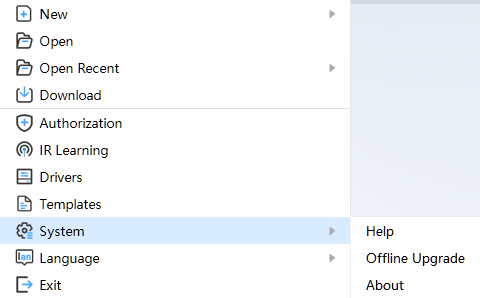
System składa się głównie z 3 części: [Pomoc], [Aktualizacja offline], [O programie]. Kliknięcie [Pomoc] otwiera dokumentację pomocy; [Aktualizacja offline] służy do wyboru pakietu offline wyższej wersji w celu aktualizacji IDE; [O programie] wyświetla informacje rejestracyjne IDE.
Język
Kliknij ikonę menu i najedź kursorem na [Language], aby przełączyć język interfejsu.
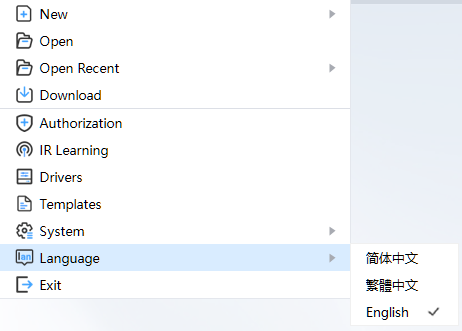
Wyjdź
Kliknij ikonę zamykania w prawym górnym rogu karty projektu, aby zapisać i zamknąć odpowiedni projekt. Kliknij ikonę zamykania w prawym górnym rogu IDE, aby zapisać i wyjść z IDE. Kliknij ikonę menu i wybierz z menu rozwijanego [Wyjdź], aby zapisać i wyjść z IDE.
Pasek narzędzi
Zawiera funkcje takie jak zapisywanie i przesyłanie projektów. Konkretne funkcje obejmują: Zapisz, Podgląd, Debugowanie, Prześlij, Konsola.
Zapisz
Kliknięcie ikony zapisu na pasku narzędzi zapisze całą zawartość projektu będącego w aktywnym stanie.
Podczas zapisu, jeśli pojawią się ostrzeżenia i błędy, można zapisać normalnie. Możesz przeglądać ostrzeżenia i błędy na liście problemów.
Podgląd
Kliknij ikonę podglądu na pasku narzędzi, aby zobaczyć podgląd interfejsu projektowanego przez bieżący projekt. Podgląd strony lub okna otwartego przez bieżący projekt. Podstrony nie mogą być bezpośrednio podglądane. Obsługiwane są operacje interfejsu komponentów, takie jak przyciski, przełączniki, suwaki i inne. Komunikacja z urządzeniami peryferyjnymi nie jest wspierana.
Debugowanie
Kliknij ikonę debugowania, aby przesłać projekt i wejść w tryb debugowania. Logi oraz logika wykonania zostaną wyświetlone w pływającym oknie debugowania.
Prześlij
Kliknij ikonę przesyłania na pasku narzędzi, aby przesłać aktualnie otwarty projekt. Przed przesłaniem IDE zapisuje projekt. Proszę zobaczyć Zapisz. Jeśli nie ma błędów, IDE prześle obecny pakiet kompilacyjny do kontrolera wg informacji konfiguracyjnych projektu, a odpowiednie informacje drukowania będą wyświetlane w oknie [Konsola] konsoli IDE podczas działania projektu; użytkownicy mogą łączyć się z centralnym ekranem sterowania lub aplikacją użytkownika, a inżynierowie mogą pobrać plik projektu poprzez funkcję [Pobierz projekt] IDE.
Konsola
Podczas przesyłania projektu system automatycznie otwiera konsolę. Można też ręcznie przełączyć, klikając ikonę konsoli na pasku narzędzi.
Po otwarciu konsoli, konsola jest wyświetlana pod IDE i automatycznie łączy się ze sterownikiem skonfigurowanym w projekcie, jak pokazano na rysunku:
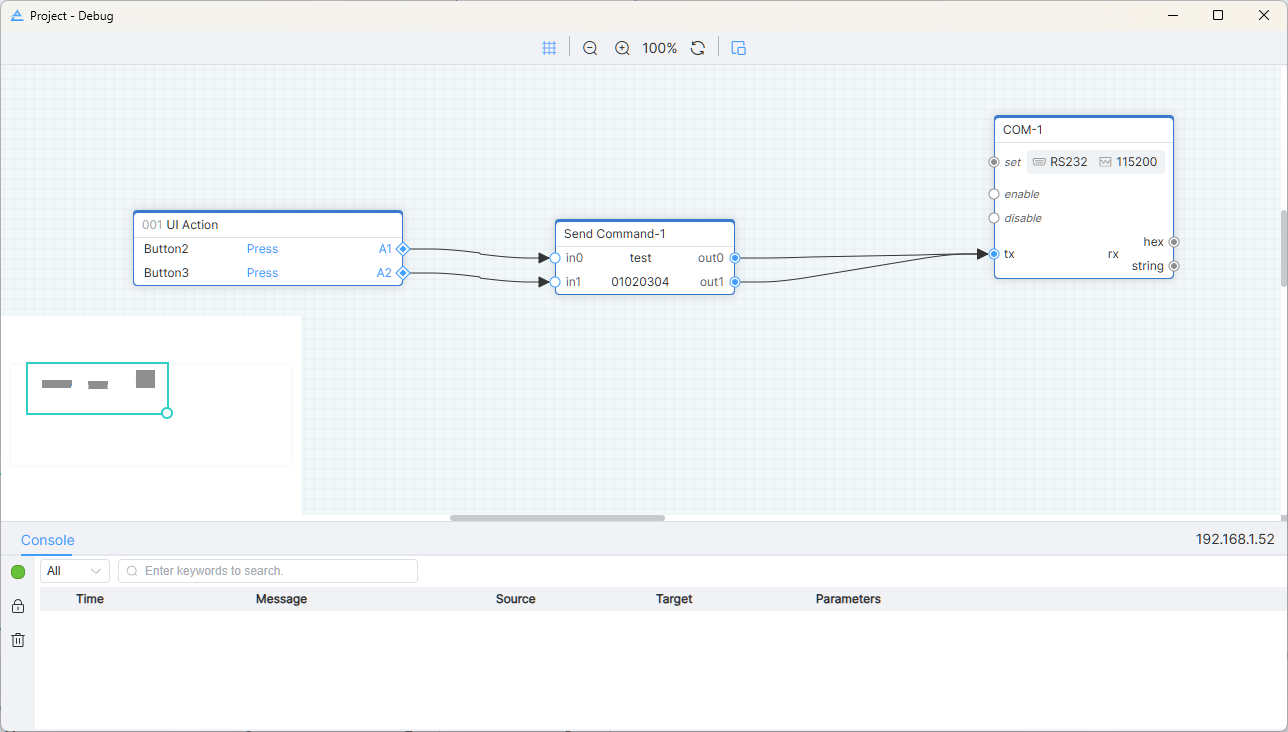
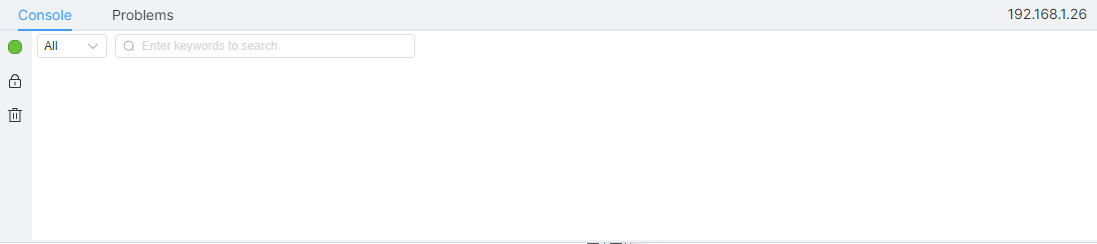
Obszar logu wyświetla niezbędne informacje w czasie rzeczywistym, takie jak przesyłanie projektu, ładowanie logów oraz wysyłanie i odbieranie danych przez moduł logiki podczas działania. Komunikaty o błędach są pokazane na czerwono, ostrzeżenia na żółto, a komunikaty normalne na czarno.
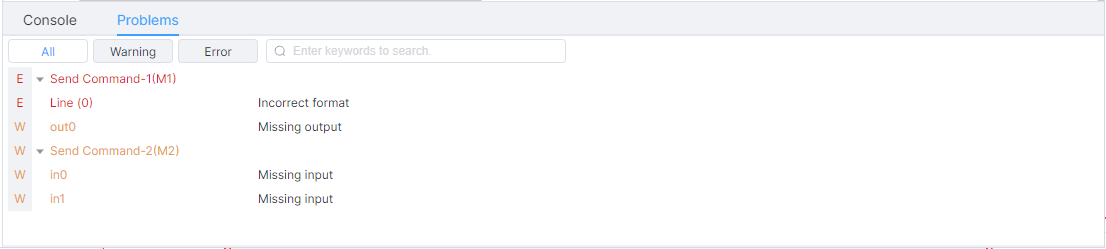
Lista problemów wyświetla kolejno elementy błędów i ostrzeżeń w konfiguracji logicznej. Nie można przesłać projektu ani wyeksportować pakietu projektu, gdy projekt zawiera element błędu.
Kliknij dwukrotnie komunikat o błędzie lub ostrzeżeniu, a IDE przejdzie do odpowiedniego modułu logiki, aby pomóc inżynierom szybko zlokalizować błąd.
Ustawienia podstawowe
W konfiguracji projektu wyświetlane są nazwa projektu, model urządzenia, IP/Host, biblioteka projektu oraz ścieżka. Ścieżka nie może być modyfikowana.
Można wpisać IP/host, lub wybrać IP wyszukane w rozwijanym polu. Kliknij ikonę połączenia, aby przejść do strony zarządzania kontrolera odpowiadającej aktualnie wybranemu IP/Host.
Projekt interfejsu użytkownika
Projekt UI jest podzielony na obszary do opisu funkcjonalnego, jak pokazano na rysunku:
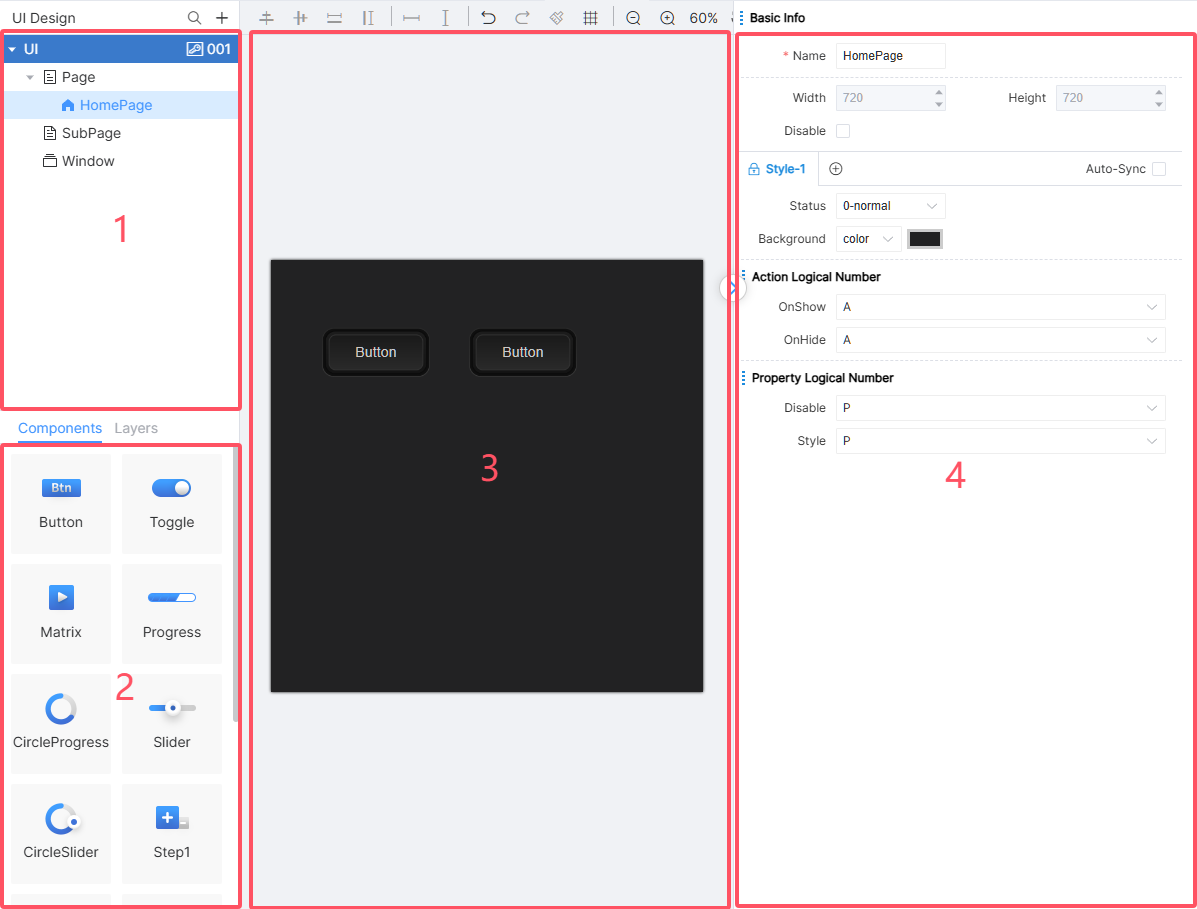
① obszar [User Interface]; ② obszar [Component]; ③ obszar projektowania UI; ④ obszar ustawień atrybutów interfejsu/komponentu.
UI Designer jest modułem podstawowym projektu UI, obejmuje dodawanie interfejsów i komponentów, projektowanie stylów, układ interfejsu oraz inne funkcje. W tym rozdziale zostaną one omówione kolejno.
Oprogramowanie oferuje WYSIWYG UI Designer, renderowanie w czasie rzeczywistym, elastyczne ustawienia właściwości oraz funkcje układu. Po utworzeniu zwykłej strony, podstrony i okna użytkownik może przeciągać wymagane komponenty UI na stronę i dostosowywać efekt wyświetlania przez modyfikację parametrów komponentu UI. Poprzez ustawienie numerów logiki akcji i atrybutów logiki, łączy się to z modułami logiki związanymi z interfejsem UI.
Pasek narzędzi
W oknie [Projektowanie UI] pasek narzędzi zawiera głównie ikony funkcji takie jak wyrównanie, pędzel formatowania, siatka itp. Wyrównanie komponentów (odwołanie do Szybkiego wyrównania), regulacja odstępów, pędzel formatowania, siatka i powiększanie pomagają inżynierom szybko rozmieścić i sformatować komponenty w interfejsie.
Szybkie przydzielanie
Kliknij ikonę szybkiego przydziału na pasku narzędzi, aby wejść w tryb masowego przydzielania numerów logicznych.
W oknie przydzielania numerów logicznych, numer startowy domyślnie to aktualny maksymalny numer logiczny działania lub numer atrybutu +1. Na przykład, jeśli maksymalny obecny numer to 5, numer startowy w oknie to 6. Jak pokazano na rysunku:
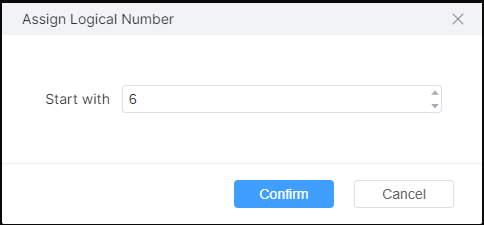
Kliknij odpowiedni komponent, aby zakończyć przypisanie numeru logicznego.
Wyświetl numer logiczny
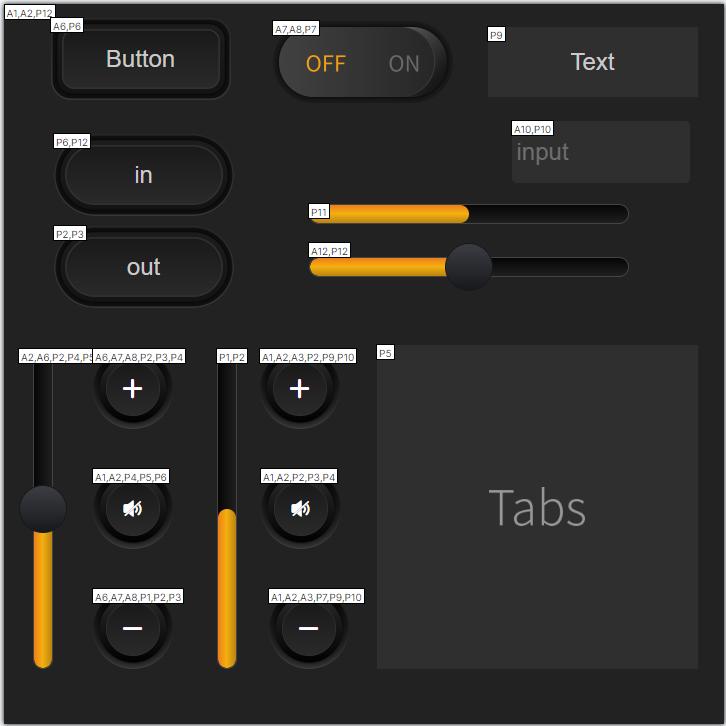
Kliknij ikonę wyświetlania na pasku narzędzi, aby wejść w tryb wyświetlania numeru logiki. W lewym górnym rogu komponentu wyświetlane będą przypisane numery logiki akcji i logiki atrybutu. Jak pokazano na ilustracji:
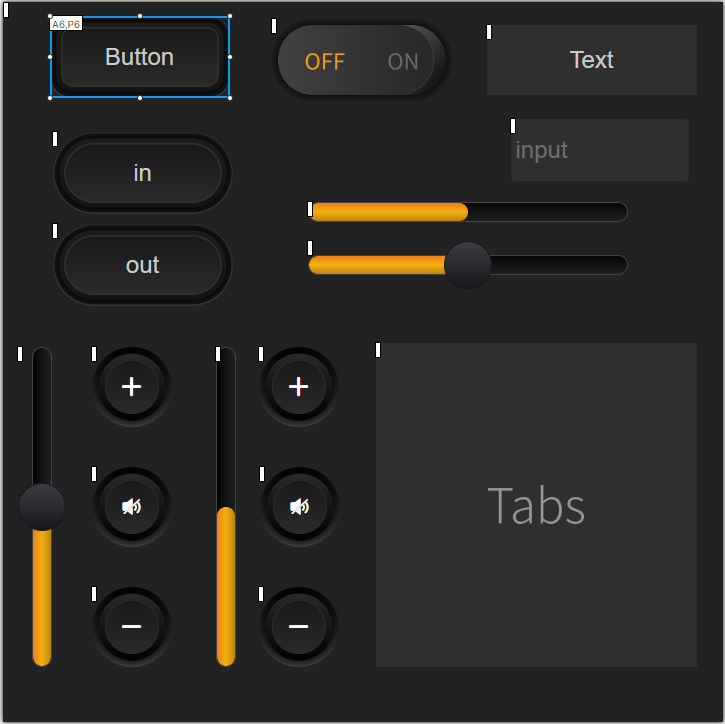
Kliknij ponownie ikonę, aby wyjść z trybu wyświetlania.
Wyszukaj numer logiczny
Inżynierowie mogą wyszukać numer logiki, aby znaleźć stronę, na której znajduje się odpowiadający komponent. Konkretne kroki działania są następujące:
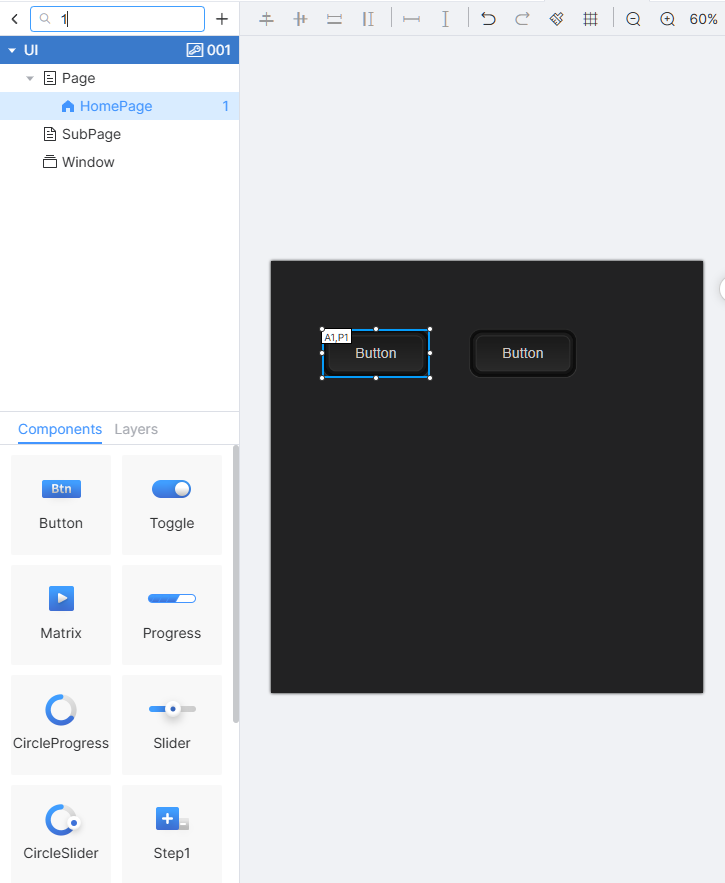
Kliknij ikonę wyszukiwania i wpisz numer logiczny komponentu lub strony, którą chcesz znaleźć, w polu wyszukiwania, aby przeszukać. Ta metoda wyszukiwania korzysta z mechanizmu dopasowania przybliżonego (fuzzy matching).
Węzeł strony wyświetli ilość dopasowań dla odpowiedniej strony, a w lewym górnym rogu dopasowanego elementu na stronie wyświetli się odpowiadający logiczny numer akcji oraz logiczny numer atrybutu. Wyczyść pole wyszukiwania, aby automatycznie opuścić wyszukiwanie.
Strona
Kliknij prawym przyciskiem myszy odpowiednią zakładkę [Projektowanie UI], aby otworzyć menu. Możesz wybrać [Nowa strona], [Nowa podstrona], [Nowe okno], jak pokazano na ilustracjach poniżej:
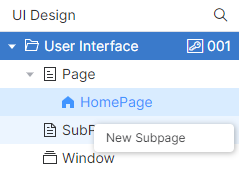
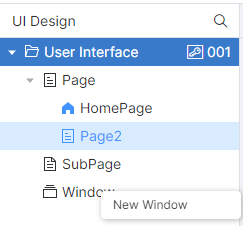
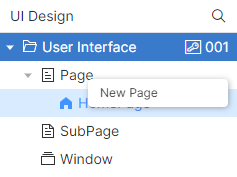
Strony dzielą się na trzy typy: strony normalne, podstrony i okna. IDE umieszcza różne typy stron pod odpowiednimi węzłami stron. Rozmiar zwykłych stron jest określany przez model kontrolera skonfigurowany przez inżynierów. Na przykład po wybraniu PT-CON-TP40-HD jako modelu urządzenia w projekcie rozmiar wszystkich zwykłych stron wynosi 720×720; rozmiary podstron i okien muszą być zdefiniowane przez inżynierów.
Należy zauważyć, że podstrony różnią się od zwykłych stron/okien i mogą być wyświetlane tylko poprzez kontenery podstron. Podstrony mogą być osadzane w dwóch innych typach stron za pomocą kontenerów podstron.
Funkcja przejścia strony będzie opisana w sekcji Przycisk.
Strona
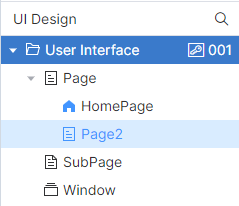
Kliknij [New Page], wpisz nazwę strony w oknie New Page i kliknij [OK], aby ją utworzyć. Nowa strona zostanie zapisana pod węzłem [Page] w [User Interface]. Jak pokazano na ilustracji:
Podczas tworzenia projektu IDE automatycznie utworzy stronę startową. Jeśli chcesz ustawić inną stronę jako stronę startową, kliknij ją prawym przyciskiem myszy i wybierz [Set Homepage], aby ustawić bieżącą stronę jako stronę startową. Tylko strony normalne mogą być ustawione jako strona startowa i jest ona unikalna.
Kliknij dwukrotnie stronę, obszar projektowania UI IDE wyświetli odpowiadającą stronę, a po prawej stronie właściwości strony. Jak na ilustracji:
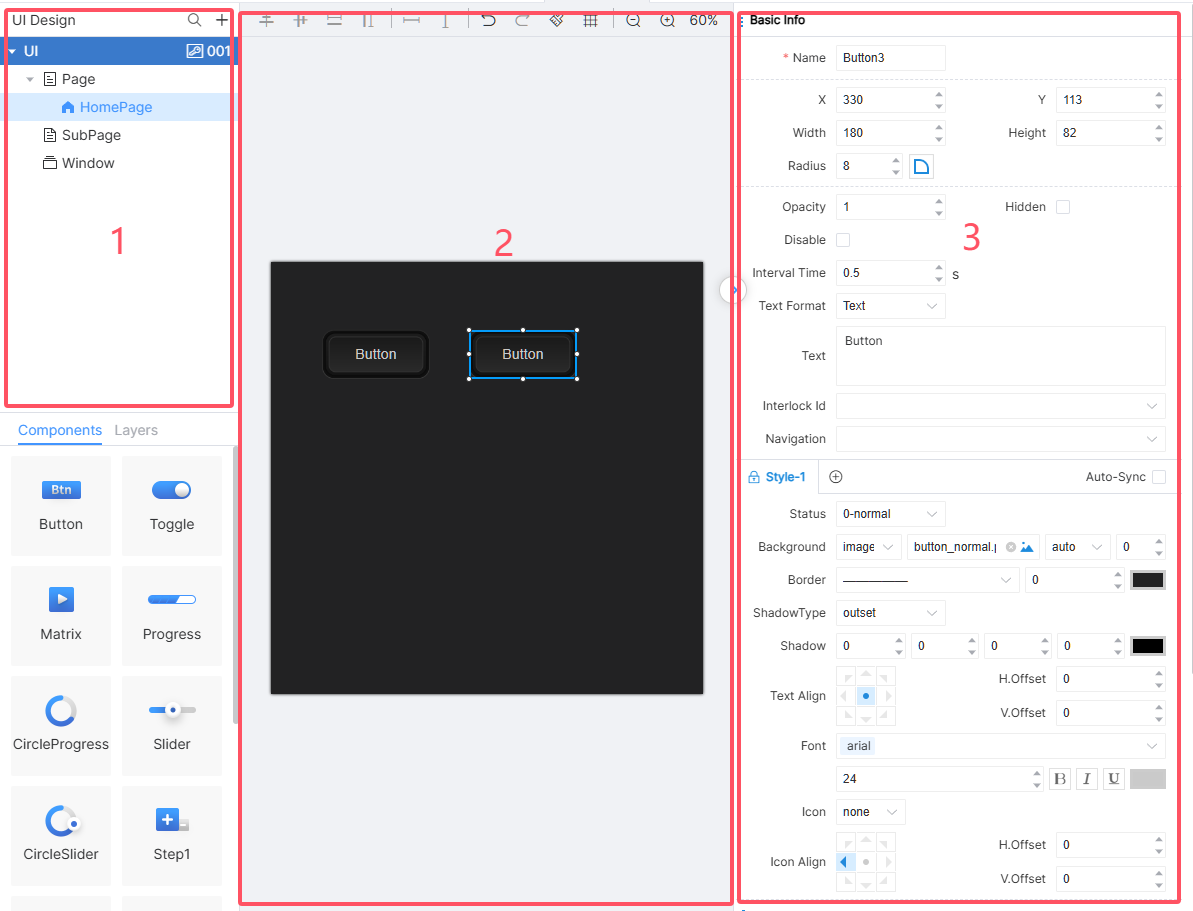
Kliknij dwukrotnie stronę w ①, wykonaj operację układu strony w obszarze ②, a w obszarze ③ wykonaj odpowiednie ustawienia atrybutów. Atrybuty strony obejmują nazwę (wymaganą), szerokość (tylko do odczytu), wysokość (tylko do odczytu), wyłączenie, styl, numer logiczny akcji, numer logiczny atrybutu. Nazwy stron zwykłych, podstron i okien nie mogą się powtarzać, a nazwy komponentów mogą się powtarzać.
Notatka: Jeśli inżynier wybierze komponent na bieżącej stronie, atrybuty wybranego komponentu są wyświetlane w obszarze ③. Aby edytować atrybuty strony, kliknij obszar strony lub wolne miejsce.
Podstrona
Kliknij prawym przyciskiem myszy obszar nawigacji po stronie i wybierz [New Subpage] w menu. IDE wyświetli nowe okno podstrony:
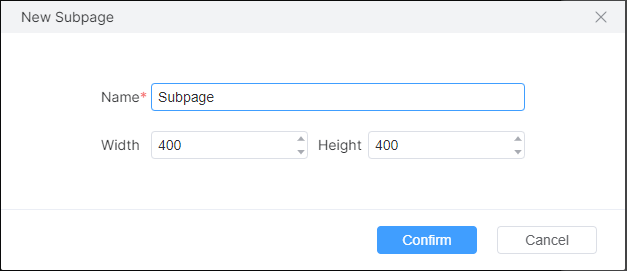
Wprowadź nazwę, szerokość i wysokość, a następnie kliknij [OK], aby znaleźć podstronę pod węzłem [Subpage] w obszarze nawigacji stron. W tym momencie można modyfikować odpowiednie konfiguracje w obszarze edycji atrybutów, a atrybuty są edytowalne, tak jak w przypadku zwykłych stron.
Podczas podglądu strony i działania projektu podstrony muszą być wyświetlane za pomocą kontenerów podstron, co oznacza, że różne podstrony można przełączać i wyświetlać poprzez kontrolowanie właściwości interfejsu wyświetlania kontenerów podstron.
Notatka: Rozmiar podstrony musi być zgodny z rozmiarem obszaru kontenera, w którym jest wyświetlana, w przeciwnym razie mogą pojawić się paski przewijania, które wpływają na wrażenia wizualne lub wyświetlana może być tylko część zawartości.
Okno
Okna są zazwyczaj używane głównie do celów informacyjnych. Kliknij prawym przyciskiem myszy obszar nawigacji strony i wybierz w menu [Nowe Okno]. IDE wyświetli nowe okno:
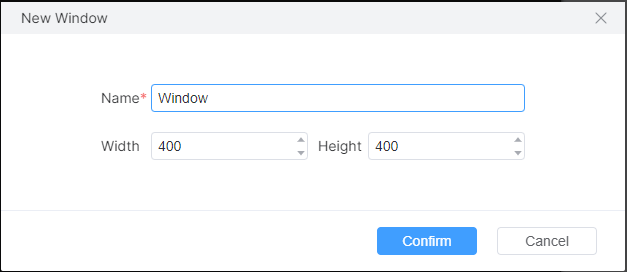
Obecnie IDE nie obsługuje ustawień pozycji wyskakujących okien, domyślna pozycja pojawiania się to centrum ekranu. Jego właściwości są ustawiane tak samo jak normalne strony.
Usuń strony
Kliknij prawym przyciskiem myszy na stronie w obszarze nawigacji i wybierz z menu [Usuń], aby usunąć stronę; operacja usunięcia jest nieodwracalna.
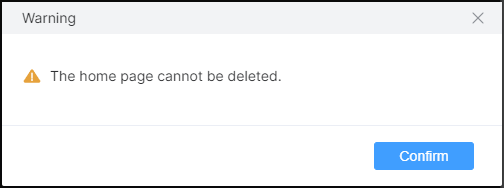
Notatka: Strona główna nie może zostać usunięta.
Komponent
Komponent
Komponent UI jest ważną częścią projektowania interfejsu użytkownika. Ustawienia atrybutów stron i komponentów determinują układ i styl interfejsu UI. W połączeniu z numerem logiki akcji i numerem logiki atrybutów komponentów, inżynierowie mogą projektować spersonalizowany interfejs użytkownika i interakcję.
Komponent zawiera przyciski, przełączniki, Matrix, pasek postępu, suwak, krok 1, krok 2, kontener podstrony, tekst, pole wprowadzania.
Ustawienia właściwości komponentu
Kliknij dowolny komponent (w tym samą stronę) na stronie, a IDE wyświetli wybraną ramkę na odpowiadającym komponencie oraz pokaże szczegółowe właściwości komponentu po prawej stronie, jak pokazano w obszarze zaznaczonym czerwonym prostokątem poniżej:
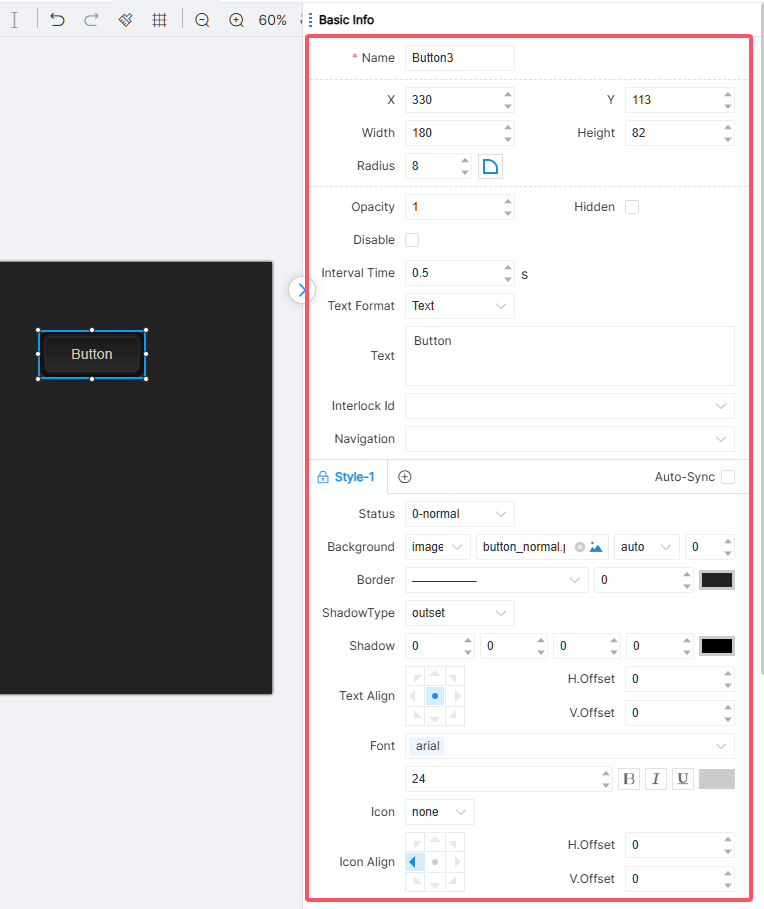
Podstawowe informacje, styl, numer logiki akcji i numer logiki atrybutów wyświetlane są w obszarze ustawiania właściwości komponentu.
Inżynier może kliknąć przyciski zwijania i rozwijania, aby ukryć i przywrócić obszar ustawień atrybutów podczas projektowania układu strony.
Wspólne ustawienia właściwości
Właściwości komponentów UI różnią się w zależności od typu komponentu. Jednak każdy komponent ma zestaw wspólnych atrybutów, zwanych właściwościami wspólnymi, o tych samych nazwach i znaczeniach. Szczegóły informacji podstawowych przedstawiono w tabeli poniżej:
Ustawienia zaokrąglenia
Promień w narożniku komponentu można ustawić poprzez właściwość zaokrąglenia.
Domyślnie, ustawiając wartość tej właściwości, każdy narożnik komponentu pojawia się z promieniem odpowiadającym ustawionej wartości. Kliknij ikonę sektorową po prawej stronie tej właściwości, a pojawią się cztery pola edycji, co oznacza, że możesz ustawić wartość jednego lub kilku promieni zaokrąglenia oddzielnie. Cztery zaokrąglone promienie przycisku można ustawić niezależnie, jak pokazano na rysunku:
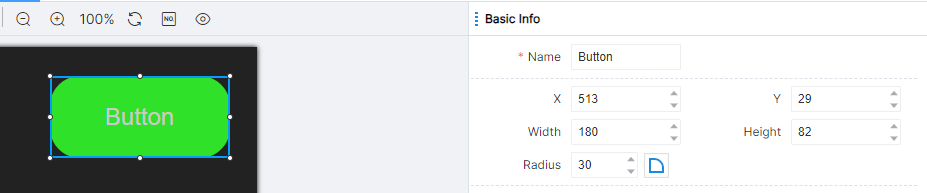
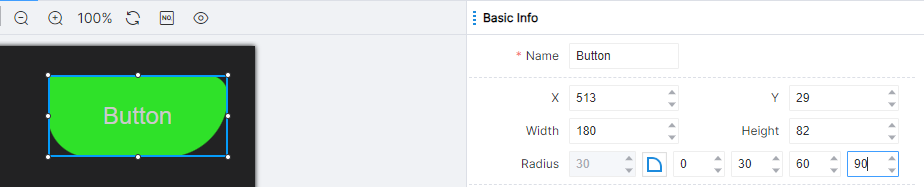
Notatka: Po ustawieniu wartości całkowitej zaokrąglenia (z lewej strony ikony sektora) kliknij ikonę sektora, aby rozwinąć osobno pole edycji kąta łuku, i ustaw kąt każdego narożnika. W tym momencie obowiązuje wartość ustawiona osobno, a wartość całkowita nie ma zastosowania.
Ustawienia stylu
Komponent może zmienić styl wyświetlania w interfejsie przez regulację wartości właściwości stylu. Komponenty zmieniają style logicznie w niektórych scenariuszach. Przykładowo, stany komponentu przycisku to normalny, aktywowany i wyłączony, jak pokazano na rysunku:
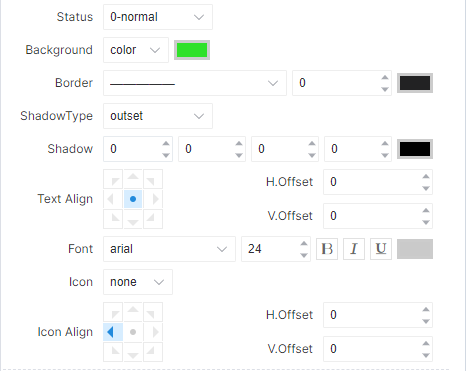
W każdym stanie komponent ma oddzielny zestaw ustawień stylu. Dla różnych stanów inżynierowie muszą osobno skonfigurować każdy styl.
Inżynierowie mogą kliknąć ikonę dodawania, aby dodać style komponentu, oraz kliknąć ikonę blokady, aby zablokować domyślne style komponentów.
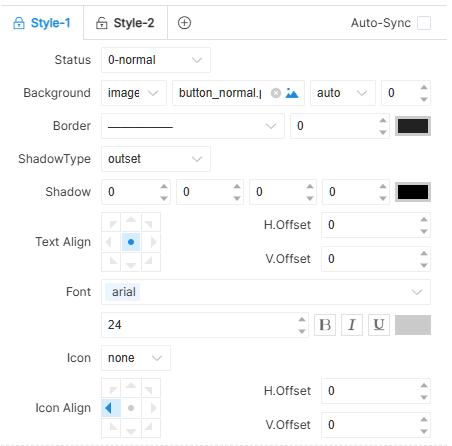
Typowe właściwości stylu to:
Tło
Właściwość tła może być używana do modyfikacji tła komponentu. W tej właściwości inżynierowie mogą wybrać lokalny lub internetowy obraz jako obraz tła komponentu:
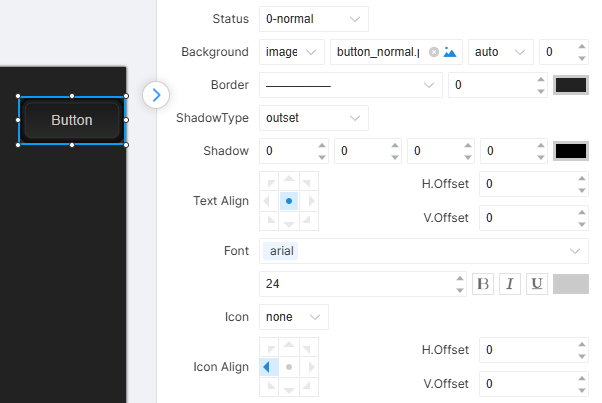
Jeśli chodzi o zasady wypełniania właściwości obrazu, IDE oferuje trzy opcje: Auto, Hold i Repeat. Auto oznacza adaptacyjne, tzn. obraz będzie skalowany proporcjonalnie do długości i szerokości komponentu bez względu na jego rozmiar; Hold oznacza, że obraz zachowuje swoje własne wymiary. Jeśli rozmiar komponentu nie odpowiada rozmiarowi obrazu tła, na tle komponentu pozostanie tylko część obrazu lub pusta przestrzeń; Repeat oznacza, że gdy obraz jest mały i jego rozmiar nie wystarcza, aby zająć tło komponentu, cel zajęcia przestrzeni jest osiągnięty przez powtarzanie własnego obrazu. W tym czasie tło komponentu powstaje przez wielokrotne łączenie obrazu.
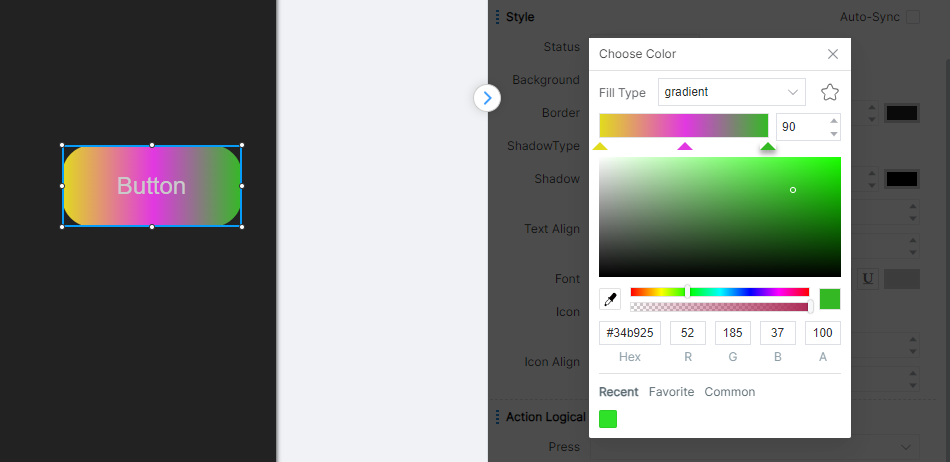
Możesz też ustawić kolor tła, kliknij ikonę koloru po prawej, kliknij otwarcie palety, aby ustawić kolor tła komponentu. Paleta kolorów pozwala na ustawienie tła komponentów na kolor jednolity lub gradientowy, dostępna jest w sekcji Kolor.
Obramowanie
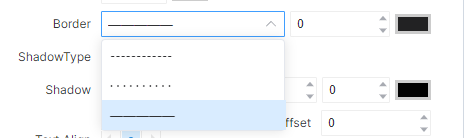
Właściwości obramowania służą do modyfikacji stylu linii ramki komponentu, w tym typów linii obramowania (kreskowana, kropkowana, ciągła), szerokości i koloru linii ramki.
Cień
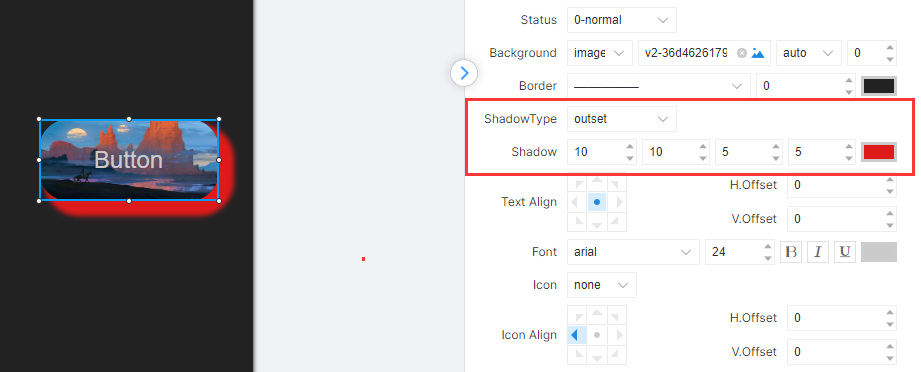
Cień może symulować efekt projekcji dla komponentów w rzeczywistych scenach. Typy cienia dzielą się na zewnętrzny oraz wewnętrzny. Parametry cienia ustawiane są głównie w czterech aspektach: pozycja, rozmiar, rozmycie i kolor.
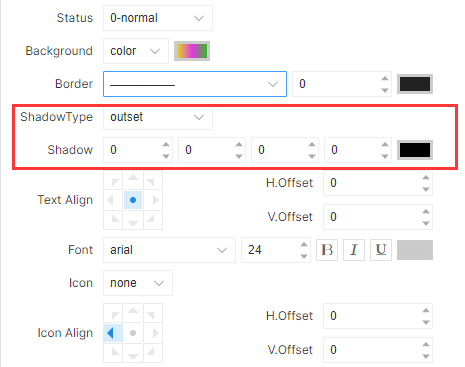
Pierwsze i drugie pole edycyjne reprezentują odpowiednio przesunięcia X i Y. Przesunięcie X wskazuje poziomą odległość cienia od komponentu, przy czym cień jest dodatni po prawej stronie, a ujemny po lewej; przesunięcie Y wskazuje pionową odległość cienia od komponentu, przy czym cień jest dodatni po dolnej stronie, a ujemny po górnej. Trzecie pole edycyjne wskazuje poziom rozmycia, przy czym niższe wartości oznaczają ostrzejsze cienie, a wyższe bardziej rozmyte. Czwarte pole edycyjne reprezentuje rozmiar cienia. Wartość 0 oznacza, że cień jest zgodny z oryginalną szerokością i wysokością komponentu. Jeśli chcesz zwiększyć szerokość i wysokość cienia, możesz zwiększyć tę wartość. Jak pokazano na ilustracji:
Wyrównanie tekstu
Wyrównanie tekstu reguluje wyrównanie tekstu wewnątrz komponentu w obszarze komponentu, jak pokazano na ilustracji:
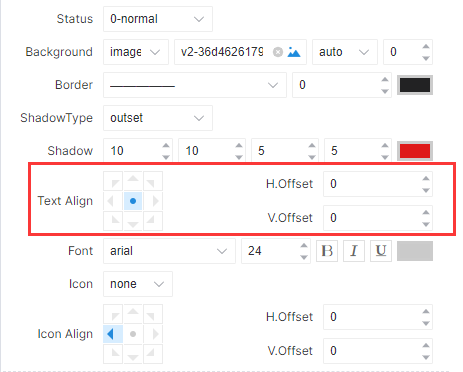
Po ustawieniu właściwości wyrównania można dostosować pozycję tekstu, regulując przesunięcie poziome i pionowe, tak aby zawartość mogła być umieszczona w dowolnym miejscu w komponencie.
Czcionka
Dla tekstu występującego na różnych komponentach można go stylizować za pomocą właściwości czcionki, jak pokazano na ilustracji:
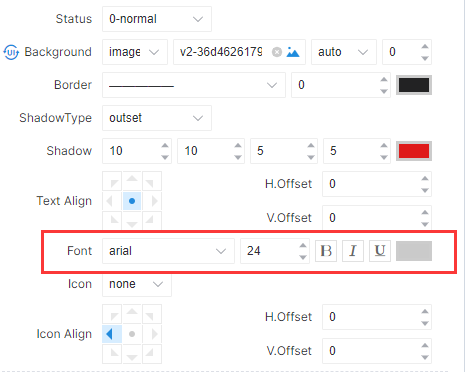
Pierwsza lista rozwijana pozwala ustawić czcionkę, drugie pole edycji pozwala ustawić rozmiar czcionki, B oznacza pogrubienie, I oznacza kursywę, U oznacza podkreślenie, a blok koloru obok może wywołać paletę do ustawienia koloru czcionki.
Ikona
Atrybuty ikon są dostępne dla przycisków, przełączników, macierzy, krokowań i tekstu; można wybrać brak, ikonę, obraz lub link. Jak pokazano na ilustracji:
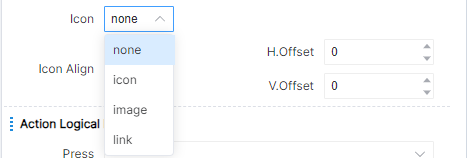
Wyrównanie ikony może regulować kierunek wyrównania ikon w obrębie obszaru komponentu, szczegóły ustawień są takie same jak w przypadku wyrównania tekstu.
Kolor
Podczas projektowania UI, gdy konieczna jest regulacja koloru, możesz otworzyć paletę kolorów klikając ikonę ustawiania kolorów. Ikona ta zwykle znajduje się skrajnie po prawej stronie paska ustawień właściwości, jak pokazano na ilustracji:
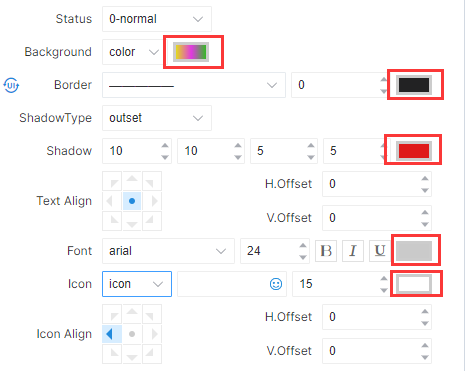
Kliknij ikonę ustawiania koloru, aby wyświetlić paletę kolorów, jak pokazano na ilustracji:
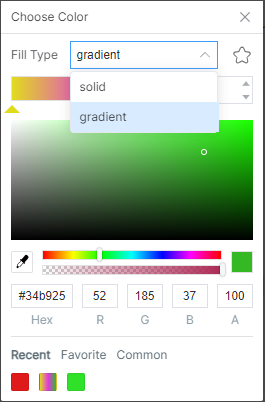
Typ wypełnienia obsługuje zarówno kolory stałe, jak i gradientowe.
Kliknij na jednolity kolor, a cały wypełniony obszar będzie kolorem wybranym z palety. Zakres kolorów można wybrać za pomocą paska wyboru koloru pod paletą kolorów. Inżynierowie mogą określić przybliżony zakres kolorów za pomocą paska wyboru koloru, a następnie wybrać konkretny potrzebny kolor z palety.
Pod paskiem koloru znajduje się pasek wyboru przezroczystości. Lewy koniec oznacza całkowitą przezroczystość, w tym stanie kolor komponentu będzie zgodny z interfejsem. Skrajny prawy koniec oznacza całkowitą nieprzezroczystość, a kolor komponentu jest w pełni określony przez kolor wybrany w palecie. Każdy zakres pomiędzy na pasku reprezentuje pewien stopień przezroczystości, a kolor tła komponentu będzie determinowany zarówno przez kolor tła strony, jak i kolor wybrany w palecie.
Kliknij na kolor gradientowy, a poniżej typu wypełnienia pojawi się narzędzie do regulacji koloru gradientowego, jak pokazano na ilustracji:
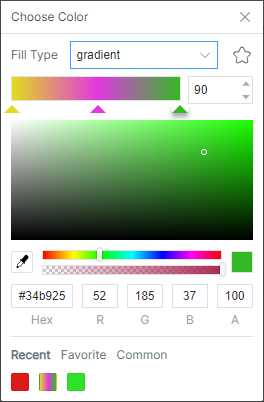
Skrajne lewe położenie określone przez trójkąt oznacza początek, skrajne prawe koniec, a co najmniej dwa kolory muszą być określone, aby reprezentować początek i koniec koloru. Środkową pozycję można ustawić z określonym kolorem przejściowym, klikając, aby pojawił się (lub usunąć) symbol trójkąta, i można ustawić wiele symboli trójkątów, aby uczynić kolor przejściowy bardziej złożonym. Liczba po prawej oznacza kąt obrotu w tym kierunku. Domyślnie kolor gradientu zmienia się od dołu do góry. Jeśli ustawiono 90, kierunek zmiany z dołu do góry zmienia się na z lewej do prawej, jak pokazano na ilustracji:
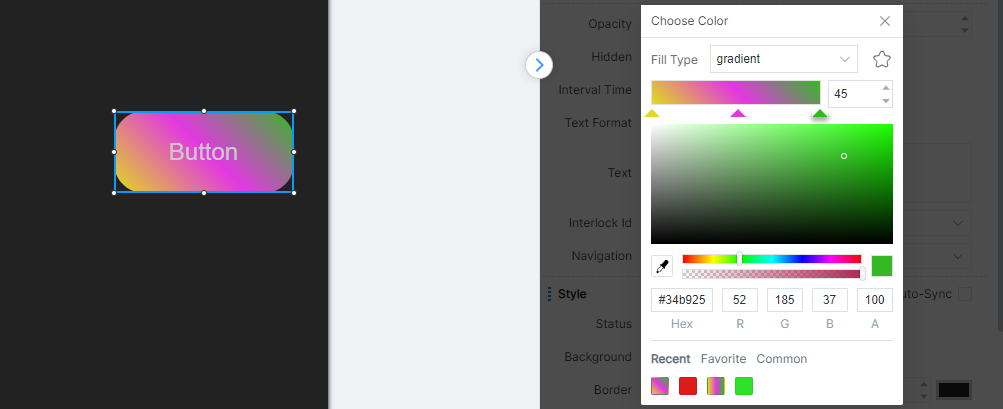
Ponadto inżynierowie mogą również modyfikować kolory, bezpośrednio zmieniając wartości RGB, gdzie A oznacza przezroczystość, a Hex jest reprezentacją szesnastkową RGB. Każda opcja może być edytowana ręcznie, ale jeśli edytowana wartość nie jest zgodna lub przekracza rozsądny zakres danej opcji, edycja nie zostanie zastosowana i wartość zostanie przywrócona do poprzedniego stanu.
Ostatnio używane, Ulubione i Kolory Uniwersalne poniżej to kolory, które inżynierowie ostatnio używali, Ulubione oraz kolory polecane przez IDE dla inżynierów na podstawie powszechnych scenariuszy, co ułatwia inżynierom szybkie wybieranie.
Notatka: Tylko palety niektórych właściwości mogą ustawiać typy wypełnień kolorów, natomiast linie obramowania, czcionki itd. nie mogą ustawiać typów wypełnień i obsługują jedynie kolory jednolite.
Logiczne numery akcji
Komponent może wykonywać kolejne operacje logiczne, ustawiając numer logiczny akcji odpowiadający numerowi logicznemu w module logiki interakcji UI. Może pozostać pusty. Jeśli nie jest ustawiony numer logiczny akcji, akcja komponentu nie wyzwoli żadnej kolejnej logiki.
Różne komponenty mogą mieć różne numery logiczne akcji, na przykład przycisk ma trzy numery logiczne akcji: naciśnięcie, długie naciśnięcie i zwolnienie, jak pokazano na ilustracji:
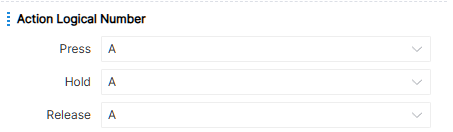
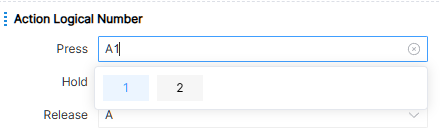
Wybierz używany numer logiczny akcji za pomocą rozwijanego pola lub wpisz ręcznie nowy numer logiczny akcji, jak pokazano na ilustracji poniżej:
Logiczny numer właściwości
Komponent może zmienić wartość atrybutu komponentu lub wyprowadzić aktualną wartość atrybutu komponentu, ustawiając numer logiczny atrybutu odpowiadający numerowi logicznemu w ustawieniach atrybutów UI oraz module logiki wyprowadzania atrybutów UI. Gdy numer logiczny atrybutu nie jest ustawiony, wartość atrybutu komponentu nie zostanie zmieniona przez moduł logiki atrybutów UI i nie zostanie wyprowadzona przez ten moduł.
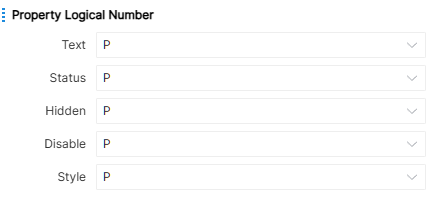
Różne komponenty mogą mieć różne logiczne numery atrybutów, na przykład przyciski mają cztery logiczne numery atrybutów: tekst, status, ukryty i wyłączony, jak pokazano na rysunku:
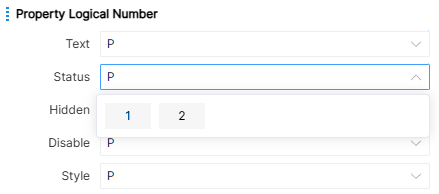
Wybierz używany logiczny numer atrybutu z rozwijanej listy lub ręcznie wpisz nowy logiczny numer atrybutu, jak pokazano na przykład na poniższym rysunku:
Szczegóły komponentu
Większość atrybutów została szczegółowo opisana w Ustawieniach właściwości komponentu. Tutaj opisane zostaną unikalne atrybuty, numery logiki akcji oraz numery logiki atrybutów poszczególnych komponentów zgodnie z klasyfikacją komponentów.
Przycisk
Wszystkie właściwości, które można ustawić dla przycisku, pokazano na obrazku:
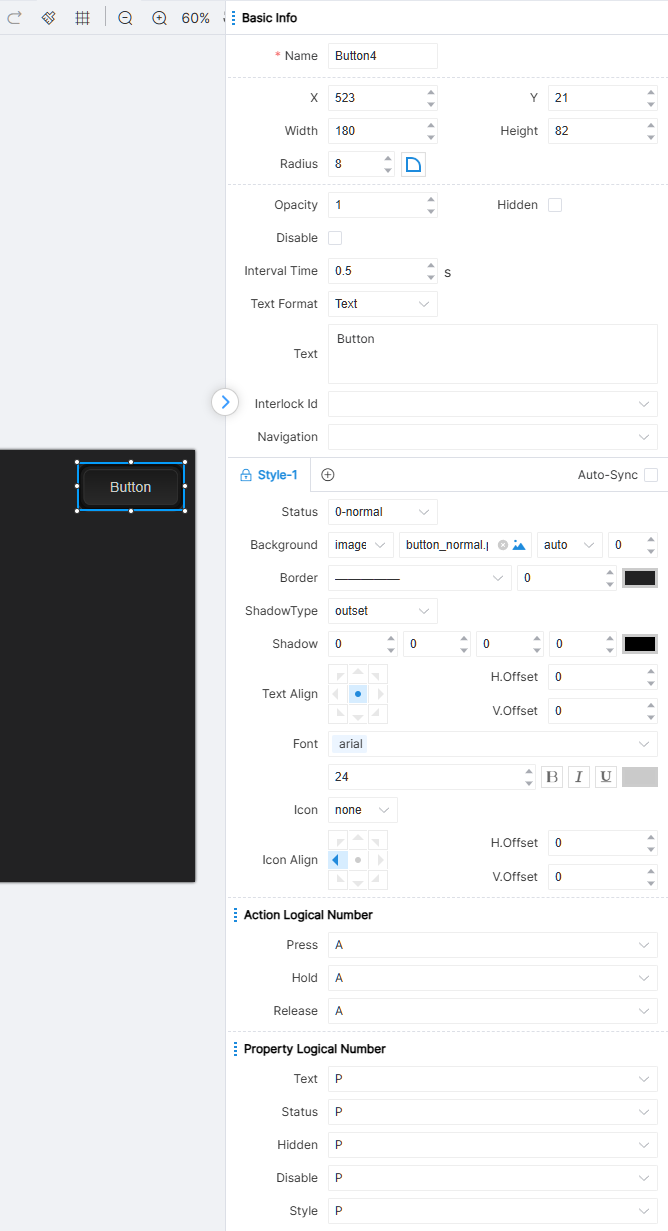
Przycisk obsługuje ustawianie numeru blokady wzajemnej, grupa przycisków może być połączona w relację wzajemnej blokady, aby zapewnić, że w każdej sytuacji operacyjnej tylko jeden przycisk jest jednocześnie aktywny.
Obsługa skoku strony: strona, podstrona, okno. Wywołaj skok strony po zwolnieniu przycisku.
IDE udostępnia trzy atrybuty stanu dla komponentów przycisków: 0-Ogólny, 1-Aktywny oraz 2-Wyłączony.
Logika numeracji akcji przycisku: naciśnięcie, przytrzymanie, zwolnienie. Pierwszy wyzwalacz długiego przytrzymania jest ustawiony na 1 sekundę, a kolejne są wykonywane zgodnie z ustawionym przez inżyniera czasem interwału.
Logika numeracji atrybutów przycisku: Tekst, Status, Ukryty, Wyłączony, Styl.
Przełącznik
Wszystkie właściwości, które można ustawić za pomocą przełącznika, pokazano na poniższym obrazku:
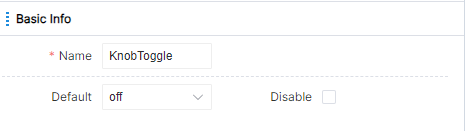
Atrybuty specyficzne dla przełącznika (Toggle) obejmują tekst włączony/wyłączony, które wskazują tekst wyświetlany na komponencie w stanie włączonym/wyłączonym; wartość domyślna oznacza domyślny stan komponentu (włączony lub wyłączony).
IDE udostępnia dwa style dla komponentów przełączników, Style-1 i Style-2. Każdy styl ma trzy atrybuty stanu: 0-wyłączony, 1-włączony oraz 2-wyłączony (disabled). Należy zauważyć, że ustawiając atrybut UI modułu, aby zmodyfikować wartość atrybutu komponentu (domyślna wartość atrybutu jest skonfigurowana w pasku atrybutów), można spowodować zmianę stanu. Przełączniki nie mogą bezpośrednio kontrolować swojego stanu przez moduły logiczne.
Numer logiki akcji przełącznika: WŁ., WYŁ.
Logika numeracji atrybutów przełącznika: Wartość, Ukryty, Wyłączony, Styl.
Matrix
Matrix to specjalny komponent przeznaczony do sprzętu Matrix. Tylko komponenty Matrix o tym samym numerze grupy Matrix mogą być konfigurowane do odpowiadających operacji sterujących. Wszystkie właściwości, które można ustawić dla grupy Matrix, są pokazane na poniższym rysunku:
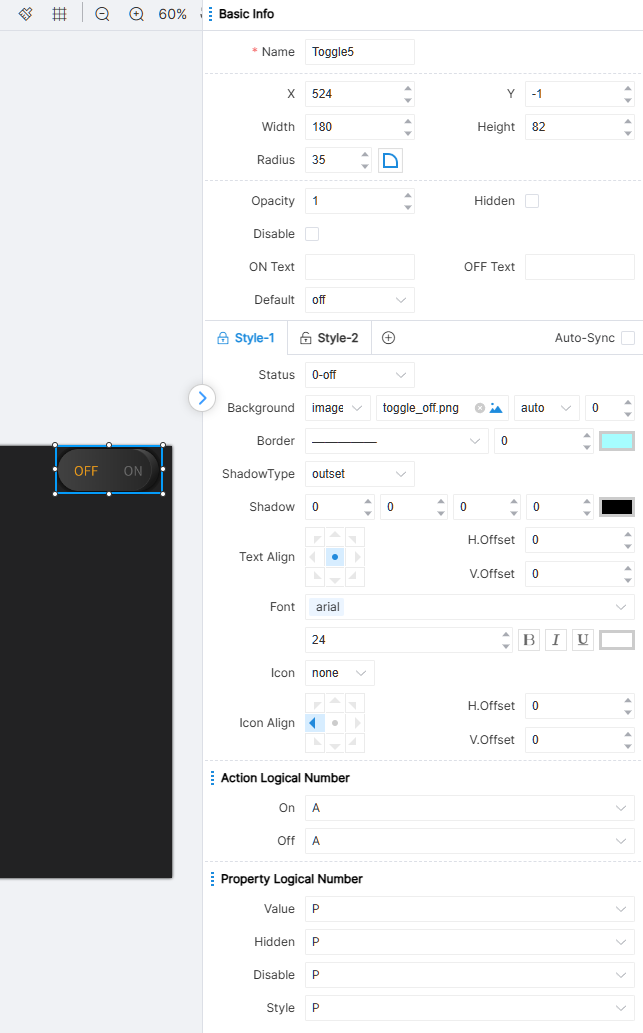
Wprowadź typ Matrix, a wszystkie właściwości, które można ustawić, są pokazane na ilustracji:
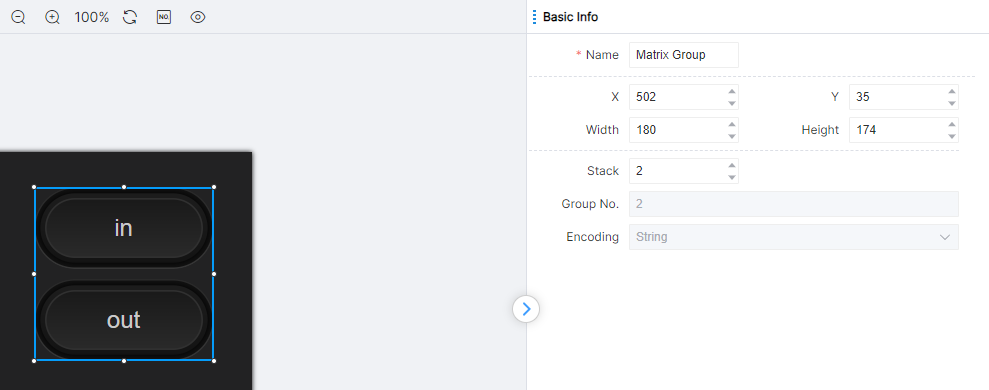
Kody komunikacji Matrix służą do sterowania macierzami wejść i wyjść.
IDE udostępnia trzy atrybuty stanu dla komponentów matrix: 0-Ogólny, 1-Aktywny i 2-Wyłączony.
Matrix nie posiada numeru logiki akcji.
Numeracja logiczna atrybutów Matrix: Tekst, Ukryty, Wyłączony, Styl.
Macierz typu Output, wszystkie atrybuty, które można ustawić, odnoszą się do macierzy typu Output.
Postęp
Wszystkie właściwości, które można ustawić w postępie, pokazano na poniższym obrazku:
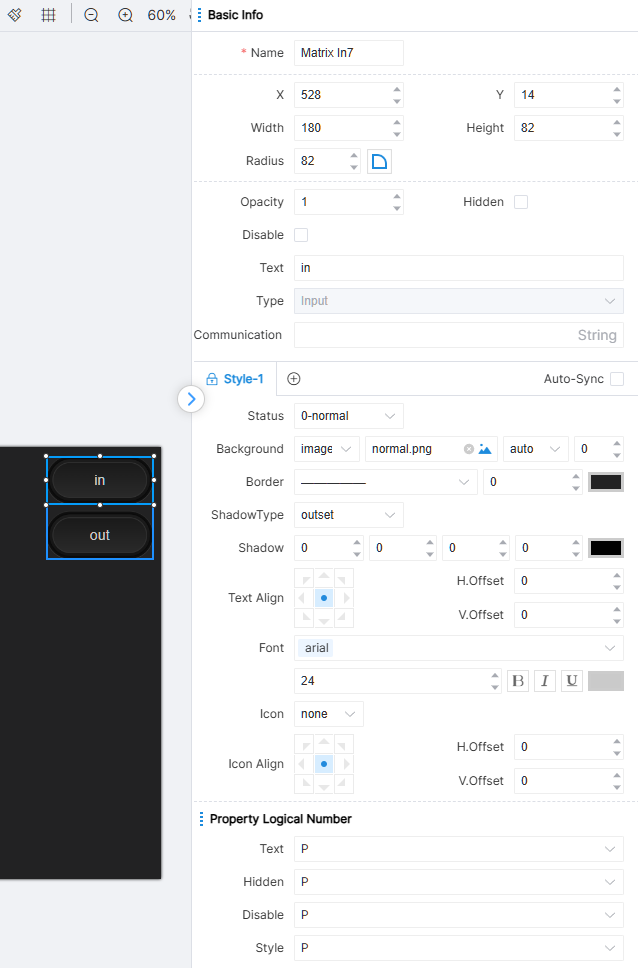
Wartości kierunku postępu obejmują poziomy, pionowy, odwrócenie poziome oraz odwrócenie pionowe, co wskazuje kierunek układu postępu na stronie. Wartość domyślna wskazuje pozycję aktywnego obszaru na postępie w stanie domyślnym. Wartości minimalne i maksymalne oznaczają odpowiednio minimalne i maksymalne wartości postępu.
IDE zapewnia 0-General jako atrybut stanu dla komponentu postępu.
Postęp nie posiada numeru logiki akcji.
Logika numeracji atrybutów paska postępu: Wartość, Ukryty, Styl.
CircleProgress
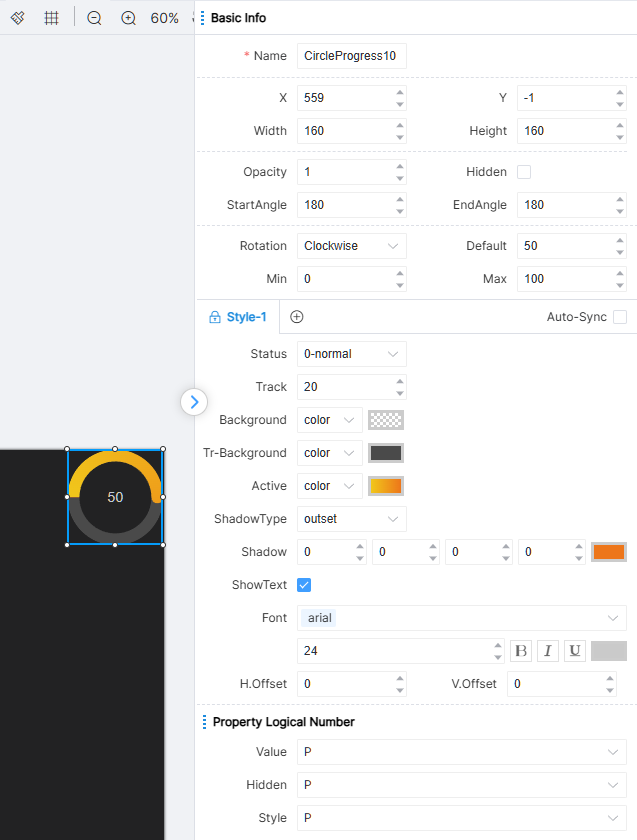
Właściwości, które można ustawić dla CircleProgress, są pokazane na rysunku:
Kierunek obrotu CircleProgress może być zgodny z ruchem wskazówek zegara lub przeciwny do ruchu wskazówek zegara, wskazując kierunek obrotu paska postępu na stronie. Wartość domyślna reprezentuje pozycję aktywnego obszaru na pasku postępu w warunkach domyślnych. Wartości minimalne i maksymalne oznaczają odpowiednio minimalne i maksymalne wartości paska postępu.
W IDE komponent paska postępu dostarcza tylko jeden atrybut stanu: 0-normal.
CircleProgress nie posiada numeru logiki akcji.
Logiczne numery atrybutów CircleProgress obejmują: Wartość, Ukryty, Styl.
Suwak
Suwak jest strukturalnie podzielony na dwie części: tor suwaka i sam suwak. Właściwości i style tych dwóch części są w pewnym stopniu rozdzielone pod względem konfiguracji. Wszystkie właściwości, które może ustawić pasek suwaka, pokazano na obrazku:
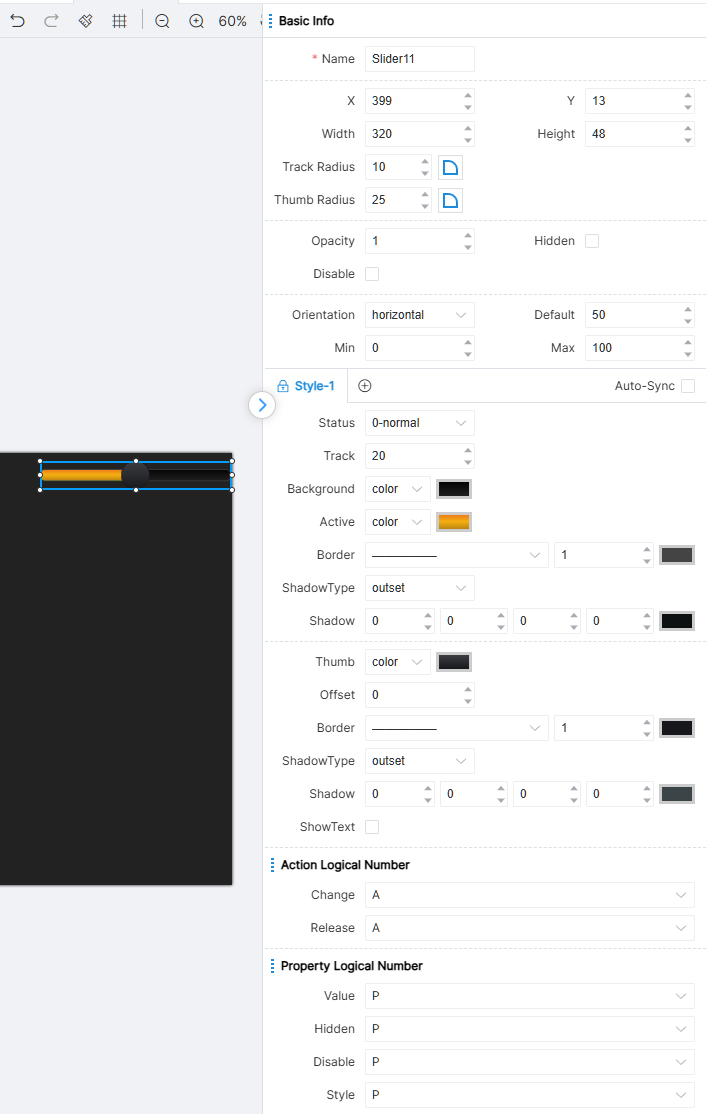
Suwak posiada niektóre takie same atrybuty jak pasek postępu. Różnica polega na tym, że pasek postępu jest pasywny. Zgodnie z ustawieniem atrybutów UI, wartość paska postępu jest modyfikowana, podczas gdy suwak wskazuje pozycję, którą użytkownik aktywnie modyfikuje, przesuwając przycisk przeciągania.
Przy ustawianiu właściwości zaokrąglenia podział następuje na dwie konfiguracje: zaokrąglenie suwaka i zaokrąglenie wskaźnika suwaka. Szczegółowa metoda konfiguracji jest taka sama jak w przypadku innych ustawień zaokrąglenia. W właściwościach stylu osobno konfiguruje się tor oraz obszar aktywny. W zależności od położenia uchwytu, tor dzieli się na dwie części: styl części aktywnej konfiguruje się przez właściwości obszaru aktywnego, a styl części nieaktywnej przez właściwości tła. Ponadto znaczenia kierunku, wartości domyślnej, wartości minimalnej i maksymalnej są takie same jak w pasku postępu.
IDE udostępnia dwa atrybuty stanu dla komponentów suwaka: 0-Ogólny i 1-Wyłączony.
Numer logiki akcji suwaka: zmiana, zwolnienie.
Numeracja logiczna atrybutów Slider: Wartość, Ukryty, Wyłączony, Styl.
CircleSlider
CircleSlider składa się z dwóch części: toru i chwytu. Właściwości i style tych dwóch części są nieco oddzielone w konfiguracji. Możliwości konfiguracyjne są pokazane na rysunku:
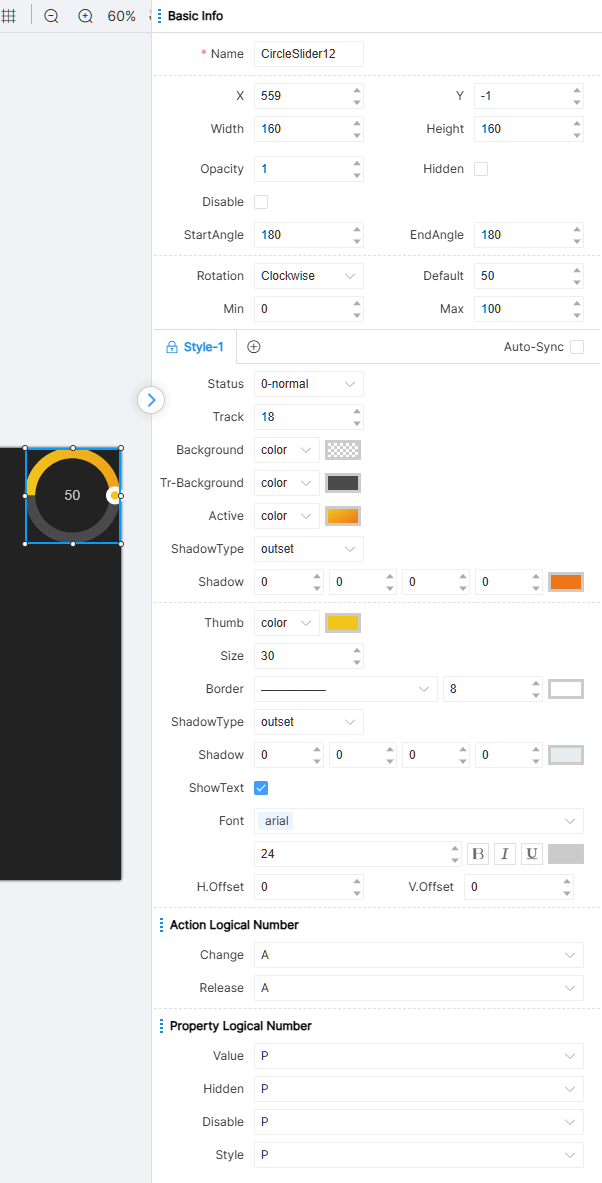
Właściwości CircleSlider oraz Progress są częściowo takie same. Różnica polega na tym, że pasek postępu podąża za ustawieniami modułu właściwości UI, a jego wartość zmienia się pasywnie; podczas gdy CircleSlider jest aktywnie modyfikowany przez użytkownika przez przeciąganie gałki.
We właściwościach stylu tor oraz aktywny obszar konfigurowane są osobno. W zależności od pozycji suwaka, tor można podzielić na dwie części: styl aktywnej części konfiguruje się poprzez właściwości aktywnego obszaru, natomiast styl nieaktywnej części poprzez właściwości tła. Dodatkowo znaczenie kierunku, wartości domyślnej, minimalnej i maksymalnej jest takie samo jak w pasku postępu.
IDE udostępnia komponent CircleSlider z dwoma atrybutami stanu: 0-normalny i 1-wyłączony.
Numer logiki akcji CircleSlider: Zmiana, Zwolnienie.
Właściwość CircleSlider numeracja logiczna: Wartość, Ukryty, Wyłączony, Styl.
Krok 1
Stepping jest używany razem z paskiem suwaka do zwiększania lub zmniejszania wartości suwaka o stałą wartość. Wszystkie właściwości, które można ustawić dla Stepping 1, pokazano na poniższym obrazku:
Stepping 1 składa się z 1 komponentu paska postępu, 2 komponentów stepping oraz 1 komponentu przełącznika. Komponenty w grupie Stepping 1 nie mogą być usuwane ani kopiowane indywidualnie. Wszystkie właściwości możliwe do ustawienia dla stepping są pokazane na ilustracji:
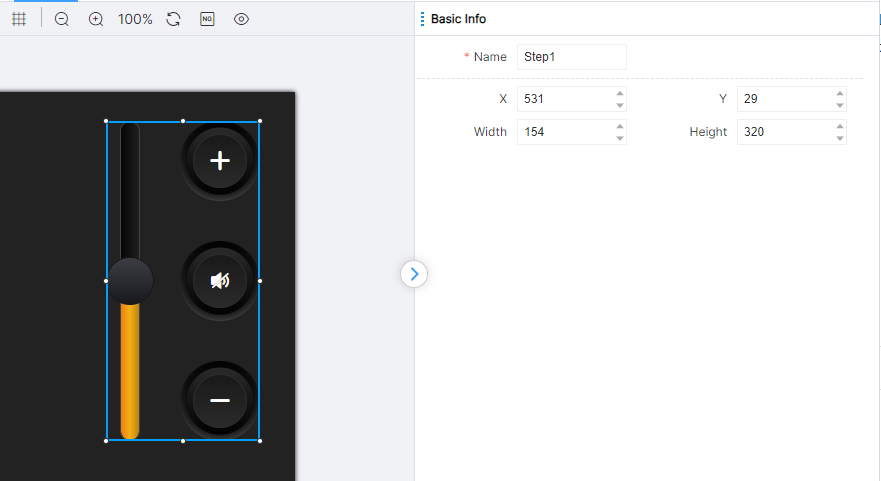
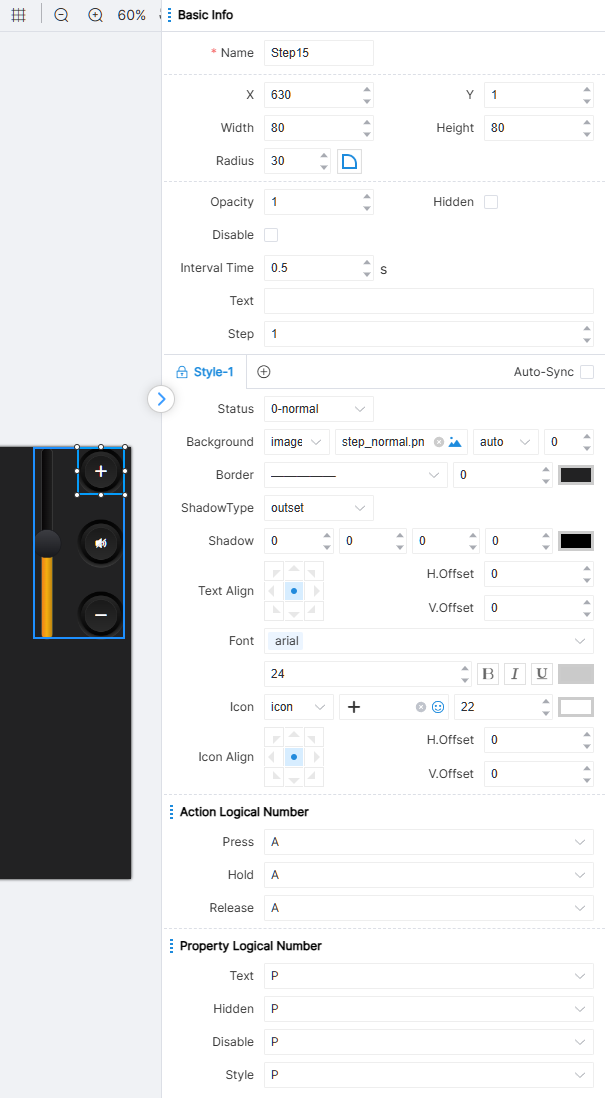
Tekst jest wyświetlany w przyrostach. + może być skonfigurowany, aby wskazywać, że przyrost jest rosnącą wartością, a −, aby wskazywać wartość malejącą. Należy zauważyć, że tutaj wskazywany jest tylko tekst wyświetlany. Konkretna wartość rosnąca lub malejąca musi być wprowadzona w polu "stepping" (dodatnia lub ujemna). Przerzut wskazuje o ile wzrasta lub maleje krok przy każdym kliknięciu (ustawiając krok na liczbę dodatnią lub ujemną) albo może być wywoływany wielokrotnie przy długim przytrzymaniu.
IDE udostępnia trzy stany właściwości dla komponentu krokowego: 0-Normalny, 1-Aktywny, 2-Wyłączony.
Numeracja logiki działania krokowego: naciśnięcie, przytrzymanie, zwolnienie. Pierwszy czas długiego naciśnięcia jest stały i wynosi 1 sekundę, kolejne realizowane są zgodnie z interwałem ustalonym przez inżyniera.
Numeracja logiczna atrybutów krokowych: Tekst, Ukryty, Wyłączony, Styl.
Krok 2
Stepping jest używany razem z paskiem postępu do zwiększania lub zmniejszania wartości paska postępu o stałą wartość. Wszystkie właściwości, które można ustawić dla Stepping 2, pokazano na poniższym obrazku:
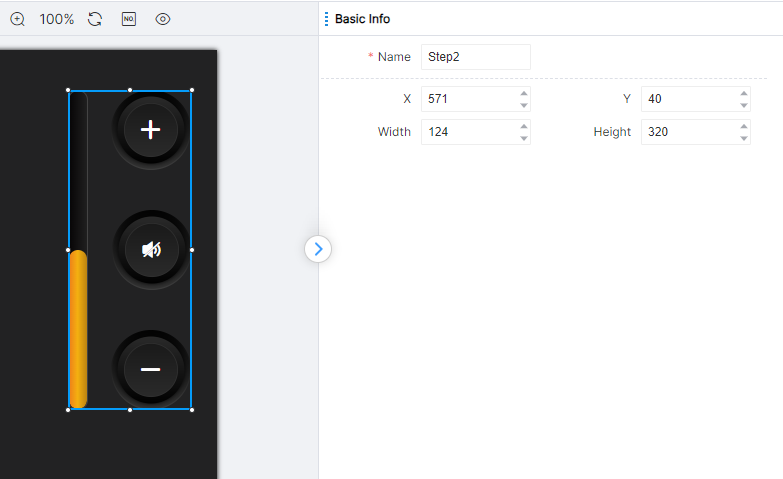
Krok 2 składa się z 1 komponentu paska postępu, 2 komponentów krokowych oraz 1 komponentu przełącznika. Komponenty w grupie Krok 2 nie mogą być usunięte ani kopiowane osobno. Wszystkie właściwości, które można ustawić dla komponentów krokowych, można znaleźć w komponentach krokowych w Kroku 1.
Karty
Wszystkie właściwości, które można ustawić dla kontenera podstrony, pokazano na poniższym obrazku:
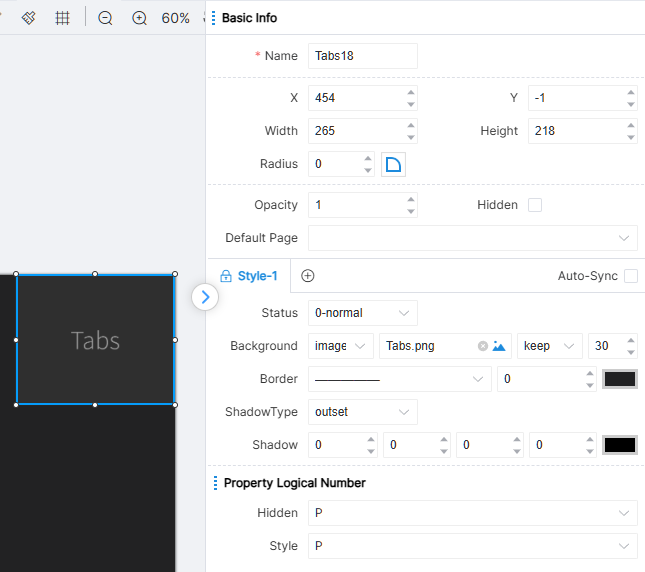
Kontener strony podrzędnej ładuje zawartość strony podrzędnej, gdzie strona domyślna reprezentuje stronę, którą kontener strony podrzędnej wyświetla domyślnie. Zgodnie z rzeczywistym scenariuszem zmodyfikuj wyświetlaną stronę podrzędną w kontenerze strony podrzędnej, aby osiągnąć cel zamiany zawartości strony podrzędnej. IDE udostępnia 0-General, właściwość stanu dla komponentów kontenera strony podrzędnej.
Kontener podstrony nie posiada numeru logiki działań. Inżynierowie mogą użyć właściwości przejścia strony przycisku lub modułu przejścia strony, aby kontrolować kontener podstrony i realizować przełączanie zawartości wyświetlanej.
Logika numeracji atrybutów kontenera podstrony: Ukryty, Styl.
Widok tekstowy
Wszystkie właściwości, które tekst może ustawić, są pokazane na rysunku:
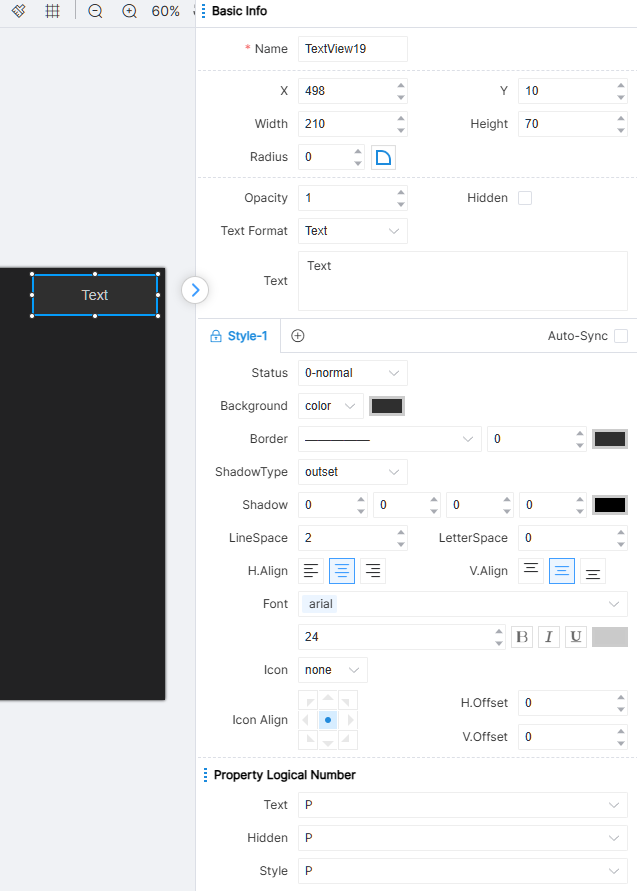
Zawartość w tekście to zawartość wyświetlana przez komponent tekstowy i obsługuje wprowadzanie znaków nowej linii za pomocą powrotu karetki. IDE zapewnia 0-General, właściwość stanu dla komponentów tekstowych.
Tekst nie posiada logiki numeracji działań.
Logika numeracji atrybutów tekstu: Tekst, Ukryty, Styl.
Input
Wszystkie właściwości, które można ustawić w polu wejściowym, pokazano na obrazku:
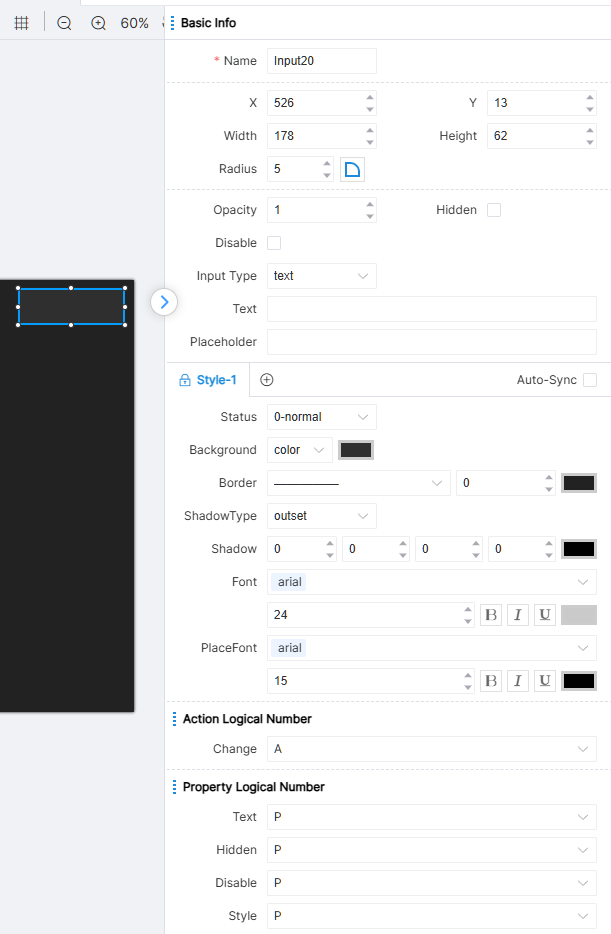
Właściwości typu wejścia komponentu pola wprowadzania dzielą się na tekst, hasło oraz pole tekstowe. Dla wszystkich trzech typów można ustawić tekst podpowiedzi, a dla wszystkich typów można ustawić tekst domyślny. Różnica polega na tym, że zawartość wejściowa typu tekstowego jest wyświetlana jako zwykły tekst, a znak nowej linii (carriage return) nie jest obsługiwany; zawartość dla typu hasło jest zastępowana pełnymi kropkami; typ pola tekstowego obsługuje znak nowej linii dla przejścia do nowej linii.
IDE zapewnia dwie właściwości stanu dla komponentów Input Box: 0-General oraz 1-Disabled.
Numer logiki akcji pola wprowadzania: zmiana. Kiedy użytkownik zmienia tekst w polu wprowadzania, zarówno dodanie, jak i usunięcie tekstu wywołuje akcję zmiany.
Logika numeracji atrybutów pola wprowadzania: Tekst, Ukryty, Wyłączony, Styl.
Wybierz
Wszystkie konfigurowalne właściwości selekcji są pokazane na rysunku:
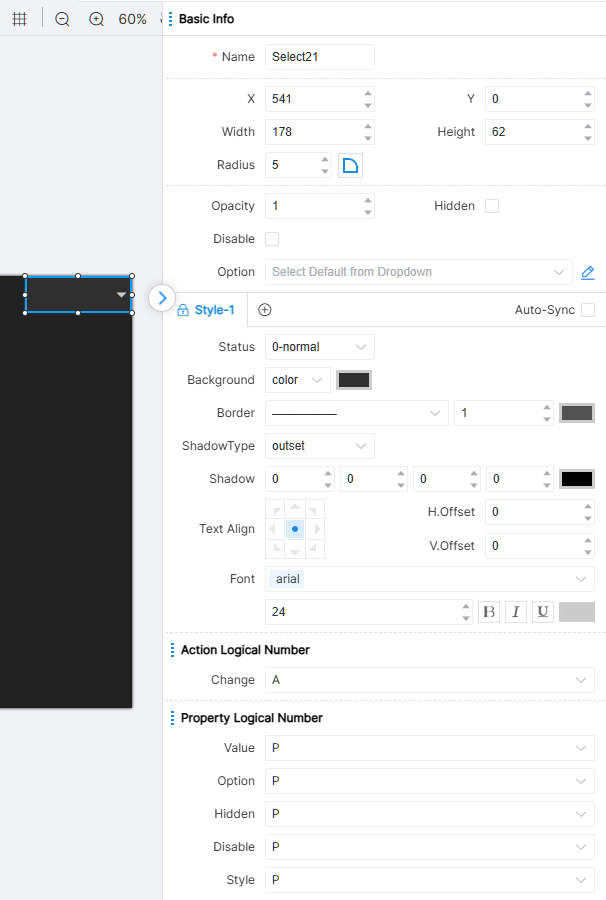
W czasie działania rozwijane menu prezentuje zdefiniowane wcześniej przez inżyniera opcje do wyboru przez użytkownika.
IDE zapewnia dwa atrybuty stanu dla komponentu Select: 0-normal oraz 1-disable.
Numer logiki akcji wyboru: Zmiana. Po wybraniu wartości przez użytkownika wywoływana jest akcja Zmiana.
Logika numeracji atrybutów wyboru: Wartość, Opcja, Ukryty, Wyłączony, Styl.
Obrazy
Wszystkie konfigurowalne właściwości obrazów pokazano na obrazku:
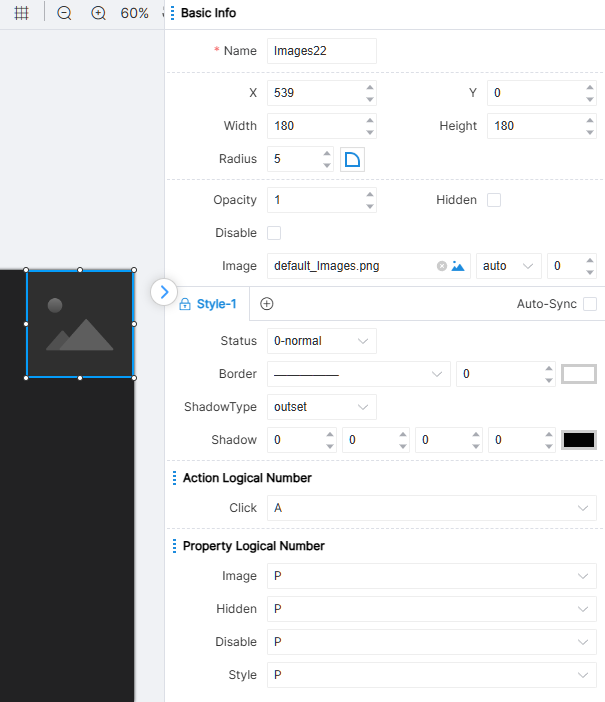
Obrazy mogą wyświetlać lokalne lub internetowe obrazy ustawione przez inżyniera, zapewniając bogatszą zawartość strony.
IDE zapewnia jeden atrybut stanu dla komponentu Images: 0-normal.
Numer logiki akcji obrazów: Kliknięcie.
Logika numeracji atrybutów obrazów: Obraz, Ukryty, Wyłączony, Styl.
Układ strony
Szerokość i wysokość strony są powiązane z modelem centralnego kontrolera ustawionym podczas tworzenia projektu. Na przykład, rozmiar strony PT-CON-TP40-HD wynosi 720×720. Po ustawieniu można zobaczyć układ strony renderowany na urządzeniu przez ikonę podglądu na pasku narzędzi.
Jeśli potrzeba przeglądać szczegóły częściowe lub zobaczyć układ komponentów w całości, można przybliżać i oddalać stronę za pomocą ikon powiększenia i pomniejszenia. Procent po prawej wskazuje bieżący współczynnik powiększenia lub pomniejszenia. Można szybko przywrócić rozmiar strony do 100% za pomocą ikony Resetuj powiększenie.
Gdy inżynier przeciąga każdy komponent na stronę, pojawia się linia pomocnicza do wyrównania komponentów, a inżynier może również kliknąć ikonę siatki strony na pasku narzędzi dla bardziej precyzyjnej operacji. Efekt siatki jest pokazany na ilustracji:
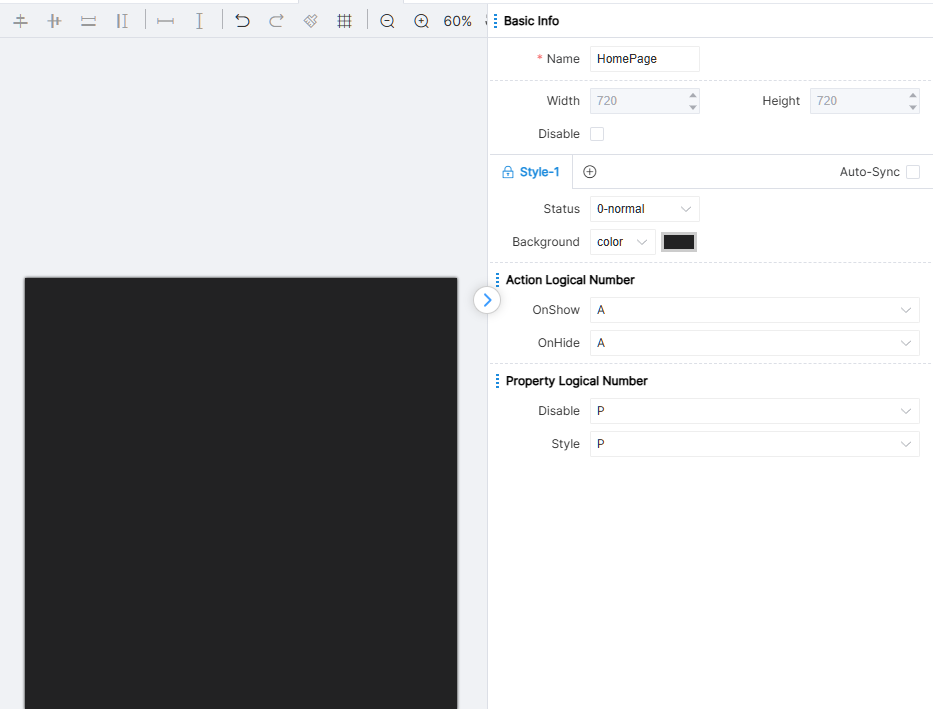
Poniżej przedstawiono podstawowe operacje dotyczące układu oraz rozmieszczania/dodawania/usuwania komponentów na stronie.
Dodaj komponent
Używając myszy, wybierz komponent z biblioteki komponentów, przytrzymaj przycisk myszy i przeciągnij go na obszar roboczy. Po znalezieniu odpowiedniego miejsca na obszarze roboczym zwolnij przycisk myszy, aby zakończyć dodawanie komponentu.
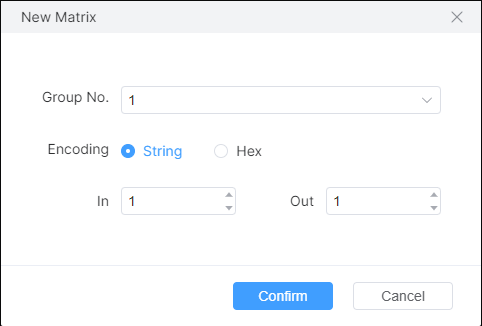
Dodawanie macierzy jest specjalne. Przeciągnij Matrix na obszar roboczy, a pojawi się okno potwierdzające odpowiednie parametry, jak pokazano na ilustracji:
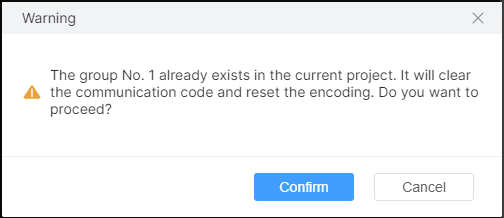
[Group Number]: Matrix składa się z wielu wejść i wyjść, a ta liczba wskazuje, że należą one do tej samej grupy Matrix. [Communication Code]: Format kodu komunikacji. [Input]: Liczba wejść w Matrix. [Output]: Liczba wyjść w Matrix. Kliknij [OK], aby dodać komponent Matrix. Gdy wybrany numer grupy już istnieje, pojawi się komunikat i nastąpi scalenie z istniejącym Matrix w tej grupie. Jak pokazano na ilustracji:
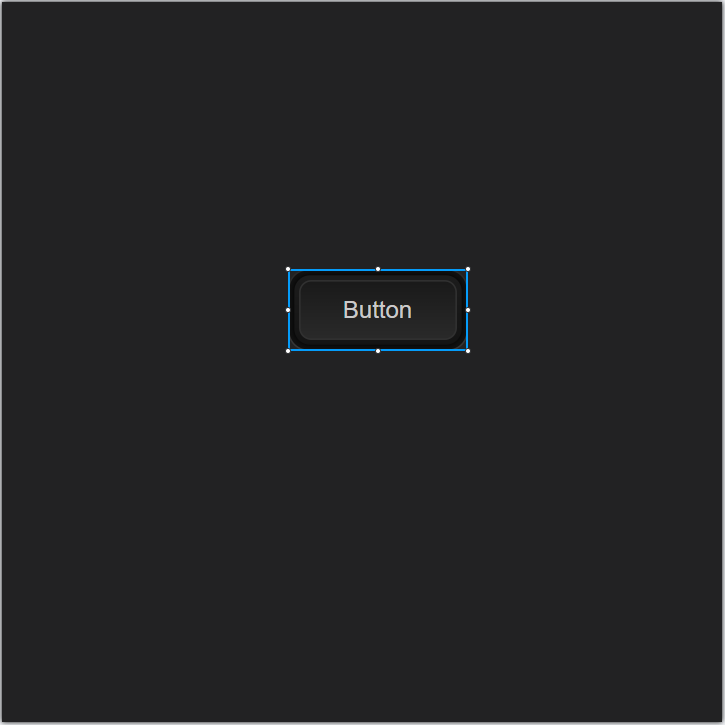
Dodany komponent ma rozciągliwą ramkę jako identyfikator zaznaczenia, a aktualne wartości atrybutów komponentu są wyświetlane w oknie właściwości po prawej stronie. Styl można dostosować według potrzeb.
Operacje komponentów
Kliknięcie komponentu na stronie pozwala inżynierom dostosować jego rozmiar, przeciągając krawędzie. Wybierz komponent i kliknij lewy przycisk myszki bez jego zwalniania. W tym momencie możesz przeciągnąć komponent w dowolne miejsce na stronie. Inżynierowie mogą też wybrać komponenty i używać klawiszy kierunkowych na klawiaturze, by przesuwać je w górę, dół, lewo i prawo. Kliknij prawym przyciskiem wybrany komponent, a następnie kliknij [Wyrównaj poziomo] i [Wyrównaj pionowo] w menu kontekstowym, aby szybko wycentrować komponent w poziomie i pionie na całej stronie.
Podczas przeciągania, jeśli wiele komponentów nakłada się na siebie, decyduje się o ich wyświetleniu na warstwie górnej lub dolnej na podstawie wartości atrybutu [Hierarchia]. Wyższa wartość hierarchii oznacza, że komponent będzie na najwyższej warstwie, a inżynierowie mogą go bezpośrednio zobaczyć przez interfejs. W przeciwnym razie komponent znajduje się na najniższej warstwie spośród nakładających się. Dodatkowo IDE zapewnia szybki sposób zmiany hierarchii. Kliknij prawym przyciskiem na wybrany komponent, w menu kontekstowym można szybko przesunąć komponent w grupie nakładających się za pomocą opcji [Na wierzch] i [Na spód]. Wówczas wartości hierarchii atrybutów zostaną automatycznie zmienione odpowiednio.
Wybierz komponent, kliknij prawym przyciskiem myszy w menu, kliknij [Usuń] lub użyj skrótu klawiszowego Ctrl+D / Delete, aby usunąć wybrany komponent.
Wybierz komponent i przytrzymaj klawisz Shift, aby proporcjonalnie skalować wiele wybranych komponentów.
IDE udostępnia również popularne skróty klawiszowe: Ctrl+C – kopiowanie komponentu, Ctrl+X – wycinanie komponentu, Ctrl+V – wklejanie komponentu oraz Ctrl+Z – cofanie. Po wielokrotnym cofnięciu możesz użyć Ctrl+Y, aby przywrócić wcześniejszą operację.
Operacje grupowe
Operacje grupowe to jednoczesne manipulowanie wieloma komponentami.
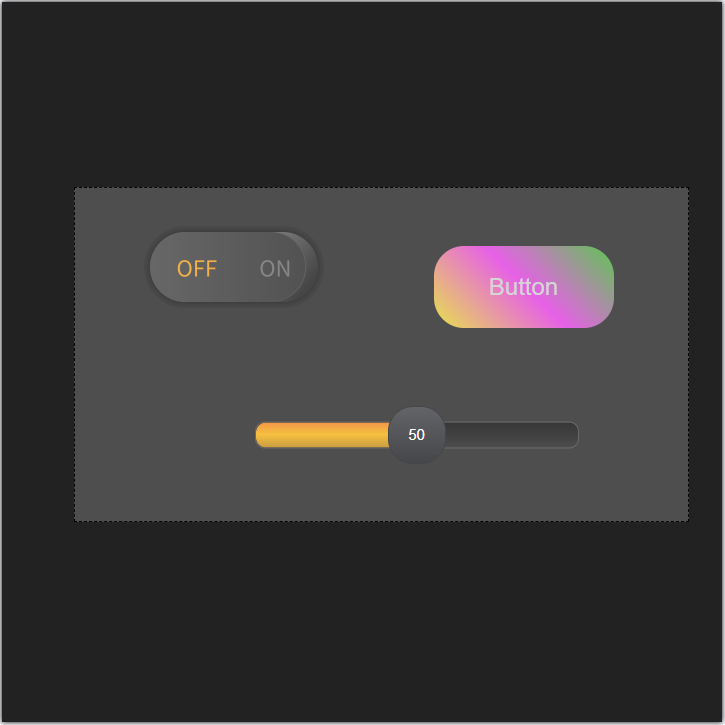
Przytrzymaj lewy przycisk myszy na pustym obszarze strony, przeciągnij mysz w dół i w prawo, pojawi się jasnokolorowe prostokątne pole:
Znajdź odpowiednie miejsce, całkowicie obejmując wiele elementów w polu prostokątnym, zwolnij lewy przycisk myszy, aby wybrać jednocześnie zakryte elementy. W tym momencie wybrane wiele elementów znajduje się w obrębie jednego pola operacji. Możesz również wybierać pożądane elementy pojedynczo, trzymając wciśnięty klawisz Ctrl i używając lewego przycisku myszy.
W polu operacji kliknij prawym przyciskiem myszy i wybierz z menu [Kombinacja] lub użyj skrótu Ctrl+G, aby przypiąć grupę komponentów do grupy i wykonywać operacje grupowe:
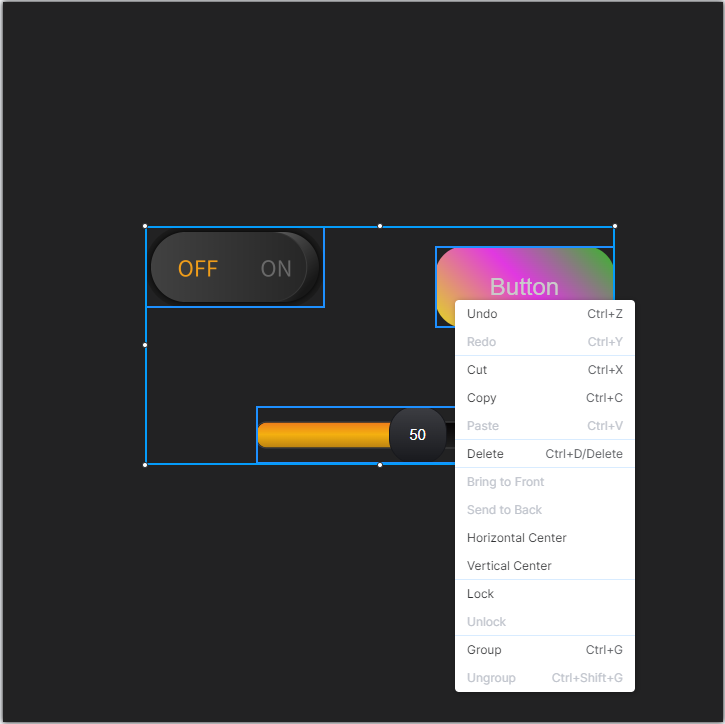
Możesz wykonywać operacje grupowe jako całość, takie jak rozciąganie, przesuwanie, kopiowanie, wycinanie, wklejanie, wyrównywanie, centrowanie itp. Operacje te można wykonać zarówno przez menu kontekstowe po kliknięciu prawym przyciskiem, jak i przez odpowiednie skróty klawiaturowe.
W operacji grupowej przytrzymaj klawisz Shift, aby powiększyć/pomniejszyć wiele wybranych grup/komponentów jednakowo.
Jeśli chcesz anulować operację grupową, możesz kliknąć prawym przyciskiem myszy obszar pola operacji i wybrać [Usuń grupę] w wyskakującym menu opcji lub użyć Ctrl+Shift+G, aby to zrealizować.
Szybkie wyrównanie
Pasek narzędzi udostępnia zestaw przycisków do szybkiego dostosowania pozycji, jak pokazano na rysunku:
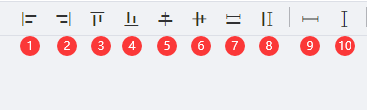
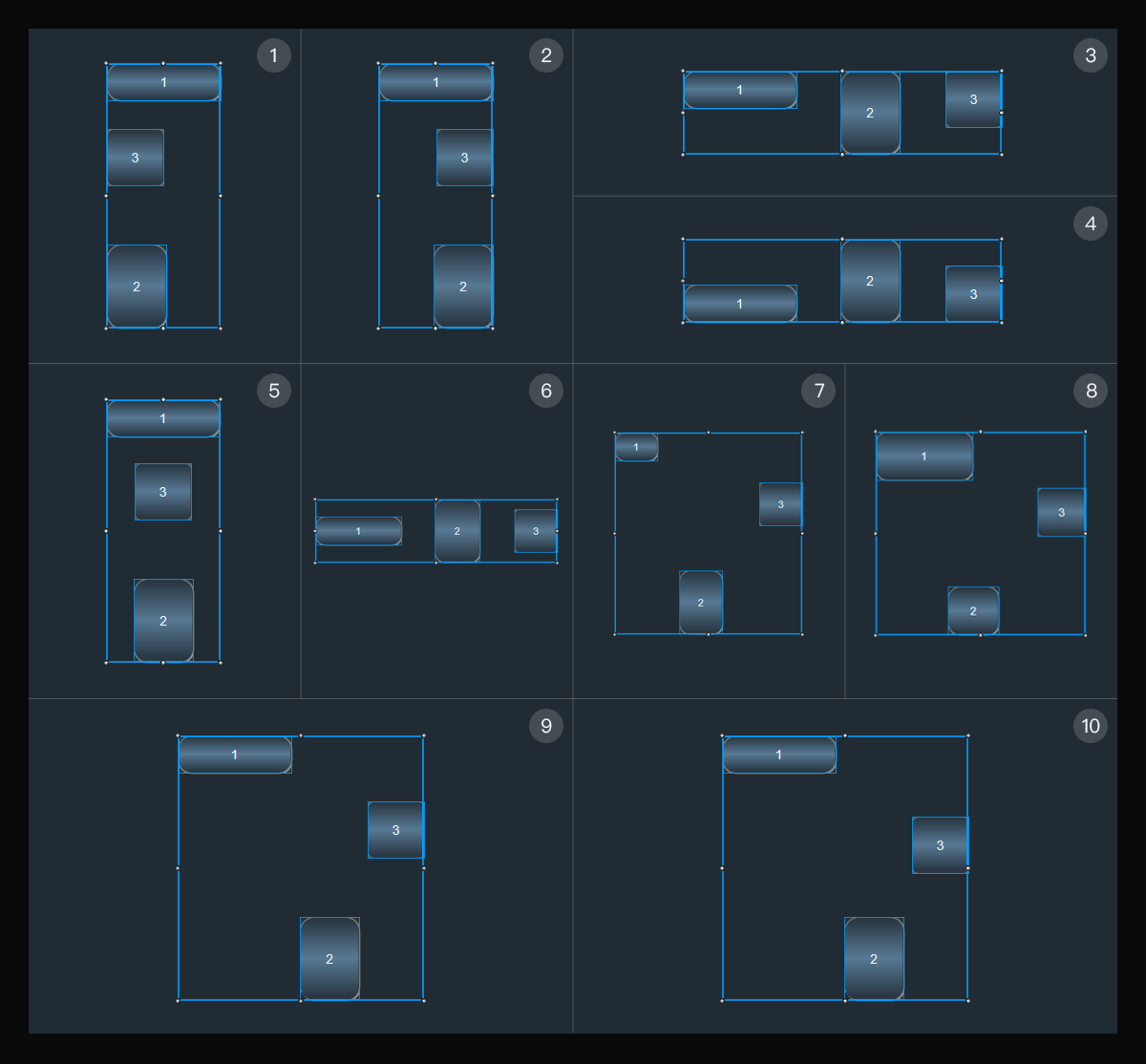
Notatka: Szybkie wyrównanie oferowane przez IDE to operacja grupowa oparta na ostatnim komponencie dodanym do strony lub ostatnio wybranym komponencie.
- Przycisk ① wyrównuje się do lewego brzegu komponentu referencyjnego.
- Przycisk ② wyrównuje się do prawego brzegu komponentu referencyjnego.
- Przycisk ③ wyrównuje się do górnego brzegu komponentu referencyjnego.
- Przycisk ④ wyrównuje się do dolnego brzegu komponentu referencyjnego.
- Przycisk ⑤ centruje się pionowo względem komponentu referencyjnego.
- Przycisk ⑥ centruje się poziomo względem komponentu referencyjnego.
- Przycisk ⑦ używa szerokości komponentu referencyjnego jako standardu; wszystkie inne komponenty w grupie zostaną dostosowane do tej szerokości.
- Przycisk ⑧ używa wysokości komponentu referencyjnego jako standardu; wszystkie inne komponenty w grupie zostaną dostosowane do tej wysokości.
- Przycisk ⑨ dostosowuje poziome odstępy między komponentami tak, aby były równe.
- Przycisk ⑩ dostosowuje pionowe odstępy między komponentami tak, aby były równe.
Klawiatura
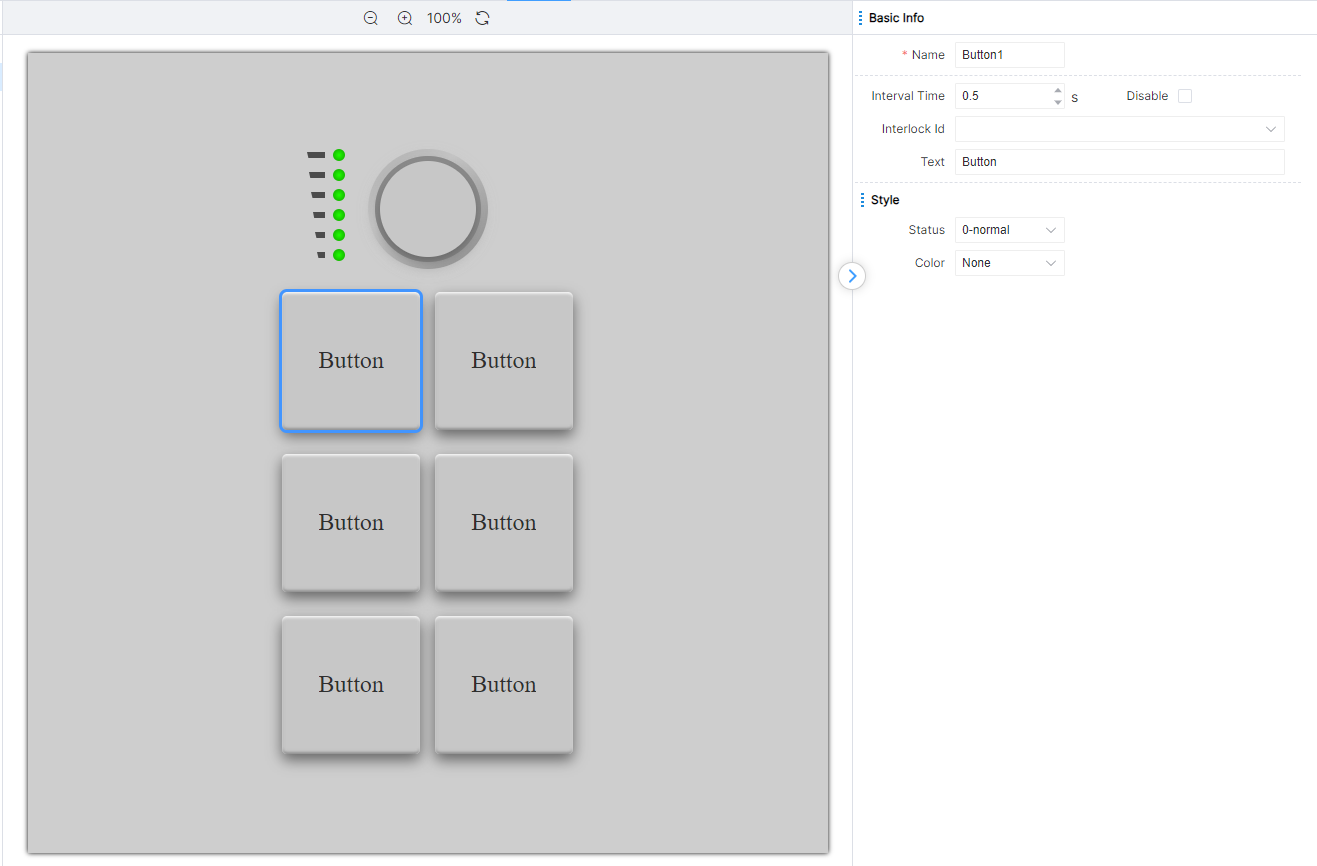
Sekcja ta opisuje głównie przyciski panelu PT-CON-TP60RE, w tym przyciski, pokrętło i przełącznik pokrętła.
Interfejs panelu opiera się na modelu kontrolera, a poniżej przedstawiono interfejs konfiguracji PT-CON-TP60RE:
Ustawienia właściwości przycisku
Otwórz stronę ustawień PT-CON-TP60RE, pierwszy przycisk zostanie automatycznie wybrany, właściwości komponentu są widoczne po prawej stronie, jak pokazano na obszarze zaznaczonym na czerwono na ilustracji.
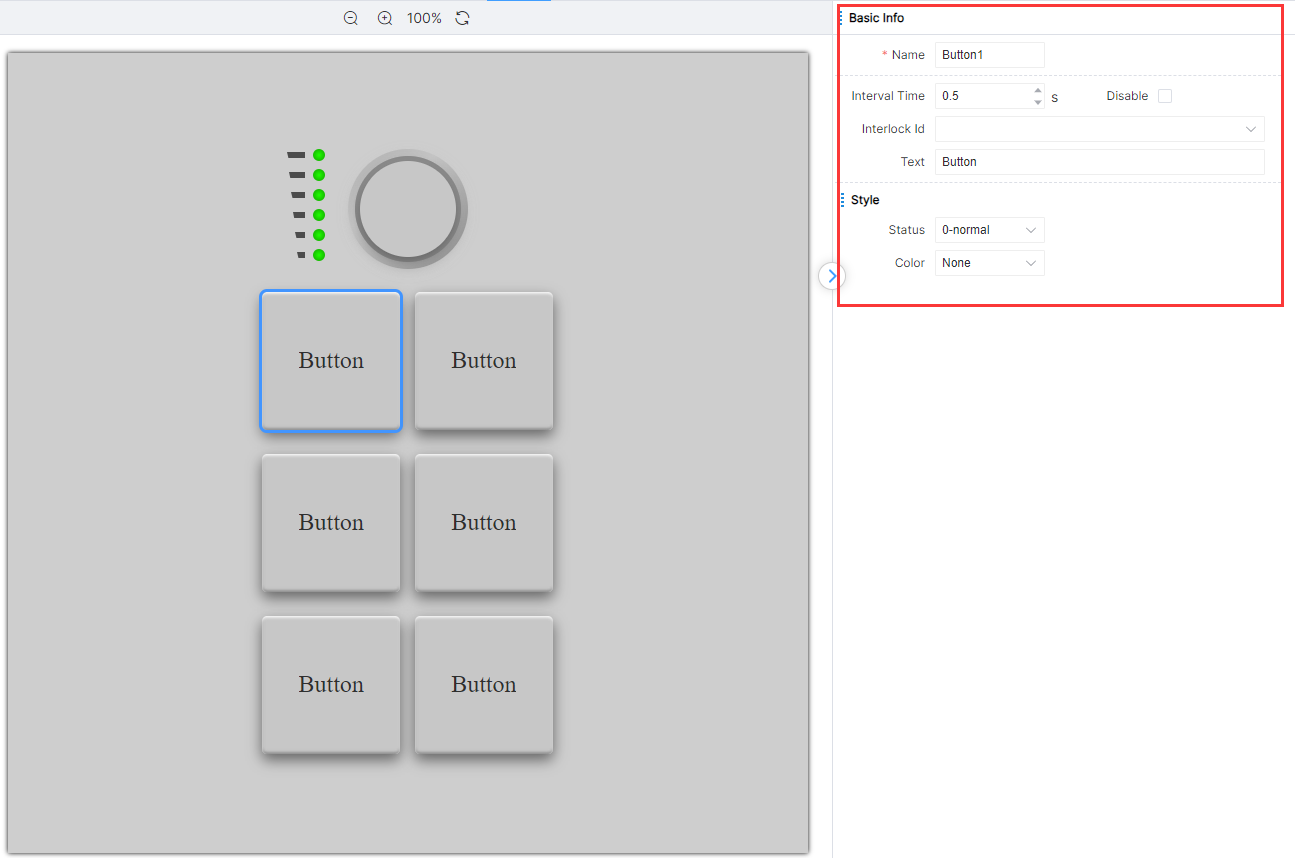
Podstawowe ustawienia informacji
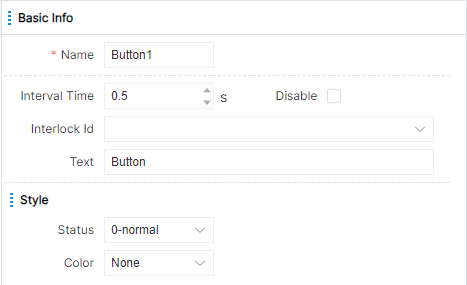
Właściwości przycisków różnią się w zależności od typu przycisku, lecz każdy przycisk zawiera zestaw właściwości o tych samych nazwach i znaczeniach. Ta część właściwości należy do informacji podstawowych. Podstawowe informacje przedstawiono w tabeli poniżej:
Ustawienia stylu
Przycisk może zmieniać kolor podświetlenia przez regulację wartości właściwości stylu. Przyciski zmieniają podświetlenie według logiki operacji podczas działania, a te światła mogą być zmieniane poprzez właściwość [Status]. Na przykład komponent trybu przycisku ma trzy stany: [Normalny], [Aktywny] i [Nieaktywny], jak pokazano na rysunku:
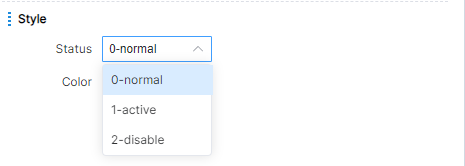
Typ przycisku
Na panelu przycisków znajdują się trzy typy: przyciski, pokrętło i przełącznik pokrętła. Zawiera 6 przycisków, 1 pokrętło i 1 przełącznik pokrętła.
Przycisk
Konfiguracja przycisków na panelu jest podobna do tej w UI Designer.
Właściwość czasu odstępu opisuje czas interwału, jaki system stosuje podczas wyzwalania akcji długiego naciśnięcia przycisku. Gdy użytkownik kliknie przycisk i system określi, że jest to długie naciśnięcie (ponad 1 sekundę), zdarzenie długiego naciśnięcia zostaje wywołane po raz pierwszy, a następnie system wywołuje zdarzenie długiego naciśnięcia co kolejną ustaloną przerwę. Domyślny interwał podany przez system to 0,5 sekundy.
IDE oferuje trzy stany właściwości dla komponentów przycisków: 0-Ogólny, 1-Aktywny i 2-Wyłączony, każdy odpowiada innemu podświetleniu.
Obsługa przycisków na panelu przycisków może wyzwalać kolejne logiki naciśnięcia, długiego naciśnięcia oraz zwolnienia odpowiadających przycisków w module logicznym PT-CON-TP60RE. Możliwe jest również ustawienie stanu odpowiadającego przycisku przez moduł logiczny PT-CON-TP60RE lub wyłączenie tej właściwości, aby zmiany następowały podczas działania.
Gałka
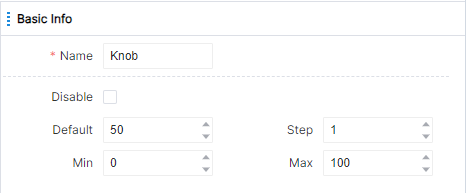
Konfiguracja gałki na panelu przycisków jest podobna do paska suwaka w UI Designer. Możliwe do ustawienia właściwości pokazano na rysunku:
Wartości minimalna i maksymalna oznaczają odpowiednio minimalną i maksymalną wartość pokrętła. Skok oznacza, o ile obrót zgodny z ruchem wskazówek zegara zwiększa wartość lub o ile obrót przeciwny zmniejsza wartość, a ciągły obrót wyzwala wiele zmian.
Kiedy użytkownik obraca pokrętło, aby zmienić wartość, wywołana zostanie następna logika zmiany pokrętła w module logiki PT-CON-TP60RE; gdy użytkownik przestanie obracać na 2 sekundy, zostanie wywołana następna logika zwolnienia pokrętła w module logiki PT-CON-TP60RE. Wartość pokrętła można ustawić za pomocą modułu logiki PT-CON-TP60RE lub właściwość tę można wyłączyć.
Przełącznik Pokrętła
Właściwości, które można ustawić za pomocą przełącznika pokrętła na panelu przycisków, przedstawiono na ilustracji:
Obsługa przełącznika pokrętła na panelu przycisków może wywołać następne logiczne działanie w module logicznym PT-CON-TP60RE dotyczące akcji WŁ./WYŁ. odpowiadającego przełącznika pokrętła. Możliwe jest również ustawienie wartości przełącznika pokrętła i wyłączenie atrybutu przez moduł logiczny PT-CON-TP60RE.
Projekt logiki
Dodaj różne typy modułów logiki do obszaru roboczego, utwórz relacje wywołań między modułami przeciągając linie i modyfikuj konfigurację parametrów modułów logiki zgodnie z nimi.
Projekt logiki opisany jest w różnych obszarach, jak pokazano na rysunku:
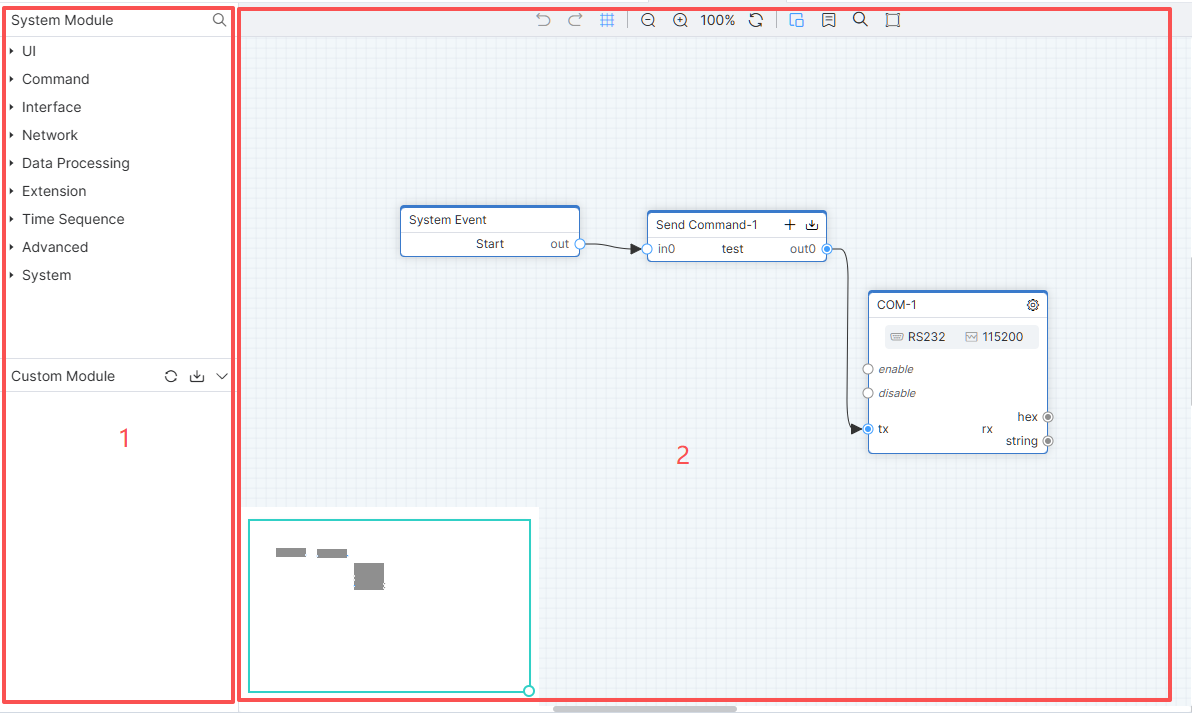
① obszar [Module]; ② obszar projektowania modułu.
Pasek narzędzi
Kliknij ikonę Cofnij lub użyj skrótu Ctrl+Z, aby cofnąć operację modułu, kliknij ikonę Przywróć lub użyj Ctrl+Y, aby ponowić cofniętą operację.
Gdy inżynier przeciąga każdy moduł na stronę, może kliknąć ikonę siatki strony na pasku narzędzi aby wykonać bardziej szczegółowe operacje. Po dodaniu siatki płótno wygląda jak na rysunku:

Kliknij ikonę minimapy, a w lewym dolnym rogu płótna pojawi się mała mapa. Inżynierowie mogą szybko zlokalizować wymagany zakres modułu za pomocą małej mapy, jak pokazano na rysunku:
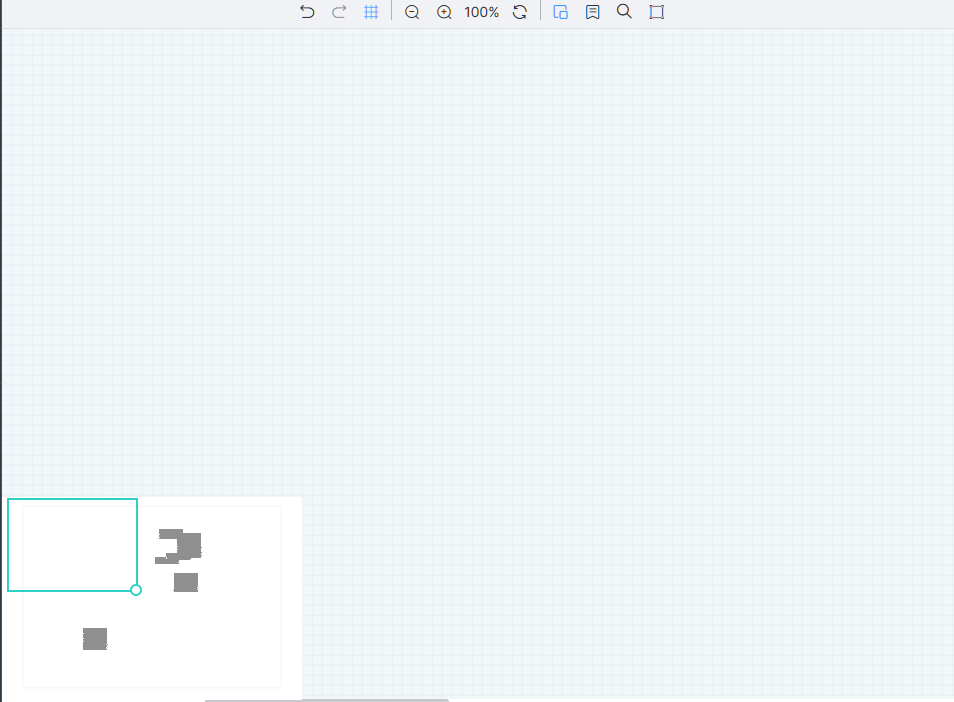
Kliknij ikonę przełącznika etykiety globalnego połączenia, a wszystkie moduły wyświetlą pole edycji etykiety połączenia, jak pokazano na rysunku:
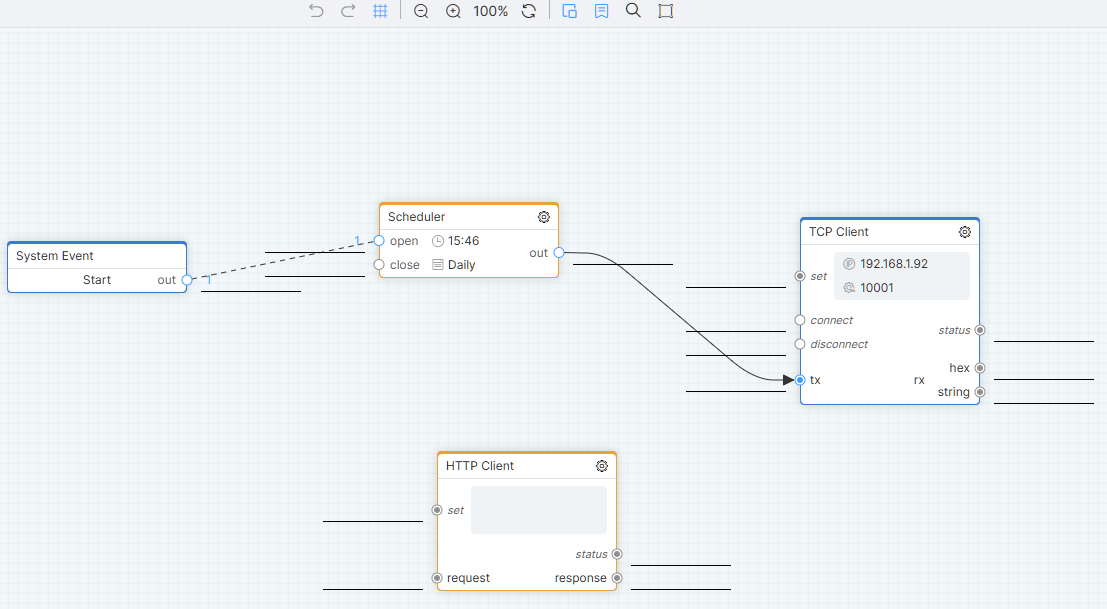
Kliknij ikonę wyszukiwania, aby wykonać wyszukiwanie etykiety linii.
Moduł Logiki
Ustaw numer logiki akcji i numer logiki atrybutów w właściwościach strony i komponentu, powiąż je z modułem logiki UI oraz nawiąż relacje wywołań między różnymi modułami logiki poprzez łącza lub edycję etykiet połączeń. Dzięki temu można wyzwolić dalszą logikę powiązanego modułu logiki podczas obsługi terminala, a właściwości strony lub komponentu można modyfikować za pomocą modułu logiki podczas działania projektu.
Dodaj moduł
Przeciągnij myszą komponent z biblioteki modułów, znajdź odpowiednie miejsce na płótnie i zwolnij mysz, aby zakończyć dodawanie modułu.
Metoda połączenia
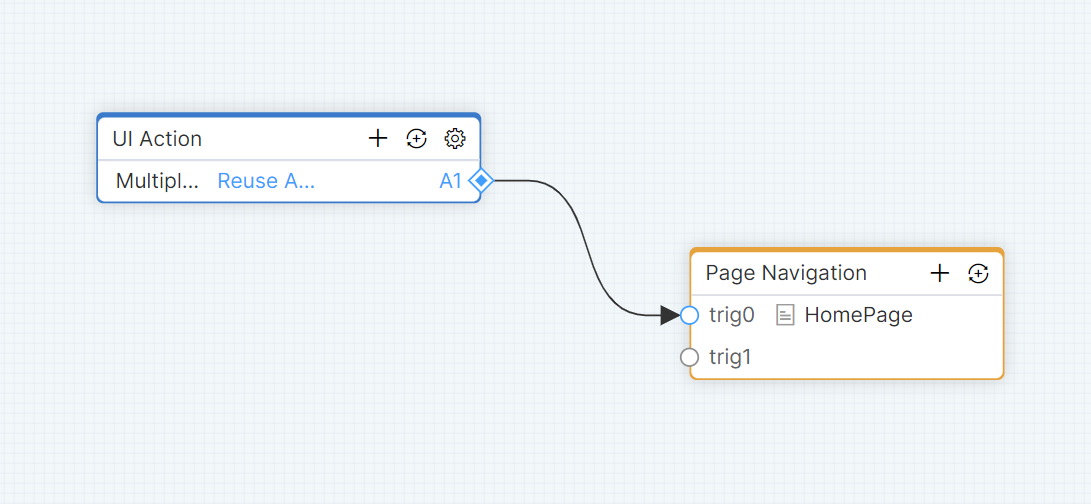
Relacje wywołań między modułami ustanawiane są przewodami. Przesuń kursor na węzeł wyjściowy modułu, naciśnij i przeciągnij dla połączenia, przytrzymaj klawisz spacji, aby zmienić kierunek połączenia, przesuń strzałkę na węzeł wejściowy docelowego modułu, aby zakończyć połączenie, połączenie się powiedzie, węzeł zmieni kolor na niebieski i relacja wywołań zostanie ustanowiona.
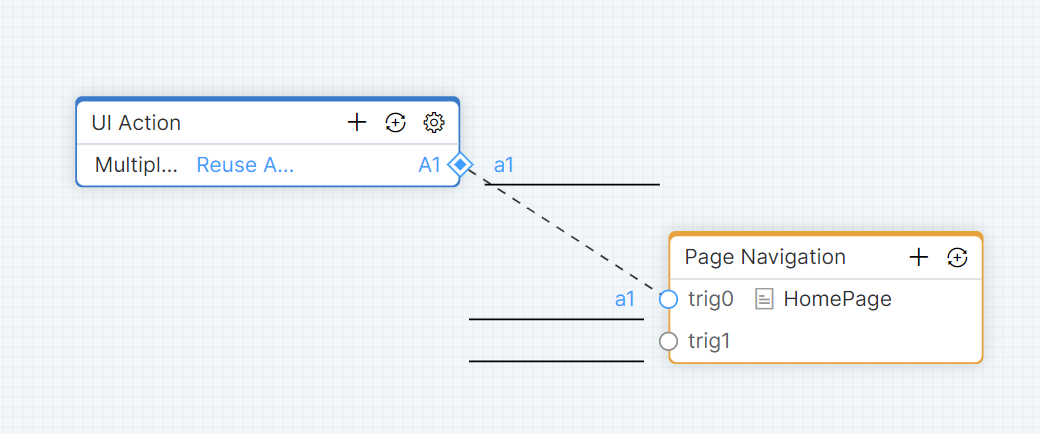
Relacje wywołań między modułami ustala się przez łączenie etykiet. Gdy etykiety połączeń węzłów modułu są takie same i dopasowanie jest skuteczne, węzeł zmienia kolor na niebieski i ustalana jest relacja wywołania.
Podziel Moduł
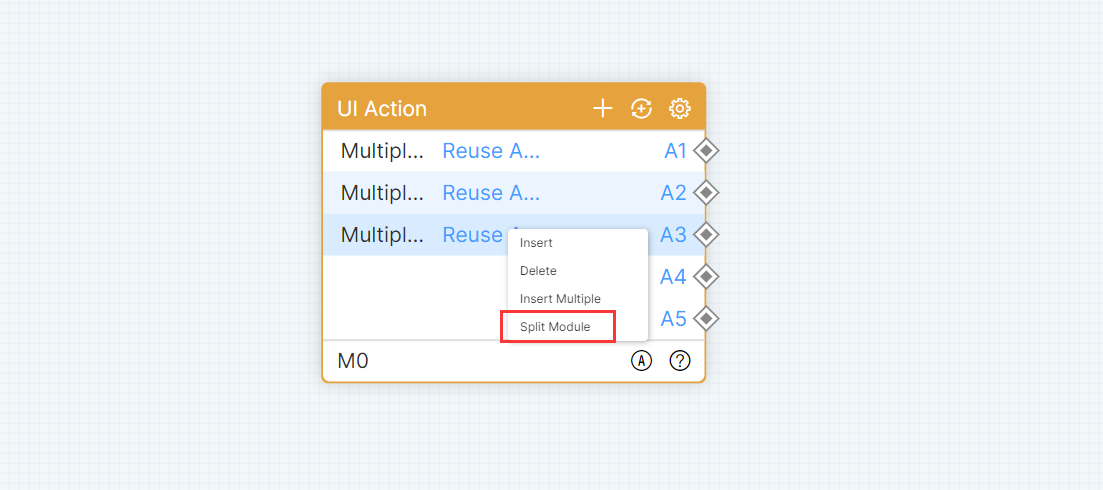
Wybierz wiersz modułu, kliknij prawym przyciskiem i wybierz [Podziel Moduł]. Podziel moduł po wybraniu wiersza. Połączenie i etykiety połączeń w podzielonym module muszą zostać zachowane. Przeciągnij moduł i jeśli ten sam moduł nakłada się podczas scalania, moduły scalone w linii i etykiety linii muszą zostać zachowane.
Utwórz lustrzane odbicie
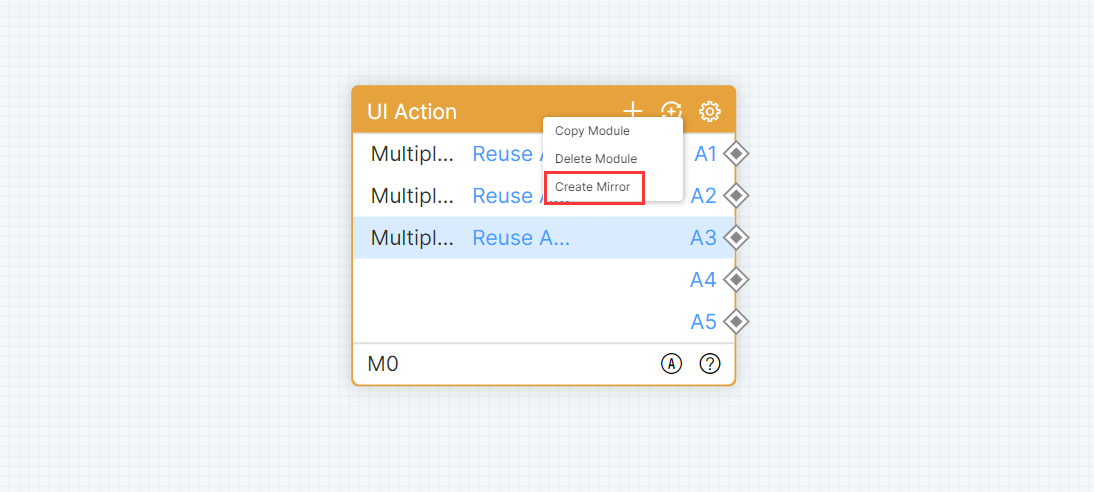
Wybierz górną lub dolną część modułu, kliknij prawym przyciskiem myszy i wybierz [Utwórz lustrzane odbicie], aby utworzyć moduł lustrzany. Etykiety połączeń każdego modułu lustrzanego powinny być zsynchronizowane.
Operacje między projektami
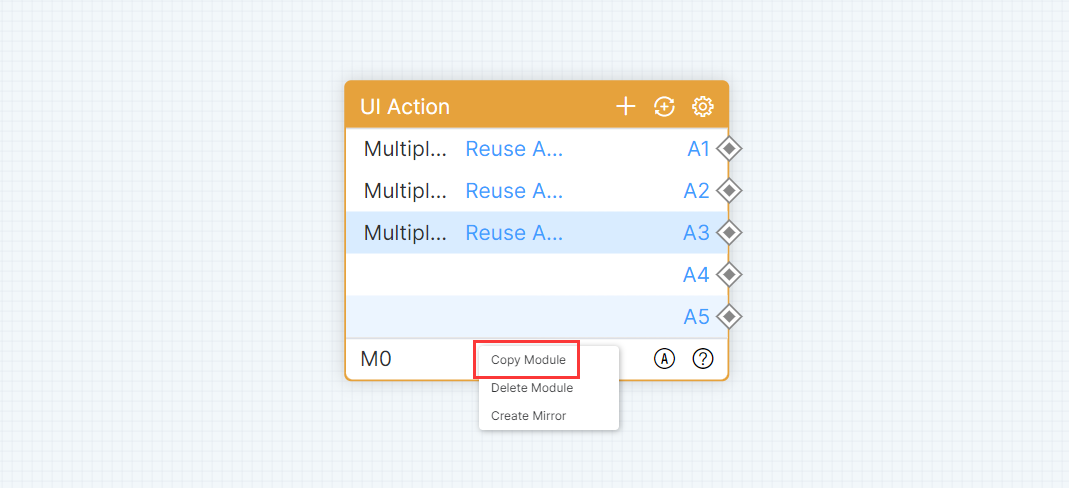
Kopiowanie i wycinanie obsługuje operacje między różnymi silnikami. Wybierz pojedynczy lub wiele modułów, kliknij prawym przyciskiem myszy [Copy Module] lub Ctrl+C, aby skopiować moduł w górnej lub dolnej części modułu. Ctrl+X oznacza wycięcie modułu, Ctrl+V oznacza wklejenie modułu.
Wybierz pojedynczy moduł lub wiele modułów i przytrzymaj lewy przycisk myszy, aby przeciągnąć moduł w dowolne miejsce na płótnie. Pływające okno listy szczegółów modułu, pływające okno konfiguracji mogą być dowolnie przeciągane i przemieszczane. Logiczne wprowadzenie do modułu znajduje się w pływającym oknie pomocy. Wybierz moduł, kliknij prawym przyciskiem myszy [Delete Module] lub użyj Ctrl+D / Delete, aby usunąć wybrany moduł. Przesuń kursor na płótnie, przytrzymaj klawisz Ctrl i przewijaj myszką w górę lub w dół, aby powiększyć lub pomniejszyć płótno i moduł.
Moduły logiki — UI
Notatka: Gdy model urządzenia centralnego kontrolera to PT-CON-TP60RE lub PT-CON-TP80, moduł logiki UI nie jest wyświetlany w bibliotece modułów.
Akcja UI
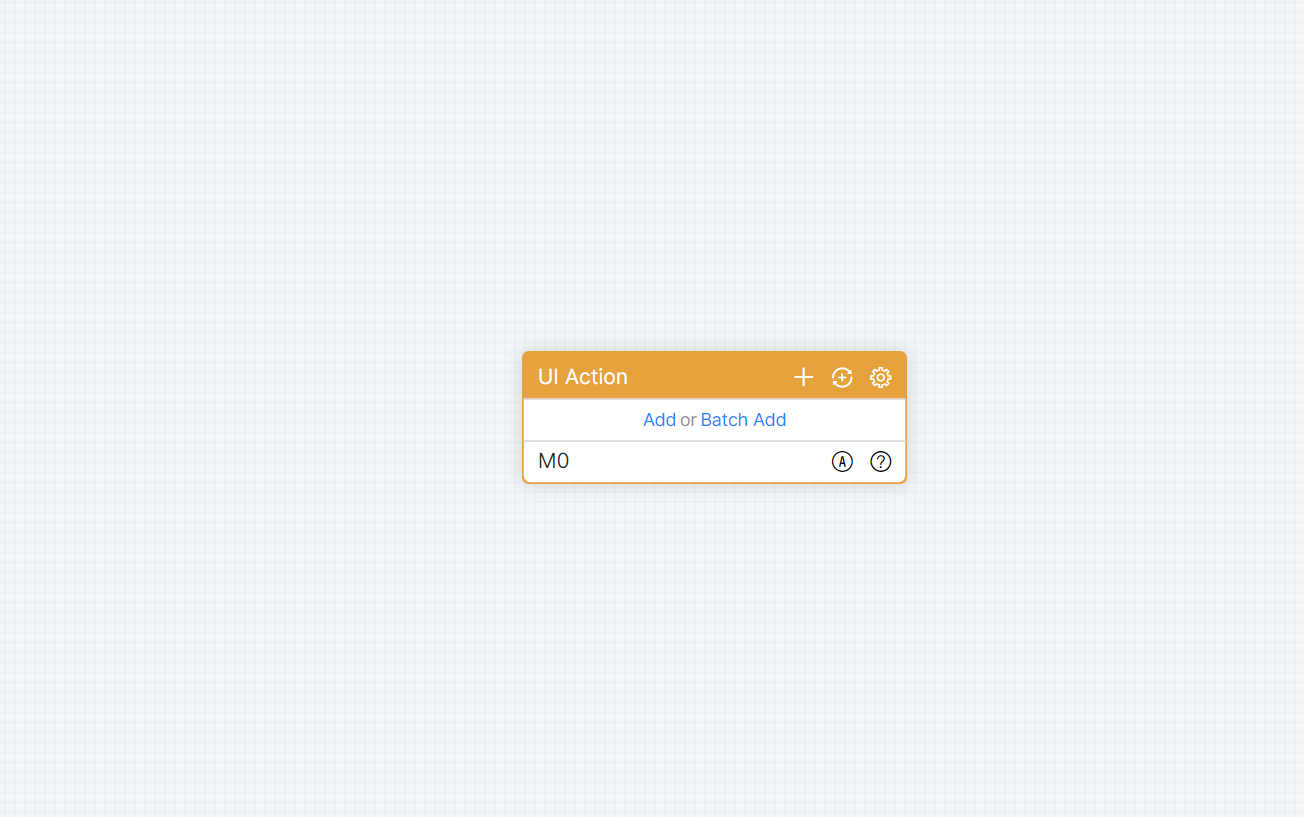
Domyślny wyświetlacz nazwy modułu: UI action, można zmodyfikować. Stan początkowy jest pokazany na ilustracji:
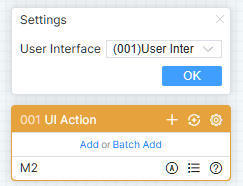
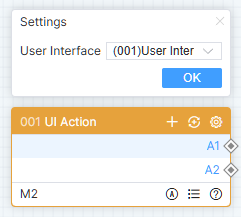
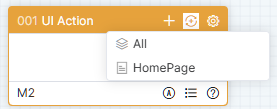
Kliknij [Add] lub [Batch Add], aby dodać pojedynczą lub wiele danych. Kliknij ikonę dodawania, aby dopisać dane na końcu modułu. Kliknij prawym przyciskiem myszy menu wiersza modułu, wybierz [Insert] lub [Insert Multiple Rows], aby wstawić pojedynczą lub wiele danych poniżej wybranego wiersza.
Kliknij ikonę synchronizacji, aby zsynchronizować wszystkie strony lub tylko jedną stronę. Po wybraniu zostanie dodany numer logiczny działań spoza tego modułu. Jak pokazano na rysunku:
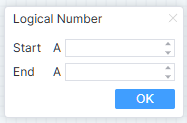
Kliknij ikonę konfiguracji, aby pojawiło się pływające okno konfiguracji, wypełnij numer startowy i końcowy, kliknij [OK], aby odświeżyć moduł. Jak pokazano na rysunku:
Kliknij dwukrotnie wiersz, aby wyświetlić pływające okno listy szczegółów umożliwiające modyfikację informacji o komentarzu. Jak pokazano na rysunku:
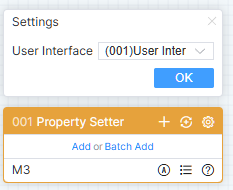
Ten moduł ma tylko węzły wyjściowe. Gdy numer logiki akcji ustawiony na stronie lub komponencie istnieje w module interakcji UI, operacje terminala wyzwolą dalszą logikę wyjściowego węzła o tym numerze logiki akcji.
Ustawienia właściwości
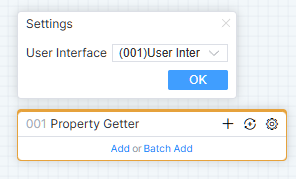
Domyślna nazwa modułu wyświetlana: Ustawienie własności. Stan początkowy przedstawiono na ilustracji:
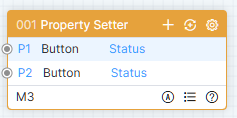
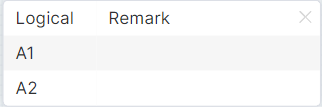
Kliknij [Dodaj] lub [Dodaj partiami], aby dodać pojedyncze lub wielokrotne dane. Kliknij ikonę dodawania, aby dodać dane na końcu modułu. Kliknij prawym przyciskiem myszy menu wiersza modułu, kliknij [Wstaw] lub [Wstaw wiele wierszy], aby wstawić jedną lub wiele pozycji danych poniżej wybranego wiersza.
Proszę odnieść się do modułu interakcji UI w celu synchronizacji, konfiguracji, szczegółów i innych operacji modułu właściwości UI. Ten moduł ma tylko węzły wejściowe. Gdy numer atrybutu logicznego ustawiony na stronie lub komponencie istnieje w tym module, wyzwolenie węzła wejściowego poprzez połączenie lub etykietę połączenia zmieni odpowiadającą wartość właściwości.
Pobieranie właściwości
Domyślna nazwa modułu wyświetlana to: Property Getter. Stan początkowy pokazano na rysunku:
Kliknij [Dodaj] lub [Dodaj zbiorczo], aby dodać pojedyncze lub wiele danych. Kliknij ikonę dodawania, aby dodać dane na końcu modułu. Kliknij prawym przyciskiem myszy menu wiersza modułu, kliknij [Wstaw] lub [Wstaw wiele wierszy], aby wstawić pojedyncze lub wiele danych poniżej wybranego wiersza.
Proszę odwołać się do modułu interakcji UI w celu synchronizacji, konfiguracji, szczegółów i innych operacji modułu właściwości wyjściowego UI. Węzeł wejściowy modułu odpowiada węzłowi wyjściowemu. Gdy zestaw logicznych numerów atrybutów ustawiony na stronie lub w komponencie istnieje w tym module, wyzwól węzeł wejściowy przez połączenie lub etykietę połączenia, wtedy odpowiadający węzeł wyjściowy wyprowadzi bieżącą wartość właściwości.
Nawigacja Strony
Domyślna nazwa modułu: Nawigacja Strony. Stan początkowy automatycznie otworzy listę szczegółów, jak pokazano na ilustracji:
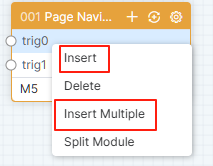
Jeśli nie ma danych w wierszu, kliknij [Dodaj] lub [Dodaj Grupowo], aby dodać pojedyncze lub wiele danych. Kliknij ikonę dodawania, aby dodać pojedynczą pozycję na końcu modułu. Kliknij prawym przyciskiem myszy menu wiersza modułu, kliknij [Wstaw] lub [Wstaw Wiele Wierszy], aby wstawić pojedynczą lub wielokrotną ilość danych poniżej wybranego wiersza.
Kliknij ikonę synchronizacji, aby zsynchronizować wspólne strony i wyskakujące okna w [UI Design]. Dodawane są tylko strony i okna, które nie zostały jeszcze zsynchronizowane. Podstrony trzeba dodawać ręcznie.
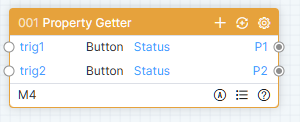
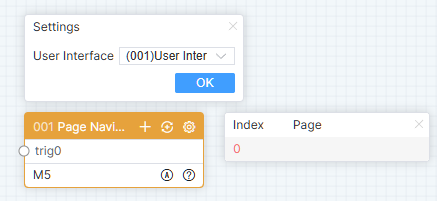
Kliknij dwukrotnie wiersz, aby wyświetlić pływające okno szczegółowej listy, gdzie możesz skonfigurować stronę, okno, podstronę. Jak pokazano na rysunku:
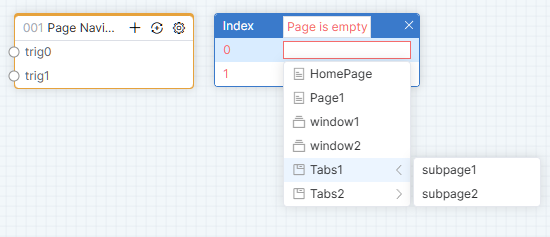
Ten moduł ma tylko węzeł wejściowy, który jest wyzwalany przez połączenie lub etykietę połączenia. Gdy użytkownik wchodzi w interakcję, następuje przejście do skonfigurowanej strony, okna lub kontener podstrony przełączy się na skonfigurowaną podstronę.
Matrix
Domyślna nazwa modułu wyświetlana: Matrix. Stan początkowy automatycznie otworzy pływające okno konfiguracji, jak pokazano na ilustracji:
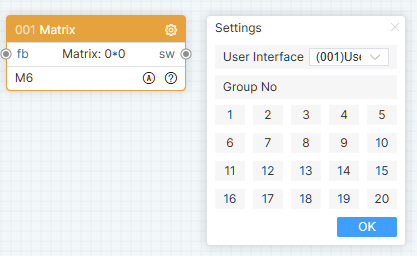
Kliknij ikonę konfiguracji, aby wyświetlić okno konfiguracyjne pływające, wybierz numer grupy i kliknij [OK].
Wejście informacji zwrotnej wyzwalane jest przez połączenie lub etykietę połączenia, odbierany jest zestaw danych (pierwsza wartość to kod komunikacji macierzy Input, a druga to kod komunikacji macierzy Output), a odpowiednia relacja między wejściem a wyjściem w grupie Matrix o tym samym numerze grupy jest aktualizowana. Gdy użytkownik obsługuje grupę Matrix na terminalu, wyzwalane jest wyjście przełączania modułu Matrix o tym samym numerze grupy, a zestaw danych jest wysyłany (pierwsza wartość to kod komunikacji aktualnie operowanej macierzy Input, a druga to kod komunikacji aktualnie operowanej macierzy Output).
Moduły logiki — Panel
Gdy model urządzenia centralnego kontrolera to PT-CON-TP60RE lub PT-CON-TP80, moduł logiki typu panel pojawi się w bibliotece modułów.
PT-CON-TP60RE
Domyślny wyświetlacz nazwy modułu: PT-CON-TP60RE. Stan początkowy przedstawiono na ilustracji:
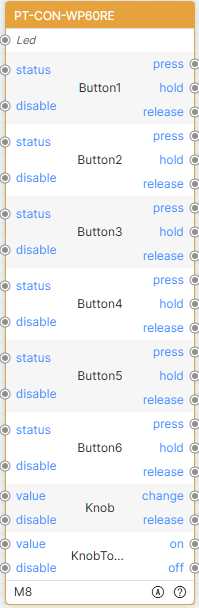
Struktura modułu jest stała, zawiera informacje o 6 przyciskach, 1 pokrętle, 1 przełączniku pokrętła. Każdy przycisk ma 2 węzły wejściowe: stan, wyłączenie, oraz 3 węzły wyjściowe: naciśnięcie, przytrzymanie, zwolnienie; Pokrętło ma 2 węzły wejściowe: wartość, wyłączenie, i 2 węzły wyjściowe: zmiana, zwolnienie; Przełącznik pokrętła ma 2 węzły wejściowe: wartość, wyłączenie, oraz 2 węzły wyjściowe: włącz, wyłącz. Wyzwól węzeł wejściowy poprzez połączenie lub etykietę połączenia, aby zmienić wartość właściwości odpowiedniego przycisku. Użytkownik operujący panelem przycisków wyzwala odpowiedni węzeł wyjściowy modułu, a tym samym wykonuje kolejną logikę.
PT-CON-TP80
Domyślna nazwa modułu: PT-CON-TP80. Stan początkowy widoczny na ilustracji:
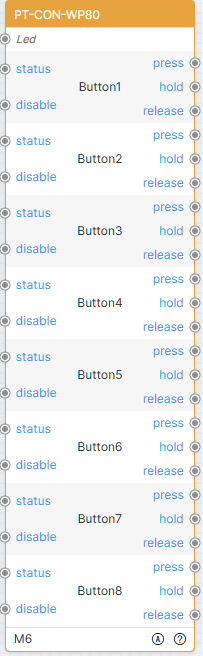
Struktura modułu jest stała, zawiera 8 informacji o przyciskach. Każda wiadomość przycisku ma 2 węzły wejściowe: status, wyłączony oraz 3 węzły wyjściowe: naciśnięcie, przytrzymanie i zwolnienie. Wyzwól węzeł wejściowy poprzez połączenie lub etykietę połączenia, aby zmienić wartość właściwości odpowiadającego przycisku. Użytkownik obsługujący panel przycisków wyzwala odpowiadający węzeł wyjściowy modułu, wykonując dalszą logikę.
Moduły logiki — Komenda
Głównie służy do odbierania danych, konstrukcji instrukcji i ich wydawania.
Komenda Wyślij-1
Domyślny wyświetlacz nazwy modułu: Command Send-1. Stan początkowy otworzy szczegółową listę, jak pokazano na ilustracji:

Jeśli nie ma danych wiersza, kliknij [Dodaj] lub [Dodaj zbiorczo], aby dodać pojedyncze lub wiele danych. Kliknij ikonę dodawania, aby dodać dane na końcu modułu. Kliknij prawym przyciskiem w menu wiersza modułu, wybierz [Wstaw] lub [Wstaw wiele wierszy], by wstawić pojedyncze lub wiele danych pod zaznaczonym wierszem.
Kliknij dwukrotnie wiersz, aby wyświetlić wyskakujące okno listy szczegółów, gdzie można modyfikować polecenia i komentarze. Jak pokazano na ilustracji:
Wejściowy węzeł odpowiada wyjściowemu dla tego modułu. Polecenie można skonfigurować jako polecenie stałe (np. hello) lub dynamiczne (np. how{0}you, gdzie {0} reprezentuje odebrane dane). Użyj jako stałej, gdy polecenie zawiera symbole wieloznaczne {*}. Przytrzymaj Ctrl i kliknij lewym przyciskiem myszy, aby ustawić symbol dopasowania {N} jako stałą. Jeśli zawartość polecenia jest niepoprawna, może zostać zapisana, ale lista problemów wyświetli błąd lub ostrzeżenie.
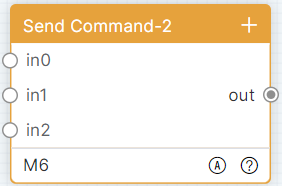
Wysyłanie polecenia-2
Domyślna nazwa modułu: Command Send-2. Stan początkowy otworzy listę szczegółów jak pokazano na rysunku:

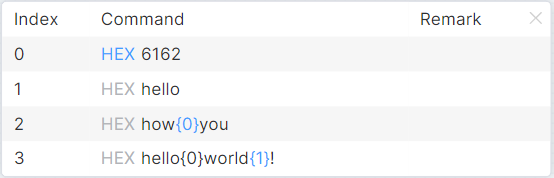
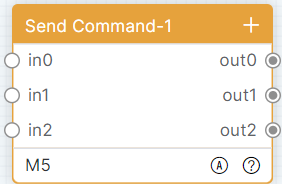
Dla dodawania wierszy i operacji szczegółowej listy modułu Command Send-2, proszę odnieść się do Command Send-1. Moduł posiada wiele wejść i jedno wyjście, z którego są wyprowadzane wszystkie polecenia.
Wysyłanie polecenia szeregowego
Domyślna nazwa modułu wyświetlana: Wysyłanie polecenia szeregowego. Stan początkowy otwiera szczegółową listę jak na ilustracji:


W przypadku modułu Sequential Send Command dodawanie wierszy i konfiguracja poleceń są opisane w Command Send-1. Podwójne kliknięcie linii powoduje wyświetlenie wyskakującego okna ze szczegółową listą, gdzie można modyfikować polecenia, opóźnienia i komentarze. Jak pokazano na rysunku:
Moduł ma jeden węzeł wejściowy i wiele węzłów wyjściowych. Po otrzymaniu danych konstruuje polecenie i w kolejności od góry do dołu wyprowadza polecenia. Jeśli skonfigurowano czas opóźnienia, należy wykonać odpowiadające opóźnienie, a następnie kontynuować wykonanie. Gdy polecenie się nie powiedzie, wywołanie nie jest przerywane, a kolejne polecenia są kontynuowane.
Moduły logiki — Port
Dla różnych modeli kontrolerów typ i liczba modułów portów również się różnią. Na przykład PT-CON-TP40-HD ma tylko jeden moduł COM-1; PT-CON-TP60RE posiada moduły COM-1, COM-2, COM-3, COM-4, COM-5, IR-1, IR-2, IO-1, IO-2, przekaźnik-1 i przekaźnik-2.
COM
Domyślna nazwa modułu wyświetlana: COM-N. Stan początkowy automatycznie otworzy wyskakujące okno konfiguracji, jak pokazano na ilustracji:
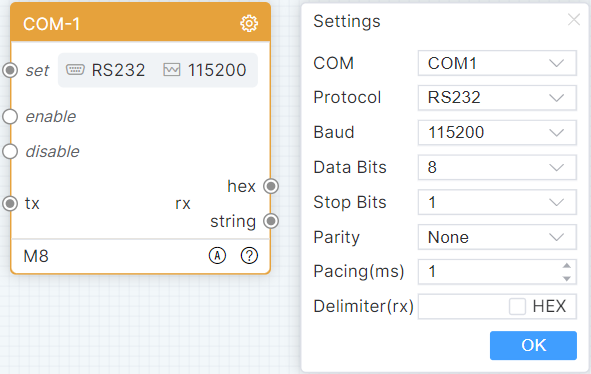
Kliknij ikonę konfiguracji, by otworzyć okno konfiguracyjne, wybierz przypisanie portu, protokół szeregowy, szybkość transmisji, bity danych, bity stopu, bit parzystości, wypełnij interwał i separator, a na końcu kliknij [OK].
Wyzwól wejście ustawień i dynamicznie ustaw parametry COM zgodnie z odebranymi danymi. Ten moduł jest domyślnie włączony; wyzwolenie wyłączonego wejścia uniemożliwia odbiór i wysyłkę danych. Wyzwalaj wyjście wysyłania, aby wysłać dane do kontrolowanego urządzenia. Po odebraniu danych moduł może wyprowadzić je w formacie szesnastkowym lub łańcuchu znaków.
IR
Domyślna nazwa modułu: IR-N. Stan początkowy automatycznie otworzy pływające okno konfiguracji, jak pokazano na rysunku:
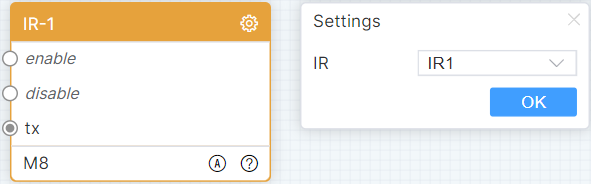
Kliknij ikonę konfiguracji, aby wyświetlić pływające okno konfiguracji, wybierz przypisanie portu i kliknij [OK].
Ten moduł jest domyślnie włączony, wyzwalanie wejścia wyłączone i nie można wysyłać danych. Wyzwalanie wejścia wysyłania powoduje wysłanie danych na podczerwień w formacie kodu CCF do sterowanego urządzenia.
IO
Domyślna nazwa modułu wyświetlana: IO-N. Stan początkowy automatycznie otworzy okno konfiguracyjne jak na ilustracji:
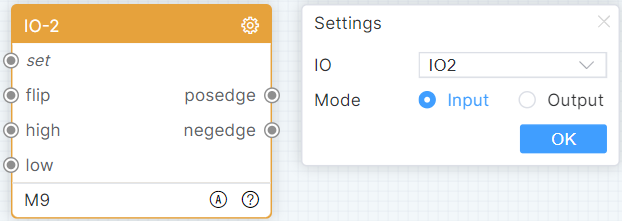
Kliknij ikonę konfiguracji, aby wyświetlić pływające okno konfiguracji, wybierz przypisanie portów i moduł, a następnie kliknij [OK].
Wyzwól wpis ustawienia, aby dynamicznie ustawić tryb IO zgodnie z odebranymi danymi. Wyzwól wpis przełączania i zmień poziom. Wyzwól wpis wysokiego stanu, ustaw na wysoki. Wyzwól wpis niskiego stanu, ustaw na niski. Moduł odbiera sygnał narastający – wyjście 1, sygnał opadający – wyjście 0.
Przekaźnik
Domyślna nazwa modułu: Relay-N. Stan początkowy automatycznie otworzy pływające okno konfiguracji, jak pokazano na rysunku:
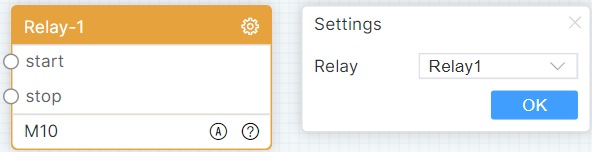
Kliknij ikonę konfiguracji, aby wywołać wyskakujące okno konfiguracyjne, wybierz przypisanie portu i kliknij [OK].
Wyzwól, aby otworzyć wejście i sterować przekaźnikiem włączającym. Wyzwól, aby zamknąć wejście i sterować przekaźnikiem wyłączającym.
TCP Client
Domyślna nazwa modułu wyświetlana: Klient TCP. Stan początkowy otworzy wyskakujące okno konfiguracji, jak pokazano na ilustracji:
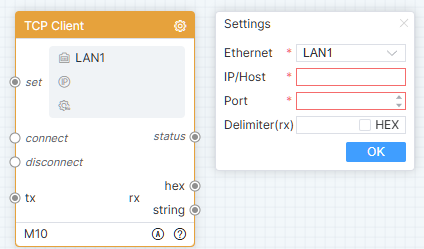
Kliknij ikonę konfiguracji, aby otworzyć okno konfiguracyjne, wybierz Ethernet, wypełnij IP/Host, port i separator, następnie kliknij [OK].
Wyzwala punkt ustawienia do dynamicznego ustalania parametrów komunikacji klienta TCP zgodnie z odebranymi danymi. Moduł automatycznie nawiązuje połączenie domyślnie, wyzwala punkt rozłączenia i następuje rozłączenie. Wyzwala punkt wysyłania do przesłania danych do sterowanego urządzenia. Wysyła informacje o stanie podczas zmiany połączenia. Gdy moduł odbiera dane, może wyprowadzać je w formacie heksadecymalnym lub jako ciąg znaków.
TCP Server
Domyślna nazwa modułu: TCP Server. Stan początkowy automatycznie otworzy pływające okno konfiguracji, jak pokazano na obrazku:
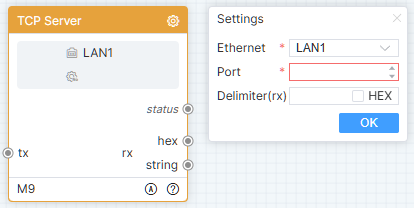
Kliknij ikonę konfiguracji, aby wyświetlić pływające okno konfiguracji, wybierz Ethernet, wprowadź port i separator, a następnie kliknij [OK].
Wyzwól wejście wysyłania, aby wysłać dane do kontrolowanego urządzenia. Wyświetlaj informacje o stanie połączenia podczas zmiany połączenia. Gdy moduł odbiera dane, może je wyświetlić w formacie szesnastkowym lub jako ciąg znaków.
UDP Client
Domyślna nazwa modułu: UDP Client. Stan początkowy automatycznie otworzy pływające okno konfiguracji, jak pokazano na obrazku:
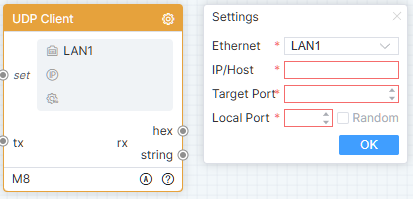
Kliknij ikonę konfiguracji, aby wyświetlić pływające okno konfiguracji, wybierz Ethernet, wprowadź IP/Host, port docelowy oraz port lokalny, a następnie kliknij [OK].
Wyzwól wejście ustawienia, aby dynamicznie ustawić parametry komunikacji klienta UDP zgodnie z odebranymi danymi. Wyzwól wejście wysyłania, aby wysłać dane do kontrolowanego urządzenia. Gdy moduł odbiera dane, może je wyświetlić w formacie szesnastkowym lub jako ciąg znaków.
UDP Server
Domyślna nazwa modułu: UDP Server. Stan początkowy automatycznie otworzy pływające okno konfiguracji, jak pokazano na obrazku:
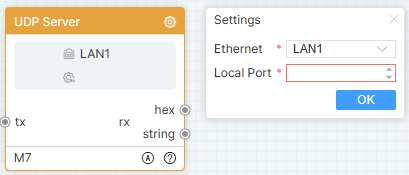
Kliknij ikonę konfiguracji, aby wyświetlić pływające okno konfiguracji, wybierz Ethernet, wprowadź port lokalny, a następnie kliknij [OK].
Przed pierwszym wysłaniem danych klient musi wysłać dane raz, zanim wyzwoli wejście wysyłania, aby wysłać dane do kontrolowanego urządzenia. Gdy moduł odbiera dane, może je wyświetlić w formacie szesnastkowym lub jako ciąg znaków.
Websocket Client
Domyślny wyświetlany nazwa modułu: Websocket Client. Stan początkowy automatycznie otworzy okno konfiguracyjne jako okno pływające, jak pokazano na rysunku:
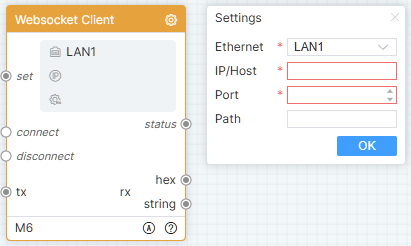
Kliknij ikonę konfiguracji, aby wyświetlić pływające okno konfiguracji, wybierz Ethernet, wprowadź IP/Host, port i ścieżkę lokalną, a następnie kliknij [OK].
Wyzwól wejście ustawienia, dynamicznie ustawiając parametry komunikacji klienta Websocket zgodnie z odebranymi danymi. Moduł domyślnie automatycznie ustanawia połączenie, wyzwala wejście rozłączenia i rozłącza. Automatyczne ponowne łączenie po nieprawidłowym rozłączeniu. Wyzwól wejście wysyłania, aby wysłać dane do kontrolowanego urządzenia. Wyświetlaj informacje o stanie połączenia podczas zmiany połączenia. Gdy moduł odbiera dane, może je wyświetlić w formacie szesnastkowym lub jako ciąg znaków.
Http Client
Domyślny wyświetlany nazwa modułu: Http Client. Stan początkowy automatycznie otworzy okno konfiguracyjne jako okno pływające, jak pokazano na rysunku:
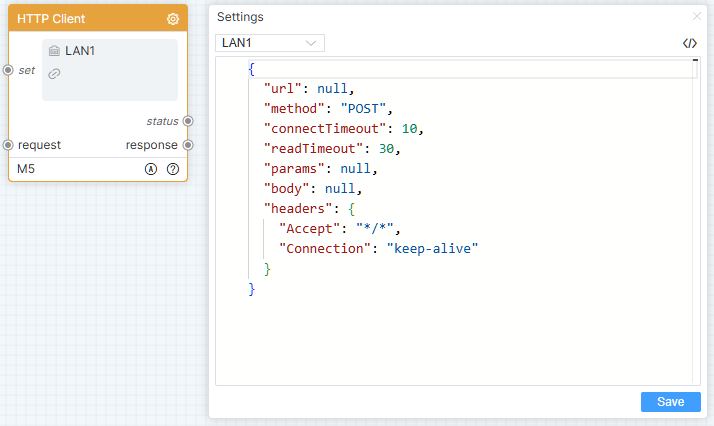
Kliknij ikonę konfiguracji, aby wyświetlić pływające okno konfiguracji, wypełnij wartości parametrów, a następnie kliknij [Zapisz].
Wyzwól wejście ustawienia, aby dynamicznie ustawić parametry komunikacji klienta Http na podstawie odebranych danych. Wyzwól wejście żądania, aby wysłać dane do serwera HTTP. Wyświetlaj kod statusu podczas komunikacji. Wyświetlaj dane odpowiedzi jako ciąg znaków.
Telnet Client
Domyślny wyświetlany nazwa modułu: Telnet Client. Stan początkowy otworzy okno konfiguracyjne jako okno pływające, jak pokazano na rysunku:
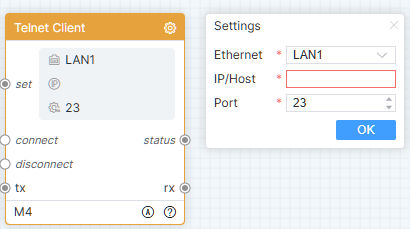
Kliknij ikonę konfiguracji, aby wyświetlić okno pływające konfiguracji, wybierz Ethernet, wprowadź IP/Host i port, a następnie kliknij [OK].
Wyzwól wejście ustawienia, aby dynamicznie ustawić parametry komunikacji klienta Telnet zgodnie z odebranymi danymi. Moduł domyślnie automatycznie ustanawia połączenie, wyzwól wejście rozłączenia i rozłącza. Wyzwól wejście wysyłania, aby wysłać dane do kontrolowanego urządzenia. Wyświetlaj informacje o stanie połączenia podczas zmian połączenia. Gdy moduł odbiera dane, może je wyświetlić w formacie ciągu znaków.
SSH Client
Domyślny wyświetlany nazwa modułu: SSH Client. Stan początkowy otworzy okno konfiguracyjne jako okno pływające, jak pokazano na rysunku:
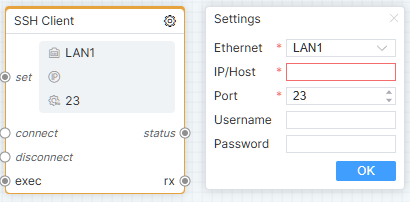
Kliknij ikonę konfiguracji, aby wyświetlić pływające okno konfiguracji, wybierz Ethernet, wprowadź IP/Host, port, nazwę użytkownika i hasło, a następnie kliknij [OK].
Wyzwól wejście ustawienia, aby dynamicznie ustawić parametry komunikacji klienta SSH zgodnie z odebranymi danymi. Moduł domyślnie automatycznie ustanawia połączenie, wyzwól wejście rozłączenia i rozłącza. Wyzwól wejście wysyłania, aby wysłać dane do kontrolowanego urządzenia. Wyświetlaj informacje o stanie połączenia podczas zmian połączenia. Gdy moduł odbiera dane, może je wyświetlić w formacie ciągu znaków.
Ping
Domyślna nazwa modułu: Ping. W stanie początkowym automatycznie otwiera się okno konfiguracyjne jako okno wyskakujące, jak pokazano na rysunku:
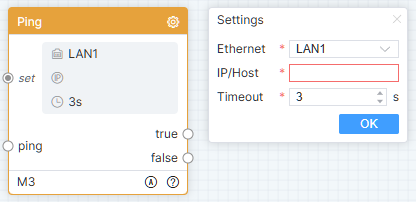
Kliknij ikonę konfiguracji, aby wywołać okno konfiguracji. Wybierz Ethernet, wypełnij IP/Host i Timeout, następnie kliknij [OK].
Wywołaj ustawienie wejścia, aby dynamicznie skonfigurować parametry komunikacji Ping na podstawie odebranych danych. Wywołaj wejście ping: jeśli ping zakończy się sukcesem w czasie interwału, wywołane zostanie True i zostanie wykonana dalsza logika; jeśli ping się nie powiedzie w czasie interwału, wywołane zostanie False i zostanie wykonana dalsza logika.
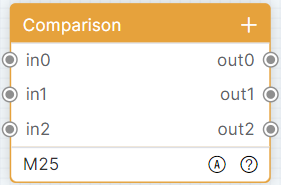
Porównanie
Domyślna nazwa modułu wyświetlana: Porównanie. Stan początkowy automatycznie otworzy wyskakujące okno konfiguracji, jak pokazano na ilustracji:

Jeśli nie ma danych, kliknij [Dodaj] lub [Dodaj zbiorczo], aby dodać pojedyncze lub wiele wierszy danych. Kliknij ikonę dodawania, aby dodać wiersz danych na końcu modułu. Kliknij prawym przyciskiem menu wiersza modułu, wybierz [Wstaw] lub [Wstaw wiele wierszy], by wstawić pojedynczy lub wiele wierszy danych poniżej zaznaczonego wiersza.
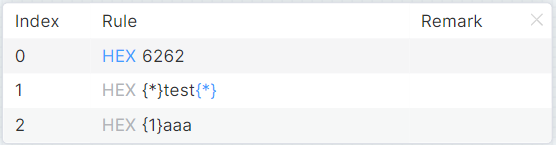
Kliknij dwukrotnie wiersz, aby otworzyć szczegółową listę w oknie, możesz zmienić reguły dopasowania i komentarze. Jak pokazano na ilustracji:
Wejściowy węzeł tego modułu odpowiada węzłowi wyjściowemu. Reguła dopasowania może być wartością stałą (np. hello) lub wyrażeniem (np. hello{*}). W wyrażeniu można stosować tylko symbole wieloznaczne. Użycie {N} będzie traktowane jako stała. Przytrzymaj Ctrl i kliknij lewym przyciskiem myszy, aby ustawić symbole wieloznaczne jako stałe. Dopasuj odebrane dane do reguły dopasowania – jeśli dopasowanie się uda, dane zostaną wyprowadzone; jeśli nie, brak wyjścia.
Łącznik tekstu
Domyślna nazwa modułu: String Joiner. Stan początkowy automatycznie otworzy pływające okno konfiguracji, jak pokazano na obrazku:

Ten moduł będzie zawierał co najmniej jeden wiersz danych. Kliknij ikonę dodawania, aby dodać wiersz na końcu modułu. Kliknij prawym przyciskiem myszy menu wiersza modułu, wybierz [Wstaw] lub [Wstaw wiele wierszy], aby wstawić pojedynczy lub wiele wierszy danych poniżej wybranego wiersza.
Dwukrotne kliknięcie linii powoduje wyświetlenie pływającego okna ze szczegółową listą, gdzie można ustawić typ parametru; jeśli jest to parametr, wartość stała jest wyszarzona, a linia posiada wejście; gdy jest stałą, wartość stała może być zmieniona, a linia nie posiada wejścia.
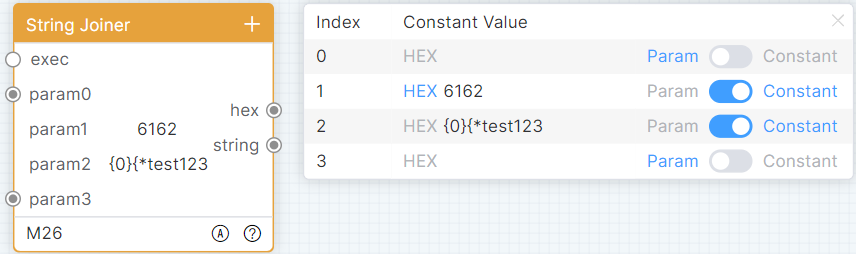
Wartości stałe służą tylko jako stałe, gdy zawierają pasujące znaki. Po wywołaniu wpisu wykonawczego moduł składa parametry od góry do dołu i wyprowadza je w formacie szesnastkowym lub łańcucha znaków.
Bufor
Domyślna nazwa modułu: Buffer. Stan początkowy automatycznie otworzy pływające okno konfiguracji, jak pokazano na obrazku:

Ten moduł będzie zawierał co najmniej jeden wiersz danych. Kliknij ikonę dodawania, aby dodać wiersz na końcu modułu. Kliknij prawym przyciskiem myszy menu wiersza modułu, wybierz [Wstaw] lub [Wstaw wiele wierszy], aby wstawić pojedynczy lub wiele wierszy danych poniżej wybranego wiersza.
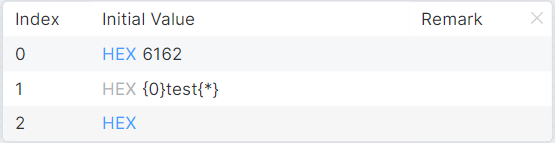
Dwukrotne kliknięcie wiersza powoduje wyświetlenie pływającego okna ze szczegółową listą, gdzie można zmienić wartość początkową i komentarze.
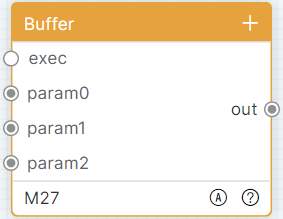
Gdy występuje dopasowanie w wartości początkowej, jest ona używana wyłącznie jako stała. Przy wywołaniu wpisu parametru odbiera i aktualizuje odpowiadające dane w pamięci podręcznej. Przy wywołaniu wpisu wykonawczego moduł składa zestaw danych od góry do dołu i wyprowadza go.
Matcher-1
Domyślny wyświetlany nazwa modułu: Matcher-1. Stan początkowy automatycznie otworzy okno konfiguracyjne jako okno pływające, jak pokazano na rysunku:
Jeśli nie ma danych, kliknij [Dodaj] lub [Dodaj zbiorczo], aby dodać pojedynczy lub wiele wierszy danych. Kliknij ikonę dodawania, aby dodać wiersz na końcu modułu. Kliknij prawym przyciskiem myszy menu wiersza modułu, wybierz [Wstaw] lub [Wstaw wiele wierszy], aby wstawić pojedynczy lub wiele wierszy danych poniżej wybranego wiersza.
Dwukrotne kliknięcie wiersza powoduje wyświetlenie pływającego okna ze szczegółową listą, gdzie można zmienić reguły dopasowania i komentarze.
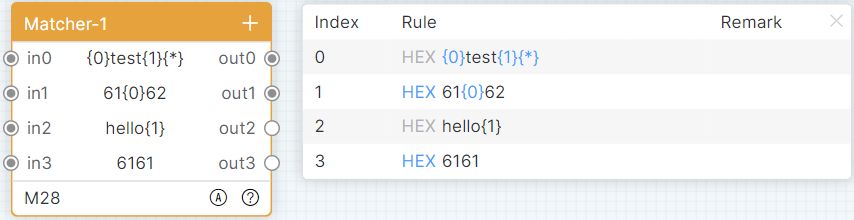

Wejściowy node tego modułu odpowiada wyjściowemu node. Reguła dopasowania może być wartością stałą (np. hello) lub wyrażeniem (np. hello{0}). {N} w wyrażeniu musi zaczynać się od 0 i nie może się powtarzać. {*} może się powtarzać. Wyzwól wejście, aby wydobyć dane z odebranych zgodnie z regułą dopasowania; jeśli nie zostaną wydobyte dane, nie następuje wyjście danych; wydobywa pojedyncze dane i je wyprowadza; wydobywa wiele danych i wyprowadza zestaw danych.
Matcher-2
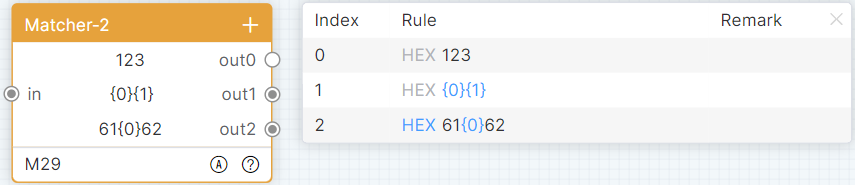
Domyślna nazwa modułu: Matcher-2. Stan początkowy automatycznie otworzy pływające okno konfiguracji, jak pokazano na obrazku:

Odniesienie do Matcher-1 dotyczące dodawania wierszy i list szczegółów w module Matcher-2.
Moduł posiada jedno wejście i kilka wyjść. Wyzwól port wejściowy, aby wyodrębnić odebrane dane za pomocą wielu reguł dopasowania, co pozwala wyodrębnić różne dane.
Splitter danych
Domyślna nazwa modułu: Data Splitter. Stan początkowy wygląda jak na obrazku:
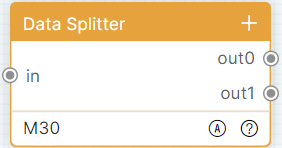
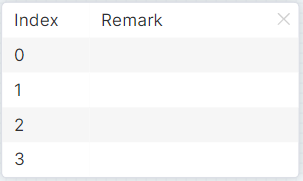
Odnosi się do Matcher-1 w celu dodania wierszy do tego modułu. Podwójne kliknięcie wiersza wywołuje wyskakujące okno listy szczegółów, gdzie można zmodyfikować uwagi.
Moduł posiada jeden węzeł wejściowy oraz kilka wyjściowych. Wywołanie portu wejściowego dzieli odebrany zestaw danych na wiele parametrów i wyprowadza je.
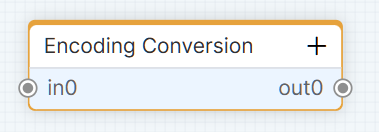
Konwersja kodowania
Domyślna nazwa modułu: Encoding Conversion. Stan początkowy wygląda jak na obrazku:
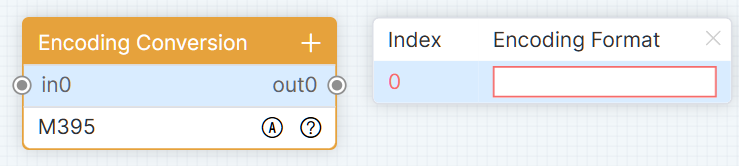
W celu dodawania wierszy do tego modułu odnieś się do Matcher-1. Podwójne kliknięcie wiersza spowoduje wyświetlenie pływającego okna listy szczegółów, gdzie można zmodyfikować format kodowania.
Węzeł wejściowy odpowiada węzłowi wyjściowemu dla tego modułu. Wyzwól punkt wejścia, przetwórz dane na odpowiadające kodowanie i wyprowadź je.
Moduły logiki — Rozszerzenie
Blokada współbieżna
Domyślna nazwa modułu wyświetlana: Blokada współbieżna. Stan początkowy przedstawiono na ilustracji:
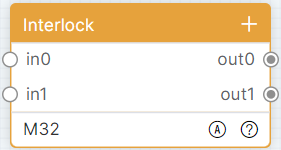
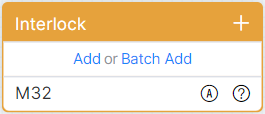
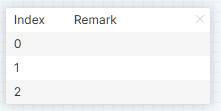
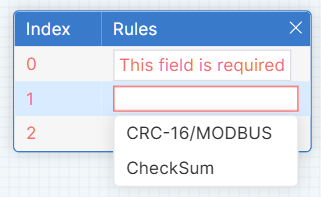
Jeśli nie ma danych, kliknij [Dodaj] lub [Dodaj zbiorczo], aby dodać pojedynczy lub wiele wierszy danych. Kliknij ikonę dodawania, aby dodać wiersz na końcu modułu. Kliknij prawym przyciskiem menu wiersza modułu, wybierz [Wstaw] lub [Wstaw wiele wierszy], aby wstawić pojedynczy lub wiele wierszy danych poniżej wybranego wiersza.
Kliknij dwukrotnie wiersz, aby wyświetlić pływające okno listy szczegółów, możesz zmodyfikować nazwę pamięci (obsługuje wprowadzanie i wybór nazwy pamięci w module pamięci). Jak pokazano na rysunku:
Jeden węzeł wejściowy odpowiada jednemu węzłowi wyjściowemu w tym module. Wybuch któregokolwiek węzła wejściowego powoduje wyjście 1 na odpowiadającym wyjściu i 0 na pozostałych wyjściach.
Przełącznik
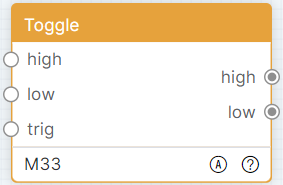
Domyślna nazwa modułu wyświetlana to: Toggle. Stan początkowy pokazano na rysunku:
Wyzwól węzeł wysokiego stanu, ustaw stan na wysoki i wyprowadź 1. Wyzwól węzeł niskiego stanu, ustaw stan na niski i wyprowadź 0. Wyzwól węzeł [Trigger], zmień obecny stan i wyprowadź go. Na przykład: domyślny stan modułu to niski, bezpośrednio wyzwól węzeł [Trigger], ustaw stan na wysoki i wyprowadź 1.
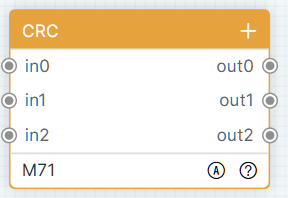
CRC
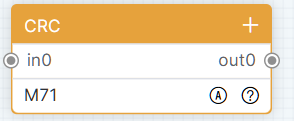
Domyślnie nazwa modułu wyświetlana jest jako CRC. W stanie początkowym otworzy się szczegółowa lista, jak na ilustracji:
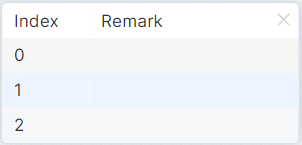
Jeśli nie ma danych, kliknij [Dodaj] lub [Dodaj zbiorczo], aby dodać pojedynczy lub wiele wierszy danych. Kliknij ikonę dodawania, aby dodać wiersz na końcu modułu. Kliknij prawym przyciskiem myszy menu wiersza modułu, kliknij [Wstaw] lub [Wstaw wiele wierszy], aby wstawić pojedynczy lub wiele wierszy danych poniżej wybranego wiersza.
Kliknij dwukrotnie w wiersz, aby wyświetlić szczegółowe okno listy, gdzie możesz zmodyfikować nazwę magazynu (obsługuje wprowadzanie i wybór do ustawienia nazwy magazynu w module magazynu). Jak pokazano na ilustracji:
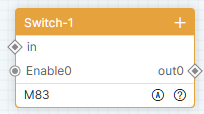
Switcher-1
Nazwa modułu jest domyślnie wyświetlana jako "Switcher-1", jak pokazano na ilustracji.
Ten moduł będzie zawierał co najmniej jeden wiersz danych. Kliknij ikonę dodawania, aby dodać nowy wiersz na końcu modułu. W menu kontekstowym wiersza modułu kliknij [Wstaw] lub [Wstaw Wiele Wierszy], aby wstawić jeden lub więcej wierszy danych poniżej wybranego wiersza.
Kliknij dwukrotnie wiersz, aby otworzyć wyskakujące okno szczegółów, gdzie możesz edytować uwagi.
Wszystkie węzły Switcher-1 są początkowo w stanie wyłączonym. Moduł nie przetwarza żadnych danych. Dane wpływają przez punkt wejścia in i surowe dane są wyjściem przez wszystkie włączone porty wyjściowe.
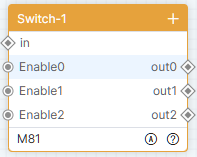
Switch-2
Nazwa modułu domyślnie wyświetlana jest jako „Switcher-2”, jak na rysunku.
Ten moduł będzie zawierał co najmniej jeden wiersz danych. Kliknij ikonę dodawania, aby dodać nowy wiersz na końcu modułu. W menu kontekstowym wiersza modułu kliknij [Insert] lub [Insert Multiple Rows], aby wstawić jeden lub więcej wierszy danych poniżej wybranego wiersza.
Kliknij dwukrotnie wiersz, aby otworzyć wyskakujące okno z detalami, gdzie możesz edytować uwagi.
Switcher-2 jest początkowo w stanie wyłączonym. Moduł nie przetwarza żadnych danych. Po włączeniu wyzwolenie punktu końcowego IN powoduje wyjście surowych danych przez odpowiadający port wyjściowy wiersza.
Moduły logiki — Sekwencja czasowa
Opóźnienie
Domyślna nazwa modułu wyświetlana: Opóźnienie. Stan początkowy otworzy szczegółową listę, jak pokazano na ilustracji:
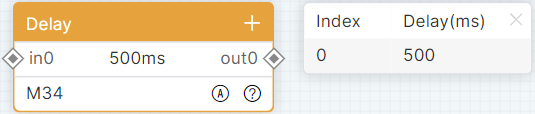
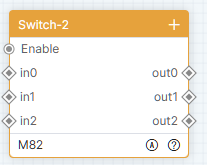
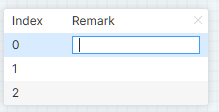
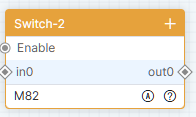
Jeśli nie ma danych, kliknij [Add] lub [Batch Add], aby dodać jeden lub wiele wierszy danych. Kliknij ikonę dodawania, aby wstawić wiersz na końcu modułu. Kliknij prawym przyciskiem myszy menu wiersza modułu, wybierz [Insert] lub [Insert Multiple Rows], aby wstawić pojedynczy lub wiele wierszy danych poniżej wybranego wiersza.
Kliknij dwukrotnie wiersz, aby pojawiło się pływające okno listy szczegółów, gdzie możesz modyfikować nazwę pamięci (wspiera wprowadzenie i wybór nazwy pamięci w module pamięci). Jak pokazano na rysunku:
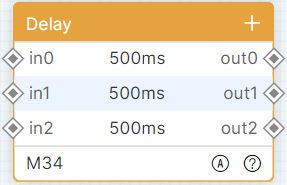
Moduł nie przetwarza danych, wyzwala port wejściowy, wykonuje opóźnienie odpowiedniego wiersza i wyprowadza oryginalne dane z odpowiedniego wyjścia wiersza.
Timer
Domyślna nazwa modułu: Timer. Stan początkowy automatycznie otworzy pływające okno konfiguracji, jak pokazano na rysunku:
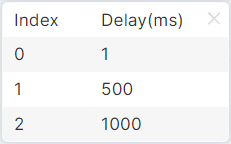
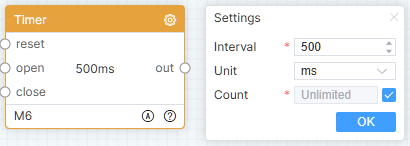
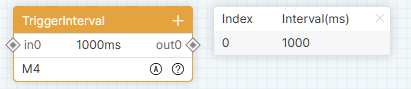
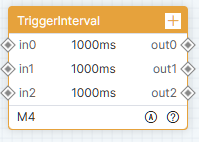
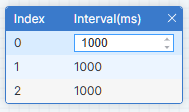
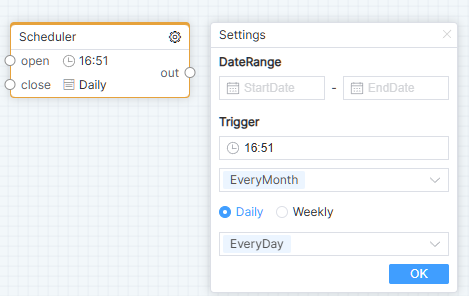
Kliknij ikonę konfiguracji, aby wywołać wyskakujące okno konfiguracyjne, wpisz czas interwału, wybierz jednostkę czasu i kliknij [OK].
Moduł jest domyślnie zamknięty, wyzwolenie węzła otwiera go, okresowo wykonuje kolejną logikę wyjścia, wyzwolenie węzła zamknięcia wyłącza timer.
Harmonogram
Domyślnie nazwa modułu wyświetlana jest jako "Scheduler". W stanie początkowym automatycznie otwiera się okno konfiguracyjne, jak na ilustracji:
Kliknij ikonę konfiguracji, aby otworzyć okno konfiguracyjne, wypełnij ustawienia, następnie kliknij przycisk [OK].
Moduł jest domyślnie wyłączony. Wyzwalanie punktu końcowego otwarcia okresowo wykonuje następną logikę na wyjściu. Wyzwalanie punktu końcowego zamknięcia wyłącza scheduler.
InterwałWyzwalania
Domyślna nazwa modułu: InterwałWyzwalania. W stanie początkowym otwarta jest lista szczegółów, jak pokazano na ilustracji:
Gdy nie ma danych, kliknij Dodaj lub Dodaj Grupowo, aby dodać pojedynczy wiersz lub wiele wierszy danych. Kliknij ikonę dodawania, aby dodać jeden wiersz danych na końcu modułu. W menu po kliknięciu prawym przyciskiem na wiersz modułu kliknij Wstaw lub Wstaw Wiele, aby wstawić pojedynczy lub wiele wierszy danych poniżej wybranego wiersza.
Kliknij dwukrotnie wiersz, aby wyświetlić okno szczegółowej listy, gdzie można zmienić czas interwału.
Moduł nie przetwarza danych w żaden sposób; jedynie wykonuje sprawdzanie czasu interwału. Gdy wymagania czasowe są spełnione, oryginalne dane są wyprowadzane z odpowiadającego punktu końcowego.
Operacja
Domyślna nazwa modułu wyświetlana: Operacja. Stan początkowy przedstawiono na ilustracji:
Ten moduł będzie mieć co najmniej jeden wiersz danych. Kliknij ikonę dodawania, aby dodać wiersz na końcu modułu. Kliknij prawym przyciskiem menu wiersza modułu, wybierz [Wstaw] lub [Wstaw wiele wierszy], aby wstawić pojedynczy lub wiele wierszy danych poniżej zaznaczonego wiersza.
Kliknij dwukrotnie wiersz, aby otworzyć okno szczegółowej listy, możesz zmienić nazwę pamięci (obsługuje wprowadzanie i wybór nazwy pamięci w module magazynowania). Jak pokazano na ilustracji:
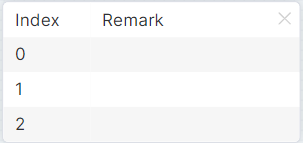
Kliknij ikonę konfiguracji, aby wyświetlić wyskakujące okno konfiguracji, wybierz tryb pracy, uzupełnij logikę działania i kliknij [OK].
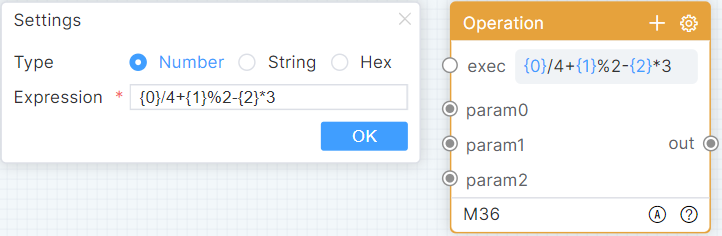
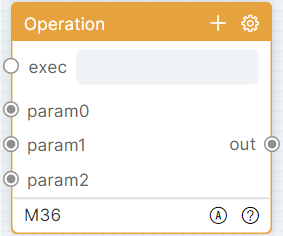
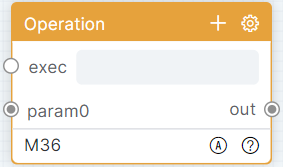
Moduł ma wiele węzłów wejściowych i jeden węzeł wyjściowy. Wyzwól punkt wejścia parametrów, aby odebrać i zaktualizować dane w buforze. Wyzwól punkt wejścia wykonania, aby wykonać operację zgodnie z wyrażeniem logiki operacji, a następnie wyprowadzić wynik operacji.
Decyzja logiczna
Domyślna nazwa modułu: Logical Decision. Stan początkowy wygląda jak na obrazku:
Moduł ten będzie miał co najmniej jeden wiersz danych. Kliknij ikonę dodawania, aby dodać wiersz na końcu modułu. Kliknij prawym przyciskiem myszy menu wiersza modułu, kliknij [Wstaw] lub [Wstaw wiele wierszy], aby wstawić pojedynczy lub wiele wierszy danych poniżej wybranego wiersza.
Odniesienie do Operacji w zakresie operacji z listą szczegółów modułu. Kliknij ikonę konfiguracji, aby wyświetlić pływające okno konfiguracji, wybierz tryb operacji, wprowadź logikę operacji i kliknij [OK].
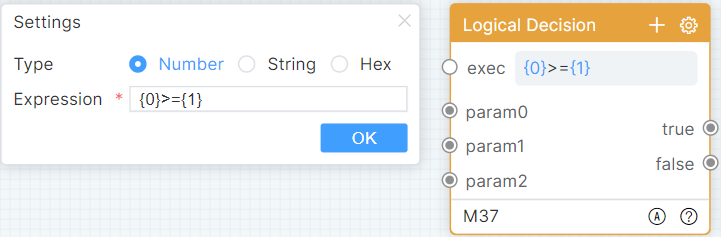
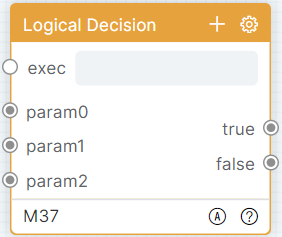
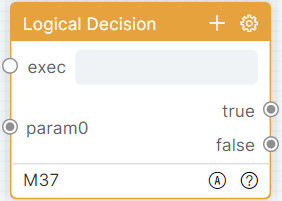
Wyzwól wejście parametru, aby odebrać i zaktualizować dane w pamięci podręcznej. Wyzwól wykonanie wejścia, oceniaj operację zgodnie z wyrażeniem logicznym warunku i wyprowadź zestaw danych (pierwsze dane to wynik wyrażenia, 1 oznacza prawdę, 0 fałsz. Następnie odebrane dane od parametru 0 do parametru N).
Funkcja
Domyślna nazwa modułu: Function. Stan początkowy wygląda jak na obrazku:
Jeśli nie ma danych, kliknij [Dodaj] lub [Dodaj masowo], aby dodać pojedynczy lub wiele wierszy danych. Kliknij ikonę dodawania, aby dodać wiersz na końcu modułu. Kliknij prawym przyciskiem myszy menu wiersza modułu, kliknij [Wstaw] lub [Wstaw wiele wierszy], aby wstawić pojedynczy lub wiele wierszy danych poniżej wybranego wiersza.
Odniesienie do Operacji w zakresie operacji z listą szczegółów modułu. Kliknij ikonę konfiguracji, aby wyświetlić pływające okno konfiguracji, napisz niestandardowe funkcje w języku skryptowym JavaScript, a następnie kliknij przycisk [Zapisz].
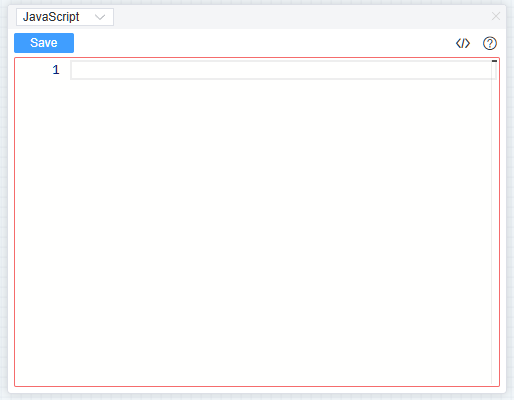
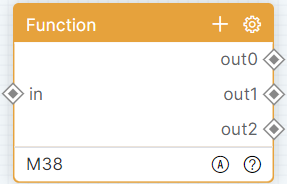
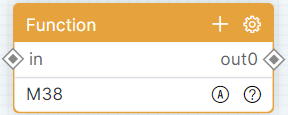
Moduł może korzystać z wbudowanych funkcji: params to tablica łańcuchów znaków parametrów wejściowych, params[0] oznacza pierwszy parametr; $Log(message) wypisuje zawartość do konsoli; $TriggerOutString(int, string) wyprowadza dane w formacie łańcucha, int oznacza numer sekwencji [out]; $TriggerOutHex(int, string) wyprowadza dane w formacie szesnastkowym. Moduł ma jedno wejście i wiele wyjść. Wyzwól port wejściowy, odbierz dane i wykonaj funkcję z wyjściem określonym przez logikę funkcji. Wyjście modułu jest okablowane, jednak bez użycia $TriggerOutString lub $TriggerOutHex do wyjścia danych, więc wyjście nie wyprowadzi danych i nie wykona kolejnej logiki.
Ustawianie magazynu
Domyślna nazwa modułu: Storage Setter. Stan początkowy otworzy listę szczegółową jak na obrazku:

Jeśli nie ma danych, kliknij [Dodaj] lub [Dodaj zbiorczo], aby dodać pojedynczy lub wiele wierszy danych. Kliknij ikonę dodawania, aby dodać wiersz na końcu modułu. Kliknij prawym przyciskiem myszy menu wiersza modułu, wybierz [Wstaw] lub [Wstaw wiele wierszy], aby wstawić pojedynczy lub wiele wierszy danych poniżej wybranego wiersza.
Dwukrotne kliknięcie wiersza powoduje wyświetlenie pływającego okna ze szczegółową listą, gdzie można zmienić nazwę przechowywania i wartość początkową. Jak pokazano na ilustracji:
Pobieranie z magazynu
Domyślna nazwa modułu: Storage Getter. Stan początkowy otworzy listę szczegółową jak na obrazku:
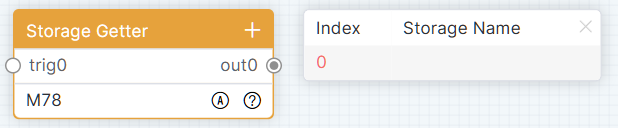
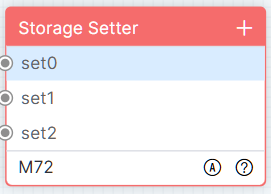
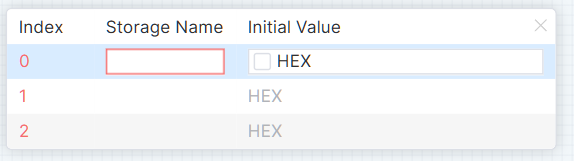
Jeśli brak danych, kliknij [Dodaj] lub [Dodaj zbiorczo], aby dodać pojedynczy lub wiele wierszy danych. Kliknij ikonę dodawania, aby dodać wiersz na końcu modułu. Kliknij prawym przyciskiem menu wiersza modułu, kliknij [Wstaw] lub [Wstaw wiele wierszy], aby wstawić pojedynczy lub wiele wierszy poniżej wybranego wiersza.
Podwójne kliknięcie wiersza wywołuje wyskakujące okno listy szczegółów, gdzie można zmienić nazwę magazynu (obsługuje wprowadzanie i wybór nazwy magazynu w module magazynu). Jak pokazano na ilustracji:
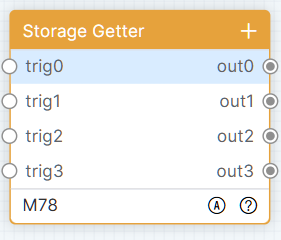
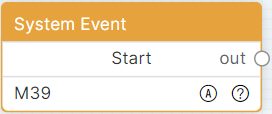
Moduły logiki — System
Zdarzenia systemowe
Domyślna nazwa modułu wyświetlana: Zdarzenia systemowe. Stan początkowy przedstawiono na rysunku:
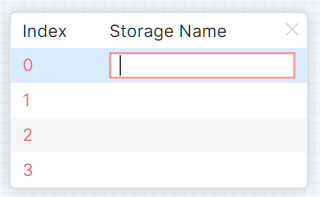
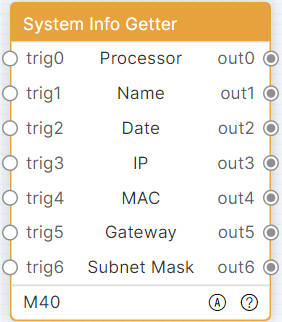
Po pomyślnym uruchomieniu systemu natychmiast wykonać dalszą logikę wyjścia modułu.
Pobieranie informacji systemowych
Domyślnie wyświetlana nazwa modułu: Pobieranie informacji systemowych. Stan początkowy widoczny na ilustracji:
Moduł ma 7 węzłów wejściowych i 7 węzłów wyjściowych. Wyzwól [Trigger] 0–6 wejść oraz [out] 0–6 wyjść, aby wyprowadzić aktualny model systemu, alias urządzenia, datę, IP, adres MAC, bramę i maskę podsieci.
Prawne i zgodność
Identyfikacja produktu
Model: PL-IDE-SW – wersja manualna V1
Gwarancja i odpowiedzialność
Producent udziela pełnej ustawowej gwarancji na wszystkie nowe urządzenia. Ponieważ producent nie ma wpływu na instalację, gwarancja dotyczy wyłącznie samego produktu. W przypadku wykrycia usterki lub uszkodzenia prosimy o kontakt z dealerem oraz okazanie dowodu zakupu, np. paragonu lub faktury.
Producent nie ponosi odpowiedzialności za uszkodzenia osób lub mienia wynikające z nieprawidłowej instalacji, obsługi lub konserwacji nieopisanych w niniejszej instrukcji. Nie modyfikuj ani nie zmieniaj produktu ani jego akcesoriów. Każde inne użycie niż opisane w instrukcji jest zabronione i powoduje utratę gwarancji i rękojmi.
Znaki towarowe i zrzeczenie się odpowiedzialności
Model produktu i logo są znakami towarowymi. Wszystkie pozostałe nazwy firm i produktów wymienione są znakami towarowymi ich właścicieli. Wszelkie prawa zastrzeżone. Żadna część tej publikacji nie może być kopiowana lub reprodukowana bez uprzedniej pisemnej zgody. Zastrzegamy prawo do zmian w urządzeniu, opakowaniu lub instrukcji i nie ponosimy odpowiedzialności za błędy drukarskie.
Pakowanie
Oddzielnie utylizuj opakowania według materiału (papier/karton, tworzywa sztuczne) przez lokalne systemy zbiórki. Przechowuj materiały opakowaniowe z dala od dzieci – ryzyko uduszenia. Rejestracja opakowań LUCID: DE5958616449295.