
Specyfikacje środowiskowe i niezawodności
Główne cechy
Wysoka jakość obrazu – bez utraty sygnału i cyfrowych zakłóceń
Nasze urządzenie HC-HD1 zostało zaprojektowane tak, aby dostarczać najwyższej jakości obraz, zachowując natywne rozdzielczości źródeł wideo bez żadnej utraty sygnału. Jednocześnie wyeliminowane zostają cyfrowe zakłócenia, które mogłyby wpłynąć na jakość obrazu. Ze względu na charakterystykę sygnałów cyfrowych i wielokrotne przejścia przez różne zestawy połączeń istotne jest wyeliminowanie zakłóceń cyfrowych oraz wzmocnienie siły sygnału w celu zachowania/polepszenia jakości sygnału wideo, co realizuje HC-HD1.
Wzmocnienie sygnału dla niezawodności i przesyłu na duże odległości
HC-HD1 wykorzystuje wewnętrzne lub zewnętrzne zasilanie DC 5V do zasilania wewnętrznego układu scalonego, który został zaprojektowany do przesyłu wysokiej jakości sygnału wizualnego na duże odległości.
Kompaktowa i praktyczna konstrukcja
HC-HD1 został zaprojektowany kompaktowo i praktycznie, zapewniając klientom większą wygodę i łatwość użytkowania
Full HD bez konieczności zmiany wyświetlacza
Użytkownik może korzystać z pełnego HD z nowego źródła na poprzednio używanym wyświetlaczu DVI bez pogorszenia jakości
HDCP (High-bandwidth Digital Content Protection)
HC-HD1 w pełni obsługuje HDCP
Obecnie każde cyfrowe urządzenie wideo przesyła sygnał wysokiej rozdzielczości z sygnałem HDCP. Obraz nie będzie wyświetlany, jeśli urządzenie nie jest zgodne z HDCP.
Zgodność z HDMI Ver 1.3a
HC-HD1 w pełni obsługuje najnowszą wersję HDMI Ver 1.3a z głębią koloru 36 bit
Połączenie wideo
- Upewnij się, że cyfrowe źródło wideo i wyświetlacz są wyłączone
- Podłącz kabel HDMI, DVI oraz audio
- Podłącz zasilacz
- Włącz wyświetlacz
- Włącz źródło sygnału
Zapisywanie danych EDID
Domyślne EDID jest ustawione na 1080P. Jeśli chcesz zmienić dane EDID, wykonaj następujące kroki.
- Podłącz wyjście DVI do wyświetlacza
- Włącz wyświetlacz i naciśnij przełącznik EDID S/W na 2–3 sekundy
- LED EDID świeci się przez około 2 sekundy, jeśli EDID został poprawnie zapisany
- Jeśli EDID nie został poprawnie zapisany, dioda EDID miga 5–6 razy. Proszę spróbować ponownie po sprawdzeniu połączeń kabli i zasilania wyświetlacza
- Zapis EDID ma na celu wyświetlenie najlepszej rozdzielczości między źródłem wideo a wyświetlaczem
- Jeśli używasz AV Receivera, EDID powinno być zapisane przez AV Receiver
- Jeśli twój AV Receiver nie ma portu HDMI, powinieneś zapisać EDID z wyświetlacza obsługującego dźwięk wielokanałowy.
Połączenie wideo
- Krok 1: Upewnij się, że cyfrowe źródło wideo i wyświetlacz są wyłączone
- Krok 2: Podłącz kabel HDMI, DVI oraz audio
- Krok 3: Podłącz zasilacz
- Krok 5: Włącz wyświetlacz
- Krok 6: Włącz źródło sygnału
Zapisywanie danych EDID
Domyślne EDID jest ustawione na 1080P. Jeśli chcesz zmienić dane EDID, wykonaj następujące kroki.
- Krok 1: Podłącz port wyjściowy DVI do wyświetlacza
- Krok 2: Włącz wyświetlacz i naciśnij przycisk EDID S/W przez 2~3 sekundy
- Krok 3: Diody LED EDID świecą przez około 2 sekundy, jeśli EDID został zapisany poprawnie
- Jeśli EDID nie został zapisany poprawnie, dioda LED EDID miga 5~6 razy. Spróbuj ponownie po sprawdzeniu połączeń kabli i zasilania wyświetlacza
- Zapis EDID służy do wyświetlenia najlepszej rozdzielczości między źródłem wideo a wyświetlaczem
- Jeśli używasz AV Receiver, EDID powinno być zapisane z AV Receivera
- Jeśli Twój AV Receiver nie ma portu HDMI, powinieneś zapisać EDID z wyświetlacza, który obsługuje dźwięk wielokanałowy.
Specyfikacja mechaniczna
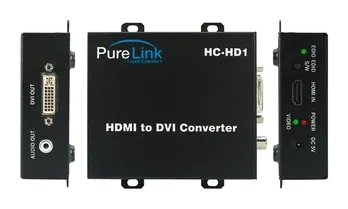
Wymiary: 90x103x30 mm
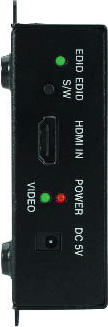
Przednia część
- DC 5V: port zasilania DC 5V
- POWER LED: wskaźnik stanu zasilania
- VIDEO LED: wskaźnik stanu sygnału wejściowego
- HDMI In: port wejściowy HDMI
- EDID S/W: przełącznik operacji EDID
- EDID LED: wskaźnik stanu operacji EDID
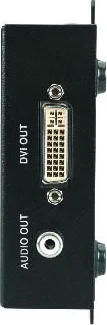
Tylna część
- DVI OUT: port wyjściowy DVI
- AUDIO OUT: cyfrowy port audio (SPDIF) wyjściowy
Specyfikacja techniczna
| Parametr | Wartość |
|---|---|
| Prędkość transmisji danych | 2,25 Gbps (Single Link) |
| Pasmo cyfrowego wideo | 25~165 MHz |
| Rozdzielczość | Do WUXGA (1920*1200) 480P~1080i/P |
| Standard sygnału wejścia/wyjścia | Cyfrowe RGB, TMDS |
| Typ złącza wejścia | HDMI żeńskie 19P |
| Typ złącza wyjścia | DVI-D żeńskie 29P / RCA JACK |
| Zużycie energii | Maks. 5 W |
| Zasilanie | DC 5V, 2A |
Informacje o gwarancji
2 (dwa) lata gwarancji
Dtrovision LLC gwarantuje, że ten konwerter HDMI na DVI jest wolny od wad wykonania i materiałów, przy normalnym użytkowaniu i serwisie, przez okres dwóch (2) lat od daty zakupu od Dtrovision LLC lub jej autoryzowanych sprzedawców.
Jeśli produkt nie działa zgodnie z warunkami gwarancji w obowiązującym okresie gwarancyjnym, Dtrovision LLC według własnego wyboru i na własny koszt naprawi wadliwy produkt lub jego część, dostarczy klientowi równoważny produkt lub część zastępującą wadliwy przedmiot albo zwróci klientowi cenę zakupu za wadliwy produkt.
Wszystkie produkty wymienione stają się własnością Dtrovision LLC.
Produkty wymienne mogą być nowe lub odnowione.
Każdy wymieniony lub naprawiony produkt lub część ma gwarancję na dziewięćdziesiąt (90) dni lub na pozostały czas pierwotnego okresu gwarancji, w zależności od tego, który okres jest dłuższy.
Dtrovision LLC nie ponosi odpowiedzialności za jakiekolwiek oprogramowanie, firmware, informacje lub dane pamięci klienta zawarte, przechowywane lub zintegrowane z produktami zwróconymi do Dtrovision LLC w celu naprawy w ramach gwarancji lub poza nią.
Ograniczenia i wyłączenia gwarancji
Dtrovision LLC nie ponosi dalszych zobowiązań wynikających z powyższej ograniczonej gwarancji, jeśli produkt został uszkodzony z powodu nadużycia, niewłaściwego użytkowania, zaniedbania, wypadku, nietypowego obciążenia fizycznego lub elektrycznego, nieautoryzowanych modyfikacji, manipulacji, zmian lub serwisu innego niż przez Dtrovision LLC lub jego autoryzowanych przedstawicieli, przyczyn innych niż zwykłe użytkowanie lub nieprawidłowe stosowanie produktu w aplikacji, do której dany produkt jest przeznaczony.
Prawo i zgodność
Identyfikacja produktu
Model: PRO-HC-HD1 – wersja instrukcji 1.0
Znaki towarowe i zastrzeżenia
Model produktu i logo są znakami towarowymi. Wszystkie inne nazwy firm i produktów wymienione są znakami towarowymi ich właścicieli. Wszelkie prawa zastrzeżone. Żadna część tej publikacji nie może być kopiowana ani reprodukowana bez uprzedniej pisemnej zgody. Zastrzegamy sobie prawo do wprowadzania zmian w urządzeniu, opakowaniu lub instrukcji i nie ponosimy odpowiedzialności za błędy drukarskie.
Utylizacja sprzętu elektrycznego i elektronicznego
Numer rejestracyjny WEEE: DE 93847290
Przekreślony symbol kosza na kółkach na produkcie, opakowaniu lub w niniejszym podręczniku oznacza, że sprzęt elektryczny i elektroniczny nie może być wyrzucany wraz z odpadami gospodarstwa domowego po zakończeniu jego użytkowania. Oddaj stare urządzenia bezpłatnie w publicznym punkcie zbiórki lub zwróć je dystrybutorowi zobowiązanemu do ich przyjęcia. Przed oddaniem usuń baterie i lampy, które można wyjąć bez uszkodzenia urządzenia, oraz usuń wszelkie dane osobowe przechowywane na urządzeniu. Szczegóły regulowane są przez prawo krajowe. Zwracając stare urządzenia, pomagasz chronić środowisko.
Opakowanie
Utylizuj opakowania oddzielnie według materiału (papier/karton, tworzywa sztuczne) za pomocą lokalnych systemów zbiórki. Przechowuj materiał opakowaniowy z dala od dzieci – ryzyko uduszenia. Rejestr opakowań LUCID: DE5958616449295.