
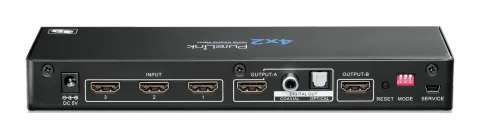
Wprowadzenie
Dziękujemy za zakup Switchera HDMI™ Matrix. Twoja satysfakcja jest dla nas bardzo ważna. Switcher HDMI™ Matrix został zaprojektowany, aby ułatwić korzystanie z domowego sprzętu rozrywkowego.
PS420/4K/3D Matrix Switcher to idealny produkt do zastosowań kina domowego, pokoju rodzinnego lub pokoju rozrywki (gier), zastosowań HTiB (lub soundbara), zastosowań w barach sportowych lub dzielenia źródeł HD na 2 różne pomieszczenia.
Funkcja zaprojektowana dla wyjścia cyfrowego dźwięku SPDIF (koaksjalne i optyczne) umożliwia użytkownikom łatwe dzielenie się cyfrowym dźwiękiem z 4 urządzeń źródłowych poprzez podłączenie jednego kabla koaksjalnego lub optycznego do systemu audio, który nie obsługuje połączenia HDMI.
Ponadto nowa funkcja obsługująca format wideo 4K/3D ułatwia cieszenie się prawdziwą zawartością 4K/3D.
Dzięki funkcji Splitter i Matrix użytkownicy mogą dzielić to samo urządzenie źródłowe na 2 telewizory HDTV (lub projektory); jednocześnie każdy telewizor (lub projektor) może być niezależnie ustawiony do korzystania z wybranego urządzenia źródłowego.
PS420/4K/3D zaprojektowano z 8 trybami wykrywania. Poprzez ustawienie różnych trybów wykrywania użytkownicy mogą definiować format wyjściowy sygnału wideo i audio.
Funkcje i zawartość
Zawartość opakowania
- Obsługa formatu wideo HDMI™ 4K/3D
- Obsługa 4K, 1080p/12-bitowego głębokiego koloru HDTV
- Obsługa częstotliwości sygnału piksela do 340 MHz
- 4 wejścia i 2 wyjścia z pełnym wyborem matrix HDMI
- Każde wyjście może wybierać inny sygnał źródłowy spośród 4 wejść (tryb matrix)
- Oba wyjścia mogą wybierać ten sam sygnał źródłowy (tryb splitter)
- Wybór spośród 8 trybów detekcji
- Output-A obsługuje cyfrowe wyjście audio S/PDIF (koaksjalne i optyczne)
- Zgodność z HDCP 2.0
- Zgodność z DTS® HD, Dolby® TrueHD bezstratnym cyfrowym dźwiękiem skompresowanym
- Pozłacane złącza HDMI
- Pilot IR
- Stylowa obudowa metalowa, wolna od zakłóceń
- Zasilacz DC 5V/2A
- Jednostka sterująca zdalna
- Matrix switcher HDMI 4-IN / 2-OUT
- Instrukcja obsługi
• Instrukcja użytkownika
Ilustracja połączeń
Zastosowanie rozrywkowe
(Pokój rodzinny lub pokój do gier)
Zastosowanie HTiB lub Sound Bar
(Toslink lub Koaksjalne do HTiB lub Sound Bar)
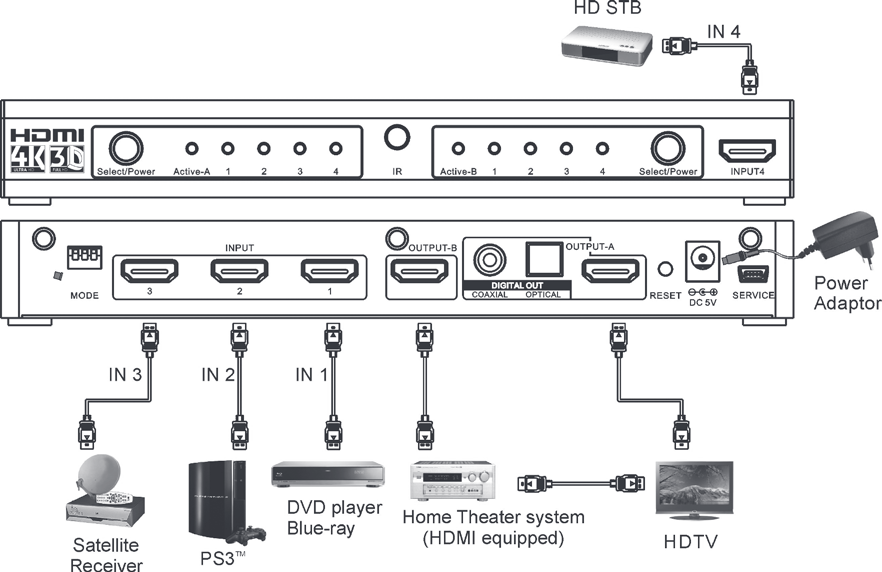
Ilustracja połączeń
Zastosowanie w kinie domowym
- Połączenie HDMI z receiverem kina domowego
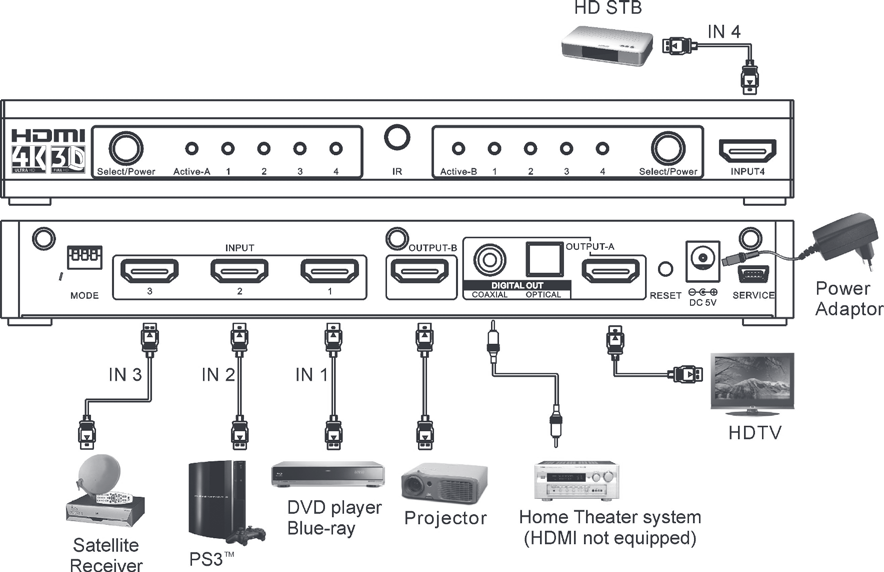
- Cyfrowy dźwięk Toslink lub Koaksjalny do wzmacniacza
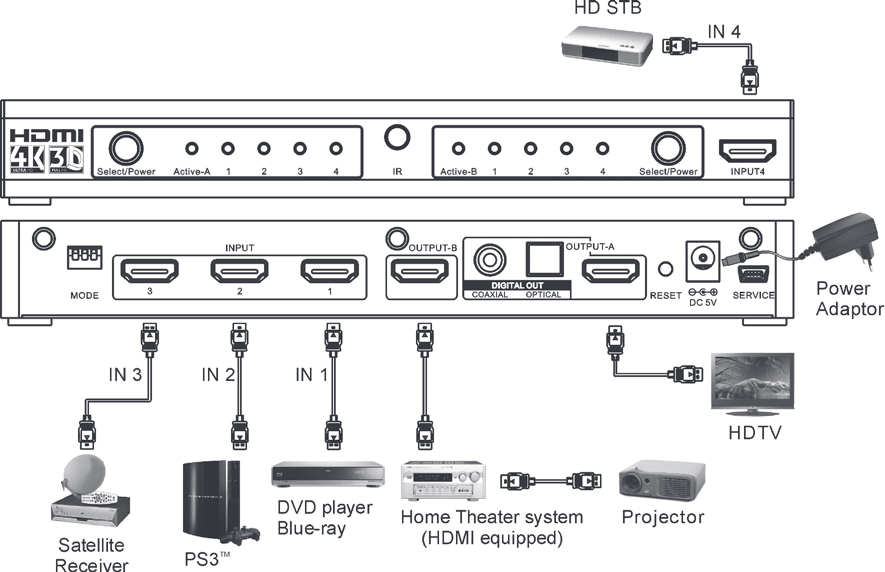
• Output-A obsługuje niezmodyfikowany cyfrowy dźwięk SPDIF (koaksjalny/optyczny)
Notatka: Jeżeli chcesz wybrać lub rozprowadzić źródło 4K/3D do jednego lub do dwóch wyświetlaczy, upewnij się, że wszystkie urządzenia sink obsługują ten sam format wideo HDMI 4K/3D co źródło. Obraz 4K/3D nie może być dostarczony do telewizorów, które nie obsługują formatu wideo 4K/3D.
Notatka: Output-A obsługuje niezmodyfikowane wyjście cyfrowego dźwięku SPDIF (koaksjalny/optyczny). Użytkownicy mogą go używać do podłączenia do systemu kina domowego obsługującego cyfrowe wejście dźwięku koaksjalnego/optycznego.
• Wyjście cyfrowego dźwięku SPDIF (koaksjalny/optyczny) bazuje na
Notatka: Wyjście formatu cyfrowego dźwięku SPDIF (koaksjalny/optyczny) bazuje na wyjściu HDMI Output-A. Jeśli urządzenia sink (HDTV lub projektor), podłączone do Output A i Output B, obsługują jedynie dźwięk stereo, cyfrowy audio SPDIF koaksjalny/optyczny może również przesyłać dźwięk w formacie PCM stereo.
Notatka: Do regulacji formatu wyjściowego dźwięku: (Proszę zapoznać się z instrukcją obsługi urządzenia źródłowego).
- Sprawdź obsługiwany format audio filmu (Stereo, DTS® 5.1, Dolby® Digital 5.1 itd.)
- Ustaw format wyjściowego dźwięku w urządzeniu źródłowym, np. nieskompresowany PCM lub Bit Stream (Dolby® Digital 5.1, DTS® 5.1 itd.)
- Wybierz format wyjściowy audio oraz język z głównego menu funkcji.
Notatka: Dla dźwięku HD wysokiej jakości (Dolby® TrueHD, DTS-HD Master Audio™) lub innych formatów audio wymagających dużej przepustowości transmisji, proszę korzystać z połączenia HDMI dla transmisji dźwięku HD.
Uwaga: Jeśli format wyjściowego dźwięku nie jest obsługiwany przez urządzenie odbiorcze (HDTV, Receiver kina domowego, soundbar), możesz usłyszeć zakłócenia lub nie usłyszysz żadnego dźwięku ze głośników.
Notatka: Jeśli chcesz używać systemu kina domowego lub innego systemu głośnikowego do wyjścia audio, zaleca się wyciszenie głośników telewizora HDTV.
Wskazówka: Zaleca się, aby wszystkie podłączone urządzenia Sink (HDTV, Projektor, Home Theater Receiver itp.) oraz urządzenia źródłowe (Blue-ray Player, PS3 itp.) obsługiwały tę samą najwyższą rozdzielczość, głębię kolorów oraz format audio.
Połączenie
- Podłącz zasilacz DC 5V do HDMI Matrix Switcher
- Podłącz kable HDMI z urządzeń HD (PS3, odtwarzacz DVD, odtwarzacz Blue-ray itd.) do portów wejściowych HDMI Matrix Switcher.
- Podłącz kable HDMI z wyświetlacza HD (HDTV lub projektor) do portu wyjściowego (Port A lub Port B) HDMI Matrix Switcher. *Port wyjściowy A obsługuje dodatkowe cyfrowe wyjście audio SPDIF. Jeśli Twój system kina domowego (lub system dźwiękowy) nie obsługuje wejścia HDMI, możesz użyć kabla koncentrycznego/optycznego do podłączenia audio cyfrowego do kina domowego (lub systemu dźwiękowego).
- Po zakończeniu połączeń zapalą się kontrolki Active-A (lub Active-B) LED (czerwona) oraz kontrolka LED wskazująca wejście (zielona).
Obsługa
Tryb Matrix: Indywidualny wybór dla każdego portu wyjściowego

A. Jeśli urządzenia źródłowe nie obsługują funkcji Automatycznego wykrywania i automatycznej regulacji, należy najpierw ustawić sygnał audio i wideo wyjściowy w urządzeniu źródłowym oraz upewnić się, że ustawienie to jest obsługiwane przez urządzenia sink. Na przykład jeśli użytkownik ustawi źródło na przesyłanie sygnału wideo 1080p, a urządzenie sink obsługuje maksymalnie 720p lub 1080i, nie pojawi się obraz na urządzeniu sink.
B. Jeśli urządzenia źródłowe obsługują funkcję Automatycznego wykrywania i automatycznej regulacji, urządzenie źródłowe automatycznie dopasuje sygnał audio i wideo do optymalnego standardu na podstawie poniższych 8 różnych trybów. Użytkownicy mogą również samodzielnie ustawić sygnał audio/wideo wyjściowy. Należy upewnić się, że ustawienie jest obsługiwane przez urządzenia sink.
Tryb Splitter: Udostępnianie tego samego źródła HD na oba wyjścia
Tryb wykrywania Akcja trybu Zalecane zastosowanie
| Tryb | Akcja trybu | Zalecane zastosowanie |
|---|---|---|
| Tryb 1 Wideo i audio NWW (Największy wspólny dzielnik) *Tryb domyślny | Wybierze sygnał audio i wideo wyjściowy w najwyższym formacie obsługiwanym przez oba urządzenia sink. (Na przykład, gdy urządzenia sink Output A i Output B obsługują różne formaty wideo i audio, najwyższy format Output A to 1080p/12-bit & 2 kanały, a drugie urządzenie sink Output B obsługuje maksymalny format 1080i/8-bit & 2 kanały; w trybie 1 automatycznie zostanie wykryty i wybrany standard wyjściowy 1080i/8-bit & 2 kanały). | Zastosowanie w instalacjach telewizji ściennej, barów sportowych lub innych, gdzie różne standardy (rozdzielczość, głębia koloru) telewizorów HDTV są połączone razem. |
| Tryb 2 Maksymalny wideo & audio NWW | Wideo: wybiera sygnał wideo wyjściowy w najwyższym formacie obsługiwanym przez urządzenie sink Output A lub Output B. (Na przykład najwyższy format wideo Output A to 1080p/12-bit, drugie urządzenie sink Output B obsługuje maksymalny format 1080i/8-bit; w tym trybie urządzenie źródłowe automatycznie wykryje i wybierze standard wyjściowy 1080p/12-bit.) [Uwaga 1] Audio: wybiera sygnał audio wyjściowy w najwyższym formacie obsługiwanym przez oba urządzenia sink. | Zastosowanie w kinie domowym; w dwóch pomieszczeniach; gdy źródło musi być wyświetlane z najlepszą rozdzielczością, a standard audio obsługiwany przez oba urządzenia sink będzie preferowany jako główny sygnał audio. |
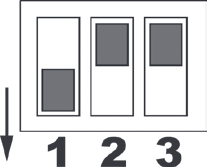
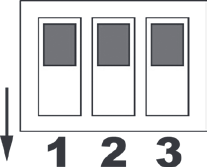
Tryb wykrywania Akcja trybu Zalecane zastosowanie
| Tryb | Działanie Trybu | Zalecane Zastosowanie |
|---|---|---|
| Tryb 3 Wideo H.C.F. i Maksymalny dźwięk | Wideo: Wybierz sygnał wideo wyjściowy do najwyższego formatu obsługiwanego przez oba urządzenia odbiorcze (Output A i Output B). Dźwięk: Wybierz sygnał audio wyjściowy do najwyższego formatu audio obsługiwanego przez jedno z podłączonych urządzeń. (Na przykład, najwyższy format audio Output A to Dolby 5.1, a drugie urządzenie odbiorcze Output B obsługuje najwyższy format 2 CH, w tym trybie zostanie wykryty i wybrany Dolby 5.1 jako standard wyjścia.) [Uwaga 2] | Aplikacje domowego kina; aplikacje dwupokojowe; gdy źródło ma być prezentowane z najlepszą jakością dźwięku, a najwyższy format wideo obsługiwany przez oba urządzenia odbiorcze będzie podstawową opcją sygnału wideo wyjściowego. |
| Tryb 4 Maksymalny wideo i dźwięk | Wybierz sygnał wideo i audio wyjściowy do najwyższego formatu obsługiwanego przez urządzenia odbiorcze Output A lub Output B. [Uwaga 3] | Aplikacje domowego kina; aplikacje dwupokojowe; gdy źródło ma być wyświetlane z najlepszą rozdzielczością i dźwiękiem, najwyższy format zostanie wybrany dla sygnału wideo i audio wyjściowego. |
| Tryb 5 Wideo H.C.F. i dźwięk określony (AAC, Dolby 5.1, DTS 5.1, i 2 CH) | Wideo: Wybierz sygnał wideo wyjściowy do najwyższego formatu obsługiwanego przez oba urządzenia odbiorcze (Output A i Output B). Dźwięk: Ustaw sygnał audio wyjściowy jako jeden z czterech standardów: AAC, Dolby 5.1, DTS 5.1 lub 2 CH. Jeśli format audio źródła podłączonego kablem koncentrycznym/optycznym to AAC, standard audio wyjściowego również będzie AAC. [Uwaga 4] | Aplikacje domowego kina; tradycyjny wzmacniacz audio może obsługiwać tylko Toslink lub koncentryk jako wejście audio – proszę używać złączy Toslink lub koncentrycznych na wyjście audio. W tym trybie można wyznaczyć lepszą jakość dźwięku wzmacniacza jako standard audio wyjściowego. |
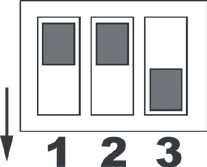
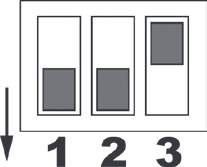
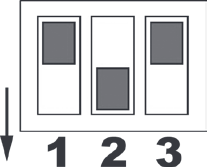
Tryb 6 – Maksymalny Wideo i dźwięk określony (AAC, Dolby 5.1, DTS 5.1, i 2 CH)
Wideo: Wybierz sygnał wideo wyjściowy do najwyższego formatu wideo obsługiwanego przez urządzenia odbiorcze Output A lub Output B. [Uwaga 3]
Dźwięk: Ustaw sygnał audio wyjściowy jako jeden z czterech standardów: AAC, Dolby 5.1, DTS 5.1 lub 2 CH. Jeśli format audio źródła podłączonego kablem koncentrycznym/optycznym to AAC, standard audio wyjściowego również będzie AAC. [Uwaga 4]
Aplikacje domowego kina; tradycyjny wzmacniacz audio zawsze używał kabla Toslink lub koncentrycznego zamiast kabla HDMI do połączenia, w tym trybie lepsza jakość dźwięku wzmacniacza może zostać wyznaczona jako standard audio wyjściowego.
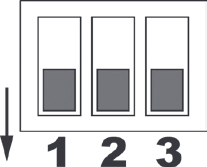
Tryb 7 – Zarezerwowany
Tryb zachowa te same funkcje co Tryb 1.
Zastosowania tego trybu są takie same jak w Trybie 1.
Tryb 8 – Priorytet Output A
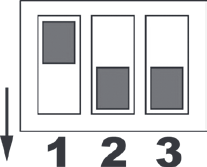
Najwyższy format urządzenia podłączonego do Output A zostanie wybrany jako podstawowy standard sygnału wideo i audio wyjściowego. [Uwaga 5]
Aplikacje domowego kina lub użytkownik przypisuje urządzenie główne, łącząc je z portem 1.
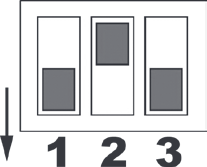
- Frame Packing
- Side-by-Side (Halb)
- Góra i dół
- 4K2K 1920x1080p @23.98/24Hz
- 1920x1080i @59.94/60Hz
- 1920x1080p @23.98/24Hz
- 4096x2160 @23.98/24Hz
- 1280x720p @59.94/60Hz
- 1920x1080i @50Hz
- 1280x720p @59.94/60Hz
- 3840x2160 @23.98/24Hz
- 1280x720p @50Hz
- 1280x720p @50Hz
Formacie wideo HDMI 4K/3D
Sterowanie pilotem IR
Notatka: 1. Jeśli jedno z urządzeń sink nie obsługuje najwyższego formatu wideo drugiego urządzenia, urządzenie z niższym formatem wideo nie wyświetli obrazu.
2. Jeśli jedno z urządzeń sink nie obsługuje najwyższego formatu audio drugiego urządzenia, urządzenie z niższym formatem audio będzie bez dźwięku.
3. Jeśli jedno z urządzeń sink nie obsługuje najwyższego formatu drugiego urządzenia, urządzenie z niższym formatem wyświetli albo brak obrazu, albo brak dźwięku.
4. Upewnij się, że ustawienia urządzenia źródłowego są obsługiwane przez wzmacniacz.
5. Jeśli drugie urządzenie sink pod Output B nie obsługuje standardu wyjściowego Output A, urządzenie sink Output B będzie wyświetlane bez obrazu lub bez dźwięku.
Dla wyjść A i B dostępne są dwie osobne sekcje zasilania i przyciski wyboru.
Zasilanie i wybór wyjścia A oraz wyjścia B można kontrolować oddzielnie.
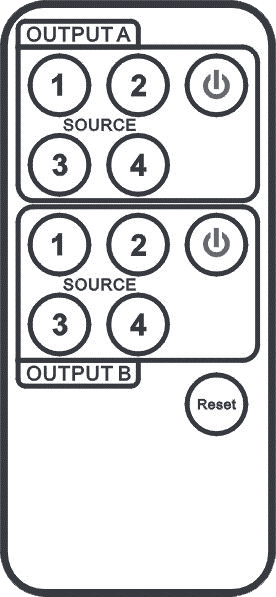
Wyjście A:
- Użyj przycisku zasilania Output A na pilocie IR, aby włączyć transmisję sygnału Output A. Kontrolka zasilania LED (Active-A) Output A na przednim panelu zapali się. Naciśnij przycisk zasilania Output A ponownie, aby przełączyć Output A w tryb czuwania.
- Użyj klawiszy numerycznych, aby przełączać się między źródłami.
Output B:
- Użyj przycisku zasilania Output B na pilocie IR, aby włączyć transmisję sygnału Output B. Kontrolka zasilania LED (Active-B) Output B na przednim panelu zapali się. Naciśnij przycisk zasilania Output B ponownie, aby przełączyć Output B w tryb czuwania.
- Użyj klawiszy numerycznych, aby przełączać się między źródłami.
Reset:
Użyj przycisku Reset na pilocie IR, aby zresetować HDMI Matrix Switcher do stanu początkowego.
Obsługa ręczna
Output A oraz Output B posiadają indywidualny wybór źródła i klawisz kontroli zasilania.
Output A:
- Przycisk „Select/Power” jest klawiszem wielofunkcyjnym.
- Sterowanie zasilaniem: Naciśnij przycisk „Select/Power” na 2 sekundy, aby wyłączyć zasilanie (tryb stand-by); naciśnij raz przycisk „Select/Power”, aby włączyć switcher.
- Wybór źródła: Aby ręcznie zmienić kanał wejściowy, naciśnij raz przycisk „Select/Power”. Zaświeci się dioda LED wskazująca kanał.
Wyjście B:
- Przycisk „Select/Power” jest klawiszem wielofunkcyjnym.
- Sterowanie zasilaniem: Naciśnij przycisk na 2 sekundy, aby wyłączyć zasilanie (tryb stand-by); naciśnij raz przycisk „Select/Power”, aby włączyć switcher.
- Wybór źródła: Aby ręcznie zmienić kanał wejściowy, naciśnij raz przycisk „Select/Power”. Zaświeci się dioda LED wskazująca kanał.
Reset:
Użyj przycisku Reset na tylnej części Matrix Switcher, aby zresetować HDMI Matrix Switcher do stanu początkowego.
Procedura jest funkcją cykliczną. Po wybraniu kanału zapali się dioda LED wskazująca ten kanał. Jeśli wybierzesz kanał 1, zapali się dioda CH1.

Rozwiązywanie problemów
- Gdy nie ma obrazu, proszę:
- Upewnić się, że bezpośrednie połączenie urządzenia źródłowego z urządzeniem wyświetlającym bez udziału Switchera HDMI działa poprawnie.
- Sprawdzić, czy wszystkie złącza są prawidłowo podłączone.
- Sprawdzić, czy kabel łączący nie jest uszkodzony.
- Sprawdzić zasilanie matrix switchera HDMI (lub zresetować matrix switcher).
- Gdy wyświetlany jest tylko obraz bez dźwięku:
- Sprawdź połączenie kablowe, czy jest poprawnie dopasowane.
- Sprawdź kabel, czy obsługuje tylko transmisję wideo (DVI) lub czy jest uszkodzony.
- HDCP może nie współpracować poprawnie przy pierwszym połączeniu; proszę zresetować swój HDMI Matrix Switcher.
- Czy podłączasz jakiś Output do rejestratora wideo? HDCP zablokuje część audio.
- Gdy używasz kabla audio współosiowego/optycznego do połączenia Matrix Switchera z systemem kina domowego, system kina domowego nie odtwarza dźwięku.
- Proszę sprawdzić połączenie.
- Kabel audio współosiowy/optyczny musi być podłączony do wejścia audio współosiowego/optycznego systemu kina domowego.
- W systemie kina domowego należy wybrać odpowiednie wejście audio współosiowe/optyczne jako źródło audio.
- Proszę upewnić się, że format wyjściowego dźwięku jest obsługiwany przez system kina domowego. Jeśli format audio jest w Dolby® lub DTS®, system kina domowego musi obsługiwać dekodowanie Dolby® lub DTS®.
- Gdy używasz kabla audio współosiowego/optycznego do połączenia Matrix Switchera z systemem kina domowego, wyjście audio współosiowe/optyczne dostarcza wyłącznie sygnał audio stereo do systemu kina domowego.
- Ponieważ HDTV (lub projektor) podłączony do Output-A obsługuje tylko sygnał audio stereo, wyjście audio współosiowe/optyczne wyśle sygnał audio oparty na Output-A.
- Proszę odnieść się do strony 3 w celu dostosowania formatu wyjściowego audio.
- Gdy rozdzielczość nie może zostać wyświetlona w 1080p.
- Upewnij się, że źródła i wyświetlacze w pełni obsługują 1080p.
- Upewnij się, że kable HDMI są zdolne do przesyłania sygnału wideo 1080p.
- Gdy zawartość 4K/3D nie może być wyświetlona na Twoim ekranie.
- Proszę upewnić się, że źródła i wyświetlacze to urządzenia obsługujące 4K/3D oraz że obsługują ten sam format 4K/3D.
- Sprawdź, czy tryb odtwarzania odtwarzacza Blu-ray jest ustawiony na tryb 4K/3D lub AUTO dla wyjścia wideo.
- Upewnij się, że zawartość wideo to materiał 4K/3D.
• Kabel audio koaksjalny/optyczny musi być podłączony do koaksjalnego/optycznego
Kabel audio koaksjalny/optyczny musi być podłączony do koaksjalnego/optycznego wejścia audio systemu kina domowego. Wybór wejścia audio systemu kina domowego musi być ustawiony na odpowiadające wejście koaksjalne/optyczne.
Rozwiązywanie problemów
- Jeśli wyświetlany obraz nie jest poprawnym obrazem 4K/3D, proszę sprawdzić, czy format 4K/3D źródeł (odtwarzacz Blu-ray, PS3 itp.) oraz wyświetlaczy (TV lub projektor) jest poprawnie ustawiony.
- Jeśli obraz jest symetryczny (pokazany jako symetria w pionie lub poziomie), sprawdź, czy TV lub projektor obsługuje funkcję wyświetlania 4K/3D i upewnij się, że funkcja jest włączona. Jeśli TV lub projektor nie obsługują formatu wideo 4K/3D, wyłącz tryb odtwarzania 4K/3D w źródłach.
Uwaga
- Producent zastrzega sobie prawo do wprowadzania zmian w sprzęcie, opakowaniu oraz wszelkiej dokumentacji towarzyszącej bez wcześniejszego pisemnego powiadomienia.
• HDMI, logo HDMI oraz High-Definition Multimedia Interface są znakami towarowymi
- HDMI, logo HDMI oraz High-Definition Multimedia Interface są znakami towarowymi lub zarejestrowanymi znakami towarowymi HDMI Licensing LLC w Stanach Zjednoczonych i innych krajach.
- PS420/4K/3D korzysta z technologii HDMI™.
- Znaki towarowe i nazwy marek są własnością odpowiednich właścicieli.
- PS3 jest znakiem towarowym Sony Computer Entertainment Inc.
- Dolby jest zarejestrowanym znakiem towarowym Dolby Laboratories.
- DTS jest zarejestrowanym znakiem towarowym, a logo i symbol DTS są znakami towarowymi firmy DTS, Inc.
PureLink GmbH
Von-Liebig-Straße 10
D - 48432 Rheine
Niemcy
Telefon: 0049 (0)5971-800 299 -0
Fax: 0049 (0)5971-800 299 -99
E-mail: info@purelink.de
Internet: www.purelink.de
© 2014 PureLink GmbH. Wszelkie prawa zastrzeżone.
Wszystkie nazwy handlowe są zarejestrowanymi znakami towarowymi odpowiednich producentów wymienionych w niniejszej instrukcji.
HDMI jest znakiem towarowym HDMI Licensing LLC.
Prawo i zgodność
Identyfikacja produktu
Model: PS420 – wersja instrukcji 1.0
Gwarancja i odpowiedzialność
Producent udziela pełnej ustawowej gwarancji na wszystkie nowe urządzenia. Ponieważ producent nie ma wpływu na instalację, gwarancja dotyczy wyłącznie samego produktu. W przypadku wykrycia usterki lub uszkodzenia prosimy o kontakt z dealerem oraz przedstawienie dowodu zakupu (paragon lub faktura).
Producent nie ponosi odpowiedzialności za szkody na osobach lub mieniu spowodowane niewłaściwą instalacją, obsługą lub konserwacją niezgodną z niniejszą instrukcją. Nie wolno modyfikować produktu ani jego akcesoriów. Każde użycie inne niż opisane w tej instrukcji jest zabronione i unieważnia gwarancję.
Utylizacja sprzętu elektrycznego i elektronicznego
Numer rejestracyjny WEEE: DE 93847290
Symbol przekreślonego kosza na produktach, opakowaniach lub w niniejszej instrukcji oznacza, że sprzęt elektryczny i elektroniczny nie może być usuwany wraz z odpadami domowymi po zakończeniu okresu użytkowania. Oddaj stare urządzenia bezpłatnie w publicznym punkcie zbiórki lub zwróć je dystrybutorowi zobowiązanemu do ich przyjęcia. Przed oddaniem usuń baterie i lampy, które można wyjąć bez uszkodzenia urządzenia, oraz usuń wszelkie dane osobowe zapisane na urządzeniu. Szczegóły regulują przepisy krajowe. Poprzez zwrot starych urządzeń przyczyniasz się do ochrony środowiska.
Baterie
Baterii nie wolno usuwać wraz z odpadami domowymi. Zużyte baterie należy oddać bezpłatnie do punktów zbiórki lub sprzedawców.
Opakowanie
Utylizuj opakowania oddzielnie według materiału (papier/karton, tworzywa sztuczne) w lokalnych systemach zbiórki. Trzymaj materiały opakowaniowe z dala od dzieci – ryzyko uduszenia. Rejestracja opakowania LUCID: DE5958616449295.