
Uwagi ogólne
Proszę przeczytać tę instrukcję obsługi w całości i uważnie. Stanowi ona część produktu i zawiera ważne informacje dotyczące obsługi i przechowywania. Proszę zachować ten dokument w bezpiecznym miejscu dla innych użytkowników lub do własnego użytku.
Produkt przeznaczony jest wyłącznie do użytku wewnątrz pomieszczeń. Nie należy używać go na zewnątrz. Należy bezwzględnie unikać kontaktu z wodą i wilgocią.
Dla bezpieczeństwa produktu i celów zgodności (CE) nie wolno przebudowywać ani modyfikować tego produktu. Należy pamiętać, że użycie produktu w innych celach niż opisane powyżej może prowadzić do uszkodzenia produktu. Ponadto nieprawidłowe użytkowanie może powodować zagrożenia, takie jak zwarcie, pożar, porażenie prądem itp.
Instrukcje bezpieczeństwa
Obsługa i ogólne zasady bezpieczeństwa
Ostrożnie rozpakuj urządzenie i zachowaj oryginalne opakowanie i materiały pakujące na wypadek ewentualnego przyszłego transportu. Zawsze przestrzegaj podstawowych zasad bezpieczeństwa podczas korzystania z produktu, aby zmniejszyć ryzyko pożaru, porażenia prądem, obrażeń ciała lub uszkodzenia sprzętu. Używaj wyłącznie akcesoriów, materiałów eksploatacyjnych i komponentów zgodnych ze specyfikacją produktu, ponieważ nieodpowiednie części mogą spowodować uszkodzenia, pogorszenie działania lub awarie.
Obudowa i Serwisowanie
Nie otwieraj, nie demontuj ani nie modyfikuj obudowy. Produkt nie zawiera części możliwych do serwisu przez użytkownika. Nieautoryzowane modyfikacje mogą wpłynąć na bezpieczeństwo produktu, kompatybilność elektromagnetyczną lub prawidłowe działanie. Naprawy i serwisowanie mogą być wykonywane wyłącznie przez wykwalifikowany personel serwisowy.
Wilgoć i wentylacja
Trzymaj urządzenie z dala od deszczu, wilgoci, wody oraz innych cieczy. Jeśli ciecz lub obcy przedmiot dostaną się do obudowy, natychmiast odłącz wszystkie kable i źródła zasilania oraz zaprzestań użytkowania. Nie zakrywaj otworów wentylacyjnych. Instaluj i użytkaj urządzenie wyłącznie w dobrze wentylowanym miejscu oraz w określonym zakresie temperatur i wilgotności pracy.
Zasilanie i bezpieczeństwo kabli
Urządzenie może być zasilane z podłączonego źródła USB-C i/lub z zewnętrznego zasilacza USB-C Power Delivery. Używaj wyłącznie zgodnych z normą zasilaczy i kabli USB-C Power Delivery odpowiednich do wymaganej mocy i prądu. Nie używaj uszkodzonych kabli, złączy ani zasilaczy. Unikaj zgniatania, ostrych zgięć, skręcania, ciągnięcia lub innego nadmiernego obciążania kabli i złączy.
Czyszczenie i okresy nieużywania
Przed czyszczeniem odłącz wszystkie kable i źródła zasilania. Czyść produkt wyłącznie miękką, suchą ściereczką. Nie używaj płynnych ani aerozolowych środków czyszczących. Jeśli produkt nie będzie używany przez dłuższy czas, odłącz wszystkie kable.
Utylizacja
Nie spalaj urządzenia ani nie wyrzucaj go z odpadami domowymi po zakończeniu okresu użytkowania. Produkt należy traktować jako zużyty sprzęt elektryczny i elektroniczny i utylizować zgodnie z obowiązującymi przepisami.
Zawartość opakowania
- 1 x PT-CON-TP60
- 1 x 3-pin 3 .81mm złącza Phoenix (gniazdo)
- 1 x 2-pin 3 .81mm złącza Phoenix (gniazdo)
- 1 x Uchwyt montażowy na ścianę
- 2 x Śruby do mocowania uchwytu
- 1 x Instrukcja obsługi
Opis produktu
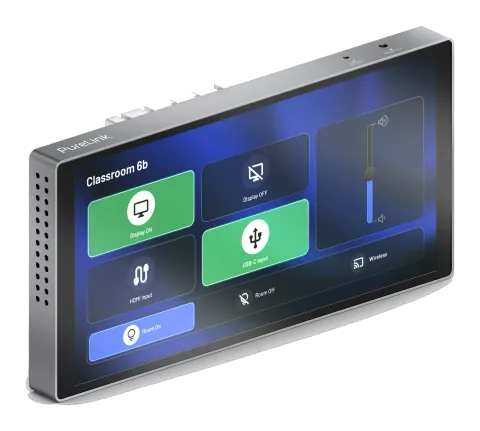
PT-CON-TP60 to programowalny panel dotykowy, zaprojektowany do zastosowań w sektorach automatycznych systemów biurowych, pomieszczeń multimedialnych oraz inteligentnych domów. Dzięki programowalnemu interaktywnemu interfejsowi użytkownika opartemu na protokołach konfiguracyjnych, zintegrowany system zapewnia inteligentną sieć usług.
Panel dotykowy montowany w ścianie, o standardowym rozmiarze puszki 86, wyposażony jest w pojemnościowy ekran dotykowy o rozdzielczości 1440*720 oraz wspiera jeden port LAN i jeden port komunikacji szeregowej RS232, zdolny do konfiguracji 8 prędkości transmisji od 2400 do 115200bps. Znajduje zastosowanie w różnorodnych instalacjach i aplikacjach w branżach takich jak sale konferencyjne multimedialne, wielofunkcyjne hale, centra szkoleniowe, showroomy, studia nadawcze i automatyka przemysłowa.
Funkcje
- Architektura ARM Cortex-A55, częstotliwość główna 1,8 GHz.
- System Android 11.0, 4GB DDR4 RAM, 32GB pamięci Flash EMMC.
- Ekran dotykowy 6,9 cala, rozdzielczość 1440*720 (1:1), pojemnościowy, standardowa puszka ścienna 86.
- Jedno urządzenie z dwoma trybami, może działać jako centralny kontroler dotykowy lub terminal użytkownika.
- Obsługa jednego portu szeregowego RS232. Port RS232 pozwalający na konfigurację 8 prędkości transmisji w zakresie 2400-115200bps.
- Obsługa dostępu do strony zarządzania systemem głównym za pomocą hasła.
- Projektowanie interfejsu i programowanie przez narzędzia projektowe Control DS.
- Zgodność z przemysłowymi standardami protokołów komunikacji sieciowej (TCP/IP, Http, UDP, Websocket).
- Port sieciowy Gigabit Ethernet, maksymalna prędkość do 1G/bps.
- Podwójny tryb zasilania, obsługa PoE lub zasilania DC.
- Obsługa przywracania ustawień fabrycznych.
Opis panelu
PRZÓD
| # | Opis |
|---|---|
| 1 Ekran dotykowy | Ekran pojemnościowy. Interfejs sterowania użytkownika można konfigurować przez narzędzie IDE. |
| 2 Czujnik światła i odległości | Automatycznie reguluje jasność ekranu dotykowego lub podświetla ekran w oparciu o natężenie światła i odległość. |
GÓRA
| # | Opis |
|---|---|
| 1 Przycisk RESET | Restart: Po uruchomieniu urządzenia naciśnij i przytrzymaj przycisk RESET przez ponad 1 sekundę i mniej niż 5 sekund, następnie zwolnij – urządzenie zostanie zrestartowane. Po restarcie urządzenie nie załaduje projektów użytkownika. Reset: Po uruchomieniu urządzenia naciśnij i przytrzymaj przycisk RESET przez ponad 5 sekund, następnie zwolnij – urządzenie zresetuje informacje konfiguracyjne użytkownika, adres IP zostanie przywrócony do ustawień domyślnych (adres IP: 192.168.0.101, maska podsieci: 255.255.0.0), hasło logowania do strony zarządzania zostanie zainicjalizowane jako „admin”, czas urządzenia zostanie ustawiony na tryb automatycznego pobierania, jednak projekty użytkownika nie zostaną usunięte przy inicjalizacji fabrycznej. |
| 2 Przycisk REBOOT | Służy do wyłączania ekranu lub wybudzania. |
Specyfikacje
TYŁ
| # | Opis |
|---|---|
| 1 Port USB | Port Micro USB. Zarezerwowany port do debugowania systemu. |
| 2 Port LAN/PoE | Standardowy port Ethernet RJ45 10M/100M/1000M z domyślną automatyczną negocjacją prędkości do połączenia urządzenia, przesyłania projektów, komunikacji sieciowej oraz debugowania. Domyślnie funkcja DHCP panelu sterowania jest wyłączona, a ustawienia IP są następujące: adres IP: 192.168.0.101, maska podsieci: 255.255.0.0 |
| 3 Port ZASILANIA | Port zasilający (2-pinowe złącza phoenix), służy do podłączenia zewnętrznego zasilacza 24V DC. |
| 4 Port programowalny | Port szeregowy RS232, który jest złączem 3-pin Phoenix (męskie), zgodny z protokołem komunikacji RS232 oraz pozwala na konfigurację 8 prędkości transmisji w zakresie 2400-115200bps. Rozmieszczenie pinów portu RS232 to PIN1 dla TX, PIN2 dla GND i PIN3 dla RX. |
Techniczne
| Parametr | Opis |
|---|---|
| CPU | ARM Cortex-A55 1.8GHz |
| System operacyjny | Android 11 |
| Pamięć RAM | 4GB DDR4 RAM |
| Pamięć Flash | 32GB EMMC Flash |
| Rozdzielczość | 1440*720 |
| Typ dotyku | Ekran pojemnościowy |
| Ochrona ESD | IEC 61000-4-2: ±8kV (wyładowanie powietrzne) & ±4kV (wyładowanie stykowe) |
| Połączenie | 1x złącze 3-pin Phoenix, do komunikacji szeregowej |
| LAN/PoE | 1x standardowy port Ethernet RJ45 10M/100M/1000M, obsługujący funkcję PoE |
| ZASILANIE | 1x złącze 2-pin Phoenix, do zasilania |
| DEBUG | 1x Micro USB, port debugowania systemu |
| RS232 | Port szeregowy RS232, będący złączem 3-pin Phoenix (męskie), zgodny z protokołem RS232 |
Instrukcja montażu
Ten panel dotykowy montowany w ścianie można zamontować na standardowej puszce ściennej 86, kroki montażu są następujące.
- Zainstaluj dołączony do zestawu uchwyt montażowy naścienny na puszce 86 i przymocuj go dwoma śrubami.
- Wyrównaj tył panelu dotykowego ze szczelinami uchwytu ściennego i wciśnij go. Naciśnij aluminiową krawędź panelu dotykowego, aby upewnić się, że zatrzaski są na miejscu i instalacja jest zakończona.
Uchwyt montażowy naścienny
Puszka 86
44,5mm
Aby zdjąć zamontowany panel dotykowy, włóż śrubokręt w dwa otwory wskazane strzałkami i podważ urządzenie z puszki dolnej.
Informacje ogólne
| Obudowa | |
|---|---|
| Panel przedni | Wyświetlacz dotykowy |
| Ramka | Tworzywo sztuczne |
| Obudowa tylna | Tworzywo sztuczne |
| Kolor | |
| Panel przedni | Czarny |
| Ramka | Czarny |
| Obudowa tylna | Biały |
| Wymiary (S x W x G) | 172 x 87 x |
| Masa netto | 390 g |
| Zasilanie | 24V DC/1A lub PoE |
| Zużycie energii | 8W (pełne obciążenie) |
| Temperatura pracy | 0 do +40°C (32° do +104°F) |
| Temperatura przechowywania | -20 do +60°C (-4° do +140°F) |
| Wilgotność pracy | 20% do 80% (wilgotność względna, bez kondensacji) |
| Wilgotność przechowywania | 10% do 90% (wilgotność względna, bez kondensacji) |
Instrukcja montażu
Ten dotykowy panel wpuszczany można zamontować na standardowej puszce ściennej 86, kroki montażu są następujące.
- Zamontuj dołączony uchwyt montażowy na puszce ściennej 86 i przymocuj go 2 śrubami.
- Wyrównaj tył panelu dotykowego ze szczelinami uchwytu ściennego i wciśnij go. Naciśnij aluminiową krawędź panelu, aby zatrzaski zostały prawidłowo umieszczone i montaż jest zakończony.
Uchwyt montażowy ścienny
puszka ścienna 86
44,5 mm
Przewodnik obsługi panelu dotykowego
Ekran główny i menu główne
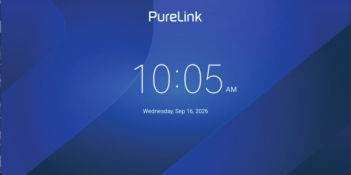
Po włączeniu panelu dotykowego, wyświetlany jest ekran główny pokazany na rys. 1. Przesuń palcem od lewej krawędzi ekranu w prawo, aby otworzyć menu główne pokazane na rys. 2.
Rys. 1 — Ekran domowy po włączeniu zasilania
Efekt po instalacji Panel dotykowy Puszka 86
Menu główne zapewnia dostęp do następujących funkcji:
- Sieć — Konfiguracja informacji sieciowych, w tym adresu IP panelu dotykowego, maski podsieci, bramy i ustawień DNS.
- Ustawienia — Konfiguracja jasności wyświetlacza, daty i godziny, języka, trybu pracy oraz innych ustawień systemu.
- Sterowanie — Otwarcie interfejsu sterowania zaprojektowanego i załadowanego na panel dotykowy.
- Informacje — Podgląd podstawowych informacji o panelu dotykowym.
Rys. 2 — Menu główne
Wywołanie menu z interfejsu Control
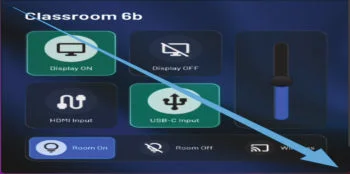
Gdy wyświetlany jest interfejs Control, przesuń palcem po przekątnej od lewego górnego narożnika ekranu do prawego dolnego narożnika, jak pokazano na rys. 3. Po lewej stronie ekranu pojawi się wskazówka skierowana w prawo. Stuknij tę wskazówkę, aby otworzyć menu główne.
Rys. 3 — Gest przesunięcia używany do wywołania menu z interfejsu Control
Tryb pracy i hasła
Tryb pracy panelu dotykowego można zmienić w [Settings] > [Operating Mode], jak pokazano na rys. 4. Przed zmianą trybu system poprosi o hasło inżynierskie. Wprowadź Admin jako hasło inżynierskie.
Rys. 4 — Ustawienie trybu pracy
Po wybraniu trybu użytkownika należy zdefiniować hasło użytkownika. Gdy panel dotykowy pracuje w trybie użytkownika, to hasło jest wymagane podczas otwierania ustawień sieciowych oraz przy wychodzeniu z interfejsu Control, jak pokazano na rys. 5.
Rys. 5 — Okno wprowadzania hasła użytkownika
Tryb Slave
Otwórz przeglądarkę internetową i wpisz IP/home, gdzie IP to adres IP panelu dotykowego. Na stronie [Advanced] otwórz selektor trybu w sekcji [Maintenance] i wybierz [Slave Mode], jak pokazano na rys. 6. W trybie Slave panel dotykowy może działać jako terminal do dostępu do interfejsów sterowania innych urządzeń kontrolnych.
Rys. 6 — Strona zaawansowana i wybór trybu Slave
Aktualizacja oprogramowania układowego
Dostęp do strony zarządzania
Za pomocą przeglądarki internetowej wpisz IP/home, aby uzyskać dostęp do strony zarządzania panelem dotykowym. Na przykład: 192.168.0.101/home. Domyślne hasło logowania to admin.
Przy pierwszym logowaniu system wymaga zmiany domyślnego hasła. Po zalogowaniu otwórz stronę Zaawansowaną przedstawioną na Rys. 6.
Lokalna aktualizacja oprogramowania
Na stronie Zaawansowanej odnajdź sekcję Lokalna aktualizacja przedstawioną na Rys. 7. Wybierz dostarczony pakiet aktualizacji oprogramowania i kliknij [Update], aby przesłać pakiet. Po zakończeniu przesyłania system automatycznie się zrestartuje. Po ukończeniu restartu aktualizacja oprogramowania jest zakończona. Zainstalowaną wersję oprogramowania można sprawdzić na panelu dotykowym lub na stronie zarządzania.
Rys. 7 — Lokalna aktualizacja z wybranym pakietem oprogramowania
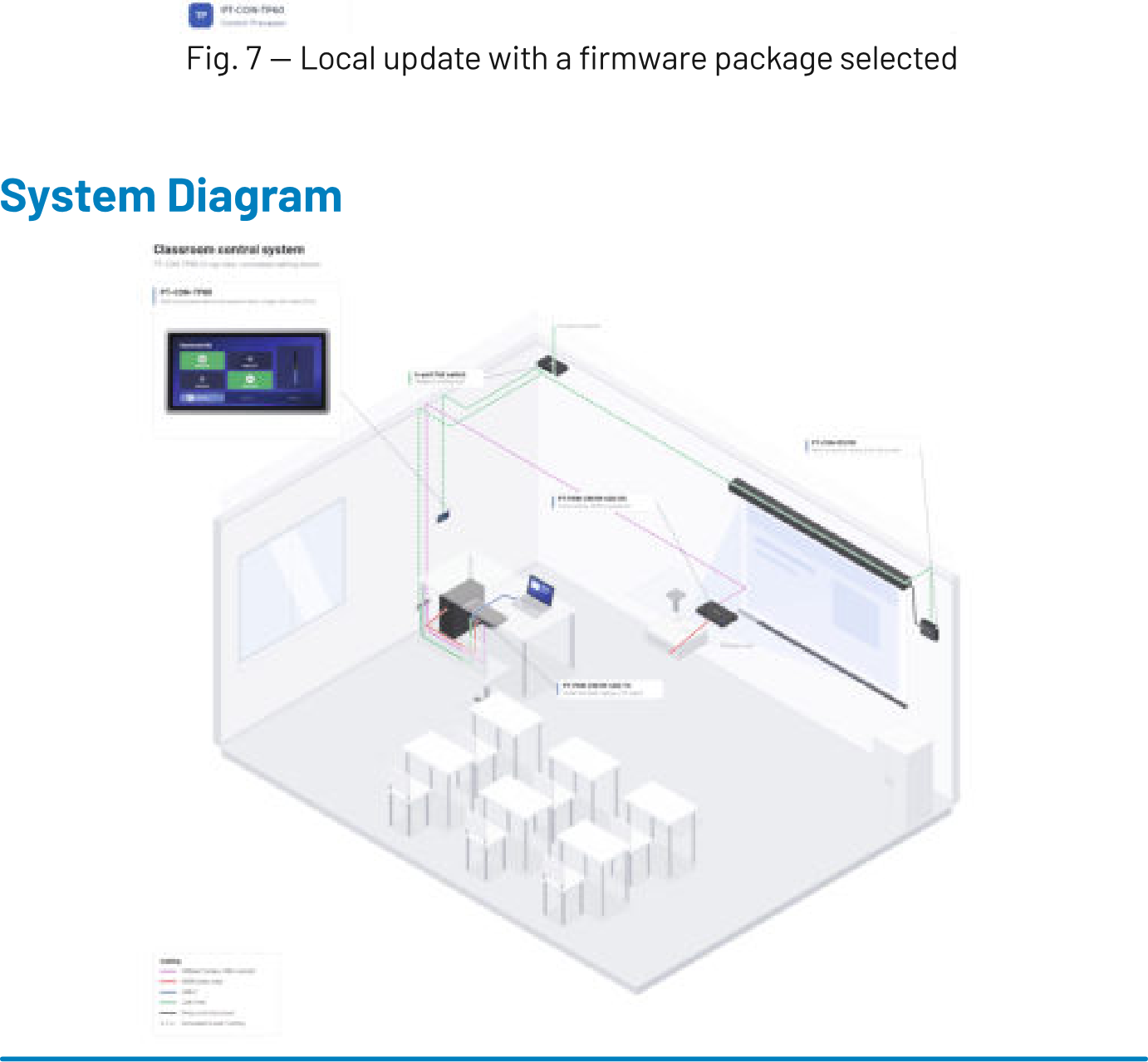
Schemat systemu
Zgodność
Firma PureLink GmbH niniejszym oświadcza, że ten produkt jest zgodny z zasadniczymi wymaganiami oraz innymi odpowiednimi przepisami dyrektywy 2011/65/EU (RoHS), z późniejszymi zmianami, w tym z Rozporządzeniem Delegowanym Komisji (UE) 2015/863 oraz Dyrektywą EMC (2014/30/EU).
Deklaracja zgodności UE jest dostępna tutaj:
www.purelink.com
Utylizacja urządzenia
Nr rejestru WEEE DE 93847290
Zgodnie z europejską dyrektywą WEEE, sprzętu elektrycznego i elektronicznego nie wolno wyrzucać do zwykłych odpadów komunalnych. Jako konsument, masz obowiązek zwrócić sprzęt elektryczny i elektroniczny nieodpłatnie po zakończeniu jego żywotności do publicznych punktów zbiórki lub do punktu sprzedaży. Szczegóły regulowane są przez odpowiednie prawo krajowe.
Symbol na produkcie, instrukcji obsługi lub opakowaniu odnosi się do tych przepisów. Recykling starych urządzeń w ten sposób stanowi istotny wkład w ochronę środowiska.
Gwarancja i odpowiedzialność
Serwis, gwarancja i prawa ustawowe
W przypadku wykrycia usterki lub uszkodzenia, prosimy o kontakt z dealerem lub wsparciem technicznym PureLink. Proszę podać model produktu, dokładny opis usterki oraz, w razie uzasadnionej potrzeby, dowód zakupu.
Wszelkie dodatkowe gwarancje handlowe podlegają obowiązującym warunkom gwarancji. Prawa ustawowe pozostają bez zmian.
Wyłączenie odpowiedzialności
Produkt należy używać wyłącznie zgodnie z opisem w niniejszej instrukcji. Nieprawidłowy montaż, nieautoryzowane modyfikacje lub użytkowanie niezgodne z instrukcjami mogą prowadzić do uszkodzeń i wpłynąć na roszczenia gwarancyjne. Nic w tej instrukcji nie wyklucza ani nie ogranicza odpowiedzialności tam, gdzie takie wykluczenie lub ograniczenie jest zabronione przez obowiązujące prawo.
Znak towarowy
PureLink i logo PureLink są znakami towarowymi firmy PureLink GmbH. Wszystkie inne znaki towarowe wymienione w niniejszej instrukcji należą do ich odpowiednich właścicieli.

© 2026 PureLink GmbH. Wszelkie prawa zastrzeżone. Żadna część tego podręcznika nie może być powielana bez uprzedniej pisemnej zgody PureLink GmbH, chyba że prawo dopuszcza inaczej.
W przypadku dalszego wsparcia lub pytań prosimy o kontakt pod adresem
www.purelink.com
lub zeskanuj poniższy kod QR
Informacje prawne i zgodność
Identyfikacja produktu
Model: PT-CON-TP60 – wersja instrukcji 1.0
Opakowanie
Utylizuj opakowanie oddzielnie według materiałów (papier/karton, tworzywa sztuczne) za pośrednictwem lokalnych systemów zbiórki. Przechowuj materiały opakowaniowe z dala od dzieci – ryzyko uduszenia. Rejestr opakowań LUCID: DE5958616449295.