
Środki bezpieczeństwa
- Delikatnie rozpakuj sprzęt i zachowaj oryginalne pudełko oraz materiał opakowaniowy, na wypadek ewentualnej przyszłej wysyłki.
- Przestrzegaj podstawowych zasad bezpieczeństwa, aby zmniejszyć ryzyko pożaru, porażenia prądem elektrycznym oraz obrażeń ciała.
- Nie demontuj obudowy ani nie modyfikuj modułu. Może to skutkować porażeniem prądem lub oparzeniem.
- Używanie materiałów lub części niezgodnych ze specyfikacją produktu może spowodować uszkodzenie, pogorszenie działania lub awarię.
- Wszystkie naprawy powinny być wykonywane przez wykwalifikowany personel serwisowy.
- Aby zapobiec pożarowi lub porażeniu prądem, nie wystawiaj urządzenia na deszcz, wilgoć ani nie instaluj tego produktu blisko źródła wody.
- Nie umieszczaj ciężkich przedmiotów na kablach Extension, aby uniknąć ich uszkodzenia.
- Nie zdejmuj obudowy urządzenia, ponieważ otwarcie lub zdjęcie obudowy może narazić na niebezpieczne napięcie lub inne zagrożenia.
- Zainstaluj urządzenie w miejscu o dobrej wentylacji, aby uniknąć uszkodzeń spowodowanych przegrzaniem.
- Trzymaj moduł z dala od cieczy.
- Zalanie obudowy może spowodować pożar, porażenie prądem lub uszkodzenie sprzętu. W przypadku zlania lub upadku cieczy na obudowę, natychmiast odłącz moduł od zasilania.
- Nie skręcaj ani nie ciągnij na siłę końcówek kabla optycznego. Może to spowodować awarię.
- Nie używaj płynów ani aerozoli do czyszczenia urządzenia. Przed czyszczeniem zawsze odłącz zasilanie urządzenia.
- Odłącz przewód zasilający, jeśli urządzenie nie będzie używane przez dłuższy czas.
- Informacje dotyczące utylizacji urządzeń: nie spalać ani nie wyrzucać razem z odpadami komunalnymi. Prosimy traktować je jako zużyty sprzęt elektryczny i elektroniczny.
Wprowadzenie do produktu
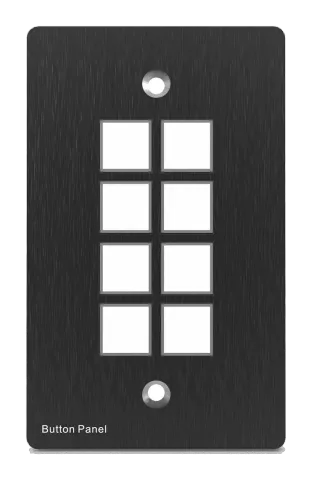
Programowalny panel sterowania to Panel Ścienny. Każdy przycisk jest programowalny i działa indywidualnie lub łącznie z innymi. Panel sterowania jest wyposażony w programowalne 3 porty RS232, 1 RS485, 3 porty podczerwieni (IR) i 2 przekaźniki oraz 1 mini USB do programowania.
Należy zwrócić uwagę, że RS232 (1) oraz IR2 korzystają z tego samego portu i nie mogą być używane jednocześnie. Podobnie, RS232 (2) oraz IR3 dzielą ten sam port i nie mogą działać jednocześnie.
Panel umożliwia pełne sterowanie naszymi produktami oraz urządzeniami innych producentów, takimi jak projektory, ekrany itp. Jest to łatwe w użyciu urządzenie sterujące do sal prezentacyjnych, klas oraz sal konferencyjnych.
Funkcje
- Każdy przycisk może być zaprogramowany do jednoczesnego wysyłania dwukierunkowych poleceń RS232 i RS485 w celu sterowania urządzeniami firm trzecich.
- Każdy przycisk może być zaprogramowany do wysyłania kodu podczerwieni, sterowania przekaźnikiem, tak aby działały jednocześnie w celu kontroli urządzeń firm trzecich.
- Każdy przycisk posiada wbudowaną funkcję uczenia się kodów podczerwieni i RS232 oraz ustawiania prędkości transmisji (baud rate).
- Funkcja pętli ID. 99 programowalnych paneli sterujących może być połączonych w pętlę i sterowanych razem, rozpoznając ID.
- Programowanie przez USB lub RS232, współpracujące z oprogramowaniem na PC (PS-WP).
- Przyciski z kryształowymi i podświetlanymi etykietami, łatwo dostosowywane i wymienne dla wygody użytkownika.
- Jasność podświetlenia jest regulowana.
- Wymiary: długość 11,4 cm, szerokość 7 cm.
Zawartość opakowania
- 1 x programowalny panel sterujący
- 1 x zasilacz (12V DC)
- 3 x 2-pinowe złącza śrubowe
- 2 x nadajniki IR
- 8 x nakładki na przyciski
- 1 x etykieta na przycisk
- 1 x kabel konwertera USB
- 1 x instrukcja obsługi
Notatka: Proszę niezwłocznie skontaktować się z dystrybutorem w przypadku wykrycia uszkodzeń lub wad elementów.
Instalacja
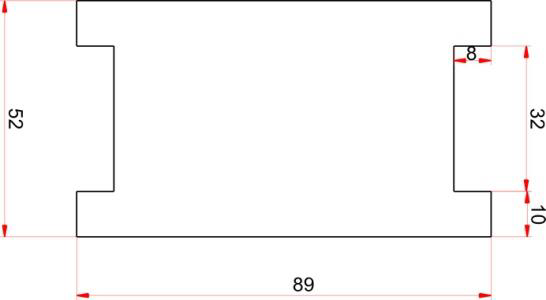
- Najpierw wywierć otwór w biurku według wymiarów oznaczonych na papierze z otworami (patrz Rysunek 1-1).
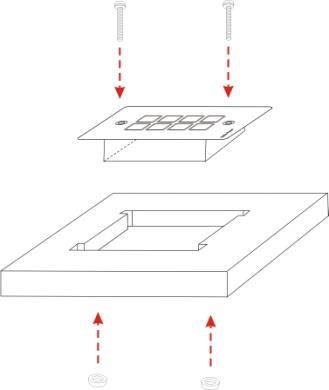
- Następnie włóż urządzenie w otwór i wyrównaj je do poziomu blatu (patrz Rysunek 1-2).
- Następnie wkręć śrubę mocującą i dokręć nakrętki.
Rysunek 1-1 Papier z otworem
Rysunek 1-2 Przewodnik instalacji
Panel przedni
Przyciski kryształowe i luminescencyjne, programowalne:
Każdy przycisk może być programowany za pomocą oprogramowania PS-WP.
Podłącz komputer przez USB lub RS232.
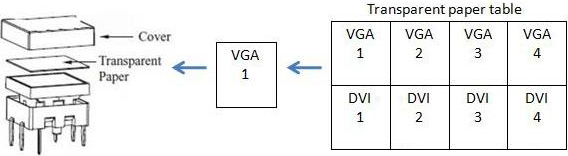
Każda etykieta wewnątrz przycisku może być zmieniona. Możesz wybrać potrzebną etykietę i bardzo łatwo ją zmienić, jak poniżej:
(W celu uzyskania konkretnej tabeli papieru transparentnego prosimy o kontakt z lokalnym dystrybutorem lub sprzedawcą)
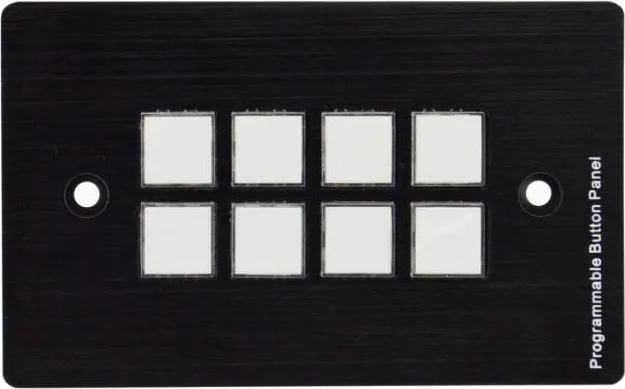
Panel boczny
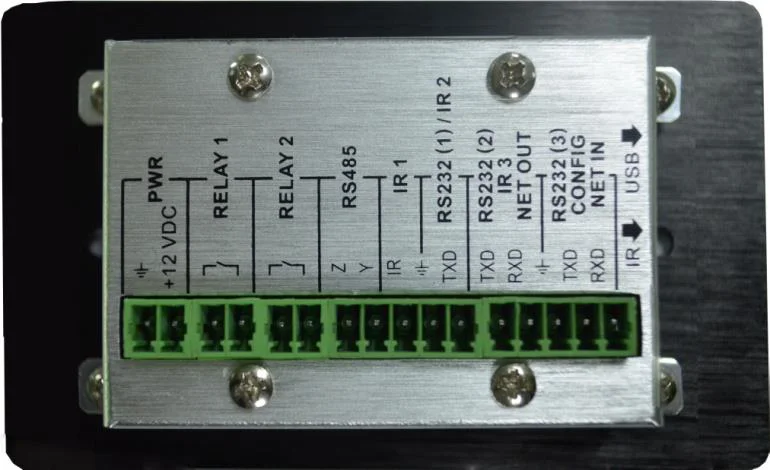
Panel tylny
Programowalny panel sterujący posiada z tyłu różne porty, w tym port pętli, RS232, RS485, IR, przekaźnik oraz zasilanie. Poniżej znajduje się ich opis:
Notatka: Podczas programowania przycisków panelu sterującego z wykorzystaniem tego portu USB numer dostępnego portu COM nie powinien przekraczać 10.
Złącze Mini USB:
1. Komunikacja z PC używającym PS-WP do programowania przycisków.
2. Transmisja danych podczerwieni podczas nauki IR (opcjonalnie).
Port czujnika podczerwieni:
odbiera i uczy się kodów IR, aby zbudować bazę danych IR.
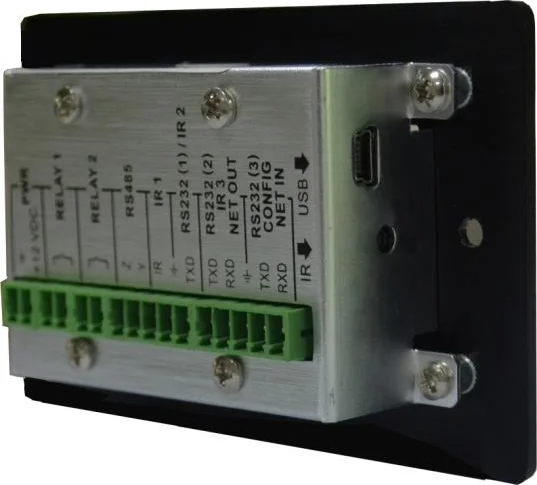
① Złącze zasilania: 12V DC. Upewnij się, że bieguny „+” i „-” nie są pomieszane ani podłączone nieprawidłowo.
② Porty niskonapięciowe przekaźników: sterowanie stanem przekaźnika włącz/wyłącz za pomocą oprogramowania PS-WP.
③ Ten port zawiera: RS232 (1)/IR2, IR1 oraz RS485.
• RS232 (1)/IR2: dzielą ten sam port, szczegółowe zastosowanie zależy od ustawień w PS-WP. Jeśli używany jako RS232, jest transmisja jednokierunkowa, dane są nadawane, ale nie odbierane.
• IR1: do sterowania innymi urządzeniami, może być programowany przez PS-WP.
• RS485: RS485 można zaprogramować do różnych poleceń i sterować urządzeniem podłączonym do portu RS485. Polecenia RS485 są takie same jak w RS232 (1).
④ Ten port składa się z dwóch części:
• Jedna część to RS232 (2)/IR3, może służyć do sterowania innymi urządzeniami lub wyjścia pętli. RS232 (2) i IR3 dzielą ten sam port, szczegółowe zastosowanie zależy od ustawień PS-WP.
• Druga część to RS232 (3), może służyć do sterowania innymi urządzeniami lub wyjściem pętli lub połączeniem z PC.
Obie części mają wspólne uziemienie.
Schemat systemu
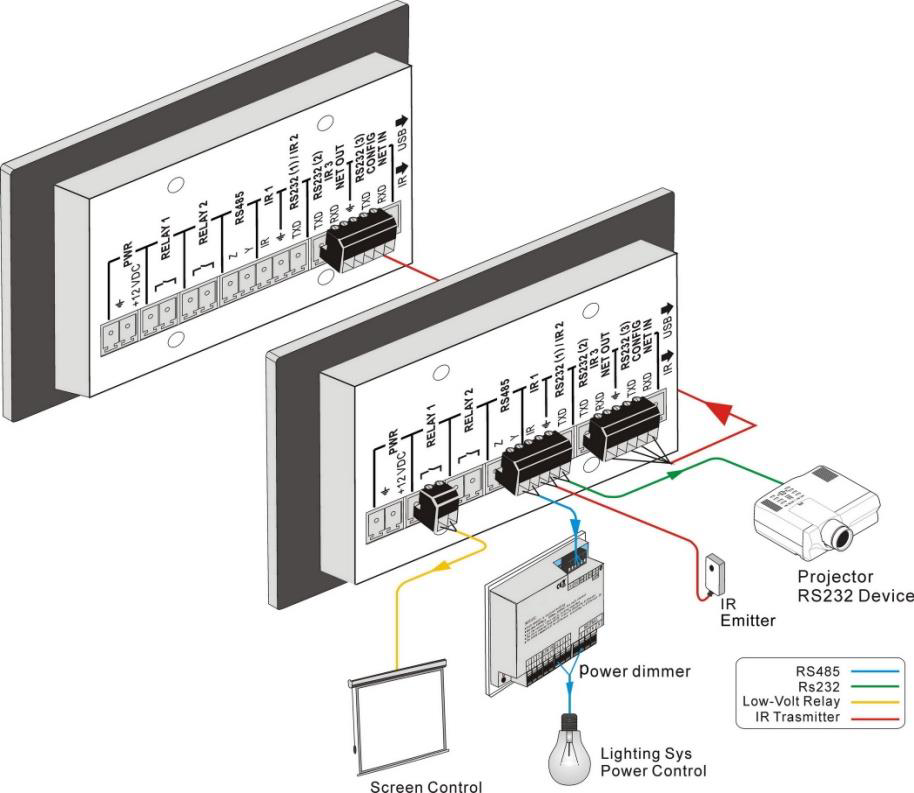
Programowalny panel sterowania może aktywować różne porty jednocześnie. Oznacza to, że każdy przycisk może jednocześnie wysyłać komendy RS232 i RS485, kod IR oraz sterować przekaźnikiem. Poniżej znajduje się schemat demonstracyjny systemu:
Połączenie programowania i pętli
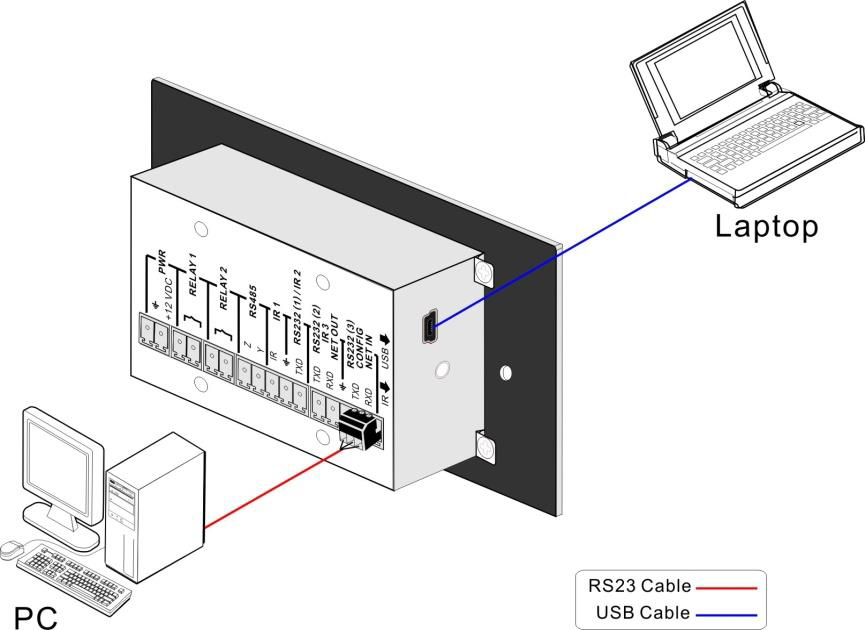
Programowalny panel sterujący może być podłączony do komputera w celu programowania i ustawienia domyślnych funkcji każdego przycisku. Połączenie może być zrealizowane przez USB lub RS232, współpracując z oprogramowaniem PS-WP. Przedstawiono to poniżej:
Połączenie programowania
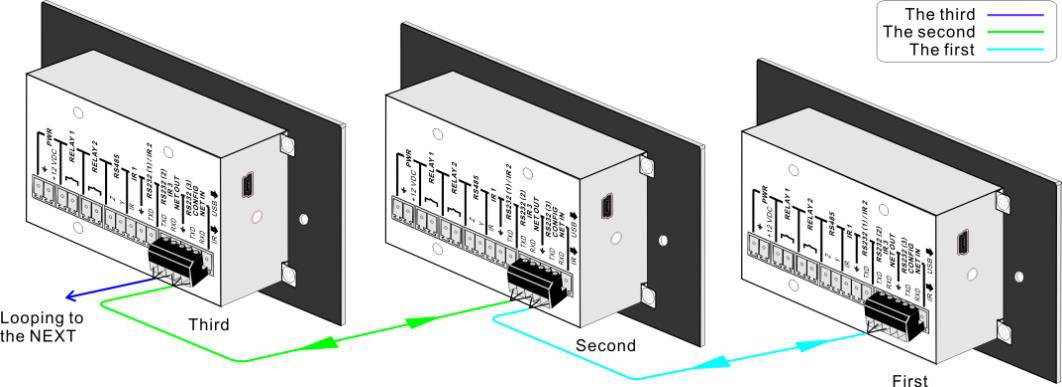
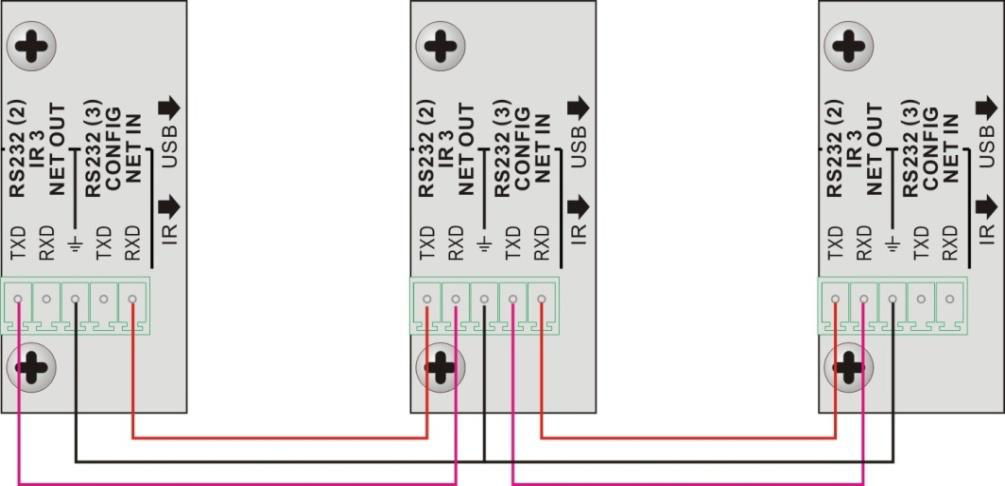
Kilka programowalnych paneli sterujących może być również połączonych w pętlę tworząc system do sterowania większą liczbą urządzeń. Pętla realizowana jest przez ustawienie interfejsu RS232. Poniżej znajduje się obraz pokazujący przykład:
Łączenie kilku programowalnych paneli sterujących w pętlę
Po połączeniu paneli sterujących jak wyżej, powinniśmy ustawić ID każdego programowalnego panelu za pomocą PS-WP. Numer ID waha się od 01 do 99 i jest klasyfikacją panelu w pętli, różne panele powinny mieć przypisane różne ID. Po zakończeniu połączeń możemy ustawić tryby sterowania w PS-WP. Szczegółowe połączenie przedstawiono na poniższym obrazku:
Szczegółowe połączenie pętli
Notatka: W jednym systemie można połączyć w pętlę do 99 programowalnych paneli sterujących. Jednak, aby zapewnić poprawną interakcję, zaleca się mniejsze pętle – maksymalnie 10 paneli.
Druga klasaOstatnia klasa …
Instalacja sterownika USB
Na płycie znajduje się plik sterownika USB oraz oprogramowanie PS-WP. PS-WP może działać bezpośrednio bez instalacji. Jednak podczas podłączania programowalnego panelu sterowania do komputera przez USB może być konieczna instalacja sterownika USB. Należy użyć pliku sterownika do instalacji sterownika USB, co pozwala na programowanie panelu sterowania przez USB.
Programowanie oprogramowania
Możesz użyć oprogramowania PS-WP, aby łatwo ustawić każdy przycisk programowalnego panelu sterującego.
Po połączeniu panelu sterującego z komputerem przez USB lub RS232, możemy otworzyć PS-WP, aby zaprogramować przyciski do sterowania.
Główne okno PS-WP składa się z pięciu części: główne menu, ustawienia panelu (przycisków), ustawienia zdarzeń, lista akcji i lista zdarzeń. W tym podręczniku przedstawimy na przykładzie programowalnych paneli sterujących-V użycie wszystkich funkcji.
Główne okno PS-WP wygląda następująco:
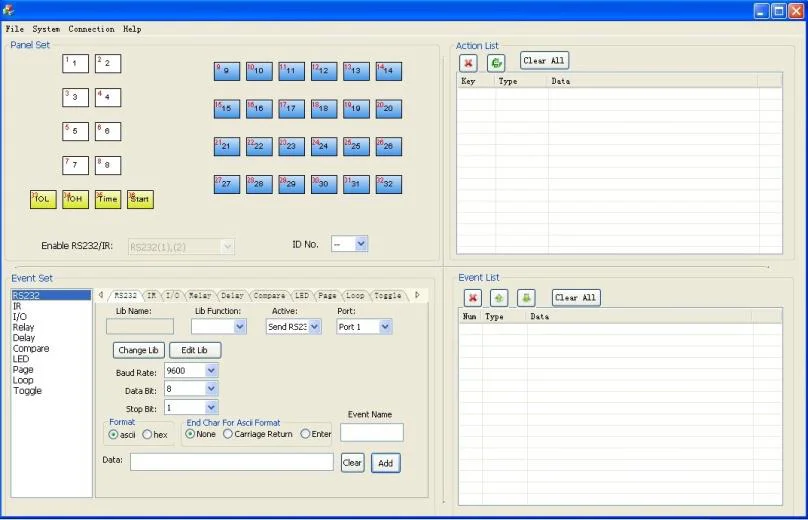
Przedstawimy teraz wszystkie konfiguracje krok po kroku.
Główne menu
Główne menu zawiera zarządzanie plikami, model systemu, typ połączenia oraz pomoc.
- Zarządzanie plikami: Otwórz/Zapisz/Zapisz jako konfigurację. Po zaprogramowaniu użytkownik może zapisać konfigurację do pliku, aby użyć jej ponownie przy kolejnych uruchomieniach.
- Model systemu: obejmuje programowalne panele sterujące-H, panele sterujące-V, WP19R itp., a widok interfejsu przycisków różni się w zależności od modelu. Poniższe obrazy ilustrują różnice między panelami sterującymi-V i H.
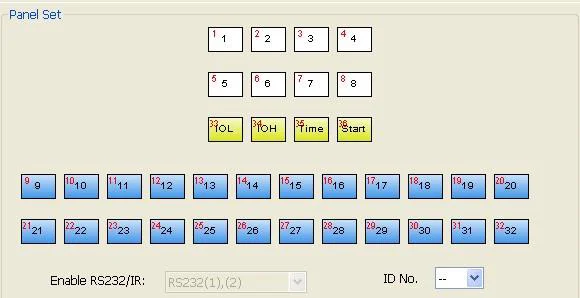
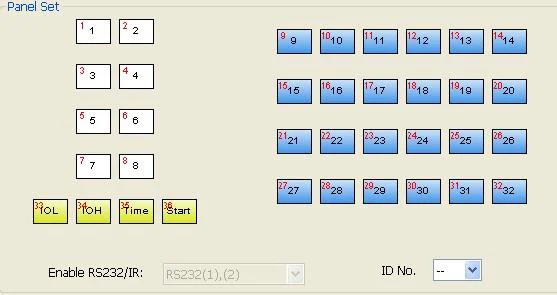
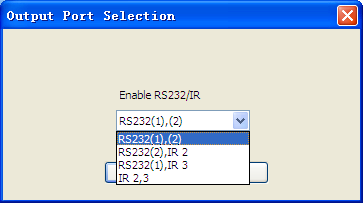
Notatka: Po wybraniu modelu pojawi się okno dialogowe „Wybór portu Output”, w którym użytkownik może wybrać różne typy RS i IR, zależnie od zastosowania dwóch współdzielonych portów. Okno dialogowe wygląda jak na poniższym obrazku:
| Port Output panelu | Tryb Output PS-WP | IR1 | RS232(1) | IR2 | RS232(2) |
|---|---|---|---|---|---|
| RS232(1)(2) | √ | √ | √ | √ | √ |
| RS232(2),IR2 | √ | √ | √ | √ | |
| RS232(1),IR3 | √ | √ | √ | √ | √ |
| IR2,3 | √ | √ | √ | √ | |
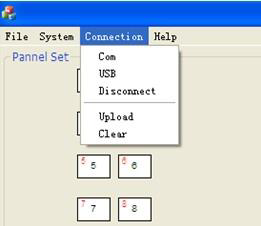
- Typ połączenia: instrukcje znajdują się na zdjęciu poniżej:
Funkcje przycisków programowalnego panelu sterowania będą dostępne tylko po
1:Com, połączenie przez port szeregowy.
2:USB, połączenie przez mini USB.
3:Rozłącz, rozłączenie połączenia.
4:Prześlij: przesłanie zaprogramowanych danych do programowalnego panelu sterowania. Wyczyści to wszystkie stare dane w panelu.
5:Wyczyść, wyczyszczenie danych w programowalnym panelu sterowania.
Programowanie danych zostało pomyślnie przesłane.
- Pomoc: Pokaż informacje o PS-WP.
Ustawienia panelu/przycisku
W zestawie panelu PS-WP są trzy różne kolory klawiszy. Dodaj akcję klawisza do listy akcji, następnie dodaj zdarzenia do tej akcji, aby ta akcja wykonywała zdarzenia.
Jako przykład użyjemy programowalnych paneli sterowania - modelu V, aby przedstawić zastosowanie różnych przycisków:
- Białe klawisze: klawisze 1-8, odpowiadają przyciskom na programowalnym panelu sterowania. Po kliknięciu klawisza pojawi się okno dialogowe jak poniżej:
Po wybraniu typu „Przełącznik” (Toggle), interfejs ustawień wygląda następująco:
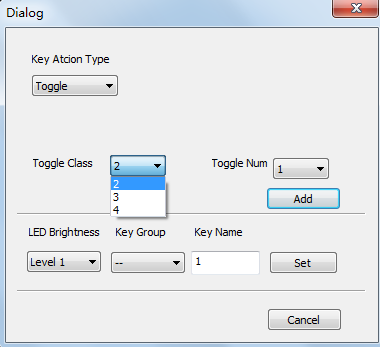
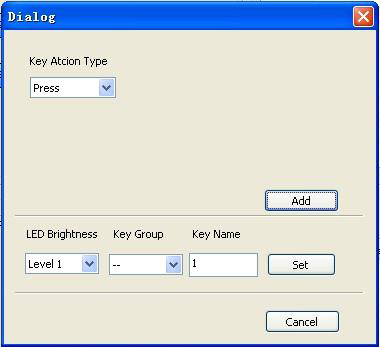
Klasa przełącznika (toggle) to klasa akcji cyklicznej, zależna od liczby powtarzających się akcji. Kiedy klasa wynosi 2, w przełączniku są dwie akcje, i tak dalej.
- Typ akcji klawisza:
- Naciśnij: Wykonaj zdarzenia podczas naciśnięcia przycisku.
- Zwolnij: Wykonaj zdarzenia podczas zwolnienia przycisku.
- Strona: Zawiera do 4 akcji, które muszą być przełączane przez inne przyciski, naciśnij, aby wykonać.
- Przełącznik: Zawiera do 4 akcji, które będą się wykonywać cyklicznie podczas naciśnięcia. Akcje mogą też być przełączane przez inne przyciski, naciśnij, aby wykonać.
- Niebieskie klawisze: klawisze 9-32, wszystkie są klawiszami wirtualnymi, służą do funkcji pętli. Przy użyciu funkcji pętli należy ustawić ID w zakresie od 1 do 99. Naciśnięcie „dodaj” doda przycisk do listy akcji.
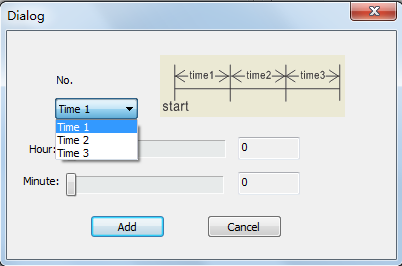
- Żółte klawisze: klawisze 33-36, wszystkie są klawiszami wirtualnymi. Klawisze 33 i 34 służą do sterowania I/O, co nie jest obsługiwane przez programowalny panel sterowania. Klawisz 36 to akcja startu - jeśli do akcji dodane zostaną zdarzenia, to po włączeniu zasilania panel wykona te zdarzenia. Klawisz 35 to przycisk opóźnienia, dostępne są trzy przedziały czasowe do ustawienia. Zobacz obraz poniżej:
Czas liczy się od uruchomienia panelu sterowania. Po osiągnięciu czasu 1, panel wykona zdarzenia przypisane do czasu 1. Następnie odlicza czas 2, a potem czas 3.
Przykład: ustaw czas 1 na 5 minut, a czas 2 na 3 minuty, dodaj zdarzenie 1 do czasu 1 i zdarzenie 2 do czasu 2. Po uruchomieniu urządzenia zostanie wykonane zdarzenie 1 po 5 minutach, a następnie zdarzenie 2 po 8 minutach.
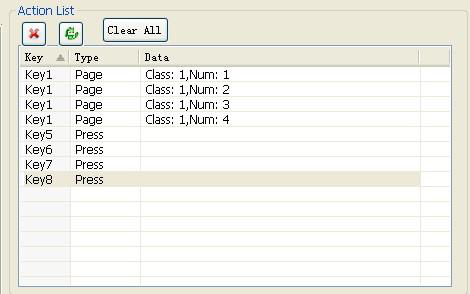
Lista akcji
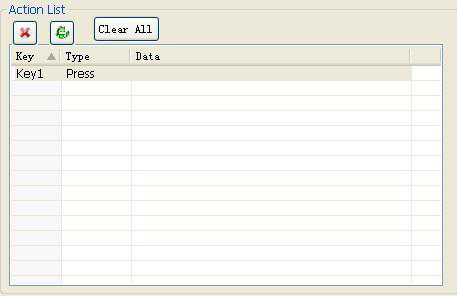
Lista akcji pokazuje wszystkie ustawione akcje. Dostępna akcja musi być dodana do listy. Lista akcji wygląda jak na poniższym obrazku:
Ustawienia zdarzeń
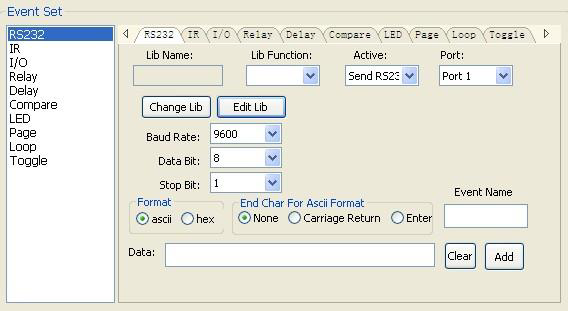
Ustawienia zdarzeń obejmują RS232, IR, I/O, przekaźnik, opóźnienie, porównanie, LED, stronę, pętlę i przełącznik. Przed ustawieniem zdarzeń należy dodać akcję. Poniższy opis pokaże, jak ustawić każde zdarzenie:
Ustawienia RS232
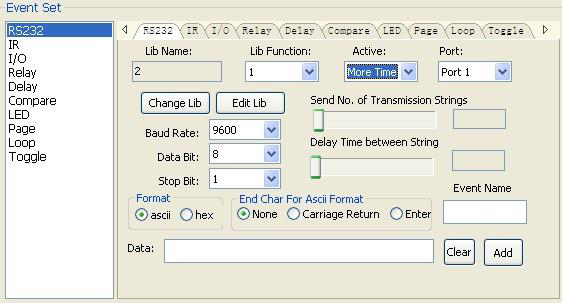
Ten element służy do ustawiania parametrów portów szeregowych programowalnego panelu sterowania. Kliknij „RS232”, pojawi się następujący widok:
- Wyślij
- Typ
- Wyślij
- Port
- Usuń wybraną akcję.
- Odśwież, usuń wszystkie akcje bez zdarzeń.
- Usuń wszystkie akcje.
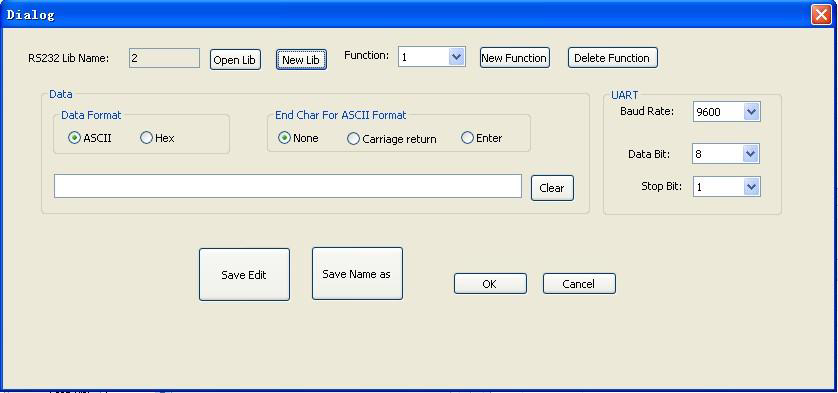
- Dane RS232 można bezpośrednio wprowadzić lub wybrać z biblioteki. Kliknij „Zmień bibliotekę”, aby wybrać i otworzyć plik biblioteki. Kliknij „Edytuj bibliotekę”, aby utworzyć lub edytować plik biblioteki, jak poniżej:
Notatka: Po zakończeniu edycji pamiętaj, aby zapisać zmiany, a następnie naciśnij „OK”.
- Są dwa typy wysyłania: wyślij raz i wyślij wielokrotnie. Przy wyborze „wielokrotnie” można ustawić liczbę wysłań i opóźnienie między nimi. Zobacz ilustrację poniżej:
- Port wysyłania musi być zgodny z ustawieniami modelu, w przeciwnym razie zdarzenie nie może zostać dodane.
- Wprowadź polecenie szeregowe do sterowania urządzeniem.
- Utwórz/usun nazwę funkcji polecenia
- Utwórz/otwórz bibliotekę
- Użytkownik może ustawić nazwę zdarzenia. Funkcja jest opcjonalna, nieobowiązkowa.
Ustawienia IR
Ten element służy do ustawiania parametrów portów IR programowalnego panelu sterowania. Kliknij „IR”, pojawi się następujący widok:
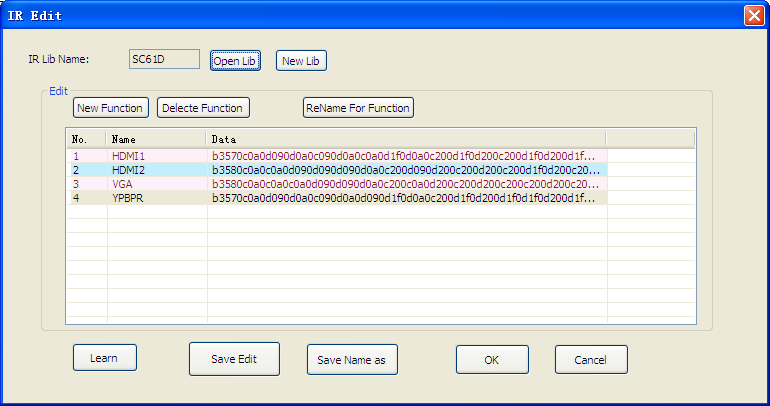
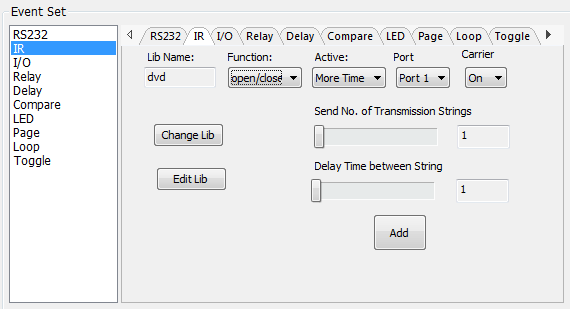
- Dane IR trzeba wybrać z biblioteki. Kliknij „Zmień bibliotekę”, aby wybrać i otworzyć plik biblioteki. Kliknij „Edytuj bibliotekę”, aby utworzyć lub edytować plik biblioteki, jak poniżej:
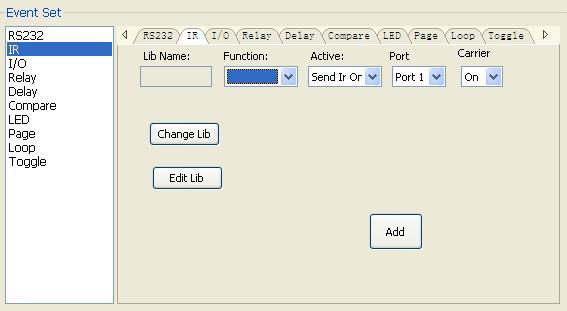
Wybierz funkcję, a następnie kliknij „ucz się”, naciśnij przycisk pilota IR, aby wysłać kod IR do portu czujnika podczerwieni, dane IR zostaną odświeżone. Powtarzając ten krok, można nauczyć się dowolnej funkcji przycisków pilota.
- Utwórz/usuń/zmień nazwę funkcji danych IR
- Utwórz/otwórz bibliotekę
- Są dwa typy wysyłania: wyślij raz i wyślij wielokrotnie. Przy wyborze „wielokrotnie” można ustawić liczbę wysłań i opóźnienie między nimi. Zobacz ilustrację poniżej:
- Port wysyłania musi być zgodny z ustawieniami modelu, w przeciwnym razie zdarzenie nie może zostać dodane.
- IR może ustawiać nośną włącz/wyłącz, aby włączyć/wyłączyć wysyłanie IR.
Ustawienia I/O
Notatka: Programowalny panel sterowania nie posiada portów I/O, dlatego ta funkcja nie jest opisana w instrukcji.
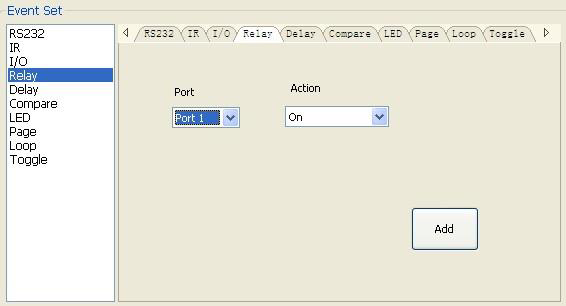
Ustawienia przekaźnika
Ten element służy do ustawiania portów przekaźnikowych. Ustawienia wyglądają jak na ilustracji poniżej:
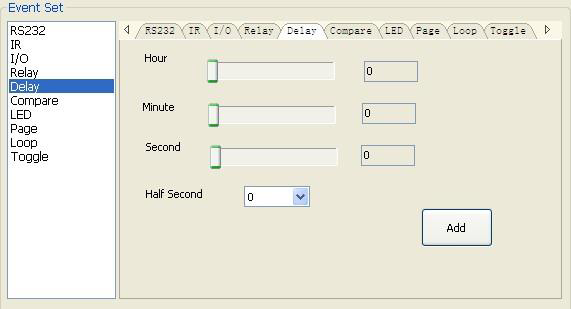
Ustawienia opóźnienia
Ten element służy do ustawiania czasu opóźnienia; użytkownik może dodać opóźnienie między dwoma zdarzeniami; po zakończeniu jednego zdarzenia nastąpi opóźnienie, a następnie uruchomione zostanie kolejne. Ustawienia opóźnienia przedstawiono na ilustracji poniżej:
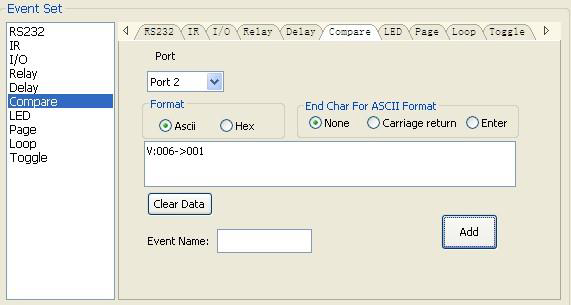
Ustawienia porównania
Ta pozycja służy do porównywania informacji zwrotnej z poleceń RS232. Gdy programowalny panel sterowania wysyła polecenie RS232 do kontrolowanego urządzenia, urządzenie zwraca informację zwrotną. Jeśli dodamy prawidłową informację zwrotną w danych, programowalny panel sterowania porówna ją z odpowiedzią otrzymaną z kontrolowanego urządzenia, aby zweryfikować, czy polecenie działa poprawnie. Ustawienie porównania jest zgodne z poniższym obrazem:
1) Port nadawczy musi być wybrany taki sam jak w ustawieniach modelu, w przeciwnym razie zdarzenie nie może zostać dodane. Port 1 nie może być używany do porównywania, ponieważ nie ma pinu odbiorczego w tym porcie.
2) Użytkownik może ustawić nazwę zdarzenia; jest to funkcja opcjonalna, nieobowiązkowa.
3) Zdarzenia na jednej liście zdarzeń mają priorytet od góry do dołu, dzięki czemu funkcja porównania może być używana w akcji zawierającej trzy lub więcej zdarzeń. Przy wysyłaniu polecenia szeregowego możemy dodać porównanie, a następnie inne zdarzenia. Jeśli porównanie jest niepoprawne, zdarzenia po porównaniu nie będą wykonywane.
Wprowadź polecenia do porównania, nie pomiń żadnego znaku.
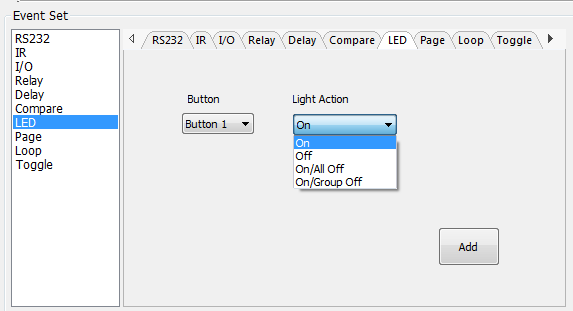
Ustawienie LED
Ta pozycja służy do ustawienia diod LED przycisków w programowalnym panelu sterowania, aby włączać je/wyłączać. Ustawienia są następujące:
Ustawienie strony
Białe przyciski mogą być ustawione jako typ „strona”, który obejmuje cztery akcje. Aby zmienić różne akcje, potrzebne są inne białe przyciski do aktywacji numeru akcji strony. Poniżej znajduje się przykład użycia tej funkcji:
1) Przykładowo weź przycisk1: kliknij klawisz1 i wybierz typ akcji „strona”, dodaj cztery akcje do listy akcji. Następnie dodaj inne cztery przyciski z akcją „naciśnięcia” do listy (tutaj dla przykładu klawisze 5-8):
2) W ustawieniach zdarzeń dodajemy cztery różne zdarzenia do czterech akcji strony klawisza1, a cztery pozostałe klawisze otrzymają zdarzenie strony odpowiednio do każdego z nich, jak poniżej:
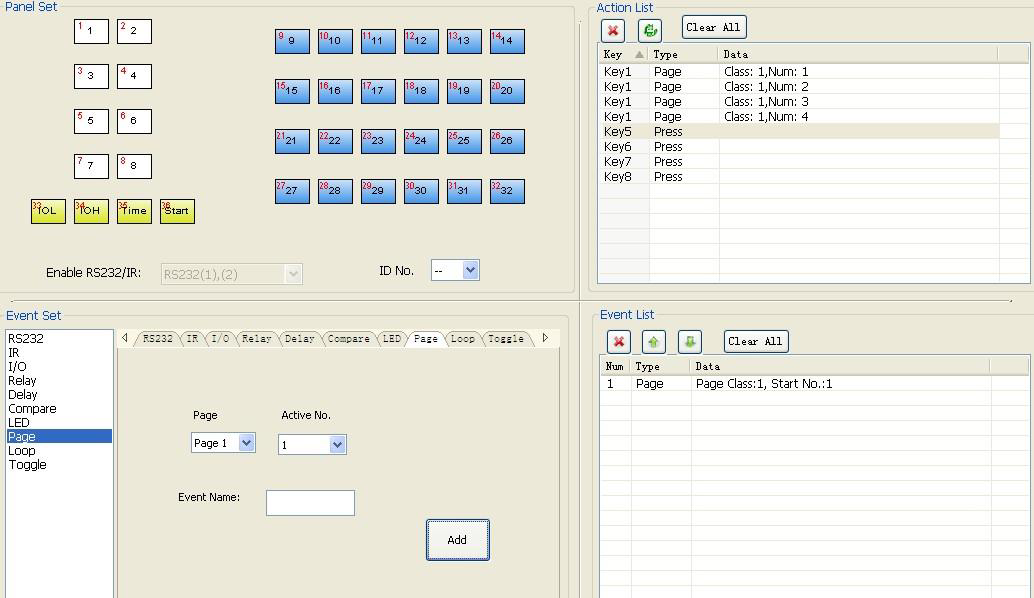
Następnie ustaw „zdarzenie strony”, aby cztery akcje „naciśnięcia” aktywowały cztery numery stron: klawisz5-num1, klawisz6-num2, klawisz7-num3 i klawisz8-num4. Działanie będzie następujące:
- Po naciśnięciu przycisku5, a następnie przycisku1, przycisk1 wykona zdarzenie num1, kolejne naciśnięcia przycisku1 wykonają zdarzenie num1 ponownie;
- Po naciśnięciu przycisku6, a następnie przycisku1, przycisk1 wykona zdarzenie num2, kolejne naciśnięcia przycisku1 wykonają zdarzenie num2 ponownie;
- Po naciśnięciu przycisku7, a następnie przycisku1, przycisk1 wykona zdarzenie num3, kolejne naciśnięcia przycisku1 wykonają zdarzenie num3 ponownie;
- Po naciśnięciu przycisku8, a następnie przycisku1, przycisk1 wykona zdarzenie num4, kolejne naciśnięcia przycisku1 wykonają zdarzenie num4 ponownie.
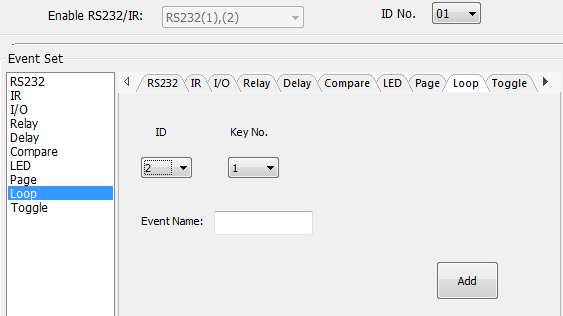
Ustawienie pętli
Ta pozycja służy do ustawiania pętli w programowalnym panelu sterowania. Korzystając z funkcji pętli, należy ustawić ID każdego programowalnego panelu sterowania.
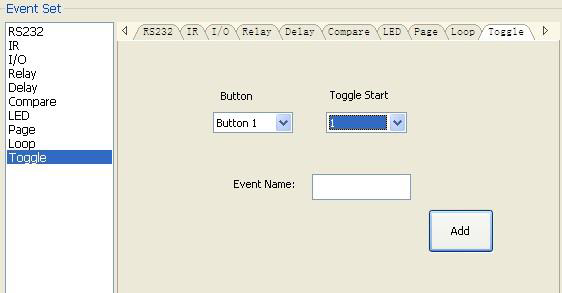
Ustawienie przełącznika (toggle)
Ustawienie przełącznika jest zgodne z poniższym obrazem:
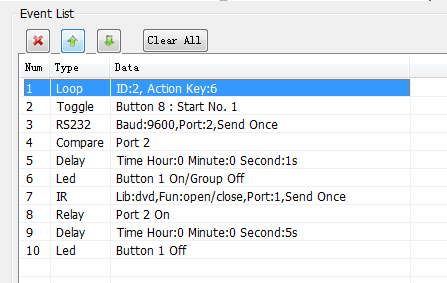
Lista zdarzeń
Kroki ustawiania przełącznika są podobne do ustawień strony. Jednak przełącznik działa inaczej, ponieważ akcje w nim są wykonywane cyklicznie, będzie działał jak poniżej (na przykładzie funkcji strony):
- Po naciśnięciu przycisku5, a następnie przycisku1, przycisk1 wykona zdarzenie num1, kolejne naciśnięcia przycisku1 wykonają num2, następnie num3 → num4 → num1 i tak dalej.
- Po naciśnięciu przycisku6, a następnie przycisku1, przycisk1 wykona zdarzenie num2, kolejne naciśnięcia przycisku1 wykonają num3, następnie num4 → num1 → num2 i tak dalej.
- Po naciśnięciu przycisku7, a następnie przycisku1, przycisk1 wykona zdarzenie num3, kolejne naciśnięcia przycisku1 wykonają num4, następnie num1 → num2 → num3 i tak dalej.
- Po naciśnięciu przycisku8, a następnie przycisku1, przycisk1 wykona zdarzenie num4, kolejne naciśnięcia przycisku1 wykonają num1, następnie num2 → num3 → num4 i tak dalej.
Lista zdarzeń pokazuje wszystkie zdarzenia wybranej akcji. Priorytet wykonywania odpowiada numerowi seryjnemu, patrz poniższy obraz. Jeśli jakieś zdarzenie wykona się niepoprawnie, wszystkie zdarzenia po nim nie zostaną wykonane.
Specyfikacja
| Parametr | Specyfikacja |
|---|---|
| Port programowania | USB lub RS232 |
| Port wyjściowy | (3) RS232, (1) RS485, (3) IR, (2) przekaźnik |
| Port sterowania szeregowego | RS232 |
| Prędkość transmisji i protokół | 9600 baud, 8 bitów danych, 1 bit stopu, bez parzystości |
| Oprogramowanie | PS-WP |
| Pasmo przenoszenia | 20Hz ~20KHz |
| Temperatura pracy | -10 ~ +55℃ |
| Temperatura przechowywania | -25 ~ +70℃ |
| Wilgotność względna | 10%-90% |
| Zasilanie | Wejście: 100VAC~240VAC, 50/60 Hz; Wyjście: 12V DC 2A |
| Maksymalne zużycie energii | 1W |
| Wymiary (S×W×G) | 114mm x 70mm x 28mm |
| Waga netto | 150g |
Rysunek panelu
+12 VDC
ZASILANIE
RS232 3( )
NET IN
RS485
RS232 2( )
NET OUT
KONFIGURACJA
IR USB
IR 3
RS232 1( ) / IR 2
IR 1
PRZEKAŹNIK 1
PRZEKAŹNIK 2
114 mm
70 mm
28 mm
25mm
Rozwiązywanie problemów i konserwacja
- W przypadku, gdy panel sterowania nie działa, prosimy sprawdzić i upewnić się, że przewód zasilający jest poprawnie podłączony, wtyczka nie jest pomylona ani podłączona niewłaściwie. Następnie uruchom ponownie urządzenie; jeśli problem nadal występuje, panel sterowania może być uszkodzony. Prosimy odesłać go do sprzedawcy w celu naprawy.
- Gdy USB nie może zostać otwarty lub nie reaguje, prosimy upewnić się, że sterownik USB jest poprawnie zainstalowany, a następnie ponownie podłączyć kabel USB.
- Jeśli przy przesyłaniu danych urządzenie USB nie jest wykrywane, prosimy ponownie uruchomić oprogramowanie lub panel.
- Jeśli dioda LED przycisku nie zapala się, prosimy sprawdzić, czy na tym przycisku nie występuje zdarzenie porównania. Jeśli tak, usuń zdarzenie porównania i spróbuj ponownie. Jeśli problem nadal występuje, dioda LED może być uszkodzona. Prosimy odesłać urządzenie do sprzedawcy w celu naprawy.
- W przypadku, gdy komendy szeregowe są wysyłane, ale funkcja nie jest wykonywana, prosimy sprawdzić prędkość transmisji i upewnić się, że jest poprawna oraz że połączenie szeregowe jest prawidłowe.
- Jeśli kolejka sterowania jest nieprawidłowa podczas korzystania z funkcji pętli, należy zrestartować programowalny panel sterowania.
Obsługa klienta
Zwrot produktu do naszego Działu Obsługi Klienta oznacza pełną akceptację poniższych warunków. Warunki te mogą być zmieniane bez wcześniejszego powiadomienia.
- Gwarancja Okres ograniczonej gwarancji na produkt wynosi trzy lata.
- Zakres Niniejsze warunki obsługi klienta mają zastosowanie wyłącznie do obsługi klienta świadczonej dla produktów lub innych przedmiotów sprzedawanych przez autoryzowanego dystrybutora.
- Wyłączenia gwarancji:
- • Upływ okresu gwarancji.
- • Fabrycznie nadrukowany numer seryjny został zmieniony lub usunięty z produktu.
- • Uszkodzenia, zużycie lub awarie spowodowane przez:
- Normalne zużycie.
- Użycie materiałów eksploatacyjnych lub części niespełniających naszych specyfikacji.
- Brak świadectwa lub faktury jako dowodu gwarancji.
- Model produktu wskazany na karcie gwarancyjnej nie odpowiada modelowi produktu poddanego naprawie lub został zmieniony.
- Uszkodzenia spowodowane siłą wyższą.
- Serwisowanie nieautoryzowane przez dystrybutora.
- Inne przyczyny niezwiązane z wadą produktu.
- • Opłaty za wysyłkę, instalację lub koszty robocizny związane z instalacją lub konfiguracją produktu.
- Dokumentacja: Obsługa klienta przyjmie produkt(y) wadliwy(e) w zakresie obowiązywania gwarancji pod warunkiem jasnego określenia wady oraz po otrzymaniu dokumentów lub kopii faktury, wskazujących datę zakupu, typ produktu, numer seryjny i nazwę dystrybutora.
Uwaga: W celu uzyskania dalszej pomocy lub rozwiązań prosimy o kontakt z lokalnym dystrybutorem.
Prawo i zgodność
Identyfikacja produktu
Model: PT-CON-WP8B – wersja instrukcji 1.0
Znaki towarowe i wyłączenie odpowiedzialności
Model produktu i logo są znakami towarowymi. Wszystkie inne nazwy firm i produktów wymienione są znakami towarowymi ich odpowiednich właścicieli. Wszelkie prawa zastrzeżone. Żadna część tej publikacji nie może być kopiowana ani reprodukowana bez uprzedniej pisemnej zgody. Zastrzegamy sobie prawo do wprowadzania zmian w urządzeniu, opakowaniu lub instrukcji i nie ponosimy odpowiedzialności za błędy drukarskie.
FCC
Oświadczenie FCC FCC FCC FCC Urządzenie zostało przetestowane i stwierdzono, że spełnia limity dla urządzenia cyfrowego klasy B zgodnie z częścią 15 przepisów FCC.
Utylizacja sprzętu elektrycznego i elektronicznego
Nr rejestracji WEEE: DE 93847290
Symbol przekreślonego kosza na śmieci na produkcie, opakowaniu lub w niniejszej instrukcji oznacza, że sprzęt elektryczny i elektroniczny nie może być wyrzucany razem z odpadami domowymi po zakończeniu jego eksploatacji. Oddaj stare urządzenia bezpłatnie do publicznego punktu zbiórki lub zwróć je dystrybutorowi zobowiązanemu do ich przyjęcia. Przed oddaniem usuń baterie i lampy, które można wyjąć bez uszkodzenia urządzenia, oraz usuń wszelkie dane osobowe zapisane na urządzeniu. Szczegóły reguluje prawo krajowe. Zwrot starych urządzeń pomaga chronić środowisko.
Opakowanie
Opakowania należy oddzielnie segregować według materiału (papier/karton, tworzywa sztuczne) za pomocą lokalnych systemów zbiórki. Przechowuj materiał opakowaniowy poza zasięgiem dzieci – ryzyko uduszenia. Rejestracja opakowań LUCID: DE5958616449295.