
Środki ostrożności
- Delikatnie rozpakuj sprzęt i zachowaj oryginalne opakowanie oraz materiał wypełniający na wypadek przyszłej wysyłki.
- Stosuj podstawowe środki ostrożności, aby zmniejszyć ryzyko pożaru, porażenia prądem elektrycznym oraz obrażeń osób.
- Nie demontuj obudowy ani nie modyfikuj modułu. Może to skutkować porażeniem prądem lub oparzeniem.
- Używanie zasilaczy lub części niespełniających specyfikacji produktu może spowodować uszkodzenie, pogorszenie działania lub awarię.
- Wszystkie naprawy powierzaj wykwalifikowanemu personelowi serwisowemu.
- Aby zapobiec zagrożeniu pożarowym lub porażeniu prądem, nie wystawiaj urządzenia na deszcz, wilgoć ani nie instaluj produktu w pobliżu wody.
- Nie kładź ciężkich przedmiotów na kablu Extension, aby uniknąć jego zgniecenia.
- Nie zdejmuj obudowy urządzenia, ponieważ otwarcie lub usunięcie obudowy może narazić Cię na niebezpieczne napięcie lub inne zagrożenia.
- Zainstaluj urządzenie w miejscu z dobrą wentylacją, aby uniknąć uszkodzeń spowodowanych przegrzaniem.
- Trzymaj moduł z dala od cieczy.
- Zalanie obudowy może spowodować pożar, porażenie prądem lub uszkodzenie sprzętu. Jeśli jakikolwiek przedmiot lub ciecz dostanie się na obudowę, natychmiast odłącz moduł od zasilania.
- Nie skręcaj ani nie ciągnij na siłę końcówek kabla optycznego. Może to spowodować awarię.
- Nie używaj środków czyszczących na bazie cieczy lub aerozolu do czyszczenia tego urządzenia. Zawsze odłącz urządzenie od zasilania przed czyszczeniem.
- Odłącz kabel zasilający, gdy urządzenie nie będzie używane przez dłuższy czas.
- Informacje dotyczące utylizacji urządzeń: nie spalaj ani nie wyrzucaj razem z odpadami komunalnymi. Traktuj je jako zwykłe odpady elektryczne.
Wprowadzenie
Wprowadzenie do Matrix Switchera z jedną kartą wtykową
Ten produkt to wysokowydajny, modułowy switcher AV Matrix, zapewniający 12 elastycznych slotów PCIE dla pojedynczych kart wejścia/wyjścia HDMI/HDBaseT/VGA oraz 4 stałe sloty na karty sygnału wyjściowego.
Dzięki zaawansowanej konstrukcji modułowej, dowolne połączenie pojedynczych kart wejścia/wyjścia HDBaseT/HDMI/VGA pozwala na stworzenie różnych rodzajów Matrix. Wszystkie karty obsługują plug-and-play. Obsługuje różne sygnały wideo z bezszwowym przełączaniem. Każdy sygnał audio lub wideo jest transmitowany i przełączany niezależnie, aby zmniejszyć tłumienie sygnału. Switcher może zarządzać wszystkimi funkcjami audiowizualnymi, włączając w to przełączanie, sterowanie, skalowanie itd.
Funkcje
- 12 slotów kart dla elastycznej kombinacji wejść/wyjść oraz 4 sloty dla kart sygnału wyjściowego.
- Szeroka kompatybilność kart sygnałowych: HDMI/HDBaseT/VGA.
- Automatyczne rozpoznawanie kart wejścia/wyjścia.
- Zaawansowane zarządzanie EDID.
- UPnP umożliwia szybkie połączenie z GUI.
- Zgodność z HDCP.
- Bezszwowa dystrybucja AV przez różne sygnały AV.
- Sterowanie za pomocą przycisków przedniego panelu, IR, RS232 i TCP/IP.
- Regulowana rozdzielczość wyjściowa.
- Aktualizacja firmware'u online poprzez port USB.
Zawartość opakowania
- 1 x Matrix Switcher z jednym modułem do wtyku
- 4 x Plastikowe podkładki
- 1 x Receiver IR
- 2 x Odłączalne listwy zaciskowe
- 2 x Uchwyty montażowe
- 1 x Przewód zasilający
- 1 x Pilot IR
- 1 x Instrukcja obsługi
Notatka: Karty sygnałowe są sprzedawane i pakowane oddzielnie, wszystkie powyższe pozycje dotyczą wyłącznie Matrix Switchera. Potwierdź, że wszystkie akcesoria są dołączone, w przeciwnym razie prosimy o kontakt z dealerem.
Opis panelu
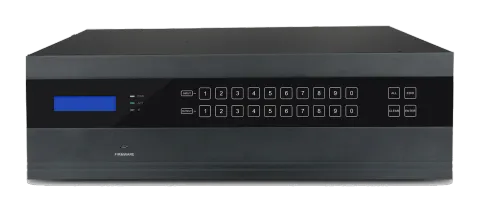
Panel przedni
Opis ekranu dotykowego
Dotknij dowolny przycisk, aby wybudzić ekran dotykowy; pojawi się białe podświetlenie. Jeśli w ciągu 8 sekund nie będzie żadnych działań, ekran dotykowy przejdzie w tryb uśpienia, a białe podświetlenie zgaśnie.
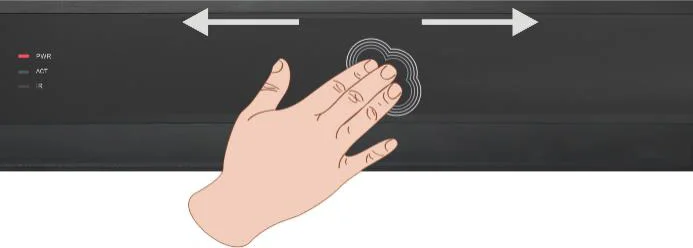
Notatka: Z powodu możliwych problemów z prawidłowym dotykiem przycisków ekran dotykowy może nie zostać wybudzony. W takim przypadku prosimy przesunąć palcem w lewo i prawo, jak pokazano poniżej.

- Gdy ekran dotykowy jest aktywny, naciśnij dowolny przycisk, biało podświetlenie przycisku zmieni kolor na niebieski.
- Naciśnij przycisk pilota IR, odpowiedni przycisk zaświeci się na niebiesko.
| Nr | Nazwa | Opis |
|---|---|---|
| Opis ekranu dotykowego | Dotknij dowolny przycisk, aby obudzić ekran dotykowy, a pojawi się białe podświetlenie. Jeśli nie wykonasz żadnej operacji przez 8 sekund, ekran dotykowy przejdzie w tryb uśpienia, a białe podświetlenie zgaśnie. Uwaga: ze względu na to, że przyciski mogą nie zostać poprawnie dotknięte, ekran dotykowy może się nie obudzić. W takim przypadku, proszę postępować zgodnie z poniższą instrukcją i przesunąć palcem w lewo i prawo. Gdy ekran dotykowy się wybudzi, naciśnij dowolny przycisk, a jego białe podświetlenie zmieni się na niebieskie. Naciśnij przycisk pilota IR, odpowiadający przycisk zaświeci się niebieskim podświetleniem. | |
| ① | Ekran LCD | Wyświetla aktualny status operacji. |
| ② | FIRMWARE | Port Micro USB do aktualizacji oprogramowania. |
| ③ | PWR | Wskaźnik zasilania: WYŁĄCZONY: Brak zasilania. CZERWONY: Normalna praca. Zielony: Tryb gotowości. |
| ④ | ACT | Wskaźnik połączenia RS232: WYŁĄCZONY: Brak sygnału RS232. Migający zielony: Przesyłanie sygnału RS232. |
| ⑤ | IR | Wskaźnik IR: WYŁĄCZONY: Brak sygnału IR. Migający czerwony: wbudowany czujnik IR odbiera sygnał IR. |
| ⑥ | Inputs | Podświetlane przyciski do wyboru wejścia, zakres 0~9, 12 kanałów do wyboru. |
| ⑦ | Outputs | Podświetlane przyciski do wyboru wyjścia, zakres 0~9, 16 kanałów do wyboru. |
| ⑧ | MENU | ALL: Wybierz wszystkie wejścia/wyjścia. EDID: Przycisk zarządzania EDID, umożliwia portowi wejściowemu naukę danych EDID z urządzeń wyjściowych. CLEAR: Cofnij operację zanim wejdzie w życie/wyjdź z trybu zapytań. ENTER: potwierdź operację/długie naciśnięcie (3 sekundy lub więcej) wejście w tryb zapytań. |
Notatka: Kanały wejścia/wyjścia rozpoznawane są jako dwucyfrowe, dlatego naciśnij kanały 1~9 jako 01~09, ponadto odstęp nie powinien przekraczać 8 sekund.
Operacje zostaną automatycznie anulowane po 8 sekundach, chyba że naciśniesz ENTER, aby potwierdzić.
Panel tylny
| Nr | Nazwa |
|---|---|
| ① 1~12 Sloty kart | Elastyczne sloty kart, łącznie 12, tutaj włożone są karty sygnałowe wejścia/wyjścia. |
| ② 13~16 Sloty kart | 4 sloty łącznie, tutaj wkłada się karty sygnałowe wyjścia. |
| ③ RS232 | Szeregowy port sterowania, podłącz do portu RS232 urządzenia sterującego, aby kontrolować Matrix Switcher lub urządzenie firm trzecich podłączone do I-BT i O-BT. |
| ④ IR ALL IN | Port wejściowy sygnału sterowania IR, podłącz do odbiornika IR (5V, z nośnikiem), współpracuje z nadajnikami IR podłączonymi do IR OUT odbiorników HDBT na końcach łącza. |
| ⑤ IR EYE | Podłącz do odbiornika IR (5V, z nośnikiem), aby sterować switcherem. |
| ⑥ TCP/IP | Port sterowania TCP/IP, podłącz do urządzenia sterującego (np. PC). |
| ⑦ Uziemienie | Podłącz do uziemienia. |
| ⑧ Port zasilania | Podłącz do gniazdka 100~240V AC. |
Notatka: Zdjęcia pokazane w niniejszej instrukcji służą wyłącznie jako odniesienie.
Karty sygnałowe
Matrix Switcher posiada 12 slotów kart dla elastycznych kombinacji kart wejściowych i wyjściowych sygnału, oraz 4 sloty dla kart wyjściowych. Można wybrać karty sygnałowe HDMI, HDBT i VGA, zgodnie z konkretnymi potrzebami. Wszystkie karty sygnałowe zapewniają bezszwową dystrybucję oraz hot-plug.
Poniższy schemat przedstawia wszystkie karty sygnałowe:
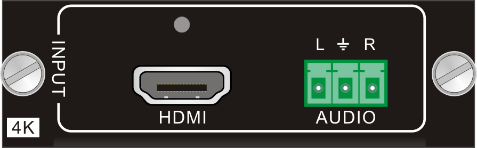
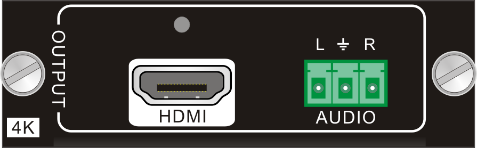
| Wejście – Karta | Wejście – Porty | Wyjście – Karta | Wyjście – Porty |
|---|---|---|---|
| I-UH | 4K HDMI i analogowy dźwięk | O-UH | 4K HDMI i analogowy dźwięk |
| I-BT | 4K HDBT, analogowy dźwięk, RS232 i IR | O-BT | 4K HDBT, analogowy dźwięk, RS232 i IR |
| I-UV | VGA i analogowy dźwięk | O-AU | MIC/LINE IN, MIX OUT i PGM OUT |
I-UH& O-UH
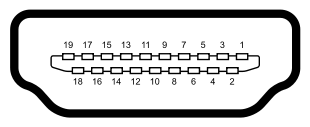
Pojedyncza karta sygnału HDMI 4K bezszwowego (szczegółowa specyfikacja w punkcie 9.2.1).
Zgodna z HDMI1.4 i HDCP2.2, zdolna do transmisji sygnału HDMI/DVI-I/DVI-D; automatyczne wykrywanie rozdzielczości wejściowej; maksymalna rozdzielczość: 4K×2K@60Hz 4:2:0;
Domyślna rozdzielczość wyjściowa to 4K×2K@30Hz, którą można regulować za pomocą poleceń lub GUI, obsługuje 4K×2K@60Hz, 1024×768@60Hz, 1920×1080p@60Hz, 1280×720@60Hz;
Obsługa zarządzania EDID (domyślne EDID: 4K×2K@30Hz) oraz komunikacji DDC; źródło dźwięku wejściowego wybierane za pomocą polecenia lub GUI, w tym dźwięk wbudowany HDMI (domyślny) oraz zewnętrzny analogowy dźwięk.
Rysunek 2-1 I-UH Rysunek 2-2 O-UH
| Nr | Sygnał | Nr | Sygnał |
|---|---|---|---|
| 1 | TMDS Data 2+ | 11 | Ekran TMDS Clock |
| 2 | Ekran TMDS Data 2 | 12 | TMDS Clock- |
| 3 | TMDS Data 2- | 13 | CEC |
| 4 | TMDS Data 1+ | 14 | Bez połączenia |
| 5 | Ekran TMDS Data 1 | 15 | SCL |
| 6 | TMDS Data 1- | 16 | SDA |
| 7 | TMDS Data 0+ | 17 | Masa DDC/CEC |
| 8 | Ekran TMDS Data 0 | 18 | +5V Zasilanie |
| 9 | TMDS Data 0- | 19 | Hot Plug Detect |
| 10 | TMDS Clock+ | Ekran TMDS Clock |
I-BT& O-BT
Karta sygnałowa 4K seamless HDBT (szczegółowe specyfikacje w punkcie 9.2.2).
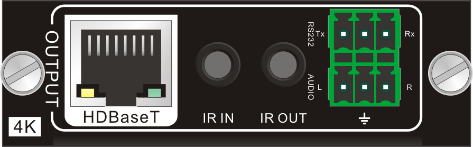
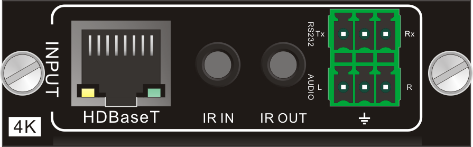
Maksymalna rozdzielczość: 4K×2K@60Hz; adaptacyjny sygnał HDCP na wejściu i obsługa HDCP2.2, sygnał wyjściowy obsługuje HDCP1.4; współpracuje z Transmitterem/Receiverem HDBT, umożliwiając transmisję na duże odległości (do 70 m przy użyciu certyfikowanego kabla CAT6 dla sygnału 1080P lub 40 m dla sygnału 4K); wskaźnik pracy w czasie rzeczywistym: żółda dioda LED miga po podłączeniu zasilania; zielona dioda świeci, gdy port jest połączony z urządzeniami HDBT;
- Port HDBT obsługuje PoE;
- Źródło dźwięku Input można wybrać poprzez polecenie lub GUI, w tym dźwięk osadzony HDMI (domyślnie) oraz zewnętrzny analogowy dźwięk;
- Domyślna rozdzielczość Output to 4K×2K@30Hz, którą można dostosować przez polecenia lub GUI, obsługiwane: 4K×2K@60Hz, 1024×768@60Hz, 1920×1080p@60Hz, 1280×720@60Hz;
- Obsługa dwukierunkowej kontroli RS232;
- Obsługa dwukierunkowej kontroli IR, kompatybilna z odbiornikiem IR 5V/12V (domyślnie: 5V);
- Obsługa zarządzania EDID (domyślne EDID: 4K×2K@30Hz) oraz komunikacji DDC.
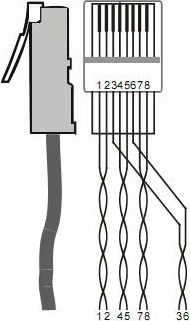
Rysunek 2-3 I-BT Rysunek 2-4 O-BT
| Pin | Kolor |
|---|---|
| 1 | pomarańczowo-biały |
| 2 | pomarańczowy |
| 3 | zielono-biały |
| 4 | niebieski |
| 5 | niebiesko-biały |
| 6 | zielony |
| 7 | brązowo-biały |
| 8 | brązowy |
Skręć przewody jedno kolorowe z ich półkolorowymi przewodami.
I-UV
Karta wejściowa sygnału VGA seamless 4K (szczegółowe specyfikacje w punkcie 9.2.3);
Maksymalne rozdzielczości wejścia VGA: 1920×1200p@60Hz;
Zewnętrzne analogowe wejście audio dla sygnału wideo VGA; współpracuje z kartami wyjściowymi O-UH/O-BT do przełączania sygnałów wejściowych wideo i audio, z możliwością regulacji sygnału wideo na 4K@30Hz 4:4:4.
Rysunek 2-5 I-UV
Notatka: Gdy jeden PC jest używany jako źródło wejścia, ze względu na niekompatybilność niektórych modeli z tą kartą wejściową sygnału, obraz wideo może nie być w pełni wyświetlany.
O-AU
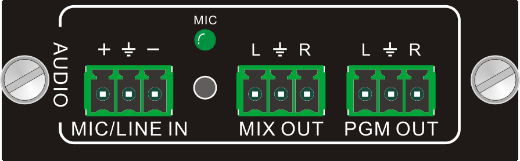
Karta wyjściowa sygnału audio (szczegółowe specyfikacje w punkcie 9.2.4); obsługuje zewnętrzny mikrofon (MIC) lub liniowe wejście audio (LINE); posiada port MIX OUT do równoczesnego wyjścia sygnału MIC/LINE oraz źródłowego audio; posiada port PGM OUT do równoczesnego wyjścia MIC/LINE oraz źródłowego audio, a następnie głośność i kanały zmiksowanego dźwięku można kontrolować przez GUI oparte na przeglądarce; współpracuje z I-UH/I-BT/I-UV do wyjścia audio de-embedded.
Rysunek 2-6 O-AU
Podłączenie systemu
Środki ostrożności
- System powinien być instalowany w czystym środowisku o odpowiedniej temperaturze i wilgotności.
- Wszystkie przełączniki zasilania, wtyczki, gniazdka i przewody zasilające powinny być izolowane i bezpieczne.
- Wszystkie urządzenia powinny być podłączone przed włączeniem zasilania.
Schemat systemu
Poniższy schemat ilustruje typowe połączenia wejść i wyjść, które można wykorzystać z Matrix Switcherem:
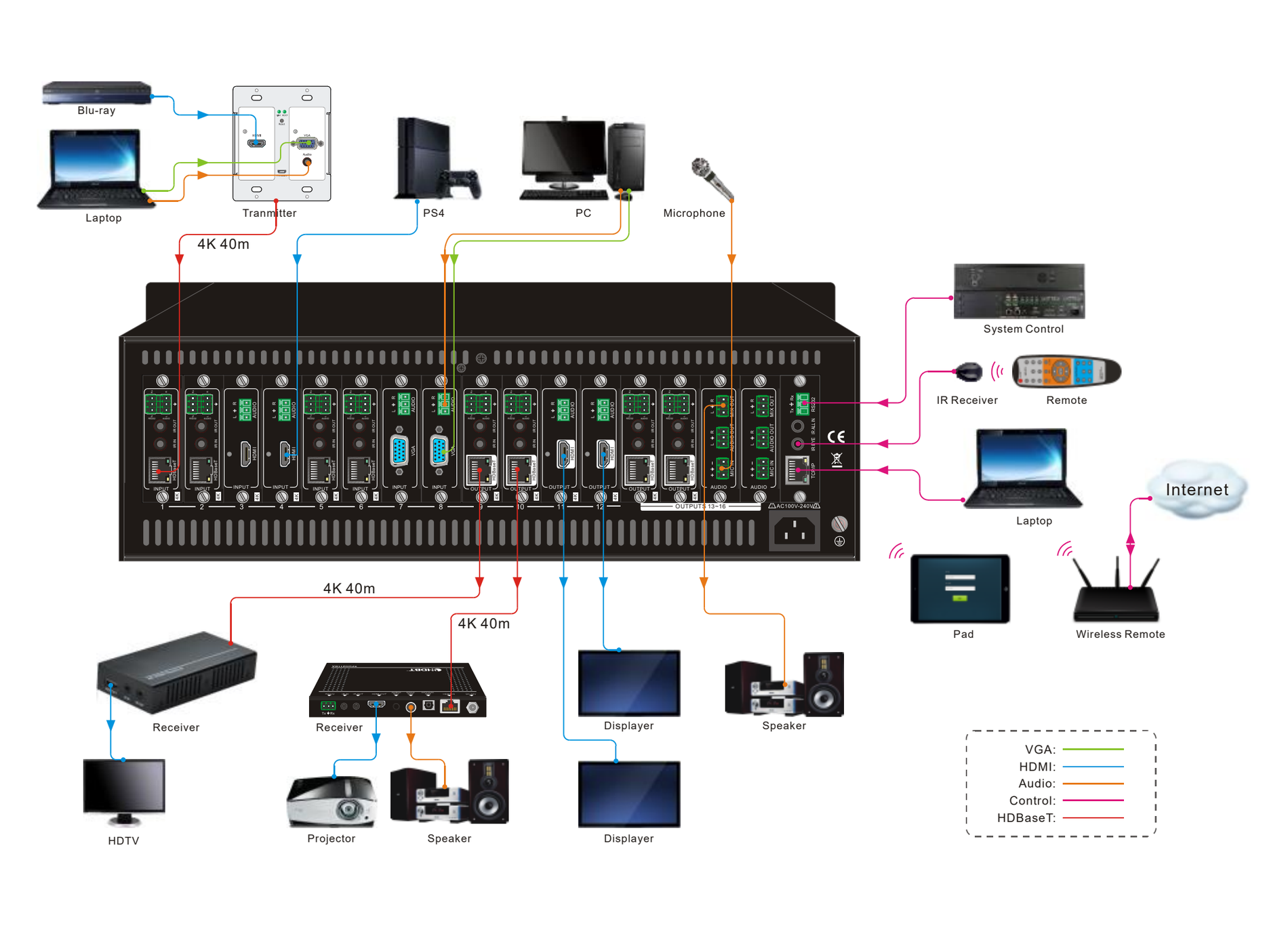
Notatka: Schemat systemu przedstawiony w tej instrukcji ma charakter orientacyjny, bardziej szczegółowe schematy zależą od rzeczywistych urządzeń.
Procedury połączenia
- Włóż niezbędne karty sygnałowe do gniazd kart.
- Podłącz urządzenie źródłowe (np. Blue-ray DVD) do odpowiednich portów Input.
- Podłącz wyświetlacze do odpowiednich portów Output.
- Podłącz wzmacniacz/głośnik do portów audio Output.
- Podłącz odbiornik IR do IR EYE, aby włączyć kontrolę IR.
- Podłącz urządzenie sterujące (np. PC) do portu RS232, aby włączyć kontrolę szeregową.
- Podłącz urządzenie sterujące (np. PC) do portu TCP/IP, aby włączyć kontrolę TCP/IP.
- Podłącz zasilanie 100~240V AC za pomocą dołączonego przewodu zasilającego.
Zastosowanie
Dzięki elastycznej konstrukcji kart, Matrix Switcher jest rozwiązaniem all-in-one idealnym dla różnych projektów, takich jak publiczny wyświetlacz, demonstracja edukacyjna, profesjonalna prezentacja, reklama czy centrum sterowania. Switcher obsługuje pełne zarządzanie audio-wideo, włączając w to przełączanie, napęd, skalowanie itd.
Sterowanie panelem przednim
Matrix Switcher posiada wygodne przyciski na panelu przednim do przełączania wejść/wyjść, zarządzania EDID i zapytań systemowych. Poniżej znajduje się krótkie wprowadzenie do operacji.
Przełączanie połączeń I/O
- Aby przekonwertować jedno wejście na wyjście: Operacja: „Input” + „Output” + „ENTER” Przykład: przekierowanie wejścia 1 na wyjście 5: Input: Output:
- Aby przekonwertować jedno wejście na kilka wyjść: Operacja: „Input” + „Output” + „Output” +… + „ENTER” Przykład: przełącz wejście 2 na wyjścia 4, 5 Input: Output:
- Aby przekonwertować jedno wejście na wszystkie wyjścia: Operacja: „Input” + „ALL” + „ENTER” Przykład: przełącz wejście 2 na wszystkie wyjścia Input:
Nauka EDID
Switcher Matrix posiada zarządzanie EDID, zapewniające kompatybilność między wszystkimi urządzeniami.
- Jeden port wejściowy uczy się danych EDID z jednego portu wyjściowego. Operacja: „EDID”+„WEJŚCIE”+„WYJŚCIE”+„ENTER”. Przykład: Wejście 1 uczy się danych EDID z wyjścia 10.
- WEJŚCIE: WYJŚCIE:
- Wszystkie porty wejściowe uczą się danych EDID z jednego portu wyjściowego. Operacja: „EDID”+„WSZYSTKIE”+„WYJŚCIE”+„ENTER”. Przykład: Wszystkie porty wejściowe uczą się danych EDID z wyjścia 6 WYJŚCIE:
Zapytanie
Przytrzymaj przycisk „ENTER” przez 3 sekundy, aby wejść w tryb zapytania systemowego. Poniższa tabela pokazuje informacje, które można zapytać:
| Elementy funkcji | Opis |
|---|---|
| Sprawdź numer seryjny klienta | Interfejs wyświetlany po wejściu w tryb zapytań, numer seryjny klienta można zmienić przez polecenie RS232. |
| Sprawdź rozdzielczość wyjścia | W trybie zapytań naciśnij kanał wyjścia, aby sprawdzić jego rozdzielczość |
| Korespondencja między wejściami a wyjściami | „Output” + „ENTER” |
Operacja czyszczenia
Funkcja: czyści poprzednie operacje przed naciśnięciem [ENTER], aby je zatwierdzić. Naciśnięcie [CLEAR] usuwa tylko operacje niezatwierdzone przez [ENTER].
Notatka: Kanały wejścia/wyjścia są rozpoznawane jako dwucyfrowe, należy naciskać 01~09 zamiast 1~9. Czas opóźnienia pomiędzy naciśnięciami obu cyfr kanału wejścia i wyjścia musi być krótszy niż 8 sekund; w przeciwnym razie operacja zostanie anulowana.
Notatka: Kanały wejścia/wyjścia na panelu tylnym są numerowane od lewej do prawej, niezależnie od obecności karty sygnałowej.
Sterowanie IR
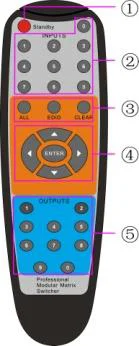
Podłącz odbiornik IR do złącza IR EYE na tylnej ściance, użytkownicy mogą sterować Switcherem za pomocą dołączonego pilota IR (schemat poniżej):
- ① Tryb gotowości: wejście/wyjście z trybu gotowości
- ② INPUTS: przyciski wyboru wejścia, kanały 1~9 należy naciskać jako 01~09
- ③ Przycisk funkcji: działanie takie samo jak przyciski na przednim panelu
- ④ ENTER:  • potwierdzenie operacji  • przytrzymaj (3 sekundy lub dłużej) aby wejść w tryb zapytania Uwaga: przyciski nawigacji są niedostępne.
- ⑤ OUTPUTS: przyciski wyboru wyjścia, kanały 1~9 należy naciskać jako 01~09
Sterowanie RS232
Matrix Switcher posiada jeden port RS232 do sterowania przez port szeregowy. Połącz Matrix Switcher z urządzeniem sterującym (np. komputerem) kablem RS232 i ustaw poprawne parametry, urządzenie sterujące będzie mogło kontrolować Matrix Switcher za pomocą dedykowanego oprogramowania.
Oprogramowanie sterujące RS232
- Instalacja: skopiuj plik oprogramowania sterującego na komputer podłączony do switchera Matrix.
- Deinstalacja: usuń wszystkie pliki oprogramowania w odpowiedniej ścieżce.
Podstawowe ustawienia:
Najpierw połącz switcher Matrix z urządzeniem wejściowym i wyjściowym. Następnie podłącz go do komputera z zainstalowanym oprogramowaniem sterującym RS232. Kliknij dwukrotnie ikonę programu, aby go uruchomić.
Przykładem jest oprogramowanie CommWatch.exe. Ikona wygląda następująco:
Interfejs oprogramowania sterującego przedstawiono poniżej:
Proszę poprawnie ustawić parametry numeru COM, szybkości transmisji, liczby bitów danych, bitu stopu oraz bitu parzystości, tylko wtedy będzie możliwe wysłanie polecenia w Obszarze Wysyłania Poleceń.
- Obszar konfiguracji parametrów
- Obszar monitorowania, wskazuje czy wysłane polecenie działa.
- Obszar wysyłania poleceń

Polecenia komunikacji RS232
Notatka: Nie uwzględnia wielkości liter. W poniższych poleceniach symbole „[” i „]” służą do łatwiejszego czytania i nie trzeba ich wpisywać podczas rzeczywistej operacji. Wpisz pełne polecenia łącznie ze znakiem końcowym „.” lub „;”. Dla kanałów wejścia/wyjścia 1~9 w poleceniach wpisuj 01~09 zamiast 1~9. Po wysłaniu polecenia “%0911.” w celu przywrócenia ustawień fabrycznych, odczekaj około 10 sekund przed ponownym uruchomieniem urządzenia, w przeciwnym razie przywrócenie może się nie powieść i w zwrotnym komunikacie pojawi się „Przywracanie nieudane, spróbuj ponownie!”.
Protokół komunikacyjny: Prędkość transmisji: 9600; Bity danych: 8; Bit stopu: 1; Bit parzystości: brak.
| Polecenie | Opis | Odpowiedź |
|---|---|---|
| /*Type; | Zapytaj o model | XXXXX |
| /%Lock; | Zablokuj przyciski panelu przedniego | System Zablokowany! |
| /%Unlock; | Odblokuj przyciski panelu przedniego | System Odblokowany! |
| /^Version; | Zapytaj o wersję oprogramowania | VX.X.X |
| /:MessageOff; | Wyłącz odpowiedź z portu COM. Wyświetla tylko „switcher OK”. | /:MessageOff; |
| /:MessageOn; | Włącz odpowiedź z portu COM. | /:MessageOn; |
| Cofnij. | Anuluj poprzednią operację. | Cofnięto! |
| Demo. | Przełącz na tryb „demo”, 02->01, 2->2, 3->3 … i tak dalej. | Tryb Demo AV: 02-> 01 …… |
| [x]All. | Przełącz sygnał z wejścia [x] na wszystkie wyjścia | 02 Do Wszystkich. |
| All@. | Włącz wszystkie wyjścia | Wszystkie Otwarte. |
| All$. | Wyłącz wszystkie wyjścia | Wszystkie Zamknięte. |
| [x]@. | Włącz wyjście [x] | 02 Otwarte. |
| [x]$. | Wyłącz wyjście [x] | 01 Zamknięte. |
|---|---|---|
| [x1]V[x2],[x3],[x4]… | Przełącz sygnał z wejścia [x1] na wyjścia [x2],[x3],[x4].., oddzielaj kanały wyjściowe przecinkiem „,” | AV: 01->07 AV: 01->08 … |
| Save[Y]. | Zapisz bieżącą operację do polecenia wstępnego [Y], [Y]=0~9 | Zapisz do F1 |
| Recall[Y]. | Przywołaj polecenie wstępne [Y] | Przywołaj z F1 AV: 02->04 AV: 02->06 … |
| Clear[Y]. | Wyczyść polecenie wstępne [Y] | Wyczyść F1 |
| EDIDMInit. | Resetuj fabryczne ustawienia EDID | EDIDMInit. |
| EDIDM[X]B[Y]. | Zarządzaj EDID, pozwól wejściu [Y] nauczyć się danych EDID z wyjścia [X] | EDIDM07B03 |
| PWON. | Pracuj normalnie | PWON |
| PWOFF. | Przejdź w tryb gotowości | PWOFF |
| STANDBY. | Wejdź w tryb gotowości, można wybudzić przyciskami panelu przedniego | STANDBY |
| /+[Y]/[X]:******. | Ustaw komunikację pomiędzy PC a Receiverem HDBaseT. ① Y oznacza port RS232 (połącz z portem RS232 Receivera HDBaseT) a. Y = 1 ~ 16, wyślij tę komendę do odpowiedniego Receivera HDBaseT, aby sterować urządzeniem na końcu toru, gdy Matrix Switcher działa poprawnie. b. Y = A ~ P, wyślij tę komendę do odpowiedniego Receivera HDBaseT, gdy Matrix Switcher jest PWON. c. Y = a ~ p, wyślij tę komendę do odpowiedniego Receivera HDBaseT, gdy Matrix Switcher jest PWOFF. ② X oznacza prędkość transmisji, jej wartość mieści się w zakresie od 1 do 7 (1=2400; 2=4800; 3=9600; 4=19200; 5=38400; 6=57600; 7=115200) ③ ***** oznacza dane (maks. 48 bajtów). | 601% Głośność MIC : 60 (****** oraz informacje zwrotne od Receivera HDBT) |
|---|---|---|
| CustomerSerial:11 111111111111111 11. | Ustaw numer seryjny klienta | numer seryjny klienta to 1111111111111111111 |
| HDCPWŁ. | Włącz HDCP dla wszystkich kart Output. | HDCP WŁĄCZONY |
| HDCPWYŁ. | Wyłącz HDCP dla wszystkich kart Output. | HDCP WYŁĄCZONY |
| %0911. | Przywróć ustawienia fabryczne | Ustawienia fabryczne |
| Status[x]. | Zapytaj o odpowiednie wejście dla outputu [x] | AV:01-> 02 |
|---|---|---|
| Status. | Zapytaj o odpowiednie wejścia dla wszystkich outputów | AV:01->02 AV:03->06 … … |
| CheckInKatype. | Pobierz typ karty sygnałowej na wejściu *-- brak dostępnej karty sygnałowej wejścia/wyjścia, 1--VGA, 2--DVI, 4--BT, 5--SDI, 6--HDMI | Channel IN:*11*4**11*4*. |
| CheckOutKatype. | Pobierz typ karty sygnałowej na wyjściu *-- brak dostępnej karty sygnałowej wyjścia/wejścia, 1--VGA, 2--DVI, 4--BT, 6--HDMI | Channel OUT: ***4*62**1**. |
| %9961. | Pobierz aktualny status blokady klawiszy | System odblokowany!/ System zablokowany! |
| %9962. | Zapytaj o aktualny status pracy | PWON/STANDBY /PWOFF |
| %9963. | Zwrot statusu wszystkich połączeń wejść i wyjść | Port 01 02 03 04 Tryb In In In In Port 05 06 07 08 Tryb In Ou In In Port 09 10 11 12 Tryb Ou Ou In Ou Port 13 14 15 16 Tryb Ou Ou Ou Ou |
| %9964. | Zapytaj o adres IP | IP: 192.168.0.178 |
| %9973. | Zwrot rozdzielczości wszystkich wyjść | Rozdzielczość Out02 1920x1080P 60 Rozdzielczość Out04 1920x1080P 60 … … |
| %9974. | Pobierz aktualny status HDCP portu wyjściowego. „X” oznacza port wejściowy lub brak karty sygnałowej. „Y” oznacza sygnał wyjściowy chroniony HDCP; „N” oznacza brak ochrony. | Out 01 02 03 04 HDCP X X X X Out 05 06 07 08 HDCP X N X X Out 09 10 11 12 HDCP N N X N Out 13 14 15 16 HDCP N N N N |
Pobierz aktualny status korespondencji kart wejścia i wyjścia
| Wyjście | 01 | 02 | 03 | 04 |
|---|---|---|---|---|
| Wejście | 00 | 00 | 00 | 00 |
| Wyjście | 05 | 06 | 07 | 08 |
| Wejście | 00 | 01 | 00 | 00 |
| Wyjście | 09 | 10 | 11 | 12 |
| Wejście | 01 | 01 | 00 | 01 |
| Wyjście | 13 | 14 | 15 | 16 |
| Wejście | 01 | 01 | 01 | 01 |
Sprawdź typ karty wyjściowej
- Tryb wyjścia kanału 6 jest cyfrowy
- Tryb wyjścia kanału 9 jest cyfrowy
- … …
Sprawdź konfigurację rozdzielczości wyjściowej (ręczna/auto EDID)
- Kanał xx ma automatyczny/ręczny format sygnału.
Zapytaj o numer seryjny klienta
- numer seryjny klienta to 1111111111111111111
Zapytaj o typ wejścia/wyjścia obecnie włożonych kart
Notatka: Jeśli w slocie nie ma włożonej karty, zamiast In/Ou pojawi się "Nc".
| Port | 01 | 02 | 03 | 04 |
|---|---|---|---|---|
| Tryb | In | In | In | In |
| Port | 05 | 06 | 07 | 08 |
| Tryb | In | Ou | In | In |
| Port | 09 | 10 | 11 | 12 |
| Tryb | Ou | Ou | In | Ou |
| Port | 13 | 14 | 15 | 16 |
| Tryb | Ou | Ou | Ou | Ou |
- Status kanału uległ zmianie.
Odbierz komendę wysłaną do portu N przy PWON
| Port | Komenda PWON |
|---|---|
| 1 | 1A1. przy PWON |
| 2 | 1A1. przy PWON |
| 3 | 1A1. przy PWON |
| 4 | 1A1. przy PWON |
| 5 | 1A1. przy PWON |
| 6 | 1A1. przy PWON |
| 7 | 1A1. przy PWON |
| 8 | 1A1. przy PWON |
| 9 | 1A1. przy PWON |
| 10 | 1A1. przy PWON |
| 11 | 1A1. przy PWON |
| 12 | 1A1. przy PWON |
| 13 | Brak danych przy PWON |
| 14 | Brak danych przy PWON |
| 15 | Brak danych przy PWON |
| 16 | Brak danych przy PWON |
Odbierz komendę wysłaną do portu N przy PWOFF
| Port | Komenda PWOFF |
|---|---|
| 1 | 2A1. przy PWOFF |
| 2 | 2A1. przy PWOFF |
| 3 | 2A1. przy PWOFF |
| 4 | 2A1. przy PWOFF |
| 5 | 2A1. przy PWOFF |
| 6 | 2A1. przy PWOFF |
| 7 | 2A1. przy PWOFF |
| 8 | 2A1. przy PWOFF |
| 9 | 2A1. przy PWOFF |
| 10 | 2A1. przy PWOFF |
| 11 | 2A1. przy PWOFF |
| 12 | 2A1. przy PWOFF |
| 13 | Brak danych przy PWOFF |
| 14 | Brak danych przy PWOFF |
| 15 | Brak danych przy PWOFF |
| 16 | Brak danych przy PWOFF |
Komendy dla kart sygnałowych
I-UH
USER/I/[x]:0706%;Ustaw źródło audio dla wejścia [x] na zagnieżdżone audio HDMI. Kanał 04 w komendzie audio to:0706%
USER/I/[x]:0707%;Ustaw źródło audio dla wejścia [x] na audio analogowe. Kanał 04 w komendzie audio to:0707%
USER/I/[x]:0408%;Przywróć kartę sygnałową do ustawień fabrycznych.
O-UH
USER/O/[x]:0804%;Ustaw rozdzielczość wyjścia [x] na 720P 60Hz. Rozdzielczość Out08 1280x720P
USER/O/[x]:0813%;Ustaw rozdzielczość wyjścia [x] na 1080P 60Hz. Rozdzielczość Out08 1920x1080P
USER/O/[x]:0824%;Ustaw rozdzielczość wyjścia [x] na 1024x768 60Hz. Rozdzielczość Out08 1024x768
USER/O/[x]:0840%;Ustaw rozdzielczość wyjścia [x] na 3840x2160 30Hz. Rozdzielczość Out08 3840x2160 30Hz
USER/O/[x]:0841%;Ustaw rozdzielczość wyjścia [x] na 3840x2160 60Hz. Rozdzielczość Out08 3840x2160 60Hz
USER/I/[x]:0408%;Przywróć kartę sygnałową do ustawień fabrycznych.
I-BT
USER/I/[x]:0706%;Ustaw źródło audio wejścia [x] na audio osadzone HDMI. Kanał 04 w poleceniu audio to:0706%
USER/I/[x]:0707%;Ustaw źródło audio wejścia [x] na audio analogowe. Kanał 04 w poleceniu audio to:0707%
USER/I/[x]:0408%;Przywróć kartę sygnałową do ustawień fabrycznych.
USER/I/[x]:0409%;Tryb sterowania RS232 przezroczysty 1: Steruj urządzeniem końcowym z portu RS232 tej karty wejściowej.
USER/I/[x]:0410%;Tryb sterowania RS232 przezroczysty 2 (ustawienie fabryczne): Steruj urządzeniem końcowym z portu RS232 tego Matrix Switchera.
O-BT
USER/O/[x]:0804%;Ustaw rozdzielczość wyjścia [x] na 720P 60Hz. Rozdzielczość Out08 1280x720P
USER/O/[x]:0813%;Ustaw rozdzielczość wyjścia [x] na 1080P 60Hz. Rozdzielczość Out08 1920x1080P
USER/O/[x]:0824%;Ustaw rozdzielczość wyjścia [x] na 1024x768 60Hz. Rozdzielczość Out08 1024x768
USER/O/[x]:0840%;Ustaw rozdzielczość wyjścia [x] na 3840x2160 30Hz. Rozdzielczość Out08 3840x2160 30Hz
USER/O/[x]:0841%;Ustaw rozdzielczość wyjścia [x] na 3840x2160 60Hz. Rozdzielczość Out08 3840x2160 60Hz
USER/O/[x]:0408%;Przywróć kartę sygnałową do ustawień fabrycznych.
USER/O/[x]:0409%;Tryb sterowania RS232 przezroczysty 1: Steruj urządzeniem końcowym z portu RS232 tej karty wyjściowej.
USER/O/[x]:0410%;Tryb sterowania RS232 przezroczysty 2 (ustawienie fabryczne): Steruj urządzeniem końcowym z portu RS232 tego Matrix Switchera.
O-AU
Polecenia konfiguracji
PortXX/InputMic.Przełącz wejście audio portu xx na MIC. Port XX przełączony na mikrofon.
PortXX/InputLine.Przełącz wejście audio portu xx na LINE. Port XX przełączony na linię.
PortXX/SetMicVol:X X.Ustaw głośność MIC portu xx na xx. Głośność MIC portu XX: xx. (xx może wynosić 0-60)
PortXX/SetSourceVol:XX.Ustaw głośność źródła portu xx na xx. Głośność Źródła portu XX: xx. (xx może wynosić 0-60)
PortXX/MicVolume+.Zwiększ głośność MIC portu xx. Głośność MIC portu XX: xx. (xx może wynosić 0-60)
PortXX/MicVolume-.Zmniejsz głośność MIC portu xx. Głośność MIC portu XX: xx. (xx może wynosić 0-60)
PortXX/SourceVolume+.Zwiększ głośność źródła portu xx. Głośność Źródła portu XX: xx.
PortXX/SourceVolume-.Zmniejsz głośność źródła portu xx. Głośność Źródła portu XX: xx.
PortXX/SetStereo.Przełącz tryb audio wyjścia portu xx na stereo. Port XX wyjście w trybie stereo.
PortXX/SetMono.Przełącz tryb audio wyjścia portu xx na mono. Port XX wyjście w trybie mono.
PortXX/MicMute.Wycisz dźwięk MIC portu xx. MIC portu XX wyciszony.
PortXX/MicUnmute.Wyłącz wyciszenie dźwięku MIC portu xx. MIC portu XX z wyłączonym wyciszeniem.
PortXX/SourceMute.Wycisz dźwięk źródła portu xx. Źródło portu XX wyciszone.
PortXX/SourceUnmute.Wyłącz wyciszenie dźwięku źródła portu xx. Źródło portu XX z wyłączonym wyciszeniem.
Zapytania poleceń
%9921.Zapytaj o kanał audio na wejściu. Port XX Przełącz na mikrofon. Port XX Przełącz na linię.
%9922.Zapytaj o tryb audio na wyjściu. Port XX Wyjście w trybie stereo. Port XX Wyjście w trybie mono.
%9923.Zapytaj o status wyciszenia audio MIC. Port XX Mikrofon wyciszony. Port XX Mikrofon odciszony.
%9925.Zapytaj o status wyciszenia audio źródła. Port XX Źródło wyciszone. Port XX Źródło odciszone.
%9926.Zapytaj o głośność audio MIC. Port XX Głośność MIC: xx.
%9928.Zapytaj o głośność audio źródła. Port XX Głośność ŹRÓDŁA: xx.
Sterowanie TCP/IP
Matrix Switcher jest wyposażony w port TCP/IP do sterowania przez IP.
Domyślne ustawienia: IP: 192.168.0.178; Maska podsieci: 255.255.255.0; Brama: 192.168.0.1;
Port szeregowy: 4001.
Adres IP i bramę można zmienić według potrzeb, portu szeregowego zmienić nie można.
Połącz port Ethernet urządzenia sterującego z portem TCP/IP Matrix Switchera i ustaw ten sam segment sieci dla obu urządzeń, dzięki czemu użytkownicy mogą kontrolować urządzenie za pomocą interfejsu webowego lub dedykowanego oprogramowania komunikacyjnego TCP/IP.
Tryby sterowania
Matrix Switcher może być sterowany przez PC bez dostępu do Ethernet lub PC(y) w sieci LAN.
- Sterowanie przez PC bez dostępu do Ethernet Połącz komputer z portem TCP/IP i ustaw jego segment sieci na ten sam, co Matrix Switcher.
- Sterowanie przez PC(y) w sieci LAN Podłącz Matrix Switcher, router i kilka komputerów w celu utworzenia sieci LAN (jak pokazano na poniższym rysunku). Ustaw segment sieci Matrix Switcher na ten sam, co router, wtedy komputery w LAN mogą sterować Matrix Switcher.
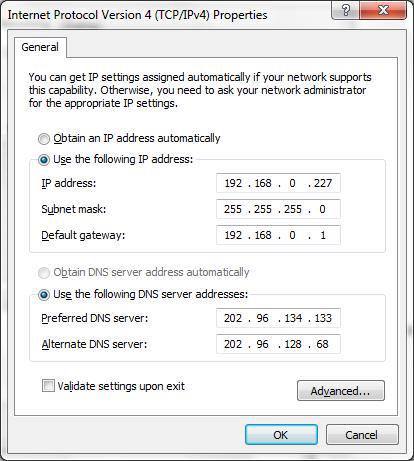
- Podłącz port TCP/IP Matrix Switcher do portu Ethernet komputera kablem prostym typu CAT5e/6.
- Ustaw segment sieci komputera na ten sam co Matrix Switcher.
- Ustaw segment sieci Matrix Switcher na ten sam co router.
- Przywróć pierwotny segment sieci komputera.
- Podłącz Matrix Switcher i komputer(y) do routera. Komputery w LAN mogą asynchronicznie sterować Matrix Switcher.
Sterowanie za pomocą oprogramowania komunikacyjnego TCP/IP
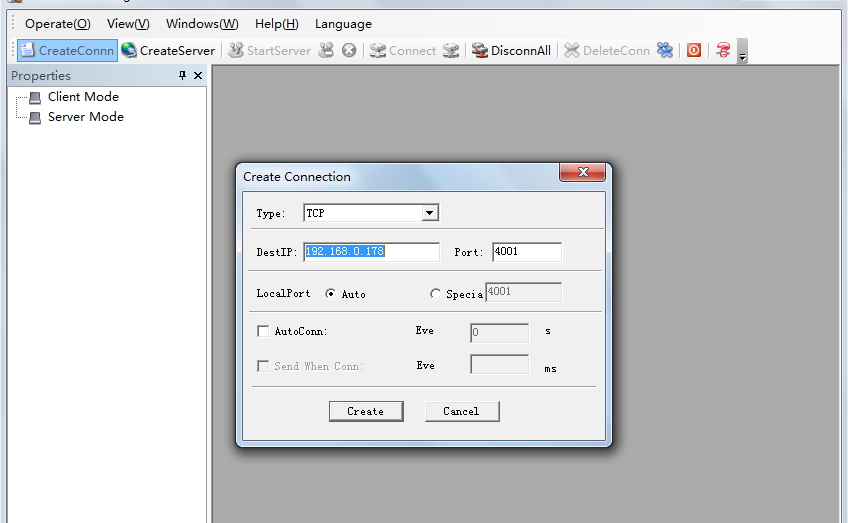
- Połącz komputer i Matrix Switcher do tej samej sieci. Otwórz oprogramowanie TCPUDP (lub inne oprogramowanie komunikacyjne TCP/IP) i utwórz połączenie, wprowadź adres IP i port Matrix Switcher (domyślny IP: 192.168.0.178, port:4001):
- Po pomyślnym połączeniu można wprowadzać komendy do sterowania Matrix Switcher, jak poniżej:
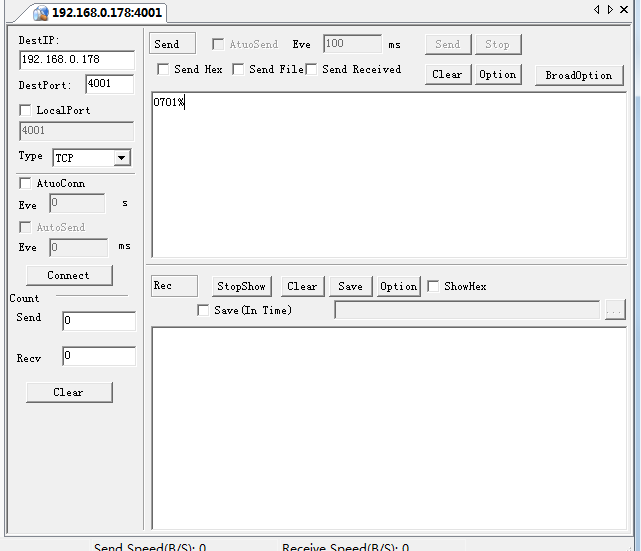
Tutaj otrzymasz informację zwrotną po wysłaniu polecenia.
Wprowadź tu swoje polecenie.
Polecenia są takie same jak komendy RS232 wymienione w 4.3.3 Komendy komunikacyjne RS232
Sterowanie za pomocą przeglądarkowego GUI
Matrix Switcher wyposażony jest w wbudowany interfejs GUI dla wygodnej kontroli TCP/IP. GUI pozwala użytkownikom na interakcję z Matrix Switcher za pomocą ikon graficznych i wskaźników wizualnych.
Uzyskaj dostęp do interfejsu GUI za pomocą jednej z następujących metod:
- Dostęp przez UPnP: Przejdź do Miejsca Sieciowego na swoim komputerze i kliknij ikonę o nazwie Matrix Switcher.
- Dostęp przez przeglądarkę internetową: wpisz IP urządzenia (domyślnie: 192.168.0.178, możliwe do zmiany) w przeglądarce.
Notatka: Komputery z systemem Windows XP mogą mieć problemy z odnalezieniem ikony UPnP, wykonaj te kroki, aby włączyć protokół UPnP:
- Dodaj składnik UPnP: przejdź do „Panel sterowania” -> dwukrotnie kliknij „Dodaj/Usuń programy” -> dwukrotnie kliknij „Dodaj/Usuń składniki systemu Windows” -> zaznacz „UPnP” -> kliknij „Dalej” -> kliknij „OK”
- Włącz Zaporę systemu Windows: przejdź do „Panel sterowania” -> dwukrotnie kliknij „Zapora systemu Windows” -> kliknij „Inne” -> zaznacz „Framework UPnP”
- Włącz automatyczne uruchamianie UPnP: przejdź do „Panel sterowania” -> dwukrotnie kliknij „Narzędzia administracyjne” -> dwukrotnie kliknij „Usługi” -> znajdź i kliknij SSDP Discovery Service oraz Universal Plug and Play Device Host -> kliknij „OK” UPnP będzie się teraz automatycznie uruchamiać przy włączaniu komputera.
- Uruchom ponownie urządzenie.
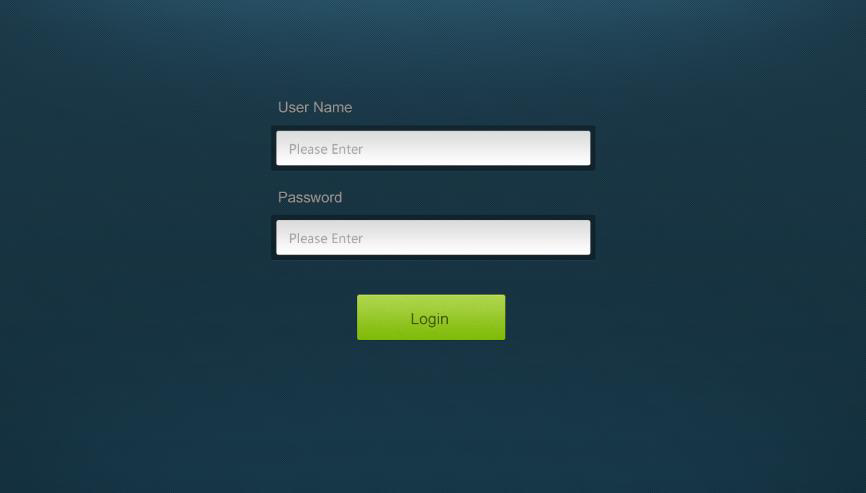
Poniżej widoczny jest interfejs logowania:
Dostępne są 2 konta do logowania. Wpisz poprawną nazwę i hasło w odpowiednich polach i kliknij Login, aby wejść do interfejsu konfiguracji.
Nazwa: admin; Hasło: admin (ustawienia domyślne, możliwe do zmiany przez GUI).
Nazwa: user; Hasło: user (ustawienia domyślne, możliwe do zmiany przez GUI).
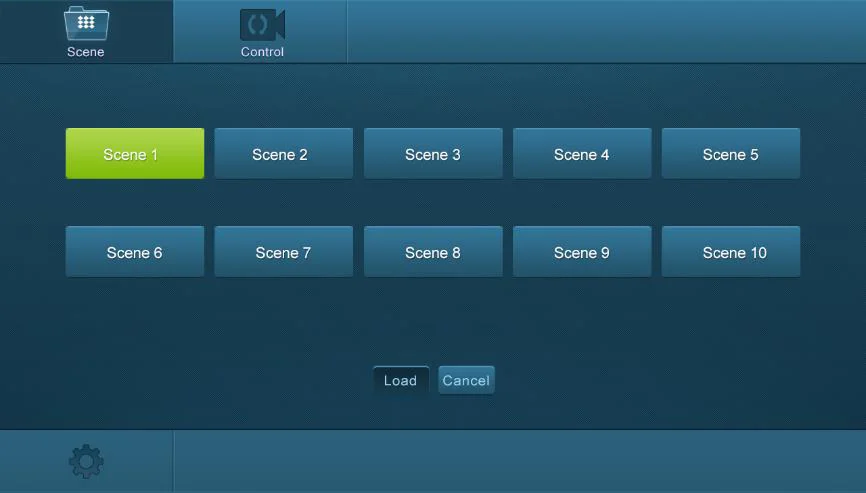
Po zalogowaniu nastąpi wejście do interfejsu zarządzania scenami (po lewej), który umożliwia bezpośrednie przełączanie scen. Poniższy schemat ilustruje główną strukturę interfejsów GUI:
System GUI oparty na przeglądarce dzieli się na menu Switch Control i System Setting, ale logowanie jako user umożliwia dostęp tylko do Switch Control.
Kliknij w lewym dolnym rogu, aby wejść do menu Switch Control.
Kliknij w lewym dolnym rogu, aby wejść do menu System Setting.

Switch Control
To menu zawiera łącznie 3 interfejsy do wyboru, w tym interfejs przełączania scen i interfejs przełączania I/O.
Przełączanie scen
W powyższym interfejsie pokazanych jest dziesięć scen. Wybierz scenę, a następnie kliknij „Load”, aby wywołać wybraną scenę. Kliknij „cancel”, aby anulować bieżącą operację.
Przełącznik We/Wy
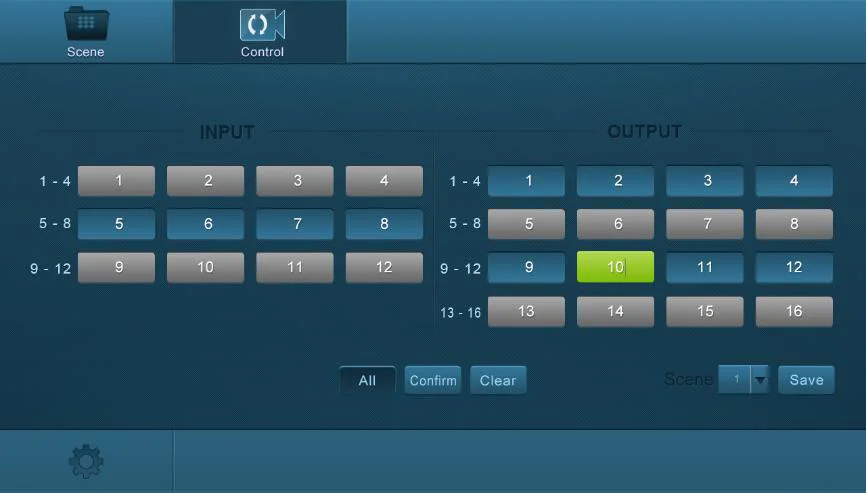
- Wybierz przycisk 1 w kolumnie Input
- Wybierz przycisk 10 w kolumnie Output (Jeśli potrzebne są wszystkie porty Output, wystarczy kliknąć „All”.)
- Wybierz scenę, którą chcesz zapisać.
- Kliknij „Confirm”, aby zapisać ustawienie lub kliknij „Clear”, aby wyczyścić konfigurację.
Ustawienia systemu
To menu zawiera łącznie 4 podmenu, w tym konfigurację, status, EDID i hasło.
Konfiguracja
6 podmenu łącznie, w tym Rozdzielczość, Port VGA, Sieć, Wejście audio, Wyjście audio oraz Port audio.
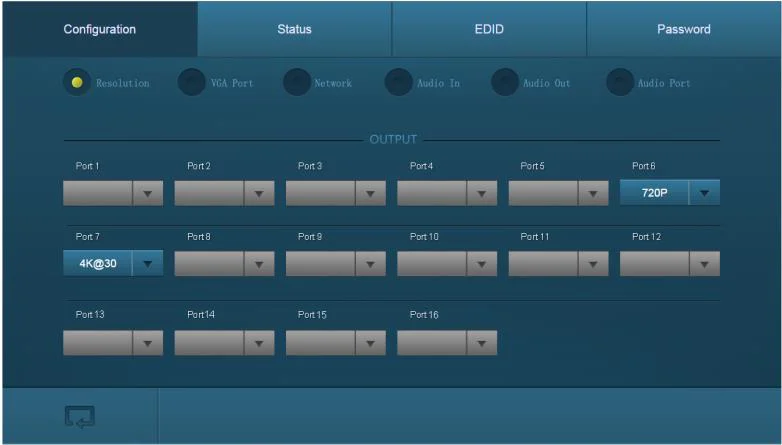
① Konfiguracja rozdzielczości wyjścia
Na tym interfejsie możesz ustawić rozdzielczość wyjścia.
O-UH & O-BT: obsługują 4K×2K@60Hz, 4K×2K@30Hz, 1024×768@60Hz, 1920×1080p@60Hz, 1280×720@60Hz.
O-AU: niedostępne.
② Konfiguracja portu VGA
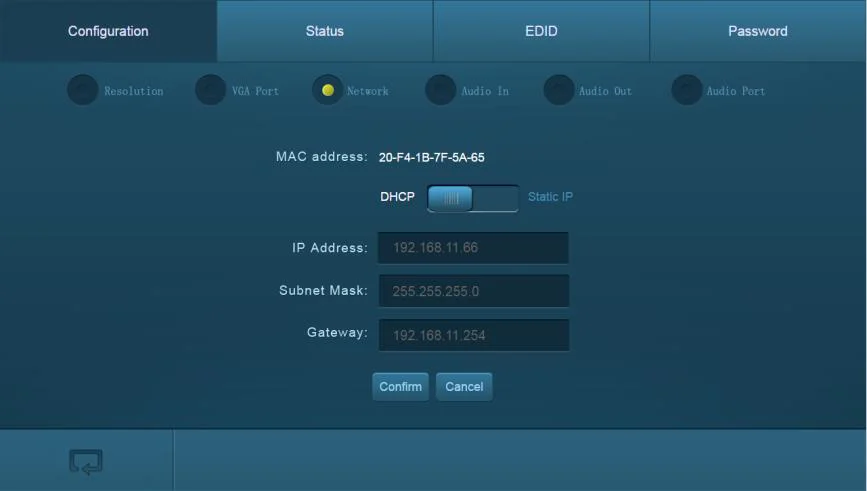
Ustaw format sygnału VGA dla I-UV: obejmuje VGA, YPBPR i CVBS.
③ Konfiguracja sieci
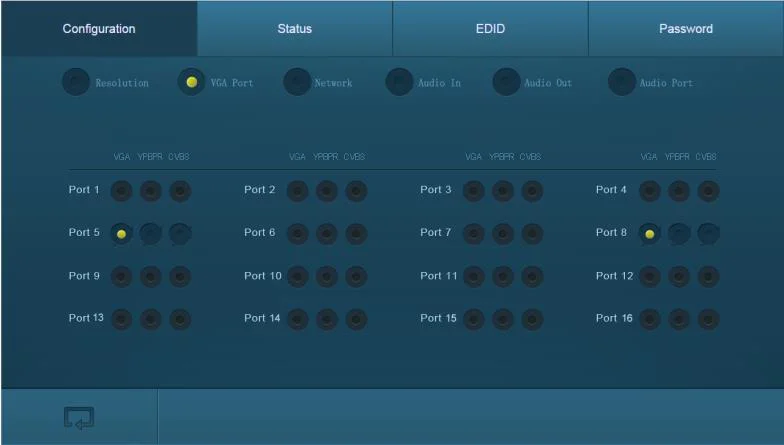
Na tym interfejsie możesz ustawić DHCP (automatyczne przypisywanie IP przez router) lub statyczny IP (ręczne ustawianie IP).
④ Konfiguracja wejścia audio
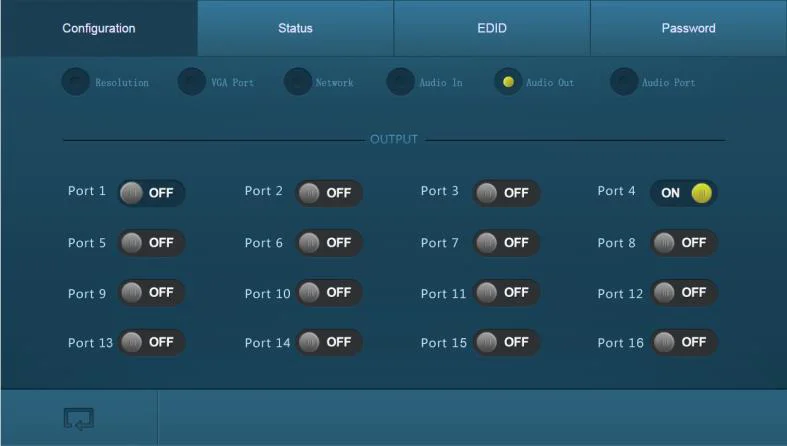
Na tym interfejsie możesz włączyć/wyłączyć wejściowy port audio I-UH, I-BT i I-UV.
O-AU: niedostępne.
⑤ Konfiguracja wyjścia audio
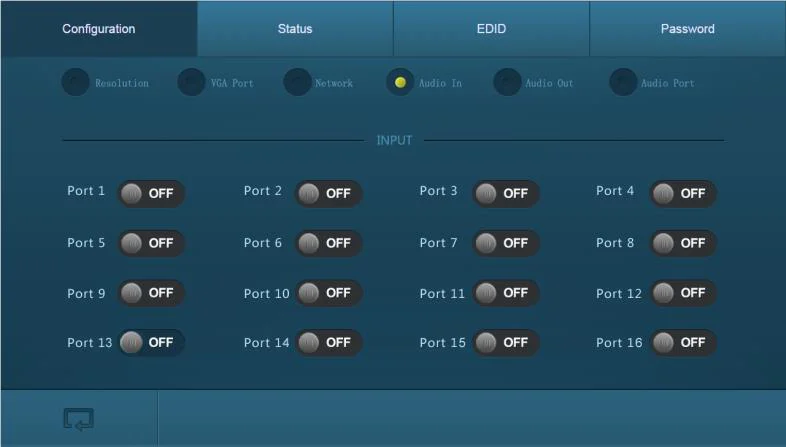
Na tym interfejsie możesz włączyć/wyłączyć wyjściowy port audio O-UH oraz O-BT.
O-AU: niedostępne.
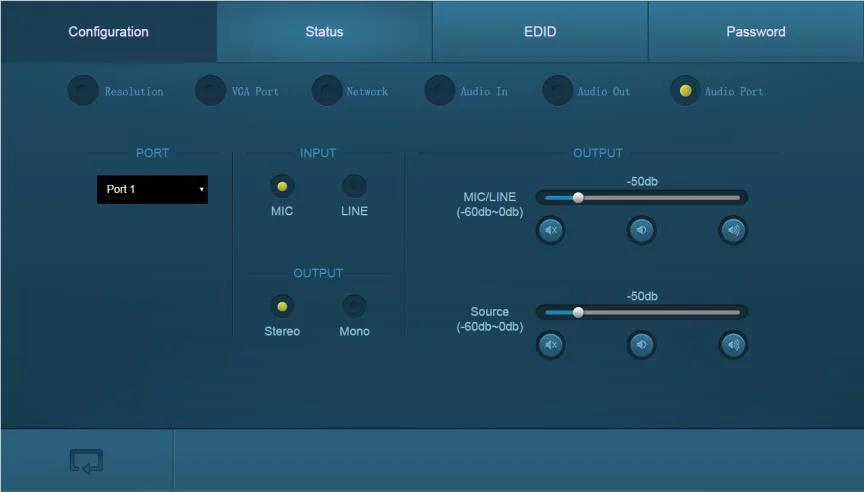
⑥ Konfiguracja portu audio PGM OUT
Na tym interfejsie możesz regulować głośność miksowanego audio, wybierać dźwięk stereo lub mono oraz wybierać wejście audio mikrofonowe lub liniowe.
To menu służy wyłącznie do sterowania portem PGM karty sygnałowej O-AU.
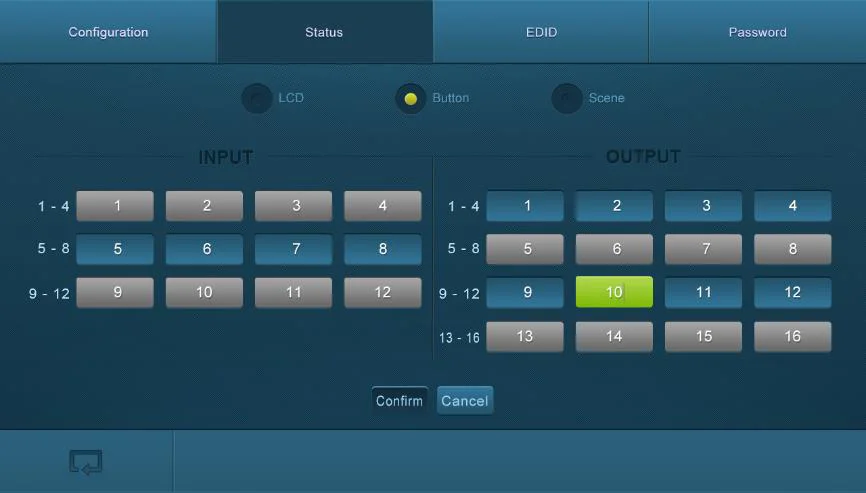
7.3.1.2. Przełącznik I/O
Matrix przycisków wyświetla wszystkie możliwe połączenia między każdym wejściem a wyjściem; użytkownicy mogą nawiązywać połączenia, klikając odpowiedni przycisk. Na przykład:
- Wybierz przycisk 1 w kolumnie Input
- Wybierz przycisk 10 w kolumnie Output (jeśli potrzebujesz wszystkich portów Output, wystarczy kliknąć „All”).
- Wybierz scenę, którą chcesz zapisać.
- Kliknij „Confirm”, aby zapisać ustawienie, lub kliknij „Clear”, aby wyczyścić konfigurację.
7.3.2 Ustawienia systemu
To menu zawiera łącznie 4 podmenu, w tym konfigurację, status, EDID oraz hasło.
7.3.2.1. Konfiguracja
Łącznie 6 podmenu, w tym Rozdzielczość, Port VGA, Sieć, Wejście Audio, Wyjście Audio oraz Port Audio.
① Konfiguruj rozdzielczość wyjścia
Status
3 podmenu w sumie, w tym LCD, Przycisk oraz Scena
① Konfiguracja wyświetlacza LCD
W tym interfejsie możesz konfigurować informacje wyświetlane na LCD: maksymalnie 16 znaków/cyfr.
② Ustaw etykiety przycisków
W tym interfejsie możesz ustawić etykiety przycisków: maksymalnie 7 znaków/cyfr/znaków chińskich.
③ Nazwij scenę
W tym interfejsie nazwij sceny: maksymalnie 7 znaków/cyfr/znaków chińskich.
EDID
Na interfejsie zarządzania EDID włącz przechwytywanie EDID 1/wejścia lub wszystkich wejść i ucz się danych EDID z 1 wyjścia.
Na tym interfejsie możesz:
- 1 wejście uczy się EDID z 1 wyjścia: Output + Input + Confirm
- Wszystkie wejścia uczą się EDID z 1 wyjścia: Output + To All Inputs
- Cofnij poprzednie wejście: kliknij Cancel
Hasło
Na tym interfejsie możesz:
- Ustaw hasło: maks. 10 cyfr/liter
- Konfiguracja blokady panela przedniego
- Sprawdzenie wersji GUI i sprzętu
Pamiętaj, aby kliknąć Zapisz, aby zachować ustawienia.
Notatka: Uwagi dotyczące ikony na panelu przednim:
| Ikona |
|---|
| Przycisk na panelu przednim odblokowany |
| Przycisk na panelu przednim zablokowany |
Naciśnij przycisk, aby przełączać się między dwoma stanami.
Notatka: Przedtem wyczyść pamięć podręczną przeglądarki, aby zapewnić niezawodną pracę GUI.
Zarządzanie portami
Wpisz zaprojektowany adres strony 192.168.0.178:100 (domyślny, możliwy do zmiany przez GUI) w przeglądarce. Wprowadź poprawną nazwę użytkownika i hasło (takie samo jak nazwa i hasło w GUI), aby zalogować się do WebServera:
Oto główny interfejs konfiguracji WebServera:
W tym interfejsie możesz:
- Zmień język wyświetlania strony.
- Zmodyfikuj ustawienia sieci: przejdź do Internet Settings -> WAN.
- Uaktualnij moduł TCP/IP: przejdź do Administration -> Upload Program -> Wybierz plik programu -> Rozpocznij aktualizację.
- Uruchom ponownie urządzenie po aktualizacji.

Aktualizacja oprogramowania układowego
Switcher posiada port USB na panelu przednim do aktualizacji oprogramowania układowego online. Postępuj zgodnie z tymi krokami, aby dokonać aktualizacji:
- Skopiuj oprogramowanie aktualizujące oraz najnowszy plik aktualizacyjny (.bin) na komputer.
- Połącz porty USB switchera i komputera za pomocą kabla USB.
- Kliknij dwukrotnie ikonę oprogramowania aktualizującego (jak poniżej). Otworzy się interfejs aktualizacji, pokazany poniżej:
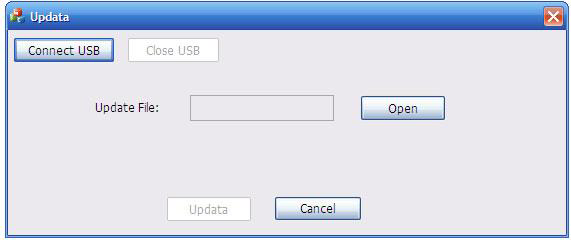
- Kliknij [Connect USB].
- Kliknij [Open], aby załadować plik aktualizacji, następnie kliknij [Updata], aby rozpocząć aktualizację firmware'u.
Notatka: Aby zapewnić dostępny kontroler, numer COM w komputerze powinien wynosić od 1 do 9. Jeżeli pasek postępu aktualizacji nie przesuwa się, proszę odłączyć zasilanie, a następnie ponownie uruchomić urządzenie i ponowić aktualizację oprogramowania układowego.
Specyfikacja
Jednostka główna
| Jednostka główna | |
|---|---|
| Złącza | |
| Sterowanie | (1) IR ALL IN, (1) IR EYE, (1) RS232, (1) TCP/IP |
| Gniazdo kart | 16 PCI-E |
| Złącza sterujące 2 | 3,5mm mini jack, 1 DB9, 1 RJ45 |
| Ogólne | |
| Zasilanie | 100~240V AC |
| Pobór mocy | 13W (bez obciążenia) |
| Temperatura pracy | 0~50℃ |
| Wilgotność względna | 10%~90% |
| Wymiary (SxWxG) | 483mm x 132mm x 320mm |
Karty sygnałowe
I-UH& O-UH
| I-UH | O-UH | |
|---|---|---|
| Wejście | (1) HDMI; (1) Analogowe audio | |
| Złącze wejściowe | (1) 19-stykowe złącze typu A HDMI żeńskie; (1) 3-stykowy zacisk zaciskowy | |
| Zużycie energii | 4w (maks.) | |
| Wyjście | (1) HDMI; (1) Analogowe audio | |
| Złącze wyjściowe | (1) 19-stykowe złącze typu A HDMI żeńskie; (1) 3-stykowy zacisk zaciskowy | |
| Zużycie energii | 1.5w (maks.) | |
| Ogólne | ||
| Czas przełączania | < 100ns | |
| Standard | HDMI1.4 & HDCP2.2 | |
| Temperatura pracy | 0~50℃ | |
| Wilgotność względna | 10%~90% | |
| EDID | Obsługuje zarządzanie EDID | |
| Rozdzielczość wyjściowa | Auto, 4Kx2K@60Hz 4:2:0, 4Kx2K@30Hz, 1024x768@60Hz, 1920x1080p@60Hz, 1280x720@60Hz |
I-BT& O-BT
| I-BT | O-BT | |
|---|---|---|
| Wejście | (1) HDBT; (1) Analogowe audio; (1) RS232; (1) IR IN, (1) IR OUT | |
| Złącze wejściowe | (1) żeński RJ45; (2) 3-stykowe zaciski zaciskowe; (2) mini jack 3,5 mm | |
| Zużycie energii | 15w (maks.) | |
| Wyjście | (1) HDBT; (1) Analogowe audio; (1) RS232; (1) IR IN, (1) IR OUT | |
| Złącze wyjściowe | (1) żeński RJ45; (2) 3-stykowe zaciski zaciskowe; (2) mini jack 3,5 mm | |
| Zużycie energii | 17w (maks.) | |
| Ogólne | ||
| Dystans transmisji | 1080p ≤70m (Cat6); 4Kx2K ≤40m (Cat6) | |
| Czas przełączania | < 100ns | |
| Temperatura pracy | 0~50℃ | |
| Wilgotność względna | 10%~90% | |
| Standard | HDMI 2.0 & HDCP2.2 | |
| Audio | PCM | |
| EDID | Obsługuje zarządzanie EDID | |
| Rozdzielczość wyjściowa | Auto, 4Kx2K@60Hz, 4Kx2K@30Hz, 1024x768@60Hz, 1920x1080p@60Hz, 1280x720@60Hz |
I-UV
| I-UV | |
|---|---|
| Wideo | |
| Wejście | 1 VGA |
| Złącze wejściowe | 1 gniazdo żeńskie 15 pin HD; |
| Rozdzielczość wejściowa | Do 1920x1200@50/60Hz |
| Audio | |
| Wejście | 1 analogowe audio |
| Złącze wejściowe | 1 3-pinowa odłączalna listwa zaciskowa |
| Format sygnału | PCM |
| Pasmo przenoszenia | 20Hz~20KHz, ±0,5dB |
| CMRR | >85dB@20Hz~20KHz |
| Ogólne | |
| Zużycie energii | 2W (maks.) |
| Czas przełączania | < 100ns |
| Temperatura pracy | 0~50℃ |
| Wilgotność względna | 10%~90% |
O-AU
| O-AU | |
|---|---|
| Wejście | 1 MIC/LINE IN |
| Złącze wejściowe | 1 3-pinowa odłączalna listwa zaciskowa |
| Wyjście | 1 MIX OUT; 1 PGM OUT |
| Złącze wyjściowe | 2 3-pinowe odłączalne listwy zaciskowe |
| Ogólne | |
| Format sygnału | PCM |
| Zużycie energii | 5W |
| Pasmo przenoszenia | 20Hz~20KHz, ±0,5dB |
| CMRR | >85dB@20Hz~20KHz |
| Temperatura pracy | 0~50℃ |
| Wilgotność względna | 10%~90% |
Rysunek panelu
PWR
IR
Input 1 2 3 4 5 6 7 8
1 2 3 4 5 6 7 8
ALL EDID
CLEAR ENTER
9
9
0
0
ACT
437 mm
132 mm
23 mm
Rozwiązywanie problemów i konserwacja
| Problemy | Przyczyny | Rozwiązania |
|---|---|---|
| Utrata koloru lub brak sygnału wideo na wyświetlaczu HDMI | Kable połączeniowe mogą być nieprawidłowo podłączone lub uszkodzone. | Sprawdź, czy kable są poprawnie podłączone i działają prawidłowo. |
| Brak sygnału HDMI na wyświetlaczu przy normalnie działającym lokalnym wejściu | Poluzowane połączenie kabli | Ponownie podłącz urządzenia i upewnij się, że są dobrze połączone. |
| Wyświetlacz nie obsługuje rozdzielczości | Ustaw rozdzielczość wyjściową na inną obsługiwaną lub ustaw Auto. | |
| Ekran startowy na urządzeniach wyjściowych | Niska jakość kabla połączeniowego | Zamień kabel na inny, wysokiej jakości. |
| Słaby kontakt na końcówce wejścia/wyjścia | Ponownie podłącz urządzenia i upewnij się, że są dobrze połączone. | |
| Nie można sterować urządzeniem za pomocą przycisków panelu przedniego | Przyciski panelu przedniego są zablokowane | Wyślij „/%Unlock;” aby odblokować. |
| Nie można sterować Matrix Switcherem za pomocą urządzenia sterującego (np. PC) przez port RS232 | Nieprawidłowe parametry komunikacji RS232 | Upewnij się, że parametry komunikacji RS232 są poprawne. |
| Matrix Switcher jest uszkodzony | Wyślij urządzenie do autoryzowanego serwisu w celu naprawy. | |
| Pojawia się silniejszy ładunek statyczny przy podłączaniu złącz wideo | Złe uziemienie | Sprawdź uziemienie i upewnij się, że jest prawidłowo podłączone. |
Jeżeli problem będzie się powtarzał po wykonaniu powyższych działań, zwróć się o pomoc do autoryzowanego serwisu lub do naszego działu wsparcia technicznego.
Serwis posprzedażowy
Jeśli podczas pracy urządzenia pojawią się problemy, sprawdź i rozwiąż je, korzystając z niniejszej instrukcji obsługi.
- Ograniczona gwarancja produktu: Gwarantujemy, że nasze produkty będą wolne od wad materiałowych i wykonawczych przez trzy lata, liczone od pierwszego dnia opuszczenia magazynu (sprawdź oznaczenie SN na produkcie). Aby skorzystać z serwisu gwarancyjnego, należy przedstawić dowód zakupu w postaci rachunku lub faktury.
- Co nie jest objęte gwarancją:
- Wsparcie techniczne: Prosimy o kontakt mailowy z naszym działem posprzedażowym lub telefoniczny, prosimy podać następujące informacje dotyczące problemu: wersję i nazwę produktu, szczegółowy opis awarii, okoliczności jej powstania.
- Wygasła gwarancja.
- Fabrycznie naniesiony numer seryjny został zmieniony lub usunięty z produktu.
- Uszkodzenia, pogorszenie działania lub awarie spowodowane:
- Normalnym zużyciem
- Użyciem materiałów lub części niezgodnych z naszymi specyfikacjami
- Brakiem certyfikatu lub faktury jako dowodu gwarancji.
- Model produktu wskazany na karcie gwarancyjnej nie odpowiada modelowi produktu naprawianego lub został zmieniony.
- Uszkodzenia spowodowane siłą wyższą.
- Serwisowaniem nieautoryzowanym.
- Inne przyczyny niezwiązane z wadą produktu.
- Koszty dostawy, instalacji lub pracy przy instalacji czy konfiguracji produktu.
Uwaga: W przypadku pytań lub problemów prosimy o kontakt z lokalnym dystrybutorem.
Prawne i zgodności
Identyfikacja produktu
Model: PT-FMX-16 – wersja instrukcji 1.0
Znaki towarowe i zastrzeżenia
Model produktu i logo są znakami towarowymi. Wszystkie inne nazwy firm i produktów wymienione są znakami towarowymi ich odpowiednich właścicieli. Wszelkie prawa zastrzeżone. Żadna część tej publikacji nie może być kopiowana ani reprodukowana bez uprzedniej pisemnej zgody. Zastrzegamy sobie prawo do wprowadzania zmian w urządzeniu, opakowaniu lub instrukcji i nie ponosimy odpowiedzialności za błędy drukarskie.
Zgodność z UE
PureLink niniejszym oświadcza, że ten produkt PureTools PT-MA-HD88UHD jest zgodny z dyrektywami 1907/2006/EU oraz 2011/65/EU. PureLink GmbH niniejszym oświadcza, że ten produkt PureTools PT-MA-HD88UHD jest zgodny z dyrektywami 2014/30/EU oraz 2014/35/EU.
| Dyrektywa / Rozporządzenie |
|---|
| 1907/2006/WE |
| 2011/65/UE |
| 2014/30/UE |
| 2014/35/UE |
Pełny tekst Deklaracji Zgodności UE jest dostępny pod adresem: http://www.purelink.de/ce/4251364706817_CE.pdf
FCC
Oświadczenie To urządzenie generuje, używa i może emitować energię fal radiowych i, jeśli nie jest zainstalowane i użytkowane zgodnie z instrukcjami, może powodować zakłócenia szkodliwe dla komunikacji radiowej. Urządzenie zostało przetestowane i stwierdzono, że spełnia limity dla urządzeń cyfrowych klasy B zgodnie z częścią 15 przepisów FCC. Limity te mają na celu zapewnienie rozsądnej ochrony przed zakłóceniami szkodliwymi w instalacjach komercyjnych.
Utylizacja sprzętu elektrycznego i elektronicznego
Numer rejestracyjny WEEE: DE 93847290
Symbol przekreślonego kosza na produktach, opakowaniach lub w niniejszej instrukcji oznacza, że sprzęt elektryczny i elektroniczny nie może być wyrzucany razem z odpadami domowymi po zakończeniu okresu użytkowania. Oddaj stare urządzenia bezpłatnie w publicznym punkcie zbiórki lub zwróć je dystrybutorowi zobowiązanemu do ich przyjęcia. Usuń baterie i lampy, które można wyjąć bez uszkodzenia urządzenia przed oddaniem, oraz usuń wszelkie dane osobowe zapisane na urządzeniu. Szczegóły regulowane są przez prawo krajowe. Zwracając stare urządzenia, pomagasz chronić środowisko.
Baterie
Baterii nie wolno wyrzucać razem z odpadami komunalnymi. Zużyte baterie należy bezpłatnie zwrócić do punktów zbiórki lub sprzedawców.
Opakowanie
Opakowania należy segregować wg materiału (papier/tektura, plastik) w lokalnych systemach zbiórki odpadów. Trzymać materiały opakowaniowe z dala od dzieci – ryzyko uduszenia. Rejestr opakowań LUCID: DE5958616449295.