
Środki ostrożności
Notatka: Aby zapewnić najlepsze działanie produktu, prosimy o uważne przeczytanie wszystkich instrukcji przed użyciem urządzenia. Zachowaj tę instrukcję na przyszłość.
- Rozpakuj urządzenie ostrożnie i zachowaj oryginalne pudełko oraz materiał opakowaniowy na wypadek przyszłej wysyłki.
- Przestrzegaj podstawowych środków bezpieczeństwa, aby zmniejszyć ryzyko pożaru, porażenia prądem elektrycznym i urazów.
- Nie demontuj obudowy ani nie modyfikuj modułu. Może to skutkować porażeniem prądem lub poparzeniem.
- Używanie zasilaczy lub części niespełniających specyfikacji produktu może spowodować uszkodzenie, pogorszenie lub awarię.
- Wszelkie naprawy powierzać wykwalifikowanemu personelowi serwisowemu.
- Aby zapobiec pożarowi lub porażeniu, nie wystawiaj urządzenia na deszcz, wilgoć ani nie instaluj go w pobliżu wody.
- Nie umieszczaj ciężkich przedmiotów na kablu Extension, aby uniknąć jego zgniecenia.
- Nie zdejmuj obudowy urządzenia, ponieważ jej otwarcie lub zdjęcie może wystawić Cię na niebezpieczne napięcie lub inne zagrożenia.
- Zainstaluj urządzenie w miejscu dobrze wentylowanym, by uniknąć uszkodzeń spowodowanych przegrzaniem.
- Trzymaj moduł z dala od cieczy.
- Zalanie obudowy może spowodować pożar, porażenie prądem lub uszkodzenie sprzętu. W przypadku zalania lub upadku cieczy natychmiast odłącz urządzenie od zasilania.
- Nie skręcaj ani nie ciągnij mocno końcówek światłowodu. Może to spowodować awarię.
- Nie używaj środków czyszczących w płynie ani aerozolu do czyszczenia tego urządzenia. Zawsze odłącz zasilanie przed czyszczeniem.
- Odłącz kabel zasilający, gdy urządzenie będzie nieużywane przez dłuższy czas.
- Informacje na temat utylizacji urządzeń złomowanych: nie spalać ani nie wyrzucać wraz z odpadami komunalnymi; prosimy traktować je jako odpady elektryczne i elektroniczne.
Wprowadzenie do produktu
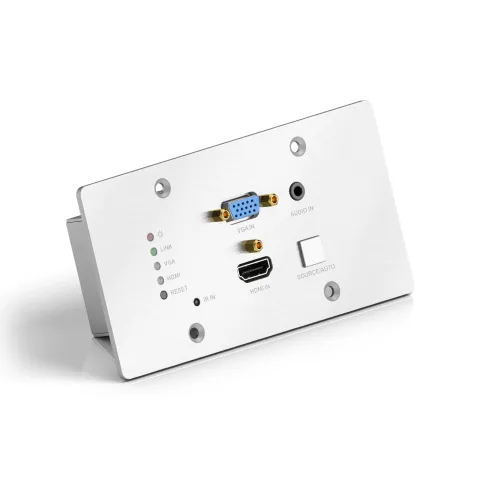
PT-HDBT-701-TXWP to 2x1 wallplate HDBaseT Transmitter do przełączania i przesyłania sygnału HDMI lub VGA + audio do wyświetlacza lub projektora, a odległość transmisji wynosi do 40m@4K oraz 70m@1080p za pomocą pojedynczego kabla Cat5e/6/7, oparta na certyfikowanej technologii HDBaseT. Rozdzielczość wejścia HDMI wynosi do 4K/UHD@ 60Hz 4:2:0, a wejścia VGA do 1920x1200.
PT-HDBT-701-TXWP jest idealny do małych salek spotkań, klas i niewielkich sal konferencyjnych. Konstrukcja przystosowana do montażu na ścianie umożliwia wygodne umieszczenie połączeń wejściowych dokładnie tam, gdzie są potrzebne.
Funkcje
- Posiada jeden wejściowy sygnał HDMI oraz jedno wejście VGA z analogowym wejściem audio 3,5 mm.
- Obsługuje sygnał HDMI do 4K@60Hz 4:2:0, wejściowy sygnał VGA do 1920 x 1200.
- Wbudowana funkcja skalowania dopasowująca sygnały do natywnej rozdzielczości wyświetlacza.
- Zapewnia wyświetlanie chronionych treści multimedialnych oraz kompatybilność z innymi urządzeniami zgodnymi z HDCP.
- Sygnał audio może być selektywnie osadzany w wyjściu wideo.
- Technologia HDBaseT rozszerza HDMI, VGA, Audio oraz sygnały sterujące na odległość do 70 m kablem CATx.
- Automatyczne wykrywanie aktywnych wejść po podłączeniu źródeł.
- Elastyczne opcje sterowania gwarantujące zgodność z systemami firm trzecich, matrycami lub Receiverami.
- Obsługuje dwukierunkowy przesył RS232 przez połączenie HDBaseT oraz lokalne sterowanie.
- PoH (Power over HDBaseT) umożliwia zasilanie z Receivera po stronie wyświetlacza.
- Zapewnia zasilanie dla urządzeń takich jak panel sterowania.
Zestaw zawiera
- 1 x PT-HDBT-701-TXWP 4K Wallplate HDBaseT Transmitter
- 1 x 2-pinowy złącze zaciskowe na wtyk
- 1 x 4-pinowy złącze zaciskowe na wtyk
- 1 x Instrukcja obsługi
Notatka: Proszę potwierdzić, czy produkt i akcesoria są kompletne, w przeciwnym razie prosimy o kontakt z dealerem.
Panel przedni
| Nr | Nazwa | Opis |
|---|---|---|
| ① | Wskaźnik LED | POWER: Świeci na czerwono, gdy podłączone jest zasilanie. LINK: Świeci na zielono, gdy nawiązane jest połączenie HDBaseT. VGA: Świeci na zielono, gdy wejście VGA jest aktywne, na bursztynowo, gdy źródło jest dostępne, a wyłączony, gdy brak jest połączonego źródła. HDMI: Świeci, gdy wejście HDMI jest aktywne, na bursztynowo, gdy źródło jest dostępne, a nie świeci, gdy źródło nie jest podłączone. |
| ② | RESET | Ten przycisk wykonuje miękki restart PT-HDBT-701-TXWP. |
VGA IN AUDIO IN HDMI IN SOURCE/AUTO LINK VGA HDMI IR RESET # 3 # 65 7 # 4 # 1 # 2
| Nr | Nazwa | Opis |
|---|---|---|
| ③ | VGA IN | Złącze wejściowe VGA, podłącz do źródła VGA. |
| ④ | AUDIO IN | Gniazdo stereo 3,5 mm dostarcza dźwięk dla wejścia VGA. |
| ⑤ | IR | Wbudowany czujnik IR odbierający sygnał IR z pilota. |
| ⑥ | HDMI IN | Złącze wejściowe HDMI, podłącz do źródła HDMI. |
| ⑦ | SOURCE/AUTO | Przycisk podświetlenia. • Naciśnij ten przycisk, aby ręcznie przełączać sygnał wejściowy pomiędzy HDMI a VGA. • Naciśnij i przytrzymaj ten przycisk przez 3 sekundy, dioda LED zaświeci się na zielono i zostanie włączony tryb automatycznego przełączania. Ponowne przytrzymanie wyłącza ten tryb. |
Panel tylny
Tx Rx12V 12V RS232IN OUT PoH IN HDBT OUT # 3 4 # 1 # 2
| Nr | Nazwa | Opis |
|---|---|---|
| ① | HDBT OUT (PoH IN) | Wyjście HDBaseT, łączy się z Receiverem HDBaseT za pomocą jednego kabla kategorii, przesyła sygnały AV, obsługuje PoH. |
| ② | IN | Wejście 12V, łączy się z zasilaczem. |
| ③ | OUT | Wyjście 12V, łączy się z panelem sterowania w celu jego zasilania. |
| ④ | RS232 | Port szeregowy do sterowania PT-HDBT-701-TXWP lub urządzeniem firm trzecich za pomocą poleceń RS232. Szczegóły znajdują się w rozdziale 5. Sterowanie RS232. |
Panel boczny
| Nr | Nazwa | Opis |
|---|---|---|
| ① | FIRMWARE | Złącze Micro-USB służące do aktualizacji firmware. |
FIRMWARE # 1
Środki ostrożności podczas użytkowania
- Zweryfikuj wszystkie komponenty i akcesoria dołączone przed instalacją.
- System powinien być instalowany w czystym środowisku, najlepiej w temperaturze otoczenia lub w zakresie dopuszczalnej temperatury pracy (patrz strona 18 dla ograniczeń).
- Wszystkie przełączniki zasilania, wtyczki, gniazda i przewody zasilające powinny być izolowane i bezpieczne.
- Wszystkie urządzenia powinny być połączone przed włączeniem zasilania.
Przegląd: Instalacja
- Jeśli urządzenie montowane jest w puszce podtynkowej, zaleca się zastosowanie odpowiedniej kwadratowej puszki do PT-HDBT-701-TXWP. Kwadratowa puszka zapewnia wystarczająco dużo miejsca na zakończenia kabli z gniazdami z tyłu urządzenia po pełnym montażu.
- Poprowadź jeden kabel Cat5e/6/7 od lokalizacji PT-HDBT-701-TXWP do miejsca docelowego
VGA IN AUDIO IN HDMI IN SOURCE/AUTO LINK VGA HDMI IR IN RESET Tx Rx12V 12V RS232IN OUT PoH IN HDBT OUT OUTPUTS 13~16 AUDIO MIC IN AUDIO OUT RL MIX OUT RL OUTPUT 4K Tx Rx R L IR OUT IR IN RS232 AUDIO HDBaseT OUTPUT 4K Tx Rx R L IR OUT IR IN RS232 AUDIO HDBaseT OUTPUT 4K Tx Rx R L IR OUT IR IN RS232 AUDIO HDBaseT OUTPUT 4K Tx Rx R L IR OUT IR IN RS232 AUDIO HDBaseT OUTPUT HDMI AUDIO L R 4K OUTPUT HDMI AUDIO L R 4K OUTPUT HDMI AUDIO L R 4K OUTPUT HDMI AUDIO L R 4K 4K RS232 AUDIO Tx Rx R L INPUT IR OUT IR IN HDBaseT 4K RS232 AUDIO Tx Rx R L INPUT IR OUT IR IN HDBaseT 4K RS232 AUDIO Tx Rx R L INPUT IR OUT IR IN HDBaseT 4K RS232 AUDIO Tx Rx R L INPUT IR OUT IR IN HDBaseT AUDIO MIC IN AUDIO OUT RL MIX OUT RL Tx Rx Receiver Projector Speaker Matrix PT-HDBT-701-TXWP Laptop Blu-ray 1080P 70m 4K 40m HDMI: HDBaseT: RS232: Audio: VGA:
Połączenie RS232
Istnieją dwa tryby sterowania RS232 przełączające się poprzez wysyłanie 50779% lub 50780%.
- Steruj tym PT-HDBT-701-TXWP oraz urządzeniem firm trzecich na odległym końcu (np. projektorem) za pomocą lokalnego komputera PC; schemat połączeń przedstawiono poniżej:
[Diagram nie został uwzględniony w wyodrębnionym tekście]
- Steruj PT-HDBT-701-TXWP zdalnie z komputera PC podłączonego do Receivera. Tryb sterowania RS232 można wybrać za pomocą poleceń RS232, szczegóły znajdziesz w punkcie 5.3.1 Przełączanie trybu sterowania.
[Schemat nie został dołączony do tekstu wyciągniętego]
Oprogramowanie do sterowania RS232
Jako przykład posłuży oprogramowanie docklight.
Instalacja
Proszę pobrać najnowszą wersję oprogramowania z poniższego linku:
https://docklight.de/download/Docklight.zip
Następnie postępuj zgodnie z kreatorem instalacji dla Windows 7 i 10.
Po instalacji Docklight można uruchomić po raz pierwszy i powinien wyglądać jak poniższy zrzut ekranu:
Rejestracja nie jest konieczna, o ile nie chcesz zapisać ustawień przy zamknięciu; jeśli nie chcesz się rejestrować, kliknij "OK" aby zamknąć okno.

Następne okno można również zamknąć klikając "Kontynuuj". Pusty projekt wystarczy do łatwego wysyłania i odbierania poleceń (domyślne ustawienie to zawsze „Startuj z pustym projektem / pustym skryptem” )
Kliknij „OK”, by zamknąć to okno.
Teraz jesteś w widoku głównym, gdzie wysyłane są polecenia i odbierane informacje zwrotne.
Następnym krokiem jest wybranie właściwego portu COM komputera. Aby to zrobić, kliknij dwukrotnie na "COM1" w odpowiednim oknie ustawień.
Kliknij „Kontynuuj”, aby zamknąć to okno.

W następnym oknie wybierz z menu rozwijanego oznaczonego „Wyślij / Odbierz na kanale komunikacyjnym” odpowiedni port COM, a następnie kliknij "OK" w prawym dolnym rogu.
W większości zastosowań pozostałe ustawienia można pozostawić domyślnymi, jednak należy się odnieść do ustawień RS232 urządzenia, aby mieć pewność.
Kliknij dwukrotnie „COM1”, aby zmienić na odpowiedni port COM.

Aby móc wysyłać polecenia, otwórz komunikację z urządzeniem, klikając "Odtwórz". (1)
Następnie należy aktywować funkcję klawiatury, aby można było wpisywać polecenia w „oknie komunikacji”. (2)
Na koniec wpisz polecenie, na przykład „50701%”. Potwierdź je, naciskając „Enter” w celu wysłania. Każda odpowiedź z podłączonego urządzenia pojawi się na czerwono. (3)
Wybierz właściwy port COM.

Polecenie RS232
Protokół komunikacji: Protokół komunikacji RS232
Prędkość transmisji: 9600 bitów na sekundę Dane bitowe: 8 Bity stopu: 1 Bez parzystości
Przełączanie trybu sterowania
| Polecenie | Funkcja | Przykład odpowiedzi |
|---|---|---|
| 50779% | Przełącz na tryb RS232 1 (domyślny), sterowanie skalowaniem switcherem i urządzeniem zdalnym. | Tryb RS232 1: Sterowanie skalowaniem i urządzeniem zdalnym przez RS232. |
| 50780% | Przełącz na tryb RS232 2, sterowanie skalowaniem switcherem zdalnym. | Tryb RS232 2: Sterowanie skalowaniem RS232 & Zdalne |
Przełączanie sygnału
| Polecenie | Funkcja | Przykład odpowiedzi |
|---|---|---|
| 50770% | Włącz automatyczne przełączanie | Automatyczne przełączanie |
| 50771% | Wyłącz automatyczne przełączanie | Ręczne przełączanie |
| 50701% | Przełącz na wejście HDMI | Przełącz na HDMI |
| 50704% | Przełącz na wejście VGA | Przełącz na VGA |
Konfiguracja skalowania VGA
Domyślna rozdzielczość wyjściowa dla VGA to 1920x1080. Poniżej znajduje się lista rozdzielczości wyjściowych, które może obsłużyć wbudowany scaler.
| Polecenie | Funkcja | Przykład odpowiedzi |
|---|---|---|
| 50632% | Sprawdź rozdzielczość wyjścia | Rozdzielczość: xx |
| 50619% | Zmień rozdzielczość na 1360X768 HD | Rozdzielczość: 1360x768 |
| 50626% | Zmień rozdzielczość na 1024X768 XGA | Rozdzielczość: 1024x768 |
| 50627% | Zmień rozdzielczość na 1280X720 720P | Rozdzielczość: 1280x720 |
| 50628% | Zmień rozdzielczość na 1280X800 WXGA | Rozdzielczość: 1280x800 |
| 50629% | Zmień rozdzielczość na 1920X1080 1080P | Rozdzielczość: 1920x1080 |
| 50620% | Zmień rozdzielczość na 1920X1200 WUXGA | Rozdzielczość: 1920x1200 |
| 50621% | Zmień rozdzielczość na 1600X1200 UXGA | Rozdzielczość: 1600x1200 |
Zgodność z HDCP
| Polecenie | Funkcja | Przykład odpowiedzi |
|---|---|---|
| 50790% | Ustaw status HDCP gniazda wyjściowego HDMI na Aktywny | HDCP Aktywny |
| 50793% | Sprawdź status HDCP | HDCP Wyłączony / HDCP Włączony / HDCP Aktywny (domyślnie) |
Regulacja obrazu VGA
| Polecenie | Funkcja | Przykład odpowiedzi |
|---|---|---|
| 50636% | Sprawdź jasność | Jasność: xx (xx=00~99) |
| 502xx% | Ustaw jasność na xx. | Jasność: xx (xx=00~99) |
| 50637% | Sprawdź kontrast | Kontrast: xx (xx=00~99) |
| 503xx% | Ustaw kontrast na xx. | Kontrast: xx (xx=00~99) |
| 50638% | Sprawdź nasycenie | Nasycenie: xx (xx=00~99) |
| 504xx% | Ustaw nasycenie na xx. | Nasycenie: xx (xx=00~99) |
| 50639% | Sprawdź ostrość | Ostrość: xx (xx=00~99) |
| 505xx% | Ustaw ostrość na xx. | Ostrość: xx (xx=00~99) |
| 50606% | Automatycznie dostosuj parametr wejściowy | Auto wejścia VGA |
| 50640% | Sprawdź temperaturę barwową | Temperatura barwowa: xx (xx może być medium, warm, user lub cool) |
| 50607% | Dostosuj temperaturę barwową | Temperatura barwowa: xx (xx może być medium, warm, user lub cool) |
| 50635% | Sprawdź proporcje obrazu | Proporcje obrazu: xx (xx może być 16:9, 4:3 lub auto) |
| 50608% | Ustaw proporcje obrazu | Proporcje obrazu: xx (xx może być 16:9, 4:3 lub auto) |
| Polecenie | Funkcja | Przykład odpowiedzi |
|---|---|---|
| 50633% | Sprawdź tryb obrazu | Tryb obrazu: xx (xx może być dynamic, standard, mild lub user) |
| 50614% | Ustaw tryb obrazu | Tryb obrazu: xx (xx może być dynamic, standard, mild lub user) |
| 50707% | Sprawdź obecną rozdzielczość i polaryzację | 1920x1080 Hpolarity:1 Vpolarity:0 |
| 50705% | Zmień poziomą polaryzację na przeciwną | Hpolarity:0/1 |
| 50706% | Zmień pionową polaryzację na przeciwną | Vpolarity:0/1 |
| 50678% | Włącz regulację pozycji obrazu | Wejdź do regulacji pozycji Output |
| 50679% | Wyłącz regulację pozycji obrazu | Wyjdź z regulacji pozycji Output |
| 50670% | Przesuń obraz w lewo | Regulacja pozycji Output X xx |
| 50671% | Przesuń obraz w prawo | Regulacja pozycji Output X xx |
| 50672% | Przesuń obraz w górę | Regulacja pozycji Output Y xx |
| 50673% | Przesuń obraz w dół | Regulacja pozycji Output Y xx |
| 50674% | Zmniejsz szerokość obrazu ciągnąc od prawej strony w lewo | Regulacja szerokości Output xx |
| 50675% | Zwiększ szerokość obrazu ciągnąc od prawej strony w prawo | Regulacja szerokości Output xx |
| 50676% | Zmniejsz wysokość obrazu ciągnąc od dołu do góry | Regulacja wysokości Output xx |
| 50677% | Zwiększ wysokość obrazu ciągnąc od dołu w dół | Regulacja wysokości Output xx |
Konfiguracja EDID
| Polecenie | Funkcja | Przykład odpowiedzi |
|---|---|---|
| 50772% | Przekazywanie EDID (domyślnie) | EDID: tryb bypass |
| 50773% | Ustaw dane EDID na 1080P PCM 2.0ch | EDID:1080P&PCM 2ch |
| 50774% | Ustaw dane EDID na 1080P Dolby 5.1 | EDID:1080P&5.1ch |
| 50775% | Ustaw dane EDID na 1080P3D Dolby 5.1 | EDID:1080P3d&5.1ch |
| 50776% | Ustaw dane EDID na 1080i PCM 2.0ch | EDID:1080i&PCM 2ch |
| 50777% | Ustaw dane EDID na 4Kx2K PCM 2.0ch | EDID:4K&PCM 2ch |
| 50778% | Sprawdź dane EDID | EDID: tryb bypass EDID:1080P&PCM 2ch EDID:1080P&5.1ch EDID:1080P3d&5.1ch EDID:4K&PCM 2ch |
| 50799% | Programuj plik EDID, wyślij dane EDID w ciągu 10 sekund | Oczekiwanie na edid w ciągu 10 sekund! |
Notatka: Polecenia EDID dotyczą jedynie źródeł HDMI.
Konfiguracja urządzenia
| Polecenie | Funkcja | Przykład odpowiedzi |
|---|---|---|
| 50698% | Aktualizacja oprogramowania | |
| 50699% | Sprawdź wersję oprogramowania | Wersja Vx.x.x |
| 50617% | Przywróć ustawienia fabryczne |
Wejście i Wyjście
| Pozycja | Specyfikacje |
|---|---|
| Wejście | (1) HDMI; (1) VGA; (1) AUDIO; (1) 12V POWER |
| Złącze wejściowe | (1) 19-pinowe HDMI typu A żeńskie; (1) HD-15 VGA; (1) mini jack 3,5 mm; (1) 2-pinowy blok zacisków typu Pluggable |
| Wyjście | (1) HDBaseT; (1) 12V POWER |
| Złącze wyjściowe | (1) RJ45; (1) 2-pinowy blok zacisków typu Pluggable |
| Tryb transmisji | HDBaseT |
Elementy sterujące
| Pozycja | Specyfikacje |
|---|---|
| Porty sterujące | (1) FIRMWARE; (1) RS232 |
| Złącza sterujące | (1) Micro USB; (1) 3-pinowy złącze zaciskowe na wtyk |
Ogólne
| Pozycja | Specyfikacje |
|---|---|
| Rozdzielczość wideo | VGA - do 1920 x 1080@60Hz; HDMI - do 4K/UHD@ 60Hz 4:2:0 |
| Impedancja audio | >10Ω |
| Pasmo przenoszenia | 20Hz~20KHz |
| SNR | >85db@20Hz~20KHz |
| Dystans transmisji | 1080p ≤ 70M; 4Kx2K ≤ 40M |
| Szerokość pasma | 10.2Gbps |
| Obsługiwany standard HDMI | HDMI1.4 oraz zgodność z HDCP |
| Zasilanie zewnętrzne | Wejście: 100V~240V AC; Wyjście: 12VDC 2A |
| Maksymalne zużycie | 9,6W |
| Temperatura pracy | -10 ~ +40℃ |
| Temperatura przechowywania | -15 ~ +55℃ |
| Wilgotność względna | 10% ~ 90% |
| Wymiary (SxWxG) | 151mm x 80mm x 44mm |
| Waga netto | 258g |
Rysunek panelu
- 151,00 mm
- 80,00 mm
- 48,80 mm
- 108,60 mm
- 41,10 mm
- 70,00 mm
- 60,00 mm
- 4- 4.5 8x90°
- 2-M3 3- 3.5
Rozwiązywanie problemów i konserwacja
| Problemy | Potencjalne przyczyny | Rozwiązania |
|---|---|---|
| Kolory tracone lub brak sygnału wideo na wyświetlaczu HDMI | Kable połączeniowe mogą być niepoprawnie podłączone lub uszkodzone | Sprawdź, czy kable są poprawnie podłączone i czy działają prawidłowo. |
| Brak sygnału HDMI na urządzeniu podczas gdy lokalne wejście HDMI działa poprawnie | ||
| Obraz wyjściowy z białym szumem. | ||
| Wskaźnik POWER nie działa lub brak reakcji na jakąkolwiek operację | Luzne lub uszkodzone połączenie przewodu zasilającego | Upewnij się, że połączenie przewodu zasilającego jest solidne |
Notatka: Jeśli problem będzie się utrzymywał po wykonaniu wyżej wymienionych kroków rozwiązywania problemów, zwróć się o pomoc do autoryzowanego sprzedawcy lub naszego wsparcia technicznego.
Serwis posprzedażowy
W przypadku wystąpienia problemów podczas użytkowania produktu, prosimy o sprawdzenie i rozwiązanie problemów zgodnie z tą instrukcją obsługi. Koszty transportu podczas gwarancji ponosi użytkownik.
- Ograniczona gwarancja produktu: Produkt będzie wolny od wad materiałowych i wykonawczych przez dwa lata (ważny jest dowód zakupu). Aby skorzystać z serwisu gwarancyjnego, należy przedstawić dowód zakupu w postaci paragonu lub faktury potwierdzającej, że urządzenie jest w okresie gwarancji.
- Co nie jest objęte gwarancją (świadczenia serwisowe dostępne odpłatnie):
- Wsparcie techniczne: W przypadku pytań lub problemów prosimy o kontakt z dystrybutorem lub sprzedawcą i podanie nazwy oraz wersji produktu, szczegółowego opisu usterki oraz sposobu jej powstania.
- Wygaśnięcie gwarancji.
- Fabrycznie nadany numer seryjny został zmieniony lub usunięty z produktu.
- Uszkodzenia, zużycie lub awarie spowodowane przez:
- Normalne zużycie.
- Użycie materiałów lub części niespełniających naszych specyfikacji.
- Brak certyfikatu lub faktury jako dowodu gwarancji.
- Model produktu wskazany na karcie gwarancyjnej nie odpowiada modelowi produktu do naprawy lub został zmieniony.
- Uszkodzenia spowodowane siłą wyższą.
- Serwisowanie nieautoryzowane przez dystrybutora.
- Jakiekolwiek inne przyczyny niezwiązane z wadą produktu.
- Koszty dostawy, instalacji lub robocizny związane z montażem lub konfiguracją produktu.
Prośba o pomoc
Wsparcie Techniczne:
Telefon: +49 5971 800299 - 0
Fax: +49 5971 800299 - 99
Godziny wsparcia technicznego:
8:30–17:00 od poniedziałku do czwartku
8:30–16:00 w piątek
Napisać do:
PureLink GmbH
Von-Liebig-Straße 10
D - 48432 Rheine
www.purelink.de
info@purelink.de
Informacje prawne i zgodność
Identyfikacja produktu
Model: PT-HDBT-701-TXWP – wersja instrukcji 1.0
Znaki towarowe i zastrzeżenia
Model produktu i logo są znakami towarowymi. Wszystkie pozostałe nazwy firm i produktów wymienione są znakami towarowymi ich odpowiednich właścicieli. Wszelkie prawa zastrzeżone. Żadna część tej publikacji nie może być kopiowana ani reprodukowana bez wcześniejszej pisemnej zgody. Zastrzegamy sobie prawo do wprowadzania zmian w urządzeniu, opakowaniu lub instrukcji obsługi i nie ponosimy odpowiedzialności za błędy drukarskie.
Zgodność z UE
PureLink niniejszym oświadcza, że ten produkt PureTools PT-HDBT-701-TXWP jest zgodny z dyrektywami 1907/2006/EU oraz 2011/65/EU. PureLink GmbH niniejszym oświadcza, że ten produkt PureTools PT-HDBT-701-TXWP jest zgodny z dyrektywami 2014/30/EU oraz 2014/35/EU.
| Dyrektywa / Regulacja |
|---|
| 1907/2006/EU |
| 2011/65/EU |
| 2014/30/EU |
| 2014/35/EU |
Pełny tekst deklaracji zgodności UE dostępny jest pod adresem: http://www.purelink.de/ce/4251364706794_CE.pdf
FCC
Oświadczenie To urządzenie generuje, wykorzystuje i może emitować energię o częstotliwości radiowej i jeśli nie zostanie zainstalowane i używane zgodnie z instrukcjami, może powodować zakłócenia radiowe. Zostało przetestowane i jest zgodne z limitami dla urządzeń cyfrowych klasy B, zgodnie z punktem 15 zasad FCC. Limity te mają na celu zapewnienie rozsądnej ochrony przed szkodliwymi zakłóceniami w instalacjach komercyjnych.
Utylizacja sprzętu elektrycznego i elektronicznego
Nr rejestracyjny WEEE: DE 93847290
Symbol przekreślonego kosza na śmieci na produkcie, opakowaniu lub w instrukcji oznacza, że sprzęt elektryczny i elektroniczny nie może być utylizowany razem z odpadami komunalnymi po zakończeniu jego okresu użytkowania. Przekaż stare urządzenia bezpłatnie do publicznego punktu zbiórki lub zwróć je dystrybutorowi zobowiązanemu do ich przyjęcia. Przed oddaniem usuń baterie i lampy, które można wyjąć bez uszkodzenia urządzenia, oraz usuń wszelkie dane osobowe zapisane na urządzeniu. Szczegóły reguluje prawo krajowe. Zwracając stare urządzenia, pomagasz chronić środowisko.
Opakowanie
Utylizuj opakowania oddzielnie według materiału (papier/karton, tworzywa sztuczne) za pośrednictwem lokalnych systemów zbiórki. Przechowuj materiał opakowaniowy z dala od dzieci – ryzyko zadławienia. Rejestr opakowań LUCID: DE5958616449295.