
Środki ostrożności
Aby zapewnić najlepszą wydajność produktu, prosimy o dokładne przeczytanie wszystkich instrukcji przed użyciem urządzenia. Zachowaj tę instrukcję do późniejszego użytku.
- Ostrożnie rozpakuj urządzenie i zachowaj oryginalne pudełko oraz materiał opakowaniowy na wypadek przyszłej wysyłki.
- Przestrzegaj podstawowych zasad bezpieczeństwa, aby zmniejszyć ryzyko pożaru, porażenia prądem elektrycznym i obrażeń ciała.
- Nie demontuj obudowy ani nie modyfikuj modułu. Może to spowodować porażenie prądem lub poparzenia.
- Używanie części lub materiałów niespełniających specyfikacji produktu może spowodować uszkodzenia, pogorszenie działania lub awarie.
- Wszystkie naprawy powierz wykwalifikowanemu personelowi serwisowemu.
- Aby zapobiec pożarowi lub porażeniu prądem, nie narażaj urządzenia na deszcz, wilgoć ani nie instaluj go w pobliżu źródeł wody.
- Nie kładź ciężkich przedmiotów na kablu Extension, aby uniknąć jego uszkodzenia przez nacisk.
- Nie zdejmuj obudowy urządzenia, ponieważ otwarcie lub zdjęcie obudowy może narazić na niebezpieczne napięcie lub inne zagrożenia.
- Zainstaluj urządzenie w miejscu dobrze wentylowanym, aby zapobiec uszkodzeniom spowodowanym przegrzaniem.
- Trzymaj moduł z dala od cieczy.
- Zalanie obudowy może spowodować pożar, porażenie prądem elektrycznym lub uszkodzenie sprzętu. W przypadku upadku lub rozlania cieczy na obudowę natychmiast odłącz moduł od zasilania.
- Nie skręcaj ani nie ciągnij końcówek kabla optycznego z siłą. Może to spowodować awarię.
- Nie używaj płynów ani aerozoli do czyszczenia urządzenia. Przed czyszczeniem zawsze odłącz zasilanie urządzenia.
- Odłącz przewód zasilający, jeśli urządzenie będzie nieużywane przez dłuższy czas.
- Informacje o utylizacji urządzeń: nie spalać ani nie wyrzucać razem z odpadami domowymi. Traktuj je jako normalne odpady elektryczne i elektroniczne.
Wprowadzenie do produktu
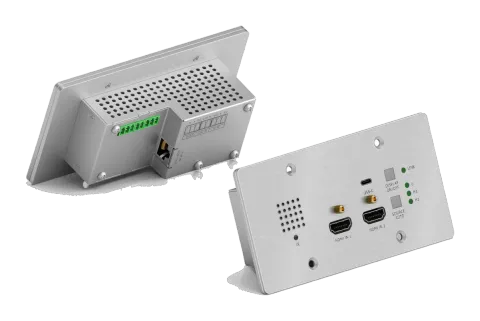
Dziękujemy za wybór PT-HDBT-703-TXWP-F 3x1 Wallplate Transmitter Switcher, który został zaprojektowany do przełączania i rozszerzania sygnału HDMI lub Slimport do urządzenia wyświetlającego na dużą odległość, a długość transmisji wynosi do 131 stóp/40m przy 4K oraz 229 stóp/70m przy sygnale 1080P, wykorzystując pojedynczy kabel CATx.
Switcher posiada dwa wejścia HDMI oraz jedno USB-C, które można wybrać za pomocą przycisku SOURCE AUTO na przednim panelu. Switcher obsługuje funkcję CEC. Przycisk DISPLAY ON/OFF na przednim panelu służy do sterowania urządzeniem wyświetlającym na końcu łańcucha i może być zaprogramowany poprzez naukę IR lub polecenia RS232, co zapewnia kompatybilność z różnymi urządzeniami wyświetlającymi. Co więcej, zasilanie PoC 12V-48V umożliwia zasilanie switchera z kompatybilnego odbiornika HDBaseT.
Funkcje
- Obsługuje sygnał HDMI do 4K@60Hz 4:2:0, sygnał Slimport do 4K@30Hz 4:4:4.
- Obsługuje standard HDMI 1.4 oraz zgodność z HDCP 2.2. Zapewnia wyświetlanie chronionych treści oraz współpracę z innymi urządzeniami zgodnymi z HDCP.
- Automatyczne wykrywanie aktywnego Input.
- Rozszerza sygnał HDMI 4K@60Hz do 131ft/40m oraz 1080P@60Hz do 229ft/70m.
- Obsługuje przekazywanie RS232 przez połączenie HDBaseT oraz lokalne sterowanie.
- Obsługuje przekazywanie sygnału IR, umożliwiające sterowanie urządzeniem wyświetlającym.
- Przycisk DISPLAY ON/OFF może być zaprogramowany za pomocą funkcji nauki IR lub komendy RS232.
- Port HDBT obsługuje zasilanie PoC 12V-48V, Switcher może być zasilany z kompatybilnego Receivera HDBaseT kablem CATx, oraz obsługuje wyjście PoC 12V-24V.
- Aktualizacja oprogramowania układowego przez port Micro-USB.
Zawartość opakowania
- 1x PT-HDBT-703-TXWP-F
- 1x Złącze Listwowe 2-pinowe
- 2x Złącza Listwowe 3-pinowe
- 1x Zasilacz (24V 1.25A)
- 1x Instrukcja obsługi
Notatka: Prosimy o natychmiastowy kontakt z dystrybutorem w przypadku stwierdzenia uszkodzeń lub wad elementów.
Specyfikacja
| Wejście | |
|---|---|
| Wejście | (2) HDMI, (1) USB-C (Slimport) |
| Złącze wejściowe | (2) HDMI typu A gniazdo, (1) USB-C typu C |
| Rozdzielczość wejścia HDMI | Do 4K/UHD@60Hz 4:2:0 |
| Rozdzielczość wejścia Slimport | Do 4K/UHD@30Hz 4:4:4 |
| Wyjście | |
| Wyjście | (1) HDBT OUT |
| Złącze wyjściowe | (1) RJ45 |
| Rozdzielczość wyjścia HDBT | Do 4K/UHD@60Hz 4:2:0 |
| Sterowanie | |
| Porty sterujące | (1) IR, (1) FIRMWARE, (1) RS232, (1) IR IN |
| Złącza sterujące | (1) Wbudowany czujnik IR, (1) Micro-USB, (2) 3-pinowa listwa zaciskowa |
| Ogólne | |
| Przepustowość | 10,2 Gbps |
| Tryb transmisji | HDBaseT |
| Wersja HDMI | 1.4 |
| Wersja HDCP | 2.2 |
| Odległość transmisji | 4K@60Hz ≤ 40M, 1080P@60Hz ≤ 70M |
| Zasilanie zewnętrzne | Wejście: 100V~240V AC; Wyjście: 24VDC 1,25A |
| Zużycie energii | Maks. 5W (tylko Transmitter – dodaj do tego odbiornik HDBaseT) |
| Temperatura pracy | -10 ~ +40℃ |
| Temperatura przechowywania | -15 ~ +55℃ |
| Wilgotność względna | 10% ~ 90% |
| Wymiary (S*W*G) | 151mm x 80mm x 32,1mm |
| Waga netto | 260g |
Panel przedni
- ① IR: Wbudowany czujnik IR do funkcji nauki IR. Nie obsługuje przejścia sygnału IR.
- ② HDMI IN 1: Port HDMI typu A do podłączenia źródła HDMI.
- ③ HDMI IN 2: Port HDMI typu A do podłączenia źródła HDMI.
- ④ USB-C: Port USB typu C do podłączenia Macbooka lub innego urządzenia ze SlimPort.
- ⑤ SOURCE AUTO: ✓ Naciśnij podświetlany przycisk, aby wybrać następne źródło wejścia. ✓ Przytrzymaj przycisk przez co najmniej 3 sekundy, aby włączyć tryb automatycznego przełączania. Szczegóły znajdziesz w punkcie 5.1 Przełączanie źródeł na stronie 8.
- ⑥ Diody LED wejścia: ⚫ U: Dioda świeci na zielono, wskazując wybranie wejścia USB-C. ⚫ H 1: Dioda świeci na zielono, wskazując wybranie wejścia HDMI 1. ⚫ H 2: Dioda świeci na zielono, wskazując wybranie wejścia HDMI 2.
- ⑦ DISPLAY ON/OFF: Włącz lub wyłącz wyświetlacz przez CEC lub RS232 (wymagane programowanie). Szczegóły podano w punkcie 5.2 Sterowanie wyświetlaczem na stronie 9.
1 2 3
4 7 8
5 6
⑨ LINK LED: Diode świeci na zielono, wskazując poprawne nawiązanie łącza danych z Receiverem HDBaseT.
Panel tylny
- ① HDBT (POC): port wyjściowy RJ45 HDBaseT do połączenia z portem HDBT IN Receivera za pomocą kabla CATx. Obsługuje PoC 12V-48V, umożliwiając zasilanie Switchera z kompatybilnego Receivera.
- ② RS232: 3-pinowa listwa zaciskowa do podłączenia urządzenia sterującego (np. PC) w celu wysyłania komend RS232 do sterowania jednostką lub do podłączenia urządzenia zewnętrznego korzystającego z przekazywania RS232. Szczegóły w rozdziale 6. Sterowanie RS232 na stronie 10.
- ③ DC IN: port zasilania do podłączenia zasilacza 24V DC.
- ④ IR IN: 3-pinowa listwa zaciskowa do podłączenia odbiornika IR.
1
2 3 4
Panel boczny
- ① FIRMWARE: Port Micro-USB do aktualizacji oprogramowania sprzętowego.
Połączenie systemowe
- Upewnij się, że wszystkie komponenty i akcesoria są dołączone przed instalacją.
- System powinien być instalowany w czystym środowisku o odpowiedniej temperaturze i wilgotności.
- Wszystkie wyłączniki zasilania, wtyczki, gniazdka i przewody zasilające powinny być izolowane i bezpieczne.
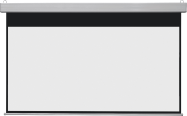

Wszystkie urządzenia powinny być podłączone przed włączeniem zasilania.
Poniższy schemat przedstawia typowe połączenia wejściowe i wyjściowe, które można wykorzystać ze Switcherem:
Notatka: Zalecamy okablowanie CATx z technologią zapobiegania przesłuchom obcym, aby zapewnić wydajność łącza HDBaseT.
Transmitter RXTX MacBook Projektor Laptop Blu-ray Ekran projektora Zasilanie
HDMI:
HDBaseT:
USB:
Zasilanie:
RS232:
PoC
Sterowanie wyświetlaczem
- Naciśnij przycisk DISPLAY ON/OFF, aby włączyć lub wyłączyć wyświetlacz.
- W przypadku konieczności użycia niekompatybilnego urządzenia wyświetlającego z tym switcherem, przycisk DISPLAY ON/OFF może zostać zaprogramowany poprzez funkcję uczenia IR lub polecenie RS232. Więcej informacji znajduje się w rozdziale 7 Przycisk definiowany przez użytkownika na stronie 16.
Połączenie RS232
Zgodnie z trybem sterowania RS232 można wybrać dwa typy połączeń RS232.
① Gdy steruje się tylko lokalnym Switcherem, podłącz urządzenie sterujące (np. PC) do portu RS232 Switchera, schemat połączenia przedstawiono poniżej:
Laptop
② Gdy sterujemy urządzeniem firm trzecich zdalnie przez urządzenie lokalne (np. PC), podłącz PC do portu RS232 Switchera, a następnie podłącz urządzenie zewnętrzne (np. projektor) do portu RS232 Receivera. Schemat połączenia przedstawiono poniżej:
Oprogramowanie do sterowania RS232
Tutaj jako przykład użyto oprogramowania docklight.
Instalacja
Proszę pobrać najnowszą wersję oprogramowania z poniższego linku:
https://docklight.de/download/Docklight.zip
Następnie postępuj zgodnie z kreatorem instalacji dla Windows 7 i 10.
Po instalacji Docklight można uruchomić po raz pierwszy, a program powinien wyglądać jak na poniższym zrzucie ekranu:
Rejestracja nie jest konieczna, chyba że chcesz zapisać ustawienia przy zamknięciu, więc jeśli nie chcesz się rejestrować, kliknij "OK", aby zamknąć okno.
RXTX
Projektor
Zasilanie
PoC
Laptop

Kolejne okno dialogowe można zamknąć, klikając "Continue". Pusty projekt wystarczy, aby łatwo wysyłać i odbierać polecenia (domyślne ustawienie to „Startuj z pustym projektem / pustym skryptem“).

Kliknij „Continue”, aby zamknąć to okno.
Kliknij „OK”, aby zamknąć to okno.
Teraz znajdujesz się w widoku głównym, gdzie wysyłane są polecenia i odbierana jest odpowiedź. Następnym krokiem jest wybór odpowiedniego portu COM w komputerze. Aby to zrobić, kliknij dwukrotnie „COM1” w odpowiednim oknie konfiguracji.
W następnym oknie wybierz z listy rozwijanej „Send / Receive on Comm Channel” odpowiedni port COM, a następnie kliknij „OK” w prawym dolnym rogu.
W większości zastosowań pozostałe ustawienia można pozostawić domyślne, ale warto sprawdzić ustawienia RS232 urządzenia, by mieć pewność.
Kliknij dwukrotnie na „COM1”, aby zmienić na właściwy port COM.

Aby móc wysyłać polecenia, otwórz komunikację z urządzeniem, klikając „Play”. (1)
Następnie należy włączyć funkcję klawiatury, aby móc wpisywać polecenia w „oknie komunikacji”. (2)
Na koniec wpisz polecenie, na przykład „50701%”. Potwierdź je naciskając „Enter”, aby wysłać. Każda odpowiedź z podłączonego urządzenia pojawi się na czerwono. (3)
Wybierz właściwy port COM.

Kliknij „Play”, aby otworzyć komunikację.
Włącz funkcję pisania na klawiaturze.
Obszar wysyłania poleceń.
Obszar monitorowania, wskazuje, czy polecenie zostało poprawnie wykonane.
1
2
3
Polecenie RS232
Sterowanie urządzeniem
Protokół komunikacyjny: Protokół komunikacyjny RS232
Prędkość transmisji: 9600 Bity danych: 8 Bity stopu: 1 Parzystość: brak
| Polecenie | Funkcja | Przykład odpowiedzi |
|---|---|---|
| 50617% | Przywróć ustawienia fabryczne | FACTORY RESET |
| 50699% | Pobierz wersję oprogramowania | VERSION Vx.x.x |
| 50740% | Wyłącz przycisk DISPLAY ON/OFF | DISABLE DISPLAY ON/OFF KEY |
| 50741% | Włącz przycisk DISPLAY ON/OFF | ENABLE DISPLEY ON/OFF KEY |
Przełączanie źródeł
| Polecenie | Funkcja | Przykład odpowiedzi |
|---|---|---|
| 50701% | Przełącz na HDMI 1. | SWITCH TO HDMI1 |
| 50702% | Przełącz na HDMI 2. | SWITCH TO HDMI2 |
| 50704% | Przełącz na USB-C. | SWITCH TO USB-C |
| 50710% | Włącz tryb automatycznego przełączania. | AUTO SWITCHING |
| 50711% | Włącz tryb ręcznego przełączania. | MANUAL SWITCHING |
| 50712% | Pobierz tryb przełączania źródła. | AUTO SWITCHING MANUAL SWITCHING |
Zarządzanie EDID
Rozdzielczość wejściowa (ustawienia EDID) może być skonfigurowana za pomocą poleceń RS232 do jednej z opcji przedstawionych w poniższej tabeli.
| Polecenie | EDID | Przykład informacji zwrotnej |
|---|---|---|
| 50768% | 720P PCM 2CH | EDID:720P, PCM 2CH |
| 50769% | 720P Dolby/DTS PCM 6CH | EDID:720P, DOLBY/DTS PCM 6CH |
| 50770% | 1080P PCM 2CH | EDID:1080P,PCM 2CH |
| 50771% | 1080P Dolby/DTS PCM 6CH | EDID:1080P, DOLBY/DTS 6CH |
| 50772% | 4K@30Hz PCM 2CH | EDID:4K30, PCM 2CH |
| 50773% | 4K@30Hz Dolby/DTS 5.1 | EDID:4K30, DOLBY/DTS 5.1 |
| 50774% | 1280x720@60Hz DVI | EDID:1280x720@60, DVI |
| 50775% | 1920x1080@60Hz DVI | EDID:1920x1080@60, DVI |
| 50776% | 1920x1200 PCM 2CH 6CH | EDID:1920x1200, PCM 2CH 6CH |
| 50777% | 3840x2160@60Hz 4:2:0 8bit | EDID:3840x2160@60, 4:2:0 8BIT |
| 50782% | Włącz tryb EDID zdefiniowany przez użytkownika. Prześlij plik EDID utworzony przez użytkownika przez port Micro-USB w ciągu 10 sekund. | EDID: USER |
| 50783% | Tryb pomijania EDID | EDID: BYPASS |
| 50784% | Pobierz aktualny EDID. | EDID:720P, PCM 2CH EDID:720P, DOLBY/DTS PCM 6CH EDID:1080P,PCM 2CH EDID:1080P, DOLBY/DTS 6CH EDID:4K30, PCM 2CH EDID:4K30, DOLBY/DTS 5.1 EDID:1280x720@60, DVI EDID:1920x1080@60, DVI EDID:1920x1200, PCM 2CH 6CH EDID:3840x2160@60, 4:2:0 8BIT EDID: USER EDID: BYPASS |
Sterowanie CEC
Switcher obsługuje również wysyłanie kilku powszechnych poleceń CEC za pomocą kodu polecenia RS232. Konkretne polecenie CEC może być także wysłane ze Switchera. Polecenia RS232 są podane w poniższej tabeli. Należy pamiętać, że na polecenia CEC odpowiadają tylko urządzenia z włączonym CEC, które mają określony adres logiczny.
| Polecenie | Funkcja | Przykład odpowiedzi |
|---|---|---|
| 50730% | Podgłośnij. | CEC VOLUME INCREASE |
| 50731% | Ścisz. | CEC VOLUME DECREASE |
| 50732% | Wycisz lub wyłącz wyciszenie. | CEC VOLUME MUTE |
| 50733% | Włącz obraz. | CEC DISPLAY ON |
| 50734% | Wyłącz obraz. | CEC DISPLAY OFF |
| CEC | Wyślij polecenie CEC „xx:xx:xx…” do sterowania urządzeniem wyświetlającym. | CEC |
Rysunek panelu
151,00 mm
80,00 mm
10,00 mm
48,80 mm
108,60 mm
70,00 mm
60,00 mm
42,10 mm
Rozwiązywanie problemów i konserwacja
| Problemy | Potencjalne przyczyny | Rozwiązania |
|---|---|---|
| Brak kolorów lub brak sygnału wideo na wyświetlaczu HDMI. | Kable połączeniowe mogą być nieprawidłowo podłączone lub uszkodzone. | Sprawdź, czy kable są poprawnie podłączone i działają prawidłowo. |
| Brak sygnału HDMI na urządzeniu, mimo że lokalne wejście HDMI pracuje prawidłowo. | ||
| Wyjściowy obraz z szumem białym. | ||
| Wskaźnik zasilania nie działa lub urządzenie nie reaguje na żadną operację. | Luźne lub uszkodzone połączenie przewodu zasilającego. | Upewnij się, że połączenie przewodu zasilającego jest prawidłowe. |
Notatka: Jeśli problem nadal występuje po wykonaniu powyższych kroków rozwiązywania problemów, prosimy o kontakt z lokalnym dealerem lub dystrybutorem w celu uzyskania dalszej pomocy.
Serwis posprzedażowy
Jeśli podczas pracy produktu pojawią się problemy, prosimy o sprawdzenie i ich rozwiązanie, korzystając z niniejszej instrukcji obsługi. Koszty transportu ponosi użytkownik w okresie gwarancji.
- Ograniczona gwarancja produktu: Ten produkt jest wolny od wad materiałowych i produkcyjnych przez okres dwóch lat (obowiązuje paragon zakupu). Aby uzyskać serwis gwarancyjny, należy przedstawić dowód zakupu w formie paragonu lub faktury potwierdzającej, że urządzenie jest w okresie gwarancji.
- Co nie jest objęte gwarancją (serwis dostępny odpłatnie):
- Wsparcie techniczne: W razie pytań lub problemów należy skontaktować się z dystrybutorem lub sprzedawcą, podając nazwę i wersję produktu, szczegółowy opis usterki oraz okoliczności jej wystąpienia.
- Gwarancja wygasła.
- Numer seryjny fabryczny został zmieniony lub usunięty z produktu.
- Uszkodzenia, pogorszenie lub awarie spowodowane:
- Normalnym zużyciem.
- Użyciem materiałów eksploatacyjnych lub części niezgodnych z naszymi specyfikacjami.
- Brakiem certyfikatu lub faktury jako dowodu gwarancji.
- Model produktu na karcie gwarancyjnej nie zgadza się z modelem produktu do naprawy lub został zmieniony.
- Uszkodzeniami spowodowanymi siłą wyższą.
- Serwisowaniem nieautoryzowanym przez dystrybutora.
- Innymi przyczynami niezwiązanymi z wadą produktu.
- Kosztami dostawy, instalacji lub robocizny związanymi z montażem lub konfiguracją produktu.
Prośba o pomoc
Wsparcie techniczne:
Telefon: +49 5971 800299 - 0
Fax: +49 5971 800299 - 99
Godziny wsparcia technicznego:
8:30–17:00 od poniedziałku do czwartku
8:30–16:00 w piątek
Pisz na adres:
PureLink GmbH
Von-Liebig-Straße 10
D - 48432 Rheine
www.purelink.de
info@purelink.de
Informacje prawne i zgodność
Identyfikacja produktu
Model: PT-HDBT-703-TXWP-F – wersja instrukcji 1.0
Znaki towarowe i zastrzeżenia
Model produktu i logo są znakami towarowymi. Wszystkie inne nazwy firm i produktów wspomniane w niniejszej publikacji są znakami towarowymi odpowiednich właścicieli. Wszelkie prawa zastrzeżone. Żadna część tej publikacji nie może być kopiowana ani reprodukowana bez wcześniejszej pisemnej zgody. Zastrzegamy sobie prawo do wprowadzania zmian w urządzeniu, opakowaniu lub instrukcji i nie ponosimy odpowiedzialności za błędy drukarskie.
Zgodność z EU
PureLink niniejszym oświadcza, że produkt PureTools PT-HDBT-703-TXWP-F jest zgodny z Dyrektywami 1907/2006/EU oraz 2011/65/EU. PureLink GmbH oświadcza, że produkt PureTools PT-HDBT-703-TXWP-F jest zgodny z Dyrektywami 2014/30/EU oraz 2014/35/EU.
| Dyrektywa / Rozporządzenie |
|---|
| 1907/2006/EU |
| 2011/65/EU |
| 2014/30/EU |
| 2014/35/EU |
Pełny tekst Deklaracji Zgodności UE jest dostępny pod adresem: http://www.purelink.de/ce/
FCC
Oświadczenie Niniejsze urządzenie generuje, wykorzystuje i może emitować energię o częstotliwości radiowej i, jeśli nie jest zainstalowane i używane zgodnie z instrukcjami, może powodować zakłócenia w komunikacji radiowej. Zostało przetestowane i uznane za zgodne z limitami dla urządzenia cyfrowego klasy B, zgodnie z częścią 15 zasad FCC. Limity te mają na celu zapewnienie rozsądnej ochrony przed szkodliwymi zakłóceniami w instalacjach komercyjnych.
Utylizacja urządzeń elektrycznych i elektronicznych
Numer rejestru WEEE: DE 93847290
Symbol przekreślonego pojemnika na kółkach na produkcie, opakowaniu lub w niniejszej instrukcji oznacza, że sprzęt elektryczny i elektroniczny nie może być na koniec swojego życia wyrzucany razem z odpadami komunalnymi. Oddaj stare urządzenia bezpłatnie w publicznym punkcie zbiórki lub zwróć je dystrybutorowi zobowiązanemu do ich przyjęcia. Przed zwrotem usuń baterie i lampy, które można wyjąć bez uszkodzenia urządzenia, oraz usuń wszelkie dane osobowe zapisane na urządzeniu. Szczegóły regulowane są przez prawo krajowe. Zwracając stare urządzenia, pomagasz chronić środowisko.
Opakowanie
Opakowania należy utylizować oddzielnie, segregując według materiału (papier/karton, tworzywa sztuczne) za pomocą lokalnych systemów zbiórki. Trzymaj materiały opakowaniowe z dala od dzieci – ryzyko uduszenia. Rejestr opakowań LUCID: DE5958616449295.