
Środki ostrożności
Aby zapewnić najlepszą wydajność produktu, prosimy o dokładne przeczytanie wszystkich instrukcji przed rozpoczęciem użytkowania urządzenia. Zachowaj tę instrukcję do dalszego użytku.
- Ostrożnie rozpakuj sprzęt i zachowaj oryginalne pudełko oraz materiał opakowaniowy na wypadek przyszłej wysyłki
- Stosuj podstawowe środki bezpieczeństwa, aby zmniejszyć ryzyko pożaru, porażenia prądem i urazów.
- Nie demontuj obudowy ani nie modyfikuj modułu. Może to skutkować porażeniem prądem lub poparzeniem.
- Użycie materiałów lub części niezgodnych ze specyfikacją produktu może spowodować uszkodzenia, pogorszenie działania lub awarię.
- Wszystkie naprawy powierzaj wykwalifikowanemu personelowi serwisowemu.
- Aby zapobiec pożarowi lub porażeniu prądem, nie narażaj urządzenia na deszcz, wilgoć ani nie instaluj go w pobliżu wody.
- Nie kładź ciężkich przedmiotów na kablu Extension, aby uniknąć jego uszkodzenia przez zgniecenie.
- Nie zdejmuj obudowy urządzenia, ponieważ otwarcie lub zdjęcie obudowy może narazić Cię na niebezpieczne napięcie i inne zagrożenia.
- Zainstaluj urządzenie w miejscu o dobrej wentylacji, aby uniknąć uszkodzeń spowodowanych przegrzaniem.
- Trzymaj moduł z dala od cieczy.
- Zalanie obudowy może spowodować pożar, porażenie prądem lub uszkodzenie sprzętu. Jeżeli na obudowę coś spadnie lub się rozleje, natychmiast odłącz moduł od zasilania.
- Nie skręcaj i nie ciągnij z siłą końcówek kabla optycznego. Może to spowodować awarię.
- Nie używaj płynnych ani aerozolowych środków czyszczących do czyszczenia tego urządzenia. Przed czyszczeniem zawsze odłącz zasilanie od urządzenia.
- Odłącz przewód zasilający, gdy urządzenie nie jest używane przez dłuższy czas.
- Informacje dotyczące utylizacji złomowanych urządzeń: nie palić i nie wyrzucać do zwykłych odpadów domowych, traktować je jako zwykłe odpady elektryczne.
Wprowadzenie produktu
Wprowadzenie
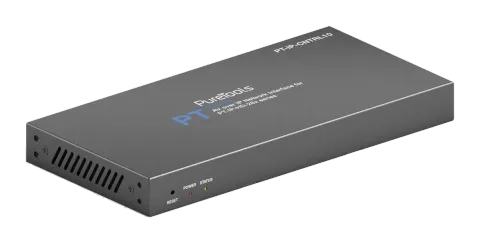
Ten kontroler Video over IP służy do sterowania i zarządzania produktami IP H.264/H.265. Obsługuje podwójne porty sieciowe 100M, co pozwala na izolację dwóch sieci: sieci sterowania oraz sieci dystrybucji wideo multicast. Wbudowany interfejs Web GUI, obsługiwane są kontrola TCP oraz RS232. Obsługuje funkcję POE oraz szerokopasmowe odbieranie sygnału IR 12V. W związku ze wzrastającym zapotrzebowaniem na produkty IP na obecnym rynku, kontroler IP będzie coraz szerzej stosowany w coraz różnorodniejszych scenariuszach.
Funkcje
- Łatwe tworzenie projektu, kontrola i zarządzanie systemem
- Kompatybilność z zabezpieczeniami SSH
- Wbudowany interfejs sterowania Web GUI, obsługujący operacje Drag & Drop
- Obsługa podglądu obrazu
- Obsługa sterowania i zarządzania rozproszonym systemem wideo, audio, RS232, IR, KVM
- Podwójne porty sieciowe (port VIDEO LAN obsługuje funkcję PoE) do izolacji sieci do kontroli i Multicast
- Obsługa sterowania portem LAN/RS232 oraz zewnętrznym systemem centralnej kontroli
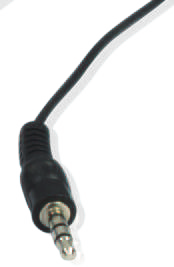
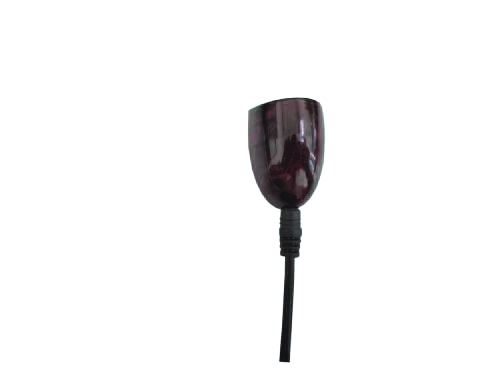
- Obsługa odbioru sygnału IR (gniazdo audio 3,5 mm, poziom 12V)
- 4-kanałowe porty sterujące GPIO (poziom 5V/12V opcjonalny)
- Wielokrotne zabezpieczenia obwodów, ochrona przeciwprzepięciowa i projekt ESD
- Niezawodna konstrukcja systemu, zapewniająca stabilną i niezawodną pracę 7*24 godziny
Zawartość opakowania
- 1 x Video over IP Controller
- 1 x kabel IR Receiver 20kHz-60kHz 12V (1,5 metra)
- 1 x 3-pinowy złącze Phoenix 3,81mm (wtyk)
- 1 x 6-pinowy złącze Phoenix 3,81mm (wtyk)
- 2 x uchwyty montażowe
- 4 x śruby maszynowe (KM3*6)
- 1 x zasilacz blokujący 12V/1A
- 1 x instrukcja obsługi
Opis panelu
Panel Encoder
| Nr | Nazwa | Opis |
|---|---|---|
| 1 | DC 12V | Port zasilania DC 12V/1A. |
| 2 | VIDEO LAN (POE) | Port Video LAN 100M, obsługujący funkcję POE. Uwaga: gdy POE jest włączone, nie jest wymagane zasilanie DC 12V/1A. |
| 3 | CONTROL LAN | Port sieciowy TCP/IP do sterowania. |
| 4 | Złącze 3-pin Phoenix | Port komunikacji szeregowej RS232. |
| Tryb normalny (domyślny): Port RS232 służy do sterowania poleceniami portu szeregowego. | ||
| Tryb MCU: Port RS232 służy do aktualizacji oprogramowania MCU. | ||
| 5 | Przełącznik DIP MCU/Normal | Tryb normalny (domyślny): Port RS232 służy do sterowania poleceniami portu szeregowego. Tryb MCU: Port RS232 służy do aktualizacji oprogramowania MCU. |
| 6 | Złącze 6-pin Phoenix | 4 kanały wyjść poziomu I/O, 1 kanał uziemienia, 1 kanał zasilania na zewnątrz. |
| 7 | Przełącznik DIP poziomu IO | Służy do kontroli poziomu wyjścia I/O i napięcia VOUT. Przełącznik w lewo: wyjście poziomu I/O 5V, VOUT wynosi 5V. Przełącznik w prawo: wyjście poziomu I/O 12V, VOUT wynosi 12V. |
| 8 | IR IN | Port wejścia sygnału IR 12V. |
Panel Decoder
Układ panelu przedniego:
RESET
STATUS ZASILANIA
1 2 3
1: Przycisk RESET: Naciśnij i przytrzymaj ten przycisk (około 10 sekund), aż dioda Status zacznie migać, wtedy Kontroler zostanie automatycznie zresetowany.
2: Dioda ZASILANIA: Czerwona dioda świeci się, gdy Kontroler jest włączony.
3: Dioda STATUSU: Dioda statusu miga na żółto-zielono co sekundę do momentu pełnego uruchomienia Kontrolera i gotowości sieci Control LAN, po czym świeci światłem stałym.
Definicja pinów IR
| IR RECEIVER | |
|---|---|
| Zasilanie | 12V |
| Sygnał IR | |
| Uziemienie |
Specyfikacja
| Przepustowość sieci | 100M |
|---|---|
| Odległość transmisji | 100m CAT 5E/6/6A/7 |
| Porty sterujące | 2 x 100M LAN [złącze RJ45] [VIDEO LAN obsługuje POE] 1 x IR IN [gniazdo audio 3,5mm, poziom 12V] 1 x DIGITAL I/O [6-pin 3.81mm złącze phoenix] 1 x RS-232 [3-pin 3.81mm złącze phoenix] |
| Zasilanie | 12V/1A |
| Zużycie energii | 4,5W |
| Temperatura pracy | 0°C ~ 40°C / 32°F ~ 104°F |
| Temperatura przechowywania | -20°C ~ 60°C / -4°F ~ 140°F |
| Wilgotność względna | 20~90% RH (bez kondensacji) |
| Obudowa | Metalowa obudowa |
| Wymiary | 204mm(S) × 98mm(G) × 21mm(W) |
| Kolor | Czarny |
| Waga | 509g |
Schemat systemu
Środki ostrożności w użytkowaniu
- Upewnij się, że wszystkie komponenty i akcesoria są dołączone przed instalacją.
- System powinien być instalowany w czystym środowisku o odpowiedniej temperaturze i wilgotności.
- Wszystkie wyłączniki, wtyczki, gniazdka i przewody zasilające powinny być izolowane i bezpieczne.
- Przed włączeniem zasilania wszystkie urządzenia powinny być podłączone
Poniższe schematy przedstawiają typowe połączenia wejściowe i wyjściowe, które można wykorzystać z tym produktem:
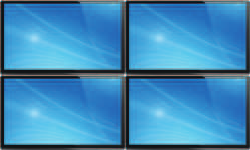
Video Wall
4 × DEC
Controller Box
1G Ethernet Switch
DVD TV
ENC DEC
DEC
DEC
DEC
TV
TV
TV
ENC
ENC
ENC
DC 12V
IO1
IO2
IO3
IO4
5V 12V
IR IN
IO LEVEL
VOUT
NORMAL
MCU
DC 12V HDMI OUT HDMI IN
RL RL
AUDIO IN OUT
RX TX
RS232 IR IN IR OUT
DC 12V HDMI OUT
RL RX TX
RS232 IR IN IR OUT AUDIO OUT
DC 12V HDMI OUT
RL RX TX
RS232 IR IN IR OUT AUDIO OUT
DVD
DC 12V HDMI OUT HDMI IN
RL RL
AUDIO IN OUT
RX TX
RS232 IR IN IR OUT
DVD
DC 12V HDMI OUT HDMI IN
RL RL
AUDIO IN OUT
RX TX
RS232 IR IN IR OUT
DVD
DC 12V HDMI OUT HDMI IN
RL RL
AUDIO IN OUT
RX TX
RS232 IR IN IR OUT
DC 12V HDMI OUT
RL RX TX
RS232 IR IN IR OUT AUDIO OUT
DC 12V HDMI OUT
RL RX TX
RS232 IR IN IR OUT AUDIO OUT
DC 12V HDMI OUT
RL RX TX
RS232 IR IN IR OUT AUDIO OUT
DC 12V HDMI OUT
RL RX TX
RS232 IR IN IR OUT AUDIO OUT
PC
TP-LINK
Router (optional)
Instrukcja montażu w szafie rack
Montaż w szafie 6U
Ten produkt można zamontować w standardowej szafie 6U (prosimy kontaktować się z dostawcą w sprawie zakupu szafy 6U). Kroki montażowe przedstawione są poniżej:
- Użyj dołączonych śrub do przymocowania dwóch uszu montażowych do produktu, jak pokazano na poniższym rysunku:
- Włóż produkt z uszami montażowymi do szafy 6U (można zainstalować pionowo do 10 urządzeń), jak pokazano na poniższym rysunku:
- Użyj śrub do przymocowania uszu montażowych do szafy, aby zakończyć montaż, jak na poniższym rysunku:
Notatka: (1) Dla domyślnego trybu IP portu Control LAN Controller Box jest DHCP, komputer również musi być ustawiony na tryb Uzyskaj adres IP automatycznie, a opcjonalny serwer DHCP (np. router sieciowy) jest zalecany w systemie.
(2) Jeśli w systemie nie ma serwera DHCP, adres IP portu Control LAN będzie ustawiony na 192.168.0.225. Należy ustawić adres IP komputera tak, aby znajdował się w tym samym segmencie sieci. Na przykład, ustaw adres IP komputera na 192.168.0.88.
(3) Można uzyskać dostęp do Web GUI, wpisując w przeglądarce URL "http://controller.local" lub adres IP portu Control LAN 192.168.0.225 (w przypadku braku opcjonalnego routera).
(4) Nie trzeba się martwić o ustawienia portu Video LAN Controller Box, ponieważ są one automatycznie zarządzane przez Controller (domyślnie).
(5) Gdy switch sieciowy nie obsługuje POE, Encoder, Decoder i Controller Box powinny być zasilane za pomocą zasilacza DC.
5. Instrukcja montażu w szafie rack
Ten produkt można zamontować w standardowej szafie rack 6U (proszę skontaktować się z dostawcą w sprawie zakupu szafy 6U). Kroki montażu są następujące:
5.1 Montaż w szafie rack 6U
- Krok 1: Użyj dołączonych śrub, aby przymocować dwa uchwyty montażowe do produktu, jak pokazano na poniższym rysunku:
Montaż w szafie rack 1U
Produkt ten można także zamontować w standardowej szafie rack 1U (można zamontować poziomo do 4 jednostek). Kroki montażu są następujące:
- Ułóż dwa produkty jeden na drugim, a następnie użyj dołączonych śrub, aby przymocować dwie panele rack 1U do produktów, jak pokazano na poniższym rysunku:
- Przymocuj dwa panele rack 1U do kolejnych dwóch ułożonych produktów w ten sam sposób, a następnie użyj śrub, aby połączyć razem dwie panele rack 1U, jak pokazano na poniższym rysunku:
- Dokręć śruby między dwoma panelami rack 1U, aby cztery produkty były zamontowane w szafie rack 1U, jak pokazano na poniższym rysunku:
Przygotowanie przed wejściem do systemu
Możesz użyć wbudowanego interfejsu Web GUI, aby kontrolować wszystkie produkty IP podłączone do Switcha.
Sposób obsługi opisano poniżej.
Wprowadź początkową nazwę użytkownika (admin) oraz początkowe hasło (1234) w powyższym oknie logowania. Następnie kliknij „Login”, aby wejść do interfejsu Web GUI.
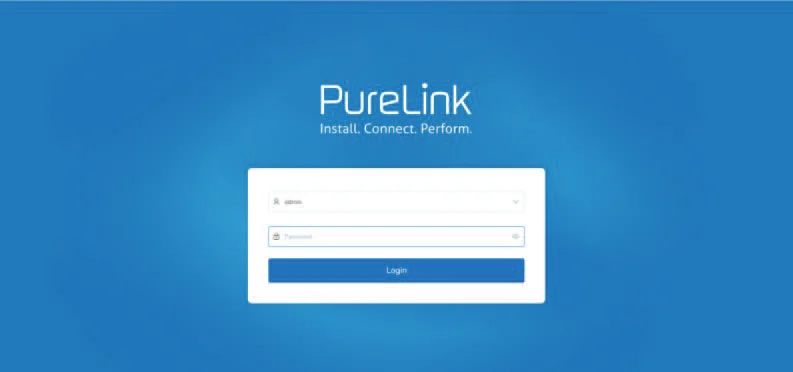
Po raz pierwszy należy skonfigurować projekt, jak pokazano na następującym rysunku:
Krok 1: Wprowadź domyślny adres IP Kontrolera (192.168.0.225) lub URL (http://controller.local) w pasku adresu przeglądarki na komputerze, aby wejść do interfejsu logowania Web GUI.
Krok 2: Kliknij przycisk „Zamknij”, aby bezpośrednio wczytać istniejący projekt na stronie internetowej, lub kliknij przycisk „Dalej”, aby przejść do następnego kroku.
Krok 3: Wybierz „Automatycznie zarządzany przez Controller Box” jako tryb IP portu Video LAN. (Pozostałe dwa tryby są zarezerwowane i obecnie niedostępne). Następnie podłącz wszystkie urządzenia zgodnie z poniższym schematem.
Video Wall
4 × DEC
Controller Box
1G Ethernet Switch
DVD TV
ENC DEC
DEC
DEC
DEC
TV
TV
TV
ENC
ENC
ENC
DC 12V
IO1
IO2
IO3
IO4
5V 12V
IR IN
IO LEVEL
VOUT
NORMAL
MCU
DC 12V HDMI OUT HDMI IN
RL RL
AUDIO IN OUT
RX TX
RS232 IR IN IR OUT
DC 12V HDMI OUT
RL RX TX
RS232 IR IN IR OUT AUDIO OUT
DC 12V HDMI OUT
RL RX TX
RS232 IR IN IR OUT AUDIO OUT
DC 12V HDMI OUT
RL RX TX
RS232 IR IN IR OUT AUDIO OUT
DVD
DC 12V HDMI OUT HDMI IN
RL RL
AUDIO IN OUT
RX TX
RS232 IR IN IR OUT
DVD
DC 12V HDMI OUT HDMI IN
RL RL
AUDIO IN OUT
RX TX
RS232 IR IN IR OUT
DVD
DC 12V HDMI OUT HDMI IN
RL RL
AUDIO IN OUT
RX TX
RS232 IR IN IR OUT
DC 12V HDMI OUT
RL RX TX
RS232 IR IN IR OUT AUDIO OUT
DC 12V HDMI OUT
RL RX TX
RS232 IR IN IR OUT AUDIO OUT
DC 12V HDMI OUT
RL RX TX
RS232 IR IN IR OUT AUDIO OUT
PC
TP-LINK
Router (opcjonalny)
Krok 4: Kliknij przycisk „Dalej” i poczekaj na zakończenie, aby wejść do interfejsu pokazanym na poniższym rysunku.
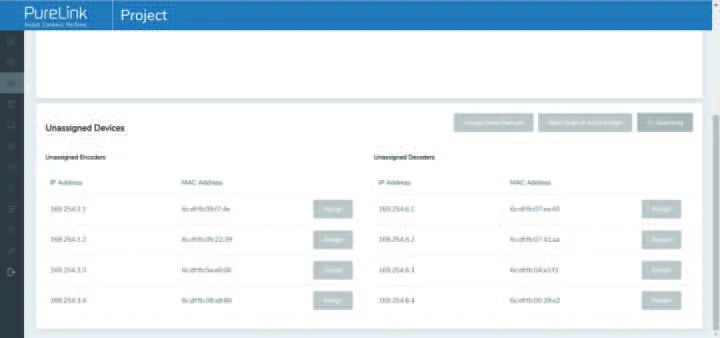
• Jeśli wybierzesz „Automatycznie dodaj Encodery i Decodery do projektu” oraz klikniesz przycisk „Skanuj”, przejdziesz do strony Projektu. Wszystkie podłączone urządzenia zostaną wymienione na liście Aktualnych urządzeń.
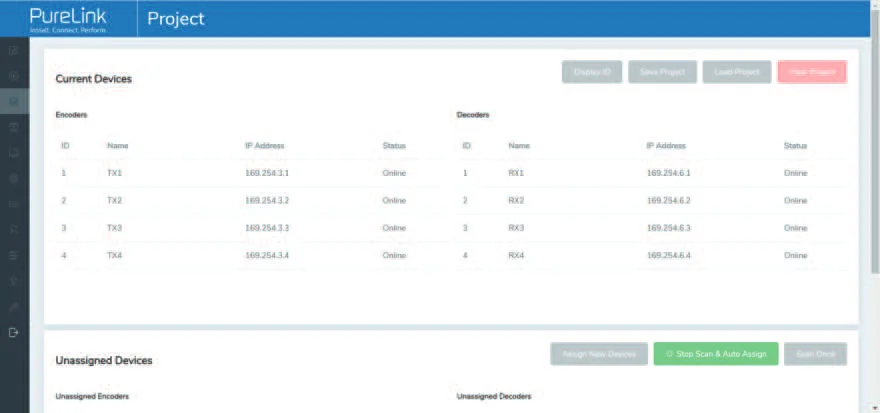
Następnie kliknij „Start Scan & Auto Assign”, aby zatrzymać wyszukiwanie.
• Jeśli wybierzesz „Wyświetl wszystkie wykryte Encodery i Decodery” oraz klikniesz przycisk „Skanuj”, przejdziesz do strony Projektu. Wszystkie podłączone urządzenia zostaną wymienione na liście Nieprzypisanych urządzeń.
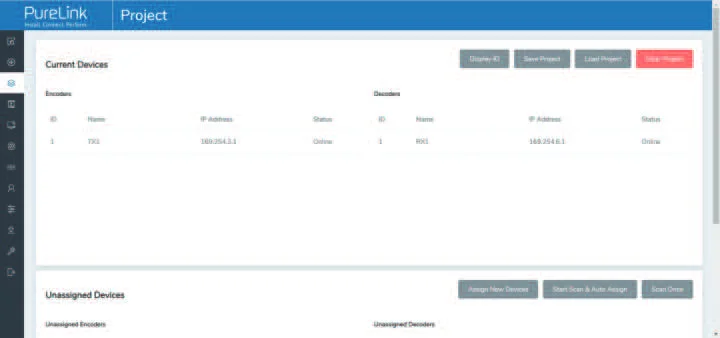
Po zakończeniu skanowania przyciski „Przypisz” obok Nieprzypisanych Encoderów i Nieprzypisanych Decoderów na poniższym rysunku staną się aktywne.
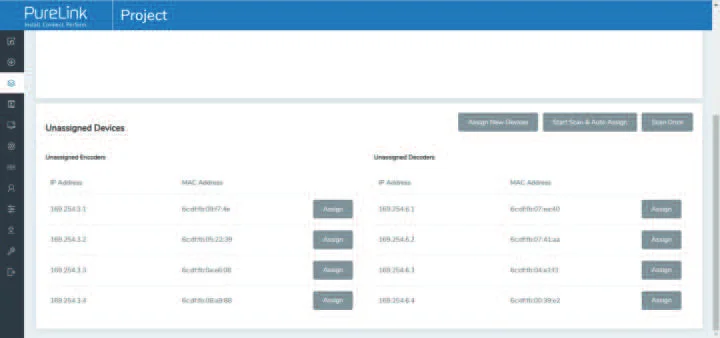
W tym momencie możesz kliknąć przycisk „Przypisz” obok każdego niezarejestrowanego Encoder lub Decoder, aby dodać urządzenie do projektu pojedynczo.
Encodery i Decodery, które zostały dodane do projektu, pojawią się na liście Aktualnych urządzeń, jak pokazano na poniższym rysunku.
Instrukcja obsługi Web GUI
Krok 4: Kliknij przycisk „Dalej” i poczekaj na ukończenie, aby wejść do interfejsu przedstawionego na poniższym rysunku.
- Jeśli wybierzesz „Automatycznie dodaj Encodery i Decodery do projektu” i klikniesz przycisk „Skanuj”, aby wejść na stronę Projektu. Wszystkie podłączone urządzenia zostaną wyświetlone na liście Aktualnych urządzeń.
Następnie kliknij „Rozpocznij skanowanie i automatyczne przypisanie”, aby zatrzymać wyszukiwanie.
- Jeśli wybierzesz „Wyświetl wszystkie wykryte Encodery i Decodery” i klikniesz przycisk „Skanuj”, aby wejść na stronę Projektu. Wszystkie podłączone urządzenia zostaną wyświetlone na liście Niezassigned Devices.
Funkcje i obsługa
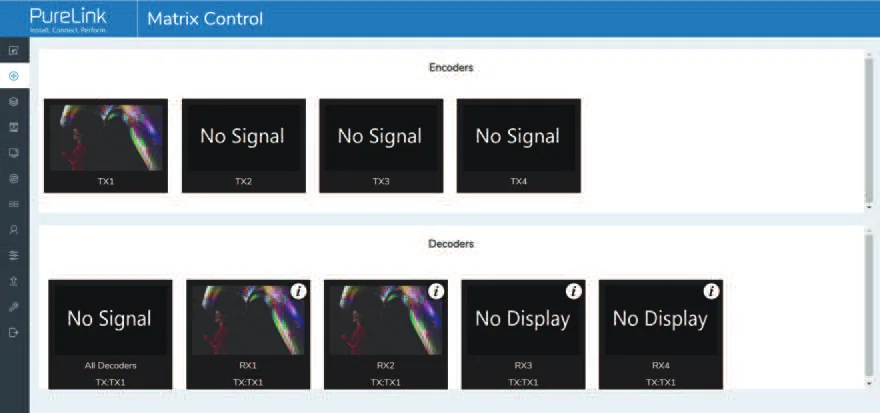
Na tej stronie możesz podejrzeć Encoder/Decoder, klikając na rozwijaną listę po prawej stronie.
■ Strona podglądu
■ Strona sterowania Matrix
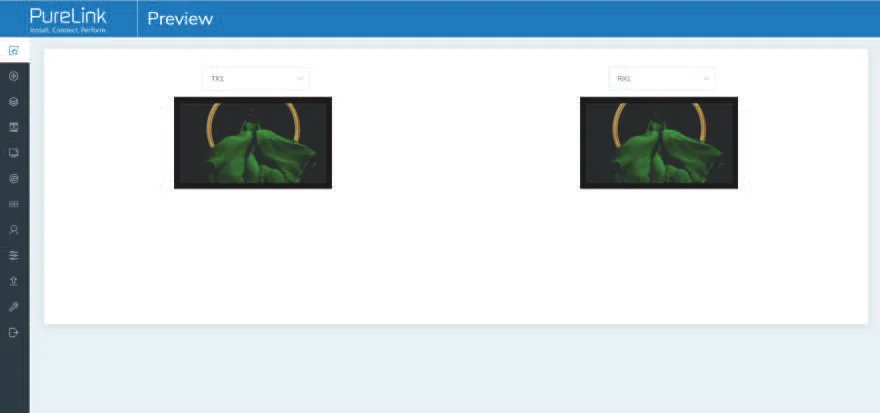
- Encodery: Wyświetla wszystkie aktualne Encodery. Tekst na ilustracji to nazwa urządzenia.
- Decodery: Wyświetla wszystkie aktualne Decodery. Tekst w pierwszej linii to nazwa Decoderu, a tekst w drugiej linii odnosi się do Encoderu, z którego pochodzi źródło sygnału.
Instrukcje obsługi:
(1) Jeśli Encoder pokazuje „Brak sygnału”, oznacza to, że nie można go przeciągać.
(2) Jeśli na Encoderze jest obraz, oznacza to, że Encoder może być przeciągany. Jak pokazano na ilustracji powyżej: jeśli Encoder zostanie przeciągnięty na miejsce wskazywane przez czerwoną strzałkę, wszystkie Decodery będą korzystać z tego samego źródła sygnału tego Encoderu; jeśli Encoder zostanie przeciągnięty na miejsce wskazywane przez niebieską strzałkę, tylko wskazany Decoder może odbierać sygnały z tego Encoderu.
■ Strona projektu
- Kliknij „Wyświetl ID”, aby pokazać numer ID Decoderów.
- Kliknij „Adres IP”, aby przejść do odpowiedniej strony WWW urządzenia.
- Kliknij „Zapisz projekt”, aby zapisać plik projektu (config_file.json), abyś mógł używać zapisanego projektu następnego razu bez ponownego skanowania urządzeń.
- Kliknij „Wczytaj projekt”, aby bezpośrednio załadować istniejący projekt na stronie WWW.
- Kliknij „Wyczyść projekt”, aby usunąć bieżący projekt, po czym będziesz musiał ponownie skonfigurować urządzenia.
- Kliknij „Rozpocznij skanowanie i automatyczne przypisanie”, aby wyszukać urządzenia, które nie pojawiają się w bieżącym projekcie; kliknij ponownie, aby zatrzymać wyszukiwanie.
- Aktualne urządzenia: urządzenia, które zostały dodane do bieżącego projektu.
- Niezassigned Devices: urządzenia, które nie zostały dodane do bieżącego projektu.
Kliknij „Przypisz nowe urządzenia”, aby automatycznie wyszukać nowe urządzenia i dodać je do bieżącego projektu.
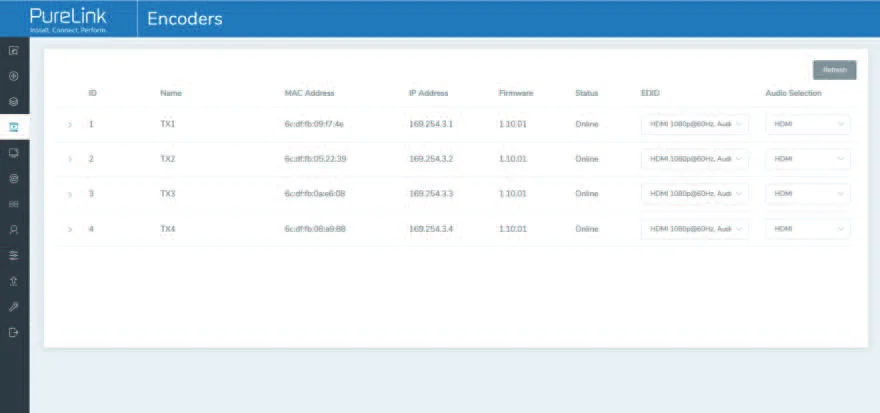
- Kliknij „Odśwież”, aby odświeżyć dane aktualnych Encoderów.
- Kliknij rozwijaną listę EDID, aby ustawić bieżący EDID Encoderu.
- Kliknij rozwijaną listę wyboru audio, aby ustawić wyjście audio bieżącego Encoderu.
- Kliknij ikonę po lewej stronie ID, aby sprawdzić szczegółowe informacje o bieżącym Encoderze, jak pokazano poniżej:
Strona Encoderów
- ID: ID bieżącego urządzenia. (Uwaga: ID nie jest powtarzalne.)
- Nazwa: Nazwa bieżącego urządzenia. (Uwaga: nazwa nie jest powtarzalna.)
- Adres MAC: Adres MAC bieżącego urządzenia.
- Adres IP: Adres IP bieżącego urządzenia. Kliknięcie „Adres IP” przełącza na odpowiednią stronę WWW urządzenia.
- Firmware: Numer wersji oprogramowania układowego bieżącego urządzenia.
- Status: Status (online lub offline) bieżącego urządzenia.
- EDID: EDID bieżącego urządzenia.
- Wybór audio: Wybór audio bieżącego urządzenia.
PT-IP-CNTRL10
- Nazwa TX1
- Wybierz ID aktualizacji
- Wyświetlacz panelu przedniego (WŁ = ciągły, WYŁ = wyłączenie po 90 sekundach) Wył.
- Miganie diody zasilania Wył.
- Przepustowość kodowania 8MB
- Kopiuj EDID Wybierz Decoder
- Ustawienia szeregowe > Zastosuj
- Podgląd
- Uruchom ponownie Uruchom ponownie
- Zamień (musi być offline) Zamień (musi być offline)
- Usuń z projektu Usuń z projektu
- Reset fabryczny Reset fabryczny
Na tej stronie możesz skonfigurować bieżący Encoder zgodnie z wymaganiami.
Strona Decoderów
- Kliknij „Odśwież”, aby odświeżyć dane bieżących Decoderów.
- Kliknij listę rozwijaną Źródło, aby wybrać źródło sygnału bieżącego Decodera.
- Kliknij listę rozwijaną Rozdzielczość skalera, aby wybrać rozdzielczość bieżącego Decodera.
- Kliknij listę rozwijaną Funkcja, aby wybrać tryb pracy bieżącego Decodera.
- Kliknij ikonę po lewej stronie ID, aby sprawdzić szczegółowe informacje o bieżącym Decoderze, jak pokazano poniżej:
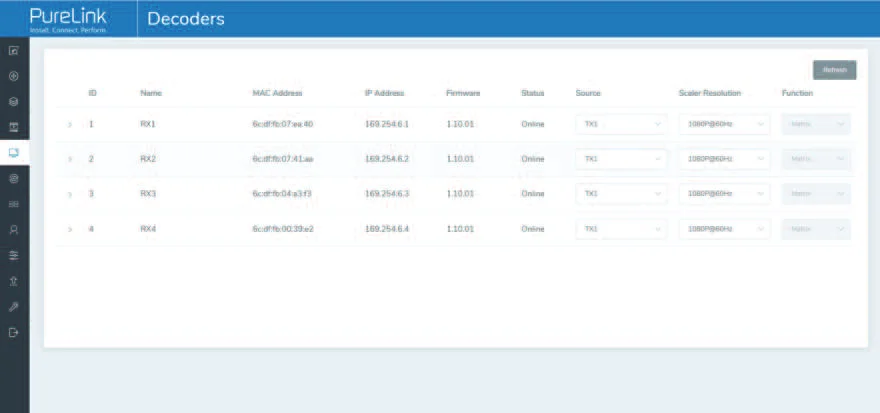
- ID: ID bieżącego urządzenia. (Uwaga: ID nie może się powtarzać.)
- Nazwa: nazwa bieżącego urządzenia. (Uwaga: nazwa nie może się powtarzać.)
- Adres MAC: adres MAC bieżącego urządzenia.
- Adres IP: adres IP bieżącego urządzenia. Kliknięcie „Adres IP” przenosi do strony internetowej odpowiadającego urządzenia.
- Oprogramowanie układowe: numer wersji oprogramowania układowego bieżącego urządzenia.
- Status: status (online lub offline) bieżącego urządzenia.
- Źródło: źródło sygnału (Encoder) bieżącego urządzenia.
- Rozdzielczość skalera: rozdzielczość bieżącego urządzenia.
- Funkcja: tryb pracy bieżącego urządzenia.
PT-IP-CNTRL10
Na tej stronie możesz skonfigurować bieżący Decoder zgodnie z wymaganiami.
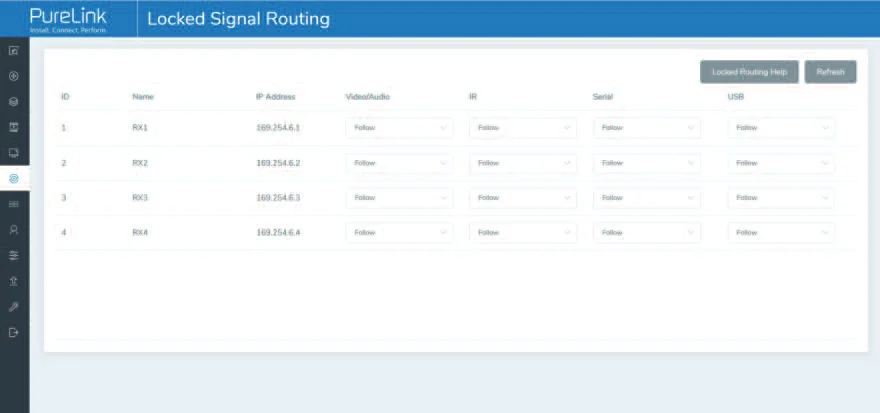
Strona blokowanego routingu sygnału
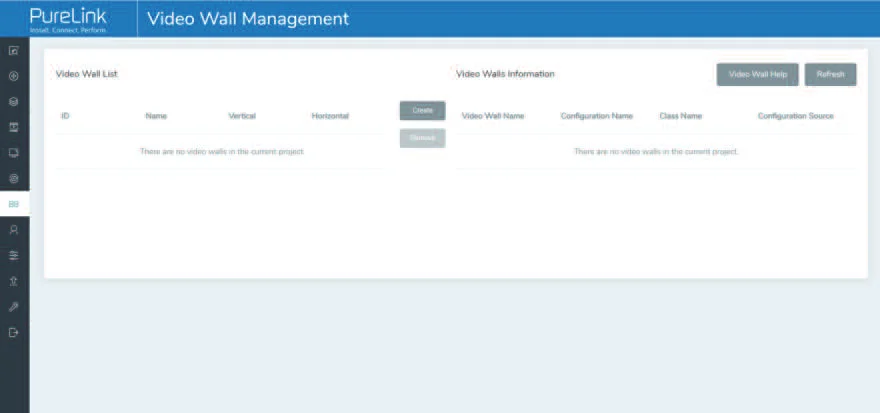
Strona zarządzania ścianą wideo
Na tej stronie możesz tworzyć i konfigurować ścianę wideo zgodnie z wymaganiami.
Na tej stronie możesz niezależnie trasować różne sygnały pomiędzy urządzeniami Encoder i Decoder. Kliknij „Pomoc blokowanego routingu”, aby uzyskać szczegóły.
Krok 1: Kliknij „Utwórz”, pojawi się okno pop-up, jak poniżej:
Możesz ustawić ID ściany wideo, nazwę, liczbę paneli poziomych i pionowych. Następnie kliknij „Utwórz”, aby utworzyć ścianę wideo.
Uwaga: Można utworzyć maksymalnie 9 ścian wideo.
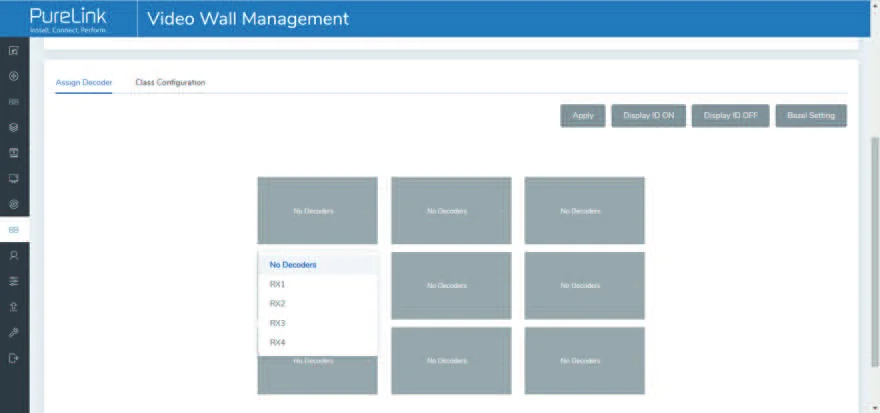
Krok 2: Wybierz ścianę wideo, którą chcesz skonfigurować na liście „Lista ścian wideo”, następnie kliknij „Przypisz Decoder”, aby wejść na stronę przypisania Decoderów. Kliknij każdy ekran, aby wybrać odpowiadające urządzenie Decoder, a następnie kliknij „Zastosuj”.
Uwaga: Jeden Decoder może być przypisany tylko do jednej ściany wideo.
Krok 3: Kliknij „Konfiguracja klasy”, aby wejść na stronę konfiguracji klasy, następnie kliknij każdy ekran i wybierz wymaganą klasę (taka sama nazwa klasy utworzy ścianę wideo; możesz utworzyć regularną lub nieregularną ścianę wideo poprzez konfigurację klasy). Następnie kliknij „Zastosuj”.
Uwaga: Można ustawić do ośmiu konfiguracji dla różnych scenariuszy zastosowania.
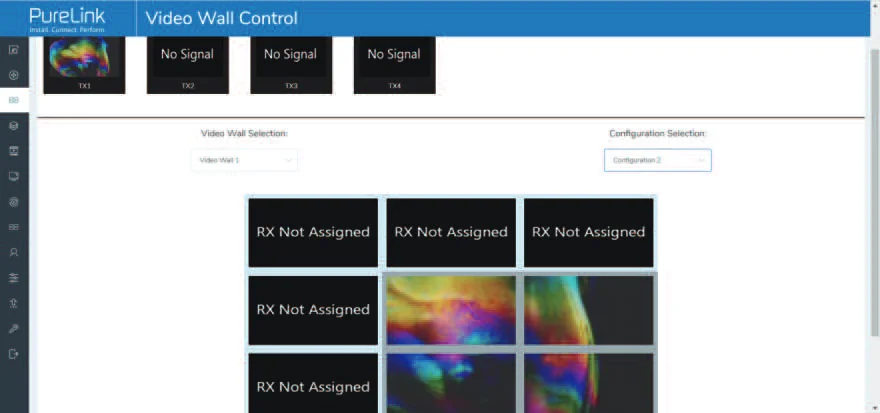
Krok 4: Po konfiguracji możesz przełączyć się na stronę „Sterowanie ścianą wideo” w celu podglądu wideo, jak pokazano poniżej.
Wybór ściany wideo / wybór konfiguracji
Na tej stronie możesz wybrać różne ściany wideo i konfiguracje, które ustawiłeś, klikając na rozwijane pole po prawej stronie przy „Wybór ściany wideo / wybór konfiguracji”. Ponadto możesz bezpośrednio przeciągać Encodery u góry strony na ścianę wideo, aby zmienić źródła sygnałów.
Jeśli chcesz usunąć ścianę wideo, wystarczy, że wybierzesz ścianę wideo na liście „Lista ścian wideo”, następnie klikniesz „Usuń”. Pojawi się okno z potwierdzeniem i możesz ją usunąć po kliknięciu „Tak”.
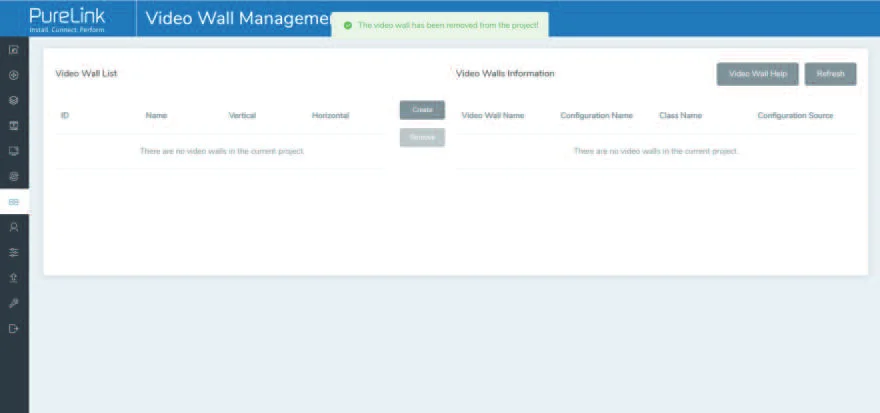
Notatka: (1) Każdy Decoder można ustawić jako część tablicy ściany wideo. W każdym systemie może być wiele ścian wideo o różnych rozmiarach. Każda ściana wideo może być przypisana do różnych ekranów i różnych układów od 1x2 do 9x9.
(2) Kontroler tworzy i zarządza konfiguracjami ściany wideo oraz zapewnia uproszczony interfejs sterujący i polecenia API dla systemów sterowania firm trzecich.
Strona użytkowników
Strona ustawień kontrolera
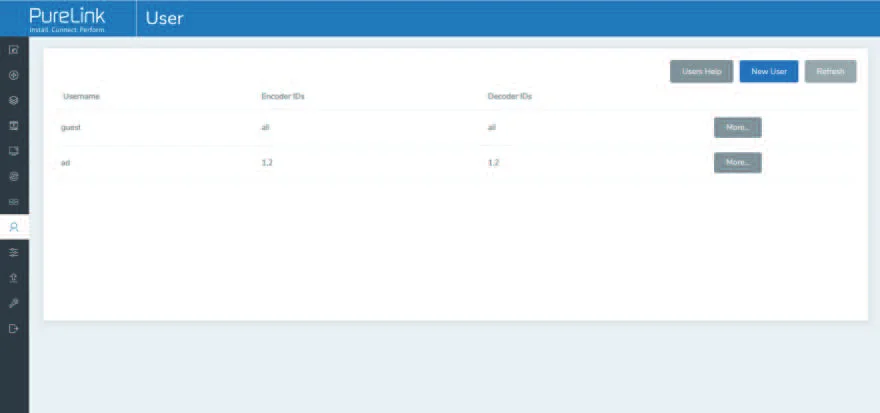
Na tej stronie możesz dodać nowe konta użytkowników z ich własnymi uprawnieniami kontrolnymi. Pozwala to utworzyć unikalne logowanie i ograniczyć funkcje, takie jak dostęp do wejść i wyjść dla każdej osoby.
Ustawienia ogólne
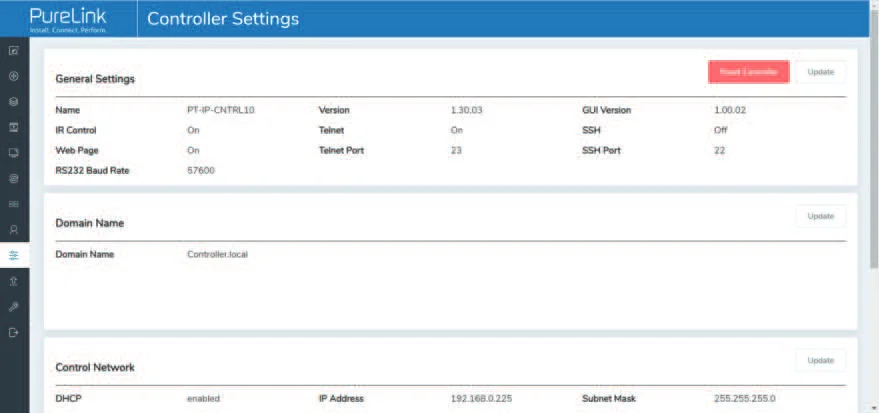
Ustawienia ogólne: Podstawowe ustawienia kontrolera.
Sieć kontrolna: Konfiguracja portu sieciowego kontrolera połączonego ze switchem.
Sieć wideo: Konfiguracja portu sieciowego kontrolera połączonego z urządzeniami źródłowymi wideo.
Możesz zaktualizować ustawienia lub zresetować kontroler.
Strona aktualizacji oprogramowania układowego
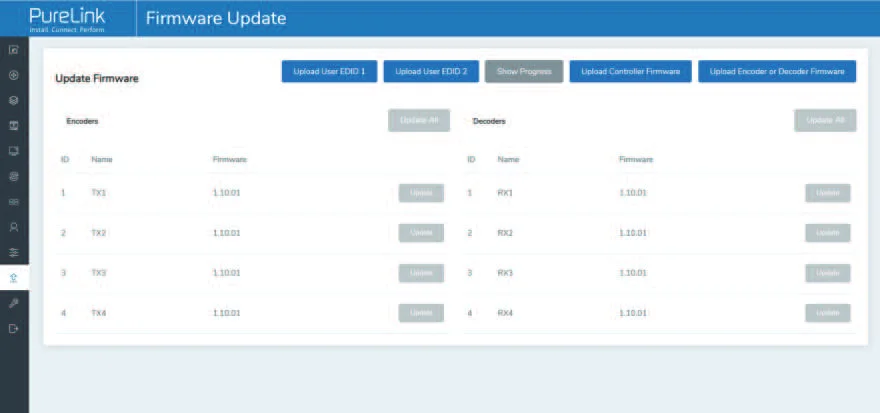
Na tej stronie możesz osobno aktualizować oprogramowanie układowe dowolnego Encoder/Decoder, klikając odpowiadający przycisk „Aktualizuj” po prawej stronie, lub zaktualizować jednocześnie wszystkie oprogramowania Encoder/Decoder klikając odpowiedni przycisk „Aktualizuj wszystko”. Możesz także zaktualizować oprogramowanie kontrolera, klikając przycisk „Aktualizuj oprogramowanie kontrolera”.
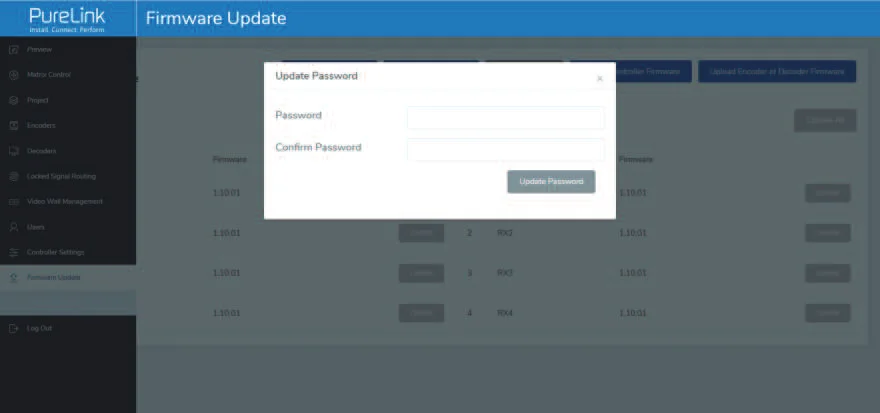
Strona zmiany hasła / wylogowania
Kliknij „Wyloguj się” po lewej stronie, a Web GUI automatycznie wyjdzie i przejdzie do interfejsu logowania.
Na tej stronie możesz zmienić hasło. Uwaga: po zmianie zostaniesz automatycznie przekierowany na stronę startową przeglądarki lub interfejs logowania Web GUI. Musisz zalogować się ponownie do Web GUI używając nowego hasła.
Serwis posprzedażowy
W razie wystąpienia problemów podczas użytkowania produktu, prosimy o sprawdzenie i rozwiązanie ich zgodnie z tą instrukcją obsługi. Wszelkie koszty transportu ponoszą użytkownicy w okresie gwarancji.
- Ograniczona gwarancja na produkt: Ten produkt będzie wolny od wad materiałowych i wykonawczych przez trzy lata (obowiązuje faktura zakupu). Aby uzyskać serwis gwarancyjny, należy okazać dowód zakupu w postaci paragonu lub opłaconej faktury, który potwierdzi, że urządzenie znajduje się w okresie gwarancji.
- Co nie jest objęte gwarancją (serwis dostępny odpłatnie):
- Wsparcie techniczne: W przypadku pytań lub problemów należy skontaktować się z dystrybutorem lub sprzedawcą, podając nazwę i wersję produktu, szczegółowy opis usterki oraz okoliczności jej powstania.
- Upływ terminu gwarancji.
- Fabrycznie nałożony numer seryjny został zmieniony lub usunięty z produktu.
- Uszkodzenia, pogorszenie lub awarie spowodowane:
- Normalnym zużyciem.
- Używaniem materiałów eksploatacyjnych lub części niespełniających naszych specyfikacji.
- Brakiem certyfikatu lub faktury jako dowodu gwarancji.
- Model produktu podany na karcie gwarancyjnej nie odpowiada modelowi naprawianego produktu lub został zmieniony.
- Uszkodzeniami spowodowanymi siłą wyższą.
- Serwisowaniem nieautoryzowanym przez dystrybutora.
- Innymi przyczynami, które nie są związane z wadą produktu.
- Kosztami dostawy, instalacji lub pracy związanej z montażem lub konfiguracją produktu.
Prośba o pomoc
Wsparcie techniczne:
Telefon: +49 5971 800299 - 0
Faks: +49 5971 800299 ñ 99
Godziny wsparcia technicznego:
8:30 – 17:00 od poniedziałku do czwartku
8:30 – 16:00 w piątek
Do korespondencji prosimy pisać na adres:
PureLink GmbH
Von-Liebig-Straße 10
D - 48432 Rheine
www.purelink.de
info@purelink.de
Informacje prawne i zgodność
Identyfikacja produktu
Model: PT-IP-CNTRL10 – wersja instrukcji 1.0
Znaki towarowe i zastrzeżenia
Model produktu i logo są znakami towarowymi. Wszystkie inne nazwy firm i produktów wymienione w niniejszym dokumencie są znakami towarowymi ich właścicieli. Wszelkie prawa zastrzeżone. Żadna część niniejszej publikacji nie może być kopiowana ani reprodukowana bez uprzedniej pisemnej zgody. Zastrzegamy sobie prawo do dokonywania zmian w urządzeniu, opakowaniu lub instrukcji i nie ponosimy odpowiedzialności za błędy drukarskie.
Zgodność z UE
PureLink niniejszym oświadcza, że produkt PureTools PT-IP-CNTRL10 jest zgodny z Dyrektywami 1907/2006/EU oraz 2011/65/EU. PureLink GmbH niniejszym oświadcza, że produkt PureTools PT-IP-CNTRL10 jest zgodny z Dyrektywami 2014/30/EU oraz 2014/35/EU.
| Dyrektywa / Regulacja |
|---|
| 1907/2006/EU |
| 2011/65/EU |
| 2014/30/EU |
| 2014/35/EU |
Pełny tekst Deklaracji Zgodności UE jest dostępny pod adresem: http://www.purelink.de/ce/4251364736197_CE.pdf
FCC
Oświadczenie To urządzenie generuje, używa i może emitować energię radiofalową i jeśli nie jest zainstalowane i używane zgodnie z instrukcjami, może powodować szkodliwe zakłócenia w komunikacji radiowej. Urządzenie zostało przetestowane i stwierdzono, że spełnia limity dla cyfrowego urządzenia klasy B, zgodnie z częścią 15 przepisów FCC. Limity te mają na celu zapewnienie rozsądnej ochrony przed szkodliwymi zakłóceniami w instalacjach komercyjnych.
Utylizacja sprzętu elektrycznego i elektronicznego
Numer rejestracji WEEE: DE 93847290
Symbol przekreślonego kosza na kółkach na produkcie, opakowaniu lub w niniejszej instrukcji oznacza, że sprzęt elektryczny i elektroniczny nie może być usuwany razem z odpadami domowymi po zakończeniu jego użytkowania. Zwrot starych urządzeń jest bezpłatny i można je oddać w publicznym punkcie zbiórki lub zwrócić dystrybutorowi zobowiązanemu do ich przyjęcia. Przed oddaniem usuń baterie i lampy, które można wyjąć bez uszkodzenia urządzenia, oraz usuń wszelkie dane osobowe zapisane na urządzeniu. Szczegóły regulują przepisy krajowe. Zwracając stare urządzenia, pomagasz chronić środowisko.
Opakowanie
Utylizuj opakowania oddzielnie według materiału (papier/karton, tworzywa sztuczne) poprzez lokalne systemy zbiórki. Trzymaj materiał opakowaniowy z dala od dzieci – ryzyko udławienia. Rejestr opakowań LUCID: DE5958616449295.