
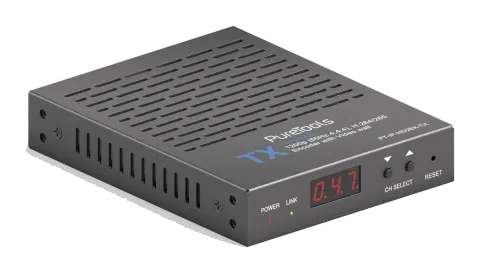
Środki ostrożności
- Delikatnie rozpakuj urządzenie i zachowaj oryginalne pudełko oraz materiały opakowaniowe na wypadek przyszłej wysyłki.
- Przestrzegaj podstawowych środków ostrożności, aby zmniejszyć ryzyko pożaru, porażenia prądem i obrażeń osób.
- Nie rozbieraj obudowy ani nie modyfikuj modułu. Może to grozić porażeniem prądem lub poparzeniem.
- Używanie zasilaczy lub części niezgodnych ze specyfikacją produktu może prowadzić do uszkodzenia, pogorszenia działania lub awarii.
- Wszelkie serwisowanie powierz wykwalifikowanemu personelowi serwisowemu.
- Aby zapobiec pożarowi lub porażeniu prądem, nie wystawiaj urządzenia na działanie deszczu, wilgoci ani nie instaluj go w pobliżu wody.
- Nie kładź ciężkich przedmiotów na kablu Extension, aby uniknąć zgniecenia.
- Nie zdejmuj obudowy urządzenia – jej otwarcie lub usunięcie może odsłonić niebezpieczne napięcie lub inne zagrożenia.
- Zainstaluj urządzenie w miejscu o dobrej wentylacji, aby uniknąć uszkodzeń spowodowanych przegrzaniem.
- Trzymaj moduł z dala od cieczy.
- Zalanie obudowy może spowodować pożar, porażenie prądem lub uszkodzenie sprzętu. W przypadku zalania lub upadku cieczy na obudowę natychmiast odłącz moduł od zasilania.
- Nie skręcaj ani nie szarp końcówek kabla optycznego. Może to spowodować awarię.
- Nie używaj płynów ani aerozoli do czyszczenia jednostki. Przed czyszczeniem zawsze odłącz urządzenie od zasilania.
- Odłącz przewód zasilający, gdy urządzenie nie jest używane przez dłuższy czas.
- Informacje o utylizacji wycofanego urządzenia: nie spalać i nie wyrzucać razem z odpadami komunalnymi, należy traktować je jak standardowe odpady elektroniczne.
Wprowadzenie
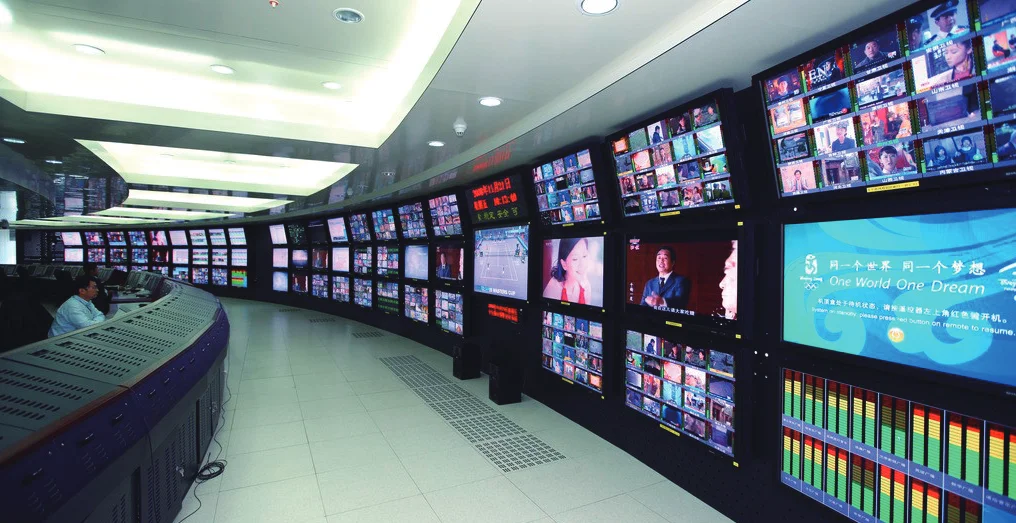
Produkt AV over IP dystrybuuje wiele źródeł HD do wielu urządzeń wyświetlających HD za pośrednictwem przełącznika sieciowego 100M/1G. Oferuje konfigurowalną wysoką jakość, niskopasmową kompresję wideo H.265/H.264 z obsługą rozdzielczości do 1920x1200@60Hz 4:4:4. Dystans przesyłu sygnału można wydłużyć do 100 m za pomocą kabla CAT5E/6/6A/7. Produkt obsługuje osadzanie i ekstrakcję analogowego dźwięku. Obsługuje też sterowanie RS232 (przekazywanie i tryb Gościa) oraz sterowanie pojedynczym urządzeniem (bez kontrolera Matrix, przełączanie można realizować za pomocą przycisków panelowych lub sterowania RS232).
Funkcje
- Zgodność z HDMI 1.3 i HDCP 1.4
- Rozdzielczość wideo do 1920x1200@60Hz 4:4:4
- Obsługa pasma wideo do 4,95Gbps
- Zasięg transmisji sygnału do 100 m przy użyciu kabla CATE/6/6A/7
- Obsługa punkt-punkt rozszerzenia sygnału
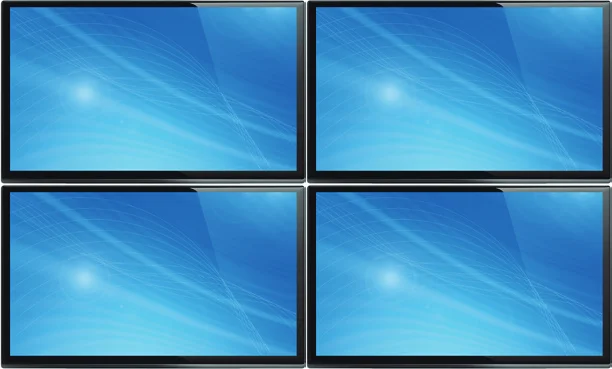
- Obsługa rozdzielania sygnału, trybu multicast, funkcji Distributed Matrix oraz video wall (do 9 x 9) w sieci 1G przez switch
- Inteligentne zarządzanie video wall umożliwia nowe układy konfiguracji ekranu
- Obsługa formatu audio LPCM 2.0CH (32/44.1/48KHz)
- Obsługa osadzania i ekstrakcji dźwięku
- Wsparcie dla sterowania RS232 (przekazywanie i tryb gościa)
- Obsługa głównych trybów kodowania strumienia
- Parametry strumienia można konfigurować za pomocą Web GUI lub Controller Box
- Sterowanie przez przyciski panelowe, RS232, TCP/IP, Web GUI oraz Controller Box
- Obsługa funkcji POE (802.3af Klasa 3, tryb Power Delivery)
- Inteligentna konstrukcja sieciowa zapewnia łatwy i elastyczny montaż
Lista elementów zestawu
- 1 x 1GbE Encoder
- 2 x 3-pin Phoenix Connectors (3.81mm, męski)
- 4 x Śruby maszynowe (4mm M3)
- 2 x Ucho montażowe
- 1 x Zasilacz blokujący 12V/1A
- 1 x Instrukcja obsługi
- 1 x 1GbE Decoder
- 2 x 3-pin Phoenix Connectors (3.81mm, męski)
- 4 x Śruby maszynowe (4mm M3)
- 2 x Ucho montażowe
- 1 x Zasilacz blokujący 12V/1A
- 1 x Instrukcja obsługi
Panel Encoder
| Nr | Nazwa | Opis |
|---|---|---|
| 1 | POWER LED (Czerwona) | Dioda LED miga z częstotliwością 1 Hz podczas uruchamiania systemu, a po zakończeniu uruchamiania dioda świeci stale. |
| 2 | LINK LED (Zielona) | Dioda sygnalizująca status połączenia sieciowego. ▪ Świeci: Sieć jest podłączona, a sygnał jest kompatybilny (rozdzielczość mniejsza niż 1920*1200, a częstotliwość klatek mniejsza lub równa 60). ▪ Miga z częstotliwością 1 Hz: Sieć jest podłączona, ale nie ma sygnału wideo. ▪ Miga z częstotliwością 10 Hz: Sieć jest podłączona, ale sygnał jest niekompatybilny (rozdzielczość większa niż 1920*1200 lub częstotliwość klatek większa niż 60). ▪ Nie świeci: Sieć nie jest podłączona. |
| 3 | Wyświetlacz LED | Wyświetla adres IP, ID itp. informacje. Uwaga: Po kliknięciu opcji [SHOW ME] odpowiadającej maszyny w Kontrolerze, wyświetlacz LED tej maszyny będzie migał napisem „SHO”, aby łatwo można było zlokalizować tę maszynę w systemie. |
| 4 | CH SELECT | Używany do ustawienia ID Encoder oraz innych ustawień. |
| 5 | RESET | Przycisk resetu systemu. Przytrzymaj ten przycisk przez 5 sekund, system zrestartuje się i przywróci ustawienia fabryczne. |
| 6 | RS232 | Port szeregowy RS232, obsługujący przekazywanie sygnału i lokalne sterowanie portem szeregowym. |
| 7 | AUDIO IN/OUT | AUDIO IN: Analogowe stereo wejście audio. Podłącz do źródła sygnału audio. AUDIO OUT: Analogowe stereo wyjście audio. Podłącz do urządzenia audio. |
| 8 | LAN (POE) | Port sieciowy 100M/1G. Podłącz do Switcha/Routera/Hubu w celu transmisji danych lub korzystania z funkcji POE. |
| Wskaźnik sygnału linku (Zielony) | ▪ Świeci: Kabel sieciowy jest prawidłowo podłączony. ▪ Nie świeci: Kabel sieciowy nie jest prawidłowo podłączony. | |
| 9 | ||
| 10 | HDMI IN | Port wejściowy HDMI, podłącz do źródła sygnału HDMI, np. DVD lub Set-top box za pomocą kabla HDMI. |
| 11 | Wskaźnik sygnału danych (Żółty) | ▪ Miga: Trwa transmisja danych. ▪ Nie świeci: Brak transmisji danych. |
| 12 | DC 12V | Urządzenie może być zasilane na dwa sposoby: ▪ Zasilacz lokalny DC 12V/1A; ▪ POE z przełącznika sieciowego. Urządzenie działa w trybie Power Delivery. Gdy switch obsługuje funkcję POE, zasilanie DC nie jest potrzebne. |
Opis ekranu LED oraz przycisków CH SELECT (dla Encodera):
- Po włączeniu systemu na wyświetlaczu LED Encodera pojawi się jego ID ENC (domyślnie 000, jeśli nie ustawiono).
- Naciśnij i przytrzymaj przycisk UP przez 5 sekund, na wyświetlaczu LED Encodera pojawi się kolejno „IP:”, "xxx", "xxx", "xxx", "xxx", co jest adresem IP Encodera.
- Naciśnij i przytrzymaj jednocześnie przyciski UP + DOWN przez 5 sekund, następnie puść, aby wejść w tryb "Configuration" z wyświetlanym na ekranie LED napisem „CFN”.
- Aby ustawić ID kanału, naciśnij przycisk UP lub DOWN, aby wyświetlić aktualny numer ID (np. 001) na ekranie LED. Naciśnij i przytrzymaj jednocześnie przyciski UP + DOWN przez 5 sekund, następnie puść, aby wejść w tryb "ID Settings". Numer ID (np. 001) na ekranie LED będzie migał z częstotliwością 1 Hz, następnie naciśnij przycisk UP lub DOWN, aby wybrać żądane ID kanału, a następnie naciśnij i przytrzymaj jednocześnie przyciski UP + DOWN przez 5 sekund, aby zatwierdzić ustawienie i zatrzymać miganie.
Notatka: Encoder może wybrać jako źródło audio wejście HDMI lub zewnętrzne osadzanie audio. Można to ustawić za pomocą przycisków CH SELECT na przednim panelu Encodera. (Domyślne ustawienie to wejście audio HDMI.)
Jeśli ustawiono wejście audio HDMI, wyjście L/R OUT Encodera jest pętlą audio HDMI.
Jeśli ustawiono zewnętrzne osadzanie audio, wejście L/R IN Encodera służy jako wejście osadzania audio, a wyjście L/R OUT jest pętlą osadzania zewnętrznego audio.
- Aby ustawić ID EDID, naciśnij przycisk UP lub DOWN aż na wyświetlaczu LED ukaże się „E00” („E” oznacza EDID, „00” - ID EDID). Naciśnij i przytrzymaj jednocześnie przyciski UP + DOWN przez 5 sekund, następnie puść, aby wejść w tryb „EDID Settings”. Numer ID EDID (np. E01) na wyświetlaczu LED będzie migał z częstotliwością 1 Hz, następnie naciśnij przycisk UP lub DOWN, aby wybrać żądane ID EDID, a następnie naciśnij i przytrzymaj jednocześnie przyciski UP + DOWN przez 5 sekund, aby zatwierdzić ustawienie i zatrzymać miganie.
- Aby ustawić opcje audio, naciśnij przycisk UP lub DOWN aż na wyświetlaczu LED ukaże się „AHE” („A” oznacza Audio, a „HE” - HDMI EMB). Naciśnij i przytrzymaj przyciski UP + DOWN przez 5 sekund, następnie puść, aby wejść w tryb „AUDIO Settings”. Opcja audio (AHE lub AEI) na wyświetlaczu LED będzie migać z częstotliwością 1 Hz, następnie naciśnij przycisk UP lub DOWN, aby wybrać opcję audio, a następnie naciśnij i przytrzymaj jednocześnie przyciski UP + DOWN przez 5 sekund, aby zatwierdzić ustawienie i zatrzymać miganie.
Odpowiednie opcje audio są następujące:AHE: Użyj dźwięku HDMIAEI: Użyj zewnętrznego wejścia audio
| ID EDID | Opis EDID |
|---|---|
| 00 | H1080P60_2CH |
| 01 | H720P60_2CH |
| 02 | H1200P60_2CH |
| 03 | D1080P60 |
| 04 | D1200P60 |
| 05 | USER1 |
| 06 | USER2 |
| 07 | D1024P60 |
| 08 | COPY |
Notatka: (1) H oznacza HDMI; D oznacza DVI. (Domyślne EDID 1080p60 będzie używane, jeśli wcześniej nie skopiowano EDID do ID 06 lub nie pobrano EDID do ID 07/08 na stronie internetowej kontrolera.)
(2) ID EDID 06/07/08 nie jest dostępne bez Controller Box.
Panel Decoder
| Nr | Nazwa | Opis |
|---|---|---|
| 1 | POWER LED (Czerwony) | Dioda LED miga z częstotliwością 1 Hz podczas uruchamiania systemu, a po zakończeniu uruchamiania dioda świeci się stale. |
| 2 | LINK LED (Zielony) | Dioda statusu połączenia sieciowego. ▪ Świeci: Sieć jest połączona i są dane wideo. ▪ Miga: Sieć jest połączona, ale nie ma danych wideo. ▪ Wyłączona: Sieć nie jest połączona. |
| 3 | Ekran LED | Wyświetla adres IP, ID i inne informacje. Uwaga: Po kliknięciu opcji [SHOW ME] odpowiadającej maszyny w Kontrolerze, ekran LED tej maszyny będzie migał „SHO”, by ułatwić jej odnalezienie w systemie. |
| 4 | CH SELECT | Służy do ustawiania ID Dekodera i innych parametrów. |
| 5 | RESET | Przycisk resetowania systemu. Przytrzymaj przez 5 sekund, system się zrestartuje i przywróci ustawienia fabryczne. |
| 6 | RS232 | Port szeregowy RS232, obsługujący przekazywanie sygnału oraz lokalne sterowanie portem szeregowym. |
Specyfikacja
| Połączenie | |
|---|---|
| Decoder | 1x HDMI OUT [Typ A, 19-pin żeński]; 1x LAN [złącze RJ45, PoE]; 1x AUDIO OUT [3-pinowe złącze phoenix]; 1x RS-232 [3-pinowe złącze phoenix] |
| Encoder | 1x HDMI IN [Typ A, 19-pin żeński]; 1x LAN [złącze RJ45, PoE]; 1x AUDIO IN/OUT [3-pinowe złącze phoenix]; 1x RS-232 [3-pinowe złącze phoenix] |
| Zasilanie | Wejście: AC100 - 240V 50/60Hz, Wyjście: DC 12V/1A |
| Zużycie energii | Encoder: 2.88W, Decoder: 2.88W |
| Temperatura pracy | 14 - 113°F / -10 - 45°C |
| Temperatura przechowywania | -4 - 140°F / -20 - 60°C |
| Wilgotność względna | 20 - 90% RH (bez kondensacji) |
| Waga | Encoder: 74g, Decoder: 74g |
| Wymiary | Encoder / Decoder: 120mm [S] x 95mm [G] x 21.5mm [W] |
| Kolor | Czarny |
| Obudowa | Obudowa metalowa |
| Zgodność HDMI | HDMI 1.3 |
| Zgodność HDCP | HDCP 1.4 |
| Rozdzielczość wideo | Do 1920x1200@60Hz 4:4:4 |
| Przestrzeń barw | RGB4:4:4, YCbCr 4:4:4, YCbCr 4:2:2 |
| Głębia koloru | Wejście: 8-bit, 10-bit, 12-bit (1080p@60Hz); Wyjście: 8-bit |
| Formaty audio | LPCM 2.0CH (32/44.1/48KHz) |
| Przepustowość wideo | 4.95Gbps |
| Standard kompresji wideo | H.265/H.264 |
| Długość transmisji | 100m (CAT5E/6/6A/7) |
Schemat systemu




- Upewnij się, że wszystkie komponenty i akcesoria są dołączone przed instalacją.
- System powinien być instalowany w czystym środowisku z odpowiednią temperaturą i wilgotnością.
- Wszystkie wyłączniki zasilania, wtyczki, gniazda i przewody zasilające powinny być izolowane i bezpieczne.
- Wszystkie urządzenia powinny być podłączone przed włączeniem zasilania

Poniższe schematy przedstawiają typowe połączenia wejściowe i wyjściowe, które można wykorzystać z tymi Encoderem i Decoderem:
Encoder i Decoder są używane w parach:

DC 12V RS232 RL AUDIO OUT HDMI OUT
Video Wall
4 × DEC
1G Ethernet Switch
DVD
TV
ENC DEC
DEC
DEC
DEC
DC 12V RS232 RL AUDIO OUT HDMI OUT TV
DC 12V RS232 RL AUDIO OUT HDMI OUT TV
DC 12V RS232 RL AUDIO OUT HDMI OUT TV
DC 12V RS232 RL AUDIO OUT HDMI OUT TV
DC 12V RS232 RL AUDIO IN/OUT HDMI IN DVD ENC
DC 12V RS232 RL AUDIO IN/OUT HDMI IN DVD ENC
DC 12V RS232 RL AUDIO IN/OUT HDMI IN DVD ENC
DC 12V RS232 RL AUDIO IN/OUT HDMI IN DVD ENC
DC 12V RS232 RL AUDIO OUT HDMI OUT
DC 12V RS232 RL AUDIO OUT HDMI OUT Controller Box
DC 12V IO1 IO2 IO3 IO4 5V 12V IR IN IO LEVEL VOUT NORMAL MCU PC
Model przełącznika
Switch sieciowy używany do skonfigurowania systemu powinien obsługiwać następujące funkcje:
- Typ przełącznika sieciowego warstwy 3/zarządzanego.
- Przepustowość Gigabitowa.
- Obsługa multicast, należy włączyć funkcję multicast.
- Obsługa IGMP snooping, należy włączyć funkcję IGMP snooping.
- Obsługa filtrowania/odrzucania niezarejestrowanego ruchu multicast, należy włączyć tę funkcję.
Szczególnie polecane modele przełączników.
| Producent | Numer modelu |
|---|---|
| HUAWEI | S5720S-28X-PWR-LI-AC |
| NETGEAR | S3300 |
Sterowanie systemem 1080P przez IP
Notatka: (1) Przy domyślnym trybie IP portu LAN sterowania Controller Box ustawionym na DHCP, PC również musi być ustawiony na tryb „Automatyczne uzyskiwanie adresu IP”, a w systemie musi znajdować się serwer DHCP (np. router sieciowy).
(2) Jeśli w systemie nie ma serwera DHCP, dla portu LAN sterowania używany jest adres IP 192.168.0.225. Należy ustawić adres IP komputera w tej samej podsieci. Na przykład ustawić adres IP PC na 192.168.0.88.
(3) Do interfejsu Web GUI można się dostać, wpisując adres IP portu LAN sterowania (192.168.0.225) lub URL „http://controller.local” w przeglądarce komputera.
(4) Nie trzeba zajmować się ustawieniami portu LAN wideo Controller Box – są one zarządzane automatycznie przez Controller.
(5) Gdy Switch sieciowy nie obsługuje PoE, Encoder, Decoder i Controller Box powinny być zasilane za pomocą adaptera DC.
Sterowanie systemem IP
Produkt można kontrolować za pomocą Controller Box lub sterownika zewnętrznego.
Szczegóły dotyczące sterowania systemem IP oraz zaawansowanych funkcji serii PT-IP-HD26X znajdują się w informacji o produkcie PT-IP-CNTRL10.
Montaż 4U w szafie typu rack
Ten produkt można zamontować w standardowej szafie 4U (prosimy o kontakt z dostawcą w sprawie zakupu szafy 4U). Kroki montażu są następujące:
- Użyj dołączonych śrub, aby przymocować dwa uchwyty montażowe do produktu, zgodnie z ilustracją poniżej:
- Włóż produkt z uchwytami montażowymi do szafy 4U (można zainstalować do 12 jednostek pionowo), jak pokazano na ilustracji poniżej:
- Przymocuj uchwyty montażowe do szafy za pomocą śrub w celu zakończenia montażu, zgodnie z rysunkiem poniżej:
Montaż 1U w szafie typu rack
Produkt może być również zamontowany w standardowej szafie rack 1U (można zainstalować do 8 jednostek w poziomie). Kroki montażu są następujące:
- Ustaw dwa produkty jeden na drugim, a następnie użyj dołączonych śrub, aby przymocować dwie 1U panele rack do produktów, jak pokazano na poniższej ilustracji:
- Przymocuj dwie 1U panele rack do kolejnych dwóch ustawionych w stos produkty w ten sam sposób, następnie użyj śrub, aby połączyć ze sobą dwie panele 1U rack, jak pokazano na poniższym rysunku:
- Dokręć śruby pomiędzy dwiema panelami 1U rack, aby zamontować osiem produktów w jednej jednostce rack 1U, jak pokazano na poniższej ilustracji:
Ustawienia dopasowania Encodera i Decodera
Gdy w systemie znajduje się wiele Encoderów i Decoderów bez Controller Box, konieczne jest najpierw ich odpowiednie dopasowanie. Możesz dopasować wszystkie Encodery i Decodery za pomocą poniższych dwóch metod.
Metoda 1: Użyj przycisków CH SELECT na przednim panelu Encodera/Decoder. Zgodnie z metodami opisanymi w rozdziale 5, ustaw ID Encoder, następnie ID Decoder, a na końcu ustaw ID Encoder, od którego ma być odbierany strumień. Dopasuj wszystkie Encodery i Decodery w ten sam sposób.
Metoda 2: Użyj sterowania komendami przez port szeregowy RS232.
Podłącz port RS232 Encoder/Decoder do komputera lub systemu sterowania, używając regulowanego kabla RS232 PureLink PTM-RS100 lub dowolnego innego odpowiedniego kabla. Następnie użyj narzędzia do wysyłania komend szeregowych na komputerze, aby wysłać kod komendy RS232: !OUT xxx FR yyy\r\n.
Funkcja tej komendy to połączenie Dekodera (ID:xxx) z Encoderem (ID:yyy). Dopasuj wszystkie Encodery i Dekodery w ten sam sposób.
Krok 1: Sparuj wszystkie Encodery i Decodey zgodnie z opisem w rozdziale 7.
Instrukcja obsługi interfejsu Web GUI
Możesz użyć wbudowanego interfejsu Web GUI, aby skonfigurować wszystkie produkty przez Switch.
Metoda obsługi przedstawiona jest poniżej.
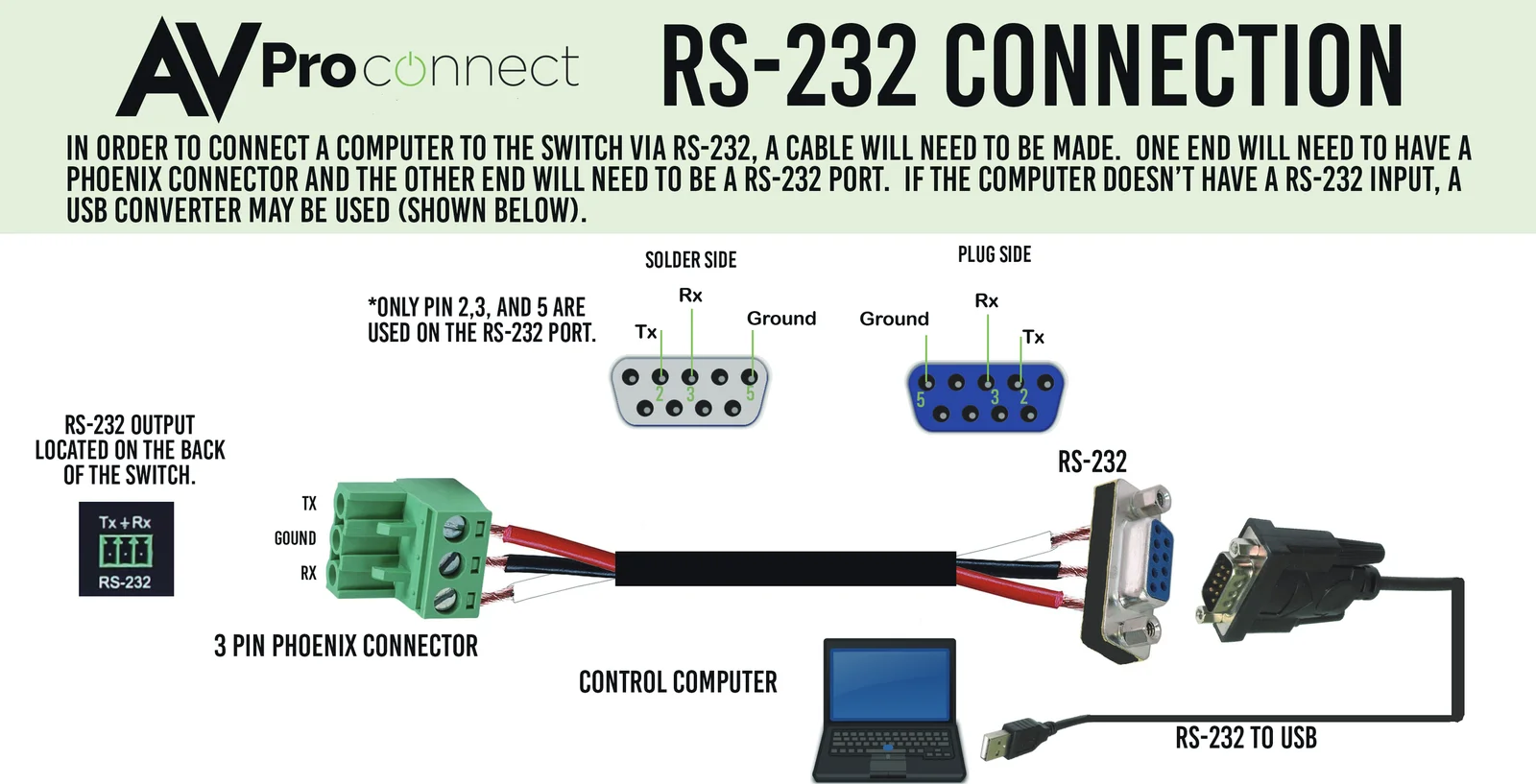
Krok 2: Podłącz komputer PC oraz produkty IP, które chcesz skonfigurować, do przełącznika.
Schemat połączeń przedstawiono poniżej.
DC 12V RS232 RL AUDIO OUT HDMI OUT
DC 12V RS232 RL AUDIO OUT HDMI OUT
DC 12V RS232 RL AUDIO OUT HDMI OUT
PC ENC 2 ENC 10 DEC 1 DEC 2 DEC 10 CAT5E/6/6A/7 ENC 1 Switch DC 12V RS232 RL AUDIO IN/OUT HDMI IN DC 12V RS232 RL AUDIO IN/OUT HDMI IN DC 12V RS232 RL AUDIO IN/OUT HDMI IN
Krok 3: Naciśnij i przytrzymaj przycisk (CH SELECT) UP na przednim panelu Encodera/Decodera przez 5 sekund, aby sprawdzić adres IP. (Szczegóły w rozdziale 5.)
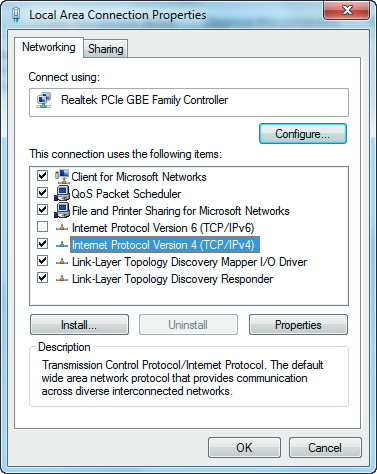
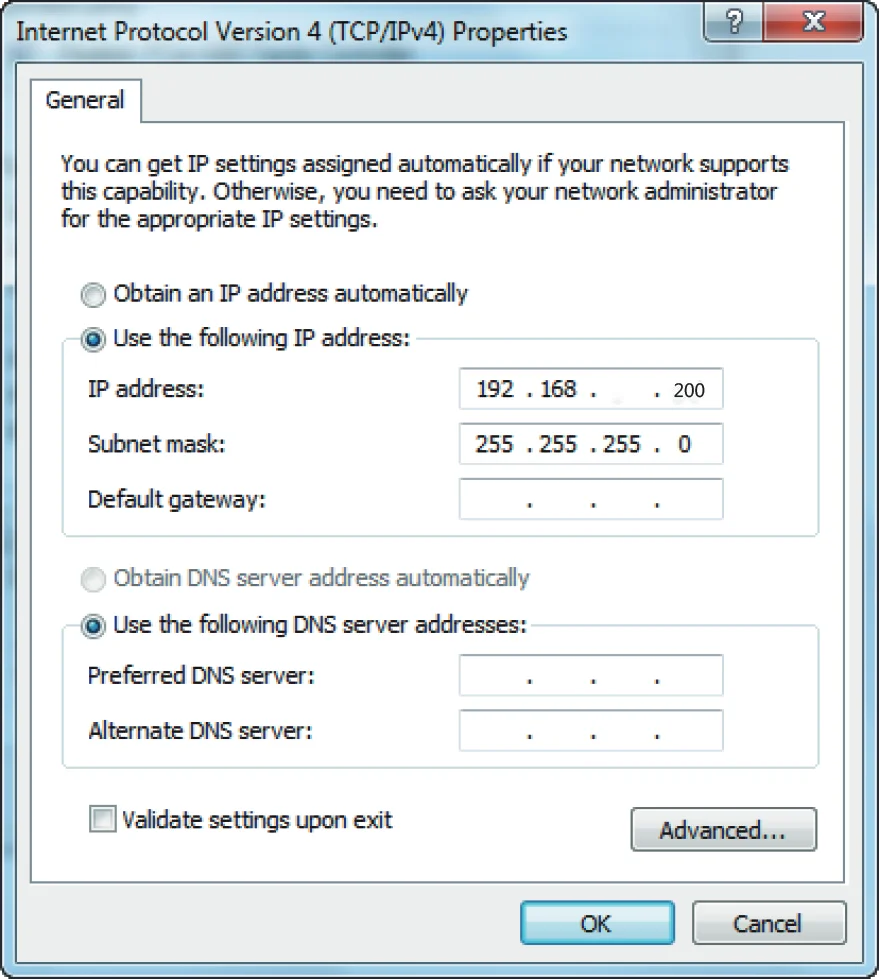
Krok 4: Ustaw adres IP komputera tak, aby znajdował się w tym samym segmencie sieci co Encoder/Decoder, na przykład ustaw adres IP na 169.254.3.150 i maskę podsieci na 255.255.0.0.
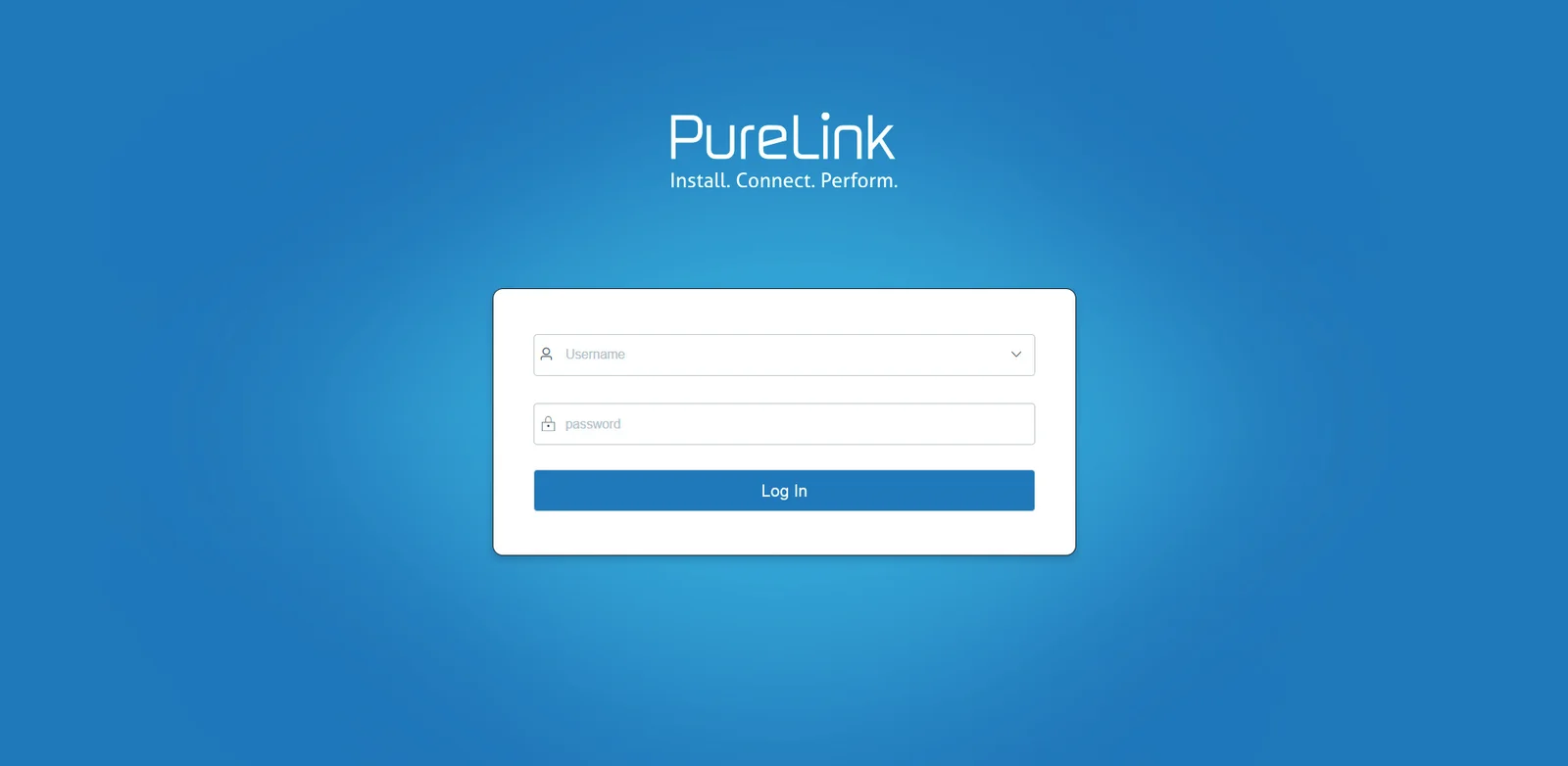
Krok 5: Wprowadź adres IP Encodera/Decodera w przeglądarce na komputerze, aby wejść do interfejsu logowania Web GUI.
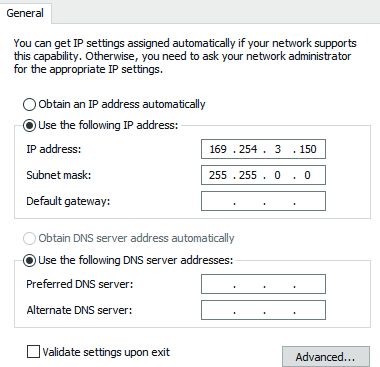
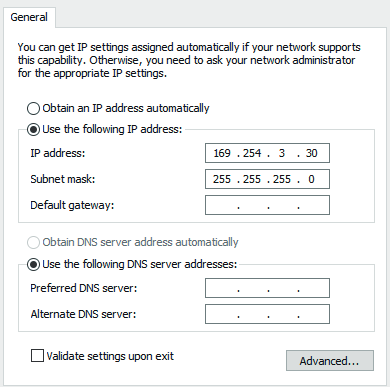
Krok 6: Wprowadź domyślnego użytkownika „admin” oraz domyślne hasło „admin”, a następnie kliknij [Zaloguj się], aby wejść do interfejsu Web GUI.
10 169 168 1 30
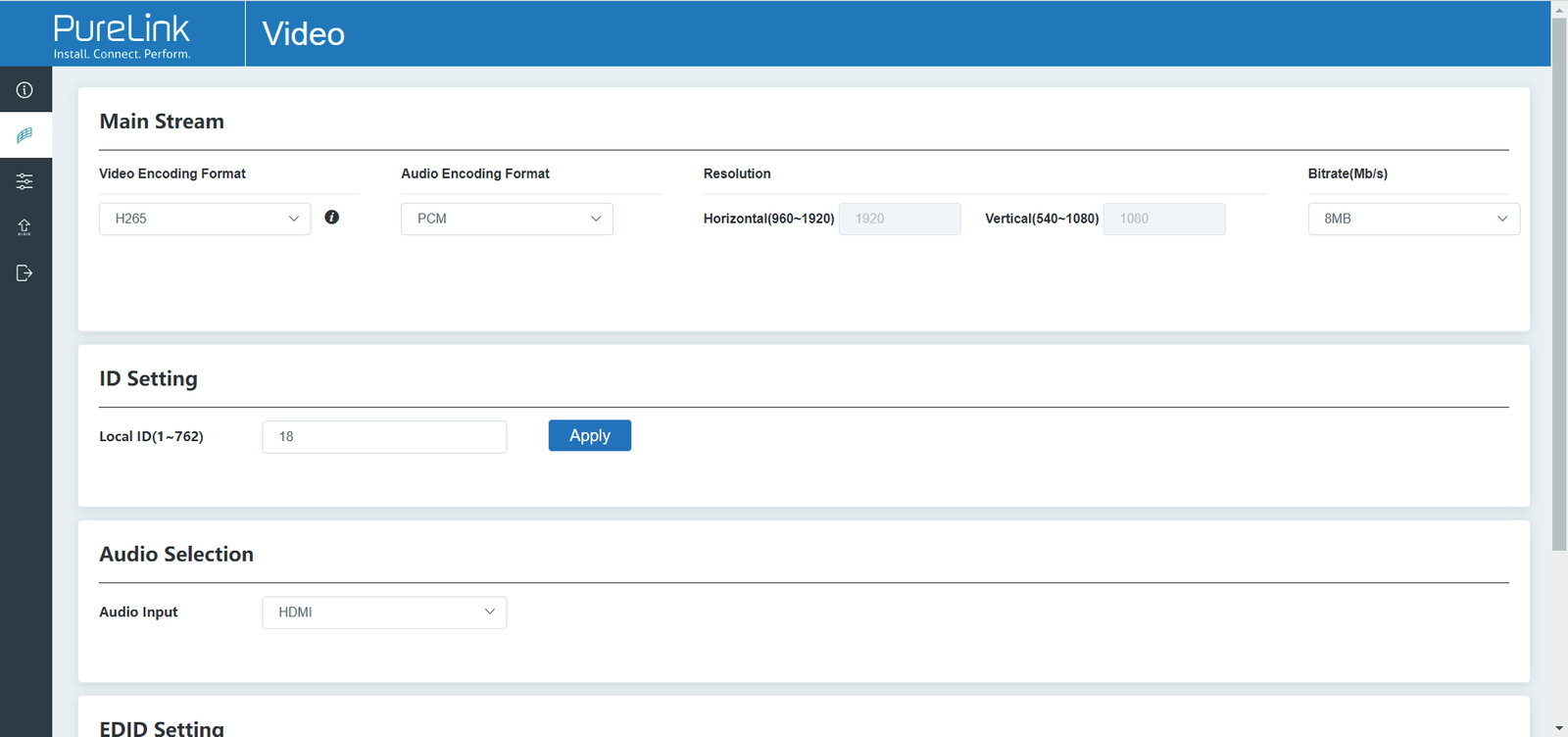
Na tej stronie możesz skonfigurować właściwości wideo zgodnie z wymaganiami.
Strona informacji o urządzeniu
Strony funkcji Web GUI przedstawiono poniżej:
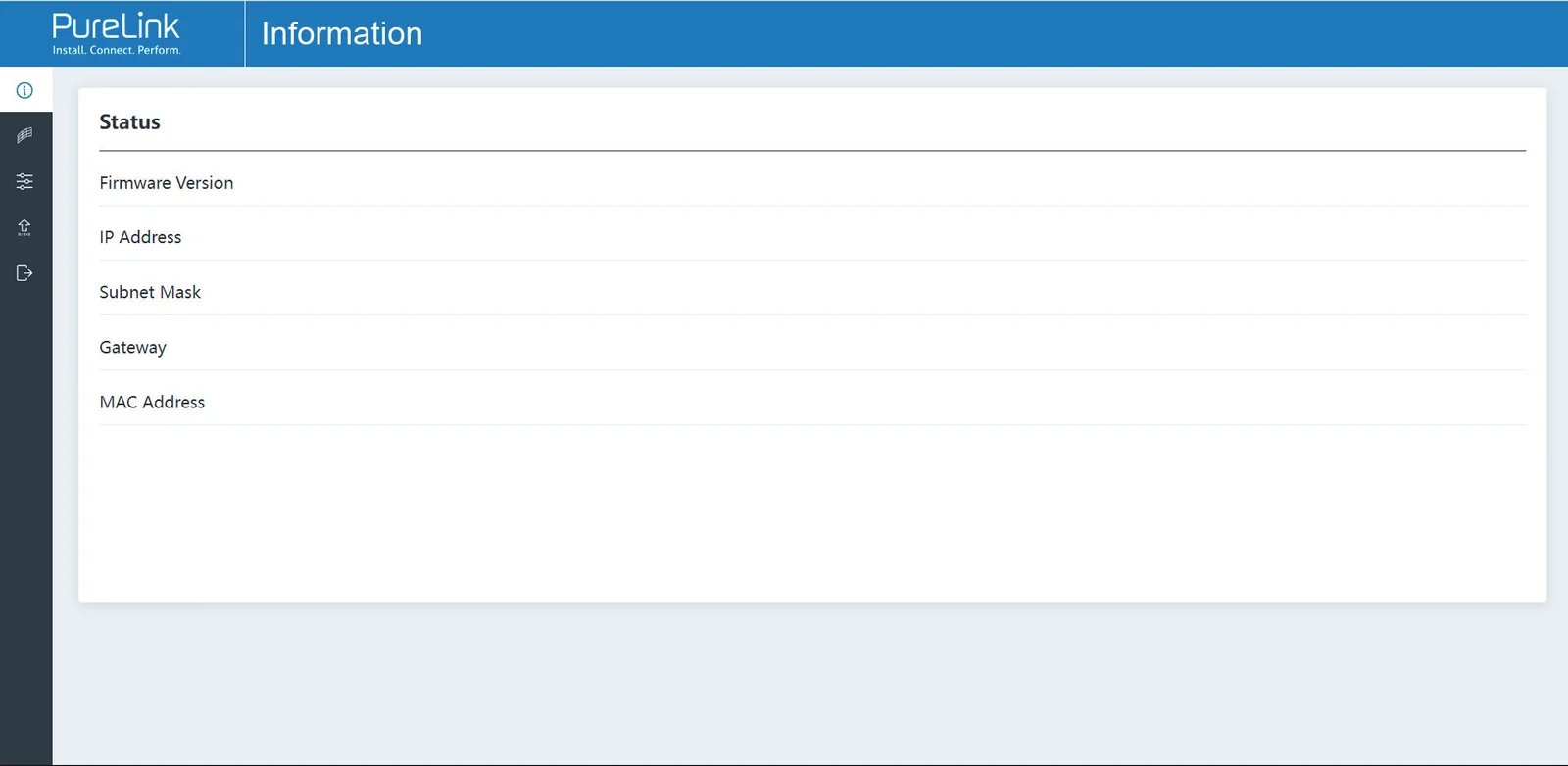
Strona statusu zawiera podstawowe informacje o Encoderze/Decoderze, takie jak wersja oprogramowania, adres IP, maska podsieci, brama i adres MAC.
Strona konfiguracji wideo
Główny strumień: Możesz skonfigurować Format kodowania wideo, Format kodowania audio oraz Bitrate. Format kodowania wideo obsługuje H.264 i H.265 (domyślnie H.265). Format kodowania audio obsługuje PCM i AAC (domyślnie PCM). Rozdzielczość kodowania nie może być ustawiona, jest zgodna z rozdzielczością wejściową. Domyślny Bitrate to 8Mb/s.
Ustawienie ID: Możesz skonfigurować ID Encoder’a. (Po ustawieniu ID, zmieni się adres IP. Należy przytrzymać przycisk (CH SELECT) UP na panelu przednim Encoder’a przez 5 sekund, aby sprawdzić adres IP, a następnie ponownie wprowadzić nowy adres IP na stronie internetowej, aby kontynuować ustawienia).
Wybór audio: Możesz skonfigurować wejście audio (HDMI/analogowe).
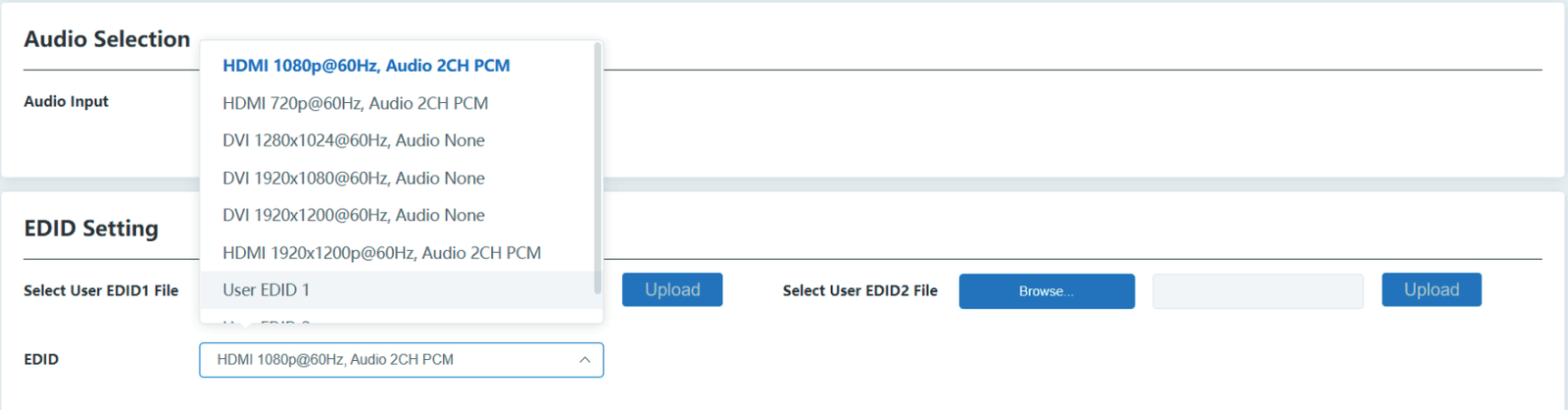
Ustawienie EDID: Możesz wybrać opcję EDID z listy rozwijanej, jak pokazano na poniższym rysunku.
Konfiguracja wideo Encoder’a
Strona konfiguracji wideo Encoder’a obejmuje Główny strumień, Ustawienie ID, Wybór audio oraz Ustawienie EDID.
Konfiguracja wideo Decoder’a
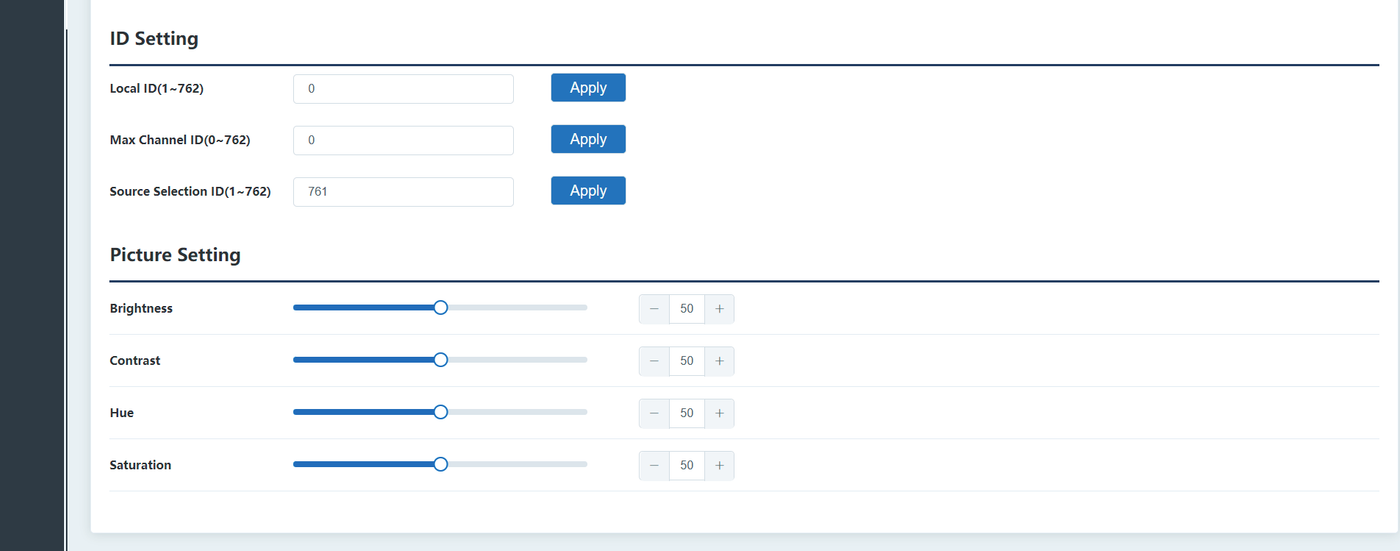
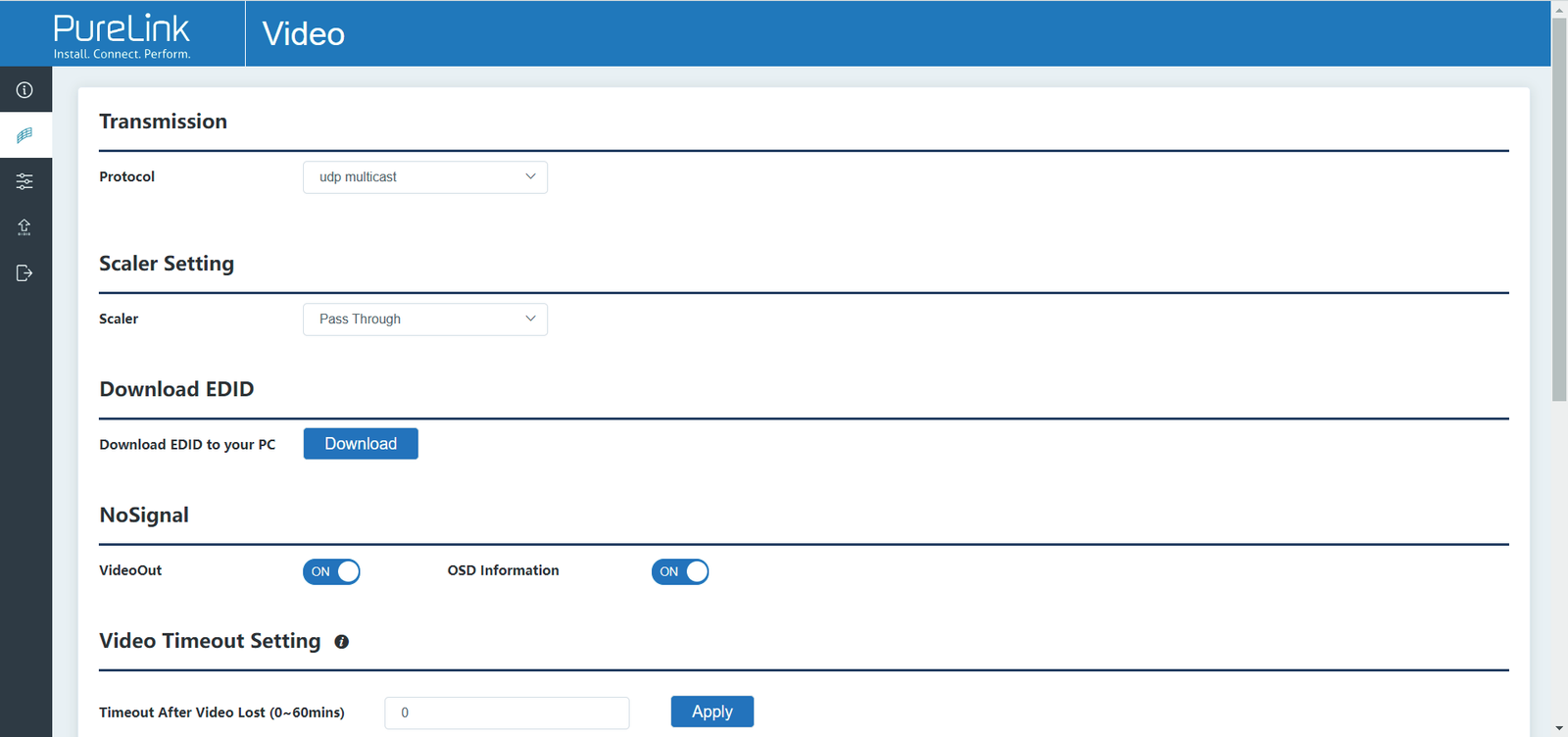
Strona konfiguracji wideo Decoder’a obejmuje Protokół transmisji, Ustawienia skali, Pobierz EDID, Ustawienie timeout wideo, Ustawienie ID oraz Ustawienie obrazu.
User EDID 1 oraz User EDID 2 można wgrać poprzez [Select User EDID1 File] oraz [Select User EDID2 File], a zawartość przesłanego pliku binarnego stanowi EDID. (Ten plik można pobrać z funkcji [Download EDID] na stronie wideo Decoder’a).
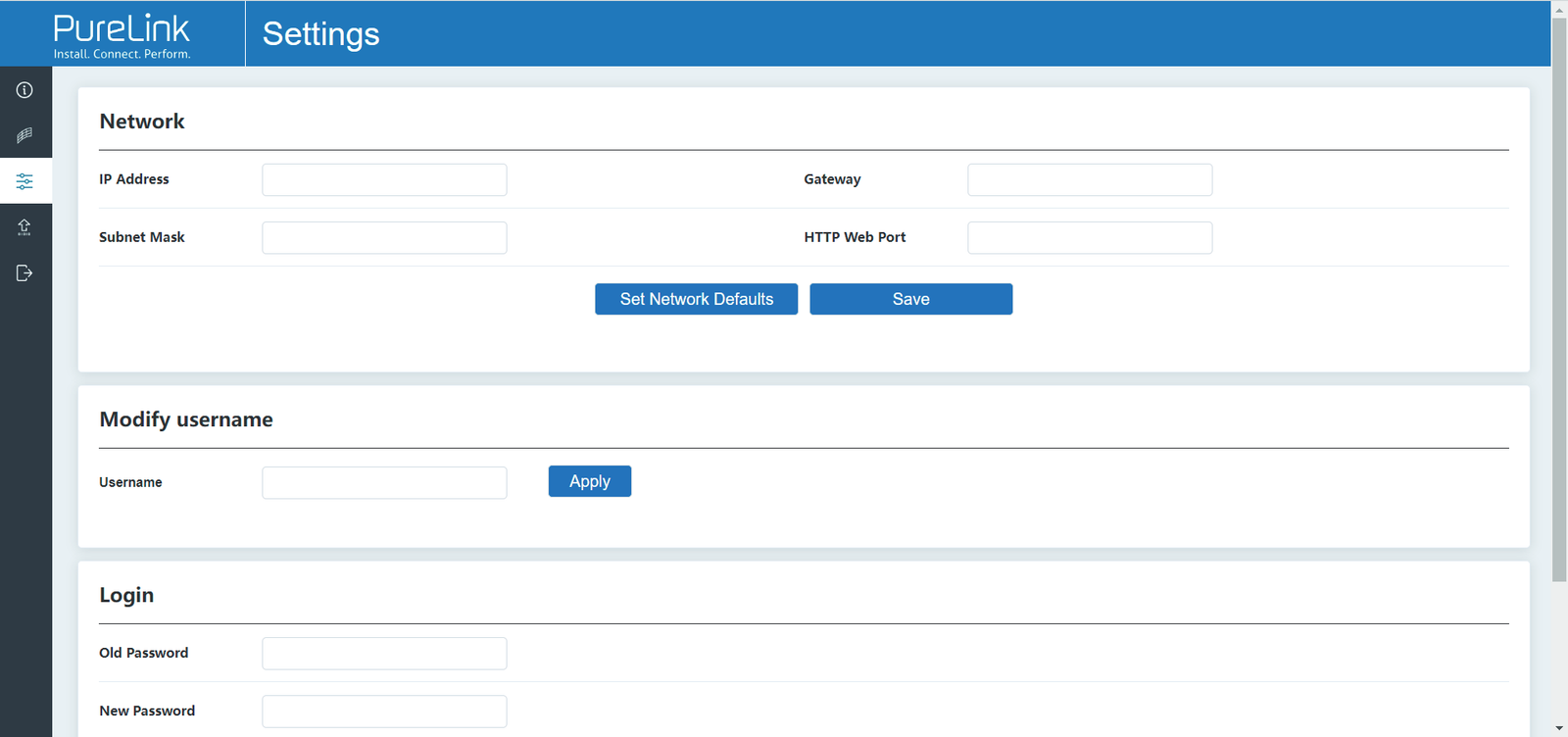
Na tej stronie możesz ustawić ustawienia sieciowe, zmodyfikować nazwę użytkownika oraz hasło logowania zgodnie z potrzebami.
Strona ustawień
Protokół transmisji: Możesz wybrać „udp unicast” lub „udp multicast” (domyślnie udp multicast).
Ustawienie skali: Możesz ustawić rozdzielczość wyjściową (domyślnie Pass Through).
Pobierz EDID: Możesz pobrać plik binarny EDID urządzenia wyświetlającego podłączonego do Decoder’a. Plik EDID może być użyty jako plik User EDID do wgrania do Encoder’a.
Brak sygnału:
VideoOut:
WŁĄCZONE: Włącz wyjście wideo, gdy nie ma sygnału.
WYŁĄCZONE: Wyłącz wyjście wideo, gdy nie ma sygnału.
Informacje OSD:
WŁĄCZONE: Wyświetl informacje OSD, gdy nie ma sygnału.
WYŁĄCZONE: Nie wyświetlaj informacji OSD, gdy nie ma sygnału.
Ustawienie timeout wideo: Możesz ustawić czas wyłączenia wyjścia wideo, gdy nie wykryto sygnału wideo na wejściu. 0 oznacza nigdy nie wyłączać.
Ustawienie ID:
ID lokalne: Możesz ustawić ID Decoder’a. (Po ustawieniu ID zmieni się adres IP. Należy przytrzymać przycisk (CH SELECT) UP na panelu przednim Decoder’a przez 5 sekund, aby sprawdzić adres IP, a następnie ponownie wprowadzić nowy adres IP na stronie internetowej, aby kontynuować ustawienia).
Maksymalny zakres ID kanału: Możesz ustawić maksymalny zakres możliwych do ustawienia ID wyboru źródła. Gdy ustawione na 0, nie ma ograniczeń zakresu ustawienia ID wyboru źródła.
ID wyboru źródła: Możesz wybrać ID Encoder’a jako źródło wejściowe.
Ustawienie obrazu: Możesz skonfigurować parametry obrazu (Jasność, Kontrast, Odcień i Nasycenie).
Notatka: (1) Ustawienia sieci można dokonać tylko, gdy przycisk Trybu jest ustawiony na Static.
(2) Wszystkie zmiany zostaną zastosowane po kliknięciu „Zapisz” poniżej.
(3) Po każdej zmianie ustawień sieciowych, nazwy użytkownika lub hasła logowania nastąpi przekierowanie do strony domowej przeglądarki internetowej lub interfejsu logowania Web GUI. Należy ponownie zalogować się do Web GUI z nowymi ustawieniami.
Strona aktualizacji
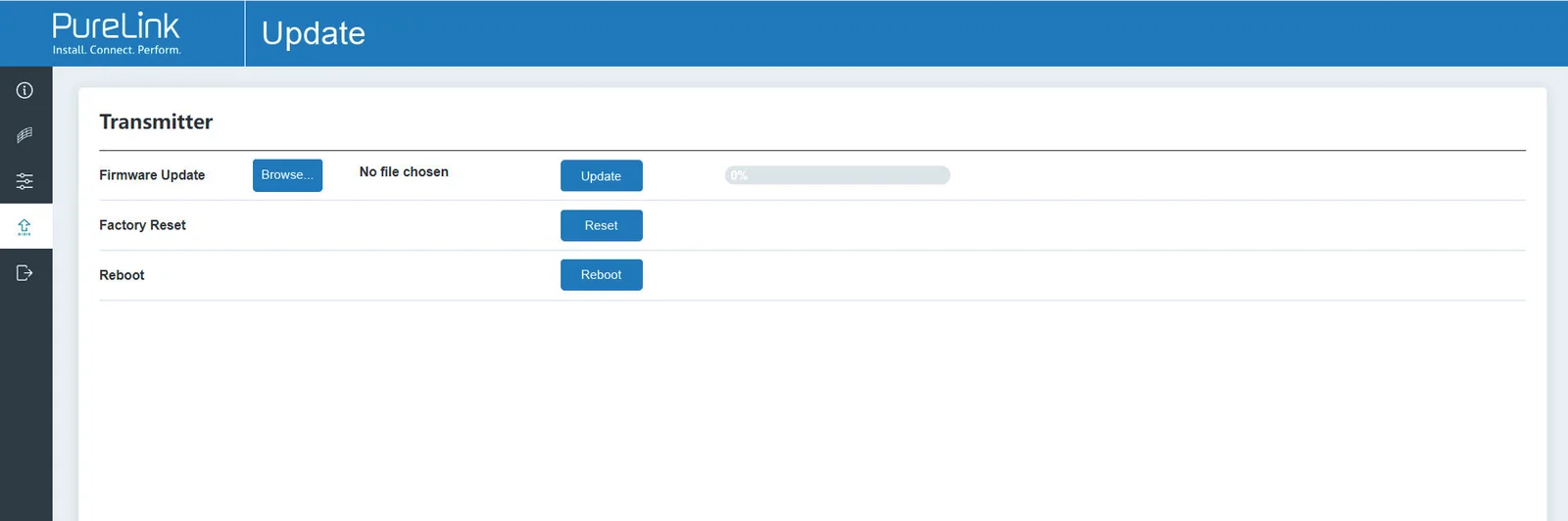
Strona aktualizacji Encoder’a
Kliknij „Przeglądaj..”, aby zaimportować plik aktualizacji, a następnie kliknij „Aktualizuj”, aby rozpocząć aktualizację. Podczas procesu aktualizacji pojawi się pasek postępu. Gdy pasek postępu osiągnie 100%, oznacza to, że aktualizacja zakończyła się pomyślnie, a urządzenie zostanie automatycznie zrestartowane.
Kliknięcie „Resetuj” przywraca urządzenie do ustawień fabrycznych.
Kliknięcie „Uruchom ponownie” powoduje ponowne uruchomienie urządzenia.
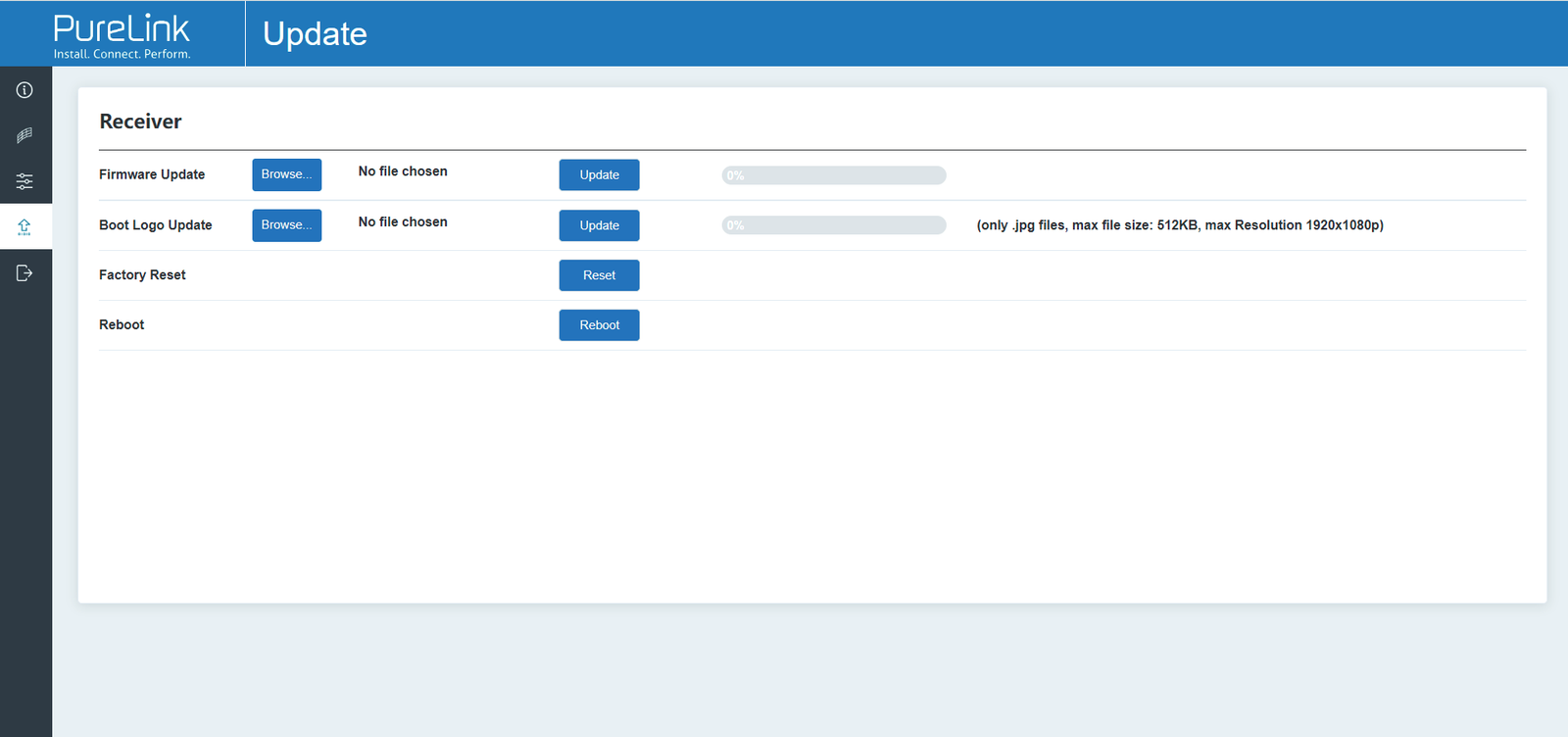
Strona aktualizacji Decoder’a
Kliknij „Przeglądaj..”, aby zaimportować plik aktualizacji Firmware lub Boot Logo, a następnie kliknij „Aktualizuj”, aby rozpocząć aktualizację. Podczas procesu aktualizacji pojawi się pasek postępu. Gdy pasek postępu osiągnie 100%, oznacza to, że aktualizacja zakończyła się pomyślnie, a urządzenie zostanie automatycznie zrestartowane.
Kliknięcie „Przywróć ustawienia fabryczne” przywraca urządzenie do ustawień fabrycznych.
Kliknięcie „Uruchom ponownie” powoduje ponowne uruchomienie urządzenia.
Kliknij „Wyloguj się” po lewej stronie, Web GUI wyjdzie i automatycznie przejdzie do interfejsu logowania.
Strona wylogowania
Format strumienia
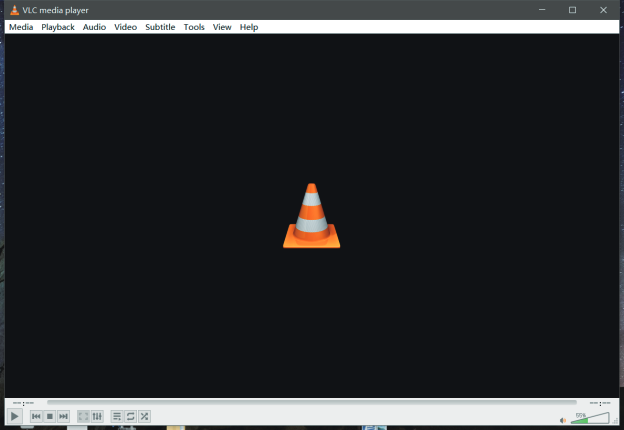
Możesz odtwarzać strumienie za pomocą odtwarzacza VLC media player. Poniżej przedstawiono sposób działania.
- Otwórz VLC media player na komputerze, pojawi się następujący interfejs.
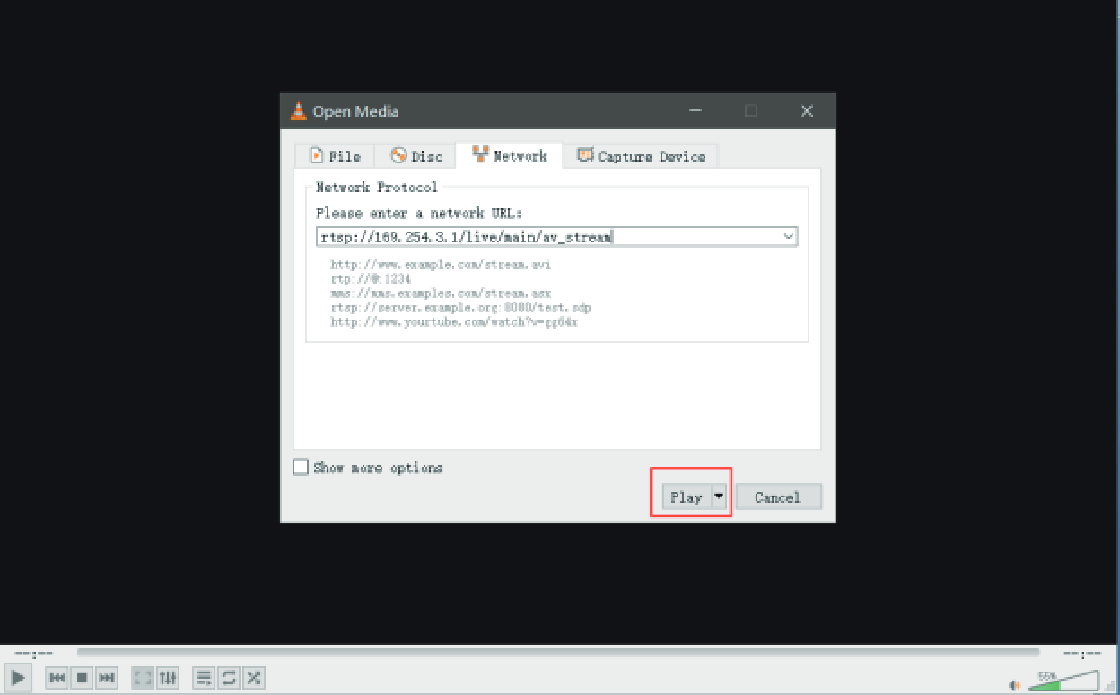
- (a) Format MainStream jest następujący: rtsp://IP:PORT/live/main/av_stream IP to adres IP urządzenia, PORT to port dostępu do rtsp (domyślny port to 554 i nie jest konieczne jego wpisywanie, gdy port to 554). Na przykład, jeśli adres IP urządzenia to 169.254.3.1, to adres strumienia RTSP to rtsp://169.254.3.1:554/live/main/av_stream . Dla portu 554 adres strumienia RTSP może być rtsp://169.254.3.1/live/main/av_stream .
Proces odtwarzania strumienia VLC
- Wybierz typ mediów do odtworzenia.
- Kliknij [Media], a następnie wybierz [Open Network Stream…].
- Wpisz adres URL MainStream Network.
- Kliknij [Play], aby rozpocząć odtwarzanie strumienia.
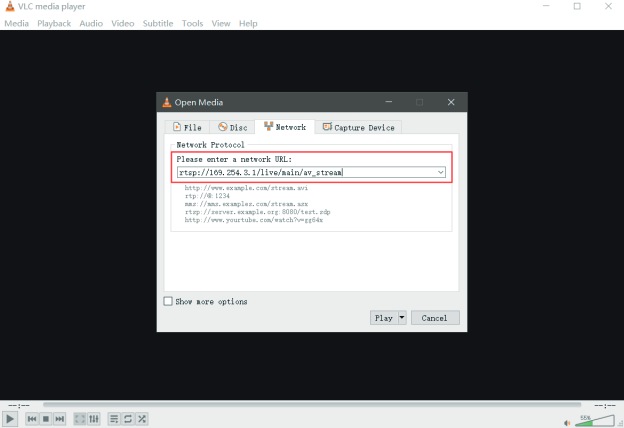
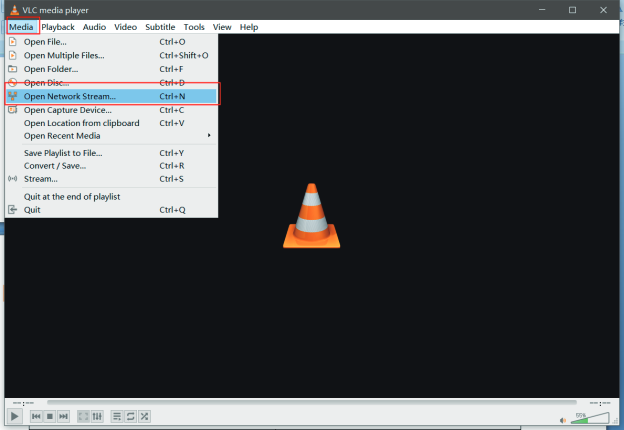
Krok 2: Wybierz typ mediów do odtworzenia.
Kliknij [Media], a następnie wybierz [Open Network Stream…].
Krok 3: Wpisz adres URL MainStream Network.
Krok 4
Kliknij [Play], aby rozpocząć odtwarzanie strumienia.
Serwis posprzedażowy
Jeśli podczas pracy produktu pojawią się problemy, sprawdź i rozwiąż je, odwołując się do niniejszej instrukcji obsługi. Koszty transportu ponosi użytkownik w okresie gwarancji.
- Ograniczona gwarancja na produkt: Ten produkt jest wolny od wad materiałowych i wykonawczych przez trzy lata (ważna jest faktura zakupu). W celu skorzystania z serwisu gwarancyjnego należy przedstawić dowód zakupu w formie rachunku sprzedaży lub opłaconej faktury, potwierdzającej, że urządzenie jest w okresie gwarancji.
- Co nie jest objęte gwarancją (serwis dostępny odpłatnie): Upływ terminu gwarancji. Fabrycznie nałożony numer seryjny został zmieniony lub usunięty z produktu. Uszkodzenia, pogorszenie stanu lub nieprawidłowe działanie spowodowane przez: Normalne zużycie. Użycie materiałów eksploatacyjnych lub części niezgodnych z naszymi specyfikacjami. Brak świadectwa lub faktury jako dowodu gwarancji. Model produktu wskazany na karcie gwarancyjnej nie zgadza się z modelem produktu do naprawy lub został zmieniony. Uszkodzenia spowodowane siłą wyższą. Serwisowanie nieautoryzowane przez dystrybutora. Inne przyczyny niezwiązane z wadą produktu. Koszty dostawy, instalacji lub robocizny związane z montażem lub konfiguracją produktu.
- Wsparcie techniczne: W przypadku pytań lub problemów skontaktuj się z dystrybutorem lub sprzedawcą i podaj nazwę oraz wersję produktu, szczegółowy opis awarii oraz informacje dotyczące okoliczności zdarzenia.
Prośba o pomoc
Wsparcie techniczne
| Typ kontaktu | Szczegóły |
|---|---|
| Telefon | +49 5971 800299 - 0 |
| Faks | +49 5971 800299 – 99 |
| Godziny wsparcia technicznego | 8:30 do 17:00 od poniedziałku do czwartku, 8:30 do 16:00 w piątek |
| Adres korespondencyjny | PureLink GmbH Von-Liebig-Straße 10 D - 48432 Rheine |
| Strona internetowa | www.purelink.de |
| info@purelink.de |
Informacje prawne i zgodności
Identyfikacja produktu
Model: PT-IP-HD26X-TX – wersja instrukcji 1.0
Znaki towarowe i zastrzeżenia
Model produktu i logo są znakami towarowymi. Wszystkie pozostałe nazwy firm i produktów wymienione w niniejszym dokumencie są znakami towarowymi ich odpowiednich właścicieli. Wszelkie prawa zastrzeżone. Żadna część tej publikacji nie może być kopiowana ani reprodukowana bez uprzedniej pisemnej zgody. Zastrzegamy sobie prawo do wprowadzania zmian w urządzeniu, opakowaniu lub instrukcji i nie ponosimy odpowiedzialności za błędy drukarskie.
Zgodność UE
PureLink niniejszym oświadcza, że produkt PureTools PT-IP-HD26X jest zgodny z Dyrektywami 1907/2006/EU oraz 2011/65/EU. PureLink GmbH niniejszym oświadcza, że produkt PureTools PT-IP-HD26X jest zgodny z Dyrektywami 2014/30/EU oraz 2014/35/EU.
| Dyrektywa / Rozporządzenie |
|---|
| 1907/2006/EU |
| 2011/65/EU |
| 2014/30/EU |
| 2014/35/EU |
Pełny tekst Deklaracji Zgodności UE jest dostępny pod adresem: http://www.purelink.de/ce/4251364736173_CE.pdf
FCC
Oświadczenie To urządzenie generuje, wykorzystuje i może emitować energię o częstotliwości radiowej i, jeśli nie jest zainstalowane i użytkowane zgodnie z instrukcjami, może powodować zakłócenia w łączności radiowej. Urządzenie zostało przetestowane i spełnia limity dla urządzenia cyfrowego klasy B, zgodnie z częścią 15 przepisów FCC. Limity te zostały zaprojektowane, aby zapewnić rozsądną ochronę przed szkodliwymi zakłóceniami w instalacji komercyjnej.
Utylizacja sprzętu elektrycznego i elektronicznego
Nr rejestracyjny WEEE: DE 93847290
Symbol przekreślonego kosza na kółkach na produkcie, opakowaniu lub w tej instrukcji oznacza, że sprzęt elektryczny i elektroniczny nie może być wyrzucany razem z odpadami domowymi po zakończeniu jego żywotności. Oddaj stare urządzenia bezpłatnie do publicznego punktu zbiórki lub zwróć je do sprzedawcy zobowiązanego do ich przyjęcia. Przed oddaniem usuń baterie i lampy, które można wyjąć bez uszkodzenia urządzenia, oraz usuń wszelkie dane osobowe zgromadzone w urządzeniu. Szczegóły reguluje prawo krajowe. Zwracając stare urządzenia, pomagasz chronić środowisko.
Opakowanie
Utylizuj opakowania oddzielnie według materiału (papier/karton, tworzywa sztuczne) za pomocą lokalnych systemów odbioru. Trzymaj materiał opakowaniowy z dala od dzieci – ryzyko uduszenia. Rejestracja opakowań LUCID: DE5958616449295.