
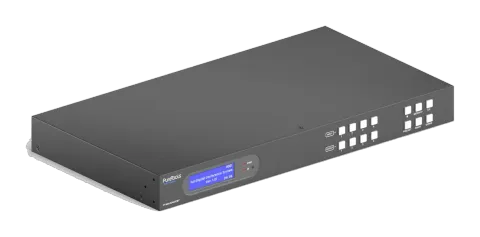
Środki ostrożności
- Ostrożnie rozpakuj sprzęt i zachowaj oryginalne pudełko i materiał opakowaniowy na wypadek przyszłej wysyłki.
- Stosuj podstawowe środki bezpieczeństwa, aby zmniejszyć ryzyko pożaru, porażenia prądem i obrażeń.
- Nie demontuj obudowy ani nie modyfikuj modułu. Może to spowodować porażenie prądem lub oparzenia.
- Używanie części lub materiałów niezgodnych ze specyfikacją produktu może spowodować uszkodzenia, pogorszenie działania lub awarie.
- Serwisuj wyłącznie u wykwalifikowanego personelu serwisowego.
- Aby zapobiec pożarowi lub porażeniu prądem, nie narażaj urządzenia na deszcz, wilgoć ani nie instaluj produktu w pobliżu wody.
- Nie kładź ciężkich przedmiotów na kablu Extension, aby uniknąć jego wybrzuszenia.
- Nie zdejmuj obudowy urządzenia – otwarcie może spowodować narażenie na niebezpieczne napięcie lub inne zagrożenia.
- Instaluj urządzenie w miejscu z dostateczną wentylacją, aby uniknąć uszkodzeń spowodowanych przegrzaniem.
- Trzymaj moduł z dala od cieczy.
- Zalanie obudowy może spowodować pożar, porażenie prądem lub uszkodzenie sprzętu. Jeśli jakiś przedmiot lub ciecz spadnie lub się rozleje na obudowę, natychmiast odłącz moduł od zasilania.
- Nie skręcaj ani nie ciągnij na siłę końcówek kabla optycznego. Może to spowodować awarię.
- Nie używaj płynnych ani aerozolowych środków czyszczących do tego urządzenia. Przed czyszczeniem zawsze odłącz urządzenie od zasilania.
- Odłącz kabel zasilający, gdy urządzenie jest nieużywane przez dłuższy czas.
- Informacje o utylizacji urządzeń wycofanych z eksploatacji: nie spalać ani nie mieszać z odpadami gospodarstwa domowego. Proszę traktować je jako normalne odpady elektroniczne.
Wprowadzenie produktu
Dziękujemy za wybór matrixa PT-MA-HD44HDBT. To 18G 4x4 HDBaseT matrix z pętlą HDMI, matrycą audio oraz ARC. Obsługuje HDCP 2.2 oraz rozdzielczości do 4K/UHD@60Hz. Może przesyłać sygnał 4K na odległość do 70 metrów oraz 1080p do 100 metrów przy użyciu jednego kabla Ethernet CATx.
Produkt zapewnia wydajność w kontroli i transmisji, dzięki czemu może być wykorzystywany w różnych scenariuszach instalacyjnych, takich jak monitoring, kino domowe, systemy konferencyjne, edukacja telewizyjna, bezpieczeństwo bankowe itp.
Funkcje
- Matrix Switcher 4x4 HDBaseT z matrycą audio.
- Pełna zgodność z HDMI 2.0 oraz HDCP 2.2.
- Obsługuje rozdzielczość HDMI do 4K@60Hz 4:4:4, HDR10.
- Posiada cztery lustrzane wyjścia HDMI dla czterech wyjść HDBaseT, a cztery wyjścia HDMI obsługują automatyczne skalowanie w dół z 4K do 1080p.
- Cztery wyjścia HDBaseT obsługują zasilanie 24V PoC, pozwalając odbiornikom na zasilanie z matrix switchera przez kabel Catx.
- Transmisja sygnału 4K do 70 metrów i 1080p do 100 metrów przez pojedynczy kabel CATx.
- Obsługa matrycy audio. Zapewnia cztery cyfrowe wyjścia audio SPDIF oraz cztery analogowe wyjścia audio L+R do de-embeddingu audio wejścia HDMI oraz de-embeddingu audio wyjścia HDBaseT. Dodatkowo, cztery cyfrowe wyjścia SPDIF obsługują wyjście audio ARC z odbiorników.
- Regulacja głośności dla analogowych wyjść audio L+R.
- Obsługuje kompleksowe zarządzanie EDID.
- Możliwa kontrola przez przyciski na przednim panelu, RS232 lokalnie i w trybie przejściowym, IR lokalnie i w trybie przejściowym, CEC oraz TCP/IP (wbudowany interfejs GUI).
Zawartość opakowania
- 1x PT-MA-HD44HDBT 4x4 matrix switcher HDMI 2.0 HDBaseT
- 2x uchwyty montażowe z 6 śrubami
- 4x ochronne wkładki z 4 śrubami
- 1x Receiver IR
- 1x pilot IR
- 8x złącza śrubowe 3-pinowe
- 1x przewód zasilający
- 1x instrukcja obsługi
Notatka: Prosimy niezwłocznie skontaktować się z dystrybutorem, jeśli zostaną wykryte jakiekolwiek uszkodzenia lub wady komponentów.
Specyfikacja
Specyfikacja Matrixa
| Parametr | Specyfikacja |
|---|---|
| Wejście wideo | (4) HDMI |
| Złącze wejściowe | (4) HDMI typu A (gniazdo) |
| Rozdzielczość wejścia HDMI | Do 4Kx2K@60Hz 4:4:4, HDR10, 1080p 3D |
| Wyjście wideo | (4) HDBaseT, (4) HDMI |
| Złącze wyjściowe | (4) RJ45, (1) HDMI typu A (gniazdo) |
| Rozdzielczość wyjścia HDMI | Do 4Kx2K@60Hz 4:4:4, HDR10, 1080p 3D. Obsługuje automatyczne skalowanie w dół z 4K do 1080p. |
| Rozdzielczość wyjścia HDBaseT | Do 4Kx2K@60Hz 4:2:0 |
| Sygnał audio HDMI | LPCM 7.1 audio, Dolby Atmos®, Dolby® TrueHD, Dolby Digital® Plus, DTS:X™, oraz DTS-HD® Master Audio™ przekazywane bez zmian. |
| Wyjście audio | (4) analogowe stereofoniczne audio L+R, (4) cyfrowe SPDIF audio |
| Złącza wyjściowe | (4) 3-pinowe zaciski śrubowe, (4) złącza Toslink |
| Format analogowego audio L+R | Obsługuje PCM |
| Format cyfrowego audio SPDIF | Obsługuje PCM, Dolby Digital, DTS, DTS-HD |
| Lokalna częstotliwość próbkowania audio | Obsługuje 44,1KHz, 48KHz, 96KHz |
| Częstotliwość próbkowania audio ARC | Obsługuje 48KHz, 96KHz |
| Pasmo przenoszenia | 20Hz – 20KHz, ±3dB |
| Impedancja wyjściowa audio | 70 Ohm |
| Maksymalny poziom wejściowy | L+R: 2.0Vrms ± 0,5dB. 2V = 16dB zapasu nad -10dBV (316mV) nominalnego sygnału liniowego konsumenckiego. SPDIF: ±0,05dBFS. |
| THD+N | < 0,05% (-80dB), pasmo 20Hz – 20KHz, sinus 1KHz na poziomie 0dBFS (lub max. poziomie). |
| SNR | L+R: > 80dB, pasmo 20Hz - 20KHz. SPDIF: > 90dB, pasmo 20Hz-20 kHz. |
| Separacja przesłuchów | SPDIF: < -70 dB, sinus 10KHz na poziomie 0dBFS (lub max. przed clippingiem). L+R: < -80 dB, sinus 10KHz na poziomie 0dBFS (lub max. przed clippingiem). |
| Odchylenie poziomu L-R | L+R: < 0,3dB, sinus 1KHz na poziomie 0dBFS (lub max. przed clippingiem). |
| Odchylenie pasma przenoszenia | < ± 0,5dB 20Hz - 20KHz. |
| Możliwość obciążenia wyjścia | L+R: 1kΩ lub wyższe (Obsługuje 10x równoległe obciążenia 10kΩ). |
| Separacja kanałów stereo | >70dB@1KHz. |
| Poziom szumów | L+R: -80dB; SPDIF: -90dB |
| Port sterujący | (4) IR IN, (1) IR ALL IN, (4) IR OUT, (1) IR ALL OUT, (1) IR EYE, (5) RS232, (1) FIRWARE, (1) TCP/IP |
| Złącza sterujące | (11) gniazda 3,5mm, (5) 3-pinowe zaciski śrubowe, (1) USB typu A, (1) RJ45 |
| Tryb transmisji | HDBaseT |
| Dystans transmisji | 1080p ≤ 100 metrów, 4K@60Hz ≤70 metrów |
| Przepustowość | 18Gbps |
| Temperatura pracy | -5℃ ~ +55℃ |
| Temperatura przechowywania | -25℃ ~ +70℃ |
| Wilgotność względna | 10% ~ 90% |
| Zasilanie zewnętrzne | 100V~240V AC, 50/60Hz |
| Zużycie energii | 65W (maks.) |
| Wymiary (S*W*G) | 436,4mm x 44mm x 356,6mm |
| Waga netto | 3,3kg |
Tabela kompatybilności odbiorników
Zalecanym kompatybilnym Receiverem dla tej Matrix jest PT-HDBT-230-RX, a poniżej znajduje się tabela kompatybilności pozostałych Receiverów HDBaseT z naszej linii produktowej.
| Nr | Nr katalogowy | Sygnalizacja (wideo, audio, sterowanie) | Zasilanie | Zasięg | Maksymalna rozdzielczość |
|---|---|---|---|---|---|
| 1 | PT-HDBT-230-RX | Tak | Tak | 4K do 70m, 1080p do 100m | 4K60Hz 4:4:4 |
| 2 | PT-HDBT-210-RX | Tak | Tak | 4K do 40m, 1080p do 70m | 4K60Hz 4:2:0 |
| 3 | PT-HDBT-702-RX | Tak | Nie | 4K do 40m, 1080p do 70m | 4K60Hz 4:2:0 |
| 4 | PT-HDBT-100-RX | Tak | Tak | 4K do 40m, 1080p do 70m | 4K60Hz 4:2:0 |
| 5 | PT-HDBT-200-RX | Nie | Nie | N/D | N/D |
Opis panelu
Panel przedni
| Nr | Nazwa | Opis |
|---|---|---|
| ① | Ekran LCD | Prezentuje status pracy w czasie rzeczywistym. |
| ② | Dioda zasilania | Świeci na CZERWONO, gdy urządzenie jest w trybie czuwania, świeci na ZIELONO, gdy urządzenie jest włączone. |
| ③ | Czujnik IR i jego dioda LED | Świeci na CZERWONO, gdy czujnik IR odbiera sygnał IR z pilota do sterowania Matrixem. Czujnik IR znajduje się po prawej stronie diody LED. |
| ④ | Input | Cztery przyciski do wyboru źródła sygnału. |
| ⑤ | Output | Cztery przyciski do wyboru kanału wyjściowego. |
| ⑥ | Przyciski menu | LOCK: Zablokuj lub odblokuj przyciski na przednim panelu. PRESET: Ustawienie presetów. MENU/↲: Przycisk menu lub potwierdzenia. BACK: Powrót do poprzedniej operacji. UP: Strona w górę. DOWN: Strona w dół. |
Panel tylny
| Nr | Nazwa | Opis |
|---|---|---|
| ① | Input | Cztery żeńskie porty HDMI typu A do podłączenia źródeł HDMI. |
| ② | IR IN | 1~4: Cztery gniazda 3,5 mm do podłączenia czterech Receiverów IR. Każde wejście IR jest powiązane z odpowiednim wyjściem HDBaseT i nie może być przełączane osobno. Tworzy dwukierunkową transmisję IR z IR OUT na odpowiadającym Receiverze HDBaseT. ALL IN: gniazdo 3,5 mm do podłączenia Receivery IR umożliwiające przesyłanie sygnału IR z portu ALL IN do wszystkich Receiverów HDBaseT. |
| ③ | IR OUT | 1~4: Cztery gniazda 3,5 mm do podłączenia czterech emiterów IR do wysyłania sygnału IR odbieranego od odpowiadających Receiverów HDBaseT. ALL OUT: gniazdo 3,5 mm do podłączenia emitera IR do wysyłania sygnału IR odbieranego od wszystkich Receiverów HDBaseT. |

| Nr | Nazwa | Opis |
|---|---|---|
| ④ | Output | Cztery wyjścia HDBaseT RJ45 do podłączenia czterech odbiorników HDBaseT oraz cztery lokalne porty HDMI do podłączenia lokalnych wyświetlaczy. |
| Nr | Nazwa | Opis |
|---|---|---|
| ⑤ | AUDIO MATRIX OUT/ARC | Cztery zaciski 3-pinowe oraz cztery złącza Toslink do podłączenia głośników lub wzmacniaczy do osadzania dźwięku z wejścia HDMI lub wyjścia audio HDBaseT. Cztery złącza Toslink można również wykorzystać do wyjścia audio ARC z Receiverów HDBaseT. Mogą tworzyć macierz audio, którą można ustawić za pomocą przycisków na panelu przednim, GUI lub poleceń RS232. |
| ⑥ | RS232 | Cztery zaciski 3-pinowe do sterowania urządzeniami firm trzecich na bazie funkcji przejścia RS232. Istnieje jednoznaczna korelacja pomiędzy czterema portami RS232 a czterema portami RS232 czterech Receiverów HDBaseT. |
| ⑦ | CONTROL | RS232: zacisk 3-pinowy do podłączenia urządzenia sterującego (np. PC) w celu sterowania matrycą Switcher przez polecenia RS232. IR EYE: gniazdo 3,5 mm do podłączenia odbiornika IR umożliwiającego sterowanie matrycą Switcher pilotem IR. FW: port USB typu A do aktualizacji firmware. TCP/IP: port RJ45 do podłączenia urządzenia sterującego (np. PC) i sterowania matrycą Switcher przez GUI. |
| ⑧ | AC100V-240V | Gniazdo zasilania do podłączenia zasilania AC 100V~240V za pomocą przewodu zasilającego. |
| ⑨ | GROUND | Gniazdo uziemienia do podłączenia przewodu uziemiającego. |
Połączenie systemowe
Środki ostrożności podczas użytkowania
- Upewnij się, że wszystkie komponenty i akcesoria są dołączone przed instalacją.
- System powinien być instalowany w czystym środowisku o odpowiedniej temperaturze i wilgotności.
- Wszystkie wyłączniki zasilania, wtyczki, gniazdka i przewody zasilające powinny być izolowane i bezpieczne.
- Wszystkie urządzenia powinny być podłączone przed włączeniem zasilania.
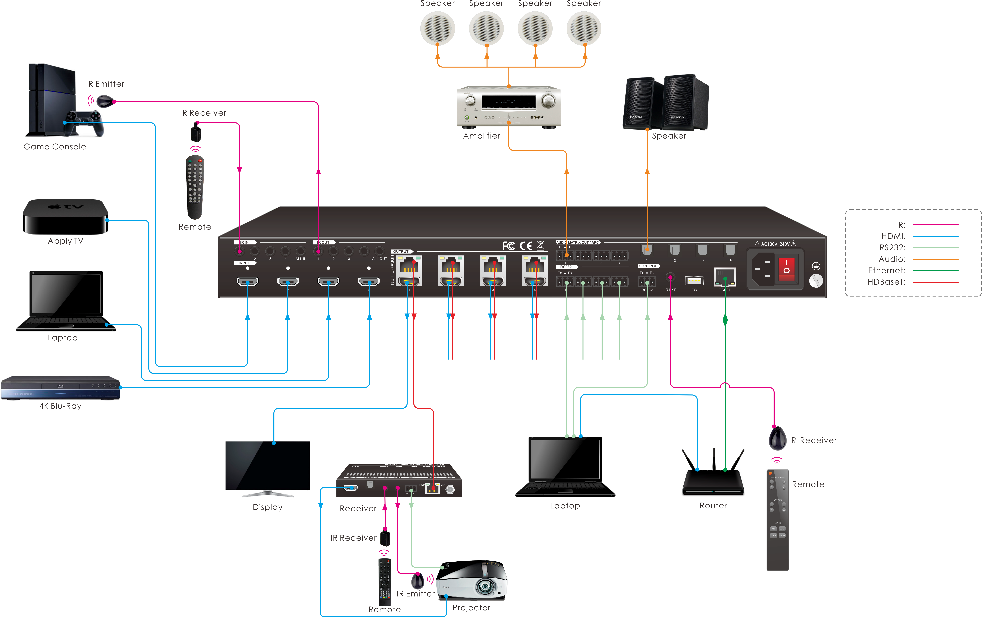
Schemat systemu
Poniższy diagram ilustruje typowe połączenia wejściowe i wyjściowe, które można wykorzystać z tym matrix switcherem:
Przełączanie sygnału
- Przełącz input na output Operacja: INPUT# + OUTPUT# + MENU/↲ Przykład: Przełącz Input 1 na Output 2: Naciśnij INPUT 1 Naciśnij OUTPUT 2 Naciśnij, aby potwierdzić. Uwaga: W stanie domyślnym 4 porty IR OUT odpowiadają 4 HDMI INPUT. Po przełączeniu HDMI input odpowiedni IR OUT zostanie przełączony synchronicznie.
- Przełącz input na kilka outputów Operacja: INPUT# + OUTPUT# + OUTPUT# +… + MENU/↲ Przykład: Przełącz Input 1 na Output 2, 3 i 4. Naciśnij INPUT 1 Naciśnij OUTPUT 2, 3, 4 Naciśnij, aby potwierdzić.
SWITCH:1 -> 2
SWITCH:1 -> 2 3 4
Zapytanie o informacje o statusie
- Naciśnij, aby wejść do zakładki informacji o statusie. Naciśnij przyciski lub nawigacyjne, aby sprawdzić poprzedni lub następny element.
| Ekran LCD | Opis |
|---|---|
| Raportuje status przełączania sygnału. | |
| Raportuje status podłączenia wszystkich portów HDMI wejściowych. | Y oznacza, że odpowiedni port wejściowy jest połączony z urządzeniem źródłowym, N oznacza brak połączenia między portem wejściowym a urządzeniem źródłowym. 1~4=HDBaseT output 1~4. |
| Raportuje status połączenia wszystkich portów wyjściowych HDBT. | Y oznacza, że odpowiedni port wyjściowy jest połączony z Receiverem HDBaseT, N oznacza brak połączenia między portem wyjściowym a Receiverem HDBaseT. |
HDBT Matrix System Locked
HDBT Matrix System Unlocked
Status Info <
EDID Management
IN 1 1 1 1
1 2 3 4OUT
IN 1 2 3 4 Y Y Y YLINK
OUT 1 2 3 4 Y Y Y YLINK
5~8=HDMI loop output 1~4. Raportuje stan połączenia wszystkich portów wyjściowych HDMI loop.
Y oznacza, że odpowiedni port wyjściowy jest podłączony do urządzenia wyświetlającego, N oznacza brak połączenia między portem wyjściowym a urządzeniem wyświetlającym.
Zarządzanie EDID
Rozszerzone dane identyfikacji wyświetlacza (EDID) są używane przez urządzenie źródłowe do dopasowania rozdzielczości wideo z podłączonym wyświetlaczem. Domyślnie cztery urządzenia źródłowe używają piątego wbudowanego EDID: 4K@60Hz HDR 2CH.
- Wejdź do zakładki zarządzania EDID: Naciśnij Naciśnij, aby wybrać [EDID Management]. Naciśnij, aby wejść do zakładki zarządzania EDID. Naciśnij lub przyciski nawigacyjne, aby wybrać poniższe elementy: Learn HDBT OUT, Learn HDMI OUT, Built-in EDID
- Aby skopiować dane EDID z jednego wyjścia HDBT do jednego lub kilku wejść: Przykład: Wejścia 1, 2, 3 i 4 uczą się danych EDID z wyjścia HDBT 2.
# OUT 5 6 7 8
# Y Y Y YLINK
Status Info
EDID Management <
- Wybierz Learn HDBT OUT. Naciśnij, aby potwierdzić.
- Naciśnij Output 2
- Naciśnij Input 1, 2, 3, 4.
- Naciśnij, aby potwierdzić.
- Aby skopiować dane EDID z jednego wyjścia HDMI do jednego lub kilku wejść: Przykład: Wejścia 1 i 2 uczą się danych EDID z wyjścia HDMI 4.
- Wybierz [Learn HDMI OUT] Naciśnij, aby potwierdzić.
- Naciśnij [OUTPUT] 4
- Naciśnij [INPUT] 1 i 2.
- Naciśnij, aby potwierdzić.
Learn HDBT OUT <
Learn HDMI OUT
PRESS INPUT KEY
Learn HDBT OUT 1
PRESS INPUT KEY
Learn HDBT OUT 2
1 2 3 4
Learn HDBT OUT 2
Learn HDBT OUT
Learn HDMI OUT <
PRESS INPUT KEY
Learn HDMI OUT 1
PRESS INPUT KEY
Learn HDMI OUT 4
1 2
Learn HDMI OUT 4
- Do użycia wbudowanych ustawień EDID: dostępnych jest sześć typów wbudowanych danych EDID, jak pokazano poniżej:
| Nr | EDID | Wideo | Audio |
|---|---|---|---|
| 1 | 1080p 2CH | 1080p | 2CH |
| 2 | 1080p HDR MultiCH | 1080p HDR | MultiCH |
| 3 | 4K@30Hz HDR 2CH | 4K@30Hz HDR | 2CH |
| 4 | 4K@30Hz HDR MultiCH | 4K@30Hz HDR | MultiCH |
| 5 (Domyślny) | 4K@60Hz HDR 2CH | 4K@60Hz HDR | 2CH |
| 6 | 4K@60Hz HDR MultiCH | 4K@60Hz HDR | MultiCH |
| Niestandardowy użytkownika |
Przykład: Wejścia 1 i 2 używają wbudowanych danych EDID: 4K@30Hz HDR 2CH.
Wybierz [Built-in EDID] Naciśnij, aby potwierdzić.
Naciśnij lub przyciski nawigacyjne, aby wybrać wbudowany EDID do wywołania. Naciśnij [INPUT] 1 i 2.
Naciśnij, aby potwierdzić.
Learn HDMI OUT
Built-in EDID <
PRESS INPUT KEY
1080P 2CH <
PRESS INPUT KEY
4K30HDR 2CH <
1 2
4K30HDR 2CH <
Ustawienia audio
Matrix Switcher zapewnia cztery analogowe porty audio L+R oraz cztery cyfrowe porty SPDIF dla de-embeddingu audio. Wybór źródła audio dla tych ośmiu portów audio oraz głośność audio L+R mogą być kontrolowane przyciskami na panelu przednim.
Wybór źródła audio
Do każdego analogowego wyjścia audio L+R można wybrać osiem źródeł audio, a dla każdego wyjścia audio SPDIF można wybrać dwanaście źródeł audio.
| Porty Wyjścia Audio | Źródła Audio | ||
|---|---|---|---|
| Podział Wejścia | Podział Wyjścia | ARC | |
| L+R OUT 1 | Podział Wejścia 1 | Podział Wyjścia 1 | / |
| L+R OUT 2 | Podział Wejścia 2 | Podział Wyjścia 2 | / |
| L+R OUT 3 | Podział Wejścia 3 | Podział Wyjścia 3 | / |
| L+R OUT 4 | Podział Wejścia 4 | Podział Wyjścia 4 | / |
| SPDIF OUT 1 | Podział Wejścia 1 | Podział Wyjścia 1 | Wyjście 1 ARC |
| SPDIF OUT 2 | Podział Wejścia 2 | Podział Wyjścia 2 | Wyjście 2 ARC |
| SPDIF OUT 3 | Podział Wejścia 3 | Podział Wyjścia 3 | Wyjście 3 ARC |
| SPDIF OUT 4 | Podział Wejścia 4 | Podział Wyjścia 4 | Wyjście 4 ARC |
Przykład: Wybierz źródło audio wejścia HDMI 2 dla analogowego wyjścia L+R 2.
Naciśnij [Press], aby wybrać [AUDIO Setting].
Naciśnij, aby wejść na kartę. Naciśnij, aby wybrać [L+R OUT 2]. Naciśnij [Press]
AUDIO Setting <
IP Address
L+R OUT 2 <
L+R OUT 2 Vol
aby wybrać [In2 Breakout] Naciśnij, aby potwierdzić.
Regulacja głośności wyjścia audio L+R
Przykład: Ustaw głośność audio portu L+R OUT 2.
Naciśnij [Press], aby wybrać [AUDIO Setting].
Naciśnij, aby wejść na kartę. Naciśnij, aby wybrać [L+R OUT 2 Vol]. Naciśnij, aby wejść do zakładki ustawienia. Naciśnij lub, aby ustawić wartość głośności. Naciśnij, aby potwierdzić.
L+R OUT 2
In2 Breakout <
AUDIO Setting <
IP Address
L+R OUT 2
L+R OUT 2 <Vol
L+R OUT 2 Vol
91
Ustawienia presetów
Naciśnięcie przycisku [PRESET] zapisuje bieżące przełączenie tras lub wczytuje zapisany układ presetu.
Uwaga: Matrix Switcher obsługuje dziewięć presetów, ale tylko presety 1~4 można zapisać i przywołać za pomocą sterowania przyciskami. Zarządzaj pozostałymi presetami przez sterowanie GUI lub RS232.
Zapisz bieżące przełączenie tras do presetu
Przykład: Zapisz bieżącą trasę przełączania do preset 2.
Naciśnij i przytrzymaj co najmniej 3 sekundy. Naciśnij Input 2, aby wybrać Preset 2.
Naciśnij, aby potwierdzić.
Preset Recall
Hold 3s to Store
Store Preset
Press Key
Store Preset 2
Store Preset 2
Store Success
Przywołaj zapisany preset
Przykład: Przywołanie zapisanego presetu 2.
Naciśnij [INPUT] 2, aby wybrać Preset 2. Naciśnij, aby potwierdzić.
Preset Recall
Hold 3s to Store
Recall Preset 2
Recall Preset 2
Recall Success
Zapytanie o adres IP
Naciśnij Naciśnij, aby wybrać adres IP
Naciśnij
AUDIO Setting
IP Address <
IP Address
192.168.0.178
Sterowanie GUI
Matrix może być sterowany przez TCP/IP. Domyślne ustawienia IP to:
Adres IP: 192.168.0.178
Maska podsieci: 255.255.255.0
Port TCP/IP: 4001
Polecenia TCP/IP są takie same jak RS232
Wpisz 192.168.0.178 w przeglądarce internetowej, co spowoduje wejście na poniższą stronę logowania:
Dostępne są trzy wybieralne nazwy użytkownika:
| Nazwa użytkownika | Hasło | Dostęp do zakładek |
|---|---|---|
| admin | admin | Wszystkie zakładki |
| User2 | User2 | konfigurowalne |
| User3 | User3 | konfigurowalne |
Nazwa użytkownika oraz hasło mogą być zmienione w zakładce Access.
Tutaj logujemy się jako „admin” dla przykładu i przedstawiamy każdą zakładkę GUI.
Przełączanie sygnału
Użyj siatki przycisków 4x4 na stronie, aby ustawić, które wejścia są kierowane do których wyjść. Na przykład, kliknięcie przycisku w wierszu Input 1 i kolumnie Output 2 kieruje wejście 1 na wyjście 2.
Używaj 9 ponumerowanych przycisków pod obszarem sceny, aby zapisywać i wczytywać layouty presetów.
- Aby zapisać dany układ, najpierw kliknij jeden z ponumerowanych przycisków, następnie kliknij przycisk [Save].
- Aby wczytać uprzednio zapisany układ, najpierw kliknij jeden z ponumerowanych przycisków, następnie kliknij przycisk [Recall].
Ustawienia audio
Wybór źródła audio
- Istnieje osiem źródeł audio, które można wybrać dla czterech analogowych portów audio L+R oraz dwanaście źródeł audio do wyboru dla czterech cyfrowych portów SPDIF.
Sterowanie głośnością dźwięku wyjściowego L+R
- Reguluj głośność dźwięku wyjściowego L+R za pomocą suwaka głośności i trzech przycisków z prawej strony.
Zakładka konfiguracji
Automatyczne obniżanie rozdzielczości
Włącz/wyłącz funkcję automatycznego obniżania rozdzielczości wideo dla portów HDMI output 1~4.
Po włączeniu automatycznego obniżania rozdzielczości, sygnał 4K może być automatycznie obniżony do 1080p dla kompatybilności z wyświetlaczem 1080p podłączonym do portu HDMI output.
Kopiowanie EDID
- Skopiuj dane EDID z pojedynczego portu wyjściowego do jednego lub kilku portów wejściowych.
Operacja:
- Wybierz jeden port wyjściowy.
- Wybierz jeden lub kilka portów wejściowych. Naciśnij [ALL], aby wybrać wszystkie porty wejściowe.
- Kliknij [Confirm], aby zapisać zmiany lub kliknij [Cancel], aby anulować wprowadzone zmiany.
Ustawienia EDID
Kliknij [EDID Setting], aby wejść do poniższej sekcji i ustawić predefiniowany EDID dla portów wejściowych.
- Wybierz wbudowany EDID dla jednego lub kilku portów wejściowych.
Operacja:
- Wybierz wbudowany EDID.
- Wybierz jeden lub kilka portów wejściowych. Naciśnij [ALL], aby wybrać wszystkie porty wejściowe.
- Kliknij [Confirm], aby zapisać ustawienie.
Wgraj zdefiniowany przez użytkownika EDID według poniższych kroków:
- Przygotuj plik EDID (.bin) na komputerze sterującym.
- Wybierz [User-defined].
- Kliknij pole, a następnie wybierz plik EDID (.bin) zgodnie z podpowiedzią.
- Kliknij [Apply], aby wgrać zdefiniowany przez użytkownika EDID, a następnie kliknij [Confirm], aby zapisać ustawienie.
Zakładka CEC
Jeżeli urządzenia źródłowe wejścia, urządzenia wyjściowe HDBaseT oraz lokalne wyjścia HDMI obsługują CEC, można nimi sterować poprzez następujący interfejs CEC.
Sterowanie urządzeniem źródłowym wejścia
- Wybierz jedno lub kilka urządzeń źródłowych HDMI do kontrolowania, następnie naciśnij przyciski funkcyjne.
Sterowanie urządzeniem wyjściowym HDBT
- Wybierz jedno lub kilka urządzeń wyjściowych HDBaseT do kontrolowania, a następnie naciśnij przyciski funkcyjne.
Sterowanie urządzeniem wyjścia HDMI
Wybierz jedno lub kilka urządzeń wyjściowych HDMI do kontrolowania, następnie naciśnij przyciski funkcyjne.
Zakładka RS232
- Wysyłaj komendy RS232 do sterowania urządzeniami firm trzecich, które są podłączone do dalekich odbiorników HDBaseT.
Operacja:
- Wybierz port HDBaseT, który jest połączony z Receiverem HDBaseT, do którego musi być podłączone urządzenie firm trzecich.
- Ustaw prędkość transmisji (baud rate).
- Wpisz polecenia w polu, aby kontrolować wybrane zdalne urządzenie firm trzecich podłączone do Receivera HDBaseT. Po kliknięciu [Hex] komendy RS232 mogą być wpisywane jako wartości szesnastkowe.
- Kliknij [Send], aby wysłać polecenie RS232 do wybranego portu HDBaseT.
Zakładka dostępu
- Modyfikuj nazwę użytkownika i hasło.
- Zablokuj lub odblokuj przyciski front panelu.
- Włącz lub wyłącz tryb automatycznego wylogowania.
- Konfiguruj konta user2 i user3
Ustawienia interfejsu
- Modyfikuj etykietę paska tytułu, wyświetlacz LCD oraz etykiety przycisków.
Kliknij [Confirm], aby zapisać wprowadzone zmiany lub kliknij [Cancel], aby anulować zmiany.
Ustawienia sieci
- Statyczny IP lub Dynamiczny Protokół Konfiguracji Hostów (DHCP).
- Modyfikuj statyczny adres IP, maskę podsieci i bramę.
Aktualizacja GUI
Proszę odwiedzić http://192.168.0.178:100 w celu aktualizacji GUI online.
Wpisz nazwę użytkownika i hasło (takie same jak ustawienia logowania do GUI, zmienione hasło będzie aktywne po ponownym uruchomieniu) aby zalogować się do interfejsu konfiguracji.
Następnie kliknij [Administration] w menu źródła, aby przejść do [Upload Firmware], jak pokazano poniżej:
Wybierz plik aktualizacji i kliknij przycisk [Apply], a następnie rozpocznie się proces aktualizacji.

Sterowanie IR
Sterowanie pilotem IR
Matrix switcher posiada wbudowany czujnik IR na panelu przednim do odbioru sygnału sterującego IR z pilota. Dodatkowo na panelu tylnym znajduje się port IR EYE do podłączenia zewnętrznego odbiornika IR do lokalnego sterowania IR.
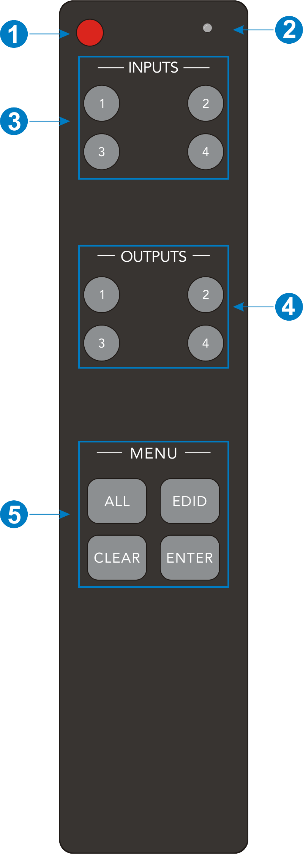
Matrix Switcher może być sterowany za pomocą poniższego pilota IR:
- Wejście/wyjście trybu czuwania.
- Czerwone miganie po naciśnięciu przycisku.
- Przyciski wyboru źródła wideo.
- Przyciski wyboru kanału wyjściowego.
- Przyciski menu:
- ALL: Wybierz wszystkie wejścia lub wszystkie wyjścia.
- EDID: Włącz jedno lub kilka źródeł wejściowych, aby ręcznie przechwycić i zapisać dane EDID urządzenia wyjściowego.
- CLEAR: Anuluje aktualną operację, o ile nie został naciśnięty ENTER.
- ENTER: Potwierdza wybraną operację.
Notatka: Odbiorniki IR podłączone do odbiorników HDBaseT mogą również odbierać sygnał IR z pilota, dzięki czemu matrix switcher może być kontrolowany pilotem IR również na końcach dalekosiężnych odbiorników HDBaseT. Tryb zdalnej kontroli pilota IR można włączyć lub wyłączyć wysyłając polecenie RS232 „IRRCM[XX]ON.”/ „IRRCM[xx]OFF.” ([XX]=00~04). Szczegóły znajdują się w punkcie 8.3.1 Sterowanie systemem.
Sterowanie przepuszczaniem IR
Matrix switcher obsługuje dwukierunkowe przepuszczanie sygnału IR, co pozwala na sterowanie urządzeniami zarówno ze strony źródła, jak i odbiornika. Niniejsza sekcja zawiera przykłady połączeń i przełączania, ilustrujące możliwe konfiguracje.
Sterowanie lokalnym urządzeniem wejściowym zdalnie
Podstawowa zasada sterowania lokalnym urządzeniem wejściowym zdalnie jest identyczna.
- Sterowanie lokalnym urządzeniem wejściowym przez port IR OUT
Przykład: Przełącz wejście HDMI 3 na wyjście HDBaseT 4.
Podłącz odbiornik IR do portu IR IN na Receiverze, następnie podłącz nadajnik IR do IR OUT 3 na Matrix Switcherze. Trzecie źródło sygnału może być kontrolowane przez odpowiadający mu port wyjściowy IR. Schemat połączeń przedstawiono poniżej:
- Kontroluj lokalne urządzenie wejściowe poprzez port IR ALL OUT
Nadajnik można podłączyć do portu IR ALL OUT na Matrix Switcherze, aby kontrolować wszystkie lokalne urządzenia wejściowe. W tym przypadku odbiornik IR musi być podłączony do portu IR IN na każdym podłączonym Receiverze HDBaseT, jak pokazano na poniższym schemacie:
Tx Rx
LINKHDCP
Receiver
Display
Odbiornik RemoteIR
AUDIO MATRIX OUT / ARC
IR EYE
4K Blu-Ray
Nadajnik IR
HDMI:
IR:
HDBaseT:
Sterowanie zdalnym urządzeniem wyjściowym z lokalnego
Zdalne wyświetlacze mogą być kontrolowane z lokalnej lokalizacji Matrix Switchera.
- Kontroluj zdalne urządzenie przez port IR IN
Przykład: Przełącz wejście HDMI 3 na wyjście HDBaseT 3.
Podłącz odbiornik IR do portu IR IN 3 na Matrix Switcherze, następnie podłącz nadajnik IR do IR OUT na Receiverze, jak pokazano na poniższym schemacie:
Tx Rx
LINKHDCP
Receiver
Display
Zdalnie
Odbiornik IR
Tx Rx
LINKHDCP
Receiver
Display
Zdalnie
Odbiornik IR
Tx Rx
LINKHDCP
Receiver
Display
Zdalnie
Odbiornik IR
WYJŚCIE AUDIO MATRIX / ARC
Oko IR
4K Blu-Ray
Nadawca IR
HDMI:
IR:
HDBaseT:
Tx Rx
LINKHDCP
Receiver
Display
WYJŚCIE AUDIO MATRIX / ARC
Oko IR
4K Blu-Ray
Odbiornik IR
Wyświetl zdalny
Nadawca IR
HDMI:
IR:
HDBaseT:
- Kontrola urządzenia zdalnego przez port IR ALL IN
Receiver może być podłączony do portu IR ALL IN na matrix switcher, aby kontrolować wszystkie zdalne urządzenia wyjściowe. W takim przypadku nadajnik IR musi być podłączony do portu IR OUT na każdym podłączonym Receiverze HDBaseT, jak pokazano na poniższym schemacie:
Tx Rx
LINKHDCP
Receiver
Display
Nadawca IR
Tx Rx
LINKHDCP
Receiver
Display
Nadawca IR
Tx Rx
LINKHDCP
Receiver
Display
Nadawca IR
Tx Rx
LINKHDCP
Receiver
Display
Nadawca IR
WYJŚCIE AUDIO MATRIX / ARC
Oko IR
4K Blu-Ray
Odbiornik IR
Wyświetl zdalny
HDMI:
IR:
HDBaseT:
Połączenie do sterowania RS232
Sterowanie Matrix Switcher lokalnie
Aby sterować matrix switcherem z lokalnego komputera PC, używa się kabla RS232 3-pin do DB9 łączącego matrix z PC. Schemat połączenia przedstawiono poniżej:
Sterowanie Matrix Switcher zdalnie
Aby sterować matrixem zdalnie, podłącz jedno lub więcej komputerów PC do portów RS232 odbiorników HDBaseT za pomocą kabli RS232 z końcówką 3-pin do DB9. Matrix switcher może być sterowany przez dowolny z tych PC, poniższy diagram pokazuje schemat połączeń:
Notatka: Komenda RS232RCM[XX]ON. ([XX]=00~04) musi być wysłana, aby włączyć lub wyłączyć ten tryb sterowania. Na przykład, wyślij komendę RS232RCM00ON., aby włączyć tryb zdalnego sterowania dla wszystkich wyjść HDBaseT, oraz wyślij RS232RCM00OFF., aby go wyłączyć dla wszystkich wyjść HDBaseT. Szczegóły znajdują się w punkcie 8.3.1 Sterowanie systemem.
Sterowanie urządzeniem zewnętrznym z lokalnego stanowiska
Aby sterować urządzeniem firm trzecich lokalnie, najpierw ustal, który Receiver HDBaseT jest podłączony (1 na schemacie poniżej). Następnie połącz PC z odpowiadającym portem RS232 matrycy Switcher za pomocą kabla 3-pin do DB9 RS232, a następnie podłącz urządzenie firm trzecich (np. projektor) do portu RS232 określonego Receivera HDBaseT. Urządzenie zdalne można sterować z lokalnego PC, schemat połączenia przedstawiono poniżej:
Sterowanie urządzeniem zewnętrznym lokalnym zdalnie
Aby sterować urządzeniem firm trzecich zdalnie, najpierw ustal, który Receiver HDBaseT jest podłączony (1 na schemacie poniżej). Następnie podłącz PC do portu RS232 Receivera HDBaseT za pomocą kabla 3-pin do DB9 RS232, a potem podłącz urządzenie firm trzecich (np. projektor) do portu RS232 matrycy Switcher. Urządzenie lokalne można sterować zdalnym PC, schemat połączenia przedstawiono poniżej:
Oprogramowanie do sterowania RS232
Podłącz port RS232 do urządzenia sterującego (np. PC) za pomocą kabla RS232. Switcher może być sterowany przez wysyłanie komend RS232.
Tutaj przykład oprogramowania Docklight.
Instalacja
Proszę pobrać najnowszą wersję oprogramowania z poniższego linku:
https://docklight.de/download/Docklight.zip

Następnie postępuj zgodnie z kreatorem instalacji dla systemów Windows 7 i 10.
Po instalacji można uruchomić Docklight po raz pierwszy; powinien wyglądać jak na poniższym zrzucie ekranu:
Rejestracja nie jest konieczna, chyba że chcesz zapisać ustawienia przy wyjściu, więc jeśli nie chcesz się rejestrować, kliknij "OK", aby zamknąć okno.
Kliknij „OK”, aby zamknąć to okno.
Następne okno dialogowe można także zamknąć za pomocą „Continue”. Wystarczy pusty projekt, aby łatwo wysyłać i odbierać polecenia (domyślne ustawienie to zawsze „Start with a blank project / blank script”).
Teraz jesteś w widoku głównym, gdzie wysyłane są polecenia i odbierany jest feedback.
Kolejnym krokiem jest wybór właściwego portu COM komputera. Aby to zrobić, kliknij dwukrotnie „COM1” w odpowiednim oknie ustawień.
Kliknij „Continue”, aby zamknąć to okno.

W następnym oknie wybierz menu rozwijane oznaczone „Send / Receive on Comm Channel”, wybierz odpowiedni port COM, a następnie kliknij „OK” w prawym dolnym rogu.
W większości zastosowań pozostałe ustawienia mogą pozostać domyślne, ale należy sprawdzić ustawienia RS232 urządzenia, aby mieć pewność.
Kliknij dwukrotnie „COM1”, aby zmienić na właściwy port COM.

Aby móc wysyłać polecenia, otwórz komunikację z urządzeniem klikając „Play”. (1)
Następnie aktywuj funkcję pisania z klawiatury, aby można było wpisywać polecenia w „oknie komunikacji”. (2)
Na koniec wpisz polecenie, np. „50701%”. Potwierdza się to naciśnięciem „Enter” w celu wysłania. Każda odpowiedź od podłączonego urządzenia pojawi się na czerwono. (3)
Wybierz właściwy port COM.

Kliknij „Play”, aby otworzyć komunikację.
Włącz funkcję pisania z klawiatury.
Obszar wysyłania poleceń.
Obszar monitoringu, wskazuje, czy wysłane polecenie działa.
1
2
3
Komendy komunikacji RS232
Podczas sterowania matricą ustawienia portu szeregowego dla wszystkich poleceń RS232 są:
Prędkość transmisji: 9600, Bity danych: 8, Bity stopu: 1, Parzystość: brak
Matrix Switcher może być sterowany poprzez wysyłanie następujących komend RS232:
Notatka: Pamiętaj, aby zakończyć polecenia symbolami kończenia „.” lub „;”. Wpisuj polecenia uważnie, rozróżniając wielkość liter. Wszystkie polecenia kończą się bez „<CR><LF>”.
Ustawienia systemowe
| Polecenie | Opis | Przykład polecenia i potwierdzenie |
|---|---|---|
| PowerON. | Włącz system. | Power ON! |
| PowerOFF. | Wyłącz system. | Power OFF! |
| /*Name. | Raportuj nazwę produktu. | MUH44T-H2 |
| /*Type. | Raportuj model produktu. | HDBaseT Matrix |
| /^Version. | Raportuj wersję oprogramowania. | V1.0.0 CPLD:V1.0.0 VideoDriverVersion:V1.0.0 |
| RST. | Resetuj do ustawień fabrycznych. | Factory Default! |
| Lock. | Zablokuj przyciski panelu przedniego. | Front Panel Locked! |
| Unlock. | Odblokuj przyciski panelu przedniego. | Front Panel UnLock! |
| GetGuiIP. | Raportuj IP GUI. | GUI_IP:192.168.0.178! |
| SetGuiIP:xxx.xxx.xxx.xxx. | Ustaw IP GUI na xxx.xxx.xxx.xxx. | SetGuiIP:192.168.0.176. SetGuiIP:192.168.0.176! |
| Baudrate115200. | Ustaw prędkość transmisji szeregowej matrix Switchera na 115200. | Set Local RS232 Baudrate Is 115200! |
| Baudrate57600. | Ustaw prędkość transmisji szeregowej matrix Switchera na 57600. | Set Local RS232 Baudrate Is 57600! |
| Baudrate38400. | Ustaw prędkość transmisji szeregowej matrix Switchera na 38400. | Set Local RS232 Baudrate Is 38400! |
| Baudrate19200. | Ustaw prędkość transmisji szeregowej matrix Switchera na 19200. | Set Local RS232 Baudrate Is 19200! |
| Baudrate9600. | Ustaw prędkość transmisji szeregowej matrix Switchera na 9600. | Set Local RS232 Baudrate Is 9600! |
| PHDBTON. | Włącz PoC wyjść HDBT do zasilania odbiorników HDBaseT. | HDBT Power ON! |
| PHDBTOFF. | Wyłącz PoC wyjść HDBT. | HDBT Power OFF! |
| STA_PHDBT. | Raportuj status PoC wyjść HDBT. | HDBT Power ON! |
| DS[XX]ON. | Włącz automatyczną funkcję skalowania rozdzielczości obrazu na HDMI wyjściu [XX]. [XX]=00~04. „[XX]=00” oznacza wszystkie wyjścia HDMI. | DS00ON. HDMI OUT 01 Down Scale ON! HDMI OUT 02 Down Scale ON! HDMI OUT 03 Down Scale ON! HDMI OUT 04 Down Scale ON! |
| DS[XX]OFF. | Wyłącz automatyczną funkcję skalowania rozdzielczości obrazu na HDMI wyjściu [XX]. [XX]=00~04. „[XX]=00” oznacza wszystkie wyjścia HDMI. | DS00OFF. HDMI OUT 01 Down Scale OFF! HDMI OUT 02 Down Scale OFF! HDMI OUT 03 Down Scale OFF! HDMI OUT 04 Down Scale OFF! |
| STA_DS. | Raportuj status funkcji automatycznego skalowania video na wyjściach HDMI. | HDMI OUT 01 Down Scale OFF! HDMI OUT 02 Down Scale OFF! HDMI OUT 03 Down Scale OFF! HDMI OUT 04 Down Scale OFF! |
| RS232RCM[XX]ON. | Włącz tryb zdalnego sterowania RS232 dla HDBT wyjścia [XX], tak aby matrix Switcher mógł być sterowany zdalnie z PC. [XX]=00~04. „[XX]=00” oznacza wszystkie wyjścia HDBT. | RS232RCM00ON. RS232 Remote 01 Control MCU ON! RS232 Remote 02 Control MCU ON! RS232 Remote 03 Control MCU ON! RS232 Remote 04 Control MCU ON! |
| RS232RCM[XX]OFF. | Wyłącz tryb zdalnego sterowania RS232 dla HDBT wyjścia [XX], tak aby matrix Switcher nie mógł być sterowany zdalnie z PC. [XX]=00~04. „[XX]=00” oznacza wszystkie wyjścia HDBT. | RS232RCM00OFF. RS232 Remote 01 Control MCU OFF! RS232 Remote 02 Control MCU OFF! RS232 Remote 03 Control MCU OFF! RS232 Remote 04 Control MCU OFF! |
| STA_RS232RCM. | Raportuj status trybu zdalnego sterowania RS232. | RS232 Remote 01 Control MCU OFF! RS232 Remote 02 Control MCU OFF! RS232 Remote 03 Control MCU OFF! RS232 Remote 04 Control MCU OFF! |
| IRRCM[XX]ON. | Włącz tryb zdalnego sterowania IR dla HDBT wyjścia [XX], tak aby matrix Switcher mógł być sterowany pilotem IR w miejscu odbiorników HDBaseT dalekiego końca. [XX]=00~04. „[XX]=00” oznacza wszystkie wyjścia HDBT. | IRRCM00ON. IR Remote 01 Control MCU ON! IR Remote 02 Control MCU ON! IR Remote 03 Control MCU ON! IR Remote 04 Control MCU ON! |
| IRRCM[XX]OFF. | Wyłącz tryb zdalnego sterowania IR dla HDBT wyjścia [XX], tak aby matrix Switcher nie mógł być sterowany pilotem IR w miejscu odbiorników HDBaseT dalekiego końca. [XX]=00~04. „[XX]=00” oznacza wszystkie wyjścia HDBT. | IRRCM00OFF. IR Remote 01 Control MCU OFF! IR Remote 02 Control MCU OFF! IR Remote 03 Control MCU OFF! IR Remote 04 Control MCU OFF! |
| STA_IRRCM. | Raportuj status trybu zdalnego sterowania IR. | IR Remote 01 Control MCU ON! IR Remote 02 Control MCU ON! IR Remote 03 Control MCU ON! IR Remote 04 Control MCU ON! |
| @OUT[XX]. | Włącz wyjście [XX]. [XX]=00~08. „[XX]=00” oznacza wszystkie wyjścia. [XX]=01~04 oznacza HDBT wyjścia 1~4. [XX]=05~08 oznacza HDMI wyjścia 1~4. | @OUT00. Turn ON Output 01! Turn ON Output 02! Turn ON Output 03! Turn ON Output 04! Turn ON Output 05! Turn ON Output 06! Turn ON Output 07! Turn ON Output 08! |
| $OUT[XX]. | Wyłącz wyjście [XX]. [XX]=00~08. „[XX]=00” oznacza wszystkie wyjścia. [XX]=01~04 oznacza HDBT wyjścia 1~4. [XX]=05~08 oznacza HDMI wyjścia 1~4. | $OUT00. Turn OFF Output 01! Turn OFF Output 02! Turn OFF Output 03! Turn OFF Output 04! Turn OFF Output 05! Turn OFF Output 06! Turn OFF Output 07! Turn OFF Output 08! |
| STA_POUT. | Raportuj status włącz/wyłącz wszystkich wyjść. | Turn ON Output 01! Turn ON Output 02! Turn ON Output 03! Turn ON Output 04! Turn ON Output 05! Turn ON Output 06! Turn ON Output 07! Turn ON Output 08! |
| STA. | Raportuj cały status systemu. | GUI Or RS232 Query Status: HDBaseT Matrix MUH44T-H2 V1.0.0 Power ON! HDBT Power ON! Front Panel UnLock! Local RS232 Baudrate Is 9600! GUI_IP:192.168.0.178! Output 01 Switch To In 01! |
| STA_IN. | Raportuj status połączenia wszystkich portów wejściowych HDMI. | IN 1 2 3 4 LINK N N N Y |
| STA_OUT. | Raportuj status połączenia wszystkich wyjść HDMI i HDBT. | OUT 1 2 3 4 5 6 7 8 LINK N N N Y N N N N |
Przełączanie sygnału
| Polecenie | Opis | Przykład polecenia i odpowiedź |
|---|---|---|
| IRFVON. | Włącz przełączanie IR zgodne z przełączaniem wideo. | IR Follow Video ON! |
| IRFVOFF. | Wyłącz przełączanie IR zgodne z przełączaniem wideo. | IR Follow Video OFF! |
| OUT[XX]:[YY]. | Przełącz wejście wideo [YY] na wyjście wideo [XX]. [XX]=00~04, [YY]=01~04. „[XX]=00” oznacza wszystkie wyjścia. | OUT01:04. Wyjście 01 przełączone na Wejście 04! |
| STA_VIDEO. | Zgłoś kanał wejściowy dla wszystkich wyjść. | Wyjście 01 przełączone na Wejście 01! Wyjście 02 przełączone na Wejście 02! Wyjście 03 przełączone na Wejście 03! Wyjście 04 przełączone na Wejście 04! |
| IR[XX]:[YY]. | Przełącz dalekosiężne IR IN [YY] na lokalne IR OUT [XX]. [XX]=01~04, [YY]=00~04. „[YY]=00” oznacza wszystkie porty dalekosiężnego IR IN. | IR01:03. Lokalny IR wyjście 01 przełączone na Zdalny IR IN 03! |
Opis poleceń
Przykład komendy i odpowiedź
| Polecenie | Opis |
|---|---|
| STA_IR. | Raportuje status przełączania IR. |
IR Follow Video ON!Przykład odpowiedzi STA_IR
Local 01 IR Out Switch
To Remote 01 IR IN!
Local 02 IR Out Switch
To Remote 02 IR IN!
Local 03 IR Out Switch
To Remote 03 IR IN!
Local 04 IR Out Switch
To Remote 04 IR IN!
Raport statusu przełączania IR
| Polecenie | Opis |
|---|---|
| PresetSave[XX]. | Zapisz bieżący status przełączania do presetu [XX]. XX=01~09. |
PresetSave01.Polecenie zapisu presetu 01
Preset 01 Save Success!
Preset 01 Sta:
Out 01 In 01!
Out 02 In 02!
Out 03 In 03!
Out 04 In 04!
Odpowiedź sukcesu i wyjście statusu dla PresetSave01.
Ustawienia audio
| Polecenie | Opis |
|---|---|
| SPDIF[XX]:[YY]. | Wybierz źródło audio [YY] dla wyjścia audio SPDIF [XX]. [XX]=00~04, „[XX]=00” oznacza wszystkie wyjścia audio SPDIF. [YY]=01~12. |
| [YY] | Źródło audio |
|---|---|
| 01 | In1 Breakout |
| 02 | In2 Breakout |
| 03 | In3 Breakout |
| 04 | In4 Breakout |
| 05 | Out1 Breakout |
| 06 | Out2 Breakout |
| 07 | Out3 Breakout |
| 08 | Out4 Breakout |
| 09 | Out1 ARC |
| 10 | Out2 ARC |
| 11 | Out3 ARC |
| 12 | Out4 ARC |
SPDIF01:04.SPDIF Out 01 przełączone na video In 04!
| Polecenie | Opis |
|---|---|
| STA_SPDIF. | Zgłoś status audio SPDIF. |
SPDIF Out 01 przełączone na video In 01!
SPDIF Out 02 przełączone na video In 02!
SPDIF Out 03 przełączone na video In 03!
SPDIF Out 04 przełączone na video In 04!
| Polecenie | Opis |
|---|---|
| AVOLUME[XX]:[YY]. | Ustaw głośność analogowego wyjścia audio L+R [XX] na [YY]. [XX]=00~04, „00” oznacza wszystkie wyjścia audio L+R. |
| [YY] | Opis |
|---|---|
| V+ | Podgłośnij |
| V- | Ścisz |
| MU | Wycisz |
| UM | Wyłącz wyciszenie |
| 00~100 | Wartość głośności |
AVOLUME00:V+.
AVOLUME00:V-.
AVOLUME01:MU.
AVOLUME01:UM.
AVOLUME01:05.
AVOLUME01:100.
Głośność wyjścia analogowego 01 61!
Głośność wyjścia analogowego 02 61!
Głośność wyjścia analogowego 03 61!
Głośność wyjścia analogowego 04 61!
Wyciszenie wyjścia analogowego 01!
Wyciszenie wyjścia analogowego 02!
Wyciszenie wyjścia analogowego 03!
Wyciszenie wyjścia analogowego 04!
Wyłączenie wyciszenia wyjścia analogowego 01!
Wyłączenie wyciszenia wyjścia analogowego 02!
Wyłączenie wyciszenia wyjścia analogowego 03!
Wyłączenie wyciszenia wyjścia analogowego 04!
| Polecenie | Opis |
|---|---|
| ANALOG[XX]:[YY]. | Wybierz źródło audio [YY] do analogowego wyjścia audio L+R [XX]. [XX]=00~04, gdzie '[XX]=00' oznacza wszystkie wyjścia audio L+R. [YY]=01~08. |
| [YY] | Źródło audio |
|---|---|
| 01 | Wejście 1 Breakout |
| 02 | Wejście 2 Breakout |
| 03 | Wejście 3 Breakout |
| 04 | Wejście 4 Breakout |
| 05 | Wyjście 1 Breakout |
| 06 | Wyjście 2 Breakout |
| 07 | Wyjście 3 Breakout |
| 08 | Wyjście 4 Breakout |
ANALOG01:04.Przełącz wyjście analogowe 01 na wejście Video 04!
| Polecenie | Opis |
|---|---|
| STA_ANALOG. | Raport statusu analogowego audio L+R. |
Przełącz wyjście analogowe 01 na wejście Video 01!
Wyłączenie wyciszenia wyjścia analogowego 01!
Głośność wyjścia analogowego 01 60!
Przełącz wyjście analogowe 02 na wejście Video 02!
Wyłączenie wyciszenia wyjścia analogowego 02!
Głośność wyjścia analogowego 02 60!
Przełącz wyjście analogowe 03 na wejście Video 03!
Wyłączenie wyciszenia wyjścia analogowego 03!
Głośność wyjścia analogowego 03 60!
Przełącz wyjście analogowe 04 na wejście Video 04!
Wyłączenie wyciszenia wyjścia analogowego 04!
Głośność wyjścia analogowego 04 60!
Ustawienia EDID
| Polecenie | Opis |
|---|---|
| EDIDMInit. | Resetuj EDID do ustawień fabrycznych dla wszystkich portów wejściowych. |
Ustaw EDID wszystkich wejść na domyślny!
| Polecenie | Opis |
|---|---|
| EDIDUpgrade[XX]. | Uaktualnij dane EDID portu wejściowego [XX]. [XX]=00~04, U. [XX]=00 oznacza wszystkie wejścia. [XX]=01~04 oznacza wejścia HDMI 1~4. [XX]=U, wgraj EDID zdefiniowany przez użytkownika. EDID można zapisać i wywołać w dowolnym momencie. Po wprowadzeniu polecenia system poprosi o przesłanie pliku EDID (.bin). Operacja zostanie anulowana po 10 sekundach. Proszę odłączyć połączenie HDBT przed wysłaniem polecenia, aby zapewnić poprawne odebranie danych. |
EDIDUpgrade01.
EDIDUpgradeU.
256
9600bps
Uaktualnienie EDID wejścia XX/użytkownika zakończone sukcesem przez RS232 lub GUI!
| Polecenie | Opis |
|---|---|
| EDID/[XX]/[YY]. | Wejście [XX] wczytuje wbudowany EDID [YY]. [XX]=00~04, gdzie “00” oznacza wszystkie wejścia. [YY]=01~07. |
| [YY] | EDID |
|---|---|
| 01 | 1080p 2CH |
| 02 | 1080p MultiCH |
| 03 | 4K@30Hz HDR 2CH |
| 04 | 4K@30Hz HDR MultiCH |
| 05 | 4K@60Hz HDR 2CH |
| 06 | 4K@60Hz HDR MultiCH |
| 07 | EDID zdefiniowane przez użytkownika |
EDID/03/01.Uaktualnienie EDID wejścia 03 zakończone sukcesem przez 01 wewnętrzny EDID!
| Polecenie | Opis |
|---|---|
| EDIDGOUT[XX]. | Raportuj dane EDID z wyjścia [XX]. [XX]=01~08. [XX]=01~04 oznacza wyjścia HDBT 1~4. [XX]=05~08 oznacza wyjścia HDMI 1~4. |
EDIDGOUT04.EDIDOUT04: ……
| Polecenie | Opis |
|---|---|
| EDIDM[XX]B[YY]. | Skopiuj dane EDID wyjścia [XX] do wejścia [YY]. [XX]=01~08, [YY]=00~04. [XX]=01~04 oznacza wyjścia HDBT 1~4. [XX]=05~08 oznacza wyjścia HDMI 1~4. [YY]=00 oznacza wszystkie wejścia. [YY]=01~04 oznacza wejścia HDMI 1~4. |
EDIDM04B01.Uaktualnienie EDID wejścia 01 zakończone sukcesem przez 04 EDID zewnętrzny!
| Polecenie | Opis |
|---|---|
| EDIDSTA[XX]. | Raportuj status EDID wejścia [XX]. [XX]=00~04. [XX]=00 oznacza wszystkie wejścia. [XX]=01~04 oznacza wejścia HDMI 1~4. |
EDIDSTA00.EDID wejścia 01 pochodzi z 01 wewnętrznego EDID! EDID wejścia 02 pochodzi z 01 wewnętrznego EDID! EDID wejścia 03 pochodzi z 01 wewnętrznego EDID! EDID wejścia 04 pochodzi z 01 wewnętrznego EDID!
Sterowanie urządzeniami zewnętrznymi
| Polecenie | Opis |
|---|---|
| /+[X]/[YY]:xxx. | Wyślij polecenie ASCII “xxx” do sterowania zewnętrznym urządzeniem końcowym. • xxx: łańcuch ASCII. • “[X]=1~7” oznacza szybkość transmisji urządzenia zewnętrznego. [X]=1, szybkość 2400 [X]=2, szybkość 4800 [X]=3, szybkość 9600 [X]=4, szybkość 19200 [X]=5, szybkość 38400 [X]=6, szybkość 57600 [X]=7, szybkość 115200 • “[YY]=00” oznacza wszystkie wyjścia HDBT. • “[YY]=01~04” oznacza wyjścia HDBT 1~4. |
/+3/01:123456.Wyślij polecenie ASCII „123456.” do zewnętrznego urządzenia trzeciej strony o szybkości transmisji 9600 baudów. Urządzenie trzeciej strony jest podłączone do odbiornika HDBaseT po stronie zdalnej, podłączonego do portu HDBT Output 1.
| Polecenie | Opis |
|---|---|
| CMDON/+[X]/[YY]:xxx. | Po włączeniu Switchera matrix automatycznie wyślij polecenie ASCII “xxx” do włączenia zewnętrznego urządzenia końcowego. • xxx: łańcuch ASCII. • “[X]=1~7” oznacza szybkość transmisji urządzenia zewnętrznego. [X]=1, szybkość 2400 [X]=2, szybkość 4800 [X]=3, szybkość 9600 [X]=4, szybkość 19200 [X]=5, szybkość 38400 [X]=6, szybkość 57600 [X]=7, szybkość 115200 • “[YY]=00” oznacza wszystkie wyjścia HDBT. • “[YY]=01~04” oznacza wyjścia HDBT 1~4. |
CMDON/+3/01:123456.Po włączeniu matrix Switcher automatycznie wyślij polecenie ASCII „123456” do zewnętrznego urządzenia trzeciej strony. Urządzenie trzeciej strony jest podłączone do odbiornika HDBaseT po stronie zdalnej, podłączonego do portu HDBT Output 1.
| Polecenie | Opis |
|---|---|
| CMDOFF/+[X]/[YY]:xxx. | Po wyłączeniu Switchera matrix automatycznie wyślij polecenie ASCII “xxx” do wyłączenia zewnętrznego urządzenia końcowego. • xxx: łańcuch ASCII. • “[X]=1~7” oznacza szybkość transmisji urządzenia zewnętrznego. [X]=1, szybkość 2400 [X]=2, szybkość 4800 [X]=3, szybkość 9600 [X]=4, szybkość 19200 [X]=5, szybkość 38400 [X]=6, szybkość 57600 [X]=7, szybkość 115200 • “[YY]=00” oznacza wszystkie wyjścia HDBT. • “[YY]=01~04” oznacza wyjścia HDBT 1~4. |
CMDOFF/+3/01:123456.Po wyłączeniu matrix Switcher automatycznie wyślij polecenie ASCII „123456” do zewnętrznego urządzenia trzeciej strony. Urządzenie trzeciej strony jest podłączone do odbiornika HDBaseT po stronie zdalnej, podłączonego do portu HDBT Output 1.
Sterowanie CEC
Jeśli źródła sygnału, urządzenia wyjściowe HDBaseT i lokalne urządzenia wyjściowe HDMI obsługują CEC, można nimi sterować, wysyłając następujące polecenia zamiast pilota IR.
CEC[I/O][AA][BB][CC][DD].• „[I]” oznacza port wejściowy. „[O]” oznacza port wyjściowy. • „[AA]” oznacza numer portu. Porty wejściowe HDMI to 01~04. Porty wyjściowe HDBaseT to 01~04, a lokalne porty wyjściowe HDMI to 05~08. • „[AA]” to „FF” przy wysyłaniu polecenia do wszystkich portów wejściowych lub wyjściowych. • „[BB]” oznacza typ urządzenia (np. TV: 40/20/80; Blu-ray DVD: 04/08). • „[CC]” oznacza typ funkcji (np. „44”: Zdalne sterowanie). • „[DD]” oznacza konkretne polecenie z poniższej tabeli.
Sterowanie źródłem sygnału
| Polecenie | Opis | Przykład polecenia i odpowiedź |
|---|---|---|
| CECI[AA][BB][CC]00. | Potwierdzenie działania (Enter). | CECI02044400 CEC Input 02 Send Success! |
| CECI[AA][BB][CC]01. | Kierunek GÓRA. | CECI01044401. CEC Input 01 Send Success! |
| CECI[AA][BB][CC]02. | Kierunek DÓŁ. | CECI01044402. CEC Input 01 Send Success! |
| CECI[AA][BB][CC]03. | Kierunek LEWO. | CECI03044403. CEC Input 03 Send Success! |
| CECI[AA][BB][CC]04. | Kierunek PRAWO. | CECI03044404. CEC Input 03 Send Success! |
| CECI[AA][BB][CC]09. | Powrót do podmenu. | CECI03044409. CEC Input 03 Send Success! |
| CECI[AA][BB][CC]0A. | Wejście do menu głównego. | CECI0304440A. CEC Input 03 Send Success! |
| CECI[AA][BB][CC]0D. | Zakończenie menu. | CECI0204440D. CEC Input 02 Send Success! |
| CECI[AA][BB][CC]6D. | Włącz zasilanie. | CECI0204446D. CEC Input 02 Send Success! |
| CECI[AA][BB][CC]6C. | Wyłącz zasilanie. | CECI0204446C. CEC Input 02 Send Success! |
Sterowanie urządzeniem wyświetlającym wyjścia
| Polecenie | Opis | Przykład polecenia i odpowiedź |
|---|---|---|
| CECO[AA][BB][CC]41. | Zwiększenie głośności. | CECO05404441. CEC Output 05 Send Success! |
| CECO[AA][BB][CC]42. | Zmniejszenie głośności. | CECO05404442. CEC Output 05 Send Success! |
| CECO[AA][BB][CC]43. | Wyciszenie | CECO05404443. CEC Output 05 Send Success! |
| CECO[AA][BB]04. | Włącz zasilanie. | CECO038004. CEC Output 03 Send Success! |
| CECO[AA][BB]36. | Wyłącz zasilanie. | CECO038036. CEC Output 03 Send Success! |
Aktualizacja oprogramowania układowego
- Przygotuj najnowsze dwa pliki aktualizacji i zmień ich nazwy na 08010000.APP oraz 08010000.APS na komputerze.
- Wyłącz switcher, podłącz port FW switchera do komputera kablem USB.
- Włącz switcher, a komputer automatycznie wykryje dysk USB o nazwie BOOTDISK.
- Otwórz dysk USB, pojawi się plik o nazwie READY.TXT.
- Bezpośrednio skopiuj jeden z dwóch plików aktualizacyjnych (np. 08010000.APP) na dysk BOOTDISK.
- Ponownie otwórz dysk USB, sprawdź, czy nazwa pliku READY.TXT zmieniła się automatycznie na SUCCESS.TXT. Jeśli tak, aktualizacja oprogramowania przebiegła pomyślnie, w przeciwnym razie aktualizacja się nie powiodła – sprawdź poprawność nazwy pliku aktualizacyjnego i powtórz powyższe kroki.
- Powtórz kroki 5–6 i skopiuj drugi plik aktualizacyjny (08010000.APS) na dysk BOOTDISK.
- Po zakończeniu aktualizacji odłącz kabel USB.
- Po aktualizacji oprogramowania switcher powinien zostać przywrócony do ustawień fabrycznych poprzez wysłanie odpowiedniego polecenia.
Rozwiązywanie problemów i konserwacja
| Problemy | Potencjalne przyczyny | Rozwiązania |
|---|---|---|
| Obraz wyjściowy z zakłóceniem śniegu. | Zła jakość kabla łączącego. | Spróbuj innego, wysokiej jakości kabla. |
| Obraz wyjściowy z zakłóceniem śniegu. | Nieudane lub luźne połączenie. | Upewnij się, że połączenie jest prawidłowe. |
| Brak obrazu wyjściowego podczas przełączania. | Brak sygnału na wejściu / wyjściu. | Sprawdź oscyloskopem lub multimetrem, czy na wejściu/wyjściu jest sygnał. |
| Brak obrazu wyjściowego podczas przełączania. | Nieudane lub luźne połączenie. | Upewnij się, że połączenie jest prawidłowe. |
| Brak obrazu wyjściowego podczas przełączania. | Produkt jest uszkodzony. | Wyślij do autoryzowanego serwisu w celu naprawy. |
| Wskaźnik POWER nie działa lub nie reaguje na żadną operację. | Nieudane połączenie kabla zasilającego. | Upewnij się, że połączenie kabla zasilającego jest prawidłowe. |
| Zarządzanie EDID nie działa prawidłowo. | Kabel HDMI jest uszkodzony na końcu wyjściowym. | Wymień na inny kabel HDMI w dobrym stanie. |
| Zakłócenia elektryczne nasilają się po podłączeniu złączy wideo. | Złe uziemienie. | Sprawdź uziemienie i upewnij się, że jest poprawnie podłączone. |
| Nie można sterować urządzeniem przez urządzenie sterujące (np. PC) przez port RS232. | Błędne parametry komunikacji RS232. | Wprowadź poprawne parametry komunikacji RS232. |
| Nie można sterować urządzeniem przez urządzenie sterujące (np. PC) przez port RS232. | Uszkodzony port RS232. | Wyślij do autoryzowanego serwisu w celu sprawdzenia. |
| Nie można sterować urządzeniem przyciskami panelu przedniego, mimo że sterowanie przez port RS232 działa. | Przyciski panelu przedniego są zablokowane. | Wyślij polecenie /%Unlock; aby odblokować przyciski panelu przedniego. |
Notatka: Jeśli problem będzie nadal występował po wykonaniu powyższych czynności, skontaktuj się z autoryzowanym sprzedawcą lub naszym wsparciem technicznym.
Obsługa posprzedażowa
Jeśli podczas użytkowania wystąpią problemy, skorzystaj z informacji o rozwiązywaniu problemów i konserwacji w tej instrukcji. Koszty transportu pokrywa użytkownik w okresie gwarancji.
- Ograniczona gwarancja na produkt: Produkt będzie wolny od wad materiałowych i wykonawczych przez trzy lata (decyduje data faktury zakupu). Dowód zakupu jest dowodem, że urządzenie jest w okresie gwarancyjnym. Aby skorzystać z gwarancji, należy przedstawić paragon lub fakturę potwierdzającą zakup.
- Co nie jest objęte gwarancją (serwis płatny):
- Gwarancja wygasła. Numer seryjny nałożony w fabryce został zmodyfikowany lub usunięty z produktu. Uszkodzenia, pogorszenie stanu lub awaria spowodowana: Normalnym zużyciem. Użyciem akcesoriów, materiałów eksploatacyjnych lub części niespełniających naszych specyfikacji. Brakiem dowodu zakupu w postaci faktury lub paragonu. Model produktu widoczny na karcie gwarancyjnej nie odpowiada modelowi produktu do naprawy lub został zmieniony. Uszkodzenia spowodowane siłą wyższą. Serwisem nieautoryzowanym przez dystrybutora. Inne przyczyny niezwiązane z wadą produktu. Koszty dostawy, instalacji lub robocizny związane z instalacją lub konfiguracją produktu.
- Wsparcie techniczne: W razie pytań lub problemów z diagnozą, skontaktuj się ze swoim dystrybutorem lub sprzedawcą. Proszę podać nazwę i wersję produktu, szczegółowy opis awarii oraz okoliczności wystąpienia problemu.
Prośba o pomoc
Wsparcie techniczne:
Telefon: +49 5971 800299 -0
Fax: +49 5971 800299 -99
Godziny wsparcia technicznego:
8:30–17:00 od poniedziałku do czwartku
8:30–16:00 piątek
Kontakt:
PureLink GmbH
Von-Liebig-Straße 10
D - 48432 Rheine
www.purelink.de
info@purelink.de
Informacje prawne i zgodność
Identyfikacja produktu
Model: PT-MA-HD44HDBT – wersja instrukcji 1.0
Znaki towarowe i zrzeczenie się odpowiedzialności
Model produktu i logo są znakami towarowymi. Wszystkie inne nazwy firm i produktów wymienione są znakami towarowymi ich właścicieli. Wszelkie prawa zastrzeżone. Żadna część tej publikacji nie może być kopiowana ani reprodukowana bez uprzedniej pisemnej zgody. Zastrzegamy sobie prawo do zmian w urządzeniu, opakowaniu lub instrukcji i nie ponosimy odpowiedzialności za błędy drukarskie.
Zgodność z normami UE
Firma PureLink niniejszym oświadcza, że produkt PureTools PT-MA-HD44HDBT jest zgodny z Dyrektywami 1907/2006/EU oraz 2011/65/EU. Firma PureLink GmbH niniejszym oświadcza, że produkt PureTools PT-MA-HD44HDBT jest zgodny z Dyrektywami 2014/30/EU oraz 2014/35/EU.
| Dyrektywa / Regulacja |
|---|
| 1907/2006/EU |
| 2011/65/EU |
| 2014/30/EU |
| 2014/35/EU |
Pełny tekst Deklaracji zgodności UE jest dostępny pod adresem: http://www.purelink.de/ce/4251364735008_CE.pdf
FCC
Oświadczenie To urządzenie generuje, używa i może emitować energię o częstotliwości radiowej i w przypadku nieprawidłowej instalacji i użytkowania może powodować zakłócenia w komunikacji radiowej. Urządzenie zostało przetestowane i stwierdzono, że spełnia wymagania klasy B zgodnie z częścią 15 przepisów FCC. Te limity mają na celu zapewnienie rozsądnej ochrony przed zakłóceniami szkodliwymi w instalacjach komercyjnych.
Utylizacja sprzętu elektrycznego i elektronicznego
Numer rejestracyjny WEEE: DE 93847290
Symbol przekreślonego pojemnika na kółkach na produkcie, opakowaniu lub w niniejszej instrukcji oznacza, że sprzęt elektryczny i elektroniczny nie może być wyrzucany razem z odpadami domowymi po zakończeniu użytkowania. Oddaj stare urządzenia bezpłatnie do publicznego punktu zbiórki lub zwróć je dystrybutorowi zobowiązanemu do ich przyjęcia. Przed oddaniem usuń baterie i lampy, które można wyjąć bez uszkodzenia urządzenia, oraz usuń wszelkie dane osobowe zapisane na urządzeniu. Szczegółowe zasady reguluje prawo krajowe. Zwrotem starych urządzeń przyczyniasz się do ochrony środowiska.
Baterie
Baterie nie mogą być wyrzucane razem z odpadami domowymi. Zużyte baterie należy bezpłatnie oddać w punktach zbiórki lub u sprzedawców.
Opakowanie
Utylizuj opakowania oddzielnie ze względu na materiał (papier/karton, tworzywa sztuczne) za pośrednictwem lokalnych systemów zbiórki. Przechowuj materiały opakowaniowe z dala od dzieci – ryzyko uduszenia. Numer rejestracyjny opakowania LUCID: DE5958616449295.