
Środki ostrożności
Aby zapewnić najlepsze działanie produktu, prosimy o uważne przeczytanie wszystkich instrukcji przed jego użyciem. Zachowaj tę instrukcję do późniejszego odniesienia.
- Rozpakuj sprzęt ostrożnie i zachowaj oryginalne pudełko oraz materiały opakowaniowe na wypadek przyszłej wysyłki.
- Przestrzegaj podstawowych zasad bezpieczeństwa, aby zmniejszyć ryzyko pożaru, porażenia prądem elektrycznym oraz urazu osób.
- Nie demontuj obudowy ani nie modyfikuj modułu. Może to spowodować porażenie prądem elektrycznym lub oparzenia.
- Używanie materiałów lub części niezgodnych ze specyfikacją produktu może spowodować uszkodzenie, pogorszenie działania lub awarię.
- Wszelkie naprawy powierzaj wykwalifikowanemu personelowi serwisowemu.
- Aby zapobiec pożarowi lub porażeniu, nie narażaj urządzenia na działanie deszczu, wilgoci oraz nie instaluj produktu w pobliżu wody.
- Nie umieszczaj ciężkich przedmiotów na kablu Extension, aby uniknąć jego zgniecenia.
- Nie zdejmuj obudowy urządzenia, gdyż jej otwarcie może narazić Cię na niebezpieczne napięcie lub inne zagrożenia.
- Zainstaluj urządzenie w miejscu z dobrą wentylacją, aby uniknąć uszkodzeń spowodowanych przegrzaniem.
- Trzymaj moduł z dala od cieczy.
- Zalanie obudowy może spowodować pożar, porażenie prądem elektrycznym lub uszkodzenie sprzętu. Jeśli przedmiot lub ciecz dostaną się do obudowy, natychmiast odłącz moduł od zasilania.
- Nie skręcaj i nie ciągnij za końce kabla optycznego z siłą. Może to powodować awarię.
- Nie czyść urządzenia środkami w płynie ani w aerozolu. Zawsze odłączaj zasilanie przed czyszczeniem.
- Odłącz przewód zasilający, gdy urządzenie nie jest używane przez dłuższy czas.
- Informacje dotyczące utylizacji wycofanych urządzeń: nie pal ani nie wyrzucaj ich razem z odpadami domowymi, traktuj je jak zwykłe odpady elektroniczne.
Wprowadzenie
Krótki wstęp
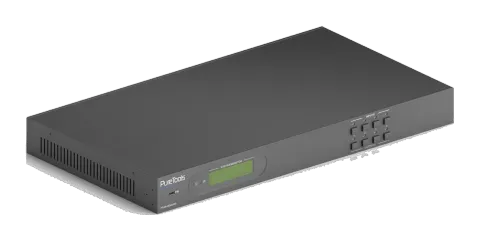
Produkt to profesjonalny 4K 4x4 HDMI 2.0 Matrix Switcher z 4 wejściami HDMI, 4 wyjściami HDMI oraz 4 wyjściami audio SPDIF, zaprojektowany do przełączania czterech sygnałów zgodnych z HDMI 2.0 i HDCP 2.2. Urządzenie zapewnia też zaawansowane zarządzanie EDID, aby zapewnić niezawodną dystrybucję i trasowanie sygnału AV.
Możesz sterować urządzeniem przez panel przedni, IR, RS232, TCP/IP oraz GUI.
Funkcja
- Obsługuje sygnały 4Kx2K@60Hz 4:4:4 oraz 1080p 3D;
- Obsługuje HDMI 2.0, kompatybilny z HDCP 2.2 oraz wstecznie zgodny z wcześniejszymi wersjami;
- Transmituje sygnał 4Kx2K@60Hz 4:4:4 na odległość do 16,4 stopy (5 m) za pomocą portu HDMI;
- Zapewnia zaawansowane zarządzanie EDID, wbudowany EDID można wywołać za pomocą przełącznika DIP na tylnej ściance, polecenia RS232 lub GUI;
- Sterowanie możliwe za pomocą przycisków panelu przedniego, IR, RS232, TCP/IP lub GUI;
- Ekran LCD pokazuje bieżący status połączeń I/O;
- Wygodna aktualizacja firmware przez port Micro USB;
- Łatwy montaż dzięki konstrukcji do mocowania w racku.
Zestaw w opakowaniu
- 1 x HDMI 2.0 Matrix Switcher
- 2 x Ucho montażowe
- 6 x Śruby
- 4 x Plastikowe podkładki
- 1 x Pilot IR
- 1 x Odbiornik IR
- 1 x Zasilacz (24VDC 1.25A)
- 1 x Instrukcja obsługi
Notatka: Potwierdź, czy produkt oraz akcesoria są w komplecie, jeśli nie, skontaktuj się ze swoim sprzedawcą.
Opis panelu
Panel przedni
Rysunek 2-1 Panel przedni
| Nr | Nazwa | Opis |
|---|---|---|
| ① | Firmware | Port Micro USB do aktualizacji firmware’u. |
| ② | Wskaźnik zasilania | Świeci na czerwono, gdy urządzenie jest włączone; zmienia kolor na zielony w trybie czuwania; miga na czerwono podczas aktualizacji. |
| ③ | Czujnik IR | Wbudowany czujnik IR, odbiera sygnał IR z pilota. |
| ④ | Ekran LCD | Wyświetla bieżący status działania. |
| ⑤ | Przycisk wyboru Input | Łącznie 4 przyciski wyboru Input, naciśnij jeden, aby przełączyć źródło sygnału. |
| ⑥ | Przycisk wyboru Output | Łącznie 4 przyciski wyboru Output, naciśnij, aby wybrać kanał wyjściowy. |
Panel tylny
Rysunek 2-2 Panel tylny
| Nr | Nazwa | Opis |
|---|---|---|
| ① | INPUTS | Porty wejściowe HDMI, łącznie 4 sztuki, podłącz do źródeł HDMI. |
| ② | OUTPUTS | SPDIF: porty wyjściowe audio do wydzielenia audio HDMI, łącznie 4 sztuki. HDMI: łącznie 4 sztuki, podłącz do wyświetlaczy HDMI. |
| ③ | CONTROL | EDID: 4-pinowe przełączniki DIP EDID do ustawiania danych EDID, “1” oznacza “Włączone”, “0” oznacza “Wyłączone”. Szczegóły w punkcie 4.2 Konfiguracja EDID. RS232: port sterujący szeregowy, podłącz do urządzenia sterującego. IR IN: podłącz do zewnętrznego odbiornika IR do sterowania Matrix Switcher pilotem IR. TCP/IP: połącz kontroler PC do sterowania przez TCP/IP. |
| ④ | DC 24V | Podłącz do zasilacza 24VDC 1.25A. |
| ⑤ | GROUND | Podłącz do uziemienia. |
Notatka: Zdjęcia pokazane w tej instrukcji służą wyłącznie jako odniesienie.
Połączenie systemu
Środki ostrożności podczas użytkowania


System powinien być instalowany w czystym środowisku, najlepiej w temperaturze otoczenia lub w podanym zakresie temperatur roboczych (patrz strona 32).
Wszystkie wyłączniki zasilania, wtyczki, gniazdka i przewody powinny być izolowane.
Wszystkie urządzenia należy podłączyć przed włączeniem zasilania.

Schemat połączeń
Rysunek 3-1 Schemat połączeń

Procedura połączenia
- Podłącz źródła HDMI (np. DVD/PS4/Laptop) do portów HDMI Input za pomocą kabli HDMI;
- Podłącz wyświetlacze HDMI (np. HDTV/Projektor) do portów HDMI Output za pomocą kabli HDMI;
- Podłącz głośniki/wzmacniacze do wyjść audio SPDIF za pomocą jednożyłowych kabli coax RCA;
- Połącz port RS232 urządzenia sterującego (np. Central Control System, PC) z Matrix Switcherem, aby włączyć sterowanie szeregowe;
- Włóż odbiornik IR do portu IR IN, aby sterować tym switcherem za pomocą pilota IR;
- Podłącz port TCP/IP urządzenia sterującego (np. Laptop) do Matrix Switchera w celu sterowania przez TCP/IP;
- Podłącz zasilacz 24VDC do portu zasilania DC 24V.
Notatka: Podczas podłączania źródeł HDMI 2.0, upewnij się, że kabel HDMI jest zgodny z HDMI 2.0, aby zapewnić niezawodną transmisję;
Podłącz wzmacniacze zdolne do dekodowania audio HDMI do portów SPDIF, w przeciwnym razie na wzmacniaczach nie będzie dźwięku.
Zastosowanie systemowe
Dzięki dobrej wydajności w kontroli i transmisji, Matrix Switcher może być szeroko stosowany w dziedzinach komputerowych, monitoringu, wyświetlaniu na dużym ekranie, systemach konferencyjnych, edukacji telewizyjnej oraz instytucjach bankowych i finansowych.
Sterowanie przyciskami panelu
Przełączanie połączeń
Panel przedni wyposażony jest w cztery przyciski wyboru wejścia oraz cztery przyciski wyboru wyjścia do przełączania połączeń IN/OUT.
- Aby przypisać jedno wejście do wyjścia: Przykład: Wejście 1 do Wyjścia 3
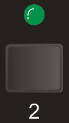
→ Naciśnij INPUTS 1 + OUTPUTS 3
Input: Output:
- Aby skonwertować jedno wejście na kilka wyjść: Przykład: Konwertuj Input 2 na Output 3 i 4

→ Naciśnij INPUTS 2 + OUTPUTS 3 + OUTPUTS 4
Input: Output:
Notatka: Wskaźniki wciśniętych przycisków zamrugają na zielono trzykrotnie, jeśli przełączenie zakończy się sukcesem, następnie zgasną. Jeśli przełączenie się nie powiedzie, zgasną natychmiast.
Zapytanie o połączenie
Naciśnij przycisk OUTPUTS 1, 2, 3 lub 4, aby zapytać o przypisane do niego wejście, następnie wskaźnik na przycisku wejścia zaświeci się na zielono.
Konfiguracja EDID
Panel tylny wyposażony jest w 4-pinowy przełącznik DIP EDID do zarządzania EDID. Dane EDID oraz odpowiadający im stan przełącznika DIP przedstawiono w poniższej liście.
| Nr przełącznika DIP | Stan | EDID |
|---|---|---|
| 0 | 0000 | Przepuszczenie (domyślnie) |
| 1 | 0001 | 720P 2D Przepuszczenie CH |
| 2 | 0010 | 720P 3D Przepuszczenie CH |
| 3 | 0011 | 1080P 2D Przepuszczenie CH |
| 4 | 0100 | 1080P 3D Przepuszczenie CH |
| 5 | 0101 | 4K@30HZ Przepuszczenie CH |
| 6 | 0110 | 4K@30HZ 2.0CH |
| 7 | 0111 | 4K@30HZ 7.1CH |
| 8 | 1000 | 4K@60HZ 4:2:0 Przepuszczenie CH |
| 9 | 1001 | 4K@60HZ 4:2:0 7.1CH |
| 10 | 1010 | 4K@60HZ 4:4:4 Przepuszczenie CH |
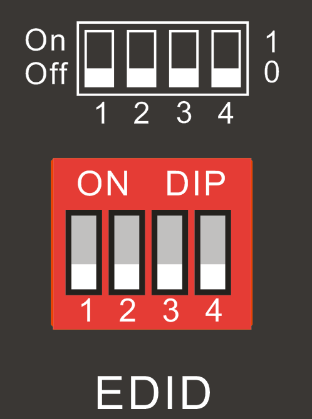
| 11 | 1011 |
|---|---|
| 1111 | Włącz tryb zarządzania EDID w oprogramowaniu: kontrola przez RS232 lub tryb kontroli GUI. |
Sterowanie IR
Matrix Switcher jest wyposażony w jeden wbudowany Receiver IR, który odbiera sygnał IR z pilota, umożliwiając sterowanie IR. Jeśli konieczne jest użycie zewnętrznego Receivera IR lub innego urządzenia do sterowania IR, można podłączyć je do portu IR IN na tylnym panelu.
Krótka prezentacja pilota IR:
- Przycisk trybu gotowości, naciśnij, aby wejść/wyjść w tryb stand-by.
- INPUTS: Przyciski wyboru kanałów wejściowych, takie same jak na odpowiadającym panelu przednim
- OUTPUTS: Przyciski wyboru kanałów wyjściowych, takie same jak na odpowiadającym panelu przednim
- Przyciski menu: ALL, EDID, CLEAR i ENTER. ALL: Wybierz wszystkie wejścia/wyjścia. Aby przypisać jedno wejście do wszystkich wyjść: Przykład: Wejście 1 do wszystkich wyjść: → Naciśnij INPUTS 1 + ALL + ENTER Przycisk zarządzania EDID:
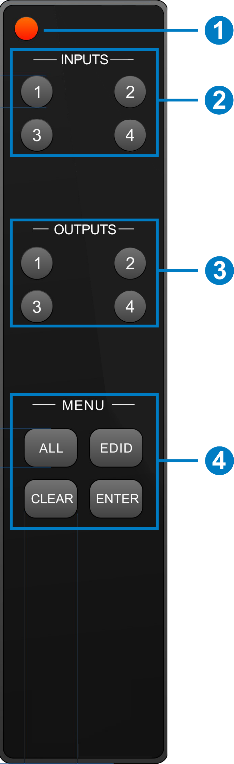
- 1) Jeden port wejściowy uczy się danych EDID z jednego portu wyjściowego. Przykład: Wejście 2 uczy się danych EDID z wyjścia 4: → Naciśnij EDID + INPUTS 2 + OUTPUTS 4 + ENTER
- 2) Wszystkie porty wejściowe uczą się danych EDID z jednego portu wyjściowego. Przykład: Wszystkie porty wejściowe uczą się danych EDID z wyjścia 3: → Naciśnij EDID + ALL + OUTPUTS 3 + ENTER
- CLEAR: Cofnij akcję.
- ENTER: Potwierdź operację.
Sterowanie RS232
Oprogramowanie do sterowania RS232
- Instalacja: Skopiuj plik oprogramowania sterującego na komputer połączony z Matrix Switcherem.
- Deinstalacja: Usuń wszystkie pliki oprogramowania sterującego z odpowiadającej ścieżki pliku.
Ustawienia podstawowe
Najpierw podłącz Matrix Switcher do niezbędnych urządzeń wejściowych i wyjściowych. Następnie połącz go z komputerem z zainstalowanym oprogramowaniem sterującym RS232. Kliknij dwukrotnie ikonę oprogramowania, aby je uruchomić.
Jako przykład używamy oprogramowania CommWatch.exe. Ikona wygląda następująco:
Rysunek 6- 1 Ikona CommWatch
Interfejs oprogramowania sterującego przedstawiono poniżej:
Rysunek 6-2 Interfejs sterujący CommWatch

Ustaw parametry (prędkość transmisji, liczba bitów danych, stop bit i parzystość) poprawnie, aby zapewnić niezawodne sterowanie RS232.
Prędkość transmisji: 9600 Bity danych: 8 Bit stopu: 1 Parzystość: brak
- Obszar konfiguracji parametrów
- Obszar monitorowania, wskazuje, czy wysyłane polecenie działa.
- Obszar wysyłania poleceń
Polecenia komunikacji RS232
Notatka: [„, ”]” w komendach służą wyłącznie do ich łatwiejszego rozpoznawania i nie są wymagane podczas rzeczywistej obsługi. Inne symbole, w tym „.”, „,”, „/”, „%”, „;”, „^”, są częścią komend.
Informacje zwrotne wymienione w kolumnie „Przykład informacji zwrotnej” służą tylko jako odniesienie, rzeczywiste odpowiedzi mogą się różnić w zależności od operacji.
Przełącz EDID switcher na „1111” przed wysłaniem komend dotyczących zarządzania EDID w oprogramowaniu (na szarym tle).
Polecenie systemowe
| Polecenie | Funkcja | Przykład odpowiedzi |
|---|---|---|
| /*Type; | Zapytaj o model. | XXXXX |
| /^Version; | Zapytaj o wersję oprogramowania układowego | VX.X.X |
| Demo. | Przełącz się w tryb „demo”, przełączając wejścia i wyjścia kolejno jak 1B1, 1B2, …4B3, 4B4, 1B1… i tak dalej. Interwał przełączania wynosi 2 sekundy. | Demo Mode AV:01->01 AV:01->02 AV:01->03 AV:01->04 AV:02->01 … |
| Tryb normalny | Cofnij. Anuluje bieżącą operację. | Undo Ok! |
| PWON. | Pracuje w trybie normalnym. | PWON |
| PWOFF. | Wejdź w tryb uśpienia, wyślij „PWON.”, aby rozpocząć. | PWOFF |
| STANDBY. | Wejdź w tryb uśpienia, naciśnij inne przyciski lub wyślij inne polecenia, aby wznowić. | STANDBY |
| %9962. | Zapytaj o status zasilania | STANDBY/PWOFF/PWON |
| %9964. | Zapytaj o adres IP. | IP:XXX.XXX.X.XXX |
| %0911. | Reset do ustawień fabrycznych. | Factory Default |
Polecenie blokady/odblokowania
| Polecenie | Funkcja | Przykład odpowiedzi |
|---|---|---|
| /%Lock; | Zablokuj przyciski na przednim panelu. | System Locked! |
| /%Unlock; | Odblokuj przyciski na przednim panelu. | System Unlock! |
| %9961. | Zapytaj o status blokady systemu. | System Locked/ Unlock! |
Polecenie przełączania
| Polecenie | Funkcja | Przykład odpowiedzi |
|---|---|---|
| [x]Wszystko. | Przekaż sygnały z kanału wejściowego [x] do wszystkich kanałów wyjściowych | X Do Wszystkich. (X=01~04) |
| Wszystkie#. | Przekaż wszystkie sygnały wejściowe do odpowiadających im kanałów wyjściowych odpowiednio jak 1->1, 2->2… | Przez Wszystkie. |
| All$. | Wyłącz wszystkie kanały wyjściowe. | All Zamknięte. |
| [x]#. | Przekaż sygnały z kanału wejściowego [x] do kanału wyjściowego [x]. | X Przez. (X=01~04) |
| [x]$. | Wyłącz kanał wyjściowy [x]. | X Zamknięte. (X=01~04) |
| [x]@. | Włącz kanał wyjściowy [x]. | X Otwórz. (X=01~04) |
| All@. | Włącz wszystkie kanały wyjściowe. | Wszystkie Otwarte. |
| [x1]V[x2]. | Przełącz kanał wejściowy [x1] na jeden lub kilka kanałów wyjściowych ([x2], oddziel kanały wyjściowe przecinkiem). | AV: X1-> X2 (X1/X2=01~04) |
| Status[x]. | Zapytaj o status połączenia I/O kanału wyjściowego [x] | AV: Y-> X (X=01~04, Y=01~04) |
| Status. | Zapytaj o przypisanie kanału wejściowego do kanałów wyjściowych kolejno. | AV:01->01 AV:01->02 AV:01->03 AV:01->04 |
| %9971. | Zapytaj o status połączenia kanałów wejściowych. | Wejście 01 02 03 04 Połączone T T T T |
| %9972. | Zapytaj o status połączenia kanałów wyjściowych. | Wyjście 01 02 03 04 Połączone T T T T |
| %9975. | Zapytaj o status połączenia I/O. | Wyjście 01 02 03 04 Wejście 04 04 04 04 |
| %9976. | Zapytaj o rozdzielczość wyjścia. | Rozdzielczość Wyjście 1 1920x1080P Wyjście 2 1920x1080P Wyjście 3 1920x1080P Wyjście 4 1920x1080P |
Polecenie sceny
| Polecenie | Funkcja | Przykład odpowiedzi |
|---|---|---|
| Zapisz[Y]. | Zapisz bieżącą operację do polecenia przypisanego [Y], zakres od 1 do 10. | Zapisz Do FY (Y=1-10) |
| Przywołaj[Y]. | Przywołaj zapisane polecenie [Y]. | Przywołaj z FY (Y=1-10) |
| Wyczyść[Y]. | Wyczyść zapisane polecenie [Y]. | Wyczyść FY (Y=1-10) |
Konfiguracja EDID
Stan DIP switchera powinien być ustawiony na 1111, aby włączyć tryb zarządzania EDID przez oprogramowanie: kontrola RS232 lub GUI.
| Polecenie | Funkcja | Przykład zwrotu |
|---|---|---|
| EDIDH[x]B[y]. | Wejście [y] uczy się EDID z wyjścia [x]. Jeśli dane EDID są dostępne, a część audio obsługuje nie tylko tryb PCM, wtedy wymuszane jest wsparcie tylko trybu PCM. Jeżeli dane EDID nie są dostępne, ustawiane są zainicjowane dane EDID. | EDIDH1B1 |
| EDIDPCM[x]. | Ustaw część audio na wejściu [x] na format PCM w bazie danych EDID. | EDIDPCM[x] |
| EDIDG[x]. | Pobierz dane EDID z wyjścia [x] i wyświetl numer portu wyjściowego. | Szesnastkowe dane EDID i znak powrotu karetki |
| EDIDMInit. | Przywróć fabryczne dane EDID dla każdego wejścia. | EDIDMInit. |
| EDIDM[X]B[Y]. | Ręczne przełączanie EDID. Włącz wejście [Y], aby nauczyło się danych EDID z wyjścia [X]. Jeśli dane EDID nie są dostępne, ustawiane są zainicjowane dane EDID. | EDIDM3B1 |
| EDID/[x]/[y]. | Ustaw dane EDID na wejściu [x] na wbudowany EDID nr [y]. [y] = 0~11, odpowiada 12 wbudowanym danym EDID oddzielnie. | EDID/[x]/[y] |
| EDIDUpgrade[x]. | Aktualizuj dane EDID przez port RS232. X oznacza port wejściowy, a x=5 oznacza wszystkie porty wejściowe. Po odebraniu polecenia przez switcher pojawi się komunikat proszący o przesłanie pliku EDID (.bin). Operacje zostaną anulowane po 10 sekundach. | Proszę przesłać plik EDID Aktualizacja EDID OK! |
| GetInPortEDID[X] | Pobierz dane EDID wejścia [x], [x]=1~4 | |
| %9979. | Pobierz status DIP switchera | EDID RS232 GUI CONTROL 1111 |
Włącz/wyłącz cyfrowy dźwięk
| Polecenie | Funkcja | Przykład odpowiedzi |
|---|---|---|
| DigitAudioON[x]. | Włącz port wyjściowy audio SPDIF nr x. • X=1, 2, 3, 4, włącz port nr x. • X=5, włącz wszystkie porty. | DigitAudio WŁ. z [x]/ WSZYSTKIE Wyjścia |
| DigitAudioOFF[x]. | Wyłącz port wyjściowy audio SPDIF nr x. • X=1, 2, 3, 4, wyłącz port nr x. • X=5, wyłącz wszystkie porty. | DigitAudio WYŁ. z [x]/ WSZYSTKIE Wyjścia |
| %9977. | Zapytaj o status cyfrowego audio kanałów wyjściowych. | Out 01 02 03 04 Audio T T T T |
Tryb sterowania
Domyślne ustawienia TCP/IP: IP to 192.168.0.178, brama (Gateway) to 192.168.0.1, a port szeregowy to 4001. IP można zmienić według potrzeb, natomiast port szeregowy nie może być zmieniony.
- Sterowanie z pojedynczego komputera Podłącz komputer do portu TCP/IP switchera Matrix i ustaw jego segment sieci na taki sam jak domyślne IP switchera Matrix (192.168.0.178).
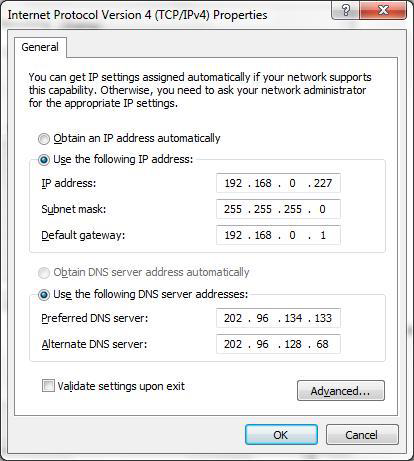
Ten sam segment sieci co Switcher
- Sterowanie z poziomu komputera w sieci LAN Matrix Switcher może być połączony z routerem, tworząc sieć LAN razem z komputerem (komputerami), co umożliwia sterowanie w LAN. Podczas sterowania należy upewnić się, że segment sieci Matrix Switcher jest taki sam jak routera. Podłącz według poniższego rysunku dla sterowania przez LAN.
Krok 1. Połącz port TCP/IP Matrix Switcher z portem Ethernet komputera za pomocą kabla skrętki.
Krok 2. Ustaw segment sieci komputera taki sam jak Matrix Switcher. Proszę zapamiętać oryginalny segment sieci komputera.
Krok 3. Ustaw segment sieci Matrix Switcher taki sam jak routera.
Krok 4. Przywróć segment sieci komputera do oryginalnego.
Krok 5. Połącz Matrix Switcher i komputer(y) z routerem. W tej samej sieci LAN każdy komputer może asynchronicznie sterować Matrix Switcherem.
Następnie możliwa jest kontrola urządzenia za pomocą oprogramowania do komunikacji TCP/IP.
Router
Internet
PC
CAT5e
TCP IP/
Sterowanie oprogramowaniem TCP/IP
- Połącz komputer z oprogramowaniem TCPUDP z Matrix Switcherem. Otwórz oprogramowanie TCPUDP (lub inne oprogramowanie do komunikacji TCP/IP) i nawiąż połączenie, wpisując adres IP i port Matrix Switchera (domyślny IP: 192.168.0.178, port:8080):
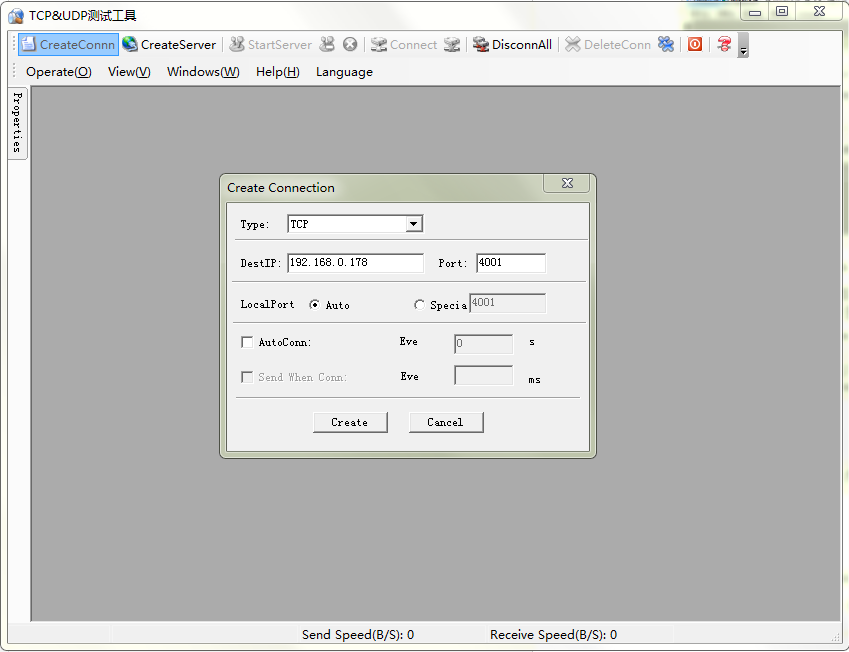
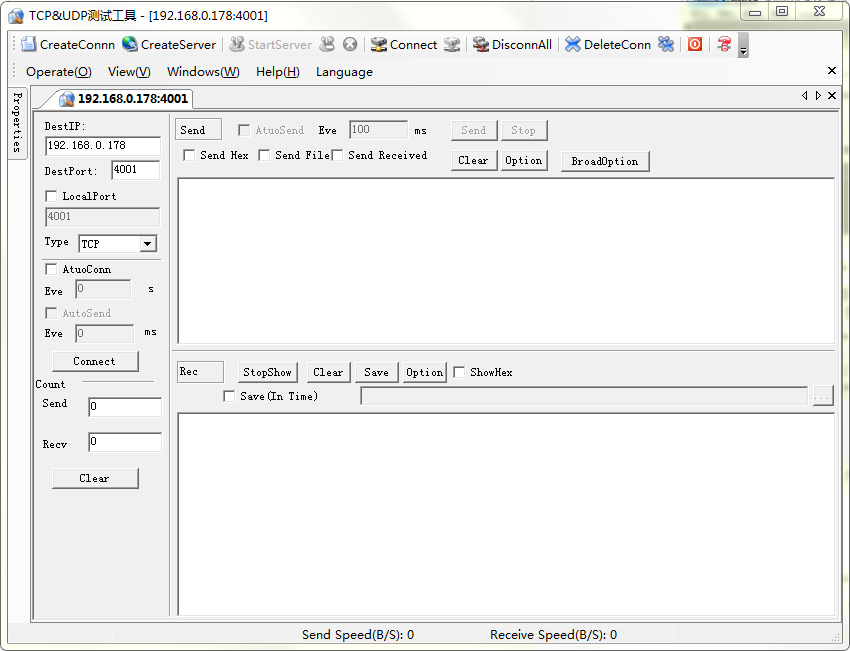
- Wpisz polecenia w wyznaczonym polu, aby sterować Matrix Switcherem, jak pokazano poniżej:
Tutaj otrzymasz informacje zwrotne po wysłaniu polecenia.
Wprowadź tutaj swoje polecenie.
Polecenia są takie same jak komendy RS232 wymienione w rozdziale 6.3 Komendy komunikacji RS232
Sterowanie GUI
Matrix Switcher posiada wbudowane GUI dla wygodnego sterowania TCP/IP. GUI pozwala użytkownikom na interakcję z Matrix Switcherem za pomocą ikon graficznych i wskaźników wizualnych.
Dostęp do interfejsu GUI można uzyskać na jeden z następujących sposobów:
- Dostęp przez przeglądarkę internetową: Podczas pierwszego logowania wpisz domyślny IP 192.168.0.178 w przeglądarce. Adres IP można również znaleźć wysyłając „%9964.” z poziomu oprogramowania sterującego RS232.
- Dostęp przez UPnP: Przejdź do Mój komputer sieciowy na swoim komputerze, a następnie kliknij ikonę jak poniżej:
Notatka: Komputery z systemem Windows XP mogą mieć problemy ze znalezieniem ikony UPnP, wykonaj następujące kroki, aby włączyć protokół UPnP:
① Dodaj komponent UPnP: przejdź do „Panel sterowania” -> dwukrotnie kliknij „Dodaj/Usuń programy” -> dwukrotnie kliknij „Dodaj/Usuń składniki systemu Windows” -> zaznacz „UPnP” -> kliknij „Dalej” -> kliknij „OK”
② Włącz Zaporę Windows: przejdź do „Panel sterowania” -> dwukrotnie kliknij „Zapora systemu Windows” -> kliknij „Inne” -> zaznacz „Framework UPnP”
③ Włącz automatyczne uruchamianie UPnP: przejdź do „Panel sterowania” -> dwukrotnie kliknij „Narzędzia administracyjne” -> dwukrotnie kliknij „Usługi” -> znajdź i kliknij SSDP Discovery Service oraz Universal Plug and Play Device Host -> kliknij „OK”
UPnP będzie się teraz automatycznie uruchamiać po włączeniu komputera.
④ Uruchom ponownie urządzenie.
Wpisz 192.168.0.178 w przeglądarce, pojawi się interfejs logowania pokazany poniżej:
Ten system dzieli się na tryb administratora i użytkownika.
Do wyboru są 2 nazwy użytkownika – admin (domyślne hasło: admin) oraz user (domyślne hasło: user). Logowanie jako admin umożliwia dostęp do większej liczby interfejsów konfiguracyjnych niż użytkownik.
Ustawienia sceny
Wpisz nazwę użytkownika: admin, hasło: admin, a następnie kliknij [LOGIN], pojawi się menu Sceny, jak pokazano poniżej:

W powyższym interfejsie wyświetlanych jest dziesięć scen.
Wybierz scenę i kliknij [Load], aby wywołać wybraną scenę.
Kliknij [Cancel], aby anulować bieżącą operację.
Przełączanie połączeń
Kliknij, aby wejść do poniższego interfejsu, który umożliwia intuicyjne przełączanie połączeń I/O.

Matrix przycisków wyświetla każdą możliwą kombinację połączenia pomiędzy każdym Input i Output; użytkownicy mogą realizować połączenia, klikając odpowiedni przycisk.
Przyciski 1~4 w prawym dolnym rogu zapewniają szybkie zapisywanie i przywoływanie ogólnego stanu połączeń. Na przykład:
- Wybierz przycisk 1 w kolumnie Input
- Wybierz przycisk 1 w kolumnie Output (jeśli potrzebne są wszystkie porty Output, wystarczy kliknąć „All”).
- Wybierz scenę, którą chcesz zapisać.
- Kliknij „Confirm”, aby zapisać ustawienie lub kliknij „Clear”, aby usunąć konfigurację.
Konfiguracja EDID
- Kliknij przycisk ustawień, aby wejść do poniższego interfejsu: użytkownik może wybrać EDID zgodnie z rzeczywistymi potrzebami.
Rysunek 7-8 Wbudowane EDID
- Wybierz „EDID Copy”, aby wejść do poniższego interfejsu:
Rysunek 7-9 Kopiowanie EDID
EDID urządzenia Input może być pobierane z urządzeń Output.
- Wybierz jedno urządzenie Output, z którego chcesz skopiować EDID.
- Wybierz jedno lub więcej urządzeń Input, które mają pobrać EDID. Wybierając opcję To All inputs, wszystkie urządzenia Input skopiują EDID z urządzenia Output.
- Kliknij „Confirm”, aby zapisać ustawienie lub kliknij „Cancel”, aby anulować operację.
Wyjście audio
Wybierz „Audio Out”, aby wejść do poniższego interfejsu i włączyć/wyłączyć wyjście audio.
Rysunek 7-10 Audio EDID
Ustawienia statusu
- Nazwa produktu i model: Kliknij [Status], aby wejść do poniższego interfejsu, gdzie można zmodyfikować nazwę produktu i model, które będą wyświetlane na ekranie LCD.
Rysunek 7-11 Status – LCD
- Etykieta przycisku: Wybierz [Button], aby wejść do poniższego interfejsu i zmienić nazwy przycisków.
Rysunek 7-12 Status – Przycisk
- Nazwa sceny: Wybierz [Scene], aby wejść do poniższego interfejsu i zmienić nazwy scen.
Rysunek 7-13 Status – Scena
Konfiguracja sieci
Kliknij „Network”, aby przejść do poniższego interfejsu, w którym można sprawdzić i skonfigurować ustawienia sieci, w tym adres MAC, adres IP, maskę podsieci oraz bramę.
Rysunek 7-14 Sieć
Zmiana hasła
Kliknij „Password”, aby przejść do poniższego interfejsu, gdzie można sprawdzić i zmodyfikować hasło administratora lub użytkownika.
Rysunek 7-15 Hasło
W powyższym interfejsie włącz [Front Panel], aby zablokować wszystkie przyciski urządzenia, które wówczas nie będą mogły być obsługiwane.
Konfiguracja portu TCP/IP

Adres IP, maska podsieci i brama Matrix Switchera mogą być modyfikowane przez GUI zgodnie z powyższym opisem, jednak użytkownicy mogą również konfigurować port IP, w tym reset IP, reset hasła oraz aktualizację oprogramowania modułu IP na serwerze WebServer.
Wpisz zaprojektowany adres strony (domyślny: 192.168.0.178:100, można zmienić) w przeglądarce. Wprowadź poprawną nazwę użytkownika i hasło, aby zalogować się do WebServera:
Nazwa użytkownika: admin; Hasło: admin
Oto główny interfejs konfiguracji WebServera:
Rysunek 7-16 Konfiguracja TCP/IP

Aktualizacja GUI
GUI dla Matrix Switchera wspiera aktualizację online pod adresem http://192.168.0.178:100. Wpisz nazwę użytkownika i hasło (takie same jak ustawienia logowania do GUI, zmienione hasło będzie dostępne dopiero po ponownym uruchomieniu) aby zalogować się do interfejsu konfiguracji. Następnie kliknij Administracja w menu źródła, aby przejść do Przesyłania programu, jak pokazano poniżej:
Rysunek 7-17 Aktualizacja GUI
Aktualizacja oprogramowania przez port USB
Matrix Switcher posiada port USB na panelu przednim umożliwiający aktualizację firmware online. Postępuj zgodnie z poniższymi krokami, aby zaktualizować oprogramowanie:
- Skopiuj oprogramowanie aktualizacyjne oraz najnowszy plik aktualizacji (.bin) na komputer.
- Połącz porty USB switchera Matrix i komputera kablem USB.
- Kliknij dwukrotnie ikonę oprogramowania aktualizującego (patrz poniżej).
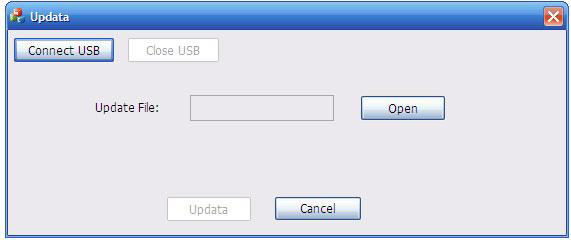
Pojawi się interfejs aktualizacji widoczny poniżej:
- Kliknij Połącz USB.
- Kliknij Otwórz, aby załadować plik aktualizacji, następnie kliknij Aktualizuj, aby rozpocząć aktualizację firmware'u.
Notatka: Aby zapewnić poprawne sterowanie, numer COM komputera powinien wynosić od 1 do 9.
Specyfikacja
| Sygnal wejściowy | 4 HDMI |
|---|---|
| Złącze wejściowe | Gniazdo HDMI typu A |
| Sygnal wyjściowy | 4 HDMI; 4 wyjścia audio SPDIF |
| Złącze wyjściowe | Gniazdo HDMI typu A; złącze COAX |
| Sygnal sterujący | 1 IR IN; 1 TCP/IP; 1 RS232 |
| Złącze sterujące | mini jack 3,5 mm; gniazdo RJ45; 3-pinowa wkładana listwa zaciskowa |
| Sygnal wideo | HDMI 2.0 i HDCP 2.2 |
| Sygnal audio | Dolby Digital, DTS, DTS-HD |
| Zarządzanie EDID | Wbudowane dane EDID oraz ręczne zarządzanie EDID |
| Zakres rozdzielczości | 640x480@60Hz ~ 4Kx2K@60Hz 4:4:4, 1080P 3D |
| Długość kabla HDMI | ≤5m |
| Zasilanie | 24VDC, 1,25A |
| Pobór mocy | 14W (maks.) |
| Wymiary (S*W*G) | 437,0 mm × 44,0 mm × 236,5 mm |
| Waga | 1,75 kg |
| Temperatura | -10℃ ~ 55℃ |
| Wilgotność względna | 10% ~ 90% |
Notatka: Zalecamy używanie wysokiej jakości kabli HDMI, aby uzyskać preferowaną odległość transmisji i optymalne efekty.
Rysunek panelu
1 2 3 4 ON DIP WEJŚCIA WYJŚCIA STEROWANIE SPDIFSPDIFSPDIFSPDIF 1 2 3 41 42 3 Włącz Wyłącz 1 2 3 4 1 0 Tx Rx TCP/IPEDID IR INRS232 DC 24V FW WEJŚCIA WYJŚCIA 1 2 3 4 PT-MA-HD44UHD 4x4 HDMI 2.0 Matrix 437 mm 44 mm 23 mm 32 mm
Rozwiązywanie problemów i konserwacja
| Problemy | Przyczyny | Rozwiązania |
|---|---|---|
| Brak koloru lub brak sygnału wideo na wyjściu | Kable połączeniowe mogą być podłączone nieprawidłowo lub uszkodzone. | Sprawdź, czy kable są prawidłowo podłączone i sprawne. |
| Brak koloru lub brak sygnału wideo na wyjściu | Brak lub luźne połączenie | Upewnij się, że połączenie jest prawidłowe |
| Brak obrazu na wyjściu podczas przełączania | Brak sygnału na wejściu/wyjściu | Sprawdź oscyloskopem lub multimetrem, czy występuje sygnał na wejściu/wyjściu. |
| Brak obrazu na wyjściu podczas przełączania | Brak lub luźne połączenie | Upewnij się, że połączenie jest prawidłowe |
| Brak obrazu na wyjściu podczas przełączania | Źródło wejściowe ma HDCP, a zgodność HDCP jest wyłączona. | Wyślij polecenie /%[x]:[1]., aby zmienić status zgodności HDCP. |
| Brak obrazu na wyjściu podczas przełączania | Wyświetlacz nie obsługuje rozdzielczości źródła wejściowego. | Przełącz na inne źródło wejściowe lub umożliw wyświetlaczowi naukę danych EDID z wejścia. |
| Brak dźwięku na wzmacniaczach podłączonych do wyjść audio | Wzmacniacze nie są w stanie zdekodować dźwięku HDMI | Zmień wzmacniacze na takie, które potrafią dekodować dźwięk HDMI. |
| Brak możliwości sterowania urządzeniem przez przyciski panelu przedniego | Przyciski panelu przedniego są zablokowane. | Wyślij polecenie /%Unlock;, aby odblokować. |
| Wskaźnik zasilania nie świeci po włączeniu | Brak lub luźne połączenie zasilania | Sprawdź, czy kable są prawidłowo podłączone. |
| Problemy | Przyczyny | Rozwiązania |
|---|---|---|
| Nie można sterować urządzeniem za pomocą pilota IR | Bateria się rozładowała. | Wymień na nową baterię. |
| Nie można sterować urządzeniem za pomocą pilota IR | Pilot IR jest uszkodzony. | Wyślij do autoryzowanego serwisu w celu naprawy. |
| Nie można sterować urządzeniem za pomocą pilota IR | Poza efektywnym zasięgiem sygnału IR lub pilot nie jest skierowany na Receiver IR | Dostosuj odległość i kąt, skieruj bezpośrednio na Receiver IR. |
| Zarządzanie EDID nie działa prawidłowo | Kabel HDMI jest uszkodzony na wyjściu. | Wymień na inny kabel HDMI, który działa prawidłowo. |
| Podczas przełączania na wyświetlaczu jest czarny ekran | Wyświetlacz nie obsługuje rozdzielczości źródła wideo. | Przełącz ponownie. Zarządzaj danymi EDID ręcznie, aby rozdzielczość źródła wideo była automatycznie zgodna z rozdzielczością wyjścia. |
| Nie można sterować urządzeniem przez urządzenie sterujące (np. PC) przez port RS232 | Błędne połączenie | Sprawdź połączenie między urządzeniem sterującym a jednostką. |
| Nie można sterować urządzeniem przez urządzenie sterujące (np. PC) przez port RS232 | Błędne parametry komunikacji RS232 | Wprowadź prawidłowe parametry komunikacji RS232: Prędkość transmisji: 9600; Bity danych: 8; Bity stopu: 1; Parzystość: brak. |
| Nie można sterować urządzeniem przez urządzenie sterujące (np. PC) przez port RS232 | Uszkodzony port RS232 | Wyślij do autoryzowanego serwisu w celu sprawdzenia. |
Notatka: Jeśli problem nadal występuje po wykonaniu powyższych kroków rozwiązywania problemów, skontaktuj się z autoryzowanym serwisem lub naszym wsparciem technicznym.
Serwis posprzedażowy
Jeśli podczas użytkowania produktu pojawią się problemy, prosimy o sprawdzenie i rozwiązanie ich zgodnie z niniejszą instrukcją obsługi. Wszelkie koszty transportu w okresie gwarancji ponoszą użytkownicy.
- Ograniczona Gwarancja Produktu: Produkt jest wolny od wad materiałowych i wykonawczych przez okres dwóch lat (obowiązuje faktura zakupu). Aby uzyskać serwis gwarancyjny, należy okazać dowód zakupu w postaci rachunku lub faktury potwierdzającej, że urządzenie jest w okresie gwarancyjnym.
- Co nie jest objęte gwarancją (serwis dostępny odpłatnie):
- • Wyczerpanie okresu gwarancji.
- • Fabryczny numer seryjny został zmieniony lub usunięty z produktu.
- • Uszkodzenia, pogorszenie działania lub awarie spowodowane:
- • Normalnym zużyciem.
- • Użyciem materiałów lub części niezgodnych z naszymi specyfikacjami.
- • Brakiem certyfikatu lub faktury jako dowodu gwarancji.
- • Model produktu pokazany na karcie gwarancyjnej nie zgadza się z modelem produktu do naprawy lub został zmieniony.
- • Uszkodzenia spowodowane przez siłę wyższą.
- • Serwisowanie nieautoryzowane przez dystrybutora.
- • Inne przyczyny niezwiązane z wadą produktu.
- • Koszty dostawy, instalacji lub robocizny związane z instalacją lub konfiguracją produktu.
- Wsparcie Techniczne: W przypadku pytań lub problemów skontaktuj się z dystrybutorem lub sprzedawcą, podając nazwę i wersję produktu, szczegółowy opis usterki oraz okoliczności jej wystąpienia.
Prośba o pomoc
Wsparcie techniczne:
Telefon: +49 5971 800299 - 0
Fax: +49 5971 800299 – 99
Godziny wsparcia technicznego:
8:30–17:00 od poniedziałku do czwartku
8:30–16:00 w piątek
Kontakt:
PureLink GmbH
Von-Liebig-Straße 10
D - 48432 Rheine
www.purelink.de
info@purelink.de
Informacje prawne i zgodność
Identyfikacja produktu
Model: PT-MA-HD44UHD – wersja instrukcji 1.0
Znaki towarowe i zastrzeżenia
Model produktu i logo są znakami towarowymi. Wszystkie inne nazwy firm i produktów wymienione są znakami towarowymi ich właścicieli. Wszelkie prawa zastrzeżone. Żadna część tej publikacji nie może być kopiowana ani reprodukowana bez uprzedniej pisemnej zgody. Zastrzegamy sobie prawo do wprowadzania zmian w urządzeniu, opakowaniu lub instrukcji i nie ponosimy odpowiedzialności za błędy drukarskie.
Zgodność z wymogami UE
PureLink niniejszym oświadcza, że produkt PureTools PT-MA-HD44UHD jest zgodny z Dyrektywami 1907/2006/EU oraz 2011/65/EU. PureLink GmbH niniejszym oświadcza, że produkt PureTools PT-MA-HD44UHD jest zgodny z Dyrektywami 2014/30/EU oraz 2014/35/EU.
| Dyrektywa / Rozporządzenie |
|---|
| 1907/2006/EU |
| 2011/65/EU |
| 2014/30/EU |
| 2014/35/EU |
Pełny tekst Deklaracji Zgodności UE jest dostępny pod adresem: http://www.purelink.de/ce/4251364706800_CE.pdf
FCC
Oświadczenie To urządzenie generuje, wykorzystuje i może emitować energię radiofrekwencyjną i, jeśli nie jest zainstalowane i używane zgodnie z instrukcjami, może powodować zakłócenia w komunikacji radiowej. Testowano je i stwierdzono zgodność z limitami dla urządzenia cyfrowego klasy B, zgodnie z częścią 15 przepisów FCC. Limity te mają na celu zapewnienie rozsądnej ochrony przed szkodliwymi zakłóceniami w instalacjach komercyjnych.
Utylizacja sprzętu elektrycznego i elektronicznego
Nr rejestracyjny WEEE: DE 93847290
Symbol przekreślonego kosza na kółkach na produkcie, opakowaniu lub w niniejszej instrukcji oznacza, że urządzeń elektrycznych i elektronicznych nie wolno usuwać wraz z odpadami domowymi po zakończeniu ich użytkowania. Oddaj stare urządzenia bezpłatnie w publicznym punkcie zbiórki lub zwróć je dystrybutorowi obowiązanemu do ich przyjęcia. Przed oddaniem usuń baterie i lampy, które można wyjąć bez uszkodzenia urządzenia, oraz usuń wszelkie dane osobowe zapisane na urządzeniu. Szczegóły regulowane są przez prawo krajowe. Zwracając stare urządzenia, przyczyniasz się do ochrony środowiska.
Baterie
Baterii nie wolno wyrzucać do odpadów komunalnych. Zużyte baterie zwróć bezpłatnie w punktach zbiórki lub u sprzedawców detalicznych.
Opakowanie
Zdejmuj opakowanie oddzielnie według materiału (papier/karton, tworzywa sztuczne) za pomocą lokalnych systemów zbiórki odpadów. Trzymaj materiały opakowaniowe z dala od dzieci – ryzyko uduszenia. Rejestr opakowań LUCID: DE5958616449295.