
Środki ostrożności
- Ostrożnie rozpakuj urządzenie i zachowaj oryginalne pudełko oraz materiał opakowaniowy na wypadek przyszłej wysyłki
- Przestrzegaj podstawowych zasad bezpieczeństwa, aby zmniejszyć ryzyko pożaru, porażenia prądem elektrycznym i obrażeń ciała.
- Nie rozbieraj obudowy ani nie modyfikuj modułu. Może to skutkować porażeniem prądem elektrycznym lub poparzeniem.
- Użycie zasilaczy lub części niespełniających specyfikacji produktu może powodować uszkodzenia, pogorszenie działania lub awarie.
- Zleć wszelkie naprawy wykwalifikowanemu personelowi serwisowemu.
- Aby zapobiec pożarowi lub porażeniu prądem, nie wystawiaj urządzenia na działanie deszczu, wilgoci ani nie instaluj go w pobliżu wody.
- Nie umieszczaj ciężkich przedmiotów na kablu Extension, aby uniknąć jego odkształcenia.
- Nie zdejmuj obudowy urządzenia, ponieważ jej otwarcie może narazić Cię na niebezpieczne napięcie lub inne zagrożenia.
- Zainstaluj urządzenie w miejscu z odpowiednią wentylacją, aby zapobiec uszkodzeniom spowodowanym przegrzaniem.
- Trzymaj moduł z dala od cieczy.
- Zalanie obudowy może spowodować pożar, porażenie prądem lub uszkodzenie sprzętu. W przypadku upadku lub rozlania obiektu lub cieczy na obudowę, niezwłocznie odłącz moduł od zasilania.
- Nie skręcaj ani nie ciągnij na siłę końcówek kabla optycznego. Może to spowodować awarię.
- Nie używaj płynów ani aerozoli do czyszczenia urządzenia. Zawsze odłącz urządzenie od zasilania przed czyszczeniem.
- Odłącz przewód zasilający, jeśli urządzenie nie będzie używane przez dłuższy czas.
- Informacje o utylizacji wycofanych urządzeń: nie pal ani nie wyrzucaj razem z odpadami domowymi, traktuj je jako zwykłe odpady elektryczne.
Wprowadzenie
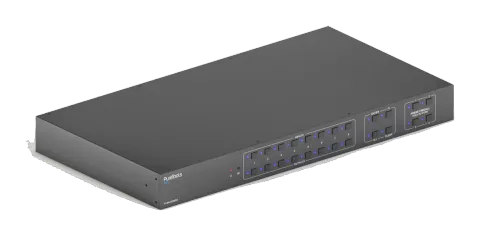
PT-MA-HD88DA to profesjonalny 8x8 Matrix Switcher HDMI 2.0 z matrycą audio. Zawiera 8 wejść HDMI, 8 wyjść HDMI, a ostatnie cztery wyjścia posiadają funkcję down-scaling, zaprojektowaną do przełączania czterech sygnałów zgodnych z HDMI 2.0 i HDCP 2.3. Urządzenie wyposażone jest również w 8 wyjść SPDIF i 8 wyjść audio analogowego dla matrycy audio.
Matrix Switcher oferuje kompleksowe zarządzanie EDID oraz zaawansowane obsługiwanie HDCP, zapewniając maksymalną funkcjonalność z szeroką gamą źródeł wideo.
Matrix Switcher obsługuje dwukierunkowe rozszerzenie IR, RS232 oraz posiada opcje sterowania IR, RS232 i TCP/IP.
Funkcje
- 8x8 Matrix Switcher HDMI 2.0.
- Obsługa 4K/60 4:4:4, HDR, kompatybilność z HDCP 2.3.
- Audio Matrix, wyjście audio może być wyodrębnione z dowolnego wejścia lub wyjścia.
- Indywidualna regulacja głośności na każdym wyjściu L+R.
- Obsługa down-scalingu 4K do 1080p na maksymalnie 4 wyjściach.
- Wyjście HDMI zapewnia 2,5W zasilania dla Active Optical Cable (AOC).
- Wyjście HDMI obsługuje do 5V500mA zasilania dla kabla AOC.
- Sterowanie możliwe za pomocą panelu przedniego, IR, RS232 oraz TCP/IP.
Zawartość opakowania
- 1x PT-MA-HD88DA
- 1x zasilacz (DC 24V 2,71A)
- 2x uchwyty montażowe z 6 śrubami
- 4x plastikowe podkładki
- 1x pilot IR
- 1x odbiornik IR
- 1x instrukcja obsługi
Notatka: Prosimy o natychmiastowy kontakt z dystrybutorem w przypadku odnalezienia jakichkolwiek uszkodzeń lub wad w elementach.
Specyfikacja
| Wideo | |
|---|---|
| Wejście wideo | (8) HDMI |
| Złącze wejściowe | (8) HDMI typu A (gniazdo) |
| Rozdzielczość wejścia HDMI | Do 4K@60Hz 4:4:4, HDR10 oraz Dolby Vision |
| Wyjście wideo | (8) HDMI |
| Złącze wyjściowe | (8) HDMI typu A (gniazdo) |
| Rozdzielczość wyjścia HDMI | Do 4K@60Hz 4:4:4, HDR10 oraz Dolby Vision |
| Wyjście HDMI | Obsługuje do 5V500mA dla kabla AoC |
| Wersja HDMI | Do 2.0 |
| Wersja HDCP | Do 2.3 |
| Sygnał audio HDMI | Przejście LPCM 7.1, Dolby Atmos®, Dolby® TrueHD, Dolby Digital® Plus, DTS:X™ oraz DTS-HD® Master Audio™. |
| Cyfrowe wyjście audio | |
| Wyjście | (8) Cyfrowe audio SPDIF |
| Złącze wyjściowe | (8) Złącze Toslink |
| Format cyfrowego audio SPDIF | Obsługuje PCM, Dolby Digital, DTS, DTS-HD |
| Pasmo przenoszenia | 20Hz – 20KHz, ±1dB |
| Maksymalny poziom wyjściowy | ±0,05dBFS |
| THD+N | < 0,05%, pasmo 20Hz – 20KHz, sygnał sinus 1KHz na poziomie 0dBFS (lub maksymalny poziom) |
| SNR | > 90dB, pasmo 20Hz-20KHz |
| Separacja kanałów (Cross-talk) | < -70 dB, sygnał sinus 10 kHz na poziomie 0dBFS (lub maksymalny poziom przed przesterowaniem) |
| Szum | -90dB |
| Analogowe wyjście audio | |
| Wyjście | (8) Analogowe audio L/R |
| Złącze wyjściowe | (8) L&R (RCA) |
| Format cyfrowego audio SPDIF | PCM 2CH |
| Pasmo przenoszenia | 20Hz do 20kHz, ±1dB |
| Analogowe wyjście audio | |
|---|---|
| Maksymalny poziom wyjściowy | 2,0Vrms ± 0,5dB. 2V = 16dB zapasu względem nominalnego poziomu sygnału liniowego konsumenckiego -10dBV (316mV) |
| THD+N | < 0,05%, pasmo 20Hz – 20 KHz, sygnał sinus 1KHz na poziomie 0dBFS (lub maksymalny poziom) |
| SNR | > 80dB, pasmo 20Hz-20KHz |
| Separacja kanałów (Cross-talk) | < -80dB, sygnał sinus 10KHz na poziomie 0dBFS (lub maksymalny poziom przed przesterowaniem) |
| Odchylenie poziomu L-R | < 0,05 dB, sygnał sinus 1KHz na poziomie 0dBFS (lub maksymalny poziom przed przesterowaniem) |
| Obciążalność wyjścia | 1 kΩ i więcej (obsługuje 10 równoległych obciążeń 10 kΩ) |
| Szum | -80dB |
| Sterowanie | |
|---|---|
| Port sterowania | (1) FIREWARE, (1) IR EYE, (1) RS232, (1) TCP/IP, |
| Złącze sterowania | (1) USB-A, (1) gniazdo 3,5 mm, (1) 3-pinowa listwa zaciskowa, (1) RJ45 |
| Ogólne | |
|---|---|
| Odległość transmisji | 4K/60Hz/444 5m, 4K/60Hz/420 10m, 1080P 15m |
| Pasmo przenoszenia | 18Gbps |
| Temperatura pracy | -5℃ ~ +55℃ |
| Temperatura przechowywania | -25℃ ~ +70℃ |
| Wilgotność względna | 10% ~ 90% |
| Zewnętrzne zasilanie | Wejście: AC 100V~240V, 50/60Hz; Wyjście: 24V DC 2.71A |
| Zużycie energii | 24W |
| Wymiary (S*W*G) | 436.4mm*44mm*236mm |
| Waga netto | 3kg |
Down-scaling rozdzielczości wideo
Produkt obsługuje down-scaling rozdzielczości wideo; wejście 4K może być automatycznie obniżone do wyjścia 1080p w celu kompatybilności z wyświetlaczem 1080p, co pokazano na poniższym wykresie.
| Input – Rozdzielczość | Input – Odświeżanie | Output – Przestrzeń kolorów | Output – Specyfikacja skalowania w dół 1080p |
|---|---|---|---|
| 3840x2160 | 60 | 4:4:4 | Obsługa 1080p@60Hz 4:4:4 |
| 3840x2160 | 30 | 4:4:4 | Obsługa 1080p@30Hz 4:4:4 |
| 3840x2160 | 24 | 4:4:4 | Obsługa 1080p@24Hz 4:4:4 |
| 3840x2160 | 60 | 4:2:0 | Obsługa 1080p@60Hz 4:4:4 |
| 3840x2160 | 30 | 4:2:0 | Obsługa 1080p@30Hz 4:4:4 |
| 3840x2160 | 24 | 4:2:0 | Obsługa 1080p@24Hz 4:4:4 |
| 3840x2160 | 60 | 4:2:2 | Nie obsługiwane N/A |
| 3840x2160 | 30 | 4:2:2 | Nie obsługiwane N/A |
| 3840x2160 | 24 | 4:2:2 | Nie obsługiwane N/A |
Notatka: Funkcja skalowania w dół dostępna jest tylko dla ostatnich czterech wyjść (output 5, output 6, output 7 i output 8).
Panel przedni
| Nr | Nazwa | Opis |
|---|---|---|
| ① | Wskaźnik zasilania | Świeci na zielono, gdy urządzenie jest włączone; świeci na czerwono w trybie czuwania. |
| ② | Czujnik IR | Wbudowany czujnik IR odbierający sygnał z pilota IR. |
| ③ | Przycisk wyboru wejścia Przycisk wyboru wyjścia | Łącznie 8 przycisków wyboru wejścia, naciśnij jeden, aby przełączyć źródło sygnału. Łącznie 8 przycisków wyboru wyjścia, naciśnij, aby wybrać kanał wyjściowy. |
| ④ | Przycisk ENTER Przycisk LOCK Przycisk ALL Przycisk CLEAR | Potwierdza operację. Przytrzymaj ten przycisk przez 3 sekundy, aby zablokować/odblokować wszystkie przyciski na panelu przednim. Zaznacza wszystkie wyjścia, aby przypisać jedno wejście do wszystkich wyjść: → Naciśnij kolejno INPUTS 1 + ALL + ENTER Wycofanie. |
| ⑤ | PRESET RECALL HOLD TO STORE | Przytrzymaj przycisk 1~4, aby zapisać aktualny stan przełączania do odpowiedniego preset 1~4. Naciśnij przycisk 1~4, aby przywołać zapisany preset 1~4. |
Panel tylny
| Nie. | Nazwa | Opis |
|---|---|---|
| ① | INPUTY | Porty wejściowe HDMI, łącznie 8, łączące się ze źródłami HDMI. |
| ② | OUTPY | 8 łącznie, łączą się z wyświetlaczami HDMI. Ostatnie cztery porty HDMI posiadają funkcję down-scale. |
| ③ | AUDIO MATRIX OUTPUTS | SPDIF: porty audio do wyodrębnionego sygnału audio HDMI, łącznie 8. L&R (RCA): porty audio do wyodrębnionego sygnału audio HDMI, łącznie 8 par. |
| ④ | IR EYE | Podłączenie zewnętrznego odbiornika IR do sterowania Matrix Switcher za pomocą pilota IR. |
| ⑤ | RS232 | 3-pinowy złącze zaciskowe do podłączenia urządzenia sterującego RS232 (np. PC) lub urządzenia sterowanego poleceniami RS232. |
| ⑥ | FIREWARE | Port USB-A do aktualizacji firmware. |
| ⑦ | TCP/IP | Port RJ45 do podłączenia urządzenia sterującego (np. PC) do zarządzania Matrix przez GUI. |
| ⑧ | DC 24V | Podłączenie zasilacza 24VDC 2,71A. |
Środki ostrożności dotyczące użytkowania
- Upewnij się, że wszystkie komponenty i akcesoria są dołączone przed instalacją.
- System powinien być instalowany w czystym środowisku o odpowiedniej temperaturze oraz
- wilgotność.
- Wszystkie wyłączniki zasilania, wtyczki, gniazda i przewody zasilające powinny być izolowane i bezpieczne.
- Wszystkie urządzenia powinny być podłączone przed włączeniem zasilania.
Schemat systemu
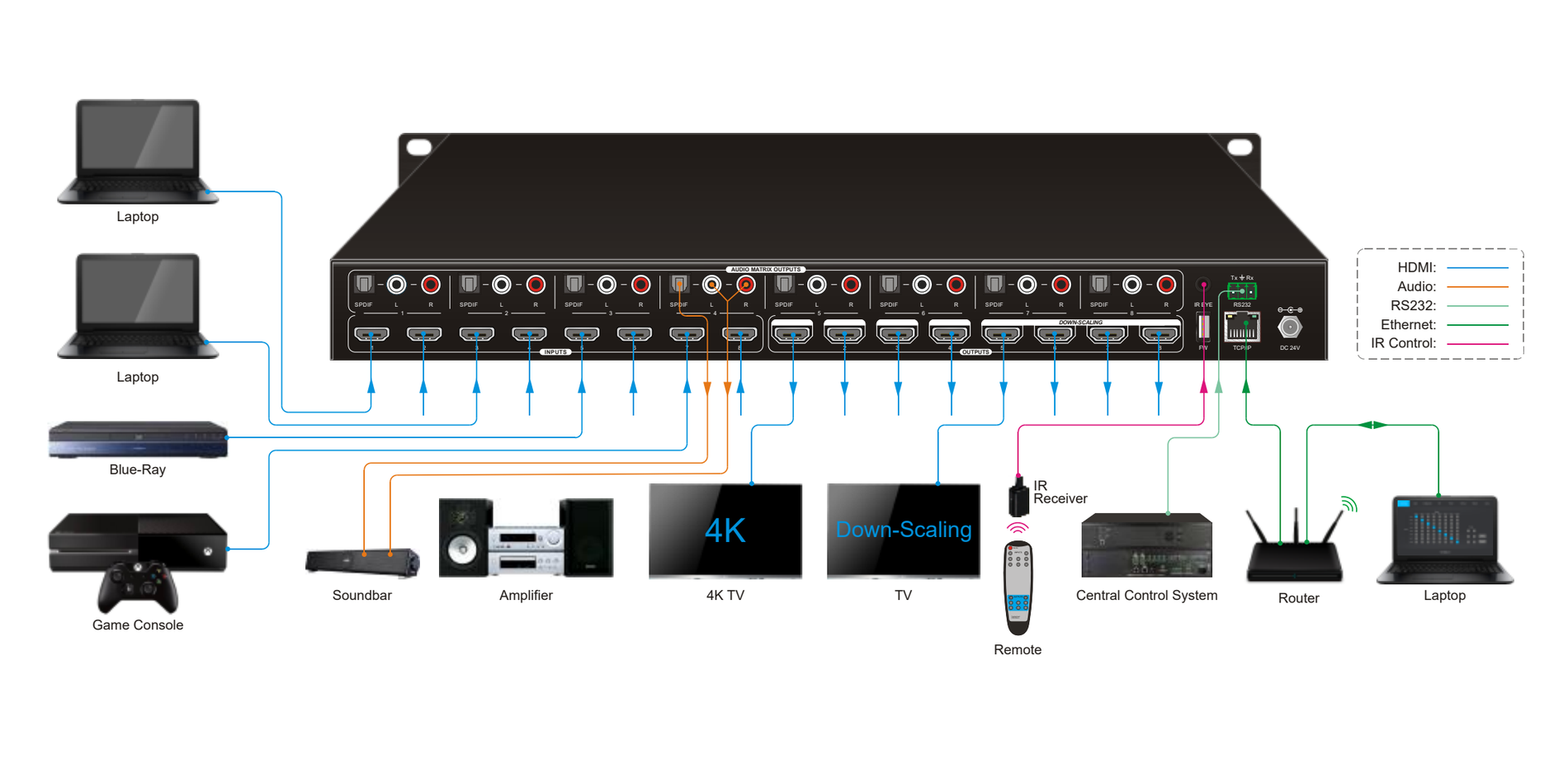
Zapytanie o połączenia I/O
Naciśnij przycisk OUTPUTS 1, 2, 3, 4, 5, 6, 7 lub 8, aby sprawdzić odpowiadające mu wejście, a następnie wskaźnik przycisku wejścia zaświeci się na niebiesko.
Funkcja LOCK
Długie naciśnięcie przycisku LOCK przez trzy sekundy dezaktywuje działanie wszystkich przycisków na panelu przednim. Następnie ponowne długie naciśnięcie przycisku LOCK przez trzy sekundy lub odblokowanie w GUI powoduje odblokowanie przycisków panelu przedniego.
Funkcja PRESET RECALL
Naciśnij i przytrzymaj przyciski PRESET 1~4 przez co najmniej trzy sekundy, aby zapisać aktualny status przełączania do odpowiadającego presetu 1~4.
Naciśnij przycisk PRESET 1~4, aby przywołać zapisany preset 1~4.
Notatka: Matrix Switcher obsługuje sześć presetów, jednak tylko presety 1~4 mogą być zapisywane i przywoływane za pomocą przycisków. Pozostałe presety zarządzaj za pomocą GUI lub sterowania RS232.
Pilot IR
Matrix Switcher wyposażony jest w zintegrowany odbiornik IR do odbioru sygnałów IR z pilota, umożliwiając sterowanie za pomocą IR. Jeśli konieczne jest użycie zewnętrznego odbiornika IR lub innego urządzenia sterującego IR, port IR EYE na tylnym panelu może zostać podłączony.
- Przycisk stand-by: Naciśnij, aby wejść/wyjść z trybu czuwania.
- INPUTS: Przyciski wyboru kanału wejścia, takie same jak na panelu przednim
- OUTPUTS: Przyciski wyboru kanału wyjścia, takie same jak na panelu przednim.
- Przyciski menu:
- ALL: Zaznacz wszystkie wejścia/wyjścia. Aby przypisać jedno wejście do wszystkich wyjść: Przykład: wejście 1 do wszystkich wyjść → Naciśnij INPUTS 1 + ALL + ENTER
- Przycisk zarządzania EDID:
- 1) Jedno wejście będzie korzystać z danych EDID z jednego wyjścia. Przykład: wejście 2 uczy się EDID z wyjścia 4: → Naciśnij EDID + INPUTS 2 + OUTPUTS 4 + ENTER
- 2) Wszystkie wejścia uczą się danych EDID z jednego wyjścia. Przykład: wszystkie wejścia uczą się EDID z wyjścia 3: → Naciśnij EDID + ALL + OUTPUTS 3 + ENTER
- CLEAR: Przycisk wycofania.
- ENTER: Potwierdzenie operacji.
WEJŚCIA
WYJŚCIA
MENU
1 2 3
4 5 6
7 8
1 2 3
4 5 6
7 8
ALL EDID
CLEAR ENTER
1
2
3
4
Sterowanie GUI
Switcher Matrix można sterować poprzez TCP/IP. Domyślne ustawienia IP to:
| Adres IP | Maska podsieci | Brama | Port Telnet |
|---|---|---|---|
| 192.168.0.178 | 255.255.255.0 | 192.168.0.1 | 4001 |
Wpisz 192.168.0.178 w przeglądarce internetowej, aby przejść do poniższej strony logowania:
| Nazwa użytkownika | Hasło | Dostęp do zakładek |
|---|---|---|
| admin | admin | Wszystkie zakładki |
| user1 | user1 | Zakładki Przełączanie, Audio i Konfiguracja |
| user2 | user2 | Zakładka Przełączanie. |
Nazwa użytkownika i hasło mogą być zmienione w zakładce Access.
Tutaj logujemy się jako „admin” jako przykład, aby przedstawić każdą zakładkę GUI.
Zakładka Przełączania
Użyj siatki przycisków 8x8 na stronie, aby ustawić, które wejścia są przypisane do których wyjść.
Na przykład, klikając przycisk na wierszu Input 1 i kolumnie Output 1, przypisujesz wejście 1 do wyjścia 1.
Użyj 6 ponumerowanych przycisków pod obszarem sceny, aby zapisywać i ładować presety układu.
- Aby zapisać dany układ, najpierw kliknij jeden z ponumerowanych przycisków, a następnie kliknij Zapisz.
- Aby załadować wcześniej zapisany układ, najpierw kliknij jeden z ponumerowanych przycisków, a następnie kliknij Przywołaj.
Zakładka Audio
Ustawienia audio
Do wyboru jest szesnaście źródeł dla ośmiu cyfrowych portów SPDIF.
| Porty wyjścia audio | Źródła audio |
|---|---|
| Podział wejścia | SPDIF 1 i Analogowy 1 |
| Podział wyjścia | Audio na wejściu 1 |
| Audio na wejściu 2 | |
| Audio na wejściu 3 | |
| Audio na wejściu 4 | |
| Audio na wejściu 5 | |
| Audio na wejściu 6 | |
| Audio na wejściu 7 | |
| Audio na wejściu 8 | |
| Audio na wyjściu 1 | |
| Audio na wyjściu 2 | |
| Audio na wyjściu 3 | |
| Audio na wyjściu 4 | |
| Audio na wyjściu 5 | |
| Audio na wyjściu 6 | |
| Audio na wyjściu 7 | |
| Audio na wyjściu 8 | |
| SPDIF 2 i Analogowy 2 | |
| SPDIF 3 i Analogowy 3 | |
| SPDIF 4 i Analogowy 4 | |
| SPDIF 5 i Analogowy 5 | |
| SPDIF 6 i Analogowy 6 | |
| SPDIF 7 i Analogowy 7 | |
| SPDIF 8 i Analogowy 8 |
Zakładka Audio 7.2
- Ustawienia audio
• Do wyboru jest szesnaście źródeł dla ośmiu cyfrowych portów SPDIF.
| Porty wyjścia audio | Źródła audio |
|---|---|
| Podział wejścia | SPDIF 1 i Analogowy 1 |
| Podział wyjścia | Audio na wejściu 1 |
| Audio na wejściu 2 | |
| Audio na wejściu 3 | |
| Audio na wejściu 4 | |
| Audio na wejściu 5 | |
| Audio na wejściu 6 | |
| Audio na wejściu 7 | |
| Audio na wejściu 8 | |
| Audio na wyjściu 1 | |
| Audio na wyjściu 2 | |
| Audio na wyjściu 3 | |
| Audio na wyjściu 4 | |
| Audio na wyjściu 5 | |
| Audio na wyjściu 6 | |
| Audio na wyjściu 7 | |
| Audio na wyjściu 8 | |
| SPDIF 2 i Analogowy 2 | |
| SPDIF 3 i Analogowy 3 | |
| SPDIF 4 i Analogowy 4 | |
| SPDIF 5 i Analogowy 5 | |
| SPDIF 6 i Analogowy 6 | |
| SPDIF 7 i Analogowy 7 | |
| SPDIF 8 i Analogowy 8 |
Głośność audio
Osiem par analogowych kanałów L/R do sterowania głośnością ich wyjść.
Zakładka Konfiguracji
Kopiowanie EDID
- Skopiuj EDID wybranego urządzenia wyjściowego do jednego lub więcej urządzeń źródłowych wejścia.
Ustawienia EDID
- Wybierz kompatybilne wbudowane EDID dla wybranego źródła wejściowego.
- Załaduj EDID zdefiniowane przez użytkownika według poniższych kroków:
- Przygotuj plik EDID (.bin) na komputerze sterującym.
- Wybierz opcję Zdefiniowane przez użytkownika.
- Kliknij w pole, a następnie wybierz plik EDID (.bin) zgodnie z podpowiedzią.
- Kliknij [Apply], aby przesłać zdefiniowany przez użytkownika EDID, a następnie kliknij [Confirm], aby zapisać ustawienia.
Zakładka CEC
Jeśli urządzenia źródłowe wejścia oraz urządzenia wyświetlające wyjścia obsługują CEC, można nimi sterować za pomocą poniższego interfejsu CEC.
Sterowanie urządzeniem źródłowym wejścia
- Wybierz jedno urządzenie źródłowe wejścia do sterowania, a następnie naciśnij przyciski funkcyjne.
Notatka: Nie można sterować jednocześnie dwoma lub więcej urządzeniami źródłowymi wejścia.
Sterowanie urządzeniem wyświetlającym wyjścia
- Wybierz jedno urządzenie wyjściowe do sterowania, a następnie naciśnij przyciski funkcyjne.
Notatka: Nie można sterować dwoma lub więcej urządzeniami wyjściowymi jednocześnie.
Zakładka RS232
- Można wybrać format polecenia ASCII lub HEX.
- Szybkość transmisji (Baud Rate): Obsługuje 2400, 4800, 9600, 19200, 38400, 57600 lub 115200.
- Zakończenie polecenia: Można wybrać NULL, CR, LF lub CR+LF.
- Polecenie: Wpisz polecenie w tym polu, aby sterować urządzeniem zewnętrznym podłączonym do portu RS232 switchera.
Zakładka Interfejsu
- Zmień etykietę paska tytułu.
- Zmień etykiety przycisków.
Zakładka Sieci
- Statyczny adres IP lub Dynamiczny Protokół Konfiguracji Hostów (DHCP).
- Zmień statyczny adres IP, maskę podsieci oraz bramę.
Zakładka Dostępu
- Zmień nazwę użytkownika i hasło.
- Zablokuj lub odblokuj przyciski na panelu przednim.
- Włącz lub wyłącz automatyczny tryb wylogowania.
Aktualizacja GUI
Proszę odwiedzić http://192.168.0.178:100 w celu aktualizacji GUI online.
Wpisz nazwę użytkownika i hasło (takie same jak ustawienia logowania GUI, zmienione hasło będzie dostępne dopiero po ponownym uruchomieniu), aby zalogować się do interfejsu konfiguracji. Następnie kliknij Administracja w menu źródła, aby przejść do Upload Firmware, jak pokazano poniżej:
Wybierz pożądany plik aktualizacji i naciśnij Zastosuj, a następnie rozpocznie się aktualizacja.

Oprogramowanie Sterujące RS232
Podłącz port RS232 do urządzenia sterującego (np. PC) kablem RS232. Switcher można kontrolować poprzez wysyłanie poleceń RS232.
Instalacja
Proszę pobrać najnowszą wersję oprogramowania z poniższego linku:
https://docklight.de/download/Docklight.zip
Następnie postępuj zgodnie z kreatorem instalacji dla Windows 7 i 10.
Po instalacji Docklight można uruchomić po raz pierwszy i powinno to wyglądać jak na poniższym zrzucie ekranu:
Rejestracja nie jest konieczna, chyba że chcesz zapisać ustawienia przy zamknięciu, więc jeśli nie chcesz się rejestrować, kliknij „OK”, aby zamknąć okno.

Kolejne okno podręczne można również zamknąć przyciskiem „Continue”. Pusty projekt wystarczy, aby łatwo wysyłać i odbierać polecenia (Domyślne ustawienie to „Start with a blank project / blank script“)
Kliknij „Continue”, aby

zamknij to okno.
Kliknij „OK”, aby zamknąć to okno.
Teraz jesteś w widoku głównym, gdzie wysyłane są polecenia i odbierane są odpowiedzi.
Następnym krokiem jest wybranie odpowiedniego portu COM komputera. Aby to zrobić, kliknij dwukrotnie „COM1” w odpowiednim oknie ustawień.
W następnym oknie wybierz z menu rozwijanego „Send / Receive on Comm Channel” odpowiedni port COM, a następnie kliknij „OK” w prawym dolnym rogu.
Wszystkie pozostałe ustawienia standardowo mogą pozostać bez zmian dla większości zastosowań, ale upewnij się, sprawdzając ustawienia RS232 urządzenia.

Kliknij dwukrotnie „COM1”, aby zmienić na właściwy port COM.
Aby móc wysyłać polecenia, otwórz komunikację z urządzeniem, klikając „Play”. (1)
Następnie musi zostać aktywowana funkcja klawiatury, aby polecenia mogły być wpisywane w „oknie komunikacji”. (2)
Na końcu wpisz polecenie, na przykład „50701%”. Następnie potwierdź je, naciskając „Enter”, aby wysłać. Każda odpowiedź z urządzenia zostanie wyświetlona na czerwono. (3)
Wybierz właściwy port COM.

Kliknij „Play”, aby otworzyć komunikację.
Włącz funkcję wprowadzania za pomocą klawiatury.
Obszar wysyłania poleceń.
Obszar monitorowania, wskazuje czy wysłane polecenie działa.
1
2
3
Polecenia Komunikacji RS232
Protokół komunikacji: Protokół Komunikacyjny RS232
Szybkość transmisji: 9600 Bitów danych: 8 Bit stopu: 1 Bit parzystości: brak
Notatka: W poleceniach symbole „[” i „]” służą do łatwiejszego czytania i nie trzeba ich wpisywać podczas rzeczywistej pracy.
Pamiętaj o zakończeniu poleceń symbolami końcowymi „.” lub „;”.
Wpisuj polecenia dokładnie, rozróżniają wielkość liter.
Polecenia systemowe
| Polecenie | Funkcja | Informacja zwrotna | Przykład |
|---|---|---|---|
| PowerON. | Włącz zasilanie | Power ON! | Panel przedni odblokowany! |
| PowerOFF. | Wyłącz zasilanie | Power OFF! | |
| /*Name. | Zapytaj o nazwę matrixa | PT-MA-HD88DA | |
| /*Type. | Zapytaj o model matrixa | HDMI Matrix | |
| /^Version. | Zapytaj o wersję oprogramowania | V1.0.0 CPLD:V1.0.0 | |
| RST. | Przywróć ustawienia fabryczne. | Ustawienia fabryczne! |
Zarządzanie kontrolą
| Polecenie | Funkcja | Informacja zwrotna |
|---|---|---|
| DS[xx]ON. | Włącz funkcję downscale dla urządzeń wyjściowych. [xx]=00~04, xx=01~04 odpowiada numerowi wyjścia portu 5,6,7 lub 8, jeśli xx=00 oznacza wszystkie porty wyjściowe 5~8. | HDMI OUT 05 Down Scale ON! HDMI OUT 06 Down Scale ON! HDMI OUT 07 Down Scale ON! HDMI OUT 08 Down Scale ON! |
| DS[xx]OFF. | Wyłącz funkcję downscale dla urządzeń wyjściowych. [xx]=00~04, xx=01~04 odpowiada numerowi wyjścia portu 5,6,7 lub 8, jeśli xx=00 oznacza porty wyjściowe 5~8. | HDMI OUT 05 Down Scale OFF! HDMI OUT 06 Down Scale OFF! HDMI OUT 07 Down Scale OFF! HDMI OUT 08 Down Scale OFF! |
| OUT[xx]:[YY]. | Port wyjściowy wybiera port wejściowy. [xx]=00~08, xx=01~08 to numer portu wyjściowego, jeśli xx=00 oznacza wszystkie porty wyjściowe. [YY]=01~08, YY=01~08 to numer portu wejściowego. | Output 01 Switch To In 01! Analog Out 01 Switch To Video Out 01! Analog Out 02 Switch To Video Out 01! Output 02 Switch To In 01! Output 03 Switch To In 01! Output 04 Switch To In 01! Output 05 Switch To In 01! Output 06 Switch To In 01! Output 07 Switch To In 01! Output 08 Switch To In 01! |
| @OUT[xx]. | Włącz HDMI 5V portu wyjściowego. [xx]=00~08, xx=01~08 to numer portu wyjściowego, jeśli xx=00 oznacza wszystkie porty wyjściowe. | Turn ON Output 01! Turn ON Output 02! Turn ON Output 03! Turn ON Output 04! Turn ON Output 05! Turn ON Output 06! Turn ON Output 07! Turn ON Output 08! |
| $OUT[xx]. | Wyłącz HDMI 5V portu wyjściowego. [xx]=00~08, xx=01~08 to numer portu wyjściowego, jeśli xx=00 oznacza wszystkie porty wyjściowe. | Turn OFF Output 01! Turn OFF Output 02! Turn OFF Output 03! Turn OFF Output 04! Turn OFF Output 05! Turn OFF Output 06! Turn OFF Output 07! Turn OFF Output 08! |
Polecenia zapytań
| Polecenie | Funkcja | Informacja zwrotna |
|---|---|---|
| GetGuiIP. | Zapytanie o IP GUI | GUI_IP:192.168.0.178! |
| SetGuiIP:xxx.xxx.xxx.xxx. | Ustaw IP GUI | SetGuiIP:192.168.0.178! |
| Baudratexxxx. | Ustaw prędkość transmisji lokalnego portu szeregowego. xxxx=115200, 57600, 38400, 19200 lub 9600 | Baudrate9600. Ustawiono prędkość RS232 lokalnego portu na 9600! |
| STA. | Zapytanie o status GUI lub RS232 | Status zapytania: PT-MA-HD88DA V1.0.0 Power ON! Panel przedni odblokowany! Lokalna prędkość RS232 to 115200! GUI_IP:192.168.0.150! … … |
| STA_POUT. | Zapytanie o status 5V portów wyjściowych. | Włączono wyjście 01! Włączono wyjście 02! Włączono wyjście 03! Włączono wyjście 04! Włączono wyjście 05! Włączono wyjście 06! Włączono wyjście 07! Włączono wyjście 08! |
| STA_IN. | Zapytanie o status 5V portów wejściowych. | IN 1 2 3 4 5 6 7 8 LINK T T T N T T T T |
| STA_OUT. | Zapytanie o status HPD wyjść. | OUT 1 2 3 4 5 6 7 8 LINK T N T T T T T T |
| STA_VIDEO. | Zapytanie o źródło sygnału wejściowego portów wyjściowych. | Output 01 Switch To In 01! Output 02 Switch To In 02! Output 03 Switch To In 04! Output 04 Switch To In 01! Output 05 Switch To In 03! Output 06 Switch To In 06! Output 07 Switch To In 04! Output 08 Switch To In 07! |
| STA_HDCP. | Zapytanie o aktualny model HDCP wszystkich portów wyjściowych. 01-08 odpowiada portom wyjściowym 1-8. | OUT 01 HDCP PASSIVE! OUT 02 HDCP PASSIVE! OUT 03 HDCP MAT DISPLAY! OUT 04 HDCP BYPASS! OUT 05 HDCP PASSIVE! OUT 06 HDCP PASSIVE! OUT 07 HDCP PASSIVE! OUT 08 HDCP PASSIVE! |
| STA_AUDIO. | Zapytanie o status przełącznika audio i głośności analogowego audio. | Audio Out 01 Switch To Video Out 05! Analog Out 01 Volume UnMute! Analog Out 01 Volume 50! Audio Out 02 Switch To Video Out 05! Analog Out 02 Volume Mute! Analog Out 02 Volume 32! … Analog Out 08 Volume Mute! Analog Out 08 Volume 75! |
| PresetSta[xx]. | Zapisz scenę | Zapisano Preset 09! Preset 09 Sta: Out 01 In 01! Out 02 In 04! Out 03 In 05! Out 04 In 04! Out 05 In 06! Out 06 In 03! Out 07 In 06! Out 08 In 08! |
| PresetRecall[xx]. | Przywołanie sceny | Przywołano Preset 09: Output 01 Switch To In 02! Output 02 Switch To In 02! Output 03 Switch To In 02! Output 04 Switch To In 02! Output 05 Switch To In 04! Audio Out 01 Switch To Video Out 05! Audio Out 02 Switch To Video Out 05! Audio Out 03 Switch To Video Out 05! Audio Out 04 Switch To Video Out 05! Audio Out 05 Switch To Video Out 05! Audio Out 06 Switch To Video Out 05! Audio Out 07 Switch To Video Out 05! Audio Out 08 Switch To Video Out 05! Output 06 Switch To In 04! Output 07 Switch To In 04! Output 08 Switch To In 04! |
Zablokuj/odblokuj polecenia
| Polecenie | Funkcja | Odpowiedź |
|---|---|---|
| Zablokuj. | Zablokuj przyciski panelu przedniego. | Panel przedni zablokowany! |
| Odblokuj. | Odblokuj przyciski panelu przedniego. | Panel przedni odblokowany! |
Polecenia audio
| Polecenie | Funkcja | Odpowiedź |
|---|---|---|
| AUDIO[xx]:[YY]. | SPDIF OUT i ANALOG OUT (to ta sama grupa źródeł audio) wybierają źródło audio wejściowe. [xx]=00~08, xx=01~08 to numer portu wyjściowego, jeśli xx=00, oznacza wszystkie porty wyjściowe. [yy]=01~16, yy=01~08 oznacza audio zde-embedowane z wejść HDMI1-8, jeśli yy=09~16, oznacza audio zde-embedowane z wyjść HDMI1-8. | Audio Out 01 przełączone na Video Out 05! Audio Out 02 przełączone na Video Out 05! Audio Out 03 przełączone na Video Out 05! Audio Out 04 przełączone na Video Out 05! Audio Out 05 przełączone na Video Out 05! Audio Out 06 przełączone na Video Out 05! Audio Out 07 przełączone na Video Out 05! Audio Out 08 przełączone na Video Out 05! |
| AVOLUME[xx]:[YY]. | [xx]=00~08, xx=01~08 to numer portu wyjścia analogowego, jeśli xx=00, oznacza wszystkie porty wyjścia analogowego. [YY]="V+" oznacza podgłośnienie, [YY]="V-" oznacza ściszenie, [YY]="MU" oznacza wyciszenie, [YY]="UM" oznacza wyłączenie wyciszenia, [YY]=00-100 oznacza ustawienie głośności. | 1. Analog Out 01 Głośność 55! 2. Analog Out 02 Głośność 32! 3. Analog Out 01 Wyciszenie! 4. Analog Out 01 Wyłącz wyciszenie! 5. Analog Out 01 Głośność 50! |
Zgodność HDCP
| Polecenie | Funkcja | Odpowiedź |
|---|---|---|
| HDCP[xx]ON. | Wymusz aktywację i wyjście HDCP 1.4. [xx]=00~08, xx=01~08 to numer portu wyjściowego, jeśli xx=00, oznacza wszystkie porty wyjściowe. | WYJŚCIE 01 HDCP WŁĄCZONY! WYJŚCIE 02 HDCP WŁĄCZONY! WYJŚCIE 03 HDCP WŁĄCZONY! WYJŚCIE 04 HDCP WŁĄCZONY! WYJŚCIE 05 HDCP WŁĄCZONY! WYJŚCIE 06 HDCP WŁĄCZONY! WYJŚCIE 07 HDCP WŁĄCZONY! WYJŚCIE 08 HDCP WŁĄCZONY! |
| HDCP[xx]OFF. | Wymusz wyłączenie HDCP na wyjściu. [xx]=00~08, xx=01~08 to numer portu wyjściowego, jeśli xx=00, oznacza wszystkie porty wyjściowe. | WYJŚCIE 01 HDCP WYŁĄCZONY! WYJŚCIE 02 HDCP WYŁĄCZONY! WYJŚCIE 03 HDCP WYŁĄCZONY! WYJŚCIE 04 HDCP WYŁĄCZONY! WYJŚCIE 05 HDCP WYŁĄCZONY! WYJŚCIE 06 HDCP WYŁĄCZONY! WYJŚCIE 07 HDCP WYŁĄCZONY! WYJŚCIE 08 HDCP WYŁĄCZONY! |
| HDCP[xx]MAT. | HDCP na wyjściu dopasowuje się do wyświetlacza. [xx]=00~08, xx=01~08 to numer portu wyjściowego, jeśli xx=00, oznacza wszystkie porty wyjściowe. | WYJŚCIE 01 HDCP MAT Display! WYJŚCIE 02 HDCP MAT Display! WYJŚCIE 03 HDCP MAT Display! WYJŚCIE 04 HDCP MAT Display! WYJŚCIE 05 HDCP MAT Display! WYJŚCIE 06 HDCP MAT Display! WYJŚCIE 07 HDCP MAT Display! WYJŚCIE 08 HDCP MAT Display! |
| HDCP[xx]PAS. | HDCP na wyjściu odpowiada wartości i statusowi źródła wejściowego. [xx]=00~08, xx=01~08 to numer portu wyjściowego, jeśli xx=00, oznacza wszystkie porty wyjściowe. | WYJŚCIE 01 HDCP PASSIVE! WYJŚCIE 02 HDCP PASSIVE! WYJŚCIE 03 HDCP PASSIVE! WYJŚCIE 04 HDCP PASSIVE! WYJŚCIE 05 HDCP PASSIVE! WYJŚCIE 06 HDCP PASSIVE! WYJŚCIE 07 HDCP PASSIVE! WYJŚCIE 08 HDCP PASSIVE! |
| HDCP[xx]BYP. | HDCP na wyjściu odpowiada HDCP wejścia. Wejście ma HDCP, wyjście jest HDCP1.4. Wejście nie ma HDCP, wyjście jest bez HDCP. [xx]=00~08, xx=01~08 to numer portu wyjściowego, jeśli xx=00, oznacza wszystkie porty wyjściowe. | WYJŚCIE 01 HDCP BYPASSS! WYJŚCIE 02 HDCP BYPASSS! WYJŚCIE 03 HDCP BYPASSS! WYJŚCIE 04 HDCP BYPASSS! WYJŚCIE 05 HDCP BYPASSS! WYJŚCIE 06 HDCP BYPASSS! WYJŚCIE 07 HDCP BYPASSS! WYJŚCIE 08 HDCP BYPASSS! |
Zarządzanie EDID
| Polecenie | Funkcja | Informacja zwrotna |
|---|---|---|
| EDIDMInit. | Przywróć fabryczne domyślne dane EDID dla każdego wejścia. | Wszystkie EDID wejść ustawiono jako domyślne! Inicjalizacja systemu...... 1111 PT-MA-HD88DA V1.0.0 Włączanie zasilania! Panel przedni odblokowany! |
| EDIDUpgrade[xx]. | Aktualizacja EDID przez port szeregowy ⚫ [xx]=00~08 xx=01~08 to numer portu (konfigurowalne EDID użytkownika dla odpowiadającego wejścia HDMI), jeśli xx=00, oznacza to wszystkie porty (konfigurowalne EDID użytkownika dla wszystkich wejść HDMI). Uwaga: konfigurowalne EDID użytkownika można użyć tylko raz, przełączenie na inne EDID lub wyjście spowoduje, że nie zostanie ono zapisane. Rozmiar pliku: 256 Prędkość transmisji:115200bps Czas wymagany: około 0 sekund | Proszę czekać... Wysyłanie zakończone!Definiowane przez użytkownika EDID zostało pomyślnie zaktualizowane przez RS232 lub GUI! |
Przykład Informacji Zwrotnej Funkcji Polecenia
[xx]=U.
xx=U oznacza użytkownika zdefiniowane dla wbudowanego EDID (można je zapisać w urządzeniu do późniejszego użytku).
Notatka: Można zdefiniować tylko jedno wbudowane EDID — po zakończeniu urządzenie nadal używa poprzedniego wbudowanego EDID.
Po odebraniu polecenia urządzenie wyśle plik EDID (.bin) w ciągu 10 sekund.
Notatka: Aby zapewnić prawidłowe odbieranie danych, przed wysłaniem polecenia/-ń należy rozłączyć wszystkie połączenia HDBaseT.
EDID/[xx]/[yy].Porty wejściowe xx używają wbudowanego EDID yy
[xx]=00~08
xx=01~08 to numer portu wejściowego, jeśli xx=00 oznacza wszystkie porty wejściowe.
[yy]=01~09
yy=01~08 oznacza wbudowany EDID, który nie może być definiowany przez użytkownika, jeśli yy=09 oznacza zdefiniowany przez użytkownika EDID.
Wszystkie aktualizacje EDID wejścia zakończone sukcesem przez 09 Wewnętrzne EDID!
EDIDGOUT[XX].Odczytaj i wydrukuj EDID wyjścia HDMI, [XX]=01~08 to numer portu wyjściowego.
EDIDOUT04:
……
EDIDM[xx]B[yy].Port wejściowy [yy] podąża za EDID portu wyjściowego [xx].
[xx]=01~08
xx=01~08 to numer portu wyjściowego.
[yy]=00~08
yy=01~08 to numer portu wejściowego, jeśli yy=00, oznacza wszystkie porty wejściowe.
Aktualizacja EDID wejścia 06 zakończona sukcesem przez 01 Zewnętrzne EDID!
Przykład Informacji Zwrotnej Funkcji Polecenia
/+[X]/[yy]:xxx.Wysyłaj dane szeregowe lokalnie.
[X]= 1--2400;2--4800;3--9600;4--19200;5--38400;6--57600;7--115200.
[yy] oznacza port wyjściowy, który wysłał dane szeregowe, yy=01 oznacza lokalne wyjście.
xxx.
EDIDSTA[xx].Zapytaj o status EDID portu wejściowego.
[xx]=00~08,
xx=01~08 to numer portu wejściowego, jeśli xx=00, oznacza to wszystkie porty wejściowe.
Notatka: Jeśli wbudowany EDID09 nie jest zdefiniowany przez użytkownika, przy jego zapytaniu port wejściowy użyje zamiast tego EDID6 Wbudowanego EDID. Na przykład, wyślij "EDID/03/09.", „EDIDSTA03.”, a wynikiem będzie „Input 03 EDID From 06 Internal EDID!”. Jeśli wbudowany EDID09 jest zdefiniowany przez użytkownika, przy jego zapytaniu port wejściowy użyje zdefiniowanego EDID przez użytkownika. Na przykład, wyślij "EDID/03/09.” „EDIDSTA03.”, a wynikiem będzie „Input 03 EDID From User Define EDID!”. Jeśli bezpośrednio zdefiniujesz EDID portu, przy jego zapytaniu port wejściowy użyje zdefiniowanego EDID przez użytkownika. Na przykład, wyślij „EDIDSTA03.”, a wynikiem będzie „Input 3 EDID From User Define EDID!”.
Input 01 EDID From 01 Internal EDID!
Input 02 EDID From 02 Internal EDID!
Input 03 EDID From 03 Internal EDID!
Input 04 EDID From 06 Internal EDID!
Input 05 EDID From 06 Internal EDID!
Input 06 EDID From 06 Internal EDID!
Input 07 EDID From 06 Internal EDID!
Input 08 EDID From User Define EDID!
Sterowanie CEC
Jeśli źródła wejściowe, urządzenia wyjściowe HDBaseT oraz lokalne urządzenia wyjściowe HDMI obsługują CEC, można nimi sterować wysyłając poniższe polecenia zamiast pilotem IR.
CEC[I/O][AA][BB][CC][DD].
- „[I]” oznacza port wejściowy. „[O]” oznacza port wyjściowy.
- „[AA]” oznacza numer portu. Porty wejściowe HDMI to 01~08. Porty wyjściowe HDMI to 01~08.
- „[AA]” to „FF” dla wysłania polecenia do wszystkich portów wejściowych lub wyjściowych.
- „[BB]” oznacza typ urządzenia (np. TV: 40/20/80; Blu-ray DVD: 04/08).
- „[CC]” oznacza typ funkcji CEC (np. „44”: Pilot zdalnego sterowania).
- „[DD]” oznacza konkretną komendę z poniższej tabeli.
Sterowanie źródłem wejścia:
| Polecenie | Opis | Przykład polecenia i odpowiedź |
|---|---|---|
| CECI[AA][BB][CC]00. | Potwierdź wykonanie (Enter). | CECI02044400 Wysłano pomyślnie CEC na wejście 02! |
| CECI[AA][BB][CC]01. | Kierunek GÓRA. | CECI01044401 Wysłano pomyślnie CEC na wejście 01! |
| CECI[AA][BB][CC]02. | Kierunek DÓŁ. | CECI01044402 Wysłano pomyślnie CEC na wejście 01! |
| CECI[AA][BB][CC]03. | Kierunek LEWO. | CECI03044403 Wysłano pomyślnie CEC na wejście 03! |
| CECI[AA][BB][CC]04. | Kierunek PRAWO. | CECI03044404 Wysłano pomyślnie CEC na wejście 03! |
| CECI[AA][BB][CC]09. | Powrót do podmenu. | CECI03044409 Wysłano pomyślnie CEC na wejście 03! |
| CECI[AA][BB][CC]0A. | Wejdź do menu głównego. | CECI0304440A Wysłano pomyślnie CEC na wejście 03! |
| CECI[AA][BB][CC]0D. | Wyjdź z menu. | CECI0204440D Wysłano pomyślnie CEC na wejście 02! |
| CECI[AA][BB][CC]6D. | Włącz zasilanie. | CECI0204446D Wysłano pomyślnie CEC na wejście 02! |
| CECI[AA][BB][CC]6C. | Wyłącz zasilanie. | CECI0204446C Wysłano pomyślnie CEC na wejście 02! |
Sterowanie urządzeniem wyświetlającym:
| Polecenie | Opis | Przykład polecenia i odpowiedź |
|---|---|---|
| CECO[AA][BB][CC]41. | Podgłośnienie. | CECO05404441 Wysłano pomyślnie CEC na wyjście 05! |
| CECO[AA][BB][CC]42. | Ściszenie. | CECO05404442 Wysłano pomyślnie CEC na wyjście 05! |
| CECO[AA][BB][CC]43. | Wyciszenie | CECO05404443 Wysłano pomyślnie CEC na wyjście 05! |
| CECO[AA][BB]04. | Włącz zasilanie. | CECO038004 Wysłano pomyślnie CEC na wyjście 03! |
| CECO[AA][BB]36. | Wyłącz zasilanie. | CECO038036 Wysłano pomyślnie CEC na wyjście 03! |
Aktualizacja oprogramowania układowego
Wykonaj poniższe kroki, aby zaktualizować oprogramowanie układowe przez port FIRMWARE na panelu tylnym:
- Przygotuj najnowszy plik aktualizacji i zmień jego nazwę na „08010000.APP” na komputerze.
- Wyłącz switcher i podłącz port FIRMWARE switchera do komputera kablem USB.
- Włącz switcher, a komputer automatycznie wykryje dysk USB o nazwie „BOOTDISK”.
- Kliknij dwukrotnie dysk USB, zostanie wyświetlony plik o nazwie „READY.TXT”.
- Bezpośrednio skopiuj najnowszy plik aktualizacji 08010000.APP (.bin) na dysk „BOOTDISK”.
- Ponownie otwórz dysk USB, aby sprawdzić, czy plik „READY.TXT” automatycznie zmienił nazwę na „SUCCESS.TXT”. Jeśli tak, aktualizacja firmware zakończyła się sukcesem, w przeciwnym wypadku aktualizacja firmware nie powiodła się. W takim przypadku należy ponownie potwierdzić nazwę pliku aktualizacji (.bin) i powtórzyć powyższe kroki.
- Po zakończeniu aktualizacji usuń kabel USB.
- Po aktualizacji firmware switcher należy przywrócić do ustawień fabrycznych poprzez wysłanie odpowiedniego polecenia.
Rozwiązywanie problemów i konserwacja
| Problemy | Potencjalne przyczyny | Rozwiązania |
|---|---|---|
| Utrata koloru lub brak sygnału wideo na wyjściu | Kable połączeniowe mogą być nieprawidłowo podłączone lub uszkodzone. | Sprawdź, czy kable są prawidłowo podłączone i sprawne. |
| Uszkodzone lub luźne połączenie. | Upewnij się, że połączenie jest prawidłowe. | |
| Brak obrazu na wyjściu podczas przełączania | Brak sygnału na końcu wejścia/wyjścia. | Sprawdź za pomocą oscyloskopu lub multimetru, czy na wejściu/wyjściu jest sygnał. |
| Uszkodzone lub luźne połączenie. | Upewnij się, że połączenie jest prawidłowe. | |
| Wyświetlacz nie obsługuje rozdzielczości wejściowej. | Przełącz na inne źródło wejściowe lub umożliw wyświetlaczowi odczytanie danych EDID wejścia. | |
| Brak możliwości sterowania urządzeniem za pomocą przycisków na panelu przednim | Przyciski na panelu przednim są zablokowane. | Wyślij polecenie /%Unlock; lub wybierz odblokowanie w interfejsie GUI, aby odblokować. |
| Brak możliwości sterowania urządzeniem za pomocą pilota IR | Bateria jest rozładowana. | Wymień na nową baterię. |
| Pilot IR jest uszkodzony. | Oddaj do autoryzowanego serwisu w celu naprawy. | |
| Poza skutecznym zasięgiem sygnału IR lub pilot nie jest skierowany na odbiornik IR. | Dostosuj odległość i kąt oraz skieruj pilot dokładnie na odbiornik IR. | |
| Podłączony do portu IR EYE odbiornik IR nie posiada modulacji nośnej. | Wymień na odbiornik IR z modulacją nośną. | |
| Wskaźnik zasilania pozostaje wyłączony po włączeniu | Uszkodzone lub luźne połączenie zasilania. | Sprawdź, czy kable zasilające są poprawnie podłączone. |
| Podczas przełączania na wyświetlaczu pojawia się czarny ekran | Wyświetlacz nie obsługuje rozdzielczości źródła wideo. | Przełącz ponownie. |
| Zarządzaj danymi EDID ręcznie, aby automatycznie dostosować rozdzielczość źródła wideo do rozdzielczości wyjściowej. |
Notatka: Jeśli problem będzie się powtarzał po wykonaniu powyższych czynności, skontaktuj się z autoryzowanym dealerem lub działem wsparcia technicznego.
Serwis posprzedażowy
W przypadku problemów podczas korzystania z produktu, skorzystaj z informacji o rozwiązywaniu problemów i konserwacji w tej instrukcji. Koszty transportu w okresie gwarancji ponosi użytkownik.
- Ograniczona gwarancja na produkt: Produkt jest wolny od wad materiałowych i wykonawczych przez okres dwóch lat (decyduje data na fakturze zakupu). Dowód zakupu stanowi potwierdzenie, że urządzenie jest objęte gwarancją. Aby uzyskać serwis gwarancyjny, należy przedłożyć fakturę bądź rachunek.
- Co nie jest objęte gwarancją (serwis płatny):
- Wsparcie techniczne: W przypadku pytań lub problemów z urządzeniem, prosimy o kontakt z dystrybutorem lub sprzedawcą. Proszę podać nazwę produktu i wersję oraz szczegółowy opis sytuacji awaryjnej i okoliczności jej wystąpienia.
- Gwarancja wygasła
- Fabrycznie nadany numer seryjny został zmieniony lub usunięty z produktu.
- Uszkodzenia, pogorszenie stanu lub usterki spowodowane:
- Normalnym zużyciem.
- Użyciem akcesoriów, materiałów eksploatacyjnych lub części niezgodnych z naszymi specyfikacjami.
- Brakiem dowodu zakupu (paragon lub faktura) jako potwierdzenia gwarancji.
- Model produktu widoczny na karcie gwarancyjnej nie odpowiada modelowi produktu do naprawy lub został zmieniony.
- Uszkodzeniami spowodowanymi siłą wyższą.
- Serwisowaniem nieautoryzowanym przez dystrybutora.
- Innymi przyczynami niezwiązanymi z wadą produktu.
- Opłatami za dostawę, instalację lub robociznę związaną z instalacją i/lub konfiguracją produktu.
Prośba o pomoc
Wsparcie techniczne:
Telefon: +49 5971 800299 -0
Fax: +49 5971 800299 -99
Godziny wsparcia technicznego:
8:30–17:00 od poniedziałku do czwartku
8:30–16:00 w piątki
Kontakt mailowy:
PureLink GmbH
Von-Liebig-Straße 10
D - 48432 Rheine
www.purelink.de
info@purelink.de
Prawo i zgodność
Identyfikacja produktu
Model: PT-MA-HD88DA – wersja instrukcji 1.0
Znaki towarowe i zastrzeżenia
Model produktu i logo są zastrzeżonymi znakami towarowymi. Wszystkie pozostałe nazwy firm i produktów wymienione są znakami towarowymi odpowiednich właścicieli. Wszelkie prawa zastrzeżone. Żadna część tej publikacji nie może być kopiowana ani reprodukowana bez uprzedniej, pisemnej zgody. Zastrzegamy sobie prawo do wprowadzania zmian w urządzeniu, opakowaniu lub instrukcji i nie ponosimy odpowiedzialności za błędy drukarskie.
FCC
Oświadczenie: To urządzenie generuje, wykorzystuje i może emitować energię radiową, a jeśli nie będzie zainstalowane i używane zgodnie z instrukcjami, może powodować szkodliwe zakłócenia w komunikacji radiowej. Zostało przetestowane i uznane za zgodne z limitami dla urządzenia cyfrowego klasy B, zgodnie z częścią 15 przepisów FCC. Limity te mają na celu zapewnienie odpowiedniej ochrony przed szkodliwymi zakłóceniami w instalacjach komercyjnych.
Utylizacja sprzętu elektrycznego i elektronicznego
Numer rejestracyjny WEEE: DE 93847290
Symbol przekreślonego kosza na śmieci na produkcie, opakowaniu lub w tej instrukcji oznacza, że sprzęt elektryczny i elektroniczny nie może być wyrzucany razem z odpadami domowymi po zakończeniu użytkowania. Oddaj stare urządzenia bezpłatnie w punkcie zbiórki publicznej lub zwróć je do sprzedawcy zobowiązanego do ich przyjęcia. Przed oddaniem usuń baterie i lampy, które można wyjąć bez uszkodzenia urządzenia, oraz usuń wszelkie dane osobowe zapisane na urządzeniu. Szczegóły regulowane są przez przepisy krajowe. Zwracając stare urządzenia, pomagasz chronić środowisko.
Baterie
Baterii nie wolno wyrzucać razem z odpadami komunalnymi. Zużyte baterie należy bezpłatnie zwrócić do punktów zbiórki lub sprzedawców.
Opakowanie
Utylizuj opakowania oddzielnie według materiału (papier/karton, tworzywa sztuczne) poprzez lokalne systemy zbiórki. Trzymaj materiał opakowaniowy z dala od dzieci – ryzyko uduszenia. Rejestracja opakowań LUCID: DE5958616449295.