
Środki ostrożności
- Ostrożnie rozpakuj urządzenie i zachowaj oryginalne opakowanie oraz materiały pakunkowe na wypadek przyszłej wysyłki.
- Przestrzegaj podstawowych zasad bezpieczeństwa, aby zmniejszyć ryzyko pożaru, porażenia prądem i urazów osób.
- Nie demontuj obudowy ani nie modyfikuj modułu. Może to spowodować porażenie prądem lub poparzenia.
- Używanie akcesoriów lub części niezgodnych ze specyfikacją produktu może spowodować uszkodzenia, pogorszenie działania lub awarie.
- Wszystkie naprawy powierz wykwalifikowanemu personelowi serwisowemu.
- Aby zapobiec zagrożeniu pożarowemu lub porażeniu, nie wystawiaj urządzenia na deszcz, wilgoć ani nie instaluj go w pobliżu wody.
- Nie umieszczaj ciężkich przedmiotów na kablu Extension, aby uniknąć jego wypukłości.
- Nie zdejmuj obudowy urządzenia, ponieważ otwarcie lub zdjęcie obudowy może narazić Cię na niebezpieczne napięcie lub inne zagrożenia.
- Zainstaluj urządzenie w miejscu o odpowiedniej wentylacji, aby uniknąć uszkodzeń spowodowanych przegrzaniem.
- Trzymaj moduł z dala od cieczy.
- Zalanie obudowy może spowodować pożar, porażenie prądem lub uszkodzenie sprzętu. Jeśli jakiś przedmiot lub ciecz upadnie lub rozleje się na obudowę, natychmiast odłącz moduł od zasilania.
- Nie skręcaj ani nie ciągnij na siłę końcówek kabla optycznego. Może to spowodować awarię.
- Nie używaj płynów ani aerozoli do czyszczenia tego urządzenia. Przed czyszczeniem zawsze odłącz urządzenie od zasilania.
- Odłącz przewód zasilający, jeśli urządzenie nie będzie używane przez dłuższy czas.
- Informacje dotyczące utylizacji zużytych urządzeń: nie spalaj ich ani nie mieszaj z odpadami komunalnymi, traktuj je jako zwykłe odpady elektryczne.
Wprowadzenie do produktu
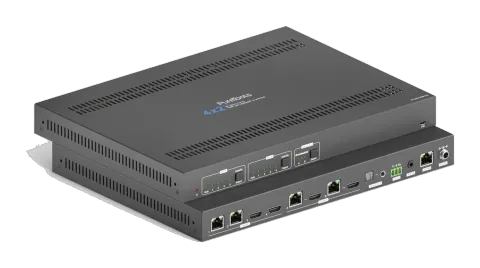
PT-MA-HDBT42 to czterowyjściowy, dwuwyjściowy Matrix Switcher z dwoma wejściami HDBaseT, dwoma wejściami HDMI oraz dwoma wyjściami HDBaseT + HDMI. Switcher przesyła sygnał 4K na odległość do 131 stóp (40 metrów) oraz sygnał 1080p na odległość do 230 stóp (70 metrów) za pomocą pojedynczego kabla CATx. Wejścia i wyjścia HDBaseT obsługują funkcję 48V Power over Cable (PoC), co pozwala kompatybilnym nadajnikom i Receiverom pobierać zasilanie z Matrixa przez kabel CATx.
Matrix obsługuje skalowanie w dół, dzięki czemu wejście 4K może być automatycznie przeskalowane do wyjścia 1080p podczas podłączania wyświetlacza obsługującego rozdzielczość do 1080p. Dodatkowo Matrix Switcher posiada zaawansowane zarządzanie EDID oraz obsługę HDCP, zapewniając maksymalną funkcjonalność z szeroką gamą źródeł wideo. Switcher oferuje opcje sterowania IR, RS232 oraz TCP/IP.
Funkcje
- Matrix switcher 4x2 z wejściami i wyjściami HDBaseT.
- W pełni zgodny z HDMI 2.0 oraz HDCP 2.2.
- Obsługuje rozdzielczość wideo do 4K@60Hz 4:4:4, HDR10, Dolby Vision.
- Obsługuje automatyczną zmianę źródła.
- Posiada dwa lustrzane wyjścia HDMI dla dwóch wyjść HDBaseT, a wszystkie wyjścia obsługują skalowanie w dół z 4K do 1080p.
- Wejścia i wyjścia HDBaseT obsługują 48V PoC, co pozwala transmiterom i receiverom na zasilanie się z matrix switchera przez kable CATx.
- Wizualnie bezstratna dekompresja i kompresja sygnałów HDMI do przesyłania wideo do 40m przy 4K oraz 70m przy 1080p na wejściach i wyjściach HDBaseT.
- Obsługuje wyjścia audio Stereo + SPDIF do deembeddingu audio.
- Sterowanie za pomocą przycisków panelu przedniego, RS232, IR oraz TCP/IP (wbudowany GUI).
Zawartość opakowania
- 1x PT-MA-HDBT42 4x2 Matrix Switcher
- 2x Mocowania z 4 śrubami
- 1x IR Receiver
- 1x IR Pilot
- 4x Plastikowe Podkładki
- 1x Zasilacz (24V DC 5A)
- 1x Instrukcja Obsługi
Notatka: Prosimy o natychmiastowy kontakt z dystrybutorem w przypadku stwierdzenia uszkodzeń lub wad elementów.
Specyfikacja
| Wejście wideo |
|---|
| Input (2) HDBaseT, (2) HDMI |
| Złącze wejściowe (2) RJ45, (2) HDMI typu A (gniazdo) |
| Rozdzielczość wejścia HDMI Do 4K@60Hz 4:4:4, HDR10, Dolby Vision |
| Rozdzielczość wejścia HDBaseT Do 4K@60Hz 4:2:0 |
| Wyjście wideo |
| Output (2) HDBaseT, (2) HDMI |
| Złącze wyjściowe (2) RJ45, (2) HDMI typu A (gniazdo) |
| Rozdzielczość wyjścia HDMI Do 4K@60Hz 4:4:4, HDR10, Dolby Vision. Obsługuje skalowanie z 4K do 1080p. |
| Rozdzielczość wyjścia HDBaseT Do 4K@60Hz 4:2:0. Obsługuje skalowanie z 4K do 1080p. |
| Sygnał audio HDMI Przepuszcza LPCM 7.1 audio, Dolby Atmos®, Dolby® TrueHD, Dolby Digital® Plus, DTS:X™ oraz DTS-HD® Master Audio™. |
| Wyjście audio |
| Output (1) Stereo analogowe, (1) audio SPDIF |
| Złącze wyjściowe (1) gniazdo 3,5 mm, (1) złącze Toslink |
| Format audio analogowego L+R PCM 2CH |
| Format cyfrowego audio SPDIF PCM, Dolby Digital, DTS, DTS-HD |
| Maksymalny poziom wyjścia Stereo: 2.0Vrms ± 0.5dB. 2V = 16dB zapasu nad poziomem nominalnym linii konsumenckiej -10dBV (316mV). SPDIF: ±0.05dBFS |
| Pasmo przenoszenia 20Hz do 20kHz, ±1dB |
| THD+N < 0,05%, pasmo 20Hz do 20kHz, sygnał sinus 1kHz na poziomie 0dBFS (lub maksymalnym) |
| SNR Stereo: >80dB, pasmo 20Hz do 20kHz. SPDIF: >90dB, pasmo 20Hz do 20kHz |
| Wyjście audio |
|---|
| Izolacja przesłuchów Stereo: < -80dB, sygnał sinusoidalny 10kHz na poziomie 0dBFS (lub maksymalny poziom przed przesterowaniem). SPDIF: < -70dB, sygnał sinusoidalny 10kHz na poziomie 0dBFS (lub maksymalny poziom przed przesterowaniem). |
| Odchylenie poziomu L-R Stereo: < 0,05dB, sygnał sinusoidalny 1kHz na poziomie 0dBFS (lub maksymalny poziom przed przesterowaniem). |
| Obciążalność wyjścia Stereo: 1KΩ i wyższe (obsługuje 10 równoległych obciążeń 10KΩ). |
| Poziom szumów Stereo: -80dB. SPDIF: -90dB |
| Część sterująca |
|---|
| Port sterujący (1) FW, (1) RS232, (1) IR EYE, (1) TCP/IP |
| Złącze sterujące (1) Micro-USB, (1) 3-pinowa listwa zaciskowa, (1) gniazdo 3,5mm, (1) RJ45 |
| Ogólne |
|---|
| Wersja HDMI 2.0 |
| Wersja HDCP 2.2 |
| Tryb transmisji HDBaseT |
| Odległość transmisji 1080p ≤ 230 stóp (70 metrów), 4K@60Hz ≤ 131 stóp (40 metrów) |
| Przepustowość 18Gbps |
| Temperatura pracy -5 do +55℃ (+23° do +131°F) |
| Temperatura przechowywania -25 do +70℃ (-13° do +158°F) |
| Wilgotność względna 10% do 90%, bez kondensacji |
| Zewnętrzne zasilanie Wejście: 100 do 240V AC, 50/60Hz; Wyjście: 24V DC 5A |
| Pobór mocy 45W (maks.) |
| Wymiary (S*W*G) 300mm x 25mm x 220mm |
| Waga netto 1,6kg |
Opis panelu
Panel przedni
- ① LED zasilania: świeci na stałe na czerwono, gdy urządzenie jest włączone.
- ② Out A: • LED Auto: świeci na zielono w trybie automatycznego przełączania. • 1-4: Cztery diody LED wejść, z których jedna świeci na zielono, wskazując wybrane źródło dla wyjścia A. • Select/Auto/3s: Naciśnij przycisk kilkakrotnie, aby przełączać się cyklicznie między czterema wejściami wideo. Przytrzymaj przycisk przez 3 sekundy, aby wejść lub wyjść z trybu automatycznego przełączania.
- ③ Out B: • LED Auto: świeci na zielono w trybie automatycznego przełączania. • 1-4: Cztery diody LED wejść, z których jedna świeci na zielono, wskazując wybrane źródło dla wyjścia B. • Select/Auto/3s: Naciśnij przycisk kilkakrotnie, aby przełączać się cyklicznie między czterema wejściami wideo. Przytrzymaj przycisk przez 3 sekundy, aby wejść lub wyjść z trybu automatycznego przełączania.
- ④ Wyjście audio: • LED A/B: Dwie diody LED źródła audio, z których jedna świeci na zielono, wskazując wybrane źródło audio dla wyjść stereo i SPDIF. • Select: Naciśnij przycisk kilkakrotnie, aby przełączać się między dwoma źródłami audio do deembedowania audio.
- ⑤ FW: port Micro-USB do aktualizacji oprogramowania sprzętowego.
Panel tylny
- ① Wejścia: • 1~2: Podłączenie do kompatybilnych transmiterów HDBaseT. • 3~4: Podłączenie do urządzeń źródłowych HDMI.
- ② Wyjścia: • Wyjścia HDBaseT: Podłączenie do kompatybilnych receiverów HDBaseT. • Wyjścia HDMI: Podłączenie do urządzeń wyświetlających HDMI.
- ③ Audio Out: Podłącza się do odtwarzacza audio w celu deembeddingu audio z wyjścia HDBT A lub B.
- ④ RS232: Połączenie do urządzenia sterującego (np. PC) lub urządzenia firm trzecich w celu sterowania przez RS232. Szczegóły w rozdziale 8. Sterowanie RS232.
- ⑤ IR EYE: Podłączenie odbiornika IR do sterowania switcherem pilotem IR. Szczegóły w rozdziale 6. Sterowanie pilotem IR.
- ⑥ TCP/IP: Połączenie do urządzenia sterującego (np. PC) w celu sterowania switcherem przez Web GUI. Szczegóły w rozdziale 7. Sterowanie GUI.
- ⑦ DC 24V: Złącze zasilania do podłączenia zasilacza.
Połączenie systemowe
Upewnij się, że wszystkie komponenty i akcesoria są dołączone przed instalacją.

System powinien być zainstalowany w czystym środowisku o odpowiedniej temperaturze i wilgotności.
Wszystkie przełączniki zasilania, wtyczki, gniazda i przewody zasilające muszą być izolowane i bezpieczne.

Wszystkie urządzenia powinny być podłączone przed włączeniem zasilania.
Tx Rx
LINKHDCP
Tx Rx
LINKHDCP
OUT A
AUTO
3 4
OUT B
AUTO
3 4
1 2
1 2
AUDIO
A B
HDMI: RS232:
Sterowanie IR:HDBaseT:
Ethernet:Audio:
Transmitter
Transmitter
Laptop
Laptop
Receiver
Receiver
4K TV
4K TV
Wzmacniacz Odbiornik IR
Pilot
Laptop
Sterowanie pilotem IR
Podłącz Receiver IR do portu IR EYE, Switcher może być sterowany za pomocą następującego pilota IR.
- 1-4: Naciśnij przyciski 1-4, aby wybrać odpowiednie wejście dla wyjścia A. AUTO: Naciśnij ten przycisk, aby włączyć tryb automatycznego przełączania dla wyjścia A.
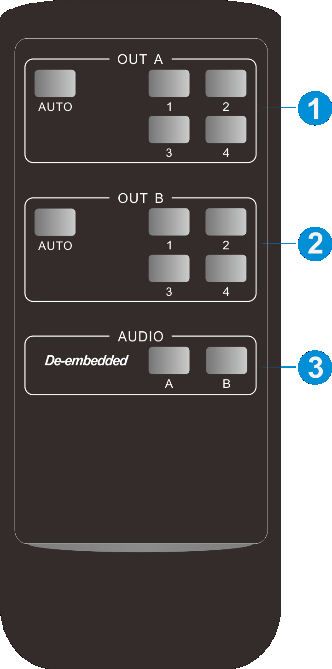
- 1-4: Naciśnij przyciski 1-4, aby wybrać odpowiednie źródło wejściowe dla wyjścia B. [AUTO]: Naciśnij przycisk, aby włączyć tryb automatycznego przełączania dla wyjścia B.
- De-embedded: Naciśnij przycisk A lub B, aby wybrać de-embedded źródło audio na wyjściu A lub B dla wyjścia SPDIF + Stereo audio.
Sterowanie GUI
Matrix może być sterowany za pomocą protokołu TCP/IP. Domyślne ustawienia IP to:
| Adres IP | 192.168.0.178 |
|---|---|
| Maska podsieci | 255.255.255.0 |
| Brama | 192.168.0.1 |
Wpisz 192.168.0.178 w przeglądarce internetowej, aby przejść do poniższej strony logowania:
| Nazwa użytkownika | Hasło | Zakładka Dostępu |
|---|---|---|
| admin | admin | Wszystkie zakładki |
| user1 | user1 | Zakładki Wideo, Audio i Konfiguracja |
| user2 | user2 | Zakładka Wideo. |
Nazwa użytkownika i hasło można zmienić w zakładce [Security].
Tutaj logujemy się jako „admin”, aby pokazać każdą zakładkę GUI.
Zakładka Wideo
- HDBT OUT A: Wybierz źródło wejścia 1~4 dla wyjścia A. Kliknij [Auto], aby włączyć tryb automatycznego przełączania dla wyjścia A.
- HDBT OUT B: Wybierz źródło wejścia 1~4 dla wyjścia B. Kliknij [Auto], aby włączyć tryb automatycznego przełączania dla wyjścia B.
Użyj 6 numerowanych przycisków pod obszarem presetów, aby zapisać i wczytać preset układu.
- Aby zapisać dany układ, najpierw kliknij jeden z numerowanych przycisków, następnie kliknij przycisk [Save].
- Aby wczytać wcześniej zapisany układ, najpierw kliknij jeden z numerowanych przycisków, następnie kliknij przycisk [Recall].
Zakładka Audio
Wybierz de-embedded audio HDBT OUT A, de-embedded audio HDBT OUT B dla wyjść audio SPDIF + Stereo.
Zakładka Konfiguracja
Ustawienia PoC
Włącz/wyłącz PoC dla wejść HDBT 1~2 oraz wyjść HDBT A~B.
Ustawienia EDID
- Wybierz kompatybilny wbudowany EDID dla wybranego źródła wejścia, a następnie kliknij [Confirm], aby zapisać ustawienia.
- Prześlij EDID zdefiniowany przez użytkownika zgodnie z poniższymi krokami:
- Przygotuj plik EDID (.bin) na komputerze sterującym.
- Wybierz [User-defined].
- Kliknij pole, a następnie wybierz plik EDID (.bin) zgodnie z podpowiedzią.
- Kliknij [Apply], aby przesłać EDID zdefiniowany przez użytkownika.
- Aby zastosować EDID zdefiniowany przez użytkownika, wybierz go, a następnie kliknij [Confirm].
Zakładka CEC
Jeśli urządzenia źródłowe i wyjściowe obsługują CEC, można nimi sterować za pośrednictwem poniższego interfejsu CEC.
- Sterowanie urządzeniem źródłowym Wybierz jedno lub kilka urządzeń źródłowych do sterowania, a następnie naciśnij przyciski funkcyjne.
- Sterowanie urządzeniem wyświetlającym Wybierz jedno lub kilka urządzeń wyjściowych do sterowania, a następnie naciśnij przyciski funkcyjne.
- Sterowanie zdefiniowane przez użytkownika Switcher oferuje również funkcje CEC definiowane przez użytkownika, polecenia CEC mogą być edytowane i zapisywane w polu [Trigger]. Wybierz źródło wejścia, a następnie wpisz polecenie CEC w polu [Trigger 1] lub [Trigger 2], aby sterować wybranym źródłem. Wybierz wyświetlacz wyjściowy, a następnie wpisz polecenie CEC w polu [Trigger 1] lub [Trigger 2], aby sterować wybranym wyświetlaczem.
Notatka: Standard CEC jest głównie opracowywany przez producentów telewizorów i jest przede wszystkim kompatybilny z ich telewizorami i odtwarzaczami Blu-ray, może jednak nie być kompatybilny z urządzeniami źródłowymi innych producentów, takimi jak różne dekodery, Apple TV itp.
Zakładka Tag
- INPUTS: Modyfikuj etykietę źródeł wejścia.
- Preset: Modyfikuj etykietę presetów.
Zakładka RS232
Tryb RS232
- Sterowanie lokalne: Port RS232 switchera jest używany do podłączenia urządzenia sterującego (np. PC) do sterowania switcherem.
- Przekazywanie RS232 przez HDBT Transmitter: Ustanawia komunikację przekazywania RS232 między switcherem a transmiterem HDBaseT.
- Przekazywanie RS232 przez HDBT Receiver: Ustanawia komunikację przekazywania RS232 między switcherem a odbiornikiem HDBaseT.
- Przekazywanie między Transmitterem a Receiverem: Ustanawia komunikację przekazywania RS232 między transmiterem HDBaseT a odbiornikiem HDBaseT.
- Wybierz port wysyłania poleceń.
- Local: Wysyłaj polecenia RS232 do sterowania lokalnym urządzeniem firm trzecich podłączonym do portu RS232 switchera.
- HDBT In 1: Wysyłaj polecenia RS232 do sterowania urządzeniem firm trzecich zdalnie, które jest podłączone do portu RS232 Transmittera HDBaseT. Transmitter jest podłączony do portu HDBT wejście 1.
- HDBT In 2: Wysyłaj polecenia RS232 do sterowania urządzeniem firm trzecich zdalnie, które jest podłączone do portu RS232 Transmittera HDBaseT. Transmitter jest podłączony do portu HDBT wejście 2.
- HDBT Out 1: Wysyłaj polecenia RS232 do sterowania urządzeniem firm trzecich zdalnie (np. projektorem), które jest podłączone do portu RS232 Receivera HDBaseT. Receiver jest podłączony do portu HDBT wyjście 1.
- HDBT Out 2: Wysyłaj polecenia RS232 do sterowania urządzeniem firm trzecich zdalnie (np. projektorem), które jest podłączone do portu RS232 Receivera HDBaseT. Receiver jest podłączony do portu HDBT wyjście 2.
- Ustaw format polecenia na HEX lub ASCII.
- Prędkość transmisji (Baud Rate): Obsługuje 2400, 4800, 9600, 19200, 38400, 57600 lub 115200.
- Zakończenie polecenia: Można wybrać NULL, CR, LF lub CR+LF.
- Polecenie: Wpisz polecenie w tym polu tekstowym, a następnie kliknij [Send], aby sterować urządzeniem firm trzecich.
- Trigger On: Wpisz polecenie włączenia zasilania, aby włączyć urządzenie firm trzecich.
- Trigger Off: Wpisz polecenie wyłączenia zasilania, aby wyłączyć urządzenie firm trzecich.
Zakładka Sieć
- Statyczny adres IP lub Dynamiczny protokół konfiguracji hosta (DHCP).
- Zmodyfikuj statyczny adres IP, maskę podsieci oraz bramę.
Zakładka Zabezpieczenia
- Zmień nazwę użytkownika i hasło.
- Zablokuj lub odblokuj przyciski na przednim panelu.
- Włącz lub wyłącz automatyczny tryb wylogowania.
Aktualizacja GUI
Proszę odwiedzić http://192.168.0.178:100 aby wykonać online upgrade GUI.
Wpisz nazwę użytkownika i hasło (takie same jak w ustawieniach logowania GUI, zmienione hasło będzie aktywne dopiero po restarcie), aby zalogować się do interfejsu konfiguracji.
Następnie kliknij [Administration] w menu źródła, aby przejść do [Upload Firmware] jak poniżej:

Wybierz żądany plik aktualizacji i naciśnij [Apply], rozpocznie się aktualizacja.
Połączenie sterujące RS232
Sterowanie Matrix Switcherem
- Do sterowania matrix switcherem z lokalnego komputera PC służy kabel RS232 3-pin do DB9, który łączy matrix i PC. Schemat połączeń przedstawiono poniżej:
- Do sterowania matrix switcherem zdalnie z lokalizacji transmittera proszę podłączyć jeden lub dwa komputery PC do portów RS232 transmiterów HDBaseT za pomocą kabli RS232 3-pin do DB9. Matrix switcher może być sterowany przez dowolny z komputerów PC, schemat połączeń przedstawiono poniżej:
PC
Tx Rx
LINKHDCP
Transmitter
Tx Rx
LINKHDCP
Transmitter
PC PC
Przejście RS232 między matrixem Switcherem a Transmitterem
- Aby sterować lokalnym urządzeniem firm trzecich z lokalizacji transmitera, najpierw określ, do którego HDBaseT Transmitera jest podłączony. Następnie podłącz komputer do portu RS232 HDBaseT transmitera, a następnie podłącz urządzenie firm trzecich (np. projektor) do portu RS232 Matrix Switchera, schemat połączenia przedstawiono poniżej:
Tx Rx
LINKHDCP
Receiver
Tx Rx
LINKHDCP
Receiver
PC PC
Projector
Tx Rx
LINKHDCP
Transmitter
Tx Rx
LINKHDCP
Transmitter
PC PC
Przepust RS232 pomiędzy Matrix Switcherem a Receiverem
- Aby sterować zdalnym urządzeniem firm trzecich z lokalizacji Matrix Switchera, najpierw określ, do którego HDBaseT transmitera jest podłączony. Następnie podłącz urządzenie firm trzecich (np. projektor) do portu RS232 HDBaseT transmitera, a następnie podłącz komputer do portu RS232 Matrix Switchera, schemat połączenia przedstawiono poniżej:
Projektor Projektor
Tx Rx
LINKHDCP
Transmitter
Tx Rx
LINKHDCP
Transmitter
PC
- Aby sterować lokalnym urządzeniem firm trzecich z lokalizacji zdalnego Receiversa, najpierw określ, do którego Receiversa HDBaseT jest podłączony. Następnie podłącz komputer do portu RS232 Receiversa HDBaseT, a urządzenie firm trzecich (np. projektor) do portu RS232 Matrix Switchera, schemat połączeń przedstawiono poniżej:
Projektor
Tx Rx
LINKHDCP
Receiver
Tx Rx
LINKHDCP
Receiver
PC PC
Przepust RS232 pomiędzy Transmitterem a Receiverem
- Aby sterować zdalnym urządzeniem firm trzecich z lokalizacji lokalnego matrix switchera, najpierw określ, do którego odbiornika HDBaseT jest podłączone. Następnie podłącz komputer PC do portu RS232 matrix switchera, a następnie podłącz urządzenie firm trzecich (np. projektor) do portu RS232 odbiornika HDBaseT, schemat połączenia przedstawiono poniżej:
Projektor Projektor
Tx Rx
LINKHDCP
Receiver
Tx Rx
LINKHDCP
Receiver
PC
- Aby sterować urządzeniem innego producenta z lokalizacji Transmittera, najpierw określ, do którego odbiornika HDBaseT jest podłączone urządzenie. Następnie podłącz urządzenie innego producenta (np. projektor) do portu RS232 odbiornika HDBaseT, a następnie podłącz komputer do portu RS232 transmittera HDBaseT, schemat połączeń przedstawiono poniżej:
Tx Rx
LINKHDCP
Transmitter
Tx Rx
LINKHDCP
Transmitter
PC PC
Tx Rx
LINKHDCP
Receiver
Tx Rx
LINKHDCP
Receiver
Projektor Projektor
- Aby sterować urządzeniem innego producenta z lokalizacji odbiornika, najpierw określ, do którego transmittera HDBaseT jest podłączone urządzenie. Następnie podłącz urządzenie innego producenta (np. projektor) do portu RS232 transmittera HDBaseT, a następnie podłącz komputer do portu RS232 odbiornika HDBaseT, schemat połączeń przedstawiono poniżej:
Projektor Projektor
Tx Rx
LINKHDCP
Transmitter
Tx Rx
LINKHDCP
Transmitter
PC PC
Tx Rx
LINKHDCP
Receiver
Tx Rx
LINKHDCP
Receiver
Oprogramowanie do sterowania RS232
Podłącz port RS232 do urządzenia sterującego (np. PC) przy użyciu kabla RS232. Switcher może być sterowany przez wysyłanie poleceń RS232.
Jako przykład użyto oprogramowania docklight.
Instalacja
Proszę pobrać najnowszą wersję oprogramowania z poniższego linku:
https://docklight.de/download/Docklight.zip
Następnie postępuj zgodnie z kreatorem instalacji dla Windows 7 i 10.
Po instalacji uruchom Docklight po raz pierwszy — powinien wyglądać jak na poniższym zrzucie ekranu:
Rejestracja nie jest konieczna, chyba że chcesz zapisać ustawienia przy wyjściu, więc jeśli nie chcesz się rejestrować, kliknij „OK”, aby zamknąć okno.
Kolejne wyskakujące okno można również zamknąć klikając „Continue”. Pusty projekt wystarczy, aby łatwo wysyłać i odbierać polecenia (domyślne ustawienie to „Start with a blank project / blank script”).
Kliknij „OK”, aby zamknąć to okno.

Teraz jesteś w widoku głównym, gdzie wysyłane są polecenia i odbierane odpowiedzi. Kolejnym krokiem jest wybranie odpowiedniego portu COM komputera. Aby to zrobić, kliknij dwukrotnie na „COM1” w odpowiednim oknie ustawień.
Kliknij „Kontynuuj”, aby zamknąć to okno.

W następnym oknie wybierz z rozwijanego menu oznaczonego jako „Send / Receive on Comm Channel” odpowiedni port COM, a następnie kliknij „OK” w prawym dolnym rogu.
W większości zastosowań pozostałe ustawienia można pozostawić domyślne, ale upewnij się, sprawdzając ustawienia RS232 urządzenia.
Kliknij dwukrotnie „COM1”, aby zmienić na odpowiedni port COM.

Aby móc wysyłać polecenia, otwórz komunikację z urządzeniem, klikając „Play”. (1)
Następnie aktywuj funkcję klawiatury, aby można było wpisywać polecenia w „oknie komunikacji”. (2)
Na koniec wprowadź polecenie, np. „50701%”. Potwierdź je naciśnięciem klawisza „Enter”, aby wysłać. Każda odpowiedź podłączonego urządzenia będzie wyświetlona na czerwono. (3)
Wybierz właściwy port COM.

Kliknij „Play”, aby otworzyć komunikację.
Włącz funkcję wpisywania z klawiatury.
Obszar wysyłania poleceń.
Obszar monitorowania, wskazuje, czy wysłane polecenie działa.
1
2
3
Polecenia komunikacji RS232
Protokół komunikacji: Protokół komunikacyjny RS232
Prędkość transmisji: 9600 Bajtów; Bity danych: 8; Bit stopu: 1; Bit parzystości: brak
Notatka: W poleceniach znaki „[” i „]” służą jedynie do czytelności i nie należy ich wpisywać podczas rzeczywistej obsługi.
Proszę pamiętać, aby zakończyć polecenia znakami końcowymi „.” lub „;”.
Wpisuj polecenia uważnie, rozróżniana jest wielkość liter.
Kończenie polecenia to „<CR><LF>”.
Ustawienia systemowe
| Polecenie | Opis | Przykład polecenia i odpowiedź |
|---|---|---|
| >SetPowerOn [param1] | Wejście/wyjście z trybu gotowości. [param1] = En, Dis En - Włącz zasilanie. Dis - Tryb gotowości. | >SetPowerOn En >SetPowerOn Dis <PowerOn True |
| >GetFirmwareVersion | Pobierz wersję oprogramowania układowego. | <V1.0.0 |
| >SetFactoryReset | Przywróć ustawienia fabryczne. | <FactoryReset_True |
| >SetReboot | Restart urządzenia. | <Reboot_True |
| >GetStatus | Pobierz status pracy systemu. | … |
| >SetRS232Baudrate [param1] | Ustaw prędkość transmisji szeregowej matrix switchera na [param1]. [param1] = 1~7 1- 115200 2 - 57600 3 - 38400 4 - 19200 5 - 9600 6 - 4800 7 - 2400 | >SetRS232Baudrate 3 <RS232Baudrate 9600 |
| >GetRS232Baudrate | Pobierz prędkość transmisji switchera. | <RS232Baudrate 9600 |
| >SetKeyboardLock [param1] | Zablokuj/odblokuj przyciski panelu przedniego. [param1] = En, Dis | >SetKeyboardLock En >SetKeyboardLock Dis |
| >GetKeyboardLock | Pobierz status blokady panelu przedniego. | <KeyboardLock False |
| >SetSignalDet [param1] | Ustaw metodę wykrywania sygnału wejściowego. [param1] = 5V, TMDS. | >SetSignalDet TMDS >SetSignalDet 5V <SignalDetMode 5V |
| >GetSignalDet | Pobierz metodę wykrywania sygnału wejściowego. | <SignalDetMode 5V |
| >Set5VSource [param1] | W trybie automatycznego przełączania ustaw metodę wykrywania sygnału transmiterów na wejściach HDBT, tak aby można było używać różnych transmiterów. [param1] = HW, FW. HW - wykrywanie sprzętowe. FW - wykrywanie programowe. | >Set5VSource HW >Set5VSource FW <HDBTIN5VSourceFrom FW |
| >Get5VSource | Pobierz metodę wykrywania sygnału transmiterów na wejściach HDBT, tak aby można było używać różnych transmiterów. | <HDBTIN5VSourceFrom FW |
| >SetDownScaler [param1] [param2] | Ustaw funkcję obniżania rozdzielczości na wyjściu [param1]. [param1] = OutA, OutB. [param1] = Null, wszystkie wyjścia. [param2] = En, Dis. En - Włącz funkcję obniżania rozdzielczości. Dis - Wyłącz funkcję obniżania rozdzielczości. | >SetDownScaler En >SetDownScaler Dis <DownScaler False |
| >GetDownScaler [param1] | Pobierz ustawienie funkcji obniżania rozdzielczości na wyjściu [param1]. [param1] = OutA, OutB. [param1] = Null, wszystkie wyjścia. | >GetDownScaler <DownScaler False |
| >SetDhcp [param1] | Włącz/wyłącz DHCP (Dynamic Host Configuration Protocol). [param1] = En, Dis. En - Włącz DHCP. Dis - Wyłącz DHCP. | >SetDhcp En >SetDhcp Dis <Dhcp False |
| >GetDhcp | Pobierz status DHCP. | <Dhcp False |
| >SetIpAddr [param1].[param2].[param3].[param4] | Ustaw adres IP GUI. [param1] = 0 ~ 255. [param2] = 0 ~ 255. [param3] = 0 ~ 255. [param4] = 0 ~ 255. | >SetIpAddr 192.168.0.178 <SetIpAddr 192.168.0.178 |
| >GetIpAddr | Pobierz adres IP GUI. | <SetIpAddr 192.168.0.178 |
| >SetSubnetMask [param1].[param2].[param3].[param4] | Ustaw maskę podsieci GUI. [param1] = 0 ~ 255. [param2] = 0 ~ 255. [param3] = 0 ~ 255. [param4] = 0 ~ 255. | >SetSubnetMask 255.255.255.0 <SetSubnetMask 255.255.255.0 |
| >GetSubnetMask | Pobierz maskę podsieci GUI. | <SetSubnetMask 255.255.255.0 |
| >SetGateWay [param1].[param2].[param3].[param4] | Ustaw adres bramy GUI. [param1] = 0 ~ 255. [param2] = 0 ~ 255. [param3] = 0 ~ 255. [param4] = 0 ~ 255. | >SetGateWay 192.168.0.1 <SetGateWay 192.168.0.1 |
| >GetGateWay | Pobierz adres bramy GUI. | <SetGateWay 192.168.0.1 |
| >SetPoCOut [param1] [param2] | Włącz/wyłącz PoC. [param1] = IN1, IN2, OutA, OutB, Null. IN1 - wejście HDBT 1. IN2 - wejście HDBT 2. OutA - wyjście HDBT A. OutB - wyjście HDBT B. Null - wszystkie wejścia i wyjścia HDBT. [param2] = En, Dis En - Włącz PoC. Dis - Wyłącz PoC. | >SetPoCOut Dis >SetPoCOut En >SetPoCOut IN1 Dis >SetPoCOut IN1 En >SetPoCOut IN2 Dis >SetPoCOut IN2 En >SetPoCOut OutA Dis >SetPoCOut OutA En >SetPoCOut OutB Dis >SetPoCOut OutB En |
| <PoCOut OutB On | >GetPoCOut [param1] | Pobierz status ustawienia PoC. [param1] = IN1, IN2, OutA, OutB, Null. IN1 - wejście HDBT 1. IN2 - wejście HDBT 2. OutA - wyjście HDBT A. OutB - wyjście HDBT B. Null - wszystkie wejścia i wyjścia HDBT. >GetPoCOut >GetPoCOut IN1 >GetPoCOut IN2 >GetPoCOut OutA >GetPoCOut OutB <PoCOut OutB On |
Przełączanie sygnału
| Polecenie | Opis | Przykład polecenia i odpowiedź |
|---|---|---|
| >SetAV [param1] [param2] | Przełącz sygnał wideo [param2] na sygnał wyjściowy [param1]. [param1] = OutA, OutB. [param1] = Null, wszystkie wyjścia. [param2] = H1, H2, H3, H4 H1 - wejście HDBT 1. H2 - wejście HDBT 2. H3 - wejście HDMI 3. H4 - wejście HDMI 4. | >SetAV H1 >SetAV OutA H1 >SetAV OutB H1 <AV OutB H1 |
Opis polecenia
| Przykład polecenia i | Odpowiedź |
|---|---|
| >GetAV [param1] | Pobierz źródło sygnału wejściowego dla wyjścia [param1]. |
| [param1] = OutA, OutB. | |
| [param1] = Null, wszystkie wyjścia. | |
| >GetAV | |
| >GetAV OutA | |
| >GetAV OutB | |
| <AV OutA H1 | |
| <AV OutB H1 | |
| >SetAutoSwitch [param1] [param2] | Włącz/wyłącz tryb automatycznego przełączania dla wyjścia [param1]. |
| [param1] = OutA, OutB. | |
| [param1] = Null, wszystkie wyjścia. | |
| [param2] = En, Dis | |
| En - Włącz | |
| Dis - Wyłącz | |
| >SetAutoSwitch En | |
| >SetAutoSwitch Dis | |
| >SetAutoSwitch OutA En | |
| >SetAutoSwitch OutA Dis | |
| >SetAutoSwitch OutB En | |
| >SetAutoSwitch OutB Dis | |
| <AutoSwitch OutA Enable | |
| <AutoSwitch OutA Disable | |
| <AutoSwitch OutB Enable | |
| <AutoSwitch OutB Disable | |
| >GetAutoSwitch [param1] | Pobierz status trybu automatycznego przełączania dla wyjścia [param1]. |
| [param1] = OutA, OutB. | |
| [param1] = Null, wszystkie wyjścia. | |
| >GetAutoSwitch | |
| >GetAutoSwitch OutA | |
| >GetAutoSwitch OutB | |
| <AutoSwitch OutA Enable | |
| <AutoSwitch OutA Disable | |
| <AutoSwitch OutB Enable | |
| <AutoSwitch OutB Disable | |
| >SaveScreenMode [param1] | Zapisz bieżący stan przełączania do pamięci [param1]. [param1] = 1~6. |
| >SaveScreenMode 1 | |
| <CallScreenMode 1 | |
| >RecallScreenMode [param1] | Przywołaj zapisany stan [param1]. [param1] = 1~6. |
| >RecallScreenMode 2 | |
| <CallScreenMode 2 | |
| >ClearScreenMode [param1] | Wyczyść zapisany stan [param1]. [param1] = 1~6. |
| >ClearScreenMode 2 | |
| <ClearScreenMode 2 |
Ustawienia audio
| Polecenie | Opis | Przykład polecenia i odpowiedź |
|---|---|---|
| >SetAudioSrc [param1] | Ustaw źródło dźwięku dla wyjść SPDIF + Stereo. [param1] = OutA, OutB OutA - audio dekodowane z wyjścia A. OutB - audio dekodowane z wyjścia B. | >SetAudioSrc OutA >SetAudioSrc OutB <AudioSrc OutA De-embedded <AudioSrc OutB De-embedded |
| >SetSpdif [param1] | Wycisz/wyłącz wyciszenie wyjścia audio SPDIF. [param1] = Mute, Unmute | >SetSpdif Mute >SetSpdif Unmute <Spdif Mute <Spdif UnMute |
| >SetIis [param1] | Wycisz/wyłącz wyciszenie wyjścia audio Stereo (I2S). [param1] = Mute, Unmute | >SetIis Mute >SetIis Unmute <Iis Mute <Iis UnMute |
| >GetAudioSta | Pobierz status wyjścia audio. | <AudioSrc OutA De-embedded <AudioSrc OutB De-embedded <Spdif Mute <Spdif UnMute <Iis Mute <Iis UnMute |
Ustawienia HDCP i EDID
| Polecenie | Opis | Przykład polecenia i odpowiedź |
|---|---|---|
| >SetHdcpOutput [param1] [param2] | Ustaw tryb HDCP wyjścia. [param1] = OutA, OutB. [param1] = Null, wszystkie wyjścia. [param2] = Active, Passive, Off. Active - HDCP 1.4 Passive - Podąża za HDCP sygnału wejściowego, obsługuje do HDCP 2.2. Off - Brak treści HDCP. | >SetHdcpOutput Active >SetHdcpOutput Passive >SetHdcpOutput Off <HdcpOutput Active <HdcpOutput Passive <HdcpOutput Off |
| >GetHdcpOutput | Pobierz status ustawienia HDCP wyjścia. | <HdcpOutput Active <HdcpOutput Passive <HdcpOutput Off |
| >SetUpdateEdid [param1] | Prześlij zdefiniowany przez użytkownika EDID. EDID można zapisać do wywołania w dowolnym momencie. Po wykonaniu polecenia system poprosi o przesłanie pliku EDID (.bin). Operacja zostanie anulowana po 10 sekundach. [param1] = 1, 2. 1 - Prześlij zdefiniowany przez użytkownika EDID 1. 2 - Prześlij zdefiniowany przez użytkownika EDID 2. | >SetUpdateEdid 1 <User 1 EDID Ready Please Send EDID Data Within 10 Seconds |
| >SetEdidMode [param1] [param2] | Ustaw EDID wejścia. [param1] = H1, H2, H3, H4, Null H1 - wejście HDBT 1. H2 - wejście HDBT 2. H3 - wejście HDMI 3. H4 - wejście HDMI 4. Null - wszystkie wejścia. [param2] = 1~12 1 - Kopia EDID wyjścia HDBT OUTA 2 - Kopia EDID wyjścia HDBT OUTB 3 - 1920x1080@60Hz 8bit Stereo 4 - 1920x1080 8bit High Definition Audio 5 - 3840x2160@30Hz 8bit Stereo Audio 6 - 3840x2160@30Hz Deep Color High Definition Audio 7 - 3840x2160@60Hz 4:2:0 Deep Color Stereo Audio 8 - 3840x2160@60Hz Deep Color Stereo Audio 9 - 3840x2160@60Hz Deep Color High Definition Audio 10 - 3840x2160@60Hz Deep Color HDR LPCM 6CH 11 - zdefiniowany przez użytkownika EDID 1 12 - zdefiniowany przez użytkownika EDID 2 | >SetEdidMode 8 >SetEdidMode H1 8 >SetEdidMode H2 8 >SetEdidMode H3 8 >SetEdidMode H4 8 <EDIDMode H1 8 <EDIDMode H2 8 <EDIDMode H3 8 <EDIDMode H4 8 |
| >GetEdidMode [param1] | Pobierz EDID wejścia. [param1] = H1, H2, H3, H4, Null H1 - wejście HDBT 1. H2 - wejście HDBT 2. H3 - wejście HDMI 3. H4 - wejście HDMI 4. Null - wszystkie wejścia. | >GetEdidMode >GetEdidMode H1 >GetEdidMode H2 >GetEdidMode H3 >GetEdidMode H4 <EDIDMode H1 8 <EDIDMode H2 8 <EDIDMode H3 8 <EDIDMode H4 8 |
Sterowanie urządzeniem firm trzecich
| Polecenie | Opis | Przykład polecenia |
|---|---|---|
| >SetSrcCecControl [param1] [param2] | Wyślij polecenie CEC do kontrolowania źródłowego urządzenia. [param1] = H1, H2, H3, H4, Null H1 - wejście HDBT 1. H2 - wejście HDBT 2. H3 - wejście HDMI 3. H4 - wejście HDMI 4. Null - wszystkie wejścia. [param2] = 1~18 1 - Volume- 2 - Menu 3 - Volume+ 4 - Back 5 - Up 6 – Enter 7 - Left 8 – Down 9 - Right 10 – On 11 - Off 12 - Stop 13 - Previous 14 – Next 15 - Pause 16 – REW 17 - FF 18 - Play | >SetSrcCecControl H1 1 >SetSrcCecControl H2 1 >SetSrcCecControl H3 1 >SetSrcCecControl H4 1 <SourceCECCommand H1 1 <SourceCECCommand H2 1 <SourceCECCommand H3 1 <SourceCECCommand H4 1 |
| >SetDisCecControl [param1] [param2] | Wyślij polecenie CEC do kontrolowania urządzenia wyświetlającego. [param1] = OutA, OutB. [param1] = Null, wszystkie wyjścia. [param2] = 1~6 1 - On 2 - Off 3 - Source 4 - Mute 5 - Volume- 6 - Volume+ | >SetDisCecControl OutA 1 >SetDisCecControl OutB 1 <DisplayCECCommand OutA 1 <DisplayCECCommand OutB 1 |
| >SetUserCecControl [param1] [param2] | Dostosuj polecenie CEC do kontrolowania urządzenia źródłowego lub wyświetlającego. [param1] = 1~6 1 - wejście HDBT 1. 2 - wejście HDBT 2. 3 - wejście HDMI 3. 4 - wejście HDMI 4. 5 - wyjście HDBT A. 6 - wyjście HDBT B. [param2] = XX:XX......(HEX) | >SetUserCecControl 5 40:36 <UserCECCommand 1 XX:XX…... |
| >SetRS232Mode [param1] | Ustaw tryb RS232. [param1] = 1~4 1 - Lokalna kontrola. 2 - Przejście przez HDBT Transmitter 3 - Przejście przez HDBT Receiver 4 - Przejście między Transmitter i Receiver. Uwaga: Tryb RS232 można ustawić w zakładce RS232 GUI. | >SetRS232Mode 1 >SetRS232Mode 2 >SetRS232Mode 3 >SetRS232Mode 4 <RS232Mode 1 <RS232Mode 2 <RS232Mode 3 <RS232Mode 4 |
| >GetRS232Mode | Pobierz tryb kontroli RS232. | <RS232Mode 2 |
| >SetOn_[param1]_[param2]:[param3] | Po włączeniu Switchera automatycznie wysyła zapisane polecenie RS232 do kontrolowania zdalnych urządzeń firm trzecich. [param1] = A, H. A - format polecenia ASCII. H - format polecenia HEX. [param2] = 1~7 (Baud rate) 1 - 115200 2 - 57600 3 - 38400 4 - 19200 5 - 9600 6 - 4800 7 - 2400 [param3] = ciąg ASCII lub ciąg HEX. (np. ciąg używany do włączenia urządzenia wyświetlającego) Uwaga: polecenie nie wymaga końcowego znaku „ ”. | >SetOn_A_1:abc123 <SetOn_Ascii (Baud)115200 abc123 |
| >SetOff_[param1]_[param2]_[param3]:[param4] | Po wyłączeniu Switchera automatycznie wysyła zapisane polecenie RS232 do kontrolowania zdalnych urządzeń firm trzecich. [param1] = A, H. A - format polecenia ASCII. H - format polecenia HEX. [param2] = 1~7 (Baud rate). 1 - 115200 2 - 57600 3 - 38400 4 - 19200 5 - 9600 6 - 4800 7 - 2400 [param3] = 1, 2 1 - Wyślij ciąg RS232 jednokrotnie. 2 - Wyślij ciąg RS232 dwukrotnie. [param4] = ciąg ASCII lub ciąg HEX. (np. ciąg używany do wyłączenia urządzenia wyświetlającego) Uwaga: polecenie nie wymaga końcowego znaku „ ”. | >SetOff_A_1_2:abc123 SetOff_Ascii (Baud)115200 (Repeat)2 abc123 |
| >SetOffRptDly [param1] | Gdy powyższe polecenie Off RS232 jest ustawione na powtarzanie 2 razy, odstęp między dwoma poleceniami może być ustawiony tym poleceniem. [param1] = 300-10000 (ms) | >SetOffRptDly 300 <OffRptDly 300 |
| >GetOffRptDly | Pobierz odstęp czasowy wysyłania pomiędzy dwoma poleceniami Off RS232. | <OffRptDly 300 |
| >Send_A_[param1]_[param2]:[param3] | Wyślij polecenie ASCII do wybranego portu RS232. [param1] = 1~5 1 - Lokalny 2 - wejście HDBT 1 3 - wejście HDBT 2 4 - wyjście HDBT A. 5 - wyjście HDBT B. [param2] = 1~7 (Baud rate) 1 - 115200 2 - 57600 3 - 38400 4 - 19200 5 - 9600 6 - 4800 7 - 2400 [param3] = ciąg ASCII. Uwaga: polecenie nie wymaga końcowego znaku „ ”. | >Send_A_1_1:abc123 … |
| >Send_H_[param1]_[param2]:[param3] | Wyślij polecenie HEX do wybranego portu RS232. [param1] = 1~5 1 - Lokalny 2 - wejście HDBT 1 3 - wejście HDBT 2 4 - wyjście HDBT A. 5 - wyjście HDBT B. [param2] = 1~7 (Baud rate) 1 - 115200 2 - 57600 3 - 38400 4 - 19200 5 - 9600 6 - 4800 7 - 2400 [param3] = ciąg HEX Uwaga: polecenie nie wymaga końcowego znaku „ ”. | >Send_H_1_1:31 32 33 … |
| >SetDisplayOn [param1] [param2] | Włącz/wyłącz urządzenia wyświetlające poprzez jednoczesne wysłanie polecenia CEC i zapisanego polecenia RS232. [param1] = OutA, OutB. [param1] = Null, wszystkie wyjścia. [param2] = En, Dis En - Włącz urządzenia wyświetlające. Dis - Wyłącz urządzenia wyświetlające. | >SetDisplayOn En >SetDisplayOn Dis >SetDisplayOn OutA En >SetDisplayOn OutA Dis >SetDisplayOn OutB En >SetDisplayOn OutB Dis <Display OutA Off <Display OutA On <Display OutB Off <Display OutB On |
Aktualizacja oprogramowania
Proszę postępować zgodnie z poniższymi krokami, aby uaktualnić oprogramowanie za pomocą portu FW na przednim panelu:
- Przygotuj najnowszy plik aktualizacji (.bin) i zmień jego nazwę na „FW_MERG.bin”.
- Podłącz switcher do komputera za pomocą kabla USB do Micro USB, a następnie włącz switcher. Komputer automatycznie wykryje dysk USB o nazwie „BOOTDISK”.
- Otwórz dysk USB, zostanie wyświetlony plik o nazwie „READY.TXT”.
- Bezpośrednio skopiuj najnowszy plik aktualizacji (.bin) na dysk USB „BOOTDISK”.
- Ponownie otwórz dysk USB, aby sprawdzić, czy plik „READY.TXT” automatycznie zmienił nazwę na „SUCCESS.TXT”. Jeśli tak, aktualizacja oprogramowania zakończyła się pomyślnie, w przeciwnym razie aktualizacja się nie powiodła – należy ponownie potwierdzić nazwę pliku aktualizacji (.bin) i wykonać powyższe kroki ponownie.
- Odłącz kabel USB do Micro USB po zakończeniu aktualizacji i uruchom ponownie switcher.
Rozwiązywanie problemów i konserwacja
| Problemy | Potencjalne przyczyny | Rozwiązania |
|---|---|---|
| Brak koloru lub brak sygnału wideo na wyjściu | Kable połączeniowe mogą być nieprawidłowo podłączone lub uszkodzone. | Sprawdź, czy kable są prawidłowo podłączone i czy działają poprawnie. |
| Brak koloru lub brak sygnału wideo na wyjściu | Uszkodzone lub luźne połączenie. | Upewnij się, że połączenie jest solidne. |
| Brak obrazu na wyjściu przy przełączaniu | Brak sygnału na wejściu lub wyjściu. | Sprawdź oscyloskopem lub multimetrem, czy na wejściu/wyjściu jest sygnał. |
| Brak obrazu na wyjściu przy przełączaniu | Uszkodzone lub luźne połączenie. | Upewnij się, że połączenie jest solidne. |
| Brak obrazu na wyjściu przy przełączaniu | Źródło wejściowe ma HDCP, podczas gdy zgodność HDCP jest wyłączona. | Wyślij polecenie /%[Y]/[X]:1 albo zmień status zgodności HDCP w GUI. |
| Brak obrazu na wyjściu przy przełączaniu | Wyświetlacz nie obsługuje rozdzielczości wejściowej. | Przełącz na inne źródło wejściowe lub umożliw wyświetlaczowi odczytanie danych EDID ze źródła. |
| Brak możliwości sterowania urządzeniem za pomocą przycisków panelu przedniego | Przyciski panelu przedniego są zablokowane. | Wyślij polecenie /%Unlock; lub wybierz odblokowanie w interfejsie GUI, aby odblokować. |
| Brak możliwości sterowania urządzeniem pilotem IR | Bateria jest rozładowana. | Wymień na nową baterię. |
| Brak możliwości sterowania urządzeniem pilotem IR | Pilot IR jest uszkodzony. | Wyślij do autoryzowanego serwisu w celu naprawy. |
| Brak możliwości sterowania urządzeniem pilotem IR | Poza zasięgiem lub pilot nie jest skierowany na odbiornik IR. | Dostosuj odległość i kąt, skieruj bezpośrednio na odbiornik IR. |
| Brak możliwości sterowania urządzeniem pilotem IR | Odbiornik IR podłączony do portu IR IN nie jest typu z nośną. | Zamień na odbiornik IR z nośną. |
| Kontrolka zasilania nie świeci po włączeniu zasilania | Uszkodzone lub luźne połączenie zasilania. | Sprawdź, czy kable są prawidłowo podłączone. |
| Zarządzanie EDID nie działa prawidłowo | Kabel HDMI jest uszkodzony na wyjściu. | Wymień na inny kabel HDMI, który jest sprawny. |
| Na wyświetlaczu pojawia się czarny ekran przy przełączaniu | Wyświetlacz nie obsługuje rozdzielczości źródła wideo. | Przełącz ponownie. Zarządzaj danymi EDID ręcznie, aby dopasować rozdzielczość źródła do rozdzielczości wyjściowej. |
| Brak możliwości sterowania urządzeniem przez urządzenie sterujące (np. PC) poprzez port RS232 | Nieprawidłowe połączenie. | Sprawdź i upewnij się co do właściwego połączenia między urządzeniem sterującym a jednostką. |
| Brak możliwości sterowania urządzeniem przez urządzenie sterujące (np. PC) poprzez port RS232 | Nieprawidłowe parametry komunikacji RS232. | Wprowadź poprawne parametry komunikacji RS232: Baud rate: 9600; Data bit: 8; Stop bit: 1; Parity bit: none |
| Brak możliwości sterowania urządzeniem przez urządzenie sterujące (np. PC) poprzez port RS232 | Uszkodzony port RS232. | Wyślij do autoryzowanego serwisu w celu sprawdzenia. |
Notatka: Jeśli problem będzie się powtarzał po wykonaniu powyższych kroków diagnostycznych, prosimy o kontakt z autoryzowanym dealerem lub naszym wsparciem technicznym.
Obsługa posprzedażowa
W przypadku problemów podczas użytkowania produktu, prosimy korzystać z informacji dotyczących rozwiązywania problemów i konserwacji zawartych w niniejszej instrukcji. W okresie gwarancji wszelkie koszty transportu ponosi użytkownik.
- Ograniczona gwarancja produktu: Produkt będzie wolny od wad materiałowych i wykonawczych przez dwa lata (decyduje data na fakturze zakupu). Dowód zakupu jest potwierdzeniem, że urządzenie jest w okresie gwarancyjnym. Aby uzyskać serwis gwarancyjny, należy przedstawić rachunek sprzedaży lub opłaconą fakturę.
- Co nie jest objęte gwarancją (obsługa dostępna odpłatnie):
- Gwarancja wygasła. Numer seryjny nadany przez producenta został zmieniony lub usunięty z produktu. Uszkodzenia, zużycie lub awarie spowodowane przez: normalne zużycie. Użycie akcesoriów, materiałów eksploatacyjnych lub części niespełniających naszych specyfikacji. Brak potwierdzenia gwarancji w formie dokumentu dostawy lub faktury. Model produktu podany na karcie gwarancyjnej nie zgadza się z modelem produktu do naprawy lub został zmieniony. Uszkodzenia spowodowane siłą wyższą. Serwisowanie nieautoryzowane przez dystrybutora. Każda inna przyczyna niezwiązana z wadą produktu. Koszty dostawy, instalacji lub pracy związanej z instalacją i/lub konfiguracją produktu.
- Wsparcie techniczne: W przypadku pytań lub problemów prosimy o kontakt z dystrybutorem lub sprzedawcą. Prosimy podać nazwę i wersję produktu, szczegółowy opis sytuacji awaryjnej oraz sposób wystąpienia usterki.
Prośba o pomoc
Wsparcie techniczne:
Telefon: +49 5971 800299 -0
Fax: +49 5971 800299 -99
Godziny wsparcia technicznego:
8:30 - 17:00 od poniedziałku do czwartku
8:30 - 16:00 w piątki
Adres do korespondencji:
PureLink GmbH
Von-Liebig-Straße 10
D - 48432 Rheine
www.purelink.de
info@purelink.de
Aspekty prawne i zgodność
Identyfikacja produktu
Model: PT-MA-HDBT42 – wersja instrukcji 1.0
Znaki towarowe i zastrzeżenia
Model produktu i logo są znakami towarowymi. Wszystkie inne nazwy firm i produktów wymienione są znakami towarowymi ich właścicieli. Wszelkie prawa zastrzeżone. Żadna część tej publikacji nie może być kopiowana ani powielana bez uprzedniej pisemnej zgody. Zastrzegamy sobie prawo do wprowadzania zmian w urządzeniu, opakowaniu lub instrukcji i nie ponosimy odpowiedzialności za błędy drukarskie.
Zgodność UE
PureLink niniejszym oświadcza, że ten produkt PureTools PT-MA-HDBT42 jest zgodny z Dyrektywami 1907/2006/EU i 2011/65/EU. PureLink GmbH niniejszym oświadcza, że ten produkt PureTools PT-MA-HDBT42 jest zgodny z Dyrektywami 2014/30/EU oraz 2014/35/EU.
| Dyrektywa / Rozporządzenie |
|---|
| 1907/2006/EU |
| 2011/65/EU |
| 2014/30/EU |
| 2014/35/EU |
Pełny tekst Deklaracji Zgodności UE jest dostępny pod adresem: http://www.purelink.de/ce/4251364721476_CE.pdf
FCC
Oświadczenie To urządzenie generuje, wykorzystuje oraz może emitować energię o częstotliwości radiowej i, jeśli nie jest instalowane i użytkowane zgodnie z instrukcjami, może powodować zakłócenia w komunikacji radiowej. Urządzenie zostało przetestowane i stwierdzono, że spełnia limity dla urządzenia cyfrowego klasy B, zgodnie z częścią 15 regulaminu FCC. Limity te mają na celu zapewnienie rozsądnej ochrony przed szkodliwymi zakłóceniami w instalacjach komercyjnych.
Utylizacja sprzętu elektrycznego i elektronicznego
Numer rejestracyjny WEEE: DE 93847290
Przekreślony symbol kosza na śmieci na produkcie, opakowaniu lub w niniejszej instrukcji oznacza, że sprzęt elektryczny i elektroniczny nie może być utylizowany wraz z odpadami domowymi po zakończeniu jego eksploatacji. Oddaj stare urządzenia bezpłatnie w publicznym punkcie zbiórki lub zwróć je dystrybutorowi zobowiązanemu do ich odbioru. Przed oddaniem usuń baterie i lampy, które można wyjąć bez uszkodzenia urządzenia, oraz usuń wszelkie dane osobowe zapisane na urządzeniu. Szczegóły regulują przepisy prawa krajowego. Zwracając stare urządzenia, pomagasz chronić środowisko.
Baterie
Baterii nie wolno wyrzucać razem z odpadami domowymi. Zużyte baterie należy bezpłatnie zwracać do punktów zbiórki lub sprzedawców detalicznych.
Opakowanie
Opakowanie należy segregować według materiału (papier/karton, tworzywa sztuczne) i oddawać do lokalnych systemów zbiórki. Przechowuj materiały opakowaniowe z dala od dzieci – ryzyko uduszenia. Rejestr opakowań LUCID: DE5958616449295.