
Środki ostrożności
Aby zapewnić najlepsze wykorzystanie produktu, prosimy o dokładne przeczytanie wszystkich instrukcji przed użyciem urządzenia. Zachowaj tę instrukcję dla przyszłych potrzeb.
- Ostrożnie rozpakuj sprzęt i zachowaj oryginalne pudełko oraz materiał opakowaniowy na potrzeby ewentualnej przyszłej wysyłki.
- Przestrzegaj zasad bezpieczeństwa, aby zmniejszyć ryzyko pożaru, porażenia prądem lub obrażeń.
- Nie demontuj obudowy ani nie modyfikuj modułu. Może to spowodować porażenie prądem lub oparzenia.
- Używanie zasilaczy lub części niezgodnych ze specyfikacją produktu może spowodować uszkodzenia, pogorszenie działania lub niewłaściwe działanie.
- Wszelkie naprawy powierz wykwalifikowanemu personelowi serwisowemu.
- Aby zapobiec pożarowi lub porażeniu prądem, nie wystawiaj urządzenia na deszcz, wilgoć ani nie instaluj go w pobliżu źródeł wody.
- Nie kładź ciężkich przedmiotów na kablu Extension, aby nie uległ on zgnieceniu.
- Nie zdejmuj obudowy urządzenia, ponieważ jej otwarcie lub demontaż może narazić na działanie niebezpiecznego napięcia lub innych zagrożeń.
- Zainstaluj urządzenie w miejscu z dobrą wentylacją, aby uniknąć uszkodzeń spowodowanych przegrzaniem.
- Trzymaj moduł z dala od cieczy.
- Zalanie obudowy może spowodować pożar, porażenie prądem lub uszkodzenie urządzenia. W przypadku upadku lub rozlania cieczy na obudowę, natychmiast odłącz moduł od zasilania.
- Nie skręcaj ani nie ciągnij na siłę końcówek kabla optycznego. Może to spowodować awarię.
- Nie czyść urządzenia płynami ani aerozolami. Zawsze odłącz zasilanie przed czyszczeniem.
- Odłącz przewód zasilający, gdy urządzenie nie jest używane przez dłuższy czas.
- Informacje o utylizacji zużytych urządzeń: nie palić ani nie wyrzucać wraz z odpadami komunalnymi; traktuj je jako standardowe odpady elektryczne.
Wprowadzenie do PT-PK100
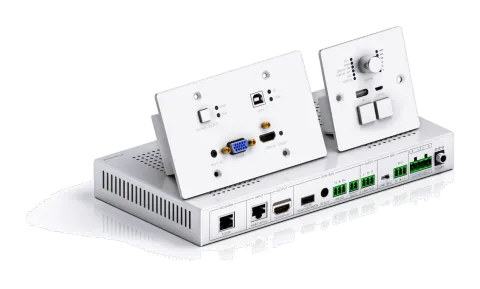
PT-PK100 to wielofunkcyjny system dystrybucji AV zaprojektowany do zapewnienia przełączania wideo HDMI, sterowania systemem, rozszerzenia wideo oraz analogowego wzmacniania audio w wygodnym zestawie. System składa się z PT-PK100-TXWP Scaler Wall Plate HDBaseT Transmittera, PT-PK100-RX HDBaseT Receivera oraz panelu sterowania K12-PAD1-EU. Dzięki zastosowaniu układów serii Valens Colligo, zasilanie, sterowanie, sygnał wideo do 1080p oraz dźwięk są przesyłane za pomocą jednego 30-metrowego (98 ft) kabla kategorii o rdzeniu stałym między Transmitterem na płycie ściennej a Receiverem. Moduł sterujący płyty ściennej łączy się z Transmitterem płyty ściennej za pomocą drugiego kabla kategorii o rdzeniu stałym. Całe niezbędne zasilanie systemu jest dostarczane przez Receiver. Dodatkowo Receiver posiada wbudowany interfejs webowy GUI do sterowania oraz analogowe wyodrębnianie dźwięku do wbudowanego wzmacniacza stereo 2x20 watów.
Funkcje
- Obsługuje sygnał HDMI lub VGA jako wejście.
- Rozdzielczość wyjściowa może być wybrana spośród 1024x768, 1280x720, 1280x800, 1360x768, 1600x1200, 1920x1080 lub 1920x1200.
- Obsługuje sterowanie RS232.
- USB do połączenia z tablicą interaktywną.
- Obsługuje HDCP 1.4.
- Obsługuje wejście mikrofonowe.
- Wzmacniacz o mocy 2x20W przy 4Ω.
- Konfigurowalny panel sterowania, obsługuje naukę IR.
- Odczyt i zapis danych nauki IR.
- Obsługuje sterowanie GUI.
- Micro USB do aktualizacji oprogramowania układowego.
- Obsługuje UPNP.
Zawartość opakowania
Transmitter
- 1 x PT-PK100-TXWP Scaler Wall Plate HDBaseT Transmitter
- 1 x biała płyta czołowa
Receiver
- 1 x PT-PK100-RX Receiver HDBaseT
- 2 x Uchwyty montażowe z 4 śrubami
- 4 x Gumowe nóżki
- 1 x 4-pinowy odłączany blok terminali
- 3 x 3-pinowe odłączane bloki terminali
- 1 x 2-pinowy odłączany blok terminali
- 1 x Nadajnik IR
- 1 x Kabel sterujący USB (USB-A do USB-B)
- 1 x Zasilacz (DC 24V 2,71A)
Panel Sterowania
- 1 x PT-PK100-BCWP Panel Sterowania
- 1 x Instrukcja obsługi
Notatka: Prosimy o natychmiastowy kontakt z dystrybutorem w przypadku stwierdzenia uszkodzeń lub wad komponentów.
PT-PK100-TXWP HDBaseT Transmitter
| Nr | Nazwa | Opis |
|---|---|---|
| ① | SOURCE SELECT | Przycisk podświetlany na niebiesko. Naciśnij, aby wybrać jedno źródło, naciśnij ponownie, aby wybrać następne źródło, przełączając się cyklicznie pomiędzy wejściem VGA i HDMI. Uwaga: Jeśli nie nastąpi żadna aktywność przy tym przycisku, drugie źródło HDMI podłączone do Transmittera zostanie rozpoznane jako sygnał wejściowy. |
| ② | Wskaźniki sygnału | HDMI – WYŁĄCZONY: Brak ruchu sygnału HDMI / ŻÓŁTY: Ruch sygnału HDMI / ZIELONY: Sygnał HDMI wybrany jako źródło wejścia. VGA – WYŁĄCZONY: Brak ruchu sygnału VGA / ŻÓŁTY: Ruch sygnału VGA / ZIELONY: Sygnał VGA wybrany jako źródło wejścia. |
| ③ | Do PC | Podłącz PC w celu przesyłania sygnału sterującego USB. |
| ④ | Wskaźnik zasilania | WYŁĄCZONY: Brak zasilania / CZERWONY: Obecne zasilanie DC. |
| ⑤ | Wskaźnik statusu połączenia HDBT | WYŁĄCZONY: Brak połączenia / ZIELONY: Połączenie nawiązane. |
| ⑥ | VGA & AUDIO IN | Wejścia sygnału wideo VGA oraz zewnętrznego audio, podłączone do źródła VGA. |
PoC IN
HDBT OUT
RS232
POWER
RESET
LINK
SOURCE SELECT
VGA IN HDMI IN
DO PC
AUDIO IN
HDMI
VGA
FIRMWARE
4 5 9 103 111
6 7 8
2
| Nr | Nazwa | Opis |
|---|---|---|
| ⑦ | HDMI IN | Połącz z źródłem HDMI. |
| ⑧ | RESET | Naciśnij ten przycisk, aby zrestartować PT-PK100-TXWP. |
| ⑨ | POWER/RS232 | Złącze RJ45. Podłącz do portu POWER/RS232 na panelu sterowania PT-PK100-BCWP za pomocą kabla CAT5e/CAT6a, aby przesyłać sygnał sterujący RS232 i zasilać PT-PK100-BCWP. |
| ⑩ | PoC IN/HDBT OUT | Podłącz do portu HDBT IN/PoC na PT-PK100-RX HDBaseT Receiver za pomocą kabla CAT5e/CAT6a, aby przesyłać sygnał AV i sterujący. Dzięki rozwiązaniu PoC, PT-PK100-TXWP może być zasilany przez ten port, gdy PT-PK100-RX zostanie zasilony. |
| ⑪ | FIRMWARE | Port Micro USB służący do aktualizacji oprogramowania układowego. Aktualizacja firmware wymaga sprzętu pomocniczego, prosimy o kontakt z działem obsługi klienta po więcej informacji. |
Opis panelu – PT-PK100-RX HDBaseT Receiver
HDBT IN/PoC DO WYŚWIETLACZA
RL
LINE OUTIR OUT DC 24VTCP/IP EKRAN DOTYKOWY
Z
RS232
Tx Rx
WYJŚCIE STEROWANIE MIC SIEĆ WEJŚCIE
MIC
2x20W 4@ ΩMICLINE
PILOT
WYŁĄCZ
AUDIO
WŁĄCZ LINK HDCP OPROGRAMOWANIE UKŁADOWE
1
10 11 12 13 14 154 5 6 7 8 9
2 3
| Nr | Nazwa | Opis |
|---|---|---|
| ① | FIRMWARE | Port Micro USB, służy do aktualizacji firmware’u. Do aktualizacji firmware’u wymagany jest sprzęt pomocniczy, prosimy o kontakt z działem obsługi klienta w celu uzyskania szczegółowych informacji. |
| ② | Kontrolka LED | WŁĄCZONE: wskaźnik stanu pracy -- WYŁĄCZONE: nieaktywny / ŚWIECI NA ZIELONO: praca prawidłowa. LINK: wskaźnik stanu połączenia HDBT -- WYŁĄCZONE: brak połączenia / ZIELONE: połączenie nawiązane / ŚWIECI NA ZIELONO MIGAJĄCE: połączenie nieprawidłowe. HDCP: wskaźnik zgodności HDCP -- WYŁĄCZONE: brak ruchu HDMI (brak obrazu) / ZIELONE: ruch HDCP / ŚWIECI NA ZIELONO MIGAJĄCE: ruch bez HDCP. |
| ③ | Wskaźnik zasilania | WYŁĄCZONE: brak zasilania / CZERWONE: obecne zasilanie DC. |
| ④ | TCP/IP | Połączenie z komputerem PC umożliwiające sterowanie następującymi funkcjami przez GUI: przełączanie sygnału wejściowego, regulacja głośności, włączenie lub wyłączenie wyświetlacza, przejście systemu w tryb uśpienia lub jego uruchomienie. |
| ⑤ | HDBT IN/PoC | Połączenie z portem PoC IN/HDBT OUT urządzenia PT-PK100-TXWP za pomocą kabla CAT5e. |
| ⑥ | TO DISPLAY | Połączenie z wyświetlaczem. |
| ⑦ | FROM TOUCH SCREEN | Złącze USB-A. Połączenie z dotykowym Smart Board lub interaktywnym wyświetlaczem, który wysyła sygnał USB do źródła sygnału. Umożliwia notowanie na żywo, ale nie synchronizuje się z PC. |
| ⑧ | IR OUT | Połączenie z nadajnikiem IR. Sygnały IR emitowane przez nadajnik IR są odbierane przez wbudowany odbiornik IR panelu sterowania PAD1V-EU. |
| ⑨ | RS232 | Dodatkowy interfejs szeregowy. Połączenie z wyświetlaczem umożliwiające wysyłanie poleceń RS232 do jego sterowania. |
| ⑩ | REMOTE MUTE | Połączenie z systemem alarmu pożarowego. Po wykryciu sygnału alarmu pożarowego wyjście audio zostanie wyciszone. |
| ⑪ | LINE OUT | Połączenie z urządzeniem do nadawania audio w celu odtwarzania audio HDMI z sygnałem mikrofonu w trybie mieszanym. Ponadto można podłączyć tę linię do rejestratora dźwięku do nagrywania audio. |
| ⑫ | MIC LINE | Przełącznik trybu wejścia. Po ustawieniu na „MIC” wejście mikrofonowe służy do podłączenia mikrofonu dynamicznego. Dostępne są dwa typy połączeń: Połączenie niezbalansowane: „╧” do masy, „-” do sygnału. Połączenie zbalansowane: „+” do sygnału pozytywnego, „-” do sygnału negatywnego, „╧” do masy. Po ustawieniu na „LINE” wejście mikrofonowe służy do podłączenia normalnego sygnału audio lub wyjścia mikrofonu bezprzewodowego. Dostępne są dwa typy połączeń: Połączenie niezbalansowane: „╧” do masy, „-” do sygnału. Połączenie zbalansowane: „+” do sygnału pozytywnego, „-” do sygnału negatywnego, „╧” do masy. |
| ⑬ | MIC | Połączenie z mikrofonem. Obsługuje zarówno MIC, jak i Line. Podłączając do PC lub innych urządzeń audio poza mikrofonem, wymagane jest użycie tylko pinów „-” i „ ”. |
| ⑭ | 2x20Watt@4Ω | Połączenie głośnikowe do odtwarzania audio HDMI oraz mikrofonowego w trybie mieszanym. |
| ⑮ | DC24V | Połączenie z zasilaczem DC 24V 2,71A. |
Opis panelu – PT-PK100-BCWP Panel sterowania
| Nr | Nazwa | Opis |
|---|---|---|
| ① | Wskaźnik LED | VGA: NIEBIESKI gdy wybrane wejście VGA. HDMI: NIEBIESKI gdy wybrane wejście HDMI. DISPLAY ON: NIEBIESKI po naciśnięciu przycisku „DISPLAY ON/OFF” i wybraniu funkcji włączenia wyświetlacza. DISPLAY OFF: NIEBIESKI po naciśnięciu przycisku „DISPLAY ON/OFF” i wybraniu funkcji wyłączenia wyświetlacza. MIC: NIEBIESKI gdy wybrane audio z mikrofonu do regulacji głośności. SOURCE: NIEBIESKI gdy wybierane jest audio ze źródła do regulacji głośności. |
| ② | Pokrętło GŁOŚNOŚĆ | Naciśnij ten przycisk, aby wyciszyć lub włączyć dźwięk. Przytrzymaj przez trzy sekundy, aby wybrać, czy regulować głośność wejścia MIC czy SOURCE. Reguluj zgodnie z ruchem wskazówek zegara/przeciwnie do ruchu, aby zwiększyć/zmniejszyć głośność. |
ZASILANIE
RS232
CONFIGIR
GŁOŚNOŚĆ
VGA
HDMI
MIC
ŹRÓDŁO
WYŚWIETLACZ WŁ
WYŚWIETLACZ WYŁ
WYŚWIETLACZ ŹRÓDŁA
WŁ/WYŁ
FIRMWARE
1 2 7 8
4 5 63
| Nr | Nazwa | Opis |
|---|---|---|
| ③ | IR | Wbudowany czujnik IR, odbiera sygnały IR z pilota IR. |
| ④ | ŹRÓDŁO | Naciśnij, aby wybrać źródło HDMI lub VGA. |
| ⑤ | WYŚWIETLACZ WŁ/WYŁ | Przycisk spersonalizowany. Naciśnij, aby wybrać funkcję WYŚWIETLACZ WŁ/WYŁ, odpowiednia dioda LED zaświeci się na niebiesko. |
| ⑥ | KONFIGURACJA | Złącze Micro USB do importu lub eksportu danych konfiguracyjnych. |
| ⑦ | ZASILANIE/RS232 | Złącze RJ45. Podłącz do portu ZASILANIE/RS232 na PT-PK100-TXWP za pomocą kabla CAT5e/CAT6a, aby przesyłać sygnał sterowania RS232. PT-PK100-BCWP może być zasilany przez PT-PK100-TXWP przez ten port. |
| ⑧ | FIRMWARE | Port Micro USB, służy do aktualizacji firmware’u. Aktualizacja firmware’u wymaga sprzętu pomocniczego, prosimy o kontakt z działem obsługi klienta w celu uzyskania szczegółowych informacji. |
Notatka: Zdjęcia przedstawione w tym podręczniku mają charakter poglądowy.
Środki ostrożności podczas użytkowania
- System powinien być instalowany w czystym środowisku, najlepiej w temperaturze otoczenia lub w wyznaczonym zakresie temperatur roboczych (patrz strony 29, 30 i 31 dla limitów).
- Wszystkie przełączniki zasilania, wtyczki, gniazda i przewody zasilające powinny być izolowane.
- Wszystkie urządzenia powinny być podłączone przed włączeniem zasilania.
Schemat systemu
System alarmu pożarowego
Projektor
TCP/IP USB
Kabel CAT5e/6A 30m
Smart Board
USB
IR RS232
Tryb gotowości
Mikrofon Wireless
RS232
Laptop Laptop Laptop
PT-PK100-TXWP PT-PK100-RX
PT-PK100-BCWP
Notatka: Schemat systemu przedstawiony w tym podręczniku jest wyłącznie poglądowy, dokładniejsze schematy zależą od rzeczywistych urządzeń.
Połącz porty HDBT kablem prostym CAT5e/6 ze standardowymi zakończeniami TIA/EIA T568B po obu końcach.
Odległość między Transmitterem HDBaseT a Receiverem HDBaseT wynosi mniej niż 30 m (98 ft).
Połączenie PoC
System obsługuje PoC, co pozwala wielu terminalom na korzystanie z tego samego źródła zasilania i eliminuje konieczność stosowania dodatkowego zasilania w lokalizacjach zdalnych.
Podłącz zasilacz DC24V 2,71A do gniazda zasilania HDBaseT Receiver; HDBaseT Transmitter i Panel sterowania mogą być zasilane synchronicznie dzięki rozwiązaniu PoC, patrz ilustracja poniżej:
Kabel CAT5e 6A 30m/24V 2,71A.
Połączenie USB
HDBaseT Receiver posiada port USB (FROM TOUCH SCREEN) do podłączenia ze Smart Board. Gdy użytkownik robi notatki na Smart Board, HDBaseT Receiver odbiera sygnał z Smart Board przez kabel USB i przesyła go z powrotem do źródła sygnału HDMI (PC), a następnie jest on przesyłany do wyświetlacza. Proszę zapoznać się ze ścieżką zwrotną sygnału USB pokazanej poniżej.
Wymagany jest specjalny kabel do sterowania USB, jeżeli odległość między HDBaseT Receiver a Smart Board przekracza 4m/13ft.
Projektor
USB
Kabel CAT5e 6A 30m/
Smart Board
USB
Laptop
Połączenie IR
Panel sterowania ma wbudowany czujnik IR, a HDBaseT Receiver zapewnia port IR OUT dla emitera IR do sterowania urządzeniem zdalnym z lokalnego miejsca.
W tym systemie edukacyjnym należy zbliżyć pilota IR do wbudowanego czujnika IR w Panelu sterowania, a emiter IR należy umieścić blisko zdalnego wyświetlacza, wówczas wyświetlacz może być sterowany pilotem IR dzięki funkcji przejścia sygnału IR.
Projektor
Sygnał IR
Sygnał IR
Tryb gotowości
Sygnał IR
Laptop
Połączenie RS232
HDBaseT Receiver zapewnia dodatkowy interfejs RS232 do połączenia z wyświetlaczem, który może być sterowany przez wysyłanie poleceń RS232 za pomocą GUI. Proszę zobaczyć 4.3.3 Zakładkę poleceń.
Projektor
TCP/IP
Kabel CAT5e/6A 30m
RS232
RS232
Laptop Laptop
Nauka IR
Funkcja nauki IR pozwala użytkownikowi na wykorzystanie przycisków panelu sterowania PT-PK100-BCWP do przypisania niektórych klawiszy pilota IR, które mogą kontrolować wyświetlacz lub inne urządzenia. Panel sterowania PT-PK100-BCWP posiada dwa przyciski: SOURCE oraz DISPLAY ON/OFF; z kolei przycisk SOURCE nie wspiera funkcji nauki IR, ponieważ służy wyłącznie do przełączania źródeł wejściowych.
- Wejście w tryb nauki IR Naciśnij jednocześnie przyciski „SOURCE” i „DISPLAY ON/OFF”, aby wejść w tryb nauki IR. Oba przyciski się podświetlą, a diody LED DISPLAY ON i DISPLAY OFF zaczną migać.
- Programowanie funkcji WYŚWIETLANIE WŁ. i WYŚWIETLANIE WYŁ.
- ① Naciśnij przycisk „DISPLAY ON/OFF”, aby wybrać funkcję przycisku WYŚWIETLANIE WŁ. lub WYŚWIETLANIE WYŁ., a jego dioda LED zaświeci się na niebiesko. Na przykład, naciśnij przycisk „DISPLAY ON/OFF”, aby wybrać funkcję WYŚWIETLANIE WŁ., a jego dioda LED zaświeci się na niebiesko.
- ② Naciśnij odpowiedni klawisz (np. klawisz włączania) na pilocie IR; jednocześnie przyłóż pilot IR blisko czujnika IR panelu sterowania.
- ③ Po prawidłowym ustawieniu dioda WYŚWIETLANIE WŁ. zaświeci się migając 3 razy.
- ④ Powtórz powyższe trzy kroki, aby ustawić funkcję innego przycisku.
- Wyjdź z trybu nauki IR Naciśnij przycisk „SOURCE”, aby wyjść z trybu programowania; podświetlenie tego przycisku zgaśnie.
- Zastosuj funkcję nauki IR Naciśnij przycisk „DISPLAY ON/OFF” na panelu sterowania, aby włączyć wyświetlacz, a następnie naciśnij ten przycisk ponownie, aby wyłączyć wyświetlacz.
Notatka: W trybie nauki IR naciśnięcie przycisku „SOURCE” spowoduje wyjście z trybu.
Jeśli przez 60 sekund nie będzie żadnej operacji, system wyjdzie z trybu automatycznie.
Podświetlenie wszystkich przycisków zgaśnie po pomyślnym wyjściu z trybu.
Sterowanie GUI
Interfejs sterowania przez przeglądarkę internetową to alternatywna metoda kontroli systemu bez konieczności korzystania z Panelu Sterowania.
Domyślny adres IP urządzenia PT-PK100 to 192.168.0.178. Może on zostać zmieniony w ustawieniach sieci przez administratora.
Wpisz 192.168.0.178 w przeglądarce, pojawi się interfejs logowania przedstawiony poniżej:
Aby zmienić ustawienia interfejsu przeglądarki lub zaprogramować polecenia RS232 dla wyświetlacza, wymagane jest zalogowanie się do PT-PK100 jako administrator. Nazwa użytkownika to admin, a domyślne hasło to admin.
Ekran sterowania urządzeniem
- Przełącznik HDMI i VGA między HDMI a VGA.
- Wyświetlacz Włączanie lub wyłączanie wyświetlacza.
- System Włączanie lub wyłączanie systemu.
- Głośność Wyciszanie i wyciszanie źródeł audio. Głośność można zmieniać naciskając przyciski „+” lub „-” albo przesuwając suwak głośności.
Notatka: Podczas używania iPada do klikania „+” lub „-” jest to normalne zjawisko, że przycisk Mute lekko drga.
Aby wejść do ustawień konfiguracji, kliknij ikonę zębatki w lewym dolnym rogu interfejsu sterowania.
Zakładka ustawień
- Hasło Zmień hasło dla ekranu logowania administratora i użytkownika.
- Kontrola wyświetlacza Wybierz, czy wyświetlacz ma być sterowany przez IR czy RS232.
- Synchronizacja wyświetlacz/zasilanie Wybierz, czy wyświetlacz i system mają być włączane i wyłączane jednocześnie. Opcja aktywna tylko gdy wyświetlacz jest sterowany przez RS232.
- Kiedy tryb jest WŁĄCZONY, naciśnij przycisk „DISPLAY ON/OFF” na panelu sterowania, aby jednocześnie włączyć/wyłączyć wyświetlacz i system.
- Kiedy tryb jest WYŁĄCZONY, naciśnij przycisk „DISPLAY ON/OFF” na panelu sterowania, aby włączyć/wyłączyć wyświetlacz lub przytrzymaj go długo, aby włączyć/wyłączyć system.
- Włącza (N.O.)/wyłącza (N.C.) sygnał wejściowy alarmu pożarowego trybu I/O.
- Floor Zmień nazwę etykiety w systemie sterowania.
- Label Zmień nazwę etykiety u góry ekranu sterowania.
- Audio Delay Ustaw opóźnienie audio, aby zsynchronizować dźwięk z obrazem na wyświetlaczu. Czas opóźnienia wynosi od 0 do 340 ms. Kliknij przycisk GO, aby aktywować nową wartość.
- Save/Cancel Zapisz lub anuluj ustawienia.
Zakładka Command (RS232 Display Control)
Ta zakładka definiuje polecenia sterowania wyświetlaczem przez RS232. Jeśli wyświetlacz wymaga poleceń szesnastkowych, upewnij się, że pole Hex jest zaznaczone.
- Display On Wprowadź polecenie RS232, aby włączyć wyświetlacz.
- Display Off Wprowadź polecenie RS232, aby wyłączyć wyświetlacz.
- Input Select Wprowadź polecenie RS232, aby przełączyć na Input podłączony do Receiver.
- Input Select Delay Wprowadź czas opóźnienia w sekundach pomiędzy poleceniem Power On a poleceniem Input Select. Opóźnienie może wynosić od 1 do 100 sekund.
- Baud Rate Wybierz prędkość transmisji niezbędną do komunikacji z wyświetlaczem. Dostępne prędkości to: 2400, 4800, 9600, 14400, 19200, 38400, 56000, 57600 oraz 115200 baud.
- Parity Wybierz parzystość do komunikacji RS232.
- Command Ending Wybierz znak kończący po każdym poleceniu RS232. Dostępne znaki kończące to: null, carriage return, line feed, carriage return i line feed.
- No Activity Timeout System wejdzie w tryb uśpienia, a wyświetlacz automatycznie się wyłączy, jeśli nie będzie sygnału wejściowego przez ustawiony czas.
- Save/Cancel Zapisz lub anuluj ustawienia.
Notatka: Proszę zapoznać się z instrukcją obsługi wyświetlacza, aby uzyskać więcej szczegółów dotyczących poleceń.
Zakładka Configuration
- Output Resolution Obsługuje rozdzielczości 1024x768, 1280x720, 1280x800, 1360x768, 1600x1200, 1920x1080 lub 1920x1200.
- FIRMWARE Skopiuj dane aktualizacji na pamięć USB, następnie włóż ją do portu FIRMWARE na HDBaseT Transmitter, a na końcu kliknij „FIRMWARE”, aby rozpocząć procedurę aktualizacji.
Zakładka Network
- DHCP/Static IP Wybierz, czy system będzie używał adresu statycznego, czy będzie przydzielany przez DHCP.
- IP Address Wprowadź adres IP systemu.
- Subnet Mask Wprowadź maskę podsieci systemu.
- Gateway Wprowadź adres bramy systemu.
- Confirm/Cancel Zapisz lub anuluj ustawienia.
Aktualizacja GUI
Otwórz przeglądarkę internetową i wpisz adres IP Receivera z portem 100. Jeśli adres IP to 192.168.0.178, wpisz 192.168.0.178:100 w przeglądarce. Po pojawieniu się monitu wpisz nazwę użytkownika i hasło administratora (domyślnie admin i admin). Po zalogowaniu się wyświetli się następujący ekran.
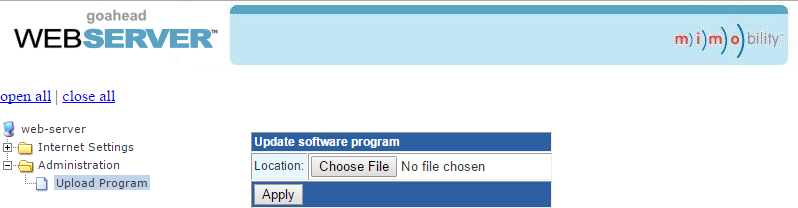
Kliknij symbol plusa obok Administration, następnie kliknij Upload Program, aby przesłać nowe oprogramowanie.
Kliknij przycisk Choose File i wybierz plik aktualizacji GUI. Nazwa pliku aktualizacji GUI będzie zawierać Ralink. Po wybraniu pliku kliknij Apply.
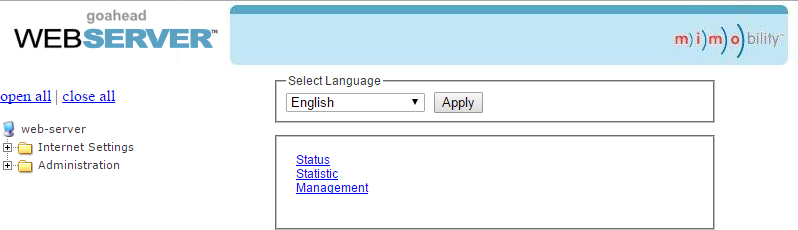
Otworzy się okno dialogowe potwierdzające, że nowe oprogramowanie zostanie przesłane do urządzenia. Strona internetowa będzie się ładować przez około 30 sekund podczas przesyłania oprogramowania GUI do Receivera. Po zakończeniu Receiver zostanie zrestartowany.
Kopiowanie i wczytywanie ustawień sterowania
Konfiguracja IR lub RS232 systemu może zostać skopiowana na pamięć USB i załadowana do innych systemów lub zapisana jako kopia zapasowa.
- Kopiowanie ustawień sterowania
- ① Włóż pamięć USB o pojemności 4 GB lub mniejszej, sformatowaną w FAT32, do portu CONFIG na przednim panelu sterowania.
- ② Przytrzymaj przycisk „SOURCE” na Panelu Sterowania przez pięć sekund, aż wszystkie przyciski zaczną migać.
- ③ Naciśnij „DISPLAY ON/OFF” na Panelu Sterowania, przycisk zaświeci się podczas trwania kopiowania.
- ④ Po wygaszeniu wszystkich przycisków wyjmij pamięć USB z portu CONFIG.
- Wczytywanie ustawień sterowania
- ① Włóż pamięć USB o pojemności 4 GB lub mniejszą, sformatowaną w FAT32 z zapisanymi ustawieniami konfiguracyjnymi, do portu CONFIG na przednim panelu sterowania.
- ② Przytrzymaj przycisk „SOURCE” na Panelu Sterowania przez pięć sekund, aż wszystkie przyciski zaczną migać.
- ③ Naciśnij „SOURCE” na Panelu Sterowania, przycisk zaświeci się podczas wczytywania ustawień.
- ④ Po wygaszeniu wszystkich przycisków wyjmij pamięć USB z portu CONFIG.
PT-PK100-TXWP HDBaseT Transmitter / PT-PK100-RX HDBaseT Receiver
FIRMWARE
RESET
LINK
SOURCE SELECT
VGA IN HDMI IN
DO PC
AUDIO IN
HDMI
PoC IN
HDBT OUT
RS232
POWER
VGA
151,00 mm
80,00 mm
70,00 mm
60,00 mm
100,00 mm
48,80 mm
44,20 mm
4- 4,5 8x90°
2-M3 2- 3,5
ON LINK HDCPFIRMWARE
250 mm(820ft)
31 mm(102ft)
130 mm(426ft)
Rysunek panelu – PT-PK100-BCWP Panel sterowania
ZASILANIE
RS232
CONFIGIR
GŁOŚNOŚĆ
VGA
HDMI
MIC
ŹRÓDŁO
WYŚWIETLACZ WŁ
WYŚWIETLACZ WYŁ
WYŚWIETLACZ ŹRÓDŁA
WŁ/WYŁ
FIRMWARE
80 mm (262ft)
80 mm (262ft)
60 mm (196ft)
48 mm (157ft)
37 mm (121ft)
34 mm (112ft)
PT-PK100-TXWP HDBaseT Transmitter
| Kategoria | Specyfikacja |
|---|---|
| Wideo i Audio | |
| Port IN | (1) HDMI; (1) VGA; (1) AUDIO IN |
| Złącze IN | (1) 19-pinowe HDMI Typ A gniazdo; (1) DB15 VGA gniazdo; (1) 3,5mm mini jack |
| Port OUT | (1) PoC IN/HDBT OUT; (1) POWER/RS232 |
| Złącze OUT | (2) RJ45 |
| Tryb transmisji | HDBaseT |
| Sterowanie | |
| Port sterowania | (1) Do komputera; (1) FIRMWARE |
| Złącze sterowania | (1) USB-B; (1) Micro USB |
| Ogólne | |
| Rozdzielczość IN | Do 1080p @ 60Hz |
| Rozdzielczość OUT | 1024x768, 1280x720, 1280x800, 1360x768, 1600x1200, 1920x1080 lub 1920x1200 do wyboru. |
| Deep Color | 24-bit przy 1920x1080 (24/25/30/50/60Hz) 4:4:4; 48-bit przy 1920x1080 (50/60Hz) 4:4:4 |
| Ekstensja sygnału | Do 30 metrów przy 1080p/60 przez kabel Cat5e/6a |
| Pasmo | 10.2Gbps |
| Standard HDMI | HDMI 1.3 & HDCP 1.4 |
| Temperatura pracy | 0 ~ +40℃ (+32℉~ +104℉) |
| Temperatura przechowywania | -10 ~ +55℃ (+14℉~ +131℉) |
| Wilgotność względna | 10% ~ 90% |
| Wymiary (S*W*G) | 151mm x 80mm x 47mm (495ft x 262ft x 154ft) |
| Waga netto | 268g |
Specyfikacja – PT-PK100-RX HDBaseT Receiver
| Kategoria | Specyfikacja |
|---|---|
| Wideo | |
| Port wejściowy | (1) HDBT+ zasilanie |
| Złącze wejściowe | (1) RJ45 |
| Port wyjściowy | (1) HDMI |
| Złącze wyjściowe | (1) 19-pinowe HDMI typu A, gniazdo |
| Audio | |
| Wejście | (1) MIC |
| Złącze wejściowe | (1) 3-pinowa odłączana listwa zaciskowa |
| Wyjście | (1) wzmacniacz (2x20W@4Ω); (1) analogowe audio (LINE OUT) |
| Złącze wyjściowe | (1) 4-pinowa odłączana listwa zaciskowa; (1) 3-pinowa odłączana listwa zaciskowa |
| Sterowanie | |
| Port sterowania | (1) Z EKRANU DOTYKOWEGO; (1) IR OUT; (1) RS232; (1) TCP/IP; (1) REMOTE MUTE |
| Złącze sterowania | (1) USB-A; (1) mini jack 3,5 mm; (1) 3-pinowa odłączana listwa zaciskowa; (1) RJ45; (1) 2-pinowa odłączana listwa zaciskowa |
| Ogólne | |
| Rozdzielczość | Do 1080p przy 60Hz |
| Głębia koloru | 24-bit przy 1920x1080 (24/25/30/50/60Hz) 4:4:4; 48-bit przy 1920x1080 (50/60Hz) 4:4:4 |
| Zasięg Extension | Do 30 metrów przy 1080p/60 przez kabel Cat5e/6a. |
| Przepustowość | 10.2Gbps |
| Standard HDMI | HDMI 1.3 & HDCP 1.4 |
| Zasilanie | Wejście: 100V~240V AC; wyjście: DC24V 2.71A |
Specyfikacja – PT-PK100-BCWP Panel sterowania
| Kategoria | Specyfikacja |
|---|---|
| Port | |
| Port programu | (1) Micro USB |
| Port wyjścia | (1) RS232+Zasilanie |
| Inne | (1) pokrętło; (1) przyciski (WŁ, WYŁ, HDMI, VGA); (1) wbudowany czujnik IR |
| Ogólne | |
| Temperatura pracy | 0 ~ +40℃ (+32℉~ +104℉) |
| Temperatura przechowywania | -10 ~ +55℃ (+14℉~ +131℉) |
| Wilgotność względna | 10% ~ 90% |
| Wymiary (S*W*G) | 80mm x 80mm x 37mm (262ft x 262ft x 121ft) |
| Waga netto | 124g |
| Ogólne | |
| Zużycie energii | 55W (maks.) |
| Temperatura pracy | 0 ~ +40℃ (+32℉~ +104℉) |
| Temperatura przechowywania | -10 ~ +55℃ (+14℉~ +131℉) |
| Wilgotność względna | 10% ~ 90% |
| Wymiary (S*W*G) | 250mm x 31mm x 130mm (820ft x 102ft x 426ft) |
| Waga netto | 682g |
Rozwiązywanie problemów i konserwacja
| Problemy | Potencjalne przyczyny | Rozwiązania |
|---|---|---|
| Brak reakcji na jakąkolwiek operację, wskaźnik zasilania wyłączony | Nie podłączono zasilania. | Podłącz zasilacz do Receivera. |
| Słaba jakość kabla sieciowego. | Zalecany kabel CAT5e/6a lub lepszy. | |
| Wskaźnik POWER nie działa lub brak reakcji na jakąkolwiek operację | Poluzowane lub uszkodzone połączenie przewodu zasilającego | Upewnij się, że połączenie przewodu zasilającego jest prawidłowe. |
| Utrata kolorów lub słaba jakość obrazu | Utrata sygnału spowodowana zbyt dużą odległością transmisji poza wartością efektywną. | Upewnij się, że kabel łączący ma długość maksymalnie 30m (98 ft) i jest dobrej jakości. |
| Zła jakość kabla HDMI. | Upewnij się, że kable HDMI używane przy źródle, Transmitterze, Receiverze oraz wyświetlaczu są prawidłowo podłączone i są dobrej jakości. | |
| Kable HDMI są zbyt długie, aby prawidłowo przesyłać sygnał HDMI wysokiej rozdzielczości. | Skróć długość kabli HDMI. | |
| Brak obrazu na wyjściu | Kable komunikacyjne nie są podłączone lub mają złe połączenie. | Sprawdź ponownie wszystkie kable i porty. |
| Używany wyświetlacz jest niekompatybilny z tym urządzeniem. | Zalecane jest użycie wyświetlacza mainstreamowego. | |
| Brak dźwięku na wyjściu | Źródło sygnału i urządzenie wyjściowe są podłączone do niewłaściwych portów. | Upewnij się, że źródło sygnału i urządzenie wyjściowe są prawidłowo podłączone. |
| Urządzenie wyjściowe audio nie obsługuje formatu audio. | Zamień na inne urządzenie wyjściowe, które obsługuje formaty audio wymienione w Specyfikacji. | |
| Nie można zalogować się do GUI | Segment sieciowy PC nie został zmieniony. | Segment sieciowy PC musi być ustawiony taki sam jak systemu. |
Jeśli problem będzie się utrzymywał po wykonaniu powyższych kroków rozwiązywania problemów, zwróć się o dalszą pomoc do autoryzowanego dealera lub naszego wsparcia technicznego.
Serwis posprzedażowy
Jeśli podczas użytkowania produktu pojawią się problemy, prosimy o sprawdzenie i rozwiązanie ich zgodnie z niniejszą instrukcją obsługi. Wszelkie koszty transportu są pokrywane przez użytkowników w okresie gwarancji.
- Gwarancja ograniczona produktu: Produkt będzie wolny od wad materiałowych i wykonawczych przez dwa lata (obowiązuje faktura zakupu). Aby uzyskać usługę gwarancyjną, należy przedstawić dowód zakupu w postaci paragonu lub opłaconej faktury, które stanowią potwierdzenie, że urządzenie jest w okresie gwarancji.
- Co nie jest objęte gwarancją (serwis dostępny odpłatnie):
- Wygaśnięcie gwarancji.
- Fabrycznie naniesiony numer seryjny został zmieniony lub usunięty z produktu.
- Uszkodzenia, pogorszenie stanu lub nieprawidłowe działanie spowodowane przez:
- Normalne zużycie.
- Użycie materiałów eksploatacyjnych lub części niezgodnych z naszymi specyfikacjami.
- Brak certyfikatu lub faktury jako dowodu gwarancji.
- Model produktu wykazany na karcie gwarancyjnej nie odpowiada modelowi produktu podlegającego naprawie lub został zmieniony.
- Uszkodzenia spowodowane siłą wyższą.
- Serwisowanie nieautoryzowane przez dystrybutora.
- Jakiekolwiek inne przyczyny niezwiązane z wadą produktu.
- Koszty dostawy, instalacji lub pracy przy instalacji lub konfiguracji produktu.
- Wsparcie techniczne: W przypadku pytań lub problemów skontaktuj się z dystrybutorem lub sprzedawcą i podaj nazwę oraz wersję produktu, szczegółowy opis usterki oraz przebieg zdarzeń.
Prośba o pomoc
Wsparcie techniczne:
Telefon: +49 5971 800299 - 0
Faks: +49 5971 800299 – 99
Godziny wsparcia technicznego:
8:30–17:00 od poniedziałku do czwartku
8:30–16:00 w piątek
Kontakt:
PureLink GmbH
Von-Liebig-Straße 10
D - 48432 Rheine
www.purelink.de
info@purelink.de
Aspekty prawne i zgodność
Identyfikacja produktu
Model: PT-PK100 – wersja instrukcji 1.0
Znaki towarowe i zastrzeżenia
Model produktu i logo są znakami towarowymi. Wszystkie inne nazwy firm i produktów wymienione są znakami towarowymi ich właścicieli. Wszelkie prawa zastrzeżone. Żadna część niniejszej publikacji nie może być kopiowana ani reprodukowana bez uprzedniej pisemnej zgody. Zastrzegamy prawo do wprowadzenia zmian w urządzeniu, opakowaniu lub instrukcji i nie ponosimy odpowiedzialności za błędy drukarskie.
FCC
Oświadczenie Niniejsze urządzenie generuje, wykorzystuje i może emitować energię o częstotliwości radiowej i, jeśli nie jest zainstalowane oraz używane zgodnie z instrukcjami, może powodować szkodliwe zakłócenia w komunikacji radiowej. Zostało przetestowane i potwierdzono jego zgodność z limitami dla urządzeń cyfrowych klasy B, zgodnie z częścią 15 przepisów FCC. Limity te zapewniają rozsądną ochronę przed szkodliwymi zakłóceniami w instalacji komercyjnej.
Utylizacja sprzętu elektrycznego i elektronicznego
Rejestracja WEEE nr: DE 93847290
Przekreślony symbol kosza na kółkach na produkcie, opakowaniu lub w tej instrukcji oznacza, że sprzęt elektryczny i elektroniczny nie może być wyrzucany razem z odpadami komunalnymi po zakończeniu jego użytkowania. Przekaż stare urządzenia bezpłatnie do publicznego punktu zbiórki lub zwróć do dystrybutora zobowiązanego do ich odbioru. Przed oddaniem usuń baterie i lampy, które można wyjąć bez uszkadzania urządzenia oraz usuń wszelkie dane osobowe zapisane na urządzeniu. Szczegóły regulowane są przez prawo krajowe. Zwrotem starych urządzeń pomagasz chronić środowisko.
Opakowanie
Opakowanie należy utylizować osobno według materiału (papier/karton, tworzywa sztuczne) poprzez lokalne systemy zbiórki. Trzymaj materiały opakowaniowe z dala od dzieci – ryzyko uduszenia. Rejestracja opakowań LUCID: DE5958616449295.