
Środki bezpieczeństwa
- Ostrożnie rozpakuj urządzenie i zachowaj oryginalne pudełko oraz materiały opakowaniowe na ewentualny przyszły transport.
- Przestrzegaj podstawowych zasad bezpieczeństwa, aby zmniejszyć ryzyko pożaru, porażenia prądem elektrycznym oraz urazów.
- Nie demontuj obudowy ani nie modyfikuj modułu. Może to spowodować porażenie prądem lub poparzenie.
- Używanie akcesoriów lub części niezgodnych ze specyfikacją produktu może prowadzić do uszkodzenia, pogorszenia działania lub awarii.
- Wszelkie naprawy powierz wykwalifikowanemu personelowi serwisowemu.
- Aby zapobiec pożarowi lub porażeniu prądem, nie narażaj urządzenia na deszcz, wilgoć oraz nie instaluj go w pobliżu wody.
- Nie kładź ciężkich przedmiotów na kablu Extension, aby nie doszło do wybrzuszeń.
- Nie demontuj obudowy urządzenia, gdyż otwarcie może narazić Cię na niebezpieczne napięcia lub inne zagrożenia.
- Zainstaluj urządzenie w miejscu zapewniającym odpowiednią wentylację, aby uniknąć uszkodzeń spowodowanych przegrzaniem.
- Trzymaj moduł z dala od płynów.
- Zalanie obudowy może spowodować pożar, porażenie prądem lub uszkodzenie sprzętu. W przypadku zachlapania lub upuszczenia cieczy natychmiast odłącz urządzenie od zasilania.
- Nie skręcaj ani nie ciągnij na siłę końcówek kabla optycznego. Może to spowodować awarię.
- Nie używaj płynnych ani aerozolowych środków czyszczących do czyszczenia jednostki. Przed czyszczeniem zawsze odłącz urządzenie od zasilania.
- Odłącz przewód zasilający, jeśli urządzenie nie będzie używane przez dłuższy czas.
- Informacje dotyczące utylizacji zużytego sprzętu: nie spalać ani nie wyrzucać razem z odpadami gospodarstw domowych, traktuj je jak zwykłe odpady elektryczne.
Wprowadzenie do produktu
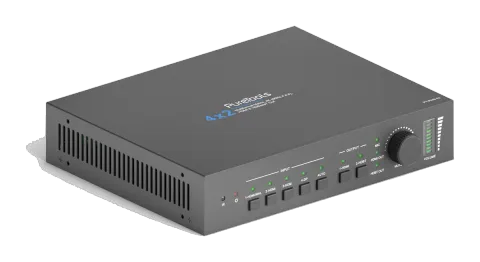
Dziękujemy za wybór profesjonalnego 4x2 HDMI 2.0 switchera do prezentacji z odbiornikiem HDBaseT. Switcher został zaprojektowany do przełączania sygnału wideo HDMI lub DP na wyjścia HDMI i HDBaseT. Zapewnia trzy wejścia HDMI, jedno wejście DP, jedno wyjście HDMI oraz jedno wyjście HDBaseT. Wyjście HDBaseT obsługuje PoC i może współpracować ze zgodnym odbiornikiem HDBaseT na maksymalną odległość do 70 metrów (230 stóp).
Switcher obsługuje rozdzielczość wideo wejściowego do 4Kx2K@60Hz 4:4:4. Dzięki wielu wbudowanym ustawieniom EDID, w tym opcji przejścia EDID (EDID pass-through), najwyższej jakości cyfrowy sygnał wideo jest kierowany bezpośrednio do wyświetlacza.
Switcher obsługuje audio stereo i wielokanałowe na wejściu HDMI lub DP. Oprócz osadzonego w strumieniu wyjściowym HDMI i HDBT, które mogą być wyciszane, dźwięk jest jednocześnie dekodowany do analogowego wyjścia audio.
Switcher oferuje wiele metod sterowania. W trybie Auto przełącza się automatycznie na najnowsze dodane źródło; gdy aktywne źródło zostanie usunięte, przełączy się na pierwsze wykryte wejście. Switcher można sterować ręcznie za pomocą przycisków panelu przedniego, IR, RS232 i GUI.
Cechy
- Odległość przesyłu pomiędzy Switcherem a HDBaseT Receiverem może wynosić do 70 m dla sygnału 1080p oraz 40 m dla wideo 4K.
- Obsługa automatycznego przełączania.
- Rozdzielczość wideo HDMI i DP do 4Kx2K@60Hz 4:4:4.
- Obsługuje HDMI 2.0, zgodne z HDCP 2.2.
- Obsługuje DP 1.2 i Multi-Stream Transport (MST).
- Wejścia MIC i LINE można miksować do wyjść audio.
- 3 rodzaje wejść mikrofonowych, obsługuje mikrofon pojemnościowy, dynamiczny oraz Wireless.
- Inteligentne zarządzanie EDID: Cztery wbudowane predefiniowane EDID do różnych zastosowań oraz możliwość ustawień niestandardowych.
- Obsługuje 12V PoC.
- Możliwość sterowania za pomocą przycisków panelu przedniego, pilota IR, RS232 oraz GUI.
- Obsługuje aktualizację oprogramowania układowego.
Zawartość opakowania
HDMI 2.0 Presentation Switcher
- 1x PT-PMS-42 4x2 4K Presentation Switcher
- 2x uchwyty montażowe z 4 śrubami
- 4x plastikowe podkładki
- 1x odbiornik IR
- 1x nadajnik IR
- 1x pilot IR
- 2x 3-pinowe listwy zaciskowe
- 1x 5-pinowa listwa zaciskowa
- 1x zasilacz (24V DC 2,71A)
Receiver HDBaseT
- 1x Receiver HDBaseT PT-HDBT-200-RX
- 2x Ucha montażowe z 2 śrubami
- 4x Plastikowe podkładki
- 1x 3-pinowy zacisk śrubowy
- 1x Instrukcja obsługi
Notatka: W przypadku stwierdzenia jakichkolwiek uszkodzeń lub wad w komponentach prosimy o niezwłoczny kontakt z dystrybutorem.
x2 4K Presentation Switcher
| Wideo | |
|---|---|
| Wejście wideo | (1) HDMI/MHL, (3) HDMI, (1) DP |
| Złącze wejścia wideo | (3) żeńskie HDMI typu A, (1) DisplayPort |
| Rozdzielczość wejścia HDMI | Do 4Kx2K@60Hz 4:4:4 8bit |
| Rozdzielczość wejścia MHL | Do 1080P@60Hz |
| Rozdzielczość wejścia DP | Do 4Kx2K@60Hz 4:4:4 8bit |
| Wyjście wideo | (1) HDMI, (1) HDBT |
| Złącze wyjścia wideo | (1) żeńskie HDMI typu A, (1) RJ45 |
| Rozdzielczość wyjścia HDMI | Do 4Kx2K@60Hz 4:4:4 8bit |
| Rozdzielczość wyjścia HDBT | Do 4Kx2K@60Hz 4:2:0 8bit |
| Wersja HDMI | 2.0 |
| Wersja HDCP | 2.2 |
| Wersja MHL | 2.2 |
| Wersja DP | 1.2 |
| HDR | Obsługiwane |
| CEC | Obsługiwane |
| HPD | Obsługiwane |
| Wejście audio | |
|---|---|
| Wejście | (1) MIC, (1) LINE |
| Złącze wejścia | (2) 3-pinowe listwy zaciskowe |
| Format audio wejścia HDMI | PCM 7.1 audio, Dolby Atmos®, Dolby® TrueHD, Dolby Digital® Plus, DTS:X™, oraz DTS-HD® Master Audio™ pass-through |
| Format audio wejścia DP | 8-kanałowy LPCM, do 24bit 192KHz, AC3, DTS |
| Format audio wejścia LINE/MIC | PCM |
| Impedancja wejścia audio | >10KΩ |
| Wyjście Audio | |
|---|---|
| Wyjście | (1) Zrównoważone L/R analogowe audio |
| Złącze wyjściowe | (1) 5-pinowy zacisk |
| Format analogowego wyjścia audio | PCM |
| Format HDMI wyjścia audio | Tryb Bypass: PCM 7.1 audio, Dolby Atmos®, Dolby® TrueHD, Dolby Digital® Plus, DTS: X™, oraz DTS-HD® Master Audio™ przepuszczane bez zmian. Tryb Mix: PCM 7.1 audio. |
| Format DP wyjścia audio | Tryb Bypass: 8 kanałów LPCM, do 24bit 192KHz, AC3, DTS. Tryb Mix: 8 kanałów LPCM, do 24bit 192KHz, AC3, DTS. |
| Maksymalny poziom wyjścia | <0.1% (-80 dB), pasmo 20Hz – 20KHz, sygnał sinusoidalny 1KHz przy poziomie 0 dBFS (lub max poziom) |
| THD+N | <0.1% (-80 dB), pasmo 20Hz – 20KHz, sygnał sinusoidalny 1KHz przy poziomie 0 dBFS (lub max poziom) |
| SNR | >80dB |
| Przesłuch międzykanałowy | >75dB, sygnał sinusoidalny 10KHz przy poziomie 0dBFS (lub max poziom przed przesterowaniem) |
| Dewiacja poziomów L-R | <0.5dB, sygnał sinusoidalny 1KHz przy poziomie 0dBFS (lub max poziom przed przesterowaniem) |
| Dewiacja charakterystyki częstotliwościowej | <±0.5 dB, 20Hz ~ 20KHz |
| Możliwość obciążenia wyjścia | 1KΩ i więcej (obsługuje 10 równolegle połączonych obciążeń 10KΩ) |
| Sterowanie | |
|---|---|
| Port sterowania | (1) IR IN, (1) IR OUT, (1) IR EYE, (1) FIRMWARE, (1) RS232, (1) TCP/IP |
| Złącza sterowania | (3) mini jack 3,5 mm, (1) USB typu A, (1) 3-pinowy zacisk, (1) RJ45 |
| Ogólne | |
|---|---|
| Zasięg transmisji | 1080P ≤ 70m, 4Kx2K ≤ 40m |
| Przepustowość | 18Gbps |
| Temperatura pracy | -10℃ ~ +55℃ |
| Temperatura przechowywania | -25℃ ~ +70℃ |
| Wilgotność względna | 10%-90% |
| Zewnętrzne zasilanie | Wejście: AC 100~240V, 50/60Hz, Wyjście: 24V DC 2.71A |
| Pobór mocy | 27W (maks.) |
| Wymiary (S*W*G) | 220mm x 44mm x 172.5mm |
| Waga netto | 735g |
HDBaseT Receiver
| Wejście wideo | (1) HDBT |
|---|---|
| Złącze wejścia wideo | (1) RJ45 |
| Wyjście wideo | (1) HDMI |
| Złącze wyjścia wideo | (1) żeńskie HDMI typu A |
| Port sterowania | (1) IR IN, (1) IR OUT, (1) RS232 |
|---|---|
| Złącze sterowania | (2) mini jack 3,5 mm, (1) listwa zaciskowa 3-pinowa |
| Ogólne | |
|---|---|
| Zasięg transmisji | 1080P≤70m, 4Kx2K≤40m |
| Rozdzielczość | Do 4K×2K@60Hz 4:4:4 8bit |
| Przepustowość | 18Gbps |
| Wersja HDMI | 2.0 |
| Wersja HDCP | 2.2 |
| Pobór mocy | 14W (max) |
| Temperatura pracy | -10℃ ~ +55℃ |
| Temperatura przechowywania | -25℃ ~ +70℃ |
| Wilgotność względna | 10%-90% |
| Zasilanie zewnętrzne | Wejście: 100VAC~240VAC, 50/60Hz, Wyjście: 12V DC 2A |
| Wymiary (S*W*G) | 115mm x 16 mm x 84mm |
| Masa netto | 153g |
Panel przedni Switchera
- IR : Wbudowany czujnik IR do odbioru sygnału IR z pilota.
- Power LED : Dioda LED świeci na zielono, gdy urządzenie jest w trybie standby, lub na czerwono, gdy urządzenie jest włączone.
- Input : Naciśnij przycisk 1~4, aby wybrać kolejno źródło sygnału, a odpowiadająca mu dioda LED zaświeci się na zielono. Naciśnij przycisk [AUTO], aby włączyć tryb automatycznego przełączania, a jego dioda LED zaświeci się na zielono. Naciśnij ponownie, aby wyjść.
- Output : Naciśnij przycisk, aby wybrać kanał wyjściowy.
- Pokrętło głośności i LED : Naciśnij pokrętło, aby przełączać się między sterowaniem dźwiękiem MIC, HDMI OUT i HDBT OUT, a odpowiadająca mu dioda LED zaświeci się na zielono. Obróć pokrętło, aby zwiększyć lub zmniejszyć głośność wybranego audio. Przytrzymaj pokrętło przez co najmniej trzy sekundy, aby wyciszyć wybrane audio. Obróć pokrętło, aby wyłączyć wyciszenie.
Panel tylny Switchera
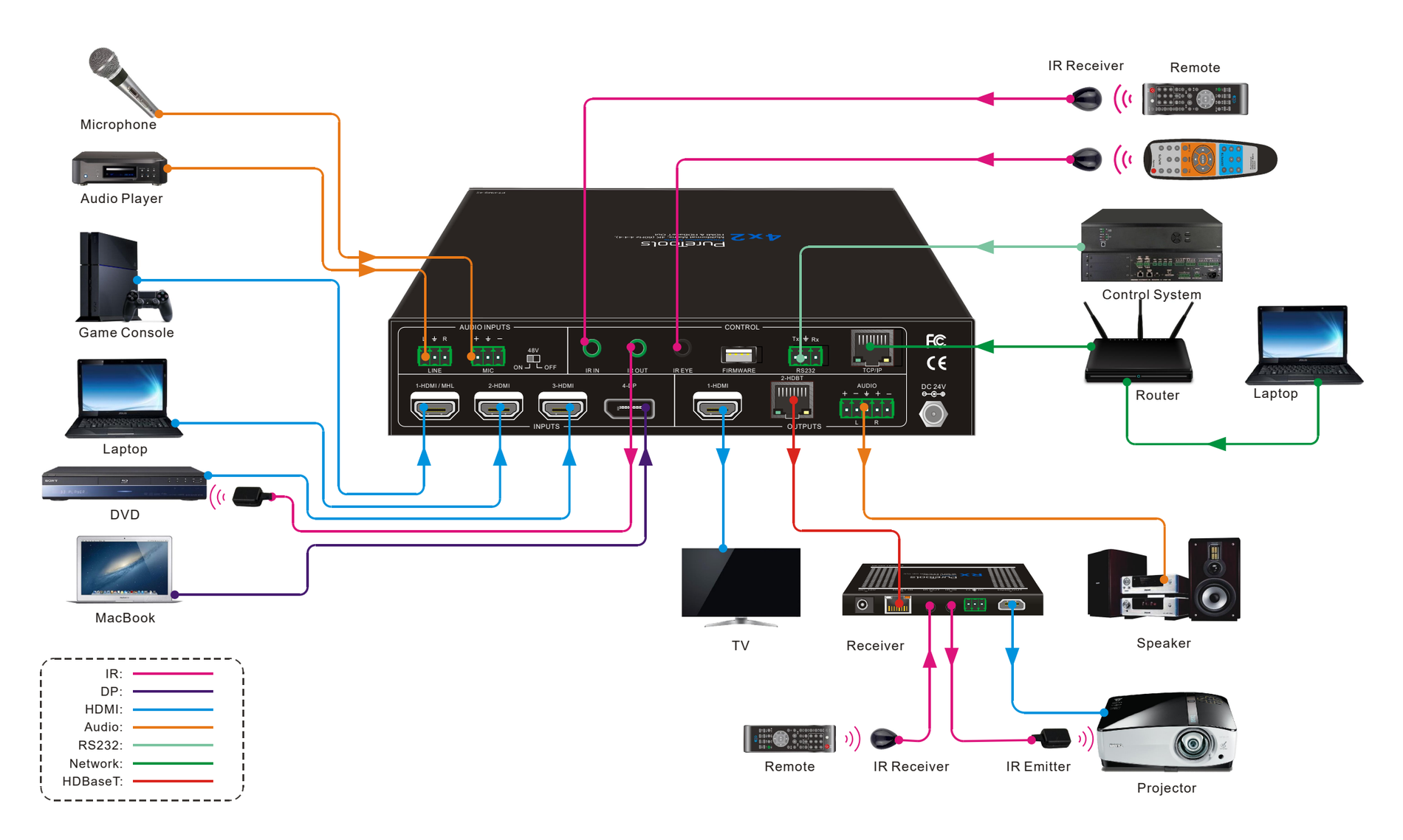
- INPUT: trzy żeńskie porty HDMI typu A do podłączenia źródła HDMI. Jeden port wejściowy DisplayPort do podłączenia źródła DisplayPort.
- AUDIO INPUTS: LINE: 3-pinowa listwa zaciskowa do podłączenia mikrofonu Wireless lub liniowego źródła audio. MIC: 3-pinowa listwa zaciskowa do podłączenia mikrofonu pojemnościowego lub dynamicznego.
- OUTPUTS: 1-HDMI: żeńskie wyjście HDMI typu A do podłączenia wyświetlacza wideo. 2-HDBT: obsługa PoC, złącze RJ45 do podłączenia HDBaseT Receivera kablem CATx.
- CONTROL: IR IN: wtyk mini jack 3,5 mm do podłączenia odbiornika IR do kontroli pass-through IR. IR OUT: wtyk mini jack 3,5 mm do podłączenia emitera IR do kontroli pass-through IR. IR EYE: wtyk mini jack 3,5 mm do podłączenia odbiornika IR do sterowania Switcherem za pomocą dołączonego pilota IR. FIRMWARE: port USB typu A do aktualizacji oprogramowania układowego. RS232: 3-pinowa listwa zaciskowa do podłączenia urządzenia sterującego (np. PC) do sterowania Switcherem za pomocą poleceń RS232. Obsługuje również tryb sterowania pass-through RS232. TCP/IP: złącze RJ45 do podłączenia urządzenia sterującego (np. PC) do sterowania Switcherem za pomocą GUI.
- DC 24V: port DC typu barrel do podłączenia zasilacza.
Panel przedni i tylny Receivera
- Przełącznik MODE: CTRL: tryb sterowania przez RS232 pass-through. UPDATE A: aktualizacja programu układu Valens IC, podłącz komputer do portu RS232, a następnie kliknij dwukrotnie plik aktualizacyjny (.bat). UPDATE B: aktualizacja programu układu kompresji, sposób aktualizacji taki sam jak w UPDATE A powyżej.
- Power LED: dioda świeci się na czerwono, gdy urządzenie jest zasilane.
- HDMI OUT: gniazdo wyjściowe HDMI typu A do podłączenia wyświetlacza wideo.
- RS232: 3-pinowa listwa zaciskowa do sterowania przez RS232 pass-through.
- IR IN: gniazdo mini jack 3,5 mm do podłączenia odbiornika IR dla sterowania przez IR pass-through.
- IR OUT: gniazdo mini jack 3,5 mm do podłączenia nadajnika IR dla sterowania przez IR pass-through.
- HDBT IN: RJ45 do połączenia Switchera kablem CATx.
- DC 12V: gniazdo DC typu barrel do podłączenia zasilacza.
Środki ostrożności dotyczące użytkowania
- Upewnij się, że przed instalacją dołączone są wszystkie komponenty i akcesoria.
- System powinien być instalowany w czystym środowisku o odpowiedniej temperaturze i wilgotności.
- Wszystkie wyłączniki zasilania, wtyczki, gniazdka i przewody zasilające powinny być izolowane i bezpieczne.
Wszystkie urządzenia powinny być podłączone przed włączeniem zasilania.
Schemat systemu
Automatyczne przełączanie
Naciśnij przycisk wyjścia 1-HDMI lub 2-HDBT, a następnie naciśnij przycisk AUTO, aby włączyć automatyczne przełączanie. Dioda LED trybu Auto się zaświeci.
W trybie Auto Switcher przełączy się zgodnie z następującymi zasadami:
- Nowy Input: Po wykryciu nowego Inputu, switcher automatycznie wybierze nowy Input.
- Restart: Po przywróceniu zasilania switcher automatycznie ponownie połączy Input przed wyłączeniem.
- Źródło usunięte: Gdy aktywne źródło zostanie usunięte, switcher przełączy się na pierwszy dostępny aktywny Input zaczynając od HDMI Input 1.
- Naciśnięcie przycisku INPUT (1-HDMI, 2-HDMI, 3-HDMI lub 4-DP) może wymusić zmianę źródła Inputu. Jeśli odpowiadające urządzenie źródłowe jest aktywne, zostanie wybrane jako źródło Inputu. W przeciwnym razie switcher przełączy się na pierwszy dostępny aktywny Input zaczynając od HDMI Input 1.
Regulacja głośności dźwięku
Naciśnij pokrętło głośności, aby wybrać mikrofon (MIC), wyjście HDMI OUT lub wyjście HDBT OUT do regulacji głośności, odpowiednia dioda LED zaświeci się na zielono i pozostanie załączona.
- Obróć pokrętło głośności zgodnie z ruchem wskazówek zegara, aby zwiększyć głośność dźwięku.
- Obróć pokrętło głośności przeciwnie do ruchu wskazówek zegara, aby zmniejszyć głośność dźwięku.
- Naciśnij i przytrzymaj pokrętło głośności przez co najmniej trzy sekundy, aby wyciszyć wybrany dźwięk. Obróć pokrętło, aby wyłączyć wyciszenie.
Pilot IR
Podłącz port IR EYE do odbiornika IR, switcher może być sterowany za pomocą poniższego pilota IR.
1 Włącz lub wyłącz tryb gotowości.
2 Wybierz źródło sygnału dla wyjścia HDMI.
3 Włącz/wyłącz tryb automatycznego przełączania dla wyjścia HDMI.
4 Czarny ekran wyjścia HDMI.
5 Wybierz źródło sygnału dla wyjścia HDBT.
6 Włącz/wyłącz tryb automatycznego przełączania dla wyjścia HDBT.
7 Czarny ekran wyjścia HDBT.
8 Sterowanie audio LINE: Wyciszanie, zmniejszanie i zwiększanie głośności.
9 Sterowanie audio wyjścia HDMI: Wyciszanie, zmniejszanie i zwiększanie głośności.
10 Sterowanie audio wyjścia HDBT: Wyciszanie, zmniejszanie i zwiększanie głośności.
7. Sterowanie GUI
Switcher może być również sterowany przez TCP/IP. Domyślne ustawienia IP to:
Adres IP: 192.168.0.178
Maska podsieci: 255.255.250.0
Wpisz 192.168.0.178 w przeglądarce internetowej, pojawi się poniższa strona logowania:
Nazwa użytkownika: admin
Hasło: admin
Przełączanie wideo
Wpisz nazwę użytkownika i hasło, a następnie kliknij [Login], aby wejść do sekcji przełączania wideo.
- HDMI Output: Przełącz wybrane źródło sygnału na wyjście HDMI.
- HDBT Output: Przełącz wybrane źródło sygnału na wyjście HDBT.
- Preset: Zapisz bieżący stan trasowania do presetów 1~4.
Kontrola audio
Sterowanie dźwiękiem wejściowym
- Głośność linii: wyciszenie, zwiększenie lub zmniejszenie głośności.
- Głośność mikrofonu: wyciszenie, zwiększenie lub zmniejszenie głośności.
- Poziom wzmocnienia: regulacja poziomu wzmocnienia źródła audio.
Sterowanie dźwiękiem wyjściowym
- Mix: Miksowanie dźwięku na wyjściu. Krok 1: Wybierz de-embedowane źródło audio HDMI lub HDBT odpowiednio dla wyjścia HDBT i wyjścia audio (5-pin). Należy zauważyć, że wyjście HDMI nie może być miksowane z innym dźwiękiem i wyjmuje tylko de-embedowany dźwięk HDMI. Krok 2: Wybierz LINE lub MIC albo oba, aby zmiksować z de-embedowanym dźwiękiem HDMI lub HDBT. Jeśli wybierzesz MIC lub LINE dla wyjścia HDBT, wyjście audio automatycznie wybierze ten sam dźwięk.
- Głośność: Pasek sterujący głośnością dźwięku wyjściowego. Wycisz, zwiększ lub zmniejsz głośność.
- Bypass: Włącz lub wyłącz tryb Bypass. Domyślnie jest wyłączony, a format wyjściowego dźwięku to PCM. W trybie Bypass format wyjściowego dźwięku jest taki sam jak na wejściu, a głośność wyjściowa nie może być regulowana przez pasek kontroli głośności.
Zarządzanie EDID
- Wybierz kompatybilny wbudowany EDID dla źródła 1-HDMI/MHL, 2-HDMI, 3-HDMI lub 4-DP.
- Wgraj użytkownika zdefiniowane EDID.
Sterowanie CEC
Jeśli źródła wejściowe i wyświetlacz obsługują CEC, można nimi sterować za pomocą poniższych przycisków, zastępując pilota IR.
Kanał wyjścia 1-HDMI
- Sterowanie źródłem: Wybierz źródło wejściowe, które chcesz sterować, a następnie naciśnij przycisk sterowania źródłem.
- Sterowanie wyświetlaczem: Naciśnij przycisk sterowania.
Kanał wyjścia 2-HDBT
Sterowanie RS232
Tryb portu
- HDBT Pass Through: Włącz tryb sterowania pass-through RS232. Port RS232 Switchera może być używany do przesyłania poleceń sterowania innymi urządzeniami firm trzecich.
- Sterowanie lokalne: Wyłącz tryb sterowania pass-through RS232. Port RS232 Switchera służy do podłączenia urządzenia sterującego (np. PC) w celu sterowania Switcherem.
Polecenie
- Wybierz tryb sterowania Local lub HDBT. Local: Wysyła komendy RS232 do sterowania lokalnym urządzeniem firm trzecich podłączonym do portu RS232 switchera PT-PMS-42. HDBT: Wysyła komendy RS232 do sterowania urządzeniem firm trzecich na odległość (np. projektorem) podłączonym do portu RS232 Receivera HDBaseT.
- Wybierz format HEX lub ASCII.
- Prędkość transmisji: Obsługuje 2400, 4800, 9600, 19200, 38400, 57600 lub 115200.
- Zakończenie komendy: Można wybrać NULL, CR, LF lub CR+LF.
- Komenda: Wpisz komendę w tym polu, aby sterować urządzeniem firm trzecich.
Ustawienia sieci
- Statyczny adres IP lub Dynamic Host Configuration Protocol (DHCP)
- Modyfikacja statycznego adresu IP, maski podsieci oraz bramy.
Ustawienia hasła
- Modyfikacja hasła logowania.
- Blokada lub odblokowanie przycisków panelu przedniego.
Aktualizacja GUI
Proszę odwiedzić http://192.168.0.178:100 w celu aktualizacji GUI online.
Wprowadź nazwę użytkownika oraz hasło (takie same jak ustawienie logowania GUI, zmienione hasło będzie aktywne dopiero po ponownym uruchomieniu) aby zalogować się do interfejsu konfiguracji. Następnie kliknij Administracja w menu źródła, aby przejść do opcji Wczytaj oprogramowanie układowe, jak pokazano poniżej:
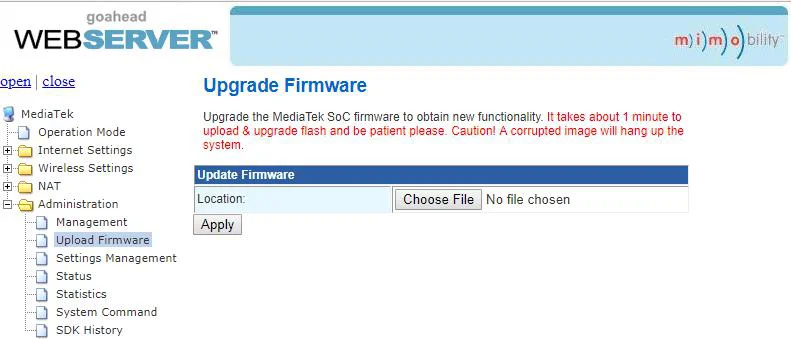
Wybierz plik aktualizacji i kliknij przycisk [Apply], aby rozpocząć aktualizację.
Oprogramowanie do sterowania RS232
Podłącz port RS232 do urządzenia sterującego (np. PC) za pomocą kabla RS232. Switcher może być sterowany przez wysyłanie poleceń RS232.
Tutaj jako przykład zastosowano oprogramowanie docklight.
Instalacja
- Proszę pobrać najnowszą wersję oprogramowania ze strony: https://docklight.de/download/Docklight.zip
- Następnie postępuj zgodnie z kreatorem instalacji, aby zainstalować program na systemach Windows 7 i 10.
- Po instalacji Docklight można uruchomić po raz pierwszy, powinna pojawić się następująca plansza:
- Rejestracja nie jest konieczna, chyba że chcesz zapisać ustawienia przy wyjściu, w takim wypadku kliknij "OK", aby zamknąć okno bez rejestracji.
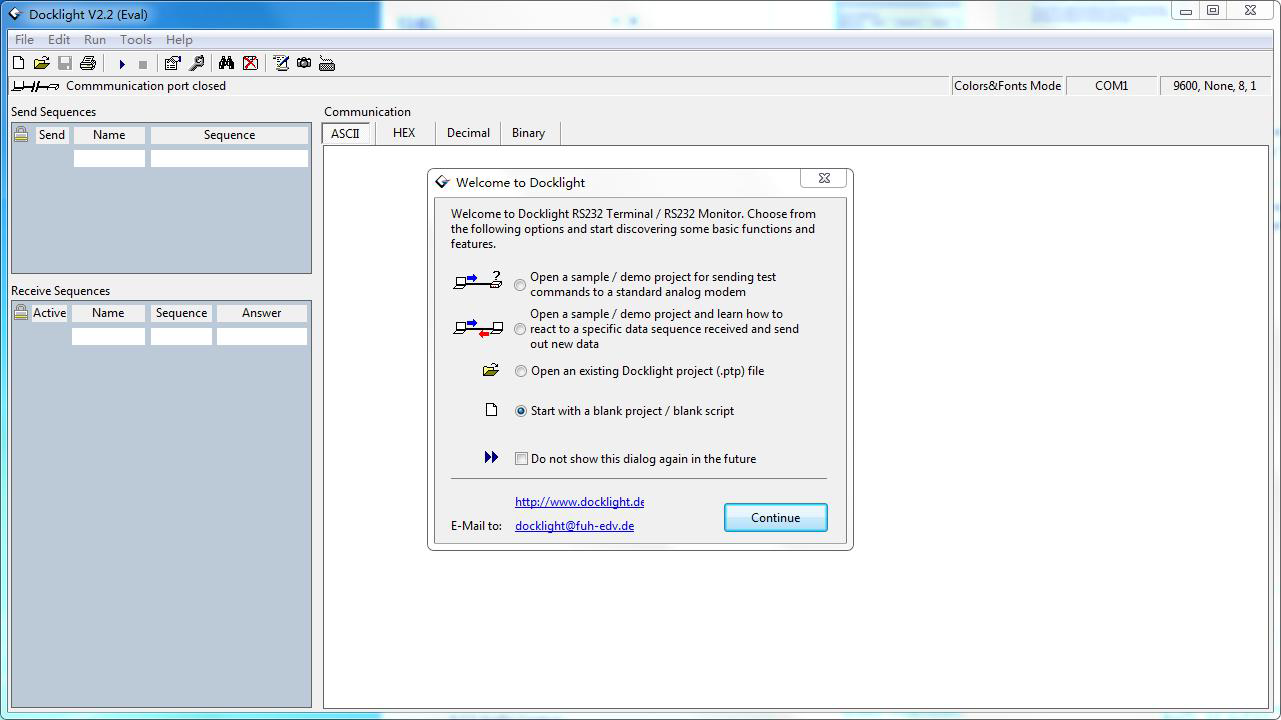
Następujące okno dialogowe można również zamknąć przyciskiem "Continue". Pusty projekt wystarczy, aby łatwo wysyłać i odbierać polecenia (domyślnie zawsze „Start z pustym projektem / pustym skryptem“)
Kliknij „Continue“, aby
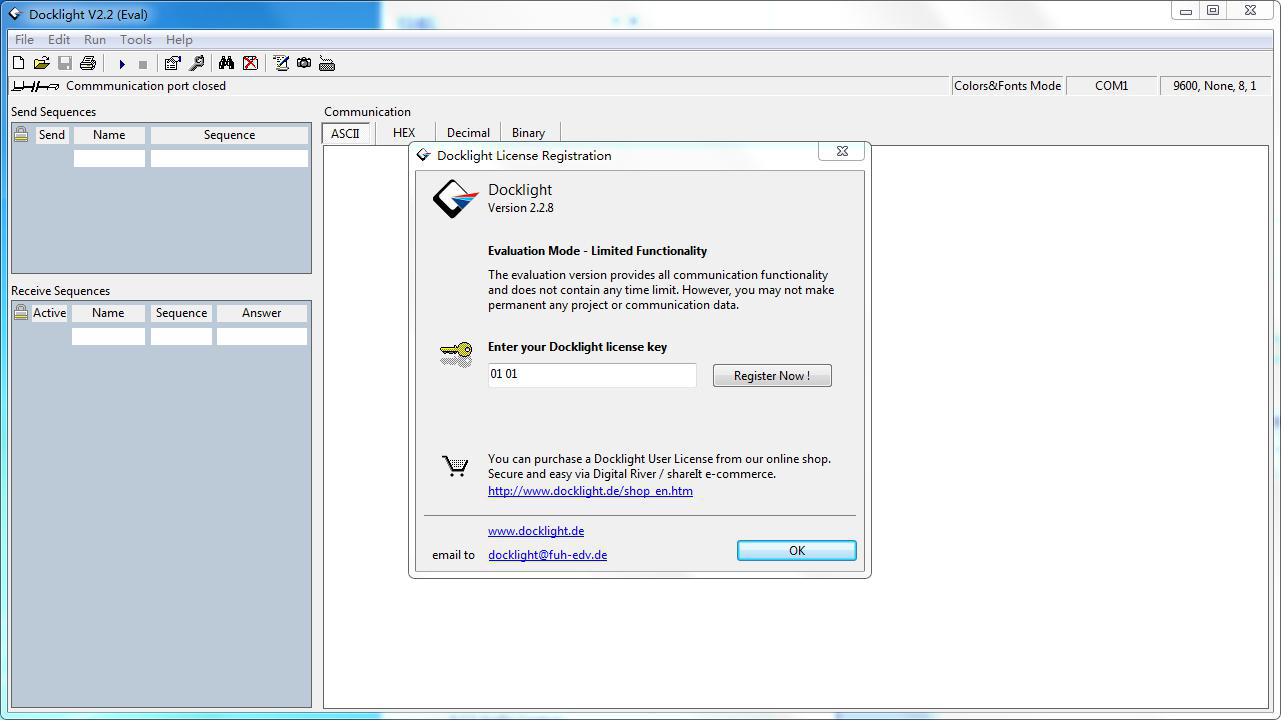
zamknij to okno.
Kliknij „OK”, aby zamknąć to okno.
Jesteś teraz w widoku głównym, gdzie wysyłane są polecenia i odbierane odpowiedzi.
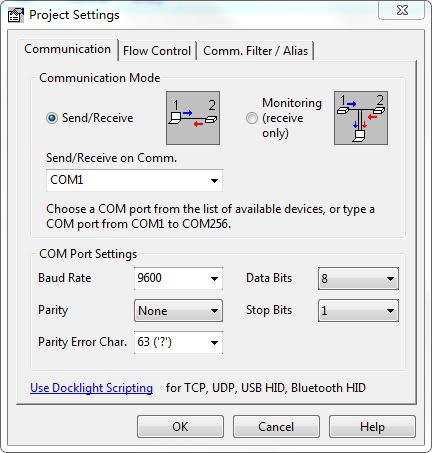
Następnym krokiem jest wybór odpowiedniego portu COM komputera. Aby to zrobić, dwukrotnie kliknij "COM1" w odpowiadającym oknie ustawień.
W następnym oknie wybierz z rozwijanej listy "Send / Receive on Comm Channel" właściwy port COM, a następnie kliknij na "OK" w prawym dolnym rogu.
Pozostałe ustawienia można pozostawić domyślne w większości zastosowań, jednak najlepiej zapoznać się z ustawieniami RS232 urządzenia, aby mieć pewność.
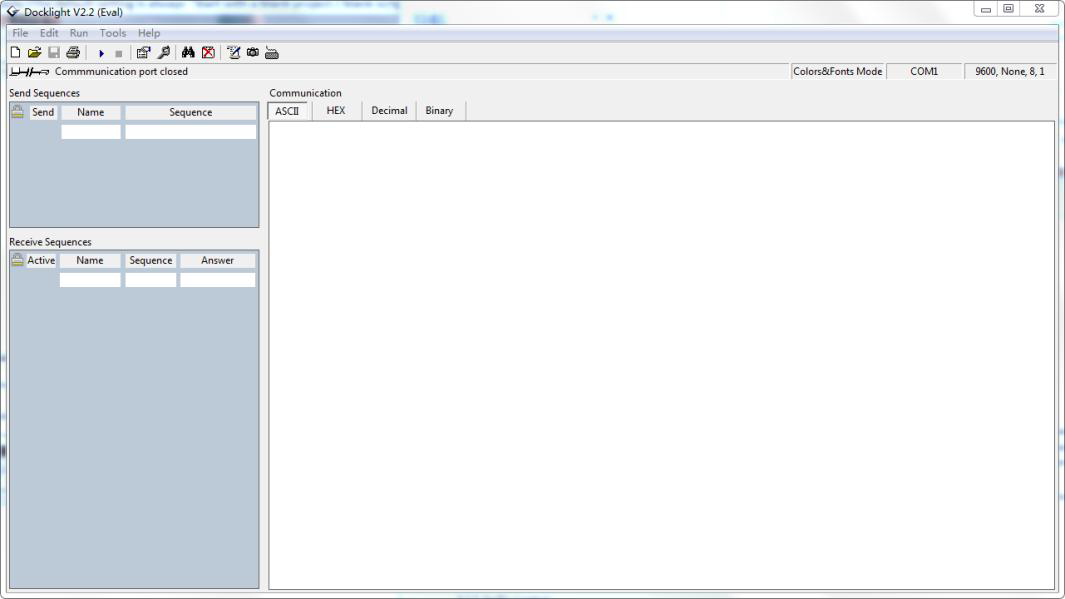
Dwukrotnie kliknij „COM1”, aby zmienić na właściwy port COM.
Aby możliwe było wysyłanie poleceń, otwórz komunikację z urządzeniem klikając „Play”. (1)
Następnie należy aktywować funkcję klawiatury, aby można było wpisywać polecenia w oknie komunikacji. (2)
Na koniec wpisz polecenie, na przykład „50701%”. Potwierdź je, naciskając „Enter” w celu wysłania. Wszelka odpowiedź urządzenia wyświetli się na czerwono. (3)
Wybierz właściwy port COM.
Kliknij „Play”, aby rozpocząć komunikację.
Włącz funkcję wpisywania z klawiatury.
Obszar wysyłania poleceń.
Obszar monitorowania, wskazuje czy wysłane polecenie działa.
1
2
3
Komenda komunikacji RS232
Sterowanie urządzeniem
| Komenda | Opis | Przykład informacji zwrotnej |
|---|---|---|
| PowerON. | Włącz system. | Power ON! |
| PowerOFF. | Tryb gotowości systemu. | Power OFF! |
| /*Name. | Raportuj nazwę systemu. | 4x2 Matrix Switcher |
| /*Type. | Raportuj model systemu. | PT-PMS-42 |
| /^Version. | Raportuj wersję oprogramowania sprzętowego. | V1.0.0 |
| STA. | Raportuj status systemu. | … … |
| Lock. | Zablokuj przyciski panelu przedniego. | Panel przedni zablokowany! |
| Unlock. | Odblokuj przyciski panelu przedniego. | Panel przedni odblokowany! |
| GetGuiIP. | Raportuj IP GUI. | GUI_IP:192.168.0.178 |
| SetGuiIP:[xxx.xxx.xxx.xxx]. | Ustaw IP GUI na [xxx.xxx.xxx.xxx]. | |
| SetNoSigTime:[xxx]. | Ustaw automatyczny czas wyłączenia zasilania na xxx. Ustaw “xxx” na “0”, aby wyłączyć tę funkcję. | Automatyczny tryb gotowości przy braku sygnału to 0 sekund! |
| Rs232HDBTBypassON. | Włącz tryb przejścia RS232. Uwaga: tę funkcję można wyłączyć tylko przez Telnet lub GUI. | Rs232 HDBT Bypass Włączony! |
| Rs232HDBTBypassOFF. | Wyłącz tryb przejścia RS232. Uwaga: Komenda musi być wysłana przez port Telnet lub zakładkę RS232 w GUI. | Rs232 HDBT Bypass Wyłączony! |
| RemoteCtrMcuON. | Pozwala na sterowanie switcherem przez urządzenie sterujące podłączone do portu RS232 Receivera HDBaseT. | Sterowanie zdalne MCU Włączone! |
| RemoteCtrMcuOFF. | Switcher nie może być sterowany przez urządzenie sterujące zdalnie. | Sterowanie zdalne MCU Wyłączone! |
| RST. | Przywrócenie ustawień fabrycznych. | Ustawienia fabryczne! |
Przełączanie źródeł
| Polecenie | Opis | Przykład zwrotu |
|---|---|---|
| HDMI[x]. | Przełącz wejście [x] na wyjście HDMI. x=1~4. Przykład: HDMI4. | HDMI Out Switch To 04! |
| HDBT[x]. | Przełącz wejście [x] na wyjście HDBT. x=1~4. Przykład: HDBT4. | HDBT Out Switch To 04! |
| [x]ALL. | Przełącz wejście [x] na wyjścia HDMI i HDBT. x=1~4. Przykład: 1ALL. | HDMI Out Switch To 01! HDBT Out Switch To 01! |
| HDBTA. | Automatycznie przełącz źródło na wyjście HDBT. | HDBT Out Switch Auto Mode! |
| HDBTM. | Ręcznie przełącz źródło na wyjście HDBT. | HDBT Out Switch Manual Mode! |
| HDMIA. | Automatycznie przełącz źródło na wyjście HDMI. | HDMI Out Switch Auto Mode! |
| HDMIM. | Ręcznie przełącz źródło na wyjście HDMI. | HDMI Out Switch Manual Mode! |
| HDBTBlackON. | Włącz czarny ekran wyjścia HDBT. | HDBT Out Black ON! |
| HDBTBlackOFF. | Wyłącz czarny ekran wyjścia HDBT. | HDBT Out Black OFF! |
| HDMIBlackON. | Włącz czarny ekran wyjścia HDMI. | HDMI Out Black ON! |
| HDBTBlackOFF. | Wyłącz czarny ekran wyjścia HDMI. | HDMI Out Black OFF! |
Sterowanie dźwiękiem
| Polecenie | Opis | Przykład potwierdzenia |
|---|---|---|
| [x]Gain:[y]. | Ustaw poziom wzmocnienia dźwięku dla wejścia [x] na [y]. x=1~4, y=0~10. Przykład: 1Gain:5. | Poziom wzmocnienia wejścia 1: 5! |
| HDMIABON. | Włącz tryb pomijania audio HDMI na wyjściu. | Pomijanie audio HDMI WŁ.! |
| HDMIABOFF. | Wyłącz tryb pomijania audio HDMI na wyjściu. | Pomijanie audio HDMI WYŁ.! |
| HDBTABON. | Włącz tryb pomijania audio HDBT na wyjściu. | Pomijanie audio HDBT WŁ.! |
| HDBTABOFF. | Wyłącz tryb pomijania audio HDBT na wyjściu. | Pomijanie audio HDBT WYŁ.! |
| MicVolume:xx. | Ustaw głośność mikrofonu na xx. | Głośność mikrofonu 80! |
| MicVolume+. | Zwiększ głośność mikrofonu. | Głośność mikrofonu 81! |
| MicVolume-. | Zmniejsz głośność mikrofonu. | Głośność mikrofonu 79! |
| MicMute. | Wycisz dźwięk mikrofonu. | Mikrofon wyciszony! |
| MicUnMute. | Włącz dźwięk mikrofonu. | Mikrofon wyłączony z wyciszenia! |
| LineVolume:xx. | Ustaw głośność linii na xx. | Głośność linii 50! |
| LineVolume+. | Zwiększ głośność linii. | Głośność linii 51! |
| LineVolume-. | Zmniejsz głośność linii. | Głośność linii 49! |
| LineMute. | Wycisz dźwięk linii. | Linia wyciszona! |
| LineUnMute. | Włącz dźwięk linii. | Linia włączona z wyciszenia! |
| HDMIOutVolume:xx. | Ustaw głośność wyjścia HDMI na xx. | Głośność wyjścia HDMI 70! |
| HDMIOutVolume+. | Zwiększ głośność wyjścia HDMI. | Głośność wyjścia HDMI 71! |
| HDMIOutVolume-. | Zmniejsz głośność wyjścia HDMI. | Głośność wyjścia HDMI 69! |
| HDMIOutVolumeMute. | Wycisz dźwięk wyjścia HDMI. | Wyjście HDMI wyciszone! |
| HDMIOutVolumeUnMute. | Włącz dźwięk wyjścia HDMI. | Wyjście HDMI włączone z wyciszenia! |
| HDBTOutVolume:xx. | Ustaw głośność wyjścia HDBT na xx. | Głośność wyjścia HDBT 60! |
| HDBTOutVolume+. | Zwiększ głośność wyjścia HDBT. | Głośność wyjścia HDBT 61! |
| HDBTOutVolume-. | Zmniejsz głośność wyjścia HDBT. | Głośność wyjścia HDBT 59! |
| HDBTOutVolumeMute. | Wycisz dźwięk wyjścia HDBT. | Wyjście HDBT wyciszone! |
| HDBTOutVolumeUnMute. | Włącz dźwięk wyjścia HDBT. | Wyjście HDBT włączone z wyciszenia! |
Ustawienia presetów
| Polecenie | Opis | Przykład potwierdzenia |
|---|---|---|
| PresetSave[x]. | Zachowaj aktualny stan przełączania do presetu [x]. x=1~4. Przykład: PresetSave1. | Zapis presetu 1 zakończony sukcesem! |
| PresetRecall[x]. | Przywołaj preset [x]. x=1~4. Przykład: PresetRecall1. | Przywołanie presetu 1 zakończone sukcesem! Wyjście HDMI przełączone na 04! Wyjście HDBT przełączone na 01! |
Zarządzanie EDID
| Polecenie | Opis |
|---|---|
| EDIDSTA[xx]. | Pobierz status EDID dla wejścia [xx]. xx=00 ~ 05. xx Wejście 00 Wszystkie wejścia 01 1-HDMI/MHL 02 2-HDMI 03 3-HDMI 04 4-DP 1 05 4-DP 2 |
Notatka: Port wejściowy 4-DP obsługuje MST (Multi-Stream Transport). Automatycznie wyśle sygnały w dwóch ścieżkach, gdy jest podłączony do jednego źródła.
- Przykład: EDIDSTA02.
- Potwierdzenie: Wejście 2 EDID pobrane z wewnętrznego EDID 02! Wyjaśnienie: wejście 3 korzysta z EDID 2.
- Przykład: EDIDSTA03
- Potwierdzenie: Wejście 3 EDID pobrane z EDID zdefiniowanego przez użytkownika! Wyjaśnienie: wejście 3 korzysta z EDID zdefiniowanego przez użytkownika.
| Polecenie | Opis |
|---|---|
| EDIDUpgrade[x]. | Aktualizuj dane EDID portu wejściowego [x]. x=0: wszystkie wejścia. x=1~4: wejścia 1~4. x=U: EDID zdefiniowany przez użytkownika. Po wpisaniu polecenia system wyświetli monit o przesłanie pliku EDID (.bin). Operacja zostanie anulowana po 10 sekundach. Proszę rozłączyć połączenie HDBT przed wysłaniem polecenia, aby zapewnić prawidłowe odebranie danych. |
Proszę przesłać plik EDID …
Aktualizacja EDID zakończona pomyślnie!
| Polecenie | Opis |
|---|---|
| EDID/[x]/[y]. | Wejście [x] wybiera wbudowany EDID [y]. x=0: wszystkie wejścia. x=1~4: wejścia 1~4. y EDID 1 720p 2D PCM 2 1080p 2D PCM 3 4K@60Hz 4:2:0 Dolby/DTS 5.1 CH 4 4K@60Hz 4:4:4 HDR 7.1CH 5 EDID zdefiniowany przez użytkownika |
- EDID/3/3
| Polecenie | Opis |
|---|---|
| EDIDGHDMI. | Pobierz dane EDID wyjścia HDMI. |
| EDIDGHDBT. | Pobierz dane EDID wyjścia HDBT. |
| EDIDM[x]B[y]. | Ustaw dane EDID wyjścia [x] na dane wejścia [y]. x=1~2, y=1~4. Przykład: EDIDM1B1. Potwierdzenie: Wejście 1 EDID aktualizacja zakończona pomyślnie przez 01 EXT EDID! |
Sterowanie CEC
Jeśli źródła wejściowe i wyświetlacze obsługują CEC, można nimi sterować, wysyłając polecenia CEC zamiast pilotem IR.
- Włącz sterowanie CEC za pomocą poniższego polecenia.
| Polecenie | Opis | Przykład potwierdzenia |
|---|---|---|
| CEC_ON. | Włącz CEC | CEC WŁ.! |
| CEC_OFF. | Wyłącz CEC | CEC WYŁ.! |
- Wysyłaj konkretne polecenia do sterowania źródłem wejściowym lub wyświetlaczem zgodnie z poniższym formatem polecenia.
CEC[I/O][port][command].
- „[I]” oznacza port wejściowy. „[O]” oznacza port wyjściowy.
- „[port]” oznacza numer portu. Porty wejściowe to 01~04, a porty wyjściowe to 01~02.
- „[port]” ustawione na „FF” oznacza wysłanie polecenia do wszystkich portów wejściowych lub wyjściowych.
- „[command]” oznacza konkretne polecenie z poniższej tabeli.
Sterowanie źródłem wejściowym
| Polecenie | Opis | Przykład i potwierdzenie |
|---|---|---|
| CECI[port]00. | Potwierdź operację (Enter). | CECI0100. CEC_IN_01_SEND_SUCCESS! |
| CECI[port]01. | Góra. | CECI0101. CEC_IN_01_SEND_SUCCESS! |
| CECI[port]02. | Dół. | CECI0102. CEC_IN_01_SEND_SUCCESS! |
| CECI[port]03. | Lewo. | CECI0103. CEC_IN_01_SEND_SUCCESS! |
| CECI[port]04. | Prawo. | CECI0104. CEC_IN_01_SEND_SUCCESS! |
| CECI[port]0A. | Wejdź do głównego menu. | CECI010A. CEC_IN_01_SEND_SUCCESS! |
| CECI[port]0D. | Wyjdź z menu. | CECI010D. CEC_IN_01_SEND_SUCCESS! |
| CECI[port]41. | Głośność w górę. | CECI0141. CEC_IN_01_SEND_SUCCESS! |
| CECI[port]42. | Głośność w dół. | CECI0142. CEC_IN_01_SEND_SUCCESS! |
| CECI[port]43. | Wycisz | CECI0143. CEC_IN_01_SEND_SUCCESS! |
| CECI[port]44. | Odtwarzaj. | CECI0144. CEC_IN_01_SEND_SUCCESS! |
| CECI[port]45. | Stop. | CECI0145. CEC_IN_01_SEND_SUCCESS! |
| CECI[port]46. | Pauza. | CECI0146. CEC_IN_01_SEND_SUCCESS! |
| CECI[port]48. | Przewiń do tyłu. | CECI0148. CEC_IN_01_SEND_SUCCESS! |
| CECI[port]49. | Przewiń do przodu. | CECI0149. CEC_IN_01_SEND_SUCCESS! |
| CECI[port]4B. | Dalej. | CECI014B. CEC_IN_01_SEND_SUCCESS! |
| CECI[port]4C. | Wstecz. | CECI014C. CEC_IN_01_SEND_SUCCESS! |
| CECI[port]6C. | Wyłącz zasilanie. | CECI016C. CEC_IN_01_SEND_SUCCESS! |
| CECI[port]6D. | Włącz zasilanie. | CECI016D. CEC_IN_01_SEND_SUCCESS! |
Sterowanie wyświetlaczem wyjściowym
| Polecenie | Opis | Przykład i informacja zwrotna |
|---|---|---|
| CECO[port]41. | Zwiększ głośność. | CECO0141. CEC_OUT_01_SEND_SUCCESS! |
| CECO[port]42. | Zmniejsz głośność. | CECO0142. CEC_OUT_01_SEND_SUCCESS! |
| CECO[port]43. | Wycisz | CECO0143. CEC_OUT_01_SEND_SUCCESS! |
| CECO[port]6C. | Wyłącz zasilanie. | CECO016C. CEC_OUT_01_SEND_SUCCESS! |
| CECO[port]6D. | Włącz zasilanie. | CECO016D. CEC_OUT_01_SEND_SUCCESS! |
Sterowanie urządzeniami firm trzecich
Switcher obsługuje przekazywanie sterowania RS232, urządzenie firm trzecich może być sterowane za pomocą poleceń RS232, a format polecenia przedstawiono poniżej:
| Funkcja polecenia | Przykład polecenia |
|---|---|
| /+[X]/[Y]:xxx. | xxx: znaki ASCII. Y: Reprezentuje port RS232.  Y=1: port RS232 switchera PT-PMS-42.  Y=2: port RS232 Receivera HDBaseT. X: Reprezentuje prędkość transmisji urządzenia firm trzecich.  X=1, 2400  X=2, 4800  X=3, 9600  X=4, 19200  X=5, 38400  X=6, 57600  X=7, 115200 / /+3/2:123456. Wyślij polecenie „123456” do urządzenia firm trzecich. Prędkość transmisji to 9600. |
| Polecenie | Opis | Przykład |
|---|---|---|
| CMDON/+[X]:xxx. | Włącz zasilanie urządzenia firm trzecich. | CMDON/+3:455665. |
| CMDOFF/+[X]:xxx. | Wyłącz zasilanie urządzenia firm trzecich. | CMDOFF/+3:455666. |
Notatka: Podczas wysyłania polecenia HEX w tym polu, „/+[X]/[Y]:” oraz znak końcowy „.” muszą zostać zamienione na znaki szesnastkowe. Na przykład, aby wysłać polecenie HEX „F0 01 01 02 0A” do urządzenia firm trzecich z prędkością transmisji 9600, „/+3/2:” i kropka „.” są zamieniane na „2F 2B 33 2F 32 3A” oraz „2E”, zatem kompletne polecenie HEX to „2F 2B 33 2F 32 3A F0 01 01 02 0A 2E”.
Aktualizacja oprogramowania układowego
- Przygotuj najnowszy plik aktualizacji (.bin) i zmień jego nazwę na “USERAPP.bin” na komputerze.
- Wyłącz switcher i podłącz port FIRMWARE switchera do komputera za pomocą kabla USB.
- Włącz switcher, a komputer automatycznie wykryje dysk U o nazwie “BOOTDISK”.
- Otwórz dysk U, zostanie wyświetlony plik o nazwie “READY.TXT”.
- Bezpośrednio skopiuj najnowszy plik aktualizacji (.bin) do dysku U “BOOTDISK”.
- Ponownie otwórz dysk U, aby sprawdzić, czy nazwa pliku “READY.TXT” automatycznie zmieniła się na “SUCCESS.TXT”, jeśli tak - aktualizacja oprogramowania układowego powiodła się, w przeciwnym przypadku aktualizacja nie powiodła się, należy ponownie potwierdzić nazwę pliku aktualizacji (.bin) i powtórzyć powyższe kroki.
- Odłącz kabel USB po zakończeniu aktualizacji oprogramowania układowego.
- Po aktualizacji oprogramowania układowego należy przywrócić switcher do ustawień fabrycznych, wysyłając odpowiednie polecenie.
Rysunek panelu
3-HDMI 2-HDMI 1-HDMI / MHL 4-DP 1-HDMI 2-HDBT
L R AUDIO 48V LINE L R OFF MIC IR EYE IR IN IR OUT FIRMWARE RS232 Tx Rx WEJŚCIA WYJŚCIA WEJŚCIA AUDIO STEROWANIE WŁ DC 24V 220,0mm 44,0mm 172,5mm GŁOŚNOŚĆ IR 1-HDMI/MHL 1-HDMI 4-DP AUTO 3-HDMI 2-HDMI WEJŚCIE WYJŚCIE 2-HDBT MIC HDBT WYJŚCIE HDMI WYJŚCIE WYŁ/3s 4x2 Matrix Prezentacyjny Matrix wieloformatowy, 4K (60Hz 4:4:4), Wyjścia HDMI & HDBaseT PT-PMS-42 Switcher Prezentacyjny 4x2 4K 115,0 mm 84,0 mm 16,0 mm Odbiornik HDBaseT
Rozwiązywanie problemów i konserwacja
| Problemy | Potencjalne przyczyny | Rozwiązania |
|---|---|---|
| Na wyjściu pojawia się obraz z szumem (śnieży) | Zły jakościowo kabel łączący | Spróbuj inny kabel wysokiej jakości |
| Nieprawidłowe lub luźne połączenie | Upewnij się, że połączenie jest prawidłowe | |
| Brak obrazu na wyjściu podczas przełączania | Brak sygnału na wejściu/wyjściu | Sprawdź oscyloskopem lub multimetr czy sygnał jest obecny na wejściu/wyjściu |
| Nieprawidłowe lub luźne połączenie | Upewnij się, że połączenie jest prawidłowe | |
| Switcher jest uszkodzony | Wyślij do autoryzowanego serwisu w celu naprawy | |
| Kontrolka zasilania nie działa lub brak reakcji na polecenia | Złe podłączenie przewodu zasilającego | Upewnij się, że przewód zasilający jest prawidłowo podłączony |
| Zarządzanie EDID nie działa prawidłowo | Uszkodzony kabel HDMI na wyjściu | Wymień kabel na sprawny i wysokiej jakości kabel HDMI |
| Połączenie wideo generuje coraz silniejsze zakłócenia | Złe uziemienie | Sprawdź uziemienie i upewnij się, że jest poprawnie podłączone |
| Brak możliwości sterowania urządzeniem przez port RS232 z kontrolera (np. PC) | Błędne parametry komunikacji RS232 | Wprowadź poprawne parametry komunikacji RS232 |
| Uszkodzony port RS232 | Wyślij do autoryzowanego serwisu w celu sprawdzenia | |
| Brak reakcji przycisków panelu podczas gdy sterowanie RS232 działa | Przyciski panelu są zablokowane | Wyślij polecenie /%Unlock; aby odblokować przyciski panelu. |
Notatka: Jeśli problem nadal występuje po wykonaniu powyższych kroków rozwiązywania problemów, prosimy o skorzystanie z dalszej pomocy.
Serwis posprzedażowy
W przypadku wystąpienia problemów podczas pracy produktu, prosimy o zapoznanie się z instrukcją obsługi i rozwiązanie problemów zgodnie z jej wskazówkami. W trakcie obowiązywania gwarancji wszelkie koszty transportu ponoszą użytkownicy.
- Gwarancja ograniczona produktu: Produkt nie będzie miał wad materiałowych i wykonawczych przez okres dwóch lat (decyduje faktura zakupu). Aby uzyskać serwis gwarancyjny, należy przedłożyć dowód zakupu w postaci rachunku lub faktury potwierdzającej, że urządzenie jest w okresie gwarancji.
- Co nie jest objęte gwarancją (serwis dostępny odpłatnie): Upływ okresu gwarancji. Numer seryjny nałożony fabrycznie został zmieniony lub usunięty z produktu. Uszkodzenia, pogorszenie stanu lub awarie spowodowane: normalnym zużyciem. Użyciem materiałów eksploatacyjnych lub części niezgodnych ze specyfikacją. Brakiem potwierdzenia w postaci certyfikatu lub faktury jako dowodu gwarancji. Model produktu wskazany na karcie gwarancyjnej nie zgadza się z modelem produktu do naprawy lub został zmieniony. Uszkodzenia spowodowane siłą wyższą. Serwisowanie nieautoryzowane przez dystrybutora. Inne przyczyny niezwiązane z wadą produktu. Koszty dostawy, instalacji lub pracy związanej z montażem oraz konfiguracją produktu.
- Wsparcie techniczne: W przypadku pytań lub problemów, prosimy o kontakt z dystrybutorem lub sprzedawcą detalicznym i przekazanie odpowiedniej nazwy produktu oraz wersji, szczegółowego opisu awarii oraz przebiegu zdarzeń.
Prośba o pomoc
Wsparcie Techniczne:
Telefon: +49 5971 800299 - 0
Fax: +49 5971 800299 - 99
Godziny wsparcia technicznego:
8:30 do 17:00 od poniedziałku do czwartku
8:30 do 16:00 w piątek
Adres do korespondencji:
PureLink GmbH
Von-Liebig-Straße 10
D - 48432 Rheine
www.purelink.de
info@purelink.de
Prawo i zgodność
Identyfikacja produktu
Model: PT-PMS-42 – wersja instrukcji 1.0
Znaki towarowe i zastrzeżenia
Model produktu i logo są znakami towarowymi. Wszystkie pozostałe nazwy firm i produktów wymienione w niniejszej publikacji są znakami towarowymi ich właścicieli. Wszelkie prawa zastrzeżone. Żadna część niniejszej publikacji nie może być kopiowana ani reprodukowana bez wcześniejszej pisemnej zgody. Zastrzegamy sobie prawo do wprowadzania zmian w urządzeniu, opakowaniu lub instrukcji i nie ponosimy odpowiedzialności za błędy drukarskie.
Zgodność z UE
PureLink niniejszym oświadcza, że produkt PureTools PT-PMS-42 jest zgodny z dyrektywami 1907/2006/EU oraz 2011/65/EU. PureLink GmbH niniejszym oświadcza, że produkt PureTools PT-PMS-42 jest zgodny z dyrektywami 2014/30/EU oraz 2014/35/EU.
| Dyrektywa / Rozporządzenie |
|---|
| 1907/2006/EU |
| 2011/65/EU |
| 2014/30/EU |
| 2014/35/EU |
Pełny tekst Deklaracji Zgodności UE jest dostępny pod adresem: http://www.purelink.de/ce/4251364718216_CE.pdf
FCC
Oświadczenie To urządzenie generuje, wykorzystuje i może emitować energię w zakresie częstotliwości radiowych i jeśli nie jest zainstalowane i używane zgodnie z instrukcjami, może powodować zakłócenia radiokomunikacji. Urządzenie zostało przetestowane i stwierdzono, że spełnia limity dla klasy B urządzeń cyfrowych zgodnie z częścią 15 zasad FCC. Limity te mają na celu zapewnienie rozsądnej ochrony przed szkodliwymi zakłóceniami w instalacjach komercyjnych.
Utylizacja sprzętu elektrycznego i elektronicznego
Numer rejestracyjny WEEE: DE 93847290
Przekreślony symbol kosza na kółkach na produkcie, opakowaniu lub w niniejszej instrukcji oznacza, że sprzęt elektryczny i elektroniczny nie może być wyrzucany wraz z odpadami domowymi po zakończeniu jego użytkowania. Oddaj stare urządzenia bezpłatnie do punktu zbiórki publicznej lub zwróć je dystrybutorowi zobowiązanemu do ich odbioru. Przed oddaniem usuń baterie i lampy, które można wyjąć bez zniszczenia urządzenia, oraz usuń wszelkie dane osobowe zapisane na urządzeniu. Szczegóły regulują przepisy krajowe. Poprzez zwrot starych urządzeń pomagasz chronić środowisko.
Baterie
Baterii nie wolno wyrzucać wraz z odpadami domowymi. Zużyte baterie należy zwracać bezpłatnie do punktów zbiórki lub sprzedawców.
Opakowanie
Opakowania należy utylizować oddzielnie według materiałów (papier/karton, tworzywa sztuczne) za pośrednictwem lokalnych systemów zbiórki. Trzymać materiał opakowaniowy z dala od dzieci – ryzyko uduszenia. Rejestr opakowań LUCID: DE5958616449295.