
Środki ostrożności
- Ostrożnie rozpakuj sprzęt i zachowaj oryginalne pudełko oraz materiał opakowaniowy na wypadek przyszłej wysyłki.
- Przestrzegaj podstawowych zasad bezpieczeństwa, aby zmniejszyć ryzyko pożaru, porażenia prądem elektrycznym i obrażeń.
- Nie demontuj obudowy ani nie modyfikuj modułu. Może to skutkować porażeniem prądem elektrycznym lub oparzeniami.
- Stosowanie zasilaczy lub części niespełniających specyfikacji produktów może powodować uszkodzenia, pogorszenie działania lub awarie.
- Wszelkie naprawy powierz wykwalifikowanemu personelowi serwisowemu.
- Aby zapobiec pożarowi lub porażeniu prądem, nie narażaj urządzenia na deszcz, wilgoć oraz nie instaluj go w pobliżu wody.
- Nie umieszczaj ciężkich przedmiotów na kablu Extension, aby uniknąć jego wypukłości.
- Nie zdejmuj obudowy urządzenia, gdyż otwarcie lub usunięcie obudowy może narażać na niebezpieczne napięcie lub inne zagrożenia.
- Zainstaluj urządzenie w miejscu o odpowiedniej wentylacji, aby uniknąć uszkodzeń spowodowanych przegrzaniem.
- Trzymaj moduł z dala od cieczy.
- Zalanie obudowy może spowodować pożar, porażenie prądem lub uszkodzenie sprzętu. W przypadku zalania, natychmiast odłącz moduł od zasilania.
- Nie skręcaj ani nie ciągnij na siłę końcówek kabla optycznego. Może to powodować awarie.
- Nie używaj płynów ani środków w aerozolu do czyszczenia tego urządzenia. Przed czyszczeniem zawsze odłącz urządzenie od zasilania.
- Odłącz przewód zasilający, jeśli urządzenie jest nieużywane przez dłuższy czas.
- Informacje dotyczące utylizacji zużytych urządzeń: nie spalaj ich ani nie wyrzucaj wraz z odpadami komunalnymi, traktuj je jako zwykłe odpady elektryczne.
Wprowadzenie produktu
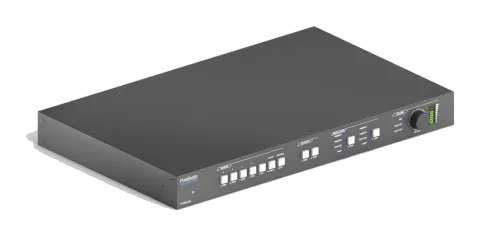
Dziękujemy za wybór PT-PMS-62S 6x2 wieloformatowego, bezszwowego Matrix Switchera do prezentacji z jednym odbiornikiem PT-HDBT-200-RX! Matrix Switcher ułatwia integrację systemów w salach konferencyjnych i przestrzeniach prezentacyjnych, oferując trzy wejścia HDMI, jedno wejście VGA, jedno wejście DP, jedno wejście USB-C, jedno wyjście HDBaseT oraz jedno wyjście HDMI. Zapewnia także zewnętrzne wejścia audio do osadzenia w sygnałach wideo HDMI i VGA odpowiednio. Ponadto oferuje wejście audio MIX do sygnału audio ogólnego.
Matrix Switcher zapewnia prawdziwe skalowanie 4K do 4K@60Hz@4:4:4. Zarówno wejścia, jak i wyjścia są zdolne do przesyłania sygnałów 4K@60Hz@4:4:4. Wyjście HDBaseT oferuje innowacyjne rozwiązanie z technologią VLC, umożliwiając przesyłanie sygnałów HDMI 2.0 przez kabel CATx przy zachowaniu bardzo wysokiej, oryginalnej jakości obrazu.
Urządzenie jest zaprojektowane do współpracy z odbiornikiem PT-HDBT-200-RX. Wejście USB-C jest idealne do interfejsu AV z nowszymi MacBookami, Chromebookami i komputerami z Windows, a także smartfonami i tabletami.
Matrix Switcher obsługuje automatyczne przełączanie na wyjściach HDMI, HDBaseT i pętli HDMI w oparciu o wykrywanie aktywności sygnałów TMDS. Umożliwia także użytkownikom kontrolę funkcji systemu za pomocą interfejsu Web GUI, RS232, IR oraz CEC. Dodatkowo użytkownicy mogą sterować urządzeniami przekaźnikowymi, takimi jak podnoszenie i opuszczanie ekranu projekcyjnego przez porty RELAY.
Matrix Switcher został zaprojektowany jako centralny element systemu AV. Jest idealny do zastosowań, w których wiele sygnałów o różnych rozdzielczościach musi być zoptymalizowanych dla wyświetlaczy. Nadaje się również do przestrzeni prezentacyjnych wymagających dwóch wyświetlaczy.
Funkcje
- Switcher prezentacyjny 6x2 HDMI 2.0 z płynnym przełączaniem i wyjściami matrix.
- Zgodny z HDMI 2.0 i HDCP 2.2. Rozdzielczość wideo do 4K@60Hz 4:4:4.
- Obsługuje skalowanie wideo w dół i w górę, możliwy wybór rozdzielczości 1080P, 1920x1200P, 4K@30Hz, 4K@60Hz dla wyjść HDMI i HDBaseT.
- Obsługuje automatyczne przełączanie.
- Posiada odbicie wyjścia HDMI dla wyjścia HDBaseT.
- Wizyjnie bezstratna dekompresja i kompresja wideo do przesyłu sygnałów HDMI na odległość do 40m przy 4K i 70m przy 1080P na wyjściu HDBaseT.
- Wyjście HDBaseT obsługuje zasilanie 24V PoC.
- Zewnętrzne zbalansowane wejścia audio mogą być osadzone odpowiednio w dwóch wejściach HDMI wideo.
- Dostarcza dwie grupy wyjść audio (zbalansowane audio i cyfrowe SPDIF) do wydzielenia audio.
- Obsługuje mieszanie sygnałów audio (MIX) oraz ich regulację głośności.
- Obsługuje kontrolę audio wyjść HDMI i HDBaseT.
- Sterowanie za pomocą RS232 lokalnie i passthrough, IR lokalnie i passthrough, TCP/IP, przekaźników, CEC oraz w OSD.
Zestaw w opakowaniu
- 1x PT-PMS-62S 6x2 HDMI 2.0 Seamless Matrix Switcher
- 2x Uchwyty montażowe z 6 śrubami
- 4x Plastikowe podkładki
- 1x Pilot IR
- 1x Odbiornik IR
- 3x 3-pinowe zaciski śrubowe
- 5x 5-pinowe zaciski śrubowe
- 1x Zasilacz (24V DC 5A)
- 1x PT-HDBT-200-RX HDBaseT Receiver
- 2x Uchwyty montażowe z 2 śrubami
- 4x Plastikowe podkładki
- 1x 3-pinowy zacisk śrubowy
- 1x Instrukcja obsługi
Notatka: Prosimy niezwłocznie skontaktować się z dystrybutorem w przypadku stwierdzenia uszkodzeń lub wad komponentów.
Specyfikacja
PT-PMS-62S Matrix Switcher
| Wejście wideo | Wejście wideo (3) HDMI, (1) VGA, (1) DisplayPort, (1) USB-C |
|---|---|
| Złącze wejścia wideo | (3) Typ-A żeńskie HDMI, (1) 15-pinowe żeńskie VGA, (1) Typ-A żeńskie DisplayPort, (1) Typ-C USB 3.0 |
| Rozdzielczość wejściowa wideo | HDMI: do 4Kx2K@60Hz 4:4:4 VGA: do 1920x1200 (50/60Hz) DP: do 4Kx2K@60Hz 4:4:4 USB-C: do 4Kx2K@30Hz |
| Wyjście wideo | Wyjście wideo (1) HDMI, (1) HDBaseT z (1) pętlą HDMI |
| Złącze wyjścia wideo | (2) Typ-A żeńskie HDMI, (1) RJ45 |
| Rozdzielczość wyjściowa wideo | HDMI: do 4Kx2K@60Hz 4:4:4 HDBaseT: do 4Kx2K@60Hz 4:4:4 |
| Wersja HDMI | do 2.0 |
| Wersja HDCP | do 2.2 |
| Wejście audio | (1) Zewnętrzne symetryczne audio (L+R) dla portu wejściowego 1.HDMI (1) Zewnętrzne symetryczne audio (L+R) dla portu wejściowego 2.HDMI (1) Aux stereo audio dla portu wejściowego 4.VGA (1) Symetryczne audio MIX |
| Złącze wejścia audio | (3) 5-pinowe kostki zaciskowe, (1) gniazdo 3,5mm |
| Pasmo przenoszenia | 20Hz – 20kHz, ±3dB |
| Maksymalny poziom wejściowy | 2.0Vrms ± 0,5dB. 2V = 16dB zapasu powyżej -10dBV (316mV) nominalnego poziomu konsumenckiego sygnału liniowego. |
| Impedancja wejściowa | >10KΩ |
| Wyjście audio | (1) Symetryczne audio (L+R) dla audio wyjściowego 1.HDMI (1) Cyfrowe audio SPDIF (L+R) dla audio wyjściowego 1.HDMI (1) Symetryczne audio (L+R) dla audio wyjściowego 2.HDBT (1) Cyfrowe audio SPDIF (L+R) dla audio wyjściowego 2.HDBT |
| Złącze wyjścia audio | (2) 5-pinowe kostki zaciskowe, (2) złącza slink |
| Pasmo przenoszenia | 20Hz – 20kHz, ±3dB |
| Maksymalny poziom wyjściowy | 2.0Vrms ± 0,5dB. 2V = 16dB zapasu powyżej -10dBV (316mV) nominalnego poziomu konsumenckiego sygnału liniowego |
| THD+N | < 0,05% (-80dB), pasmo 20Hz – 20kHz, sinus 1kHz na poziomie 0dBFS (lub maksymalnym) |
| SNR | > 80dB, pasmo 20Hz - 20kHz |
| Separacja przesłuchu | > 70dB, sinus 10kHz na poziomie 0dBFS (lub maksymalnym przed przesterowaniem) |
| Różnica poziomów L-R | < 0,3dB, sinus 1kHz na poziomie 0dBFS (lub maksymalnym przed przesterowaniem) |
| Odchylenie pasma przenoszenia | < ±0,5dB 20Hz - 20kHz |
| Obciążalność wyjścia | ≥ 1KΩ (obsługuje 10 równoległych obciążeń 10KΩ) |
| Separacja kanałów stereo | >70dB@1kHz |
| Poziom szumu | -80dB |
| Port sterowania | (1) RS232, (2) przekaźniki RELAY 1-2, (1) IR EYE, (1) IR IN, (1) IR OUT, (1) TCP/IP, (1) FIRMWARE |
| Złącza sterujące | (3) 3-pinowe kostki zaciskowe, (3) gniazda 3,5mm, (1) RJ45, (1) Typ-A USB |
| Tryb transmisji | HDBaseT |
| Zasięg transmisji | Wyjście HDBaseT: 1080P@60Hz do 230 stóp (70 metrów), 4K@60Hz do 131 stóp (40 metrów) |
| Przepustowość | 18Gbps |
| Temperatura pracy | -10℃ ~ +55℃ |
| Temperatura przechowywania | -25℃ ~ +70℃ |
| Wilgotność względna | 10%-90% |
| Zewnętrzne zasilanie | Wejście: AC 100~240V, 50/60Hz; Wyjście: 24V DC 5A |
| Pobór mocy | 71W (max) |
| Wymiary (S*W*G) | 436.4mm x 44mm x 356.5mm |
| Waga netto | 2,8KG |
PT-HDBT-200-RX HDBaseT Receiver
| Receiver (RX) | |
|---|---|
| Wejście | (1) HDBT IN |
| Złącze wejścia | (1) RJ45 |
| Wyjście | (1) HDMI |
| Złącze wyjścia | (1) Typ-A gniazdo HDMI |
| Sterowanie | (1) IR IN, (1) IR OUT, (1) RS232 |
| Złącze sterowania | (2) gniazda 3,5mm, (1) 3-pinowy zacisk śrubowy |
| Rozdzielczość wideo | Do 4Kx2K@60Hz 4:4:4 8bit |
| Tryb transmisji | HDBaseT |
| Odległość transmisji | 1080P@60Hz ≤ 230 stóp (70 metrów), 4K@60Hz ≤ 131 stóp (40 metrów) |
| Wersja HDMI | Do 2.0 |
| Wersja HDCP | Do 2.2 |
| Pasmo | 18Gbps |
| Zużycie energii | 14W (max) |
| Temperatura pracy | -10℃ ~ +55℃ |
| Temperatura przechowywania | -25℃ ~ +70℃ |
| Wilgotność względna | 10%-90% |
| Zewnętrzne zasilanie | Wejście zasilania: 12V DC 2A lub Power over Cable (PoC), Wejście zasilacza AC: 100~240VAC, 50/60Hz |
| Wymiary (S*W*G) | 115mm x 16mm x 84mm |
| Waga netto (g) | 150g |
Opis panelu
Panel przedni Matrix Switcher
- Dioda LED zasilania: dioda świeci na czerwono po włączeniu urządzenia.
- ŹRÓDŁO: Siedem przycisków z niebieskim podświetleniem.
- 1. Wybór wejścia HDMI / Lewy przycisk dla sterowania menu OSD.
- 2. Wybór wejścia HDMI / Prawy przycisk dla menu OSD.
- 3. Wybór wejścia HDMI / Górny przycisk dla menu OSD.
- 4. Wybór wejścia VGA / Dolny przycisk dla menu OSD.
- 5. Wybór wejścia DisplayPort.
- 6. Wybór wejścia USB-C / Przycisk [Enter] dla menu OSD.
- Przełącznik trybu automatycznego. Naciśnij, aby wejść lub wyjść z trybu automatycznego przełączania. / Przytrzymaj przynajmniej 2 sekundy, aby włączyć menu OSD.
- WYJŚCIA: Dwa przyciski z niebieskim podświetleniem.
- 1. Wybór wyjścia HDMI.
- 2. Wybór wyjścia HDBT.
- ROZDZIELCZOŚĆ: Dwa przyciski wyboru rozdzielczości wyjściowej. Naciśnij wielokrotnie przycisk 1.HDMI lub 2.HDBT, aby przełączać się między czterema rozdzielczościami. Cztery diody LED, z których jedna świeci na niebiesko, wskazują wybraną rozdzielczość.
- GŁOŚNOŚĆ:
- Naciśnij pokrętło głośności, aby przełączać między sterowaniem audio MIX, HDMI OUT i HDBT OUT, przy czym odpowiednia dioda LED zapali się na niebiesko.
- Obróć pokrętło, aby zwiększyć lub zmniejszyć głośność wybranego dźwięku.
- Przytrzymaj pokrętło przynajmniej trzy sekundy, aby wyciszyć wybrany dźwięk. Obróć pokrętło, aby włączyć dźwięk.
ŹRÓDŁO WYJŚCIA ROZDZIELCZOŚĆ GŁOŚNOŚĆ
PT-PMS-62S
Matrix Prezentacyjny
Panel tylny Switchera Matrix
- WEJŚCIA: W sumie sześć wejść wideo i cztery wejścia audio.
- 1. HDMI: Gniazdo HDMI typu A żeńskie do podłączenia źródła HDMI. Jedno zewnętrzne zbalansowane wejście audio (5-pin) może być osadzone w sygnale wideo 1.HDMI.
- 2. HDMI: Gniazdo HDMI typu A żeńskie do podłączenia źródła HDMI. Jedno zewnętrzne zbalansowane wejście audio (5-pin) może być osadzone w sygnale wideo 2.HDMI.
- 3. HDMI: Gniazdo HDMI typu A żeńskie do podłączenia źródła HDMI.
- 4. VGA: Gniazdo VGA 15-pin żeńskie do podłączenia źródła VGA. Jedno stereofoniczne pomocnicze wejście audio (gniazdo 3,5 mm) może być osadzone w sygnale wideo VGA.
- 5. DP: Gniazdo DP typu A żeńskie do podłączenia źródła DP.
- 6. USB-C: Gniazdo USB-C typu C do podłączenia urządzenia z wyjściem Slim Port, np. Macbook.
- MIX: Blok zacisków 5-pin do podłączenia źródła audio do globalnego miksowania audio.
- WYJŚCIA:
- 1. HDMI: Gniazdo HDMI typu A żeńskie do podłączenia wyświetlacza wideo.
- 2. HDBT: Gniazdo RJ45 do podłączenia odbiornika PT-HDBT-200-RX w celu transmisji sygnału AV, oraz sygnałów sterujących IR i RS232. Wyjście HDBT obsługuje 24V PoC.
- 2. HDMI: Gniazdo pętli HDMI typu A żeńskie do podłączenia wyświetlacza wideo.
- Uwaga: Porty 2.HDMI i 2.HDBT wyprowadzają ten sam sygnał.
- IR IN: Gniazdo 3,5 mm do podłączenia odbiornika IR do transmisji sygnału IR.
- IR OUT: Gniazdo 3,5 mm do podłączenia nadajnika IR do transmisji sygnału IR.
- WYJŚCIE AUDIO:
- 1: Jedno zbalansowane wyjście audio (5-pin) oraz jedno cyfrowe wyjście audio SPDIF dla demultipleksacji audio na wyjściu 1.HDMI.
- 2: Jedno zbalansowane wyjście audio (5-pin) oraz jedno cyfrowe wyjście audio SPDIF dla demultipleksacji audio na wyjściu 2.HDBT.
- STEROWANIE:
- RS232: Blok zacisków 3-pin do podłączenia urządzenia sterującego (np. PC) w celu sterowania Switcherem poprzez wysyłanie poleceń RS232. Obsługuje także sterowanie typu pass-through RS232.
- RELAY 1-2: Dwa bloki zacisków 3-pin do podłączenia urządzeń przekaźnikowych (np. ekran projektora).
- IR EYE: Gniazdo 3,5 mm do podłączenia odbiornika IR do sterowania Switcherem pilotem IR.
- TCP/IP: Gniazdo RJ45 do podłączenia urządzenia sterującego (np. PC) w celu sterowania Switcherem przez GUI.
- FIRMWARE: Gniazdo USB typu A do aktualizacji oprogramowania układowego.
- DC 24V: Złącze DC do podłączenia zasilacza.
Panel przedni i tylny Receivera
- PRZEŁĄCZNIK TRYBU: Ustaw przełącznik trybu w pozycji CTRL do normalnej pracy oraz umożliwienia przekazywania sterowania RS232. Ustaw przełącznik w pozycji UPDATE A, aby zaktualizować program układu Valens IC. Na koniec ustaw przełącznik w pozycji UPDATE B, aby zaktualizować program układu kompresji.
- DIODA ZASILANIA (POWER LED): Dioda świeci na czerwono, gdy zasilanie jest podłączone.
- HDMI OUT: Gniazdo HDMI typu A żeńskie do podłączenia urządzenia wyświetlającego.
- RS232: 3-pinowy zacisk śrubowy do podłączenia urządzenia sterującego RS232 (np. PC) lub urządzenia sterowanego poleceniami RS232.
- IR IN: Gniazdo 3,5 mm do podłączenia odbiornika IR do przekazywania sygnału IR.
- IR OUT: Gniazdo 3,5 mm do podłączenia emitera IR do przekazywania sygnału IR.
- HDBT IN: Gniazdo RJ45 do podłączenia portu HDBT OUT switchera za pomocą kabla Ethernet CATx.
- DC 12V: Złącze DC do podłączenia zasilacza.
CTRL UPDATE B UPDATE A DC 12VTx RxHDMI OUT HDBT INIR OUTIR IN 1 2 3 4 5 6 7 8
Podłączenie systemu


Środki ostrożności podczas użytkowania
- Upewnij się, że wszystkie komponenty i akcesoria są zawarte przed instalacją.
- System powinien być instalowany w czystym środowisku o odpowiedniej temperaturze i wilgotności.
- Wszystkie wyłączniki zasilania, wtyczki, gniazda oraz przewody zasilające powinny być izolowane i bezpieczne.
- Wszystkie urządzenia powinny być podłączone przed włączeniem zasilania.


Schemat systemu
4. VGA 6. USB-CAUDIO 5. DP DC 24V2. HDBT IR IN1. HDMI
TCP/IPIR EYE FIRMWARE1L R L R
IR OUT2. HDMI3. HDMI1. HDMI 2. HDMI
L R L R MIXL R
WEJŚCIA
2 RS232
Tx Rx
RELAY1
NO COM NC
RELAY2
NO COM NC
AUDIO OUT STEROWANIE
WYJŚCIA
Konsola do gier
PC
MacBook
Telefon komórkowy
RS232
Tx Rx
IRSTEREO BRIDGE
MONO
L R
MIKROFON
LINE48V
MIK 1 2
WEJŚCIA
Odtwarzacz audio
Wzmacniacz głośnikowy Soundbar
HDTV Ekran projektora Projektor HDTV HDMI 2.0 Receiver
5. HDMI4. HDMI 6. VGA
OK
2. HDBT CZARNY
Router Wireless iPad
IR
Receiver
Pilot
Centralny
System sterowania
4K 40m,1080P 70m
DP:
VGA:
HDMI:
Sterowanie:
Ethernet:
Audio:
HDBaseT:
USB-C:
Sterowanie pilotem IR
Podłącz odbiornik IR do portu IR EYE, switcher może być sterowany za pomocą dołączonego pilota IR.
- Wybierz źródło sygnału
- Naciśnij [AUTO], aby włączyć tryb automatycznego przełączania, a następnie wybierz kanał wyjściowy.
- Wybierz kanał wyjściowy
- Naciśnij [BLACK], a następnie wybierz kanał wyjściowy, aby wyświetlić czarny ekran.
- Włącz/Wyłącz menu OSD.
- Przyciski potwierdzenia i nawigacji: [OK], [UP], [DOWN], [LEFT] i [RIGHT] dla menu OSD.
- Powrót do poprzedniego menu OSD.
- Sterowanie dźwiękiem wejścia MIX: wyciszenie, zmniejszanie i zwiększanie głośności.
- Sterowanie dźwiękiem wyjścia HDMI: wyciszenie, zmniejszanie i zwiększanie głośności.
- Sterowanie dźwiękiem wyjścia HDBT: wyciszenie, zmniejszanie i zwiększanie głośności.
Sterowanie GUI
Switcher może być również sterowany przez TCP/IP. Domyślne ustawienia IP to:
Adres IP: 192.168.0.178
Maska podsieci: 255.255.255.0
Wpisz 192.168.0.178 w przeglądarkę internetową, aby przejść do poniższej strony logowania:
Nazwa użytkownika: admin
Hasło: admin
Wpisz nazwę użytkownika i hasło, a następnie kliknij [Login], aby wejść do sekcji przełączania wideo.
Przełączanie wideo
- HDMI Output: Przełącz wybrane źródło sygnału na wyjście HDMI. Kliknij [AUTO], aby włączyć/wyłączyć tryb automatycznego przełączania.
- HDBT Output: Przełącz wybrane źródło sygnału na wyjście HDBT. Kliknij [AUTO], aby włączyć/wyłączyć tryb automatycznego przełączania.
- Preset: Zapisz bieżący stan przełączania do presetów 1~6 lub przywołaj wcześniej zapisany preset.
Wybór rozdzielczości
- HDMI Output: Wybierz rozdzielczość wideo dla wyjścia HDMI.
- HDBT Output: Wybierz rozdzielczość wideo dla wyjścia HDBT.
Kontrola dźwięku
- 1. HDMI Embedded: Wybierz zewnętrzny zbalansowany sygnał audio (5-pin) do osadzenia w 1. sygnale wideo HDMI.
- 2. HDMI Embedded: Wybierz zewnętrzny zbalansowany sygnał audio (5-pin) do osadzenia w 2. sygnale wideo HDMI.
- MIX: Sterowanie głośnością dźwięku wejściowego MIX.
- HDMI Output: Wybierz dźwięk wejściowy MIX do zmiksowania z dźwiękiem wyjścia HDMI, a następnie kontroluj globalną głośność wyjścia za pomocą paska głośności i przycisków.
- HDBT Output: Wybierz dźwięk wejściowy MIX do zmiksowania z dźwiękiem wyjścia HDBT, a następnie kontroluj globalną głośność wyjścia za pomocą paska głośności i przycisków.
Konfiguracja
Ustawienia PoC
- Włącz lub wyłącz PoC dla portu wyjściowego HDBT.
Zarządzanie EDID
- Wybierz wbudowany kompatybilny EDID dla wybranego źródła wejściowego.
- Prześlij zdefiniowany przez użytkownika EDID według poniższych kroków:
- Przygotuj plik EDID (.bin) na komputerze kontrolnym.
- Wybierz zdefiniowany przez użytkownika plik.
- Kliknij czarne pole, a następnie wybierz plik EDID (.bin) zgodnie z podpowiedzią.
- Kliknij [Apply], aby przesłać zdefiniowany przez użytkownika EDID.
Sterowanie przekaźnikiem
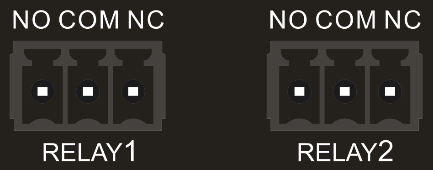
- Ustaw tryb sterowania przekaźnikiem chwilowy (Momentary) lub zatrzaskowy (Latching) dla przekaźnika 1 i przekaźnika 2.
- Po ustawieniu czasu automatycznego zatrzymania kliknij [Momentary], ekran projektora zacznie się zwijać lub rozwijać aż do osiągnięcia ustawionego czasu.
- Kliknij [Latching], ekran projektora zacznie się zwijać lub rozwijać, a następnie kliknij ponownie [Latching], aby zatrzymać proces.
Definicja portów RELAY 1 i RELAY 2:
Po kliknięciu [Momentary] styki NO się zamykają, a styki NC otwierają. Po upływie czasu opóźnienia styki NO otwierają się, a styki NC zamykają.
Po kliknięciu [Latching] styki NO się zamykają, a styki NC otwierają. Po upływie czasu opóźnienia styki NO otwierają się, a styki NC zamykają.
Kontrola CEC
Jeśli urządzenia źródłowe i urządzenia wyświetlające obsługują CEC, mogą być sterowane za pomocą poniższych przycisków kontrolnych jako alternatywa dla pilota IR.
Sterowanie źródłem
- Wybierz źródło wejściowe, które chcesz kontrolować, a następnie naciśnij przyciski funkcyjne.
Sterowanie wyświetlaczem
- Wybierz wyjściowy wyświetlacz, który chcesz kontrolować, a następnie naciśnij przyciski funkcyjne.
Zdefiniowane przez użytkownika
- Switcher udostępnia również funkcje CEC zdefiniowane przez użytkownika, polecenia CEC można edytować i zapisywać w polu Trigger.
- Wybierz źródło wejściowe, a następnie wpisz polecenie CEC w polach Trigger 1 lub Trigger 2, aby sterować wybranym źródłem.
- Wybierz wyjściowy wyświetlacz, a następnie wpisz polecenie CEC w polach Trigger 1 lub Trigger 2, aby sterować wybranym wyświetlaczem.
Kontrola RS232
Tryb portu
- Przekazywanie RS232 przez HDBT Transmitter: Umożliwia nawiązanie komunikacji RS232 pass-through pomiędzy switcherem a Receiverem HDBaseT (np. PT-HDBT-200-RX). Port RS232 switchera może służyć do przesyłania poleceń kontrolujących urządzenie zewnętrzne podłączone do Receivera HDBaseT.
- Sterowanie lokalne: Port RS232 switchera służy do podłączenia urządzenia kontrolnego (np. PC) w celu sterowania switcherem.
Polecenie
- Wybierz tryb sterowania: Lokalny lub HDBT Out.
- Lokalny: Wysyłaj polecenia RS232 do sterowania lokalnym urządzeniem zewnętrznym podłączonym do portu RS232 switchera.
- HDBT Out: Wysyłaj polecenia RS232 do sterowania zdalnym urządzeniem zewnętrznym (np. projektorem) podłączonym do portu RS232 Receivera HDBaseT.
- Wybierz format: HEX lub ASCII.
- Prędkość transmisji (Baud Rate): Obsługuje 2400, 4800, 9600, 19200, 38400, 57600 lub 115200.
- Zakończenie polecenia: Do wyboru NULL, CR, LF lub CR+LF.
- Polecenie: Wprowadź polecenie w tym polu tekstowym do wysłania.
- Trigger On: Wprowadź polecenie Power On w tym polu, aby włączyć urządzenie zewnętrzne.
- Trigger Off: Wprowadź polecenie Power Off w tym polu, aby wyłączyć urządzenie zewnętrzne.
Ustawienia sieci
- Statyczny adres IP lub Dynamiczny protokół konfiguracji hosta (DHCP).
- Zmodyfikuj statyczny adres IP, maskę podsieci oraz bramę.
Ustawienia hasła
- Zmodyfikuj hasło logowania.
- Zablokuj lub odblokuj przyciski panelu przedniego.
Aktualizacja GUI
Proszę odwiedzić http://192.168.0.178:100 aby wykonać aktualizację GUI online.
Wprowadź nazwę użytkownika i hasło (takie samo jak w ustawieniach logowania GUI, zmodyfikowane hasło będzie dostępne dopiero po ponownym uruchomieniu) aby zalogować się do interfejsu konfiguracji.
Następnie kliknij [Administration] w menu źródła, aby przejść do [Upload Firmware] jak pokazano poniżej:

Wybierz żądany plik aktualizacji i naciśnij [Apply], rozpocznie się proces aktualizacji.
Sterowanie RS232
Podłącz port RS232 do urządzenia sterującego (np. PC) za pomocą kabla RS232. Switcher może być sterowany poprzez wysyłanie komend RS232.
Oprogramowanie sterujące RS232
Dla przykładu użyjemy tutaj oprogramowania docklight.
Montaż
- Proszę pobrać najnowszą wersję oprogramowania z poniższego linku: https://docklight.de/download/Docklight.zip
- Następnie postępuj zgodnie z kreatorem instalacji, aby zainstalować program na systemach Windows 7 i 10.
- Po instalacji można uruchomić Docklight po raz pierwszy, który powinien wyglądać jak na poniższym zrzucie ekranu:
- Rejestracja nie jest konieczna, chyba że chcesz zapisać ustawienia przy zamknięciu; jeśli nie chcesz się rejestrować, kliknij [OK], aby zamknąć okno.

Kolejne wyskakujące okno można również zamknąć za pomocą „Continue”. Pusty projekt wystarczy, aby z łatwością wysyłać i odbierać polecenia (domyślne ustawienie to zawsze „Start with a blank project / blank script“).
Zamknij to okno, klikając

klikając „Kontynuuj”.
Zamknij to okno klikając „OK”.
Jesteś teraz w widoku głównym, gdzie wysyłane są polecenia i odbierane odpowiedzi.
Następnym krokiem jest wybranie właściwego portu COM komputera. Aby to zrobić, kliknij dwukrotnie „COM1” w odpowiednim oknie konfiguracji.
W kolejnym oknie wybierz z rozwijanego menu „Send / Receive on Comm Channel”, wybierz odpowiedni port COM, a następnie kliknij „OK” w prawym dolnym rogu.
W większości zastosowań pozostałe ustawienia można pozostawić domyślne, jednak aby mieć pewność, zapoznaj się z ustawieniami RS232 urządzenia.

Dwukrotnie kliknij „COM1”, aby zmienić na właściwy port COM.
Aby móc wysyłać polecenia, nawiąż komunikację z urządzeniem klikając „Play”. (1)
Następnie należy aktywować funkcję klawiatury, aby polecenia mogły być wpisywane w „oknie komunikacji”. (2)
Na koniec wpisz polecenie, na przykład „50701%”. Potwierdź je, naciskając „Enter”, aby wysłać. Każda odpowiedź podłączonego urządzenia będzie widoczna na czerwono. (3)
Wybierz odpowiedni port COM.

Otwórz komunikację, klikając „Play”.
Włącz funkcję wpisywania z klawiatury.
Obszar wysyłania poleceń.
Obszar monitorowania, wskazuje, czy polecenie zostało wykonane.
1
2
3
Polecenia komunikacji RS232
Protokół komunikacji: Protokół komunikacji RS232
Prędkość transmisji (Baud rate): 9600
Bity danych: 8
Bity stopu: 1
Bity parzystości: brak
Notatka: W poleceniach symbole „[” oraz „]” służą do lepszej czytelności i nie muszą być wpisywane podczas rzeczywistej obsługi.
Pamiętaj, aby kończyć polecenia końcowymi symbolami „.” lub „;”.
Wprowadź polecenie dokładnie, jest ono rozróżniane na wielkość liter.
Sterowanie urządzeniem
| Polecenie | Opis | Odpowiedź |
|---|---|---|
| PWON. | Włącz system. | PWON |
| PWOFF. | Wyłącz system. Wyłącz zasilanie HDBaseT. | PWOFF |
| STANDBY. | System w trybie czuwania. Naciśnij dowolny przycisk, aby go obudzić. | STANDBY |
| /*Type; | Raportuj model systemu. | PT-PMS-62S |
| /^Version; | Raportuj wersję firmware. | V1.0.0 |
| /%Lock; | Zablokuj przyciski panelu przedniego. | System zablokowany |
| /%Unlock; | Odblokuj przyciski panelu przedniego. | System odblokowany! |
| %9964. | Raportuj adres IP. | IP:192.168.0.178 |
| USBUpdata:[x]. | Aktualizacja układu 3458 na porcie [x]. X Port 1~6 wejście port 7~8 wyjście port | |
| %9961. | Raportuj status blokady systemu. | System odblokowany/zablokowany! |
| %9962. | Raportuj status zasilania systemu. | PWON/PWOFF |
| %0911. | Przywróć ustawienia fabryczne. Uwaga: Po resetowaniu należy zrestartować switcher, aby sygnał był prawidłowo wyjściowy. |
Przełączanie źródła
| Polecenie | Opis | Informacja zwrotna / Przykład |
|---|---|---|
| Demo. | Przełącz na tryb testowy demo, przełącz AV 1>1, 1>2 i tak dalej. | Tryb Demo: AV:01->01 AV:01->02 AV:02->01 AV:02->02 AV:03->01 AV:03->02 AV:04->01 AV:04->02 AV:05->01 AV:05->02 AV:06->01 AV:06->02 Normalny Tryb |
| Cofnij. | Anuluj bieżącą operację i wróć do poprzedniego stanu przełączania. | Cofnięto OK! |
| [x]Wszystkie. | Przełącz input [x] na wyjścia HDMI i HDBT. x=1~6. | Przykład: 4Wszystkie. Informacja: 4 Do Wszystkich |
| Wszystkie#. | Przełącz wszystkie sygnały wejściowe do odpowiadających im kanałów wyjściowych. 1->1, 2->2 | Przechodzi Wszystkie. |
| Wszystkie$. | Wyłącz wszystkie kanały. | Wszystkie Zamknięte. |
| [x]#. | Przełącz input [x] do output [x]. x=1~2. | 1 Przechodzi |
| [x]$. | Wyłącz output [x]. x=1~2. | 1 Zamknięte. |
| [x]@. | Włącz output [x]. x=1~2. | 01 Otwarty. |
| Wszystkie@. | Włącz wszystkie wyjścia. | Wszystkie Otwarte |
| [x]V[y]. | Przełącz input [x] do output [y]. x=1~8, y=1~2. | AV: 1-> 1 |
| %9975. | Raportuj status przełączania źródła. | Wyj 1 2 Wej 4 4 |
| Status[x]. | Raportuj status output [x]. x=1~2 | AV: 5-> 1 |
| Status. | Raportuj kanał wejściowy na kanale wyjściowym jeden po drugim. | AV:01->01 AV:01->02 |
Ustawienia Presetów
| Polecenie | Opis | Odpowiedź |
|---|---|---|
| Save[y]. | Zapisz aktualny stan przełączania w preset [y]. y=0~9. | Zapisz do F0 |
| Recall[y]. | Przywołaj preset [y]. y=0~9. | Przywołanie z F0 |
| Clear[y]. | Wyczyść preset [y]. | Wyczyść F0 |
Sterowanie dźwiękiem
| Polecenie | Opis | Odpowiedź |
|---|---|---|
| Embedded:[x]. | Wybierz zewnętrzny zbalansowany dźwięk (L+R) dla wejścia [x]. x=1~2. | HDMI1 Embedded |
| UnEmbedded:[x]. | Wybierz wewnętrzny dźwięk dla wejścia [x]. x=1~2. | HDMI1 UnEmbedded |
| MIXOUT:[x]. | Dźwięk na wyjściu [x] jest miksowany z dźwiękiem MIX. | HDMI1 OUT MIX |
| UnMIXOUT:[x]. | Dźwięk na wyjściu [x] nie jest miksowany z dźwiękiem MIX. | HDMI1 OUT UnMIX |
| SetHDMIVol:xx. | Ustaw głośność audio HDMI na xx. xx=0~60. | Głośność HDMI: 30. |
| HDMIVolume+. | Zwiększ głośność audio HDMI. | Głośność HDMI: 31. |
| HDMIVolume-. | Zmniejsz głośność audio HDMI. | Głośność HDMI: 29. |
| HDMIMute. | Wycisz dźwięk wyjścia HDMI. | HDMI wyciszony. |
| HDMIUnmute. | Włącz dźwięk wyjścia HDMI. | HDMI aktywne audio. |
| SetHDBTVol:xx. | Ustaw głośność audio HDBT na xx. xx=0~60. | Głośność HDBT: 30. |
| HDBTVolume+. | Zwiększ głośność audio HDBT. | Głośność HDBT: 31. |
| HDBTVolume-. | Zmniejsz głośność audio HDBT. | Głośność HDBT: 29. |
| HDBTMute. | Wycisz dźwięk wyjścia HDBT. | HDBT wyciszony. |
| HDBTUnmute. | Włącz dźwięk wyjścia HDBT. | HDBT aktywne audio. |
| SetMIXVol:xx. | Ustaw głośność wejścia MIX na xx. xx=0~60. | Głośność MIX: 30. |
| MIXVolume+. | Zwiększ głośność wejścia MIX. | Głośność MIX: 31. |
| MIXVolume-. | Zmniejsz głośność wejścia MIX. | Głośność MIX: 29. |
| MIXMute. | Wycisz wejście MIX. | MIX wyciszony. |
| MIXUnmute. | Włącz wejście MIX. | MIX aktywne audio. |
| %9941. | Raportuj status audio. | HDBT aktywne audio. HDMI wyciszony. MIX wyciszony. |
| %9942. | Raportuj poziom głośności audio. | Głośność HDBT: 9. Głośność HDMI: 30. Głośność MIX: 6. |
| %9943. | Raportuj status dźwięku zewnętrznego. | HDMI1 Unembedded HDMI2 Embedded |
Ustawienia rozdzielczości wyjścia
| Polecenie | Opis | Odpowiedź |
|---|---|---|
| VRES/X:Y. | Ustaw rozdzielczość wyjścia portu [X] na [Y]. 1) X=7/8:: 7 port wyjściowy HDMI 8 port wyjściowy HDBT 2) Y=1~10: Y Rozdzielczość 1 4K@60Hz 2 4K@30Hz 3 1920X1200@60Hz 4 1080P@60Hz 5 1080P@50Hz 6 1600x1200@60Hz 7 1360x768@60Hz 8 1024x768@60Hz 9 720P@60Hz 10 720P@50Hz | Wyjście HDMI: 720p@50Hz Wyjście HDBT: 720p@50Hz |
Zarządzanie EDID
| Komenda | Opis | Informacja zwrotna | Przykład |
|---|---|---|---|
| EDID/[x]/[y]. | Wejście [x] wywołuje wbudowany EDID [y]. x=1~3, 5. y EDID 1 1080P@60Hz 2 4K@30Hz 4:4:4 3 4K@60Hz 4:4:4 | EDID/4/1 | |
| EDID Upgrade[x]. | Aktualizuj dane EDID portu wejściowego [x]. x=1~3, 5. Po wysłaniu komendy system poprosi o przesłanie pliku EDID (.bin). Operacja zostanie anulowana po 10 sekundach. Proszę odłączyć połączenie HDBT przed wysłaniem komendy, aby zapewnić poprawne odebranie danych. | ||
| EDIDM[x]B[y]. | Ustaw dane EDID wyjścia [x] na wejście [y]. x=1~2, y=1~3, 5. | Wejście 1 Aktualizacja EDID powiodła się dzięki 01 EXT EDID! | EDIDM1B1. |
| EDIDMInit. | Przywróć fabryczne domyślne EDID dla wszystkich portów wejściowych. | Wszystkie EDID wejścia ustawione na domyślne 1080P! | |
| %9945. | Raportuj dane EDID wszystkich portów. | Wejście 1 : Edid_2 Wejście 2 : Edid_4 Wejście 3 : Edid_1 Wejście 4 : Edid_3 Wejście 6 : Edid_3 Wyjście 1 : Edid_3 Wyjście 2 : Edid_3 |
Sterowanie przekaźnikami
| Polecenie | Opis | Odpowiedź |
|---|---|---|
| Relay ON[X]. | Włącz przekaźnik [X], X=1~2. | Przekaźnik 1 włączony |
| Relay OFF[X]. | Wyłącz przekaźnik [X], X=1~2. | Przekaźnik 1 wyłączony |
| Relay AutomationCtl:[X],[Y]. | Ustaw czas automatycznego wyłączenia przekaźnika [X] na Y sekund. X=1~2, Y=0~20. | Przekaźnik 1 włączony, opóźnienie wyłączenia 0,0 sekundy |
| ToggleRelay[X]. | Przełącz przekaźnik [X], X=1~2. |
Regulacja obrazu wyjściowego VGA
Gdy wybranego źródłem jest VGA, poniższe komendy mogą być użyte do dostosowania obrazu wyjściowego.
| Polecenie | Opis | Odpowiedź |
|---|---|---|
| SetVGAPhase:XX. | Ustaw pozycję fazy na XX. XX=0~100. | |
| SetVGABrightness: XX. | Ustaw jasność na XX. XX=0~100. | SetVGABrightness: 070 |
| SetVGAContrast: XX. | Ustaw kontrast na XX. XX=0~100. | SetVGAContrast: 050 |
| SetVGAColor: XX. | Ustaw kolor na XX. XX=0~100. | SetVGAColor: 020 |
| SetVGAAutoSync:X. | X=0, wyłącz tryb Auto-Sync. X=1, włącz tryb Auto-Sync. | SetVGAAutoSync: AutoSync WYŁ./WŁ. |
| SetVGASharpness:XX. | Ustaw ostrość na XX. XX=0~100. | SetVGASharpness: 050 |
| SetVGAColorTemp:X. | Automatycznie dostosuj temperaturę barwową do X. X=0~3 (Normalna/Chłodna/Ciepła) | SetVGAColorTemp: TEMPERATURA BARWOWA CIEPŁA SetVGAColorTemp: TEMPERATURA BARWOWA ŚREDNIA SetVGAColorTemp: TEMPERATURA BARWOWA CHŁODNA SetVGAColorTemp: TEMPERATURA BARWOWA UŻYTKOWNIKA |
| SetVGAAspetRatio:X. | Ustaw proporcje obrazu na X. X=0~2 (16:9/4:3/auto) | SetVGAAspetRatio:Proporcje 16X9 SetVGAAspetRatio:Proporcje 4X3 SetVGAAspetRatio:Proporcje Auto |
| SetVGAPicMode:X. | Ustaw tryb obrazu na X. X=0~3. (dynamiczny/standardowy/łagodny/użytkownika) | SetVGAPicMode: TRYB OBRAZU ŁAGODNY SetVGAPicMode: TRYB OBRAZU NORMALNY SetVGAPicMode: TRYB OBRAZU ŻYWY SetVGAPicMode: TRYB OBRAZU UŻYTKOWNIKA |
Ustawienie prędkości transmisji Switcher
| Polecenie | Opis | Informacja zwrotna |
|---|---|---|
| Prędkość transmisji 2400. | Ustaw prędkość transmisji RS232 switchera na 2400. | Ustawiono lokalną prędkość transmisji RS232 na 2400! |
| Prędkość transmisji 4800. | Ustaw prędkość transmisji RS232 switchera na 4800. | Ustawiono lokalną prędkość transmisji RS232 na 4800! |
| Prędkość transmisji 9600. | Ustaw prędkość transmisji RS232 switchera na 9600. | Ustawiono lokalną prędkość transmisji RS232 na 9600! |
| Prędkość transmisji 19200. | Ustaw prędkość transmisji RS232 switchera na 19200. | Ustawiono lokalną prędkość transmisji RS232 na 19200! |
| Prędkość transmisji 38400. | Ustaw prędkość transmisji RS232 switchera na 38400. | Ustawiono lokalną prędkość transmisji RS232 na 38400! |
| Prędkość transmisji 57600. | Ustaw prędkość transmisji RS232 switchera na 57600. | Ustawiono lokalną prędkość transmisji RS232 na 57600! |
| Prędkość transmisji 115200. | Ustaw prędkość transmisji RS232 switchera na 115200. | Ustawiono lokalną prędkość transmisji RS232 na 115200! |
Sterowanie CEC
Jeśli źródła sygnału i wyświetlacze obsługują CEC, mogą być sterowane przez wysyłanie poleceń CEC zamiast pilotem IR.
Krok 1: Włącz sterowanie CEC według poniższego polecenia.
| Polecenie | Opis | Informacja zwrotna |
|---|---|---|
| CECON. | Włącz CEC | CEC włączone! |
| CECOFF. | Wyłącz CEC | CEC wyłączone! |
Krok 2: Wysyłaj polecenia sterujące wejściem lub wyświetlaczem według poniższego formatu.CEC [I/O][port][command].
● "[I]" oznacza port wejściowy. "[O]" oznacza port wyjściowy.
● "[port]" to numer portu. Porty wejściowe to 01~03, porty wyjściowe to 04~06.
I Port wejściowy
01 1.HDMI
02 2.HDMI
03 3.HDMI
O Port wyjściowy
04 1.HDMI
05 2.HDMI (pętla)
06 2.HDBT
● "[command]" oznacza konkretne polecenie z poniższej tabeli.
Sterowanie źródłem sygnału
| Polecenie | Opis | Przykład i informacja zwrotna |
|---|---|---|
| CEC I[port]00. | Potwierdź operację (Enter). | CECI0100. [CEC]: blue ray OK. |
| CEC I[port]01. | W górę. | CECI0101. [CEC]: blue ray up. |
| CEC I[port]02. | W dół. | CECI0102. [CEC]: blue ray down. |
| CEC I[port]03. | W lewo. | CECI0103. [CEC]: blue ray left. |
| CEC I[port]05. | W prawo. | CECI0105. [CEC]: blue ray right. |
| CEC I[port]09. | Powrót do podmenu. | CECI0109. [CEC]: blue ray menu. |
| CEC I[port]0D. | Wyjdź. | CECI010D. [CEC]: blue ray Exit. |
| CEC I[port]41. | Głośność w górę. | CECI0141. [CEC]: Source VOL + |
| CEC I[port]42. | Głośność w dół. | CECI0142. [CEC]: Source VOL - |
| CEC I[port]44. | Odtwórz. | CECI0144. [CEC]: blue ray play. |
| CEC I[port]45. | Stop. | CECI0145. [CEC]: blue ray stop. |
| CEC I[port]46. | Pauza. | CECI0146. [CEC]: blue ray pause. |
| CEC I[port]48. | Przewiń do tyłu | CECI0148. [CEC]: blue ray backward. |
| CEC I[port]49. | Przewiń do przodu. | CECI0149. [CEC]: blue ray forward. |
| CEC I[port]4B. | Do przodu. | CECI014B. [CEC]: blue ray skid forward. |
| CEC I[port]4C. | Do tyłu. | CECI014C. [CEC]: blue ray skid backward. |
| CEC I[port]6C. | Wyłącz zasilanie. | CECI016C. [CEC]: Source Power off. |
| CEC I[port]6D. | Włącz zasilanie. | CECI016D. [CEC]: Source Power on. |
Sterowanie wyświetlaczem wyjściowym
| Polecenie | Opis | Przykład i informacja zwrotna |
|---|---|---|
| CECO[port]34. | Wybór kanału wejściowego. | CECO0634. [CEC]: TV input select |
| CECO[port]41. | Głośność w górę. | CECO0641. [CEC]: TV VOL + |
| CECO[port]42. | Głośność w dół. | CECO0642. [CEC]: TV VOL - |
| CECO[port]43. | Wyciszenie | CECO0643. [CEC]: TV VOL Mute |
| CECO[port]36. | Wyłącz zasilanie. | CECO0636. [CEC]: TV Power off |
| CECO[port]04. | Włącz zasilanie. | CECO0604. [CEC]: TV Power on |
Sterowanie urządzeniami firm trzecich
Switcher obsługuje sterowanie poprzez RS232 pass-through, urządzenia firm trzecich mogą być sterowane poleceniami RS232, format poleceń przedstawiono poniżej:
| Funkcja polecenia | Przykład polecenia |
|---|---|
| UARTPassThrough:Y. | Wybór trybu RS232: ● Y=0, Sterowanie lokalne: port RS232 switchera służy do podłączenia urządzenia sterującego (np. PC) w celu sterowania switcherem. ● Y=1, Przekazywanie RS232 przez Receiver HDBaseT: ustanawia komunikację passthrough RS232 między switcherem a Receiverem HDBaseT (np. PT-HDBT-200-RX). Port RS232 switchera może służyć do przesyłania poleceń do sterowania urządzeniem firm trzecich podłączonym do Receivera HDBaseT. |
| Funkcja polecenia | Przykład polecenia |
|---|---|
| /+[Y]/[X]:******. | xxx: znaki ASCII. Y: oznacza port RS232. 1) Y=1: port RS232 switchera. 2) Y=2: port RS232 Receivera HDBaseT. 3) Y=3: port RS232 Transmittera HDBaseT. X: oznacza prędkość transmisji urządzenia firm trzecich. 1) X=1, 2400 2) X=2, 4800 3) X=3, 9600 4) X=4, 19200 5) X=5, 38400 6) X=6, 57600 7) X=7, 115200 / /+3/3:123456. Wyślij polecenie „123456” do urządzenia firm trzecich. Prędkość transmisji to 9600. |
| Funkcja polecenia | Przykład polecenia |
|---|---|
| /#[X]/[B]:******. | xxxxxx: znaki HEX. X: oznacza port RS232. X Port RS232 1 Port RS232 w Matrix switcherze. 2 Port RS232 w Receiverze HDBaseT zdalnym. B: oznacza prędkość transmisji urządzenia firm trzecich. B Prędkość transmisji 1 2400 2 4800 3 9600 4 19200 5 38400 6 57600 7 115200 / /#3/3:01 02 03 Wyślij polecenie HEX „123456” do urządzenia firm trzecich o prędkości transmisji 9600. |
Konfiguracja polecenia zwrotnego wyzwalania
Sterowanie OSD
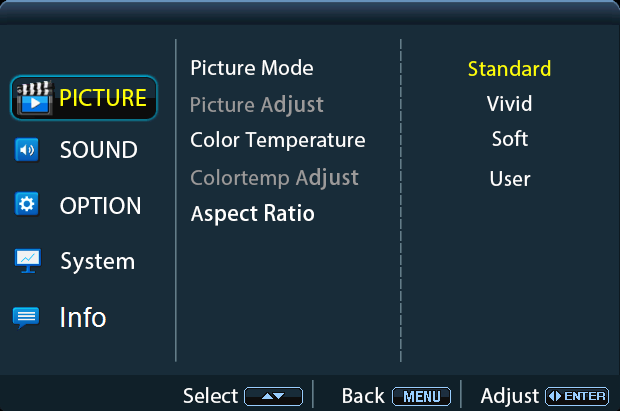
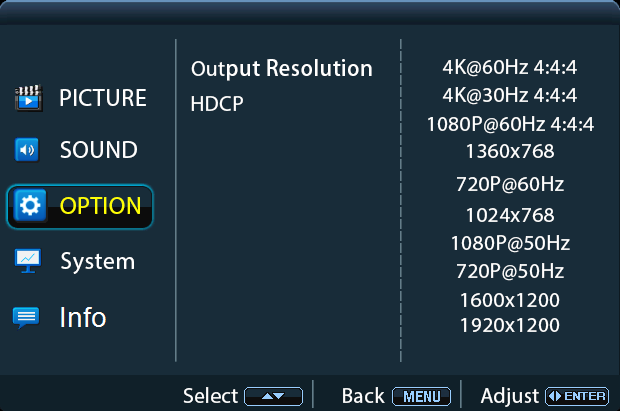
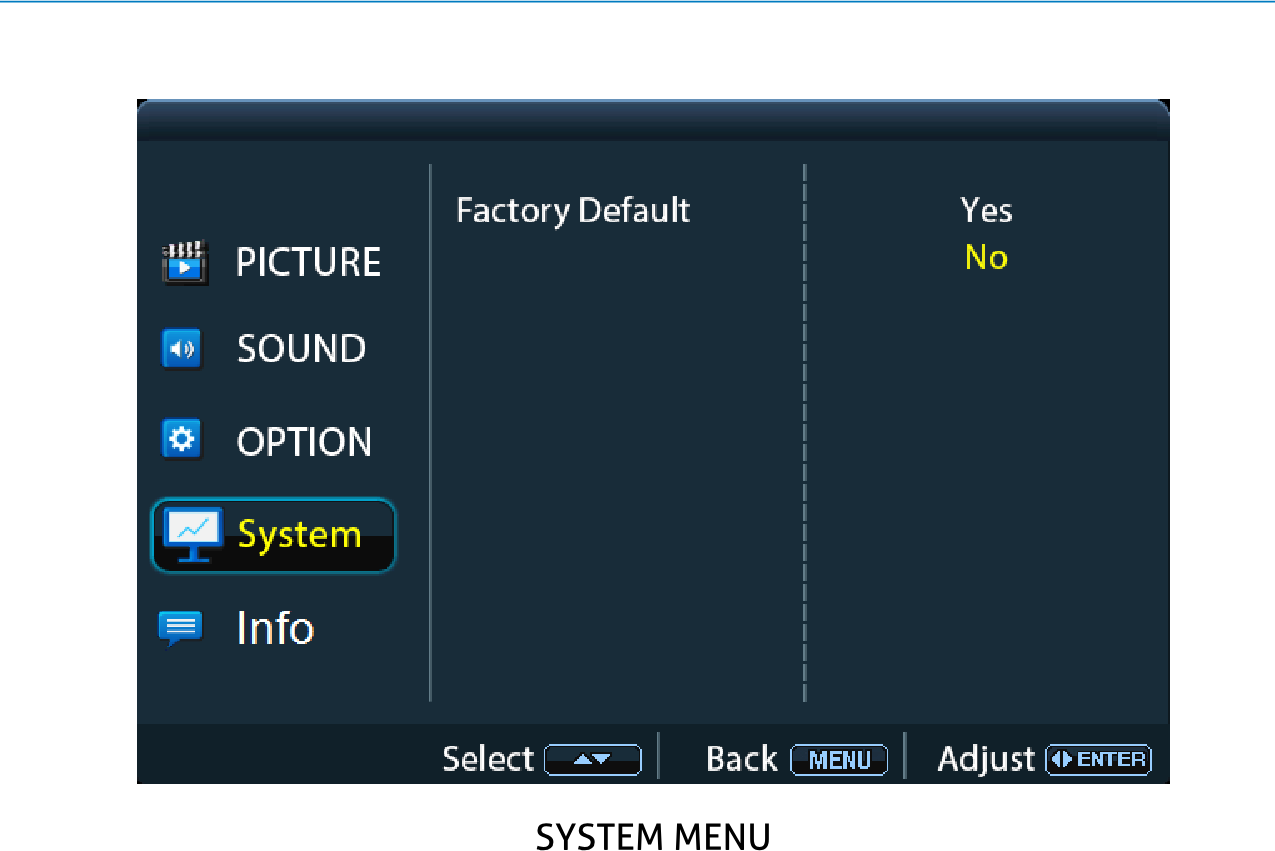
PT-PMS-62S oferuje zaawansowane menu operacyjne OSD, które zawiera 3 części: opcjonalne ustawienia, ustawienia obrazu, ustawienia systemowe itp.
Istnieją dwa sposoby wejścia do menu OSD:
- Naciśnij i przytrzymaj przycisk [MENU/2s] na panelu przednim przez co najmniej dwie sekundy.
- Naciśnij przycisk [MENU] na pilocie IR.
Obsługa:
• Naciśnij przyciski kierunkowe na pilocie IR lub na panelu przednim, aby przełączać się między opcjami menu i stronami menu.
• Naciśnij przycisk [OK] na pilocie IR lub przycisk [ENTER] na panelu przednim, aby potwierdzić wybór.
Opcje obejmują: Obraz, Dźwięk, Opcje, System oraz Informacje.

MENU OBRAZU
Notatka: Gdy tryb obrazu zostanie ustawiony na [User], dostępne są ustawienia [Picture Adjust] i [Color temp Adjust].
MENU DŹWIĘKU
MENU OPCJI
Notatka: Po ustawieniu trybu obrazu na User dostępne są regulacje Picture Adjust i Color temp Adjust.
MENU DŹWIĘKU
MENU OPCJI
MENU SYSTEMU
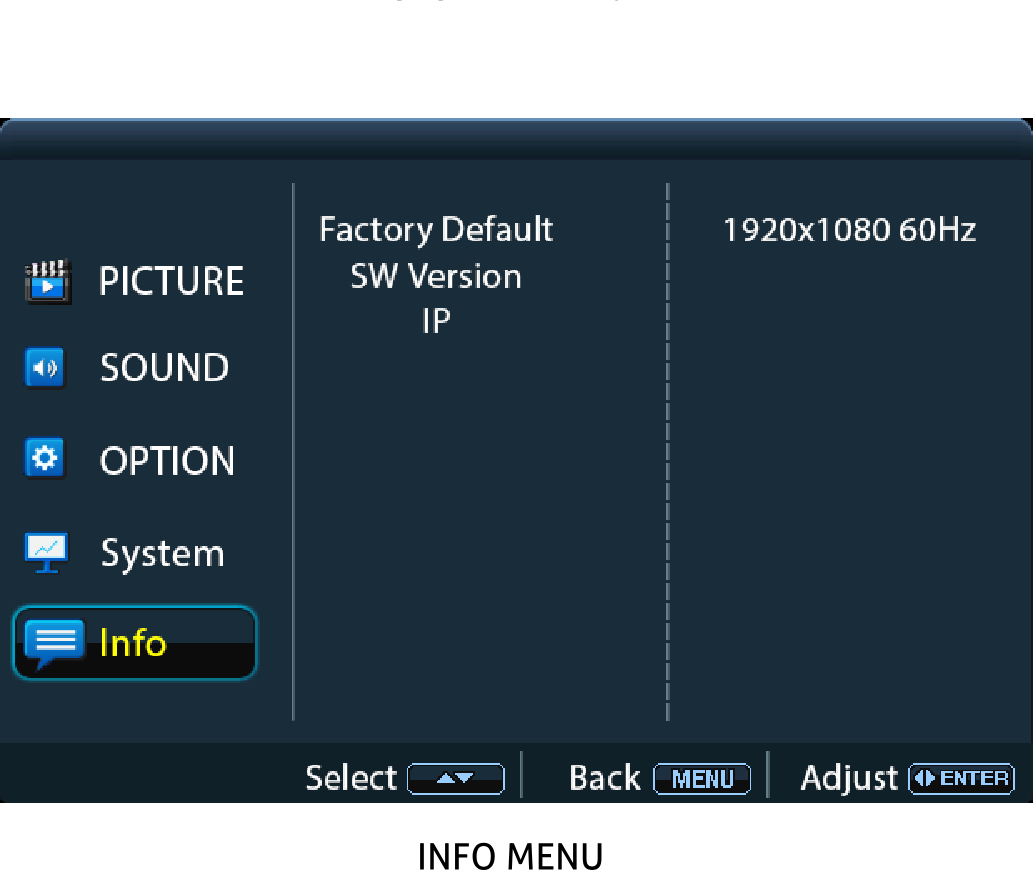
MENU INFORMACYJNE
Rysunek panelu
PT-PMS-62S Matrix Switcher
PT-HDBT-200-RX Receiver HDBaseT
ŹRÓDŁA WYjŚCIA ROZDZIELCZOŚĆ GŁOŚNOŚĆ
PT-PMS-62S
Presentation Matrix
4. VGA 6. USB-C AUDIO 5. DP DC 24V 2. HDBT IR IN 1. HDMI
TCP/IP IR EYE FIRMWARE 1L R L R
IR OUT 2. HDMI 3. HDMI 1. HDMI 2. HDMI
L R L R MIX L R
INPUTY
2 RS232
Tx Rx
RELAY1
NO COM NC
RELAY2
NO COM NC
AUDIO OUT CONTROL
OUTPUTY
436.4 mm
31.8 mm
44.0 mm
115.0 mm
84.0 mm
16.0 mm
Rozwiązywanie problemów i konserwacja
| Problemy | Potencjalne przyczyny | Rozwiązania |
|---|---|---|
| Obraz wyjściowy z białym szumem. | Niska jakość kabla połączeniowego | Spróbuj innego kabla wysokiej jakości. |
| Awaria lub luźne połączenie | Upewnij się, że połączenie jest prawidłowe. | |
| Brak obrazu przy przełączaniu | Brak sygnału na wejściu/wyjściu | Sprawdź oscyloskopem lub multimetrem, czy sygnał występuje na wejściu/wyjściu. |
| Awaria lub luźne połączenie | Upewnij się, że połączenie jest prawidłowe. | |
| Switcher jest uszkodzony | Wyślij do autoryzowanego serwisu w celu naprawy. | |
| Kontrolka POWER nie działa lub brak reakcji na jakąkolwiek operację | Uszkodzone połączenie z przewodem zasilającym. | Upewnij się, że połączenie przewodu zasilającego jest prawidłowe. |
| Nie można sterować urządzeniem przez port RS232 z urządzenia kontrolnego (np. PC) | Nieprawidłowe parametry komunikacji RS232 | Wpisz prawidłowe parametry komunikacji RS232. |
| Uszkodzony port RS232 | Wyślij do autoryzowanego serwisu na sprawdzenie. |
Notatka: Jeśli problem będzie się utrzymywał po wykonaniu powyższych kroków, zgłoś się o pomoc do autoryzowanego partnera lub naszego wsparcia technicznego.
Obsługa posprzedażowa
W przypadku wystąpienia problemów podczas użytkowania produktu, prosimy korzystać z informacji dotyczących rozwiązywania problemów i konserwacji zawartych w niniejszej instrukcji. Koszty transportu ponosi użytkownik przez okres gwarancji.
- Ograniczona gwarancja na produkt: Produkt jest wolny od wad materiałowych i wykonawczych przez dwa lata (licząc od daty zakupu). Dowód zakupu jest podstawą potwierdzającą uprawnienia do serwisu gwarancyjnego. Faktura lub paragon muszą być przedstawione w celu realizacji gwarancji.
- Co nie jest objęte gwarancją (serwis płatny):
- Wsparcie techniczne: W przypadku pytań lub zgłoszeń awarii skontaktuj się z dystrybutorem lub sprzedawcą. Prosimy o podanie nazwy produktu oraz wersji, szczegółowego opisu usterki oraz okoliczności jej wystąpienia.
- Gwarancja wygasła
- Fabryczny numer seryjny został zmieniony lub usunięty z produktu.
- Uszkodzenia, pogorszenie stanu lub awarie spowodowane przez:
- Normalne zużycie.
- Użycie akcesoriów, materiałów eksploatacyjnych lub części niespełniających naszych specyfikacji.
- Brak dowodu zakupu lub faktury jako potwierdzenia gwarancji.
- Model produktu podany na karcie gwarancyjnej nie odpowiada modelowi naprawianego produktu lub został zmieniony.
- Uszkodzenia spowodowane siłą wyższą.
- Serwisowanie nieautoryzowane przez dystrybutora.
- Inne przyczyny niezwiązane z wadą produktu.
- Koszty dostawy, instalacji lub pracy związanej z montażem produktu i/lub jego konfiguracją.
Ustawienia komendy zwrotnej wyzwalacza
| Funkcja polecenia |
|---|
| /+[Y]/[B]:******. |
| xxxxxx: Komenda zwrotna (znaki ASCII). |
| Y: Reprezentuje port RS232. |
| 1) Y=A: Po włączeniu systemu odbierz komendę zwrotną z portu RS232 switchera. |
| 2) Y=B: Po włączeniu systemu odbierz komendę zwrotną z portu RS232 Receivera HDBaseT. |
| 3) Y=a: Po wyłączeniu systemu odbierz komendę zwrotną z portu RS232 switchera. |
| 4) Y=b: Po wyłączeniu systemu odbierz komendę zwrotną z portu RS232 Receivera HDBaseT. |
| B: Reprezentuje baud rate urządzenia firm trzecich. |
| B Baud Rate |
| 1 2400 |
| 2 4800 |
| 3 9600 |
| 4 19200 |
| 5 38400 |
| 6 57600 |
| 7 115200 |
/+A/3: Włącz odtwarzanie 123.
Po włączeniu systemu odbierz polecenie zwrotne „Play ON 123.” z portu RS232 Switchera.
| Funkcja polecenia | Przykład polecenia |
|---|---|
| %9951. | Raportuje polecenie zwrotne wysyłane przez port RS232 Switchera podczas włączania zasilania systemu. Port 1: D_ON po PWON |
| %9952. | Raportuje polecenie zwrotne wysyłane przez port RS232 odbiornika HDBaseT połączonego odlegle podczas włączania zasilania systemu. Port 2: RX-ON po PWON |
| %9931. | Raportuje polecenie zwrotne wysyłane przez port RS232 Switchera podczas wyłączania zasilania systemu. |
| %9932. | Raportuje polecenie zwrotne wysyłane przez port RS232 odbiornika HDBaseT połączonego odlegle podczas wyłączania zasilania systemu. |
Prawo i zgodność
Identyfikacja produktu
Model: PT-PMS-62S – wersja manualna 1.0
Znaki towarowe i zastrzeżenia
Model produktu i logo są znakami towarowymi. Wszystkie inne nazwy firm i produktów wymienione w niniejszym dokumencie są znakami towarowymi ich odpowiednich właścicieli. Wszelkie prawa zastrzeżone. Żadna część tej publikacji nie może być kopiowana ani reprodukowana bez uprzedniej pisemnej zgody. Zastrzegamy sobie prawo do wprowadzania zmian w urządzeniu, opakowaniu lub instrukcji i nie ponosimy odpowiedzialności za ewentualne błędy drukarskie.
FCC
Oświadczenie Urządzenie to generuje, wykorzystuje i może emitować energię radiową o częstotliwości radiowej i jeśli nie jest zainstalowane oraz używane zgodnie z instrukcjami, może powodować niepożądane zakłócenia w komunikacji radiowej. Urządzenie zostało przetestowane i uznane za zgodne z limitami dla urządzenia cyfrowego klasy B zgodnie z częścią 15 przepisów FCC. Limity te mają na celu zapewnienie rozsądnej ochrony przed szkodliwymi zakłóceniami w instalacjach komercyjnych.
Utylizacja sprzętu elektrycznego i elektronicznego
Nr rej. WEEE: DE 93847290
Symbol przekreślonego kosza na śmieci na produkcie, opakowaniu lub w niniejszej instrukcji oznacza, że sprzęt elektryczny i elektroniczny nie może być wyrzucany wraz z odpadami komunalnymi po zakończeniu jego użytkowania. Oddaj zużyte urządzenia nieodpłatnie do publicznego punktu zbiórki lub zwróć je sprzedawcy obowiązanemu do ich przyjęcia. Przed oddaniem usuń baterie i lampy, które można wyjąć bez uszkodzenia urządzenia, oraz wyczyść wszelkie dane osobowe zapisane na urządzeniu. Szczegóły reguluje prawo krajowe. Oddając stare urządzenia, pomagasz chronić środowisko.
Baterie
Baterii nie wolno wyrzucać wraz z odpadami komunalnymi. Używane baterie należy oddawać bezpłatnie do punktów zbiórki lub sprzedawców.
Opakowanie
Utylizuj opakowania oddzielnie według materiału (papier/karton, tworzywa sztuczne) poprzez lokalne systemy zbiórki. Trzymaj materiał opakowaniowy z dala od dzieci – ryzyko zadławienia. Rejestr opakowań LUCID: DE5958616449295.