
Środki Ostrożności
Aby zapewnić najlepsze wykorzystanie produktu, prosimy o dokładne przeczytanie wszystkich instrukcji przed użyciem urządzenia. Zachowaj niniejszą instrukcję do dalszego użytku.
- Rozpakuj sprzęt ostrożnie i zachowaj oryginalne pudełko oraz materiał opakowaniowy na wypadek przyszłej wysyłki
- Przestrzegaj podstawowych zasad bezpieczeństwa, aby zmniejszyć ryzyko pożaru, porażenia prądem elektrycznym oraz obrażeń ciała.
- Nie demontuj obudowy ani nie modyfikuj modułu. Może to spowodować porażenie prądem elektrycznym lub oparzenia.
- Używanie materiałów eksploatacyjnych lub części niezgodnych ze specyfikacją produktu może spowodować uszkodzenie, pogorszenie działania lub nieprawidłową pracę.
- Wszystkie czynności serwisowe powierzyć wykwalifikowanemu personelowi serwisowemu.
- Aby zapobiec ryzyku pożaru lub porażenia, nie wystawiaj urządzenia na deszcz, wilgoć ani nie instaluj produktu w pobliżu wody.
- Nie kładź ciężkich przedmiotów na kablu Extension, aby uniknąć wygniecenia.
- Nie usuwaj obudowy urządzenia, ponieważ otwarcie lub zdjęcie obudowy może wystawić Cię na niebezpieczne napięcie lub inne zagrożenia.
- Zainstaluj urządzenie w miejscu o dobrej wentylacji, aby uniknąć uszkodzenia spowodowanego przegrzaniem.
- Trzymaj moduł z dala od płynów.
- Rozlanie płynu na obudowę może spowodować pożar, porażenie prądem elektrycznym lub uszkodzenie sprzętu. Jeśli przedmiot lub płyn wpadnie na obudowę, natychmiast odłącz moduł od zasilania.
- Nie kręć ani nie ciągnij na siłę końcówek kabla optycznego. Może to spowodować nieprawidłowe działanie.
- Do czyszczenia urządzenia nie używaj płynów ani aerozoli. Zawsze odłącz zasilanie przed czyszczeniem.
- Odłącz przewód zasilający, gdy urządzenie nie będzie używane przez dłuższy czas.
- Informacje dotyczące utylizacji urządzeń złomowanych: nie pal ani nie mieszaj ich z odpadami domowymi, traktuj je jako normalne odpady elektroniczne.
Wprowadzenie Produktu
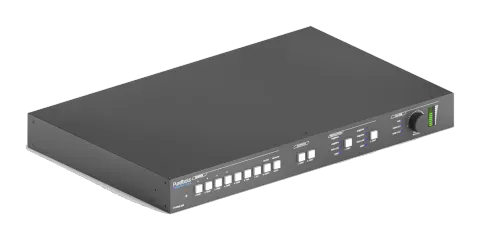
Dziękujemy za wybór PT-PMS-82S 8x2 wielofunkcyjnego bezszwowego matrix switchera do prezentacji wraz z zestawem extendera PT-HDBT-200! Matrix switcher upraszcza integrację systemu dla sal konferencyjnych i przestrzeni prezentacyjnych, oferując jedno wejście HDBaseT, cztery wejścia HDMI, jedno wejście VGA, jedno wejście DP, jedno wejście USB-C, jedno wyjście HDBaseT oraz jedno wyjście HDMI. Zapewnia również zewnętrzne wejścia audio, które są osadzane odpowiednio w sygnałach wideo HDBaseT, HDMI i VGA. Dodatkowo oferuje wejście MIX dla globalnego audio.
Switcher matrix zapewnia prawdziwą skalowalność 4K do 4K@60Hz@4:4:4. Zarówno wejścia, jak i wyjścia obsługują sygnały 4K@60Hz@4:4:4. Wejście i wyjście HDBaseT oferują innowacyjne rozwiązanie z technologią VLC, umożliwiając transmisję sygnałów HDMI 2.0 przez kabel CATx, zachowując bardzo wysoką, oryginalną jakość obrazu. Produkt zaprojektowano z myślą o współpracy z zestawem extendera PT-HDBT-200. Wejście USB-C jest idealne do interfejsów AV z nowoczesnymi MacBookami, Chromebookami i komputerami z systemem Windows, jak również smartfonami i tabletami.
Switcher matrix wspiera automatyczne przełączanie na wyjściach HDMI, HDBaseT i HDMI loop w oparciu o sygnały aktywności TMDS. Umożliwia również kontrolę funkcji systemu poprzez Web GUI, RS232, IR oraz CEC. Dodatkowo użytkownicy mogą sterować urządzeniami przekaźnikowymi, takimi jak opuszczanie czy podnoszenie ekranu projektora przez porty RELAY.
Matrix switcher zaprojektowano jako centralny element systemu AV. Jest idealny do zastosowań, gdzie trzeba optymalizować wiele sygnałów o różnych rozdzielczościach dla wyświetlaczy. Sprawdza się również w przestrzeniach prezentacyjnych wymagających dwóch wyświetlaczy.
Funkcje
- Zgodność z HDMI 2.0 i HDCP 2.2. Rozdzielczość wideo do 4K@60Hz 4:4:4.
- Obsługa skalowania wideo w dół i w górę; dostępne rozdzielczości to 1080P, 1920x1200P, 4K@30Hz, 4K@60Hz dla wyjść HDMI i HDBaseT.
- Obsługa automatycznego przełączania.
- Posiada lustrzane wyjście HDMI dla wyjścia HDBaseT.
- Bezstratna wizualnie dekompresja i kompresja sygnału HDMI dla transmisji do 40m przy 4K i 70m przy 1080P na wejściu i wyjściu HDBaseT.
- Wejście i wyjście HDBaseT obsługują zasilanie 24V PoC.
- Zewnętrzne zbalansowane wejścia audio mogą być osadzone kolejno w jednym wejściu HDBaseT i dwóch wejściach HDMI.
- Zapewnia dwie grupy wyjść audio (zbalansowane audio i cyfrowe SPDIF) do de-embeddowania dźwięku.
- Obsługuje mieszanie sygnałów audio oraz regulację jego głośności.
- Obsługuje kontrolę audio na wyjściu HDMI i HDBaseT.
- Sterowanie możliwe przez RS232 lokalnie i pasująco, IR lokalnie i pasująco, TCP/IP, przekaźnik, CEC oraz w menu OSD.
Lista pakietu
Matrix Switcher
- 1x PT-PMS-82S 8x2 HDMI 2.0 Seamless Matrix Switcher
- 2x Ucha montażowe wraz z 6 śrubami
- 4x Plastikowe podkładki
- 1x Pilot IR
- 1x Odbiornik IR
- 3x Złączki 3-pinowe
- 7x Złączki 5-pinowe
- 1x Zasilacz (24V DC 6A)
Zestaw Extender
- 1x PT-HDBT-200-TX Transmiter HDBaseT
- 1x PT-HDBT-200-RX Receiver HDBaseT
- 4x Ucha montażowe wraz z 8 śrubami
- 8x Plastikowe podkładki
- 1x Złączka 3-pinowa
- 1x Instrukcja obsługi
Notatka: Prosimy o natychmiastowy kontakt z dystrybutorem w przypadku stwierdzenia jakichkolwiek uszkodzeń lub wad komponentów.
Specyfikacja
PT-PMS-82S Matrix Switcher
Wejście Wideo
| Parametr | Opis |
|---|---|
| Wejście wideo | (1) HDBaseT, (4) HDMI, (1) DisplayPort, (1) VGA, (1) USB-C |
| Złącze wejścia wideo | (1) RJ45, (4) HDMI typu A żeńskie, (1) DisplayPort typu A żeńskie, (1) VGA 15-pin żeński, (1) USB typu C 3.0 |
| Rozdzielczość wejściowa wideo | HDBaseT: do 4Kx2K@60Hz 4:4:4 HDMI: do 4Kx2K@60Hz 4:4:4 DP: do 4Kx2K@60Hz 4:4:4 VGA: do 1920x1200 (50/60Hz) USB-C: do 4Kx2K@30Hz |
Wyjście wideo
| Parametr | Opis |
|---|---|
| Wyjście wideo | (2) HDMI, (1) HDBaseT |
| Złącze wyjścia wideo | (2) HDMI typu A żeńskie, (1) RJ45 |
| Rozdzielczość wyjściowa wideo | HDMI: do 4Kx2K@60Hz 4:4:4 HDBaseT: do 4Kx2K@60Hz 4:4:4 |
| Wersja HDMI | 2.0 |
| Wersja HDCP | 2.2 |
Wejście audio
| Parametr | Opis |
|---|---|
| Wejście audio | (1) Zewnętrzne zbalansowane audio (L+R) dla portu wejściowego 1-HDBT (1) Zewnętrzne zbalansowane audio (L+R) dla portu wejściowego 2-HDMI (1) Zewnętrzne zbalansowane audio (L+R) dla portu wejściowego 3-HDMI (1) Stereo pomocnicze audio dla portu wejściowego 6-VGA (1) Zbalansowane audio MIX |
| Złącze wejścia audio | (4) Złącza śrubowe 5-pinowe (1) Gniazdo 3,5 mm |
| Pasmo przenoszenia | 20 Hz – 20 kHz, ±3dB |
| Maksymalny poziom wejściowy | 2,0 Vrms ± 0,5 dB. 2V = 16 dB zapasu powyżej -10 dBV (316 mV) nominalnego poziomu sygnału linii konsumenckiej. |
| Impedancja wejściowa | >10 kΩ |
Wyjście audio
| Parametr | Opis |
|---|---|
| Wyjście audio | (1) Zrównoważone audio (L+R) dla demultipleksowania audio wyjścia 1-HDMI (1) Cyfrowe audio SPDIF (L+R) dla demultipleksowania audio wyjścia 1-HDMI (1) Zrównoważone audio (L+R) dla demultipleksowania audio wyjścia 2-HDBT (1) Cyfrowe audio SPDIF (L+R) dla demultipleksowania audio wyjścia 2-HDBT |
| Złącze wyjścia audio | (2) 5-pinowe listwy zaciskowe (2) złącza Toslink |
| Pasmo przenoszenia | 20Hz – 20KHz, ±3dB |
| Maksymalny poziom wyjściowy | 2.0Vrms ± 0.5dB. 2V = 16dB zapasu ponad nominalnym poziomem sygnału konsumenckiego -10dBV (316mV) |
| THD+N | < 0,05% (-80dB), pasmo 20Hz – 20KHz, sygnał sinusoidalny 1KHz przy poziomie 0dBFS (lub maksymalnym poziomie) |
| SNR | > 80dB, pasmo 20Hz - 20KHz |
| Izolacja przesłuchów | > 70dB, sygnał sinusoidalny 10KHz przy poziomie 0dBFS (lub maksymalnym poziomie przed przesterowaniem) |
| Odchylenie poziomu L-R | < 0,3dB, sygnał sinusoidalny 1KHz przy poziomie 0dBFS (lub maksymalnym poziomie przed przesterowaniem) |
| Odchylenie pasma przenoszenia | < ± 0,5dB 20Hz - 20KHz |
| Możliwość obciążenia wyjścia | 1KΩ i więcej (obsługuje 10x równolegle połączone obciążenia 10KΩ) |
| Separacja kanałów stereo | >70dB@1KHz |
| Poziom szumów | -80dB |
Część sterująca
| Parametr | Opis |
|---|---|
| Port sterowania | (1) RS232, (2) RELAY 1-2, (1) IR EYE, (2) IR IN, (1) IR OUT, (1) TCP/IP, (1) FIRMWARE |
| Złącze sterujące | (3) zaciski śrubowe 3-pin, (4) gniazda 3,5 mm, (1) RJ45, (1) USB typu A |
Ogólne
| Parametr | Opis |
|---|---|
| Tryb transmisji | HDBaseT |
| Odległość transmisji | HDBaseT Input/Output: 1080P@60Hz ≤ 230 feet (70 meters), 4K@60Hz ≤ 131 feet (40 meters) |
| Przepustowość | 18Gbps |
| Temperatura pracy | -10℃ ~ +55℃ |
| Temperatura przechowywania | -25℃ ~ +70℃ |
| Wilgotność względna | 10%-90% |
| Zasilanie zewnętrzne | Wejście: AC 100~240V, 50/60Hz; Wyjście: 24V DC 6A |
| Moc zużywana | 85W (Max) |
| Wymiary (S*W*G) | 436,4mm x 44mm x 356,5mm |
| Waga netto | 2,87KG |
PT-HDBT-200 Extender Kit
Transmitter (TX)
| Parametr | Opis |
|---|---|
| Wejście | (1) HDMI |
| Złącze wejściowe | (1) HDMI typu A żeńskie |
| Wyjście | (1) HDBT OUT |
| Złącze wyjściowe | (1) RJ45 |
| Sterowanie | (1) IR IN, (1) IR OUT, (1) RS232 |
| Złącze sterujące | (2) gniazda 3,5 mm, (1) zacisk śrubowy 3-pin |
| Rozdzielczość wideo | Do 4Kx2K@60Hz 4:4:4 8bit |
Receiver (RX)
| Parametr | Opis |
|---|---|
| Wejście | (1) HDBT IN |
| Złącze wejściowe | (1) RJ45 |
| Wyjście | (1) HDMI |
| Złącze wyjściowe | (1) HDMI typu A żeńskie |
| Sterowanie | (1) IR IN, (1) IR OUT, (1) RS232 |
| Złącze sterujące | (2) gniazda 3,5 mm, (1) zacisk śrubowy 3-pin |
| Rozdzielczość wideo | Do 4Kx2K@60Hz 4:4:4 8bit |
Ogólne
| Parametr | Opis |
|---|---|
| Tryb transmisji | HDBaseT |
| Odległość transmisji | 1080P@60Hz ≤ 230 stóp (70 metrów), 4K@60Hz ≤ 131 stóp (40 metrów) |
| Wersja HDMI | 2.0 |
| Wersja HDCP | 2.2 |
| Przepustowość | 18Gbps |
| Zużycie energii | 14W (max) |
| Temperatura pracy | -10℃ ~ +55℃ |
| Temperatura przechowywania | -25℃ ~ +70℃ |
| Wilgotność względna | 10%-90% |
| Zasilanie zewnętrzne | Zasilanie wejściowe: 12V DC 2A lub Power over Cable (PoC), zasilacz AC: 100~240VAC, 50/60Hz |
| Wymiary (S*W*G) | 115mm x 16mm x 84mm |
| Waga netto (g) | Transmitter/Receiver: 150g |
Opis Panelu
Panel Przedni Matrix Switchera
- Dioda LED zasilania : Dioda świeci na czerwono, gdy urządzenie jest w trybie czuwania, lub na zielono, gdy urządzenie jest włączone.
- SOURCE : Dziewięć przycisków z niebieskim podświetleniem. 1-Wybór wejścia HDBT / Lewy klawisz do sterowania wyświetlaczem ekranowym (OSD). 2-Wybór wejścia HDMI / Prawy klawisz do OSD. 3-Wybór wejścia HDMI / Górny klawisz do OSD. 4-Wybór wejścia HDMI / Dolny klawisz do OSD. 5-Wybór wejścia HDMI. 6-Wybór wejścia VGA. 7-Wybór wejścia DP. 8-Wybór wejścia USB-C / Klawisz Enter do OSD. Wybór trybu automatycznego przełączania. Naciśnij, aby wejść lub wyjść z trybu automatycznego przełączania. / Przytrzymaj przez co najmniej 2 sekundy, aby aktywować menu OSD.
- OUTPUTS : Dwa przyciski z niebieskim podświetleniem. 1-Wybór wyjścia HDMI. 2-Wybór wyjścia HDBT.
- RESOLUTION : Dwa przełączniki rozdzielczości wyjściowego obrazu wideo. Naciśnij przycisk 1.HDMI lub 2.HDBT wielokrotnie, aby przełączać się pomiędzy czterema rozdzielczościami. Cztery diody LED, z których jedna świeci na niebiesko wskazując wybraną rozdzielczość.
GŁOŚNOŚĆ
- Naciśnij gałkę głośności, aby przełączać się między trybami kontroli audio MIX, HDMI OUT i HDBT OUT – odpowiednia dioda LED zaświeci się na niebiesko.
- Obróć gałkę, aby zwiększyć lub zmniejszyć głośność wybranego audio.
- Przytrzymaj gałkę co najmniej trzy sekundy, aby wyciszyć wybrane audio. Obróć gałkę, aby wyłączyć wyciszenie.
Panel tylny Matrix Switcher
- IN : Ogółem osiem wejść wideo, pięć wejść audio oraz jedno wejście IR. 1-HDBT: Port RJ45 do podłączenia transmitera PT-HDBT-200-TX w celu odbioru sygnału AV, IR oraz sygnału sterowania RS232, a także jedno zewnętrzne symetryczne wejście audio (5-pin) może być osadzone w sygnale wideo HDBT. Ponadto wejście HDBT obsługuje 24V PoC. 2-HDMI: Gniazdo HDMI typu A do podłączenia źródła HDMI. Jedno zewnętrzne symetryczne wejście audio (5-pin) może być osadzone w sygnale wideo HDMI. 3-HDMI: Gniazdo HDMI typu A do podłączenia źródła HDMI. Jedno zewnętrzne symetryczne wejście audio (5-pin) może być osadzone w sygnale wideo HDMI. 4-HDMI: Gniazdo HDMI typu A do podłączenia źródła HDMI. 5-HDMI: Gniazdo HDMI typu A do podłączenia źródła HDMI. 6-VGA: Gniazdo VGA żeńskie 15-pin do podłączenia źródła VGA. Jedno stereo pomocnicze wejście audio (gniazdo 3,5 mm) może być osadzone w sygnale wideo VGA. 7-DP: Gniazdo DP typu A do podłączenia źródła DP. 8-USB-C: Port USB typu C do podłączenia urządzenia z wyjściem SlimPort, np. Macbook. IR IN: Gniazdo 3,5 mm do podłączenia odbiornika IR do przejścia sygnału IR. MIX: Złączka 5-pinowa do podłączenia źródła audio do miksu dźwięku globalnego.
- OUT : 1-HDMI: Gniazdo HDMI typu A do podłączenia wyświetlacza wideo. 2-HDMI: Gniazdo HDMI typu A do podłączenia wyświetlacza wideo. 2-HDBT: Port RJ45 do podłączenia Receivera PT-HDBT-200-RX w celu przesyłania sygnału AV, IR oraz sygnału sterującego RS232. Wyjście HDBT obsługuje 24V PoC. Uwaga: Porty 2-HDMI oraz 2-HDBT wyprowadzają ten sam sygnał. IR IN: Gniazdo 3,5 mm do podłączenia odbiornika IR do przejścia sygnału IR. IR OUT: Gniazdo 3,5 mm do podłączenia emitera IR do przejścia sygnału IR.
- WYJŚCIE AUDIO : 1: Jedno symetryczne wyjście audio (5-pin) oraz jedno cyfrowe wyjście audio SPDIF dla dezasemblacji audio wyjścia 1-HDMI. 2: Jedno symetryczne wyjście audio (5-pin) oraz jedno cyfrowe wyjście audio SPDIF dla dezasemblacji audio wyjścia 2-HDBT.
- STEROWANIE : RS232: Złączka 3-pinowa do podłączenia urządzenia sterującego (np. PC) do kontrolowania Switchera przez wysyłanie poleceń RS232. Obsługuje także sterowanie przez przekazywanie RS232. RELAY 1-2: Dwie złączki 3-pinowe do podłączenia urządzeń przekaźnikowych (np. ekran projekcyjny). IR EYE: Gniazdo 3,5 mm do podłączenia odbiornika IR do sterowania Switcherem pilotem IR. TCP/IP: Port RJ45 do podłączenia urządzenia sterującego (np. PC) do kontrolowania Switchera za pomocą GUI. FIRMWARE: Port USB typu A do aktualizacji oprogramowania układowego.
- DC 24V : Złącze DC typu beczkowego do podłączenia zasilacza.
Panel przedni i tylny Transmitera
- MODE SWITCH: Ustaw przełącznik trybu w położeniu CTRL dla normalnej pracy i umożliwienia przepustowości sterowania RS232. Ustaw przełącznik w pozycji UPDATE A, aby zaktualizować program układu Valens IC. Na koniec ustaw przełącznik w pozycji UPDATE B, aby zaktualizować program układu kompresji IC.
- POWER LED: Diody LED świeci na czerwono, gdy zasilanie jest podłączone.
- HDMI IN: Gniazdo HDMI typu A (gniazdo żeńskie) do podłączenia źródła HDMI.
- RS232: Listwa zaciskowa 3-pinowa do podłączenia urządzenia sterującego RS232 (np. PC) lub urządzenia sterowanego za pomocą poleceń RS232.
- IR IN: Gniazdo 3,5 mm do podłączenia odbiornika IR dla przepustowości IR.
- IR OUT: Gniazdo 3,5 mm do podłączenia nadajnika IR dla przepustowości IR.
- HDBT OUT: Port RJ45 do połączenia z portem HDBT IN switchera za pomocą kabla Ethernet CATx.
- DC 12V: Złącze typu barrel DC do podłączenia adaptera zasilania.
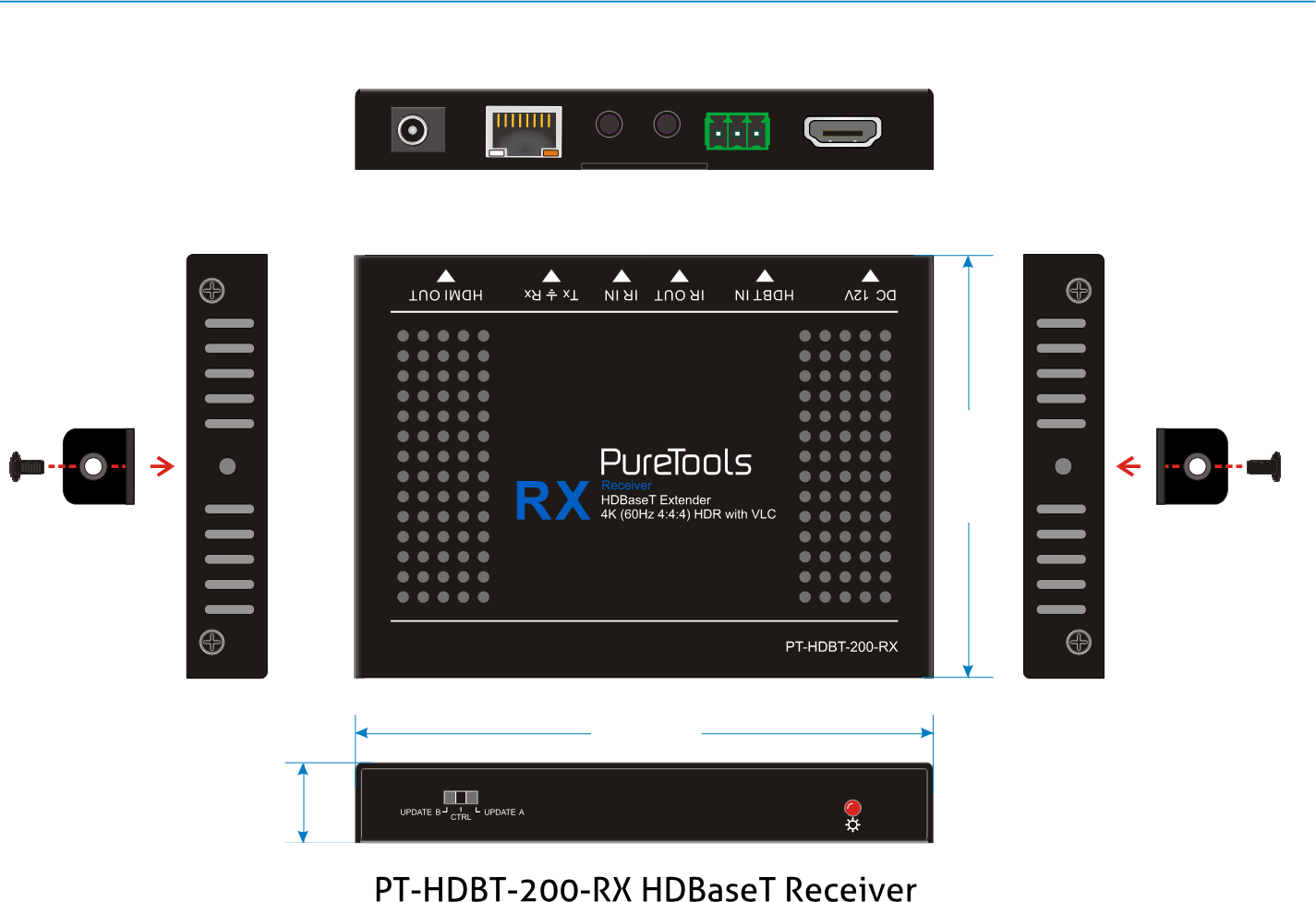
Panel przedni i tylny Receivera
- MODE SWITCH: Ustaw przełącznik trybu w położeniu CTRL dla normalnej pracy i umożliwienia przepustowości sterowania RS232. Ustaw przełącznik w pozycji UPDATE A, aby zaktualizować program układu Valens IC. Na koniec ustaw przełącznik w pozycji UPDATE B, aby zaktualizować program układu kompresji IC.
- POWER LED: Diody LED świeci na czerwono, gdy zasilanie jest podłączone.
- HDMI OUT: Gniazdo HDMI typu A (gniazdo żeńskie) do podłączenia urządzenia wyświetlającego.
- RS232: Listwa zaciskowa 3-pinowa do podłączenia urządzenia sterującego RS232 (np. PC) lub urządzenia sterowanego za pomocą poleceń RS232.
- IR IN: Gniazdo 3,5 mm do podłączenia odbiornika IR dla przepustowości IR.
- IR OUT: Gniazdo 3,5 mm do podłączenia nadajnika IR dla przepustowości IR.
- HDBT IN: Port RJ45 do połączenia z portem HDBT OUT switchera za pomocą kabla Ethernet CATx.
- DC 12V: Złącze typu barrel DC do podłączenia adaptera zasilania.
Połączenie Systemu
Środki Ostrożności Podczas Użytkowania

- Upewnij się, że wszystkie komponenty i akcesoria są dołączone przed instalacją.
- System powinien być instalowany w czystym środowisku o odpowiedniej temperaturze i wilgotności.
- Wszystkie wyłączniki zasilania, wtyczki, gniazda i przewody zasilające powinny być izolowane i bezpieczne.


- Wszystkie urządzenia powinny być podłączone przed włączeniem zasilania.
Schemat systemu
6. VGA 8. USB-CAUDIO 7. DP DC 24V
WYJŚCIA
2. HDBT IR IN1. HDMI
TCP/IP
STEROWANIE
IR EYE FIRMWARE
1
L R L R
IR OUT2. HDMI5. HDMI4. HDMI2. HDMI 3. HDMI1. HDBTIR IN
L R L RL R
MIX
L R
WEJŚCIA
2 RS232
Tx Rx
RELAY1
NO COM NC
RELAY2
NO COM NC
AUDIO OUT
Blu-Ray DVD
HDMI 2.0 Transmitter
Konsola do gier
PC
MacBook
Telefon komórkowy
RS232
Tx Rx
IRSTEREO BRIDGE
MONO
L R
MIC
LINE48V
MIC 1 2
WEJŚCIA
Odtwarzacz audio
Wzmacniacz głośnikowy Soundbar
HDTV Ekran projekcyjnyProjektor HDTV Receiver HDMI 2.0
5. HDMI4. HDMI 6. VGA
OK
2. HDBT CZARNY
Router Wireless iPad
IR
Receiver
Pilot
Centralny
System sterowania
4K 40m,1080P 70m
4K 40m,1080P 70m
DP:
VGA:
HDMI:
Sterowanie:
Ethernet:
Audio:
HDBaseT:
USB-C:
Sterowanie Pilotem IR
Podłącz odbiornik IR do portu IR EYE, switcher może być sterowany za pomocą następującego pilota IR.
- Wybierz źródło sygnału
- Wybierz kanał wyjściowy
- Naciśnij [AUTO], aby włączyć tryb automatycznego przełączania, następnie wybierz kanał wyjściowy.
- Naciśnij [BLACK], a następnie wybierz kanał wyjściowy, aby wyświetlać czarny ekran.
- Włącz/Wyłącz menu OSD.
- Przyciski potwierdzenia i nawigacji: [OK], [UP], [DOWN], [LEFT], [RIGHT] w menu OSD.
- Powrót do poprzedniego menu OSD.
- Sterowanie wejściem audio MIX: wyciszenie, zmniejszanie i zwiększanie głośności.
- Sterowanie audio wyjścia HDMI: wyciszenie, zmniejszanie i zwiększanie głośności.
- Sterowanie audio wyjścia HDBT: wyciszenie, zmniejszanie i zwiększanie głośności.
5. HDMI4. HDMI 6. VGA
OK
2. HDBT CZARNY
Sterowanie GUI
Switcher może być również sterowany przez TCP/IP. Domyślne ustawienia IP to:
| Parametr | Wartość |
|---|---|
| Adres IP | 192.168.0.178 |
| Maska podsieci | 255.255.250.0 |
Wpisz 192.168.0.178 w przeglądarce internetowej, aby przejść do poniższej strony logowania:
Nazwa użytkownika: admin
Hasło: admin
Wpisz nazwę użytkownika i hasło, a następnie kliknij [Login], aby wejść do sekcji przełączania wideo.
Przełączanie Wideo
- HDMI Output: Przełącz wybrane źródło sygnału na wyjście HDMI. Kliknij [AUTO], aby włączyć/wyłączyć tryb automatycznego przełączania.
- HDBT Output: Przełącz wybrane źródło sygnału na wyjście HDBT. Kliknij [AUTO], aby włączyć/wyłączyć tryb automatycznego przełączania.
- Preset: Zapisz aktualny stan trasowania do presetu 1~5.
Wybór Rozdzielczości
- HDMI Output: Wybierz rozdzielczość wideo wyjścia HDMI. Naciśnij [AUTO], aby automatycznie wybrać najlepszą rozdzielczość wyjścia dostosowaną do podłączonego wyświetlacza.
- HDBT Output: Wybierz rozdzielczość wideo wyjścia HDBT. Naciśnij [AUTO], aby automatycznie wybrać najlepszą rozdzielczość wyjścia dostosowaną do podłączonego wyświetlacza.
Notatka: Jeśli komunikacja EDID nie powiedzie się, jako domyślna zostanie użyta rozdzielczość wyjściowa 1080P@60Hz.
Kontrola Audio
- 1.HDBT Embedded: Wybierz zewnętrzne zbalansowane audio (5-pin) do osadzenia na wejściu wideo 1.HDBT.
- 2.HDMI Embedded: Wybierz zewnętrzne zbalansowane audio (5-pin) do osadzenia na wejściu wideo 2.HDMI.
- 3.HDMI Embedded: Wybierz zewnętrzne zbalansowane audio (5-pin) do osadzenia na wejściu wideo 3.HDMI.
- MIX: Sterowanie głośnością audio wejścia MIX.
- HDMI Output: Wybierz audio wejścia MIX do zmiksowania z audio wyjścia HDMI, a następnie kontroluj globalne audio wyjściowe za pomocą suwaka głośności i przycisków.
- HDBT Output: Wybierz audio wejścia MIX do zmiksowania z audio wyjścia HDBT, a następnie kontroluj globalne audio wyjściowe za pomocą suwaka głośności i przycisków.
Konfiguracja
Ustawienia PoC
- Włącz lub wyłącz PoC dla portu wyjścia HDBT.
- Włącz lub wyłącz PoC dla portu wejścia HDBT.
Zarządzanie EDID
- Wybierz kompatybilny wbudowany EDID dla wybranego źródła wejściowego.
- Prześlij zdefiniowany przez użytkownika EDID.
Sterowanie Przekaźnikiem

- Ustaw tryb sterowania przekaźnikiem chwilowym (Momentary) lub zatrzaskowym (Latching) dla Przekaźnika 1 i Przekaźnika 2.
- Po ustawieniu czasu automatycznego zatrzymania, kliknij Momentary, ekran projektora zacznie się zwijać lub rozwijać do momentu upływu czasu automatycznego zatrzymania.
- Kliknij Latching, ekran projektora zacznie się zwijać lub rozwijać, a następnie ponownie kliknij Latching, aby zatrzymać ten proces.
Definicja portów RELAY 1 i RELAY 2:
- Po kliknięciu Momentary, złącze NO zostaje zamknięte, a złącze NC otwarte. Po upływie czasu opóźnienia, złącze NO się otwiera, a złącze NC zamyka.
- Po kliknięciu Latching, złącze NO zostaje zamknięte, a złącze NC otwarte. Po upływie czasu opóźnienia, złącze NO się otwiera, a złącze NC zamyka.
Sterowanie CEC
Jeśli źródła wejściowe i wyświetlacz obsługują CEC, mogą być kontrolowane przez poniższe przyciski sterujące zastępujące pilot IR.
Sterowanie Źródłem
- Wybierz źródło wejściowe, które ma być kontrolowane, a następnie w razie potrzeby naciśnij przycisk funkcyjny.
Sterowanie Wyświetlaczem
- Wybierz wyjściowy wyświetlacz, który ma być kontrolowany, a następnie w razie potrzeby naciśnij przycisk funkcyjny.
Definicja użytkownika
Switcher zapewnia również użytkownikowi możliwość definiowania funkcji CEC, polecenia CEC mogą być edytowane i zapisywane w polu Trigger.
- Wybierz źródło wejściowe, a następnie wpisz polecenie CEC w polu Trigger 1 lub Trigger 2, aby sterować wybranym źródłem.
- Wybierz wyjściowy wyświetlacz, a następnie wpisz polecenie CEC w polu Trigger 1 lub Trigger 2, aby sterować wybranym wyświetlaczem.
Sterowanie RS232
Tryb Portu
- HDBT Transmitter Pass Through: Ustanawia komunikację przejściową RS232 między switcherem a Transmitterem HDBaseT (np. PT-HDBT-200-TX). Port RS232 switchera może być używany do przesyłania poleceń kontrolujących urządzenie firm trzecich podłączone do Transmitera HDBaseT.
- HDBT Receiver Pass Through: Ustanawia komunikację przejściową RS232 między switcherem a Receiverem HDBaseT (np. PT-HDBT-200-RX). Port RS232 switchera może być używany do przesyłania poleceń kontrolujących urządzenie firm trzecich podłączone do Receivera HDBaseT.
- Local Control: Port RS232 switchera jest używany do połączenia z urządzeniem sterującym (np. PC) w celu kontroli switchera.
Polecenie
- Wybierz tryb sterowania Local, HDBT In lub HDBT Out.
- Local: Wysyłaj komendy RS232 do sterowania lokalnym urządzeniem firm trzecich podłączonym do portu RS232 switchera.
- HDBT In: Wysyłaj komendy RS232 do sterowania zdalnym urządzeniem firm trzecich podłączonym do portu RS232 Transmittera HDBaseT.
- HDBT Out: Wysyłaj komendy RS232 do sterowania zdalnym urządzeniem firm trzecich (np. projektorem) podłączonym do portu RS232 Receivera HDBaseT.
- Wybierz format HEX lub ASCII.
- Baud Rate: Obsługiwane wartości to 2400, 4800, 9600, 19200, 38400, 57600 lub 115200.
- Command Ending: Można wybrać NULL, CR, LF lub CR+LF.
- Command: Wpisz komendę w tym polu tekstowym, aby sterować urządzeniem firm trzecich.
- Trigger On: Wpisz polecenie Power On w tym polu, aby włączyć urządzenie firm trzecich.
- Trigger Off: Wpisz polecenie Power Off w tym polu, aby wyłączyć urządzenie firm trzecich.
Ustawienia Sieci
- Statyczne IP lub Dynamiczny Protokół Konfiguracji Hostów (DHCP).
- Zmodyfikuj statyczny adres IP, maskę podsieci oraz bramę.
Ustawienia Hasła
- Zmodyfikuj hasło logowania.
- Zablokuj lub odblokuj przyciski na panelu przednim.
Aktualizacja GUI
Proszę odwiedzić http://192.168.0.178:100 w celu aktualizacji GUI online.
Wprowadź nazwę użytkownika i hasło (takie samo jak ustawienie logowania GUI, zmodyfikowane hasło będzie dostępne dopiero po ponownym uruchomieniu), aby zalogować się do interfejsu konfiguracji.
Następnie kliknij Administration w menu źródłowym, aby przejść do Upload Firmware, jak pokazano poniżej:

Wybierz żądany plik aktualizacji i naciśnij Zastosuj, rozpocznie się aktualizacja.
Sterowanie RS232
Oprogramowanie Sterujące RS232
- Instalacja: Skopiuj plik oprogramowania sterującego na komputer sterujący.
- Deinstalacja: Usuń wszystkie pliki oprogramowania sterującego z odpowiedniej ścieżki plików.
Podstawowe ustawienia: Podłącz Switcher do wszystkich potrzebnych urządzeń wejściowych i wyjściowych, następnie podłącz go do komputera z zainstalowanym oprogramowaniem do sterowania RS232. Kliknij dwukrotnie ikonę oprogramowania, aby je uruchomić. Przykładowo użyjemy oprogramowania CommWatch.exe:
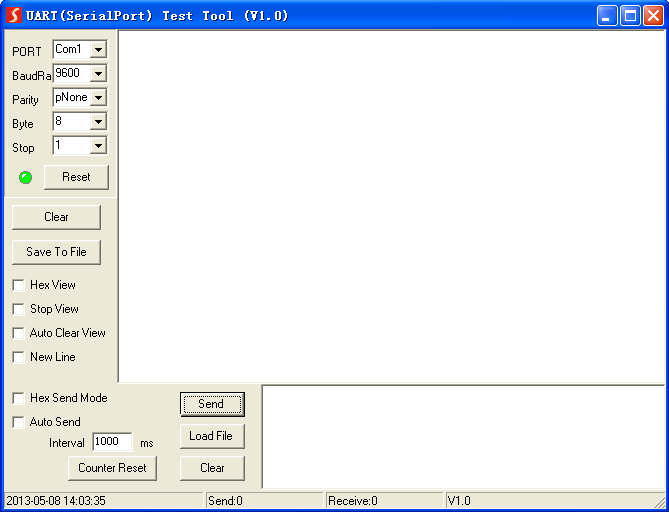
Ustaw poprawnie parametry numeru COM, prędkości transmisji, bitu danych, bitu stop oraz bitu parzystości, aby móc wysyłać polecenia w obszarze wysyłania poleceń.
Obszar konfiguracji parametrów
Obszar monitorowania, pokazujący polecenia i ich odpowiedzi.
Obszar wysyłania poleceń
Polecenia komunikacji RS232
Protokół komunikacji: Protokół komunikacji RS232
Prędkość transmisji: 9600 Bity danych: 8 Bit stopu: 1 Bit parzystości: brak
Notatka: Wszystkie polecenia nie muszą kończyć się znakami „<CR><LF>”. W poleceniach „[” i „]” są symbolami ułatwiającymi czytanie i nie trzeba ich wpisywać podczas rzeczywistej obsługi. Pamiętaj, aby zakończyć polecenia symbolami końcowymi „.” lub „;”. Wpisuj polecenia ostrożnie, ponieważ rozróżniana jest wielkość liter.
Sterowanie urządzeniem
| Polecenie | Opis | Informacja zwrotna |
|---|---|---|
| PWON. | Włącz system. | PWON |
| PWOFF. | Wyłącz system. Wyłącz zasilanie HDBaseT. | PWOFF |
| STANDBY. | System w trybie czuwania. Naciśnij dowolny przycisk, aby wznowić. | STANDBY |
| /*Type; | Raportuj model systemu. | PT-PMS-82S |
| /^Version; | Raportuj wersję oprogramowania układowego. | V1.0.0 |
| %Lock; | Zablokuj przyciski panelu przedniego. | System Zablokowany |
| %Unlock; | Odblokuj przyciski panelu przedniego. | System Odblokowany! |
| %9964. | Raportuj adres IP. | IP:192.168.0.178 |
| USBUpdata:[x]. | Aktualizuj układ scalony 3458. Po pomyślnej aktualizacji wyślij polecenie „SPI:15,0.”, aby wyłączyć komunikację szeregową między układem 3458 a komputerem sterującym. | |
| %9961. | Raportuj status blokady systemu. | System Odblokowany/Zablokowany! |
| %9962. | Raportuj stan zasilania systemu. | PWON/PWOFF/STANDBY |
| %9963. | Raportuj tryb nośnika IR. | Tryb nośnika natywny |
| %0911. | Przywróć ustawienia fabryczne. |
Przełączanie źródła
| Polecenie | Opis | Informacja zwrotna / Przykład |
|---|---|---|
| Demo. | Przełącz do trybu testowego demo, przełącz AV 1>1, 2>2 i tak dalej. | Tryb demo AV: AV: 1-> 1 AV: 1-> 2 … AV: 1-> 7 AV: 1-> 8 AV: 2-> 1 AV: 2-> 2 … AV: 2-> 7 AV: 2-> 8 Tryb normalny |
| Cofnij. | Anuluj poprzednią operację. | Cofnięto! |
| [x]All. | Przełącz wejście [x] na wyjścia HDMI i HDBT. x=1~4. | Przykład: 4ALL. Informacja zwrotna: 4 Do wszystkich |
| All#. | Przełącz wszystkie sygnały wejściowe na odpowiadający im kanał wyjściowy. 1->1, 2->2 | Przejście wszystkich. |
| All$. | Wyłącz wszystkie wyjścia. | Wszystkie wyjścia wyłączone. |
| [x]#. | Przełącz wejście [x] na wyjście [x]. x=1~2. | 1 Przejście |
| [x]$. | Wyłącz wyjście [x]. x=1~2. | 1 Wyłączone |
| [x]@. | Włącz wyjście [x]. x=1~2. | 01 Włączone. |
| All@. | Włącz wszystkie wyjścia. | Wszystkie wyjścia włączone |
| [x]B[y]. | Przełącz wejście [x] na wyjście [y]. x=1~8, y=1~2. | AV: 1-> 1 |
| %9975. | Raportuj status przełączania źródła. | Wyjście 1 2 Wejście 4 4 |
| Polecenie | Opis | Informacja zwrotna |
|---|---|---|
| Status[x]. | Raportuj status wyjścia [x]. x=1~2 | AV: 5-> 1 |
| Status. | Raportuj kanał wejściowy na wyjściu krok po kroku. | AV:01->01 AV:01->02 |
| %9971. | Raportuj status połączenia wszystkich wejść. Y oznacza, że odpowiadające wejście jest podłączone do źródła, N oznacza brak połączenia. | W 01 02 03 04 Połączenie Y Y N N W 05 06 07 08 Połączenie N N N Y |
| AutomationON[X]. | Włącz tryb automatycznego przełączania dla wyjścia [X]. X Port wyjściowy 1 HDMI 2 HDBT | HDMI Automatyka WŁĄCZONA HDBT Automatyka WŁĄCZONA |
| AutomationOFF[X]. | Wyłącz tryb automatycznego przełączania dla wyjścia [X]. X Port wyjściowy 1 HDMI 2 HDBT | HDMI Automatyka WYŁĄCZONA HDBT Automatyka WYŁĄCZONA |
Ustawienie fabryczne
| Polecenie | Opis | Informacja zwrotna |
|---|---|---|
| Save[y]. | Zapisz aktualny stan przełączania do preset [y]. y=0~9. | Zapisz do F0 |
| Recall[y]. | Przywołaj preset [y]. y=0~9. | Przywołaj z F0 |
| Clear[y]. | Wyczyść preset [y]. | Wyczyść F0 |
Ustawienie rozdzielczości wyjścia
| Polecenie | Opis | Informacja zwrotna |
|---|---|---|
| VRES/X:Y. | Ustaw rozdzielczość wyjścia portu [X] na [Y]. 1) X=9/10: X Port wyjściowy 9 HDMI 10 HDBT 2) Y=1~10: Y Rozdzielczość 1 4K@60Hz 2 4K@30Hz 3 1920X1200@60Hz 4 1080P@60Hz 5 1080P@50Hz 6 1600x1200@60Hz 7 1360x768@60Hz 8 1024x768@60Hz 9 720P@60Hz 10 720P@50Hz | Port HDMI:720p@50Hz Port HDBT:720p@50Hz |
Kontrola dźwięku
| Polecenie | Opis | Informacja zwrotna |
|---|---|---|
| Embedded:[x]. | Wybierz zewnętrzny zbalansowany audio (L+R) dla wejścia [x]. x=1~3. | HDBT1 Embedded |
| UnEmbedded:[x]. | Wybierz audio wewnętrzne dla wejścia [x]. x=1~3. | HDBT1 UnEmbedded |
| MIXOUT:[x]. | Audio wyjścia [x] jest miksowane z audio MIX. | HDMI1 OUT MIX |
| UnMIXOUT:[x]. | Audio wyjścia [x] nie jest miksowane z audio MIX. | HDMI1 OUT UnMIX |
| SetHDMIVol:xx. | Ustaw głośność audio wyjścia HDMI na xx. xx=0~60. | Głośność HDMI: 30. |
| HDMIVolume+. | Zwiększ głośność audio wyjścia HDMI. | Głośność HDMI: 31. |
| HDMIVolume-. | Zmniejsz głośność audio wyjścia HDMI. | Głośność HDMI: 29. |
| HDMIMute. | Wycisz audio wyjścia HDMI. | HDMI Wyciszone. |
| HDMIUnmute. | Wyłącz wyciszenie audio wyjścia HDMI. | HDMI Wyłączone wyciszenie. |
| SetHDBTVol:xx. | Ustaw głośność audio wyjścia HDBT na xx. xx=0~60. | Głośność HDBT: 30. |
| HDBTVolume+. | Zwiększ głośność audio wyjścia HDBT. | Głośność HDBT: 31. |
| HDBTVolume-. | Zmniejsz głośność audio wyjścia HDBT. | Głośność HDBT: 29. |
| HDBTMute. | Wycisz audio wyjścia HDBT. | HDBT Wyciszone. |
| HDBTUnmute. | Wyłącz wyciszenie audio wyjścia HDBT. | HDBT Wyłączone wyciszenie. |
| SetMIXVol:XXX. | Ustaw głośność audio wejścia MIX na xx. xx=0~60. | Głośność MIX: 30. |
| MIXVolume+. | Zwiększ głośność audio wejścia MIX. | Głośność MIX: 31. |
| MIXVolume-. | Zmniejsz głośność audio wejścia MIX. | Głośność MIX: 29. |
| MIXMute. | Wycisz audio wejścia MIX. | MIX Wyciszone. |
| MIXUnmute. | Wyłącz wyciszenie audio wejścia MIX. | MIX Wyłączone wyciszenie. |
| Polecenie | Opis | Informacja zwrotna |
|---|---|---|
| %9941. | Raportuj status audio. | HDBT Wyłączone wyciszenie. HDMI Wyciszone. MIX Wyciszone. |
| %9942. | Raportuj głośność audio. | Głośność HDBT: 9. Głośność HDMI: 30. Głośność MIX: 6. |
| %9943. | Raportuj status audio zewnętrznego. | HDBT1 UnEmbedded HDMI2 Embedded HDMI3 Embedded |
Zarządzanie EDID
| Polecenie | Opis | Informacja zwrotna |
|---|---|---|
| EDID/[x]/[y]. | Wejście [x] wywołuje wbudowany EDID [y]. x=1~5, 7. y EDID 1 1080P@60Hz 2 4K@30Hz 4:4:4 3 4K@60Hz 4:4:4 | EDID/4/1 |
| EDIDUpgrade[x]. | Aktualizuj dane EDID portu wejściowego [x]. x=1~5, 7. Po zastosowaniu polecenia system poprosi o przesłanie pliku EDID (.bin). Operacja zostanie anulowana po 10 sekundach. Proszę rozłączyć połączenie HDBT przed wysłaniem polecenia, aby zapewnić poprawne odebranie danych. |
| Polecenie | Opis | Informacja zwrotna | Przykład |
|---|---|---|---|
| EDIDM[x]B[y]. | Ustaw dane EDID wyjścia [x] na wejście [y]. x=1~2, y=1~5, 7. | Aktualizacja EDID wejścia 1 zakończona pomyślnie przez 01 EXT EDID! | EDIDM1B1. |
| EDIDMInit. | Przywróć fabryczne ustawienia domyślne EDID dla wszystkich portów wejściowych. | Ustawiono domyślne EDID 1080P dla wszystkich wejść! |
Sterowanie przekaźnikiem
| Polecenie | Opis |
|---|---|
| RelayON[X]. | Włącz przekaźnik [X], X=1~2. |
| RelayOFF[X]. | Wyłącz przekaźnik [X], X=1~2. |
| RelayAutomationCtl:[X],[Y]. | Ustaw automatyczny czas zatrzymania przekaźnika [X] na Y sekund. X=1~2, Y=0~20. |
| ToggleRelay[X]. | Przełącz przekaźnik [X], X=1~2. |
Regulacja obrazu wyjścia VGA
Gdy wybrane jest źródło 6-VGA, poniższe polecenia mogą być użyte do regulacji obrazu wyjściowego.
| Polecenie | Opis |
|---|---|
| SetVGAPhase:XX. | Ustaw pozycję fazy na XX. XX=0~100. |
| SetVGABrightness: XX. | Ustaw jasność na XX. XX=0~100. |
| SetVGAContrast: XX. | Ustaw kontrast na XX. XX=0~100. |
| SetVGAColor: XX. | Ustaw kolor na XX. XX=0~100. |
| SetVGAAutoSync:X. | X=0, wyłącz tryb automatycznej synchronizacji. X=1, włącz tryb automatycznej synchronizacji. |
| SetVGASharpness:XX. | Ustaw ostrość na XX. XX=0~100. |
| Polecenie | Opis |
|---|---|
| SetVGAColorTemp:X. | Automatycznie dopasuj temperaturę barwową do wartości X. X=0~3 (Normalny/Chłodny/Ciepły) |
| SetVGAAspetRatio:X. | Ustaw proporcje obrazu na X. X=0~2 (16:9/4:3/auto) |
| SetVGAPicMode:X. | Ustaw tryb obrazu na X. X=0~3. (dynamiczny/standardowy/łagodny/użytkownik) |
Ustawienie prędkości transmisji Switchera
| Polecenie | Opis | Sprzężenie zwrotne |
|---|---|---|
| Prędkość baud 2400. | Ustaw prędkość transmisji RS232 switchera na 2400. | Ustawiono lokalną prędkość RS232 na 2400! |
| Prędkość baud 4800. | Ustaw prędkość transmisji RS232 switchera na 4800. | Ustawiono lokalną prędkość RS232 na 4800! |
| Prędkość baud 9600. | Ustaw prędkość transmisji RS232 switchera na 9600. | Ustawiono lokalną prędkość RS232 na 9600! |
| Prędkość baud 19200. | Ustaw prędkość transmisji RS232 switchera na 19200. | Ustawiono lokalną prędkość RS232 na 19200! |
| Prędkość baud 38400. | Ustaw prędkość transmisji RS232 switchera na 38400. | Ustawiono lokalną prędkość RS232 na 38400! |
| Prędkość baud 57600. | Ustaw prędkość transmisji RS232 switchera na 57600. | Ustawiono lokalną prędkość RS232 na 57600! |
| Prędkość baud 115200. | Ustaw prędkość transmisji RS232 switchera na 115200. | Ustawiono lokalną prędkość RS232 na 115200! |
Sterowanie CEC
Jeśli źródła IN i wyświetlacze obsługują CEC, można nimi sterować poprzez wysyłanie poleceń CEC zastępujących pilot IR.
- W celu aktywacji sterowania CEC wykonaj poniższe polecenie.
| Polecenie | Opis | Sprzężenie zwrotne |
|---|---|---|
| CECON. | Włącz CEC | CEC włączony! |
| CECOFF. | Wyłącz CEC | CEC wyłączony! |
Krok 2: Wysyłaj konkretne polecenia sterujące źródłem IN lub urządzeniem wyświetlającym według poniższego formatu.CEC[I/O][port][command]. "[I]" oznacza port IN. "[O]" oznacza port OUT. "[port]" to numer portu. Porty IN to 01~05, porty OUT to 06~07. "[command]" oznacza konkretne polecenie z poniższej tabeli.
✔ Sterowanie źródłem IN:
| Polecenie | Opis | Przykład i informacja zwrotna |
|---|---|---|
| CECI[port]00. | Potwierdzenie operacji (Enter). | CECI0100. [CEC]: blue ray OK. |
| CECI[port]01. | GÓRA. | CECI0101. [CEC]: blue ray w górę. |
| CECI[port]02. | DÓŁ. | CECI0102. [CEC]: blue ray w dół. |
| CECI[port]03. | LEWO. | CECI0103. [CEC]: blue ray w lewo. |
| CECI[port]05. | PRAWO. | CECI0105. [CEC]: blue ray w prawo. |
| CECI[port]09. | Powrót do podmenu. | CECI0109. [CEC]: blue ray menu. |
| CECI[port]0D. | Wyjście. | CECI010D. [CEC]: blue ray wyjście. |
| CECI[port]41. | Głośniej. | CECI0141. [CEC]: Source VOL + |
| CECI[port]42. | Ciszej. | CECI0142. [CEC]: Source VOL - |
| CECI[port]44. | Odtwarzaj. | CECI0144. [CEC]: blue ray play. |
| CECI[port]45. | Stop. | CECI0145. [CEC]: blue ray stop. |
| CECI[port]46. | Pauza. | CECI0146. [CEC]: blue ray pauza. |
| CECI[port]48. | Przewiń do tyłu. | CECI0148. [CEC]: blue ray cofanie. |
| CECI[port]49. | Przewiń do przodu. | CECI0149. [CEC]: blue ray przewijanie do przodu. |
| CECI[port]4B. | Do przodu. | CECI014B. [CEC]: blue ray jazda do przodu. |
| CECI[port]4C. | Do tyłu. | CECI014C. [CEC]: blue ray jazda do tyłu. |
| CECI[port]6C. | Wyłącz zasilanie. | CECI016C. [CEC]: Source wyłącz zasilanie. |
| CECI[port]6D. | Włącz zasilanie. | CECI016D. [CEC]: Source włącz zasilanie. |
✔ Sterowanie wyświetlaczem OUT:
| Polecenie | Opis | Przykład i informacja zwrotna |
|---|---|---|
| CECO[port]34. | Wybór kanału IN. | CECO0634. [CEC]: wybór kanału TV |
| CECO[port]41. | Zwiększ głośność. | CECO0641. [CEC]: TV VOL + |
| CECO[port]42. | Zmniejsz głośność. | CECO0642. [CEC]: TV VOL - |
| CECO[port]43. | Wycisz. | CECO0643. [CEC]: TV wyciszenie VOL |
| CECO[port]36. | Wyłącz zasilanie. | CECO0636. [CEC]: TV wyłącz zasilanie |
| CECO[port]04. | Włącz zasilanie. | CECO0604. [CEC]: TV włącz zasilanie |
Sterowanie urządzeniem zewnętrznym
Switcher obsługuje kontrolę przez RS232 pass-through, urządzenie firm trzecich może być kontrolowane za pomocą poleceń RS232, a format polecenia jest przedstawiony poniżej:
| Funkcja polecenia | Przykład polecenia |
|---|---|
| UARTPassThrough:Y. | Wybór trybu RS232: |
| Y=0, Sterowanie lokalne: Port RS232 switchera jest używany do podłączenia urządzenia sterującego (np. PC) w celu kontrolowania switchera. | |
| Y=1, Przekazywanie przez Transmitter HDBT: Ustanowienie komunikacji RS232 pass-through między switcherem a Transmitterem HDBaseT (np. PT-HDBT-200-TX). Port RS232 switchera może być używany do przesyłania poleceń do sterowania urządzeniem firm trzecich podłączonym do Transmittera HDBaseT. | |
| Y=2, Przekazywanie przez Receiver HDBT: Ustanowienie komunikacji RS232 pass-through między switcherem a Receiverem HDBaseT (np. PT-HDBT-200-RX). Port RS232 switchera może być używany do przesyłania poleceń do sterowania urządzeniem firm trzecich podłączonym do Receivera HDBaseT. |
| Polecenie | Funkcja | Przykład polecenia |
|---|---|---|
| /+[Y]/[X]:******. | xxx: znaki ASCII. Y: reprezentuje port RS232. 1) Y=1: port RS232 Switchera. 2) Y=2: port RS232 Receivera HDBaseT. 3) Y=3: port RS232 Transmitera HDBaseT. X: reprezentuje prędkość transmisji urządzenia firm trzecich. 1) X=1, 2400 2) X=2, 4800 3) X=3, 9600 4) X=4, 19200 5) X=5, 38400 6) X=6, 57600 7) X=7, 115200 | /+3/3:123456. Wyślij polecenie „123456” do urządzenia firm trzecich. Prędkość transmisji to 9600. |
Sterowanie OSD
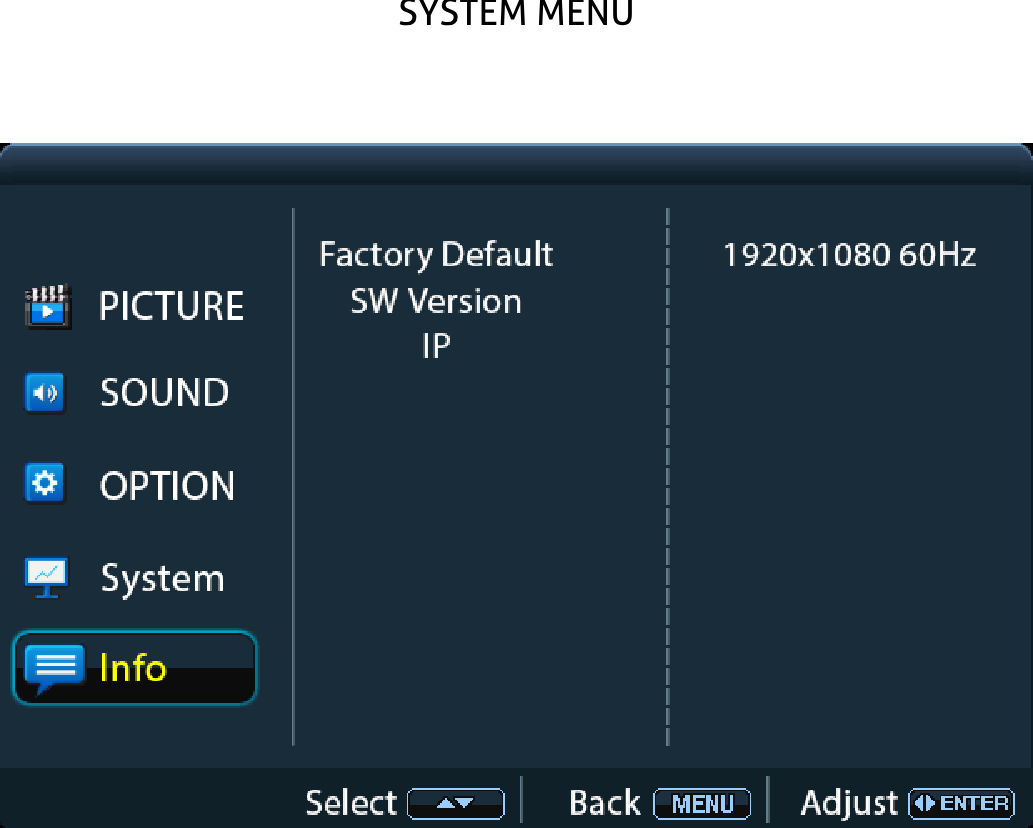
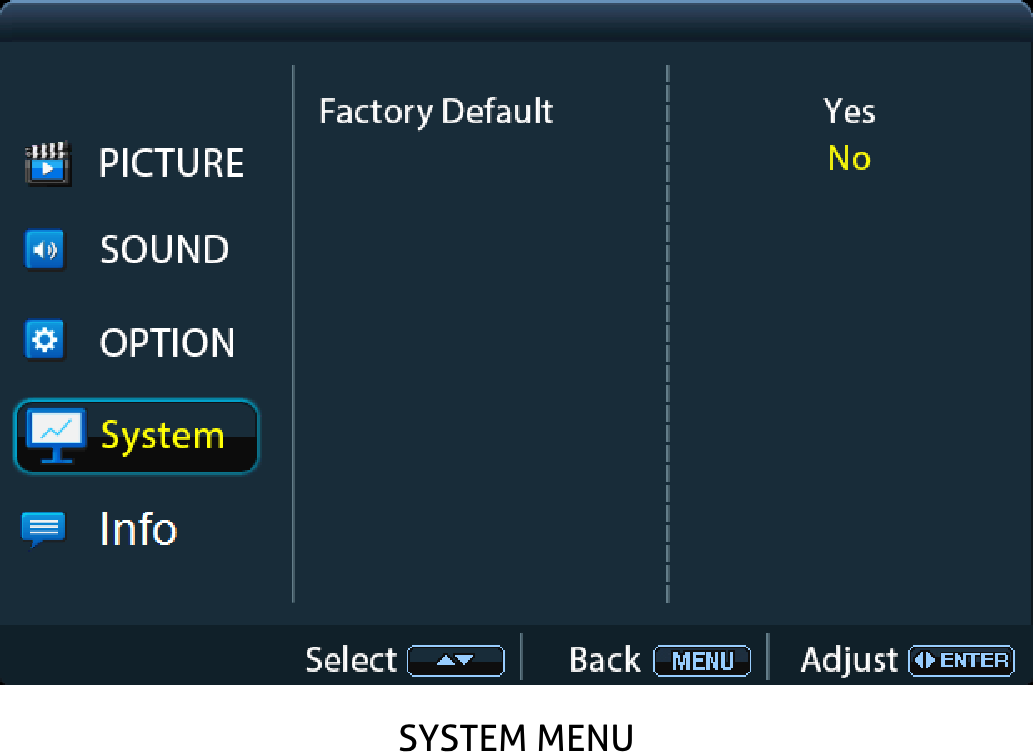
PT-PMS-82S oferuje rozbudowane menu operacyjne OSD, które zawiera 3 części: opcjonalne ustawienia, ustawienia obrazu oraz ustawienia systemowe itp.
Istnieją dwa sposoby wejścia do menu OSD:
1) Naciśnij i przytrzymaj przycisk MENU/2s na panelu przednim przez co najmniej dwie sekundy.
2) Naciśnij przycisk MENU na pilocie IR.
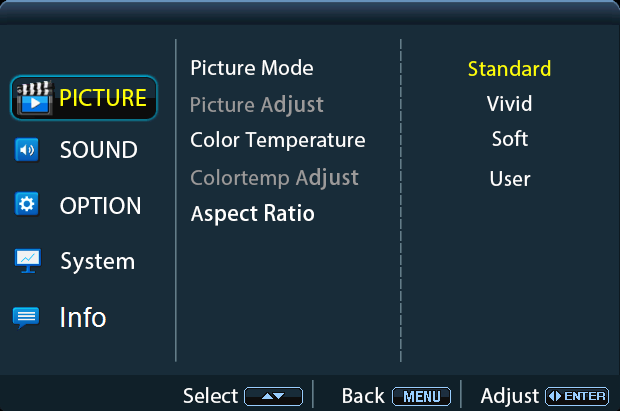
Obsługa:
• Naciśnij przyciski kierunkowe na pilocie IR, aby przełączać się między opcjami menu i stronami menu.
• Naciśnij OK na pilocie IR, aby potwierdzić wybór.
Opcje obejmują Obraz, Dźwięk, Opcje, System oraz Informacje.

MENU OBRAZU
Notatka: Po ustawieniu trybu obrazu na [User] dostępne są opcje [Picture Adjust] i [Colortemp Adjust].
MENU DŹWIĘKU
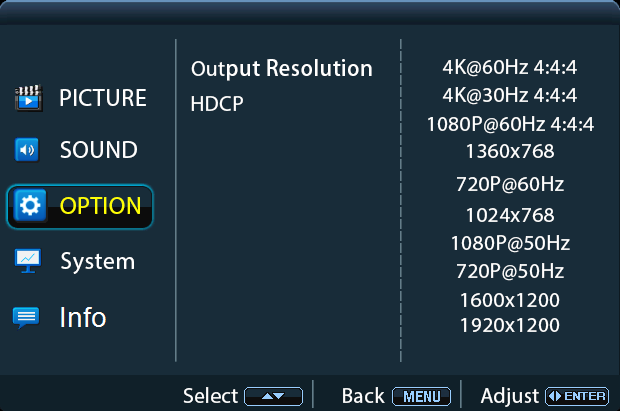
MENU OPCJI
PT-PMS-82S
Notatka: Po ustawieniu Trybu obrazu na User dostępne są regulacje Picture Adjust i Colortemp Adjust.
MENU DŹWIĘKU
MENU OPCJI
MENU SYSTEMU
MENU INFORMACJI
Rysunek Panelu
PT-PMS-82S Matrix Switcher
PT-HDBT-200-TX HDBaseT Transmitter
6. VGA 8. USB-CAUDIO 7. DP DC 24V
OUTPUTS
2. HDBT IR IN1. HDMI
TCP/IP
CONTROL
IR EYE FIRMWARE
1
L R L R
IR OUT2. HDMI5. HDMI4. HDMI2. HDMI 3. HDMI1. HDBTIR IN
L R L RL R
MIX
L R
INPUTS
2 RS232
Tx Rx
RELAY1
NO COM NC
RELAY2
NO COM NC
AUDIO OUT
8. USB-C1. HDBT 7. DP5. HDMI 6. VGA4. HDMI3. HDMI2. HDMI
SOURCE
SELECT
MUTE/3s
MIX
HDBT OUT
HDMI OUT
VOLUME
1. HDMI
OUTPUTS
1920x1200
4K@30Hz
4K@60Hz
1080P
RESOLUTION
1920x1200
4K@30Hz
4K@60Hz
1080P
ENTER MENU/2s
PT-PMS-82S
Presentation Matrix
436.4 mm
31.8 mm
44.0 mm
115.0 mm
84.0 mm
16.0 mm
PT-PMS-82S
PT-HDBT-200-RX Receiver HDBaseT
PT-HDBT-200-RX Receiver HDBaseT
Rozwiązywanie Problemów i Konserwacja
| Problemy | Potencjalne Przyczyny | Rozwiązania |
|---|---|---|
| Obraz wyjściowy z białym szumem. | Zła jakość kabla łączącego | Spróbuj użyć innego, wysokiej jakości kabla. |
| Uszkodzone lub luźne połączenie | Upewnij się, że połączenie jest poprawne | |
| Brak obrazu wyjściowego podczas przełączania | Brak sygnału na wejściu / wyjściu | Sprawdź oscyloskopem lub multimetrem, czy na wejściu/wyjściu jest sygnał. |
| Uszkodzone lub luźne połączenie | Upewnij się, że połączenie jest poprawne. | |
| Switcher jest uszkodzony | Wyślij do autoryzowanego serwisu w celu naprawy. | |
| Wskaźnik zasilania nie działa lub brak reakcji na operacje | Uszkodzenie połączenia przewodu zasilającego. | Upewnij się, że przewód zasilający jest prawidłowo podłączony. |
| Brak możliwości sterowania urządzeniem przez urządzenie sterujące (np. PC) przez port RS232 | Nieprawidłowe parametry komunikacji RS232 | Wprowadź poprawne parametry komunikacji RS232. |
| Uszkodzony port RS232 | Wyślij do autoryzowanego serwisu w celu sprawdzenia. |
Notatka: Jeśli problem będzie się utrzymywał po wykonaniu powyższych kroków rozwiązywania problemów, zwróć się o dalszą pomoc do autoryzowanego dystrybutora lub naszego wsparcia technicznego.
Serwis Posprzedażowy
Jeśli podczas użytkowania produktu pojawią się jakiekolwiek problemy, prosimy o sprawdzenie i rozwiązanie ich zgodnie z niniejszą instrukcją obsługi. Wszelkie koszty transportu w okresie gwarancji ponosi użytkownik.
- Ograniczona gwarancja na produkt: Produkt jest wolny od wad materiałowych i wykonawczych przez dwa lata (decydujące jest potwierdzenie zakupu). Dowód zakupu w postaci paragonu lub faktury potwierdzającej, że urządzenie jest w okresie gwarancji, musi zostać przedstawiony w celu uzyskania serwisu gwarancyjnego.
- Co nie jest objęte gwarancją (serwis dostępny odpłatnie): • Upływ terminu gwarancji. • Fabryczny numer seryjny został zmieniony lub usunięty z produktu. • Uszkodzenia, pogorszenie lub nieprawidłowe działanie spowodowane przez: • Normalne zużycie. • Użycie materiałów eksploatacyjnych lub części niespełniających naszych specyfikacji. • Brak certyfikatu lub faktury jako potwierdzenia gwarancji. • Model produktu wskazany na karcie gwarancyjnej nie zgadza się z modelem produktu do naprawy lub został zmieniony. • Uszkodzenia spowodowane siłą wyższą. • Serwisowanie nieautoryzowane przez dystrybutora. • Inne przyczyny niezwiązane z wadą produktu. • Koszty dostawy, instalacji lub pracy przy instalacji lub konfiguracji produktu.
- Wsparcie techniczne: W przypadku pytań lub problemów skontaktuj się z dystrybutorem lub sprzedawcą detalicznym i przekaż nazwę oraz wersję produktu, szczegółowy opis awarii oraz okoliczności jej wystąpienia.
Prośba o pomoc
Wsparcie techniczne:
Telefon: +49 5971 800299 - 0
Faks: +49 5971 800299 – 99
Godziny wsparcia technicznego:
8:30 do 17:00 od poniedziałku do czwartku
8:30 do 16:00 w piątek
Kontakt:
PureLink GmbH
Von-Liebig-Straße 10
D - 48432 Rheine
www.purelink.de
info@purelink.de
Prawne i Zgodności
Identyfikacja produktu
Model: PT-PMS-82S – wersja instrukcji 1.0
Znaki towarowe i zastrzeżenia
Model produktu i logo są znakami towarowymi. Wszystkie inne nazwy firm i produktów wymienione są znakami towarowymi ich właścicieli. Wszelkie prawa zastrzeżone. Żadna część tej publikacji nie może być kopiowana ani reprodukowana bez uprzedniej pisemnej zgody. Zastrzegamy sobie prawo do wprowadzania zmian w urządzeniu, opakowaniu lub instrukcji i nie ponosimy odpowiedzialności za błędy drukarskie.
FCC
Oświadczenie To urządzenie generuje, wykorzystuje i może emitować energię o częstotliwości radiowej i jeśli nie jest zainstalowane i używane zgodnie z instrukcjami, może powodować szkodliwe zakłócenia w komunikacji radiowej. Urządzenie zostało przetestowane i stwierdzono, że spełnia limity klasy B urządzenia cyfrowego, zgodnie z częścią 15 przepisów FCC. Limity te zostały zaprojektowane tak, aby zapewnić rozsądną ochronę przed szkodliwymi zakłóceniami w instalacjach komercyjnych.
Utylizacja sprzętu elektrycznego i elektronicznego
Nr rejestracji WEEE: DE 93847290
Symbol przekreślonego pojemnika na kółkach na produkcie, opakowaniu lub w niniejszej instrukcji oznacza, że sprzęt elektryczny i elektroniczny nie może być usuwany z odpadami gospodarstwa domowego po zakończeniu jego użytkowania. Oddaj stare urządzenia bezpłatnie w publicznym punkcie zbiórki lub zwróć je dystrybutorowi zobowiązanemu do ich przyjęcia. Przed oddaniem usuń baterie i lampy, które można wyjąć bez uszkodzenia urządzenia, oraz usuń wszelkie dane osobowe zapisane na urządzeniu. Szczegóły regulują przepisy krajowe. Zwrot starych urządzeń pomaga chronić środowisko.
Baterie
Baterii nie wolno wyrzucać do odpadów komunalnych. Zużyte baterie należy bezpłatnie oddać w punktach zbiórki lub u sprzedawców detalicznych.
Opakowanie
Utylizuj opakowanie oddzielnie według materiałów (papier/karton, plastik) za pomocą lokalnych systemów zbiórki. Trzymaj materiały opakowaniowe z dala od dzieci – ryzyko uduszenia. Rejestr opakowań LUCID: DE5958616449295.