
Środki ostrożności
- Delikatnie rozpakuj sprzęt i zachowaj oryginalne pudełko oraz materiał opakowaniowy na wypadek przyszłej wysyłki.
- Przestrzegaj podstawowych zasad bezpieczeństwa, aby zmniejszyć ryzyko pożaru, porażenia prądem oraz urazów osobistych.
- Nie demontuj obudowy ani nie modyfikuj modułu. Może to spowodować porażenie prądem lub poparzenie.
- Używanie materiałów lub części niezgodnych ze specyfikacją produktu może spowodować uszkodzenie, pogorszenie działania lub awarię.
- Wszelkie naprawy powierz wykwalifikowanemu personelowi serwisowemu.
- Aby zapobiec pożarowi lub porażeniu prądem, nie narażaj urządzenia na deszcz, wilgoć ani nie instaluj produktu w pobliżu wody.
- Nie umieszczaj ciężkich przedmiotów na kablu Extension, aby uniknąć jego zgniecenia.
- Nie zdejmuj obudowy urządzenia, ponieważ jej otwarcie lub zdjęcie może narazić Cię na niebezpieczne napięcie lub inne zagrożenia.
- Zainstaluj urządzenie w miejscu z dobrą wentylacją, aby uniknąć uszkodzeń spowodowanych przegrzaniem.
- Trzymaj moduł z dala od cieczy.
- Zalanie obudowy może spowodować pożar, porażenie prądem lub uszkodzenie sprzętu. W razie upadku przedmiotu lub rozlania cieczy na obudowę, natychmiast odłącz moduł od zasilania.
- Nie skręcaj ani nie ciągnij gwałtownie końcówek kabla optycznego. Może to spowodować uszkodzenie.
- Nie używaj płynnych ani aerozolowych środków czyszczących do czyszczenia urządzenia. Przed czyszczeniem zawsze odłącz zasilanie.
- Odłącz przewód zasilający, gdy urządzenie nie będzie używane przez dłuższy czas.
- Informacja o utylizacji zużytych urządzeń: nie spalaj ich ani nie wyrzucaj razem z odpadami domowymi, traktuj je jak zużyty sprzęt elektryczny.
Wprowadzenie do produktu
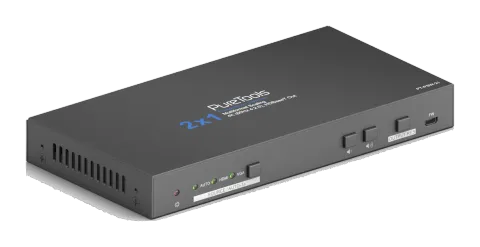
PT-PSW-21 to profesjonalny, 4K Scaler Switcher, który skaluje sygnał wideo HDMI/VGA do wyjścia HDBaseT, umożliwiając wybór rozdzielczości wyjściowej od 720p do 4K przez OSD.
Wyjście HDBaseT obsługuje dwukierunkowe PoH i może łączyć się z Receiverem HDBaseT do maksymalnej odległości 70 metrów (230 ft) (Receiver HDBaseT sprzedawany osobno).
Dzięki 1 IR In, 1 IR Out oraz 1 RS232, sygnały sterujące IR i RS232 mogą być przesyłane dwukierunkowo pomiędzy PT-PSW-21 a kompatybilnym Receiverem HDBaseT. Działa także z przelotkami stołowymi HDMI i VGA do przełączania źródła oraz wyświetlania czarnego ekranu (przelotki stołowe sprzedawane osobno).
PT-PSW-21 obsługuje zaawansowane, wbudowane zarządzanie EDID i jest zgodny z HDCP 2.2. Źródła wideo i audio można wybierać za pomocą przycisku na przednim panelu, przelotek stołowych lub komend RS232 z urządzenia sterującego 3. strony. Ponadto wyposażony jest w przyciski głośności do podnoszenia i obniżania poziomu dźwięku.
Funkcje
- Posiada jedno wejście HDMI i jedno wejście VGA z dodatkowymi wejściem audio.
- Rozdzielczość wyjściowa może być wybrana w zakresie od 720p do 4k x 2k @30Hz 4:4:4, aby zapewnić preferowany obraz wyjściowy.
- Transmisja 4Kx2K do 40m (131 stóp) lub 1080p do 70m (230 stóp) za pomocą portu HDBaseT.
- Obsługuje regulację głośności za pomocą przycisków.
- Obsługuje przepusty kablowe HDMI/VGA do kontroli przełączania źródła i wyświetlania czarnego ekranu.
- Automatycznie przełącza się na podstawie wykrywania sygnału wideo.
- Obsługuje przekazywanie RS232 do komunikacji sygnału sterującego między scalerem a podłączonym Matrixem lub Receiverem HDBaseT.
- Pozwala na zdalne sterowanie źródłem oraz wyświetlaczem poprzez dwukierunkowe przesyłanie sygnału IR.
- Obsługuje dwukierunkowy PoH, Receiver HDBaseT może być zasilany z tego scaler switchera lub scaler switcher może być zasilany z kompatybilnego urządzenia przez port HDBaseT.
- Obsługuje zaawansowane wbudowane zarządzanie EDID.
Zestaw zawiera
- 1x PT-PSW-21 2x1 4K Scaler Switcher
- 2x Ucho montażowe z 4 śrubami
- 4x Plastikowe podkładki
- 1x Zasilacz (12VDC, 2A)
- 2x 3-pin Phoenix Connectors
Notatka: Proszę niezwłocznie skontaktować się z dystrybutorem, jeśli stwierdzisz jakiekolwiek uszkodzenia lub wady w komponentach.
Opis panelu
Panel przedni
| Nr | Nazwa | Opis |
|---|---|---|
| ① | Power LED | Czerwony podczas zasilania. |
| ② | Signal LED | AUTO: Dioda aktywności automatycznego przełączania. HDMI: Dioda aktywności wejścia HDMI. VGA: Dioda aktywności wejścia VGA. |
| ③ | Auto Switching Selector | Naciśnij, aby wejść/wyjść z trybu automatycznego przełączania. |
| ④ | Volume Down | Naciśnij, aby zmniejszyć głośność wyjściową skalera Switchera i wyświetlacza. |
| ⑤ | Volume Up | Naciśnij, aby zwiększyć głośność wyjściową skalera Switchera i wyświetlacza. |
| ⑥ | OUTPUT RES | Naciśnij, aby wejść do menu On Screen Display (OSD) w celu wyboru rozdzielczości wyjścia. |
| ⑦ | FIRMWARE | Port Micro USB, służy do aktualizacji oprogramowania układowego. |
Panel tylny
| Nr | Nazwa | Opis |
|---|---|---|
| ① | 1-HDMI IN | Wejście HDMI, podłącz do źródła sygnału HDMI. |
| ② | 2-VGA IN | Wejście VGA, podłącz do źródła sygnału VGA. |
| ③ | AUDIO IN | Dodatkowe wejście audio do VGA. |
| ④ | IR IN | Podłącz odbiornik IR do sterowania urządzeniem za pomocą pilota IR. |
| ⑤ | IR OUT | Podłącz nadajnik IR do sterowania źródłem za pomocą IR. |
| ⑥ | RS232 | Port szeregowy, podłącz urządzenie sterujące (PC) do kontrolowania PT-PSW-21. Sterowanie urządzeniem zewnętrznym z poziomu urządzenia sterującego dzięki funkcji przekazywania RS232. |
| ⑦ | GR1 & GR2 | Dwie 3-pinowe złączki zaciskowe do podłączenia przepustów kablowych HDMI lub VGA. |
| ⑧ | HDBaseT OUT | Podłącz do Matrixa lub Receiverów HDBaseT kablem Cat5e/6/7. |
| ⑨ | DC 12V | Podłącz dołączony zasilacz. |
Połączenie systemowe
Środki ostrożności przy użytkowaniu
- Przed instalacją sprawdź kompletność wszystkich komponentów i akcesoriów.
- System powinien być instalowany w czystym środowisku o właściwej temperaturze i wilgotności (zakresy podane na stronie 16).
- Jeśli scaler switcher ma być trwale zamontowany na powierzchni, przymocuj dołączone uchwyty montażowe za pomocą dostarczonych śrub.
- Wszystkie przełączniki zasilania, wtyczki, gniazda i przewody zasilające powinny być izolowane i bezpieczne.
- Wszystkie urządzenia powinny być podłączone przed włączeniem zasilania.
Schemat systemu
DC 12V AUDIO IN2 - VGA IN1 - HDMI IN IR OUT RS232
Tx Rx
GR1 GR2 IR IN
OBSM OBSM
HDBaseT OUT
Tx Rx
Blu-Ray
HDMI:
VGA:
IR:
Control:
HDBaseT:
Audio:
Projector
IR Receiver
Blu-Ray Remote
IR Emitter
PT-PSW-21
Laptop
SC-RGH
SC-RGV
Projector Remote IR Receiver
IR Emitter
PT-HDBT-701-RX
Sterowanie RS232
Oprogramowanie do sterowania RS232
Połącz urządzenie sterujące (PC) z portem RS232 PT-PSW-21. PT-PSW-21 może być kontrolowany przez wysyłanie poleceń RS232 za pomocą oprogramowania do sterowania RS232 zainstalowanego na PC. Port RS232 obsługuje funkcję przekazywania (pass through), dodatkowo polecenia RS232 mogą być przesyłane dwukierunkowo pomiędzy PT-PSW-21 a Receiverem HDBaseT, co umożliwia sterowanie urządzeniem zewnętrznym lokalnie lub zdalnie. Obsługiwane prędkości transmisji to 2400, 4800, 9600 (domyślnie), 19200, 38400, 57600 lub 115200.
Jako przykład przedstawiono oprogramowanie Docklight.
- Instalacja
Proszę pobrać najnowszą wersję oprogramowania z poniższego linku:
https://docklight.de/download/Docklight.zip
Następnie postępuj zgodnie z kreatorem instalacji dla systemów Windows 7 i 10.
Po instalacji Docklight można uruchomić po raz pierwszy i powinien wyglądać jak poniższy zrzut ekranu:
Rejestracja nie jest konieczna, chyba że chcesz zapisać ustawienia przy zamknięciu, więc jeśli nie chcesz się rejestrować, kliknij "OK", aby zamknąć okno.

Następne okno pop-up można również zamknąć przyciskiem "Kontynuuj". Pusty projekt wystarczy, aby łatwo wysyłać i odbierać polecenia (domyślne ustawienie to zawsze „Start z pustym projektem / pustym skryptem“). Kliknij „Kontynuuj“, aby

zamknij to okno.
Kliknij „OK“, aby zamknąć to okno.
Teraz jesteś w widoku głównym, gdzie wysyłane są polecenia i odbierany jest feedback. Następnym krokiem jest wybór poprawnego portu COM komputera. Aby to zrobić, kliknij dwukrotnie "COM1" w odpowiednim oknie konfiguracji.
W następnym oknie wybierz rozwijane menu oznaczone „Wyślij / Odbierz na kanale komunikacji“, wybierz odpowiedni port COM, a następnie kliknij „OK“ w prawym dolnym rogu.
Wszystkie pozostałe ustawienia można pozostawić domyślne dla większości zastosowań, ale zapoznaj się z ustawieniami RS232 urządzenia, aby mieć pewność.

Kliknij dwukrotnie „COM1“, aby zmienić na właściwy port COM.
Aby móc wysyłać polecenia, otwórz komunikację z urządzeniem klikając na "Play". (1)
Następnie należy aktywować funkcję klawiatury, aby polecenia mogły być wpisywane w „oknie komunikacji“. (2)
Na koniec wprowadź polecenie, na przykład „50701%“. Potwierdź je przyciskiem "Enter", aby wysłać. Odpowiedź podłączonego urządzenia pojawi się na czerwono. (3)
Wybierz właściwy port COM.

- Kliknij „Play“, aby otworzyć komunikację.
- Włącz funkcję pisania na klawiaturze.
- Obszar wysyłania poleceń.
- Obszar monitoringu, wskazuje, czy wysłane polecenie działa.
- 1
- 2
- 3
Polecenie RS232
Protokół komunikacyjny: Protokół komunikacyjny RS232
Prędkość transmisji: 9600
Bity danych: 8
Bity stopu: 1
Bity parzystości: brak
Notatka: Wszystkie polecenia powinny kończyć się na „<CR><LF>”.
Konfiguracja systemu
| Polecenie | Funkcja | Informacja zwrotna |
|---|---|---|
| SFUD | Aktualizacja oprogramowania | Aktualizacja oprogramowania |
| GET VER | Sprawdź wersję oprogramowania | Wersja Vx.x.x |
| FRST | Przywróć ustawienia fabryczne | Reset do ustawień fabrycznych |
| WAKE | Wybudź system | Wybudź system |
Przełączanie sygnału
| Polecenie | Funkcja | Informacja zwrotna |
|---|---|---|
| SWIN H1 | Przełącz na wejście HDMI | Przełącz na hdmi |
| SWIN VG | Przełącz na wejście VGA | Przełącz na vga |
| AUTO 01 | Włącz tryb automatycznego przełączania | Automatyczne przełączanie |
| AUTO 00 | Wyłącz tryb automatycznego przełączania | Ręczne przełączanie |
Ustawienia audio
| Polecenie | Funkcja | Informacja zwrotna |
|---|---|---|
| AUMT S1 | Wycisz źródło audio | Wycisz źródło audio: Włączone |
| AUMT S0 | Wyłącz wyciszenie źródła audio | Wycisz źródło audio: Wyłączone |
| VOLS AP | Zwiększ głośność źródła do xx (xx=0~60) | Głośność źródła: xx |
| VOLS AN | Zmniejsz głośność źródła do xx (xx=0~60) | Głośność źródła: xx |
| VOLS xx | Ustaw głośność źródła na xx (xx=0~60) | Głośność źródła: xx |
Wybór rozdzielczości wyjściowej
| Polecenie | Funkcja | Informacja zwrotna |
|---|---|---|
| SRES 01 | Zmień rozdzielczość wyjściową na 3840x2160 | Rozdzielczość: 3840x2160 |
| SRES 02 | Zmień rozdzielczość wyjściową na 1920x1080 | Rozdzielczość: 1920x1080 |
| SRES 03 | Zmień rozdzielczość wyjściową na 1280x720 | Rozdzielczość: 1280x720 |
Zarządzanie EDID
| Polecenie | Funkcja | Informacja zwrotna |
|---|---|---|
| EDID DF | Domyślne EDID | EDID: Domyślne |
| EDID MN | Pobierz dane EDID z wyświetlacza | EDID: Zarządzaj |
| EDID US | Po wydaniu polecenia system prośi o wgranie pliku EDID zdefiniowanego przez użytkownika (.bin) z dysku U-disk. | EDID: Użytkownik |
Ustawienia prędkości transmisji
| Polecenie | Funkcja | Informacja zwrotna |
|---|---|---|
| BAUD 115200 | Ustaw prędkość transmisji RS232 na 115200 | Ustaw prędkość transmisji 115200 |
| BAUD 57600 | Ustaw prędkość transmisji RS232 na 57600 | Ustaw prędkość transmisji 57600 |
| BAUD 38400 | Ustaw prędkość transmisji RS232 na 38400 | Ustaw prędkość transmisji 38400 |
| BAUD 19200 | Ustaw prędkość transmisji RS232 na 19200 | Ustaw prędkość transmisji 19200 |
| BAUD 9600 | Ustaw prędkość transmisji RS232 na 9600 | Ustaw prędkość transmisji 9600 |
| BAUD 2400 | Ustaw prędkość transmisji RS232 na 2400 | Ustaw prędkość transmisji 2400 |
| BAUD 4800 | Ustaw prędkość transmisji RS232 na 4800 | Ustaw prędkość transmisji 4800 |
Sterowanie zdalnym urządzeniem firm trzecich
/+b:xxxxxxxxx — Wyślij polecenie ASCII do zdalnego urządzenia firm trzecich z poziomu skalera Switcher do Receivera w oparciu o funkcję przejścia RS232.
| b | Prędkość transmisji |
|---|---|
| 0 | 2400 |
| 1 | 4800 |
| 2 | 9600 |
| 3 | 19200 |
| 4 | 38400 |
| 5 | 57600 |
| 6 | 115200 |
xxxxxxxxx oznacza dane ASCII (maks. 48 bajtów).
/+2:123456789 — Wyślij polecenie ASCII „123456789” do urządzenia firm trzecich o prędkości transmisji 9600.
/-b:xx xx xx xx — Wyślij polecenie HEX do zdalnego urządzenia firm trzecich z poziomu skalera Switcher do Receivera w oparciu o funkcję przejścia RS232.
| b | Prędkość transmisji |
|---|---|
| 0 | 2400 |
| 1 | 4800 |
| 2 | 9600 |
| 3 | 19200 |
| 4 | 38400 |
| 5 | 57600 |
| 6 | 115200 |
xx xx xx xx oznacza dane HEX (maks. 48 bajtów).
/-2:30 31 32 33 34 — Wyślij polecenie HEX „30 31 32 33 34” do urządzenia firm trzecich o prędkości transmisji 9600.
Specyfikacja
| Wejście i wyjście | |
|---|---|
| Wejście | (1) HDMI; (1) VGA; (1) AUDIO |
| Złącze wejściowe | (1) HDMI Typ A żeński; (1) VGA żeński (15-pin); (1) 3.5mm mini jack |
| Wyjście | (1) HDBaseT |
| Złącze wyjściowe | (1) żeńskie RJ45 (z diodami LED) |
| Sterowanie | (1) IR IN; (1) IR OUT; (1) RS232; (1) GR1; (1) GR2 |
| Złącze sterujące | (2) 3.5mm mini jack; (3) 3-pin Phoenix złącza |
| Ogólne | |
| Rozdzielczość wejściowa | HDMI: Do 4K@60Hz 4:2:0, obsługuje HDMI1.4 i zgodność z HDCP2.2. VGA: Do 1920x1200@60Hz. |
| Rozdzielczość wyjściowa | 3840x2160@30Hz, 1920x1080@60Hz, 1080x720p@60Hz, obsługuje HDMI1.4 i zgodność z HDCP1.4. |
| Odległość transmisji | 4K ≤ 40m; 1080p ≤ 70m (kabel Cat5e/6/7 wysokiej jakości) |
| Szerokość pasma | 10.2Gbps |
| EDID | Wbudowane zarządzanie EDID |
| Zasilanie | Wejście: 100V~240V AC; Wyjście: 12VDC 2A |
| Pobór mocy | 8W (maks.) |
| Temperatura pracy | -10 ~ +40℃ (+14℉~ +104℉) |
| Temperatura przechowywania | -15 ~ +55℃ (+5℉~ +131℉) |
| Wilgotność względna | 10% ~ 90% |
| Wymiary (S*W*G) | 195mm x 23.6mm x 100mm (640ft x 77ft x 328ft) |
| Waga netto (g) | 303g |
Rysunek panelu
100 mm (328ft)
FWAUTO VGAHDMI
ŹRÓDŁO / AUTO-3s ROZDZIELCZOŚĆ WYJŚCIA
195 mm (640ft)
23.6 mm
77ft
Rozwiązywanie problemów i konserwacja
| Problemy | Potencjalne przyczyny | Rozwiązania |
|---|---|---|
| Obraz wyjściowy z białym szumem. | Zła jakość kabla połączeniowego. | Wypróbuj inny, wysokiej jakości kabel. |
| Obraz wyjściowy z białym szumem. | Niewłaściwe lub luźne połączenie. | Upewnij się, że połączenie jest prawidłowe. |
| Brak obrazu po przełączeniu. | Brak sygnału na wejściu/wyjściu. | Sprawdź oscyloskopem lub multimetrem, czy na wejściu/wyjściu jest sygnał. |
| Brak obrazu po przełączeniu. | Niewłaściwe lub luźne połączenie. | Upewnij się, że połączenie jest prawidłowe. |
| Brak obrazu po przełączeniu. | Switcher jest uszkodzony. | Wyślij do autoryzowanego serwisu w celu naprawy. |
| Kontrolka POWER nie działa lub brak reakcji na działania. | Niewłaściwe podłączenie przewodu zasilającego. | Upewnij się, że przewód zasilający jest poprawnie podłączony. |
| Pojawia się silniejszy ładunek elektrostatyczny podczas podłączania złączy wideo. | Złe uziemienie. | Sprawdź uziemienie i upewnij się, że jest dobrze połączone. |
| Nie można sterować urządzeniem za pomocą urządzenia sterującego (np. PC) przez port RS232. | Nieprawidłowe parametry komunikacji RS232. | Upewnij się, że parametry komunikacji RS232 są poprawne. |
| Nie można sterować urządzeniem za pomocą urządzenia sterującego (np. PC) przez port RS232. | Uszkodzony port RS232. | Skontaktuj się z autoryzowanym serwisem. |
Notatka: Jeśli problem nadal występuje po wykonaniu powyższych czynności, zwróć się o pomoc do autoryzowanego dystrybutora lub do naszego działu wsparcia technicznego.
Serwis posprzedażowy
W przypadku wystąpienia problemów z działaniem produktu, prosimy sprawdzić i rozwiązać je w oparciu o tę instrukcję obsługi. Wszelkie koszty transportu podczas okresu gwarancji ponosi użytkownik.
- Ograniczona gwarancja produktowa: Produkt będzie wolny od wad materiałowych i wykonawczych przez dwa lata (ważna jest faktura zakupu). Aby skorzystać z serwisu gwarancyjnego, należy okazać dowód zakupu w postaci paragonu lub opłaconej faktury, potwierdzający, że urządzenie znajduje się w okresie gwarancji.
- Co nie jest objęte gwarancją (serwis płatny):
- Wsparcie techniczne: W przypadku pytań lub problemów skontaktuj się ze swoim dystrybutorem lub sprzedawcą i podaj nazwę oraz wersję produktu, szczegółowy opis usterki oraz okoliczności jej wystąpienia.
- Upływ okresu gwarancji.
- Fabryczny numer seryjny został zmieniony lub usunięty z produktu.
- Uszkodzenia, pogorszenie lub awaria spowodowana przez:
- Normalne zużycie.
- Użycie materiałów lub części niespełniających naszych specyfikacji.
- Brak certyfikatu lub faktury jako dowodu gwarancji.
- Model produktu podany na karcie gwarancyjnej nie zgadza się z modelem produktu przeznaczonego do naprawy lub został zmieniony.
- Uszkodzenia spowodowane siłą wyższą.
- Serwisowanie nieautoryzowane przez dystrybutora.
- Inne przyczyny niezwiązane z wadą produktu.
- Koszty dostawy, instalacji lub robocizny związane z montażem lub konfiguracją produktu.
Wniosek o pomoc
Wsparcie techniczne:
Telefon: +49 5971 800299 - 0
Faks: +49 5971 800299 - 99
Godziny pracy wsparcia technicznego:
8:30–17:00 od poniedziałku do czwartku
8:30–16:00 w piątek
Kontakt:
PureLink GmbH
Von-Liebig-Straße 10
D - 48432 Rheine
www.purelink.de
info@purelink.de
Informacje prawne i zgodność
Identyfikacja produktu
Model: PT-PSW-21 – wersja instrukcji 1.0
Znaki towarowe i zastrzeżenia
Model produktu i logo są znakami towarowymi. Wszystkie inne nazwy firm i produktów wymienione są znakami towarowymi ich odpowiednich właścicieli. Wszelkie prawa zastrzeżone. Żadna część publikacji nie może być kopiowana ani reprodukowana bez uprzedniej pisemnej zgody. Zastrzegamy sobie prawo do wprowadzania zmian w urządzeniu, opakowaniu lub instrukcji obsługi i nie ponosimy odpowiedzialności za błędy drukarskie.
FCC
Oświadczenie To urządzenie generuje, wykorzystuje i może emitować energię o częstotliwości radiowej i jeżeli nie jest zainstalowane i używane zgodnie z instrukcjami, może powodować szkodliwe zakłócenia w komunikacji radiowej. Urządzenie zostało przetestowane i uznane za zgodne z limitami dla cyfrowego urządzenia klasy B, zgodnie z częścią 15 przepisów FCC. Limity te zostały zaprojektowane, aby zapewnić rozsądną ochronę przed szkodliwymi zakłóceniami w instalacji komercyjnej.
Utylizacja urządzeń elektrycznych i elektronicznych
Numer rejestracyjny WEEE: DE 93847290
Symbol przekreślonego kosza na śmieci na produkcie, opakowaniu lub w tej instrukcji oznacza, że urządzenia elektryczne i elektroniczne nie mogą być usuwane wraz z odpadami gospodarstwa domowego po zakończeniu ich użytkowania. Oddaj stare urządzenia bezpłatnie do publicznego punktu zbiórki lub zwróć je dystrybutorowi zobowiązanemu do ich przyjęcia. Przed oddaniem usuń baterie i lampy, które można usunąć bez uszkodzenia urządzenia, oraz usuń wszelkie dane osobowe zapisane na urządzeniu. Szczegóły regulowane są przez prawo krajowe. Zwracając stare urządzenia, pomagasz chronić środowisko.
Opakowanie
Utylizuj opakowanie osobno według materiałów (papier/karton, tworzywa sztuczne) poprzez lokalne systemy zbiórki. Przechowuj materiały opakowaniowe z dala od dzieci – ryzyko uduszenia. Rejestr opakowań LUCID: DE5958616449295.