
Środki ostrożności
- Rozpakuj urządzenie ostrożnie i zachowaj oryginalne opakowanie oraz materiały pakowe na wypadek przyszłej wysyłki
- Przestrzegaj podstawowych środków bezpieczeństwa, aby zmniejszyć ryzyko pożaru, porażenia prądem i obrażeń.
- Nie demontuj obudowy ani nie modyfikuj modułu. Może to spowodować porażenie prądem lub oparzenia.
- Używanie zasilaczy lub części niezgodnych ze specyfikacją produktu może powodować uszkodzenia, pogorszenie parametrów lub nieprawidłowe działanie.
- Wszystkie naprawy powierz wykwalifikowanemu personelowi serwisowemu.
- Aby zapobiec ryzyku pożaru lub porażenia prądem, nie narażaj modułu na działanie deszczu, wilgoci ani nie instaluj go w pobliżu wody.
- Nie umieszczaj ciężkich przedmiotów na kablu Extension, aby uniknąć jego wystawania.
- Nie zdejmuj obudowy urządzenia, gdyż otwarcie może narażać na niebezpieczne napięcia lub inne zagrożenia.
- Zainstaluj urządzenie w miejscu z odpowiednią wentylacją, aby uniknąć uszkodzeń spowodowanych przegrzaniem.
- Trzymaj moduł z dala od cieczy.
- Zalanie obudowy może powodować pożar, porażenie prądem lub uszkodzenia sprzętu. Jeśli przedmiot lub ciecz dostanie się do obudowy, natychmiast odłącz moduł od zasilania.
- Nie skręcaj ani nie ciągnij mocno końcówek kabla optycznego, ponieważ może to powodować nieprawidłowe działanie.
- Nie używaj płynów ani aerozoli do czyszczenia urządzenia. Przed czyszczeniem zawsze odłącz zasilanie.
- Odłącz przewód zasilający, jeśli urządzenie nie będzie używane przez dłuższy czas.
- Informacje o utylizacji: nie spalać ani nie wyrzucać do odpadów komunalnych; traktować jako zużyty sprzęt elektryczny i elektroniczny.
Wprowadzenie produktu
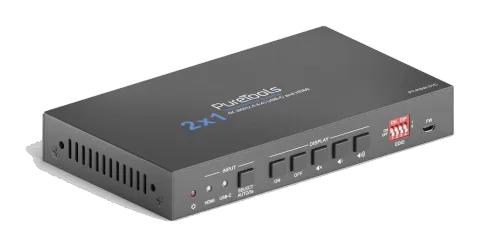
Dziękujemy za wybór HDMI 2.0 2x1 Presentation Switcher. Switcher zaprojektowano do przełączania sygnału HDMI lub USB-C z dwóch wejść na jedno wyjście HDMI. Obsługuje rozdzielczość wideo do 4Kx2K@60Hz 4:4:4 8bit, 1080P oraz 3D. Oprócz przesyłania informacji EDID z wyświetlacza, dostępnych jest wiele wbudowanych ustawień EDID, które można wybrać za pomocą 4-pinowego przełącznika DIP na przednim panelu.
Switcher obsługuje dźwięk stereo oraz wielokanałowy na wejściach HDMI. Oprócz osadzonego w strumieniu HDMI dźwięku, sygnał audio jest jednocześnie oddzielany do zbalansowanego analogowego wyjścia audio. Urządzenie wspiera również Extension poprzez udostępnienie jednego portu USB typu B do połączenia z hostem oraz dwóch portów USB typu A dla urządzeń HID, takich jak kamera, mikrofon, klawiatura itp.
Switcher oferuje różne metody sterowania. W trybie AUTO switcher automatycznie przełączy się na pierwsze wykryte źródło sygnału. Po usunięciu aktywnego źródła switcher przełączy się na wejście o najniższym numerze. Switcher może być sterowany ręcznie za pomocą przycisków na przednim panelu oraz poleceń RS232. Funkcja CEC umożliwia sterowanie urządzeniem wyświetlającym przez przyciski na przednim panelu i polecenia CEC RS232.
Cechy
- Switcher 18G 2x1 z wejściami HDMI i USB-C.
- Obsługuje automatyczne przełączanie.
- Sterowanie poprzez przyciski na panelu przednim oraz przez RS232.
- Obsługuje HDMI 2.0, 4Kx2K@60Hz 4:4:4, HDR 10, Dolby Vision, HDCP 2.2.
- Zapewnia zasilanie przez port USB-C do 40W.
- Zapewnia transmisję danych USB (USB 3.0/2.0) oraz wideo 4K przez port USB-C.
- Zbalansowane wyjście analogowe audio dla ekstrakcji dźwięku.
- Urządzenia peryferyjne (np. mikrofon, kamera) mogą być podłączone przez porty USB typu A (USB 3.0/2.0) i automatycznie przełączane wraz z wejściem HDMI i USB-C jako USB DEVICES dla odpowiedniego HOSTa.
- Inteligentne zarządzanie EDID do różnych zastosowań i ustawień niestandardowych.
- Przyciski panelu przedniego uruchamiają polecenia CEC i RS232 do sterowania wyświetlaczem (ON, OFF, MUTE, VOL+, VOL-).
Zawartość opakowania
- 1x PT-PSW-21C 18G Switcher prezentacyjny 2x1
- 2x Uchwyty montażowe z 4 śrubami
- 4x Plastikowe podkładki
- 1x 5-pinowa listwa zaciskowa
- 1x Przewód zasilający
- 1x Zasilacz (24V DC, 2,71A)
- 1x Instrukcja obsługi
Notatka: Prosimy o natychmiastowy kontakt z dystrybutorem w przypadku wykrycia jakichkolwiek uszkodzeń lub wad komponentów.
Specyfikacja
| Wideo | |
|---|---|
| Wejście wideo | (1) HDMI, (1) USB-C |
| Złącze wejścia wideo | (1) HDMI typu A żeńskie, (1) USB typu C |
| Rozdzielczość wejścia HDMI | Do 4Kx2K@60Hz 4:4:4 8bit |
| Rozdzielczość wejścia USB-C | Do 4Kx2K@30Hz 4:4:4 |
| Wyjście wideo | (1) HDMI |
| Złącze wyjścia wideo | (1) HDMI typu A żeńskie |
| Rozdzielczość wyjścia HDMI | Do 4Kx2K@60Hz 4:4:4 8bit |
| Wersja HDMI | 2.0 |
| Wersja HDCP | 2.2 |
| Wersja USB | 3.0 |
| HDR 10 | Obsługiwane |
| CEC | Obsługiwane |
| HPD | Obsługiwane |
| Audio | |
| Wyjście audio | (1) AUDIO OUT (stereo zbalansowane L/R) |
| Złącze wyjścia audio | (1) 5-stykowa listwa zaciskowa |
| Format audio HDMI | LPCM 7.1 audio, Dolby Atmos®, Dolby® TrueHD, Dolby Digital® Plus, DTS: X™, oraz DTS-HD® Master Audio™ pass-through |
| Format stereo zbalansowanego audio L/R | PCM |
| Maksymalny poziom wyjściowy | 2.0Vrms ± 0.5dB. 2V = 16dB zapasu ponad -10dBV (316mV) nominalnego sygnału liniowego konsumenckiego |
| THD+N | <0,05% (-80dB), pasmo 20Hz ~ 20KHz, sygnał sinusoidalny 1KHz przy poziomie 0dBFS (lub max) |
| SNR | >80dB, pasmo 20Hz ~ 20KHz |
| Izolacja przesłuchów | >70dB, sygnał sinusoidalny 10KHz przy poziomie 0dBFS (lub max przed clippingiem) |
| Różnica poziomów L-R | <0,3dB, sygnał sinusoidalny 1KHz przy poziomie 0dBFS (lub max przed clippingiem) |
| Odchylenie charakterystyki częstotliwościowej | <± 0,5dB 20Hz ~ 20KHz |
| Obciążalność wyjścia | ≥1KΩ (wspiera równoległe obciążenia 10x 10KΩ) |
| Separacja kanałów stereo | >70dB@1KHz |
| Część sterująca | |
|---|---|
| Sterowanie | (1) EDID, (1) FW, (1) RS232, (1) HOST, (2) DEVICE |
| Złącze sterujące | (1) 4-pinowy przełącznik DIP, (1) Micro-USB, (1) 3-pinowa listwa zaciskowa, (1) USB typu B 3.0, (2) USB typu A 3.0 |
| Parametry ogólne | |
| Długość kabla HDMI 2.0 | 4K@60Hz 4:4:4 ≤ 5m, 4K@60Hz 4:2:0 ≤ 10m, 1080P ≤ 15m |
| Przepustowość | 18Gbps |
| Temperatura pracy | -10℃ ~ +55℃ |
| Temperatura przechowywania | -25℃ ~ +70℃ |
| Wilgotność względna | 10% ~ 90% |
| Zasilanie zewnętrzne | Wejście: AC 100~240V, 50/60Hz, Wyjście: 24V DC 2.71A |
| Zużycie energii | 54W (maks.) |
| Wymiary (S*W*G) | 168,0 mm x 24,5 mm x 95,0 mm |
| Waga netto | 245g |
Opis panelu

Panel przedni
- Dioda zasilania: Dioda świeci na czerwono, gdy urządzenie jest włączone.
- Input: A. HDMI: Dioda świeci na zielono, gdy wejście HDMI jest wybrane w trybie AUTO, lub świeci na pomarańczowo, gdy wejście HDMI jest wybrane w trybie ręcznym. B. USB-C: Dioda świeci na zielono, gdy wejście USB-C jest wybrane w trybie AUTO, lub świeci na pomarańczowo, gdy wejście USB-C jest wybrane w trybie ręcznym. C. WYBIERZ AUTO/3s: Naciśnij przycisk, aby wybrać następne źródło sygnału, lub przytrzymaj przycisk przez co najmniej 3 sekundy, aby włączyć tryb automatycznego przełączania. Należy pamiętać, że fabryczny tryb przełączania to AUTO.
- WYŚWIETLACZ: A. Naciśnij [ON], aby włączyć wyświetlacz. B. Naciśnij [OFF], aby wyłączyć wyświetlacz. C. Naciśnij, aby wyciszyć/przywrócić dźwięk wyświetlacza. D. Naciśnij, aby stopniowo zmniejszyć głośność dźwięku, lub przytrzymaj, aby zmniejszać głośność stale.
- E. Naciśnij, aby stopniowo zwiększyć głośność dźwięku, lub przytrzymaj, aby stale zwiększać głośność.
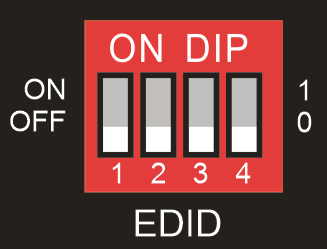
- EDID: 4-pinowy przełącznik DIP do ustawiania EDID.
- FW: Port Micro-USB do aktualizacji oprogramowania układowego.
Panel tylny
- HDMI IN: Port wejściowy HDMI typu A (gniazdo) do podłączenia źródła wideo HDMI.
- USB-C IN: Port USB typu C ze wsparciem ładowania do podłączenia Macbooka lub innego urządzenia z wyjściem SlimPort. Uwaga: Zalecane jest użycie kabla USB 3.0, aby zapewnić optymalną wydajność urządzenia.
- HDMI OUT: Port wyjściowy HDMI typu A (gniazdo) do podłączenia wyświetlacza wideo.
- AUDIO OUT: 5-pinowa listwa zaciskowa do zbalansowanego wyjścia audio.
- RS232: 3-pinowa listwa zaciskowa do podłączenia urządzenia sterującego (np. PC) lub urządzenia firm trzecich do sterowania przez RS232.
- HOST: Porty USB typu B do połączenia z hostem.
- DEVICES: Dwa porty USB typu A do podłączenia urządzeń HID (np. mikrofon i kamera). Urządzenia HID służą do sterowania HOSTem, gdy wybrano wejście HDMI, lub do sterowania urządzeniem źródłowym USB-C (np. Macbook), gdy wybrano wejście USB-C.
- DC 24V: Gniazdo DC do podłączenia zasilacza.

Środki ostrożności podczas użytkowania
- Upewnij się, że wszystkie komponenty i akcesoria są dołączone przed instalacją.
- System powinien być instalowany w czystym środowisku o odpowiedniej temperaturze i wilgotności.
- Wszystkie wyłączniki zasilania, wtyczki, gniazda i przewody zasilające powinny być izolowane i bezpieczne.
- Wszystkie urządzenia powinny być połączone przed włączeniem zasilania.
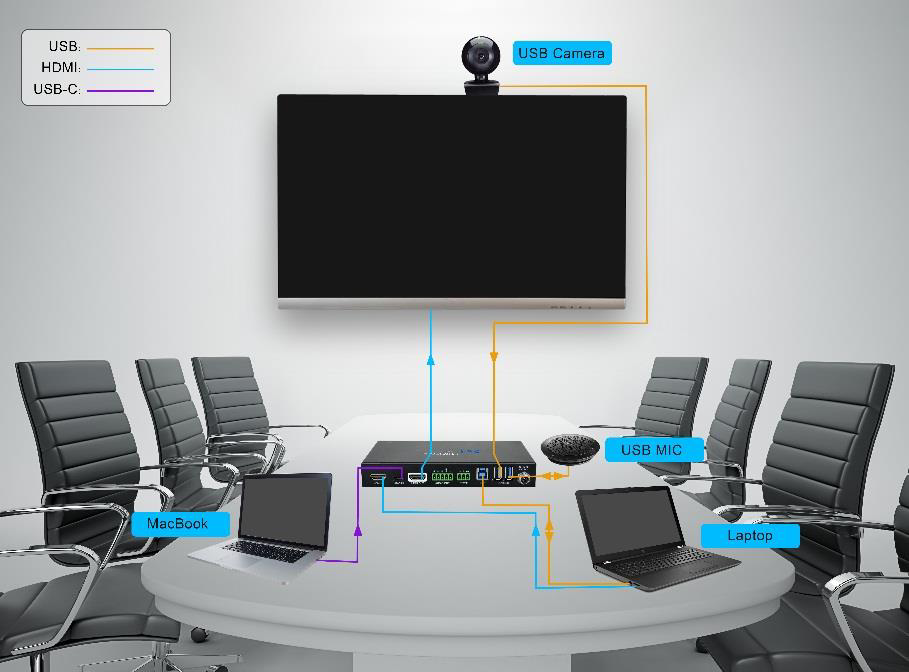
Schemat systemu
Przełączanie automatyczne
Przytrzymaj przycisk SELECT AUTO/3s przez co najmniej trzy sekundy, aby włączyć automatyczne przełączanie. Aktualne źródło sygnału nie zostanie zmienione, a jego dioda LED zmieni się na zielony kolor.
- Naciśnij i przytrzymaj przycisk SELECT AUTO/3s przez co najmniej trzy sekundy, aby wyjść z trybu AUTO, jednak źródło wejścia nie zostanie zmienione, a odpowiadająca LED źródła zaświeci się na pomarańczowo.
- Nowe źródło: Po wykryciu nowego źródła Switcher automatycznie wybierze nowe źródło.
- Naciśnięcie przycisku SELECT AUTO/3s może również wymusić zmianę źródła wejścia.
- Restart: Po przywróceniu zasilania Switcher automatycznie połączy się z wejściem sprzed wyłączenia.
- Usunięcie źródła: Gdy aktywne źródło zostanie usunięte, Switcher przełączy się na inne aktywne wejście.
Sterowanie wyświetlaczem
Switcher obsługuje CEC, a przyciski DISPLAY na przednim panelu służą do włączania/wyłączania wyświetlacza oraz regulacji głośności.
- WŁĄCZENIE: Włącz wyświetlacz.
- WYŁĄCZENIE: Wyłącz wyświetlacz.
- : Wycisz/wyłącz wyciszenie dźwięku wyświetlacza.
- : Ścisz dźwięk wyświetlacza.
- : Podgłoś dźwięk wyświetlacza.
Ustawienia EDID
Rozszerzone Dane Identyfikacji Wyświetlacza (EDID) służą do dostosowania przez urządzenie źródłowe rozdzielczości wideo do podłączonego wyświetlacza. Domyślnie urządzenie źródłowe pobiera EDID z pierwszego podłączonego wyświetlacza. W sytuacji, gdy do switchera podłączone są wyświetlacze o różnych możliwościach, 4-pinowy przełącznik DIP na panelu przednim pozwala ustawić EDID na wbudowaną stałą wartość. Wykorzystaj tabelę poniżej, aby ustawić 4-pinowy przełącznik DIP dla konkretnej rozdzielczości wideo i możliwości audio.
Przełącznik przy położeniu dolnym (OFF) oznacza „0”, a przy położeniu górnym (ON) oznacza „1”.
| Status Switchera | Rozdzielczość Wideo | Format Audio |
|---|---|---|
| 0000 (Domyślny) | Przekazanie EDID | |
| 0001 | 1280x720@60Hz RGB 4:4:4 | Stereo |
| 0010 | 1920x1080@60Hz DVI | |
| 0011 | 1920x1080@60Hz | 2D PCM 2.0 |
| 0100 | 1920x1080@60Hz RGB 4:4:4 | Stereo |
| 0101 | 1920x1080@60Hz RGB 4:4:4 | Wysoka rozdzielczość |
| 0110 | 1920x1200@60Hz RGB 4:4:4 | Stereo |
| 0111 | 3840x2160@60Hz RGB 4:2:0 HDR | Stereo |
| 1000 | 3840x2160@60Hz RGB 4:2:0 HDR | Wysoka rozdzielczość |
| 1001 | 3840x2160@60Hz RGB 4:4:4 | Stereo |
| 1010 | 3840x2160@60Hz RGB 4:4:4 | Wysoka rozdzielczość |
| 1011 | EDID zdefiniowany przez użytkownika (proszę zapoznać się z rozdziałem 6.2.3 EDID zdefiniowany przez użytkownika) | |
| 1100 | ||
| 1101 | ||
| 1110 | ||
| 1111 |
Notatka: Przełącznik DIP EDID służy wyłącznie do ustawiania EDID źródła HDMI, natomiast EDID źródła USB-C jest automatycznie dostosowywane do wersji HDCP urządzenia wyświetlającego.
Oprogramowanie do sterowania RS232
Podłącz port RS232 do urządzenia sterującego (np. PC) kablem RS232. Switcher może być sterowany za pomocą przesyłanych poleceń RS232.
Instalacja
Proszę pobrać najnowszą wersję oprogramowania z poniższego linku:
https://docklight.de/download/Docklight.zip
Następnie postępuj zgodnie z kreatorem instalacji dla Windows 7 i 10.
Po instalacji Docklight można uruchomić po raz pierwszy i powinno wyglądać jak na poniższym zrzucie ekranu:
Rejestracja nie jest konieczna, chyba że chcesz zapisać ustawienia przy wyjściu, więc jeśli nie chcesz rejestrować, kliknij "OK", aby zamknąć okno.

Następne okno podręczne można również zamknąć przyciskiem „Kontynuuj”. Pusty projekt wystarczy, aby łatwo wysyłać i odbierać polecenia (domyślne ustawienie to „Startuj z pustym projektem / pustym skryptem”).
Kliknij „Kontynuuj”, aby

zamknij to okno.
Kliknij „OK”, aby zamknąć to okno.
Teraz znajdujesz się w widoku głównym, w którym wysyłane są polecenia i odbierane odpowiedzi.
Następnym krokiem jest wybranie właściwego portu COM komputera. Aby to zrobić, kliknij dwukrotnie „COM1” w odpowiednim oknie ustawień.
W kolejnym oknie wybierz rozwijane menu oznaczone jako „Send / Receive on Comm Channel”, wybierz właściwy port COM, a następnie kliknij „OK” w prawym dolnym rogu.
Pozostałe ustawienia można pozostawić domyślne w większości zastosowań, lecz dla pewności sprawdź ustawienia RS232 urządzenia.

Kliknij dwukrotnie „COM1”, aby zmienić na właściwy port COM.
Aby móc wysyłać polecenia, otwórz komunikację z urządzeniem, klikając „Play”. (1)
Następnie należy aktywować funkcję klawiatury, aby można było wpisywać polecenia w „oknie komunikacji”. (2)
Na końcu wpisz polecenie, na przykład „50701%”. Potwierdź je, naciskając „Enter”, aby wysłać. Wszystkie odpowiedzi urządzenia pojawią się na czerwono. (3)
Wybierz właściwy port COM.

Kliknij „Odtwórz”, aby otworzyć komunikację.
Włącz funkcję wprowadzania z klawiatury.
Obszar wysyłania poleceń.
Obszar monitorowania, wskazuje, czy wysłane polecenie działa.
1
2
3
Polecenia RS232
Protokół komunikacyjny: Protokół komunikacji RS232
Prędkość transmisji: 9600
Bity danych: 8
Bity stopu: 1
Bity parzystości: brak
Notatka: Wszystkie polecenia muszą kończyć się „<CR><LF>”. W poleceniach symbole „[” i „]” służą do ułatwienia czytania i nie trzeba ich wpisywać podczas rzeczywistej obsługi. Proszę wpisywać polecenie starannie.
Sterowanie urządzeniem
| Polecenie | Funkcja | Informacja zwrotna | Przykład |
|---|---|---|---|
| #GET_FIRMWARE_VERSION | Pobierz wersję oprogramowania układowego. | @V1.0.0 | |
| #FACTORY_RESET | Przywróć ustawienia fabryczne. | @FACTORY_RESET | |
| #REBOOT | Restart systemu | @REBOOT | |
| #HELP | Pobierz szczegóły polecenia. Przykład: #HELP SET_AV Informacja zwrotna: @SELECT VIDEO AND AUDIO INPUT PORT | ||
| #SET_AV PARAM1 PARAM1=H,C H - HDMI C - TYPE-C | |||
Przełączanie źródła
| Polecenie | Funkcja | Odpowiedź | Przykład |
|---|---|---|---|
| #SET_AV H | Przełącz na wejście HDMI. | @AV H | |
| #SET_AV C | Przełącz na wejście USB-C. | @AV C | |
| #GET_AV | Pobierz aktualne źródło wejścia. | @AV H @AV C | |
| #SET_AUTO_SWITCH 1 | Włącz tryb automatycznego przełączania. | @AUTO_SWITCH 1 | |
| #SET_AUTO_SWITCH 0 | Wyłącz tryb automatycznego przełączania. | @AUTO_SWITCH 0 | |
| #GET_AUTO_SWITCH | Pobierz status trybu automatycznego przełączania. | @AUTO_SWITCH 1 @AUTO_SWITCH 0 |
EDID zdefiniowany przez użytkownika
Można dostosować pięć wartości EDID, wysyłając poniższe polecenia.
| Polecenie | Funkcja i obsługa |
|---|---|
| #UPLOAD_USER_EDID [X] X =1~5, oznacza EDID, którego status przełączników DIP prezentuje się następująco: | Stan przełączników DIP dla X 1 1011 2 1100 3 1101 4 1110 5 1111 Obsługa: Przygotuj plik EDID (.bin). Ustaw status 4-pinowego przełącznika DIP, np. „1011”. Wyślij polecenie „#UPLOAD_USER_EDID 1.”, a odpowiedzią będzie: „@USER_EDID 1 READY PLEASE SEND EDID DATA IN 10S”. Wyślij plik EDID (.bin). W przypadku pomyślnego przesłania pojawi się odpowiedź: „OK”. |
Ustawienia funkcji CEC/RS232
Końcowy znak polecenia to „<CR><LF>”.
| Polecenie | Opis | Przykład polecenia i odpowiedzi |
|---|---|---|
| #SET_SYNCACT_CEC 1 | Włącz funkcję automatycznego wysyłania poleceń CEC. Po wykryciu sygnału wideo lub braku sygnału wideo, switcher automatycznie wyśle odpowiednie polecenie CEC do sterowania urządzeniem wyświetlającym. | @SYNCACT_CEC 1 |
| #SET_SYNCACT_CEC 0 | Wyłącz funkcję automatycznego wysyłania poleceń CEC. | @SYNCACT_CEC 0 |
| #GET_SYNCACT_CEC | Pobierz status ustawienia funkcji automatycznego wysyłania poleceń CEC. | @SYNCACT_CEC 1 |
| #SET_SYNCACT_RS232 1 | Włącz funkcję automatycznego wysyłania poleceń RS232. Po wykryciu sygnału wideo lub braku sygnału wideo, switcher automatycznie wyśle odpowiednie polecenie RS232 do sterowania urządzeniem wyświetlającym. | @SYNCACT_RS232 1 |
| #SET_SYNCACT_RS232 0 | Wyłącz funkcję automatycznego wysyłania poleceń RS232. | @SYNCACT_RS232 0 |
| #GET_SYNCACT_RS232 | Pobierz status ustawienia funkcji automatycznego wysyłania poleceń RS232. | @SYNCACT_RS232 1 |
| #SET_DTIME [PARAM1]:[PARAM2] | Gdy nie wykryto sygnału wideo, ustaw automatyczny czas wyłączenia urządzenia wyświetlającego na [PARAM1]:[PARAM2]. Domyślny czas to 15 minut. [PARAM1]=0~30 minut. [PARAM2]=0~1800 sekund. | #SET_DTIME 1:30 @DTIME 1:30 |
| #GET_DTIME | Pobierz automatyczny czas wyłączenia urządzenia wyświetlającego. | @DTIME 30:0 |
Sterowanie Wyświetlaczem
| Polecenie | Funkcja | Informacja zwrotna | Przykład |
|---|---|---|---|
| #SET_AUDIO_MUTE | Wycisz/wyłącz wyciszenie dźwięku wyświetlacza za pomocą kanałów CEC i RS232. | @AUDIO_MUTE_UNMUTE | |
| #SET_VOL + | Zwiększ głośność dźwięku wyświetlacza za pomocą kanałów CEC i RS232. | @VOL - | |
| #SET_VOL - | Zmniejsz głośność dźwięku wyświetlacza za pomocą kanałów CEC i RS232. | @VOL + | |
| #SET_DISPLAY 1 | Włącz zasilanie wyświetlacza. | @DISPLAY 0 | |
| #SET_DISPLAY 0 | Wyłącz zasilanie wyświetlacza. | @DISPLAY 1 |
Ustawienie Prędkości Transmisji Switchera
| Polecenie | Funkcja | Informacja zwrotna | Przykład |
|---|---|---|---|
| #SET_RS232_BAUD 0 | Ustaw prędkość transmisji RS232 na 115200. | @RS232_BAUD 0 | |
| #SET_RS232_BAUD 1 | Ustaw prędkość transmisji RS232 na 57600. | @RS232_BAUD 1 | |
| #SET_RS232_BAUD 2 | Ustaw prędkość transmisji RS232 na 38400. | @RS232_BAUD 2 | |
| #SET_RS232_BAUD 3 | Ustaw prędkość transmisji RS232 na 19200. | @RS232_BAUD 3 | |
| #SET_RS232_BAUD 4 | Ustaw prędkość transmisji RS232 na 9600. | @RS232_BAUD 4 | |
| #SET_RS232_BAUD 5 | Ustaw prędkość transmisji RS232 na 4800. | @RS232_BAUD 5 | |
| #SET_RS232_BAUD 6 | Ustaw prędkość transmisji RS232 na 2400. | @RS232_BAUD 6 | |
| #GET_RS232_BAUD | Pobierz prędkość transmisji RS232. | @RS232_BAUD 0 @RS232_BAUD 1 @RS232_BAUD 2 @RS232_BAUD 3 @RS232_BAUD 4 @RS232_BAUD 5 @RS232_BAUD 6 |
Sterowanie Urządzeniem Firmy Trzeciej
Po podłączeniu urządzenia firm trzecich (np. projektora) do portu RS232 switchera, urządzenie to może być sterowane jednocześnie za pomocą poniższych poleceń RS232 podczas naciskania przycisku na panelu przednim (ON, OFF, MUTE, VOLUME + lub VOLUME -).
Notatka: Poniższe polecenia nie wymagają znaku końcowego.
| Polecenie | Opis | Przykład polecenia i odpowiedzi |
|---|---|---|
| #SET_ON_[PARAM1]_[PARAM2]:XXXX | Ustaw polecenie ASCII RS232 XXXX, które zostanie wysłane do sterowania urządzeniem zewnętrznym po naciśnięciu przycisku WYŚWIETLACZ ON. [PARAM1] = 00~06 (Baud Rate) 00 - 115200 01 - 57600 02 - 38400 03 - 19200 04 - 9600 05 - 4800 06 - 2400 [PARAM2] = 00~99. Czas opóźnienia wysłania polecenia. XXXX: Dowolny kod ASCII (do 48 bajtów). | #SET_ON_05_30:1234567 @BAUDRATE: 4800 @DELAY TIME: 30 s @DISPLAY ON TO SEND:1234567 |
| #SET_H_ON_[PARAM1]_[PARAM2]:XX XX | Ustaw polecenie HEX RS232 XX XX, które zostanie wysłane do sterowania urządzeniem zewnętrznym po naciśnięciu przycisku WYŚWIETLACZ ON. [PARAM1] = 00~06 (Baud Rate) 00 - 115200 01 - 57600 02 - 38400 03 - 19200 04 - 9600 05 - 4800 06 - 2400 [PARAM2] = 00~99. Czas opóźnienia wysłania polecenia. | #SET_H_ON_05_30:31 32 33 34 35 @BAUDRATE: 4800 @DELAY TIME: 30 s @DISPLAY ON HEX TO SEND:31 32 33 34 35 |
Rysunek panelu
HDMI IN USB-C IN HDMI OUT AUDIO OUT URZĄDZENIA
1 2
RS232 HOST
L R
Tx Rx DC 24V
FW
EDID
WŁ.
WYŁ.
1
0
1 2 3 4
WYŁ.WŁ.HDMI USB-C WYBÓR
AUTO/3s
WYŚWIETLACZ WEJŚCIA
168,0 mm
24,5 mm
95,0 mm / 2x1
Switcher do telekonferencji
4K (60Hz 4:4:4) USB-C i HDMI
PT-PSW-21C
Rozwiązywanie problemów i konserwacja
| Problemy | Potencjalne przyczyny | Rozwiązania |
|---|---|---|
| Obraz wyjściowy z zakłóceniami (śnieżynki) | Zły jakościowo kabel połączeniowy. | Spróbuj użyć kabla wysokiej jakości. |
| Brak lub luźne połączenie. | Upewnij się, że połączenie jest prawidłowe. | |
| Brak obrazu po przełączeniu | Brak sygnału na wejściu lub wyjściu. | Sprawdź miernikiem lub oscyloskopem, czy jest sygnał na wejściu/wyjściu. |
| Brak lub luźne połączenie. | Upewnij się, że połączenie jest prawidłowe. | |
| Switcher jest uszkodzony. | Wyślij do autoryzowanego serwisu w celu naprawy. | |
| Wskaźnik POWER nie działa lub nie reaguje na żadną operację | Brak połączenia przewodu zasilającego. | Sprawdź, czy przewód zasilający jest dobrze podłączony. |
| Statyczne zakłócenia nasilają się przy podłączeniu wideo | Złe uziemienie. | Sprawdź uziemienie i upewnij się, że jest prawidłowo podłączone. |
| Brak możliwości sterowania urządzeniem przez port RS232 | Niepoprawne parametry komunikacji RS232. | Wprowadź poprawne parametry komunikacji RS232. |
| Uszkodzony port RS232. | Oddaj do autoryzowanego serwisu w celu sprawdzenia. |
Notatka: Jeśli problem nadal występuje pomimo wykonania powyższych kroków rozwiązywania problemów, prosimy o kontakt w celu uzyskania dalszej pomocy.
Serwis posprzedażowy
Jeśli podczas użytkowania produktu pojawią się problemy, prosimy o sprawdzenie i rozwiązanie ich zgodnie z instrukcją obsługi. Koszty transportu w okresie gwarancyjnym ponosi użytkownik.
- Ograniczona gwarancja produktu: Produkt jest wolny od wad materiałowych i wykonawczych przez okres dwóch lat (decyduje dowód zakupu). Aby uzyskać serwis gwarancyjny, należy przedstawić dowód zakupu w formie paragonu lub faktury potwierdzającej, że urządzenie jest objęte okresem gwarancji.
- Co nie jest objęte gwarancją (serwis dostępny odpłatnie):
- Wygaśnięcie gwarancji.
- Fabrycznie nadany numer seryjny został zmieniony lub usunięty z produktu.
- Uszkodzenia, pogorszenie lub awarie spowodowane przez:
- Normalne zużycie.
- Użycie materiałów lub części niezgodnych ze specyfikacją.
- Brak certyfikatu lub faktury jako dowodu gwarancji.
- Model produktu podany na karcie gwarancyjnej nie zgadza się z modelem produktu podlegającego serwisowi lub został zmieniony.
- Uszkodzenia spowodowane siłą wyższą.
- Serwisowanie nieautoryzowane przez dystrybutora.
- Inne przyczyny niezwiązane z wadą produktu.
- Koszty dostawy, instalacji lub pracy związane z instalacją lub konfiguracją produktu.
Wsparcie techniczne: W razie pytań lub problemów prosimy o kontakt z dystrybutorem lub sprzedawcą, podając nazwę oraz wersję produktu, szczegółowy opis problemu oraz kontekst zgłoszenia.
Prośba o pomoc
Wsparcie techniczne:
Telefon: +49 5971 800299 - 0
Faks: +49 5971 800299 - 99
Godziny wsparcia technicznego:
8:30–17:00 od poniedziałku do czwartku
8:30–16:00 w piątek
Adres do korespondencji:
PureLink GmbH
Von-Liebig-Straße 10
D - 48432 Rheine
www.purelink.de
info@purelink.de
Informacje prawne i zgodność
Identyfikacja produktu
Model: PT-PSW-21C – wersja manualna 1.0
Znaki towarowe i zastrzeżenia
Model produktu i logo są znakami towarowymi. Wszystkie inne nazwy firm i produktów wymienione są znakami towarowymi odpowiednich właścicieli. Wszelkie prawa zastrzeżone. Żadna część tej publikacji nie może być kopiowana ani reprodukowana bez wcześniejszej pisemnej zgody. Zastrzegamy sobie prawo do wprowadzania zmian w urządzeniu, opakowaniu lub instrukcji oraz nie ponosimy odpowiedzialności za błędy drukarskie.
FCC
Oświadczenie To urządzenie generuje, wykorzystuje oraz może emitować energię o częstotliwości radiowej i, jeśli nie jest zainstalowane i obsługiwane zgodnie z instrukcjami, może powodować szkodliwe zakłócenia w radiokomunikacji. Urządzenie zostało przetestowane i uznano, że spełnia limity dla urządzeń cyfrowych klasy B, zgodnie z częścią 15 zasad FCC. Limity te mają na celu zapewnienie rozsądnej ochrony przed szkodliwymi zakłóceniami w instalacjach komercyjnych.
Utylizacja urządzeń elektrycznych i elektronicznych
Numer rejestracyjny WEEE: DE 93847290
Symbol przekreślonego kosza na śmieci na produkcie, opakowaniu lub w niniejszym podręczniku oznacza, że urządzeń elektrycznych i elektronicznych nie wolno wyrzucać wraz z odpadami komunalnymi po zakończeniu ich użytkowania. Oddaj stare urządzenia bezpłatnie do publicznego punktu zbiórki lub zwróć do dystrybutora zobowiązanego do ich przyjęcia. Przed oddaniem usuń baterie i lampy, które można wyjąć bez niszczenia urządzenia, oraz usuń wszelkie dane osobiste zapisane na urządzeniu. Szczegóły regulują przepisy krajowe. Zwrot starych urządzeń pomaga chronić środowisko.
Opakowanie
Pozbywaj się opakowań osobno według materiału (papier/karton, tworzywa sztuczne) za pośrednictwem lokalnych systemów zbiórki. Trzymaj materiały opakowaniowe z dala od dzieci – ryzyko zadławienia. Rejestr opakowań LUCID: DE5958616449295.