
Środki ostrożności dotyczące bezpieczeństwa
Aby zapewnić najlepsze wykorzystanie produktu, prosimy o dokładne przeczytanie wszystkich instrukcji przed użyciem urządzenia. Zachowaj tę instrukcję do późniejszego użytku.
- Rozpakuj sprzęt ostrożnie i zachowaj oryginalne pudełko oraz materiały opakowaniowe do ewentualnej przyszłej wysyłki.
- Przestrzegaj podstawowych zasad bezpieczeństwa, aby zmniejszyć ryzyko pożaru, porażenia prądem elektrycznym oraz obrażeń ciała.
- Nie demontuj obudowy ani nie modyfikuj modułu. Może to spowodować porażenie prądem elektrycznym lub oparzenia.
- Używanie zasilaczy lub części niezgodnych ze specyfikacją produktu może powodować uszkodzenia, pogorszenie działania lub nieprawidłowości w funkcjonowaniu.
- Wszelkie naprawy powierz wykwalifikowanemu personelowi serwisowemu.
- Aby zapobiec ryzyku pożaru lub porażenia prądem, nie wystawiaj urządzenia na deszcz, wilgoć ani nie instaluj produktu w pobliżu wody.
- Nie kładź ciężkich przedmiotów na kablach Extension, aby zapobiec ich zgnieceniu.
- Nie zdejmuj obudowy urządzenia, ponieważ otwarcie lub usunięcie obudowy może narażać na niebezpieczne napięcie lub inne zagrożenia.
- Zainstaluj urządzenie w miejscu z dobrą wentylacją, aby uniknąć uszkodzeń spowodowanych przegrzaniem.
- Trzymaj moduł z dala od cieczy.
- Zalanie obudowy cieczą może prowadzić do pożaru, porażenia prądem lub uszkodzenia urządzenia. Jeśli coś lub płyn spadnie na obudowę, natychmiast odłącz moduł od zasilania.
- Nie skręcaj i nie ciągnij siłą końcówek kabla optycznego. Może to spowodować uszkodzenie.
- Nie używaj płynów ani aerozoli czyszczących do czyszczenia urządzenia. Zawsze odłącz zasilanie przed czyszczeniem.
- Odłącz przewód zasilający, gdy urządzenie nie jest używane przez dłuższy czas.
- Informacje dotyczące utylizacji urządzeń po zużyciu: nie pal ani nie mieszaj z ogólnymi odpadami domowymi, traktuj je jak odpady elektryczne.
Wprowadzenie
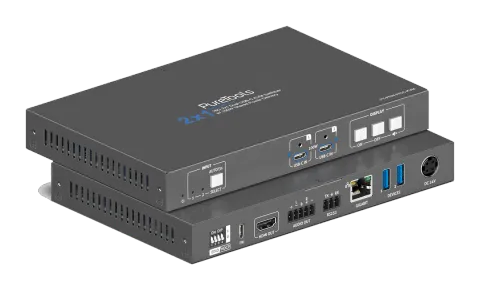
PT-PSW-21CC-KVM to 18G dwukanałowy Switcher KVM USB-C. Switcher jest zaprojektowany do przełączania dwóch wejść USB-C na jedno wyjście HDMI oraz zapewnia pełną obsługę Gigabit Ethernet, jak również dostęp do urządzeń peryferyjnych SuperSpeed o szybkości 5Gbps. Każde wejście USB-C zapewnia idealny interfejs do podłączenia dowolnego nowoczesnego laptopa lub źródła wideo i danych USB-C. Dodatkowo dostarcza do 100W Power Delivery (wspólnie) dla podłączonych urządzeń wejściowych. Ponadto dostępne są wbudowane ustawienia EDID i HDCP oraz zbalansowane dekodowanie audio.
Funkcje
- 18G 2x1 Switcher z podwójnymi wejściami USB-C;
- HDMI 2.0, 4K@60Hz 4:4:4, HDR 10, HDCP 2.2;
- Prędkość transferu danych 5G z urządzeń peryferyjnych;
- Obsługa 100W Shared Power Delivery;
- Obsługa automatycznego skalowania w dół 4K do 1080P;
- Każde złącze urządzenia zapewnia zasilanie 5V 900mA;
- Zrównoważone analogowe audio do de-embeddingu sygnału audio wyjściowego.
Zestaw Zawartości
- 1x PT-PSW-21CC-KVM
- 2x Ucha montażowe i 4x Śruby
- 4x Gumowe nóżki
- 1x Zasilacz (24V, 6.5A)
- 1x 5-pinowa listwa zaciskowa
- 1x Instrukcja obsługi
Notatka: Prosimy niezwłocznie skontaktować się z dystrybutorem w przypadku wykrycia uszkodzeń lub wad komponentów.
Opis panelu
Panel przedni
| Nr | Nazwa | Opis |
|---|---|---|
| 1 | Power LED | Dioda LED świeci na niebiesko, gdy urządzenie jest włączone; Dioda LED świeci na czerwono, gdy urządzenie jest w trybie czuwania. |
| 2 | SELECT | Wskaźnik odpowiadający aktualnie wybranemu źródłu jest włączony. Wskaźnik tej diody sygnalizuje tryb: niebieskie światło oznacza tryb automatyczny; czerwone światło oznacza tryb ręczny. |
| 3 | Input 1 & 2 | 2x USB-C typu z Power Delivery 3.0 100W do wspólnego ładowania oraz podłączania źródeł wideo. |

| Nr | Nazwa | Opis |
|---|---|---|
| 4 | DISPLAY | Naciśnij ON, aby włączyć wyświetlacz. Naciśnij OFF, aby wyłączyć wyświetlacz. Naciśnij, aby wyciszyć/wyłączyć wyciszenie dźwięku wyświetlacza. |
Tylny panel
| Nr | Nazwa | Opis |
|---|---|---|
| 1 | EDID/HDCP | 4-pinowy przełącznik DIP do ustawień EDID/HDCP. |
| 2 | FW | 1x port USB-C do aktualizacji firmware. |
| 3 | HDMI OUT | 1x gniazdo HDMI typu A żeńskie, port wyjścia do podłączenia wyświetlacza wideo. |
| 4 | AUDIO OUT | 1x 5-pinowa listwa zaciskowa do wyważonego wyjścia audio. |
| 5 | RS232 | 1x 3-pinowa listwa zaciskowa do podłączenia urządzenia sterującego (np. PC) lub urządzenia zewnętrznego do sterowania RS232. |
| 6 | GIGABIT | 1x port RJ-45, transmisja transparentna sieci. Zielona dioda sygnalizuje Link, żółta dioda sygnalizuje dane. |
| 7 | DEVICES | 2x porty USB 3.X Gen1 typu A (5 Gbps) do podłączania urządzeń KVM. Każdy port urządzenia zapewnia zasilanie 5V 900mA. |
| 8 | DC 24V | Port DC do podłączenia zasilacza. |

Specyfikacja
| Wideo | |
|---|---|
| Wejście | 2x USB-C IN (USB 3.2 Gen1) |
| Złącze wejściowe | 2x USB Typ-C |
| Rozdzielczość wejściowa | Do 4K 60Hz 4:4:4 |
| Wyjście | 1x HDMI |
| Złącze wyjściowe | 1x HDMI Typ-A żeński |
| Rozdzielczość wyjściowa | Do 4K 60Hz 4:4:4 |
| Rozdzielczość UHD/HD/SD | 3840x2160@60/59.9/30/29.97/24/23.98 Hz 3840x2160@30/29.97/25/24/23.98 Hz 1080p@60/59.9/50/30/29.97/25/24/23.98 Hz 720p@60/50 Hz |
| Analogowe audio | |
| Format | 1x AUDIO OUT (Stereo 2-kanałowe) |
| Wyjście zbalansowane | +6 dBu nominalny zysk, +8 dB zapasu dynamiki |
| Pasmo przenoszenia | 20 Hz do 20 kHz, + 0,5 dB |
| THD+N | <0,05% od 20 Hz do 20 kHz |
| SNR | >90 dB przy 1 kHz, brak przesterowania przy 0 dBFS, nieważone |
| Cyfrowe audio | |
| Wyjście optyczne | PCM 2Ch (wydzielone) |
| Wyjście HDMI | PCM 2Ch, LPCM 5.1, LPCM 7.1, Dolby® Digital, DTS® 5.1, Dolby Digital PlusTM, Dolby TrueHD, DTS-HD Master AudioTM |
| HDMI - PCM 2 | PCM 2Ch |
| Próbkowanie | 44,1kHz, 48kHz, 96kHz, 192kHz |
| Prędkość bitowa | do 24-bit |
| THD+N | <0,05% przy 1 kHz na maksymalnym poziomie |
| SNR | 130dB |
| Zakres częstotliwości | 20Hz do 20kHz |
| USB | |
| Wersja urządzenia USB | USB 3.2Gen1 5Gbps |
| Złącze urządzenia USB | 2x USB-A |
| Zasilanie urządzenia USB | Maks. 4,5W na port |
| Wersja hosta USB | USB 3.2Gen1 5Gbps |
| Moc hosta USB | Max Power Delivery 3.0 100W współdzielone* |
| Liczba hubów USB | 2 huby USB przy transmisji sygnałów USB 2.0 1 hub USB przy transmisji sygnałów USB 3.0 |
| * | Aby zrozumieć tryb współdzielenia, prosimy sprawdzić stronę 10. |
| Ethernet | |
| Port | 1x RJ45 |
| Standardy i protokoły | HTTPS, Telnet, mDNS |
| Prędkości | 10/100/1000 Mbps |
| Adresacja | DHCP, statyczne - do wyboru przez panel tylny, polecenia IP i RS-232 oraz wbudowany serwer www. |
| Ogólne | |
| Wersja HDCP | Wejście: zgodne z HDCP 2.2, HDCP 1.4 |
| Temperatura pracy | -10 do +55℃ (+14° do +131°F) |
| Temperatura przechowywania | -25 do +70℃ (-13° do +158°F) |
| Wilgotność względna | 10% do 90%, bez kondensacji |
| Zasilanie | DC24V 6,5A |
| Zużycie energii | 125W (maks.) |
| Wymiary (S*W*G) | 195 x 24,5 x 125 mm |
| Waga netto | 545g |
Schemat systemu
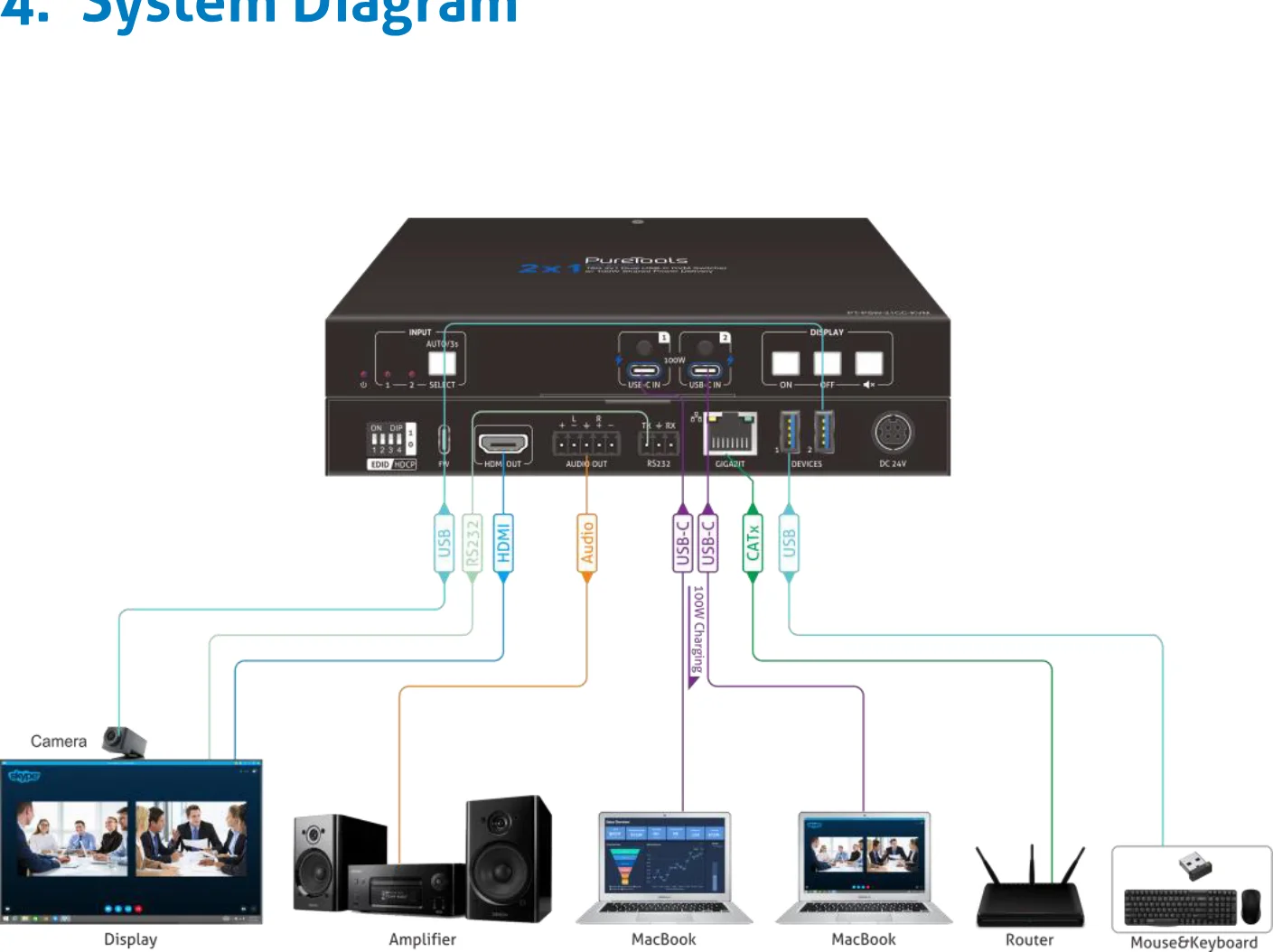
Schemat systemu pokazujący połączenia między urządzeniem, wyświetlaczem, wzmacniaczem, MacBookami, routerem, myszką i klawiaturą oraz kamerą.
Kamera
Wyświetlacz
Wzmacniacz
MacBook
MacBook
Router
Mysz&Klawiatura
Automatyczne Przełączanie
Naciśnij i przytrzymaj przycisk [SELECT] przez co najmniej trzy sekundy, aby włączyć automatyczne przełączanie.
W trybie [AUTO], urządzenie będzie przełączać się zgodnie z następującymi zasadami:
- Nowy host: Po wykryciu nowego hosta, urządzenie automatycznie wybierze nowy host.
- Naciśnięcie przycisku [SELECT] wymusza zmianę hosta nawet w trybie [AUTO].
- Po ponownym uruchomieniu: Po przywróceniu zasilania urządzenie automatycznie połączy się z hostem aktywnym przed restartem.
- Usunięcie źródła: Gdy aktywny host zostanie usunięty, switcher przełączy się na inny aktywny host.
- Naciśnij i przytrzymaj przycisk [SELECT] przez co najmniej trzy sekundy, aby wyjść z trybu [AUTO] i host nie będzie zmieniany.
Sterowanie Wyświetlaczem
Sterowanie ręczne: Naciśnij poniższe przyciski [DISPLAY] na przednim panelu, aby jednocześnie wysłać polecenia RS232 i CEC do sterowania urządzeniem wyświetlającym.
[ON]: Włącz wyświetlacz.
[OFF]: Wyłącz wyświetlacz.
: Wycisz/Włącz dźwięk wyświetlacza.
Ustawienia EDID
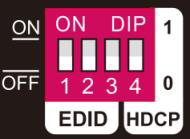
Przełącznik pokazuje „0” gdy znajduje się w pozycji dolnej (WYŁĄCZONY) oraz „1” w pozycji górnej (WŁĄCZONY).
Rozszerzone dane identyfikacji wyświetlacza (EDID) są używane przez źródło sygnału do dopasowania rozdzielczości wideo do podłączonego wyświetlacza. Domyślnie urządzenie źródłowe pobiera EDID z pierwszego podłączonego wyświetlacza. Jednakże, gdy do switchera są podłączone wyświetlacze o różnych możliwościach, przełączniki DIP 1~3 na przednim panelu mogą ustawić EDID na wbudowaną, stałą wartość.
| Status przełącznika | Rozdzielczość wideo | Format audio |
|---|---|---|
| 000 (Domyślne) | Pobierz EDID z urządzenia wyświetlającego | |
| 001 | 1920x1080p@60Hz 4:4:4 8bit | Audio 2CH PCM |
| 010 | 3840x2160@30Hz 4:4:4 8bit | Audio 2CH PCM |
| 011 | 3840x2160@60Hz 4:4:4 8bit | Audio 2CH PCM |
| 100 | 3840x2160@30Hz 4:4:4 8bit | Audio 7.1CH DTS/Dolby/HD |
|---|---|---|
| 101 | 3840x2160@60Hz 4:4:4 8bit | Audio 7.1CH DTS/Dolby/HD |
| 110 | 3840x2160@60Hz 4:4:4 8bit HDR | Audio 5.1CH DTS/Dolby |
| 111 | Zdefiniowane przez użytkownika |
Ustawienia HDCP
High-bandwidth Digital Content Protection (HDCP) to system ochrony kopii, który eliminuje możliwość przechwycenia cyfrowych treści ze źródła do wyświetlacza. Pin 4 przełącznika DIP na przednim panelu służy do ustawienia HDCP.
| Stan przełącznika | Opis |
|---|---|
| 1 | HDCP dostosowuje się do wyświetlacza. |
| 0 (Domyślnie) | Jeśli źródło ma HDCP, wyjście zostanie ustawione na HDCP1.4; jeśli źródło nie ma HDCP, wyjście nie będzie miało HDCP. |
Zasilanie hosta USB
Całkowite zasilanie hosta USB wynosi 100W, a tryby pracy mogą być ustawiane za pomocą poleceń RS232, jak zdefiniowano poniżej:
| Tryb zasilania | Opis |
|---|---|
| Podążaj za wybranym źródłem | Zasilanie 100W do aktualnie wybranego źródła, które jest wskazywane przez diodę sygnału na wejściu. |
| Zawsze Input 1 / Input 2 | Stałe zasilanie 100W do jednego źródła wejściowego (IN 1 lub IN2). |
| Wyrównanie wejść (dzielenie) | Dwa źródła wejściowe dzielą zasilanie 100W, każde z portów jest stałe na 50W. |
Sterowanie RS232
Podłącz kabel RS232 do urządzenia sterującego (np. PC) za pomocą kabla RS232. Switcher może być sterowany poprzez wysyłanie poleceń RS232. Prędkość transmisji można wybrać z następujących: 2400, 4800, 9600 (domyślnie), 19200, 38400, 57600 lub 115200.
Oprogramowanie Sterujące RS232
- Instalacja
Proszę pobrać najnowszą wersję oprogramowania z poniższego linku:
https://docklight.de/download/Docklight.zip
Następnie postępuj według kreatora instalacji dla systemów Windows 7 i 10.
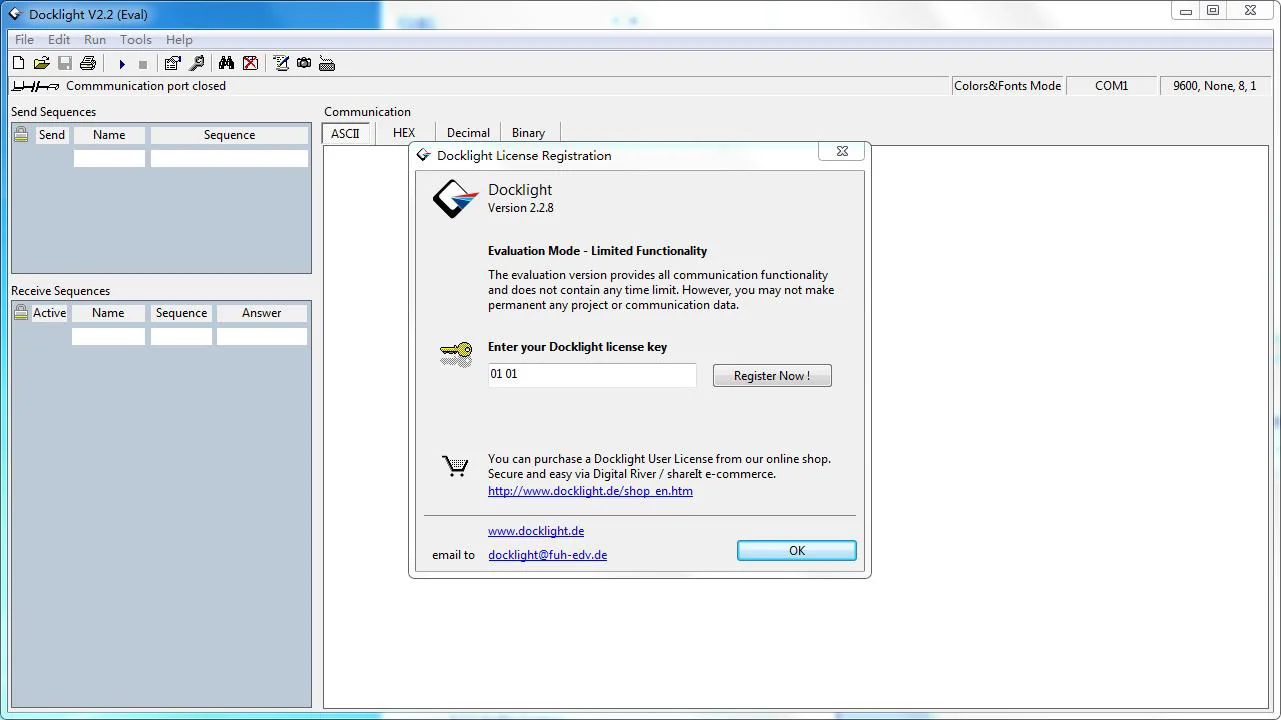
Po instalacji Docklight można uruchomić po raz pierwszy i powinien wyglądać jak poniżej na zrzucie ekranu:
Rejestracja nie jest konieczna, chyba że chcesz zapisać ustawienia przy zamknięciu, więc jeśli nie chcesz się rejestrować, kliknij "OK", aby zamknąć okno.
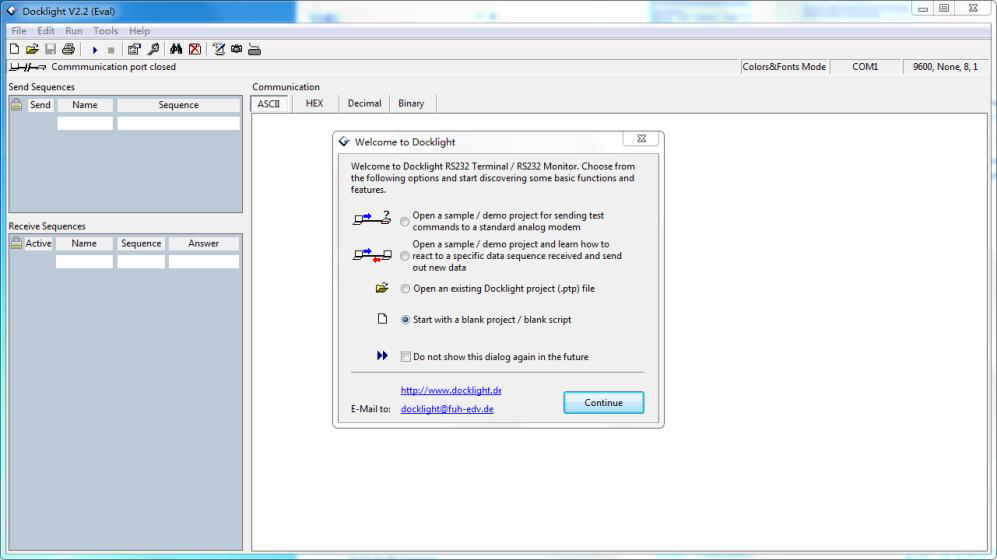
Następne okno można również zamknąć klikając „Kontynuuj”. Pusty projekt wystarczy, aby łatwo wysyłać i odbierać polecenia (domyślne ustawienie to „Zawsze zaczynaj z pustym projektem / pustym skryptem“).
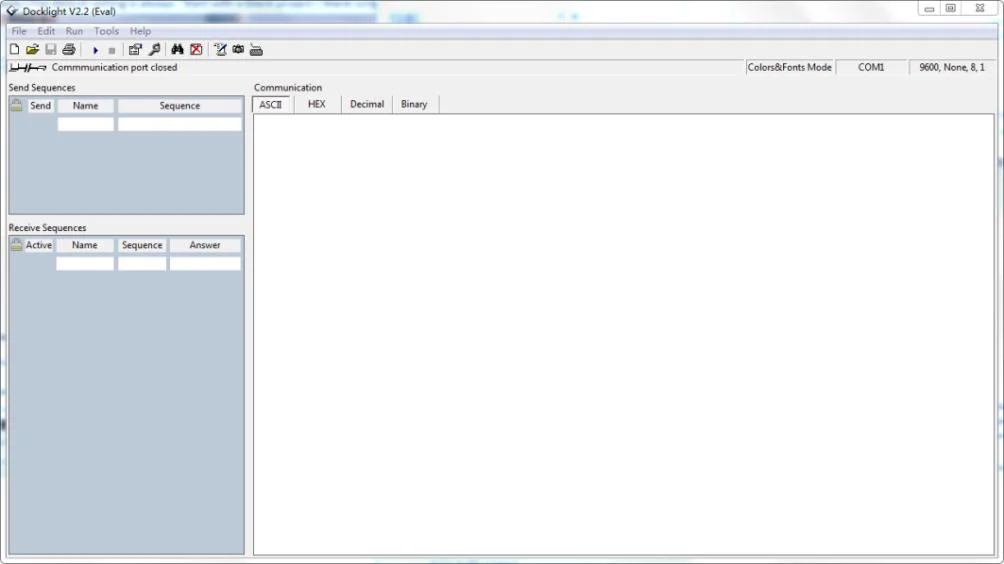
Teraz jesteś w widoku głównym, gdzie wysyłane są polecenia i odbierane odpowiedzi.
Kliknij „Kontynuuj”, aby zamknąć to okno.
Kliknij „OK”, aby zamknąć to okno.
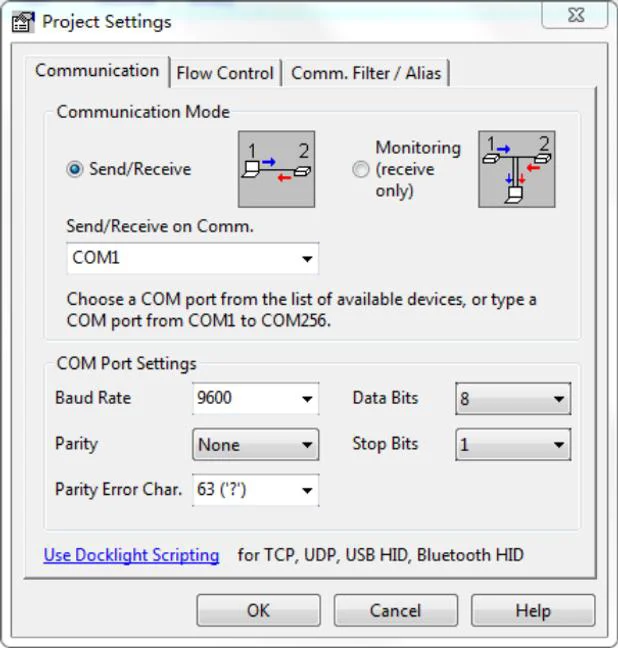
Następnym krokiem jest wybranie odpowiedniego portu COM komputera. Aby to zrobić, kliknij dwukrotnie "COM1" w odpowiednim oknie ustawień.
W następnym oknie wybierz rozwijane menu „Wyślij / Odbierz na kanale komunikacji”, wybierz odpowiedni port COM, a następnie kliknij „OK” w prawym dolnym rogu.
W większości zastosowań pozostałe ustawienia można pozostawić domyślne, ale należy odnieść się do ustawień RS232 urządzenia, aby mieć pewność.
Kliknij dwukrotnie „COM1”, aby wybrać odpowiedni port COM.
Aby móc wysyłać polecenia, otwórz komunikację z urządzeniem klikając „Play”. (1)
Następnie aktywuj funkcję klawiatury, aby można było pisać polecenia w „oknie komunikacji”. (2)
Na końcu wpisz polecenie, a następnie potwierdź je klawiszem „Enter”, aby wysłać. Każda odpowiedź z podłączonego urządzenia pojawi się na czerwono. (3)
Wybierz odpowiedni port COM.
Włącz funkcję wpisywania z klawiatury.
Kliknij „Play”, aby otworzyć komunikację.
Obszar monitorowania wskazuje, czy wysłane polecenie działa.
Obszar wysyłania poleceń.
Polecenia RS232
Protokół komunikacyjny: Protokół komunikacyjny RS232
Prędkość transmisji: 9600
Bity danych: 8
Bity stopu: 1
Bity parzystości: brak
Notatka: Polecenia nie rozróżniają wielkości liter;Polecenia ignorują spacje;Polecenia kończą się znakiem ".";W przypadku nieprawidłowego polecenia, odpowiedź zwrotna to „Invalid Command!”.
| Polecenie | Opis | Przykład odpowiedzi |
|---|---|---|
| POWON. | Włącz zasilanie | Zasilanie włączone! |
| POWOFF. | Wyłącz zasilanie | Zasilanie wyłączone! |
| HDMI[x]. | Wybór źródła sygnału. x = 1 (wybrano USB-C IN 1), x = 2 (wybrano USB-C IN 2) | HDMI Out Switch To 01! |
| HDMIA. | Tryb automatycznego przełączania włączony | HDMI Out Switch Auto Mode! |
| HDMIM. | Tryb ręcznego przełączania włączony | HDMI Out Switch Manual Mode! |
| LOCK. | Włącz blokadę panelu przedniego | Panel przedni zablokowany! |
| UNLOCK. | Wyłącz blokadę panelu przedniego | Panel przedni odblokowany! |
| RST. | Przywróć ustawienia fabryczne | Ustawienia fabryczne! |
| SIGNALTRG[xx]MODE. | Ustaw tryb wykrywania xx=1 wykrywanie 5V; xx=2 wykrywanie TMDS. | SIGNALTRG01MODE. Ustaw Tryb Wyzwalacza na 5V. |
| SIGNALTRGSTA. | Zapytaj o metodę wykrywania sygnału (TMDS lub 5V) | Tryb wyzwalacza to 5V. |
| STA. | Zapytanie o status ...... | |
| KEYCOMMAND[X]. | Ustaw komendę klawisza wyświetlacza (CEC, RS232) | KEYCOMMAND1. Pokaż komendy klawiszy CEC i RS232! KEYCOMMAND2. Pokaż komendy klawiszy tylko CEC! KEYCOMMAND3. Pokaż komendy klawiszy tylko RS232! |
| SetDevicePowerMode[XX]. | Ustaw tryb zasilania urządzenia. XX = 00-01; 00: zgodnie z Hostem; 01: zawsze włączone | SetDevicePowerMode 00. SetDevicePowerMode: Zgodnie z Hostem! |
| SETSTANDBYTIME[yy]. | Ustaw czas opóźnienia odłączenia wyjścia 5V po braku źródła :3-1800 (jednostka: sekundy) | SETSTANDBYTIME10. Ustaw opóźnienie wyłączenia POFF na 10 sekund! |
| TVON. | Włączanie przez kontrolę CEC | CEC_TV_POWON! |
| TVOFF. | Wyłączanie przez kontrolę CEC | CEC_TV_POWOFF! |
| TVMUTE. | Wyciszenie TV przez kontrolę CEC | CEC_TV_VOLMUTE/UNMUTE! |
| AOUTOFF. | Wyłączenie dekompozycji audio | Dekompozycja audio wyłączona! |
| AOUTON. | Włączenie dekompozycji audio | Dekompozycja audio włączona! |
| SetUSBCPowerMode[XX]. | Ustaw tryb ładowania USB-C. [XX]=00-03; 00: zgodnie z wybranym źródłem; 01/02: zawsze Input 1/Input 2; 03: wyrównanie wejść | SetUSBCPowerMode 00. SetUSBCPowerMode: Zgodnie z wybranym źródłem! |
| /+[X]:XXX. | RS232 wysyła polecenia do sterowania urządzeniami peryferyjnymi. [X] = 1~7 (Prędkość transmisji) 1--2400; 2--4800; 3--9600; 4--19200; 5--38400; 6--57600; 7--115200; XXX: dowolny kod ASCII | /+3:123456. 123456 |
| CMDON/+[X]:XXX. | Ustaw polecenie ASCII RS232 XXX, które ma zostać wysłane do sterowania urządzeniem zewnętrznym po naciśnięciu przycisku DISPLAY ON. | CMDON/+3:455665. CMD_ON zapisano pomyślnie! |
| CMDOFF/+[X]:XXX. | Ustaw polecenie ASCII RS232 XXX, które ma zostać wysłane do sterowania urządzeniem zewnętrznym po naciśnięciu przycisku DISPLAY OFF. | CMDOFF/+3:455665. CMD_OFF zapisano pomyślnie! |
| CMDVOLMUTE/+[X]:XXX. | Ustaw polecenie ASCII RS232 XXX, które ma zostać wysłane do sterowania urządzeniem zewnętrznym po naciśnięciu przycisku VOLUME MUTE. | CMDVOLMUTE/+3:455665. CMD_VOLMUTE zapisano pomyślnie! |
| EDIDUpgrade[xx]. | Port szeregowy aktualizuje dane EDID. 1.[xx]=00-02 oznacza dostosowanie EDID odpowiedniego portu wejściowego (EDID zostanie przełączony na dostosowany po modyfikacji i nie będzie zapisywany w urządzeniu); 00: wszystkie porty wejściowe 01-02: porty wejściowe 01-02; 2.[xx]=U1 oznacza dostosowanie wbudowanego EDID (może być zapisane i przywołane w dowolnym momencie), można dostosować tylko jedno wbudowane EDID, obecnie używane EDID po zakończeniu modyfikacji nie zostanie zastąpione EDID dostosowanym. Po otrzymaniu polecenia urządzenie poprosi o przesłanie pliku EDID. Format pliku musi mieć rozszerzenie .bin i być wysłany w ciągu 10 s (aby zapewnić prawidłowy odbiór danych, przed wysłaniem polecenia wszystkie połączenia HDBaseT muszą być odłączone). | EDIDUpgrade01. EDIDUpgradeU1. Aktualizacja EDID Portu XX/Użytkownika zakończona pomyślnie! |
| Baudrate[XXX]. | Ustaw prędkość transmisji sterowania. Obsługiwane wartości: 2400, 4800, 9600, 19200, 38400, 57600, 115200. | Ustaw lokalną prędkość RS232 na 9600! |
| STA_HDCP. | Zapytaj o aktualny status HDCP | STA_HDCP. DIP pasywne, zarządzanie HDCP! |
| HDCP_ON. | Wymuszenie włączenia HDCP na wyjściu, wyjście HDCP1.4. | HDMI Out HDCP ON! |
| HDCP_DIP. | Wybierz definicję HDCP przełącznikiem DIP | HDCP_DIP. DIP pasywne, zarządzanie HDCP! DIP aktywne, wyjście HDMI HDCP zgodne z wyświetlaczem! |
Serwis posprzedażowy
W przypadku wystąpienia problemów podczas użytkowania produktu, prosimy o sprawdzenie i rozwiązanie problemów zgodnie z instrukcją obsługi. Koszty transportu ponoszą użytkownicy w okresie gwarancji.
- Ograniczona gwarancja na produkt: Produkt ten nie będzie posiadał wad materiałowych ani wad wykonania przez trzy lata (decyduje faktura zakupu). Aby uzyskać usługę gwarancyjną, należy przedstawić dowód zakupu w postaci faktury lub paragonu potwierdzającego, że urządzenie jest nadal objęte gwarancją.
- Czego gwarancja nie obejmuje (serwis dostępny odpłatnie):
- Wsparcie techniczne: W przypadku jakichkolwiek pytań lub problemów prosimy o kontakt z dystrybutorem lub sprzedawcą i podanie nazwy oraz wersji produktu, szczegółowego opisu usterki oraz okoliczności jej powstania.
- Wygasła gwarancja.
- Fabrycznie nadany numer seryjny został zmieniony lub usunięty z produktu.
- Uszkodzenia, pogorszenie stanu lub awarie spowodowane przez:
- Normalne zużycie.
- Użycie materiałów lub części niezgodnych z naszymi specyfikacjami.
- Brak certyfikatu lub faktury jako dowodu gwarancji.
- Model produktu na karcie gwarancyjnej nie zgadza się z modelem naprawianego produktu lub został zmieniony.
- Uszkodzenia spowodowane siłą wyższą.
- Serwisowanie nieautoryzowane przez dystrybutora.
- Jakiekolwiek inne przyczyny niezwiązane z wadą produktu.
- Koszty dostawy, instalacji lub robocizny związane z instalacją lub konfiguracją produktu.
Prośba o pomoc
Wsparcie techniczne
Telefon: +49 5971 800299 - 0
Fax: +49 5971 800299 – 99
Godziny wsparcia technicznego:
8:30 do 17:00 od poniedziałku do czwartku
8:30 do 16:00 w piątek
Adres do korespondencji:
PureLink GmbH
Von-Liebig-Straße 10
D - 48432 Rheine
Prawne i zgodności
Identyfikacja produktu
Model: PT-PSW-21CC-KVM – wersja ręczna 1.0
Znaki towarowe i zastrzeżenia
Model produktu i logo są znakami towarowymi. Wszystkie pozostałe nazwy firm i produktów są znakami towarowymi ich odpowiednich właścicieli. Wszelkie prawa zastrzeżone. Żadna część tej publikacji nie może być kopiowana ani reprodukowana bez uprzedniej pisemnej zgody. Zastrzegamy sobie prawo do wprowadzania zmian w urządzeniu, opakowaniu lub instrukcji i nie ponosimy odpowiedzialności za błędy drukarskie.
Zgodność z UE
Firma PureLink niniejszym oświadcza, że produkt PureTools PT-PSW-21CC-KVM jest zgodny z Dyrektywami 1907/2006/EU oraz 2011/65/EU. PureLink GmbH niniejszym oświadcza, że produkt PureTools PT-PSW-21CC-KVM jest zgodny z Dyrektywami 2014/30/EU oraz 2014/35/EU.
| Dyrektywa / Rozporządzenie |
|---|
| 1907/2006/EU |
| 2011/65/EU |
| 2014/30/EU |
| 2014/35/EU |
Pełny tekst Deklaracji Zgodności UE jest dostępny pod adresem: http://www.purelink.de/ce/4251364743393_CE.pdf
FCC
Oświadczenie To urządzenie generuje, wykorzystuje i może emitować energię o częstotliwości radiowej i jeśli nie zostanie zainstalowane oraz używane zgodnie z instrukcjami, może powodować zakłócenia szkodliwe dla komunikacji radiowej. Urządzenie zostało przetestowane i uznane za zgodne z limitami dla urządzeń cyfrowych klasy B, zgodnie z częścią 15 przepisów FCC. Limity te mają na celu zapewnienie rozsądnej ochrony przed szkodliwymi zakłóceniami w instalacji komercyjnej.
Utylizacja sprzętu elektrycznego i elektronicznego
Numer rejestracyjny WEEE: DE 93847290
Przekreślony symbol kosza na śmieci na produkcie, opakowaniu lub w niniejszej instrukcji oznacza, że sprzętu elektrycznego i elektronicznego nie wolno wyrzucać wraz z odpadami domowymi po zakończeniu jego eksploatacji. Oddaj zużyte urządzenia bezpłatnie w publicznym punkcie zbiórki lub zwróć je dystrybutorowi zobowiązanemu do ich przyjęcia. Przed oddaniem usuń baterie i lampy, które można wyjąć bez uszkodzenia urządzenia, oraz skasuj wszelkie dane osobowe zapisane na urządzeniu. Szczegóły reguluje prawo krajowe. Zwracając stare urządzenia, pomagają Państwo chronić środowisko.
Opakowanie
Utylizuj opakowanie osobno według materiału (papier/karton, tworzywa sztuczne) za pomocą lokalnych systemów zbiórki. Przechowuj materiały opakowaniowe z dala od dzieci – ryzyko zadławienia. Rejestr opakowań LUCID: DE5958616449295.