
Środki ostrożności
- Ostrożnie rozpakuj urządzenie i zachowaj oryginalne pudełko oraz materiały opakowaniowe na wypadek przyszłej wysyłki
- Zachowaj podstawowe środki bezpieczeństwa, aby zmniejszyć ryzyko pożaru, porażenia prądem i obrażeń ciała.
- Nie demontuj obudowy ani nie modyfikuj modułu. Może to spowodować porażenie prądem lub oparzenia.
- Używanie komponentów lub części niezgodnych ze specyfikacją produktu może spowodować uszkodzenie, pogorszenie działania lub awarię.
- Wszelkie naprawy powierz wykwalifikowanemu personelowi serwisowemu.
- Aby zapobiec pożarowi lub porażeniu prądem, nie narażaj urządzenia na deszcz, wilgoć ani nie instaluj produktu w pobliżu wody.
- Nie kładź ciężkich przedmiotów na kablu Extension, aby uniknąć jego zgniecenia.
- Nie zdejmuj obudowy urządzenia, ponieważ otwarcie lub zdjęcie obudowy może wystawić Cię na działanie niebezpiecznego napięcia lub innych zagrożeń.
- Instaluj urządzenie w miejscu dobrze wentylowanym, aby uniknąć uszkodzeń spowodowanych przegrzaniem.
- Trzymaj moduł z dala od cieczy.
- Zalanie obudowy może spowodować pożar, porażenie prądem lub uszkodzenie urządzenia. Jeśli jakiś przedmiot lub ciecz spadnie lub rozleje się na obudowę, natychmiast odłącz moduł od zasilania.
- Nie skręcaj ani nie ciągnij na siłę końcówek kabla optycznego. Może to powodować awarie.
- Nie używaj płynów ani aerozoli do czyszczenia urządzenia. Przed czyszczeniem zawsze odłącz urządzenie od zasilania.
- Odłącz przewód zasilający, jeśli urządzenie nie będzie używane przez dłuższy czas.
- Informacje dotyczące utylizacji wycofanych urządzeń: nie spalać ani nie mieszać z odpadami domowymi, traktuj je jako odpady elektryczne.
Wprowadzenie
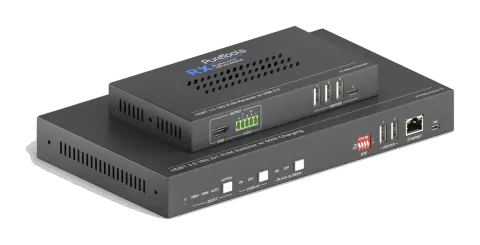
PT-PSW-21KVM to zestaw rozszerzający switcher 2x1 18Gbps, który obsługuje do 4K/60/4:4:4, HDR10 i Dolby Vision, HDCP 2.2. Umożliwia niekompresowaną transmisję sygnałów 18Gbps na odległość do 100 m. Jednocześnie może być podłączony do peryferyjnego sprzętu KVM, co jest bardzo przydatne w zastosowaniach do wideokonferencji.
Notatka: Technologia HDBaseT 3.0 zaleca kategorię kabla 6a U/FTP jako minimalnie akceptowalną specyfikację, wymaganą do pełnego wykorzystania możliwości i potencjału.
Funkcje
- 18G, 4K@60HZ 4:4:4, HDR10, Dolby Vision oraz HDCP 2.2.
- 1 x wejście HDMI, 1 x USB-B host, 1 x wejście USB-C, jedno wyjście HDBaseT z pętlą HDMI,
- 6 portów USB dla urządzeń peryferyjnych, 2 USB3.0 na Tx (5Gbps), 4 USB2.0 na Rx (3 USB-A + 1 USB-C), maksymalna przepustowość do 250Mbps.
- Technologia HDBT 3.0, obsługa niekompresowanego sygnału 18G na dystansie do 100m
- Wejście USB-C obsługuje ładowanie 60W podczas włączania systemu na końcu Tx.
- System obsługuje dwukierunkowy PoC.
- Automatyczne przełączanie 5V lub wykrywanie TMDS
- Obsługa sterowania RS232, CEC oraz TCP/IP i kontroli przez zewnętrzny suchy styk
Zestaw zawiera
- 1x zestaw Switcher PT-PSW-21KVM
- 5 x zacisk trójpinowy
- 6 x śrubki
- 8 x plastikowe podkładki
- 2 x zacisk pięciopinowy
- 4 x uszy montażowe
- 1 x zasilacz DC24V/5A
- 1 x instrukcja obsługi
Opis panelu
Uwaga: Natychmiast skontaktuj się ze swoim dystrybutorem, jeśli zostaną wykryte jakiekolwiek uszkodzenia lub defekty komponentów.
Nadawca
Panel przedni
| Nr | Nazwa | Opis |
|---|---|---|
| ① | Diody LED zasilania | 1 x zielona dioda; świeci się ciągle, gdy urządzenie działa, gaśnie po wyłączeniu zasilania |
| ② | [SELECT] | 1 x biały przycisk bez podświetlenia, 3 x niebieskie diody; naciśnij, aby wybrać źródło wejściowe, przytrzymaj 3 sekundy, aby wejść lub wyjść z trybu automatycznego przełączania, odpowiednia dioda świeci się stale |
| ③ | [DISPLAY] | 1 x biały przycisk bez podświetlenia, 2 x niebieskie diody; naciśnij przycisk, aby wysłać polecenia DISPLAY ON/OFF CEC i RS232, równocześnie kontrolując przełączniki wyświetlacza TX i RX, odpowiednia dioda świeci się stale; |
| ④ | [BLACK SCREEN] | 1 x biały przycisk bez podświetlenia, 2 x niebieskie diody; naciśnij, aby wejść lub wyjść z trybu czarnego ekranu na wyjściu, odpowiednia dioda świeci się stale; |
| ⑤ | [EDID] | 1 x 4-pinowy przełącznik DIP do zarządzania EDID |
| ⑥ | [DEVICES] | 2 x USB-A 3.0, do podłączenia klawiatury, myszy, mikrofonu i innych |

| Nr | Nazwa | Opis |
|---|---|---|
| ⑦ | ETHERNET | 1 x RJ45, używane do transmisji sieciowej typu passthrough |
| ⑧ | FW | 1 x Micro-USB, używane do aktualizacji oprogramowania MCU |
Notatka: Wszystkie diody LED źródeł wejścia zgasną po naciśnięciu przycisku Czarne Wyjście
Panel tylny
| Nr | Nazwa | Opis |
|---|---|---|
| ① | USB-C | 1 x wejście USB-C 3.0, obsługa zewnętrznego ładowania 60W |
| ② | HOST | 1 x USB-B 3.0, połączenie z urządzeniami HOST, takimi jak laptopy |
| ③ | HDMI IN | 1 x wejście HDMI, połączenie z urządzeniami HOST, takimi jak laptopy |
| ④ | HDMI OUT | 1 x pętlowe wyjście HDMI |
| ⑤ | HDBT | 1 x wyjście HDBT, zielona dioda świeci ciągle przy sygnale z HDCP, miga przy sygnale wejściowym bez HDCP; żółta dioda świeci ciągle po połączeniu TX i RX; |
| ⑥ | AUDIO | 1 x 5-pinowe zbalansowane wyjście audio, wyodrębnia audio |
| ⑦ | Grommet | GR1: odpowiada USB-C GR2: odpowiada HDMI SM: Przełącz na bieżące źródło BO: Wydrukuj czarny ekran na wszystkich wyjściach. |

| Nr | Nazwa | Opis |
|---|---|---|
| ⑧ | RS232 | LOCAL: Podłącz urządzenia sterujące do kontrolowania Transmitera PASS: Dwukierunkowe przejście sygnału z Receiverem |
| ⑨ | Aktualizacja | 1 x wbudowany przycisk z krótkim skokiem, naciśnij i przytrzymaj przez 3 s, aby wejść w tryb aktualizacji, wskaźnik zasilania miga. W tym czasie możesz zaktualizować oprogramowanie przez port szeregowy, ponowne naciśnięcie przycisku wyjdzie z trybu aktualizacji |
| ⑩ | TCP/IP | 1 x RJ45, sterowanie TCP/IP |
| Nr | Nazwa | Opis |
|---|---|---|
| ⑪ | DC 24V | Podłącz zasilacz DC24V5A |
Receiver
Panel przedni
| Nr | Nazwa | Opis |
|---|---|---|
| ① | Output | 1 x wyjście HDMI; 1 x 5-pinowe zbalansowane wyjście audio, demultipleksacja audio z wyjścia HDMI |
| ② | URZĄDZENIA | 3 x USB-A 2.0, 1 x USB-C, podłączanie klawiatury, myszy, mikrofonu, drukarki, kamery oraz innego sprzętu |
Panel tylny
| Nr | Nazwa | Opis |
|---|---|---|
| ① | ETHERNET | 1 x RJ45, używane do transmisji sieciowej typu passthrough |
| ② | HDBT IN | 1 x złącze RJ45, zielona dioda świeci ciągle przy sygnale z HDCP, miga gdy sygnał wejściowy nie posiada HDCP; żółta dioda świeci ciągle po połączeniu TX i RX |
| ③ | RS232 | 1 x 3-pinowa wtyczka phoenix, transmisja RS232 typu passthrough |
Zarządzanie EDID
EDID jest kontrolowane przez przełącznik DIP EDID, szczegółowy opis jest następujący:
- 0000 Naucz się wyświetlać EDID w trybie domyślnym: odczytaj EDID z wyjścia HDMI TX oraz wyjścia HDMI RX i wyprowadź EDID z niższą rozdzielczością z obu; jeśli nie można go odczytać, użyj wbudowanego 1920x1080@60 8bit Stereo
- 0001 1920x1080@60 8bit High Definition Audio
- 0010 3840x2160@60Hz Deep Color Stereo Audio
- 0011 3840x2160@30Hz 8bit Stereo Audio
- 0100 3840x2160@30Hz Deep Color High Definition Audio
- 0101 3840x2160@60Hz 4:2:0 Deep Color Stereo Audio
- 0110 3840x2160@60Hz Deep Color High Definition Audio
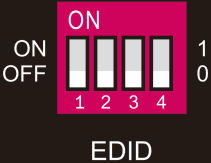
- 0111 3840x2160@60Hz Deep Color HDR LPCM 6CH
- 1011 Własne EDID1
- 1100 Własne EDID2
- 1101 Własne EDID3
- 1110 Własne EDID41111 Zarządzanie EDID
Specyfikacja
| Transmitter | Receiver | |
|---|---|---|
| Wejście wideo | (1) HDMI IN, (1) USB-C IN | (1) HDBT IN |
| Złącze wyjścia wideo | (1) HDMI typu A żeński (1) USB-C (1) RJ45 | (1) HDMI |
| Rozdzielczość wejścia | HDMI: do 4K@60Hz 4:4:4 HDR10, Dolby Vision USB-C: do 4K@60Hz 4:4:4 | do 4K@60Hz 4:2:0 |
| Wyjście wideo | (1) HDMI OUT (1) HDBT OUT | (1) HDMI |
| Złącze wyjścia wideo | (2) HDMI typu A żeński | (1) HDMI typu A żeński |
| Rozdzielczość wyjścia | HDMI: do 4K@60Hz 4:4:4 HDR10, Dolby Vision HDBT: do 4K@60Hz 4:2:0 | do 4K@60Hz 4:4:4 HDR10, Dolby Vision |
| Standard HDMI | do HDMI 2.0b | do HDMI 2.0b |
| Wersja HDCP | do HDCP 2.2 | do HDCP 2.2 |
| Format audio HDMI | LPCM 7.1 audio, Dolby Atmos®, Dolby® TrueHD, Dolby Digital® Plus, DTS:X™, i DTS-HD® Master Audio™ pass-through. | |
| Złącze wyjścia audio | (1) 5-pinowa listwa zaciskowa | (1) 5-pinowa listwa zaciskowa |
| Pasmo przenoszenia | 20Hz–20KHz, ± 3dB | |
| Maksymalny poziom wyjściowy | 0.88 Vrms ± 0.5 dB. 2 V = 16 dB zapasu nad nominalnym poziomem -10 dBV (316 mV) sygnału linii konsumenckiej SPDIF: ±0.05dBFS | |
| THD+N | < 0,05% (-80 dB), pasmo 20 Hz – 20 kHz, sygnał sinusoidalny 1 kHz przy poziomie 0 dBFS (lub maksymalnym) | |
| SNR | > 80 dB, pasmo 20 Hz-20 kHz SPDIF: > 90 dB, pasmo 20 Hz-20 kHz | |
| Izolacja przesłuchów | < -80 dB, sygnał sinusoidalny 10 kHz na poziomie 0 dBFS (lub maksymalnym przed klipem) | |
| Różnica poziomów L-R | < 0,3 dB, sygnał sinusoidalny 1 kHz na poziomie 0 dBFS (lub maksymalnym przed klipem) | |
| Obciążalność wyjścia | 1k om i więcej (wspiera 10 równoległych obciążeń 10k om) | |
| Poziom szumów | >70 dB przy 1 kHz | |
| Dane USB | Maksymalnie do 5 Gbps | Maksymalnie do 250 Mbps |
| Port sterujący | (1) przełącznik EDID, (2) URZĄDZENIA (1) ETHERNET, (1) FW, (1) HOST, (2) GR, (2) RS232 (1) TCP/IP | (4) URZĄDZENIA, (1) ETHERNET, (1) RS232 |
| Złącze sterujące | (1) 4-pinowy przełącznik DIP (2) USB typu A, (1) RJ45 (1) Micro-USB, (1) USB typu B (2) 3-pinowa listwa zaciskowa | (2) 3-pinowa listwa zaciskowa, (1) RJ45 |
| (3) USB typu A, (1) USB-C (1) RJ45, (1) 3-pinowa listwa zaciskowa | ||
| Temperatura pracy | -5 ~ +55℃ | |
| Temperatura przechowywania | -25 ~ +70℃ | |
| Wilgotność względna | 10% ~ 90% | |
| Zasilacz zewnętrzny | Wejście: AC 100~240V, 50/60Hz; Wyjście: 24V DC 5A. | |
| Pobór mocy | 76,5 W (maks.) | |
| Ładowanie zasilaniem USB-C | 60W (maks.) | |
| Wymiary (S*W*G) | 265S x 150G x 32W mm | 173S x 95G x 24,5W mm |
| Waga netto | 1020 g | 410 g |
Sterowanie GUI
Switcher może być sterowany poprzez TCP/IP. Domyślne ustawienia IP to:
Adres IP: 192.168.0.178
Maska podsieci: 255.255.255.0
Port TCP/IP: 4001
Notatka: Polecenia TCP/IP są takie same jak RS232
Wpisz 192.168.0.178 w przeglądarce internetowej, aby wejść na poniższą stronę logowania:
Do wyboru są trzy nazwy użytkowników:
| Nazwa użytkownika | Hasło | Zakładka dostępu |
|---|---|---|
| admin | admin | Wszystkie zakładki |
| User2 | User2 | konfigurowalne |
| User3 | User3 | konfigurowalne |
Nazwę użytkownika i hasło można zmienić w zakładce [Access].
Tutaj logujemy się jako „admin”, aby pokazać poszczególne zakładki GUI.
Zakładka Wideo
Wybierz źródło HDMI, USB-C lub Auto zgodnie z faktycznym użyciem.
Zakładka Konfiguracja
EDID
Wybierz żądany format EDID lub zdefiniuj odpowiedni format EDID.
Automatyczne skalowanie w dół
Włącz lub wyłącz automatyczne skalowanie w dół w wyjściu TX lub RX.
Tagi
Wybierz i wprowadź tagi, następnie kliknij potwierdź, aby zmienić tagi.
Zakładka CEC
Wejście
Wybierz funkcję i naciśnij, aby sterować wejściem
Wyjście
Wybierz przycisk funkcji i naciśnij, aby sterować wyjściem
Zdefiniowane przez użytkownika
Zdefiniuj wyzwalacz dla wejścia i wyjścia
Zakładka RS232
- Prędkość transmisji: Obsługa 9600, 19200, 38400, 57600, 115200
- Zakończenie polecenia: można wybrać NULL, CR, LF lub CR+LF.
- Polecenie: Wpisz w polu komendę do sterowania urządzeniem zewnętrznym podłączonym do portu RS232 PT-PSW-21KVM.
Zakładka Sieć
- Statyczny adres IP lub Dynamiczny Protokół Konfiguracji Hostów (DHCP).
- Modyfikuj statyczny adres IP, maskę podsieci oraz bramę.
Zakładka Dostęp
- Zmień nazwę użytkownika i hasło logowania.
- Zablokuj lub odblokuj przyciski na panelu przednim.
- Włącz lub wyłącz automatyczne wylogowanie GUI.
- Konfiguruj konta user2 i user3
- Przywróć ustawienia fabryczne
Zakładka Aktualizacja
- Ustawienia fabryczne: przywróć urządzenie do ustawień fabrycznych.
- Aktualizacja oprogramowania: zaktualizuj oprogramowanie sprzętowe urządzenia.
Oprogramowanie sterujące RS232
- Instalacja Proszę pobrać najnowszą wersję oprogramowania z linku poniżej: https://docklight.de/download/Docklight.zip Następnie postępuj według kreatora instalacji na systemach Windows 7 i 10.
- Po instalacji Docklight można uruchomić po raz pierwszy i powinien wyglądać jak na poniższym zrzucie ekranu:
- Rejestracja nie jest konieczna, chyba że chcesz zapisać ustawienia po wyjściu, więc jeśli nie chcesz się rejestrować, kliknij „OK”, aby zamknąć okno.
- Kolejne wyskakujące okno również można zamknąć przyciskiem „Kontynuuj”. Pusty projekt wystarczy, aby łatwo wysyłać i odbierać polecenia (domyślne ustawienie to „Start z pustym projektem / pustym skryptem”).
- Kliknij „OK”, aby zamknąć to okno.

Jesteś teraz w widoku głównym, gdzie wysyłane są polecenia i odbierane odpowiedzi. Następnym krokiem jest wybór właściwego portu COM w komputerze. W tym celu kliknij dwukrotnie „COM1” w odpowiednim oknie ustawień.
Kliknij „Kontynuuj”, aby zamknąć to okno.

W następnym oknie wybierz z menu rozwijanego oznaczonego jako „Send / Receive on Comm Channel” odpowiedni port COM, a następnie kliknij „OK” w prawym dolnym rogu.
W większości zastosowań pozostałe ustawienia można pozostawić domyślne, jednak zaleca się sprawdzenie ustawień RS232 urządzenia. Kliknij dwukrotnie na „COM1”, aby zmienić na odpowiedni port COM.

- Aby móc wysyłać polecenia, otwórz komunikację z urządzeniem, klikając „Play”.
- Następnie należy aktywować funkcję wpisywania na klawiaturze, aby polecenia mogły być wpisywane w „oknie komunikacji”.
- Na koniec wpisz polecenie, na przykład „50701%”. Potwierdź je, naciskając „Enter” w celu wysłania. Każda odpowiedź z podłączonego urządzenia pojawi się na czerwono. Wybierz właściwy port COM.

- Włącz funkcję wpisywania z klawiatury.
- Kliknij „Play”, aby otworzyć komunikację.
- Obszar monitorowania, wskazuje czy wysłane polecenie działa.
- Obszar wysyłania poleceń
Polecenie RS232
Protokół komunikacji: Protokół komunikacji RS232
Prędkość transmisji: 9600 bity danych: 8 bity stopu: 1 bit parzystości: brak
Switcher może być sterowany przez wysłanie następujących komend RS232:
Notatka: Pamiętaj, aby zakończyć polecenia symbolami końca „.” lub „;”.
Wpisuj polecenia ostrożnie, rozróżniając wielkość liter.
Wszystkie polecenia kończą się znakami „<CR><LF>”.
Sterowanie systemem
| Opis polecenia | Przykład polecenia i odpowiedzi |
|---|---|
| Zasilanie HDBaseT OUT POC włączone | PHDBTON. HDBT 01 Włączony! |
| Zasilanie HDBaseT OUT POC wyłączone | PHDBTOFF. HDBT 01 Wyłączony! |
| Automatyczny tryb przełączania na HDMI Out | HDMIA. Automatyczny tryb przełączania HDMI Out! |
| Ręczny tryb przełączania na HDMI Out | HDMIM. Ręczny tryb przełączania HDMI Out! |
| Wybór źródła wejścia HDMI. x = 1 lub 2 1 – Type-C 2 – HDMI | HDMI[x]. Przełącz HDMI Out na 01! Przełącz HDMI Out na 01! |
| Wyłącz tryb czuwania | POWON. Włączone! |
| Włącz tryb czuwania | POWOFF. Wyłączone! |
| Przy ustawieniu trybu wykrywania xx=1 oznacza wykrywanie 5V, a xx=2 – wykrywanie TMDS. | SIGNALTRG[xx]MODE. Ustaw tryb wyzwalania na 5V. |
| Zapytaj o metodę wykrywania sygnału (TMDS lub 5V) | SIGNALTRGSTA. Aktualny tryb wyzwalania to 5V. |
| Przywróć ustawienia fabryczne | RST. Domyślne ustawienia fabryczne! |
| Włącz blokadę panelu przedniego | Lock. Panel przedni zablokowany! |
| Wyłącz blokadę panelu przedniego | Unlock. Panel przedni odblokowany! |
STA. Zapytanie o status:
PT-PSW-21KVM V1.0.0
PWON!
HDBT 01 Włączony!
HDMI OUT 01 Skalowanie w dół wyłączone!
HDMI OUT 02 Skalowanie w dół wyłączone!
Automatyczny tryb przełączania HDMI Out!
Aktualny tryb wyzwalania to 5V.
System odblokowany!
Prędkość transmisji 9600!
GUI_IP:192.168.0.200!
Przełącz HDMI Out na 02!
Ustaw czarny ekran wyjścia ON!
WEJ 1 2
LINK Y Y
WYJ 1 2
LINK Y Y
Wejście 1 EDID z 1 Zdefiniowanego przez użytkownika EDID!
Wejście 2 EDID z 1 Wewnętrznego EDID!
WYJ 01 HDCP MAT WYŚWIETLANIE!
WYJ 02 HDCP MAT WYŚWIETLANIE!
Ustaw opóźnienie POFF na 600 sekund!
| Polecenie | Opis |
|---|---|
| RS232ONSAVE:[Y],[xxx]. | Zapisz polecenie uruchamiania terminala wyświetlacza wysyłane po wykryciu wejścia. Y to prędkość transmisji: 1--2400; 2--4800; 3--9600; 4--19200; 5--38400; 6--57600; 7--115200; xxx to dane polecenia |
| RS232OFFSAVE:[Y],[xxx]. | Zapisz polecenie wyłączania terminala wyświetlacza wysyłane, gdy nie wykryto wejścia. Y to prędkość transmisji: 1--2400; 2--4800; 3--9600; 4--19200; 5--38400; 6--57600; 7--115200; xxx to dane polecenia |
| RS232DLYOUT[xx]:[yy]. | Ustaw opóźniony czas wysłania polecenia wyłączania terminala wyświetlacza (CEC i RS232). Wysyłane, gdy nie wykryto wejścia; domyślny czas to 10 minut 600 s [xx]=wyjście, 00~02 [yy]=sekundy, 01~600 |
Sterowanie źródłem
| Opis polecenia | Przykład polecenia i informacji zwrotnej |
|---|---|
| Włącz telewizor za pomocą sterowania CEC | TVON. CEC_TV_POWON! CEC Output 01 Send Success. CEC Output 02 Send Success. |
| Wyłącz telewizor za pomocą sterowania CEC | TVOFF. CEC_TV_POWOFF! CEC Output 01 Send Success. CEC Output 02 Send Success. |
| Zwiększ głośność telewizora za pomocą sterowania CEC | TVVOL+. CEC_TV_VOLUP! CEC Output 01 Send Success. CEC Output 02 Send Success. |
| Zmniejsz głośność telewizora za pomocą sterowania CEC | TVVOL-. CEC_TV_VOLDOWN! CEC Output 01 Send Success. CEC Output 02 Send Success. |
| Wycisz telewizor za pomocą sterowania CEC | TVMUTE. CEC_TV_VOLMUTE/UNMUTE! CEC Output 01 Send Success. CEC Output 02 Send Success. |
| Włącz funkcję DOWN SCALE wyjścia HDMI. (Kompatybilne z [X]/[XX]) [x] Wartość 0-2 lub 00-02, 0 oznacza wszystkie wyjścia | DS[x]ON. HDMI OUT 01 Down Scale ON! HDMI OUT 02 Down Scale ON! |
| Wyłącz funkcję DOWN SCALE wyjścia HDMI. (Kompatybilne z [X]/[XX]) [x] Wartość 0-2 lub 00-02, 0 oznacza wszystkie wyjścia | DS[x]OFF. HDMI OUT 01 Down Scale OFF! HDMI OUT 02 Down Scale OFF! |
| Status połączenia źródła | STA_IN. IN 1 2 LINK N N |
| RS232 wysyła polecenia do sterowania urządzeniami peryferyjnymi. [YY] Wartość to 00 lub 01; [X] to 1--2400; 2--4800; 3--9600; 4--19200; 5--38400; 6--57600; 7--115200 | /+[X]/[YY]:XXX. 123456 |
| Włącz napięcie HDMI 5V na porcie wyjściowym. [xx] Wartość 00-01, 00 oznacza wszystkie wyjścia. | @OUT[xx]. Włącz czarny ekran na wyjściu! |
| Wyłącz napięcie HDMI 5V na porcie wyjściowym. [xx] Wartość 00-01, 00 oznacza wszystkie wyjścia. | $OUT[xx]. Wyłącz czarny ekran na wyjściu! |
| Zapytaj o IP GUI | GETGUIIP. GUI_IP:192.168.0.173! |
| Dynamiczny DHCP | SetGuiIP_DHCP ON. GUI IP DHCP ON! |
| Statyczny DHCP + ustaw IP (domyślnie 192.168.0.178) | SetGuiIP_DHCP OFF:xxx.xxx.x.xxx. GUI IP DHCP OFF!SETGUIIP:192.168.0.123! |
EDIDUpgrade[xx]. Port szeregowy aktualizuje dane EDID.
- [xx] oznacza port wejściowy, wartość 00-02 lub U. [xx]=00-02 oznacza dostosowanie EDID dla odpowiadającego portu wejściowego (po dostosowaniu EDID przełącza się na niestandardowe i nie jest zapisywane w urządzeniu), 00 oznacza operację na wszystkich portach, 01-02 oznacza port 01-02,
- [xx]=U1-U4 oznacza niestandardowe wbudowane EDID (może być zapisywane w urządzeniu i wzywane w dowolnym momencie), można dostosować tylko jedno wbudowane EDID, a bieżące EDID stosowane po zakończeniu dostosowywania nie zostanie przełączone na dostosowane EDID.
Po otrzymaniu polecenia urządzenie poprosi o przesłanie pliku EDID. Format pliku musi być .bin w ciągu 10 s (w celu zapewnienia prawidłowego odbioru danych należy przed wysłaniem polecenia odłączyć wszystkie połączenia HDBaseT).
Wejście XX/Użytkownik zdefiniował aktualizację EDID OK przez RS232 lub GUI!
EDID/[xx]/[yy]. Port wejściowy xx używa wbudowanego EDID o numerze yy.
- [xx] oznacza port wejściowy, wartość 00-02, 00 oznacza wszystkie porty wejściowe, 01-02 rozdzielnie oznaczają porty wejściowe 1-2;
- [yy] oznacza numer wbudowanego EDID, wartość to 01-12, 01-08 oznacza wbudowane EDID, których nie można modyfikować, a 09-12 oznacza EDID niestandardowe
Aktualizacja EDID wejścia 02 zakończona pomyślnie na podstawie EDID wewnętrznego 01!
EDIDM[x]B[y]. Port wejściowy uczy się EDID z portu wyjściowego.
- [X] oznacza numer portu wyjściowego, [X] przyjmuje wartości 1-2 (lub 01-02 Uwaga: 01-02 musi być używane razem z 00-02 poniżej), 1-2 oznacza wyjścia 1-2.1 oznacza wyjście 1, 2 oznacza wyjście 2.
- [y] oznacza port wejściowy, wartość 0-2 (00-02), 0 oznacza wszystkie porty wejściowe, a 1-2 rozdzielnie to porty wejściowe 1-2;
Aktualizacja EDID wejścia 01 zakończona pomyślnie na podstawie EDID zewnętrznego 02!
Baudrate[XXX]. Ustaw prędkość transmisji szeregowej.
- [XXX] Obsługa 115200, 57600, 38400, 19200, 9600
Ustaw lokalną prędkość RS232 na 9600!
CEC[I/O][AA][BB][CC][DD].
- I/O: oznacza port wejściowy lub wyjściowy, AA, BB, CC, DD to dane szesnastkowe;
- AA: wskazuje numer portu, wejścia to 01-02, wyjścia 01-02, a FF oznacza wszystkie;
- BB: oznacza typ urządzenia (TV: 40, 20, 80, odtwarzacz płyt 04, 08 itd.);
- CC: oznacza kategorię funkcji CEC (np. 44 oznacza funkcję pilota zdalnego sterowania)
- DD: wskazuje konkretne dane w funkcji (np. 41 oznacza zwiększenie głośności), można wysyłać kombinacje dwóch lub trzech grup danych, lub mniej, maksymalnie do 9 grup;
Wysłano pomyślnie CEC Input 01!
Wysłano pomyślnie CEC Output 01!
Wysłano pomyślnie CEC Output 01!
Schemat systemu
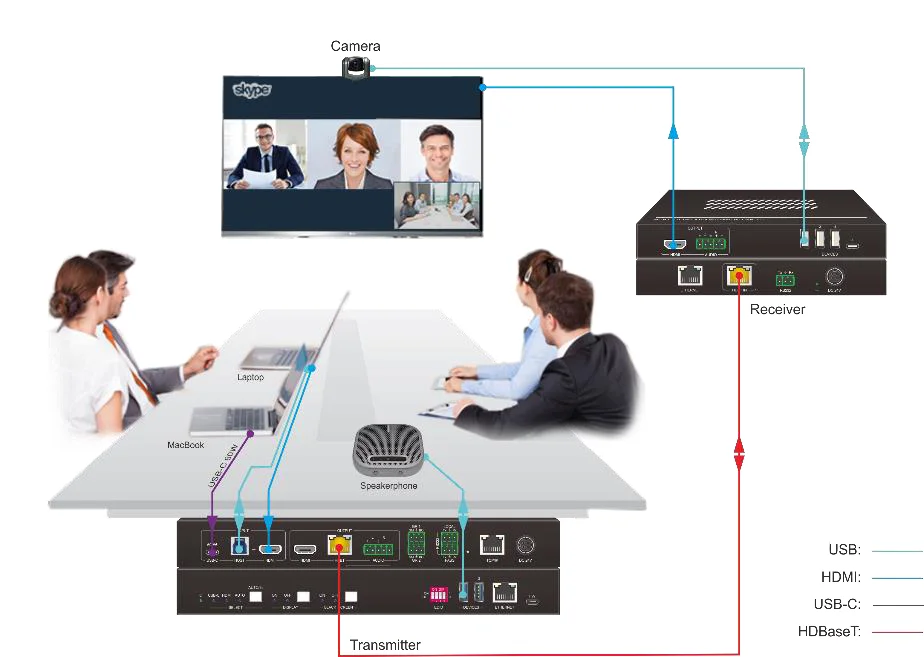
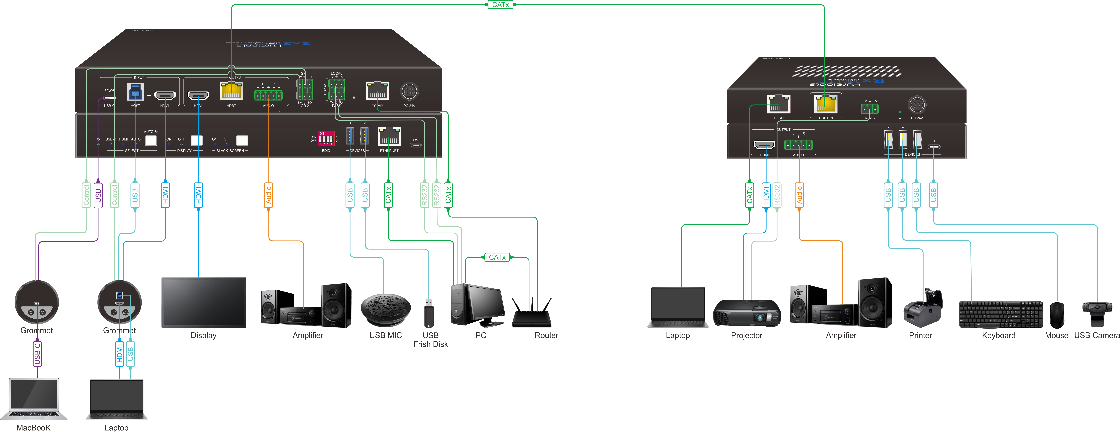
Poniższy diagram ilustruje typowe połączenia wejść i wyjść, które można wykorzystać z KVM switcherem.
PT-PSW-21KVM
Konfiguracja sali konferencyjnej z kamerą, soundbarem, Transmitterem i Receiverem.
- Kamera
- ARC
- Soundbar
- Receiver
- Laptop
- MacBook
- MIC
- Transmitter
- USB:
- HDMI:
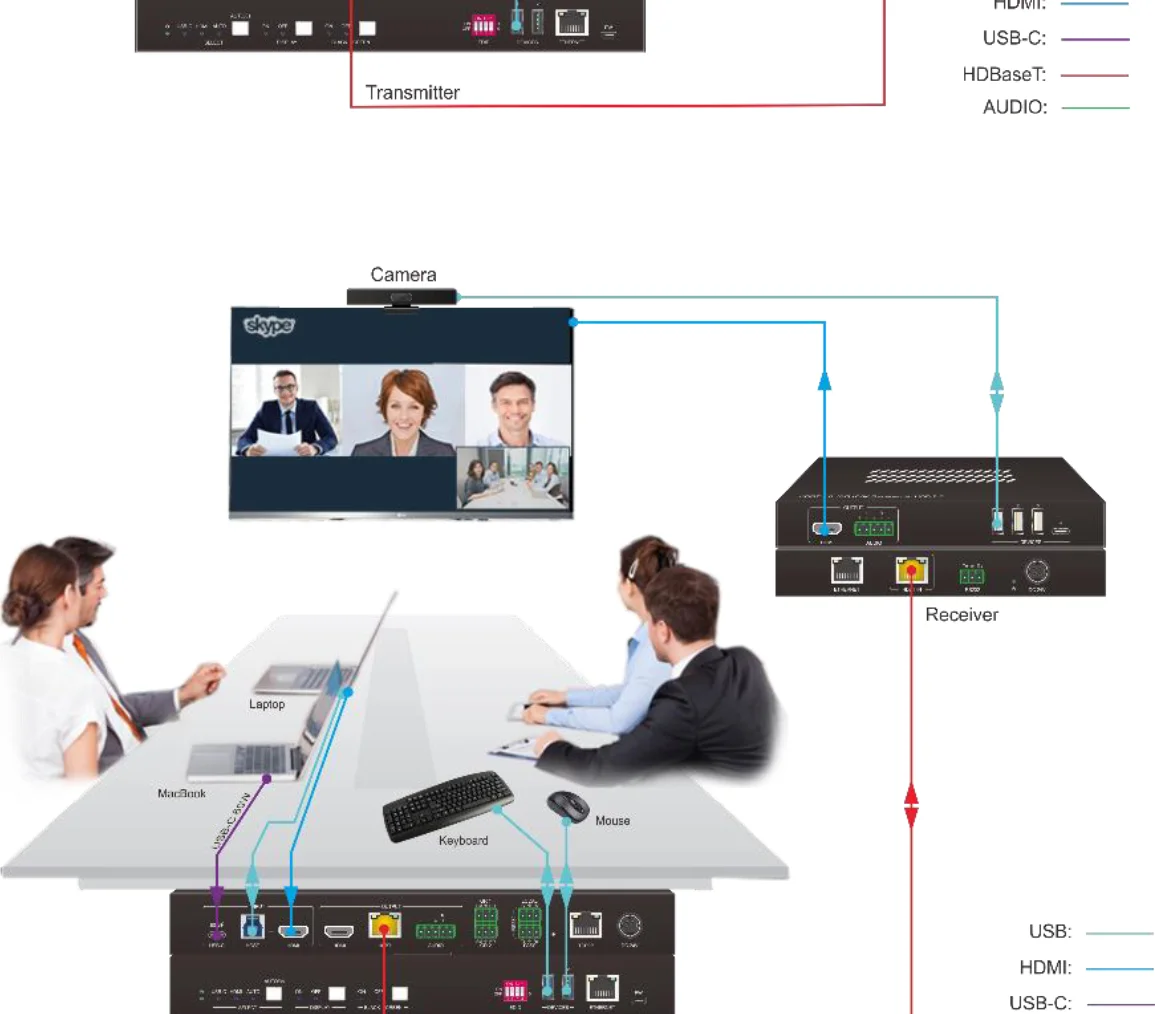
- USB-C:
- HDBaseT:
- AUDIO:
Konfiguracja sali konferencyjnej z kamerą, klawiaturą, myszą, Transmitterem i Receiverem.
- Kamera
- Receiver
- Laptop
- MacBook
- Klawiatura
- Mysz
- Transmitter
- USB:
- HDMI:
- USB-C:
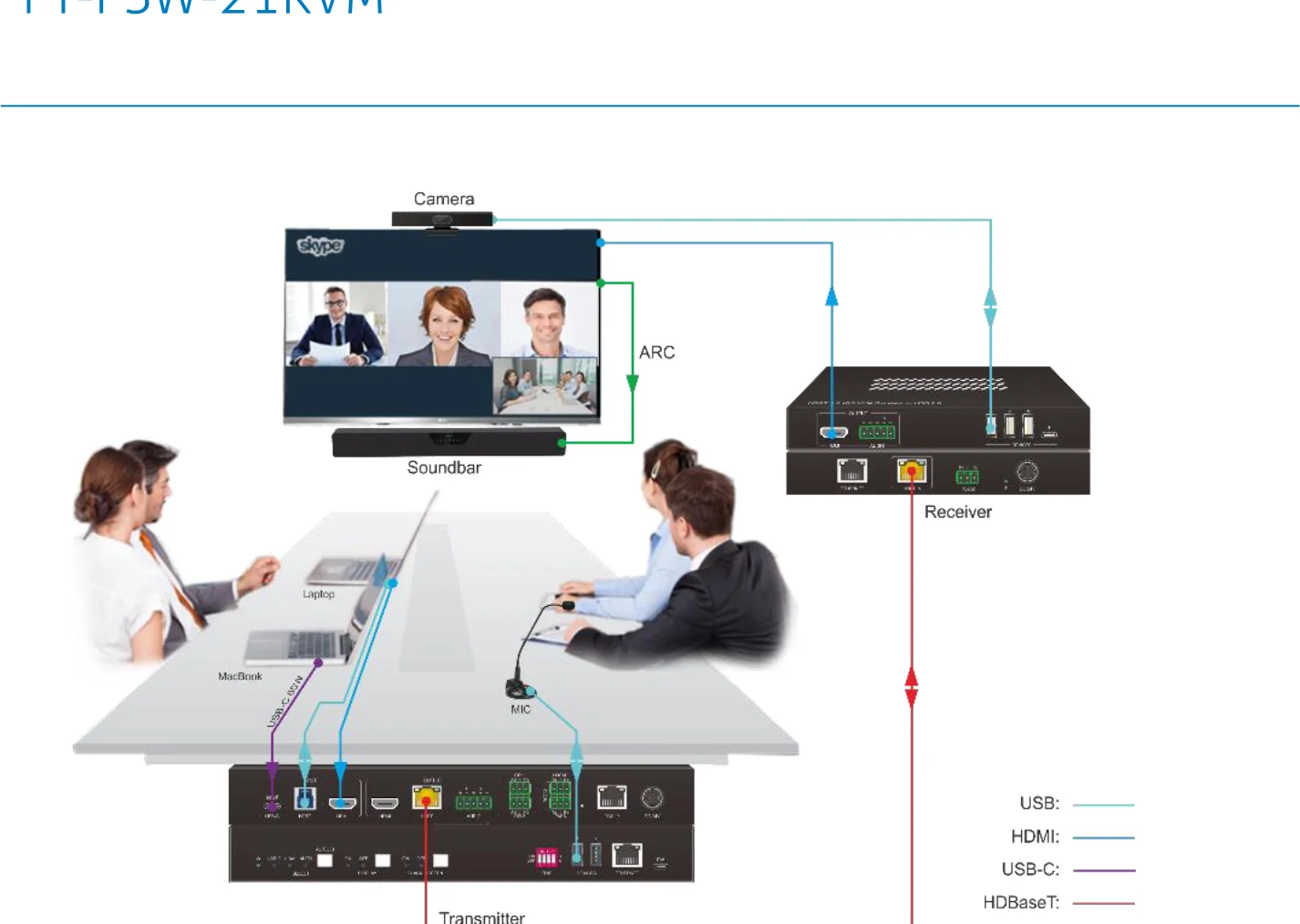
- HDBaseT:
Serwis posprzedażowy
Jeśli podczas pracy produktu wystąpią problemy, prosimy o sprawdzenie i rozwiązanie problemów zgodnie z tą instrukcją obsługi. Wszelkie koszty transportu pokrywa użytkownik w okresie gwarancji.
- Ograniczona gwarancja produktu: Ten produkt jest wolny od wad materiałowych i produkcyjnych przez okres trzech lat (decyduje faktura zakupu). Aby uzyskać serwis gwarancyjny, należy przedstawić dowód zakupu w postaci paragonu lub faktury potwierdzającej, że urządzenie znajduje się w okresie gwarancji.
- Co nie jest objęte gwarancją (serwis jest dostępny odpłatnie):
- Wsparcie techniczne: W przypadku pytań lub problemów, skontaktuj się ze swoim dystrybutorem lub sprzedawcą detalicznym i podaj nazwę oraz wersję produktu, szczegółowy opis usterki oraz okoliczności jej powstania.
- Wygasła gwarancja.
- Fabryczny numer seryjny został zmieniony lub usunięty z produktu.
- Uszkodzenia, pogorszenie lub niesprawność spowodowane przez:
- Normalne zużycie.
- Użycie materiałów lub części niezgodnych z naszymi specyfikacjami.
- Brak certyfikatu lub faktury jako dowodu gwarancji.
- Model produktu wskazany na karcie gwarancyjnej nie odpowiada modelowi naprawianego produktu lub został zmieniony.
- Uszkodzenia spowodowane siłą wyższą.
- Serwisowanie nieautoryzowane przez dystrybutora.
- Inne przyczyny niezwiązane z wadą produktu.
- Koszty dostawy, instalacji lub pracy związane z montażem lub konfiguracją produktu.
Prośba o pomoc
Wsparcie techniczne
Telefon: +49 5971 800299 - 0
Faks: +49 5971 800299 – 99
Godziny wsparcia technicznego:
8:30–17:00 od poniedziałku do czwartku
8:30–16:00 w piątki
Adres do korespondencji:
PureLink GmbH
Von-Liebig-Straße 10
D - 48432 Rheine
www.purelink.de
info@purelink.de
Aspekty prawne i zgodność
Identyfikacja produktu
Model: PT-PSW-21KVM – wersja instrukcji 1.0
Znaki towarowe i zastrzeżenia
Model produktu i logo są znakami towarowymi. Wszystkie inne nazwy firm i produktów wymienione są znakami towarowymi odpowiednich właścicieli. Wszelkie prawa zastrzeżone. Żadna część tej publikacji nie może być kopiowana ani reprodukowana bez uprzedniej pisemnej zgody. Zastrzegamy sobie prawo do zmian w urządzeniu, opakowaniu lub instrukcji oraz nie ponosimy odpowiedzialności za błędy drukarskie.
FCC
Oświadczenie To urządzenie generuje, wykorzystuje i może emitować energię radiową o częstotliwości radiowej i, jeśli nie zostanie zainstalowane i używane zgodnie z instrukcjami, może powodować szkodliwe zakłócenia w komunikacji radiowej. Przetestowano je i stwierdzono, że spełnia limity dla cyfrowego urządzenia klasy B, zgodnie z częścią 15 przepisów FCC. Limity te mają na celu zapewnienie rozsądnej ochrony przed szkodliwymi zakłóceniami w instalacjach komercyjnych.
Utylizacja urządzeń elektrycznych i elektronicznych
Numer rejestracji WEEE: DE 93847290
Przekreślony symbol pojemnika na odpady na produkcie, opakowaniu lub w niniejszej instrukcji oznacza, że urządzeń elektrycznych i elektronicznych nie wolno wyrzucać razem z odpadami gospodarstw domowych po zakończeniu ich użytkowania. Oddaj stare urządzenia bezpłatnie w publicznym punkcie zbiórki lub zwróć je u sprzedawcy zobowiązanego do ich przyjęcia. Przed zwrotem usuń baterie i lampy, które można wyjąć bez uszkodzenia urządzenia, oraz usuń wszelkie dane osobowe przechowywane na urządzeniu. Szczegóły reguluje prawo krajowe. Zwracając stare urządzenia, pomagają Państwo chronić środowisko.
Pakowanie
Utylizuj opakowania oddzielnie według materiału (papier/karton, plastik) za pośrednictwem lokalnych systemów zbiórki. Przechowuj materiały opakowaniowe z dala od dzieci – ryzyko uduszenia. Rejestr opakowań LUCID: DE5958616449295.