
Środki ostrożności
Aby uzyskać najlepsze efekty z produktu, prosimy o dokładne przeczytanie wszystkich instrukcji przed użyciem urządzenia. Zachowaj tę instrukcję do dalszych odniesień.
- Ostrożnie rozpakuj sprzęt i zachowaj oryginalne opakowanie oraz materiały pakowe na wypadek przyszłej wysyłki.
- Przestrzegaj podstawowych środków bezpieczeństwa, aby zmniejszyć ryzyko pożaru, porażenia prądem i obrażeń.
- Nie demontuj obudowy ani nie modyfikuj modułu. Może to prowadzić do porażenia prądem lub poparzeń.
- Używanie części lub materiałów niespełniających specyfikacji produktu może powodować uszkodzenia, pogorszenie działania lub awarie.
- Serwisuj urządzenie wyłącznie przez wykwalifikowany personel.
- Aby zapobiec pożarowi lub porażeniu, nie wystawiaj urządzenia na deszcz, wilgoć ani nie instaluj blisko wody.
- Nie kładź ciężkich przedmiotów na kablu Extension, aby uniknąć zgniecenia.
- Nie zdejmuj obudowy urządzenia, ponieważ otwarcie lub usunięcie obudowy może narazić na niebezpieczne napięcie i inne zagrożenia.
- Zainstaluj urządzenie w miejscu o dobrej wentylacji, aby uniknąć uszkodzeń spowodowanych przegrzaniem.
- Trzymaj moduł z dala od cieczy.
- Zalanie obudowy może spowodować pożar, porażenie prądem lub uszkodzenie sprzętu. Jeśli jakikolwiek przedmiot lub ciecz wpadnie na obudowę, natychmiast odłącz urządzenie od zasilania.
- Nie skręcaj ani nie ciągnij siłą końcówek kabla optycznego. Może to spowodować awarię.
- Nie używaj środków czyszczących w postaci płynów ani aerozoli do czyszczenia tego urządzenia. Zawsze odłącz zasilanie przed czyszczeniem.
- Odłącz przewód zasilający, jeśli urządzenie będzie nieużywane przez dłuższy czas.
- Informacje dotyczące utylizacji urządzenia: nie spalaj ani nie wyrzucaj z odpadami komunalnymi; traktuj jako standardowe odpady elektryczne.
Wprowadzenie do PT-PSW-41H
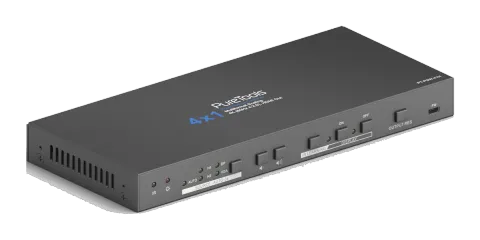
PT-PSW-41H to profesjonalny 4K Scaler Switcher skalujący sygnał wideo HDMI/DP/VGA do wyjścia HDMI poprzez wybór rozdzielczości wyjściowej od 720p do 4K za pomocą OSD.
Może współpracować z gniazdami stołowymi HDMI, DP i VGA do przełączania źródła oraz wyświetlania czarnego ekranu na wyświetlaczu (gniazda stołowe sprzedawane osobno). Funkcje CEC i uczenia IR służą do sterowania wyświetlaczem za pomocą przycisków na panelu przednim. Dzięki wbudowanemu jednemu wejściu IR, jednemu wyjściu IR oraz jednemu portowi RS232, sygnały sterujące IR i RS232 mogą być wykorzystane do kontroli wyświetlacza.
PT-PSW-41H obsługuje zaawansowane zarządzanie EDID i jest zgodny z HDCP 2.2. Źródła wideo i audio można wybierać za pomocą przycisków na panelu przednim, gniazd stołowych lub komend RS232 wysyłanych przez urządzenie sterujące innej firmy. Ponadto posiada przyciski do regulacji głośności do zwiększania/zmniejszania poziomu dźwięku.
Funkcje
- Posiada 2 wejścia HDMI, 1 wejście DP i 1 wejście VGA z dodatkowym audio.
- Rozdzielczość Output można wybrać od 720p do 4K x 2K@30Hz 4:4:4, aby zapewnić preferowany Output.
- Obsługuje naukę IR do ustawiania funkcji przycisków do sterowania podłączonym wyświetlaczem.
- Obsługuje regulację głośności za pomocą przycisków.
- Pozwala na sterowanie podłączonym wyświetlaczem przez CEC, IR, polecenia RS232 lub przyciski panelu przedniego.
- Obsługuje przelotki HDMI/VGA/DP do sterowania przełączaniem źródła i wyświetlaniem czarnego ekranu.
- Automatyczne przełączanie na podstawie wykrywania sygnału wideo.
- Obsługuje sterowanie RS232.
- Obsługuje przejście sygnału IR.
- Obsługuje zaawansowane, wbudowane zarządzanie EDID.
Zawartość opakowania
- 1 x PT-PSW-41H 4x1 4K Scaler Switcher
- 1 x Zasilacz (12VDC, 2A)
- 2 x Ucha montażowe z 4 śrubami
- 4 x Plastikowe podstawki
- 6 x 3-pin Phoenix złącza
Notatka: Prosimy niezwłocznie skontaktować się z dystrybutorem w razie stwierdzenia uszkodzeń lub wad komponentów.
Panel przedni
| Nr | Nazwa | Opis |
|---|---|---|
| ① | Wbudowany odbiornik IR | Odbiera sygnał IR z pilota. |
| ② | Dioda LED zasilania | Czerwona podczas zasilania. |
| ③ | Dioda LED sygnału | AUTO: Diody LED aktywności automatycznego przełączania. H1&H2: diody aktywności wejść 1-HDMI / 2-HDMI. DP: dioda aktywności wejścia DP. VGA: dioda aktywności wejścia VGA. |
| ④ | Przełącznik automatyczny | Naciśnij, aby wejść lub wyjść z trybu automatycznego przełączania. |
| ⑤ | Przycisk zmniejszenia głośności | Naciśnij, aby zmniejszyć głośność wyjścia switchera i wyświetlacza. |
| ⑥ | Przycisk zwiększenia głośności | Naciśnij, aby zwiększyć głośność wyjścia switchera i wyświetlacza. |
| ⑦ | Tryb nauki IR | Naciśnij, aby wejść w tryb nauki IR. |
| ⑧ | PRZEŁĄCZ WYŚWIETLACZ i Dioda aktywności | Naciśnij, aby włączyć wyświetlacz; można dostosować poprzez naukę IR lub polecenia RS232. |
| ⑨ | WYŁĄCZ WYŚWIETLACZ i Dioda aktywności | Naciśnij, aby wyłączyć wyświetlacz; można dostosować poprzez naukę IR lub polecenia RS232. |
| ⑩ | ROZDZIELCZOŚĆ WYJŚCIA | Naciśnij, aby wejść do menu OSD i wybrać rozdzielczość wyjścia. |
| ⑪ | FIRMWARE | Port Micro USB, służy do aktualizacji firmware. |
Panel tylny
| Nr | Nazwa | Opis |
|---|---|---|
| ① | HDMI OUT | Port HDMI Output, podłącz do wyświetlacza. |
| ② | 1-HDMI IN & 2-HDMI IN | Porty wejścia HDMI, podłącz do źródła HDMI. |
| ③ | 3-DP IN | Wejście DP, podłącz do źródła DP. |
| ④ | 4-VGA IN | Wejście VGA, podłącz do źródła VGA. |
| ⑤ | AUDIO IN | Pomocnicze wejście audio VGA. |
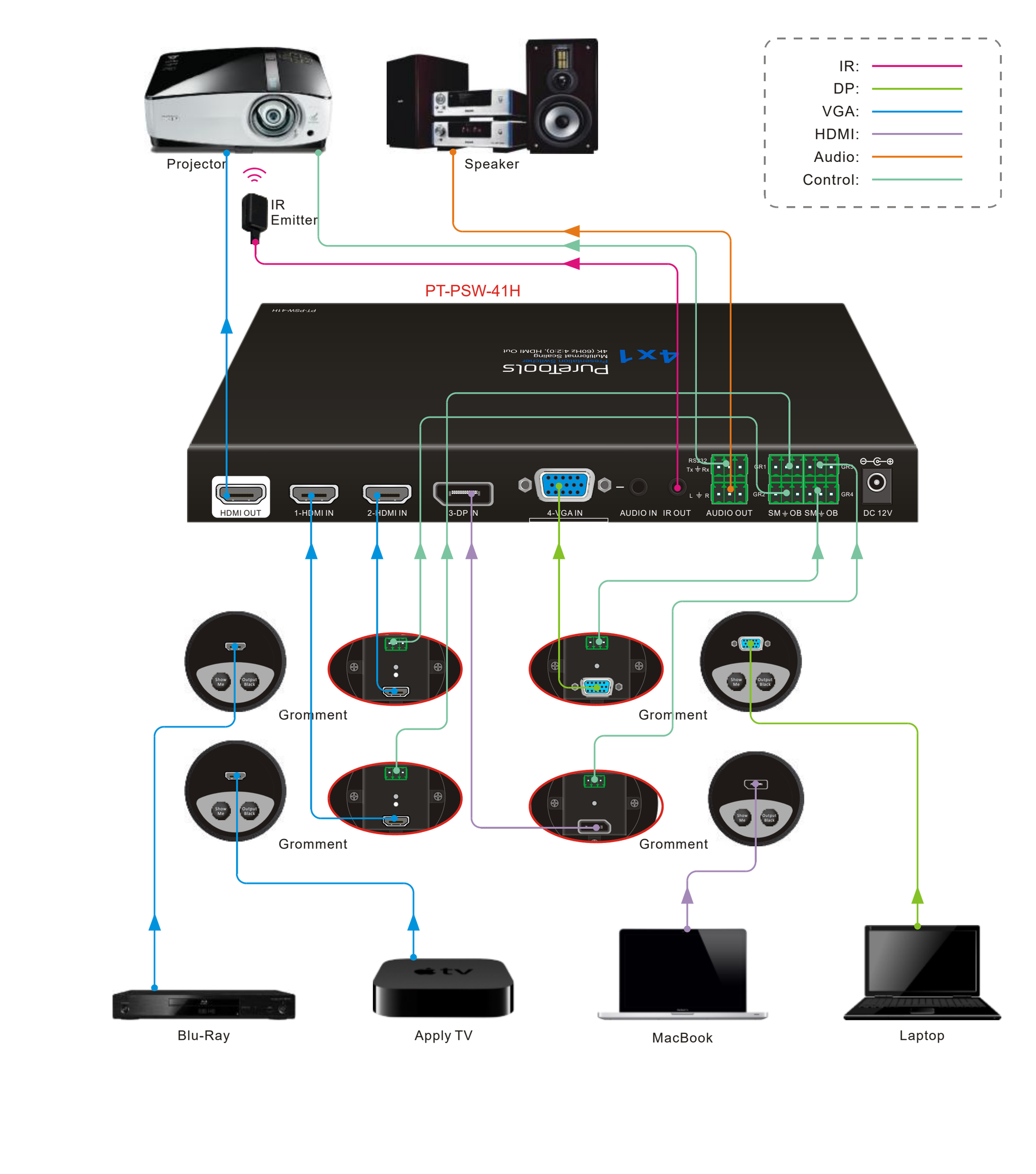
| ⑥ | IR OUT | Podłącz do emitera IR do sterowania wyświetlaczem przez IR. |
| ⑦ | RS232 | Port szeregowy, podłącz urządzenie sterujące (PC) do sterowania PT-PSW-41H. Podłącz wyświetlacz do sterowania przez przyciski panelu przedniego. |
| ⑧ | AUDIO OUT | Port audio Output, podłącz do głośnika. |
| ⑨ | GR1,GR2, GR3&GR4 | Podłącz do przelotki HDMI, DP lub VGA, aby kontrolować przełączanie źródeł i wyświetlanie czarnego ekranu. |
| ⑩ | DC 12V | Podłącz do dołączonego zasilacza. |
Środki ostrożności
- Przed instalacją upewnij się, że wszystkie komponenty i akcesoria są uwzględnione.
- System powinien być instalowany w czystym środowisku o odpowiedniej temperaturze i wilgotności (patrz strona 17 dla ograniczeń).
- Jeśli scaler Switcher będzie trwale montowany do powierzchni, przymocuj dołączone uchwyty montażowe za pomocą dołączonych śrub.
- Jeśli scaler Switcher będzie ustawiony na półce, przymocuj dołączone plastikowe podkładki do spodniej części urządzenia.
- Wszystkie włączniki zasilania, wtyczki, gniazda i przewody zasilające powinny być izolowane i bezpieczne.
- Wszystkie urządzenia powinny być podłączone przed włączeniem zasilania.
Schemat systemu
Regulacja głośności
- Naciśnij przycisk Volume Up, aby zwiększyć głośność Output scaler switcher i wyświetlacza.
- Naciśnij przycisk Volume Down, aby zmniejszyć głośność Output scaler switcher i wyświetlacza.
Sterowanie wyświetlaczem
Dla zapewnienia kompatybilności z różnymi wyświetlaczami, dwa konfigurowalne przyciski na panelu przednim mogą służyć do włączania/wyłączania wyświetlacza. Te dwa przyciski można dostosować za pomocą poleceń RS232 lub funkcji nauki IR.
Poprzez wysyłanie poleceń RS232
- Podłącz komputer sterujący do portu RS232.
- Zainstaluj oprogramowanie do sterowania RS232 na komputerze, szczegóły znajdziesz w rozdziale 6 Sterowanie RS232.
- Znajdź odpowiadające polecenia sterujące wyświetlaczem w instrukcji użytkownika wyświetlacza, następnie skonfiguruj przycisk WŁ. lub WYŁ. zgodnie z poniższym formatem poleceń.
| Konfiguracja przycisku WŁ. | Format polecenia | Opis i przykład | Informacja zwrotna |
|---|---|---|---|
| HEX | /-ax:XX XX XX XX | "x" oznacza prędkość transmisji: x=0(2400)/1(4800)/2(9600)/3(19200)/4(38400)/5(57600)/6(115200). " XX XX XX XX " to polecenie sterujące wyświetlaczem (HEX, max 48 bajtów). Przykład: /-ax:30 31 32 33 XX XX XX XX (30 31 32 33) | |
| ASCII | /+ax:XXXXXXX | "x" oznacza prędkość transmisji: x=0(2400)/1(4800)/2(9600)/3(19200)/4(38400)/5(57600)/6(115200). " XXXXXXX " to polecenie sterujące wyświetlaczem (ASCII, max 48 bajtów). /+ax:0123456 | XXXXXXX (0123456) |
| Konfiguracja przycisku WYŁ. | Format polecenia | Opis i przykład | Informacja zwrotna |
|---|---|---|---|
| HEX | /-Ax:XX XX XX XX | "x" oznacza prędkość transmisji: x=0(2400)/1(4800)/2(9600)/3(19200)/4(38400)/5(57600)/6(115200). " XX XX XX XX " to polecenie sterujące wyświetlaczem (HEX, max 48 bajtów). Przykład: /-ax:30 31 32 33 XX XX XX XX (30 31 32 33) | |
| ASCII | /-Ax:XXXXXXX | "x" oznacza prędkość transmisji: x=0(2400)/1(4800)/2(9600)/3(19200)/4(38400)/5(57600)/6(115200). " XXXXXXX " to polecenie sterujące wyświetlaczem (ASCII, max 48 bajtów). /+ax:0123456 | XXXXXXX (0123456) |
- Odłącz komputer kontrolny, a następnie podłącz wyświetlacz do portu RS232.
- Naciśnij przycisk [ON] lub [OFF], aby włączyć lub wyłączyć wyświetlacz.
Nauka IR
- Naciśnij przycisk IR LEARNING, aby włączyć tryb uczenia się IR, diody LED ON i OFF zapalą się.
- Naciśnij jeden z przycisków sterowania wyświetlaczem, np. naciśnij przycisk ON, a jego dioda LED zacznie migać.
- Skieruj pilot wyświetlacza na wbudowany na panelu przednim odbiornik IR, a następnie naciśnij przycisk Power On na pilocie — diody LED ON zgasną.
- Powtórz powyższe trzy kroki, aby ustawić funkcję przycisku OFF.
- Naciśnij przycisk ON lub OFF, aby włączyć lub wyłączyć wyświetlacz.
Wybór rozdzielczości Output
- Wybór rozdzielczości Krok 1: Naciśnij przycisk OUTPUT RES, aby wejść do poniższej listy rozdzielczości. Krok 2: Naciśnij ten przycisk ponownie, aby poruszać się w górę i w dół po liście. Krok 3: Przytrzymaj ten przycisk przez co najmniej 2 sekundy, aby potwierdzić wybraną rozdzielczość Output.
- Resetowanie rozdzielczości Przytrzymaj przycisk OUTPUT RES przez co najmniej 5 sekund, aby zresetować rozdzielczość Output do domyślnej 720P.
Oprogramowanie do sterowania RS232
- Instalacja: Skopiuj plik oprogramowania do komputera podłączonego do PT-PSW-41H.
- Deinstalacja: Usuń wszystkie pliki oprogramowania sterującego z odpowiadającej ścieżki.
Podstawowe ustawienia:
Najpierw podłącz PT-PSW-41H do wszystkich wymaganych urządzeń wejściowych i wyjściowych, następnie połącz go z komputerem z zainstalowanym oprogramowaniem do sterowania RS232. Na koniec dwukrotnie kliknij ikonę oprogramowania, aby je uruchomić. Tutaj jako przykład używamy oprogramowania CommWatch.exe. Ikona wygląda następująco:

Interfejs oprogramowania sterującego przedstawiono poniżej:
Proszę prawidłowo ustawić parametry numeru COM, prędkości transmisji, liczby bitów danych, bitu stopu i bitu parzystości, następnie polecenie jest gotowe do wysłania w obszarze wysyłania poleceń.
- Obszar konfiguracji parametrów
- Obszar monitorowania, wskazuje czy wysłane polecenie działa.
- Obszar wysyłania poleceń
Polecenia RS232
Protokół komunikacji: Protokół komunikacji RS232
Prędkość transmisji: 9600 Bity danych: 8 Bity stopu: 1 Bit parzystości: brak
Konfiguracja systemu
| Polecenie | Funkcja | Informacja zwrotna |
|---|---|---|
| SFUD | Aktualizacja oprogramowania | Aktualizacja oprogramowania |
| GET VER | Sprawdzenie wersji oprogramowania | Wersja Vx.x.x |
| FRST | Przywrócenie ustawień fabrycznych | Reset fabryczny |
| WAKE | Wybudzenie systemu | Wybudzanie |
| STBY | Przełączenie systemu w tryb czuwania | Przejdź do czuwania |
| GET STA | Pobranie statusu systemu | Wejście: VGA Rozdzielczość: 1920x1080 Ręczne przełączanie źródła Głośność: 60 EDID: Inicjalizacja HDCP: WŁĄCZONY |
Przełączanie sygnału
| Polecenie | Funkcja | Informacja zwrotna |
|---|---|---|
| SWIN H1 | Przełącz na wejście HDMI | Przełącz na hdmi |
| SWIN H2 | Przełącz na HDMI2 | Przełącz na hdmi2 |
| SWIN DP | Przełącz na DP | Przełącz na dp |
| SWIN VG | Przełącz na wejście VGA | Przełącz na vga |
| AUTO 01 | Włącz automatyczne przełączanie | Automatyczne przełączanie |
| AUTO 00 | Wyłącz automatyczne przełączanie | Ręczne przełączanie |
Ustawienia audio
| Polecenie | Funkcja | Informacja zwrotna |
|---|---|---|
| AUMT S1 | Wycisz dźwięk źródła | Wyciszenie źródła audio: Włączone |
| AUMT S0 | Wyłącz wyciszenie dźwięku źródła | Wyciszenie źródła audio: Wyłączone |
| VOLS AP | Zwiększ głośność źródła do xx (xx=0~60) | Głośność źródła: xx |
| VOLS AN | Zmniejsz głośność źródła do xx (xx=0~60) | Głośność źródła: xx |
| VOLS xx | Ustaw głośność źródła na xx (xx=0~60) | Głośność źródła: xx |
Wybór rozdzielczości Output
| Polecenie | Funkcja | Informacja zwrotna |
|---|---|---|
| SRES 01 | Zmiana rozdzielczości Output na 3840x2160 | Rozdzielczość: 3840x2160 |
| SRES 02 | Zmiana rozdzielczości Output na 1920x1080 | Rozdzielczość: 1920x1080 |
| SRES 03 | Zmiana rozdzielczości Output na 1280x720 | Rozdzielczość: 1280x720 |
| VGAA | Automatyczna korekcja obrazu dla sygnału VGA | Automatyczna korekcja VGA |
Zarządzanie EDID
| Polecenie | Funkcja | Informacja zwrotna |
|---|---|---|
| EDID DF | Przywróć domyślne EDID | EDID: Domyślne |
| EDID MN | Pobierz dane EDID z wyświetlacza | EDID: Zarządzanie |
| EDID US | Po zastosowaniu polecenia system poprosi o załadowanie pliku EDID zdefiniowanego przez użytkownika (.bin) z dysku USB. | EDID: Użytkownik |
Ustawienie prędkości transmisji
| Polecenie | Funkcja | Informacja zwrotna |
|---|---|---|
| BAUD 115200 | Ustaw prędkość transmisji RS232 na 115200 | Ustawiono prędkość 115200 |
| BAUD 57600 | Ustaw prędkość transmisji RS232 na 57600 | Ustawiono prędkość 57600 |
| BAUD 38400 | Ustaw prędkość transmisji RS232 na 38400 | Ustawiono prędkość 38400 |
| BAUD 19200 | Ustaw prędkość transmisji RS232 na 19200 | Ustawiono prędkość 19200 |
| BAUD 9600 | Ustaw prędkość transmisji RS232 na 9600 | Ustawiono prędkość 9600 |
| BAUD 2400 | Ustaw prędkość transmisji RS232 na 2400 | Ustawiono prędkość 2400 |
| BAUD 4800 | Ustaw prędkość transmisji RS232 na 4800 | Ustawiono prędkość 4800 |
Wejście i Output
| Parametr | Specyfikacja |
|---|---|
| Wejście | (2) HDMI; (1) DP; (1) VGA; (1) AUDIO |
| Gniazdo wejścia | (2) Typ A żeński HDMI; (1) DisplayPort; (1) żeński VGA (15-pinowy); (1) 3,5 mm Mini Jack |
| Wyjście | (1) HDMI; (1) AUDIO |
| Gniazdo wyjścia | (1) Typ A żeński HDMI; (1) 3-pin Phoenix |
| Sterowanie | (1) IR OUT; (1) RS232; (1) GR1; (1) GR2; (1) GR3; (1) GR4 |
| Gniazdo sterowania | (1) 3,5 mm Mini Jack; (5) 3-pin Phoenix |
Informacje ogólne
| Parametr | Specyfikacja |
|---|---|
| Rozdzielczość wejścia | HDMI: Do 4K@60Hz 4:2:0, Obsługuje HDMI1.4 oraz zgodność z HDCP2.2. VGA: Do 1920x1200@60Hz. |
| Rozdzielczość Output | 3840x2160@30Hz, 1920x1080@60Hz, 1080x720p@60Hz, Obsługuje HDMI1.4 oraz zgodność z HDCP1.4. |
| Przepustowość | 10,2Gbps |
| EDID | Wbudowane zarządzanie EDID |
| Zasilanie | Wejście: 100V~240V AC; Wyjście: 12VDC 2A |
| Zużycie energii | 10W (maks.) |
| Temperatura pracy | -10 ~ +40℃ (+14℉~ +104℉) |
| Temperatura przechowywania | -15 ~ +55℃ (+5℉~ +131℉) |
| Wilgotność względna | 10% ~ 90% |
| Wymiary (S×W×G) | 230mm x 23,6mm x 100mm (754ft x 77ft x 328ft) |
| Waga netto (g) | 320g |
Rysunek panelu
DC 12V AUDIO IN 4-VGA IN 3-DP IN 1-HDMI IN 2-HDMI IN IR OUT AUDIO OUT GR1 GR2 GR3 GR4 SM OB Tx Rx SM OB L R HDMI OUT RS232 FW IR OUTPUT RES H1 H2 DP VGAAUTO SOURCE / AUTO-3s ON OFF IR LEARNING WYŚWIETLACZ 100,0 mm (328ft) 230,0 mm (754ft) 23,6 mm (77ft)
Rozwiązywanie problemów i konserwacja
| Problemy | Potencjalne przyczyny | Rozwiązania |
|---|---|---|
| Obraz na wyjściu z białym szumem. | Niska jakość kabla łączącego | Wypróbuj inny wysokiej jakości kabel. |
| Obraz na wyjściu z białym szumem. | Uszkodzone lub luźne połączenie | Upewnij się, że połączenie jest prawidłowe. |
| Brak obrazu na wyjściu podczas przełączania | Brak sygnału na wejściu/wyjściu | Sprawdź oscyloskopem lub multimetrem, czy na wejściu/wyjściu jest sygnał. |
| Brak obrazu na wyjściu podczas przełączania | Uszkodzone lub luźne połączenie | Upewnij się, że połączenie jest prawidłowe. |
| Brak obrazu na wyjściu podczas przełączania | Switcher jest uszkodzony | Wyślij urządzenie do autoryzowanego serwisu w celu naprawy. |
| Kontrolka POWER nie działa lub brak reakcji na jakiekolwiek operacje | Uszkodzone połączenie przewodu zasilającego. | Upewnij się, że połączenie przewodu zasilającego jest prawidłowe. |
| Nie można sterować urządzeniem za pomocą urządzenia sterującego (np. PC) przez port RS232 | Nieprawidłowe parametry komunikacji RS232 | Wprowadź poprawne parametry komunikacji RS232. |
| Obraz na wyjściu z białym szumem. | Uszkodzony port RS232 | Wyślij urządzenie do autoryzowanego serwisu w celu sprawdzenia. |
| Obraz na wyjściu z białym szumem. | Niska jakość kabla łączącego | Wypróbuj inny wysokiej jakości kabel. |
Notatka: Jeśli problem będzie się utrzymywał pomimo wykonania powyższych kroków rozwiązywania problemów, uzyskaj dalszą pomoc u autoryzowanego dealera lub naszego wsparcia technicznego.
Serwis posprzedażowy
Jeśli podczas użytkowania produktu wystąpią problemy, prosimy o sprawdzenie i rozwiązanie ich, korzystając z niniejszej instrukcji obsługi. Wszelkie koszty transportu ponosi użytkownik w okresie gwarancji.
- Ograniczona gwarancja produktu: Produkt jest wolny od wad materiałowych i wykonawczych przez dwa lata (obowiązuje faktura zakupu). Aby uzyskać usługę gwarancyjną, należy przedłożyć dowód zakupu w postaci rachunku lub faktury potwierdzającej, że urządzenie znajduje się w okresie gwarancji.
- Co nie podlega gwarancji (serwis dostępny odpłatnie): Wygaśnięcie gwarancji. Numer seryjny nałożony w fabryce został zmieniony lub usunięty z produktu. Uszkodzenia, pogorszenie działania lub awarie spowodowane: normalnym zużyciem. Użyciem materiałów eksploatacyjnych lub części niezgodnych z naszymi specyfikacjami. Brakiem świadectwa lub faktury jako dowodu gwarancji. Model urządzenia podany na karcie gwarancyjnej nie zgadza się z modelem produktu do naprawy lub został zmieniony. Uszkodzenia spowodowane siłą wyższą. Serwisowaniem nieautoryzowanym przez dystrybutora. Inną przyczyną niezwiązaną z wadą produktu. Kosztami dostawy, instalacji lub robocizny związanymi z montażem lub konfiguracją produktu.
- Wsparcie techniczne: W przypadku pytań lub problemów prosimy o kontakt z dystrybutorem lub sprzedawcą, podając nazwę i wersję produktu, szczegółowy opis awarii oraz okoliczności jej wystąpienia.
Prawo i zgodność
Identyfikacja produktu
Model: PT-PSW-41H – wersja instrukcji 1.0
Znaki towarowe i zastrzeżenia
Model produktu oraz logo są znakami towarowymi. Wszystkie inne nazwy firm i produktów wymienione są znakami towarowymi ich odpowiednich właścicieli. Wszelkie prawa zastrzeżone. Żadna część niniejszej publikacji nie może być kopiowana ani powielana bez uprzedniej pisemnej zgody. Zastrzegamy sobie prawo do wprowadzania zmian w urządzeniu, opakowaniu lub instrukcji i nie ponosimy odpowiedzialności za błędy drukarskie.
Zgodność z UE
PureLink niniejszym oświadcza, że produkt PureTools PT-PSW-41H jest zgodny z Dyrektywami 1907/2006/EU oraz 2011/65/EU. PureLink GmbH niniejszym oświadcza, że produkt PureTools PT-PSW-41H jest zgodny z Dyrektywami 2014/30/EU oraz 2014/35/EU.
| Dyrektywa / Rozporządzenie |
|---|
| 1907/2006/EU |
| 2011/65/EU |
| 2014/30/EU |
| 2014/35/EU |
Pełny tekst Deklaracji zgodności UE jest dostępny na: http://www.purelink.de/ce/4251364706879
FCC
Oświadczenie To urządzenie generuje, wykorzystuje oraz może emitować energię o częstotliwości radiowej i, jeśli nie jest zainstalowane i używane zgodnie z instrukcjami, może powodować szkodliwe zakłócenia w łączności radiowej. Urządzenie zostało przetestowane i stwierdzono, że spełnia ograniczenia dla cyfrowych urządzeń klasy B, zgodnie z częścią 15 przepisów FCC. Te ograniczenia zostały zaprojektowane, aby zapewnić rozsądną ochronę przed szkodliwymi zakłóceniami w instalacjach komercyjnych.
Utylizacja sprzętu elektrycznego i elektronicznego
Numer rejestracji WEEE: DE 93847290
Przekreślony symbol kosza na śmieci na produkcie, opakowaniu lub w niniejszej instrukcji oznacza, że sprzęt elektryczny i elektroniczny nie może być utylizowany razem z odpadami domowymi po zakończeniu jego użytkowania. Oddaj stare urządzenia nieodpłatnie w publicznym punkcie zbiórki lub zwróć je dystrybutorowi zobowiązanemu do ich przyjęcia. Przed oddaniem usuń baterie i lampy, które można wyjąć bez uszkodzenia urządzenia, oraz usuń wszelkie prywatne dane przechowywane na urządzeniu. Szczegóły regulują przepisy krajowe. Zwracając stare urządzenia, pomagasz chronić środowisko.
Opakowanie
Utylizuj opakowanie oddzielnie według materiału (papier/karton, tworzywa sztuczne) za pośrednictwem lokalnych systemów zbiórki. Trzymaj materiały opakowaniowe z dala od dzieci – ryzyko uduszenia. Rejestr opakowań LUCID: DE5958616449295.