
Środki ostrożności
Aby zagwarantować najlepsze działanie produktu, prosimy uważnie przeczytać wszystkie instrukcje przed użyciem urządzenia. Zachowaj niniejszy podręcznik do późniejszego wykorzystania.
- Ostrożnie rozpakuj urządzenie i zachowaj oryginalne pudełko oraz materiał opakowaniowy na wypadek przyszłej wysyłki
- Przestrzegaj podstawowych zasad bezpieczeństwa, aby zmniejszyć ryzyko pożaru, porażenia prądem elektrycznym i obrażeń ciała.
- Nie demontuj obudowy ani nie modyfikuj modułu. Może to skutkować porażeniem prądem lub oparzeniem.
- Używanie części lub materiałów niezgodnych ze specyfikacją produktu może powodować uszkodzenia, pogorszenie działania lub awarie.
- Wszystkie naprawy zlecaj wykwalifikowanemu personelowi serwisowemu.
- Aby zapobiec ryzyku pożaru lub porażenia prądem, nie wystawiaj urządzenia na deszcz, wilgoć ani nie instaluj go w pobliżu wody.
- Nie umieszczaj ciężkich przedmiotów na kablu Extension, aby zapobiec jego zgnieceniu.
- Nie zdejmuj obudowy urządzenia; otwieranie obudowy może narazić Cię na niebezpieczne napięcie lub inne zagrożenia.
- Instaluj urządzenie w miejscu z dobrą wentylacją, aby uniknąć uszkodzenia spowodowanego przegrzaniem.
- Trzymaj moduł z dala od cieczy.
- Zalanie obudowy może spowodować pożar, porażenie prądem elektrycznym lub uszkodzenie urządzenia. Jeśli jakiś przedmiot lub ciecz dostanie się na obudowę, natychmiast odłącz moduł od zasilania.
- Nie skręcaj ani nie ciągnij siłą końcówek kabla optycznego. Może to spowodować awarię.
- Nie używaj płynów ani aerozoli czyszczących do czyszczenia jednostki. Przed czyszczeniem zawsze odłącz urządzenie od zasilania.
- Odłącz przewód zasilający, jeśli urządzenie nie będzie używane przez dłuższy czas.
- Informacje dotyczące utylizacji urządzeń złomowanych: nie spalać ani nie wyrzucać razem z odpadami komunalnymi, traktuj je jako zwykłe odpady elektryczne.
Wprowadzenie
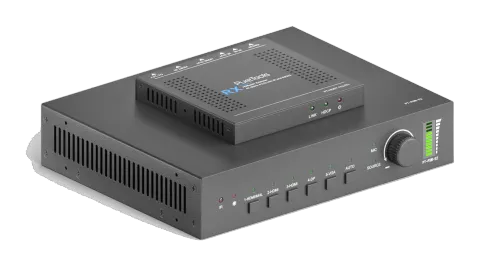
Wprowadzenie do PT-PSW-52
PT-PSW-52 (dalej „Scaler Switcher”) to kompaktowy, miniaturowy scaler switcher z 5 wejściami wideo (1 HDMI/MHL, 2 HDMI, 1 DisplayPort, oraz 1 VGA) oraz 3 wejściami audio (1 zewnętrzne audio DisplayPort, 1 audio pomocnicze VGA, 1 audio mikrofonowe). Wejście VGA obsługuje sygnały VGA, YPbPr oraz C-video, dzięki czemu urządzenie jest zgodne z różnorodnymi sygnałami wideo.
Scaler Switcher przeskalowuje i przełącza dowolny sygnał wideo na wyjście HDMI oraz wyjście HDBaseT (obsługuje PoH i łączy się z Receiverem HDBaseT, maksymalna odległość transmisji do 70 metrów).
Dysponując 1 wejściem IR, 1 wyjściem IR i 1 interfejsem RS232, sygnały IR i RS232 mogą być przesyłane dwukierunkowo pomiędzy Scaler Switcherem a Receiverem HDBaseT.
Dodatkowo Scaler Switcher może być sterowany za pomocą przycisków na panelu przednim, pilota IR, poleceń RS232 oraz interfejsu graficznego GUI dostępnego przez sieć.
Funkcje
- Zgodność z HDMI 1.3 i HDCP 2.2.
- Obsługa CEC z poleceniami włączania/wyłączania funkcji.
- Obsługa funkcji automatycznego przełączania źródeł wideo.
- Dwukierunkowe sterowanie IR i RS232.
- Wybór rozdzielczości wyjściowej dla preferowanego obrazu, obsługa różnych rozdzielczości wyjścia, takich jak 1920x1200, 1920x1080, 1600x1200, 1600x900, 1360x768, 1280x800, 1280x720, 1024x768.
- Wideo VGA obsługuje sygnały C-video, YPbPr i VGA.
- Zasilanie phantom 48V do obsługi mikrofonu pojemnościowego.
- Wejście MIC obsługuje sygnały zbalansowane/niezbalansowane, skutecznie tłumi zakłócenia zewnętrzne.
- Wejście MIC z 3 poziomami, obsługuje mikrofon pojemnościowy, dynamiczny oraz Wireless.
- Sterowanie możliwe za pomocą przycisków, pilota IR, RS232 i GUI.
- Bogate funkcje OSD.
- Wygodne złącze do aktualizacji firmware.
Zawartość opakowania
- 1 x PT-PSW-52 Compact Scaler Switcher
- 2 x Uchwyty montażowe z 4 śrubami
- 4 x Plastikowe podkładki
- 1 x Zasilacz (24VDC, 2.71A)
- 1 x Pilot IR
- 1 x IR Receiver (z falą nośną)
- 1 x Nadajnik IR
- 2 x 3-pinowe złącza Phoenix
- 1 x 5-pinowe złącze Phoenix
- 1 x Kabel konwersji VGA (VGA na YPbPr)
Receiver
- 1 x PT-HDBT-702-RX Receiver HDBaseT
- 2 x uchwyty montażowe z 4 śrubami
- 4 x plastikowe podkładki
- 1 x instrukcja obsługi
Notatka: Proszę potwierdzić, czy wszystkie produkt oraz akcesoria zostały dołączone, w przeciwnym razie prosimy o kontakt z dealerem.
Opis panelu
Panel przedni
- ① Wbudowany odbiornik IR
- ② Wskaźnik zasilania
- ▪ Wyłączony, gdy urządzenie nie jest zasilane.
- ▪ Czerwony, gdy urządzenie jest w trybie czuwania.
- ▪ Zielony, gdy urządzenie jest włączone.
- ③ Selektor wejścia 1-HDMI/MHL oraz wskaźnik aktywności; Klawisz lewy
- ④ Selektor wejścia 2-HDMI oraz wskaźnik aktywności; Klawisz prawy
- ⑤ Selektor wejścia 3-HDMI oraz wskaźnik aktywności; Klawisz w górę
- ⑥ Selektor wejścia 4-DisplayPort oraz wskaźnik aktywności; Klawisz w dół
- ⑦ Selektor wejścia 5-VGA oraz wskaźnik aktywności; Klawisz enter
- ⑧ Selektor trybu automatycznego przełączania i wskaźnik aktywności; Przycisk menu OSD
- ▪ Naciśnij ten przycisk, aby wejść lub wyjść z trybu automatycznego przełączania, w tym trybie wybór źródła sygnału przez przyciski na panelu przednim jest niedostępny, ale polecenia RS232 i pilot IR mogą zmieniać tryb. LED auto zmienia się na zielony i pozostaje włączony.
- Uwaga: Gdy ustawisz dowolny port VGA na sygnał C-video lub YPbPr w trybie przełączania ręcznego, system nie będzie mógł wejść w tryb automatycznego przełączania.
- ▪ Przytrzymaj ten przycisk dłużej niż 2 sekundy, aby wejść do menu OSD, następnie użyj klawiszy kierunkowych ③~⑥ i klawisza potwierdzenia ⑦ do sterowania.
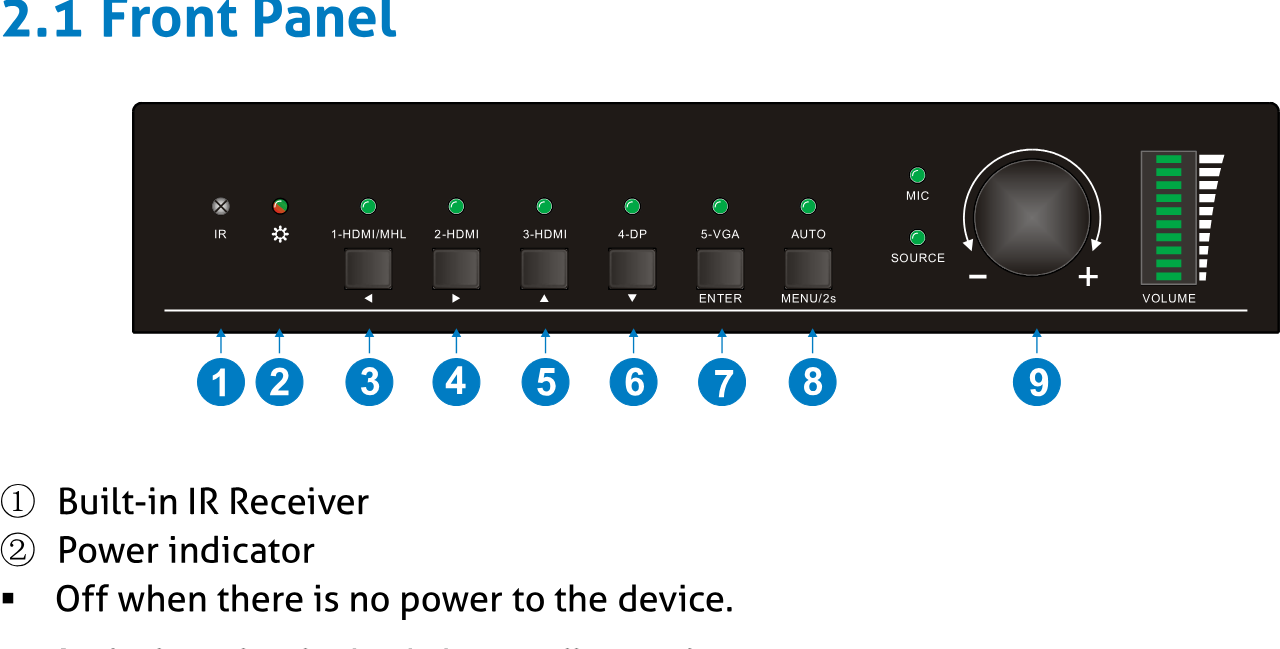
- ⑨ Pokrętło głośności
Panel tylny
- ① INPUTY
- • Porty wejścia wideo: 1 wejście HDMI/MHL, 2 wejścia HDMI, 1 DisplayPort i 1 VGA
- • Porty wejścia audio: 1 zewnętrzne wejście audio DisplayPort oraz 1 pomocnicze wejście audio VGA.
- ② OUTPUTY
- • Wyjście HDMI: port wyjścia wideo HDMI
- • Wyjście HDBaseT: obsługuje PoH. Połącz z HDBaseT Receiver, aby przesyłać sygnał AV lub sygnał sterowania IR/RS232.
- Wyjście HDBaseT posiada zielony i żółty wskaźnik. Zielony wskaźnik miga po włączeniu zasilania. Po prawidłowym połączeniu HDBaseT Receiver z tym wyjściem, żółty wskaźnik się zapali, a zielony będzie nadal migał.
- ③ WEJŚCIE MIC
- • Port audio MIC: podłącz mikrofon.
- • Przełącznik obrotowy: zawiera 3 poziomy
- ✧ Tryb zasilania fantomowego 48V (podłączony mikrofon pojemnościowy);
- ✧ Tryb MIC (podłączony mikrofon dynamiczny);
- ✧ Tryb LINE (podłączony mikrofon bezprzewodowy lub liniowe wejście audio).
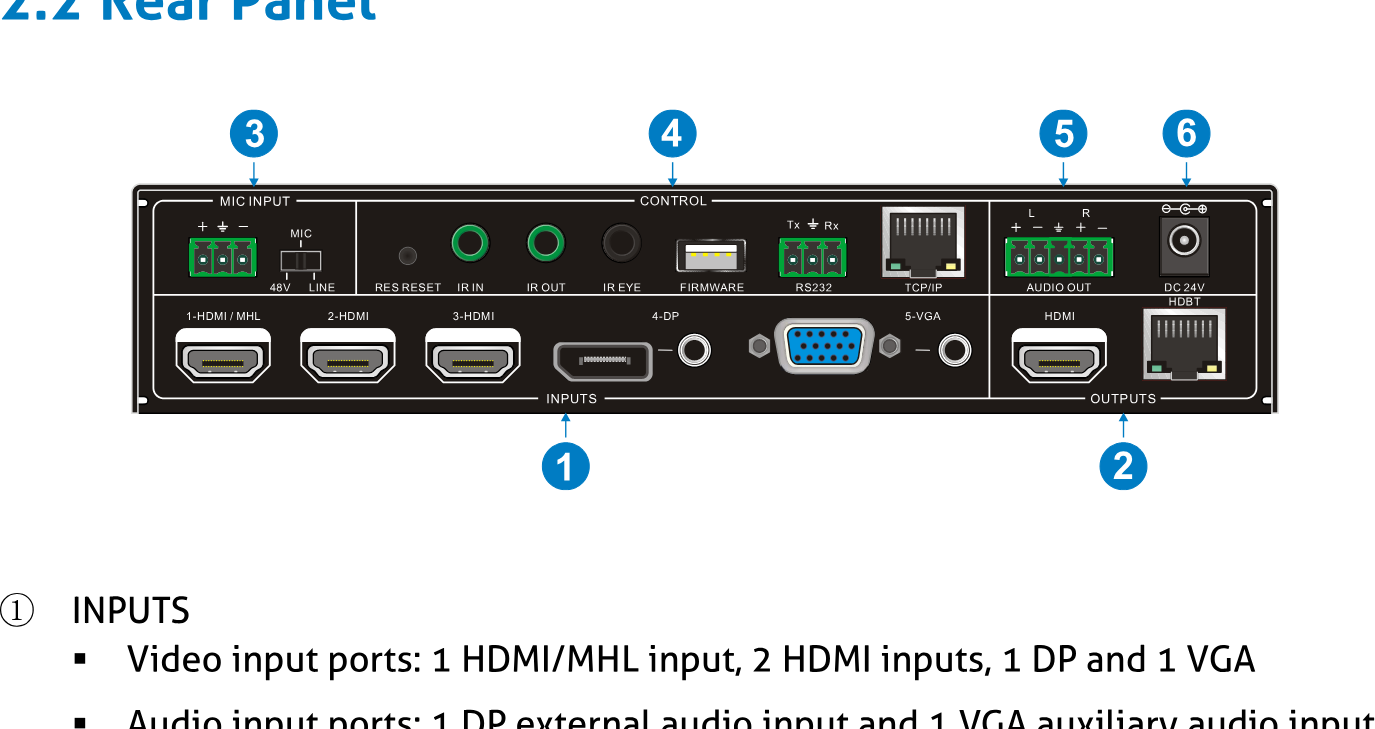
- ④ STEROWANIE
- ▪ RES RESET: naciśnij ten przycisk, aby zresetować rozdzielczość wyjścia do 1280×720p lub aktywować wyjścia HDMI i HDBT, gdy są wyłączone.
- ▪ IR IN: podłącz odbiornik IR (tylko z falą nośną) do odbierania sygnału IR do sterowania urządzeniem na drugim końcu, które jest podłączone do Receivera HDBaseT portem wyjściowym HDBaseT.
- ▪ IR OUT: podłącz nadajnik IR do sterowania lokalnym urządzeniem źródłowym zdalnie.
- ▪ IR EYE: podłącz odbiornik IR (tylko z falą nośną) do odbierania sygnału IR wysyłanego pilotem IR do sterowania tym PT-PSW-52.
- ▪ FIRMWARE: port USB Type-A do aktualizacji oprogramowania systemowego lub ładowania niestandardowych danych EDID.
- ▪ RS232: port szeregowy, 3-pinowe złącze Phoenix, podłącz do urządzenia sterującego (np. PC), aby kontrolować PT-PSW-52 lub inne urządzenia podłączone do Receivera HDBaseT.
- ▪ TCP/IP: port Ethernet, podłącz do PC, aby kontrolować PT-PSW-52 za pomocą interfejsu GUI opartego na sieci Web.
- ⑤ WYJŚCIE AUDIO
- ▪ Port wyjścia audio, audio pochodzi z sygnału audio odpowiadającego wybranemu sygnałowi wideo i jest miksowane z audio MIC.
- ⑥ DC 24V
- ▪ Port zasilania, podłącz zasilacz DC 24V.
Notatka: Obrazy pokazane w niniejszej instrukcji służą wyłącznie jako odniesienie, różne modele i specyfikacje podlegają rzeczywistemu produktowi.
Połączenie systemu
Środki ostrożności dotyczące użytkowania
- System powinien być instalowany w czystym środowisku, najlepiej w temperaturze otoczenia lub w podanym zakresie temperatury roboczej (patrz strona 44 dla ograniczeń).
- Wszystkie przełączniki zasilania, wtyczki, gniazdka i przewody zasilające powinny być izolowane.
- Wszystkie urządzenia należy podłączyć przed włączeniem zasilania.
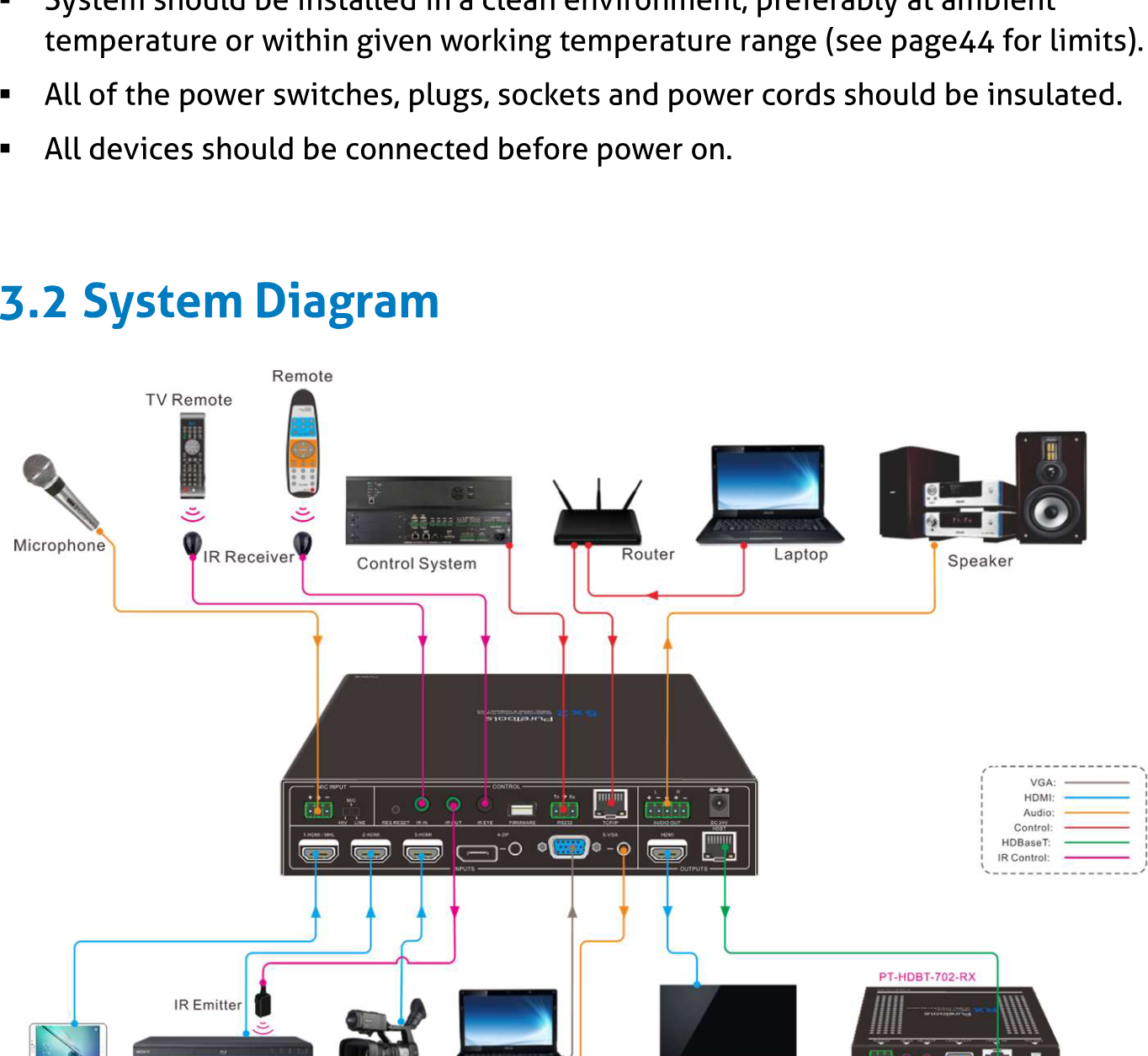
Schemat systemu
Schemat połączeń systemu pokazujący mikrofon, odbiornik IR, system sterowania, router, laptop, głośnik, tablet, DVD, kamerę, telewizor, PT-HDBT-702-RX, z kablami kodowanymi kolorami dla VGA, HDMI, Audio, Control, HDBaset, IR Control.
Procedura podłączania
- Podłącz źródła sygnału HDMI (np. Blue-ray DVD) do portów wejściowych HDMI 1~3 kablem HDMI
- Podłącz źródło sygnału DisplayPort (np. MAC MINI) do portu wejścia DP kablem DisplayPort oraz do portu wejścia audio DP kablem audio.
- Podłącz źródło sygnału VGA (np. laptop) do portu wejściowego VGA kablem VGA oraz do wejścia audio VGA kablem audio.
- Wybierz poziom MIC i podłącz odpowiedni mikrofon do portu wejścia MIC. Sygnał audio MIC zostanie przesłany do portu AUDIO OUTPUT i wymieszany z dźwiękiem źródłowym.
- Podłącz urządzenie wyświetlające HDMI do portu wyjścia HDMI kablem HDMI.
- Podłącz HDBaseT Receiver do portu wyjścia HDBT kablem skrętkowym.
- Podłącz głośnik, słuchawki lub wzmacniacz AV do portu AUDIO OUTPUT.
- Podłącz urządzenie sterujące (np. PC, system sterowania) do portu TCP/IP, PT-PSW-52 może być sterowany przez interfejs webowy.
- Podłącz urządzenie sterujące (np. PC) do portu RS232 PT-PSW-52 lub HDBaseT Receiver (dwukierunkowe sterowanie RS232, dostępne po obu stronach).
- Podłącz IR Receiver do portu IR EYE, PT-PSW-52 może być sterowany pilotem IR. Szczegóły w punkcie 4.2.IR Control.
- Zarówno PT-PSW-52, jak i HDBaseT Receiver mają porty IR IN i OUT. Gdy jeden model jest podłączony do IR Receiver, drugi powinien być połączony z nadajnikiem IR. Na przykład: gdy „IR IN” PT-PSW-52 jest podłączony do IR Receiver, nadajnik IR musi być podłączony do IR OUT HDBaseT Receiver. Sygnał IR może być przesyłany dwukierunkowo między PT-PSW-52 a HDBaseT Receiver.
- Podłącz zasilacz DC24V do portu zasilania (HDBaseT Receiver może być zasilany z PT-PSW-52 funkcją PoH). Uwaga: jeśli zasilacz jest podłączony do HDBaseT Receiver, PT-PSW-52 nie może być zasilany z HDBaseT Receiver.
3.3 Procedura podłączania
- Podłącz urządzenia źródłowe HDMI (np. Blue-ray DVD) do portów wejściowych HDMI 1~3 za pomocą kabla HDMI
- Podłącz urządzenie źródłowe DisplayPort (np. MAC MINI) do portu wejściowego DP za pomocą kabla DisplayPort oraz do portu audio wejściowego DP za pomocą kabla audio.
- Podłącz urządzenie źródłowe VGA (np. Laptop) do portu wejściowego VGA za pomocą kabla VGA oraz do portu audio wejściowego VGA za pomocą kabla audio.
- Wybierz poziom MIC i podłącz odpowiedni mikrofon do portu wejściowego MIC. Audio z mikrofonu zostanie przesłane do portu AUDIO OUTPUT i zmiksowane z dźwiękiem źródłowym.
- Podłącz urządzenie wyświetlające HDMI do portu wyjściowego HDMI za pomocą kabla HDMI.
- Podłącz Receiver HDBaseT do portu wyjściowego HDBT za pomocą skrętki.
- Podłącz głośnik, słuchawki lub wzmacniacz AV do portu AUDIO OUTPUT.
- Podłącz urządzenie kontrolne (np. PC, system sterujący) do portu TCP/IP, aby sterować PT-PSW-52 za pomocą przeglądarkowego interfejsu GUI.
- Podłącz urządzenie kontrolne (np. PC) do portu RS232 PT-PSW-52 lub Receivera HDBaseT (dwukierunkowe sterowanie RS232, dostępne na obu końcach).
- Podłącz odbiornik IR do portu IR EYE, PT-PSW-52 można sterować pilotem IR. Szczegóły znajdują się w punkcie 4.2.IR Control.
- PT-PSW-52 oraz Receiver HDBaseT mają IR IN oraz IR OUT. Gdy jedno urządzenie jest podłączone do odbiornika IR, drugie powinno być podłączone do nadajnika IR. Na przykład: gdy „IR IN” PT-PSW-52 jest połączone z odbiornikiem IR, nadajnik IR musi być podłączony do IR OUT Receivera HDBaseT. Sygnał IR może być przesyłany dwukierunkowo między PT-PSW-52 i Receiverem HDBaseT.
- Podłącz zasilacz DC24V do portu zasilania (Receiver HDBaseT może być zasilany przez PT-PSW-52 z funkcją PoH).
Notatka: Jeśli zasilacz jest podłączony do Receivera HDBaseT, PT-PSW-52 nie może być zasilany przez Receiver HDBaseT.
Podłączenie mikrofonu
PT-PSW-52 wyposażony jest w jedno 3-poziomowe wejście mikrofonowe, aby obsłużyć różne tryby wejściowe mikrofonu, w tym tryb zasilania phantom 48V, tryb MIC oraz tryb LINE.
Tryb zasilania phantom 48V
Wejście phantom 48V charakteryzuje się dobrą charakterystyką częstotliwościową, wysoką impedancją wejściową oraz wysoką czułością.
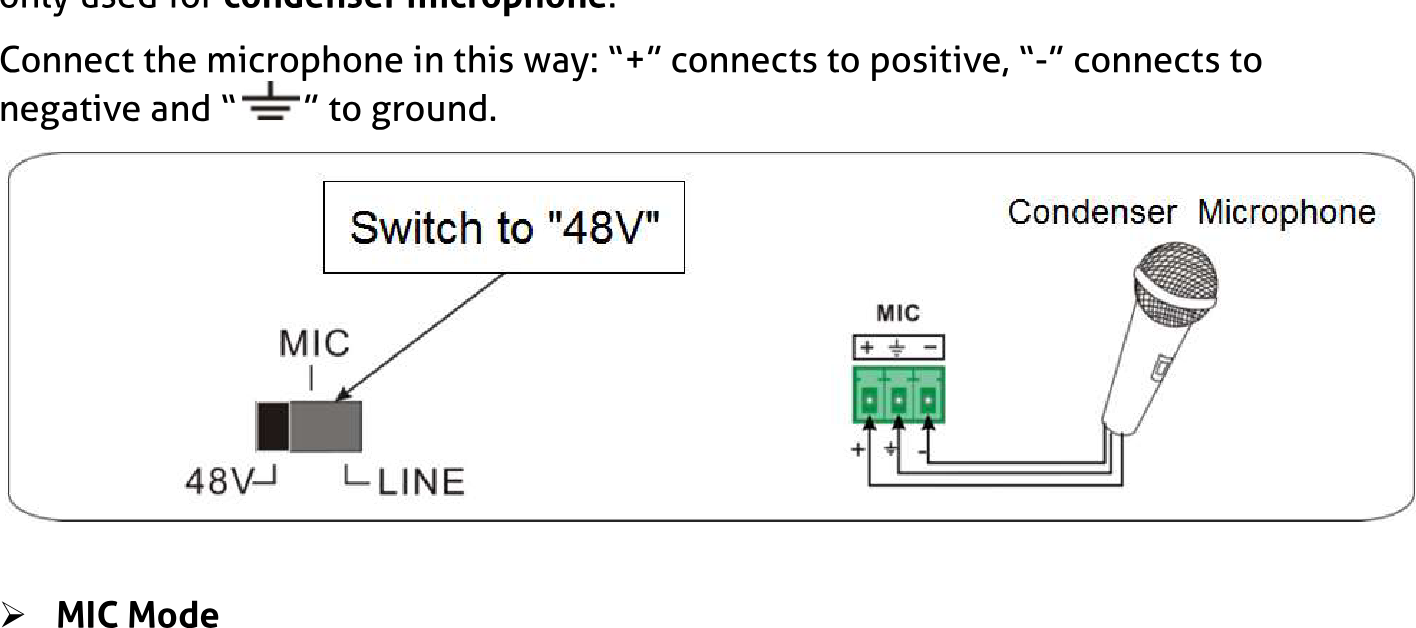
Po przełączeniu na "48V" wejście MIC dostarczy zasilanie phantom 48V. Zastosowanie wyłącznie dla mikrofonów pojemnościowych.
Podłącz mikrofon w następujący sposób: “+” do bieguna dodatniego, “-” do bieguna ujemnego, a “⏚” do uziemienia.
Przełącz na "48V" | Mikrofon pojemnościowy
Tryb MIC
Wejście MIC charakteryzuje się niską charakterystyką częstotliwościową i szerokim pasmem przenoszenia.
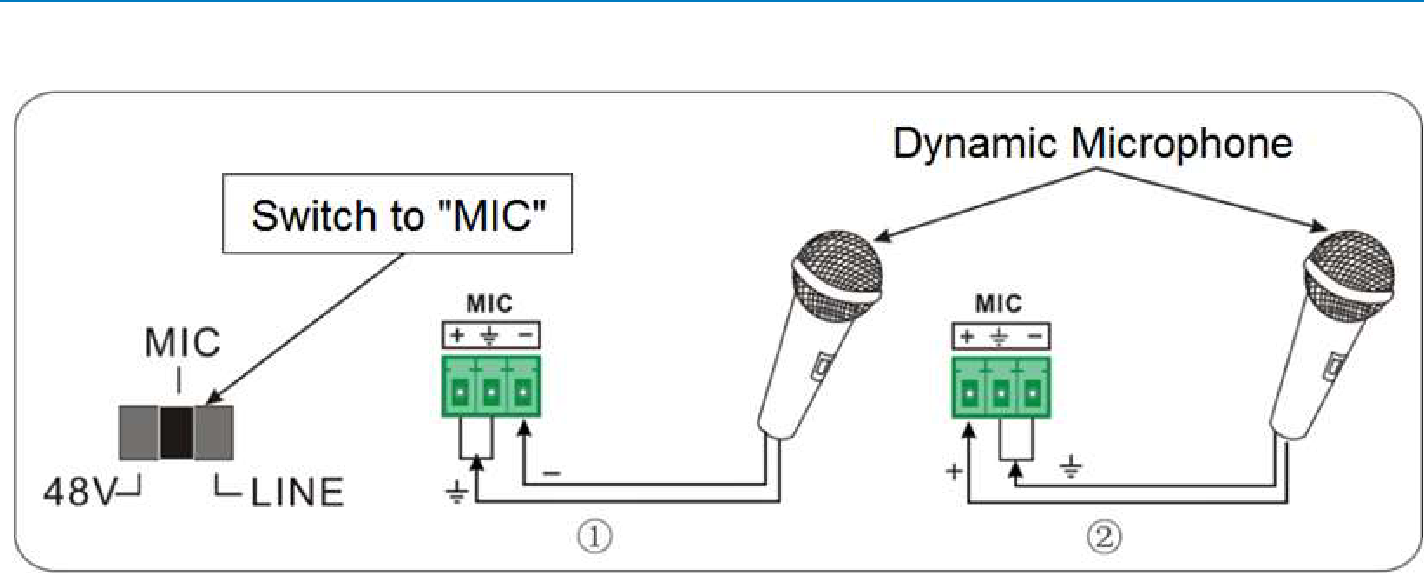
Po przełączeniu na “MIC” wejście mikrofonowe służy do podłączenia mikrofonu dynamicznego. Istnieją dwa różne sposoby podłączenia:
- Połączenie niesymetryczne: „+” i „⏚” podłącz do masy, a „-” do sygnału. „-” i „⏚” podłącz do masy, a „+” do sygnału.
Schematy podłączenia mikrofonu dynamicznego
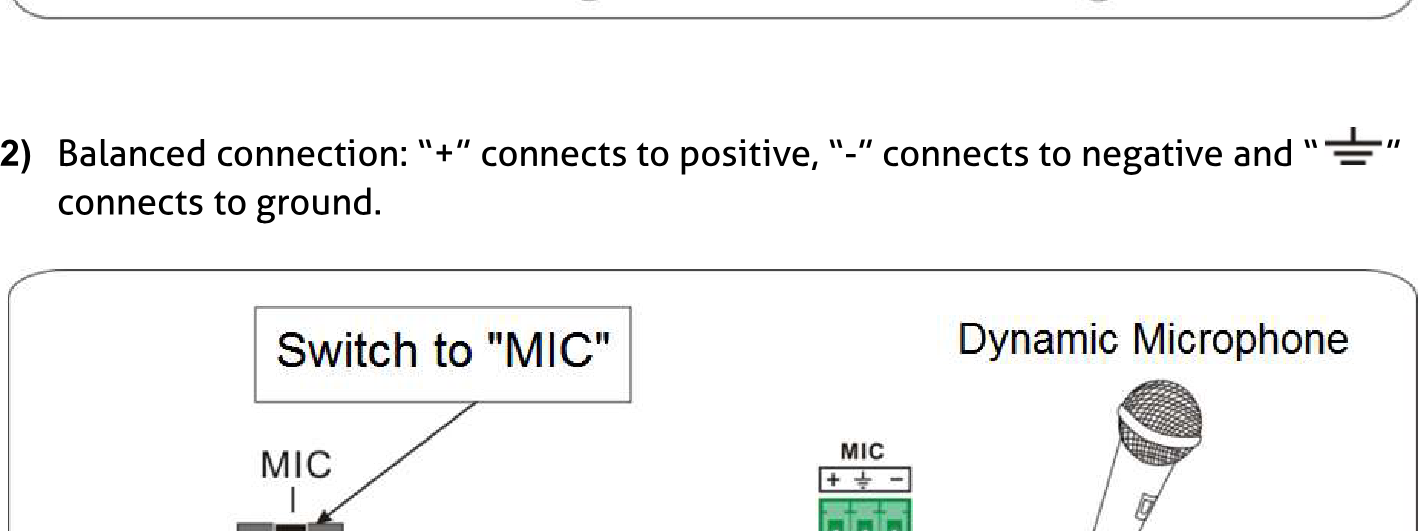
- Połączenie symetryczne: „+” łączy się z polaryzacją dodatnią, „–” z ujemną, a „⏚” z masą.
Schemat mikrofonu dynamicznego (połączenie symetryczne)
Tryb LINE
Wejście LINE ma charakterystykę niskich częstotliwości oraz szeroką odpowiedź częstotliwościową.
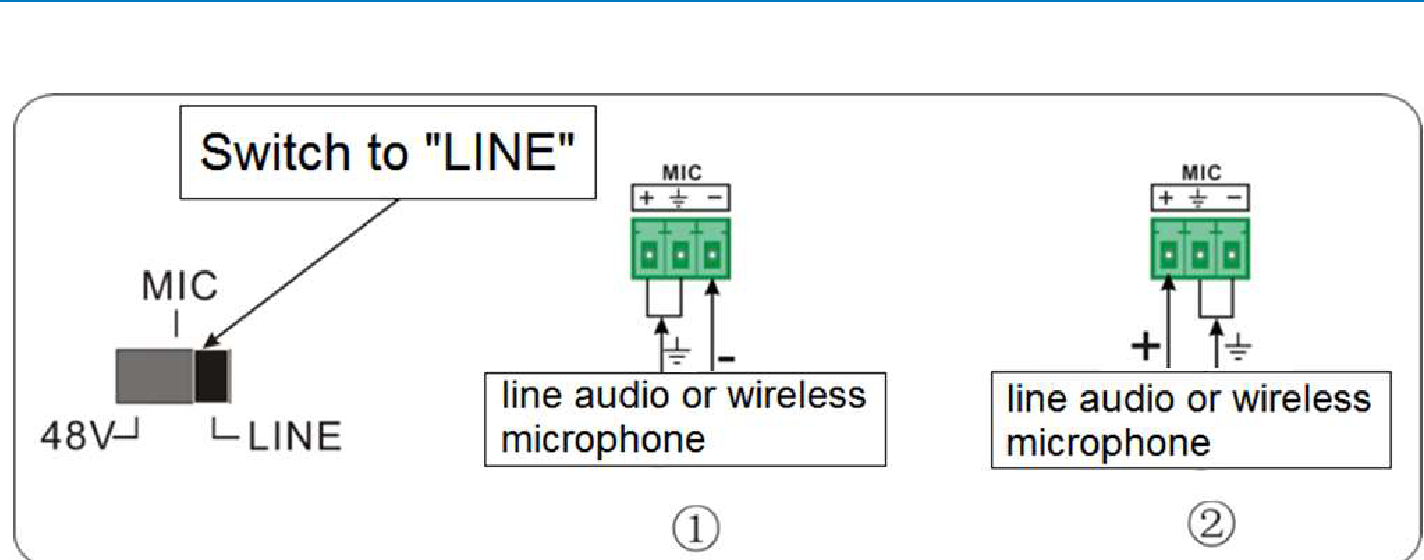
Po przełączeniu na „LINE” wejście mikrofonowe służy do podłączenia sygnału audio liniowego lub wyjścia mikrofonu Wireless. Istnieją dwie różne metody połączenia:
- Połączenie niesymetryczne: „+” i „⏚” podłącz do masy, a „–” do sygnału.
- „–” i „⏚” podłączone do masy, a „+” podłączony do sygnału.
Przełącz na „LINE" sygnał audio liniowy lub mikrofon Wireless
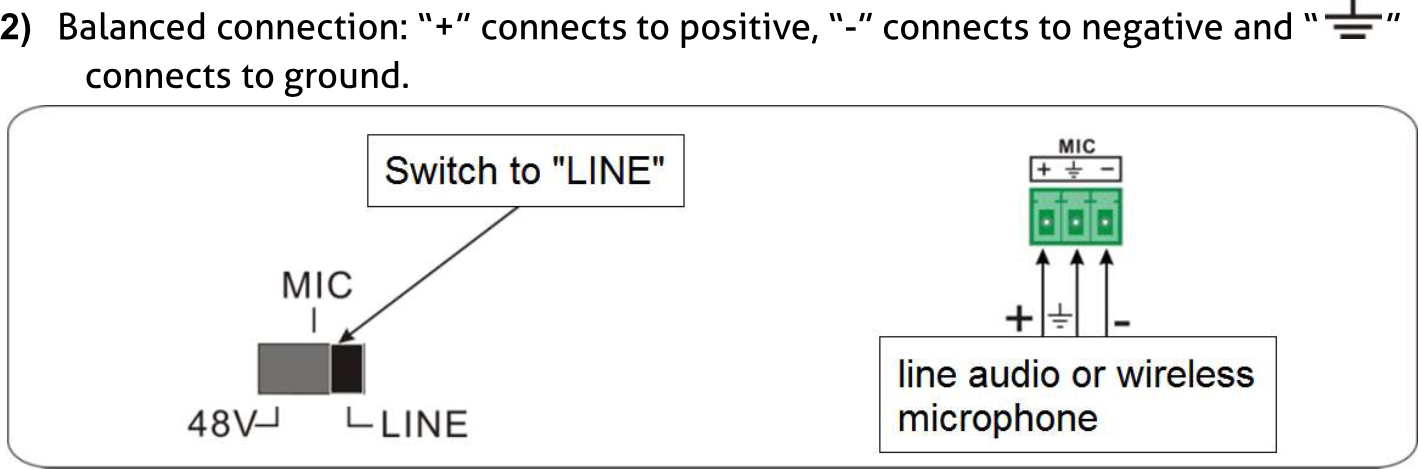
sygnał audio liniowy lub mikrofon Wireless
Zastosowanie
PT-PSW-52 znajduje zastosowanie w różnych obszarach, takich jak komputery, monitoring, sale konferencyjne, duże ekrany, edukacja telewizyjna, centra dowodzenia i kontroli oraz inteligentne domy itp.
Sterowanie przyciskami
Przyciski na panelu przednim mogą być używane do operacji przełączania oraz regulacji głośności.
Przełączanie ręczne
Naciśnij kolejno 1-HDMI/MHL, 2-HDMI, 3-HDMI, 4-DisplayPort, 5-VGA na panelu przednim, aby wybrać odpowiednie źródło sygnału.
Automatyczne przełączanie
Naciśnij [AUTO], aby przejść do trybu automatycznego przełączania.
Tryb automatycznego przełączania działa zgodnie z następującymi zasadami:
- Nowe wejście Po wykryciu nowego sygnału wejściowego, switcher automatycznie przełączy się na ten nowy sygnał.
- Restartowanie urządzenia PT-PSW-52 posiada zdolność zapamiętania ostatniej konfiguracji przed zanikiem zasilania. Jeśli ostatni tryb przełączania to automatyczny, po restarcie urządzenie automatycznie wejdzie w tryb automatycznego przełączania, wykryje wszystkie wejścia i zapamięta ich status połączenia do przyszłych restartów. Jeśli ostatni wyświetlany sygnał jest nadal dostępny, urządzenie wyprowadzi ten sygnał. W przeciwnym razie wykryje wszystkie sygnały wejściowe z priorytetem od 1-HDMI/MHL do 5-VGA. Po wykryciu pierwszego sygnału, zostanie on przesłany na wyjście.
Usuwanie sygnału
Po usunięciu aktualnego sygnału wyświetlanego, PT-PSW-52 wykryje wszystkie sygnały wejściowe z priorytetem od 1-HDMI/MHL do 5-VGA. Przekażemy pierwszy wykryty dostępny sygnał do urządzeń wyjściowych.
Notatka: Kiedy sygnał DP jest przełączany na wejście, urządzenie źródłowe DP może nie odczytywać danych EDID z urządzenia wyświetlającego, w takim przypadku odłącz i ponownie podłącz urządzenie źródłowe DP, aby rozwiązać ten problem. Funkcja automatycznego przełączania działa tylko przy wprowadzaniu nowego sygnału, usuwaniu sygnału lub przy restarcie zasilania. Jeśli którykolwiek port VGA jest ustawiony na C-video lub YPbPr, system nie będzie mógł wejść w tryb automatycznego przełączania.
Regulacja głośności
Naciśnij pokrętło głośności, aby wybrać dźwięk MIC/źródła, który ma być regulowany, odpowiadająca dioda LED zaświeci się na zielono i pozostanie włączona. Obracaj pokrętło głośności zgodnie z ruchem wskazówek zegara, aby zwiększyć głośność. Obracaj pokrętło głośności w przeciwnym kierunku do ruchu wskazówek zegara, aby zmniejszyć głośność.
Sterowanie IR
Pilot IR
Podłącz odbiornik IR do portu IR EYE, PT-PSW-52c można kontrolować za pomocą pilota IR. Dzięki funkcji CEC możliwe jest sterowanie pilotem IR w celu włączania/wyłączania źródła HDMI lub wyświetlacza.
Ilustracja pilota do Switchera Scaler
Wejście/wyjście z trybu czuwaniaPrzyciski wyboru kanału wejściowego (1~5): Wybierz źródło wideo, naciskając odpowiadający przycisk (audio przełącza się zgodnie z odpowiadającym DP/VGA)Przycisk Auto: Wejście/wyjście z trybu automatycznego przełączaniaPrzycisk wyciszenia/włączenia dźwiękuVOL: Przycisk regulacji głośności. Po naciśnięciu tego przycisku na wyświetlaczu pojawi się menu regulacji głośności, następnie naciśnij przyciski GÓRA/DÓŁ, aby zwiększyć/zmniejszyć głośność.OK: przycisk potwierdzenia; Przyciski nawigacji: GÓRA/DÓŁ/LEWO/PRAWO, służą do ustawiania wartości lub przewijania stron.
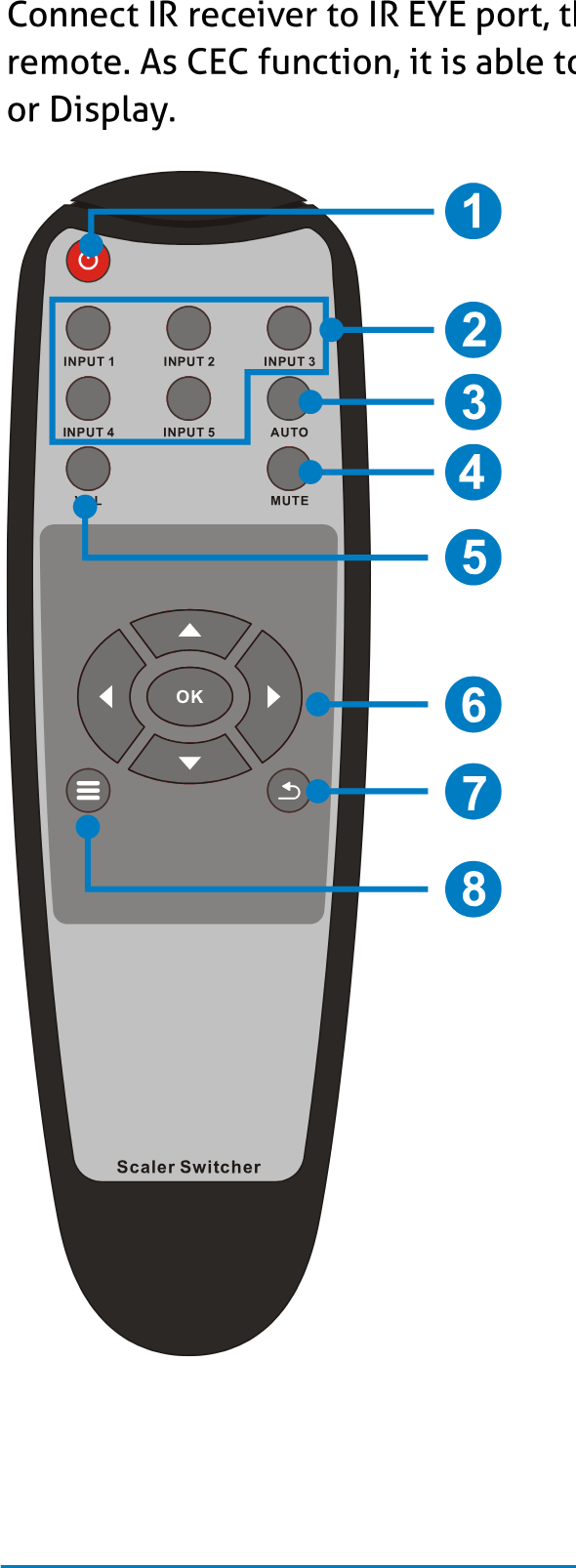
- Przycisk wyjścia: Wyjdź z menu OSD lub bieżącej operacji.
- Wejście do menu OSD lub służy do powrotu do poprzedniego menu.
Sterowanie urządzeniem zdalnym z lokalnego urządzenia
Podłącz odbiornik IR do portu IR IN na PT-PSW-52 oraz nadajnik IR do portu IR OUT na Receiverze HDBaseT, aby zdalne urządzenie mogło być sterowane za pomocą jego pilota IR z lokalnego urządzenia.
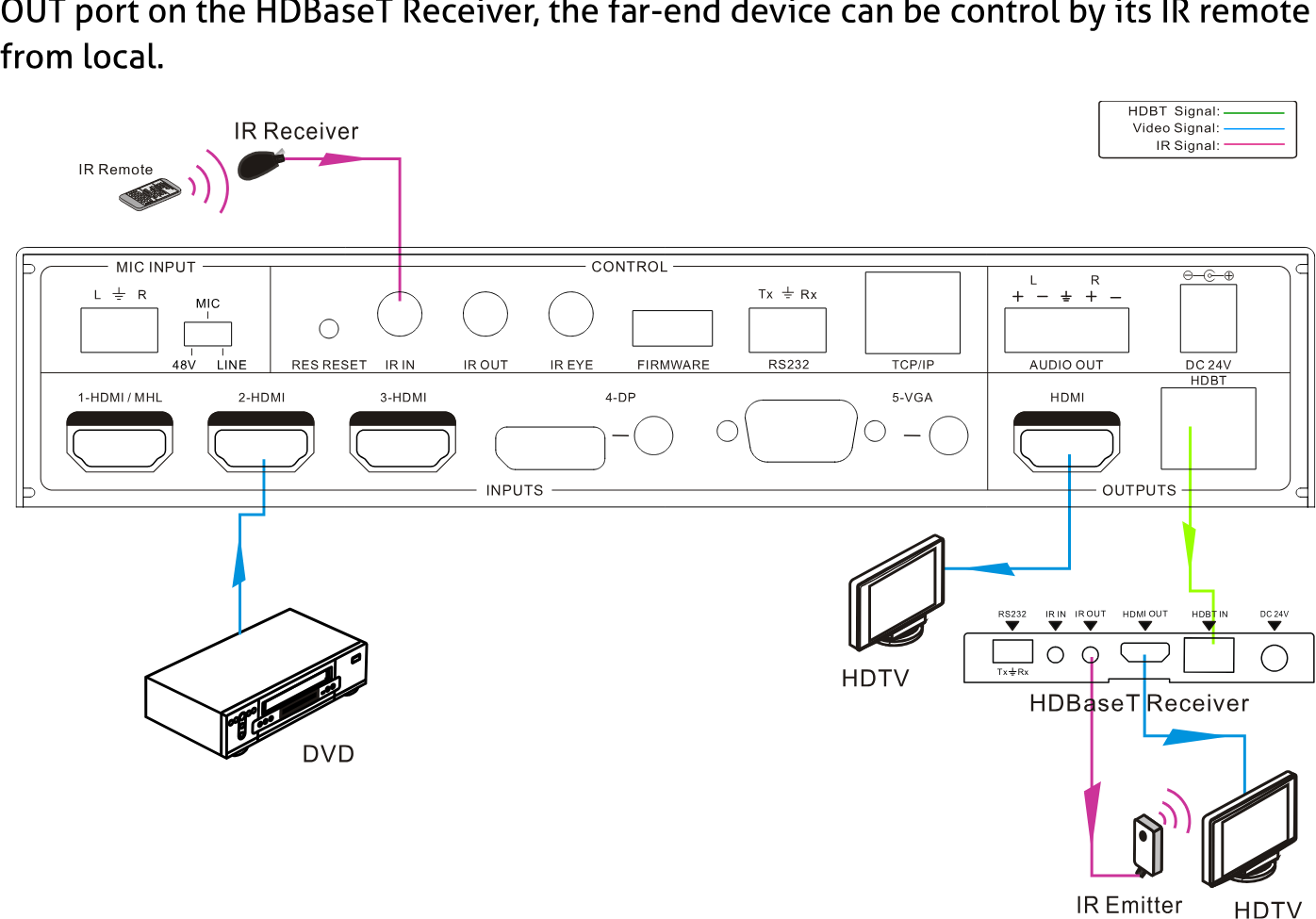
Schemat trasowania sygnału HDBaseT i konfiguracji pilota IR
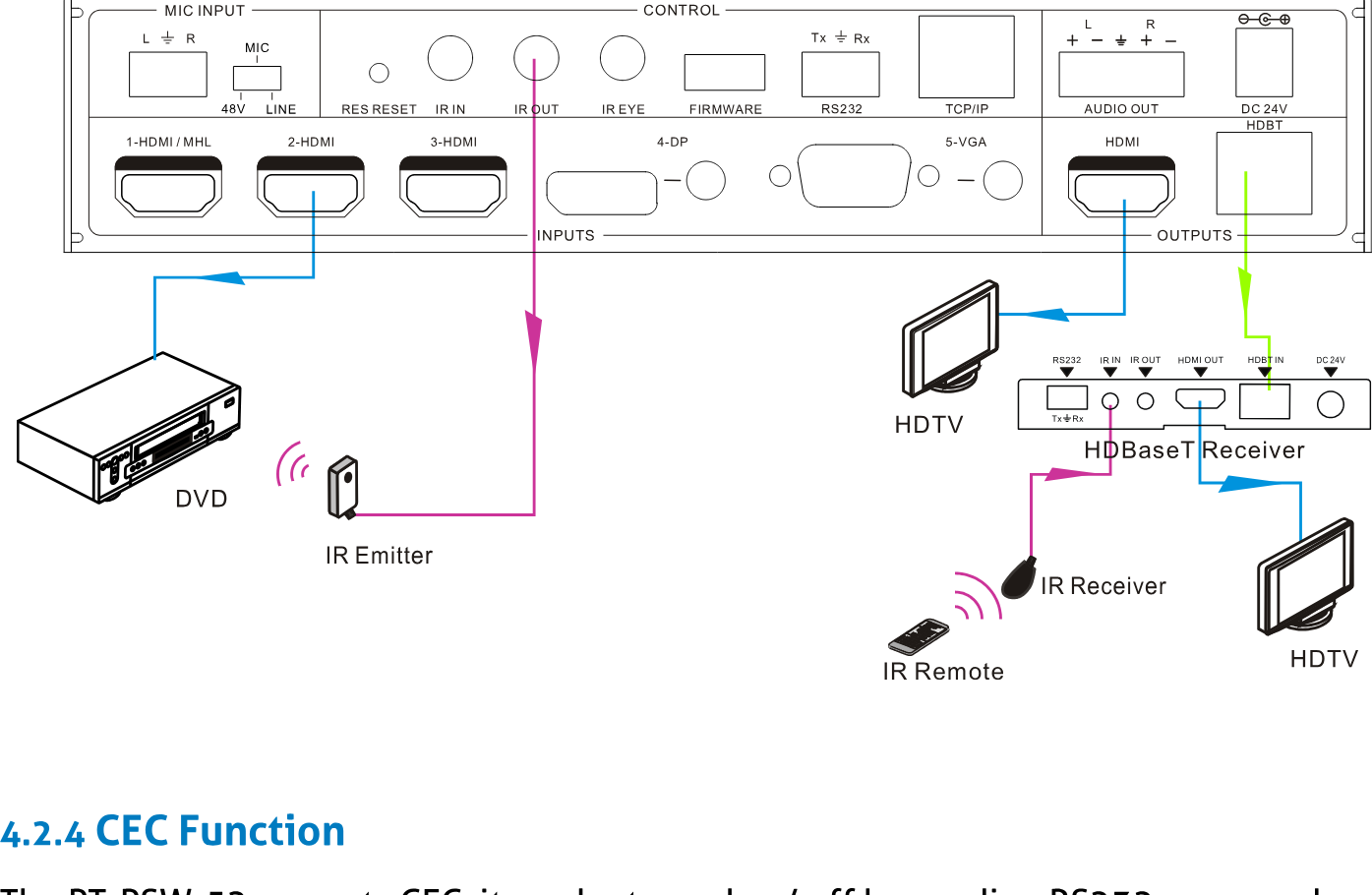
Sterowanie urządzeniem lokalnym zdalnie
Podłącz nadajnik IR do portu IR OUT na PT-PSW-52, a odbiornik IR do portu IR IN na Receiver HDBaseT, urządzenia źródłowe mogą być sterowane pilotem IR zdalnie.
Sygnał HDBaseT | Sygnał wideo | Sygnał IR
Funkcja CEC
PT-PSW-52 obsługuje CEC, który można włączyć/wyłączyć przez wysyłanie poleceń RS232 lub operacje w menu OSD. Domyślne ustawienie to WŁĄCZONE.
Polecenia związane z CEC: 50686% (włącz CEC) oraz 50687% (wyłącz CEC)
Porty HDMI Input 1~3 obsługują CEC, jeśli podłączone źródła również obsługują CEC i mają włączone CEC, użytkownicy mogą sterować urządzeniem źródłowym i wyświetlaczem za pomocą pilota IR PT-PSW-52.
| Sytuacja | Status pracy |
|---|---|
| CEC: włączony, tryb uśpienia: włączony | Naciśnij przycisk STANDBY na pilocie IR, PT-PSW-52 przechodzi w tryb uśpienia, tak samo jak wszystkie urządzenia źródłowe HDMI oraz wyświetlacz. Ponowne naciśnięcie przycisku STANDBY na pilocie IR powoduje wyjście z trybu uśpienia PT-PSW-52, ponownie uruchamiając uprzednio wybrane źródło HDMI i wyświetlacz. |
| CEC: włączony, tryb uśpienia: wyłączony | Naciśnij przycisk STANDBY na pilocie IR, PT-PSW-52 przechodzi w tryb uśpienia, natomiast urządzenia źródłowe HDMI 1~3 oraz wyświetlacz pozostają aktywne. |
| CEC: włączony | Użyj przycisków [▲] [▼] [◀] [▶] oraz [OK] na pilocie IR do sterowania urządzeniem źródłowym HDMI. |
| CEC: wyłączony | Brak możliwości sterowania urządzeniem źródłowym HDMI i wyświetlaczem za pomocą pilota IR |
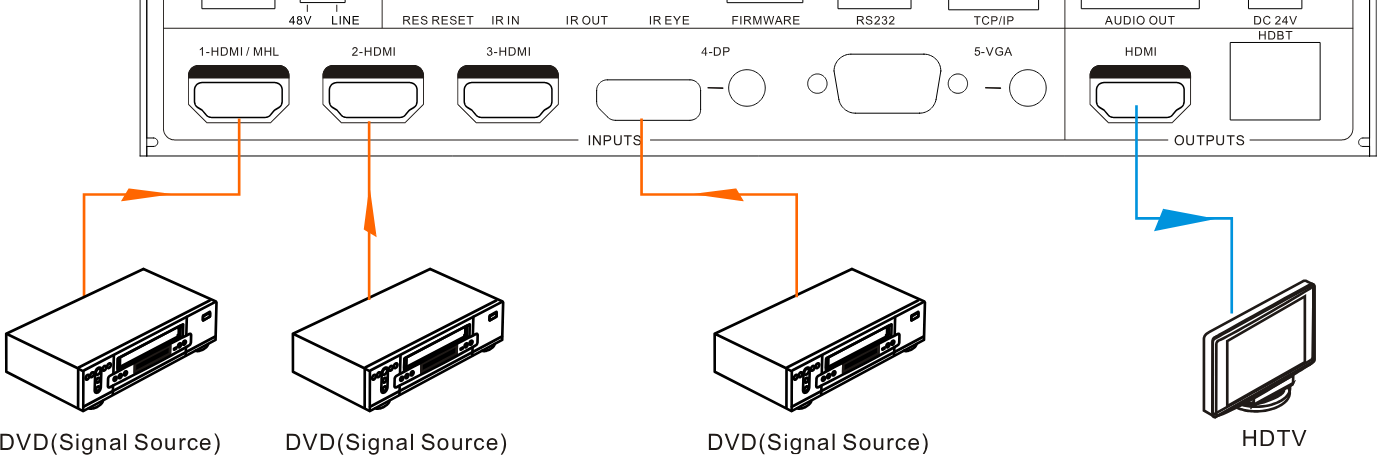
Odbiornik IR oraz połączenia dla źródeł sygnału HDMI (DVD) i wyjścia (HDTV)
Sterowanie RS232
Ponieważ RS232 może być transmitowany dwukierunkowo pomiędzy PT-PSW-52 a Receiverem HDBaseT, możliwe jest sterowanie urządzeniem RS232 firm trzecich z lokalnego portu lub zdalne sterowanie PT-PSW-52. Obsługiwane prędkości transmisji to 2400, 4800, 9600 (domyślnie), 19200, 38400, 57600 lub 115200.
Oprogramowanie do sterowania RS232
Tutaj jako przykład użyto oprogramowania docklight.
- Instalacja Proszę pobrać najnowszą wersję oprogramowania z poniższego linku: https://docklight.de/download/Docklight.zip Następnie postępuj zgodnie z kreatorem instalacji dla Windows 7 i 10. Po instalacji Docklight może być uruchomiony po raz pierwszy i powinien wyglądać jak na poniższym zrzucie ekranu: Rejestracja nie jest konieczna, chyba że chcesz zapisać ustawienia przy zamknięciu, w takim przypadku kliknij „OK”, aby zamknąć okno.
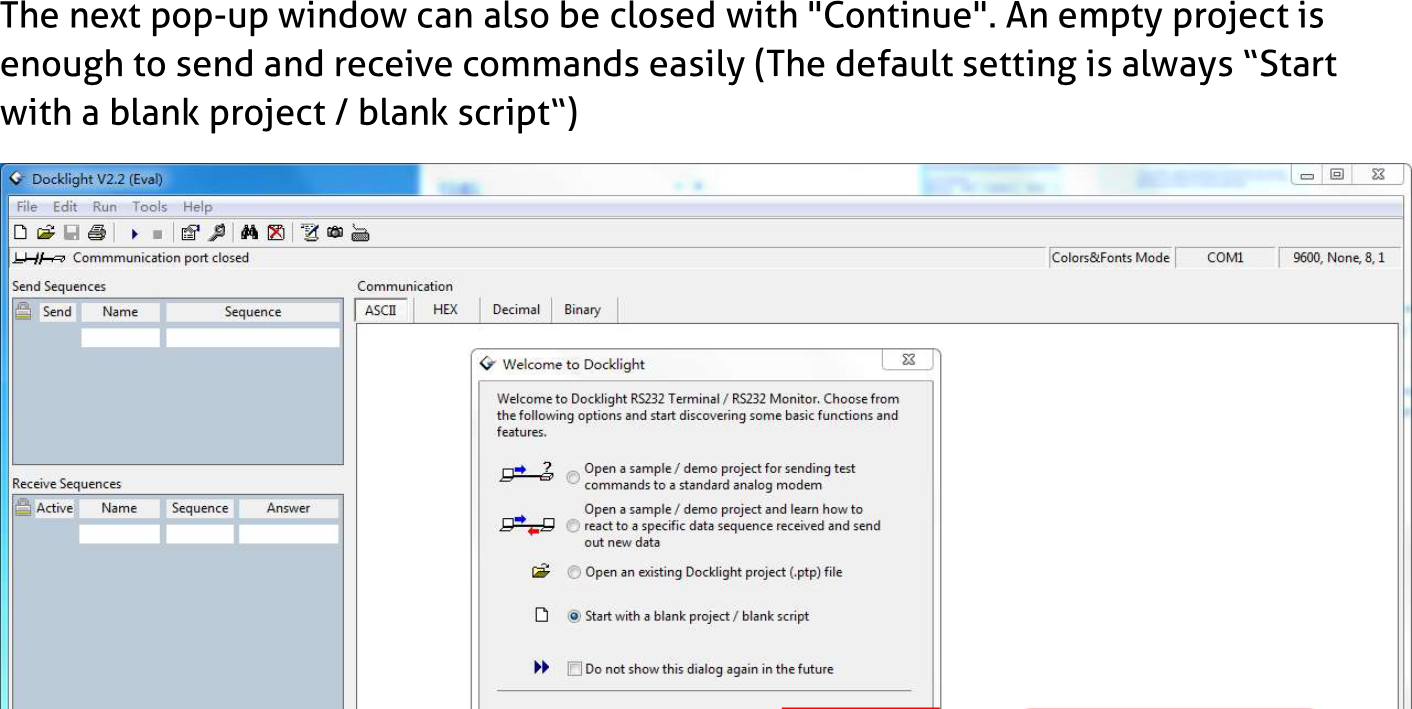
Kliknij "OK", aby zamknąć to okno
Kolejne okno podręczne można również zamknąć za pomocą "Kontynuuj". Pusty projekt wystarczy, aby łatwo wysyłać i odbierać polecenia (domyślne ustawienie to zawsze "Startuj z pustym projektem / pustym skryptem")
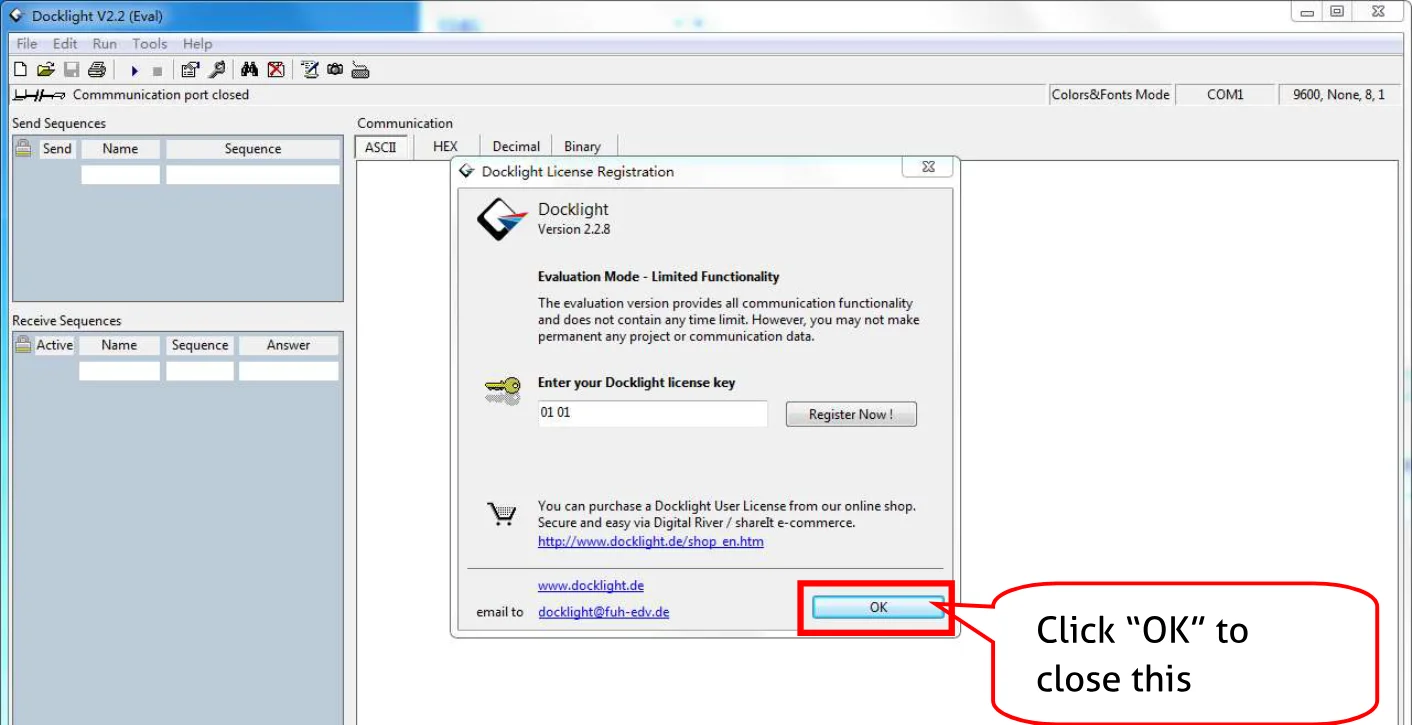
Kliknij "Kontynuuj", aby zamknąć to okno.
Teraz znajdujesz się w widoku głównym, gdzie wysyłane są polecenia i odbierany jest feedback.
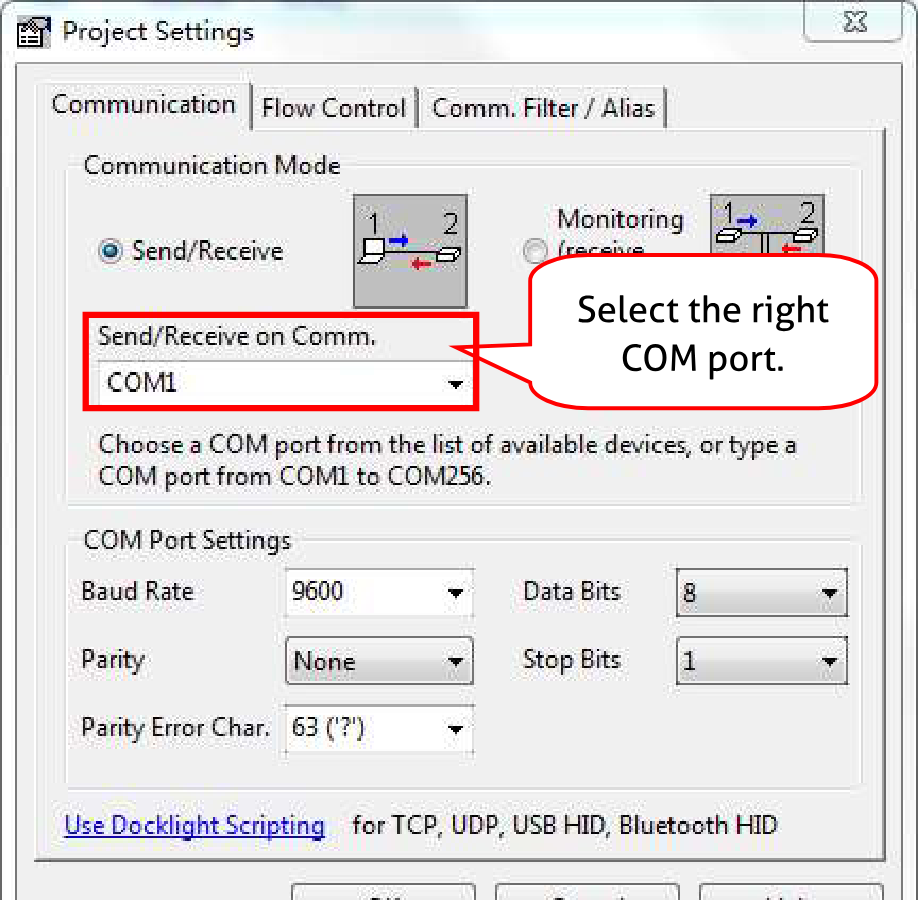
Następnym krokiem jest wybranie odpowiedniego portu COM na komputerze. W tym celu kliknij dwukrotnie [COM1] w odpowiednim oknie konfiguracji.
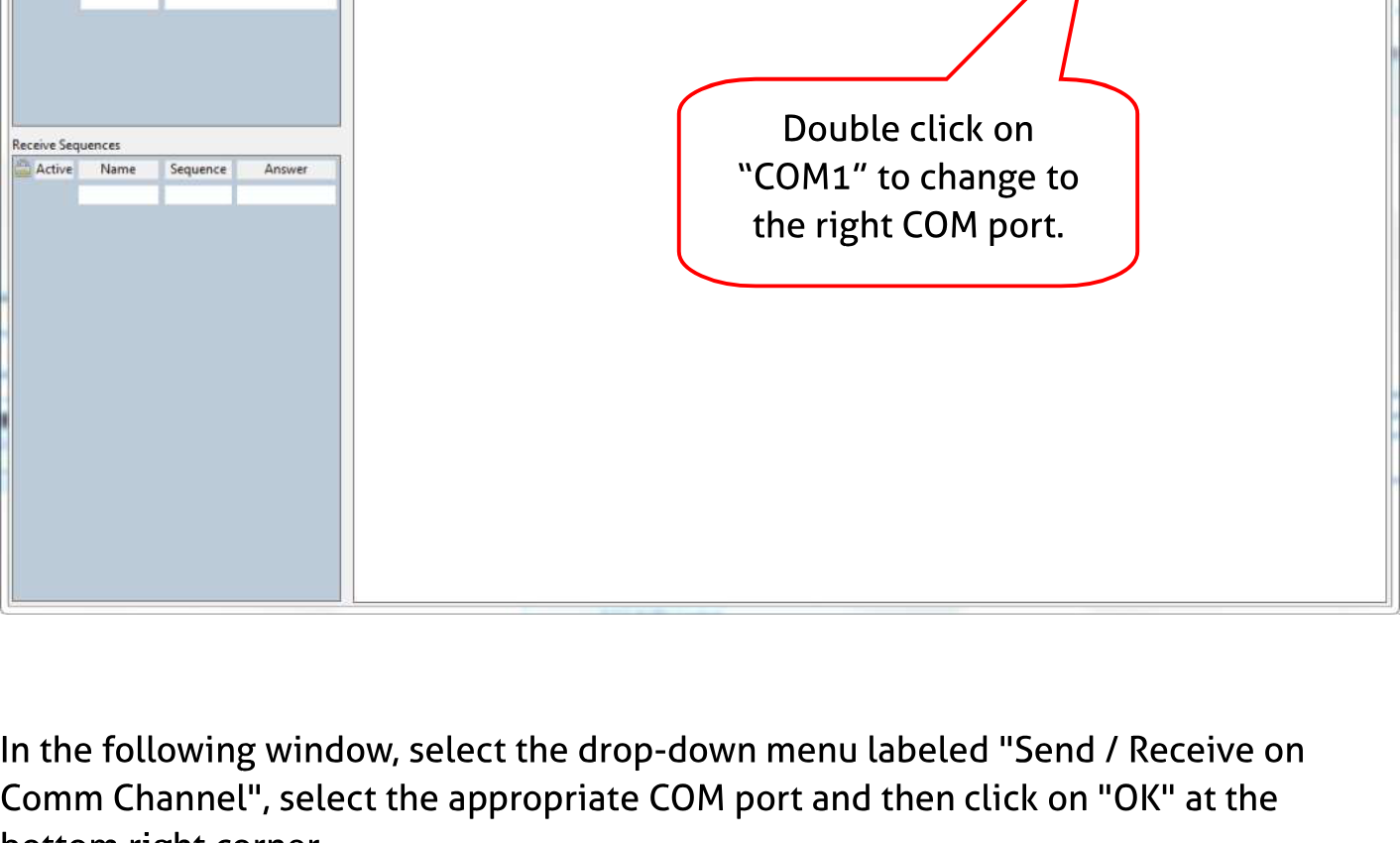
Kliknij dwukrotnie na "COM1", aby zmienić port COM na właściwy.
W następnym oknie wybierz z rozwijanego menu oznaczonego jako "Send / Receive on Comm Channel" odpowiedni port COM, a następnie kliknij "OK" w prawym dolnym rogu.
Pozostałe ustawienia w większości zastosowań można pozostawić domyślne, jednak należy sprawdzić ustawienia RS232 urządzenia, aby mieć pewność.
Wybierz właściwy port COM.
- Aby móc wysyłać polecenia, otwórz komunikację z urządzeniem klikając "Play".
- Następnie należy aktywować funkcję klawiatury, aby móc wpisywać polecenia w "oknie komunikacji".
- Na końcu wpisz polecenie, np. "50701%". Następnie potwierdź, naciskając "Enter", aby wysłać. Każda odpowiedź z podłączonego urządzenia pojawi się na czerwono.
Instrukcja obsługi
PT-PSW-52
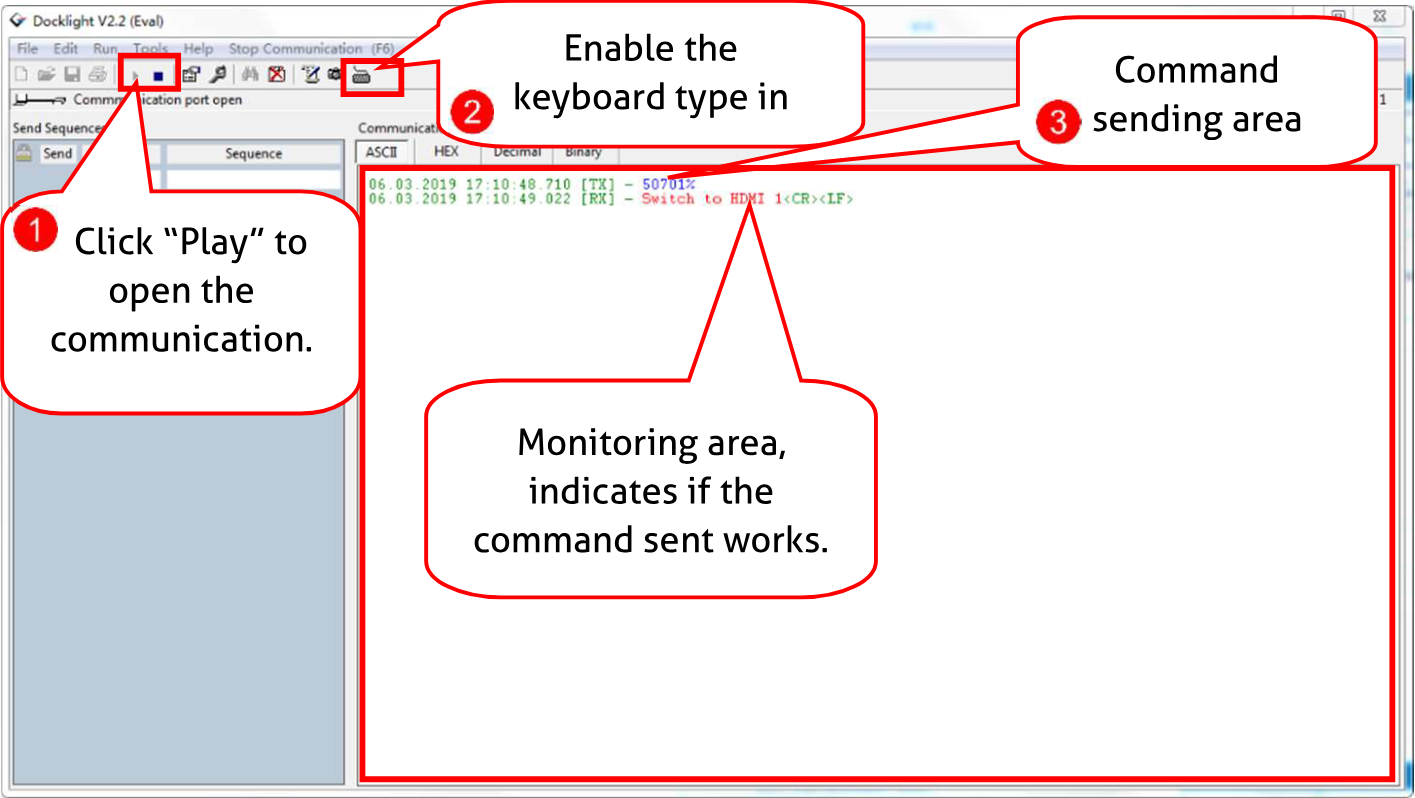
- Kliknij „Play”, aby otworzyć komunikację.
- Włącz tryb pisania z klawiatury
- Obszar wysyłania poleceń Obszar monitorowania, wskazuje, czy polecenie zostało poprawnie wysłane.
Polecenie RS232
Protokół komunikacyjny: Protokół komunikacji RS232
Prędkość transmisji: 9600 Bit danych: 8 Bit stopu: 1 Bit parzystości: brak
Polecenia przełączania
| Polecenie | Funkcja | Przykład feedbacku |
|---|---|---|
| 50701% | Przełącz na wejście 1-HDMI/MHL | Przełącz na HDMI 1 |
| 50702% | Przełącz na wejście 2-HDMI | Przełącz na HDMI 2 |
| 50703% | Przełącz na wejście 3-HDMI | Przełącz na HDMI 3 |
| 50704% | Przełącz na wejście 4-DP | Przełącz na DP |
| 50705% | Przełącz na wejście 5-VGA | Przełącz na VGA 1/YPbPr/AV |
| 50683% | Ustaw format sygnału na VGA dla wejścia 5-VGA | Wejście 5 ustaw i przełącz na VGA |
| 50684% | Ustaw format sygnału na YPbPr dla wejścia 5-VGA | Wejście 5 ustaw i przełącz na YPbPr |
| 50685% | Ustaw format sygnału na AV (C-video) dla wejścia 5-VGA | Wejście 5 ustaw i przełącz na AV |
| 50785% | Włącz automatyczne przełączanie | Automatyczne przełączanie |
| 50786% | Wyłącz automatyczne przełączanie | Ręczne przełączanie |
Polecenia audio
| Polecenie | Funkcja | Przykład feedbacku |
|---|---|---|
| 50600% | Wycisz dźwięk źródła | Wycisz źródło |
| 50601% | Włącz dźwięk źródła | Włącz dźwięk źródła |
| 50602% | Zwiększ głośność dźwięku źródła | Głośność źródła: xx (xx=00~60) |
| 50603% | Zmniejsz głośność dźwięku źródła | Głośność źródła: xx (xx=00~60) |
| 50722% | Wycisz dźwięk mikrofonu | Wycisz mikrofon |
| 50723% | Włącz dźwięk mikrofonu | Włącz mikrofon |
| 50726% | Wycisz dźwięk VGA | Wycisz dźwięk VGA |
| 50727% | Włącz dźwięk VGA | Włącz dźwięk VGA |
| 50728% | Wycisz dźwięk DP | Wycisz dźwięk DP |
| 50729% | Włącz dźwięk DP | Włącz dźwięk DP |
| 50724% | Zwiększ głośność mikrofonu | Głośność mikrofonu: xx (xx=00~60) |
| 50725% | Zmniejsz głośność mikrofonu | Głośność mikrofonu: xx (xx=00~60) |
| 508xx% | Ustaw głośność mikrofonu | Głośność mikrofonu: xx (xx=00~60) |
| 510xx% | Ustaw głośność źródła | Głośność źródła: xx (xx=00~60) |
| 50706% | Wybierz dźwięk wbudowany jako wejście audio dla sygnału wideo DP | Audio DP z wbudowanego źródła |
| 50707% | Wybierz dźwięk zewnętrzny jako wejście audio dla sygnału wideo DP | Audio DP ze źródła zewnętrznego |
Polecenia rozdzielczości
| Polecenie | Polecenie | Polecenie |
|---|---|---|
| 50619% | Ustaw rozdzielczość wyjścia na 1360X768 HD | Rozdzielczość: 1360x768 |
| 50626% | Ustaw rozdzielczość wyjścia na 1024X768 XGA | Rozdzielczość: 1024x768 |
| 50627% | Ustaw rozdzielczość wyjścia na 1280X720 720P | Rozdzielczość: 1280x720 |
| 50628% | Ustaw rozdzielczość wyjścia na 1280X800 WXGA | Rozdzielczość: 1280x800 |
| 50629% | Ustaw rozdzielczość wyjścia na 1920X1080 1080P | Rozdzielczość: 1920x1080 |
| 50620% | Ustaw rozdzielczość wyjścia na 1920X1200 WUXGA | Rozdzielczość: 1920x1200 |
| 50621% | Ustaw rozdzielczość wyjścia na 1600X1200 UXGA | Rozdzielczość: 1600x1200 |
| 50624% | Ustaw rozdzielczość wyjścia na 1600X900 | Rozdzielczość: 1600x900 |
Polecenia konfiguracji
| Polecenie | Polecenie | Polecenie |
|---|---|---|
| 50604% | Blokuj przyciski panelu przedniego | Blokada panelu przedniego |
| 50605% | Odblokuj przyciski panelu przedniego | Odblokowanie panelu przedniego |
| 502xx% | Ustaw jasność na xx. | Jasność: xx (xx=00~99) |
| 503xx% | Ustaw kontrast na xx. | Kontrast: xx (xx=00~99) |
| 504xx% | Ustaw nasycenie na xx. | Nasycenie: xx (xx=00~99) |
| 505xx% | Ustaw wyostrzenie na xx. | Wyostrzenie: xx (xx=00~99) |
| 50607% | Dostosuj temperaturę barwową | Temperatura barwowa: xx (xx=Chłodna/ Średnia/ Ciepła/ Użytkownik.) |
| 50608% | Ustaw proporcje obrazu | Proporcje obrazu: xx (xx=16:9/ 4:3/ auto) |
| 50614% | Ustaw tryb obrazu | Tryb obrazu: xx (xx= dynamiczny/ standardowy/ łagodny/ użytkownik) |
| 50655% | Zatrzymaj obraz wyjściowy | Zatrzymaj: włącz |
| 50656% | Anuluj zatrzymanie obrazu wyjściowego | Zatrzymaj: wyłącz |
| 50646% | Włącz wyświetlanie ikony głośności mikrofonu | Ikona głośności: włącz |
| 50647% | Wyłącz wyświetlanie ikony głośności mikrofonu | Ikona głośności: wyłącz |
| 50761% | Wyłącz ikonę wyciszenia audio źródła | Ikona wyciszenia źródła: wyłącz |
| 50762% | Włącz ikonę wyciszenia audio źródła | Ikona wyciszenia źródła: włącz |
| 50763% | Wyłącz ikonę wyciszenia audio mikrofonu | Ikona wyciszenia mikrofonu: wyłącz |
| 50764% | Włącz ikonę wyciszenia audio mikrofonu | Ikona wyciszenia mikrofonu: włącz |
| 50765% | Włącz wyświetlanie ikony zatrzymania obrazu | Ikona zatrzymania: włącz |
| Polecenie | Polecenie | Polecenie |
|---|---|---|
| 50766% | Wyłącz wyświetlanie ikony zatrzymania | Ikona zatrzymania: wyłącz |
| 50644% | Włącz wyświetlanie statusu kanału | Ikona wejścia: włącz |
| 50645% | Wyłącz wyświetlanie statusu kanału | Ikona wejścia: wyłącz |
| 50650% | Sprawdź status kanału | Ikona wejścia: xx |
| 50606% | Automatycznie dostosuj parametr wejścia (tylko VGA) | Auto wejście VGA |
| 50699% | Sprawdź wersję systemu | Wersja Vx.x.x |
| 50688% | Włącz wykrywanie szumu mikrofonu | Wykrywanie mikrofonu: włącz |
| 50689% | Wyłącz wykrywanie szumu mikrofonu | Wykrywanie mikrofonu: wyłącz |
| 50690% | Sprawdź status wykrywania szumu mikrofonu | Wykrywanie mikrofonu: XXXX |
| 50767% | Przywróć domyślny EDID | EDID: początkowy |
| 50768% | Pomiń dane EDID z wyjścia do wejścia | EDID: pominięcie |
| 50769% | Prześlij niestandardowe dane EDID do Switchera | EDID: użytkownik |
| 50770% | Zapytaj o status EDID | EDID: początkowy | EDID: pominięcie | EDID: użytkownik |
| 50782% | Zarządzanie EDID, kopiuj najlepsze dane rozdzielczości z wyjścia do HDMI IN | Zarządzanie EDID | Rozdzielczość:1920x1080 |
| Polecenie | Polecenie | Polecenie |
|---|---|---|
| 50714% | Tryb automatycznego przełączania: Wyłącz funkcję automatycznego wyłączania zasilania | Tryb automatycznego przełączania: Ustaw brak sygnału na funkcję wyłączenia zasilania: Wyłącz |
| 50715% | Tryb automatycznego przełączania: Ustaw automatyczny czas wyłączenia na 1 minutę dla braku sygnału | Tryb automatycznego przełączania: Ustaw brak sygnału na czas wyłączenia: 1 minuta |
| 50716% | Tryb automatycznego przełączania: Ustaw automatyczny czas wyłączenia na 2 minuty dla braku sygnału | Tryb automatycznego przełączania: Ustaw brak sygnału na czas wyłączenia: 2 minuty |
| 50717% | Tryb automatycznego przełączania: Ustaw automatyczny czas wyłączenia na 5 minut dla braku sygnału | Tryb automatycznego przełączania: Ustaw brak sygnału na czas wyłączenia: 5 minut |
| 50718% | Tryb automatycznego przełączania: Ustaw automatyczny czas wyłączenia na 10 minut dla braku sygnału | Tryb automatycznego przełączania: Ustaw brak sygnału na czas wyłączenia: 10 minut |
| 50719% | Sprawdź automatyczny czas wyłączenia zasilania | Tryb automatycznego przełączania: Ustaw brak sygnału na czas wyłączenia: 1 minuta | Tryb ręcznego przełączania: Ustaw brak sygnału na funkcję wyłączenia zasilania: Wyłącz |
| 50740% | Tryb ręcznego przełączania: Wyłącz automatyczną funkcję wyłączania zasilania | Tryb ręcznego przełączania: Ustaw brak sygnału na czas wyłączenia: 0 minut |
| 50741% | Tryb ręcznego przełączania: Ustaw czas wyłączenia na 1 minutę | Tryb ręcznego przełączania: Ustaw brak sygnału na czas wyłączenia: 1 minuta |
| 50742% | Tryb ręcznego przełączania: Ustaw czas wyłączenia na 2 minuty | Tryb ręcznego przełączania: Ustaw brak sygnału na czas wyłączenia: 2 minuty |
| 50743% | Tryb ręcznego przełączania: Ustaw czas wyłączenia na 5 minut | Tryb ręcznego przełączania: Ustaw brak sygnału na czas wyłączenia: 5 minut |
| 50744% | Tryb ręcznego przełączania: Ustaw czas wyłączenia na 10 minut | Tryb ręcznego przełączania: Ustaw brak sygnału na czas wyłączenia: 10 minut |
| 50697% | Wyjdź z trybu uśpienia | Obudź się! |
| 50797% | Wejdź w tryb uśpienia | Przejdź w tryb uśpienia! |
| 50698% | Aktualizacja oprogramowania | Aktualizacja oprogramowania |
| 50617% | Przywróć ustawienia fabryczne | Reset fabryczny |
Polecenia menu
| Polecenie | Polecenie | Polecenie |
|---|---|---|
| 50609% | OK dla wyboru OSD | Klawisz: ok |
| 50610% | Przycisk LEWO | Klawisz: w lewo |
| 50611% | Przycisk PRAWO | Klawisz: w prawo |
| 50612% | Przycisk GÓRA | Klawisz: w górę |
| 50613% | Przycisk DÓŁ | Klawisz: w dół |
| 50616% | Przycisk MENU (wejście do OSD) | OSD: Wejście |
| 50618% | Przycisk WYJŚCIE (wyjście z OSD) | OSD: Wyjście |
Polecenia zapytania
| Polecenie | Polecenie | Polecenie |
|---|---|---|
| 50630% | Sprawdź poziom głośności | Głośność źródła: xx (xx=00~60) Głośność MIC: xx (xx=00~60) |
| 50631% | Sprawdź źródło wejściowe | Wejście: xx (xx= HDMI1/ HDMI2/ HDMI3/ DP/ VGA/ YPbPr/ AV) |
| 50632% | Sprawdź rozdzielczość wyjściową | Rozdzielczość: xx (xx=1920×1200/ 1920×1080/ 1600×1200/ 1360×768/ 1280×800/ 1280×720/ 1024×768/1600×900) |
| 50633% | Sprawdź tryb obrazu | Tryb obrazu: xx (xx= Dynamiczny/ Standardowy/ Łagodny/ Użytkownik) |
| 50635% | Sprawdź proporcje obrazu | Proporcje obrazu: xx (xx= 16:9/ 4:3/ automatyczne/) |
| 50636% | Sprawdź jasność | Jasność: xx (xx=00~99) |
| 50637% | Sprawdź kontrast | Kontrast: xx (xx=00~99) |
| 50638% | Sprawdź nasycenie | Nasycenie: xx (xx=00~99) |
| 50639% | Sprawdź ostrość | Ostrość: xx (xx=00~99) |
| 50640% | Sprawdź temperaturę barwową | Temperatura barwowa: xx (xx= Chłodna/ Średnia/ Ciepła/ Użytkownik.) |
| 50651% | Sprawdź status wyświetlania ikony głośności | Ikona głośności: xxxx |
| 50712% | Sprawdź źródła audio dla DP | DP Audio z Embedded |
| 50751% | Sprawdź, czy dźwięk źródła jest wyciszony | Wyciszenie źródła/Włącz wyciszenie |
| 50752% | Sprawdź, czy mikrofon jest wyciszony | Wyciszenie MIC/Włącz wyciszenie |
| Polecenie | Polecenie | Polecenie |
|---|---|---|
| 50753% | Sprawdź status zamrożenia | Zamrożenie: włącz/wyłącz |
| 50754% | Sprawdź status blokady panelu | Blokada/Odblokowanie panelu przedniego |
| 50783% | Wyświetl statusy w tym MIC, audio źródła, rozdzielczość, tryby przełączania ręczne/automatyczne, wyciszenie audio VGA włącz/wyłącz, status audio DP | Głośność źródła: XX | Głośność mikrofonu: XX | Input: XXXX | Rozdzielczość: XXXX | Wyciszenie LINE Włącz/Wyłącz | Wyciszenie MIC Włącz/Wyłącz | Status przełączania: XXXX | Wyciszenie VGA Włącz/Wyłącz | Wyciszenie DP Włącz/Wyłącz | Audio DP z Embedded/Zewnętrzne |
| 50657% | Sprawdź adres IP | 192.168.0.178! |
| 50712% | Sprawdź ścieżkę audio DP | Audio DP z Embedded/Zewnętrzne |
Polecenia regulacji
| Polecenie | Polecenie | Polecenie |
|---|---|---|
| 50678% | Włącz regulację obrazu na ekranie | Wejdź do regulacji pozycji obrazu |
| 50679% | Wyłącz regulację obrazu na ekranie | Wyjdź z regulacji pozycji obrazu |
| 50670% | Przesuń obraz w lewo | Regulacja pozycji obrazu X xx |
| 50671% | Przesuń obraz w prawo | Regulacja pozycji obrazu X xx |
| 50672% | Przesuń obraz w górę | Regulacja pozycji obrazu Y xx |
| 50673% | Przesuń obraz w dół | Regulacja pozycji obrazu Y xx |
| 50674% | Rozciągnij w lewo od lewej strony (zwiększ szerokość obrazu) | Regulacja szerokości obrazu xx |
| 50675% | Cofnij w prawo od lewej strony (zmniejsz szerokość obrazu) | Regulacja szerokości obrazu xx |
| 50676% | Rozciągnij w górę od dołu (zmniejsz wysokość obrazu) | Regulacja wysokości obrazu xx |
| 50677% | Rozciągnij w dół od dołu (zwiększ wysokość obrazu) | Regulacja wysokości obrazu xx |
| 50730% | Wyłącz wyjście HDMI | Zasilanie HDMI wyłączone |
| 50731% | Włącz wyjście HDMI | Zasilanie HDMI włączone |
| 50732% | Wyłącz wyjście HDBT | Zasilanie HDBT wyłączone |
| 50733% | Włącz wyjście HDBT | Zasilanie HDBT włączone |
| 50734% | Włącz wyjścia HDMI i HDBT jednocześnie | Zasilanie HDMI i HDBT włączone |
Polecenia CEC
| Polecenie | Polecenie | Polecenie |
|---|---|---|
| 50687% | Wyłącz CEC | HDMI CEC OFF |
| 50686% | Włącz CEC | HDMI CEC ON |
| 50901% | Odtwórz/wstrzymaj | Polecenie CEC: odtwórz/wstrzymaj |
| 50902% | Stop | Polecenie CEC: stop |
| 50903% | Menu | Polecenie CEC: menu |
| 50904% | Cofnij | Polecenie CEC: rev |
| 50905% | Przewiń do przodu | Polecenie CEC: fwd |
| 50906% | Góra | Polecenie CEC: up |
| 50907% | Dół | Polecenie CEC: down |
| 50908% | Lewo | Polecenie CEC: left |
| 50909% | Prawo | Polecenie CEC: right |
Polecenia CEC
| Polecenie | Polecenie | Polecenie |
|---|---|---|
| 50910% | Potwierdź polecenie | Polecenie CEC: wybierz |
| 50911% | Polecenie wyjścia | Polecenie CEC: wyjdź |
| 50913% | Włącz źródło | Włącz źródło |
| 50914% | Wyłącz źródło | Wyłącz źródło |
| 50920% | Włącz TV | Włącz wyświetlacz |
| 50921% | Wyłącz TV | Wyłącz wyświetlacz |
Tryb sterowania RS232
| Polecenie | Polecenie | Polecenie |
|---|---|---|
| 50787% | Tryb sterowania RS232 1: Sterowanie skalera Switcherem oraz zdalnym urządzeniem firm trzecich z lokalnego portu RS232. | Tryb RS232 1: Sterowanie RS232 skalera i zdalnego urządzenia |
| 50788% | Tryb sterowania RS232 2: Sterowanie skalera Switcherem z lokalnego lub zdalnego portu RS232. | Tryb RS232 2: Sterowanie RS232 skalera |
Wyślij polecenie ASCII do sterowania zdalnym urządzeniem firm trzecich z poziomu skalera Switcher do Receivera na bazie funkcji przejścia RS232.
- ① b = 0~6 dotyczy prędkości transmisji (baud rate).
| b | Prędkość transmisji |
|---|---|
| 0 | 2400 |
| 1 | 4800 |
| 2 | 9600 |
| 3 | 19200 |
| 4 | 38400 |
| 5 | 57600 |
| 6 | 115200 |
- ② xxxxxxxx dotyczy danych ASCII (maks. 48 bajtów).
/+1b:xxxx xxxxx
/+12:123456789
Wyślij polecenie ASCII “123456789”, aby sterować urządzeniem zewnętrznym o prędkości transmisji 9600.
Tryb sterowania RS232
Wyślij polecenie HEX do sterowania urządzeniem firm trzecich z poziomu skalera Switcher do Receivera na podstawie funkcji przejścia RS232.
- ① b = 0~6 dotyczy prędkości transmisji (baud rate).
| b | Prędkość transmisji |
|---|---|
| 0 | 2400 |
| 1 | 4800 |
| 2 | 9600 |
| 3 | 19200 |
| 4 | 38400 |
| 5 | 57600 |
| 6 | 115200 |
- ② xx xx xx xx dotyczy danych HEX (maks. 48 bajtów).
/-12:30 31 32 33 34
Wyślij polecenie HEX „30 31 32 33 34”, aby sterować urządzeniem firm trzecich, którego prędkość transmisji to 9600.
Notatka: • Regulacja wyjścia ekranu jest dostępna tylko wtedy, gdy funkcja regulacji wyjścia ekranu jest włączona. Wyślij polecenie 50678%, aby ją włączyć.
• W trybie HDCP ON lub HDCP OFF sygnał wideo może być płynnie przełączany na wyjścia HDMI i HDBaseT, natomiast po wysłaniu 50791% do ustawienia trybu aktywnego HDCP sygnał wideo nie obsługuje płynnego przełączania.
Sterowanie PT-PSW-52 lub urządzeniem 3rd Party lokalnie
Najpierw, zgodnie z poniższym schematem połączeń, podłącz wszystkie urządzenia zgodnie z potrzebami.
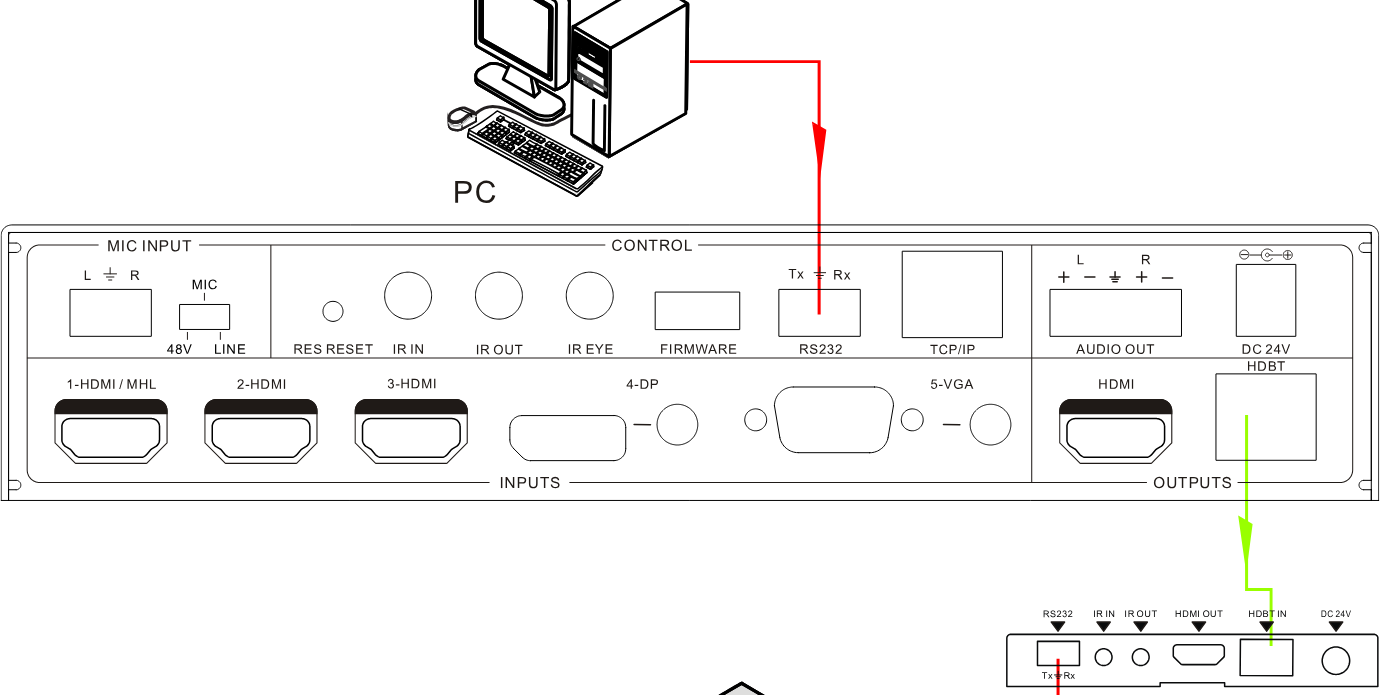
Następnie wyślij polecenie 50787% (tryb sterowania przez RS232 1, ustawienie fabryczne) za pomocą oprogramowania komunikacyjnego RS232.
Na koniec wyślij odpowiednie polecenie do PT-PSW-52 lub innego urządzenia zdalnego RS232 podłączonego w obecnym systemie. Podłączenie według poniższego schematu:
Sterowanie PT-PSW-52 lub urządzeniem firm trzecich lokalnie
Sterowanie PT-PSW-52 lub urządzeniem firm trzecich zdalnie
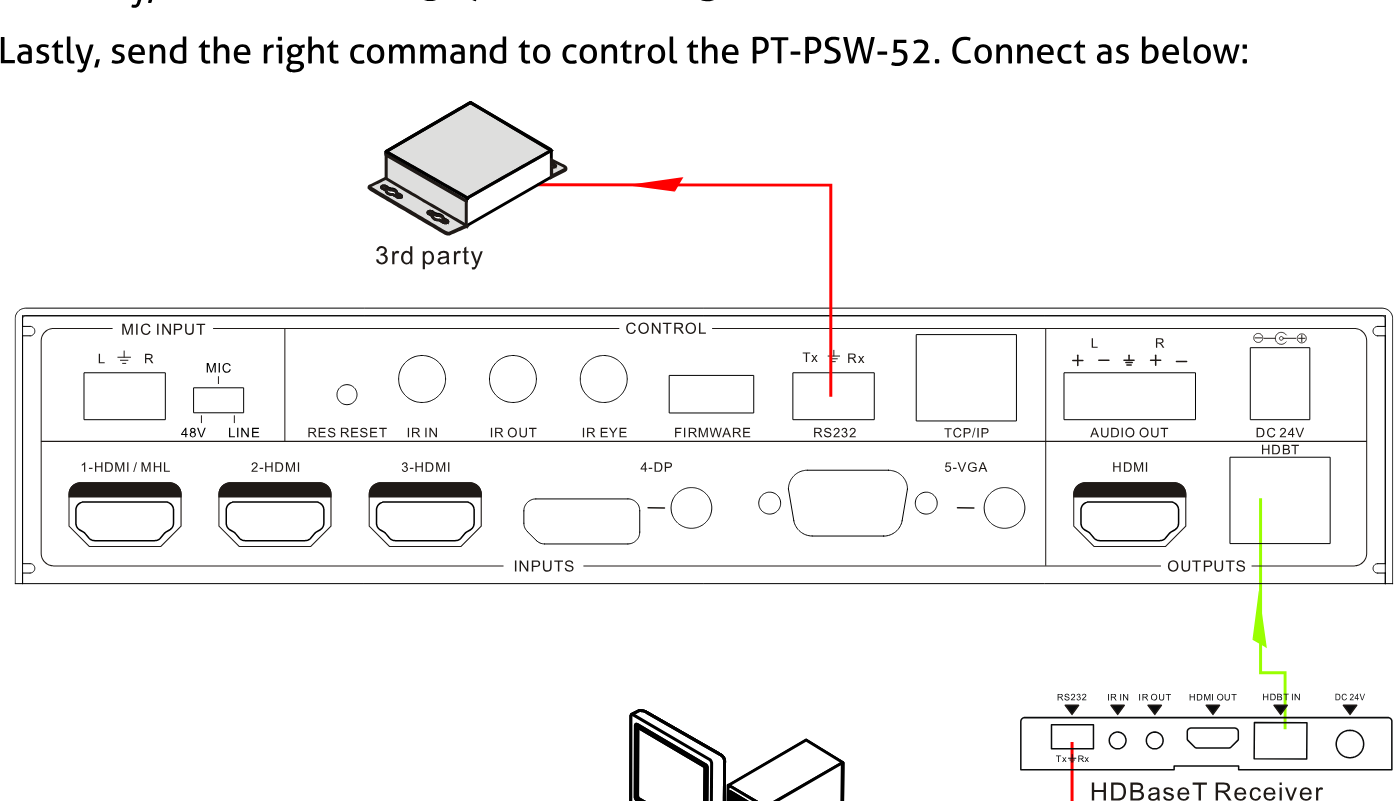
Po drugie, wyślij polecenie 50788% za pomocą oprogramowania komunikacji RS232.
Na koniec wyślij właściwe polecenie, aby sterować PT-PSW-52. Podłącz zgodnie z poniższym:
Sterowanie PT-PSW-52 lub urządzeniem 3rd party z pilota
Sterowanie menu OSD
PT-PSW-52 oferuje zaawansowane menu operacyjne OSD, zawiera 3 części: ustawienia opcjonalne, ustawienia obrazu oraz ustawienia systemowe itp.
Istnieją trzy sposoby wejścia do menu OSD:
- Długie naciśnięcie przycisku MENU/przez co najmniej 2 sekundy na panelu przednim.
- Naciśnij przycisk MENU na pilocie IR.
- Wyślij polecenie 50616% w oprogramowaniu do sterowania RS232.
Obsługa:
- Naciśnij przyciski kierunkowe na panelu przednim lub pilocie IR, aby przełączać się między opcjami menu i stronami menu.
- Naciśnij ENTER na panelu przednim lub OK na pilocie IR, aby potwierdzić wybór.
OPCJE
Zawiera regulację wyjścia, wybór wejścia 5, prędkość transmisji, ładowanie EDID użytkownika (USB), rozdzielczość oraz aktualizację oprogramowania (USB).
Ekran menu OPCJE z listą pozycji
- Regulacja wyjścia: Regulacja pozycji obrazu wyjściowego (X: kierunek poziomy i Y: kierunek pionowy), proporcji aspektu (szerokość i wysokość), regulacji polaryzacji (H Polarity i V Polarity) oraz ustawień wyjścia (HDMI włącz/wyłącz oraz HDBT włącz/wyłącz).
- Wybór Wejścia5: Wybierz format źródła wideo dla wejścia VGA, obejmuje AV 1 (sygnał C-video), VGA 1 (sygnał VGA) oraz YPbPr 1 (sygnał wideo komponentowego).
- Prędkość transmisji: Ustaw prędkość transmisji dla sterowania RS232, obsługiwane wartości to 2400, 4800, 9600, 19200, 38400, 57600, 115200.
- Ładowanie EDID użytkownika (USB): Włóż dysk USB z plikiem EDID do portu FIRMWARE, aby załadować dane EDID za pomocą tego menu.
- Rozdzielczość: Ustaw rozdzielczość wyjścia, obsługiwane rozdzielczości to 1920x1200, 1920x1080, 1600x1200, 1600x900, 1360x768, 1280x800, 1280x720, 1024x768.
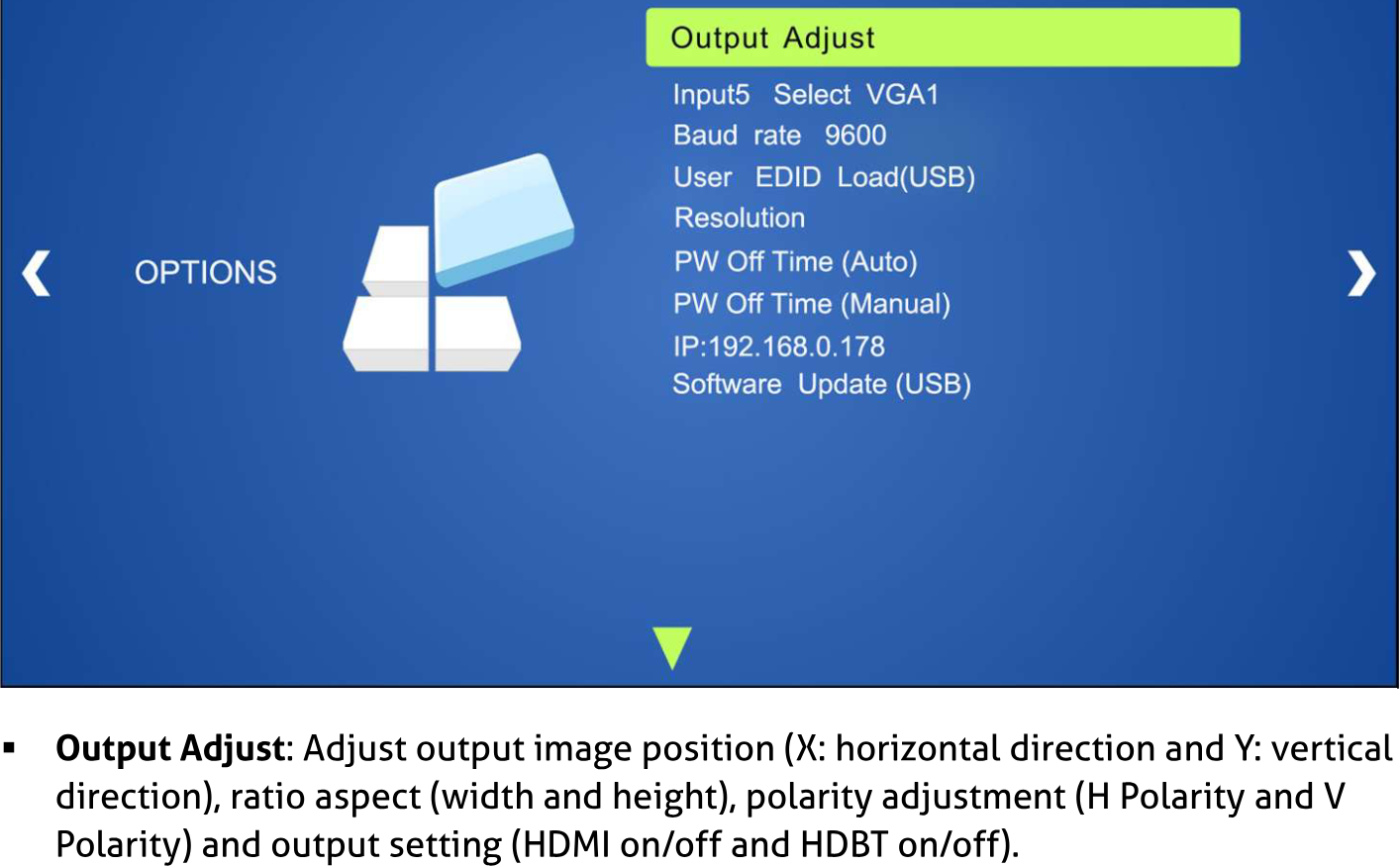
- Czas wyłączenia zasilania (Auto): Ustaw automatyczny czas wyłączenia zasilania w przypadku braku sygnału na wejściu (do wyboru 1, 2, 5 lub 10 minut).
- Czas wyłączenia zasilania (Manualny): Ustaw czas wyłączenia zasilania przy braku sygnału na wejściu (do wyboru 1, 2, 5 lub 10 minut).
- IP: Wyświetla adres IP.
- Aktualizacja oprogramowania (USB): Włóż dysk USB z plikiem aktualizacji do portu USB urządzenia PT-PSW-52, aby zaktualizować oprogramowanie przez to menu.
OBRAZ
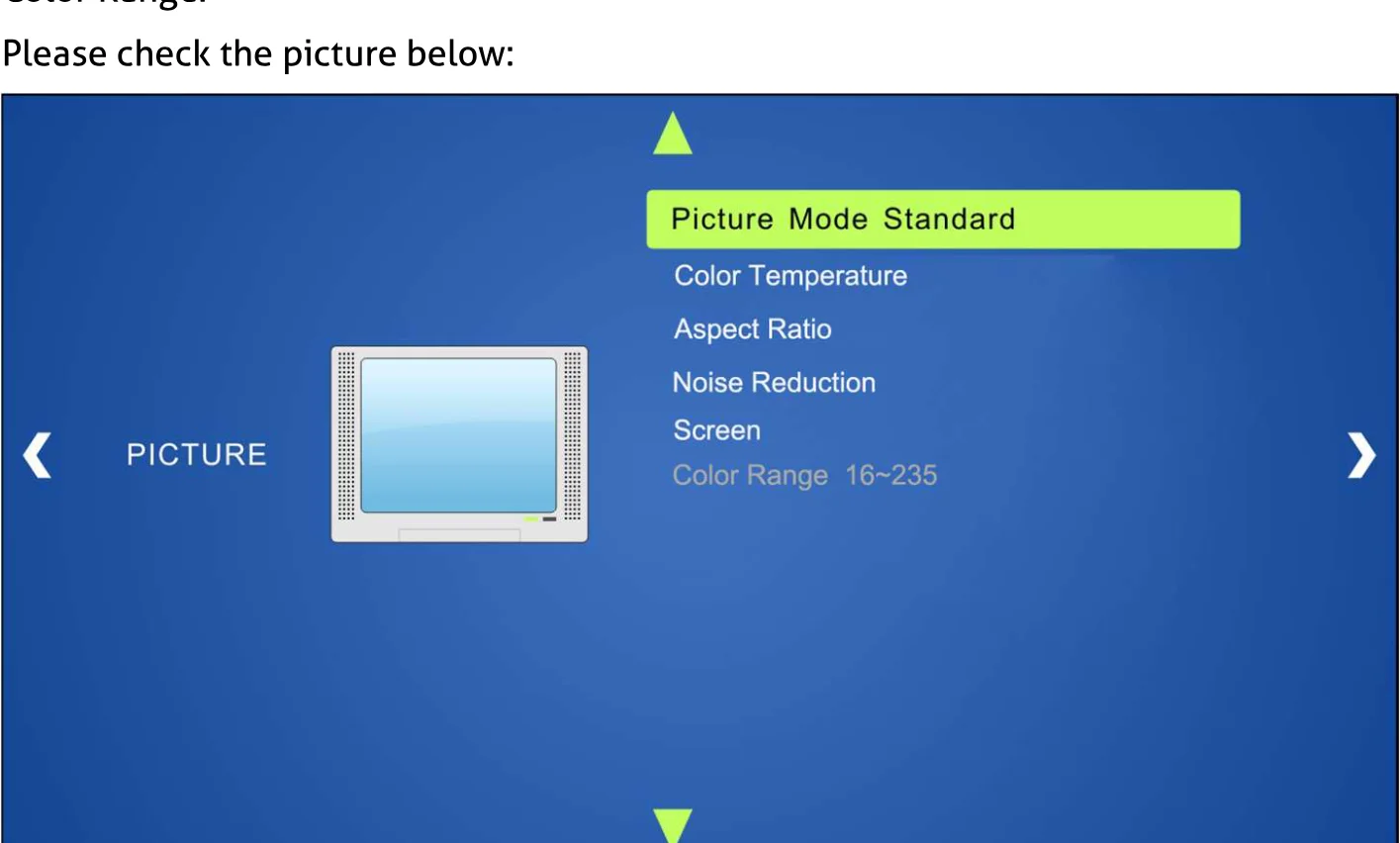
Zawiera Tryb obrazu, Temperaturę barwową, Proporcje obrazu, Redukcję szumów, Ekran i Zakres kolorów.
Sprawdź poniższy obraz:
OBRAZ | Tryb obrazu Standardowy / Temperatura barwowa / Proporcje obrazu / Redukcja szumów / Ekran / Zakres kolorów 16~235
- Tryb obrazu: zawiera Dynamiczny, Standardowy, Łagodny i Użytkownika. Tylko w trybie Użytkownika można ustawić kontrast, jasność, kolor oraz ostrość obrazu.
- Temperatura barwowa: zawiera Chłodną, Średnią, Ciepłą oraz Użytkownika. Tylko w trybie Użytkownika można ustawić wartości dla czerwonego, zielonego i niebieskiego (RGB).
- Proporcje obrazu: zawiera Natywne, 4:3, 16:9, Zoom1, Zoom2, Just Scan oraz Panorama. Format VGA obsługuje tylko 4:3, 16:9 oraz Panorama.
- Redukcja szumów (nie dotyczy formatu VGA): zawiera Wyłączone, Niskie, Średnie, Wysokie oraz Domyślne.
- Ekran: (nie dla źródła HDMI): zawiera Automatyczną regulację, Poziomą, Pionową, Rozmiar i Faza.
USTAWIENIA
Zawiera język OSD, przywracanie ustawień fabrycznych, mieszanie, HDMI CEC, czas trwania OSD oraz zapytanie o wersję
Ekran ustawień OSD
- Język OSD: wspiera 7 języków, w tym angielski (domyślny), chiński itp.
- Przywróć ustawienia fabryczne: przywraca system do stanu pierwotnego.
- Mieszanie: zawiera Niskie, Średnie, Wysokie oraz Wyłączone.
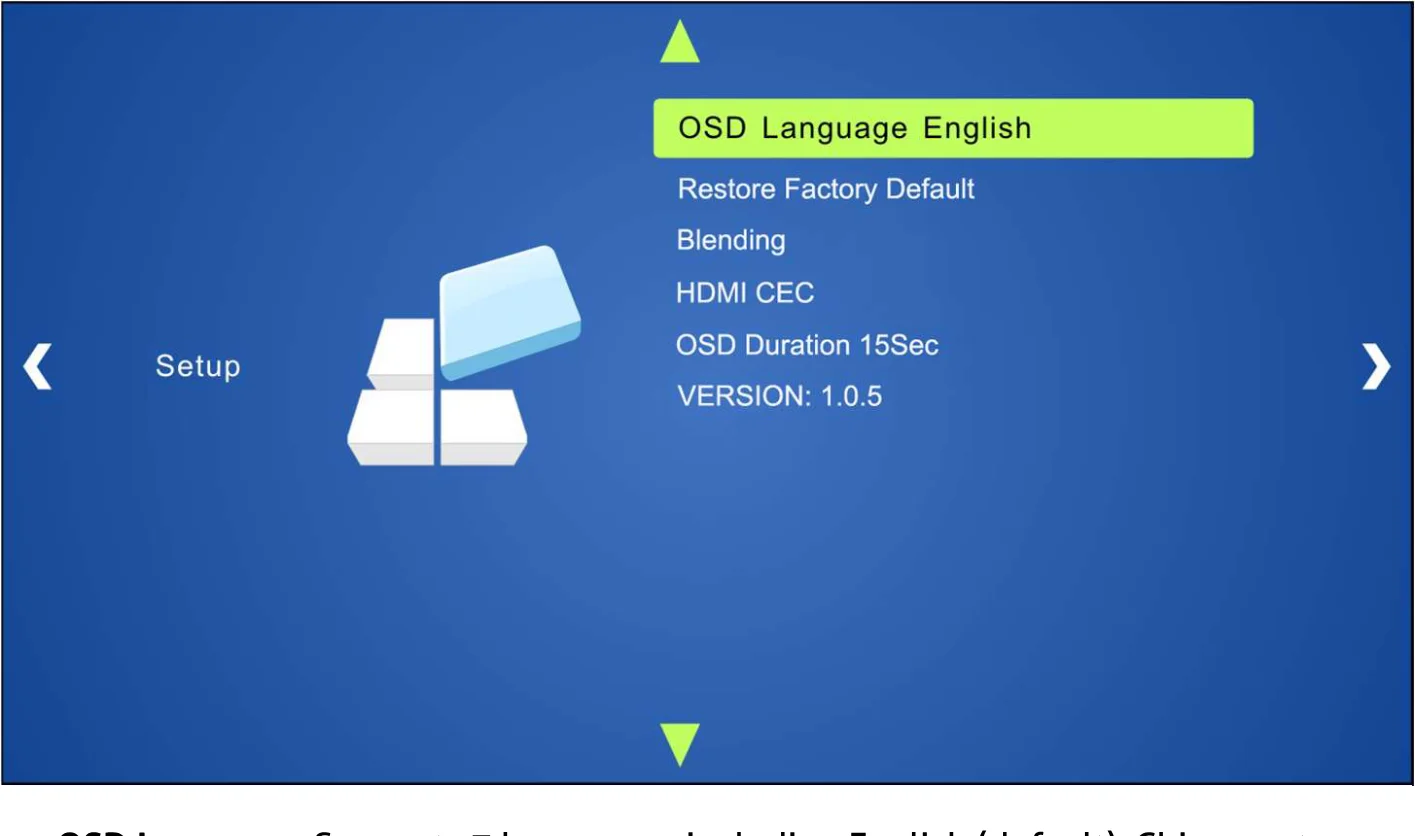
- HDMI CEC: Włącz/wyłącz funkcję CEC oraz automatycznego przejścia w tryb czuwania. Domyślnie: CEC włączone, STANDBY włączony. Tylko gdy CEC jest włączone, możliwe jest ustawienie statusu automatycznego czuwania.
- Czas trwania OSD: do wyboru 5 s, 10 s, 15 s lub Wyłącz.
- VERSION: Wyświetla wersję oprogramowania
Sterowanie GUI
Oprócz sterowania PT-PSW-52 za pomocą przycisków na panelu przednim, pilota IR oraz oprogramowania komunikacyjnego RS232, PT-PSW-52 można również kontrolować poprzez interfejs GUI oparty na przeglądarce internetowej. Umożliwia to użytkownikom interakcję z PT-PSW-52 za pomocą ikon graficznych i wskaźników wizualnych.
Wpisz 192.168.0.178 w przeglądarce, aby wejść do interfejsu logowania pokazanym poniżej:
Menu sterowania
Wpisz nazwę użytkownika: user oraz hasło: user (ustawienia domyślne) na interfejsie logowania, a następnie kliknij [Login], aby wejść do menu sterowania pokazanym poniżej:
- Źródła: Kliknij odpowiedni przycisk (1-HDMI/MHL, 2-HDMI, 3-HDMI, 4-DP oraz 5-VGA), aby wybrać źródło wideo.
- VGA: Kliknij [Adjust], aby dostosować pozycję obrazu wyjściowego VGA i zapewnić najlepszy efekt wizualny.
- DP: Kliknij [Audio], aby włączyć/wyłączyć zewnętrzne wejście audio DP.
- Głośność: Kliknij odpowiadający przycisk plus/minus, aby zwiększyć/zmniejszyć głośność dźwięku mikrofonu lub źródła audio. Kliknij przycisk wyciszenia, aby włączyć/wyłączyć wyciszenie mikrofonu lub źródła audio.
- Kliknij [Source], aby włączyć/wyłączyć urządzenie źródłowe.
- Kliknij [Display], aby włączyć/wyłączyć urządzenie wyjściowe (wyświetlacz).
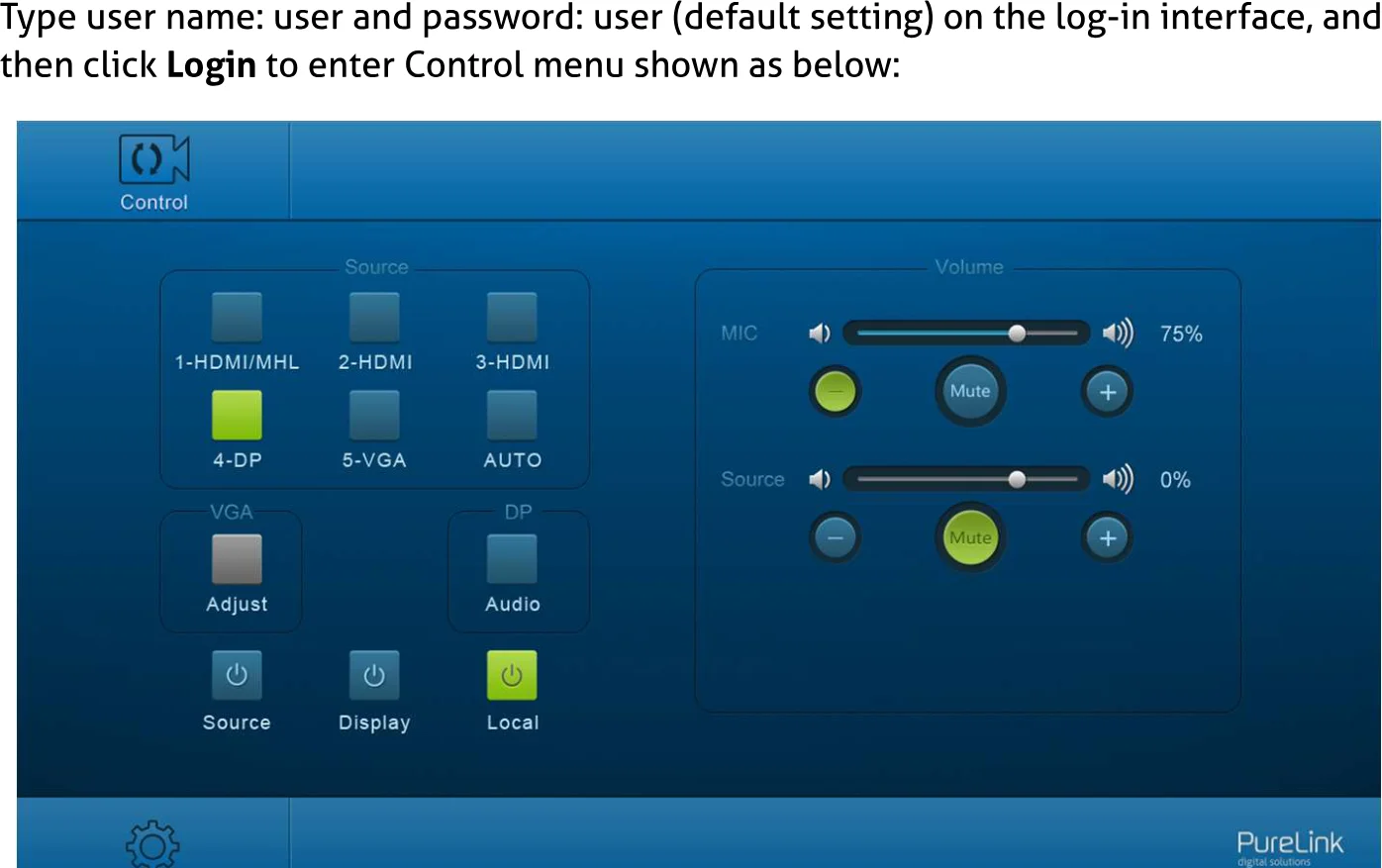
- Kliknij [Local], aby przełączyć PT-PSW-52r w tryb czuwania.
Menu konfiguracji
① Kliknij na menu sterowania, aby wejść do menu ustawień pokazane poniżej:
- Rozdzielczość wyjścia: Wybierz wymaganą rozdzielczość wyjścia, a następnie kliknij Potwierdź.
- Aktualizacja: Włóż dysk USB z plikiem EDID lub aktualizacji oprogramowania do portu FIRMWARE, a następnie kliknij EDID/Firmware, aby rozpocząć procedurę aktualizacji.
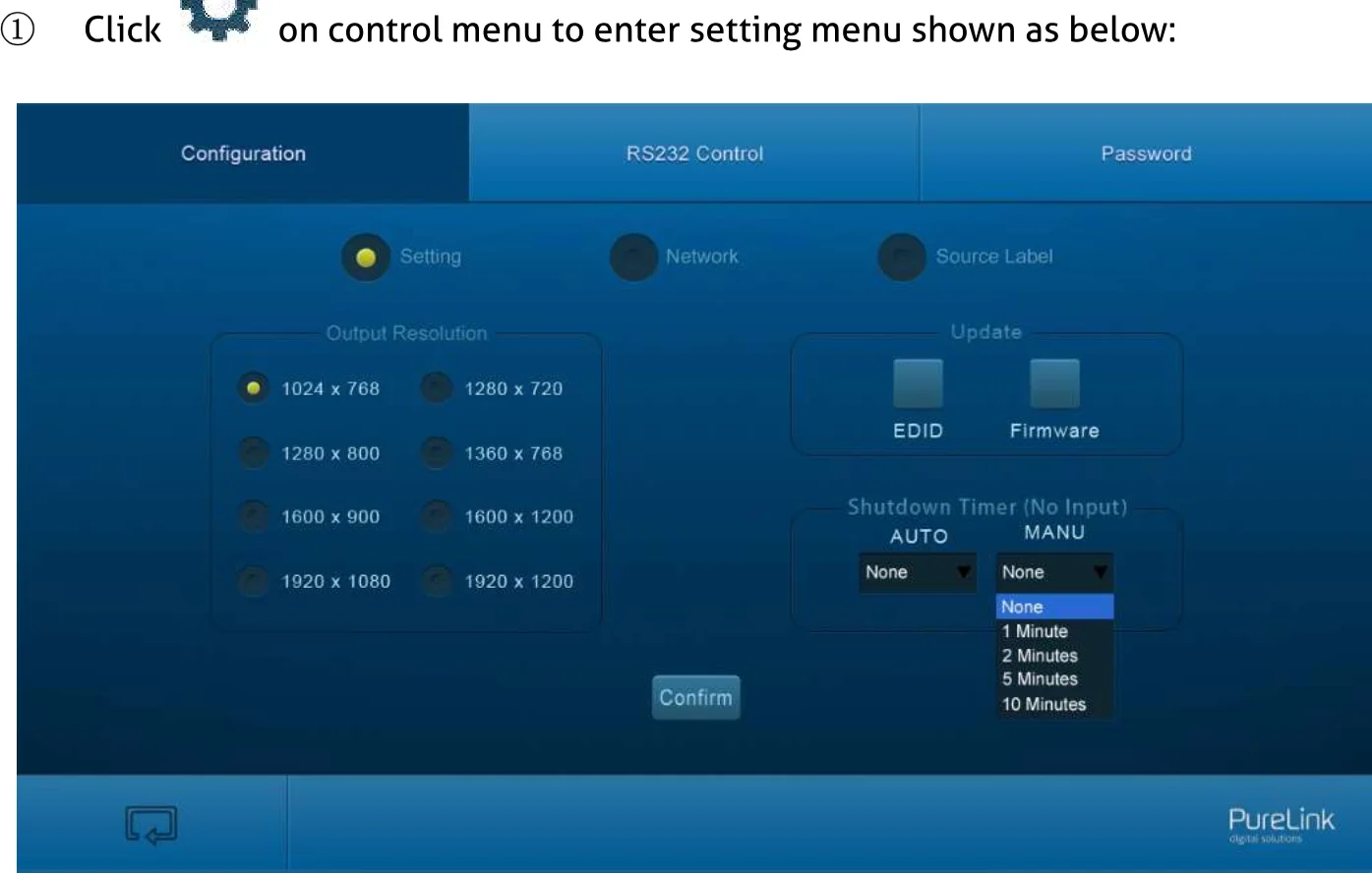
- Timer wyłączenia (Brak wejścia): Ustaw czas wyłączenia w trybie przełączania ręcznego lub automatycznego, dostępne opcje to brak, 1 minuta, 2 minuty, 5 minut oraz 10 minut. Jeśli PT-PSW-52 nie wykryje sygnału źródłowego wideo, automatycznie wyłączy się po ustawionym czasie.
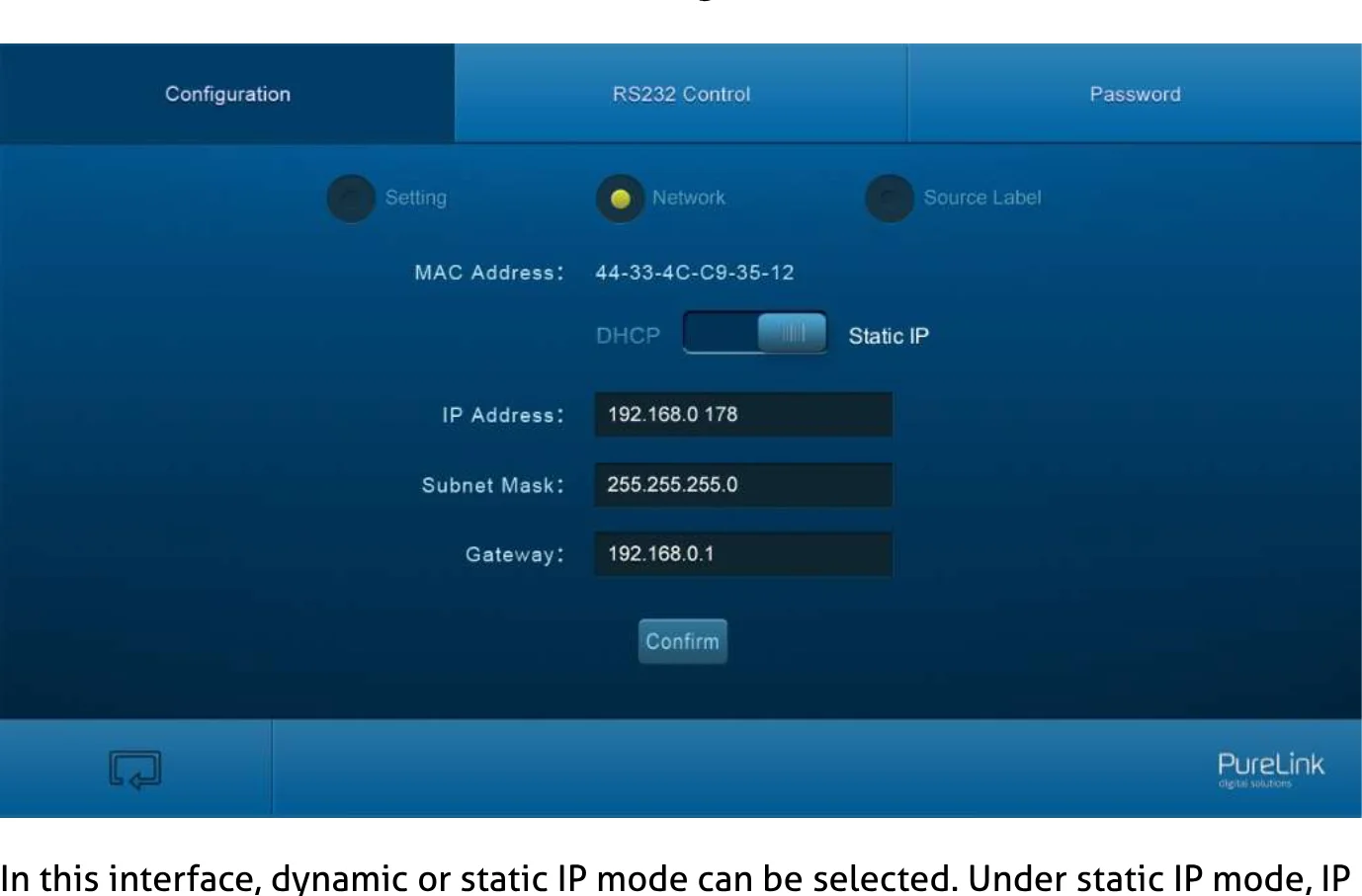
② Kliknij [Network], aby wejść do menu ustawień sieciowych, pokazane poniżej:
Interfejs menu ustawień sieci
W tym interfejsie można wybrać tryb IP dynamiczny lub statyczny. W trybie statycznym można ustawić adres IP, maskę podsieci oraz bramę i należy upewnić się, że adresy IP są różne, by uniknąć konfliktu IP.
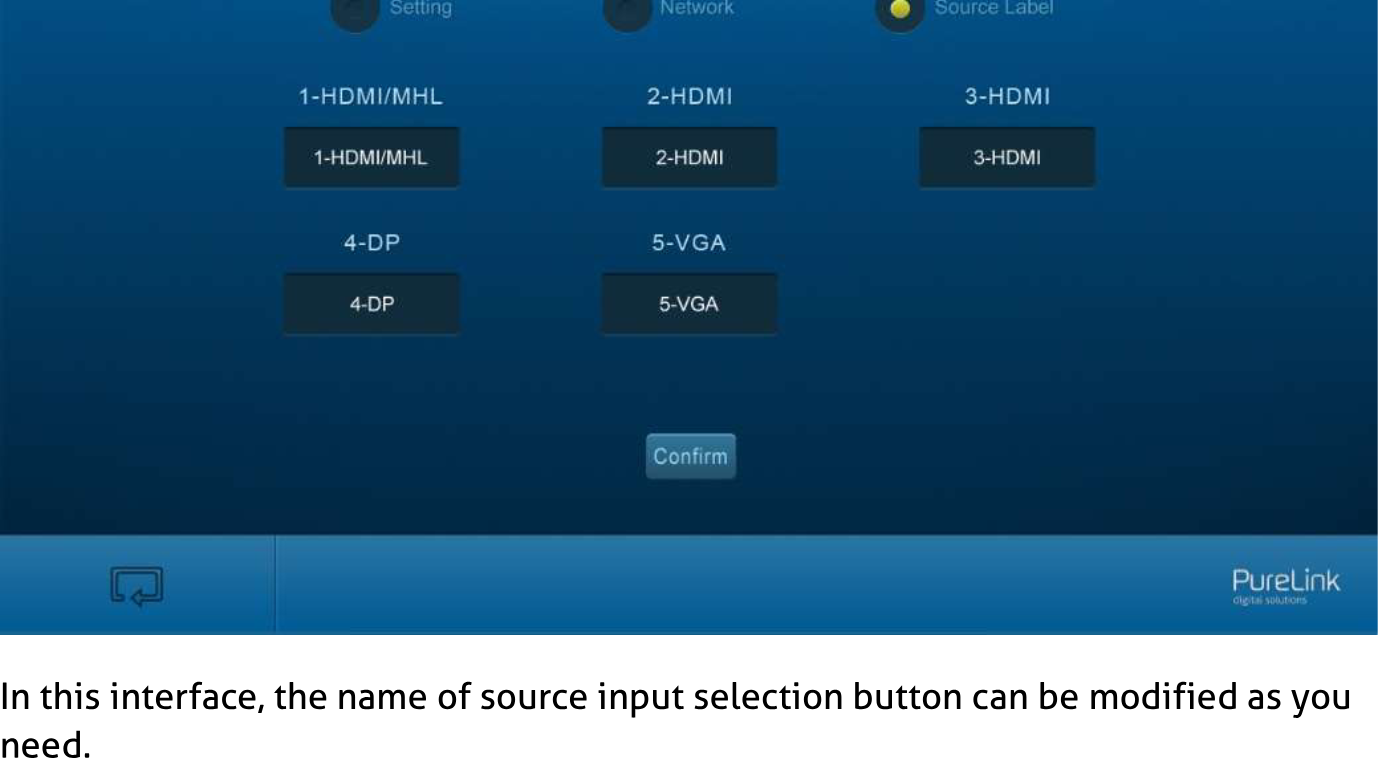
③ Kliknij [Source Label], aby wejść do menu ustawiania etykiety źródła pokazanego poniżej:
W tym interfejsie można zmodyfikować nazwę przycisku wyboru źródła według potrzeb.
Menu sterowania RS232
Kliknij [RS232 Control] na górze interfejsu, aby wejść do menu sterowania RS232 przedstawionego poniżej:
Zrzut ekranu interfejsu menu sterowania RS232
- Port: Port lokalny odnosi się do portu RS232 urządzenia PT-PSW-52, a port HDBT odnosi się do portu RS232 odbiornika HDBaseT.
- Baud Rate: Prędkość transmisji portu lokalnego wynosi 9600 i nie można jej modyfikować, natomiast port HDBT obsługuje wartości 2400, 4800, 9600, 19200, 38400, 57600, 115200.
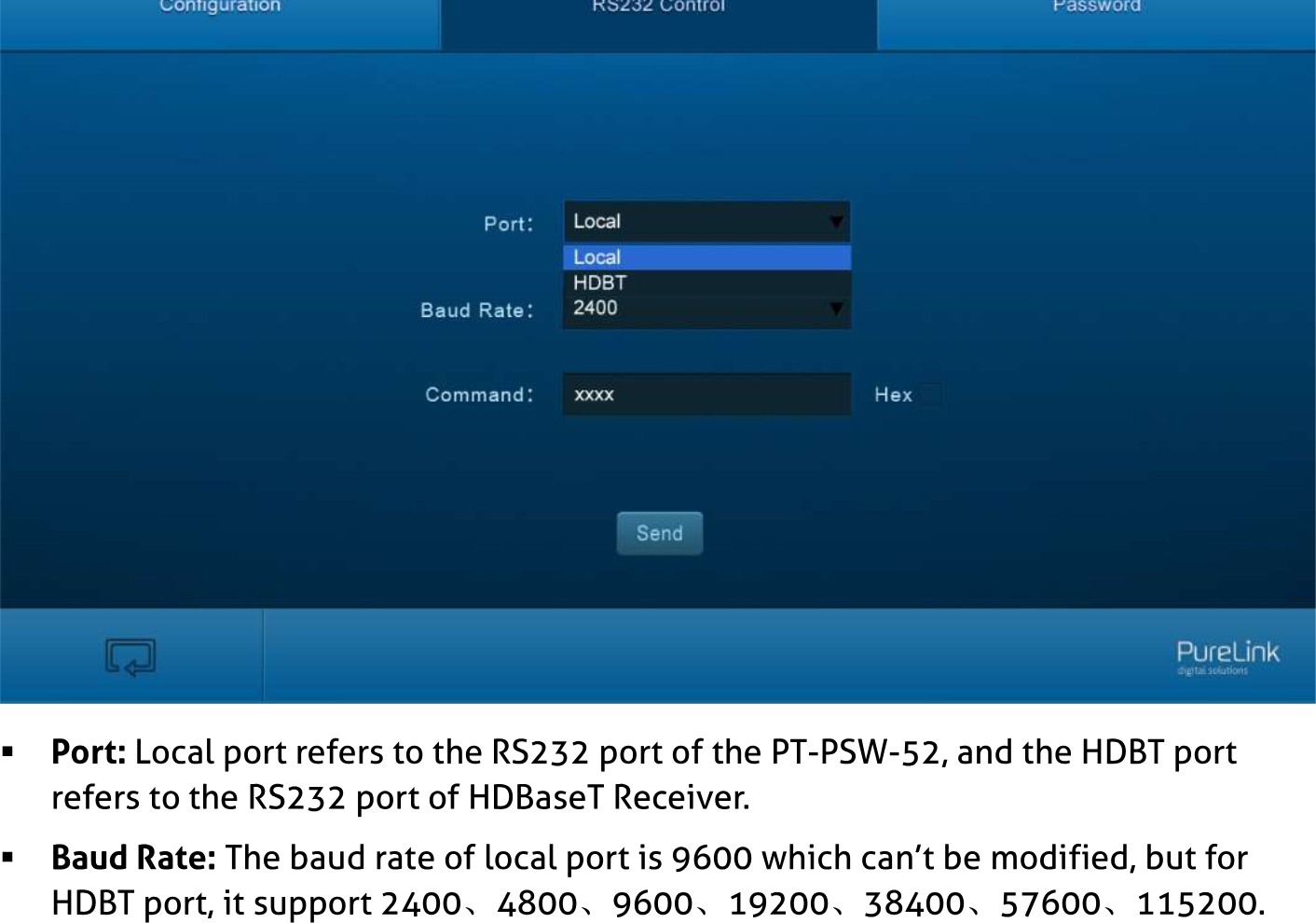
- Polecenie: Wpisz polecenia w to pole, aby kontrolować PT-PSW-52 lub urządzenie na dalekim końcu podłączone do HDBaseT Receiver. Jeśli zaznaczysz „Hex”, możesz wprowadzać wartości szesnastkowe w polu „Command”.
Menu hasła
Kliknij [Password] na górze interfejsu, aby wejść do menu hasła, pokazane poniżej:
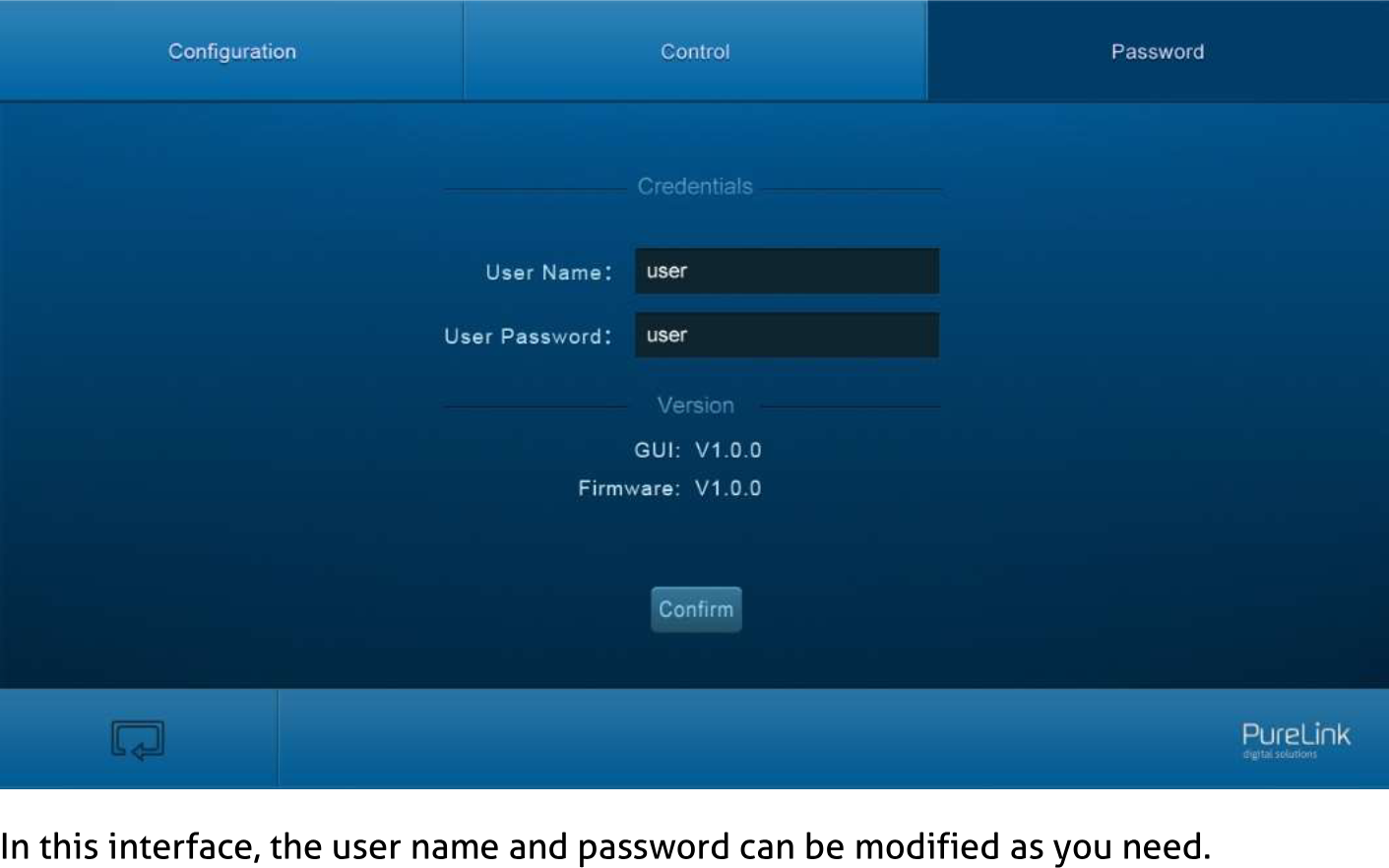
W tym interfejsie można zmienić nazwę użytkownika i hasło zgodnie z potrzebami.
Aktualizacja GUI
GUI dla PT-PSW-52 wspiera aktualizację online pod adresem http://192.168.0.178:100. Wpisz nazwę użytkownika i hasło (takie same jak w ustawieniach logowania GUI, zmienione hasło będzie obowiązywać dopiero po restarcie) aby zalogować się do interfejsu konfiguracyjnego. Następnie kliknij [Administration] w menu źródła, aby przejść do opcji [Upload Program], widocznej poniżej:
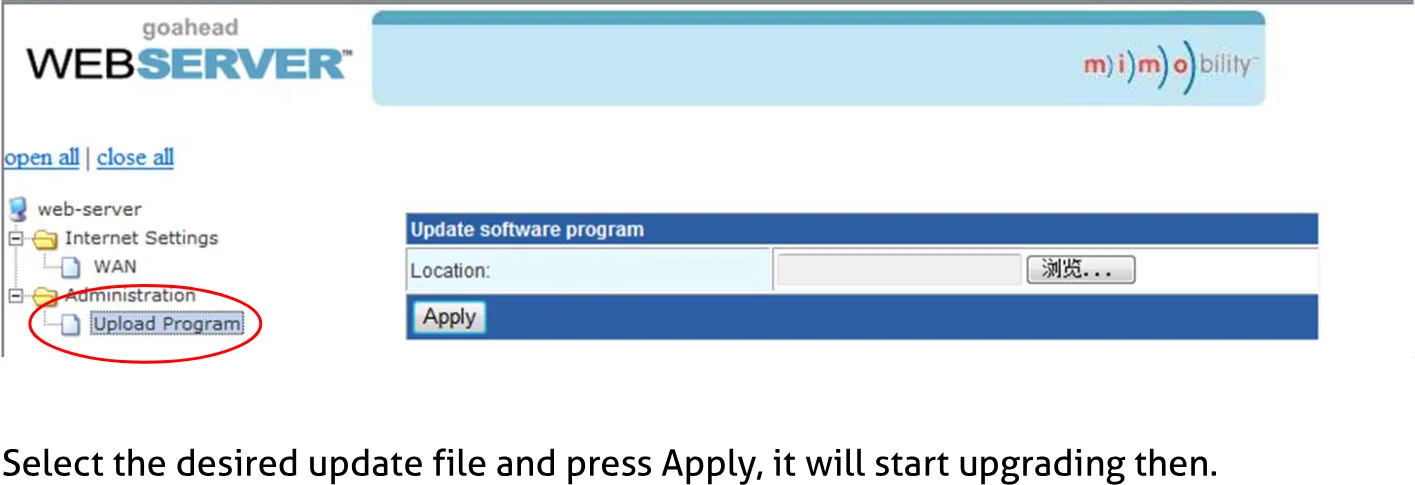
Wybierz plik aktualizacji i naciśnij [Apply], rozpocznie się wtedy proces aktualizacji.
Specyfikacja
| Wideo | |
|---|---|
| Wejście wideo | (1) HDMI/MHL; (2) HDMI; (1) DP; (1) VGA |
| Gniazdo wejścia wideo | (3) żeńskie HDMI; (1) DisplayPort; (1) żeńskie 15-stykowe VGA |
| Sygnał wejściowy wideo | HDMI, DP, YPbPr, C-video, VGA |
| Wyjście wideo | (1) HDMI; (1) HDBaseT |
| Gniazdo wyjścia wideo | (1) żeńskie HDMI; (1) RJ45 |
| Sygnał wyjściowy wideo | HDMI, HDBaseT |
| Rozdzielczość wyjściowa | 1920x1200, 1920x1080, 1600x1200, 1600x900, 1360x768, 1280x800, 1280x720, 1024x768. |
| Standard | HDMI 1.3 & HDCP 2.2 |
| Audio | |
| Wejście audio | (1) stereo audio dla DP; (1) stereo audio dla VGA; (1) mikrofon |
| Gniazdo wejścia audio | (2) 3,5mm stereofoniczne jacki; (1) 3-pinowe złącze phoenix |
| Impedancja wejścia audio | >10kΩ |
| Wyjście audio | (1) analogowe audio Dual-Mono |
| Gniazdo wyjścia audio | (1) 5-pinowe złącze phoenix |
| Impedancja wyjścia audio | 70Ω |
| Pasmo przenoszenia | 20Hz~20K Hz |
| Separacja kanałów stereo | >80dB @1KHz |
| Część sterująca | |
| Port sterowania | (1) IR IN; (1) IR OUT; (1) IR EYE; (1) RS232; (1) TCP/IP |
| Gniazdo sterowania | (3) 3,5mm mini jack; (1) 3-pinowe złącza phoenix; (1) RJ45 |
| Ogólne | |
|---|---|
| Zasięg transmisji | 1080P≤70m(Cat6) |
| Temperatura | 0 ~ +50℃ |
| Wilgotność | 10% ~ 90% |
| Zasilanie | DC24V 2.71A |
| Pobór mocy | 27W |
| Wymiary (S*W*G) | 220mm x 44mm x 172.5mm |
| Waga | 800g |
Rysunek panelu
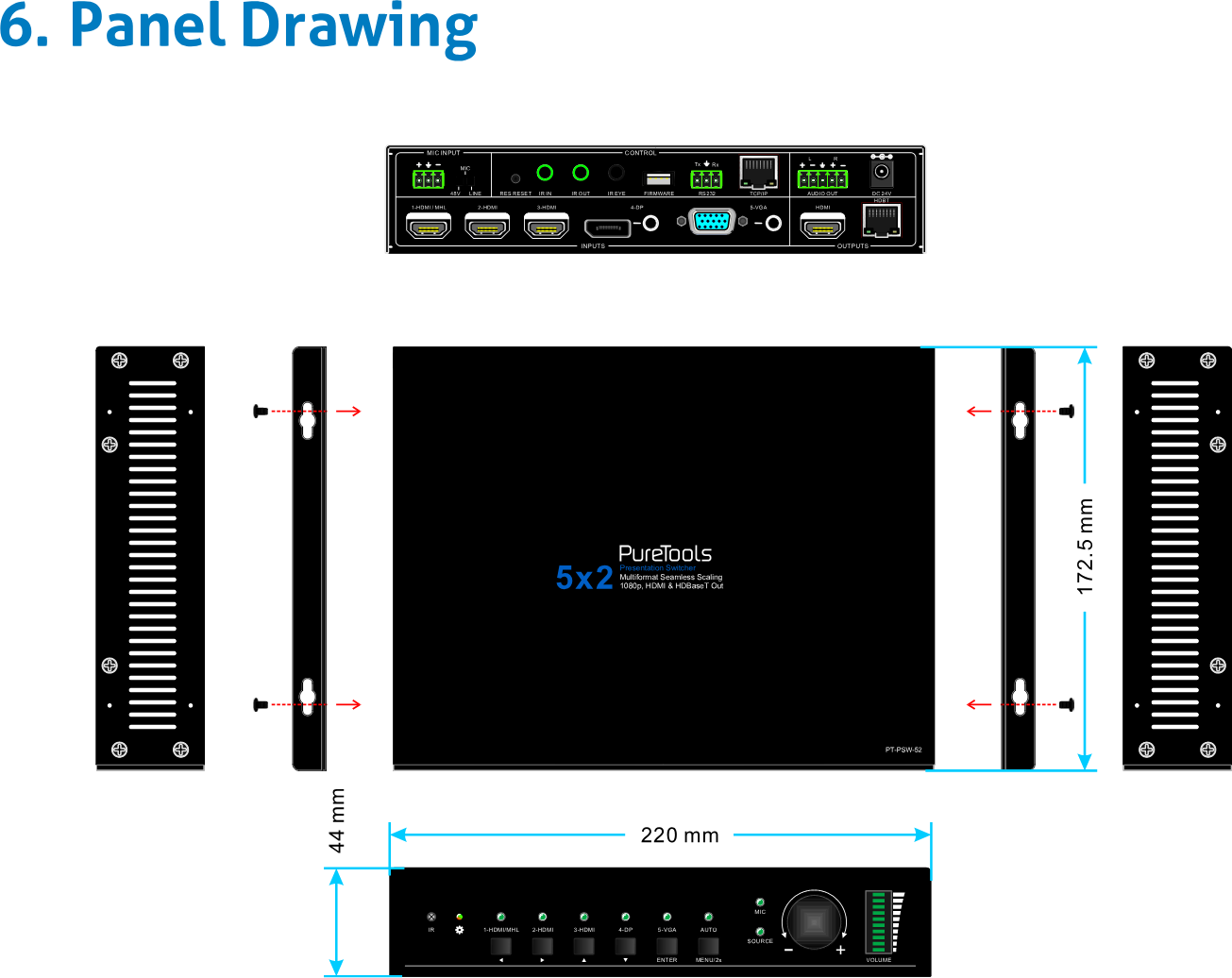
Rozwiązywanie problemów i konserwacja
| Problemy | Przyczyny | Rozwiązania |
|---|---|---|
| Obraz wyjściowy z zakłóceniami (śnieżynkami) | Zła jakość kabla połączeniowego | Wypróbuj inny wysokiej jakości kabel. |
| Obraz wyjściowy z zakłóceniami (śnieżynkami) | Uszkodzone lub luźne połączenie | Upewnij się, że połączenie jest prawidłowe. |
| Brak obrazu wyjściowego przy przełączaniu | Brak sygnału na wejściu/wyjściu | Sprawdź oscyloskopem lub multimetrem, czy na wejściu/wyjściu jest sygnał. |
| Brak obrazu wyjściowego przy przełączaniu | Uszkodzone lub luźne połączenie | Upewnij się, że połączenie jest prawidłowe. |
| Brak obrazu wyjściowego przy przełączaniu | Switcher jest uszkodzony | Wyślij do autoryzowanego serwisu w celu naprawy. |
| Wskaźnik POWER nie działa lub brak reakcji na jakiekolwiek operacje | Uszkodzone połączenie przewodu zasilającego | Upewnij się, że połączenie przewodu zasilającego jest prawidłowe. |
| Zarządzanie EDID nie działa prawidłowo | Kabel HDMI jest uszkodzony na wyjściu | Wymień na inny kabel HDMI w dobrym stanie technicznym. |
| Nie można sterować urządzeniem za pomocą urządzenia kontrolnego (np. PC) przez port RS232 | Błędne parametry komunikacji RS232 | Wprowadź poprawne parametry komunikacji RS232. |
| Nie można sterować urządzeniem za pomocą urządzenia kontrolnego (np. PC) przez port RS232 | Uszkodzony port RS232 | Wyślij do autoryzowanego serwisu w celu sprawdzenia. |
| Nie można sterować urządzeniem przyciskami na panelu przednim, mimo że sterowanie przez port RS232 działa | Przyciski panelu przedniego są zablokowane | Wyślij komendę 50605% w celu odblokowania przycisków panelu przedniego. |
Jeśli problem będzie się utrzymywał po wykonaniu powyższych kroków rozwiązywania problemów, skontaktuj się z autoryzowanym serwisem lub naszym działem wsparcia technicznego.
Serwis posprzedażowy
Jeśli podczas pracy urządzenia pojawią się jakieś problemy, prosimy sprawdzić i rozwiązać je, odwołując się do tego podręcznika użytkownika. Wszelkie koszty transportu ponoszą użytkownicy w okresie gwarancji.
- Ograniczona gwarancja produktu: Produkt ten będzie wolny od wad materiałowych i wykonawczych przez dwa lata (obowiązuje faktura zakupu). W celu uzyskania serwisu gwarancyjnego należy przedstawić dowód zakupu w formie paragonu lub faktury potwierdzającej, że urządzenie jest w okresie gwarancji.
- Co nie jest objęte gwarancją (serwis dostępny odpłatnie):
- Wygasła gwarancja. Fabrycznie nadany numer seryjny został zmieniony lub usunięty z produktu. Uszkodzenia, zużycie lub nieprawidłowe działanie spowodowane przez: normalne zużycie; użycie materiałów lub części niezgodnych z naszymi specyfikacjami; brak certyfikatu lub faktury jako dowodu gwarancji; model produktu pokazany na karcie gwarancyjnej nie odpowiada modelowi naprawianemu lub został zmieniony; uszkodzenia spowodowane siłą wyższą; serwisowanie nieautoryzowane przez dystrybutora; inne przyczyny niezwiązane z wadą produktu. Koszty dostawy, instalacji lub robocizny związanej z instalacją lub konfiguracją produktu.
- Wsparcie techniczne: W przypadku pytań lub problemów skontaktuj się ze swoim dystrybutorem lub sprzedawcą i przekaż nazwę oraz wersję produktu, szczegółowy opis usterki oraz okoliczności jej wystąpienia.
Prawo i zgodność
Identyfikacja produktu
Model: PT-PSW-52 – wersja instrukcji 1.0
Znaki towarowe i zastrzeżenia
Model produktu i logo są znakami towarowymi. Wszystkie inne nazwy firm i produktów wymienione są znakami towarowymi ich właścicieli. Wszelkie prawa zastrzeżone. Żadna część niniejszej publikacji nie może być kopiowana ani powielana bez uprzedniej pisemnej zgody. Zastrzegamy prawo do wprowadzania zmian w urządzeniu, opakowaniu lub instrukcji i nie ponosimy odpowiedzialności za błędy drukarskie.
Zgodność z normami UE
PureLink niniejszym deklaruje, że produkt PureTools PT-PSW-52 jest zgodny z dyrektywami 1907/2006/EU oraz 2011/65/EU. PureLink GmbH niniejszym deklaruje, że produkt PureTools PT-PSW-52 spełnia wymogi dyrektyw 2014/30/EU oraz 2014/35/EU.
| Dyrektywa / Rozporządzenie |
|---|
| 1907/2006/EU |
| 2011/65/EU |
| 2014/30/EU |
| 2014/35/EU |
Pełny tekst Deklaracji Zgodności UE jest dostępny pod adresem: http://www.purelink.de/ce/4260134127967_CE.pdf
Utylizacja sprzętu elektrycznego i elektronicznego
Rejestracja WEEE nr: DE 93847290
Przekreślony symbol kosza na kółkach na produkcie, opakowaniu lub w tej instrukcji oznacza, że sprzęt elektryczny i elektroniczny nie może być usuwany wraz z odpadami gospodarstwa domowego po zakończeniu jego żywotności. Oddaj stare urządzenia bezpłatnie w publicznym punkcie zbiórki lub zwróć je do dystrybutora zobowiązanego do ich przyjęcia. Przed oddaniem usuń baterie i lampy, które można wyjąć bez uszkodzenia urządzenia oraz usuń wszelkie dane osobiste przechowywane na urządzeniu. Szczegółowe regulacje określa prawo krajowe. Oddając stare urządzenia pomagasz chronić środowisko.
Baterie
Baterii nie należy wyrzucać razem z odpadami komunalnymi. Zużyte baterie należy bezpłatnie zwracać do punktów zbiórki lub sprzedawców.
Opakowanie
Utylizuj opakowanie oddzielnie według materiału (papier/karton, tworzywa sztuczne) za pomocą lokalnych systemów zbiórki. Trzymaj materiały opakowaniowe z dala od dzieci – ryzyko zadławienia. Rejestracja opakowania LUCID: DE5958616449295.