
Środki ostrożności
Aby zapewnić optymalną pracę produktu, przeczytaj wszystkie instrukcje uważnie przed użyciem urządzenia. Zachowaj tę instrukcję do późniejszego użytku. Ostrożnie rozpakuj sprzęt i zachowaj oryginalne opakowanie i materiały pakunkowe na wypadek przyszłej wysyłki.
Przestrzegaj podstawowych zasad bezpieczeństwa, aby zmniejszyć ryzyko pożaru, porażenia prądem lub obrażeń ciała.
- Nie demontuj obudowy ani nie modyfikuj modułu. Może to spowodować porażenie prądem lub poparzenia.
- Używanie materiałów lub części niezgodnych ze specyfikacją produktu może spowodować uszkodzenie, pogorszenie lub awarię.
- Aby zapobiec pożarowi lub porażeniu prądem, nie narażaj urządzenia na deszcz, wilgoć ani nie instaluj go w pobliżu wody.
- Nie zdejmuj obudowy urządzenia, ponieważ otwarcie lub usunięcie obudowy może wystawić Cię na niebezpieczne napięcie lub inne zagrożenia.
- Zalanie obudowy może spowodować pożar, porażenie prądem lub uszkodzenie sprzętu. Jeśli jakikolwiek obiekt lub ciecz przypadkowo dostanie się do obudowy, natychmiast odłącz moduł od zasilania.
- Nie skręcaj ani nie ciągnij na siłę końcówek kabla światłowodowego. Może to spowodować awarię.
- Nie używaj płynów ani aerozoli do czyszczenia urządzenia. Zawsze odłącz urządzenie od zasilania przed czyszczeniem.
- Informacje dotyczące utylizacji zużytych urządzeń: nie pal ich ani nie wyrzucaj wraz z odpadami komunalnymi, traktuj je jako zwykłe odpady elektroniczne.
- Odłącz kabel zasilający, gdy urządzenie przez dłuższy czas nie jest używane.
- Trzymaj moduł z dala od cieczy.
- Instaluj urządzenie w dobrze wentylowanym miejscu, aby uniknąć uszkodzenia spowodowanego przegrzaniem.
- Nie kładź ciężkich przedmiotów na kablu Extension, aby go nie wycisnąć.
- Wszelkie naprawy powierz wykwalifikowanemu personelowi serwisowemu.
Wprowadzenie do produktu
Wprowadzenie
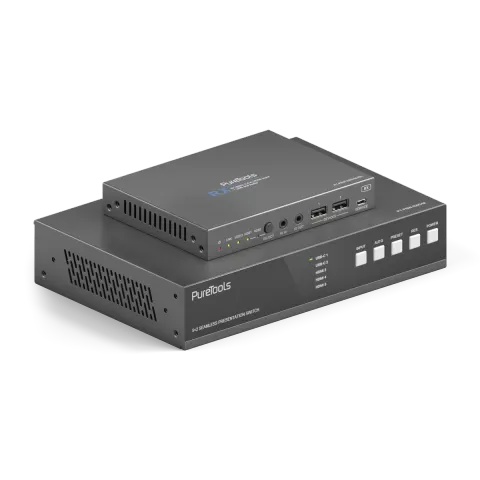
PT-PSW-52KVM to seamless Switcher prezentacyjny 18Gbps, oferujący 2x wejścia HDMI, 1x wejście HDMI + USB-B, 2x wejścia USB-C (DP Alt-Mode, USB 2.0, Ethernet 100Mbps i ładowanie 60W), 1x wyjście HDMI oraz 1x wyjście HDBT lustrzane. Wykorzystuje protokół HDBaseT 3.0 i obsługuje PoH do zasilania zdalnego RX oraz może przesyłać nieskompresowane sygnały na odległość do 70m (4K@30Hz 4:4:4) lub 40m (4K@60Hz 4:4:4) za pomocą jednego kabla CAT6A (S/FTP). Ten Switcher prezentacyjny obsługuje pojedynczy pełnoekranowy lub różne tryby wieloekranowe (Single/PIP/PBP/Triple/Quad). Posiada lokalne przełączanie KVM USB 2.0 oraz lokalną funkcję Hub/HDBT USB pass-through (z TX do RX). Obsługuje także dwukierunkowe przesyłanie sygnałów sterujących RS232 i IR.
Ten Switcher prezentacyjny posiada również analogowe wejście audio, analogowe wyjście audio oraz wejście i wyjście audio Dante 2x2. Posiada także wbudowaną 3x3 matrycę audio z niezależną regulacją EQ audio/głośności/opóźnienia.
Funkcje
- Zgodny z HDMI 2.0b, HDCP 2.2 oraz DP 1.2
- Przepustowość wideo 18Gbps z rozdzielczością wideo do 4K@60Hz (4:4:4)
- Niekompresowany 4K@60Hz (4:4:4) przez HDBT 3.0 do 40m przy użyciu pojedynczego kabla CAT6A (F/FTP)
- 5 trybów wyświetlania multi-view: Single/PIP/PBP/Triple/Quad
- Wejścia: 2x USB-C, 3x HDMI, 1x analogowe audio, 1x Dante 2ch
- Wyjścia: 1x HDMI i 1x HDBT odbite, 1x analogowe audio, 1x Dante 2ch
- Wyjścia HDMI i HDBaseT (PoH) (odbite)
- Wejście i wyjście audio Dante 2x2
- USB-C obsługuje DisplayPort Alt-Mode dla A/V, USB 2.0, Ethernet 100M oraz ładowanie 60W
- Wspiera bezszwiczne przełączanie (pojedynczy ekran) oraz szybkie przełączanie (multi-view)
- Niekompresowany 1080P i 4K@30Hz (4:4:4) przez HDBT 3.0 do 70m za pomocą kabla CAT6A (S/FTP)
Lista zawartości opakowania
- 1 × 18Gbps Seamless Presentation Switcher
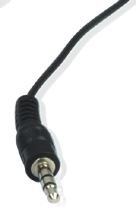
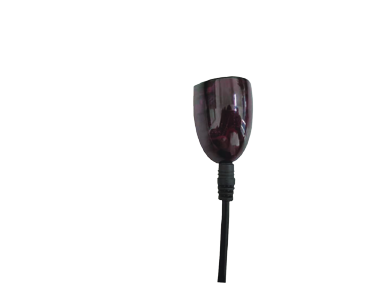
- 1 × kabel IR Wideband Receiver (1,5 metra)
- 1 × Receiver HDBaseT
- 2 × 3-pinowy 3,5mm złącze Phoenix (męski)
- 3 × 5-pinowy 3,5mm złącze Phoenix (męski)
- 4 × uszy montażowe
- 1 × pilot IR
- 1 × instrukcja obsługi
- 8 × śruba maszynowa
- 1 × zasilacz biurkowy 24V/8A
- 1 × przewód zasilający AC (1,5 metra)
- 1 × kabel IR Blaster (1,5 metra)
- Lokalne przełączanie KVM USB 2.0 oraz rozszerzanie USB 2.0 przez HDBT 3.0
- Wejście sygnału obsługuje tryby przełączania ręcznego i automatycznego
- Sterowanie CEC/RS232 urządzeniami zewnętrznymi WŁ./WYŁ.
- Zaawansowane zarządzanie EDID
- Elastyczna kontrola za pomocą przycisków na panelu przednim, pilota IR, RS232, TCP/IP lub Web GUI
- Obsługuje jednostronny PoH TX > RX
- Obsługa osadzania/wyodrębniania dźwięku analogowego/Dante
Opis panela
Panel Switchera
Panel przedni
| Nr | Nazwa | Opis funkcji |
|---|---|---|
| 1 | Okno IR | Okno odbioru IR, odbiera sygnał pilota IR tylko z tego produktu. |
| 2 | Dioda LED wejścia | Gdy port USB-C 1 / USB-C 2 / HDMI 3 / HDMI 4 / HDMI 5 jest wybrany jako kanał sygnałowy, odpowiednia dioda LED się zaświeci. W trybie multiview diody LED wejścia wskazują wyjścia, które można ustawić za pomocą Web GUI. |
| 3 | Przycisk INPUT | W trybie wyświetlania pojedynczego ekranu naciśnij przycisk INPUT, aby cyklicznie wybierać źródło sygnału wejściowego. W trybie multiview naciśnij INPUT, aby wrócić do trybu wyświetlania pojedynczego ekranu. Podświetlenie przycisku wyłączy się automatycznie po 1 sekundzie za każdym razem. |
| 4 | Przycisk AUTO | Naciśnij ten przycisk, aby włączyć/wyłączyć funkcję automatycznego przełączania. Gdy funkcja jest włączona, podświetlenie przycisku będzie aktywne. |
| 5 | Przycisk PRESET | Naciśnij ten przycisk, aby cyklicznie przechodzić przez zaprogramowane sceny aplikacji. Podświetlenie przycisku wyłączy się automatycznie po 1 sekundzie za każdym razem. Sceny można zaprogramować przez Web GUI. |
| 6 | Przycisk RES. | Naciśnij ten przycisk, aby ustawić rozdzielczość wyjścia, na środku ekranu zostanie wyświetlony OSD. Podświetlenie przycisku wyłączy się automatycznie po 1 sekundzie za każdym razem. |
| 7 | Przycisk POWER | Przytrzymaj ten przycisk przez 3 sekundy, produkt przejdzie w tryb gotowości, a podświetlenie przycisku się zapali. W trybie gotowości krótkie naciśnięcie tego przycisku włączy produkt i wyłączy podświetlenie przycisku. |
Panel tylny
| Nr | Nazwa | Opis funkcji |
|---|---|---|
| 1 | Port LAN | Podłącz do routera lub switcha w celu uzyskania dostępu do Internetu przez USB-C lub sterowania Web GUI. |
| 2 | Przycisk RESET | Naciśnij i przytrzymaj ten przycisk przez 5 sekund, aby przywrócić ustawienia fabryczne. |
| 3 | Port RS232 | Port szeregowy RS232, służy do przekazywania sygnałów RS232 lub sterowania produktem poprzez polecenia RS232. |
| 4 | Port IR IN | Podłącz kabel odbiornika IR, służy do przekazywania sygnału IR lub sterowania produktem pilotem IR. |
| 5 | Port IR OUT | Podłącz kabel emitera IR, sygnał IR pochodzi z portu IR IN odbiornika HDBaseT. |
| 6 | Port LINE IN | Analogowe wejście audio, obsługujące wejście zbalansowane/niezbalansowane o maksymalnym napięciu 2Vrms. Metoda połączenia zbalansowanego: L+, L-, , R+, R-. Metoda połączenia niezbalansowanego: L+, , R+. |
| 7 | Port LINE OUT | Analogowe wyjście audio, obsługujące wyjście zbalansowane (maks. 2Vrms) oraz niezbalansowane (maks. 1Vrms). Metoda połączenia zbalansowanego: L+, L-, , R+, R-. Metoda połączenia niezbalansowanego: L+, , R+. |
| 8 | Port Dante | Port sieciowy Dante, podłączony do switcha razem z innymi odbiornikami Dante. Port obsługuje odbiór i transmisję sygnałów. |
| 9 | Port DC 24V | Port zasilania, podłączony do zasilacza DC 24V. |
| 10 | Port HDBT OUT | Wyjście HDBaseT, podłączone do portu HDBT IN odbiornika kablem CAT6A (F/FTP). |
| 11 | Wskaźnik sygnału danych (żółty) | ▪ Świeci: sygnał HDMI z HDCP. ▪ Miga: sygnał HDMI bez HDCP. ▪ Zgaszony: brak sygnału HDMI. |
| 12 | Wskaźnik sygnału połączenia (zielony) | ▪ Świeci: Transmitter i Receiver są w dobrym stanie połączenia. ▪ Miga: Transmitter i Receiver są w słabym stanie połączenia. ▪ Zgaszony: Transmitter i Receiver nie są połączone. |
| 13 | Port HDMI OUT | Port wyjścia sygnału HDMI, podłączony do urządzenia wyświetlającego HDMI, jak TV lub monitor kablem HDMI. |
| 14 | Porty HDMI 3/4/5 VIDEO INPUTS | Porty wejścia sygnału HDMI, podłączone do źródeł HDMI, takich jak odtwarzacz DVD lub Blu-ray kablem HDMI. |
| 15 | Port HOST 3 | Port USB Host, podłączony do komputera. (Szczegółowe informacje o funkcji tego portu i współpracy z urządzeniami KVM znajdują się na schematach systemowych na stronie 47.) |
| 16 | Porty USB-C 1/2 | Porty wejściowe sygnału USB-C, podłączone do źródła sygnału USB-C, z funkcją ładowania 60W. |
| 17 | Porty USB DEVICES | Dwa porty USB Extension, podłączone do myszy, klawiatury, kamery USB lub innych urządzeń USB. (Szczegółowe informacje o funkcjonowaniu tych portów i współpracy z portami Host znajdują się na schematach systemowych na stronie 47.) |
Panel Receiver HDBaseT
| Nr | Nazwa | Opis funkcji |
|---|---|---|
| 1 | Dioda LED zasilania | Gdy receiver jest zasilany, czerwona dioda LED zasilania będzie świecić. |
| 2 | Dioda LINK LED | ▪ Świeci: Transmitter i Receiver są prawidłowo połączone. ▪ Miganie: Transmitter i Receiver mają słabe połączenie. ▪ Wyłączona: Transmitter i Receiver nie są połączone. |
| 3 | Dioda VIDEO LED | ▪ Świeci: sygnał HDMI z HDCP. ▪ Miganie: sygnał HDMI bez HDCP. ▪ Wyłączona: brak sygnału HDMI. |
Przypisanie pinów kabla IR
Przypisanie pinów przewodu IR Receiver oraz przewodu IR Blaster jest następujące:
| IR RECEIVER |
|---|
| Zasilanie 12V |
| # + |
| # - |
| Sygnal IR |
| Uziemienie |
Pilot IR
Naciśnij ten przycisk, aby włączyć Switcher lub ustawić go w tryb czuwania.
Naciśnij te przyciski, aby wybrać źródło sygnału w trybie wyświetlania pojedynczego ekranu, a odpowiadająca dioda LED wejścia na panelu przednim zaświeci na zielono.
Naciśnij te przyciski, aby cyklicznie wybrać poprzednie lub następne źródło sygnału w trybie wyświetlania pojedynczego ekranu.
Naciśnij ten przycisk, aby włączyć/wyłączyć funkcję automatycznego przełączania.
- Przycisk zasilania: Naciśnij, aby włączyć/wyłączyć zasilanie lub ustawić tryb uśpienia.
- Przyciski VIDEO: Naciśnij, aby wybrać źródło sygnału w trybie pojedynczego ekranu.
- USB-C 1 / USB-C 2 / HDMI 3 / HDMI 4 / HDMI 5: przyciski wyboru wejścia.
- ◄ ►: Cyklowo wybierz poprzednie/następne źródło sygnału.
- AUTO: Włącz/wyłącz funkcję automatycznego przełączania.
Notatka: Gdy kąt między odbiornikiem IR a pilotem wynosi ±45°, odległość transmisji wynosi 0–5 metrów; przy kącie ±90° odległość wynosi 0–8 metrów.
Funkcje przycisków zdalnego sterowania
- PRESET: Naciśnij, aby przełączać się między zaprogramowanymi scenami aplikacji.
- RES.: Naciśnij, aby przełączać rozdzielczość wyjścia.
- FREEZE: Naciśnij, aby zatrzymać/odblokować obraz na ekranie.
- RX HDBT: Naciśnij, aby wybrać port HDBaseT IN jako kanał sygnału wejściowego Receivera.
- Mute: Naciśnij, aby wyciszyć/włączyć dźwięk na Master Out.
- VOL-, VOL+: Naciśnij, aby zmniejszyć/zwiększyć głośność audio wyjścia Master Out.
- RX HDMI: Naciśnij, aby wybrać port HDMI IN jako kanał sygnału wejściowego Receivera.
- Przyciski AUDIO: Naciśnij, aby wybrać kanał audio wejściowy dla wyjścia HDMI/HDBT.
Notatka: USB-C 1, USB-C 2, HDMI 3, HDMI 4, HDMI 5 oraz WIN 1 należą do kanałów wejściowych audio Main In (HDMI/USB-C In).
Przycisk zmiany trybu wyświetlania multiview: Krótkie naciśnięcie przycisku powoduje cykliczną zmianę: Single – PIP – PBP – Triple – Quad.
Specyfikacja
| Techniczne | |
|---|---|
| Zgodność HDMI | HDMI 2.0b |
| Zgodność HDCP | HDCP 2.2 |
| Wersja DP | DP 1.2 |
| Przepustowość wideo | 18Gbps |
| Przepustowość USB | TX USB DEVICES do TX HOST/USB-C: 480Mbps |
| RX USB DEVICES do TX HOST/USB-C: 350Mbps | |
| RX USB DEVICES do RX HOST: 480Mbps | |
| Przepustowość sieci (połączenie LAN i USB-C) | 100Mbps |
| Rozdzielczość sygnału wejściowego wideo | 480i ~1080p@50/60Hz, 4K2K@24/30Hz, 4K2K@50Hz/60Hz 4:4:4 |
| Rozdzielczość sygnału wyjściowego wideo | Auto, 3840x2160p60, 3840x2160p50, 4096x2160p60, 4096x2160p50, 3840x2160p30, 3840x2160p25, 1920x1200p60RB, 1920x1080p60, 1920x1080p50, 1360x768p60, 1280x800p60, 1280x720p60, 1280x720p50, 1024x768p60 |
| Poziom IR | 12Vp-p |
| Częstotliwość IR | Wideband 20K-60KHz |
| Głębia koloru | RGB, YCbCr 4:4:4 / 4:2:2, YUV 4:2:0 |
| Przestrzeń koloru | Wejście: 8/10/12-bit, 8-bit (4K60Hz 4:4:4) |
| Wyjście: 8-bit | |
| Format audio | LPCM 2.0 |
| Częstotliwość próbkowania audio | 48KHz |
| Odległość transmisji | 1080P&4K30 -- 230ft/70m; 4K60 -- 131ft/40m |
| HDR | Wejście obsługuje HDR, wyjście nie obsługuje HDR |
| Ochrona ESD | Model ciała ludzkiego - ±8kV (rozładowanie powietrzne) & ±4kV (rozładowanie styku) |
| TX analogowy dźwięk | |
| Impedancja wejściowa | 10K Ohms |
| Impedancja wyjściowa | 330 Ohms |
| Poziom sygnału liniowego (maks.) | 8.2dBu (2Vrms) przy audio zbalansowanym lub niezbalansowanym |
| Poziom sygnału liniowego wyjścia (maks.) | 8.2dBu (2Vrms) przy audio zbalansowanym |
| 2.2dBu (1Vrms) przy audio niezbalansowanym | |
| Pasmo przenoszenia | (+0.5dB, -1dB) 20Hz do 20kHz |
| TX analogowy dźwięk | |
|---|---|
| Opóźnienie synchronizacji wyjścia audio | 0 do 50ms |
| Stosunek sygnału do szumu audio | 93dB przy 2Vrms, 1kHz ważone A |
| THD+N audio | <0,1% przy 0 dBV, 1kHz |
| RX analogowy dźwięk | |
| Impedancja wyjściowa | 330 Ohms |
| Poziom sygnału liniowego wyjścia (maks.) | 8.2dBu (2 Vrms) przy audio zbalansowanym |
| 2.2dBu (1 Vrms) przy audio niezbalansowanym | |
| Pasmo przenoszenia | (+0,5 dB, -1 dB) 20Hz do 20kHz |
| Opóźnienie synchronizacji wyjścia audio | 0 do 50ms |
| Stosunek sygnału do szumu audio | 93dB przy 2Vrms, 1kHz ważone A |
| THD+N audio | <0,1% przy 0dBV, 1kHz |
| Audio Dante | |
| Formaty audio | LPCM2.0 |
| Częstotliwość próbkowania | 44.1, 48, 88.2 oraz 96kHz przy 24 bitach |
| Opóźnienie audio | 2ms, 3ms, 4ms, 5ms, 10ms |
| Przepustowość sieci | 100Mbps |
Połączenie – Transmitter
- Input: 3 × HDMI IN [Type A, 19-pin żeńskie]; 2 × USB-C [24-pin żeńskie]; 1 × LINE IN [3-pin Phoenix 3,5mm]; 1 × Dante [RJ45]
- Output: 1 × HDMI OUT [Type A, 19-pin żeńskie]; 1 × HDBT OUT [RJ45]; 1 × LINE OUT [3-pin Phoenix 3,5mm]
- Control: 1 × RS232 [3-pin Phoenix 3,5mm]; 1 × LAN [RJ45]; 1 × USB HOST [USB Type B]; 2 × USB DEVICES [USB Type A]; 1 × IR IN [stereo mini-jack 3,5mm]; 1 × IR OUT [stereo mini-jack 3,5mm]
Połączenie - Receiver
- Input: 1 × HDMI IN [Type A, 19-pin żeński]; 1 × HDBaseT IN [RJ45]
- Output: 1 × HDMI OUT [Type A, 19-pin żeński]; 1 × LINE OUT [3-pin Phoenix, 5mm]
- Control: 1 × RS232 [3-pin Phoenix, 3,5mm]; 1 × USB HOST [USB Type B]; 2 × USB DEVICES [USB Type A]; 1 × SERVICE [Micro USB]; 1 × IR IN [3,5mm stereo mini-jack]; 1 × IR OUT [3,5mm stereo mini-jack]
Mechaniczne
- Obudowa: Panel przedni: aluminium; Tylny korpus: metalowa obudowa
- Kolor: czarny
- Wymiary: Transmitter: 220mm [S] × 150mm [G] × 44mm [W]; Receiver: 140mm [S] × 105mm [G] × 21,5mm [W]
- Waga: Transmitter: 1,21 kg; Receiver: 424 g
Zasilanie/Zużycie energii/Środowisko
- Wejście: AC 100-240V 50/60Hz
- Wyjście: DC 24V/8A (standard US/EU, certyfikaty CE/FCC/UL)
- Zużycie energii: 150W (maksymalnie)
- Temperatura pracy: 0°C ~ 40°C / 32°F ~ 104°F
- Temperatura przechowywania: -20°C ~ 60°C / -4°F ~ 140°F
- Wilgotność względna: 20%~90% RH (bez kondensacji)
Instrukcja obsługi Web GUI
Switcher prezentacyjny może być sterowany przez Web GUI. Sposób obsługi przedstawiono poniżej:
Szczegóły dotyczące sterowania RS232 znajdują się w Polecenia sterujące RS232.

Po wejściu na stronę Web GUI pojawi się interfejs logowania, jak pokazano poniżej:
- Uzyskaj aktualny adres IP. Domyślny adres IP to 192.168.0.178 (gdy system nie jest podłączony do routera). Możesz uzyskać aktualny adres IP Matrix poprzez polecenia sterujące RS232. Wyślij polecenie ASCII r ip addr za pomocą narzędzia do poleceń szeregowych, wtedy otrzymasz aktualny adres IP (adres IP jest zmienny i zależy od odpowiedzi konkretnego urządzenia).
- Podłącz port LAN przełącznika prezentacyjnego do komputera kablem UTP (jak pokazano na poniższym rysunku) i ustaw adres IP komputera znajdujący się w tym samym segmencie sieci co przełącznik prezentacyjny.
- Wprowadź aktualny adres IP Matrix w przeglądarce na komputerze, aby wejść do interfejsu Web GUI.
LAN
PC
LAN
Domyślne nazwy użytkowników i hasła są następujące:
| Nazwa użytkownika | Hasło |
|---|---|
| user | user |
| admin | admin |
Wprowadź nazwę użytkownika „user” oraz hasło „user”, a następnie kliknij przycisk „Login”, aby wejść na stronę użytkownika.
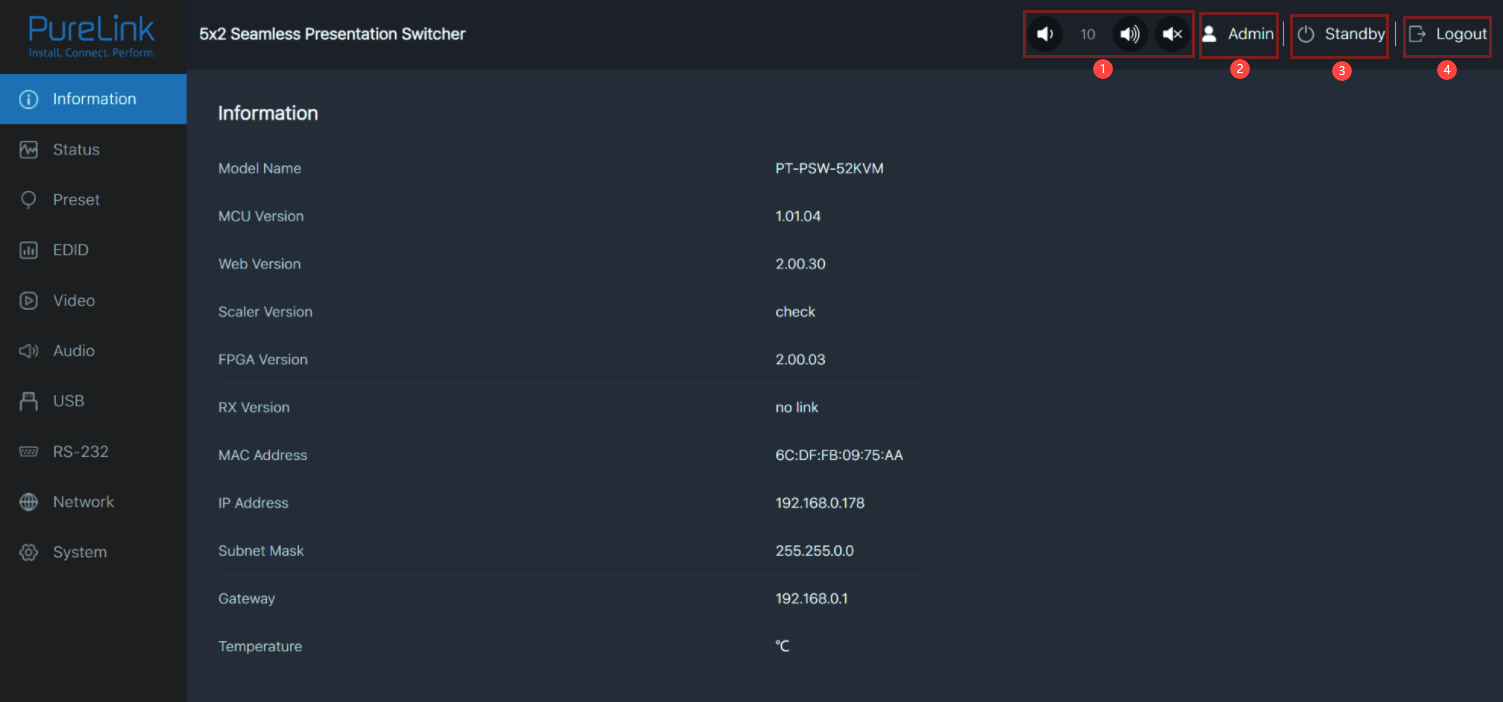
Wprowadź nazwę użytkownika „admin” oraz hasło „admin”, a następnie kliknij przycisk „Login”, aby wejść na stronę informacyjną interfejsu Admin.
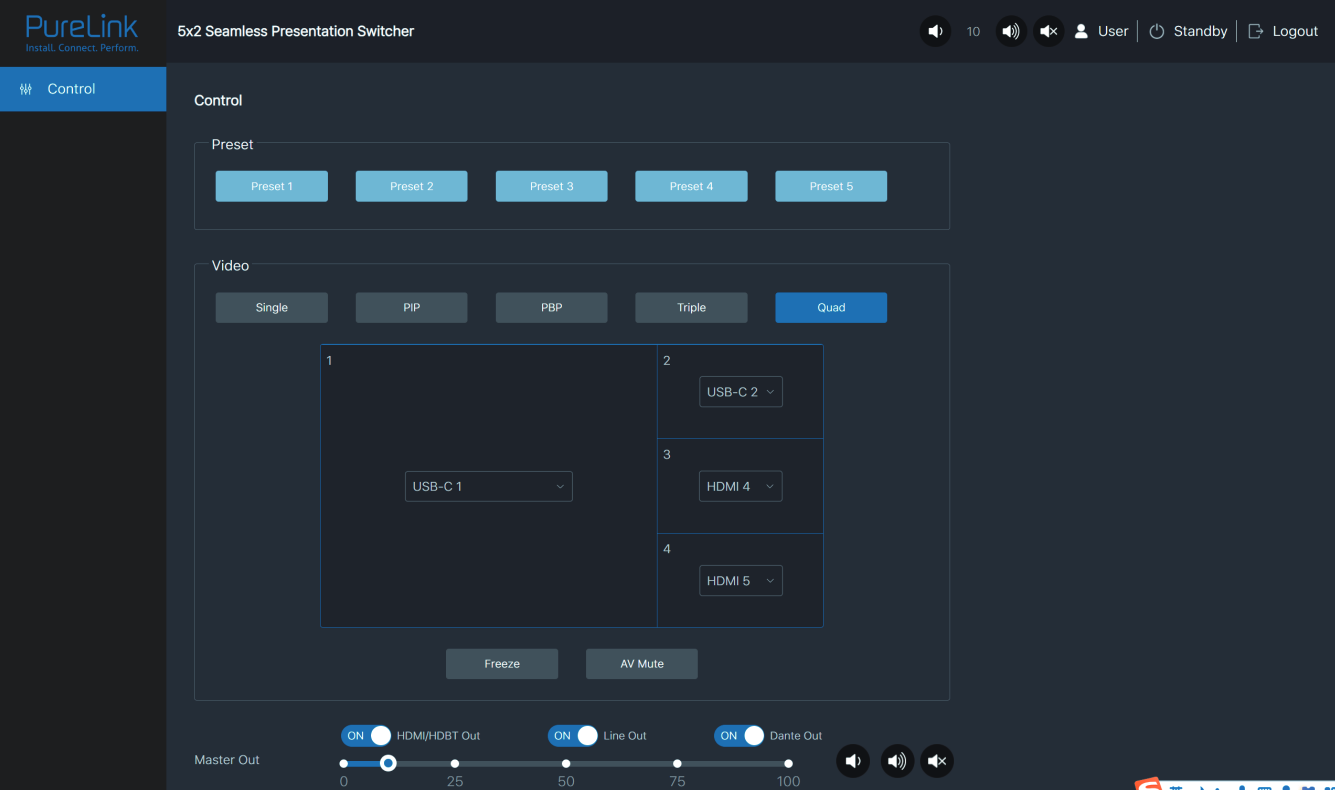
Na stronie użytkownika można wykonać następujące operacje:
- Preset: Przywołaj zapisane sceny aplikacji.
- Video: Ustaw tryb wyświetlania multiview, wybierz źródło sygnału dla każdego ekranu, zamroź obraz lub wycisz dźwięk.
- Master Out: Ustaw głośność lub wyciszenie dźwięku na wyjściu głównym. Możesz osobno włączyć/ wyłączyć wyjścia HDMI/HDBT, Line lub Dante.
Strona użytkownika
Strona informacji
Strona statusu
Strona Informacje zawiera podstawowe informacje o nazwie modelu, wersji oprogramowania, danych IP oraz aktualnej temperaturze urządzenia.
Ponadto, możesz wykonać następujące operacje na każdej stronie interfejsu Admina.
- Wyświetl i ustaw poziom głośności audio Master Out. Kliknij ikonę głośności, aby zwiększyć/zmniejszyć głośność Master Out lub kliknij ikonę wyciszenia, aby włączyć/wyłączyć wyciszenie audio Master Out. W trybie wyciszenia ikona wyciszenia zmienia kolor na czerwony.
- Wyświetl aktualną nazwę użytkownika (User lub Admin).
- Kliknij ikonę zasilania, aby włączyć Switcher lub ustawić go w trybie czuwania.
- Kliknij ikonę wylogowania, aby wylogować się i powrócić do interfejsu logowania.
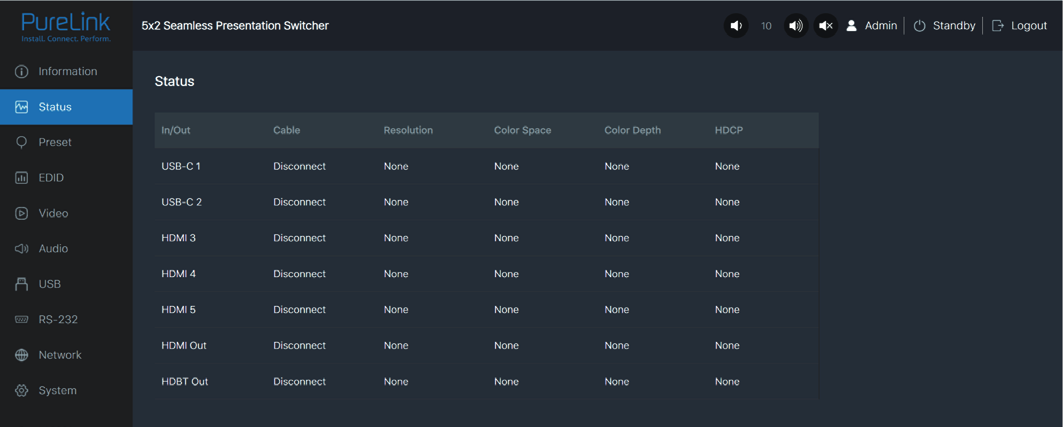
Strona Status wyświetla stan połączeń portów wejściowych i wyjściowych, rozdzielczość wejścia i wyjścia, przestrzeń kolorów, głębię kolorów oraz HDCP.
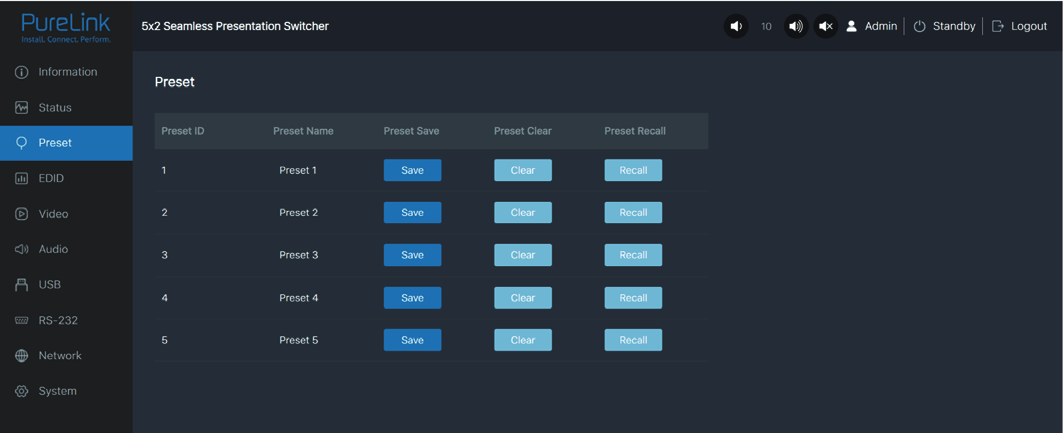
Strona Preset
Możesz ustawić do 5 zapisanych scen na stronie Preset.
- Nazwa presetu: Możesz nazwać zapisaną scenę.
- Zapis presetu: Kliknij [Zapisz], aby zapisać scenę.
- Wyczyść preset: Kliknij [Wyczyść], aby usunąć zapisaną scenę.
- Przywołaj preset: Kliknij [Przywołaj], aby załadować zapisaną scenę.
Strona EDID
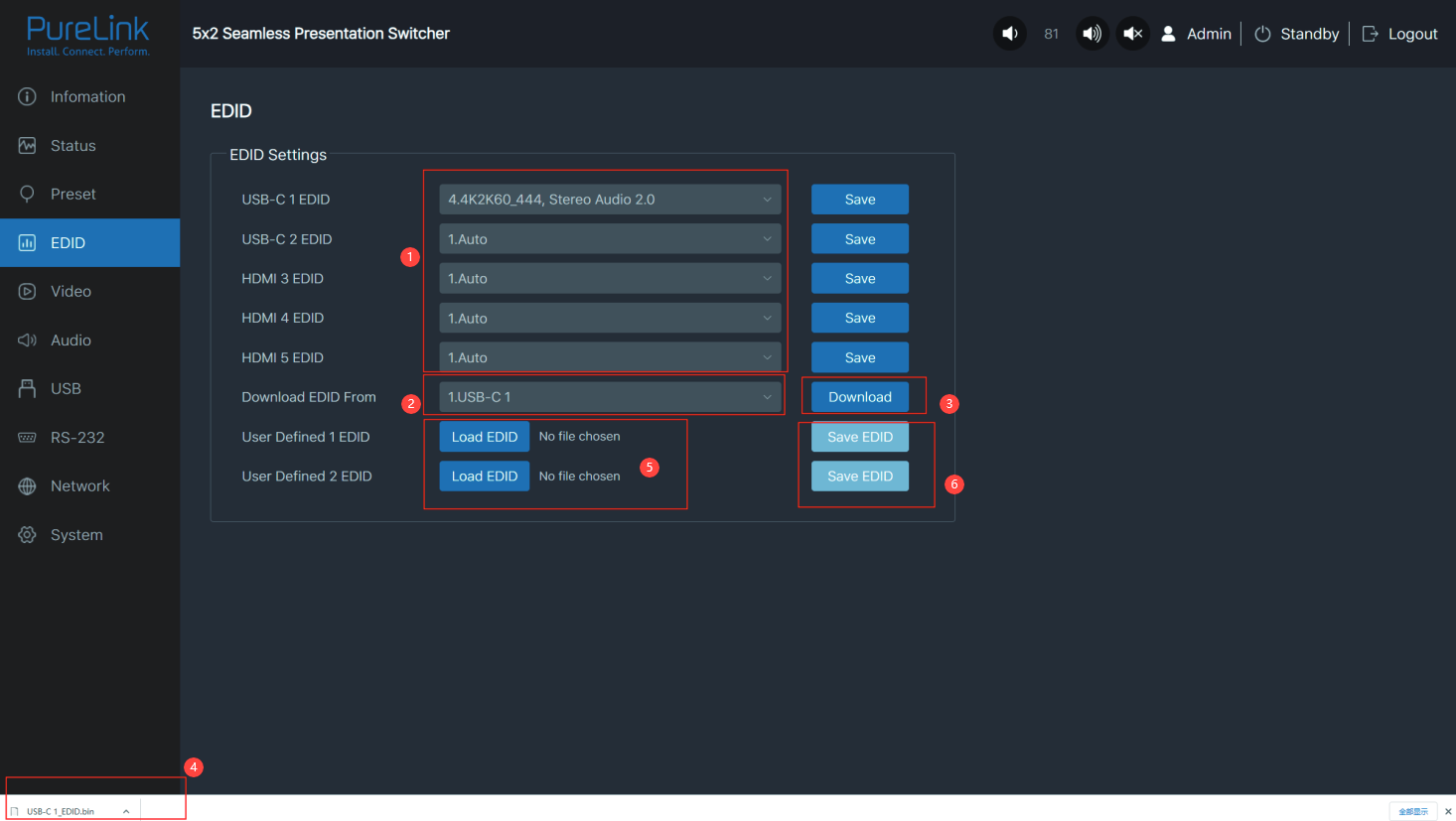
Na stronie EDID możesz wykonać następujące operacje.
- Kliknij listę rozwijaną, aby ustawić EDID dla każdego portu wejściowego. Lista EDID jest następująca.
- Nr Tryb EDID Nr Tryb EDID 1 Automatyczny 9 1680x1050, audio stereo 2.0 2 Kopia HDMI OUT 10 1600x1200, audio stereo 2.0 3 Kopia HDBT OUT 11 1440x900, audio stereo 2.0 4 4K2K60_444, audio stereo 2.0 12 1360x768, audio stereo 2.0 5 4K2K30_444, audio stereo 2.0 13 1280x1024, audio stereo 2.0 6 1080P, audio stereo 2.0 14 1024x768, audio stereo 2.0 7 720P, audio stereo 2.0 15 Użytkownika 1 8 1920x1200, audio stereo 2.0 16 Użytkownika 2
- Kliknij listę rozwijaną, aby wybrać USB-C 1\USB-C 2\HDMI 3\HDMI 4\HDMI5\HDMI OUT\HDBT OUT do pobrania EDID.
- Kliknij przycisk [Pobierz], aby pobrać EDID i wygenerować plik .bin.
- Wyświetl pobrany plik EDID .bin.
- Kliknij przycisk [Wczytaj EDID], aby załadować zdefiniowany przez użytkownika EDID. Uwaga: obsługiwane są tylko pliki .bin.
- Kliknij przycisk [Zapisz EDID], aby zapisać zdefiniowany przez użytkownika EDID.
Strona wideo
- Auto Switch: Możesz włączyć/wyłączyć funkcję automatycznego przełączania.
- Fallback Input: Kliknij listę rozwijaną, aby wybrać Auto\USB-C 1\USB-C 2\HDMI 3\HDMI 4\HDMI 5 jako źródło sygnału dla wejścia zapasowego (Fallback). Gdy funkcja automatycznego przełączania jest włączona i aktualne źródło sygnału zostanie rozłączone, źródło wejścia zapasowego zostanie wybrane automatycznie. Gdy wejście zapasowe jest ustawione na Auto, Switcher wykryje i przełączy się na sygnał według kolejności automatycznego przełączania USB-C 1 > USB-C 2 -> HDMI 3 -> HDMI 4 -> HDMI 5.
- Układ okna: Kliknij listę rozwijaną, aby wybrać tryb wyświetlania (1.Pojedynczy\2.PIP\3.PBP\4.Triple\5.Quad).
- Freeze: Możesz zamrozić obraz.
- AV Mute: Możesz wyciszyć audio i wideo.
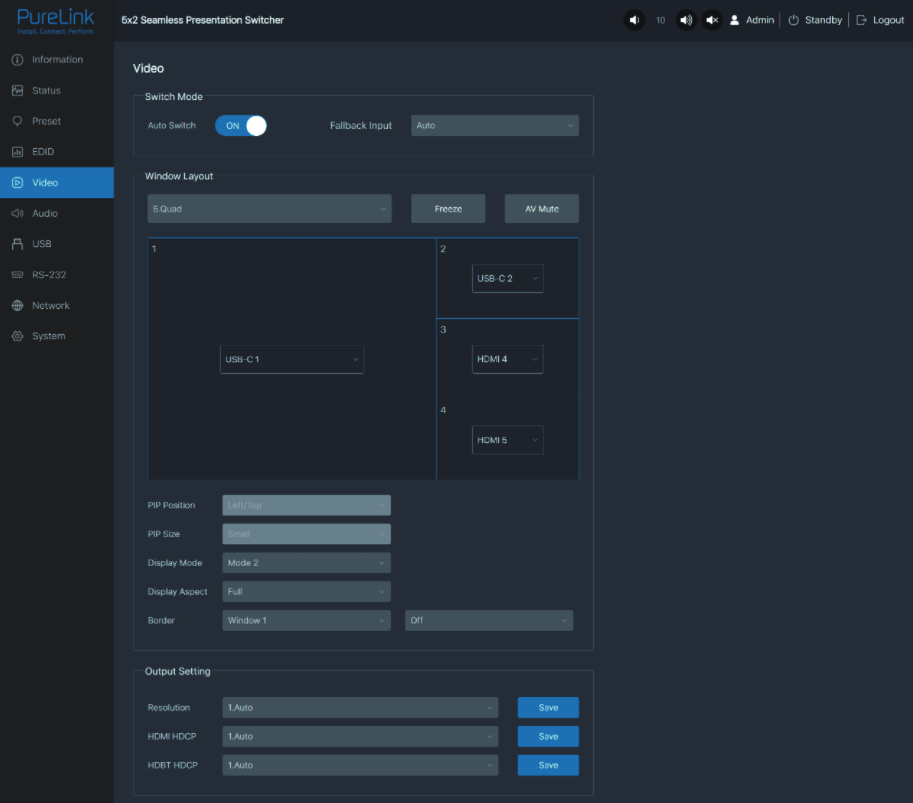
- Pozycja PIP: Kliknij listę rozwijaną, aby wybrać pozycję okna w trybie wyświetlania PIP.
Notatka: Funkcja automatycznego przełączania jest dostępna tylko w trybie pojedynczego ekranu.
Tryb przełączania
Układ okna
- Rozmiar PIP: Kliknij listę rozwijaną, aby wybrać rozmiar okna w trybie PIP.
- Tryb wyświetlania: Kliknij listę rozwijaną, aby wybrać tryb wyświetlania w trybach PBP\Triple\Quad.
- Proporcje wyświetlania: Kliknij listę rozwijaną, aby wybrać proporcje ekranu w trybach PBP\Triple\Quad.
- Ramka: Kliknij listę rozwijaną, aby wybrać ramkę i kolor ramki w trybach PBP\Triple\Quad.
- Rozdzielczość: Kliknij listę rozwijaną, aby wybrać rozdzielczość wyjściową. Lista dostępnych rozdzielczości to następująca.
- HDMI HDCP: Kliknij listę rozwijaną, aby wybrać wersję HDMI HDCP.
- HDBT HDCP: Kliknij listę rozwijaną, aby wybrać wersję HDBT HDCP.
Po ustawieniu kliknij „Zapisz”, aby zatwierdzić zmiany.
Ustawienia wyjścia
Notatka: Gdy rozdzielczość wyjścia jest ustawiona na Auto, Switcher wyprowadzi rozdzielczość dopasowaną na podstawie EDID podłączonego telewizora.
| Nr | Rozdzielczość wyjściowa | Nr | Rozdzielczość wyjściowa |
|---|---|---|---|
| 1 | Auto | 9 | 1920x1080p60 |
| 2 | 3840x2160p60 | 10 | 1920x1080p50 |
| 3 | 3840x2160p50 | 11 | 1360x768p60 |
| 4 | 4096x2160p60 | 12 | 1280x800p60 |
| 5 | 4096x2160p50 | 13 | 1280x720p60 |
| 6 | 3840x2160p30 | 14 | 1280x720p50 |
| 7 | 3840x2160p25 | 15 | 1024x768p60 |
| 8 | 1920x1200p60RB |
Strona Audio
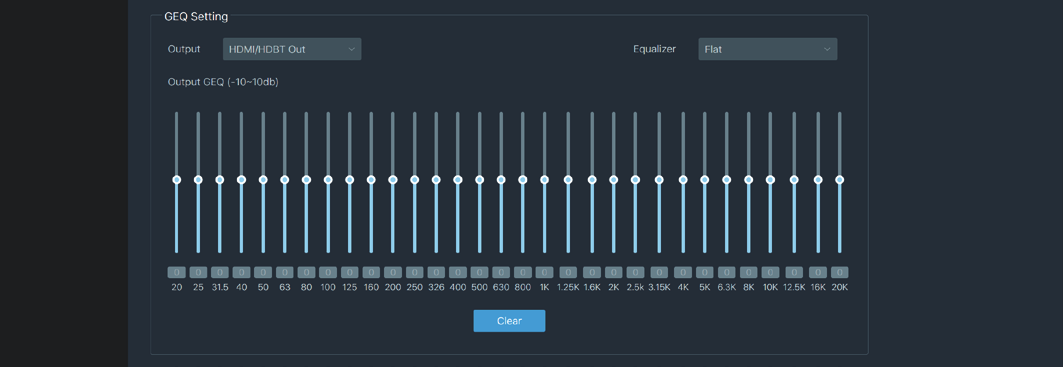
- Główne wejście: Kliknij listę rozwijaną, aby wybrać źródło sygnału dla Głównego wejścia.
- HDMI/HDBT Output: Kliknij listę rozwijaną, aby wybrać źródło sygnału dla HDMI/HDBT Output.
- Line Output: Kliknij listę rozwijaną, aby wybrać źródło sygnału dla Line Output.
- Dante Output: Kliknij listę rozwijaną, aby wybrać źródło sygnału dla Dante Output.
Po ustawieniu kliknij „Zapisz”, aby zastosować zmiany.
Wybór Źródła
Ustawienie wejścia: Możesz osobno ustawić głośność wyjściową lub wyciszyć/odciszyć audio dla Głównego wejścia (HDMI/USB-C IN)\Line In\Dante In.
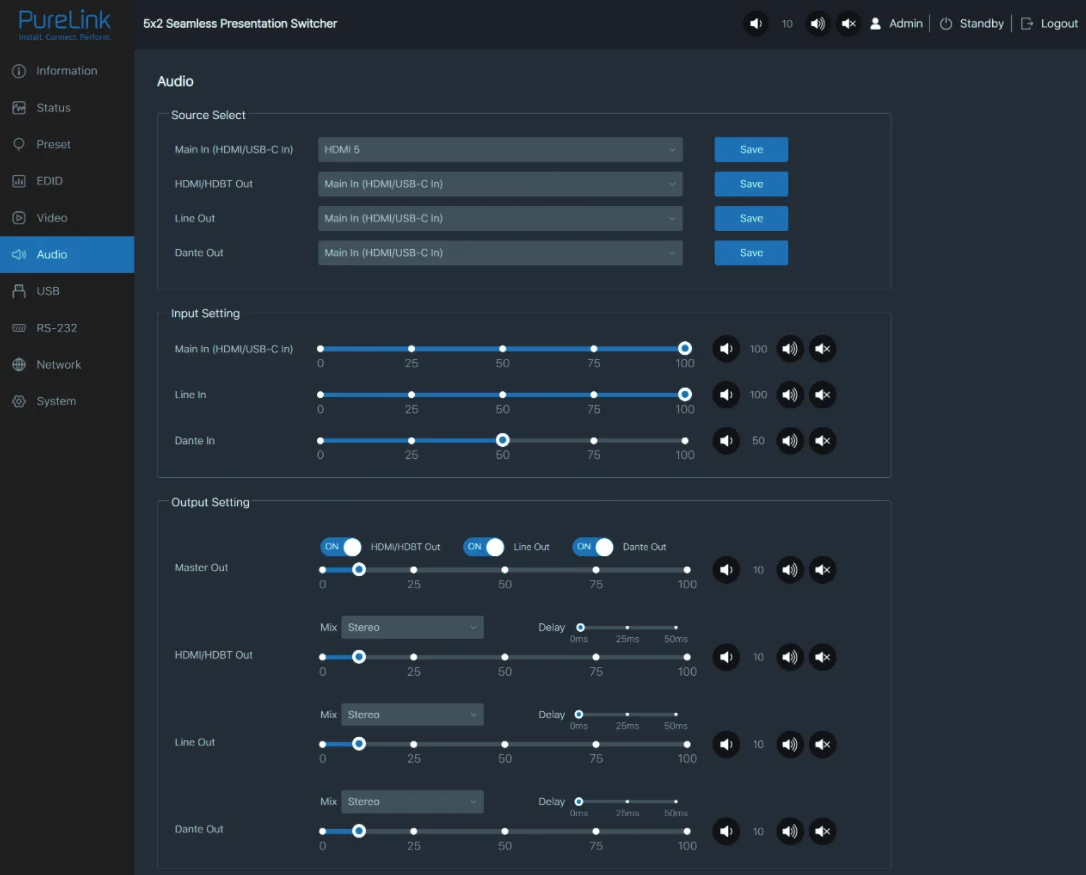
- Główne wyjście: Możesz osobno ustawić głośność wyjściową lub wyciszyć/odciszyć audio dla HDMI/HDBT Output\Line Output\Dante Output lub ustawić zbiorczo przy włączaniu trzech opcji jednocześnie.
- HDMI/HDBT Output\Line Output\Dante Output 3: Kliknij listę rozwijaną Mix, aby wybrać kanał wyjściowy audio dla HDMI/HDBT Output\Line Output\Dante Output 3. Możesz ustawić opóźnienie, zwiększyć/zmniejszyć głośność lub wyciszyć/odciszyć audio.
Ustawienie wyjścia
- Output: Kliknij listę rozwijaną, aby wybrać kanał wyjściowy.
- Equalizer: Kliknij listę rozwijaną, aby ustawić korektor dźwięku. Flat: Ustaw wszystkie składowe EQ na 0 dB. Custom1: Ustaw EQ dla konfiguracji niestandardowej 1. Custom2: Ustaw EQ dla konfiguracji niestandardowej 2. Custom3: Ustaw EQ dla konfiguracji niestandardowej 3. Custom4: Ustaw EQ dla konfiguracji niestandardowej 4. Custom5: Ustaw EQ dla konfiguracji niestandardowej 5.
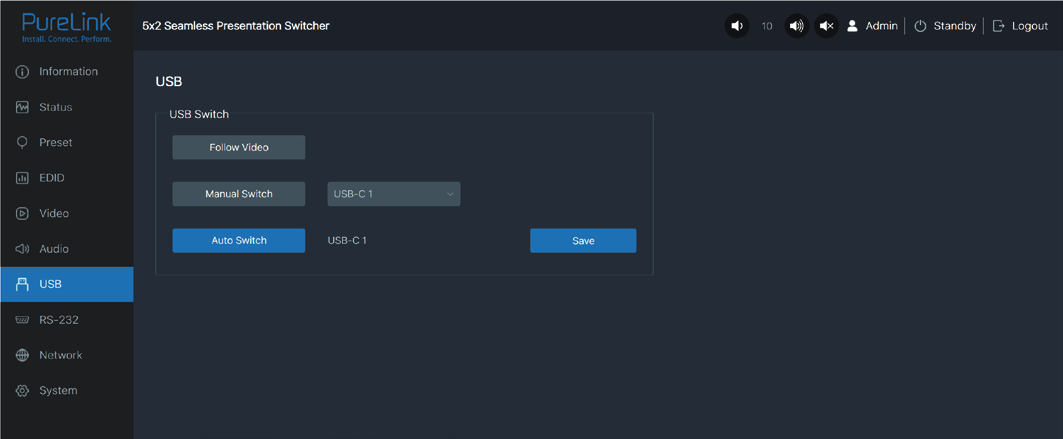
Ustawienia GEQ
Strona USB
- Podążaj za wideo: Kliknij ten przycisk, aby ustawić transmisję USB zgodnie z wideo. Będzie podążać za wyjściem wideo z okna 1 w trybie multiview.
- Ręczne przełączanie: Ręcznie przełącz na USB-C 1\USB-C 2\Host 3.
- Automatyczne przełączanie: Wykrywa i automatycznie przełącza na USB-C 1\USB-C 2\Host 3.
Po ustawieniu kliknij „Zapisz”, aby zastosować zmiany.
Przełącznik USB
Strona RS-232
- Lokalny RS-232: Możesz ustawić Baud Rate, Data Bit, Parity oraz Stop Bit dla portu RS-232 Transmitera.
- Zdalny RS-232: Możesz ustawić Baud Rate, Data Bit, Parity oraz Stop Bit dla portu RS-232 Receivera.
Ustawienia RS-232
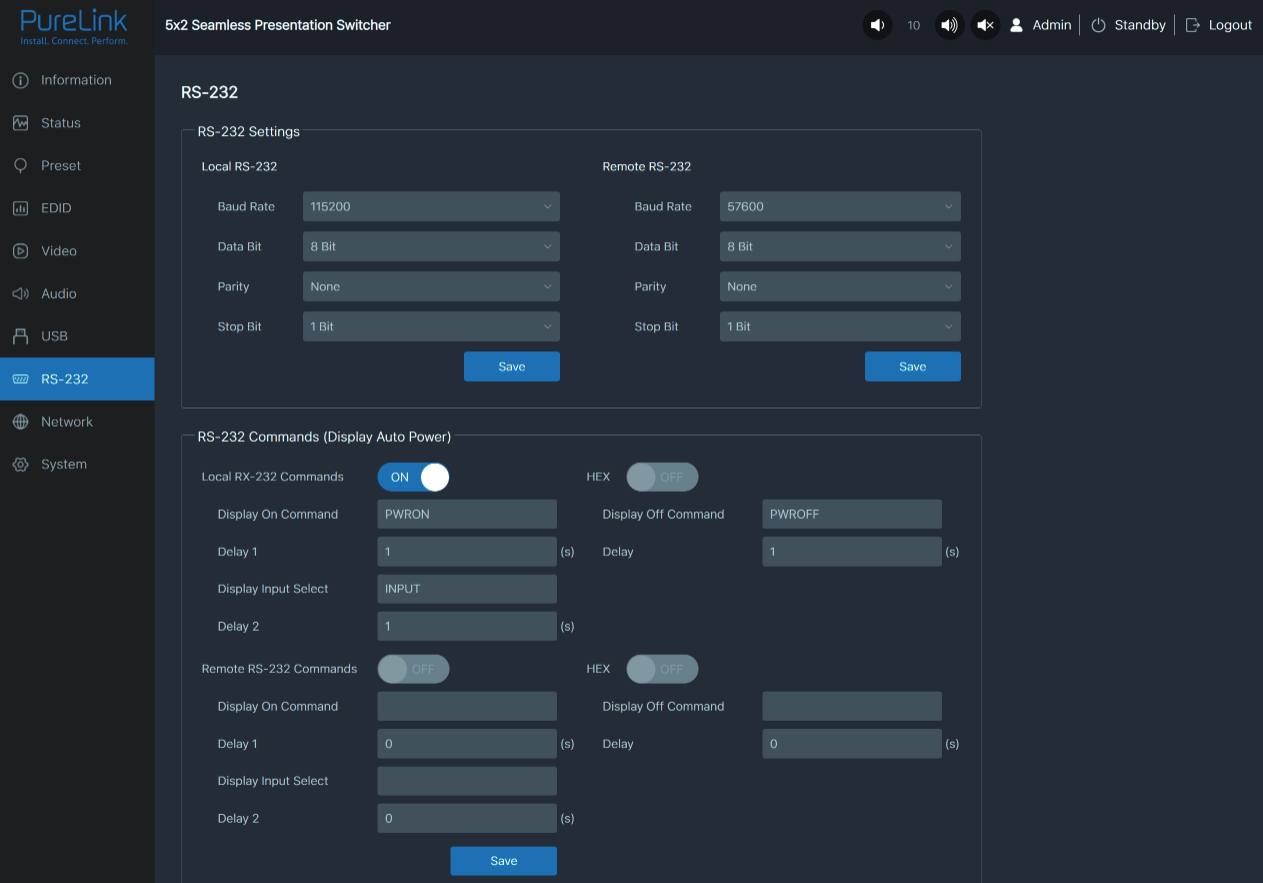
- Polecenia lokalne/zdalne RS-232: Kliknij, aby włączyć/wyłączyć polecenia lokalne/zdalne RS-232 oraz hex.
- Polecenie włączania/wyłączania wyświetlacza: Możesz wprowadzić polecenie włączania/wyłączania wyświetlacza urządzenia.
- Opóźnienie 1: Możesz ustawić czas opóźnienia dla następnej akcji (np. wysłanie polecenia wyboru wejścia wyświetlacza).
- Wybór wejścia wyświetlacza: Możesz wprowadzić polecenie przełączania kanału wejściowego urządzenia wyświetlającego.
- Opóźnienie 2: Możesz ustawić czas opóźnienia dla następnej akcji po wysłaniu polecenia wyboru wejścia wyświetlacza.
Po ustawieniu kliknij „Zapisz”, aby zastosować zmiany.
Polecenia RS-232 (Automatyczne sterowanie zasilaniem wyświetlacza)
Strona Sieci
Strona Systemowa
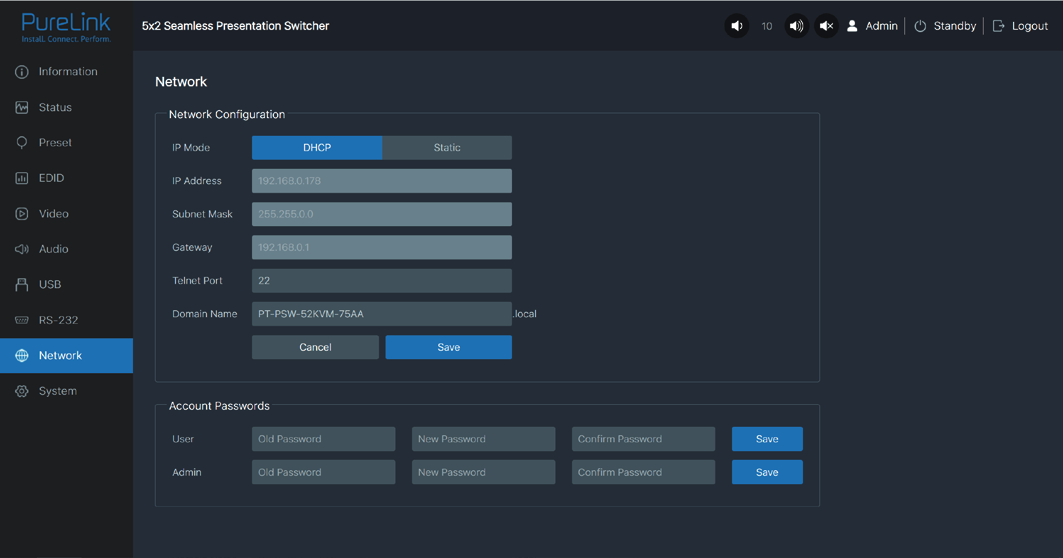
Konfiguracja sieci: Możesz ustawić tryb IP (DHCP/Statyczny), adres IP, maskę podsieci, bramę, port Telnet oraz nazwę domeny.
Notatka: Nazwa domeny „PT-PSW-52KVM-75AA.local” może być użyta do logowania się do interfejsu Web GUI. Ponadto możesz zmodyfikować hasło logowania dla użytkownika i administratora.
Po ustawieniu kliknij „Zapisz”, aby zastosować zmiany.
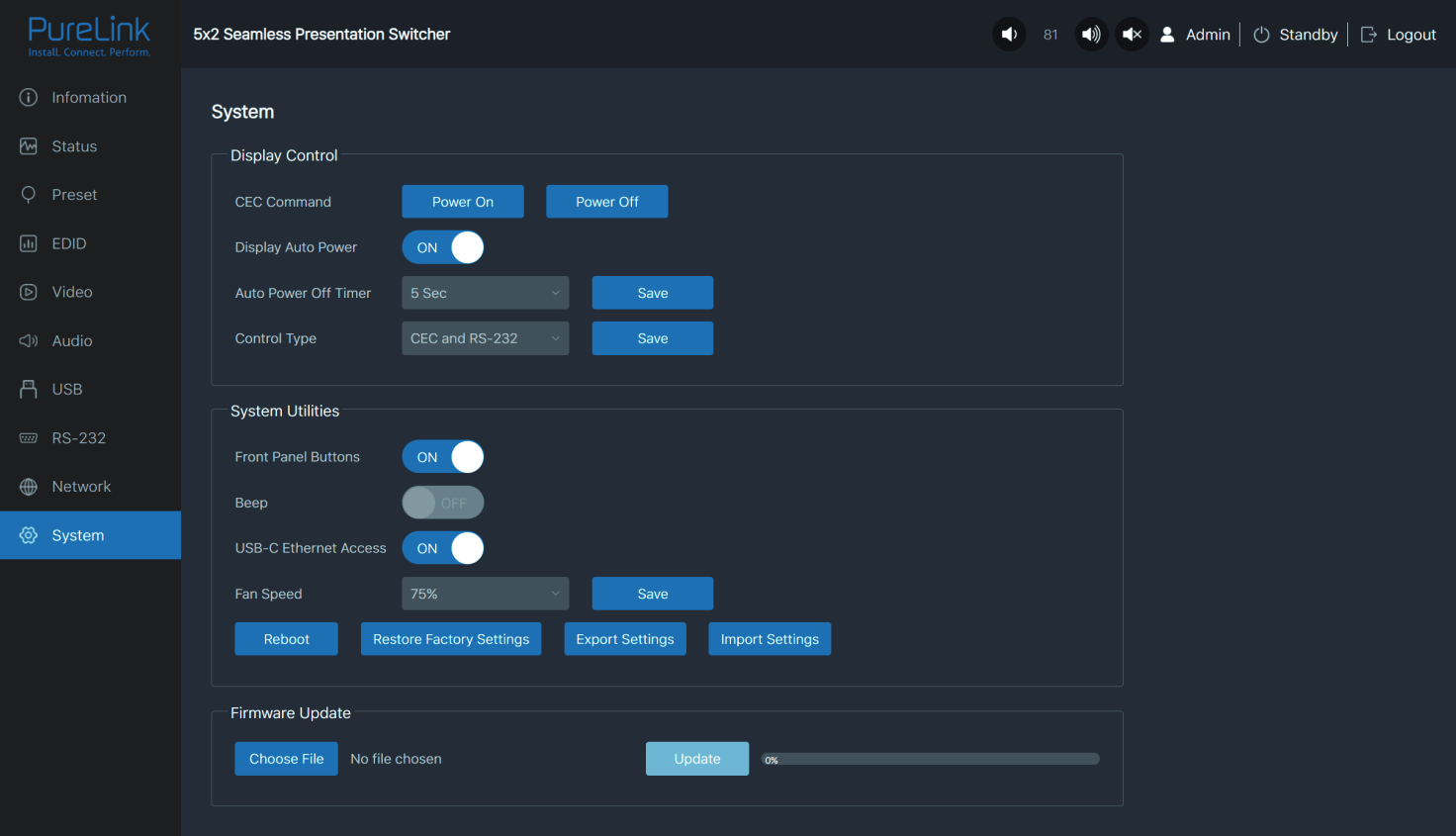
- Polecenie CEC: Możesz włączać/wyłączać polecenie CEC.
- Automatyczne sterowanie zasilaniem wyświetlacza: Możesz włączyć/wyłączyć Automatyczne sterowanie zasilaniem wyświetlacza. Po ustawieniu na ON możesz sterować zasilaniem urządzenia wyświetlającego (włączanie/wyłączanie) lub przełączać port na podstawie stanu zasilania (włączony/tryb czuwania) lub stanu sygnału wejściowego Transmitera poprzez wysłanie polecenia Power On/Off przez port szeregowy lub CEC.
Sterowanie wyświetlaczem
Instrukcja obsługi Dante Web GUI
③ Timer automatycznego wyłączania: Kliknij listę rozwijaną, aby wybrać czas opóźnienia wysłania polecenia wyłączenia urządzenia wyświetlającego, gdy Transmitter jest w trybie czuwania lub nie ma sygnału wejściowego.
④ Typ sterowania: Kliknij listę rozwijaną, aby wybrać typ sterowania.
- ① Przyciski na panelu przednim: Kliknij „ON/OFF” aby zablokować/odblokować przyciski panelu. „On” oznacza dostępność przycisków panelu; „OFF” oznacza niedostępność przycisków panelu.
- ② Dźwięk sygnału: Kliknij „ON/OFF”, aby włączyć/wyłączyć dźwięk sygnału.
- ③ Ethernet USB-C: Kliknij „ON/OFF”, by włączyć/wyłączyć funkcję dostępu Ethernet przez USB-C.
- ④ Prędkość wentylatora: Kliknij listę rozwijaną, aby ustawić prędkość wentylatora (25%/50%/75%/100%/Auto).
- ⑤ Restart: Kliknij „Reboot”, aby zrestartować Switcher.
- ⑥ Przywróć ustawienia fabryczne: Kliknij ten przycisk, aby przywrócić Switcher do ustawień fabrycznych.
- ⑦ Eksportuj ustawienia: Kliknij ten przycisk, aby wyeksportować pliki konfiguracyjne.
- ⑧ Importuj ustawienia: Kliknij ten przycisk, aby zaimportować pliki konfiguracyjne.
Narzędzia systemowe
Aktualizacja oprogramowania: Możesz zaktualizować oprogramowanie MCU, Web, Scaler lub Receiver. Kliknij „Choose File”, aby wybrać plik aktualizacji, następnie kliknij „Update”, aby rozpocząć aktualizację. Po osiągnięciu 100% w pasku postępu aktualizacja zostanie zakończona.
- Podłącz Switcher prezentacyjny i komputer do tego samego przełącznika Ethernet za pomocą dwóch kabli sieciowych.
- Ustaw w komputerze połączenie sieciowe na „Uzyskaj adres IP automatycznie”.
Switcher prezentacyjny posiada wbudowany interfejs Dante Web GUI. Metoda obsługi przedstawiona jest poniżej:
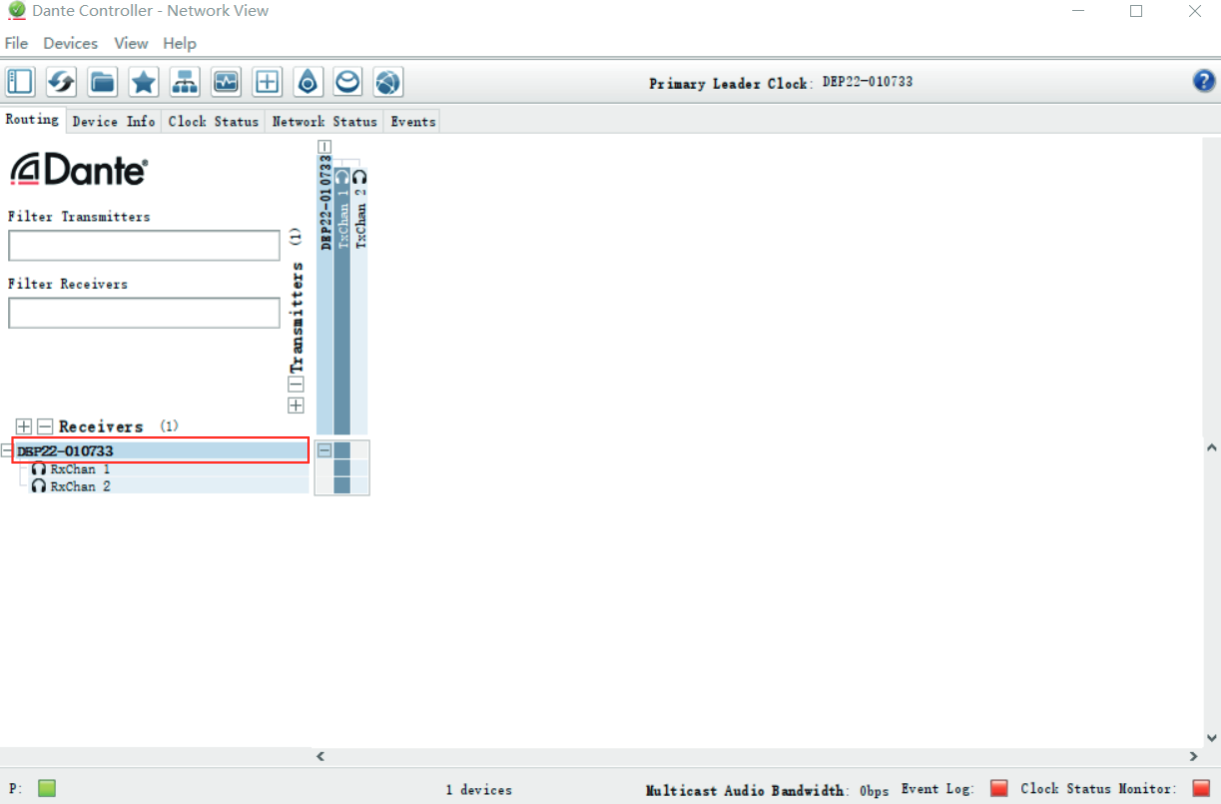
- Otwórz oprogramowanie Dante Controller na komputerze i znajdź urządzenie Dante na stronie Routing, jak pokazano na poniższej ilustracji.
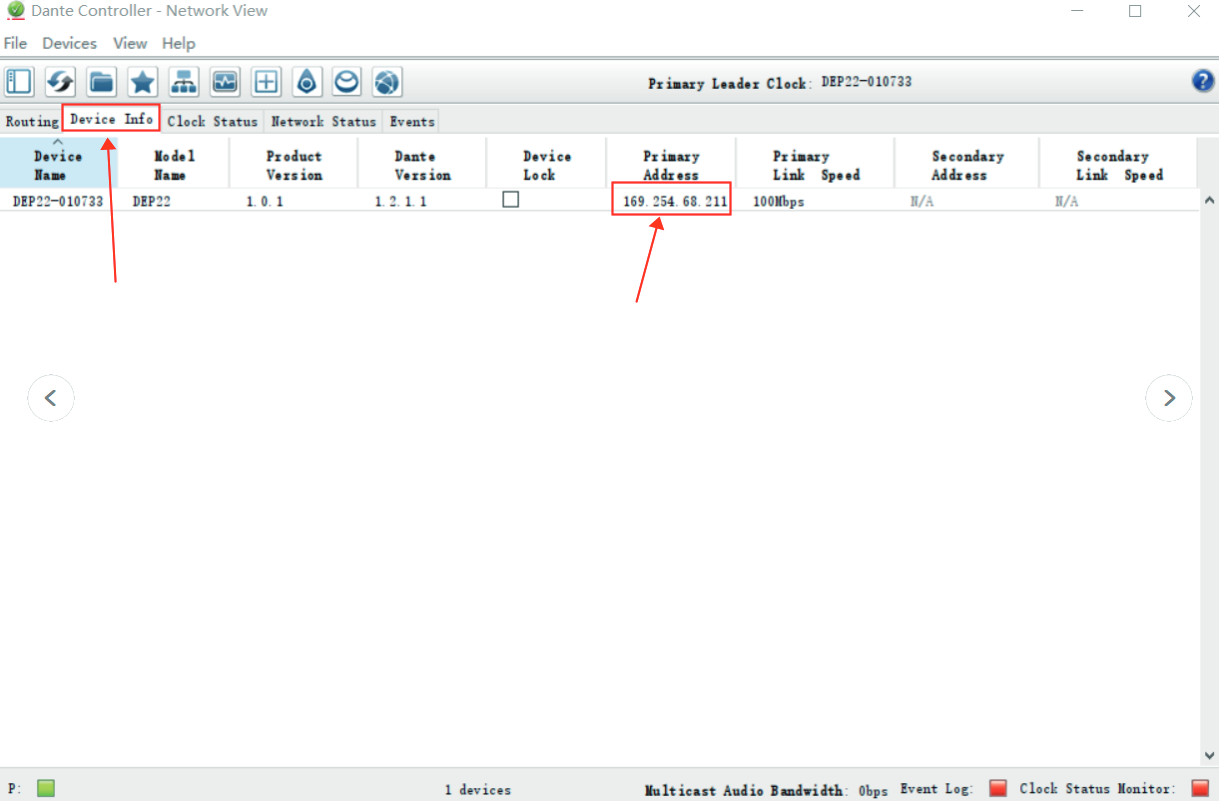
Krok 3: Otwórz oprogramowanie Dante Controller na komputerze i znajdź urządzenie Dante na stronie Routing, jak pokazano na poniższej ilustracji.
Krok 4: Kliknij zakładkę [Device Info], aby sprawdzić adres IP urządzenia Dante.
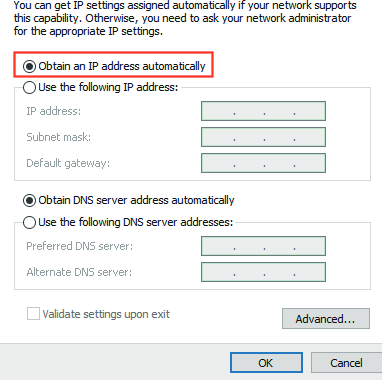
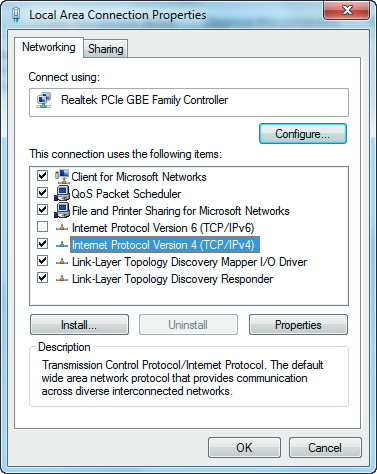
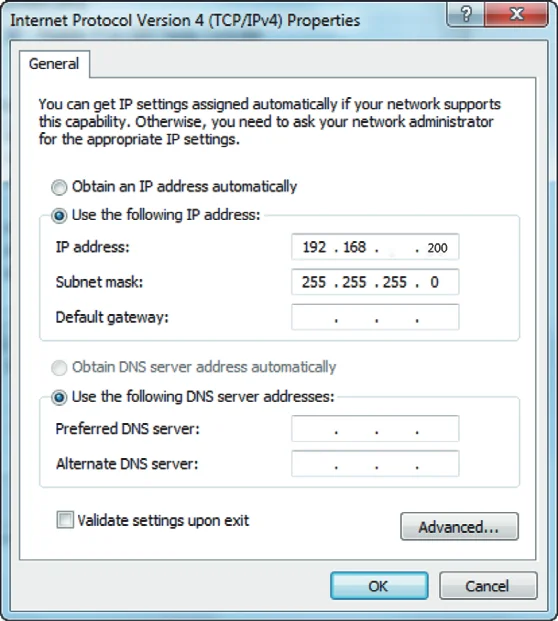
Krok 5: Wprowadź adres IP urządzenia Dante w przeglądarce na komputerze, aby przejść do interfejsu logowania Dante Web GUI.
Krok 6: Wybierz domyślną nazwę użytkownika „Admin” i wprowadź hasło „admin”, następnie kliknij przycisk „Login”, aby wejść na stronę Informacje w Dante Web GUI.
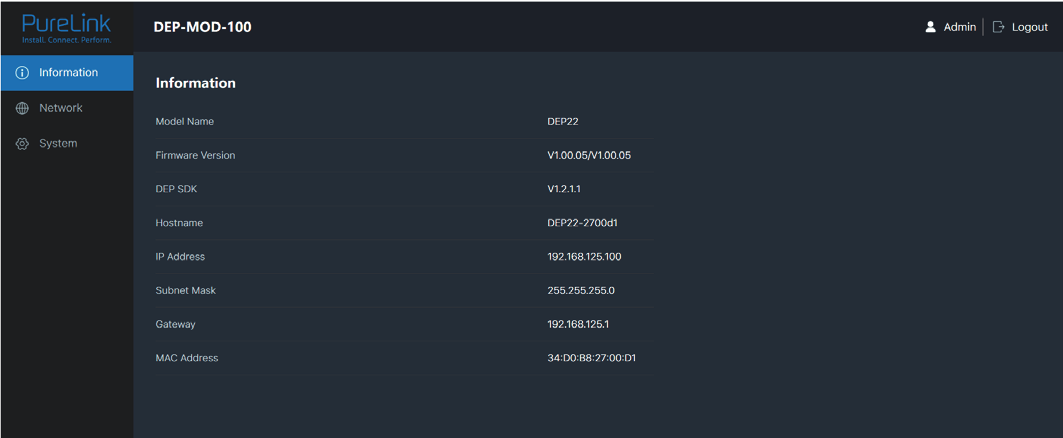
Strona Informacje zawiera podstawowe informacje o nazwie modelu, wersji oprogramowania oraz danych IP.
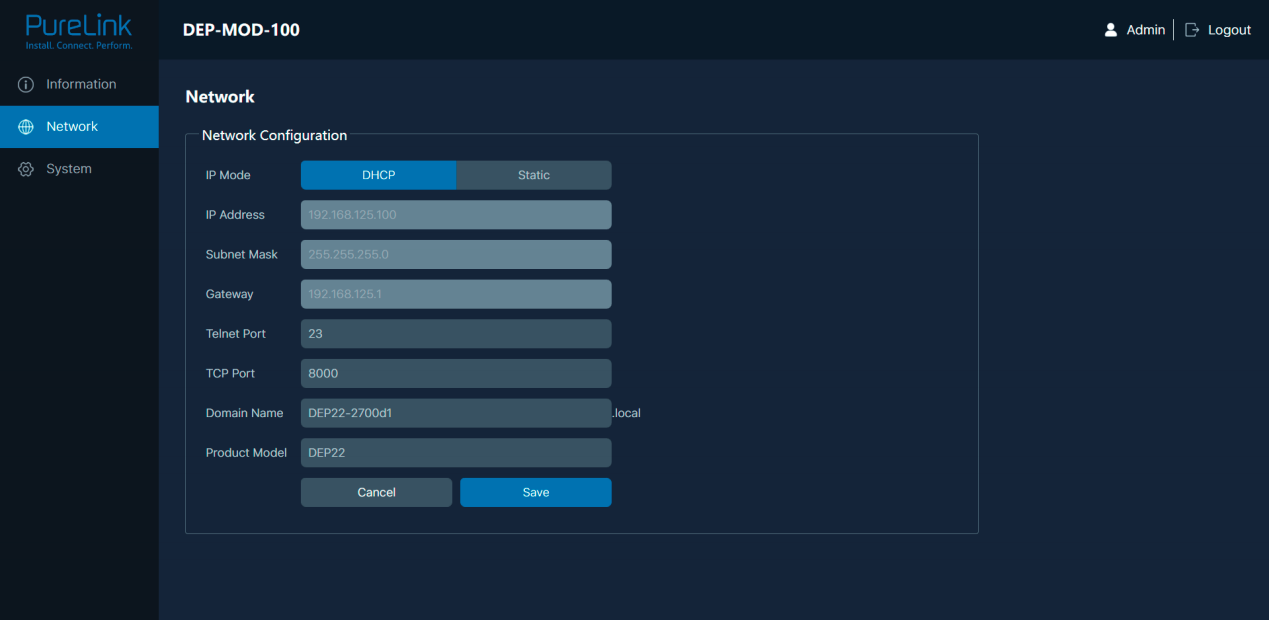
Na stronie Sieć można ustawić tryb IP (DHCP/Statyczny), adres IP, maskę podsieci, bramę, port Telnet, port TCP oraz nazwę domeny. Można zmienić model produktu.
Notatka: Nazwa domeny „DEP22-2700d1.local” może być używana do logowania się do Dante Web GUI.
- Strona informacyjna
- Strona sieciowa
- Strona systemowa
Na stronie System możesz wykonać następujące operacje:
- ① Hasła konta: Możesz zmienić hasło logowania dla Admina. Po wpisaniu starego hasła, nowego hasła oraz potwierdzenia, kliknij „Zapisz”, aby zatwierdzić.
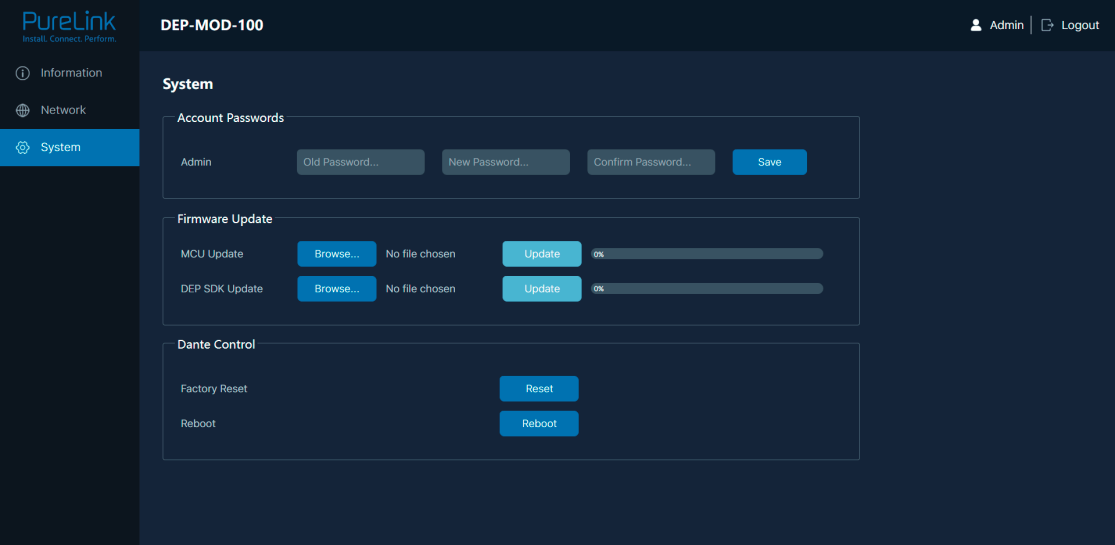
- ② Aktualizacja oprogramowania: Możesz zaktualizować firmware oraz oprogramowanie DEP SDK. Kliknij „Przeglądaj”, aby wybrać plik aktualizacji, a następnie kliknij „Aktualizuj”. Po osiągnięciu 100% na pasku postępu aktualizacja zostanie zakończona.
- ③ Sterowanie Dante: Kliknij „Resetuj”, aby przywrócić ustawienia fabryczne. Kliknij „Uruchom ponownie”, aby zrestartować urządzenie.
Polecenia sterujące RS232
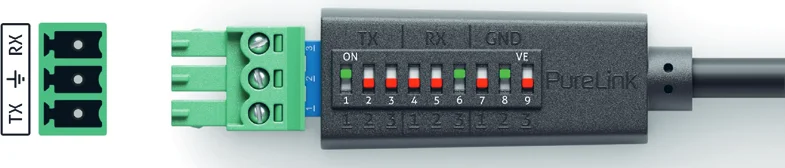
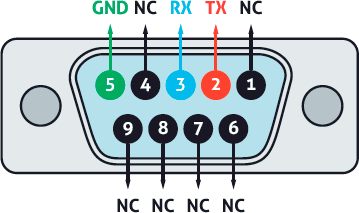
Produkt obsługuje również sterowanie poleceniami RS232. Podłącz port RS232 PT-PSW-52KVM do konfigurowalnego kabla RS232 PureLink PTM-RS100 (lub innego odpowiedniego kabla) oraz do urządzenia sterującego. Ustawienia DIP są następujące:
Następnie otwórz na komputerze narzędzie do poleceń szeregowych, aby wysłać komendy ASCII do sterowania produktem.
Lista poleceń ASCII dotyczących produktu jest przedstawiona poniżej.
| Protokół portu szeregowego | Prędkość transmisji: 9600 (domyślnie), Bity danych: 8bit, Bity stopu: 1, Bit parzystości: brak, Port protokołu TCP/IP: 4001 |
|---|---|
| Uwaga | x - parametr 1. y - parametr 2. Znak końca polecenia to „ ”. |
| Kod polecenia | Opis funkcji | Przykład | Informacja zwrotna |
|---|---|---|---|
| pomoc | Pobierz listę wszystkich poleceń | pomoc | =================== Informacje pomocy MCU 1.1.0 Web 1.1.0 Scaler 20230228-10 FPGA 1.1.0 RX 1.18.02 pomoc Pobierz listę wszystkich poleceń |
| typ r | Pobierz model urządzenia | typ r | PT-PSW-52KVM | |
|---|---|---|---|---|
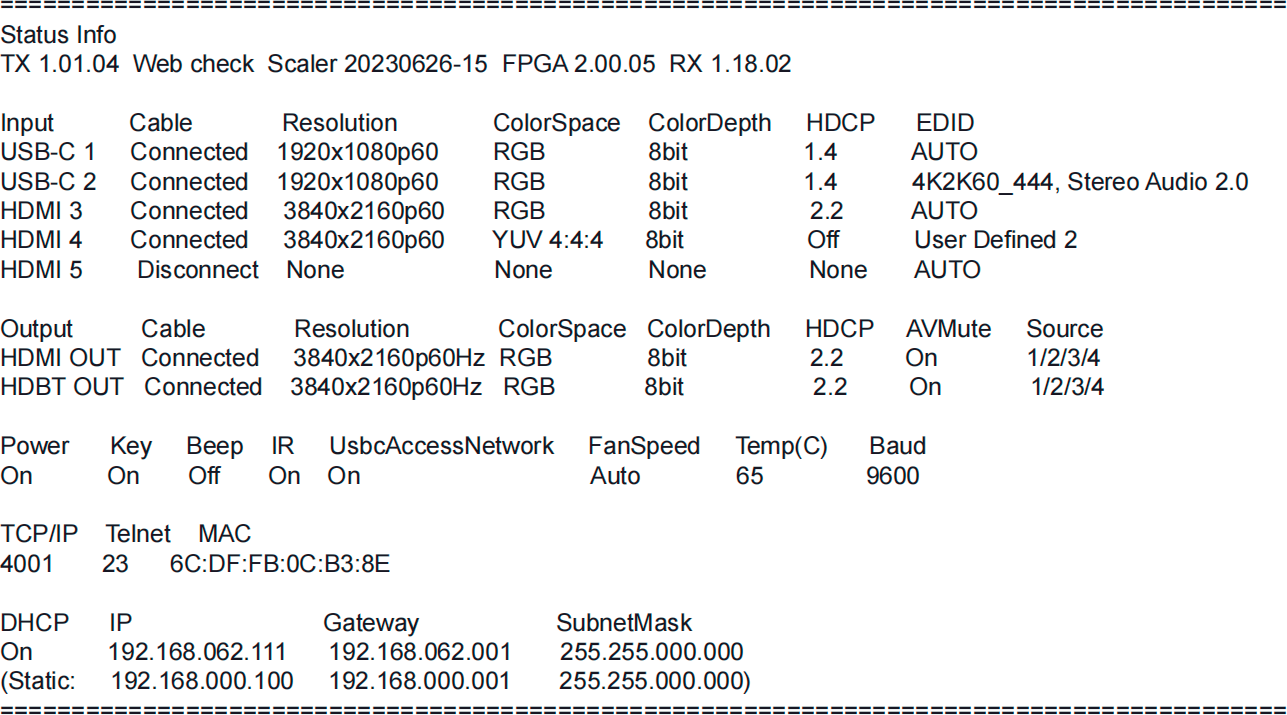
| status r | Pobierz aktualny status urządzenia | status r | Proszę zapoznać się z notatką na końcu listy. | |
| wersja fw r | Pobierz wersję oprogramowania układowego | wersja fw r | MCU 1.1.0 Web 1.1.0 Scaler 20230228-10 FPGA 1.1.0 RX 1.18.02 | |
| włącz zasilanie s | Włącz urządzenie | włącz zasilanie s | Włączanie Systemu... Inicjalizacja zakończona! MCU 1.1.0 Web 1.1.0 Scaler 20230228-10 FPGA 1.1.0 RX 1.18.02 | |
| wyłącz zasilanie s | Wyłącz urządzenie | wyłącz zasilanie s | Wyłączanie | |
| zasilanie r | Pobierz aktualny stan zasilania | zasilanie r | włączone / wyłączone | |
| restart s | Urządzenie restartuje się | restart s | Restart… Włączanie Systemu... Inicjalizacja zakończona! MCU 1.1.0 Web 1.1.0 Scaler 20230228-10 FPGA 1.1.0 RX 1.18.02 | |
| reset s | Resetuj do ustawień fabrycznych | reset s | Reset do ustawień fabrycznych Włączanie Systemu... Inicjalizacja zakończona! MCU 1.1.0 Web 1.1.0 Scaler 20230228-10 FPGA 1.1.0 RX 1.18.02 | |
| przycisk frontowy x s | Ustaw blokadę przycisku frontowego włącz/wyłącz (x=0~1) 0. Odblokowany 1. Zablokowany | przycisk frontowy 0 s | Przycisk frontowy: Odblokowany | 0 |
| przycisk frontowy r | Pobierz status blokady przycisku frontowego | przycisk frontowy r | Przycisk frontowy: Odblokowany | |
| brzęczyk x s | Włącz/wyłącz buzzer (x=0~1) 0. Wyłączony 1. Włączony | brzęczyk 1 s | Brzęczyk: Włączony | 0 |
| brzęczyk r | Pobierz status buzzer'a włącz/wyłącz | brzęczyk r | Brzęczyk: Wyłączony | |
| IR x s | Włącz/wyłącz IR (x=0~1) 0. Wyłączony 1. Włączony | IR 1 s | IR: Włączony | 1 |
| IR r | Pobierz status IR włącz/wyłącz | IR r | IR: Wyłączony | |
| Sieć dostępu USB-C x s | Włącz/wyłącz funkcję dostępu do sieci przez USB-C (x=0~1) 0. Wyłączony 1. Włączony | Sieć dostępu USB-C 1 s | Dostęp do sieci USB-C: Włączony | 1 |
| Sieć dostępu USB-C r | Pobierz status funkcji dostępu do sieci przez USB-C włącz/wyłącz | Sieć dostępu USB-C r | Dostęp do sieci USB-C: Włączony | |
| prędkość wentylatora x s | Ustaw prędkość wentylatora (x=0~4) 0. Auto 1. 25% 2. 50% 3. 75% 4. 100% | prędkość wentylatora 0 s | Prędkość wentylatora: Auto | 0 |
| prędkość wentylatora r | Pobierz prędkość wentylatora | prędkość wentylatora r | Prędkość wentylatora: Auto | |
| temperatura r | Pobierz wewnętrzną temperaturę urządzenia | temperatura r | Temp: 65C | |
| wejście x EDID r | Pobierz tryb EDID wejścia (x=0~5) x=0: wszystkie wejścia x=1: USB-C 1 x=2: USB-C 2 x=3: HDMI 3 x=4: HDMI 4 x=5: HDMI 5 | wejście 0 EDID r | EDID USB-C 1: Auto EDID USB-C 2: Auto EDID HDMI 3: Auto EDID HDMI 4: Auto EDID HDMI 5: Auto | |
| wejście x EdidData r | Pobierz dane EDID wejścia (x=0~5) x=0: wszystkie wejścia x=1: USB-C 1 x=2: USB-C 2 x=3: HDMI 3 x=4: HDMI 4 x=5: HDMI 5 | wejście 0 EdidData r | Dane EDID USB-C 1: Dane EDID USB-C 2: Dane EDID HDMI 3: Dane EDID HDMI 4: Dane EDID HDMI 5: | |
| ustaw wejście x EDID y s | Ustaw EDID wejścia (x=0~5) (y=1~16) x=0: wszystkie wejścia x=1: USB-C 1 x=2: USB-C 2 x=3: HDMI 3 x=4: HDMI 4 x=5: HDMI 5 y=1: Auto (HDBT lub HDMI lub HDBT+HDMI) y=2: Kopiuj HDMI OUT y=3: Kopiuj HDBT OUT y=4: 4K2K60_444, audio stereo 2.0 y=5: 4K2K30_444, audio stereo 2.0 y=6: 1080P, audio stereo 2.0 y=7: 720p, audio stereo 2.0 y=8: 1920x1200, audio stereo 2.0 y=9: 1680x1050, audio stereo 2.0 y=10: 1600x1200, audio stereo 2.0 y=11: 1440x900, audio stereo 2.0 y=12: 1360x768, audio stereo 2.0 y=13: 1280x1024, audio stereo 2.0 y=14: 1024x768, audio stereo 2.0 y=15: Definiowane przez użytkownika 1 y=16: Definiowane przez użytkownika 2 | ustaw wejście 0 EDID 1 s | EDID USB-C 1: Auto EDID USB-C 2: Auto EDID HDMI 3: Auto EDID HDMI 4: Auto EDID HDMI 5: Auto | 1 |
| ustaw rozdzielczość output x s | Ustaw rozdzielczość Output (x=1~15) x=1: Auto x=2: 3840x2160p60 x=3: 3840x2160p50 x=4: 4096x2160p60 x=5: 4096x2160p50 x=6: 3840x2160p30 x=7: 3840x2160p25 x=8: 1920x1200p60RB x=9: 1920x1080p60 x=10: 1920x1080p50 x=11: 1360x768p60 x=12: 1280x800p60 x=13: 1280x720p60 x=14: 1280x720p50 x=15: 1024x768p60 | ustaw rozdzielczość output 1 s | Rozdzielczość wyjścia: Auto | 1 |
| rozdzielczość output r | Pobierz rozdzielczość output | rozdzielczość output r | Rozdzielczość wyjścia: Auto | |
| ustaw output x hdcp y s | Ustaw wyjście (x=0~2) hdcp (y=1~3) x=0: wszystkie wyjścia (HDMI/HDBT) x=1: wyjście HDMI x=2: wyjście HDBT y=1: Auto y=2: HDCP 1.4 y=3: HDCP 2.2 | ustaw output 0 hdcp 1 s | HDCP wyjścia HDMI: Auto HDCP wyjścia HDBT: Auto | |
| status output x hdcp r | Pobierz status HDCP wyjścia (x=0~2) x=0: wszystkie wyjścia (HDMI/HDBT) x=1: wyjście HDMI x=2: wyjście HDBT | status output 0 hdcp r | Wszystkie wyjścia HDCP: Auto | |
| ustaw output avmute x s | Włącz/wyłącz output AV mute (x=0~1) x=0: Wyłączony x=1: Włączony | ustaw output avmute 1 s | Output AV Mute: Włączony | 0 |
| status output avmute r | Pobierz status output AV mute włącz/wyłącz | status output avmute r | Output AV Mute: Włączony | |
| ustaw output freeze x s | Włącz/wyłącz output freeze (x=0~1) x=0: Wyłączony x=1: Włączony | ustaw output freeze 1 s | Output Freeze: Włączony | 0 |
| status output freeze r | Pobierz status output freeze włącz/wyłącz | status output freeze r | Output Freeze: Włączony | |
| ustaw output itc x s | Ustaw tryb video output (x=1~2) x=1: Tryb video x=2: Tryb PC | ustaw output itc 1 s | Output ITC: Tryb video | 1 |
| status output itc r | Pobierz tryb video output | status output itc r | Output ITC: Tryb video | |
| ustaw główny audio wejścia x s | Ustaw źródło audio głównego wejścia (HDMI/USB-C IN) (x=1~6) x=1: Okno 1 x=2: USB-C 1 x=3: USB-C 2 x=4: HDMI 3 x=5: HDMI 4 x=6: HDMI 5 | ustaw główny audio wejścia 1 s | Audio główne wejście: Okno 1 | 1 |
| status główny audio wejścia r | Pobierz źródło audio głównego wejścia (HDMI/USB-C IN) | status główny audio wejścia r | Audio główne wejście: Okno 1 | |
| ustaw output x audio y s | Ustaw źródło audio output (x=0~3) z (y=1~3) x=0: wszystkie wyjścia (HDMI/HDBT, Line, Dante) x=1: wyjście HDMI/HDBT x=2: wyjście Line x=3: wyjście Dante y=1: Główne wejście (HDMI/USB-C In) y=2: Wejście Line y=3: Wejście Dante | ustaw output 0 audio 1 s | Audio wyjścia HDMI/HDBT: Główne wejście (HDMI/USB-C In) Audio wyjścia Line: Główne wejście (HDMI/USB-C In) Audio wyjścia Dante: Główne wejście (HDMI/USB-C In) | 1 |
| status output x audio r | Pobierz źródło audio output (x=0~3) x=0: wszystkie wyjścia (HDMI/HDBT, Line, Dante) x=1: wyjście HDMI/HDBT x=2: wyjście Line x=3: wyjście Dante | status output 1 audio r | Audio wyjścia HDMI/HDBT: Główne wejście (HDMI/USB-C In) | |
| zwiększ głośność audio wejścia x s | Zwiększ głośność audio wejścia (x=0~3) x=0: wszystkie wejścia (HDMI/USB-C, Line, Dante) x=1: Główne wejście (HDMI/USB-C IN) x=2: Wejście Line x=3: Wejście Dante | zwiększ głośność audio wejścia 1 s | Głośność audio wejścia Główne wejście (HDMI/USB-C IN): 50 | |
| zmniejsz głośność audio wejścia x s | Zmniejsz głośność audio wejścia (x=0~3) x=0: wszystkie wejścia (HDMI/USB-C, Line, Dante) x=1: Główne wejście (HDMI/USB-C IN) x=2: Wejście Line x=3: Wejście Dante | zmniejsz głośność audio wejścia 1 s | Głośność audio wejścia Główne wejście (HDMI/USB-C IN): 50 | |
| ustaw głośność audio wejścia x y s | Ustaw wartość głośności audio wejścia (x=0~3) (y=0~100) x=0: wszystkie wejścia (HDMI/USB-C, Line, Dante) x=1: Główne wejście (HDMI/USB-C IN) x=2: Wejście Line x=3: Wejście Dante | ustaw głośność audio wejścia 1 50 s | Głośność audio wejścia Główne wejście (HDMI/USB-C IN): 50 | 50 |
| status głośność audio wejścia x r | Pobierz wartość głośności audio wejścia (x=0~3) x=0: wszystkie wejścia (HDMI/USB-C, Line, Dante) x=1: Główne wejście (HDMI/USB-C IN) x=2: Wejście Line x=3: Wejście Dante | status głośność audio wejścia 1 r | Głośność audio wejścia Główne (HDMI/USB-C IN): |
Ustawienia audio
| Kod polecenia | Funkcja | Opis | Przykład | Informacja zwrotna | Ustawienie domyślne |
|---|---|---|---|---|---|
| s input x audio mute y | Ustaw wyciszenie audio wejścia (x=0~3) włącz/wyłącz (y=0~1) | x=0: wszystkie wejścia (HDMI/USB-C, Line, Dante) x=1: Main In (HDMI/USB-C In) x=2: Line In x=3: Dante In y=0: wyciszenie wyłączone y=1: wyciszenie włączone | s input 0 audio mute 1 | Wyciszenie Audio wejścia Main (HDMI/USB-C In): włączone Wyciszenie Audio wejścia Line: włączone Wyciszenie Audio wejścia Dante: włączone | 0 |
| r input x audio mute | Pobierz status wyciszenia audio wejścia (x=0~3) | x=0: wszystkie wejścia (HDMI/USB-C, Line, Dante) x=1: Main In (HDMI/USB-C In) x=2: Line In x=3: Dante In | r input 0 audio mute | Wyciszenie Audio wejścia Main (HDMI/USB-C In): włączone Wyciszenie Audio wejścia Line: włączone Wyciszenie Audio wejścia Dante: włączone | |
| s master member x y z | Ustaw członka wyjścia nadrzędnego (x/y/z=0~1) | x=0: wyklucz HDMI/HDBT Out x=1: dołącz HDMI/HDBT Out y=0: wyklucz Line Out y=1: dołącz Line Out z=0: wyklucz Dante Out z=1: dołącz Dante Out | s master member 1 1 1 | Członek nadrzędny: 111 | 111 |
| r master member | Pobierz członka wyjścia nadrzędnego | r master member | Członek nadrzędny: 111 | ||
| s master audio vol+ | Zwiększ głośność audio wyjścia nadrzędnego | s master audio vol+ | Głośność audio nadrzędna: 50 | ||
| s master audio vol- | Zmniejsz głośność audio wyjścia nadrzędnego | s master audio vol- | Głośność audio nadrzędna: 50 | ||
| s master audio vol x | Ustaw wartość głośności audio wyjścia nadrzędnego (x=0~100) | s master audio vol 50 | Głośność audio nadrzędna: 50 | 50 | |
| r master audio vol | Pobierz wartość głośności audio wyjścia nadrzędnego | r master audio vol | Głośność audio nadrzędna: 50 | ||
| s master audio mute x | Ustaw wyciszenie audio wyjścia nadrzędnego włącz/wyłącz (x=0~1) | x=0: wyciszenie wyłączone x=1: wyciszenie włączone | s master audio mute 1 | Wyciszenie audio nadrzędne: włączone | 0 |
| r master audio mute | Pobierz status wyciszenia audio wyjścia nadrzędnego | r master audio mute | Wyciszenie audio nadrzędne: włączone |
| Kod polecenia | Funkcja | Opis | Przykład | Informacja zwrotna | Ustawienie domyślne |
|---|---|---|---|---|---|
| s output x audio vol+ | Zwiększ głośność audio wyjścia (x=0~3) | x=0: wszystkie wyjścia (HDMI/HDBT, Line, Dante) x=1: HDMI/HDBT Out x=2: Line Out x=3: Dante Out | s output 1 audio vol+ | Głośność audio wyjścia HDMI/HDBT: 50 | |
| s output x audio vol- | Zmniejsz głośność audio wyjścia (x=0~3) | x=0: wszystkie wyjścia (HDMI/HDBT, Line, Dante) x=1: HDMI/HDBT Out x=2: Line Out x=3: Dante Out | s output 1 audio vol+ | Głośność audio wyjścia HDMI/HDBT: 50 | |
| s output x audio vol y | Ustaw wartość głośności audio wyjścia (y=0~100) | x=0: wszystkie wyjścia (HDMI/HDBT, Line, Dante) x=1: HDMI/HDBT Out x=2: Line Out x=3: Dante Out | s output 1 audio vol 50 | Głośność audio wyjścia HDMI/HDBT: 50 | 50 |
| r output x audio vol | Pobierz wartość głośności audio wyjścia | x=0: wszystkie wyjścia (HDMI/HDBT, Line, Dante) x=1: HDMI/HDBT Out x=2: Line Out x=3: Dante Out | r output 1 audio vol | Głośność audio wyjścia HDMI/HDBT: 50 | |
| s output x audio mute y | Ustaw wyciszenie audio wyjścia włącz/wyłącz (y=0~1) | x=0: wszystkie wyjścia (HDMI/HDBT, Line, Dante) x=1: HDMI/HDBT Out x=2: Line Out x=3: Dante Out y=0: wyciszenie wyłączone y=1: wyciszenie włączone | s output 0 audio mute 1 | Wyciszenie audio wyjścia HDMI/HDBT: włączone Wyciszenie audio wyjścia Line: włączone Wyciszenie audio wyjścia Dante: włączone | 0 |
| r output x audio mute | Pobierz status wyciszenia audio wyjścia | x=0: wszystkie wyjścia (HDMI/HDBT, Line, Dante) x=1: HDMI/HDBT Out x=2: Line Out x=3: Dante Out | r output 0 audio mute | Wyciszenie audio wyjścia HDMI/HDBT: włączone Wyciszenie audio wyjścia Line: włączone Wyciszenie audio wyjścia Dante: włączone |
| Kod polecenia | Funkcja | Opis | Przykład | Informacja zwrotna | Ustawienie domyślne |
|---|---|---|---|---|---|
| s output x audio mix y | Ustaw miks audio na wyjściu (x=0~3) (y=1~4) | x=0: wszystkie wyjścia (HDMI/HDBT, Line, Dante) x=1: wyjście HDMI/HDBT x=2: wyjście Line x=3: wyjście Dante y=1: stereo y=2: lewy y=3: prawy y=4: lewy i prawy | s output 0 audio mix 1 | Miks audio HDMI/HDBT Output: stereo Miks audio Line Output: stereo Miks audio Dante Output: stereo | Stereo |
| r output x audio mix | Pobierz tryb miksu audio na wyjściu (x=0~3) | x=0: wszystkie wyjścia (HDMI/HDBT, Line, Dante) x=1: wyjście HDMI/HDBT x=2: wyjście Line x=3: wyjście Dante | r output 0 audio mix | Miks audio HDMI/HDBT Output: stereo Miks audio Line Output: stereo Miks audio Dante Output: stereo | |
| s output x audio delay y | Ustaw opóźnienie audio na wyjściu (x=0~3) (y=0~50) | x=0: wszystkie wyjścia (HDMI/HDBT, Line, Dante) x=1: wyjście HDMI/HDBT x=2: wyjście Line x=3: wyjście Dante y=[0~50]: czas opóźnienia w milisekundach | s output 0 audio delay 50 | Opóźnienie audio HDMI/HDBT Output: 50ms Opóźnienie audio Line Output: 50ms Opóźnienie audio Dante Output: 50ms | 0 |
| r output x audio delay | Pobierz wartość opóźnienia audio na wyjściu (x=0~3) | x=0: wszystkie wyjścia (HDMI/HDBT, Line, Dante) x=1: wyjście HDMI/HDBT x=2: wyjście Line x=3: wyjście Dante | r output 0 audio delay | Opóźnienie audio HDMI/HDBT Output: 50ms Opóźnienie audio Line Output: 50ms Opóźnienie audio Dante Output: 50ms | |
| s output x audio eq y val z | Ustaw indeks GEQ (y=1~31) korektora audio wyjścia (x=0~3) na wartość (z=0~20) | x=0: wszystkie wyjścia (HDMI/HDBT, Line, Dante) x=1: wyjście HDMI/HDBT x=2: wyjście Line x=3: wyjście Dante y=[1~31]: indeks EQ z=[0~20]: wartość EQ | s output 0 audio eq 1 val 20 | Indeks korektora audio HDMI/HDBT Output 1 ustawiony na wartość 20 Indeks korektora audio Line Output 1 ustawiony na wartość 20 Indeks korektora audio Dante Output 1 ustawiony na wartość 20 Indeks korektora audio Dante Output ustawiony w trybie płaskim |
| Kod polecenia | Funkcja | Opis | Przykład | Informacja zwrotna | Ustawienie domyślne |
|---|---|---|---|---|---|
| r output x audio eq y val | Pobierz wartość indeksu GEQ audio wyjścia (x=0~3) (y=1~31) | x=0: wszystkie wyjścia (HDMI/HDBT, Line, Dante) x=1: wyjście HDMI/HDBT x=2: wyjście Line x=3: wyjście Dante y=[1~31]: indeks EQ | r output 0 audio eq 1 val | Indeks korektora audio HDMI/HDBT Output 1 ustawiony na wartość 20 Indeks korektora audio Line Output 1 ustawiony na wartość 20 Indeks korektora audio Dante Output 1 ustawiony na wartość 20 | |
| s output x audio eq preset y | Ustaw presety EQ audio wyjścia (x=0~3) (y=1~6) | x=0: wszystkie wyjścia (HDMI/HDBT, Line, Dante) x=1: wyjście HDMI/HDBT x=2: wyjście Line x=3: wyjście Dante y=1: Flat (płaski) y=2: Custom1 y=3: Custom2 y=4: Custom3 y=5: Custom4 y=6: Custom5 | s output 0 audio eq preset 1 | Preset EQ audio HDMI/HDBT Output 1 Preset EQ audio Line Output 1 Preset EQ audio Dante Output 1 | 1 |
| r output x audio eq preset | Pobierz bieżący preset EQ audio wyjścia (x=0~3) | x=0: wszystkie wyjścia (HDMI/HDBT, Line, Dante) x=1: wyjście HDMI/HDBT x=2: wyjście Line x=3: wyjście Dante | r output 0 audio eq preset | Preset EQ audio HDMI/HDBT Output 1 Preset EQ audio Line Output 1 Preset EQ audio Dante Output 1 | |
| s output x audio eq reset | Zresetuj korektor GEQ audio wyjścia (x=0~3) | x=0: wszystkie wyjścia (HDMI/HDBT, Line, Dante) x=1: wyjście HDMI/HDBT x=2: wyjście Line x=3: wyjście Dante | s output 0 audio eq reset | Reset korektora audio HDMI/HDBT Output Reset korektora audio Line Output Reset korektora audio Dante Output |
Ustawienie pojedynczego ekranu
| Kod polecenia | Funkcja | Opis | Przykład | Informacja zwrotna | Ustawienie domyślne |
|---|---|---|---|---|---|
| s auto switch x | Włącz/wyłącz funkcję automatycznego przełączania (x=0~1) | x=0: wyłącz automatyczne przełączanie x=1: włącz automatyczne przełączanie | s auto switch 0 | Automatyczne przełączanie: Wyłączone | 0 |
| r auto switch | Pobierz stan funkcji automatycznego przełączania | r auto switch | Automatyczne przełączanie: Wyłączone |
| Kod polecenia | Funkcja | Opis | Przykład | Informacja zwrotna | Ustawienie domyślne |
|---|---|---|---|---|---|
| s input source x | Przypisz źródło sygnału do wyjścia (x=1~5) | x=1: USB-C 1 x=2: USB-C 2 x=3: HDMI 3 x=4: HDMI 4 x=5: HDMI 5 | s input source 1 | Źródło sygnału: USB-C 1 | 1 |
| r input source | Pobierz wybrane źródło sygnału na wyjściu | r input source | Źródło sygnału: USB-C 1 | ||
| s fallback input x | Ustaw źródło sygnału zapasowego (x=0~5) | x=0: następne źródło x=1: USB-C 1 x=2: USB-C 2 x=3: HDMI 3 x=4: HDMI 4 x=5: HDMI 5 | s fallback input 0 | Źródło zapasowe: następne źródło | 0 |
| r fallback input | Pobierz ustawienie źródła zapasowego | r fallback input | Źródło zapasowe: następne źródło |
Ustawienia Multiview
| Kod Polecenia | Funkcja | Opis | Przykład | Informacja zwrotna | Ustawienie domyślne |
|---|---|---|---|---|---|
| s multiview x | Ustaw tryb wyświetlania multiview (x=1~5) | x=1: Pojedynczy x=2: PIP x=3: PBP x=4: Potrójny x=5: Czterokrotny | s multiview 1 | Multiview: Pojedynczy | 1 |
| r multiview | Pobierz tryb wyświetlania multiview | r multiview | Multiview: Pojedynczy | ||
| s window x in y | Ustaw źródło okna (x=0~4) z (y=1~5) | x=0: Wszystkie okna x=1: Okno 1 x=2: Okno 2 x=3: Okno 3 x=4: Okno 4 y=1: USB-C 1 y=2: USB-C 2 y=3: HDMI 3 y=4: HDMI 4 y=5: HDMI 5 | s window 1 in 1 | Okno 1 w USB-C 1 | |
| r window x in | Pobierz źródło okna (x=0~4) | x=0: Wszystkie okna x=1: Okno 1 x=2: Okno 2 x=3: Okno 3 x=4: Okno 4 | r window 0 in | Okno 1 w USB-C 1 Okno 2 w USB-C 2 Okno 3 w HDMI 3 Okno 4 w HDMI 4 |
| Kod Polecenia | Funkcja | Opis | Przykład | Informacja zwrotna | Ustawienie domyślne |
|---|---|---|---|---|---|
| s PIP position x | Ustaw pozycję okna PIP (x=1~4) | x=1: Lewy Górny x=2: Lewy Dolny x=3: Prawy Górny x=4: Prawy Dolny | s PIP position 4 | Pozycja PIP: Prawy Dolny | 4 |
| r PIP position | Pobierz pozycję okna PIP | r PIP position | Pozycja PIP: Prawy Dolny | ||
| s PIP size x | Pobierz rozmiar okna PIP (x=1~3) | x=1: Mały x=2: Średni x=3: Duży | s PIP size 3 | Rozmiar PIP: Duży | 3 |
| r PIP size | Pobierz rozmiar okna PIP | r PIP size | Rozmiar PIP: Duży | ||
| s PBP mode x | Ustaw tryb wyświetlania okien PBP (x=1~2) | x=1: Tryb PBP 1 x=2: Tryb PBP 2 | s PBP mode 1 | Tryb PBP: Tryb 1 | 1 |
| r PBP mode | Pobierz tryb wyświetlania okien PBP | r PBP mode | Tryb PBP: Tryb 1 | ||
| s PBP aspect x | Ustaw proporcje wyświetlania okien PBP (x=1~2) | x=1: Pełny ekran x=2: 16:9 | s PBP aspect 1 | s PBP aspect 1 | 1 |
| r PBP aspect | Pobierz proporcje wyświetlania okien PBP | r PBP aspect | Proporcje PBP: Pełny Ekran | ||
| s triple mode x | Ustaw tryb wyświetlania trzech okien (x=1~2) | x=1: Tryb Potrójny 1 x=2: Tryb Potrójny 2 | s triple mode 1 | Tryb Potrójny: Tryb 1 | 1 |
| r triple mode | Pobierz tryb wyświetlania trzech okien | r triple mode | Tryb Potrójny: Tryb 1 | ||
| s triple aspect x | Ustaw proporcje wyświetlania trzech okien (x=1~2) | x=1: Pełny ekran x=2: 16:9 | s triple aspect 1 | Proporcje Potrójne: Pełny Ekran | 1 |
| r triple aspect | Pobierz proporcje wyświetlania trzech okien | r triple aspect | Proporcje Potrójne: Pełny Ekran | ||
| s quad mode x | Ustaw tryb wyświetlania czterech okien (x=1~2) | x=1: Tryb Czterokrotny 1 x=2: Tryb Czterokrotny 2 | s quad mode 1 | Tryb Czterokrotny: Tryb 1 | 1 |
| r quad mode | Pobierz tryb wyświetlania czterech okien | r quad mode | Tryb Czterokrotny: Tryb 1 |
| Kod Polecenia | Funkcja | Opis | Przykład | Informacja zwrotna | Ustawienie domyślne |
|---|---|---|---|---|---|
| s quad aspect x | Ustaw proporcje wyświetlania czterech okien (x=1~2) | x=1: Pełny ekran x=2: 16:9 | s quad aspect 1 | Proporcje Czterokrotne: Pełny Ekran | 1 |
| r quad aspect | Pobierz proporcje wyświetlania czterech okien | r quad aspect | Proporcje Czterokrotne: Pełny Ekran | ||
| s window x border y | Ustaw tryb obramowania(y=0~9) wskazanego okna (x=0~4) | x=0: Wszystkie x=1: Okno 1 x=2: Okno 2 x=3: Okno 3 x=4: Okno 4 y=0: Wyłącz y=1: Czarny y=2: Czerwony y=3: Zielony y=4: Niebieski y=5: Żółty y=6: Magenta y=7: Cyan y=8: Biały y=9: Szary | s window 0 border 0 | Obramowanie Okna 1: Wyłączone Obramowanie Okna 2: Żółte Obramowanie Okna 3: Wyłączone Obramowanie Okna 4: Cyan | 0,0 |
| r window x border | Pobierz tryb obramowania wskazanego okna (x=0~4) | x=0: Wszystkie x=1: Okno 1 x=2: Okno 2 x=3: Okno 3 x=4: Okno 4 | r window 0 border | Obramowanie Okna 1: Wyłączone Obramowanie Okna 2: Żółte Obramowanie Okna 3: Wyłączone Obramowanie Okna 4: Cyan |
Ustawienia RX
| Kod polecenia | Funkcja | Opis | Przykład | Informacja zwrotna | Ustawienie domyślne |
|---|---|---|---|---|---|
| s rx input x | Ustaw źródło wejścia RX (x=1~2) | x=1: HDBT IN x=2: HDMI IN | s rx input 1 | Wejście RX: Błąd HDBT, RX nie gotowy! | 1 |
| r rx input | Pobierz źródło wejścia RX | r rx input | Wejście RX: HDBT | ||
| r rx hdmi5v | Pobierz zasilanie 5V wejścia HDMI RX | r rx hdmi5v | Zasilanie HDMI RX 5V: 1 | ||
| r rx host5v | Pobierz zasilanie USB host 5V RX | r rx host5v | Zasilanie hosta RX 5V: 1 | ||
| s rx auto switch mode x | Ustaw tryb detekcji automatycznego przełączania RX (x=1~2) | x=1: TMDS x=2: 5V | s rx auto switch mode 1 | Tryb automatycznego przełączania RX: TMDS | 1 |
| Kod polecenia | Funkcja | Opis | Przykład | Informacja zwrotna | Ustawienie domyślne |
|---|---|---|---|---|---|
| r rx auto switch mode | Pobierz tryb detekcji automatycznego przełączania RX | r rx auto switch mode | Tryb automatycznego przełączania RX: TMDS | ||
| s rx auto switch x | Włącz/wyłącz automatyczne przełączanie RX (x=0~1) | x=0: Wyłącz x=1: Włącz | s rx auto switch 1 | Automatyczne przełączanie RX: Włączone | 1 |
| r rx auto switch | Pobierz stan włącz/wyłącz automatycznego przełączania RX | r rx auto switch | Automatyczne przełączanie RX: Włączone |
Ustawienia CEC
| Kod polecenia | Funkcja | Opis | Przykład | Informacja zwrotna | Ustawienie domyślne |
|---|---|---|---|---|---|
| s cec power on | Ustaw polecenie włączenia zasilania CEC | s cec power on | Włączenie zasilania CEC | ||
| s cec power off | Ustaw polecenie wyłączenia zasilania CEC | s cec power off | Wyłączenie zasilania CEC | ||
| s auto power feature x | Włącz/wyłącz funkcję automatycznego zasilania wyświetlacza (x=0~1) | x=0: Wyłączony x=1: Włączony | s auto power feature 1 | Funkcja automatycznego zasilania: Włączona | 1 |
| r auto power feature | Pobierz status funkcji automatycznego zasilania wyświetlacza | r auto power feature | Funkcja automatycznego zasilania: Włączona | ||
| s auto power off timer x | Ustaw czas automatycznego wyłączenia zasilania (CEC/RS-232), wysłanie po x (x=1~6) | x=1: 5 sek x=2: 10 sek x=3: 30 sek x=4: 1 min x=5: 5 min x=6: 10 min | s auto power off timer 4 | Timer automatycznego wyłączenia zasilania: 1 min | 4 |
| r auto power off timer | Pobierz ustawienie timera automatycznego wyłączenia zasilania | r auto power off timer | Timer automatycznego wyłączenia zasilania: 1 min | ||
| s auto power control x | Ustaw sposób sterowania funkcją automatycznego zasilania (x=1~3) | x=1: CEC x=2: RS-232 x=3: CEC i RS-232 | s auto power control 1 | Sterowanie automatycznym zasilaniem: CEC | 1 |
| r auto power control | Pobierz typ sterowania funkcją automatycznego zasilania | r auto power control | Sterowanie automatycznym zasilaniem: CEC |
Ustawienia USB
| Kod polecenia | Funkcja | Opis | Przykład | Informacja zwrotna | Ustawienie domyślne |
|---|---|---|---|---|---|
| s UsbSwitchMode x | Ustaw tryb przełączania USB (x=1~3) | x=1: Tryb automatyczny (wykryj USB 5V i przełącz) x=2: Tryb ręczny x=3: Podążaj za wideo (HDMI 3 powiązany z USB Host 3) | s UsbSwitchMode 1 | UsbSwitchMode: Tryb automatyczny | 1 |
| r UsbSwitchMode | Pobierz tryb przełączania USB | r UsbSwitchMode | UsbSwitchMode: Tryb automatyczny | ||
| s UsbManual x | Ustaw ręczne przełączanie USB (x=1~3) | x=1: USB-C 1 x=2: USB-C 2 x=3: USB Host 3 | s UsbManual 3 | UsbManual: USB Host 3 | 1 |
| r UsbSwitchStatus | Pobierz status przełącznika USB | r UsbSwitchStatus | Status przełącznika USB: USB-C 1 |
Ustawienia RS232
| Kod polecenia | Funkcja | Opis | Przykład | Informacja zwrotna | Ustawienie domyślne |
|---|---|---|---|---|---|
| s serial x setting y | Ustaw parametry portu szeregowego (x=0~2) na y | x=0: Wszystkie RS-232 (Local i HDBT) x=1: RS-232 lokalny x=2: RS-232 HDBT y= 115200-8n1 Prędkość transmisji: 115200/57600/56000/38400/19200/9600/4800/2400 Bity danych: 7/8 Parzystość: n (Brak) /o (Nieparzysta) /e (Parzysta) Bity stopu: 1/2 | s serial 0 setting 115200-8n1 | RS-232 lokalny: 115200-8n1 RS-232 HDBT: 115200-8n1 | 115200-8n1 |
| r serial x setting | Pobierz parametry portu szeregowego (x=0~2) | x=0: Wszystkie RS-232 (Local i HDBT) x=1: RS-232 lokalny x=2: RS-232 HDBT | r serial 0 setting | RS-232 lokalny: 115200-8n1 RS-232 HDBT: 115200-8n1 |
Ustawienia presetu
| Kod polecenia | Funkcja | Przykład | Informacja zwrotna |
|---|---|---|---|
| s preset save x | Zapisz aktualne ustawienia urządzenia do określonego presetu (x=1~5) Wszystkie ustawienia z wyjątkiem ustawień sieciowych. x=1: Preset 1 x=2: Preset 2 x=3: Preset 3 x=4: Preset 4 x=5: Preset 5 | s preset save 1 | Zapis presetu: Preset 1 |
| Kod polecenia | Funkcja | Przykład | Informacja zwrotna |
|---|---|---|---|
| s preset recall x | Przywołaj określony preset do urządzenia (x=1~5) Wszystkie ustawienia z wyjątkiem ustawień sieciowych. x=1: Preset 1 x=2: Preset 2 x=3: Preset 3 x=4: Preset 4 x=5: Preset 5 | s preset recall 1 | Przywołanie presetu: Preset 1 |
| s preset clear x | Wyczyść określony preset w urządzeniu (x=1~5) Wszystkie ustawienia z wyjątkiem ustawień sieciowych. x=1: Preset 1 x=2: Preset 2 x=3: Preset 3 x=4: Preset 4 x=5: Preset 5 | s preset clear 1 | Kasowanie presetu: Preset 1 |
| s preset x name y | Ustaw nazwę presetu (x=1~5) na y (max 16 znaków) x=1: Preset 1 x=2: Preset 2 x=3: Preset 3 x=4: Preset 4 x=5: Preset 5 | s preset 1 name MeetingRoom 1 | Nazwa presetu 1: MeetingRoom 1 |
| r preset x name | Pobierz nazwę presetu (x=1~5) x=1: Preset 1 x=2: Preset 2 x=3: Preset 3 x=4: Preset 4 x=5: Preset 5 | r preset x name | Nazwa presetu 1: MeetingRoom 1 |
Ustawienia sieciowe
| Kod polecenia | Funkcja | Przykład | Informacja zwrotna |
|---|---|---|---|
| r ipconfig | Pobierz aktualną konfigurację IP | r ipconfig | Tryb IP: DHCP IP: 192.168.62.106 Maska podsieci: 255.255.255.0 Brama: 192.168.62.1 Port TCP/IP: 4001 Port Telnet: 23 MAC: 6C:DF:FB:0C:B3:8E (Statyczny: 169.254.100.200 255.255.0.0 169.254.100.1) domyślny statyczny IP to 192.168.0.178/255.255.0.0/192.168.0.1 |
| Kod polecenia | Funkcja | Przykład | Informacja zwrotna | Domyślne ustawienie |
|---|---|---|---|---|
| r mac addr | Pobierz adres MAC sieci | r mac addr | MAC: 6C:DF:FB:0C:B3:8E | |
| s ip mode x | Ustaw tryb IP sieci na statyczny IP lub DHCP (x=0~1) x=0: Statyczny x=1: DHCP | s ip mode 0 | Tryb IP: Statyczny (Użyj polecenia "s net reboot!" lub zrestartuj urządzenie, aby zastosować nową konfigurację!) | 1 |
| r ip mode | Pobierz tryb IP sieci | r ip mode | Tryb IP: DHCP | |
| s ip addr xxx.xxx.xxx.xxx | Ustaw adres IP sieci | s ip addr 192.168.1.178 | Adres IP: 192.168.1.178 (Użyj polecenia "s net reboot!" lub zrestartuj urządzenie, aby zastosować nową konfigurację!) DHCP włączony, urządzenie nie może skonfigurować statycznego adresu, najpierw wyłącz DHCP. | |
| r ip addr | Pobierz adres IP sieci | r ip addr | IP: 192.168.62.106 | |
| s subnet xxx.xxx.xxx.xxx | Ustaw maskę podsieci sieci | s subnet 255.255.255.0 | Maska podsieci: 255.255.255.0 (Użyj polecenia "s net reboot!" lub zrestartuj urządzenie, aby zastosować nową konfigurację!) DHCP włączony, urządzenie nie może skonfigurować maski podsieci, najpierw wyłącz DHCP. | |
| r subnet | Pobierz maskę podsieci sieci | r subnet | Maska podsieci: 255.255.255.0 | |
| s gateway xxx.xxx.xxx.xxx | Ustaw bramę sieci | s gateway 192.168.1.1 | Bramka: 192.168.1.1 (Użyj polecenia "s net reboot!" lub zrestartuj urządzenie, aby zastosować nową konfigurację!) DHCP włączony, urządzenie nie może skonfigurować bramy, najpierw wyłącz DHCP. | |
| r gateway | Pobierz bramę sieci | r gateway | Bramka: 192.168.1.1 | |
| s tcp/ip port x | Ustaw port TCP/IP sieci (x=1~65535) | s tcp/ip port 4001 | Port TCP/IP: 4001 | 4001 |
| r tcp/ip port | Pobierz port TCP/IP sieci | r tcp/ip port | Port TCP/IP: 4001 | |
| s telnet port x | Ustaw port Telnet sieci (x=1~65535) | s telnet port 23 | Port Telnet: 23 | 23 |
| r telnet port | Pobierz port Telnet sieci | r telnet port | Port Telnet: 23 | |
| s net reboot | Restartuj moduły sieciowe | s net reboot | Wyszukiwanie IP, proszę czekać ...! Tryb IP: DHCP IP: 192.168.62.106 Maska podsieci: 255.255.255.0 Brama: 192.168.62.1 Port TCP/IP: 4001 Port Telnet: 23 MAC: C:DF:FB:0C:B3:8E (Statyczny: 169.254.100.200 255.255.0.0 169.254.100.1) |
Ustawienia hasła
| Kod polecenia | Funkcja | Przykład | Informacja zwrotna | Domyślne ustawienie |
|---|---|---|---|---|
| s admin password x | Ustaw hasło logowania administratora (x=[max 16 znaków]) | s admin password admin | Hasło administratora: admin | admin |
| r admin password | Pobierz hasło logowania administratora | r admin password | Hasło administratora: admin | admin |
| s user password x | Ustaw hasło logowania użytkownika (x=[max 16 znaków]) | s user password user | Hasło użytkownika: user | user |
| r user password | Pobierz hasło logowania użytkownika | r user password | Hasło użytkownika: user | user |
Środki ostrożności podczas użytkowania
- Upewnij się, że wszystkie komponenty i akcesoria są dołączone przed instalacją.
- System powinien być instalowany w czystym środowisku o odpowiedniej temperaturze i wilgotności.
- Wszystkie wyłączniki zasilania, wtyczki, gniazdka i przewody powinny być izolowane i bezpieczne.
- Wszystkie urządzenia powinny być podłączone przed włączeniem zasilania.
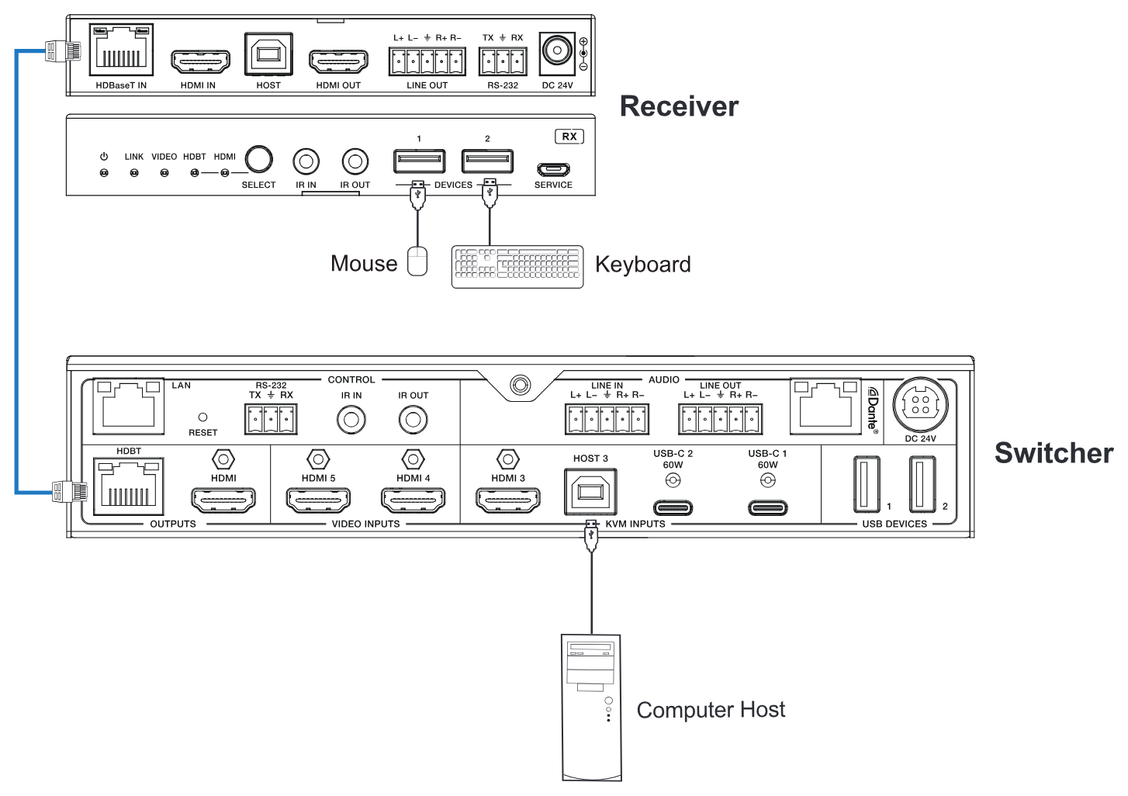
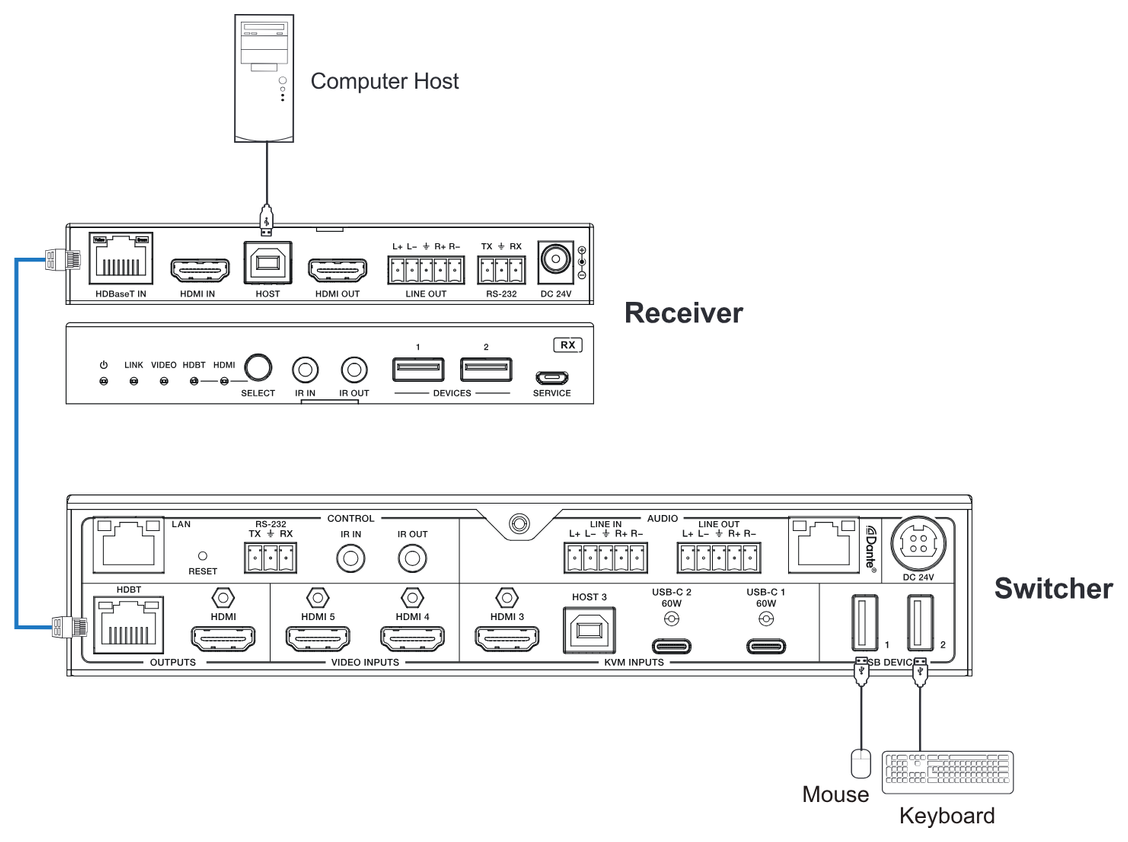
Schemat systemu
Poniższe schematy ilustrują typowe połączenia wejść i wyjść, które można wykorzystać z tym urządzeniem:
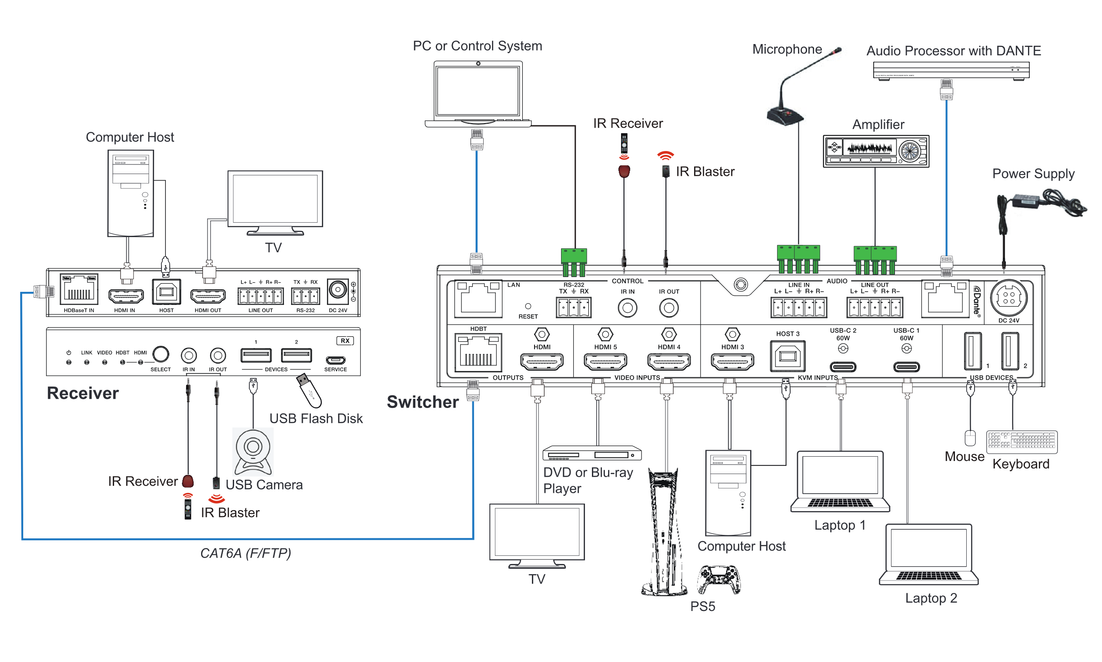
Uwaga 1. Receiver ma 2 tryby - HDMI oraz HDBaseT.
Uwaga 2. W trybie HDBaseT kamera, ekran dotykowy, klawiatura i mysz mogą być sterowane przez hosta TX PC.
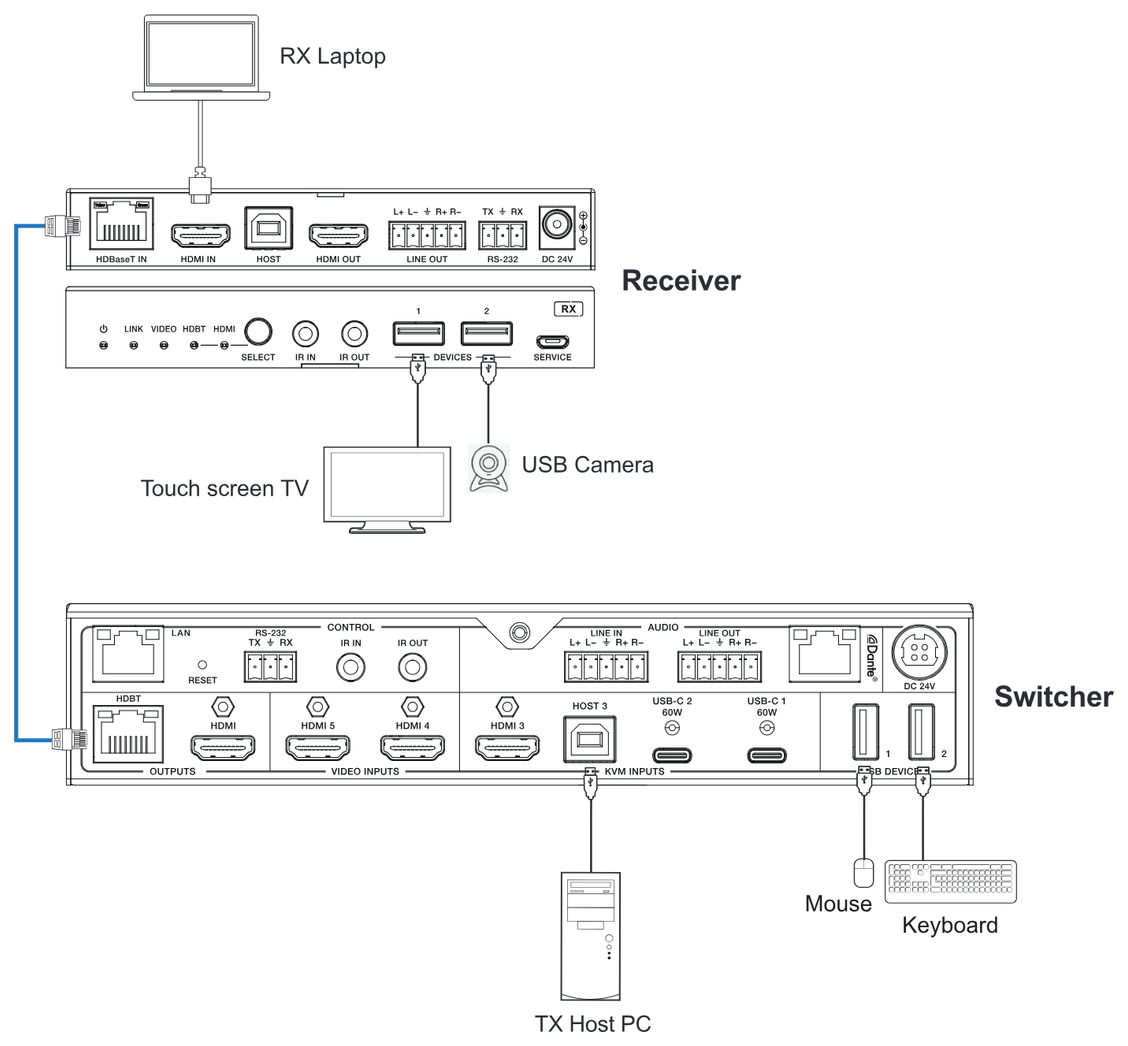
Uwaga 3. Gdy Receiver jest ustawiony w tryb HDMI, laptop RX ma dostęp TYLKO do ekranu dotykowego i kamery, ale NIE do klawiatury i myszy.
Uwaga 4. Sterowanie klawiaturą w trybie HDBT - Host po stronie TX może być sterowany myszą lub klawiaturą dołączoną do RX. ALE host po stronie RX oraz mysz lub klawiatura po stronie TX nie będą działać.
Serwis posprzedażowy
Jeśli podczas użytkowania produktu pojawią się problemy, sprawdź je i rozwiąż, korzystając z tej instrukcji obsługi. Koszty transportu w okresie gwarancji ponosi użytkownik.
- Ograniczona gwarancja na produkt: Ten produkt będzie wolny od wad materiałowych i wykonawczych przez trzy lata (decydujący jest paragon zakupu). Aby skorzystać z serwisu gwarancyjnego, należy przedstawić dowód zakupu w formie rachunku sprzedaży lub faktury potwierdzającej, że urządzenie jest objęte okresem gwarancji.
- Co nie jest objęte gwarancją (serwis dostępny odpłatnie): wygaśnięcie gwarancji. Fabrycznie nałożony numer seryjny został zmieniony lub usunięty z produktu. Uszkodzenia, pogorszenie stanu lub awarie spowodowane: normalnym zużyciem. Używaniem materiałów lub części niezgodnych z naszymi specyfikacjami. Brakiem certyfikatu lub faktury jako dowodu gwarancji. Model produktu pokazany na karcie gwarancyjnej nie odpowiada modelowi produktu przeznaczonego do naprawy lub był zmieniany. Uszkodzenia spowodowane siłą wyższą. Serwisowanie nieautoryzowane przez dystrybutora. Inne przyczyny niezwiązane z wadą produktu. Koszty dostawy, instalacji lub robocizny związane z montażem lub konfiguracją produktu.
- Wsparcie techniczne: W przypadku pytań lub problemów, skontaktuj się z dystrybutorem lub sprzedawcą i podaj nazwę oraz wersję produktu, szczegółowy opis usterki oraz okoliczności jej wystąpienia.
Prośba o pomoc
Wsparcie techniczne
Godziny wsparcia technicznego
- Telefon: +49 5971 800299 - 0
- Faks: +49 5971 800299 – 99
- 8:30 – 17:00 od poniedziałku do czwartku
- 8:30 – 16:00 w piątki
Zapisz do
PureLink GmbH
Von-Liebig-Straße 10
D - 48432 Rheine
www.purelink.de
info@purelink.de
Aspekty prawne i zgodność
Identyfikacja produktu
Modele: PT-PSW-52KVM, PT-PSW-52KVM-TX – wersja instrukcji 1.0
Znaki towarowe i zastrzeżenia
Model produktu i logo są znakami towarowymi. Wszystkie inne wymienione nazwy firm i produktów są znakami towarowymi odpowiednich właścicieli. Wszelkie prawa zastrzeżone. Żadna część tej publikacji nie może być kopiowana ani reprodukowana bez uprzedniej pisemnej zgody. Zastrzegamy prawo do wprowadzania zmian w urządzeniu, opakowaniu lub instrukcji i nie ponosimy odpowiedzialności za błędy drukarskie.
Zgodność UE
PureLink niniejszym oświadcza, że produkt PureTools PT-PSW-52KVM jest zgodny z Dyrektywami 1907/2006/EU oraz 2011/65/EU. PureLink GmbH niniejszym oświadcza, że produkt PureTools PT-PSW-52KVM jest zgodny z Dyrektywami 2014/30/EU i 2014/35/EU.
| Dyrektywa / Rozporządzenie |
|---|
| 1907/2006/EU |
| 2011/65/EU |
| 2014/30/EU |
| 2014/35/EU |
Pełny tekst Deklaracji Zgodności UE jest dostępny na stronie: www.purelink.de
FCC
Oświadczenie To urządzenie generuje, wykorzystuje i może emitować fale radiowe, które w przypadku nieprawidłowego zainstalowania i użytkowania mogą powodować zakłócenia w komunikacji radiowej. Urządzenie zostało przetestowane i stwierdzono, że spełnia limity dla urządzeń cyfrowych klasy B zgodnie z częścią 15 przepisów FCC. Limity te zostały ustalone, aby zapewnić rozsądną ochronę przed zakłóceniami w instalacjach komercyjnych.
Utylizacja sprzętu elektrycznego i elektronicznego
Numer rejestracyjny WEEE: DE 93847290
Przekreślony pojemnik na kółkach na produkcie, opakowaniu lub w instrukcji oznacza, że sprzęt elektryczny i elektroniczny nie może być wyrzucany razem z odpadami komunalnymi po zakończeniu eksploatacji. Oddaj stare urządzenia bezpłatnie w publicznym punkcie zbiórki lub zwróć je dystrybutorowi zobligowanemu do ich przyjęcia. Przed oddaniem usuń baterie i lampy, które można wyjąć bez uszkodzenia urządzenia, oraz skasuj wszelkie dane osobowe zapisane w urządzeniu. Szczegóły regulują przepisy krajowe. Zwrot starych urządzeń pomaga chronić środowisko.
Baterie
Dotyczy: PT-PSW-52KVM
Baterii nie wolno wyrzucać do odpadów komunalnych. Zużyte baterie należy bezpłatnie zwrócić w punktach zbiórki lub u sprzedawców.
Opakowanie
Utylizuj opakowanie osobno wg materiału (papier/karton, plastik) za pośrednictwem lokalnych systemów zbiórki. Trzymaj materiały opakowaniowe z dala od dzieci – ryzyko uduszenia. Rejestr opakowań LUCID: DE5958616449295.