
Środki ostrożności
Aby zapewnić najlepszą pracę produktu, prosimy dokładnie przeczytać wszystkie instrukcje przed użyciem urządzenia. Zachowaj tę instrukcję na przyszłość.
- Ostrożnie rozpakuj sprzęt i zachowaj oryginalne pudełko oraz materiały pakowe na wypadek przyszłej wysyłki.
- Przestrzegaj podstawowych zasad bezpieczeństwa, aby zmniejszyć ryzyko pożaru, porażenia prądem elektrycznym oraz obrażeń.
- Nie demontuj obudowy ani nie modyfikuj modułu. Może to spowodować porażenie prądem elektrycznym lub oparzenia.
- Używanie materiałów lub części niespełniających specyfikacji produktu może spowodować uszkodzenia, pogorszenie stanu lub nieprawidłowe działanie.
- Wszystkie naprawy powierzać wykwalifikowanemu personelowi serwisowemu.
- Aby zapobiec pożarowi lub porażeniu prądem, nie eksponuj urządzenia na deszcz, wilgoć oraz nie instaluj go w pobliżu wody.
- Nie kładź ciężkich przedmiotów na kablu Extension, aby uniknąć jego wypukłości.
- Nie zdejmuj obudowy urządzenia, gdyż jej otwarcie lub usunięcie może wystawić na niebezpieczne napięcie lub inne zagrożenia.
- Zainstaluj urządzenie w miejscu z odpowiednią wentylacją, aby uniknąć uszkodzeń spowodowanych przegrzaniem.
- Trzymaj moduł z dala od cieczy.
- Zalanie obudowy może skutkować pożarem, porażeniem prądem elektrycznym lub uszkodzeniem sprzętu. Jeśli na obudowę spadnie przedmiot lub ciecz, natychmiast odłącz moduł od zasilania.
- Nie skręcaj ani nie ciągnij na siłę końcówek kabla optycznego. Może to spowodować nieprawidłowe działanie.
- Nie używaj płynnych lub aerozolowych środków czyszczących do czyszczenia tego urządzenia. Przed czyszczeniem zawsze odłącz zasilanie urządzenia.
- Odłącz przewód zasilający, gdy urządzenie jest nieużywane przez długi czas.
- Informacje dotyczące utylizacji sprzętu wycofanego z eksploatacji: nie palić ani nie mieszać z odpadami komunalnymi; traktować jako standardowe odpady elektryczne.
Wprowadzenie do produktu
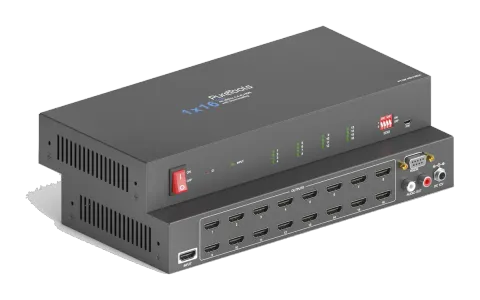
Dziękujemy za wybór Splittera PT-SP-HD116DA HDMI 2.0 1x16, który umożliwia dystrybucję jednego sygnału HDMI do szesnastu wyjść HDMI. Splitter obsługuje sygnały 4K do 4K@60Hz 4:4:4, HDR 10, Dolby Vision oraz oferuje zaawansowaną opcję zarządzania EDID za pomocą 4-pinowego przełącznika DIP na przednim panelu urządzenia. Wspiera również downscaling, więc sygnał wideo 4K może być automatycznie przeskalowany do 1080p podczas podłączania wyświetlacza obsługującego rozdzielczość maksymalnie do 1080p. Zapewnione jest analogowe stereofoniczne wyjście audio L/R do ekstrakcji audio z wejścia HDMI, a splitter obsługuje kontrolę CEC i RS232.
Funkcje
- HDMI 2.0, 4K@60Hz 4:4:4 8bit, HDR 10, Dolby Vision.
- Zgodność z HDCP 2.2.
- Kompatybilny z kablem HDMI AOC, zapewnia do 5V100mA zasilania na każdym wyjściu.
- Automatyczna konwersja 4K do 1080p.
- Stereo analogowe wyjście audio L/R do wyodrębniania dźwięku z wejścia HDMI.
- Inteligentne zarządzanie EDID i HDCP.
- Zarządzanie CEC i sterowanie RS232.
Lista elementów w opakowaniu
- 1x PT-SP-HD116DA Splitter 1x16
- 1x Zasilacz (24V DC, 1.25A)
- 2x Ucha montażowe z 4 śrubami
- 4x Plastikowe podkładki
- 1x Instrukcja obsługi
Notatka: Proszę niezwłocznie skontaktować się z dystrybutorem w przypadku znalezienia uszkodzeń lub wad komponentów.
Specyfikacja
| Wideo | |
|---|---|
| Wejście | (1) HDMI |
| Złącze wejściowe | (1) złącze HDMI typu A żeńskie |
| Rozdzielczość sygnału wejściowego | Do 4K@60Hz 4:4:4 8bit, HDR10, Dolby Vision |
| Wyjście | (16) HDMI |
| Złącze wyjściowe | (16) złącze HDMI typu A żeńskie |
| Rozdzielczość sygnału wyjściowego | Do 4K@60Hz 4:4:4 8bit, HDR10, Dolby Vision, obsługuje downscaling 4K do 1080p. |
| Wyjście HDMI | Obsługuje do 5V100mA zasilania dla kabla AOC. |
| Standard HDMI | 2.0 |
| Wersja HDCP | 2.2 |
| Sygnał audio HDMI | Przejście LPCM 7.1, Dolby Atmos®, Dolby® TrueHD, Dolby Digital® Plus, DTS:X™, oraz DTS-HD® Master Audio™. |
| Analogowe wyjście audio | |
|---|---|
| Wyjście | (1) AUDIO |
| Złącze wyjściowe | (1) RCA (L+R) |
| Pasmo przenoszenia | 20Hz~20kHz, ±1dB |
| Maksymalny poziom wyjściowy | 2.0Vrms ± 0.5dB. 2V = 16dB zapasu nad nominalnym sygnałem liniowym konsumenckim -10dBV (316mV) |
| THD+N | < 0.05%, pasmo 20Hz~20kHz, sinus 1kHz przy poziomie 0dBFS (lub maksymalny poziom) |
| SNR | > 80dB, pasmo 20Hz~20kHz |
| Separacja przesłuchu | < -80dB, sinus 10kHz przy poziomie 0dBFS (lub maksymalny poziom przed przesterowaniem) |
| Dewiacja poziomów L-R | < 0.05dB, sinus 1kHz przy poziomie 0dBFS (lub maksymalny poziom przed przesterowaniem) |
| Obciążalność wyjścia | 1Kohm i więcej (obsługuje 10x równolegle połączone obciążenia 10Kohm) |
| Poziom szumów | - 80dB |
| Część sterująca | |
|---|---|
| Port sterujący | (1) przełącznik EDID, (1) FW, (1) RS232 |
| Złącze sterowania | (1) 4-pinowy przełącznik DIP, (1) Micro-USB, (1) żeńskie DB9 |
| Ogólne | |
|---|---|
| Przepustowość | 18Gbps |
| Temperatura pracy | -5℃ ~ +55℃ |
| Temperatura przechowywania | -25℃ ~ +70℃ |
| Wilgotność względna | 10%-90% |
| Zasilacz zewnętrzny | Wejście: AC 100~240V, 50/60Hz; Wyjście: 24V DC 1,25A |
| Zużycie energii | 26W (maks.) |
| Wymiary (S*W*G) | 268mm x 40mm x 125mm |
| Waga netto | 1,14KG |
Skalowanie rozdzielczości wideo
Splitter obsługuje skalowanie rozdzielczości wideo w dół, wejście 4K może być automatycznie obniżone do wyjścia 1080p dla zgodności z wyświetlaczami 1080p, co przedstawiono w poniższej tabeli.
| Wejście – Rozdzielczość | Wejście – Odświeżanie | Wyjście – Przestrzeń kolorów | Wyjście – Specyfikacja skalowania w dół do 1080p |
|---|---|---|---|
| 3840x2160 | 60 | 4:4:4 | Obsługa 1080p@60Hz 4:4:4 |
| 3840x2160 | 50 | 4:4:4 | Obsługa 1080p@50Hz 4:4:4 |
| 3840x2160 | 30 | 4:4:4 | Obsługa 1080p@30Hz 4:4:4 |
| 3840x2160 | 25 | 4:4:4 | Obsługa 1080p@25Hz 4:4:4 |
| 3840x2160 | 24 | 4:4:4 | Obsługa 1080p@24Hz 4:4:4 |
| 3840x2160 | 23 | 4:4:4 | Obsługa 1080p@23Hz 4:4:4 |
| 3840x2160 | 60 | 4:2:0 | Obsługa 1080p@60Hz 4:4:4 |
| 3840x2160 | 50 | 4:2:0 | Obsługa 1080p@50Hz 4:4:4 |
| 3840x2160 | 30 | 4:2:0 | Obsługa 1080p@30Hz 4:4:4 |
| 3840x2160 | 25 | 4:2:0 | Obsługa 1080p@25Hz 4:4:4 |
| 3840x2160 | 24 | 4:2:0 | Obsługa 1080p@24Hz 4:4:4 |
| 3840x2160 | 23 | 4:2:0 | Obsługa 1080p@23Hz 4:4:4 |
Panel przedni
- POWER SWITCH: Włącznik zasilania, aby włączyć/wyłączyć Splitter.
- POWER LED: Świeci na czerwono, gdy urządzenie jest włączone.
- INPUT LED: Świeci na zielono, gdy wykryto sygnał HDMI na wejściu.
- OUTPUT LEDs (1~16): Świecą na zielono, gdy na odpowiadającym kanale występuje sygnał HDMI na wyjściu.
- EDID: 4-pinowy przełącznik DIP do ustawiania EDID i wyboru trybu HDCP. Szczegóły zawarte są w rozdziale Obsługa przełącznika DIP.
- FW: Port Micro-USB do aktualizacji oprogramowania układowego.
Panel tylny
- Input: Podłącz źródło HDMI.
- OUTPUTS: W sumie szesnaście wyjść HDMI do podłączenia wyświetlaczy HDMI.
- AUDIO OUT: Podłącz urządzenie audio (np. wzmacniacz) do ekstrakcji dźwięku z sygnału HDMI.
- RS232: Podłącz urządzenie sterujące (np. PC) do kontrolowania Splittera za pomocą poleceń RS232.
- DC 24V: Złącze DC do podłączenia adaptera zasilania.
Połączenie systemowe

Środki ostrożności podczas użytkowania
- Upewnij się, że wszystkie komponenty i akcesoria są w komplecie przed instalacją.
- System powinien być instalowany w czystym środowisku o odpowiedniej temperaturze i wilgotności.
- Wszystkie wyłączniki, wtyczki, gniazda i przewody zasilające powinny być izolowane i bezpieczne.
- Wszystkie urządzenia powinny być podłączone przed włączeniem zasilania.
Schemat systemu
Input AUDIO OUT
RS232
DC 24V13 14 15 16
1 52 63 74 8
9 10 11 12
OUTPUTS
Wzmacniacz4K TV
4K
1080p TV
1080p
4K TV
4K
1080p TV
1080p
HDMI:
RS232:
Audio:
Blue-Ray Central Control System
Obsługa przełącznika DIP
4-pinowy przełącznik DIP na przednim panelu służy do zarządzania EDID i HDCP. Pozycja dolna (OFF) oznacza “0”, natomiast górna (ON) oznacza “1”.
Przełączniki 1~3 służą do ustawień EDID. Status przełącznika oraz odpowiadające ustawienia przedstawiono w poniższej tabeli.
| Status przełączników (PIN 1~3) | Wartość EDID |
|---|---|
| 1 2 3 | |
| 0 0 0 | Pobiera EDID z pierwszego wykrytego wyświetlacza zaczynając od HDMI OUT1 > OUT2 > ......... > OUT16. |
| 0 0 1 | 1920x1080@60Hz 8bit stereo |
| 0 1 0 | 1920x1080@60Hz 8bit audio wysokiej rozdzielczości |
| 0 1 1 | 3840x2160@30Hz 8bit audio stereo |
| 1 0 0 | 3840x2160@30Hz Deep Color audio wysokiej rozdzielczości |
| 1 0 1 | 3840x2160@60Hz Deep Color stereo |
| 1 1 0 | 3840x2160@60Hz Deep Color HDR LPCM 6CH |
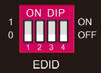
Przełącznik nr 4 służy do ustawienia HDCP. Status przełącznika i odpowiadające mu ustawienia przedstawiono w poniższej tabeli.
| Stan przełącznika 4 | HDCP |
|---|---|
| WYŁĄCZONY (0) | Automatycznie dopasowuje się do wersji HDCP urządzenia wyświetlającego. Gdy urządzenie wyświetlające nie posiada HDCP, jeśli urządzenie źródłowe nie ma treści HDCP, sygnał wideo nie zawiera treści HDCP; jeśli urządzenie źródłowe posiada treści HDCP, nie ma sygnału wideo wyjściowego. |
| WŁĄCZONY (1) | Automatycznie dopasowuje się do wersji HDCP urządzenia źródłowego. |
Notatka: Domyślny fabryczny stan przełącznika to „0000”, a przy włączaniu sterowania RS232 aby ustawić EDID i HDCP, należy ustawić go na „1111”.
Sterowanie RS232
Podłącz port RS232 do urządzenia sterującego (np. PC) kablem RS232. Splitter może być sterowany za pomocą wysyłanych poleceń RS232.
Oprogramowanie do sterowania RS232
Jako przykład użyto oprogramowania Docklight.
- Instalacja
- Proszę pobrać najnowszą wersję oprogramowania z poniższego linku: https://docklight.de/download/Docklight.zip
- Następnie postępuj zgodnie z kreatorem instalacji na Windows 7 i 10.
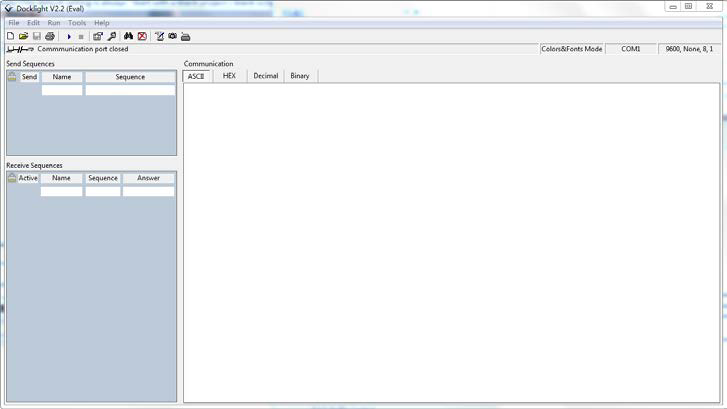
- Po instalacji Docklight można uruchomić po raz pierwszy; powinno to wyglądać jak na poniższym zrzucie ekranu:
- Rejestracja nie jest konieczna, chyba że chcesz zapisać ustawienia przy zamknięciu, więc jeśli nie chcesz się rejestrować, kliknij „OK”, aby zamknąć okno.
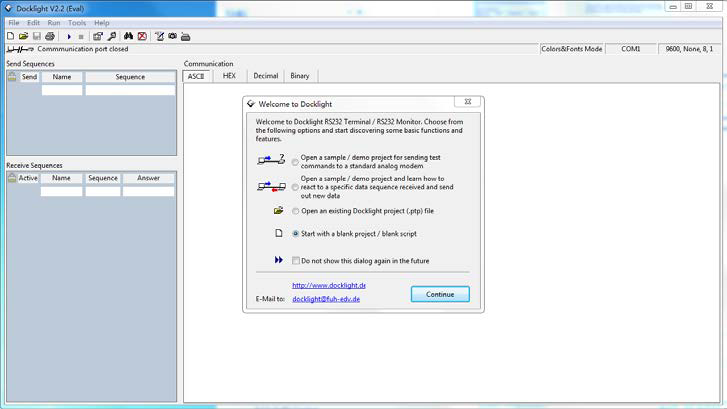
Następne wyskakujące okno można również zamknąć klikając "Continue". Pusty projekt wystarczy, aby łatwo wysyłać i odbierać polecenia (domyślne ustawienie to „Startuj z pustym projektem / pustym skryptem“)
Kliknij „Continue“, aby
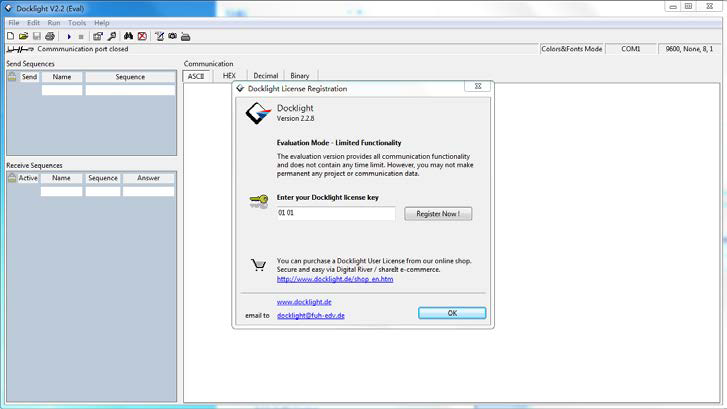
Kliknij „OK“, aby zamknąć to okno.
Teraz jesteś w widoku głównym, gdzie wysyłane są polecenia i odbierane odpowiedzi. Kolejnym krokiem jest wybór odpowiedniego portu COM komputera. Aby to zrobić, kliknij dwukrotnie na "COM1" w oknie konfiguracji.
W kolejnym oknie wybierz z menu rozwijanego „Send / Receive on Comm Channel” odpowiedni port COM, a następnie kliknij „OK” w prawym dolnym rogu.
W większości zastosowań inne ustawienia mogą pozostać domyślne, jednak aby mieć pewność, sprawdź ustawienia RS232 urządzenia.
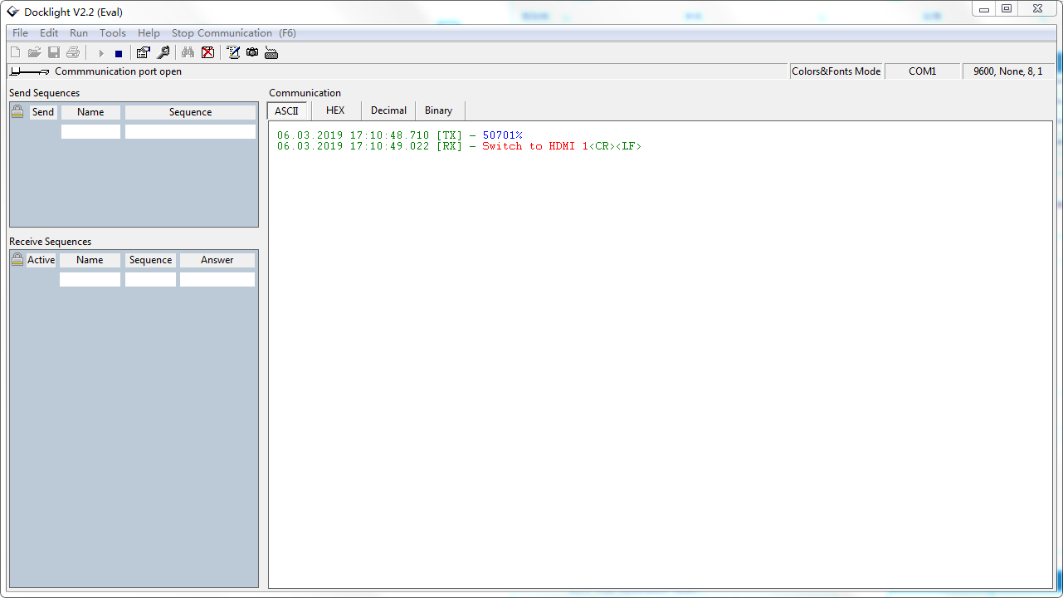
Aby móc wysyłać polecenia, otwórz komunikację z urządzeniem klikając „Play”. (1)
Następnie włącz funkcję pisania na klawiaturze, aby wpisywać polecenia w „oknie komunikacji”. (2)
Na koniec wpisz polecenie, np. "50701%". Potwierdź wysłanie naciskając "Enter". Odpowiedź podłączonego urządzenia zostanie wyświetlona na czerwono. (3)
Wybierz właściwy port COM.

Kliknij „Play”, aby otworzyć komunikację.
Włącz funkcję pisania na klawiaturze.
Obszar wysyłania poleceń.
Obszar monitorowania, wskazuje, czy wysłane polecenie zadziałało.
1
2
3
Polecenia komunikacji RS232
Protokół komunikacji: Protokół komunikacji RS232
Prędkość transmisji: 9600 Bitów danych: 8 Bitów stopu: 1 Bit parzystości: brak
Notatka: Wszystkie polecenia muszą kończyć się „”.
W poleceniach znaki „[” i „]” to symbole dla czytelności, nie trzeba ich wpisywać podczas rzeczywistej obsługi.
Polecenia wpisuj dokładnie, uwzględniając wielkość liter.
Polecenia systemowe
| Polecenie | Opis | Przykład polecenia i odpowiedź |
|---|---|---|
| >GetFirewareVersion | Pobierz wersję firmware. | <V1.0.0 |
| >SetFactoryReset | Przywróć ustawienia fabryczne. | <FactoryReset_True |
| >SetReboot | Restart systemu. | <Reboot_EN |
| >SetHelp [Param] | Pobierz szczegóły polecenia. [Param]= Dowolne polecenie. | |
| >SetHelp SetHdcpActiveMode | <Ustaw omijanie HDCP ze źródła lub odbiornika | |
| >SetHdcpActiveMode Param | Param = Src,Sink Src – aktywne przez źródło Sink – aktywne przez odbiornik | |
Polecenia ustawień
| Polecenie | Opis | Przykład polecenia i odpowiedź |
|---|---|---|
| >SetUpdateEdid | Prześlij zdefiniowany przez użytkownika EDID. Przełącznik DIP EDID musi być ustawiony na „1111”. | <User edid ready,Please send edid data in 10s. / <SetUpdateEdid_True/False / <Time out to send edid |
| >SetInPortEdid [Param] | Ustaw EDID na [Param]. [Param]=0~7. 0 – BYPASS 1 – 1920x1080@60 8bit Stereo 2 – 1920x1080@60 8bit High Definition Audio 3 – 3840x2160@30Hz 8bit Stereo Audio 4 – 3840x2160@30Hz Deep Color High Definition Audio 5 – 3840x2160@60Hz Deep Color Stereo Audio 6 – 3840x2160@60Hz Deep Color HDR LPCM 6CH 7 – USER EDID Przełącznik DIP EDID powinien być ustawiony na „1111”. | >SetInPortEdid 0 <InPortEdid 0 |
| >GetInPortEdid | Pobierz EDID. | <InPortEdid 0 |
| >SetHdcpActiveMode [Param] | Ustaw tryb aktywności HDCP. [Param]= Src, Sink Src – aktywne przez źródło. Podąża za źródłem. Sink – aktywne przez odbiornik. Podąża za wyświetlaczem. Uwaga: przełącznik EDID musi być ustawiony na „1111” przed wysłaniem polecenia. | >SetHdcpActiveMode Src <HdcpActiveMode Src |
| >GetHdcpActiveMode | Pobierz tryb aktywności HDCP. | <HdcpActiveMode Src |
| >SetVideoOutput | Włącz lub wyłącz wyjście wideo. | >SetVideoOutput 1,EN |
[Param1],[Param2] [Param1]=1~16. Port wyjściowy.
[Param2]= EN, Dis
Dis – Wyłącz
En – Włącz
>GetVideoOutput [Param]
[Param]=1~16.Output port.
>GetVideoOutput 1
<VideoOutput 1 True
>SetAutoDownScaler [Param]
Enable/disable 4K to 1080p down-scaling function.
[Param]= EN, Dis
Dis - Disable
En - Enable
>SetAutoDownScaler EN
<AutoDownScaler True
>GetAutoDownScaler
Get the on-off status of down-scaling function.
<AutoDownScaler True
>SetRS232Baudrate [Param]
Set the baud rate to [Param].
[Param]=1~7
1 - 115200
2 - 57600
3 - 38400
4 - 19200
5 - 9600
6 - 4800
7 - 2400
>SetRS232Baudrate 1
<RS232Baudrate 1
>GetRS232Baudrate
Get the RS232 baud rate.
<RS232Baudrate 1
Aktualizacja oprogramowania układowego
- Przygotuj najnowszy plik aktualizacyjny (.bin) i zmień jego nazwę na “FW_MERG.bin” na PC.
- Wyłącz splitter i podłącz port Micro-USB (FW) splittera do PC kablem USB.
- Włącz splitter, a PC automatycznie wykryje urządzenie pamięci masowej o nazwie “BOOTDISK”.
- Kliknij dwukrotnie, aby otworzyć urządzenie pamięci masowej, zostanie wyświetlony plik “READY.TXT”.
- Bezpośrednio skopiuj najnowszy plik aktualizacyjny (.bin) do pamięci “BOOTDISK”.
- Ponownie otwórz pamięć “BOOTDISK”, aby sprawdzić, czy pojawił się plik “SUCCESS.TXT”. Jeśli tak, aktualizacja oprogramowania układowego zakończyła się sukcesem, w przeciwnym razie aktualizacja nie powiodła się – nazwę pliku aktualizacyjnego (.bin) należy ponownie zweryfikować i powtórzyć powyższe kroki.
- Po aktualizacji oprogramowania układowego odłącz kabel USB i zrestartuj splitter.
Serwis pogwarancyjny
W przypadku problemów z działaniem produktu, prosimy korzystać z informacji dotyczących rozwiązywania problemów i konserwacji zawartych w niniejszej instrukcji. Wszelkie koszty transportu w okresie gwarancji ponosi użytkownik.
- Ograniczona gwarancja na produkt: Produkt nie będzie posiadał wad materiałowych ani produkcyjnych przez okres dwóch lat (decydująca jest data zakupu). Dowód zakupu jest potwierdzeniem, że urządzenie znajduje się w okresie gwarancji. Do uzyskania serwisu gwarancyjnego należy przedstawić paragon lub fakturę.
- Co nie podlega gwarancji (serwis jest możliwy odpłatnie):
- Wsparcie techniczne: W przypadku pytań lub problemów prosimy o kontakt z dystrybutorem lub sprzedawcą. Należy podać nazwę i wersję produktu, szczegółowy opis sytuacji awarii oraz okoliczności jej wystąpienia.
- Gwarancja wygasła
- Fabryczny numer seryjny został zmieniony lub usunięty z produktu.
- Uszkodzenia, pogorszenie kondycji lub awarie spowodowane przez:
- Normalne zużycie.
- Użycie akcesoriów, materiałów lub części niespełniających naszych specyfikacji.
- Brak dowodu zakupu lub faktury jako potwierdzenia gwarancji.
- Model produktu podany na karcie gwarancyjnej nie odpowiada modelowi produktu przeznaczonego do naprawy lub został zmieniony.
- Uszkodzenia spowodowane siłą wyższą.
- Serwisowanie nieautoryzowane przez dystrybutora.
- Każda inna przyczyna niezwiązana z wadą produktu.
- Koszty dostawy, instalacji lub pracy przy instalacji i/lub konfiguracji produktu.
Prośba o pomoc
Wsparcie techniczne:
Telefon: +49 5971 800299 -0
Faks: +49 5971 800299 -99
Godziny wsparcia technicznego:
8:30 - 17:00 od poniedziałku do czwartku
8:30 - 16:00 w piątek
Pisać na adres:
PureLink GmbH
Von-Liebig-Straße 10
D - 48432 Rheine
www.purelink.de
info@purelink.de
Informacje prawne i zgodność
Identyfikacja produktu
Model: PT-SP-HD116DA – wersja instrukcji 1.0
Znaki towarowe i zastrzeżenia
Model produktu i logo są znakami towarowymi. Wszystkie pozostałe nazwy firm i produktów wymienione w dokumencie są znakami towarowymi ich właścicieli. Wszelkie prawa zastrzeżone. Żadna część niniejszej publikacji nie może być kopiowana ani reprodukowana bez uprzedniej pisemnej zgody. Zastrzegamy sobie prawo do wprowadzania zmian w urządzeniu, opakowaniu oraz instrukcji i nie ponosimy odpowiedzialności za błędy drukarskie.
Zgodność UE
Firma PureLink niniejszym oświadcza, że produkt PureTools PT-SP-HD116DA spełnia wymagania Dyrektyw 1907/2006/EU oraz 2011/65/EU. PureLink GmbH oświadcza również, że produkt PureTools PT-SP-HD116DA spełnia wymagania Dyrektyw 2014/30/EU i 2014/35/EU.
| Dyrektywa / Rozporządzenie |
|---|
| 1907/2006/EU |
| 2011/65/EU |
| 2014/30/EU |
| 2014/35/EU |
Pełny tekst Deklaracji zgodności UE jest dostępny pod adresem: http://www.purelink.de/ce/4251364721551_CE.pdf
FCC
Oświadczenie To urządzenie generuje, wykorzystuje i może emitować energię częstotliwości radiowej i, jeśli nie jest zainstalowane oraz używane zgodnie z instrukcjami, może powodować szkodliwe zakłócenia w komunikacji radiowej. Zostało przetestowane i uznane za zgodne z limitami dla urządzenia cyfrowego klasy B, zgodnie z częścią 15 przepisów FCC. Limity te są zaprojektowane tak, aby zapewnić rozsądną ochronę przed szkodliwymi zakłóceniami w instalacjach komercyjnych.
Utylizacja sprzętu elektrycznego i elektronicznego
Rejestracja WEEE: DE 93847290
Symbol przekreślonego kosza na śmieci na produkcie, opakowaniu lub w niniejszej instrukcji oznacza, że sprzęt elektryczny i elektroniczny nie może być utylizowany wraz z odpadami domowymi po zakończeniu jego eksploatacji. Przekaż zużyte urządzenia bezpłatnie do publicznego punktu zbiórki lub zwróć je dystrybutorowi zobowiązanemu do ich odbioru. Przed oddaniem usuń baterie i lampy, które można wyjąć bez uszkodzenia urządzenia, oraz usuń wszelkie dane osobowe zapisane na urządzeniu. Szczegóły regulowane są przepisami prawa krajowego. Zwracając stare urządzenia, przyczyniasz się do ochrony środowiska.
Opakowanie
Utylizuj opakowanie oddzielnie według materiału (papier/karton, tworzywa sztuczne) poprzez lokalne systemy zbiórki. Przechowuj materiały opakowaniowe z dala od dzieci – ryzyko uduszenia. Rejestracja opakowania LUCID: DE5958616449295.