
Środki ostrożności
- Starannie rozpakuj urządzenie i zachowaj oryginalne opakowanie oraz materiały pakunkowe na wypadek przyszłej wysyłki.
- Stosuj podstawowe środki ostrożności, aby zmniejszyć ryzyko pożaru, porażenia prądem elektrycznym oraz obrażeń osób.
- Nie demontuj obudowy ani nie modyfikuj modułu. Może to spowodować porażenie prądem elektrycznym lub poparzenia.
- Używanie zasilaczy lub części niezgodnych ze specyfikacją produktu może spowodować uszkodzenie, pogorszenie działania lub awarię.
- Wszystkie naprawy powinny być wykonywane przez wykwalifikowany personel serwisowy.
- Aby zapobiec zagrożeniu pożarowym lub porażeniu prądem, nie narażaj urządzenia na deszcz, wilgoć ani nie instaluj go w pobliżu wody.
- Nie umieszczaj ciężkich przedmiotów na kablu Extension, aby nie doszło do zgniecenia.
- Nie zdejmuj obudowy urządzenia – otwarcie lub zdjęcie obudowy może spowodować narażenie na niebezpieczne napięcie lub inne zagrożenia.
- Zainstaluj urządzenie w miejscu z dobrą wentylacją, aby uniknąć uszkodzeń spowodowanych przegrzaniem.
- Trzymaj moduł z dala od cieczy.
- Zalanie obudowy może skutkować pożarem, porażeniem prądem lub uszkodzeniem sprzętu. W przypadku upadku przedmiotu lub rozlania cieczy na obudowę natychmiast odłącz moduł od zasilania.
- Nie skręcaj ani nie ciągnij na siłę końcówek kabla optycznego. Może to spowodować awarię.
- Nie czyść urządzenia za pomocą płynów ani aerozoli. Przed czyszczeniem zawsze odłącz zasilanie urządzenia.
- Odłącz przewód zasilający, jeśli urządzenie jest nieużywane przez dłuższy czas.
- Informacje dotyczące utylizacji wycofanych z eksploatacji urządzeń: nie spalaj ich ani nie mieszaj z odpadami komunalnymi, traktuj je jako normalne odpady elektryczne.
Wprowadzenie do PT-SP-HD14S
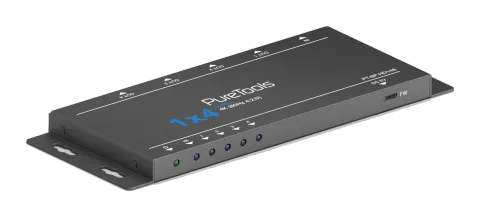
PT-SP-HD14S to splitter HDMI oferujący możliwość jednoczesnego powielania sygnału HDMI lub DVI do 4 wyświetlaczy. Zgodny z HDMI 1.4 i HDCP 1.4, PT-SP-HD14S zapewnia pełne wsparcie rozdzielczości do 4K i 1080p 3D. Automatycznie rozpoznaje rozdzielczość i status zgodności HDCP sygnału wejściowego. Sygnał wejściowy jest automatycznie wyrównywany dla niezawodnej transmisji z odpowiednim zarządzaniem EDID.
Ponadto PT-SP-HD14S umożliwia wygodną aktualizację online przez port USB.
Funkcje
- 4 jednoczesne wyjścia HDMI
- Obsługa hot-pluga
- Zgodność z HDMI 1.4, zdolność przesyłania sygnału 1080p 3D i 4K
- Przesyła sygnał HDMI 1080p do 15m
- Wysoka przepustowość: 10,2Gb/s
- Zgodność z HDCP
- Automatyczne rozpoznawanie rozdzielczości wejściowej
- Obsługa zarządzania EDID, automatyczne przyjęcie rozdzielczości pierwszego wykrytego wyświetlacza z portów 1~4
- Intuicyjne wskaźniki statusu połączenia oraz statusu zgodności wejścia HDCP
- Wygodny port do aktualizacji oprogramowania układowego
Lista elementów opakowania
- 1 x PT-SP-HD14S
- 2 x mocowania do montażu
- 4 x śruby montażowe
- 4 x plastikowe podkładki
- 1 x zasilacz (DC 5V 1A)
- 1 x instrukcja obsługi
Notatka: Prosimy o niezwłoczny kontakt z dystrybutorem w przypadku znalezienia jakichkolwiek uszkodzeń lub wad w komponentach.
Panel przedni
Ilustracja panelu przedniego z wskaźnikami oraz portem USB
| Nr | Nazwa | Opis |
|---|---|---|
| ① | Dioda zasilania | Świeci na czerwono po włączeniu zasilania |
| ② | Dioda zgodności HDCP na wejściu | Informuje o statusie zgodności HDCP sygnału wejściowego • Świeci na zielono, gdy sygnał wejściowy jest zgodny z HDCP • Miga na zielono, gdy sygnał wejściowy nie jest zgodny z HDCP • Nie świeci, gdy brak sygnału wejściowego |
| ③ | Dioda sygnału wyjściowego | Świeci na zielono, gdy jest sygnał HDMI na wyjściu, odpowiadająca osobno HDMI Output 1~4 |
| ④ | FIRMWARE | Port USB służący do aktualizacji oprogramowania sprzętowego. |
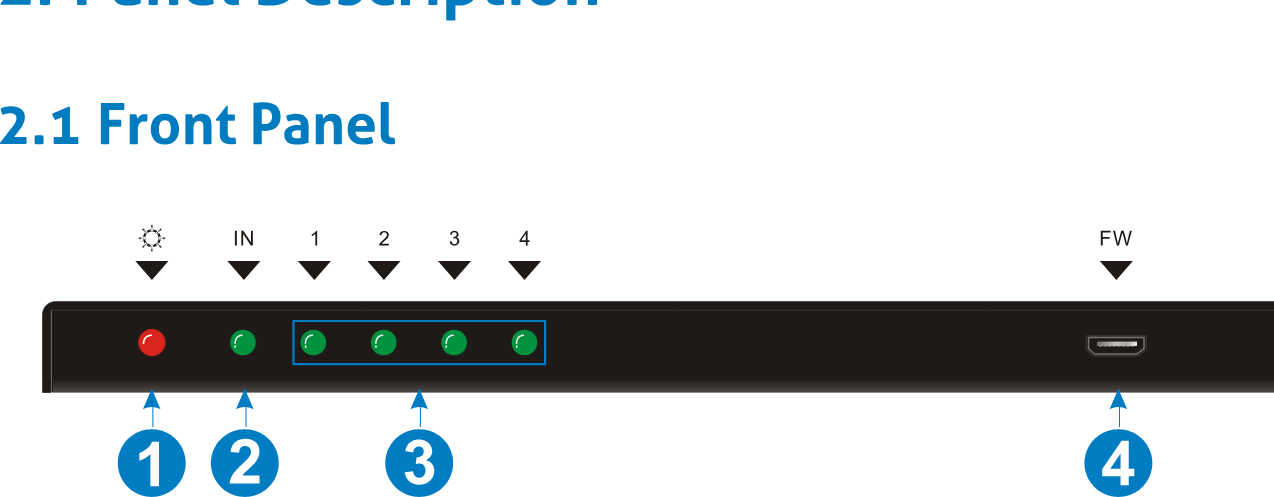
Notatka: Status zgodności HDCP na wyjściu zależy od sygnału wejściowego. Gdy sygnał wejściowy jest zgodny z HDCP, wyjściowy sygnał również jest zgodny z HDCP, i odwrotnie.
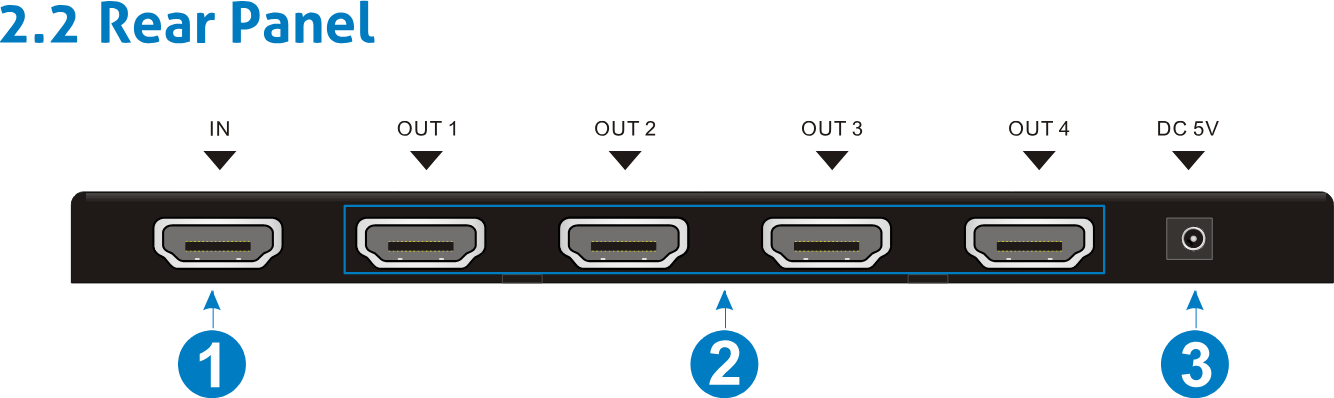
Panel tylny
Tylne gniazda HDMI oraz wejścia/wyjścia DC
| Nr | Nazwa | Opis |
|---|---|---|
| ① | IN | Port wejścia HDMI. Połącz z urządzeniem źródłowym HDMI lub DVI, takim jak DVD/Blue-ray |
| ② | OUT | Porty wyjścia HDMI, połącz z wyświetlaczami HDMI, automatycznie rozpoznaje rozdzielczość wejściową |
| ③ | DC 5V | Gniazdo zasilania, podłącz do niego zasilacz DC 5V i dokręć śrubę. |
Notatka: a) Zdjęcia pokazane w tej instrukcji służą wyłącznie do celów informacyjnych, różne modele i specyfikacje mogą się różnić od rzeczywistego produktu.
b) Sygnał HDMI zawiera zarówno sygnał wideo, jak i zagnieżdżony sygnał audio (PCM, Dolby Digital, DTS, DTS-HD), natomiast sygnał DVI zawiera wyłącznie sygnał wideo.
c) PT-SP-HD14S potrafi przełączać format sygnału wejściowego w zależności od wspieranego przez wyświetlacz.
Na przykład, gdy sygnał wejściowy to HDMI, a wyświetlacz obsługuje tylko sygnał DVI, PT-SP-HD14S przełączy sygnał na format DVI.
Środki ostrożności podczas użytkowania
- Przed instalacją sprawdź, czy są wszystkie komponenty i akcesoria.
- System powinien być instalowany w czystym środowisku o odpowiedniej temperaturze i wilgotności (patrz strona 8 dla limitów).
- Wszystkie wyłączniki zasilania, wtyczki, gniazdka i przewody zasilające powinny być izolowane i bezpieczne.
- Wszystkie urządzenia powinny być podłączone przed włączeniem zasilania.
Schemat systemu
Poniższy schemat przedstawia typowe połączenia wejściowe i wyjściowe, które można wykorzystać z PT-SP-HD14S:
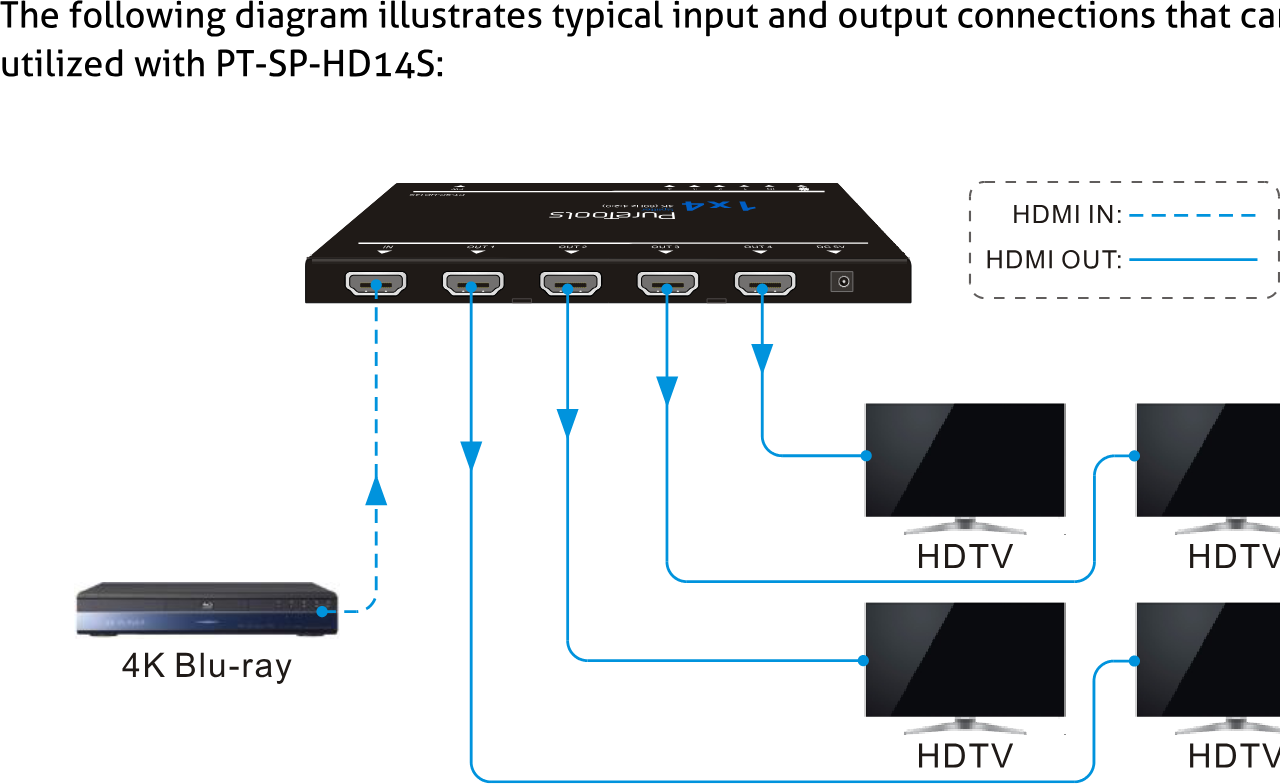
Schemat systemu pokazujący wejście 4K Blu-ray oraz 4 wyjścia HDTV przez PT-SP-HD14S.
HDMI IN:
HDMI OUT:
4K Blu-ray
HDTV
HDTV
HDTV
HDTV
Procedury połączeń
- Podłącz urządzenie źródłowe HDMI/DVI (np. Blue-ray DVD) do gniazda HDMI IN PT-SP-HD14S za pomocą kabla HDMI.
- Podłącz wyświetlacze HDMI do gniazd HDMI OUT PT-SP-HD14S za pomocą kabla HDMI.
- Podłącz zasilacz DC 5V do portu zasilania PT-SP-HD14S.
Notatka: Wszystkie porty obsługują hot-plug. Ważne jest, aby wiedzieć, że podłączanie na gorąco wyświetlacza może spowodować pojawienie się ekranu powitalnego na wszystkich podłączonych urządzeniach wyjściowych.
Zarządzanie EDID
PT-SP-HD14S składa się z 1 portu HDMI IN i 4 portów HDMI OUT, zarządzanie EDID pomaga w dystrybucji i routingu sygnałów ze źródła w rozdzielczości pierwszego wykrytego wyświetlacza (wykrywając od wyjścia 1~4).
Na przykład: gdy wyjście 1 jest połączone z wyświetlaczem 1080p, PT-SP-HD14S wybierze 1080p jako rozdzielczość wyjściową i dystrybuuje sygnał 1080p do wyświetlaczy połączonych z wyjść 1~4.
Notatka: Jeśli wyświetlacze podłączone do wyjść 2~4 nie obsługują sygnału 1080p, nie będzie sygnału wyjściowego na tych wyświetlaczach.
Zastosowanie
PT-SP-HD14S sprawdza się w różnych zastosowaniach, takich jak środowiska komputerowe, monitoring, sala konferencyjna, wyświetlanie na dużym ekranie, edukacja telewizyjna, centrum dowodzenia i kontroli oraz inteligentny dom itp.
Aktualizacja oprogramowania układowego
PT-SP-HD14S posiada port USB do aktualizacji oprogramowania układowego online. Wykonaj następujące kroki, aby przeprowadzić aktualizację:
- Skopiuj najnowszy plik aktualizacyjny (.hex) na komputer.
- Połącz porty USB PT-SP-HD14S i komputera kablem USB.
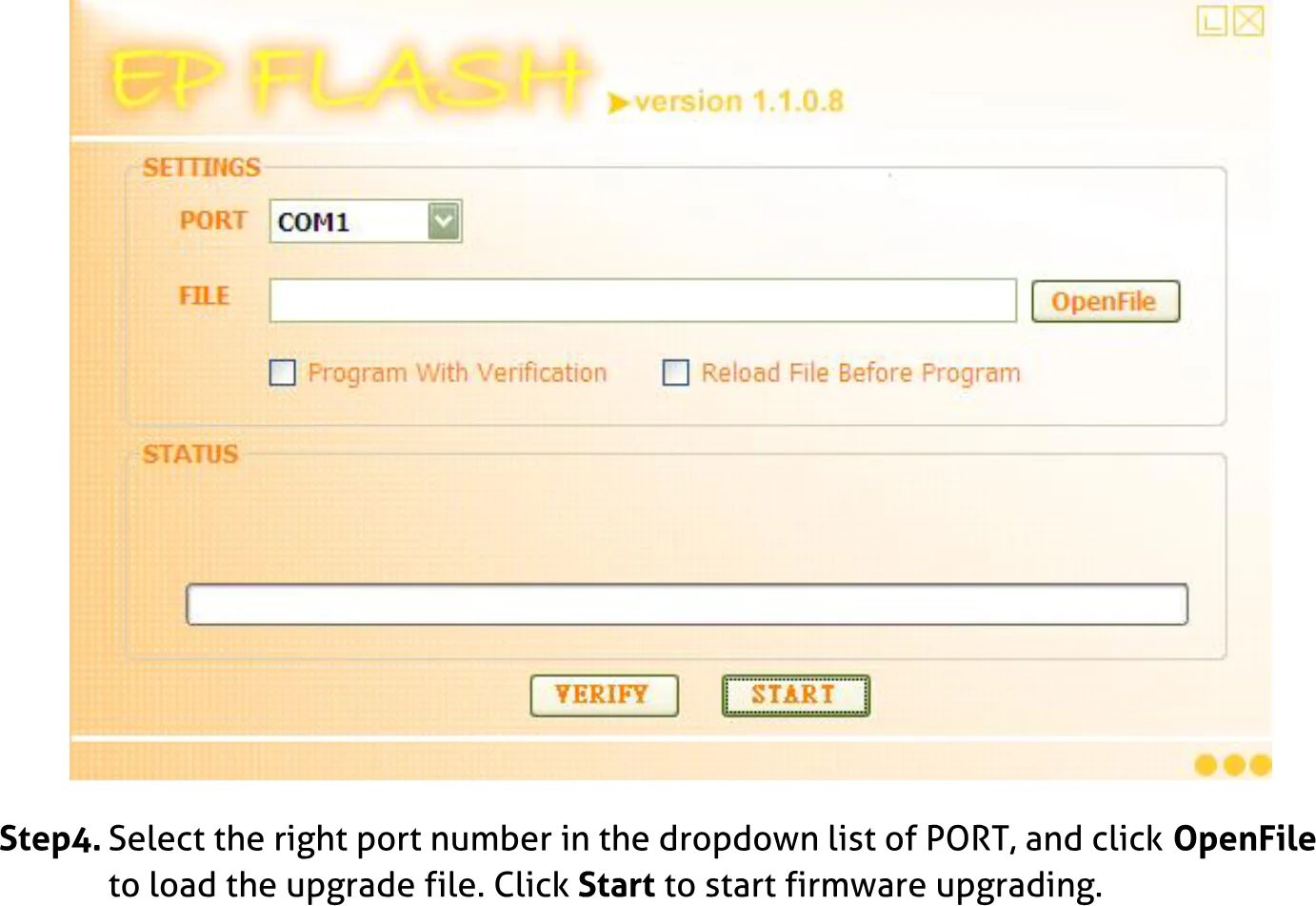
- Kliknij dwukrotnie ikonę pliku, pojawi się interfejs aktualizacji pokazany poniżej:
- Wybierz właściwy numer portu z listy rozwijanej PORT, kliknij OpenFile, aby załadować plik aktualizacji. Kliknij Start, aby rozpocząć aktualizację oprogramowania układowego.
Aktualizacja oprogramowania układowego 3.6
PT-SP-HD14S posiada port USB do aktualizacji oprogramowania układowego online. Wykonaj następujące kroki, aby przeprowadzić aktualizację:
- Skopiuj najnowszy plik aktualizacyjny (.hex) na komputer.
- Połącz porty USB PT-SP-HD14S i komputera kablem USB.
- Kliknij dwukrotnie ikonę pliku, pojawi się interfejs aktualizacji pokazany poniżej:
- Interfejs aktualizacji oprogramowania EP FLASH wersja 1.1.0.8.
- Wybierz właściwy numer portu z listy rozwijanej PORT, kliknij OpenFile, aby załadować plik aktualizacji. Kliknij Start, aby rozpocząć aktualizację oprogramowania układowego.
Wejście wideo
| Wejście | (1) HDMI |
|---|---|
| Złącze wejściowe | (1) Typ żeński A HDMI 1.4 |
| Minimalny/Maksymalny poziom sygnału | T.M.D.S. 2,9V~3,3V |
| Impedancja wejściowa | Różnicowa 100Ω |
Wyjście wideo
| Wyjście | (4) HDMI |
|---|---|
| Złącze wyjściowe | (4) HDMI typu A gniazdo 1.4 |
| Minimalny/Maksymalny poziom sygnału | T.M.D.S. 2,9V~3,3V |
| Impedancja wyjściowa | Różnicowa 100Ω |
Wideo ogólnie
| Maksymalna szybkość transmisji danych | 10,2Gbit/s |
|---|---|
| Maksymalna rozdzielczość | 4k×2K, 1080P 3D@60Hz |
| Maksymalna częstotliwość pikseli | 340MHz |
| Wzmocnienie | 0dB |
| HDCP | Zgodny z HDCP1.4 |
| EDID | Wbudowane zarządzanie EDID |
Ogólnie
| Zasilanie | Wejście: 100V~240V AC; Wyjście: DC5V 1A |
|---|---|
| Pobór mocy | 3,6W (maks.) |
| Temperatura pracy | 0 ~ +40℃ |
| Temperatura przechowywania | -10 ~ +55℃ |
| Wilgotność względna | 10% ~ 90% |
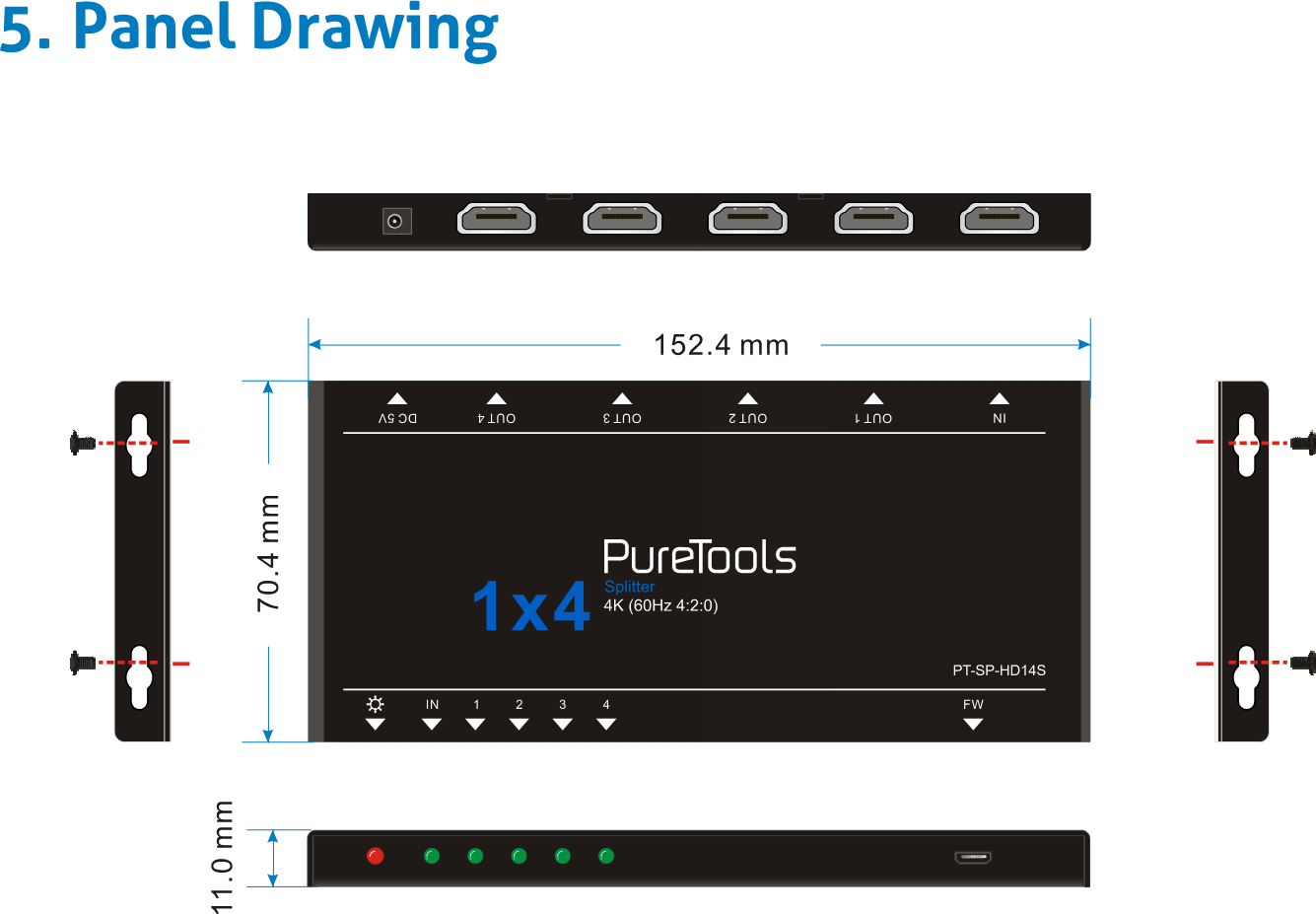
| Wymiary (S*W*G) | 152,4mm x 11,0mm x 70,4mm |
| Waga netto | 120g |
Notatka: PT-SP-HD14S obsługuje sygnały HDMI 4k i 3D, prosimy stosować wysokiej jakości kable HDMI zgodne z HDMI1.4 dla lepszej transmisji przy podłączaniu źródeł 4K lub 3D.
Rysunek panelu
Rozwiązywanie problemów i konserwacja
| Problemy | Potencjalne przyczyny | Rozwiązania |
|---|---|---|
| Utrata koloru lub brak sygnału wideo na wyświetlaczu HDMI | Kable połączeniowe mogą być nieprawidłowo podłączone lub uszkodzone. | Sprawdź, czy kable są poprawnie podłączone i działają prawidłowo. |
| Wyświetlacz nie jest kompatybilny z aktualnym rozdzielczością wyjściową. | Upewnij się, że rozdzielczość wyświetlaczy jest zgodna z obecną rozdzielczością. | |
| Brak sygnału HDMI na PT-SP-HD14S, podczas gdy lokalne wejście HDMI działa prawidłowo | Kable połączeniowe mogą być nieprawidłowo podłączone lub uszkodzone. | Sprawdź, czy kable są poprawnie podłączone i działają prawidłowo. |
| Obraz na ekranie wyjściowym jest zakłócany | Niska jakość kabla połączeniowego | Wymień na inny kabel dobrej jakości. |
| Nasila się wyładowanie elektrostatyczne przy podłączaniu złączy wideo | Złe uziemienie | Sprawdź uziemienie i upewnij się, że jest prawidłowo podłączone. |
Jeśli problem będzie nadal występować po wykonaniu powyższych czynności rozwiązywania problemów, poszukaj dalszej pomocy.
Serwis posprzedażowy
W przypadku wystąpienia problemów podczas użytkowania produktu, sprawdź i postępuj zgodnie z instrukcjami znajdującymi się w tej instrukcji obsługi. Koszty transportu ponoszą użytkownicy w okresie gwarancji.
- Ograniczona gwarancja produktu: Produkt jest wolny od wad materiałowych i wykonawczych przez okres dwóch lat (decydujący jest dowód zakupu). Aby uzyskać usługę gwarancyjną, należy przedstawić dowód zakupu w formie paragonu lub potwierdzonej faktury, stanowiącej dowód, że urządzenie znajduje się w okresie gwarancji.
- Co nie jest objęte gwarancją (serwis płatny): Wygaśnięcie gwarancji. Numer seryjny nadany fabrycznie został zmieniony lub usunięty z produktu. Uszkodzenia, pogorszenie stanu lub awarie spowodowane: normalnym zużyciem. Używaniem części lub materiałów niespełniających naszych specyfikacji. Brakiem certyfikatu lub faktury jako dowodu gwarancji. Model urządzenia na karcie gwarancyjnej nie odpowiada modelowi produktu przeznaczonego do naprawy lub został zmieniony. Uszkodzenia spowodowane działaniami siły wyższej. Serwisem nieautoryzowanym przez dystrybutora. Inne przyczyny niezwiązane z wadą produktu. Koszty dostawy, instalacji lub robocizny związane z instalacją lub konfiguracją urządzenia.
- Wsparcie techniczne: W przypadku pytań lub problemów skontaktuj się z dystrybutorem lub sprzedawcą i podaj nazwę produktu, wersję, szczegółowy opis usterki oraz okoliczności jej powstania.
Aspekty prawne i zgodność
Identyfikacja produktu
Model: PT-SP-HD14S – wersja instrukcji 1.0
Znaki towarowe i zastrzeżenia
Model produktu i logo są znakami towarowymi. Wszystkie pozostałe nazwy firm i produktów wymienione w niniejszym dokumencie są znakami towarowymi ich odpowiednich właścicieli. Wszelkie prawa zastrzeżone. Żadna część tej publikacji nie może być kopiowana ani reprodukowana bez uprzedniej pisemnej zgody. Zastrzegamy sobie prawo do wprowadzania zmian w urządzeniu, opakowaniu lub instrukcji i nie ponosimy odpowiedzialności za błędy drukarskie.
Zgodność z normami UE
PureLink niniejszym oświadcza, że produkt PureTools PT-SP-HD14S jest zgodny z Dyrektywami 1907/2006/EU oraz 2011/65/EU. PureLink GmbH oświadcza, że produkt PureTools PT-SP-HD14S jest zgodny z Dyrektywami 2014/30/EU oraz 2014/35/EU.
| Dyrektywa / Regulacja |
|---|
| 1907/2006/EU |
| 2011/65/EU |
| 2014/30/EU |
| 2014/35/EU |
Pełny tekst Deklaracji Zgodności UE dostępny jest pod adresem: http://www.purelink.de/ce/4251364706930_CE.pdf
Utylizacja sprzętu elektrycznego i elektronicznego
Numer rejestracyjny WEEE: DE 93847290
Symbol przekreślonego pojemnika na kółkach na produkcie, opakowaniu lub w niniejszej instrukcji oznacza, że sprzęt elektryczny i elektroniczny nie może być wyrzucany wraz z odpadami domowymi po zakończeniu jego użytkowania. Oddaj stare urządzenia bezpłatnie do publicznego punktu zbiórki lub zwróć je do dystrybutora zobowiązanego do ich przyjęcia. Przed oddaniem usuń baterie i lampy, które można wyjąć bez zniszczenia urządzenia, oraz usuń wszelkie dane osobowe zapisane na urządzeniu. Szczegóły są uregulowane przepisami krajowymi. Zwracając stare urządzenia, przyczyniasz się do ochrony środowiska.
Opakowanie
Utylizuj opakowanie oddzielnie według materiału (papier/karton, tworzywa sztuczne) za pomocą lokalnych systemów zbiórki. Przechowuj materiały opakowaniowe z dala od dzieci – ryzyko uduszenia. Rejestr opakowań LUCID: DE5958616449295.