
Środki ostrożności
Aby zapewnić najlepszą pracę urządzenia, prosimy o dokładne przeczytanie wszystkich instrukcji przed użyciem. Zachowaj niniejszą instrukcję na przyszłość.
- Ostrożnie rozpakuj urządzenie i zachowaj oryginalne pudełko oraz materiał opakowaniowy na wypadek przyszłej wysyłki.
- Przestrzegaj podstawowych środków bezpieczeństwa, aby zmniejszyć ryzyko pożaru, porażenia prądem elektrycznym oraz obrażeń osób.
- Nie demontuj obudowy ani nie modyfikuj modułu. Może to spowodować porażenie prądem elektrycznym lub poparzenie.
- Używanie części zamiennych lub akcesoriów niespełniających specyfikacji produktu może spowodować uszkodzenie, pogorszenie działania lub awarię.
- Wszystkie naprawy powierzaj wykwalifikowanemu personelowi serwisowemu.
- Aby zapobiec ryzyku pożaru lub porażenia prądem, nie wystawiaj urządzenia na działanie deszczu, wilgoci ani nie instaluj produktu blisko wody.
- Nie umieszczaj żadnych ciężkich przedmiotów na kablu Extension, aby uniknąć jego zgniecenia.
- Nie zdejmuj obudowy urządzenia, ponieważ jej otwarcie lub demontaż może narazić Cię na niebezpieczne napięcie lub inne zagrożenia.
- Zainstaluj urządzenie w dobrze wentylowanym miejscu, aby uniknąć uszkodzeń spowodowanych przegrzaniem.
- Trzymaj moduł z dala od cieczy.
- Zalanie obudowy może spowodować pożar, porażenie prądem lub uszkodzenie urządzenia. W razie upuszczenia obiektu lub rozlania cieczy na obudowę natychmiast odłącz moduł od zasilania.
- Nie skręcaj ani nie ciągnij za końce kabla optycznego z użyciem siły. Może to spowodować awarię.
- Nie używaj płynów ani aerozoli do czyszczenia urządzenia. Zawsze odłącz zasilanie przed czyszczeniem.
- Odłącz przewód zasilający, jeśli urządzenie nie będzie używane przez dłuższy czas.
- Informacje dotyczące utylizacji złomowanych urządzeń: nie pal ani nie wyrzucaj do zwykłych odpadów domowych, traktuj je jako normalne odpady elektryczne.
Wprowadzenie do produktu
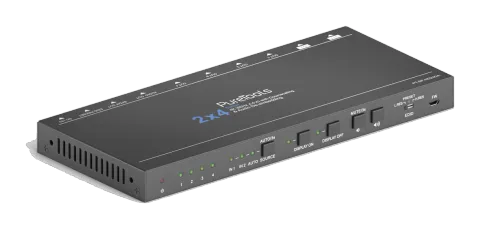
Dziękujemy za wybór Splittera HDMI 2.0 2x4, który umożliwia dystrybucję jednego z dwóch wejść HDMI do czterech wyjść. Splitter obsługuje rozdzielczości wideo HDMI do 4K@60Hz 4:4:4, 1080P 3D oraz formaty wielokanałowego audio. Oprócz przekazywania informacji EDID z wyświetlacza, na tylnym panelu znajduje się 4-pinowy przełącznik DIP umożliwiający wybór spośród wielu wbudowanych ustawień EDID. Splitter może również odseparować cyfrowy sygnał audio HDMI do stereo analogowego L/R oraz wyjścia Toslink SPDIF, dostarczając źródło audio do istniejącego systemu dźwiękowego.
Technologia CEC jest stosowana do włączania/wyłączania wyświetlaczy oraz regulacji głośności za pomocą przycisków na przednim panelu. Ponadto splitter wspiera wygodną aktualizację oprogramowania układowego przez port Micro-USB.
Funkcje
- Obsługuje HDMI 2.0 oraz rozdzielczość wideo do 4K@60Hz 4:4:4.
- Inputy HDMI obsługują HDCP 2.2, a outputy obsługują HDCP 1.4.
- W pełni zgodny ze specyfikacjami HDMI 2.0 i HDCP 2.2.
- Obsługuje skalowanie rozdzielczości wideo w dół; wejście 4K może być automatycznie zdegradowane do outputu 1080P dla kompatybilności z wyświetlaczami 1080P.
- Szerokopasmowe łącze 18Gbps.
- Wyposażony w gniazda RCA (L/R) oraz złącze Toslink do wydzielenia audio.
- Zaawansowane zarządzanie EDID: dostępne wiele presetów i definiowane przez użytkownika.
- Wbudowany korektor sygnału dla wzmacniania sygnału i zapobiegania jego osłabieniu podczas transmisji.
- Obsługuje kontrolę CEC do włączania/wyłączania wyświetlaczy oraz regulacji głośności.
- Diodowe wskaźniki LED informują o aktualnym statusie działania oraz pomagają w diagnostyce i instalacji.
- Aktualizacja firmware przez port Micro-USB.
Zestaw Zawiera
- 1x Splitter HDMI 2.0 2x4
- 2x Ucho montażowe z 4 śrubami
- 4x Plastikowe podkładki
- 1x Zasilacz (12V DC 1A)
- 1x Instrukcja obsługi
Notatka: Prosimy o natychmiastowy kontakt z dystrybutorem w przypadku wykrycia uszkodzeń lub wad komponentów.
Specyfikacja techniczna
| Parametr | Specyfikacja |
|---|---|
| Wejście wideo | |
| Wejście | (2) HDMI |
| Złącze wejściowe | (2) żeńskie typu A HDMI |
| Rozdzielczość wejścia HDMI | Do 4Kx2K@60Hz 4:4:4 8bit |
| Standard HDMI | 2.0 |
| Wersja HDCP | 2.2 |
| CEC | Obsługiwane |
| Wyjście wideo | |
| Wyjście | (4) HDMI |
| Złącze wyjściowe | (4) żeńskie typu A HDMI |
| Rozdzielczość wyjścia HDMI | Do 4Kx2K@60Hz 4:4:4 8bit |
| Standard HDMI | 2.0 |
| CEC | Obsługiwane |
| Audio | |
| Wyjście wyodrębnione | (1) AUDIO OUT (1) SPDIF OUT |
| Złącze wyjściowe | (1) gniazdo RCA (L/R) (1) złącze Toslink |
| Format audio HDMI | LPCM 7.1 audio, Dolby Atmos®, Dolby® TrueHD, Dolby Digital® Plus, DTS:X™, oraz DTS-HD® Master Audio™ z przepustowością. |
| Format audio stereo analogowego L/R | PCM |
| Format cyfrowego audio Toslink | PCM, Dolby Digital, DTS, DTS-HD |
| Pasmo przenoszenia | 20Hz ~ 20KHz, ± 3dB |
| Maksymalny poziom wyjściowy | 2.0Vrms ± 0.5dB. 2V = 16dB zapasu nad -10dBV (316mV) nominalnym poziomem sygnału liniowego konsumenckiego |
| THD+N | <0,05% (-80 dB), pasmo 20Hz ~ 20KHz, sinus 1KHz przy poziomie 0dBFS (lub maksymalnym poziomie) |
| SNR | >80dB, pasmo 20Hz ~ 20KHz |
| Separacja międzykanałowa (przesłuch) | >70dB, sinus 10KHz przy poziomie 0dBFS (lub maksymalnym poziomie przed przesterowaniem) |
| Odchylenie poziomu L-R | < 0.3dB, sinus 1KHz przy poziomie 0dBFS (lub maksymalnym poziomie przed przesterowaniem) |
| Odchylenie pasma przenoszenia | <± 0.5dB 20Hz ~ 20KHz |
| Obciążalność wyjścia | 1K om i większe (obsługuje 10x równoległych obciążeń 10k om) |
| Izolacja kanałów stereo | >70dB@1kHz |
| Sterowanie | |
| Część sterująca | (5) przycisków sterujących; (1) 3-pinowy przełącznik DIP EDID; (1) 4-pinowy przełącznik DIP EDID; (1) port Micro-USB |
| Ogólne | |
| Przepustowość | 18Gbps |
| Temperatura pracy | -10℃ ~ +55℃ |
| Temperatura przechowywania | -25℃ ~ +70℃ |
| Wilgotność względna | 10%-90% |
| Zasilanie | Wejście: 100V~240V AC; Wyjście: 12V DC 1A |
| Pobór mocy | 12W (maks.) |
| Wymiary (S×W×G) | 232mm x 20mm x 100mm |
| Waga netto | Około 660g |
Notatka: Proszę używać wysokiej jakości kabla HDMI w pełni zgodnego ze standardem HDMI 2.0 dla niezawodnej transmisji i połączenia.
Panel Przedni
- ① Dioda LED zasilania (POWER): dioda świeci na czerwono po podłączeniu zasilania.
- ② Dioda LED Output: dioda świeci na zielono, gdy na odpowiednim kanale występuje sygnał HDMI Output.
- ③ Przycisk SOURCE i diody LED: naciśnij przycisk, aby przełączyć na następne źródło, a odpowiednia dioda Input zaświeci na zielono. Przytrzymaj przycisk przez co najmniej trzy sekundy, aby włączyć tryb automatycznego przełączania. Splitter automatycznie wybierze pierwsze dostępne aktywne źródło zaczynając od HDMI Input 1. Po wykryciu nowego urządzenia źródłowego splitter automatycznie je wybierze. Po usunięciu aktywnego źródła splitter przełączy się na następne. Po ponownym uruchomieniu splitter powróci do ostatniego stanu przełączania. Ponownie przytrzymaj przycisk przez co najmniej trzy sekundy, aby wyjść z trybu automatycznego przełączania — bieżący kanał nie zostanie zmieniony.
- ④ Przycisk DISPLAY ON i dioda LED: naciśnij przycisk, aby włączyć wyświetlacze. Dioda miga na zielono podczas wysyłania sygnału sterującego po naciśnięciu tego przycisku.
- ⑤ Przycisk i dioda LED WYŁĄCZ WYŚWIETLACZ: Naciśnij, aby wyłączyć wyświetlacze. Dioda LED miga na zielono podczas wysyłania sygnału sterującego po naciśnięciu tego przycisku.
- ⑥ Przycisk ŚCISZ: Naciśnij, aby zmniejszyć głośność wyświetlaczy. Przytrzymaj przez co najmniej trzy sekundy, aby wyciszyć wyświetlacze.
- ⑦ Przycisk PODGŁOŚN: Naciśnij, aby zwiększyć głośność wyświetlaczy lub wyjść z trybu wyciszenia, jeśli wyświetlacze są wyciszone.
- ⑧ EDID: 3-pinowy przełącznik DIP do ustawiania wartości Extended Display Identification Data (EDID). Proszę zapoznać się z punktem 5. Zarządzanie EDID, aby uzyskać więcej szczegółów.
- ⑨ FW: port Micro-USB do aktualizacji oprogramowania układowego.
Notatka: Sterować mogą wyłącznie wyświetlacze obsługujące CEC przy użyciu przycisków WYŁĄCZ WYŚWIETLACZ, WŁĄCZ WYŚWIETLACZ, PODGŁOŚN i ŚCISZ.
Panel Tylny
- ① Inputy: Dwa porty HDMI typu A żeńskie do podłączenia źródeł HDMI.
- ② Outputy: Cztery porty HDMI typu A żeńskie do podłączenia wyświetlaczy HDMI.
- ③ Wyjście AUDIO: Gniazdo RCA dla analogowego wyjścia stereo audio.
- ④ Wyjście SPDIF: Złącze Toslink dla cyfrowego wyjścia audio.
- ⑤ EDID: Przełącznik DIP 4-pinowy do ustawiania EDID. Szczegóły w rozdziale 5.Zarządzanie EDID.
- ⑥ DC 12V: Gniazdo zasilania DC do podłączenia zasilacza AC.
Środki Ostrożności
- Upewnij się, że wszystkie komponenty i akcesoria są dołączone przed instalacją.
- System należy instalować w czystym środowisku o odpowiedniej temperaturze i wilgotności.
- Wszystkie wyłączniki zasilania, wtyczki, gniazda i przewody zasilające powinny być izolowane i bezpieczne.
- Wszystkie urządzenia należy podłączyć przed włączeniem zasilania.
Schemat Systemu
Poniższy diagram ilustruje typowe połączenia inputów i outputów splittera:

WŁ.
WYŁ.
1
0
Soundbar
Głośnik STB
Nadajnik HDMI 2.0
Odbiornik HDMI 2.0
Blu-ray 4K/60
Wyświetlacz 1080p
Wyświetlacz 4K/60
Wyświetlacz 4K/60
Down
Scaling
4K@60 4:4:4 HDR
Wyświetlacz 4K/60
Wyświetlacz 4K/60
HDMI:
AUDIO:
HDBaseT:
Zarządzanie EDID
Extended Display Identification Data (EDID) jest używane przez źródło sygnału do dopasowania rozdzielczości wideo do podłączonego wyświetlacza. Domyślnie źródło pobiera EDID z pierwszego podłączonego wyświetlacza. W sytuacji, gdy do Splittera podłączone są wyświetlacze o różnych możliwościach, można użyć 3-pinowego przełącznika DIP na przednim panelu oraz 4-pinowego przełącznika DIP na tylnym panelu w kombinacji, aby ustawić EDID na wartość stałą, zapewniając kompatybilność rozdzielczości wideo.
| Stan przełącznika | Opis |
|---|---|
| L.RES | Splitter odczytuje wszystkie informacje EDID ze wszystkich podłączonych wyświetlaczy i wybiera ten z najniższą rozdzielczością do przesłania do źródła. |
| PRESET | W tym trybie 4-pinowy przełącznik DIP na tylnej ściance umożliwia wybór predefiniowanego EDID lub dostosowanie konkretnego EDID według potrzeb. |
| H.RES | Splitter odczytuje wszystkie informacje EDID ze wszystkich podłączonych wyświetlaczy i wybiera ten z najwyższą rozdzielczością do przesłania do źródła. |
Wstępnie zdefiniowane ustawienie EDID
Gdy 3-pinowy przełącznik DIP na panelu przednim jest w trybie PRESET, 4-pinowy przełącznik DIP na panelu tylnym służy do ustawienia wartości EDID na wbudowaną stałą wartość. Skorzystaj z poniższej tabeli, aby dobrać ustawienia 4-pinowego przełącznika DIP dla określonej rozdzielczości wideo i możliwości audio.
Gdy przełącznik jest w dolnej pozycji, oznacza „0”, natomiast po umieszczeniu go w górnej pozycji oznacza „1”.
| Stan przełącznika | Rozdzielczość wideo | Format audio |
|---|---|---|
| 0000 | Pozyskuje EDID z wyświetlacza podłączonego do portu HDMI output 1. | |
| 0001 | Pozyskuje EDID z wyświetlacza podłączonego do portu HDMI output 2. | |
| 0010 | Pozyskuje EDID z wyświetlacza podłączonego do portu HDMI output 3. | |
| 0011 | Pozyskuje EDID z wyświetlacza podłączonego do portu HDMI output 4. | |
| 0100 | 720P | LPCM |
| 0101 | 1080P | LPCM |
| 0110 | 1080P | DTS/Dolby |
| 0111 | 3840x2160@30Hz | LPCM |
| 1000 | 3840x2160@30Hz | DTS/Dolby |
| 1001 | 3840x2160@60Hz | LPCM |
| 1010 | 3840x2160@60Hz | DTS/Dolby |
Ustawienia EDID definiowane przez użytkownika
Oprócz bezpośredniego wywołania wbudowanego EDID, specyficzne ustawienie EDID można dostosować, postępując zgodnie z poniższą procedurą.
- Zmień nazwę zdefiniowanego przez użytkownika pliku EDID zgodnie z następującym formatem. EC_xx_xxxx_xxx.bin • EC: Oznacza EDID. • xx: Oznacza ID EDID. Jest to „11”. • xxxx: Oznacza parametr wideo. • xxx: Oznacza format audio. Przykład: EC_11_720P_LPCM.bin
- Włącz Splitter, a następnie podłącz go do komputera kablem USB. Komputer automatycznie rozpozna dysk U o nazwie „BOOTDISK”.
- Kliknij dwukrotnie, aby otworzyć dysk U, zostanie wyświetlony plik o nazwie „READY.TXT”.
- Skopiuj zdefiniowany przez użytkownika plik EDID (na przykład EC_11_720P_LPCM.bin) na dysk U „BOOTDISK”.
- Ponownie otwórz dysk U, aby sprawdzić, czy nazwa pliku „READY.TXT” automatycznie zmieniła się na „SUCCESS.TXT”, jeśli tak, zdefiniowany przez użytkownika plik EDID został zaimportowany do Splittera i zapisany pod swoim odpowiadającym ID EDID.
- Odłącz kabel USB, a następnie ponownie uruchom Splitter.
- Nowy plik EDID może być teraz bezpośrednio wywołany przez 4-pinowy przełącznik DIP. ID EDID oraz odpowiadający mu stan przełącznika są pokazane na poniższej liście.
| ID | Stan przełącznika |
|---|---|
| 11 | 1011 |
Skalowanie rozdzielczości wideo w dół
Produkt obsługuje skalowanie rozdzielczości wideo w dół, wejście 4K może być automatycznie obniżone do sygnału 1080P w celu kompatybilności z wyświetlaczami 1080P, co pokazano w poniższej tabeli.
| Input | Output |
|---|---|
| # | Rozdzielczość Częstotliwość odświeżania Przestrzeń kolorów Specyfikacja skalowania 1080P |
| 1 | 3840x2160 60 4:4:4 Obsługuje 1080P@60Hz 4:4:4 |
| 2 | 3840x2160 30 4:4:4 Obsługuje 1080P@30Hz 4:4:4 |
| 3 | 3840x2160 24 4:4:4 Obsługuje 1080P@24Hz 4:4:4 |
| 4 | 3840x2160 60 4:2:0 Obsługuje 1080P@60Hz 4:2:0 |
| 5 | 3840x2160 30 4:2:0 Obsługuje 1080P@30Hz 4:2:0 |
| 6 | 3840x2160 24 4:2:0 Obsługuje 1080P@24Hz 4:2:0 |
| 7 | 3840x2160 60 4:2:2 Nie obsługiwane N/A |
| 8 | 3840x2160 30 4:2:2 Nie obsługiwane N/A |
| 9 | 3840x2160 24 4:2:2 Nie obsługiwane N/A |
Aktualizacja oprogramowania układowego
Proszę postępować według poniższych kroków, aby przeprowadzić aktualizację oprogramowania układowego poprzez port Micro-USB:
- Podłącz Splitter do komputera kablem USB.
- Włącz Splitter, a komputer automatycznie wykryje dysk U o nazwie „BOOTDISK”.
- Kliknij dwukrotnie, aby otworzyć dysk U, pojawi się plik o nazwie „READY.TXT”.
- Bezpośrednio skopiuj najnowszy plik aktualizacji (.bin) na dysk U „BOOTDISK”.
- Ponownie otwórz dysk U i sprawdź, czy nazwa pliku „READY.TXT” automatycznie zmieniła się na „SUCCESS.TXT”, jeśli tak, firmware został pomyślnie zaktualizowany, w przeciwnym razie aktualizacja firmware jest nieudana, należy ponownie potwierdzić nazwę pliku aktualizacji (.bin) i powtórzyć powyższe kroki.
- Odłącz kabel USB po aktualizacji firmware.
Rysunek panelu
FW
L.RES H.RES
PRESET
EDID1 2 3 4 IN 2IN 1 SOURCEAUTO
AUTO/3s
DISPLAY ON DISPLAY OFF
MUTE/3s
ON
OFF
1
0
232.0mm
20.0mm
100.0mm
2x4
Splitter
4K (60Hz 4:4:4) z obniżaniem rozdzielczości i wyodrębnianiem audio
PT-SP-HD24DA
Rozwiązywanie problemów i konserwacja
| Problemy | Potencjalne przyczyny | Rozwiązania |
|---|---|---|
| Utrata koloru lub brak sygnału wideo w wyświetlaczu HDMI. | Kable połączeniowe mogą być nieprawidłowo podłączone lub uszkodzone. | Sprawdź, czy kable są prawidłowo podłączone i działają poprawnie. |
| Utrata koloru lub brak sygnału wideo w wyświetlaczu HDMI. | Wyświetlacz nie jest kompatybilny z aktualną rozdzielczością wyjściową. | Upewnij się, że rozdzielczość wyświetlacza(-ów) jest zgodna z aktualną rozdzielczością. |
| Brak sygnału HDMI na splitterze, podczas gdy lokalne wejście HDMI działa poprawnie. | Kable połączeniowe mogą być nieprawidłowo podłączone lub uszkodzone. | Sprawdź, czy kable są prawidłowo podłączone i działają poprawnie. |
| Ekran startowy na urządzeniach wyjściowych. | Niska jakość kabla połączeniowego. | Wymień kabel na inny dobrej jakości. |
| Statyczne zakłócenia nasilają się po podłączeniu złączy wideo. | Złe uziemienie. | Sprawdź uziemienie i upewnij się, że jest prawidłowo podłączone. |
Notatka: Jeśli problem nadal występuje po wykonaniu powyższych kroków rozwiązywania problemów, prosimy o kontakt z lokalnym sprzedawcą lub dystrybutorem w celu uzyskania dalszej pomocy.
Obsługa posprzedażowa
W przypadku problemów podczas pracy urządzenia prosimy o sprawdzenie i rozwiązanie ich zgodnie z niniejszą instrukcją obsługi. Wszelkie koszty transportu ponoszą użytkownicy w okresie gwarancji.
- Ograniczona gwarancja produktu: Produkt jest wolny od wad materiałowych i wykonawczych przez okres dwóch lat (obowiązuje oryginał faktury zakupu). Aby uzyskać serwis gwarancyjny, należy okazać dowód zakupu w formie paragonu lub faktury potwierdzającej, że urządzenie mieści się w okresie gwarancji.
- Co nie podlega gwarancji (serwis za opłatą):
- Wsparcie techniczne: W przypadku pytań lub problemów prosimy o kontakt z dystrybutorem lub sprzedawcą i podanie nazwy produktu oraz wersji, szczegółowego opisu awarii oraz okoliczności jej wystąpienia.
- Gwarancja wygasła.
- Fabrycznie nałożony numer seryjny został zmieniony lub usunięty z produktu.
- Uszkodzenia, pogorszenie stanu lub awarie spowodowane przez:
- Normalne zużycie.
- Użycie materiałów lub części niezgodnych z naszymi specyfikacjami.
- Brak certyfikatu lub faktury jako dowodu gwarancji.
- Model produktu podany na karcie gwarancyjnej nie zgadza się z modelem produktu przeznaczonego do naprawy lub został zmieniony.
- Uszkodzenia spowodowane siłą wyższą.
- Serwisowanie nieautoryzowane przez dystrybutora.
- Jakiekolwiek inne przyczyny niezwiązane z wadą produktu.
- Koszty dostawy, instalacji lub robocizny związane z instalacją lub konfiguracją produktu.
Prośba o pomoc
Wsparcie techniczne:
Telefon: +49 5971 800299 - 0
Faks: +49 5971 800299 – 99
Godziny wsparcia technicznego:
8:30 do 17:00 od poniedziałku do czwartku
8:30 do 16:00 w piątek
Napisać do:
PureLink GmbH
Von-Liebig-Straße 10
D - 48432 Rheine
www.purelink.de
info@purelink.de
Aspekty prawne i zgodność
Identyfikacja produktu
Model: PT-SP-HD24DA – wersja manualu 1.0
Znaki towarowe i zastrzeżenia
Model produktu oraz logo są znakami towarowymi. Wszystkie pozostałe nazwy firm i produktów wymienione są znakami towarowymi ich odpowiednich właścicieli. Wszelkie prawa zastrzeżone. Żadna część tej publikacji nie może być kopiowana ani reprodukowana bez uprzedniej, pisemnej zgody. Zastrzegamy sobie prawo do dokonywania zmian w urządzeniu, opakowaniu lub instrukcji obsługi i nie ponosimy odpowiedzialności za błędy drukarskie.
Zgodność z UE
PureLink niniejszym deklaruje, że ten produkt PureTools PT-SP-HD24DA spełnia wymogi Dyrektyw 1907/2006/EU oraz 2011/65/EU. PureLink GmbH niniejszym deklaruje, że ten produkt PureTools PT-SP-HD24DA jest zgodny z Dyrektywami 2014/30/EU oraz 2014/35/EU.
| Dyrektywa / Rozporządzenie |
|---|
| 2011/65/EU |
| 1907/2006/EU |
| 2014/30/EU |
| 2014/35/EU |
Pełny tekst Deklaracji Zgodności UE jest dostępny pod adresem: http://www.purelink.de/ce/4251364718292_CE.pdf
FCC
Oświadczenie To urządzenie generuje, wykorzystuje i może emitować energię o częstotliwości radiowej i jeśli nie jest zainstalowane oraz używane zgodnie z instrukcjami, może powodować szkodliwe zakłócenia w komunikacji radiowej. Zostało przetestowane i stwierdzono, że spełnia limity dla urządzenia cyfrowego klasy B, zgodnie z częścią 15 zasad FCC. Te limity mają na celu zapewnienie rozsądnej ochrony przed szkodliwymi zakłóceniami w instalacji komercyjnej.
Utylizacja sprzętu elektrycznego i elektronicznego
Numer rejestracyjny WEEE: DE 93847290
Symbol przekreślonego kosza na produktach, opakowaniach lub w niniejszej instrukcji oznacza, że sprzęt elektryczny i elektroniczny nie może być wyrzucany wraz z odpadami komunalnymi po zakończeniu okresu użytkowania. Oddaj stare urządzenia bezpłatnie do publicznego punktu zbiórki lub zwróć je dystrybutorowi zobowiązanemu do ich przyjęcia. Przed oddaniem usuń baterie i lampy, które można wyjąć bez uszkodzenia urządzenia, oraz usuń wszelkie dane osobowe zapisane na urządzeniu. Szczegóły regulowane są przez prawo krajowe. Zwracając stare urządzenia, pomagają Państwo w ochronie środowiska.
Opakowanie
Utylizuj opakowanie oddzielnie wg materiału (papier/karton, tworzywa sztuczne) przez lokalne systemy zbiórki. Przechowuj materiał opakowaniowy z dala od dzieci – ryzyko zadławienia. Rejestr opakowań LUCID: DE5958616449295.