
Środki bezpieczeństwa
Aby zapewnić najlepsze użytkowanie produktu, prosimy o dokładne przeczytanie wszystkich instrukcji przed użyciem urządzenia. Zachowaj tę instrukcję do dalszego wglądu.
- Ostrożnie rozpakuj sprzęt i zachowaj oryginalne pudełko oraz materiał opakowaniowy na potrzeby ewentualnej przyszłej wysyłki.
- Przestrzegaj podstawowych zasad bezpieczeństwa, aby zmniejszyć ryzyko pożaru, porażenia prądem oraz urazów.
- Nie demontuj obudowy ani nie modyfikuj modułu. Może to grozić porażeniem prądem lub poparzeniem.
- Używanie zasilaczy lub części niespełniających specyfikacji produktu może powodować uszkodzenia, pogorszenie działania lub awarie.
- Zleć wszelkie naprawy wykwalifikowanemu personelowi serwisowemu.
- Aby zapobiec pożarowi lub porażeniu, nie narażaj urządzenia na deszcz, wilgoć ani nie instaluj go w pobliżu wody.
- Nie kładź ciężkich przedmiotów na kablu Extension, aby nie dopuścić do jego uszkodzenia przez ściskanie.
- Nie zdejmuj obudowy urządzenia, ponieważ otwarcie lub zdjęcie obudowy może narazić Cię na niebezpieczne napięcie lub inne zagrożenia.
- Zainstaluj urządzenie w miejscu o dobrej wentylacji, aby uniknąć uszkodzeń spowodowanych przegrzaniem.
- Trzymaj moduł z dala od cieczy.
- Zalanie obudowy cieczą może spowodować pożar, porażenie prądem lub uszkodzenie sprzętu. Jeśli jakiś przedmiot lub ciecz spadnie czy zostanie rozlany na obudowę, natychmiast odłącz moduł od zasilania.
- Nie wyginaj ani nie ciągnij siłą końcówek kabla optycznego – może to powodować awarię.
- Nie używaj płynów ani aerozoli do czyszczenia urządzenia. Zawsze odłącz zasilanie przed czyszczeniem.
- Odłącz kabel zasilający, gdy urządzenie nie jest używane przez dłuższy czas.
- Informacje dotyczące utylizacji wycofanych urządzeń: nie spalać i nie wyrzucać razem z odpadami gospodarstwa domowego, należy traktować je jak zwykłe odpady elektryczne.
Wprowadzenie do PT-SW-HD41UHD
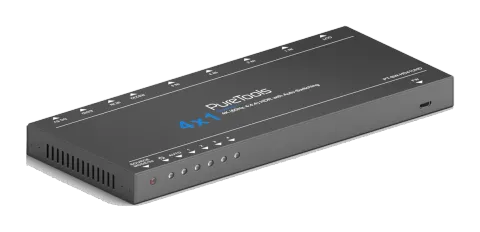
Ten PT-SW-HD41UHD to przełącznik HDMI 2.0, który obsługuje 4 wejścia HDMI. Po wybraniu dowolnego z wejść przyciskiem „SOURCE” na przednim panelu, pilotem IR lub wysłaniu komendy RS232, odpowiednia dioda zapali się, aby pokazać aktualny status przełączania.
Ten Switcher może przesyłać nieskompresowany sygnał 4Kx2K@60Hz 4:4:4 (maksymalnie) bez żadnych strat, obsługuje HDMI 2.0 oraz jest zgodny z HDCP 2.2.
Ponadto obsługuje wygodną aktualizację oprogramowania sprzętowego online przez port USB.
Funkcje
- 4 wejścia HDMI i 1 wyjście HDMI.
- Obsługuje HDMI 2.0, maksymalna rozdzielczość to 4Kx2K@60Hz 4:4:4.
- Zgodność z HDCP 2.2, obsługa automatycznego wykrywania statusu zgodności HDCP na wejściu.
- Obsługa zarządzania EDID, w tym 6 wbudowanych danych EDID, które można wywołać.
- Obsługa CEC do sterowania źródłem lub urządzeniem wyświetlającym poprzez pilota IR i polecenia RS232.
- Wskaźniki LED pokazujące status przełączania.
- Obsługuje Hot-plug.
- Wysoka przepustowość: 18Gbps.
- Wygodna aktualizacja firmware online.
Zawartość opakowania
- 1 x PT-SW-HD41UHD 4K HDMI 2.0 Switcher 4x1
- 2 x uchwyty montażowe i 4 x śruby
- 4 x plastikowe podkładki
- 1 x IR Receiver (5V, z nośną)
- 1 x pilot IR
- 1 x zasilacz (5VDC 2A)
- 1 x instrukcja obsługi
Notatka: Sprawdź, czy wszystkie akcesoria są w zestawie; jeśli nie, skontaktuj się z dealerem.
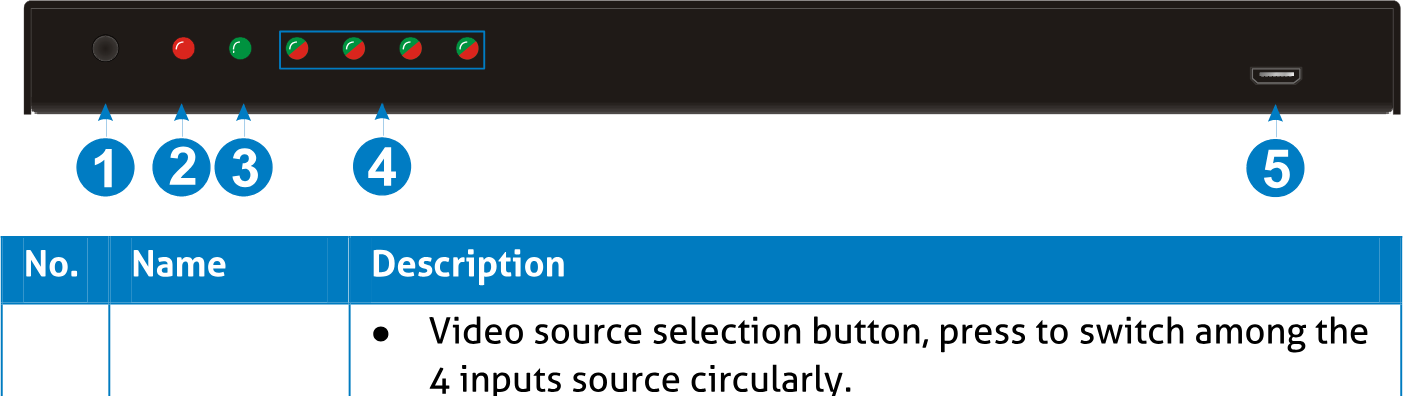
Panel przedni
| Lp. | Nazwa | Opis |
|---|---|---|
| ① | SOURCE/ MODE/3s | • Przycisk wyboru źródła wideo, naciśnij, aby przełączać się cyklicznie między 4 źródłami wejściowymi. • Przycisk wyboru trybu, przytrzymaj przez 3 sekundy lub dłużej, aby przełączać pomiędzy trybem auto-switch a trybem manualnym. |
| ② | Wskaźnik zasilania | Świeci się na czerwono po włączeniu zasilania. |
| ③ | AUTO | Dwukolorowy wskaźnik obecnego trybu przełączania. • Zielony oznacza tryb auto-switch. • Wyłączony oznacza tryb manualny. |
| ④ | 1~4 | Razem 4 dwukolorowe wskaźniki LED: • Wskaźnik aktualnie wybranego źródła świeci się na zielono. • Wskaźnik podłączonego źródła świeci się na pomarańczowo. |
| ⑤ | FW | Połączenie z PC za pomocą kabla USB do aktualizacji oprogramowania układowego. Proszę odnieść się do rozdziału 7 Aktualizacja oprogramowania układowego po więcej informacji. |
Notatka: Status zgodności HDCP na wyjściu zależy od sygnału na wejściu. Gdy sygnał wejściowy jest z HDCP, sygnał wyjściowy również posiada HDCP i odwrotnie.
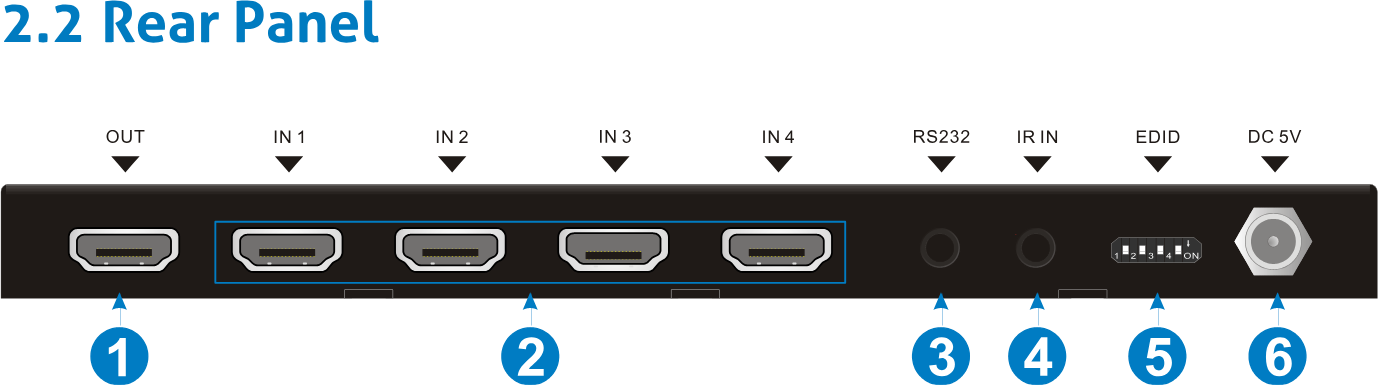
Panel tylny
Układ portów i złączy na panelu tylnym
| Nr | Nazwa | Opis |
|---|---|---|
| ① | OUT | Port wyjścia HDMI, podłącz do wyświetlacza HDMI |
| ② | IN1~IN4 | Łącznie 4 porty wejściowe HDMI, podłącz do urządzeń źródłowych HDMI. |
| ③ | RS232 | Port sterowania szeregowego, podłącz do urządzenia sterującego (np. PC) w celu sterowania tym Switcherem. |
| ④ | IR IN | Podłącz do IR Receiver, aby odbierać sygnał IR z pilota IR. |
| ⑤ | EDID | 4-pinowy przełącznik DIP do wywoływania wbudowanych danych EDID. Szczegóły w punkcie 4.2 Wywoływanie wbudowanego EDID. |
| ⑥ | DC 5V | Podłącz zasilacz zasilający Switcher lub używany do aktualizacji oprogramowania układowego. |
Środki ostrożności podczas użytkowania
- Przed instalacją sprawdź wszystkie komponenty i akcesoria w zestawie.
- System powinien być instalowany w czystym środowisku o odpowiedniej temperaturze i wilgotności (patrz strona 16 – limity).
- Wszystkie wyłączniki zasilania, wtyczki, gniazda i kable zasilające powinny być izolowane i bezpieczne.
- Wszystkie urządzenia powinny być połączone przed podłączeniem zasilania.
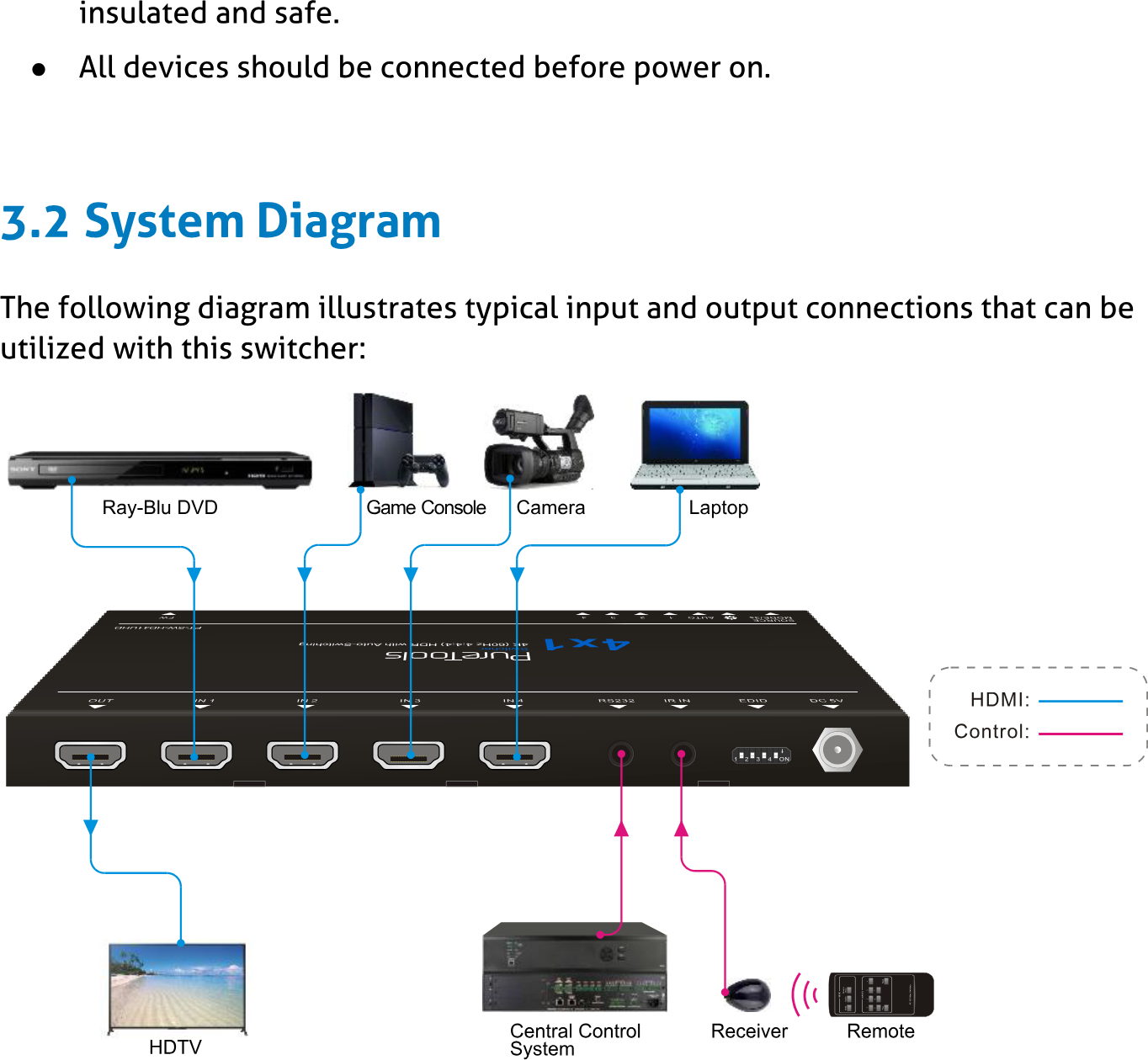
Schemat systemu
Poniższy schemat ilustruje typowe połączenia wejść i wyjść, które można wykorzystać z tym switcherem:
Typowy diagram połączeń wejścia i wyjścia dla switchera. Opisy: Ray-Blu DVD, Konsola do gier, Kamera, Laptop, HDTV, System centralnej kontroli, Receiver, Pilot. HDMI: linia niebieska, Sterowanie: linia różowa.
Procedura połączenia
- Podłącz urządzenie źródłowe HDMI (np. Blue-ray DVD) do portów „IN1”~„IN4” tego Switchera kablem HDMI.
- Podłącz wyświetlacz HDMI (np. HDTV) do portu „OUT” tego Switchera kablem HDMI.
- Podłącz IR Receiver do portu „IR IN”, aby sterować Switcherem za pomocą pilota IR.
- Podłącz urządzenie sterujące (np. PC) do portu „RS232”, aby sterować Switcherem za pomocą poleceń RS232.
- Podłącz zasilacz DC 5V do portu „DC 5V”.
Notatka: Wszystkie porty obsługują funkcję hot-plug.
Zastosowanie
Ten Switcher znajduje szerokie zastosowanie w różnych sytuacjach, takich jak środowiska komputerowe, monitoring, sale konferencyjne, wyświetlanie na dużych ekranach, edukacja telewizyjna, centra dowodzenia i sterowania oraz inteligentne domy itp.
3.3 Procedura połączenia
- Podłącz urządzenie źródłowe HDMI (np. Blue-ray DVD) do portów „IN1”~„IN4” tego Switchera kablem HDMI.
- Podłącz wyświetlacz HDMI (np. HDTV) do portu „OUT” tego Switchera kablem HDMI.
- Podłącz IR Receiver do portu „IR IN”, aby sterować Switcherem za pomocą pilota IR.
- Podłącz urządzenie sterujące (np. PC) do portu „RS232”, aby sterować Switcherem za pomocą poleceń RS232.
- Podłącz zasilacz DC 5V do portu „DC 5V”.
Notatka: Wszystkie porty obsługują funkcję hot-plug.
3.4 Zastosowanie
Ten Switcher znajduje szerokie zastosowanie w różnych sytuacjach, takich jak środowiska komputerowe, monitoring, sale konferencyjne, wyświetlanie na dużych ekranach, edukacja telewizyjna, centra dowodzenia i sterowania oraz inteligentne domy itp.
Przełączanie źródła sygnału
Przycisk „SOURCE/MODE/3s” na przednim panelu służy do wyboru źródła sygnału oraz zmiany trybu pracy.
Tryb przełączania ręcznego
Naciśnij przycisk „SOURCE/MODE/3s”, aby kolejno przełączać się między wejściami 1~4, odpowiednia dioda świeci na zielono dla łatwej identyfikacji.
Tryb automatycznego przełączania
Naciśnij i przytrzymaj przycisk „SOURCE/MODE/3s” przez 3 sekundy lub dłużej, aby przełączyć się między trybem manualnym a automatycznym. (Domyślnie: przełączanie ręczne). Po wejściu w tryb automatycznego przełączania zapali się dioda LED „AUTO”.
Tryb automatycznego przełączania działa według następujących zasad:
- Nowe wejście Po wykryciu nowego sygnału wejściowego Switcher automatycznie przełączy się na ten sygnał.
- Ponowne uruchomienie po zasilaniu Switcher obsługuje funkcję zapamiętywania w stanie wyłączenia. Jeśli ostatnio wybrany sygnał jest nadal dostępny, Switcher nadal będzie go wyprowadzać. Jeśli nie, Switcher wykryje wszystkie sygnały wejściowe priorytetowo od portu „IN 1” do „IN 4”. Po wykryciu pierwszego sygnału przełączy go na wyjście.
- Usunięcie sygnału Po usunięciu aktualnego sygnału wejściowego Switcher wykryje wszystkie sygnały wejściowe zaczynając od następnego portu wejściowego w kolejności priorytetu. Pierwsze dostępne źródło zostanie przesłane do urządzenia wyjściowego. Na przykład, gdy wybrany sygnał to „IN 2”, jeśli odłączysz obecne źródło, PT-SW-HD41UHD wykryje sygnały wejściowe w następującej kolejności: „IN 3”, „IN 4”, „IN 1”, a następnie pierwsze dostępne źródło zostanie wybrane jako aktywne wejście.
Wywoływanie wbudowanego EDID
Panel tylny wyposażony jest w 4-pinowy przełącznik DIP do wywoływania wbudowanego EDID. Dane wbudowanego EDID oraz odpowiadający im status przełącznika DIP przedstawiono na poniższej liście.
| ID | Status | EDID |
|---|---|---|
| 00 | 0000 | Przekazywanie (domyślnie) |
| 01 | 0001 | 1080p 3D 2CH |
| 02 | 0010 | 1080p 3D wielokanałowy |
| 03 | 0011 | 1080P 2D 2CH |
| 04 | 0100 | 1080P 2D wielokanałowy |
| 05 | 0101 | 3840x2160 2D(30Hz) |
| 06 | 0110 | 3840x2160 2D(60Hz) |
Sterowanie IR
Podłącz odbiornik IR do portu IR IN, ten Switcher można kontrolować za pomocą dołączonego pilota IR. Dzięki funkcji CEC możliwe jest użycie pilota IR do sterowania źródłem lub urządzeniem wyświetlającym. Poniżej znajduje się krótka prezentacja pilota IR:
Pilot IR do PT-SW-HD41UHD
- WEJŚCIA: 1~4: Wybierz źródło wideo przez naciśnięcie odpowiedniego przycisku.
- MANUAL/AUTO: Wybierz tryb przełączania ręcznego lub automatycznego.
- SOURCE: Te przyciski służą do sterowania urządzeniem źródłowym (np. DVD).
- DISPLAY: Te przyciski służą do sterowania urządzeniem wyświetlającym (np. HDTV).
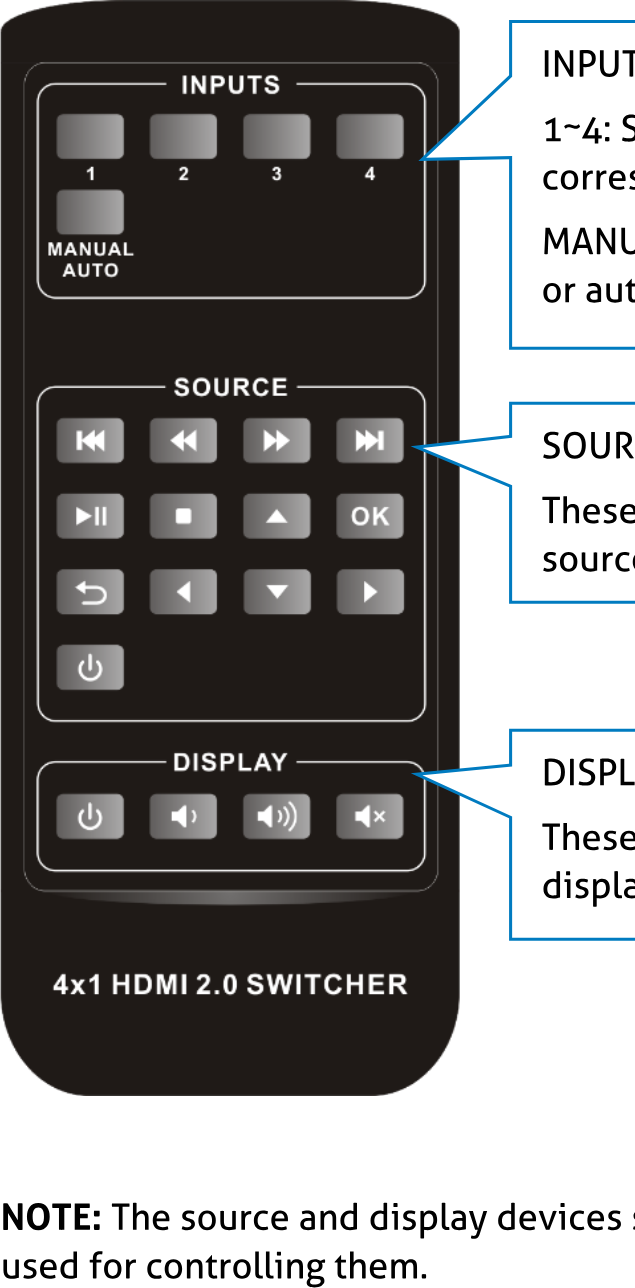
Notatka: Urządzenia źródłowe i wyświetlające powinny obsługiwać CEC, gdy pilot IR jest używany do ich sterowania.
Sterowanie RS232
Ten Switcher jest wyposażony w port RS232 do sterowania przez port szeregowy. Podłącz Switcher do urządzenia sterującego (np. PC) za pomocą kabla RS232 i ustaw parametry w odpowiedni sposób; urządzenie sterujące będzie w stanie kontrolować ten Switcher za pomocą dedykowanego oprogramowania.
Oprogramowanie do sterowania RS232
Instalacja: Skopiuj plik oprogramowania sterującego do komputera podłączonego do tego switchera.
Deinstalacja: Usuń wszystkie pliki oprogramowania sterującego z odpowiedniej ścieżki plików.
Ustawienia podstawowe
Najpierw podłącz ten switcher do urządzenia wejściowego i wyjściowego. Następnie podłącz go do komputera z zainstalowanym oprogramowaniem do sterowania RS232. Kliknij dwukrotnie ikonę oprogramowania, aby je uruchomić.
Jako przykład używamy oprogramowania CommWatch.exe. Ikona wygląda następująco:
Interfejs oprogramowania do sterowania wygląda następująco:
Ustaw parametry numeru COM, prędkości transmisji, liczby bitów danych, bitu stopu i parzystości poprawnie, tylko wtedy będziesz mógł wysyłać polecenia w obszarze wysyłania poleceń.
Prędkość transmisji: 9600; Bity danych: 8; Bit stopu: 1; Parzystość: brak.
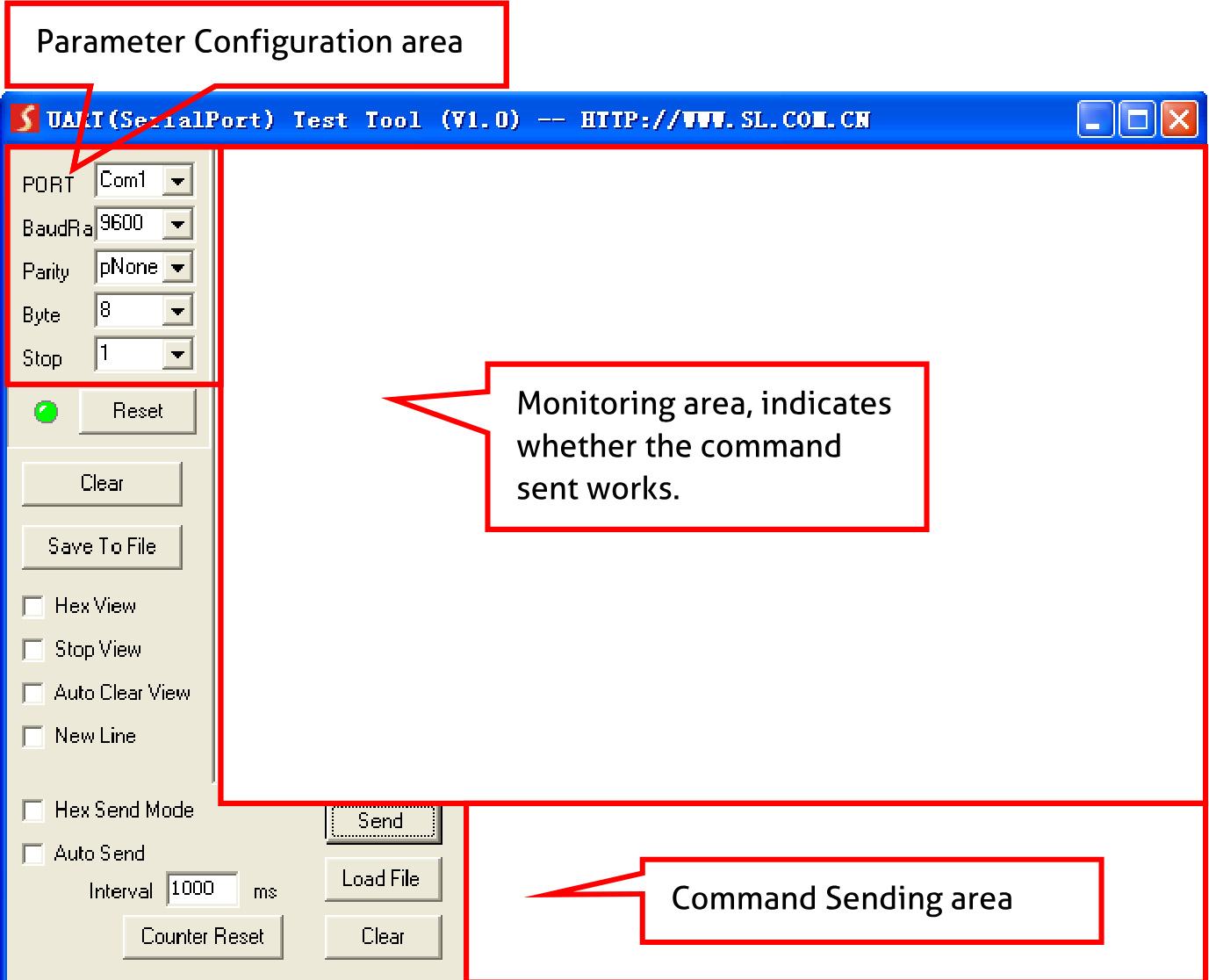
| Obszar konfiguracji parametrów | Obszar monitorowania, wskazuje, czy wysłane polecenie działa. | Obszar wysyłania poleceń |
|---|
Polecenia RS232
Polecenie przełączania
| Funkcja | Polecenie | Przykład odpowiedzi |
|---|---|---|
| Przełącz na wejście HDMI 1. | HDMI1% | [CMD]: przełącz na HDMI1. |
| Przełącz na wejście HDMI 2. | HDMI2% | [CMD]: przełącz na HDMI2. |
| Przełącz na wejście HDMI 3. | HDMI3% | [CMD]: przełącz na HDMI3. |
| Przełącz na wejście HDMI 4. | HDMI4% | [CMD]: przełącz na HDMI4. |
| Włącz tryb automatycznego przełączania. | AUTO% | [CMD]: przełącz na tryb AUTO. |
| Włącz tryb ręcznego przełączania. | MANUAL% | [CMD]: przełącz na tryb MANUAL. |
Notatka: Urządzenia źródłowe i wyświetlające powinny obsługiwać CEC.
Dostosowywanie EDID
| Funkcja | Polecenie |
|---|---|
| Zapytaj o bieżące EDID | EDIDInfo% |
| Dostosuj EDID. | EDIDSxx% |
| Usuń wszystkie dostosowane EDID. | EDIDR% |
Oprócz 6 wbudowanych EDID, dostępnych jest 9 EDID, które można dostosować według potrzeb.
Najpierw wyślij polecenie EDIDSxx% (XX=ID=07~15), a następnie kliknij „Load File” w oprogramowaniu sterującym RS232, aby załadować dostosowany plik EDID (.bin).
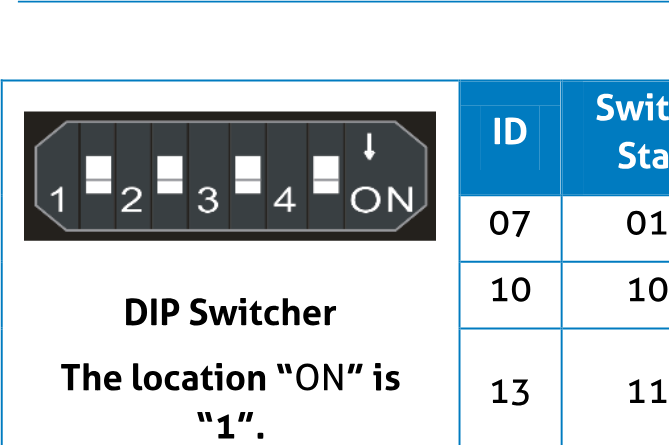
Po dostosowaniu danych EDID możesz wywołać nowy EDID za pomocą przełącznika DIP; identyfikator EDID oraz odpowiadające mu ustawienia przełącznika DIP przedstawiono na poniższej liście.
| ID | Status Switchera | ID | Status Switchera | ID | Status Switchera |
|---|---|---|---|---|---|
| 07 | 0111 | 08 | 1000 | 09 | 1001 |
| 10 | 1010 | 11 | 1011 | 12 | 1100 |
| 13 | 1101 | 14 | 1110 | 15 | 1111 |
Sterowanie urządzeniem źródłowym
| Funkcja | Polecenie | Przykład odpowiedzi |
|---|---|---|
| Włącz urządzenie źródłowe, np. Blue-ray DVD. | SRCOn% | [CMD]: włączenie Blue-ray. |
| Wyłącz urządzenie źródłowe, np. Blue-ray DVD. | SRCOff% | [CMD]: wyłączenie Blue-ray. |
| Odtwarzaj | SRCPlay% | [CMD]: odtwarzanie Blue-ray. |
| Pauza | SRCPause% | [CMD]: pauza Blue-ray. |
| Stop | SRCStop% | [CMD]: stop Blue-ray. |
| Szybkie przewijanie do przodu x1 | SRCForward% | [CMD]: przewijanie Blue-ray do przodu. |
| Szybkie przewijanie do tyłu | SRCBackward% | [CMD]: przewijanie Blue-ray do tyłu. |
| Następny rozdział | SRCSkipForward% | [CMD]: przeskok Blue-ray do przodu. |
| Poprzedni rozdział | SRCSkipBackward% | [CMD]: przeskok Blue-ray do tyłu. |
| Otwórz MENU | SRCMenu% | [CMD]: menu Blue-ray. |
| Wstecz | SRCBack% | [CMD]: wstecz Blue-ray. |
| Potwierdź (OK) | SRCOk% | [CMD]: potwierdzenie Blue-ray. |
| Wyjdź | SRCExit% | [CMD]: wyjście Blue-ray. |
Sterowanie urządzeniem wyświetlającym
| Funkcja | Polecenie | Przykład odpowiedzi |
|---|---|---|
| Włącz urządzenie wyświetlające, np. HDTV. | TVOn% | [CMD]: włączenie TV. |
| Wyłącz urządzenie wyświetlające, np. HDTV. | TVOff% | [CMD]: wyłączenie TV. |
| Wybierz źródło sygnału. | TVINSel% | [CMD]: wybór wejścia TV. |
| Zwiększ głośność. | TVVOL+% | [CMD]: TV głośność +. |
| Zmniejsz głośność. | TVVOL-% | [CMD]: TV głośność -. |
| Wycisz. | TVMUTE% | [CMD]: wyciszenie TV. |
Ustawienie prędkości transmisji (Baud Rate)
| Funkcja | Polecenie | Przykład odpowiedzi |
|---|---|---|
| Ustaw prędkość transmisji na 9600. | UART9600% | [CMD]: Prędkość 9600. |
| Ustaw prędkość transmisji na 19200. | UART19200% | [CMD]: Prędkość 19200. |
| Ustaw prędkość transmisji na 38400. | UART38400% | [CMD]: Prędkość 38400. |
| Ustaw prędkość transmisji na 57600. | UART57600% | [CMD]: Prędkość 57600. |
| Ustaw prędkość transmisji na 115200. | UART115200% | [CMD]: Prędkość 115200. |
| Funkcja | Polecenie | Przykład odpowiedzi |
|---|---|---|
| Kierunek w górę | SRCUp% | [CMD]: Blue-ray góra. |
| Kierunek w dół | SRCDown% | [CMD]: Blue-ray dół. |
| Kierunek w lewo | SRCLeft% | [CMD]: Blue-ray lewo. |
| Kierunek w prawo | SRCRight% | [CMD]: Blue-ray prawo. |
| Następny | SRCNext% | [CMD]: Blue-ray następny. |
| Enter | SRCEnter% | [CMD]: Blue-ray Enter. |
Aktualizacja oprogramowania układowego
Ten Switcher posiada port USB na przednim panelu do aktualizacji oprogramowania układowego online. Postępuj zgodnie z poniższymi krokami, aby przeprowadzić aktualizację oprogramowania:
- Podłącz komputer kontrolny do portu USB tego Switchera za pomocą kabla USB.
- Otwórz „Mój komputer” i znajdź nowy dysk o nazwie BOOTDISK.
- Skopiuj najnowszy plik aktualizacji (.bin) na ten dysk.
- Switcher uruchomi się ponownie automatycznie, a aktualizacja oprogramowania zostanie zakończona po prawidłowym podłączeniu portu USB.
Notatka: Port USB może być również używany do zasilania urządzenia.
7. Aktualizacja oprogramowania sprzętowego
Ten Switcher posiada port USB na przednim panelu do aktualizacji oprogramowania sprzętowego online. Postępuj zgodnie z poniższymi krokami, aby przeprowadzić aktualizację oprogramowania:
- Podłącz komputer sterujący do portu USB tego Switchera za pomocą kabla USB.
- Otwórz „Mój komputer”, a następnie znajdź nowy dysk o nazwie BOOTDISK.
- Skopiuj najnowszy plik aktualizacji (.bin) na ten dysk.
- Switcher uruchomi się ponownie automatycznie, a aktualizacja oprogramowania zostanie zakończona po prawidłowym podłączeniu portu USB.
Notatka: Port USB może być również używany do zasilania urządzenia.
Specyfikacja
| Sygnał wejściowy | 4 HDMI |
|---|---|
| Złącze wejściowe | Gniazdo typu A HDMI |
| Sygnał wyjściowy | 1 HDMI |
| Złącze wyjściowe | Gniazdo typu A HDMI |
| Sygnał sterujący | 1 IR IN; 1 RS232 |
| Złącze sterujące | 2 gniazda mini 3,5 mm |
| Sygnał wideo | HDMI 2.0 & HDCP 2.2 |
| Sygnał audio | Dolby Digital, DTS, DTS-HD |
Ogólne
| Zarządzanie EDID | Osadzone dane EDID i ręczne zarządzanie EDID. |
|---|---|
| Zakres rozdzielczości | 640x480@60Hz ~ 4Kx2K@60Hz 4:4:4. |
| Długość kabla HDMI | ≤3m |
| Zasilanie | 5VDC, 2A |
| Pobór mocy | 5W (maks.) |
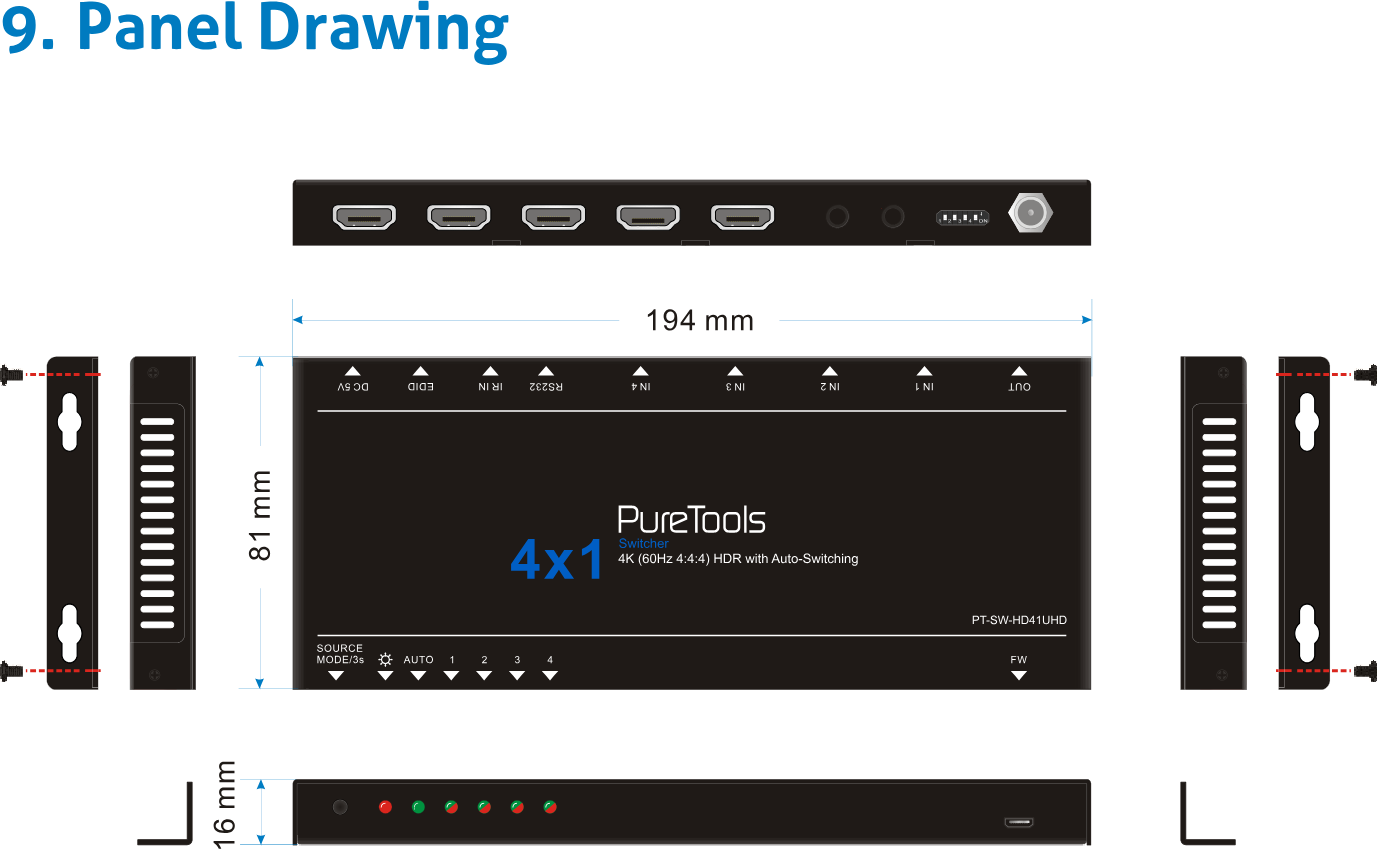
| Wymiary (S*W*G) | 194mm × 16mm × 81mm |
| Waga netto | 202g |
| Temperatura | -10℃~ 55℃ |
| Wilgotność względna | 10% ~ 90% |
Notatka: Proszę używać kabli HDMI zgodnych ze standardem HDMI 2.0, spełniających wymagania jakościowe dla niezawodnej transmisji.
Rysunek panelu
Rozwiązywanie problemów i konserwacja
| Problemy | Potencjalne przyczyny | Rozwiązania |
|---|---|---|
| Brak koloru lub brak sygnału wideo na wyświetlaczu HDMI | Kable mogą być nieprawidłowo podłączone lub uszkodzone. | Sprawdź, czy kable są podłączone prawidłowo i czy są sprawne. |
| Brak sygnału HDMI na tym Switcherze, podczas gdy lokalne wejście HDMI działa normalnie | ||
| Ekran powitalny na urządzeniach wyjściowych | Zła jakość kabla połączeniowego | Wymień kabel na inny o dobrej jakości. |
| Brak możliwości sterowania Switcherem za pomocą urządzenia sterującego (np. PC) przez port RS232 | Błędne parametry komunikacji RS232 | Upewnij się, że parametry komunikacji RS232 są poprawne. |
| Switcher jest uszkodzony | Wyślij je do autoryzowanego serwisu w celu naprawy. | |
| Wzrost zakłóceń statycznych przy podłączaniu złącz wideo | Złe uziemienie | Sprawdź uziemienie i upewnij się, że jest poprawnie podłączone. |
Jeśli problem będzie się utrzymywał po wykonaniu powyższych kroków diagnostycznych, zwróć się o dalszą pomoc do autoryzowanego sprzedawcy lub naszego działu wsparcia technicznego.
Serwis posprzedażowy
W przypadku wystąpienia problemów podczas użytkowania produktu, prosimy o sprawdzenie i rozwiązanie problemów zgodnie z niniejszą instrukcją obsługi. Koszty transportu podczas gwarancji ponoszą użytkownicy.
- Ograniczona gwarancja na produkt: Produkt będzie wolny od wad materiałowych i wykonawczych przez dwa lata (za obowiązujący uznaje się dowód zakupu). Aby uzyskać serwis gwarancyjny, należy przedstawić dowód zakupu w formie rachunku sprzedaży lub opieczętowanej faktury potwierdzającej, że urządzenie mieści się w okresie gwarancji.
- Co nie jest objęte gwarancją (serwis dostępny odpłatnie):
- Wsparcie techniczne: W przypadku pytań lub problemów, prosimy o kontakt z dystrybutorem lub sprzedawcą, podając nazwę produktu i wersję, szczegółowy opis awarii oraz okoliczności jej powstania.
- Wygaśnięcie gwarancji.
- Fabrycznie nałożony numer seryjny został zmieniony lub usunięty z produktu.
- Uszkodzenia, pogorszenie lub awarie spowodowane przez:
- Normalne zużycie.
- Użycie materiałów eksploatacyjnych lub części niespełniających naszych specyfikacji.
- Brak certyfikatu lub faktury jako dowodu gwarancji.
- Model produktu podany na karcie gwarancyjnej nie odpowiada modelowi naprawianego produktu lub został zmieniony.
- Uszkodzenia spowodowane siłą wyższą.
- Serwis nieautoryzowany przez dystrybutora.
- Inne przyczyny niezwiązane z wadą produktu.
- Koszty dostawy, instalacji lub pracy związanej z montażem lub konfiguracją produktu.
Informacje prawne i zgodność
Identyfikacja produktu
Model: PT-SW-HD41UHD – wersja instrukcji 1.0
Znaki towarowe i zastrzeżenia
Model produktu i logo są znakami towarowymi. Wszystkie pozostałe nazwy firm i produktów wymienione są znakami towarowymi ich odpowiednich właścicieli. Wszelkie prawa zastrzeżone. Żadna część niniejszej publikacji nie może być kopiowana ani powielana bez wcześniejszej zgody pisemnej. Zastrzegamy sobie prawo do wprowadzania zmian w urządzeniu, opakowaniu lub instrukcji i nie ponosimy odpowiedzialności za błędy drukarskie.
Zgodność z UE
PureLink niniejszym deklaruje, że ten produkt PureTools PT-SW-HD41UHD jest zgodny z dyrektywami 1907/2006/EU oraz 2011/65/EU. PureLink GmbH deklaruje również, że produkt PureTools PT-SW-HD41UHD spełnia wymogi dyrektyw 2014/30/EU oraz 2014/35/EU.
| Dyrektywa / Rozporządzenie |
|---|
| 2011/65/EU |
| 1907/2006/EU |
| 2014/30/EU |
| 2014/35/EU |
Pełny tekst deklaracji zgodności UE jest dostępny pod adresem: http://www.purelink.de/ce/4251364707005_CE.pdf
Utylizacja sprzętu elektrycznego i elektronicznego
Nr rejestracyjny WEEE: DE 93847290
Symbol przekreślonego pojemnika na kółkach na produkcie, opakowaniu lub w niniejszym podręczniku oznacza, że sprzęt elektryczny i elektroniczny nie może być utylizowany razem z odpadami gospodarstw domowych po zakończeniu jego eksploatacji. Oddaj stare urządzenia bezpłatnie w publicznym punkcie zbiórki lub zwróć je do dystrybutora zobowiązanego do ich przyjęcia. Przed oddaniem usuń baterie i lampy, które można wyjąć bez uszkodzenia urządzenia, oraz usuń wszelkie dane osobowe przechowywane na urządzeniu. Szczegóły regulowane są przepisami prawa krajowego. Zwracając stare urządzenia, pomagasz chronić środowisko.
Baterie
Baterii nie wolno wyrzucać razem z odpadami gospodarstw domowych. Zużyte baterie należy bezpłatnie oddać w punktach zbiórki lub u sprzedawców detalicznych.
Opakowanie
Opakowania należy oddzielnie utylizować według materiału (papier/karton, tworzywa sztuczne) za pośrednictwem lokalnych systemów zbiórki. Trzymaj materiały opakowaniowe z dala od dzieci – ryzyko uduszenia. Rejestr opakowań LUCID: DE5958616449295.