
Środki ostrożności
Aby wykorzystać potencjał produktu, prosimy uważnie przeczytać wszystkie instrukcje przed użyciem urządzenia. Zachowaj tę instrukcję do późniejszego odniesienia. Ostrożnie rozpakuj sprzęt i zachowaj oryginalne opakowanie oraz materiał do ewentualnej przyszłej wysyłki. Przestrzegaj podstawowych środków bezpieczeństwa, aby zmniejszyć ryzyko pożaru, porażenia prądem i obrażeń.
- Nie demontuj obudowy ani nie modyfikuj modułu. Może to spowodować porażenie prądem lub oparzenia.
- Używanie zasilaczy lub części niezgodnych z specyfikacją produktu może powodować uszkodzenia, pogorszenie działania lub awarie.
- Aby zapobiec pożarowi lub porażeniu prądem, nie narażaj urządzenia na deszcz, wilgoć ani nie instaluj go w pobliżu źródeł wody.
- Nie zdejmuj obudowy urządzenia, ponieważ otwarcie lub jej zdjęcie może narazić Cię na niebezpieczne napięcie lub inne zagrożenia.
- Zalanie wnętrza obudowy może prowadzić do pożaru, porażenia prądem lub uszkodzenia sprzętu. Jeśli obiekt lub ciecz dostaną się do obudowy, natychmiast odłącz moduł od zasilania.
- Nie skręcaj ani nie ciągnij na siłę końcówek kabla optycznego. Może to spowodować nieprawidłowe działanie.
- Nie używaj płynnych ani aerozolowych środków czyszczących do czyszczenia urządzenia. Przed czyszczeniem zawsze odłącz urządzenie od zasilania.
- Informacje dotyczące utylizacji uszkodzonych urządzeń: nie spalaj ich ani nie mieszaj z odpadami domowymi, traktuj je jako normalne odpady elektryczne.
- Odłącz przewód zasilający, jeśli urządzenie nie będzie używane przez dłuższy czas.
- Trzymaj moduł z dala od cieczy.
- Instaluj urządzenie w miejscu o dobrej wentylacji, aby uniknąć uszkodzeń spowodowanych przegrzaniem.
- Nie kładź ciężkich przedmiotów na kablu Extension, aby nie doszło do wygniecenia kabla.
- Wszelkie naprawy powierz wykwalifikowanemu personelowi serwisowemu.
Wprowadzenie do produktu
Wprowadzenie
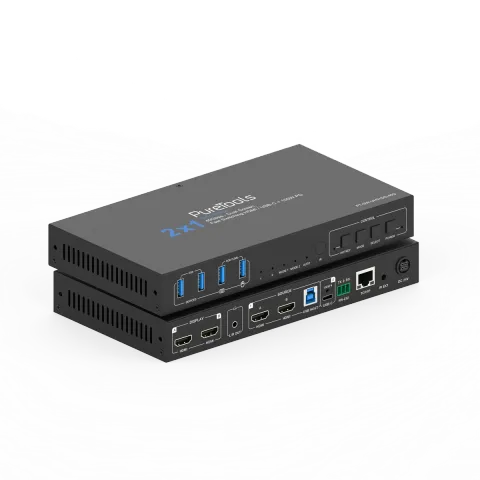
Switch 40G 2×1 KVM do sal konferencyjnych umożliwia szybkie przełączanie obrazu i urządzeń, pozwalając podłączyć 2 komputery z podwójnym ekranem (USB-C lub HDMI + USB-B) do konfiguracji z dwoma monitorami i peryferiami, takimi jak mysz, klawiatura oraz kamera. Wejścia USB-C zapewniają także zasilanie 100W Power Delivery. Dostępne są 2 tryby pracy – rozszerzony pulpit MST dla podwójnego ekranu lub tryb pojedynczego ekranu obok siebie do współpracy zespołowej. Urządzenie wspiera automatyczne przełączanie lub ręczne sterowanie poprzez przycisk na panelu przednim, skróty klawiaturowe, mysz, RS232, TCP/IP oraz GUI. Idealny do sal konferencyjnych i przestrzeni do pracy zespołowej, pozwala wielu komputerom współdzielić jeden zestaw wyświetlaczy i peryferiów USB.
Funkcje
- Zgodny z HDCP 2.3
- Obsługuje ultra-szerokie ekrany i rozdzielczości wideo do 8K 60Hz, zgodnie ze specyfikacją HDMI 2.1
- Obsługuje przełączanie i przełączanie KVM
- Wbudowane emulatory EDID na każdym porcie wejściowym zapewniają prawidłowe informacje dla komputerów
- Obsługuje hot plug, umożliwiając podłączanie lub odłączanie urządzeń do KVM w dowolnym momencie
- Obsługuje ręczne przełączanie za pomocą przycisków panelu przedniego, skrótów klawiszowych na klawiaturze, pilota IR, gestów myszy, poleceń API i interfejsu webowego
- Dostępne są dwa tryby - tryb rozszerzonego pulpitu dual screen MST lub tryb pojedynczego ekranu obok siebie do współpracy
- Obsługuje automatyczne przełączanie monitorów komputerów w określonym interwale czasu
- Wideo i audio bez opóźnień
- Zintegrowane porty USB 3.0 pozwalają na współdzielenie urządzeń USB, takich jak drukarki, skanery, kamery internetowe i dyski twarde między komputerami z prędkością transferu danych do 5Gbps
- Porty USB-C obsługują DP Alt-Mode, DP MST, USB 3.0 oraz ładowanie 100W
Zestaw opakowania
- 1× 8K60 2x1 Dual Screen KVM Switcher
- 1× Zasilacz 24V/8A z przewodem zasilającym US/EU/UK/AU (1,5 m)
- 1× Kabel USB (USB 3.0, typ A męski do typu B męski, 1,8 m)
- 1× Złącze 3-pin Phoenix 3,5 mm (męskie)
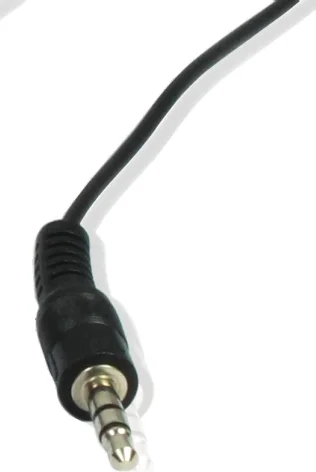
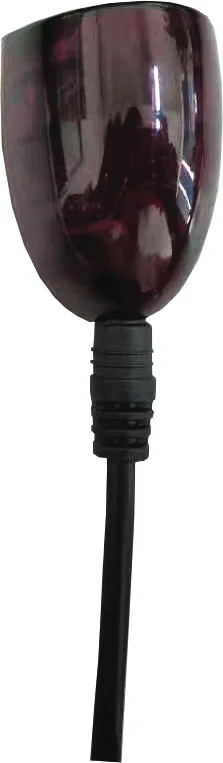
- 1× Kabel odbiornika IR szerokopasmowego (1,5 m)
- 1× Pilot IR
- 4× Śruba maszynowa (KM3*4)
- 2× Ucho montażowe
- 1× Instrukcja obsługi
Opis panelu
| Lp. | Nazwa | Opis funkcji |
|---|---|---|
| 1 | USB 3.0 | Dwa porty USB 3.0 urządzeń, z wyjściem zasilania 5V/1A oraz przepustowością 5Gbps. Połącz z urządzeniami USB 3.0/2.0/1.1. |
| 2 | USB 3.0 (mysz i klawiatura) | Dwa porty USB 3.0 urządzeń, z wyjściem zasilania 5V/1A oraz przepustowością 5Gbps. Połącz z urządzeniami USB 3.0/2.0/1.1. Funkcja KVM będzie włączana lub wyłączana po naciśnięciu przycisku HOTKEY. Uwaga: jeśli KVM jest włączone, obecnie obsługiwane jest tylko USB 1.1. |
| 3 | Dioda LED IN 1/2 | Gdy PC 1/2 jest wybrany, odpowiednia dioda LED zapala się. |
Panel przedni
| Nr | Nazwa | Opis funkcji |
|---|---|---|
| 4 | Diody LED trybu 1/2 | Po wybraniu trybu 1/2 świeci odpowiadająca mu dioda LED. |
| 5 | Dioda LED AUTO | Gdy włączone jest automatyczne przełączanie, dioda LED świeci. |
| 6 | IR | Odbiornik IR 38KHz, bez wsparcia dla pasma szerokiego. |
| 7 | Dioda LED HOTKEY | Po włączeniu funkcji HOTKEY dioda LED świeci. |
| 8 | Przycisk HOTKEY | Naciśnij, aby włączyć lub wyłączyć funkcję HOTKEY. Uwaga: domyślnie funkcja HOTKEY jest włączona. |
| 9 | Przycisk MODE | Naciśnij, aby cyklicznie wybrać tryb 1/2. Szczegóły zawiera sekcja „Funkcja dual-mode”. |
| 10 | Przycisk SELECT | Naciśnij, aby cyklicznie wybrać PC 1/2. |
| 11 | Przycisk zasilania | Naciśnij, aby wejść w tryb pracy. Przytrzymaj, aby przejść w tryb czuwania. |
| 12 | Dioda zasilania | Po włączeniu urządzenia dioda zasilania świeci na zielono; w trybie czuwania świeci na czerwono. |
Panel tylny
| Nr | Nazwa | Opis funkcji |
|---|---|---|
| 1 | DISPLAY HDMI A DISPLAY HDMI B | Port wyjścia sygnału HDMI, podłączony do urządzenia wyświetlającego HDMI, takiego jak telewizor lub monitor za pomocą kabla HDMI. Sygnał pochodzi z portu Input PC1 HDMI A lub PC2 USB-C A w TRYBIE 1; Sygnał pochodzi z portu Input PC1 HDMI A w TRYBIE 2. Port wyjścia sygnału HDMI, podłączony do urządzenia wyświetlającego HDMI, takiego jak telewizor lub monitor za pomocą kabla HDMI. Sygnał pochodzi z portu Input PC1 HDMI B lub PC2 USB-C B w TRYBIE 1; Sygnał pochodzi z portu Input PC2 USB-C A w TRYBIE 2. |
| 2 | LINE OUT | Analogowy port wyjścia audio, podłączony do słuchawek lub głośników. Sygnał odpowiada portowi wyjścia Display HDMI A. |
| 3 | SOURCE HDMI A/B USB HOST | Porty wejścia sygnału HDMI, podłączone do źródeł HDMI, takich jak komputery PC za pomocą kabla HDMI. Port wejścia sygnału USB 3.0, podłączony do PC lub hosta, obsługujący przepustowość do 5Gbps. |
| 4 | USB-C (100W) | Porty wejścia sygnału USB-C, podłączone do PC lub hosta. Obsługa szybkiego ładowania (100W) oraz Multi-Stream Transport. Uwaga: Port integruje trzy kanały: USB-C A, USB-C B, USB-C Host. |
| 5 | RS-232 | 3-pin Phoenix złącze, podłączone do PC lub systemu sterowania do aktualizacji, debugowania i przesyłania poleceń API. |
| 6 | TCP/IP | Interfejs sieciowy. |
| 7 | IR EXT | Port odbioru sygnału IR, podłączany do kabla odbiornika IR. Obsługuje szerokopasmowy sygnał IR 20K-60KHz. |
| 8 | DC 24V | Port wejścia zasilania DC 24V/8A. |
Pilot IR
Odbiornik IR
Auto: Naciśnij ten przycisk, aby włączyć lub wyłączyć funkcję automatycznego przełączania.
1/2: Naciśnij przycisk 1/2, aby wybrać PC 1/2; odpowiednia dioda na panelu przednim zapali się na zielono.
M1/M2: Naciśnij przycisk, aby wybrać tryb MODE 1/2.
▶: Naciśnij ten przycisk, aby cyklicznie wybrać PC 1/2.
Funkcja podwójnego trybu
TRYB 1: Tryb pojedynczego komputera
W tym trybie, Display A/B wybiera odpowiednio wejście PC1 HDMI A/B lub PC2 USB-C A/B, a porty USB DEVICE 3.0 podążają za odpowiednimi PC1 HOST lub PC2 HOST. Możesz nacisnąć przycisk SELECT na przednim panelu lub przycisk 1/2 na pilocie IR albo użyć skrótów klawiaturowych/myszy, aby przełączyć źródło sygnału.
TRYB 2: Tryb podwójnego komputera
W tym trybie Display A jest na stałe przypisany do wejścia PC1 HDMI A, a Display B do wejścia PC2 USB-C A. Możesz nacisnąć przycisk SELECT na panelu przednim lub przycisk 1/2 na pilocie IR albo użyć skrótów klawiaturowych/myszy, aby przełączyć USB DEVICE na odpowiedni PC2 HOST lub PC1 HOST.
Funkcja skrótu klawiaturowego dla klawiatury i myszy
Notatka: Nie używaj przycisków po prawej stronie klawiatury.
Przycisk HOTKEY na panelu przednim pozwala włączyć/wyłączyć funkcję przełączania skrótami klawiaturowymi.
Gdy funkcja przełączania skrótami jest włączona, dwa porty USB 3.0 (mysz i klawiatura) obsługują tylko myszy i klawiatury USB 1.1, które mogą służyć do przełączania skrótami.
Gdy funkcja przełączania skrótami jest wyłączona, dwa porty USB 3.0 (mysz i klawiatura) obsługują urządzenia USB 3.2 Gen 1.
- Klawisze skrótów klawiatury są domyślnie przypisane następująco:
- Klawisze skrótów myszy są domyślnie przypisane następująco:
- Podwójne kliknięcie środkowego rolki połączone z prawym przyciskiem myszy: przełącz na następne wejście
- Podwójne kliknięcie środkowego rolki połączone z lewym przyciskiem myszy: przełącz na poprzednie wejście
Specyfikacja
Techniczne
| Specyfikacja | Wartość |
|---|---|
| Zgodność HDMI | HDMI 2.1 |
| Zgodność HDCP | HDCP 2.3 |
| Przepustowość wideo | HDMI: 40Gbps USB-C: 18Gbps |
| Przepustowość USB | Urządzenia USB 3.0 DO HOSTA/USB-C: 5Gbps Urządzenia USB 2.0 DO HOSTA/USB-C: 480Mbps Urządzenia USB 1.1 DO HOSTA/USB-C: 12Mbps |
| Rozdzielczość wideo | Do 8K 60Hz |
| Przestrzeń barw | RGB, YCbCr 4:4:4, YCbCr 4:2:2, YUV 4:2:0 |
| Głębia koloru | 8/10/12-bit, 8/10-bit (8K 60Hz 4:2:0) |
| HDR | HDR, HDR10, HDR10+, Dolby Vision, HLG |
| Format audio | Tylko LPCM 2.0 |
| Opóźnienie audio | Brak opóźnienia |
| Opóźnienie wideo | Brak opóźnienia |
| Poziom IR | 12Vp-p |
| Częstotliwość IR | 20K-60KHz |
| Częstotliwość próbkowania | 32-192KHz (zgodnie z sygnałem wejściowym) |
| Odległość transmisji | 3m/9.8ft kablem pasywnym HDMI 8K 1m/3.3ft kablem pasywnym USB 3.2 Gen 1 5Gbps |
| Ochrona ESD | IEC 61000-4-2: ±8kV (wyładowanie powietrzne) & ±4kV (wyładowanie kontaktowe) |
Połączenie
| Sekcja | Szczegóły |
|---|---|
| Input | 1× USB-C [USB-C, 24-pin żeński, USB tier 1] 1× USB HOST [USB-B, 9-pin żeński, USB tier 1] 2× HDMI [HDMI Typ A, 19-pin żeński] |
| Output | 4× USB DEVICE [USB-A, 9-pin żeński, USB tier 2] 2× HDMI [HDMI Typ A, 19-pin żeński] 1× AUDIO OUT [gniazdo audio 3,5 mm] |
| Control | 1× RS232 [3-pin Phoenix 3,5 mm złącze] 1× TCP/IP [złącze RJ45] 1× IR EXT [gniazdo audio 3,5 mm] |
| Mechanical | Obudowa: metal Kolor: czarny Wymiary: 220 mm [S] × 118 mm [G] × 30 mm [W] Waga: 855 g |
| Power Supply | Input: AC 100-240V 50/60Hz, Output: DC 24V/8A (standard US/EU, certyfikaty CE/FCC/UL) |
| Power Consumption | 160W (maks.) |
| Operation Temperature | 0°C ~ 40°C |
| Storage Temperature | -20°C ~ 60°C |
| Operating Humidity | 20%~80% wilgotności względnej, bez kondensacji |
| Storage Humidity | 10%~90% wilgotności względnej, bez kondensacji |
Przewodnik użytkownika Web GUI
Ten produkt może być sterowany za pomocą Web GUI. Metoda obsługi przedstawiona jest poniżej:
- Pobierz aktualny adres IP. Domyślny adres IP to 192.168.0.178 (gdy system nie jest podłączony do routera). Aktualny adres IP można uzyskać poprzez polecenie API. Wyślij polecenie ASCII r ip addr za pomocą narzędzia Serial Command, a otrzymasz aktualny adres IP (adres IP jest zmienny, w zależności od tego, co zwraca konkretne urządzenie).
- Połącz port TCP/IP switchera z komputerem PC kablem UTP (jak pokazano na poniższym rysunku) i ustaw adres IP komputera tak, aby znajdował się w tym samym segmencie sieci co switcher.
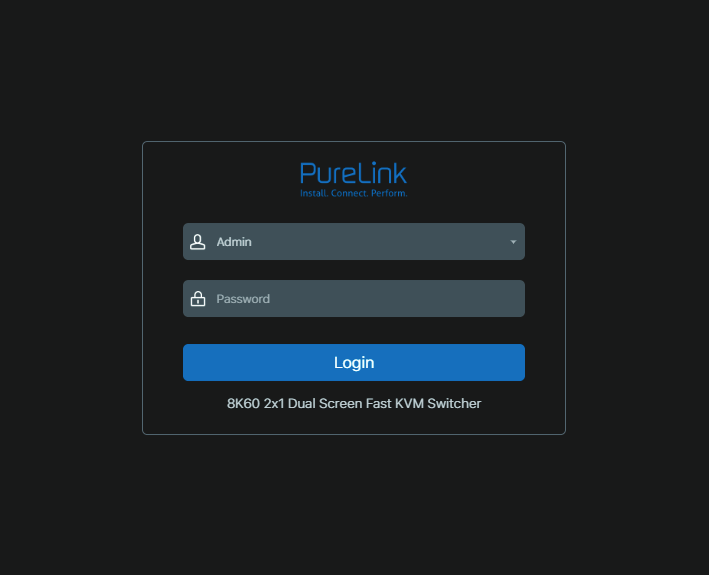
- Wprowadź aktualny adres IP w przeglądarce na komputerze, aby odwiedzić stronę Web GUI. Pojawi się strona logowania, jak pokazano poniżej:
Szczegóły dotyczące sterowania API znajdują się w sekcji „Polecenia sterujące API”.
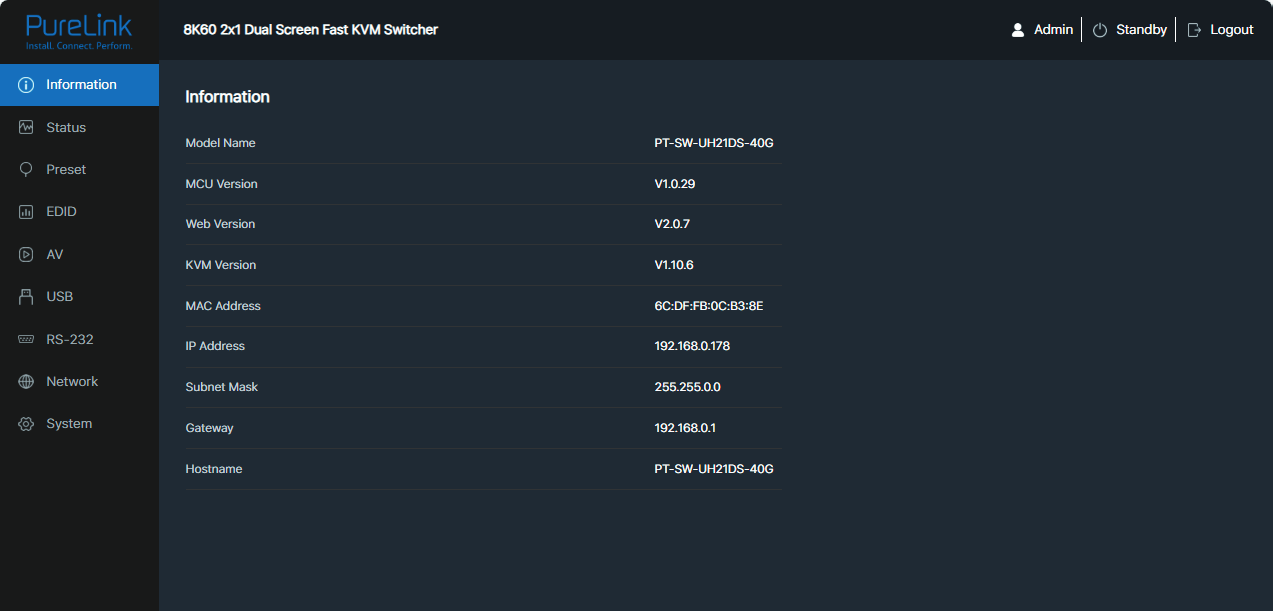
Wybierz [Username] i wprowadź hasło. Domyślne hasła to:
| Nazwa użytkownika | Hasło |
|---|---|
| Użytkownik | user |
| Admin | admin |
Strona Informacje zawiera podstawowe dane dotyczące nazwy modelu, wersji oprogramowania, informacji o IP oraz aktualnej temperaturze urządzenia.
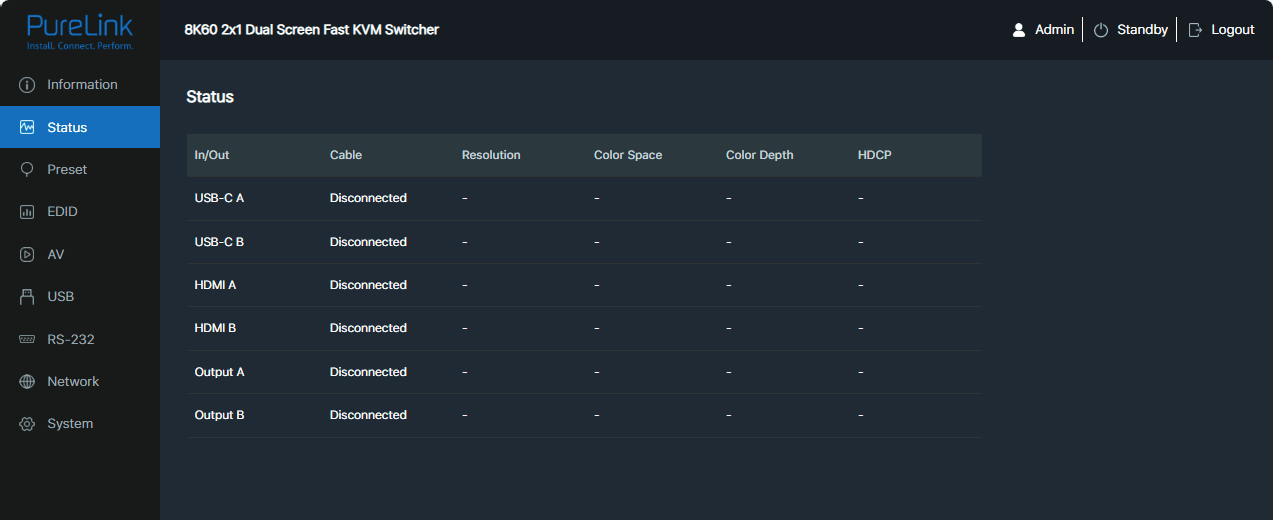
Strona Status wyświetla stan połączeń portów wejściowych i wyjściowych, rozdzielczość, przestrzeń kolorów, głębię kolorów oraz HDCP.
Przyciski w prawym górnym rogu interfejsu webowego są zawsze dostępne:
● Kliknięcie przycisku [Logout] spowoduje wylogowanie bieżącego użytkownika.
● Kliknięcie przycisku [Standby] ustawi Switcher w tryb czuwania.
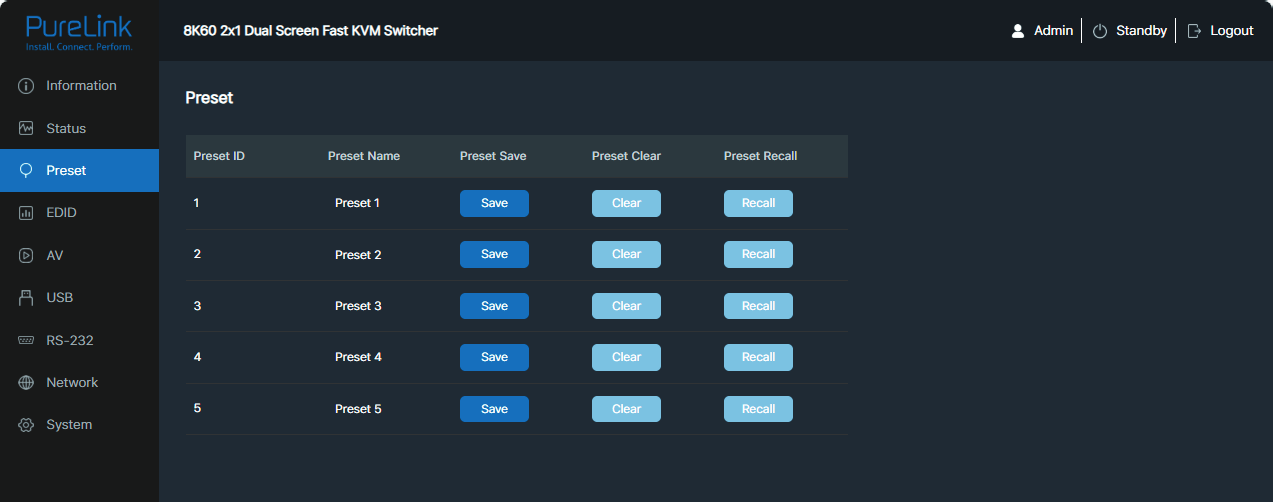
Możesz ustawić do 5 scen presetów na stronie Preset.
① Nazwa Presetu: Możesz nadać nazwę scenie preset.
② Zapisz Preset: Kliknij przycisk [Save], aby zapisać scenę.
③ Wyczyść Preset: Kliknij przycisk [Clear], aby usunąć zapisaną scenę.
④ Wywołaj Preset: Kliknij przycisk [Recall], aby przywołać zapisaną scenę.
Strona EDID
Możesz wykonać następujące operacje na stronie EDID.
① Lista EDID: Kliknij listę rozwijaną, aby ustawić EDID dla każdego portu wejściowego.
Lista EDID jest następująca.
| Nr | Tryb EDID | Nr | Tryb EDID |
|---|---|---|---|
| 1 | Kopiuj EDID z wyjścia HDMI (domyślnie) | 12 | 4096x2160p120Hz 4:4:4, Audio 2CH PCM |
| 2 | 1920x1080p60Hz 4:4:4, Audio 2CH PCM | 13 | 5120x2160p50Hz 4:4:4, Audio 2CH PCM |
| 3 | 3840x2160p30Hz 4:4:4, Audio 2CH PCM | 14 | 5120x2160p60Hz 4:4:4, Audio 2CH PCM |
| 4 | 4096x2160p30Hz 4:4:4, Audio 2CH PCM | 15 | 7680x4320p30Hz 4:4:4, Audio 2CH PCM |
| 5 | 3840x2160p50Hz 4:4:4, Audio 2CH PCM | 16 | 7680x4320p50Hz 4:2:0, Audio 2CH PCM |
| 6 | 4096x2160p50Hz 4:4:4, Audio 2CH PCM | 17 | 7680x4320p60Hz 4:2:0, Audio 2CH PCM |
| 7 | 3840x2160p60Hz 4:4:4, Audio 2CH PCM | 18 | WUXGA 1920x1200p60Hz, Audio 2CH PCM |
| 8 | 4096x2160p60Hz 4:4:4, Audio 2CH PCM | 19 | DVI 1280x1024p60Hz, Audio Brak |
| 9 | 3840x2160p100Hz 4:4:4, Audio 2CH PCM | 20 | DVI 1920x1080p60Hz, Audio Brak |
| 10 | 4096x2160p100Hz 4:4:4, Audio 2CH PCM | 21 | DVI 1920x1200p60Hz, Audio Brak |
| 11 | 3840x2160p120Hz 4:4:4, Audio 2CH PCM | 22 | Użytkownik zdefiniowany 1 |
| 23 | Użytkownik zdefiniowany 2 |
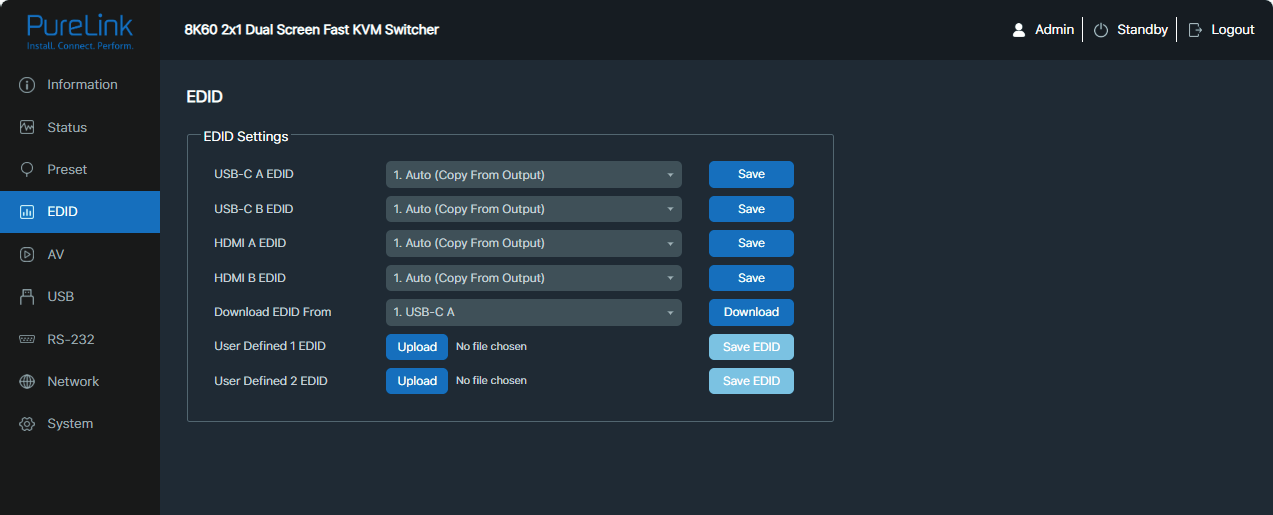
② Pobieranie EDID: Kliknij listę rozwijaną i wybierz USB-C A\USB-C B\HDMI A\HDMI B\HDMI OUT A\HDMI OUT B, aby pobrać EDID. Następnie kliknij przycisk Pobierz i wygeneruj plik .bin.
③ EDID zdefiniowane przez użytkownika: Kliknij przycisk Załaduj EDID, aby przesłać zdefiniowane EDID. Należy zauważyć, że obsługiwane są tylko dwie EDID zdefiniowane przez użytkownika oraz pliki .bin. Kliknij przycisk Zapisz EDID, aby zachować zdefiniowane EDID. Następnie będzie ono widoczne na liście rozwijanej EDID, odpowiadającej Użytkownik zdefiniowany 1/Użytkownik zdefiniowany 2.
Strona AV
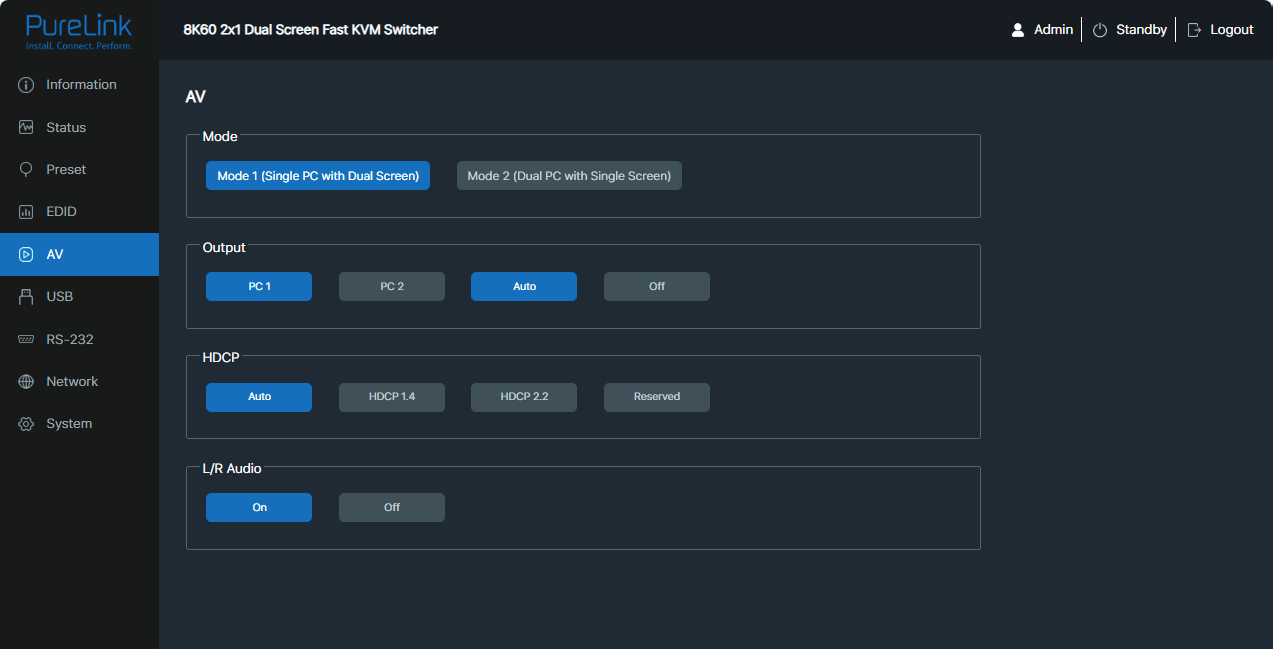
Możesz wykonać następujące operacje na stronie AV.
- Tryb: Kliknij, aby wybrać tryb pojedynczego PC lub tryb podwójnego PC. Szczegóły znajdziesz w „Funkcji trybu podwójnego”.
- Wyjście: PC 1/2: Wybierz PC 1/2 jako źródło wejściowe. Auto: Kliknij Auto, aby włączyć lub wyłączyć funkcję automatycznego przełączania. Off: Kliknij Off, aby wyłączyć kanał wyjścia HDMI.
- HDCP: Auto: Wersja HDCP dopasowuje się do odpowiedniego urządzenia wyświetlającego. HDCP 1.4: Zgodne z HDCP 1.4. HDCP 2.2: Zgodne z HDCP 2.2. Zarezerwowane: Tryb zdefiniowany przez użytkownika.
- L/R Audio: Kliknij przycisk Włącz/Wyłącz, aby włączyć lub wyłączyć wyjście audio.
Strona USB
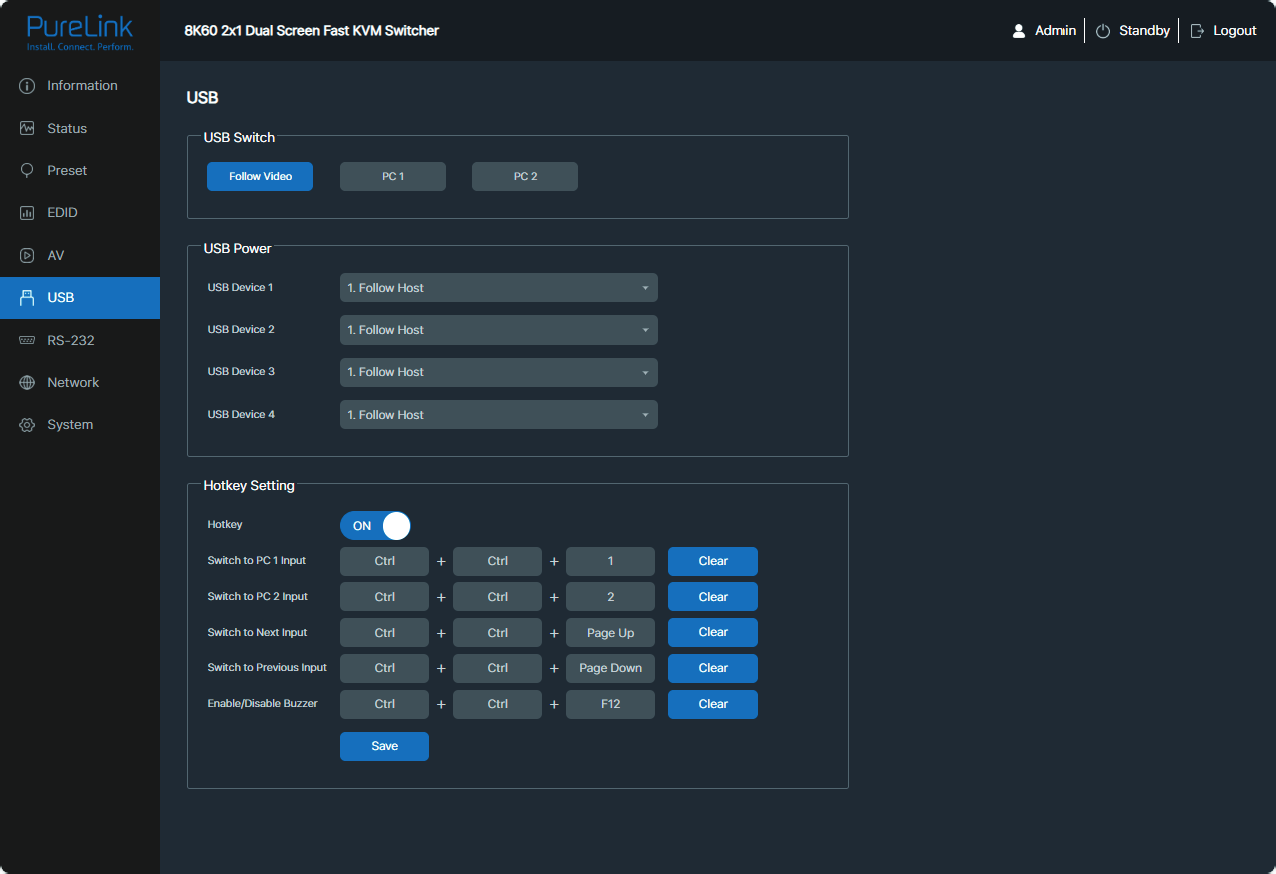
Możesz wykonać następujące operacje na stronie USB.
- Przełącznik USB: Synchronizacja z obrazem: Kliknij ten przycisk, aby ustawić urządzenia USB, które będą podążać za obrazem. PC1/PC2: Wybierz PC1/PC2 jako HOST dla urządzenia USB.
- Zasilanie USB: Możesz ustawić detekcję 5V dla każdego urządzenia USB: Synchronizacja z hostem: Detekcja 5V urządzenia USB podąża za stanem połączenia wybranego hosta.
- Wymuś stałe wyjście 5V: Detekcja 5V urządzenia USB jest wymuszona na włączoną.
- Wyłącz wyjście 5V: Detekcja 5V urządzenia USB jest wymuszona na wyłączoną.
- Ustawienia skrótu klawiszowego: Skrót klawiszowy: Kliknij przycisk Włącz/Wyłącz, aby aktywować lub dezaktywować funkcję skrótu klawiszowego. Możesz zdefiniować dowolne trzy wartości klawiatury dla akcji. Kliknij Zapisz, aby zachować zdefiniowaną wartość. Kliknij Wyczyść, aby usunąć zdefiniowaną wartość i ustawić nową. Uwaga, nie może kolidować z ustawieniami innych skrótów klawiszowych.
Strona RS232
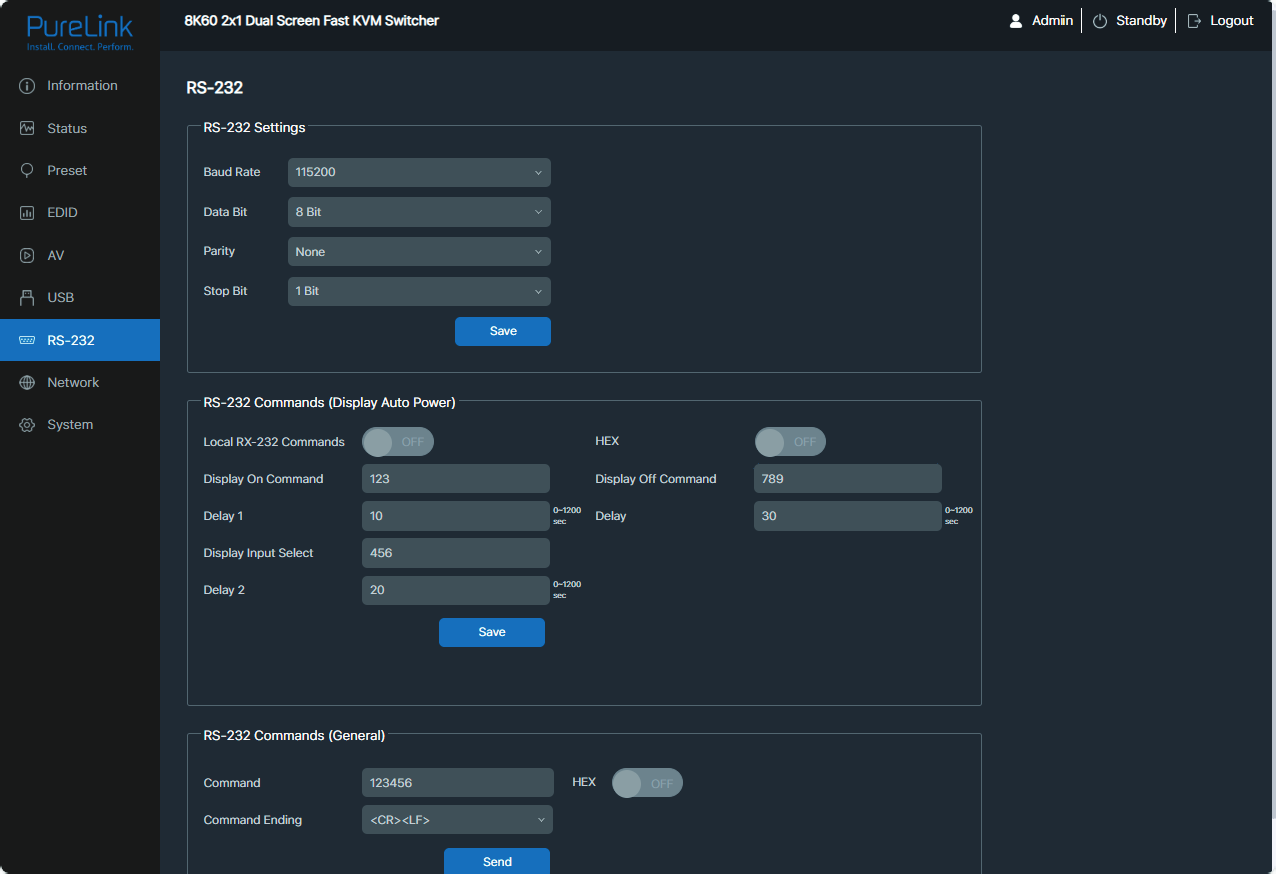
- Ustawienia RS-232: Ustaw prędkość transmisji, liczbę bitów danych, parzystość i bit stopu, a następnie kliknij „Zapisz”, aby zatwierdzić zmiany.
- Polecenia RS-232 (Ogólne): Polecenie: Wprowadź polecenie RS-232. HEX: Włącz lub wyłącz format HEX. Jeśli jest wyłączony, polecenie zostanie wysłane w formacie ASCII. Zakończenie polecenia: Wybierz symbol kończący polecenie. Następnie kliknij „Wyślij”, aby wysłać polecenie RS-232.
- Polecenia RS-232 (Automatyczne zasilanie wyświetlacza): Polecenia RS-232: Włącz lub wyłącz sterowanie poleceniami RS-232. Jeśli jest włączone, po czasie opóźnienia 1 zostanie wysłane polecenie „Display On Command”, a po czasie opóźnienia 2 polecenie „Display Input Select” po włączeniu urządzenia. Po czasie opóźnienia zostanie wysłane polecenie „Display Off Command” po wyłączeniu urządzenia. Uwaga: dostępne, jeśli Automatyczne zasilanie wyświetlacza jest włączone oraz Typ sterowania ustawiono na RS-232 lub RS-232 i CEC na stronie System. HEX: Włącz lub wyłącz format HEX. Jeśli jest wyłączony, polecenia zostaną wysłane w formacie ASCII.
Strona sieci
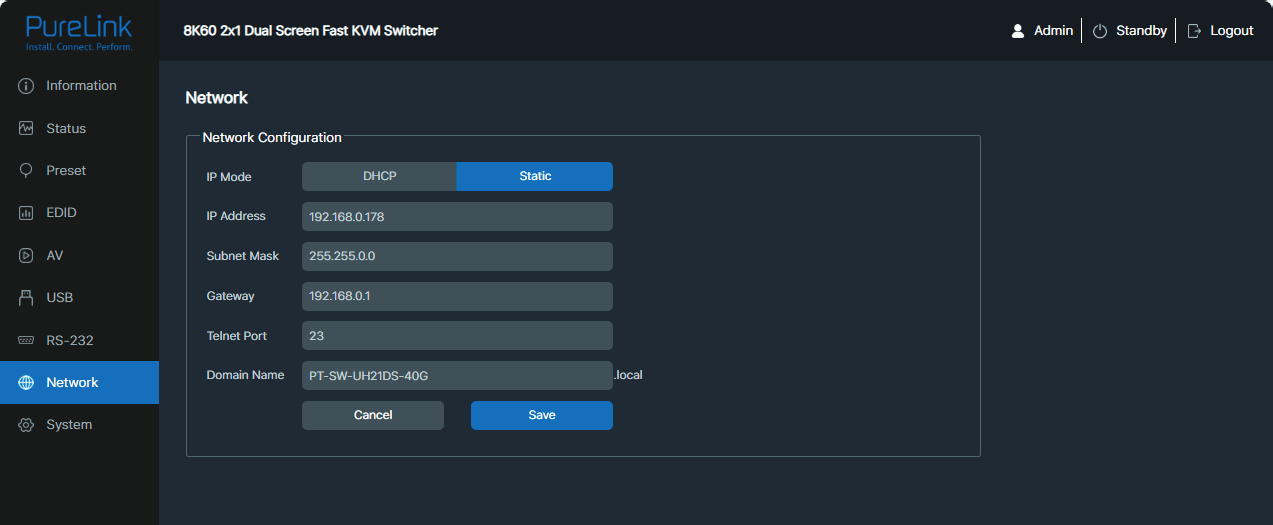
Możesz zmodyfikować tryb IP/Adres IP/Bramę/Maskę podsieci/Port Telnet/Nazwę domeny według potrzeb na stronie sieci. Kliknij „Zapisz”, aby zachować ustawienia, które następnie zostaną zastosowane.
Jeśli tryb to „Statyczny”, możesz ręcznie ustawić Adres IP/Bramę/Maskę/Telnet Port/Nazwę domeny według potrzeb. Jeśli tryb to „DHCP”, adres IP nadany przez router zostanie automatycznie wyszukany i wypełniony. Nie można go wtedy zmodyfikować.
Strona systemu
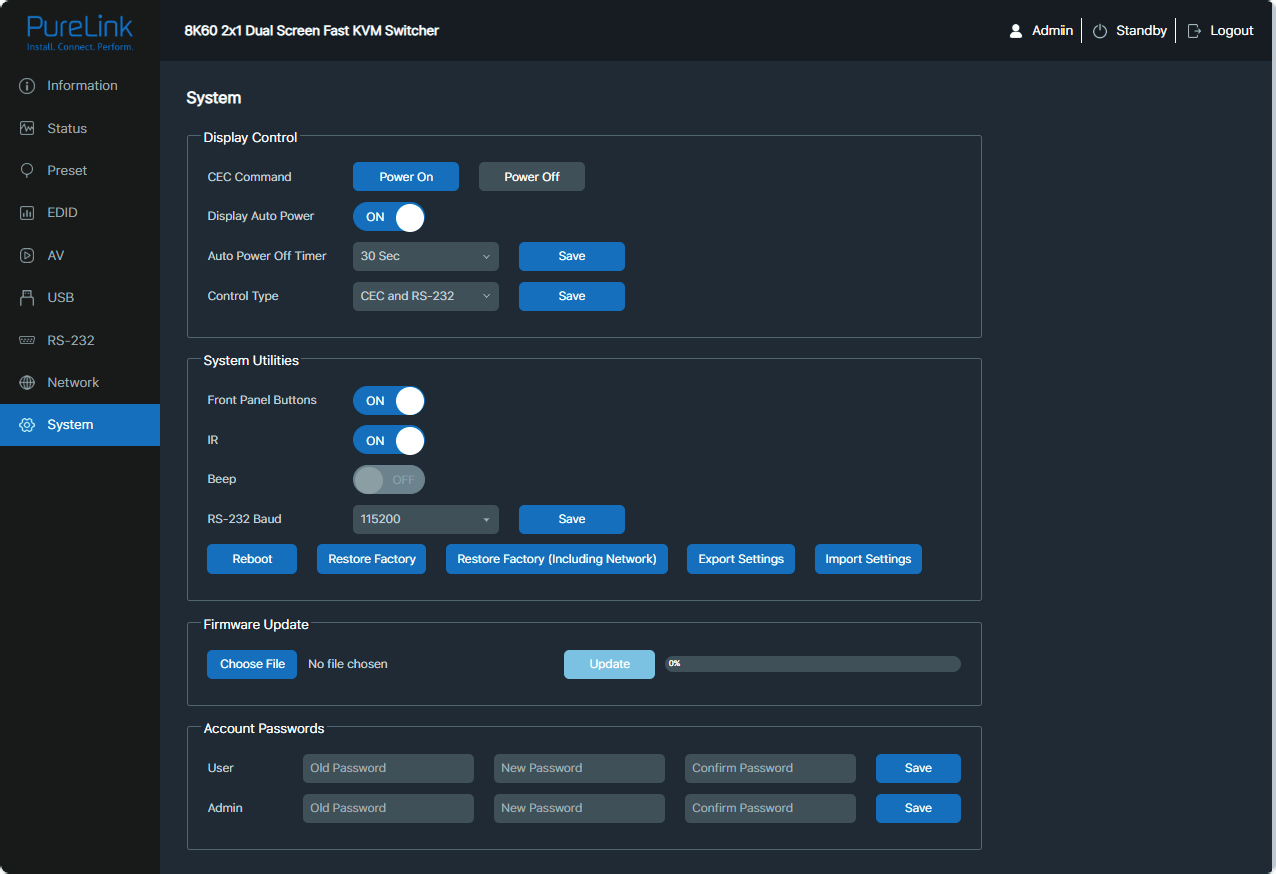
Na stronie System można wykonać następujące operacje.
① Sterowanie wyświetlaczem:
Polecenie CEC: Włącz lub wyłącz sterowanie CEC na telewizorze.
Automatyczne włączanie/wyłączanie wyświetlacza: Ustaw włączanie lub wyłączanie telewizora za pomocą przełącznika zasilania.
Timer automatycznego wyłączania: Ustaw czas automatycznego wyłączania, a następnie kliknij „Zapisz”, aby zatwierdzić zmiany.
Typ sterowania: Ustaw i zapisz wymagany typ sterowania: CEC, RS-232, CEC i RS-232.
Narzędzia systemowe:
- Przyciski panelu przedniego: Włącz lub wyłącz funkcje przycisków panelu przedniego.
- IR: Włącz lub wyłącz funkcje IR.
- BIP: Włącz lub wyłącz funkcję sygnału dźwiękowego.
- Prędkość RS-232: Ustaw i zapisz prędkość transmisji: 4800/9600/19200/38400/115200.
- Możesz także zrestartować urządzenie, przywrócić ustawienia fabryczne, wyeksportować lub zaimportować ustawienia, klikając odpowiednie przyciski.
Aktualizacja oprogramowania układowego:
Obsługa aktualizacji dla MCU, Web i Video. Najpierw wybierz plik aktualizacji, a następnie kliknij Aktualizuj.
Hasła kont:
Wprowadź poprawne stare hasło, nowe hasło i potwierdź hasło, a następnie kliknij „Zapisz”.
Notatka: Zasady wprowadzania przy zmianie hasła:
- Hasło nie może być puste.
- Nowe hasło nie może być takie samo jak stare hasło.
- Nowe hasło i potwierdzenie hasła muszą być zgodne.
Polecenia API
Produkt obsługuje również sterowanie za pomocą poleceń API. Podłącz port RS232 modelu PT-SW-UH21DS-40G do odpowiedniego kabla oraz urządzenia sterującego. Następnie otwórz na komputerze narzędzie do wysyłania poleceń szeregowych (Serial Command) i wyślij polecenia ASCII w celu sterowania produktem. Lista poleceń ASCII dla produktu znajduje się poniżej.
Polecenie ASCII
Protokół komunikacyjny:
RS232 Prędkość transmisji: 115200; liczba bitów danych: 8; bit stopu: 1; bit parzystości: brak; port TCP/IP: 8000
Zakończenie polecenia to „<CR><LF>”
x - parametr 1. y - parametr
| Polecenie | Funkcja | Przykład | Odpowiedź |
|---|---|---|---|
| ? | Pobierz listę wszystkich poleceń | ? | |
| help | Pobierz listę wszystkich poleceń | help | |
| get model | Pobierz model urządzenia | get model | PT-SW-UH21DS-40G |
| status | Pobierz aktualny status urządzenia | status | Proszę zapoznać się z notatką na końcu listy. |
| get version | Pobierz wersję firmware'u | get version | FW v1.1.0 KVM v1.1.0 |
| power on/off | Włącz/wyłącz urządzenie | power on | Włączanie… Inicjalizacja systemu... Inicjalizacja zakończona! FW v1.1.0 KVM v1.1.0 |
| get power | Pobierz aktualny stan zasilania | get power | Zasilanie włączone |
| Polecenie | Funkcja | Przykład | Odpowiedź |
|---|---|---|---|
| reboot | Restartuj urządzenie | reboot | Restartowanie… Inicjalizacja systemu... Inicjalizacja zakończona! FW v1.1.0 KVM v1.1.0 |
| reset | Resetuj ustawienia systemowe do domyślnych (należy wpisać "Yes", aby potwierdzić, "No" aby anulować) | reset | Czy na pewno zresetować ustawienia systemowe do domyślnych? Wpisz "Yes" po następnym pytaniu, aby potwierdzić… |
| reset all | Resetuj ustawienia systemowe i sieciowe do domyślnych (należy wpisać "Yes", aby potwierdzić, "No" aby anulować) | reset all | Czy na pewno zresetować ustawienia systemowe i sieciowe do domyślnych? Wpisz "Yes" po następnym pytaniu, aby potwierdzić… |
| set key on/off | Ustaw włączanie/wyłączanie przycisku na panelu przednim | set key on | Włącz przycisk |
| get key | Pobierz stan włączania/wyłączania przycisku na panelu przednim | get key | Włączony |
| set ir on/off | Ustaw włączanie/wyłączanie IR | set ir off | Wyłącz IR |
| get ir | Pobierz stan włączania/wyłączania IR | get ir | Włączony |
| set beep on/off | Ustaw włączanie/wyłączanie sygnału dźwiękowego | set beep off | Wyłącz sygnał dźwiękowy |
| get beep | Pobierz stan włączania/wyłączania sygnału dźwiękowego | get beep | Wyłączony |
| set hotkey on/off | Ustaw włączanie/wyłączanie funkcji skrótów klawiszowych | set hotkey on | Włącz skróty klawiszowe |
| get hotkey | Pobierz stan włączania/wyłączania funkcji skrótów klawiszowych | get hotkey | Włączony |
| Polecenie | Funkcja | Przykład | Sprzężenie zwrotne |
|---|---|---|---|
| ustaw skróty klawiszowe x | Ustaw skróty klawiszowe (x=1~5) x=1: skróty klawiszowe wejścia PC1 x=2: skróty klawiszowe wejścia PC2 x=3: skróty klawiszowe następnego wejścia x=4: skróty klawiszowe poprzedniego wejścia x=5: włącz/wyłącz buzzer | ustaw skróty klawiszowe 1 | Wpisz skróty klawiszowe… |
| pobierz skróty klawiszowe x | Pobierz ustawienia skrótów klawiszowych (x=1~5) x=1: skróty klawiszowe wejścia PC1 x=2: skróty klawiszowe wejścia PC2 x=3: skróty klawiszowe następnego wejścia x=4: skróty klawiszowe poprzedniego wejścia x=5: włącz/wyłącz buzzer | pobierz skróty klawiszowe 1 | "Ctrl" + "Ctrl" + "1" |
| ustaw prędkość transmisji x | Ustaw prędkość transmisji RS232 na x bps x=1: 4800 x=2: 9600 x=3: 19200 x=4: 38400 x=5: 57600 x=6: 115200 | ustaw prędkość transmisji 6 | Ustaw prędkość transmisji 115200 9600 |
| pobierz prędkość transmisji | Pobierz prędkość transmisji RS232 | pobierz prędkość transmisji | 115200 |
Konfiguracja wejścia
| Komenda | Funkcja | Przykład | Informacja zwrotna |
|---|---|---|---|
| set input x | Ustaw wejście (x=1~2) x=1: Wejście PC1 x=2: Wejście PC2 | set input 1 | Ustaw wejście PC1 na 1 |
| get input | Pobierz wejście PC | get input | PC1 |
| set usb x | Ustaw USB (x=0~2) x=0: Podążaj za wejściem wideo x=1: Host USB PC1 x=2: Host USB PC2 | set usb 0 | Ustaw USB podążające za wejściem wideo 0 |
| get usb | Pobierz wejście USB | get usb | Podążaj za wejściem wideo |
| get usb5v | Pobierz 5V z hosta USB | get usb5v | PC1 USB: 5V PC2 USB: Brak |
| set autoswitch on/off | Ustaw automatyczne przełączanie włącz/wyłącz | set autoswitch on | Włącz automatyczne przełączanie |
| get autoswitch | Pobierz status automatycznego przełączania | get autoswitch | Włączone |
| set autoswitch mode x | Ustaw tryb detekcji automatycznego przełączania x=0: Detekcja 5V x=1: Detekcja sygnału | set autoswitch mode 1 | Ustaw tryb autoswitch na detekcję sygnału |
| get autoswitch mode | Pobierz tryb detekcji automatycznego przełączania | get autoswitch mode | Detekcja sygnału |
set edid x to y
Ustaw EDID portów wejściowych (x=0~4) na (y=0~22)
x=0: Wszystkie wejścia
x=1: Wejście USB-C A
x=2: Wejście USB-C B
x=3: Wejście HDMI A
x=4: Wejście HDMI B
- y=00: Kopiuj EDID z wyjścia HDMI (ustawienie domyślne)
- y=01: 1920x1080p60Hz 4:4:4, Audio 2CH PCM
- y=02: 3840x2160p30Hz 4:4:4, Audio 2CH PCM
- y=03: 4096x2160p30Hz 4:4:4, Audio 2CH PCM
- y=04: 3840x2160p50Hz 4:4:4, Audio 2CH PCM
- y=05: 4096x2160p50Hz 4:4:4, Audio 2CH PCM
- y=06: 3840x2160p60Hz 4:4:4, Audio 2CH PCM
- y=07: 4096x2160p60Hz 4:4:4, Audio 2CH PCM
- y=08: 3840x2160p100Hz 4:4:4, Audio 2CH PCM
- y=09: 4096x2160p100Hz 4:4:4, Audio 2CH PCM
- y=10: 3840x2160p120Hz 4:4:4, Audio 2CH PCM
- y=11: 4096x2160p120Hz 4:4:4, Audio 2CH PCM
- y=12: 5120x2160p50Hz 4:4:4, Audio 2CH PCM
- y=13: 5120x2160p60Hz 4:4:4, Audio 2CH PCM
- y=14: 7680x4320p30Hz 4:4:4, Audio 2CH PCM
- y=15: 7680x4320p50Hz 4:2:0, Audio 2CH PCM
- y=16: 7680x4320p60Hz 4:2:0, Audio 2CH PCM
- y=17: WUXGA 1920x1200p60Hz, Audio 2CH PCM
- y=18: DVI 1280x1024p60Hz, Audio Brak
- y=19: DVI 1920x1080p60Hz, Audio Brak
- y=20: DVI 1920x1200p60Hz, Audio Brak
- y=21: Definiowane przez użytkownika 1
- y=22: Definiowane przez użytkownika 2
set edid 0 to 0Ustaw wszystkie wejścia EDID na 00: Kopiuj EDID z wyjścia HDMI (ustawienie domyślne)
| Komenda | Funkcja | Przykład | Informacja zwrotna |
|---|---|---|---|
| get edid x | Pobierz EDID portów wejściowych (x=0~4) x=0: Wszystkie wejścia x=1: Wejście USB-C A x=2: Wejście USB-C B x=3: Wejście HDMI A x=4: Wejście HDMI B | get edid 0 | USB-C A EDID 00: Kopiuj EDID z wyjścia HDMI (ustawienie domyślne) USB-C B EDID 00: Kopiuj EDID z wyjścia HDMI (ustawienie domyślne) HDMI A EDID 00: Kopiuj EDID z wyjścia HDMI (ustawienie domyślne) HDMI B EDID 00: Kopiuj EDID z wyjścia HDMI (ustawienie domyślne) |
| get edid data x | Pobierz dane EDID portów wejściowych (x=0~4) x=0: Wszystkie wejścia x=1: Wejście USB-C A x=2: Wejście USB-C B x=3: Wejście HDMI A x=4: Wejście HDMI B | get edid data 0 | USB-C A EDID USB-C B EDID HDMI A EDID HDMI B EDID |
| set user edid x | Ustaw EDID zdefiniowane przez użytkownika (x=0~2) na y x=0: Definiowane przez użytkownika 1 oraz 2 x=1: Definiowane przez użytkownika 1 x=2: Definiowane przez użytkownika 2 y=00 FF FF FF ….. (y to 256 bajtów danych EDID) | set user edid 1 | EDID zdefiniowane przez użytkownika 1 zostało wczytane |
| get user edid x | Pobierz dane EDID zdefiniowane przez użytkownika (x=0~2) x=0: Definiowane przez użytkownika 1 oraz 2 x=1: Definiowane przez użytkownika 1 x=2: Definiowane przez użytkownika 2 | get user edid 1 |
Konfiguracja wyjścia
| Polecenie | Funkcja | Przykład | Informacja zwrotna | Domyślne |
|---|---|---|---|---|
| ustaw tryb wyjścia x | Ustaw tryb wyjścia na (x=1~2) x=1: Tryb wyjścia 1 x=2: Tryb wyjścia 2 | ustaw tryb wyjścia 1 | Ustaw wyjście na tryb 1 | 1 |
| pobierz tryb wyjścia | Pobierz tryb wyjścia | pobierz tryb wyjścia | Tryb 1 | |
| ustaw strumień wyjścia x włącz/wyłącz | Włącz/wyłącz strumień wyjścia (x=0~2) x=0: Wszystkie wyjścia x=1: Wyjście A x=2: Wyjście B | ustaw strumień wyjścia 0 wyłącz | Wyłącz wszystkie wyjścia | włączony |
| pobierz strumień wyjścia x | Pobierz status włącz/wyłącz strumienia wyjścia (x=0~2) x=0: Wszystkie wyjścia x=1: Wyjście A x=2: Wyjście B | pobierz strumień wyjścia 0 | Wyjście A włączone Wyjście B włączone | |
| ustaw hdcp wyjścia y | Ustaw tryb HDCP wyjścia na (y=0~3) y=0: Zarezerwowane y=1: Auto y=2: HDCP 1.4 y=3: HDCP 2.2 | ustaw hdcp wyjścia 1 | Ustaw HDCP wyjścia na auto | 1 |
| pobierz hdcp wyjścia | Pobierz tryb HDCP wyjścia | pobierz hdcp wyjścia | Auto | |
| ustaw wyciszenie audio włącz/wyłącz | Włącz/wyłącz wyciszenie audio z de-embedding | ustaw wyciszenie audio włącz ustaw wyciszenie audio wyłącz | Włącz wyciszenie audio z de-embedding Wyłącz wyciszenie audio z de-embedding | wyłączone |
| pobierz wyciszenie audio | Pobierz status włącz/wyłącz wyciszenia audio z de-embedding | pobierz wyciszenie audio | Wyciszenie włączone |
| Polecenie | Funkcja | Przykład | Informacja zwrotna |
|---|---|---|---|
| set output x usb5v y | Ustaw wyjście 5V na porcie USB (x=0~4) 5V na y x=0: Wszystkie porty USB x=1: Urządzenie USB-A 1 x=2: Urządzenie USB-A 2 x=3: Urządzenie USB-A 3 x=4: Urządzenie USB-A 4 y=0: Wyłącz wyjście 5V y=1: Sterowane przez hosta y=2: Wymuś stałe wyjście 5V | set output 0 usb5v 1 | Ustaw wyjście 5V na wszystkich portach USB na sterowane przez hosta 1 |
| get output x usb5v | Pobierz status wyjścia 5V na porcie USB (x=0~4) | get output 0 usb5v | USBA_1 5V: sterowane przez hosta USBA_2 5V: sterowane przez hosta USBA_3 5V: sterowane przez hosta USBA_4 5V: sterowane przez hosta |
Ustawienia sterowania wyświetlaczem
| Polecenie | Funkcja | Przykład | Informacja zwrotna |
|---|---|---|---|
| set cec power on/off | Włącz/wyłącz polecenie zasilania CEC | set cec power on set cec power off | CEC zasilanie włączone CEC zasilanie wyłączone |
| set auto power feature on/off | Włącz/wyłącz funkcję automatycznego zasilania wyświetlacza | set auto power feature on | Włącz automatyczne zasilanie wyłączone |
| get auto power feature | Pobierz status funkcji automatycznego zasilania wyświetlacza | get auto power feature | Automatyczne zasilanie włączone |
| set auto power off timer x | Ustaw czas do automatycznego wyłączenia zasilania, który zostanie wysłany po x (x=1~6) x=1: 5 sek x=2: 10 sek x=3: 30 sek x=4: 1 min x=5: 5 min x=6: 10 min | set auto power off timer 1 | Ustaw timer automatycznego wyłączania: 5 sek 5 sek |
| get auto power off timer | Pobierz timer automatycznego wyłączania | get auto power off timer | 5 sek |
| Polecenie | Funkcja | Przykład | Informacja zwrotna | Domyślnie |
|---|---|---|---|---|
| ustaw automatyczną kontrolę zasilania x | Ustaw automatyczną kontrolę zasilania przez (x=1~3) x=1: CEC x=2: RS232 x=3: CEC i RS232 | ustaw automatyczną kontrolę zasilania 1 | Ustaw automatyczną kontrolę zasilania: CEC | CEC |
| pobierz automatyczną kontrolę zasilania | Pobierz typ sterowania funkcją automatycznej kontroli zasilania | pobierz automatyczną kontrolę zasilania | CEC | |
| ustaw ustawienia RS-232 x | Ustaw ustawienia RS232 na x x=115200-8n1 Szybkość transmisji: 115200/57600/38400/19200/9600/4800/2400 Bity danych: 7/8 Parzystość: n(Brak)/ o(Nieparzysta) / e(Parzysta) Bity stopu: 1/2 | ustaw ustawienia RS-232 115200-8n1 | Ustaw RS232: 115200-8n1 | 9600-8n1 |
| pobierz ustawienia RS-232 | Pobierz ustawienia RS232 | pobierz ustawienia RS-232 | 115200-8n1 | |
| ustaw polecenie RS-232 włącz/wyłącz | Ustaw polecenie RS232 włącz/wyłącz | ustaw polecenie RS232 włącz ustaw polecenie RS232 wyłącz | Ustaw polecenie RS232 włącz Ustaw polecenie RS232 wyłącz | wyłącz |
| pobierz polecenie RS-232 | Pobierz status polecenia RS232 włącz/wyłącz | pobierz polecenie RS-232 | Włącz | |
| ustaw RS-232 HEX/ASCII opóźnienie włączenia zasilania1 opóźnienie wejścia2 | Ustaw RS232 HEX/ASCII opóźnienie włączenia zasilania1 opóźnienie wejścia2 Format polecenia to HEX lub ASCII y1= polecenie włączenia RS232 y2= 0~1200 sek y3= wybór portu wejściowego RS232 y4= 0~1200 sek UWAGA: opóźnienie1 opóźnienie2 mogą być NULL | ustaw RS-232 ASCII opóźnienie włączenia zasilania1 opóźnienie wejścia2 ustaw RS-232 ASCII włącz zasilanie ustaw RS-232 HEX włącz opóźnienie1 wejścia | Ustaw RS232 ASCII opóźnienie włączenia zasilania1 opóźnienie wejścia2 Ustaw RS232 ASCII włącz zasilanie Ustaw RS232 HEX włącz opóźnienie1 wejścia |
Ustawienia Presetów
| Polecenie | Funkcja | Przykład | Informacja zwrotna |
|---|---|---|---|
| set preset clear x | Wyczyść określony preset w urządzeniu (x=1~5) Wszystkie ustawienia poza siecią. x=1~5: Preset 1 ~ Preset 5 | set preset clear 1 | Wyczyść preset 1 |
| set preset x name y | Ustaw nazwę presetu (x=1~5) na y (maks. 16 znaków) x=1~5: Preset 1 ~ Preset 5 | set preset 1 name Blueriver | Ustaw nazwę presetu 1 na Blueriver |
| get preset x name | Pobierz nazwę presetu (x=1~5) x=1~5: Preset 1 ~ Preset 5 | get preset 1 name | Blueriver |
Ustawienia sieci
| Polecenie | Funkcja | Przykład | Informacja zwrotna | Domyślne |
|---|---|---|---|---|
| get ipconfig | Pobierz aktualną konfigurację IP | get ipconfig | Tryb IP: DHCP IP: 192.168.62.106 Maska podsieci: 255.255.255.0 Brama: 192.168.62.1 Port TCP/IP: 8000 Port Telnet: 23 MAC: 6C:DF:FB:0C:B3:8E (Statyczny: 169.254.100.200 255.255.0.0 169.254.100.1) | domyślne statyczne IP to 192.168.0.178/255.255.0.0/192.168.0.1 |
| get mac addr | Pobierz adres MAC sieci | get mac addr | MAC: 6C:DF:FB:0C:B3:8E | |
| set ip mode x | Ustaw tryb IP sieci na statyczny lub DHCP (x=0~1) x=0: Statyczny x=1: DHCP | set ip mode 0 | Ustaw tryb IP na statyczny (Użyj polecenia "set net reboot" lub wyłącz/załącz zasilanie urządzenia, by zastosować nową konfigurację!) | 1 |
Ustawienia sieci
| Polecenie | Funkcja | Przykład | Informacja zwrotna |
|---|---|---|---|
| get ip mode | Pobierz tryb IP sieci | get ip mode | DHCP |
| set ip addr xxx.xxx.xxx.xxx | Ustaw adres IP sieci | set ip addr 192.168.1.100 | Ustaw adres IP 192.168.1.100 (Użyj polecenia "set net reboot" lub wyłącz/załącz urządzenie, aby zastosować nową konfigurację!) DHCP włączony, urządzenie nie może ustawić statycznego adresu, najpierw wyłącz DHCP. |
| get ip addr | Pobierz adres IP sieci | get ip addr | 192.168.62.106 |
| set subnet xxx.xxx.xxx.xxx | Ustaw maskę podsieci sieci | set subnet 255.255.255.0 | Ustaw maskę podsieci 255.255.255.0 (Użyj polecenia "set net reboot" lub wyłącz/załącz urządzenie, aby zastosować nową konfigurację!) DHCP włączony, urządzenie nie może ustawić maski podsieci, najpierw wyłącz DHCP. |
| get subnet | Pobierz maskę podsieci sieci | get subnet | 255.255.255.0 |
| set gateway xxx.xxx.xxx.xxx | Ustaw bramę sieciową | set gateway 192.168.1.1 | Ustaw bramę 192.168.1.1 (Użyj polecenia "set net reboot" lub wyłącz/załącz urządzenie, aby zastosować nową konfigurację!) DHCP włączony, urządzenie nie może ustawić bramy, najpierw wyłącz DHCP. |
Ustawienia sieci
| Polecenie | Funkcja | Przykład | Odpowiedź | Domyślne |
|---|---|---|---|---|
| get gateway | Pobierz bramę sieciową | get gateway | 192.168.1.1 | |
| set tcp/ip port x | Ustaw port TCP/IP sieci (x=1~65535) | set tcp/ip port 8000 | Ustaw port TCP/IP na 8000 | 4001 |
| get tcp/ip port | Pobierz port TCP/IP sieci | get tcp/ip port | 8000 | |
| set telnet port x | Ustaw port telnet sieci (x=1~65535) | set telnet port 23 | Ustaw port telnet na 23 | 23 |
| get telnet port | Pobierz port telnet sieci | get telnet port | 23 | |
| set net reboot | Zrestartuj moduły sieciowe | set net reboot | Wyszukiwanie IP, proszę czekać ...! Tryb IP: DHCP IP: 192.168.62.106 Maska podsieci: 255.255.255.0 Brama: 192.168.62.1 Port TCP/IP: 8000 Port telnet: 23 MAC: 6C:DF:FB:0C:B3:8E (Statyczny: 169.254.100.200 255.255.0.0 169.254.100.1) |
Ustawienia hasła
| Polecenie | Funkcja | Przykład | Odpowiedź | Domyślne |
|---|---|---|---|---|
| set admin password x | Ustaw hasło logowania administratora (x=[maks. 16 znaków]) | set admin password admin | Ustaw hasło administratora na admin | admin |
| get admin password | Pobierz hasło logowania administratora | get admin password | admin | |
| set user password x | Ustaw hasło logowania użytkownika (x=[maks. 16 znaków]) | set user password user | Ustaw hasło użytkownika na user | user |
| get user password | Pobierz hasło logowania użytkownika | get user password | user |
Notatka: Odpowiedź na polecenie „status” jest następująca.
==================================================================
Informacje o stanie 8K60 2x1 Dual Screen KVM Switcher
FW v1.1.0 KVM v1.1.0
Przycisk IR Dźwięk Hotkey Baud AutoSwitch Tryb AutoSwitch Audio_Breakout
Włączone Włączone Wyłączone Włączone 115200 Włączone Sygn. Wyciszony
Kabel wejściowy EDID
PC1A Odłączony 00: Kopiuj EDID z wyjścia HDMI (domyślnie)
PC1B Odłączony 00: Kopiuj EDID z wyjścia HDMI (domyślnie)
PC2A Odłączony 00: Kopiuj EDID z wyjścia HDMI (domyślnie)
PC2B Odłączony 00: Kopiuj EDID z wyjścia HDMI (domyślnie)
Wyjście Od Wejścia Kabel Rozdzielczość Przestrzeń Kolorów GłębiaKoloru HDCP Wł./Wył.
HDMI_A PC1 Podłączony 3840x2160p60Hz YUV 4:4:4 8bit Sink Włączone
HDMI_B PC1 Podłączony 3840x2160p60Hz YUV 4:4:4 8bit Sink Włączone
Wyjście USB_5V
USBA_1 Tryb_gospodarza
USBA_2 Tryb_gospodarza
USBA_3 Wymuś_5V
USBA_4 Wymuś_5V
TCP/IP Telnet MAC
8000 0023 6C:DF:FB:0C:B3:8E
DHCP IP Brama MaskaPodsieci
Włączone 192.168.062.111 192.168.062.001 255.255.000.000
(Statyczny: 192.168.0.178 192.168.000.001 255.255.000.000)
==================================================================
Schemat systemu
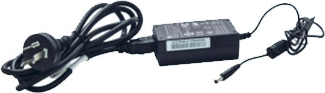
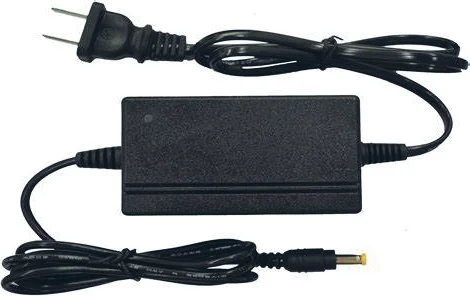
Poniższe schematy przedstawiają typowe połączenia wejściowe i wyjściowe, które można wykorzystać z tym urządzeniem:

Terminy HDMI oraz HDMI High-Definition Multimedia Interface oraz logo HDMI są znakami towarowymi lub zarejestrowanymi znakami towarowymi HDMI Licensing LLC w USA i innych krajach.
Środki ostrożności podczas użytkowania
- Upewnij się, że wszystkie komponenty i akcesoria są dołączone przed instalacją.
- System powinien być instalowany w czystym środowisku o odpowiedniej temperaturze i wilgotności.
- Wszystkie wyłączniki zasilania, wtyczki, gniazdka i przewody zasilające powinny być zaizolowane i bezpieczne.
- Wszystkie urządzenia powinny być podłączone przed włączeniem zasilania.
Aktualizacja oprogramowania układowego
Postępuj według poniższych kroków, aby zaktualizować oprogramowanie układowe przez port USB-C Host lub WebGUI.
- Przygotuj narzędzie PC (.exe) oraz najnowszy plik aktualizacji (.bin) na komputerze. Zmień nazwę pliku aktualizacji na „MCU_MAIN_PT-SW-UH21DS-40G_Vxx.xx.xx.bin”.
- Podłącz port USB-C switchera do komputera za pomocą kabla USB.
- Podłącz zasilanie do switchera i włącz urządzenie.
- Uruchom GTool.exe na komputerze.
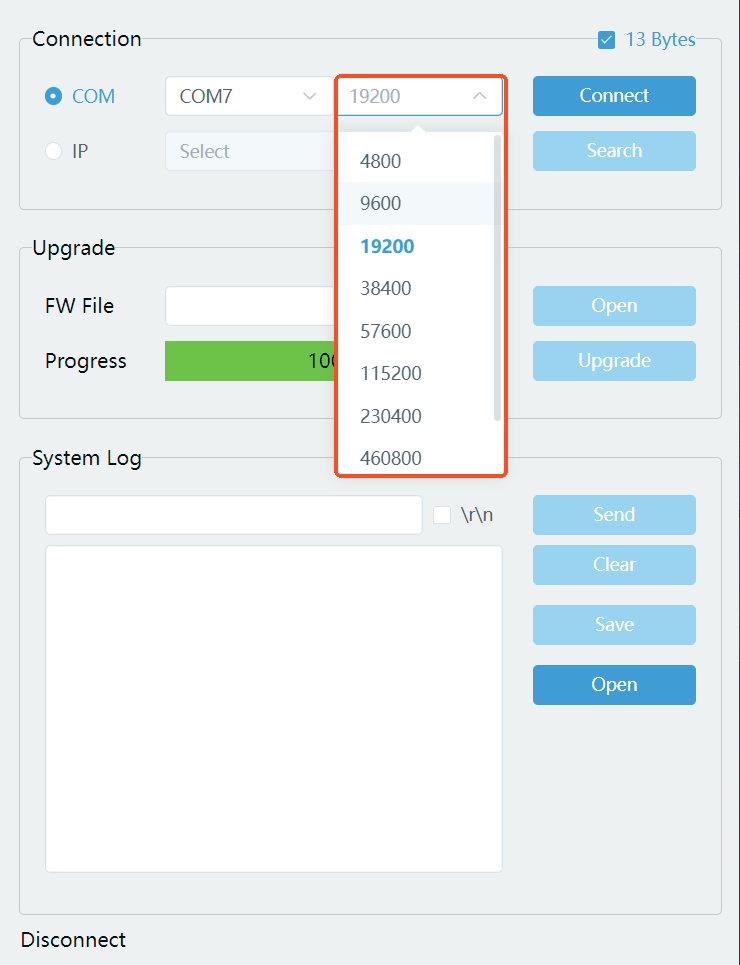
- Wybierz port połączenia i prędkość transmisji, a następnie kliknij "Connect". Musi być zaznaczone "13 Bytes".
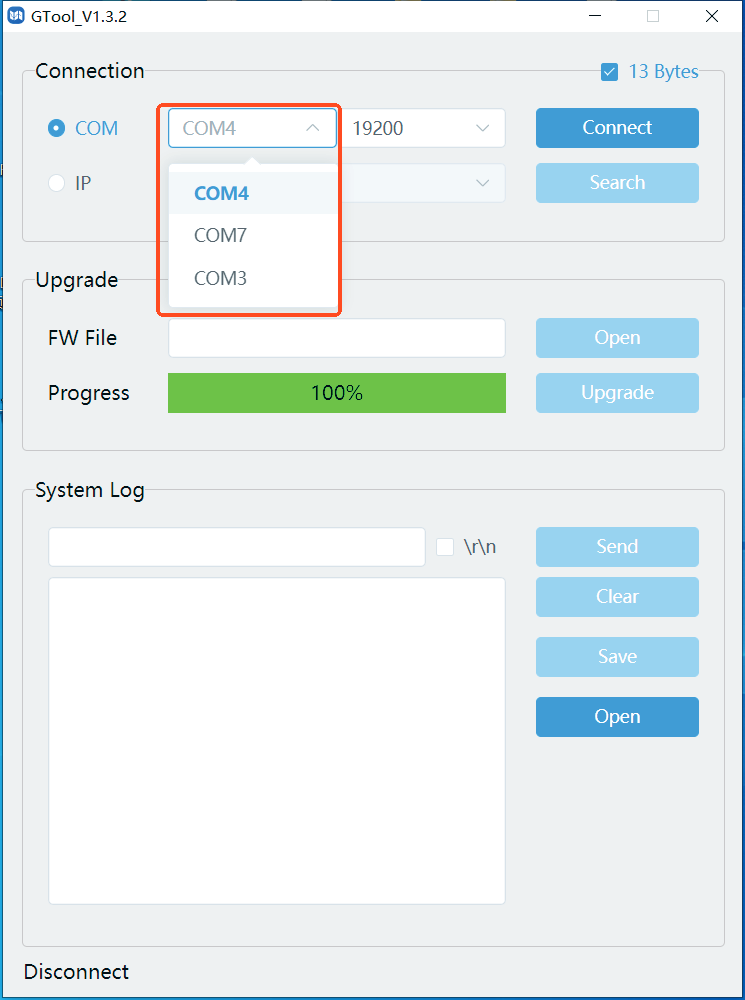
- Kliknij "Otwórz", aby wybrać przygotowany plik aktualizacji, a następnie kliknij "Aktualizuj".
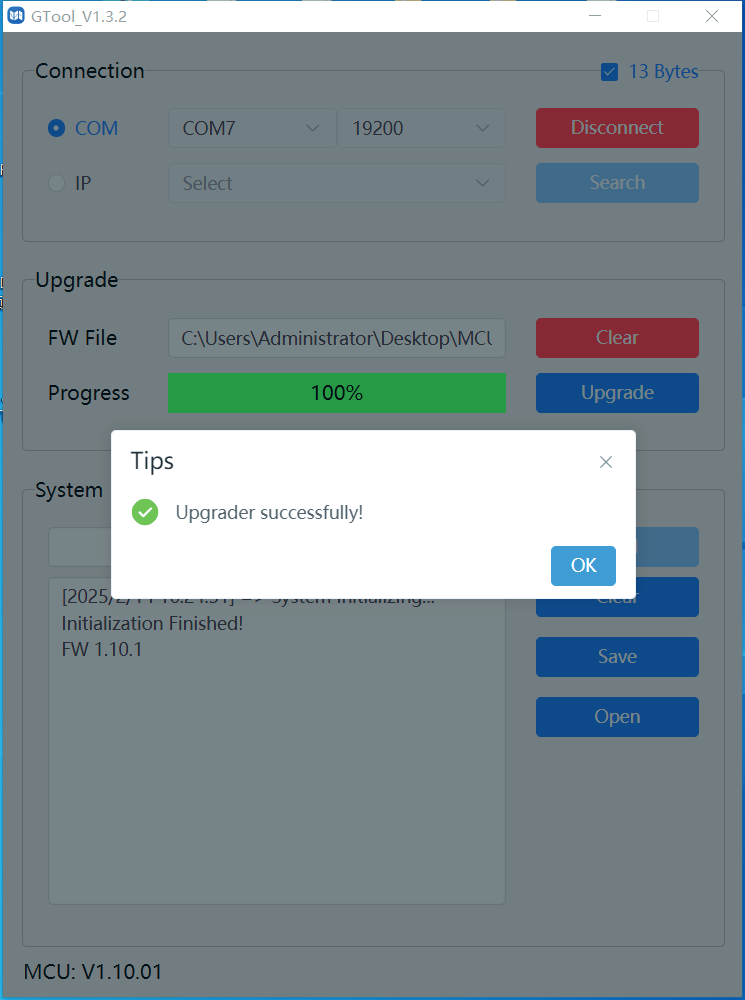
- Po zakończeniu aktualizacji pojawi się komunikat "Upgrade successfully".
Jeżeli aktualizacja oprogramowania układowego się nie powiedzie, należy potwierdzić nazwę pliku aktualizacji (.bin), a następnie powtórzyć powyższe kroki aktualizacji.
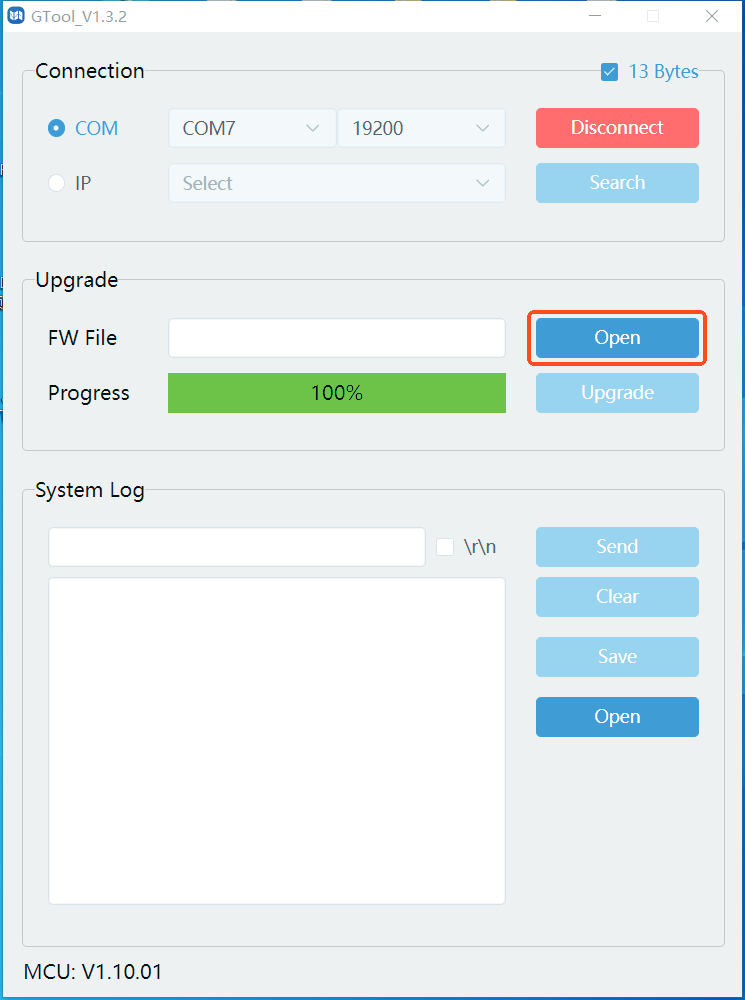
Możesz również zaktualizować oprogramowanie układowe przez WebGUI.
- Przygotuj narzędzie PC (.exe) oraz najnowszy plik aktualizacji (.bin) na komputerze. Zmień nazwę pliku aktualizacji na “MCU_MAIN_PT-SW-UH41-48G_Vxx.xx.xx.bin”.
- Zaloguj się do Web GUI i przejdź do strony System.
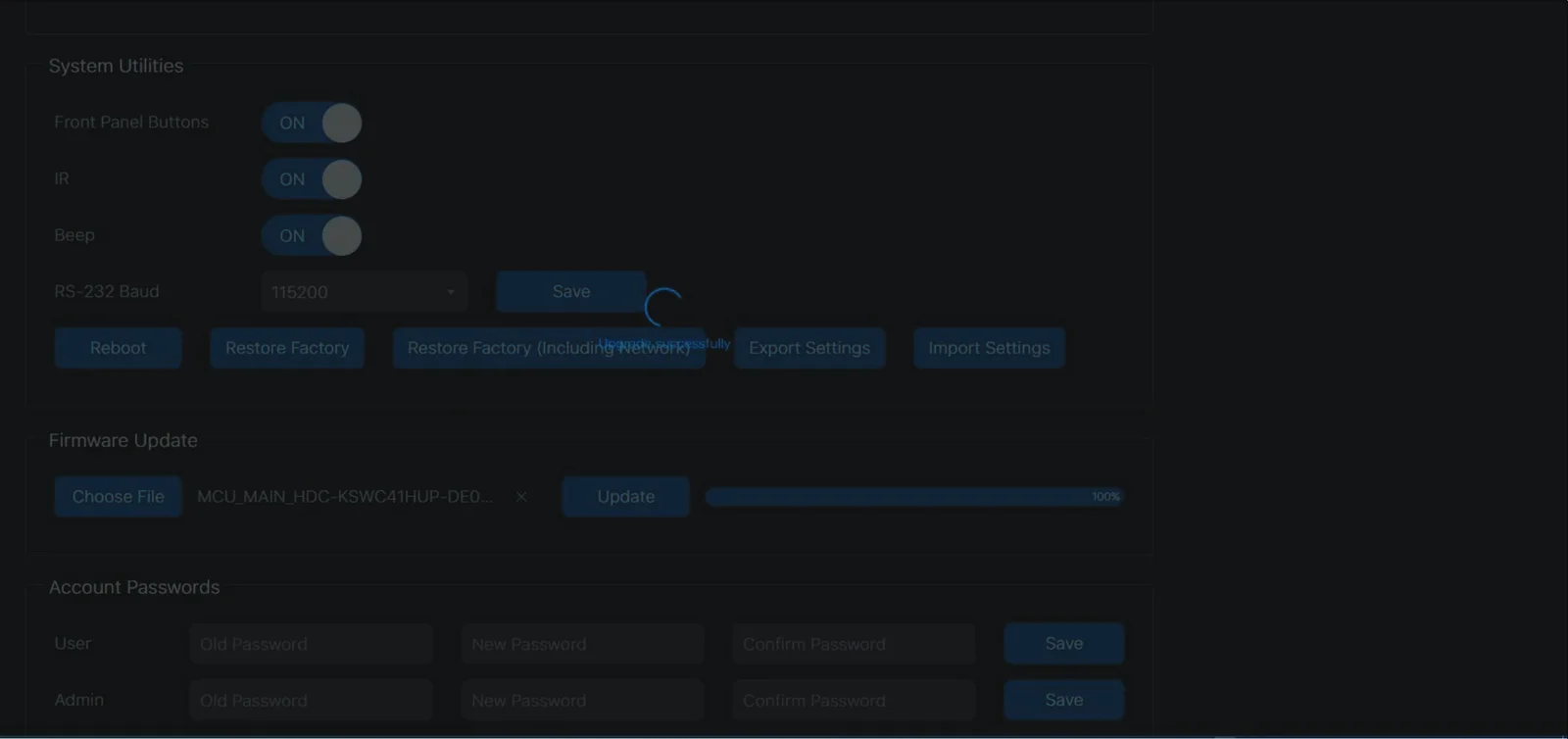
- Kliknij [Choose File], aby wybrać przygotowany plik aktualizacji, a następnie kliknij [Upgrade]. Po zakończeniu pasek postępu pokaże 100%, a pojawi się komunikat "Upgrade successfully".
HDC-KSWC22HUP-DE0
Serwis posprzedażowy
W przypadku problemów z działaniem produktu, sprawdź i rozwiąż je, odwołując się do niniejszej instrukcji. Wszelkie koszty transportu ponoszą użytkownicy w trakcie okresu gwarancji.
- Gwarancja ograniczona: Produkt jest wolny od wad materiałowych i wykonawczych przez trzy lata (decyduje faktura zakupu). Aby skorzystać z serwisu gwarancyjnego, należy przedstawić dowód zakupu w postaci faktury lub paragonu potwierdzającego, że urządzenie jest w okresie gwarancji.
- Wsparcie techniczne: W przypadku pytań lub problemów prosimy o kontakt z dystrybutorem lub sprzedawcą, podając nazwę i wersję produktu, szczegółowy opis usterki oraz okoliczności jej wystąpienia.
- Co nie podlega gwarancji (serwis odpłatny):
- Wygasła gwarancja.
- Zmieniony lub usunięty fabryczny numer seryjny produktu.
- Uszkodzenia, pogorszenie działania lub awarie spowodowane:
- Normalnym zużyciem.
- Użyciem materiałów lub części niezgodnych z naszymi specyfikacjami.
- Brakiem potwierdzenia gwarancji w postaci certyfikatu lub faktury.
- Brakiem zgodności modelu produktu na karcie gwarancyjnej z modelem produktu naprawianego lub zmienionym.
- Uszkodzeniami spowodowanymi siłą wyższą.
- Naprawami nieautoryzowanymi przez dystrybutora.
- Innymi czynnikami niezwiązanymi bezpośrednio z wadą produktu.
- Kosztami dostawy, instalacji lub robocizny związanymi z montażem lub konfiguracją produktu.
Prośba o pomoc
Wsparcie techniczne:
Godziny pracy wsparcia technicznego:
od 8:30 do 17:00 od poniedziałku do czwartku
od 8:30 do 16:00 w piątki
Adres:
PureLink GmbH
Von-Liebig-Straße 10
D - 48432 Rheine
Telefon: +49 5971 800299 - 0
Faks: +49 5971 800299 - 99
Informacje prawne i zgodność
Identyfikacja produktu
Model: PT-SW-UH21DS-40G – wersja instrukcji 1.0
Znaki towarowe i klauzula wyłączenia odpowiedzialności
Model produktu i logo są znakami towarowymi. Wszystkie pozostałe nazwy firm i produktów wymienione w niniejszej publikacji są znakami towarowymi ich odpowiednich właścicieli. Wszelkie prawa zastrzeżone. Żadna część tej publikacji nie może być kopiowana ani reprodukowana bez uprzedniej pisemnej zgody. Zastrzegamy sobie prawo do wprowadzania zmian w urządzeniu, opakowaniu lub instrukcji i nie ponosimy odpowiedzialności za ewentualne błędy drukarskie.
Zgodność z UE
Firma PureLink niniejszym oświadcza, że produkt PureTools PT-SW-UH21DS-40G spełnia dyrektywy 1907/2006/EU oraz 2011/65/EU. PureLink GmbH niniejszym oświadcza, że produkt PureTools PT-SW-UH21DS-40G spełnia dyrektywy 2014/30/EU oraz 2014/35/EU.
| Dyrektywa / Rozporządzenie |
|---|
| 1907/2006/EU |
| 2011/65/EU |
| 2014/30/EU |
| 2014/35/EU |
Pełny tekst Deklaracji Zgodności UE jest dostępny na: www.purelink.de
Utylizacja sprzętu elektrycznego i elektronicznego
Numer rejestracyjny WEEE: DE 93847290
Przekreślony symbol kosza na śmieci na produkcie, opakowaniu lub w niniejszej instrukcji oznacza, że sprzęt elektryczny i elektroniczny nie może być wyrzucany wraz z odpadami gospodarstwa domowego po zakończeniu jego użytkowania. Oddaj stare urządzenia bezpłatnie w publicznym punkcie zbiórki lub zwróć je do sprzedawcy zobowiązanego do ich przyjęcia. Przed oddaniem usuń baterie i lampy, które można wyjąć bez uszkodzenia urządzenia, oraz usuń wszelkie dane osobowe zapisane na urządzeniu. Szczegóły reguluje prawo krajowe. Zwracając stare urządzenia, pomagasz chronić środowisko.
Opakowanie
Utylizuj opakowania oddzielnie według materiału (papier/karton, tworzywa sztuczne) za pomocą lokalnych systemów zbiórki. Trzymaj materiały opakowaniowe z dala od dzieci – ryzyko uduszenia. Rejestracja opakowania LUCID: DE5958616449295.