
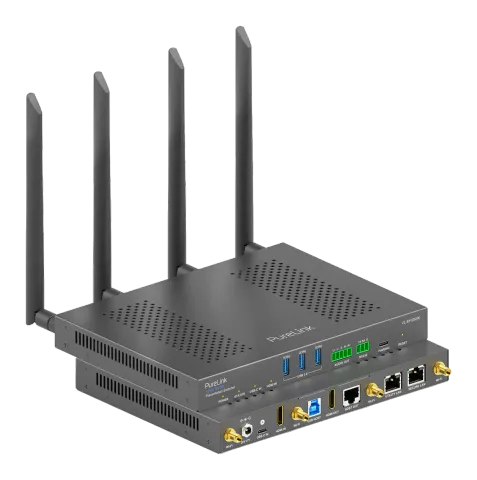
Wprowadzenie
Switcher to wysokowydajny prezentacyjny Switcher BYOD z funkcją prezentacji Wireless. Wyposażony jest w wbudowane moduły Wi-Fi i oferuje wiele sposobów dostępu, w tym Airplay Mirroring, Miracast, Dongle oraz fizyczne porty HDMI i USB-C, za pomocą których można wyświetlać zawartość ekranu komputerów (Mac/Windows) lub urządzeń mobilnych (iPhone/iPad/telefon Android) na wyświetlaczu w trybie podwójnego widoku. W zestawie znajduje się także wiele funkcji, takich jak automatyczne przełączanie sygnału, USB switcher, CEC, ekran przewodnika oraz OSD. Switcher jest terminalem współpracy wykorzystywanym w salach konferencyjnych lub w dyskusjach zespołu roboczego.
Uwagi ogólne
Prosimy o uważne przeczytanie niniejszej instrukcji obsługi w całości. Stanowi ona integralną część produktu i zawiera ważne uwagi dotyczące użytkowania i przechowywania. Prosimy o zachowanie tego dokumentu w bezpiecznym miejscu dla innych użytkowników lub do osobistego użytku.
Produkt jest przeznaczony wyłącznie do użytku wewnętrznego. Nie należy stosować go na zewnątrz. Należy bezwzględnie unikać kontaktu z wodą i wilgocią.
Dla zapewnienia bezpieczeństwa użytkowania i zgodności z przepisami (CE), nie należy przebudowywać ani modyfikować tego produktu. Należy pamiętać, że stosowanie produktu do innych celów niż opisane powyżej może spowodować jego uszkodzenie. Ponadto niewłaściwe użytkowanie może stwarzać zagrożenia, takie jak zwarcie, pożar, porażenie prądem itp.
Instrukcje bezpieczeństwa
Przeczytaj uważnie instrukcję obsługi i szczególnie zwróć uwagę na informacje dotyczące bezpieczeństwa. W przypadku nieprzestrzegania instrukcji bezpieczeństwa i zasad prawidłowego użytkowania opisanych w tym podręczniku nie ponosimy odpowiedzialności za powstałe obrażenia ciała lub szkody majątkowe. Takie przypadki skutkują utratą gwarancji.
Bezpieczeństwo elektryczne
Upewnij się, że produkt jest podłączony do źródła zasilania zgodnego ze specyfikacją podaną w instrukcji obsługi. Nie narażaj produktu na kontakt z wodą ani wilgocią, aby zapobiec porażeniu elektrycznemu lub uszkodzeniu.
Użycie przewodu zasilającego
Używaj produktu wyłącznie z dołączonymi akcesoriami. Nie próbuj samodzielnie modyfikować ani wymieniać elementów.
Użytkowanie
Używaj produktu jedynie zgodnie z opisanym w tej instrukcji przeznaczeniem.
Konserwacja
Regularnie czyść produkt miękką, suchą szmatką, aby zachować prawidłowe działanie. Nie próbuj samodzielnie rozkręcać ani naprawiać produktu. W przypadku problemów skontaktuj się z pomocą techniczną.
Dzieci i zwierzęta
Trzymaj produkty, akcesoria oraz opakowania poza zasięgiem dzieci i zwierząt, aby zapobiec przypadkowym urazom lub uszkodzeniom.
Bezobsługowa praca
Nie pozostawiaj produktu bez nadzoru podczas pracy. Wyłącz/odłącz od zasilania produkt, gdy nie jest używany.
Serwis Autoryzowany
Naprawy i modyfikacje produktu mogą wykonywać jedynie uprawnione osoby. W razie potrzeby skontaktuj się z pomocą techniczną.
Awaryjne rozłączenie
W przypadku jakiegokolwiek nietypowego zachowania (np. przegrzewanie, dym), natychmiast odłącz produkt od źródła zasilania i skontaktuj się z pomocą techniczną.
Przechowywanie
Gdy produkt nie jest używany, przechowuj go w chłodnym, suchym miejscu z dala od bezpośredniego światła słonecznego i ekstremalnych temperatur.
Zawartość zestawu
- 1x Switcher prezentacyjny
- 4x anteny Wi-Fi
- 1x Zasilacz DC 20V 6A
- 1x Kabel zasilający AC EU
- 1x Złącze męskie Phoenix 3,5 mm 3-pinowe
- 1x Złącze męskie Phoenix 3,5 mm 5-pinowe
- 4x Uchwyty montażowe
- 4x Śruby
Funkcje
- Zapewnia jedno wejście USB-C, jedno wejście HDMI, jedno wyjście HDMI oraz jedno wyjście HDBT, które kopiuje sygnał wyjścia HDMI.
- Wejście USB-C obsługuje sygnał USB-C, ładowanie do 60W, połączenie Ethernet oraz USB 3.0.
- Wyjścia wideo obsługują prezentację w widoku podzielonym (dual view).
- Obsługuje rozdzielczości wejściowe do 4K 30Hz 4:4:4.
- Obsługuje rozdzielczości wyjściowe do 4K 60Hz 4:4:4 (4:2:0 dla wyjścia HDBT).
- Szybkie, płynne przełączanie zarówno w układach jednokanałowych, jak i podzielonego widoku.
- Niezależne analogowe wyjście audio.
- Wbudowane moduły Wi-Fi do łączności bezprzewodowej z urządzeniami przez Airplay Mirroring, Miracast, Dongle i Chromecast.
- Obsługuje bezprzewodowe konferencje (z użyciem Dongle do bezprzewodowego połączenia pomiędzy komputerem hostem a peryferiami USB konferencyjnymi).
- Wbudowany potrójny switcher USB 3.0 umożliwia przełączanie USB między trzema hostami USB (dwoma przewodowymi i jednym bezprzewodowym).
- Dwa porty Ethernet dla elastyczności sieciowej i bezpieczeństwa.
- Szczegółowe i przyjazne informacje OSD.
- Elastyczne metody kontroli przez Web UI, Telnet API, RS232.
- Uwaga: funkcja Chromecast będzie dostępna w dalszych wersjach firmware wkrótce.
Specyfikacje
Wideo
| Port wejściowy wideo | 1x USB-C 1x HDMI 2x LAN 2x Wi-Fi |
|---|---|
| Sygnał wideo wejściowy | HDMI: HDMI 1.4, HDCP 1.4 USB-C: DisplayPort 1.1, HDCP 1.4 LAN/Wi-Fi: H.264 |
| Rozdzielczości wejściowe | USB-C/HDMI: 640x4808, 720x4808 (480p), 720x5766 (576p), 800x6008, 1024x7688, 1280x7688, 1280x8008, 1280x10248, 1360x7688, 1366x7688, 1440x9008, 1400x10508, 1600x12008, 1680x10508, 1920x12008, 1280x7205 (720p30), 1280x7206 (720p50), 1280x7208 (720p60), 1920x10802 (1080p24), 1920x10803 (1080p25), 1920x10805 (1080p30), 1920x10806 (1080p50), 1920x10808 (1080p60), 3840x21605 (2160p30) Miracast (Wi-Fi): 640x4808, 720x4808 (480p), 720x5766 (576p), 1280x7202, 1280x7203, 1280x7205 (720p30), 1280x7206 (720p50), 1280x7208 (720p60), 1920x10802 (1080p24), 1920x10803 (1080p25), 1920x10805 (1080p30), 1920x10806 (1080p50), 1920x10808 (1080p60) Airplay Mirroring (LAN/Wi-Fi): Do 1920x10808 (1080p60) *Chromecast (LAN/Wi-Fi): Do 1920x10805 (1080p30) Dongle USB-C: 1920x10808 (1080p60), 3840x21605 (2160p30) 1 = 23,98Hz, 2 = 24Hz, 3 = 25Hz, 4 = 29,97Hz, 5 = 30Hz, 6 = 50Hz, 7 = 59,94Hz, 8 = 60Hz |
| Port wyjściowy wideo | 1x HDMI, 1x HDBT |
|---|---|
| Sygnał wideo wyjściowy | HDMI OUT: HDMI 2.0, HDCP 2.2 HDBT: HDMI 1.4, HDCP 1.4 |
| Rozdzielczości wyjściowe | HDMI OUT: 640x4808, 720x4808 (480p60), 720x5766 (576p60), 800x6008, 1024x7688, 1280x7206 (720p50), 1280x7208 (720p60), 1280x8008, 1280x10248, 1366x7688, 1440x9008, 1600x12008, 1680x10508, 1920x12008, 1920x21605, 2560x14405, 2560x14408, 2560x16008, 1920x10802 (1080p24), 1920x10803 (1080p25), 1920x10805 (1080p30), 1920x10806 (1080p50), 1920x10808 (1080p60), 3840x21603 (2160p25), 3840x21605 (2160p30), 3840x21606 (2160p50), 3840x21608 (2160p60) HDBT: 640x4808, 720x4808 (480p60), 720x5766 (576p60), 800x6008, 1024x7688, 1280x7206 (720p50), 1280x8008, 1280x10248, 1366x7688, 1440x9008, 1600x12008, 1680x10508, 1920x12008, 1280x7208 (720p60), 1920x10802 (1080p24), 1920x10803 (1080p25), 1920x10805 (1080p30), 1920x10806 (1080p50), 1920x10808 (1080p60), 3840x21603 (2160p25), 3840x21605 (2160p30), 3840x21606 (4:2:0 2160p50), 3840x21608 (4:2:0 2160p60) 1 = 23,98Hz, 2 = 24Hz, 3 = 25Hz, 4 = 29,97Hz, 5 = 30Hz, 6 = 50Hz, 7 = 59,94Hz, 8 = 60Hz |
Notatka: *Chromecast będzie dostępny w kolejnej wersji oprogramowania układowego.
Opis panelu
- Power LED Włączona: Urządzenie jest włączone. Wyłączona: Urządzenie jest wyłączone.
- Status LED Włączona: Switcher działa poprawnie. Wyłączona: Switcher jest w stanie uśpienia.
- USB-C IN Włączona: Odpowiednie źródło wideo jest ważne i jest przesyłane na wyjście. Migająca: Odpowiednie źródło wideo jest przesyłane, ale nie jest ważne. Wyłączona: Odpowiednie źródło wideo nie jest ani przesyłane, ani ważne.
- HDMI IN
- USB 3.0 3 porty USB 3.0 typu A do następujących funkcji: 1. Podłączenie peryferiów USB (np. klawiatura, mysz, ekran dotykowy, kamera, zestaw głośnomówiący itp.) w celu rozszerzenia funkcji USB. Wskazówka: Każdy port USB-A dostarcza prąd do 1A. 2. Podłączenie dysku USB flash w celu aktualizacji firmware. Więcej informacji znajduje się w sekcji Aktualizacja Firmware.
- AUDIO OUT 5-pinowe złącze phoenix 3,5 mm. Podłącz do odbiornika audio dla zbalansowanego analogowego wyjścia audio.
- RS232 3-pinowe złącze phoenix 3,5 mm do następujących funkcji: • Podłączenie do peryferium (np. projektora) w celu sterowania tym urządzeniem. • Podłączenie do kontrolera (np. komputera) w celu sterowania tym urządzeniem.
- PAIRING port USB-C. Podłącz do Dongle w celu parowania lub aktualizacji Dongle.
- RESET Wciskany przycisk zagłębiony, który zapewnia dwie funkcje: • Krótkie naciśnięcie przycisku powoduje wyświetlenie OSD (On-Screen Display) na podłączonym ekranie. • Naciśnij i przytrzymaj przycisk przez co najmniej pięć sekund, a następnie zwolnij - urządzenie automatycznie zrestartuje się i przywróci ustawienia fabryczne.

- Wi-Fi Podłącz do czterech anten Wi-Fi, aby uzyskać dostęp do funkcji Miracast oraz soft AP.
- 20V Podłącz do zasilacza DC 20V oraz dostarczonego przewodu zasilającego AC.
- USB-C IN Port USB-C, który obsługuje wejście wideo USB-C, ładowanie (do 60W), połączenie Ethernet 1000BASE-T oraz funkcję USB 3.0 host.
- HDMI IN Port HDMI typu A. Podłącz do źródła HDMI.
- USB HOST Port USB 3.0 typu B. Podłącz do urządzenia host USB.
- HDMI OUT Port HDMI typu A. Podłącz do wyświetlacza HDMI.
- HDBT OUT Port RJ45. Podłącz do odbiornika HDBT (na przykład PT-HDBT-1020HU-RX lub PT-HDBT-1020C-RX).
- UTILITY LAN 2x porty RJ45 Podłącz do urządzeń sieciowych w celu sterowania LAN, dostępu do sieci i wejścia sygnału Airplay Mirroring. Wskazówka: Aby uzyskać więcej informacji na temat korzystania z dwóch portów Ethernet, zobacz sekcję Konfiguracja trybu sieci.
- SECURE LAN

Instalacja i zastosowanie
Notatka: Przed instalacją należy upewnić się, że urządzenie jest odłączone od źródła zasilania.
Montaż anten
- Przymocuj dostarczoną antenę do gwintowanego złącza i dokręć ją zgodnie z ruchem wskazówek zegara.
- Powtórz powyższy krok dla drugiej anteny.
Montaż uchwytów instalacyjnych
- Przymocuj uchwyt instalacyjny do obudowy, używając śrub dostarczonych w opakowaniu. Uchwyt przymocuj do obudowy w pokazany sposób.
- Powtórz krok 1 po drugiej stronie urządzenia.
- Zainstaluj uchwyty w wymaganej pozycji, używając śrub (śruby do mocowania uchwytów do powierzchni nie są dołączone).
Zastosowanie

Laptop

- Laptop z Donglem
- Tablet (Apple / Android)
- Telefon (Apple / Android)
- Laptop
- Telefon konferencyjny
- Laptop
- Kamera
- Multiview
- Wzmacniacz
- LAN
Uwaga: Przed podłączeniem przewodów odłącz zasilanie we wszystkich urządzeniach. Podczas podłączania delikatnie łącz i rozłączaj kable.
Połączenia Wireless: Funkcje:
- Dwa komputery podłączone do USB-C IN oraz USB HOST mogą uzyskać dostęp do kamery USB i głośnika konferencyjnego przez wbudowany przełącznik USB.
- Dwa przewodowe komputery mogą uzyskać dostęp do sieci LAN przez wbudowany przełącznik Ethernet.
- Urządzenia Apple mogą uzyskać dostęp do urządzenia przez Airplay Mirroring.
- Mobilne urządzenia z systemem Android oraz komputery z Windows 10 mogą uzyskać dostęp do urządzenia przez Miracast.
- Wszystkie urządzenia z wyjściem wideo USB-C mogą uzyskać dostęp do urządzenia za pomocą klucza USB-C.
Funkcje kluczowe
Jeżeli pracujesz na komputerze PC i chcesz, aby jego aplikacje i zawartość były wyświetlane na innym ekranie, warto rozważyć mirroring ekranu PC na ten ekran. Dzięki obsłudze mirroringu ekranu, urządzenie pozwala na bezprzewodowe udostępnianie zawartości urządzeń mobilnych na dowolnych wyświetlaczach HDMI poprzez Airplay Mirroring, Miracast oraz Dongle. W tej instrukcji urządzenia mobilne dostępne do mirroringu ekranu określane są jako „źródło mirroringu ekranu”, do których należą urządzenia Apple (iPhone/iPad/Mac), telefony Android, komputery Windows oraz Dongle.
Udostępnianie ekranu przez Airplay (dla urządzeń Apple)
- Połącz swój iPhone/iPad/Mac z soft AP urządzenia. • Soft AP SSID: taki sam jak nazwa urządzenia Switchera, którą można odczytać z OSD w prawym górnym rogu ekranu wyświetlacza. Domyślnie jest to VL-BYOD200. • Hasło: ustawiane przez Web UI lub Telnet API, dostępne także na OSD w prawym dolnym rogu ekranu wyświetlacza. Domyślnie to 12345678.
- Otwórz Centrum Sterowania na urządzeniu Apple, stuknij [Screen Mirroring], aby wybrać odpowiednie urządzenie do mirroringu (domyślna nazwa urządzenia to BYOD200) z wyskakującego menu.
- Aby rozłączyć urządzenie Apple ze Switcherem: kliknij [Stop Mirroring], wyświetlacz przestanie wyświetlać ekran twojego urządzenia.
Udostępnianie ekranu przez Miracast (dla telefonów Android i komputerów Windows)
Dla telefonów Android (na przykładzie serii Samsung Galaxy):
- Włącz funkcję Wi-Fi lub WLAN na swoim urządzeniu mobilnym.
- Na urządzeniu mobilnym przeciągnij palcem w dół od góry ekranu i stuknij ikonę [Cast] lub [SmartView], aby wybrać odpowiednie urządzenie do mirroringu z wyskakującego menu połączenia.
- Aby rozłączyć telefon z urządzeniem, kliknij [DISCONNECT] na ekranie telefonu.
Notatka: Ikona, instrukcja i dostęp do funkcji Miracast mogą się różnić w zależności od różnych telefonów z Androidem, proszę odnieść się do instrukcji swojego telefonu, aby uzyskać dokładne wskazówki.
Jeśli nie uda się użyć funkcji Miracast, wyłącz i ponownie włącz Wi-Fi w telefonie lub jeśli to konieczne, uruchom telefon ponownie.
Dla komputera z Windows (Windows 10 lub nowszy):
- Włącz funkcję WiFi lub WLAN na swoim komputerze PC.
- Na komputerze naciśnij kombinację klawiszy, aby z menu podręcznego wybrać odpowiednie urządzenie do mirroringu.
- Aby rozłączyć PC z urządzeniem: kliknij [Disconnect], wyświetlacz przestanie pokazywać ekran PC.
Notatka: Ikona i interfejs funkcji Miracast mogą różnić się na różnych komputerach.
Niektóre komputery z systemem Windows 10/11 mogą nie być w stanie wykonać mirroringu ekranu za pomocą Miracast z powodu problemów z kompatybilnością.
Wskazówka: Zarówno funkcja Airplay mirroring, jak i Miracast obsługują kod dostępu. Jeśli na Twoich urządzeniach pojawi się okno wprowadzania PIN-u, wpisz kod dostępu, który można uzyskać przez OSD. (Szczegóły w sekcji „OSD”).
Udostępnianie ekranu przez Dongle
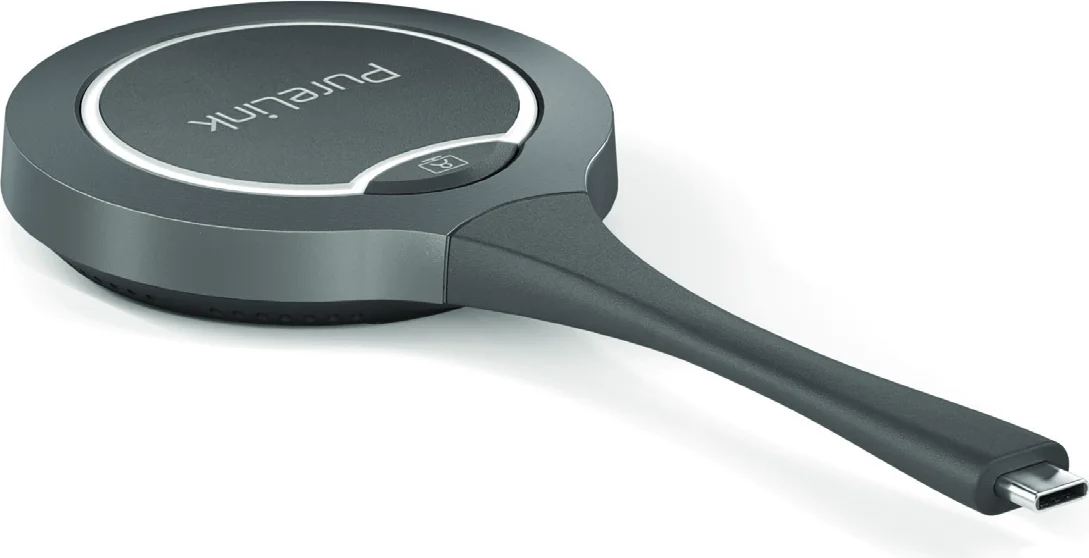
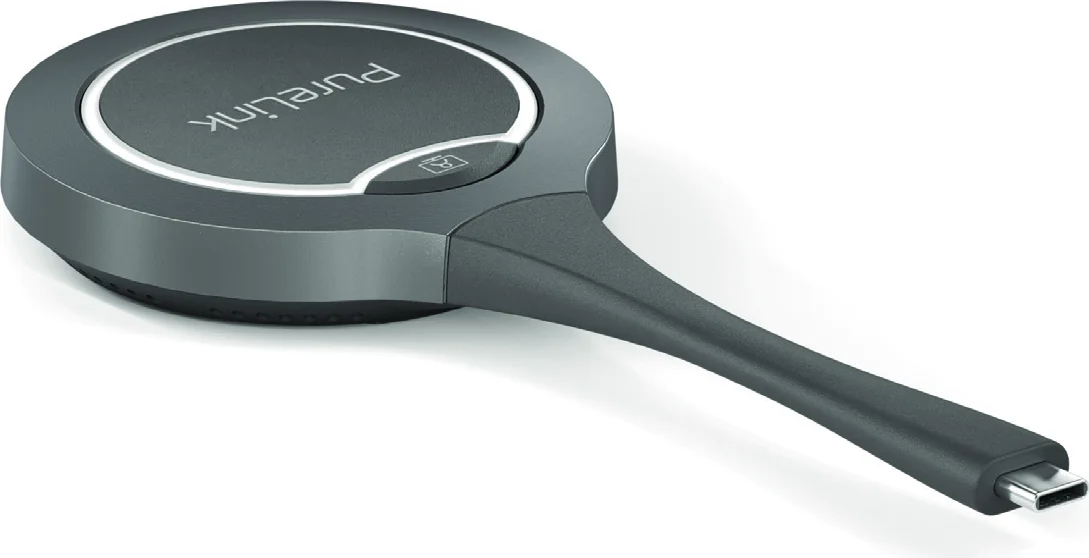
Dongle umożliwia użytkownikom bezprzewodowe udostępnianie zawartości laptopa na ekranie bez konieczności instalacji aplikacji.
Aby sparować Dongle:
- Podłącz Dongle do portu PAIRING urządzenia, aby rozpocząć parowanie. Po zakończeniu pojawi się komunikat „Pairing successful” na ekranie wyświetlacza.
- Podłącz Dongle do laptopa. Urządzenie uruchomi się i połączy z soft AP urządzenia. Po pomyślnym podłączeniu dioda LED Dongle przestanie migać i zacznie świecić stale.
- Naciśnij teraz przycisk projekcji na Dongle, aby natychmiast udostępnić ekran laptopa na wyświetlaczu. Przytrzymaj przycisk przez co najmniej 5 sekund, aby wyświetlić ekran laptopa w trybie pełnoekranowym.
Notatka: Więcej informacji o Dongle znajduje się w jego instrukcji obsługi.
Wireless Conference
Funkcja Wireless Conference umożliwia laptopowi bezprzewodowy dostęp do konferencyjnych peryferiów USB (takich jak kamera USB, głośnik konferencyjny USB itp.) podłączonych do Switchera za pośrednictwem Dongle.
Oto jak korzystać z tej funkcji:
- Parowanie między urządzeniem a Dongle. Podłącz Dongle do portu PAIRING, aby połączyć oba urządzenia. Po zakończeniu parowania odłącz Dongle od Switchera.
- Włóż Dongle do laptopa. W prawym dolnym rogu pulpitu pojawi się wyskakujące okno. Kliknij je, a w kolejnym oknie wybierz „Uruchom PureLink-Share-Setup.vbs”, aby zainstalować aplikację.
- Proces instalacji będzie działał w tle, a po pomyślnym zakończeniu instalacji aplikacja uruchomi się automatycznie.
- Podłącz Dongle do portu USB-C w laptopie. Dongle będzie gotowy do nadawania i odbierania sygnałów w ciągu kilku sekund. Uwaga: Upewnij się, że port USB-C w laptopie obsługuje wyjście audio i wideo.
- Naciśnij przycisk Wireless Conference na Dongle, aby bezprzewodowo połączyć laptop z urządzeniami USB. Teraz możesz korzystać z kamery USB i głośnika konferencyjnego USB przez laptopa według potrzeb.
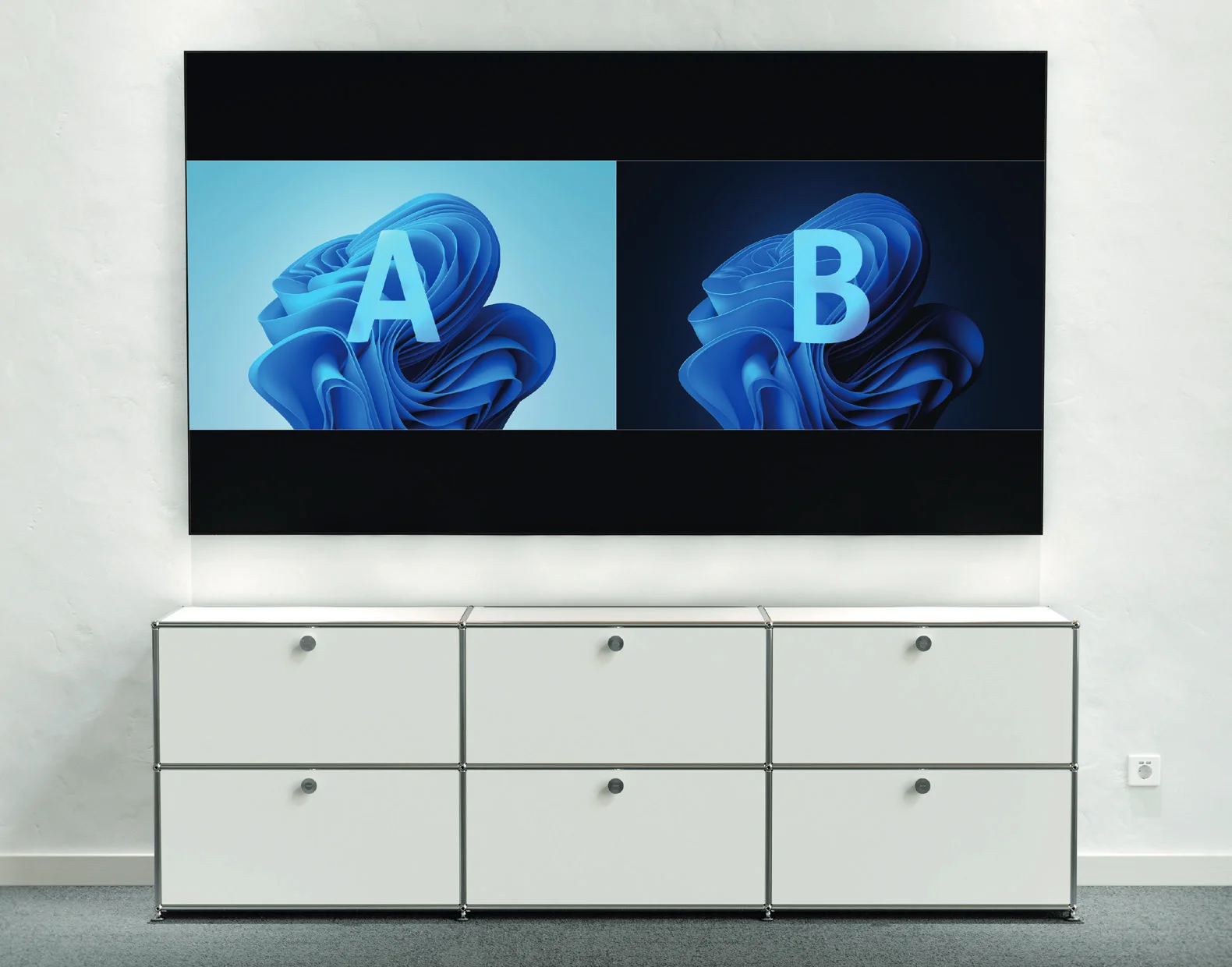
Multi-View
Domyślnie Switcher pozwala na wyświetlanie do dwóch źródeł wideo na jednym ekranie.
Notatka: Funkcja Multi-View jest domyślnie włączona i może zostać wyłączona przez Web UI (sekcja „Przełączanie wideo”) oraz polecenia API. Więcej informacji o poleceniach API znajduje się w osobnej dokumentacji API.
Konfiguracja trybu sieciowego
Urządzenie jest wyposażone w dwa porty Ethernet, zapewniające elastyczność i bezpieczeństwo sieci, które obsługują następujące dwa tryby sieciowe:
- Tryb transparentny (ustawienie domyślne) W tym trybie dwa porty Ethernet są ze sobą połączone i każdy z nich może być używany do sterowania urządzeniem poprzez podłączenie do sieci LAN, w której znajduje się kontroler, do komunikacji BYOD oraz aby podłączone urządzenie (np. komputer w sali) miało dostęp do sieci.
- Tryb izolowany Gdy w interfejsie webowym w ustawieniu „Secure Ethernet Mode” włączona jest opcja Enable, aktywowany jest Tryb izolowany. Więcej informacji na temat włączania „Secure Ethernet Mode” znajduje się w sekcji Sieć przewodowa. W Trybie izolowanym port SECURE LAN służy do sterowania urządzeniem; port UTILITY LAN jest przeznaczony do komunikacji BYOD oraz dostępu podłączonego urządzenia do sieci.
Automatyczne przełączanie
Urządzenie obsługuje automatyczne przełączanie sygnałów wejściowych i układów wyświetlania. Automatyczne przełączanie sygnałów pozwala na łatwy i szybki wybór pożądanych źródeł, zgodnie z zasadą Last-In-First-Out, jak poniżej:
- Gdy do urządzenia podłączone jest jedno źródło wideo, urządzenie automatycznie przesyła ten sygnał do ekranu wyświetlacza.
- Gdy wyświetlane źródło wideo zostanie usunięte z urządzenia, urządzenie automatycznie przestanie przesyłać ten sygnał do ekranu wyświetlacza.
Gdy funkcja Multi-View jest włączona, automatyczne przełączanie układu jest aktywne,
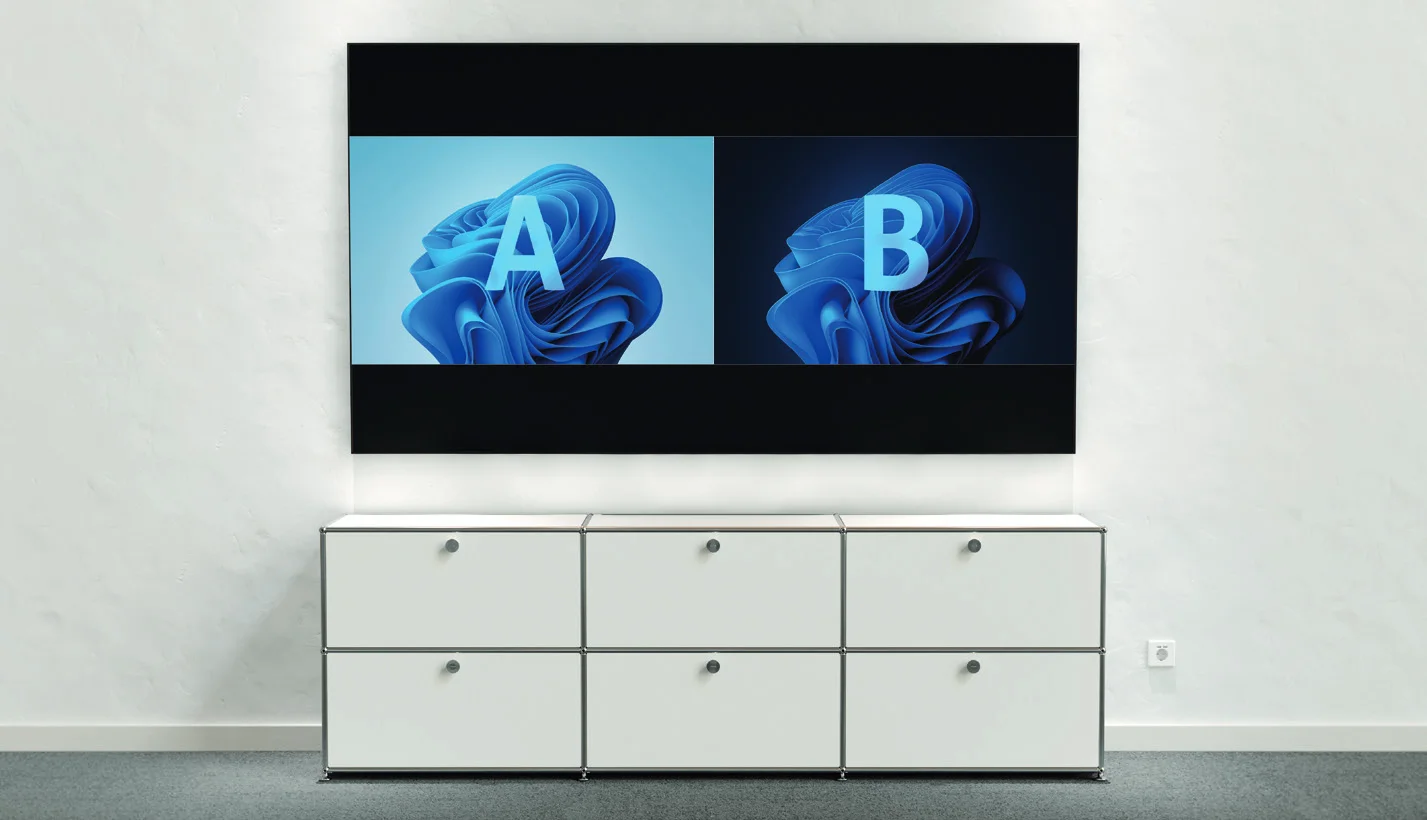
a urządzenie automatycznie wybierze odpowiedni układ, aby jednocześnie wyświetlić wiele źródeł wideo:
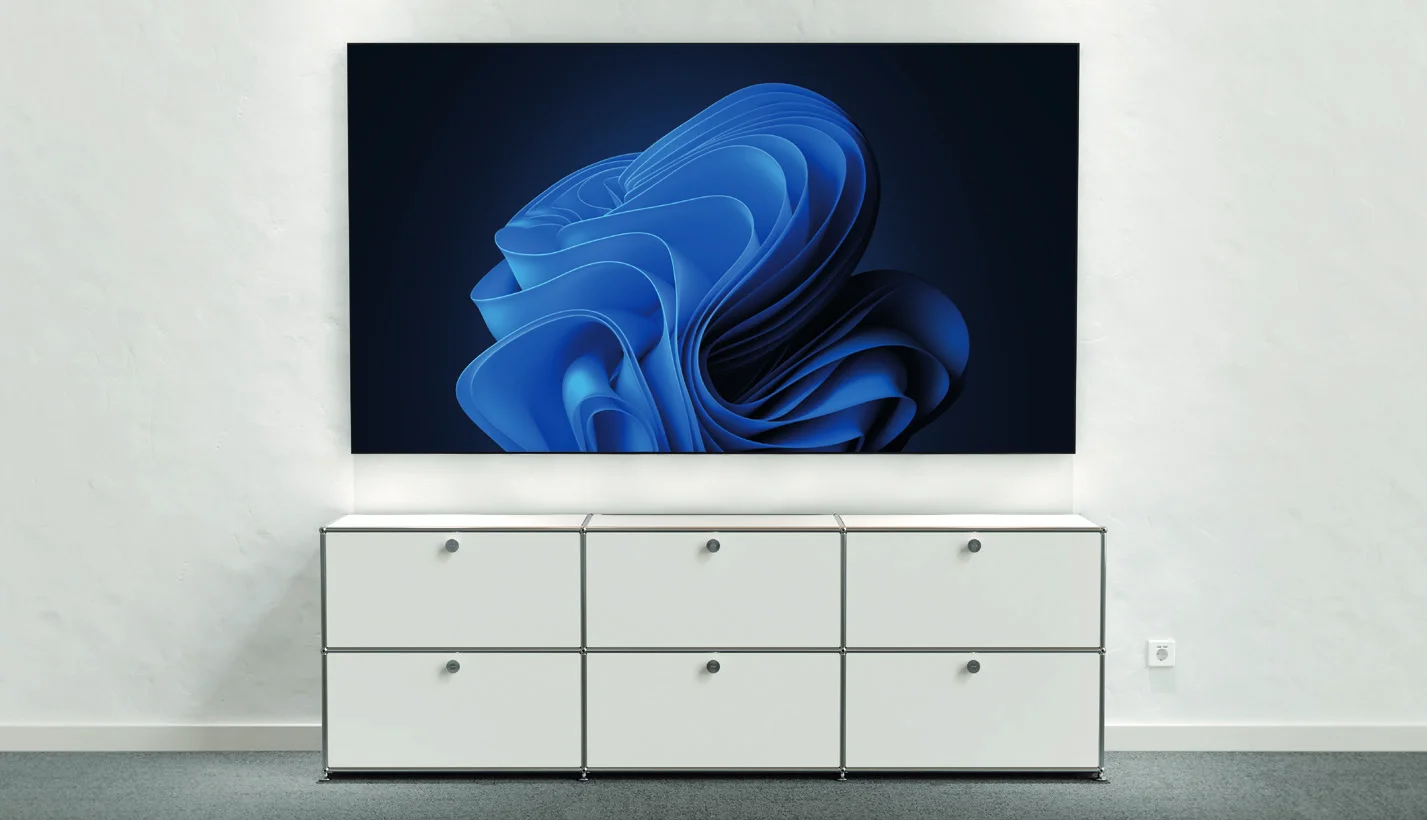
- Gdy źródło wideo jest wyświetlane na pełnym ekranie i podłączone zostanie kolejne źródło wideo do urządzenia, urządzenie automatycznie przełączy się na układ Dual-View.
Kluczowe funkcje
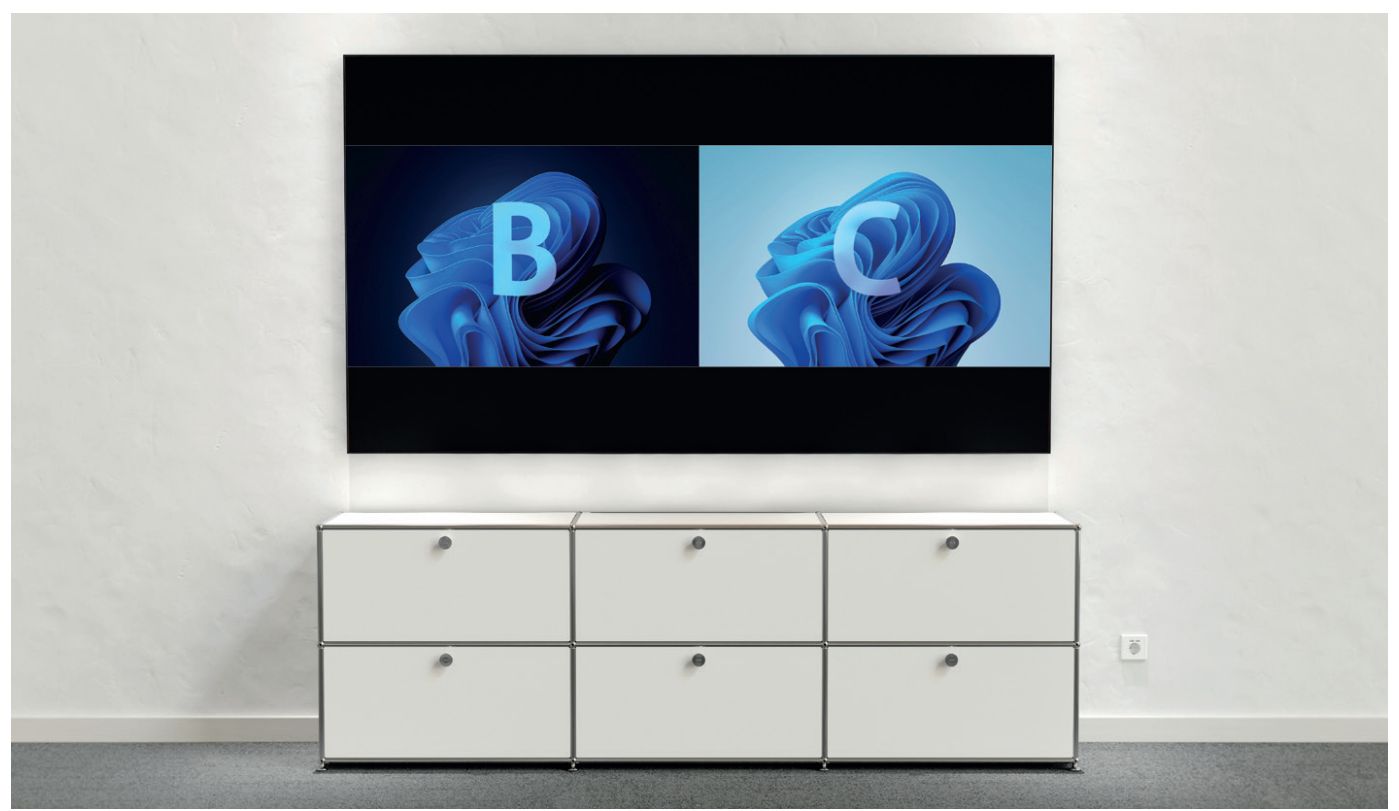
2. Gdy dwa źródła wideo są wyświetlane w trybie Dual-View, podłącz kolejne źródło do Switchera — najnowsze źródło zastąpi źródło obecne na ekranie dłużej.
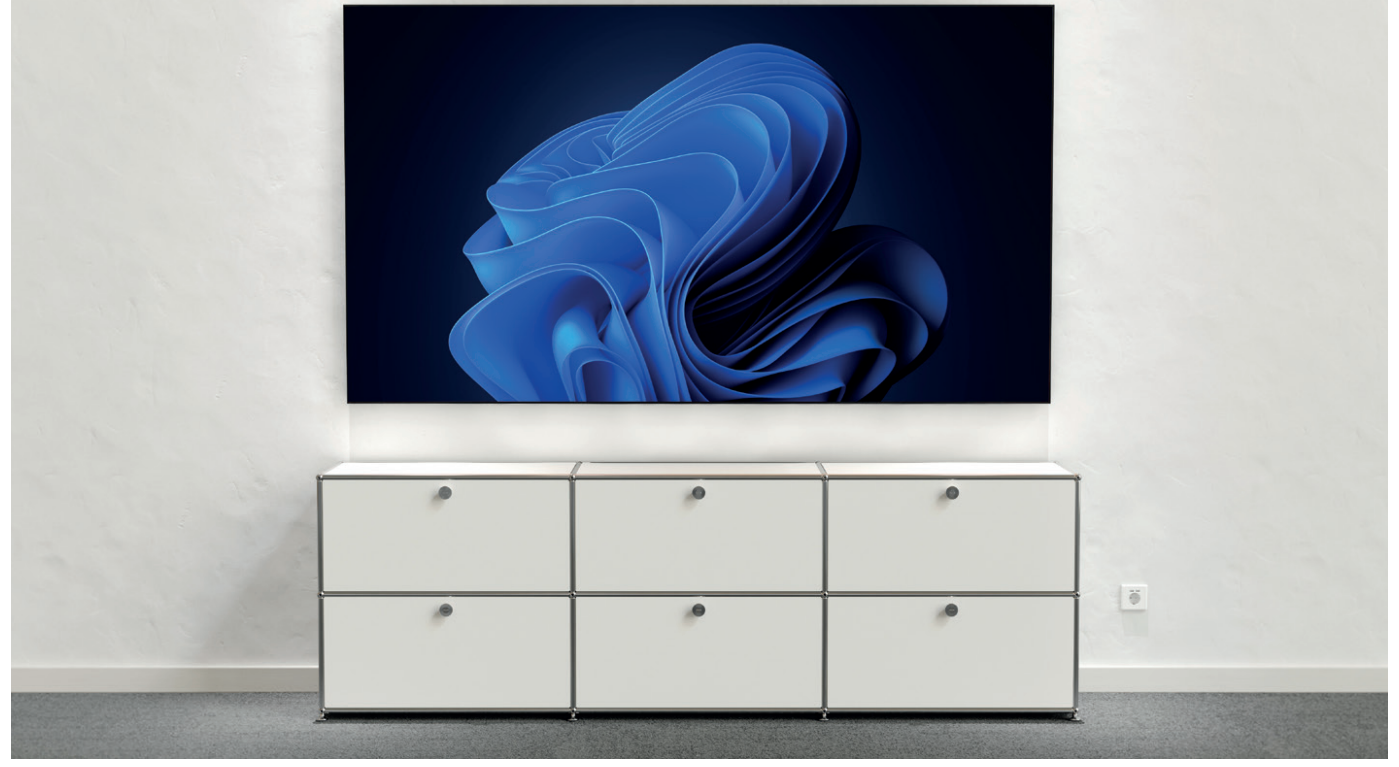
3. Gdy dwa źródła wideo są wyświetlane w trybie Dual-View, zatrzymaj wyświetlanie jednego źródła wideo, urządzenie automatycznie przełączy się na układ pojedynczego widoku pełnoekranowego.
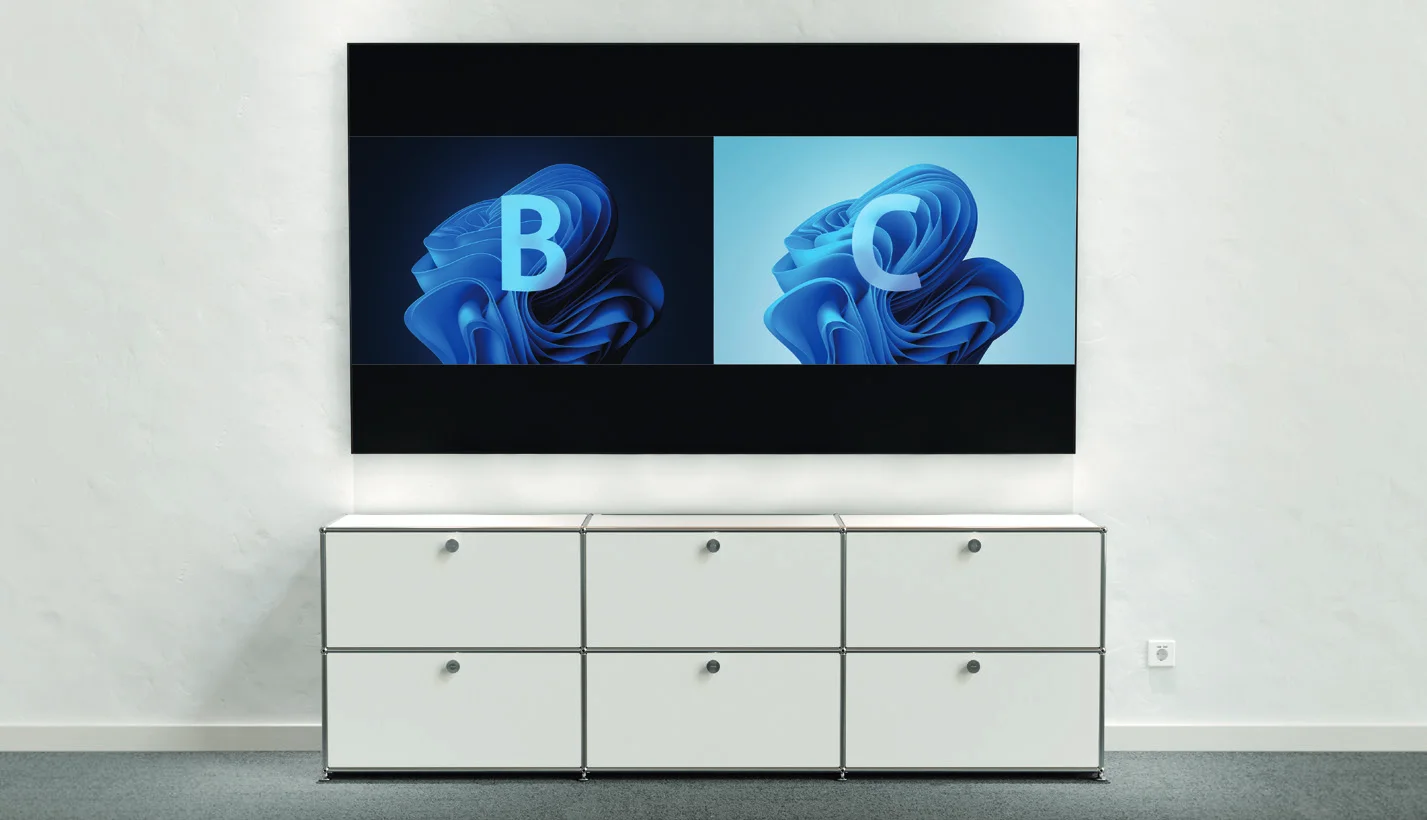
Funkcja automatycznego przełączania jest domyślnie włączona. Jeśli chcesz ją włączyć lub wyłączyć, odwołaj się do sekcji Przełączanie wideo.
Urządzenie udostępnia również dwie metody ręcznego wyboru konkretnego źródła wideo:
- Użycie interfejsu webowego (patrz sekcja „Stan i przełączanie”).
- Użycie poleceń API. Więcej informacji w oddzielnej dokumentacji API.
Ekran przewodnika
Urządzenie wyświetla obraz ekranu przewodnika, gdy żadne źródło wideo nie jest wybrane lub przesyłane. Ekran przewodnika można spersonalizować na stronie Web UI urządzenia, aby przekazać spersonalizowane instrukcje połączenia.
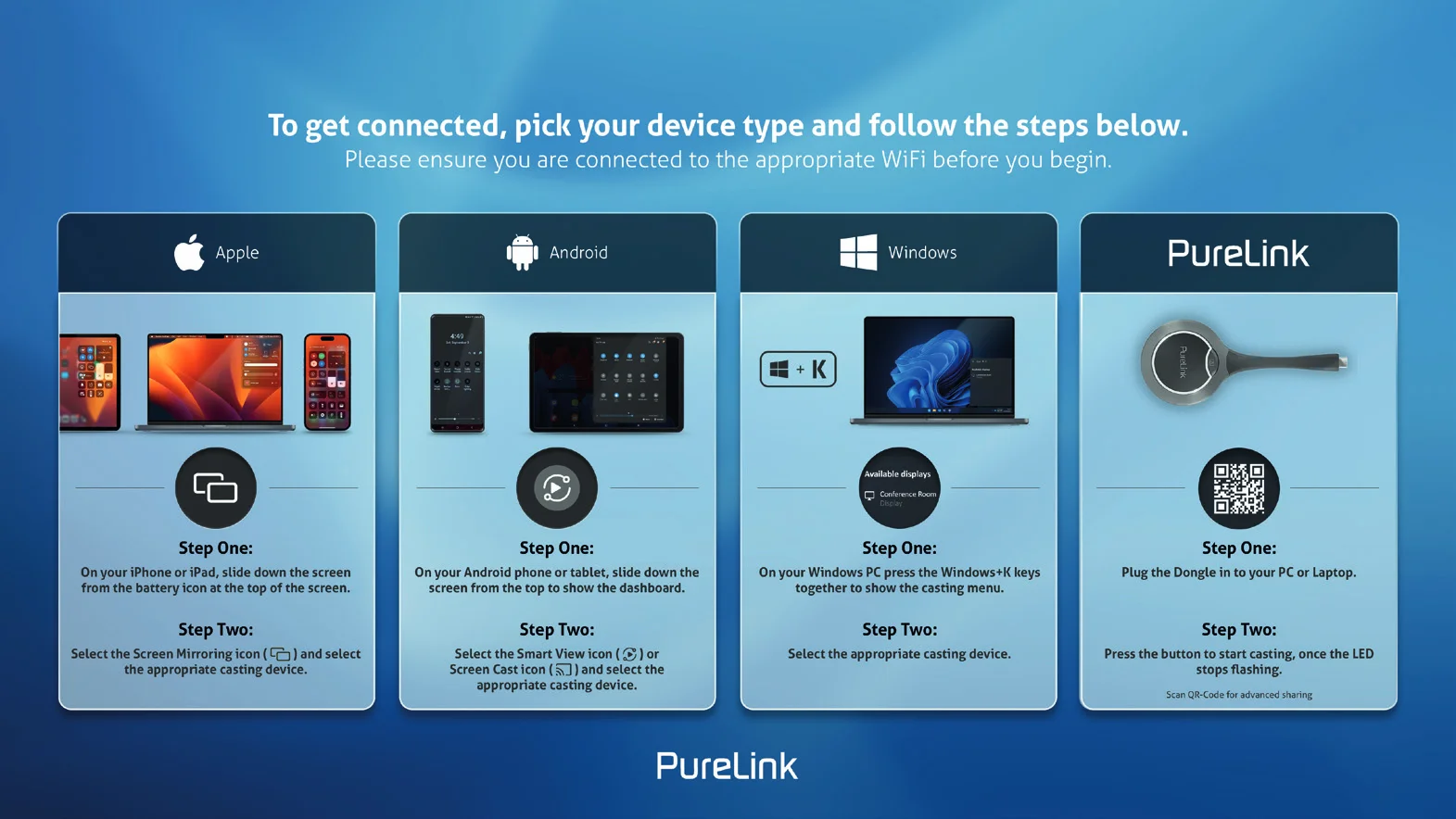
Ekran przewodnika jest dostępny w następujących przypadkach:
- Automatyczne przełączanie: odłącz wszystkie źródła wideo od urządzenia, ekran przewodnika pojawi się automatycznie.
- Ręczne przełączanie:
- Zaloguj się do strony interfejsu webowego i wybierz Ekran przewodnika dla wyjść HDMI. Więcej informacji znajduje się w sekcji Stan i przełączanie.
- Wyślij polecenie API przez telnet do urządzenia, aby wyświetlić Ekran przewodnika. Więcej informacji znajduje się w oddzielnej dokumentacji API.
Wskazówka: Obraz Ekranu przewodnika można zmienić za pomocą interfejsu webowego, więcej informacji znajduje się w sekcji Ustawienia systemowe.
Domyślnie, jeśli urządzenie wyświetla Ekran przewodnika przez 60 sekund, pojawi się odliczanie OSD trwające 60 sekund. Po osiągnięciu zera urządzenie przejdzie w tryb gotowości.
OSD
Urządzenie wyposażone jest w obsługę OSD (On-Screen Display), która umożliwia użytkownikom wyświetlanie podstawowych informacji o urządzeniu, w tym kanału źródła wideo, kodu dostępu, nazwy urządzenia oraz adresu IP itd. Poniżej dwa różne przykłady OSD:
Przykład 1: tryb pełnoekranowy
- Adres IP Switchera
- Hasło WiFi Switchera
- Nazwa urządzenia Switchera
- Kod dostępu Switchera
- Nazwa źródła wideo
Przykład 2: tryb Dual-View
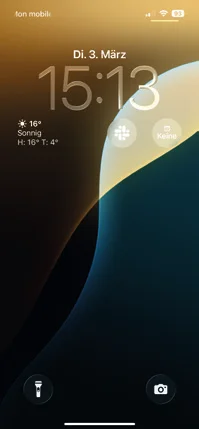
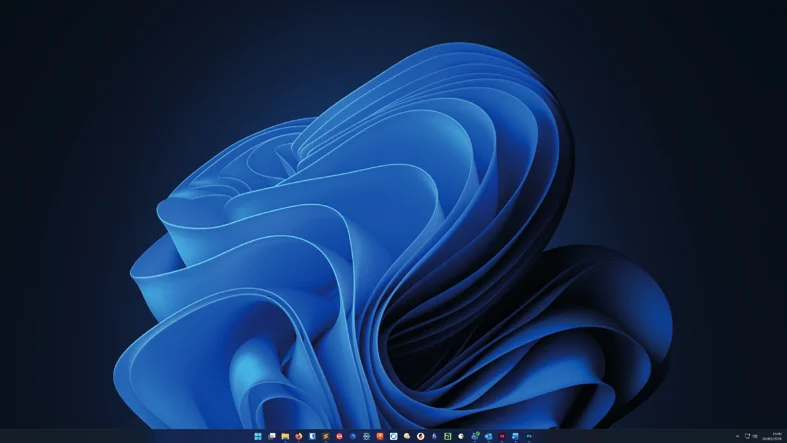
Notatka: Gdy urządzenie wyświetla obraz ekranu przewodnika (Guide Screen), OSD jest wyświetlane cały czas.
Gdy urządzenie wyświetla określone źródła wideo, OSD będzie widoczne na urządzeniu wyświetlającym przez 10 sekund, a następnie zniknie.
Domyślnie kod dostępu jest pusty, dlatego OSD nie wyświetla kodu dostępu. Aby ustawić kod dostępu, zapoznaj się z sekcją BYOD > Kod dostępu (Access Code).
- Adres IP Switchera
- Hasło WiFi Switchera
- Nazwa źródła wideo
- Nazwa źródła wideo
- Nazwa urządzenia Switchera
- Kod dostępu Switchera
- Nazwa źródła wideo
Interfejs Web UI
Interfejs Web UI to intuicyjny interfejs programowy umożliwiający użytkownikom łatwe zarządzanie i kontrolę urządzenia, dostępny przez przeglądarkę internetową, np. Chrome, Safari, Firefox, Microsoft Edge itp. Aby uzyskać dostęp do Web UI:
- Podłącz port SECURE LAN (lub port UTILITY LAN w trybie Transparent Network) urządzenia do lokalnej sieci LAN. Wskazówka: Upewnij się, że w sieci działa serwer DHCP, aby urządzenie mogło uzyskać prawidłowy adres IP.
- Podłącz komputer PC do tej samej sieci co urządzenie.
- Wprowadź adres IP urządzenia w przeglądarce i naciśnij Enter, pojawi się następujące okno. Ustawienia domyślne (bez DHCP): IP: 169.254.1.102
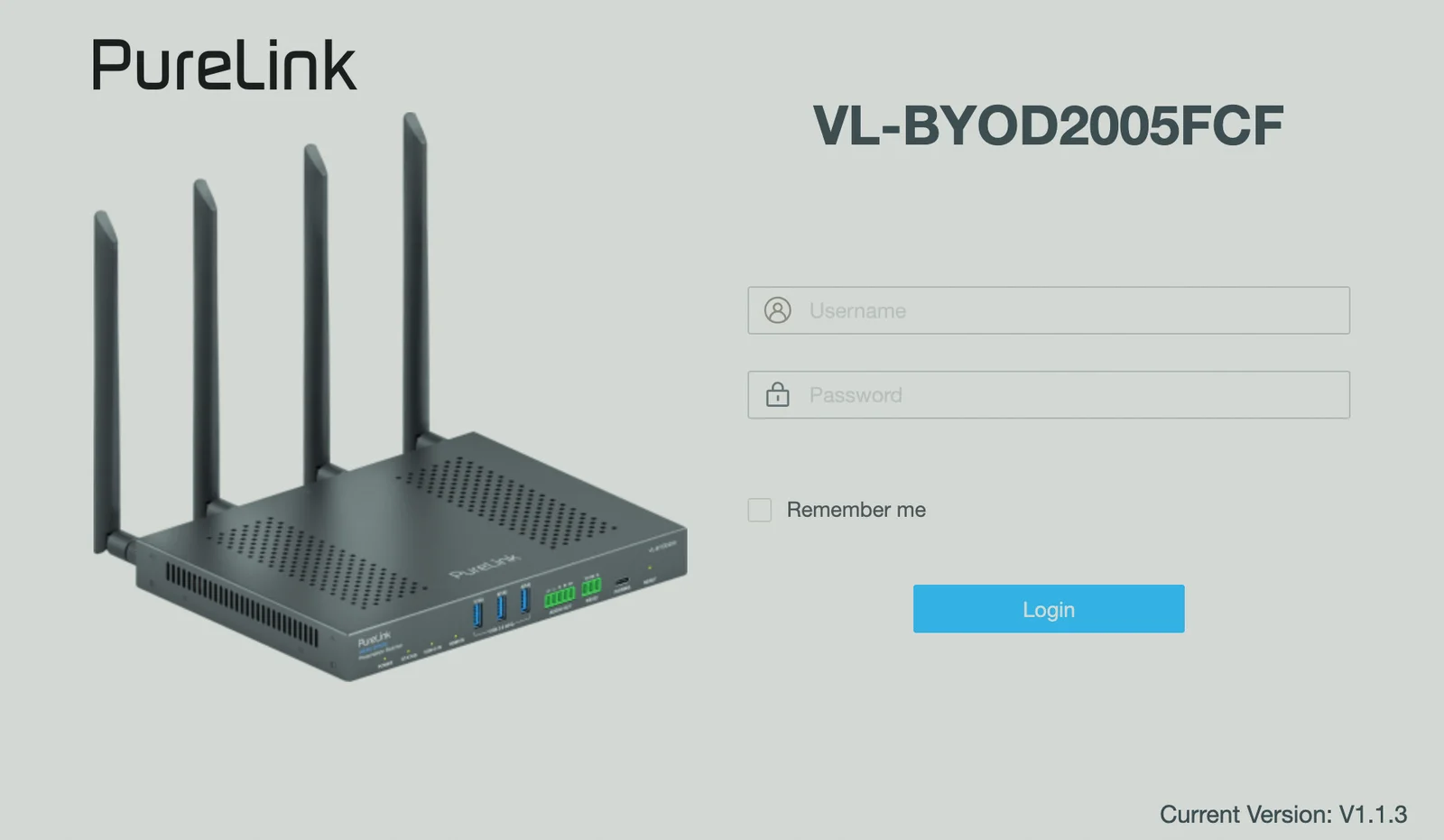
- Maska podsieci: 255.255.0.0
- Brama: 169.254.0.1
- Wprowadź hasło i kliknij [Login]. Domyślny użytkownik: admin Domyślne hasło: admin
Wskazówka: Przy pierwszym logowaniu należy ustawić nowe hasło w następnym oknie dialogowym, a następnie zapisać i kontynuować, aby wejść na stronę główną. Nowe hasło musi zawierać wyłącznie znaki alfanumeryczne i mieć od 4 do 16 znaków długości.
Strona główna składa się z kart Ogólne, Źródło wideo oraz Wyświetlacz.
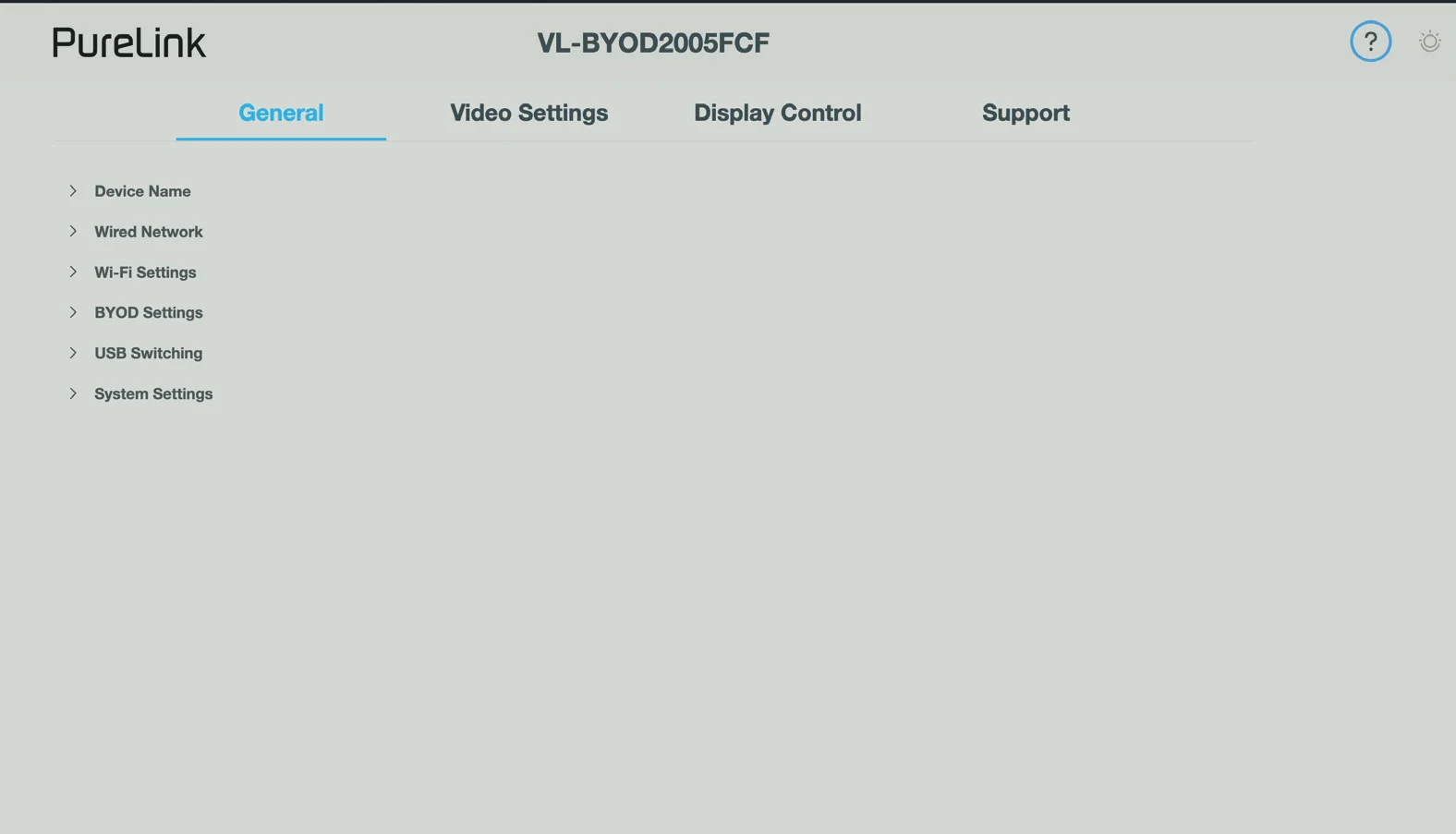
Karta Ogólne
Nazwa urządzenia
Nazwa urządzenia Zdefiniuj nazwę urządzenia, aby była łatwa do zapamiętania.
Nazwa
Notatka: Nazwa urządzenia musi mieć od 1 do 20 znaków długości, wliczając litery, cyfry, „_” lub „-”.
Nazwa urządzenia jest również używana jako identyfikator dla metod przesyłania obrazu BYOD, w tym Airplay, Miracast i Dongle, i musi być unikalna. W przypadku instalacji wielu urządzeń w środowisku upewnij się, że wszystkie nazwy urządzeń są różne.
Ustawienie domyślne: BYOD200
Zastosuj Kliknij, aby zastosować bieżące ustawienia.

Sieć przewodowa
Port główny (SECURE LAN):
- IP Mode Wybierz tryb adresowania IP między DHCP a Static. Ustawienie domyślne: DHCP
- IP Address Ustaw adres IP dla urządzenia ręcznie, gdy wybrany jest tryb Static.
- Netmask Ustaw maskę podsieci ręcznie dla urządzenia, gdy wybrany jest tryb Static.
- Gateway Ustaw adres bramy ręcznie, aby urządzenie mogło komunikować się z inną siecią, gdy wybrany jest tryb Static.
- DNS Server 1 & 2 Ustaw serwery DNS ręcznie, aby zapewnić prawidłową komunikację sieciową urządzenia.
- Apply Kliknij, aby zapisać i zastosować bieżące ustawienia.
Notatka: Po zmianie ustawień IP, odśwież stronę Web UI, aby ponownie się zalogować.
Tryb Secure Ethernet:
- Secure Ethernet Mode Aby włączyć lub wyłączyć tryb Secure Ethernet
- Enable: Wybierz, aby aktywować tryb Izolowany. W trybie Izolowanym port SECURE LAN służy do sterowania tym urządzeniem, port UTILITY LAN jest używany do komunikacji BYOD i dostępu do sieci.
- Disable: Wybierz, aby aktywować tryb transparentny. W trybie transparentnym dwa porty Ethernet są ze sobą połączone. Ustawienie domyślne: Disable
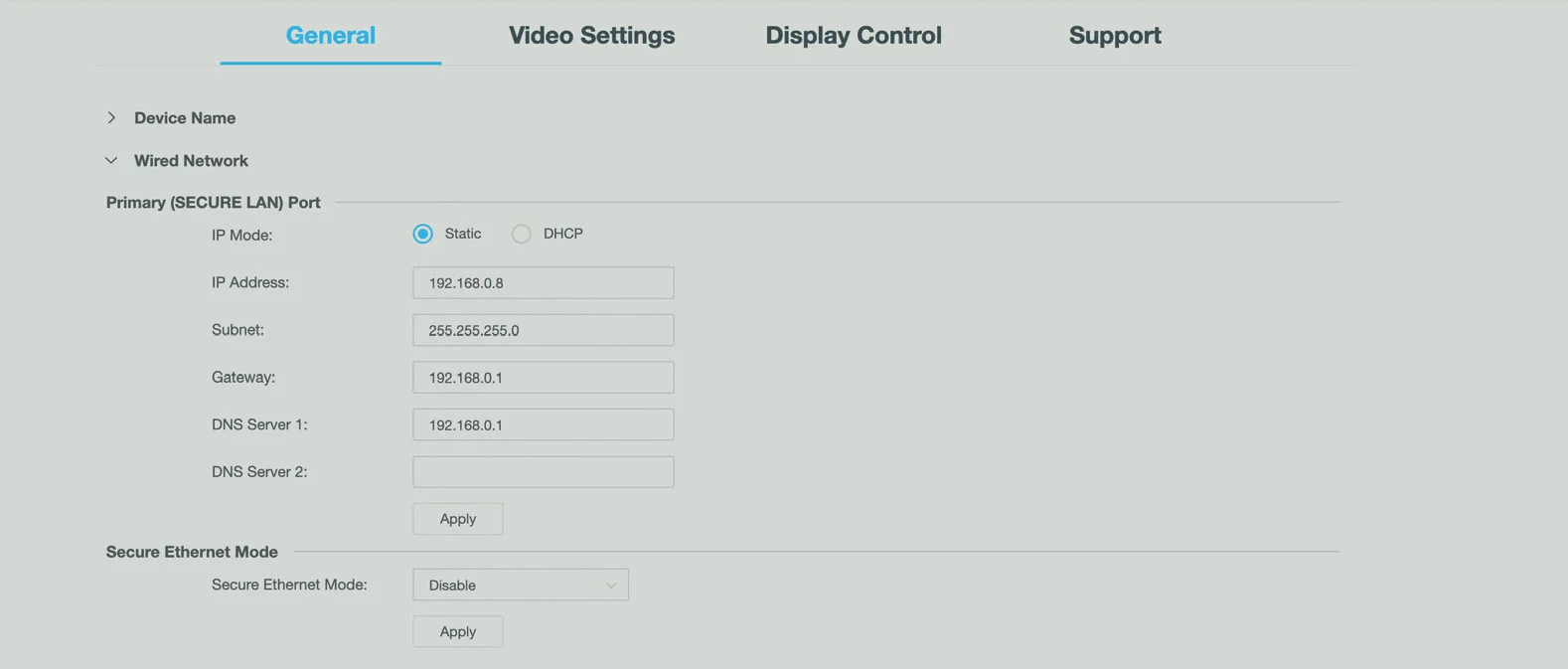
Notatka: Więcej informacji na temat dwóch powyższych trybów sieciowych znajduje się w sekcji Konfiguracja trybu sieci.
Ustawienia Wi-Fi
- Band
- 5G: Skonfiguruj pasmo częstotliwości urządzenia na 5GHz.
- 2.4G: Skonfiguruj pasmo częstotliwości urządzenia na 2.4GHz. Ustawienie domyślne: 5G
Wskazówka: Jeśli Twoje urządzenia Wireless nie obsługują Wi-Fi 5GHz, przed podłączeniem ich do tego urządzenia przez Miracast skonfiguruj pasmo częstotliwości urządzenia na 2.4G.
- Channel Skonfiguruj kanał Wireless urządzenia. Ustawienie domyślne: Auto. Auto oznacza, że urządzenie automatycznie wybiera kanał Wireless.
- Soft AP Kliknij, aby włączyć/wyłączyć funkcję soft AP urządzenia. Ustawienie domyślne: Enable.
Notatka: Upewnij się, że funkcja soft AP jest włączona przed użyciem Dongle i funkcji Wireless przesyłania obrazu.
- Soft AP Password Skonfiguruj hasło soft AP. Ustawienie domyślne: 12345678
- Soft AP Router
- Enable: Włącz funkcję soft AP routera urządzenia, tak aby urządzenia Wireless podłączone do soft AP mogły uzyskać dostęp do internetu (upewnij się, że port Ethernet urządzenia jest podłączony do internetu).
- Disable: Wyłącz funkcję soft AP urządzenia, aby zapobiec dostępowi urządzeń Wireless podłączonych do soft AP do internetu. Ustawienie domyślne: Enable.
Notatka: Gdy tryb IP urządzenia jest ustawiony na Static, musisz odpowiednio skonfigurować bramę i DNS portu Ethernet, aby router soft AP działał prawidłowo.
Notatka: Upewnij się, że funkcja soft AP jest włączona przed użyciem funkcji Soft AP Router.
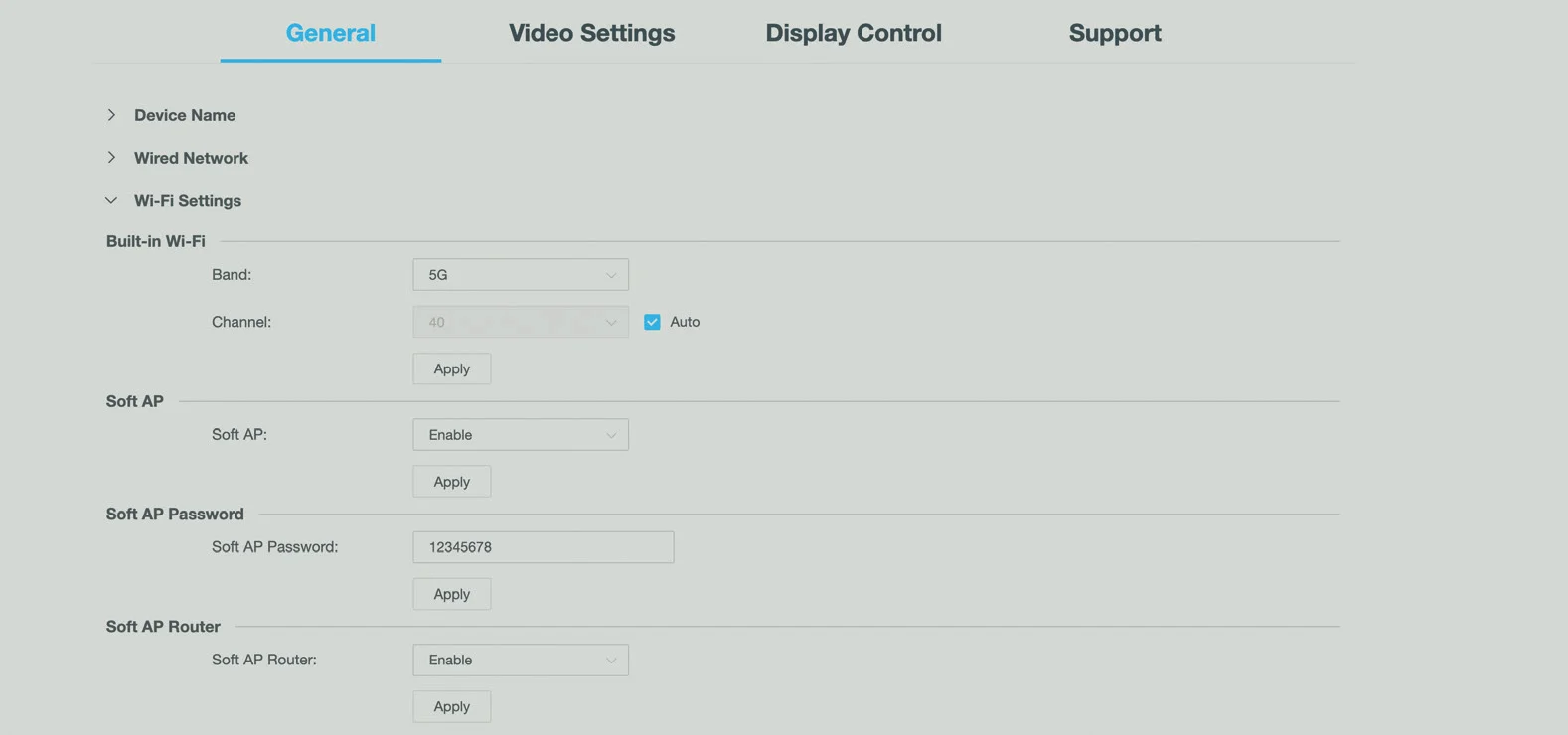
Apply Kliknij, aby zapisać i zastosować bieżące ustawienia.
Ustawienia BYOD
- BYOD Feature Wybierz, aby włączyć/wyłączyć funkcję BYOD urządzenia. Ustawienie domyślne: Enable.
Notatka: Funkcja ta jest dostępna dla Airplay i Miracast, nie dla Dongle.
- Access Code Wprowadź czterocyfrowy kod dostępu, aby zapobiec przypadkowemu podłączeniu do niewłaściwego urządzenia i chronić przed nieautoryzowanym dostępem.
- Po ustawieniu kodu dostępu pojawi się on w prawym górnym rogu podłączonego wyświetlacza.
- Jeśli nie chcesz ustawiać kodu dostępu, możesz zostawić to pole puste. Ustawienie domyślne: Null.
Notatka: Kod dostępu działa tylko dla Airplay i Miracast (z wyłączonym MS-MICE).
- MS-MICE Feature Wybierz, aby włączyć/wyłączyć funkcję MS-MICE urządzenia.
- MS-MICE odnosi się do protokołu Miracast over Infrastructure Connection Establishment opracowanego przez Microsoft, który jest uznawany za ulepszoną wersję Miracast i pozwala transmitować strumień Miracast przez sieć infrastrukturalną (istniejące LAN lub WLAN).
- Enable: Windows wybierze sieć infrastrukturalną tylko wtedy, gdy połączenie między źródłem Miracast a Receiverem Miracast odbywa się przez Ethernet lub bezpieczną sieć Wi-Fi; jeśli nie, Windows wróci do użycia Miracast P2P zamiast MS-MICE.
- Disable: Windows wybiera Miracast, aby bezprzewodowo przesyłać strumienie ekranu na podstawie połączenia Wi-Fi peer-to-peer (P2P). Ustawienie domyślne: Disable
Notatka: Gdy MS-MICE działa, kod dostępu nie jest dostępny.
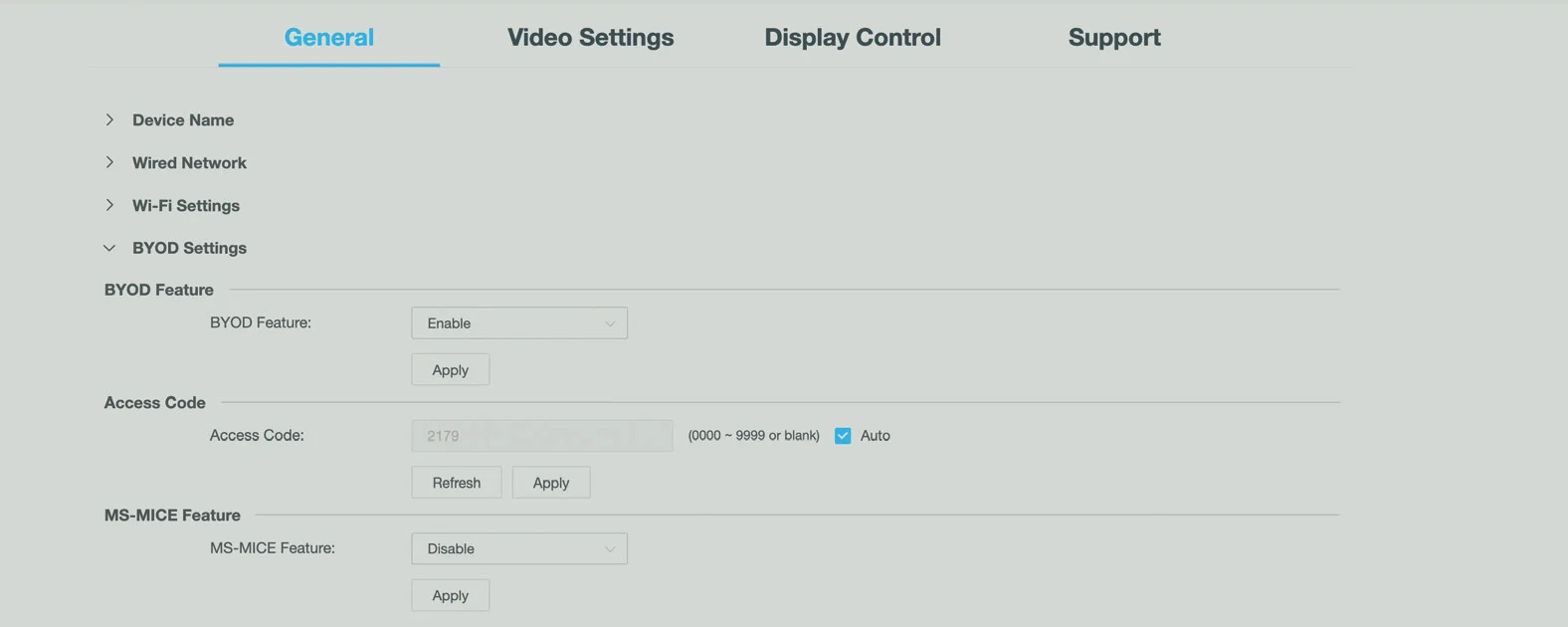
Apply Kliknij, aby zastosować bieżące ustawienia.
Ustawienia systemowe
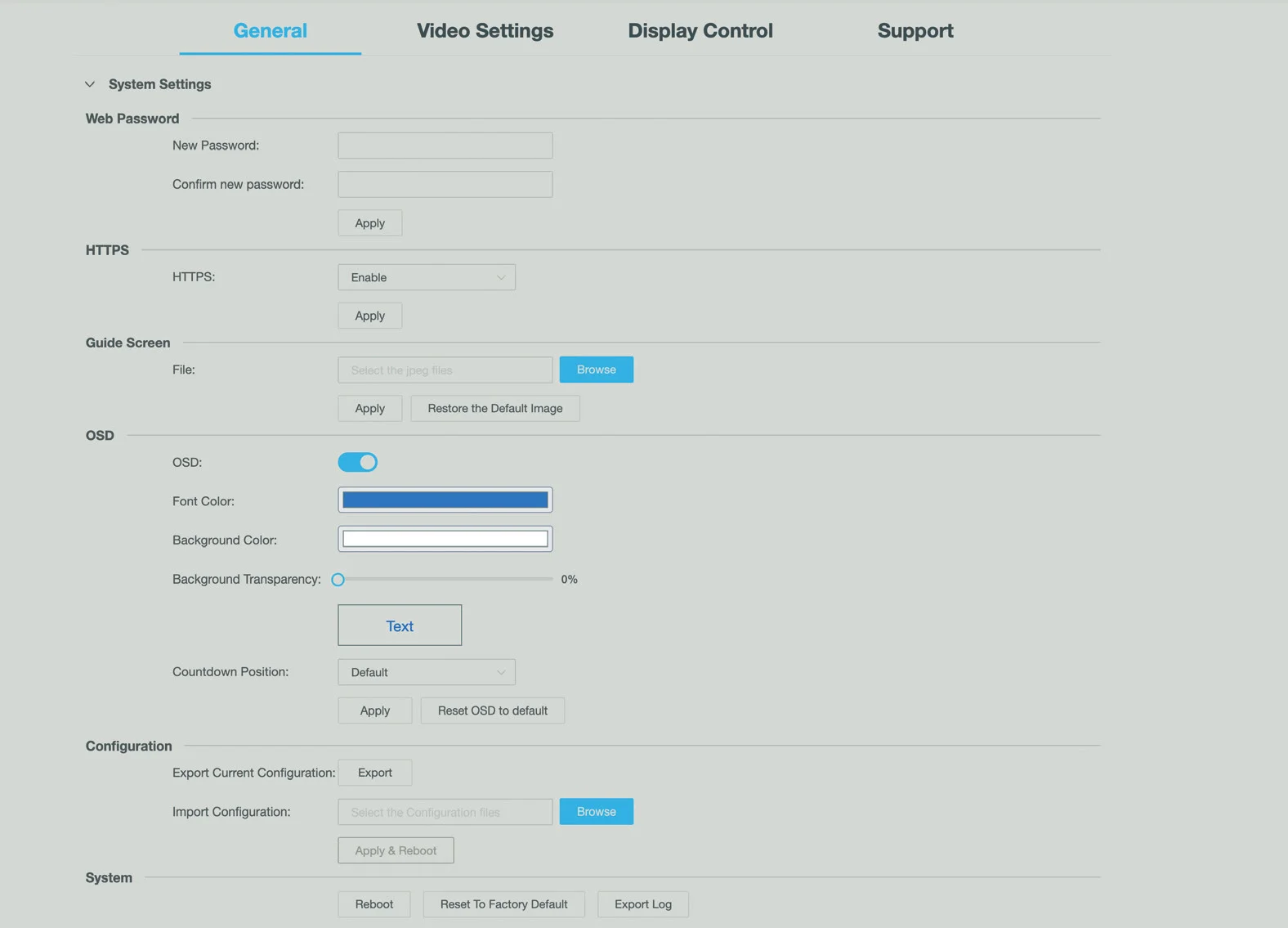
Hasło Web
- New Password/Confirm new Password: Ustaw nowe hasło do logowania na stronę Web UI urządzenia.
- Apply: Kliknij, aby zastosować ustawienia.
Notatka: Nowe hasło musi mieć od 4 do 16 znaków i zawierać tylko znaki alfanumeryczne
HTTPS
- HTTPS: Kliknij listę rozwijaną, aby przełączyć funkcję HTTPS
- APPLY: Kliknij, aby zastosować ustawienia
Ekran przewodnika
- Browse: Kliknij, aby wybrać nowy obrazek ekranu przewodnika.
- Apply: Kliknij, aby przesłać wybrany obraz do urządzenia.
Notatka: Zalecany jest obraz w formacie jp(e)g o rozdzielczości 1920x1080 pikseli.
OSD
- OSD: Kliknij, aby przełączać funkcję OSD
- Font Color: Zmień kolor tekstu OSD
- Background Color: Zmień kolor tła OSD
- Background Transparency: Zmień przezroczystość nakładki OSD na wideo
- Text: Podgląd OSD z powyższymi ustawieniami
- Countdown Position: Zmień pozycję wyświetlania odliczania do trybu uśpienia
- Apply: Kliknij, aby zastosować ustawienia
- Reset OSD to default: Kliknij, aby przywrócić domyślne ustawienia OSD
System
- Reboot: Kliknij, aby zrestartować urządzenie.
- Reset to Factory Default: Kliknij, aby przywrócić urządzenie do ustawień fabrycznych. Można też wykonać tę czynność, przytrzymując przycisk Reset na panelu przednim przez pięć sekund.
- Export Log: Kliknij, aby wyeksportować log systemowy.
Apply Kliknij, aby zastosować bieżące ustawienia.
Zakładka ustawień wideo
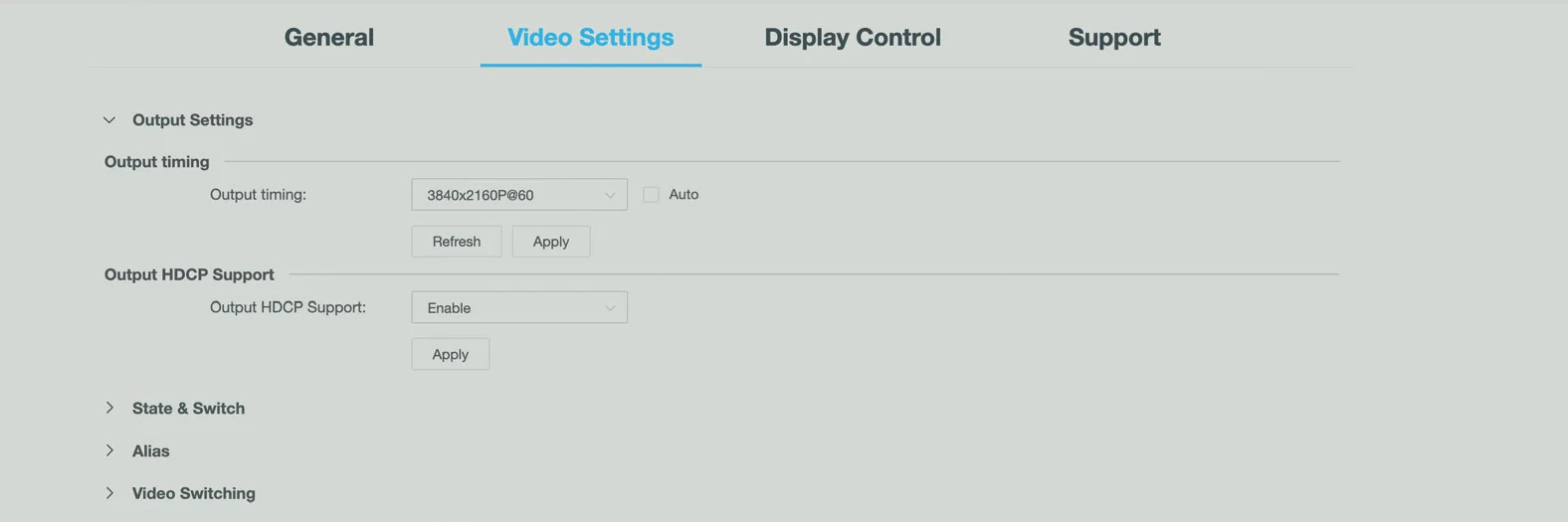
Ustawienia Output
- [Output timing] Ustaw czas synchronizacji wyjścia dla odbieranego wideo. Dostępne są dwie metody działania:
- Auto: Wybierz, aby wyprowadzić optymalną rozdzielczość podłączonego wyświetlacza na podstawie EDID wyświetlacza. Na przykład, jeśli zalecana rozdzielczość dla wyświetlacza to 4K 60Hz, urządzenie wyprowadzi wideo 4K 60Hz.
- Lista zakresu rozdzielczości: wybierz pożądaną rozdzielczość wyjściową z menu rozwijanego, aby wyprowadzić tę stałą rozdzielczość. Maksymalna obsługiwana rozdzielczość wyjściowa to 4K 60Hz. Ustawienie domyślne: Auto
- [Output HDCP Support] Wybierz, aby włączyć lub wyłączyć obsługę HDCP na porcie wyjściowym. Dostępne są dwie opcje:
- Enable: Włącz obsługę HDCP na porcie wyjściowym. W takim przypadku ustawienie HDCP portu wyjściowego będzie zgodne z tym podłączonego wyświetlacza. Opcja dotyczy wyświetlaczy obsługujących HDCP.
- Disable: Wyłącz obsługę HDCP na porcie wyjściowym. Ustawienie domyślne: Enable
Zastosuj Kliknij, aby wykonać bieżące ustawienia.
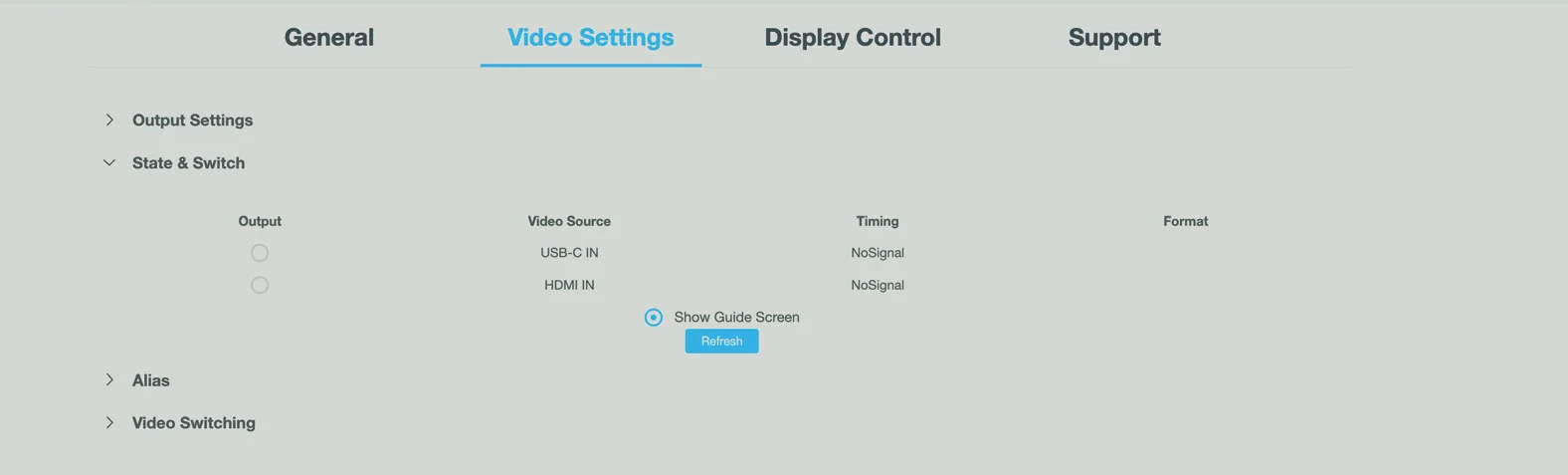
Stan i przełączanie
Ta sekcja służy do przełączania pomiędzy wieloma źródłami wejściowymi oraz wyświetlania statusu tych źródeł, w tym nazw źródeł wideo, rozdzielczości i formatu wejścia.
Wyjście
Kliknij przycisk, aby wybrać (przycisk zmienia kolor z białego na niebieski) lub odznaczyć (przycisk zmienia kolor z niebieskiego na biały) określone źródło wideo dla HDMI OUT.
Pokaż ekran przewodnika
Kliknij przycisk, aby wyświetlić Ekran przewodnika (przycisk zmienia kolor z białego na niebieski).
Odśwież
Kliknij, aby odświeżyć aktualne informacje o stanie.
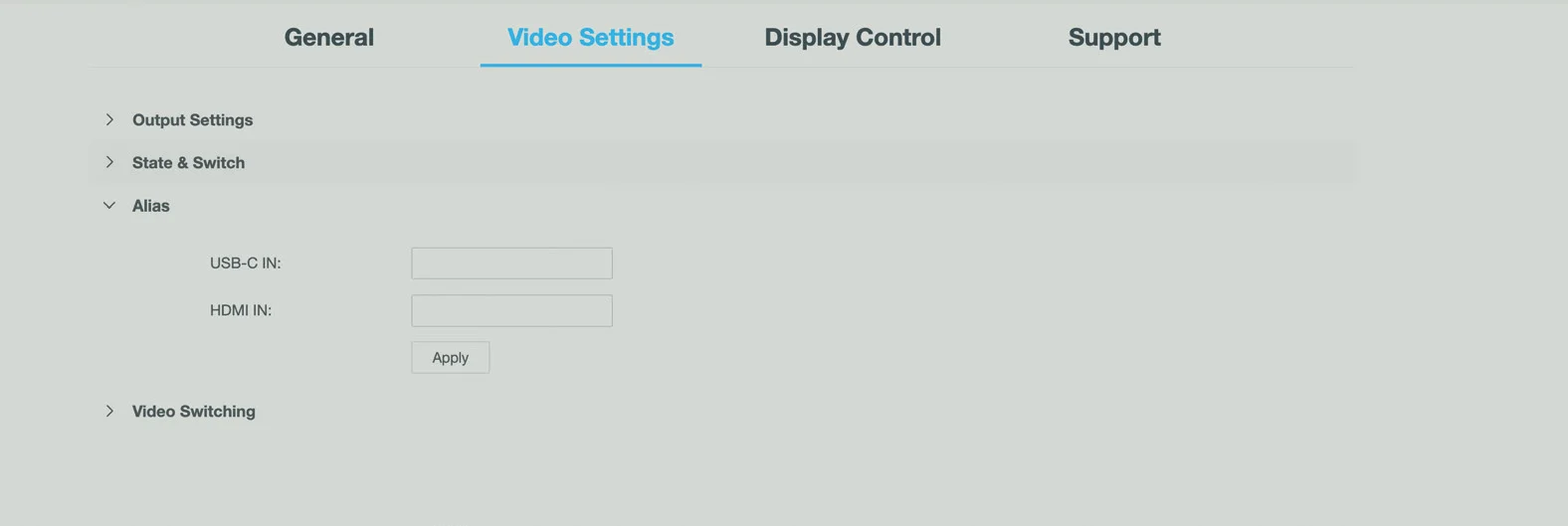
Alias
Alias
Wprowadź nową nazwę aliasu, aby zmienić nazwę źródła wideo na nową.
Notatka: Alias musi mieć długość od 1 do 20 znaków, może zawierać znaki alfanumeryczne, podkreślenia „_” oraz myślniki „-”, lecz nie może zaczynać się od „-” ani być liczbą całkowicie cyfrową. Jeśli nie chcesz zmieniać nazwy, pozostaw pole puste.
Zastosuj
Kliknij, aby zastosować bieżące ustawienia.
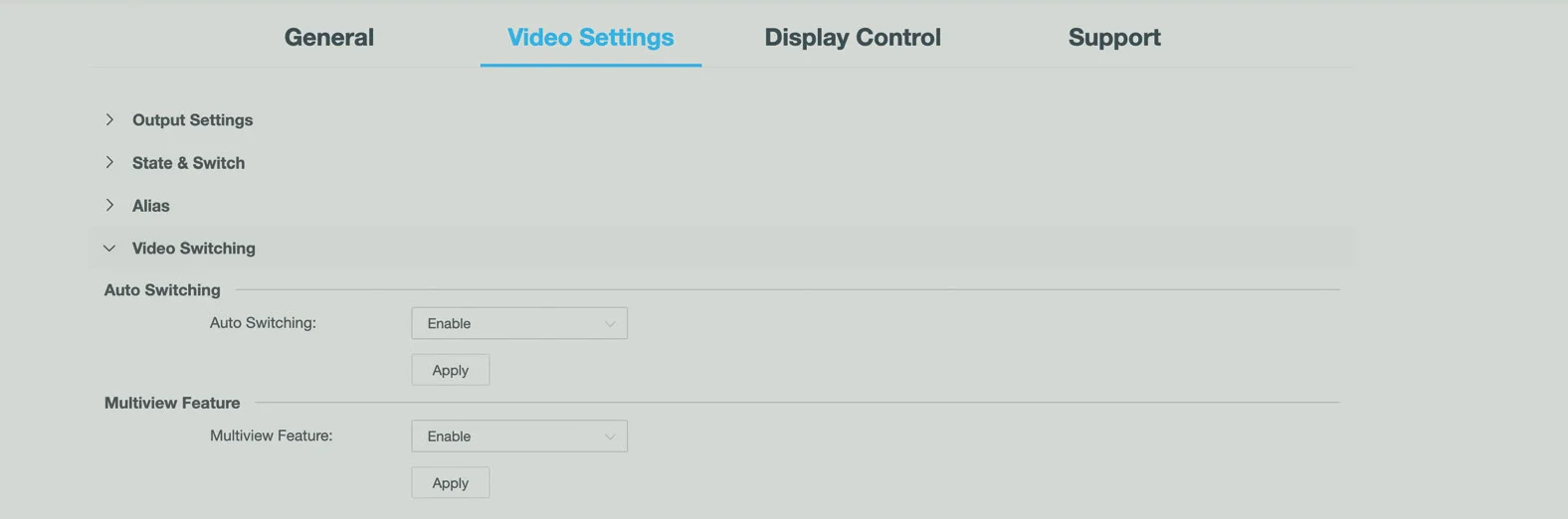
Przełączanie wideo
Automatyczne przełączanie
- Włącz: Włącza funkcję automatycznego przełączania.
- Wyłącz: Wyłącza funkcję automatycznego przełączania.
Ustawienie domyślne: Włączone
Notatka: Więcej informacji o funkcji automatycznego przełączania znajduje się w sekcji Automatyczne przełączanie.
Funkcja Multi-View
- Włącz: Włącz funkcję Multi-View.
- Wyłącz: Wyłącz funkcję Multi-View.
Ustawienie domyślne: Włączone
Sterowanie wyświetlaczem
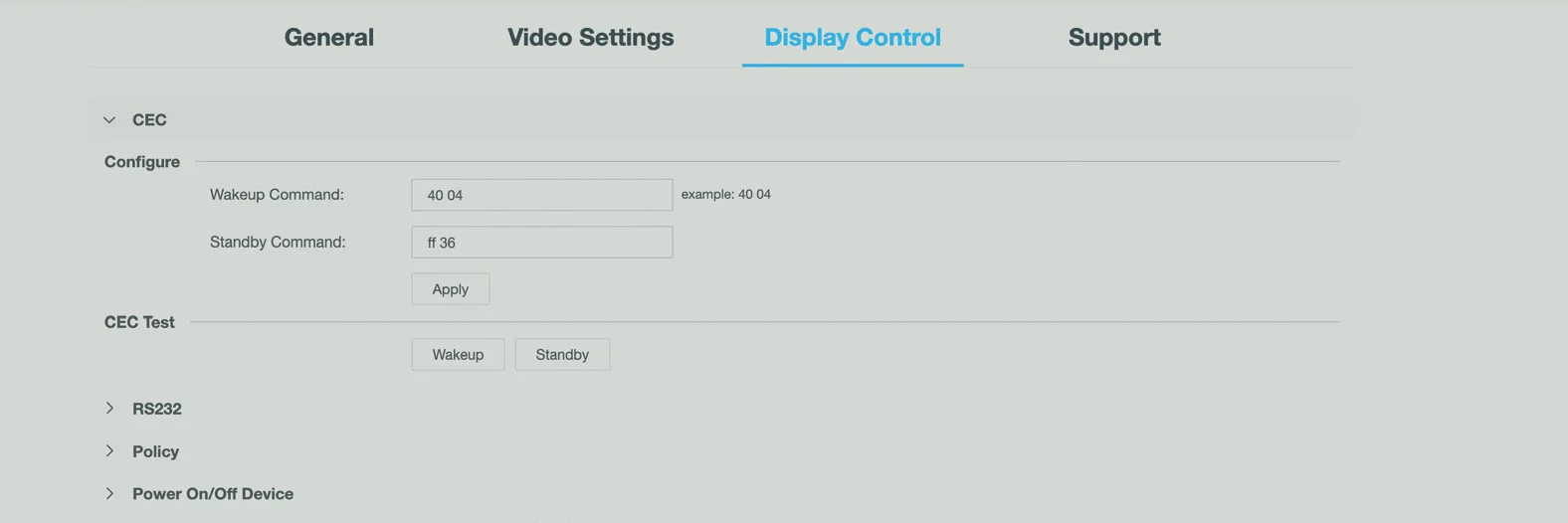
CEC
Polecenie wybudzania
Wprowadź polecenie wybudzania CEC sterowanego urządzenia wyświetlającego w formacie szesnastkowym. Aby uzyskać więcej informacji o poleceniu, zobacz instrukcję obsługi swojego urządzenia wyświetlającego.
Ustawienie domyślne: 40 04
Polecenie gotowości
Wprowadź polecenie gotowości CEC sterowanego urządzenia wyświetlającego w formacie szesnastkowym. Aby uzyskać więcej informacji o poleceniu, zobacz instrukcję obsługi swojego urządzenia wyświetlającego.
Ustawienie domyślne: ff 36
Zastosuj
Kliknij, aby zapisać i zastosować bieżące ustawienia.
Wybudź
Kliknij, aby wysłać polecenie Wakeup i wybudzić wyświetlacz z trybu Standby (do testów).
Tryb Standby
Kliknij, aby wysłać polecenie Standby i przełączyć wyświetlacz w tryb Standby (do testów).
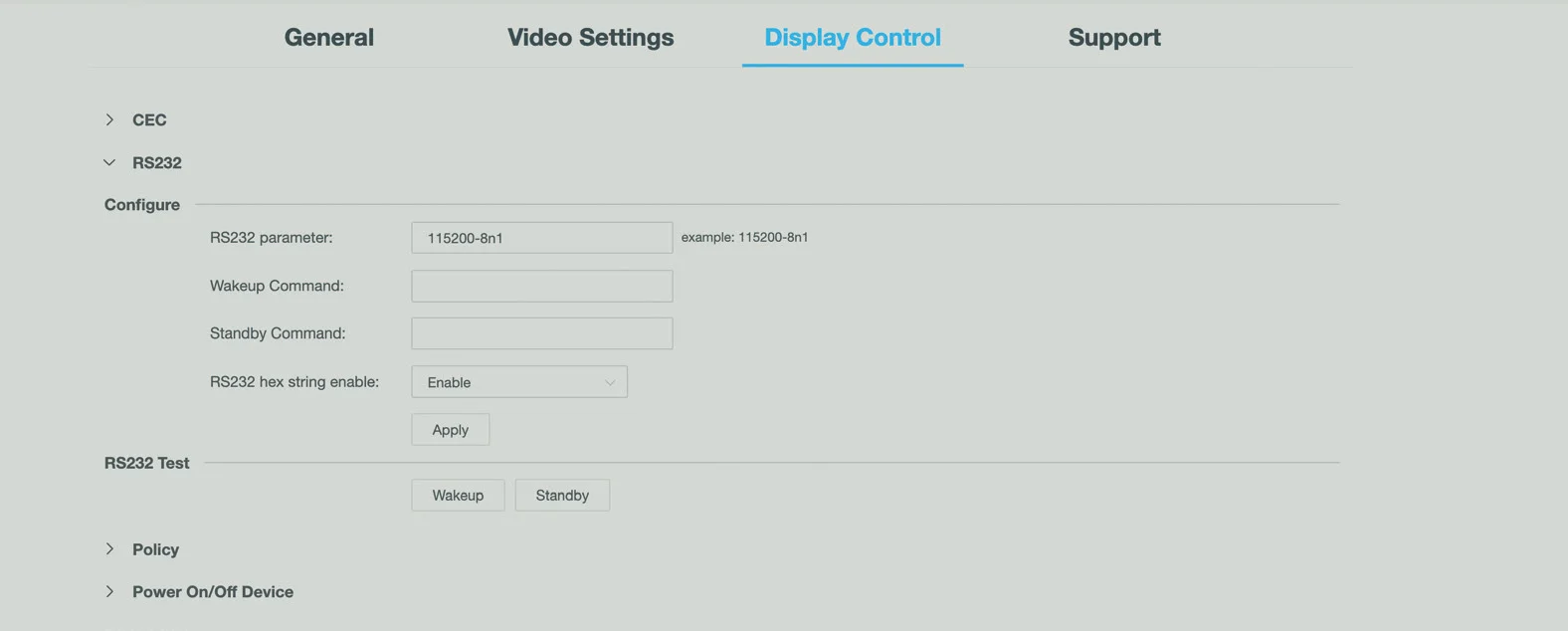
RS232
| Parametr | Wartość | Skrót |
|---|---|---|
| Prędkość transmisji | 115200bps | 115200 |
| Bity danych | 8bitów | 8 |
| Parzystość | Brak | n |
| Bity stopu | 1 | 1 |
RS232
Parametr RS232
Ustaw parametry RS232 dla sterowanego wyświetlacza. Więcej informacji o parametrach znajdziesz w instrukcji obsługi swojego urządzenia wyświetlającego.
Polecenie wybudzania
Wprowadź polecenie wybudzania RS232 sterowanego urządzenia wyświetlającego. Aby uzyskać więcej informacji o poleceniu, zobacz instrukcję obsługi swojego urządzenia wyświetlającego. Aby wyłączyć tę funkcję, pozostaw pole puste.
Ustawienie domyślne: puste
Polecenie Standby
Wprowadź polecenie Standby RS232 dla kontrolowanego urządzenia wyświetlającego. Więcej informacji na temat polecenia znajdziesz w instrukcji obsługi Twojego urządzenia wyświetlającego. Jeśli chcesz wyłączyć tę funkcję, pozostaw to pole puste.
Ustawienie domyślne: puste
Włączenie łańcucha znaków hex RS232
- Włącz: wybierz, aby używać poleceń Standby i Wakeup RS232 w formie łańcuchów heksadecymalnych do sterowania urządzeniami wyświetlającymi. Jeśli ta opcja jest włączona, upewnij się, że polecenia Standby i Wakeup zostały ręcznie przekształcone na odpowiadające im wartości heksadecymalne i wprowadź je następnie w polach Polecenie Standby RS232 i Polecenie Wakeup RS232. Na przykład polecenie Wakeup RS232 w formie heksadecymalnej może wyglądać następująco: 50 57 52 20 4F 4E 0D 0A
- Wyłącz: wybierz, aby wysłać oryginalne polecenia Standby lub Wakeup bezpośrednio do podłączonego urządzenia wyświetlającego.
Ustawienie domyślne: Włączone
Zastosuj
Kliknij, aby zastosować bieżące ustawienia.
Wybudź
Kliknij, aby wysłać polecenie Wakeup zdefiniowane w polu „Polecenie Wakeup” i wybudzić wyświetlacz z trybu Standby.
Tryb Standby
Kliknij, aby wysłać polecenie Standby zdefiniowane w polu „Standby Command”, aby ustawić wyświetlacz w tryb uśpienia.
Polityka
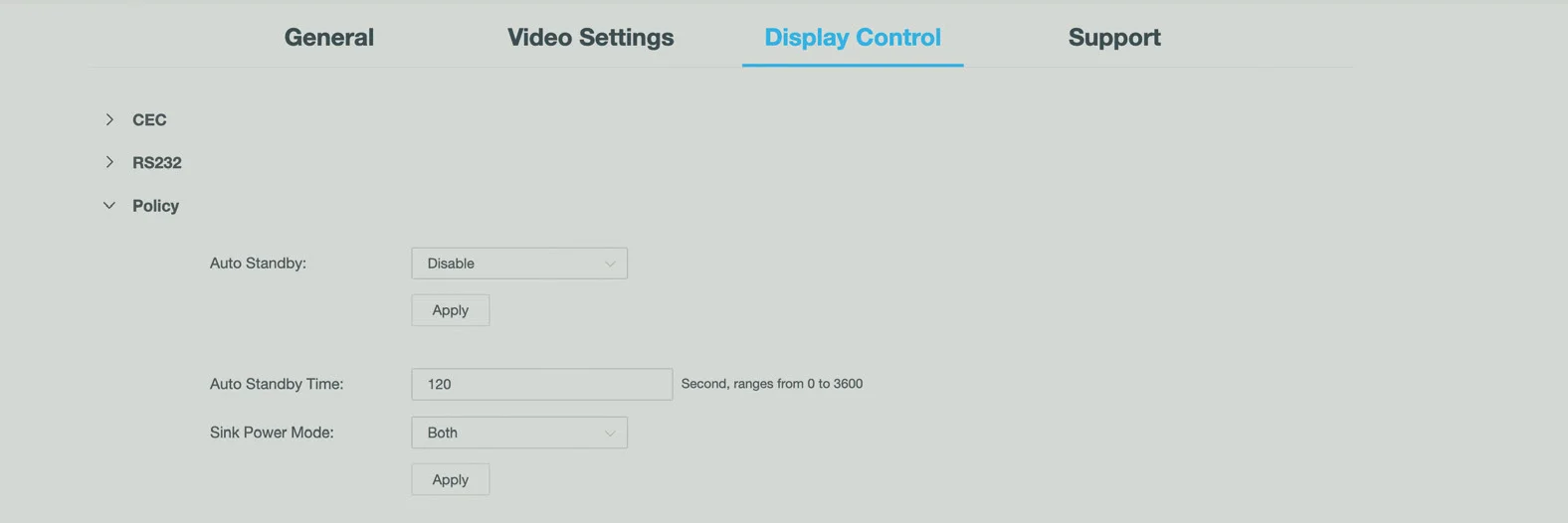
Automatyczny tryb gotowości
- Włącz: Włącza funkcję automatycznego przejścia w tryb czuwania dla urządzenia. Po włączeniu, jeśli przez określony czas nie będzie ważnego sygnału wejściowego, urządzenie przejdzie automatycznie w stan czuwania.
- Wyłącz: Wyłącza funkcję automatycznego przejścia w tryb czuwania dla urządzenia.
Ustawienie domyślne: Włączone
Automatyczny czas gotowości (w sekundach, zakres od 0 do 3600)
Ustaw czas bezczynności (timeout) po którym urządzenie automatycznie przejdzie w tryb gotowości.
- Jeśli czas oczekiwania na tryb Standby nie przekracza 60 sekund, na ekranie wyświetlania pojawi się natychmiast licznik odliczający Standby urządzenia po wyświetleniu ekranu przewodnika (Guide Screen).
- Jeśli czas oczekiwania na tryb Standby jest dłuższy niż 60 sekund, na ekranie wyświetlania pojawi się 60-sekundowy licznik odliczający Standby urządzenia, gdy do końca czasu oczekiwania pozostanie 60 sekund.
- Jeśli czas automatycznego przejścia w tryb Standby ustawiono na 0, oznacza to, że urządzenie przejdzie natychmiast w tryb Standby po wyświetleniu ekranu przewodnika (Guide Screen).
Na przykład, automatyczny czas Standby wynoszący 80 sekund oznacza, że urządzenie przejdzie w tryb Standby, jeśli przez 80 sekund nie zostanie wykryte ważne wejście sygnału. W czasie, gdy urządzenie przez 20 sekund wyświetlało ekran przewodnika (Guide Screen), na wyświetlaczu pojawi się 60-sekundowy licznik odliczający. Po osiągnięciu zera licznik powoduje przejście urządzenia w tryb Standby.
Ustawienie domyślne: 120
Tryb zasilania odbiornika
- Oba: Włącz tryby CEC i RS232 do zarządzania zasilaniem odbiornika.
- CEC: Włącz CEC do zarządzania zasilaniem odbiornika.
Ustawienie domyślne: Oba
Zastosuj
Kliknij, aby zapisać i zastosować bieżące ustawienia
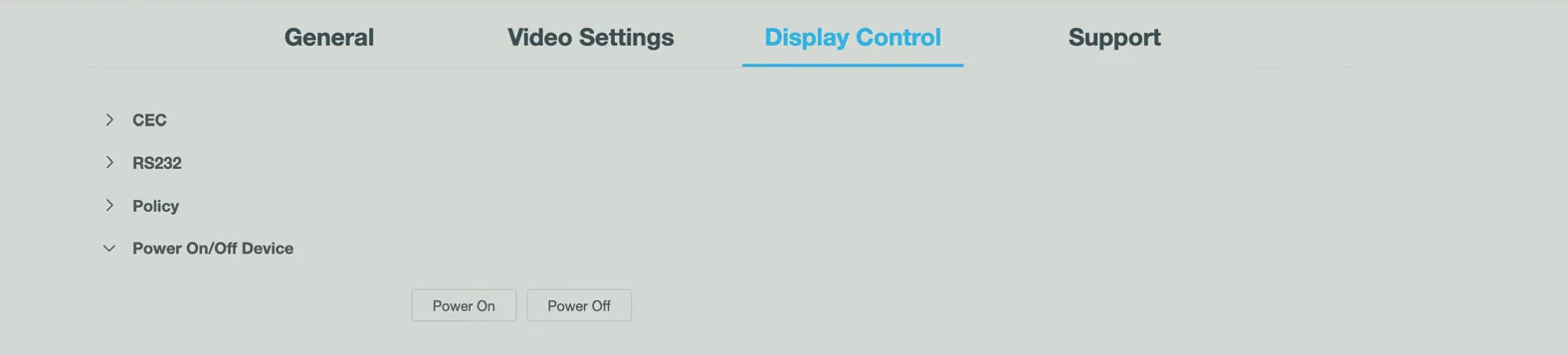
Włącz/Wyłącz urządzenie
Włączanie zasilania Kliknij, aby wybudzić urządzenie z trybu czuwania.
Wyłącz zasilanie Kliknij, aby ustawić urządzenie w tryb gotowości.
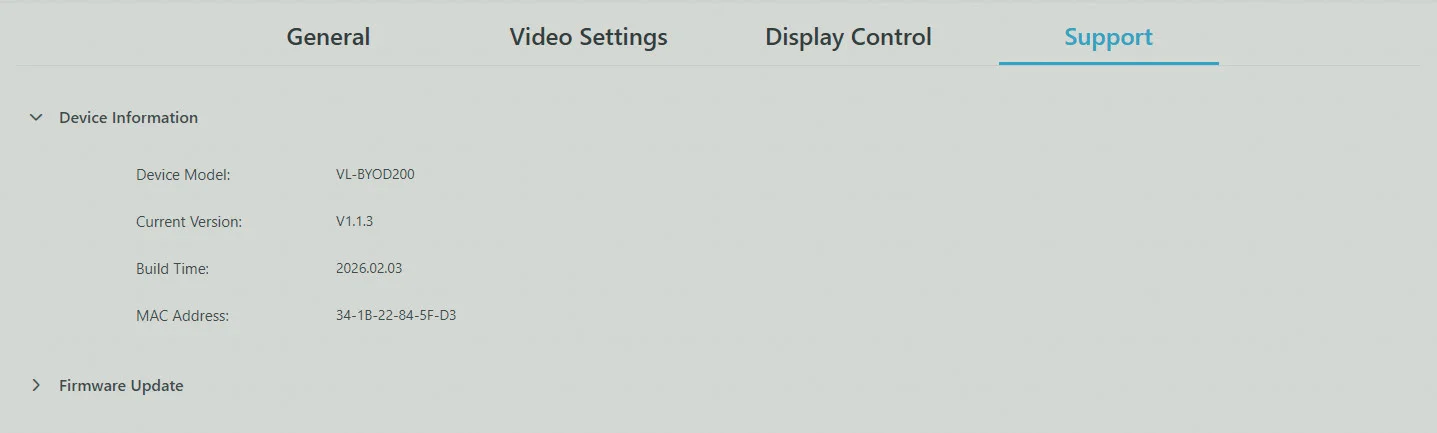
Zakładka wsparcia
Informacje o wersji
Wersja Pokazuje wersję oprogramowania urządzenia.
Czas kompilacji Pokazuje czas i datę, kiedy oprogramowanie urządzenia zostało skompilowane.
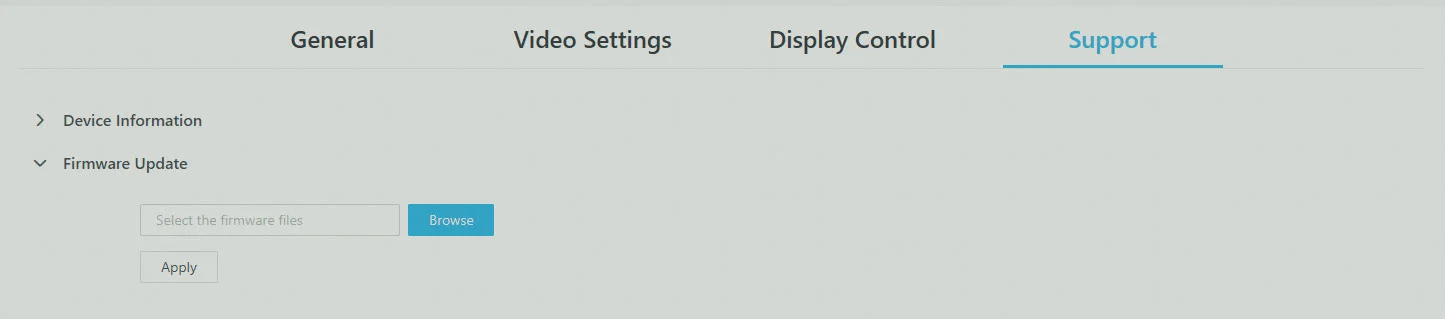
Aktualizacja oprogramowania
Aktualizacja oprogramowaniaPrzeglądaj: Kliknij, aby wyszukać lokalny plik aktualizacji.Zastosuj: Kliknij, aby przesłać plik oprogramowania do urządzenia i wykonać aktualizacjęUwaga: Legalny pakiet oprogramowania to archiwum .zip. Urządzenie uruchamia się ponownie po zakończeniu aktualizacji.
Gwarancja i odpowiedzialność
W przypadku wykrycia jakiejkolwiek usterki lub uszkodzenia produktu prosimy o kontakt z dealerem oraz przedstawienie paragonu lub faktury jako dowodu zakupu, jeśli to konieczne. Dealer dokona naprawy na miejscu lub prześle urządzenie do producenta. Prosimy o szczegółowe opisanie wszystkich usterek, zwłaszcza tych przerywających, które mogą być początkowo niewidoczne. Tylko posiadając pełne informacje możemy mieć pewność, że naprawimy wszystkie usterki w pełni.
Wyłączenie odpowiedzialności
Jako producent, nie ponosimy odpowiedzialności ani nie udzielamy gwarancji za szkody wynikające z nieprawidłowej instalacji, montażu i użytkowania produktu lub niewłaściwego przestrzegania instrukcji obsługi i/lub instrukcji bezpieczeństwa.
Znak towarowy
Model produktu i logo są znakami towarowymi. Wszystkie pozostałe znaki towarowe wymienione w niniejszej instrukcji uznaje się za własność ich właścicieli znaków towarowych. Żadna część tej publikacji nie może być kopiowana ani powielana bez uprzedniej pisemnej zgody ich właścicieli.
Zgodność z CE
PureLink GmbH niniejszym oświadcza, że ten produkt jest zgodny z zasadniczymi wymaganiami oraz innymi istotnymi przepisami Dyrektywy RED 2014/53/EU oraz Dyrektywy RoHS 2011/65/EU zmienionej dyrektywą 2015/863/EU. PureLink GmbH niniejszym oświadcza, że ten produkt spełnia zasadnicze wymagania przepisów dotyczących kompatybilności elektromagnetycznej z 2016 roku oraz wszystkich innych obowiązujących przepisów UK.
Deklaracja zgodności UE jest dostępna tutaj: www.purelink.de
Utylizacja urządzenia
Utylizacja urządzenia
Nr rejestru WEEE: 93847290
Zgodnie z europejską dyrektywą WEEE sprzęt elektryczny i elektroniczny nie może być usuwany wraz z odpadami komunalnymi. Jako konsument masz obowiązek bezpłatnego zwrotu sprzętu elektrycznego i elektronicznego po zakończeniu okresu użytkowania do publicznych punktów zbiórki utworzonych w tym celu lub do punktu sprzedaży. Szczegóły regulowane są przez odpowiednie prawo krajowe. Symbol na produkcie, instrukcja obsługi lub opakowanie odnosi się do tych przepisów. Recycling starych urządzeń w ten sposób stanowi ważny wkład w ochronę środowiska.
Prawne i zgodności
Identyfikacja produktu
Model: VL-BYOD200 – wersja instrukcji 1.0
Nr rejestracyjny WEEE: DE 93847290
Opakowanie
Utylizuj opakowanie oddzielnie według rodzaju materiału (papier/karton, tworzywa sztuczne) za pomocą lokalnych systemów zbiórki. Trzymaj materiały opakowaniowe z dala od dzieci – ryzyko uduszenia. Rejestr opakowań LUCID: DE5958616449295.