
WPROWADZENIE
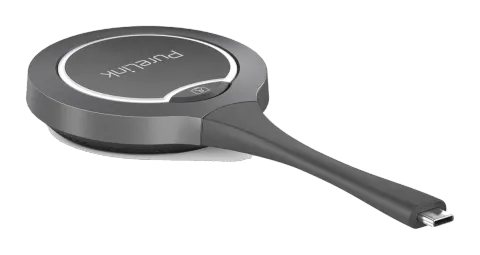
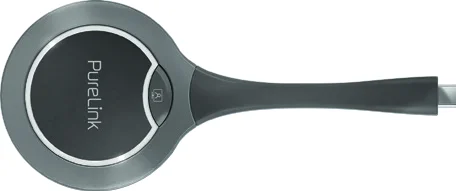
Ten produkt to bezprzewodowy nadajnik ekranu USB Type-C. Umożliwia bezprzewodowe udostępnianie zawartości ze źródeł ekranu (np. laptopa) do urządzenia wyświetlającego. Obsługuje transmisję sygnałów wideo do 4K30 z dźwiękiem oraz zdalnymi urządzeniami USB. Urządzenie jest w pełni kompatybilne z większością głównych systemów operacyjnych, takich jak Windows 10/11, Mac OS.
OGÓLNE UWAGI
Proszę przeczytać tę instrukcję obsługi w całości i uważnie. Stanowi ona integralną część produktu i zawiera ważne wskazówki dotyczące obsługi i przechowywania. Prosimy przechowywać ten dokument w bezpiecznym miejscu dla innych użytkowników lub do własnych referencji.
Produkt przeznaczony wyłącznie do użytku wewnętrznego. Nie używać na zewnątrz. Należy bezwzględnie unikać kontaktu z wodą i wilgocią.
Dla bezpieczeństwa produktu i celów zgodności (CE) prosimy nie modyfikować ani nie przebudowywać tego produktu. Należy mieć na uwadze, że używanie produktu w celach innych niż opisane powyżej może doprowadzić do uszkodzenia produktu. Dodatkowo nieprawidłowe użytkowanie może spowodować zagrożenia takie jak zwarcie, pożar, porażenie elektryczne itp.
INSTRUKCJE BEZPIECZEŃSTWA
Notatka: Przeczytaj uważnie instrukcję obsługi i szczególnie zwróć uwagę na informacje dotyczące bezpieczeństwa. Jeżeli nie zastosujesz się do instrukcji bezpieczeństwa i informacji o właściwej obsłudze w niniejszym podręczniku, nie ponosimy odpowiedzialności za poniesione obrażenia ciała lub uszkodzenia mienia. W takich przypadkach gwarancja rękojmi/serwisowa ulega wygaśnięciu.
Bezpieczeństwo elektryczne
- Upewnij się, że produkt jest podłączony do źródła zasilania zgodnego ze specyfikacją podaną w instrukcji obsługi.
- Nie wystawiaj produktu na działanie wody ani wilgoci, aby zapobiec porażeniu prądem lub uszkodzeniu.
Użytkowanie
- Produkt używaj wyłącznie z dołączonymi akcesoriami.
- Nie modyfikuj ani nie próbuj wymieniać produktu.
- Produkt używaj jedynie zgodnie z opisanymi w niniejszym podręczniku przypadkami użycia.
Przechowywanie
- Gdy produkt nie jest używany, przechowuj go w chłodnym, suchym miejscu z dala od bezpośredniego światła słonecznego i skrajnych temperatur.
Konserwacja
- Regularnie czyść produkt miękką, suchą ściereczką, aby zapewnić prawidłowe działanie.
- Nie próbuj samodzielnie demontować ani naprawiać produktu.
- W przypadku problemów skontaktuj się z działem wsparcia technicznego.
Dzieci i zwierzęta
- Trzymaj produkty, akcesoria i opakowania z dala od dzieci oraz zwierząt, aby zapobiec przypadkowym urazom lub uszkodzeniom.
Praca bez nadzoru
- Nie pozostawiaj produktu bez nadzoru podczas jego użytkowania.
- Wyłącz/odłącz produkt, gdy nie jest używany.
Autoryzowany serwis
- Naprawy lub modyfikacje produktu powinny być wykonywane wyłącznie przez autoryzowany personel.
- W celu uzyskania pomocy skontaktuj się z działem wsparcia technicznego.
Awaryjne odłączenie
- W przypadku wystąpienia nietypowego zachowania (np. przegrzewanie się, dym), natychmiast odłącz produkt od źródła zasilania i skontaktuj się z obsługą klienta.
CECHY
- Obsługuje bezprzewodową transmisję wideo 4K 30Hz
- Sterowanie dotykowe przez USB HID touchback
- Bezprzewodowa konferencja z kamerą i dźwiękiem przez aplikację desktopową
- Kompatybilny z Windows, macOS oraz dwupasmowym 2.4G/5G
- Szybka konfiguracja za pomocą jednego przycisku do wideo/audio.
ZAWARTOŚĆ OPAKOWANIA
- 1x Klucz USB
- 1x Instrukcja obsługi
SPECYFIKACJE
| Techniczne | |
|---|---|
| Maks. rozdzielczość | 4K @ 30fps |
| Typ połączenia | 1 x USB Type-C |
| Częstotliwość | 5GHz (domyślna) oraz 2.4GHz |
| Protokoły transmisji Wireless | IEEE 802.11 a/b/g/n, IEEE 802.11ac |
| Protokoły uwierzytelniania | WPA2-PSK lub IEEE 802.1X |
| System operacyjny | Windows 10/11, Mac OS |
| Port USB | Port USB Type-C (Obsługuje DP Alt-Mode) |
| Ogólne | |
|---|---|
| Temperatura pracy | 0°C do 40°C |
| Temperatura przechowywania | -20°C do 70°C |
| Wilgotność | 10% do 90%, bez kondensacji |
| Ochrona ESD | Model ludzkiego ciała: ±8kV (przepięcie powietrzne)/±4kV (kontaktowe) |
| Napięcie wejściowe | 5V (zasilanie przez USB) |
| Maksymalne zużycie energii | 3.023W |
| Rozmiar produktu (s x w x g) | 68.98 x 15.9 x 165.19mm |
| Waga produktu | 60g (waga netto) |
OPIS PANELU
| Nr | Nazwa | Opis |
|---|---|---|
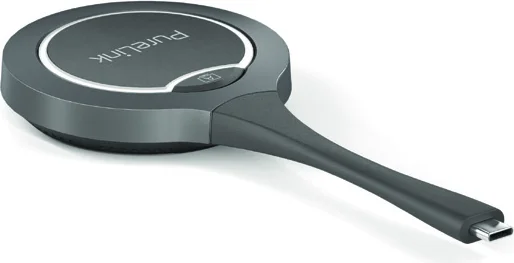
| 1 | Złącze USB-C | Podłącz do określonego sprzętu AV PureLink w celu parowania lub do urządzenia źródłowego z portem Type-C w celu udostępniania ekranu. |
| 2 | Przycisk aktywacji UCC | Po naciśnięciu przycisku aktywacji UCC urządzenie źródłowe łączy się bezprzewodowo z urządzeniami USB podłączonymi do sparowanego Receivera, a wskaźnik pod przyciskiem zapala się na zielono. Uwaga: Ta funkcja jest dostępna wyłącznie przez aplikację PureLink Share, która musi być zainstalowana i uruchomiona na podłączonym laptopie źródłowym. |
| 3 | Przycisk [Present] | Po pomyślnym sparowaniu z Receiverem, podłącz klucz do źródła (np. laptopa): Udostępnianie ekranu: Naciśnij przycisk raz. Rozłączenie udostępniania ekranu: Naciśnij przycisk raz. Zatrzymanie obrazu: Podczas prezentacji kliknij przycisk dwukrotnie, aby zatrzymać obraz. Wznowienie po zatrzymaniu: W statusie zatrzymania naciśnij przycisk raz, aby wyjść i powrócić do udostępniania. Wejście w tryb pełnoekranowy: Przytrzymaj przycisk przez 3 s, aby wejść w tryb pełnoekranowy podczas trybu multitask. |
| 4 | Dioda stanu | Światła obracające się (niebieskie, przeciwnie do ruchu wskazówek zegara): Klucz się uruchamia / Klucz łączy się z Receiverem (połączony z Receiverem) / WiFi jest rozłączone. Stały niebieski: Klucz został pomyślnie sparowany z Receiverem / Klucz przygotowuje się do udostępniania ekranu (połączony z komputerem źródłowym) / Klucz został pomyślnie zaktualizowany. Stały ciemnoniebieski: Klucz udostępnia ekran. Miganie 2 razy (niebieski): Klucz jest w trakcie aktualizacji. Stały czerwony: Klucz nie mógł się sparować z Receiverem (połączony z Receiverem) / Klucz nie mógł zaktualizować oprogramowania (połączony z Receiverem) / Port Type-C źródła nie obsługuje wideo (połączony z komputerem źródłowym). |
ZASTOSOWANIE
- Sparuj klucz USB z Receiverem Uwaga: Aby uzyskać bardziej szczegółowe informacje dotyczące obsługi Receivera, zapoznaj się z jego własną instrukcją obsługi. a. Podłącz klucz USB do portu „Pairing” Receivera, aby nawiązać parowanie. Na ekranie podłączonym do Receivera pojawi się napis „Pairing…”. Dioda klucza będzie świecić się w trybie marquee (niebieska). b. Po zakończeniu parowania na ekranie pojawi się komunikat „Pairing Successful”. Dioda klucza zaświeci się na stałe na niebiesko.
- Podłącz klucz do laptopa Po pomyślnym sparowaniu odłącz klucz od Receivera i podłącz go do portu USB Type-C laptopa; rozpocznie on działanie i nawiąże połączenie Wireless z Receiverem. Dioda LED będzie świecić się na stałe na niebiesko, a klucz będzie gotowy do udostępniania. Uwaga: Port USB Type-C laptopa, do którego podłączony jest klucz, musi obsługiwać przesyłanie wideo i audio.
Pierwsza instalacja aplikacji „PureLink Share”:
Instalacja na Windows:
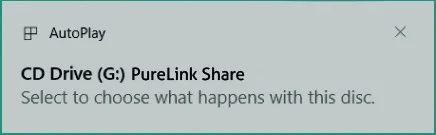
- Włóż dongle do laptopa. W prawym dolnym rogu pulpitu pojawi się wyskakujące okno. Kliknij je, a w kolejnym oknie wybierz „Uruchom PureLink-Share-Setup.vbs”, aby zainstalować aplikację. Uwaga: jeśli wyskakujące okno nie pojawi się w prawym dolnym rogu pulpitu, użytkownik może otworzyć Eksplorator plików na laptopie, przejść do sekcji „Mój komputer” lub „Ten komputer” i dwukrotnie kliknąć „CD Drive (G:) PureLink”, aby automatycznie zainstalować aplikację.
- Proces instalacji będzie działał w tle, a aplikacja uruchomi się automatycznie po prawidłowym zakończeniu instalacji. Okno aplikacji pojawi się w prawym dolnym rogu pulpitu i po około 5 sekundach zostanie zminimalizowane do paska zadań.
Instalacja na Mac OS:
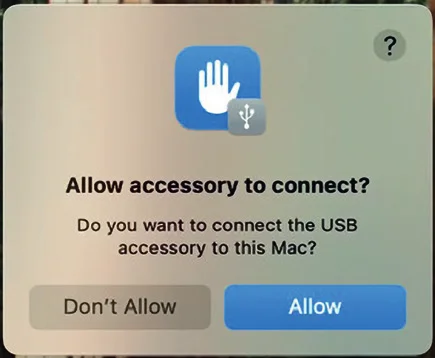
- Włóż dongle do MacBooka i kliknij „Zezwól” w wyskakującym oknie.
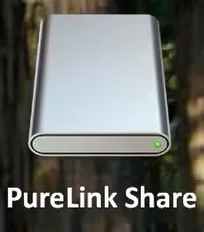
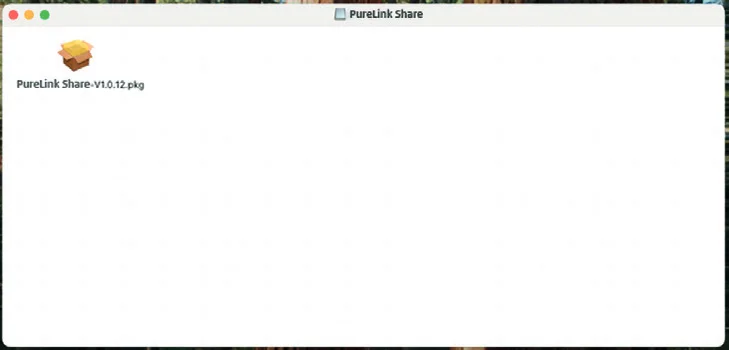
- Na pulpicie pojawi się dysk o nazwie „PureLink”. Kliknij dwukrotnie ikonę dysku, aby go otworzyć, a następnie dwukrotnie kliknij plik instalacyjny i postępuj zgodnie z instrukcjami wyświetlanymi na ekranie.
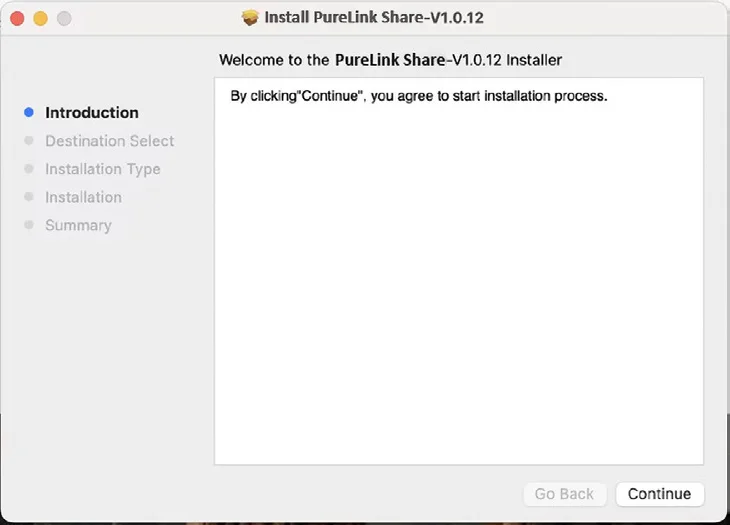
- Kliknij „Kontynuuj”, aby zainstalować aplikację. Przed rozpoczęciem instalacji użytkownik musi użyć prawidłowego odcisku palca, rozpoznania twarzy lub hasła, aby umożliwić przebieg instalacji. Na przykład:
Notatka: Jeśli wyskakujące okno nie pojawi się w prawym dolnym rogu pulpitu, użytkownik może otworzyć Eksplorator plików na laptopie, przejść do sekcji „Mój komputer” lub „Ten komputer” i dwukrotnie kliknąć „CD Drive (G:) PureLink Share”, aby automatycznie zainstalować aplikację.
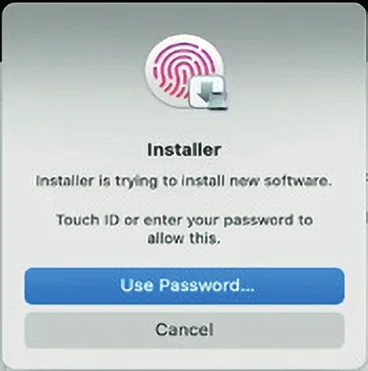
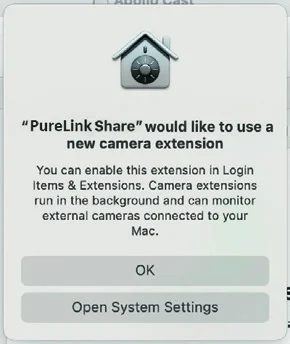
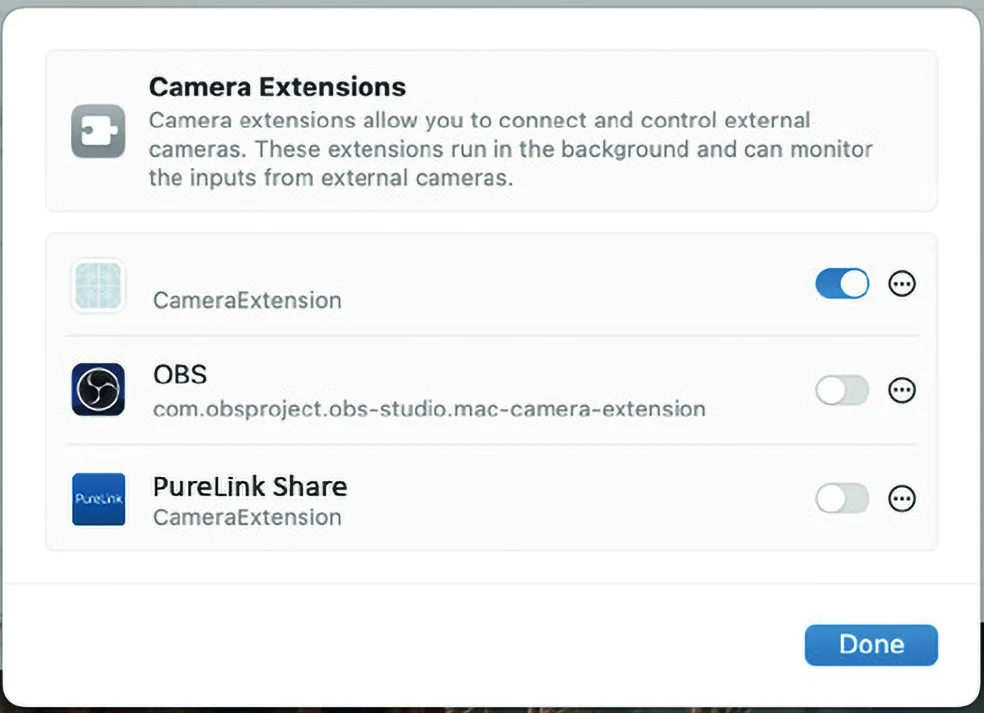
- Kliknij „Otwórz ustawienia systemu”, aby przejść do następującej strony ustawień: kliknij przycisk obok „PureLink Share”, wpisz poprawny odcisk palca, rozpoznanie twarzy lub hasło, aby zezwolić na uprawnienia, a następnie kliknij „Gotowe”, aby wrócić do interfejsu instalatora. Uwaga: uprawnienie Camera Extension dla „PureLink Share” musi być włączone, w przeciwnym razie kamera, do której podłączony jest Receiver, nie będzie mogła być używana.
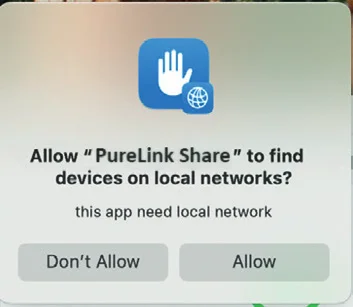
- Kliknij „Zezwól”, aby włączyć aplikację do wykrywania urządzeń w lokalnej sieci.
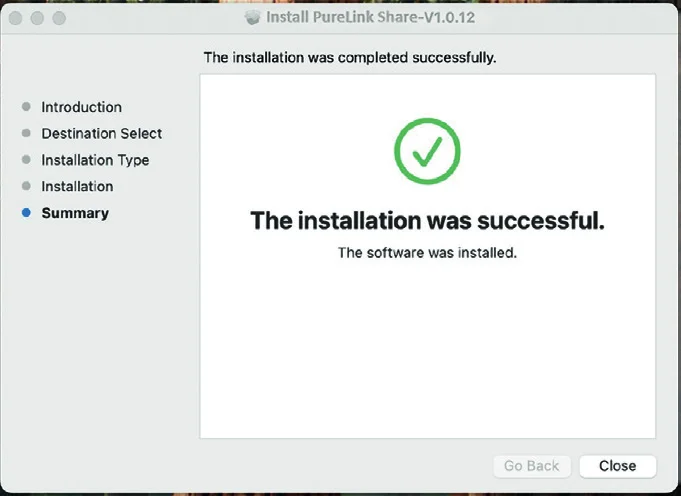
Okno aplikacji pojawia się w prawym dolnym rogu pulpitu po pomyślnej instalacji, a po około 5 sekundach okno zostanie zminimalizowane do paska menu.
Ikona oprogramowania:
Notatka: Podczas instalacji tej aplikacji MacBooki z procesorami Intel muszą mieć system w wersji 13.0 lub wyższej, a z procesorami serii M – system w wersji 12.3 lub wyższej.

Aplikacja „PureLink Share”
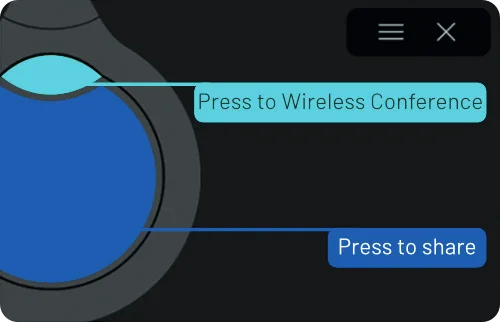
Główne interfejs przedstawia obsługę przycisków dongla.
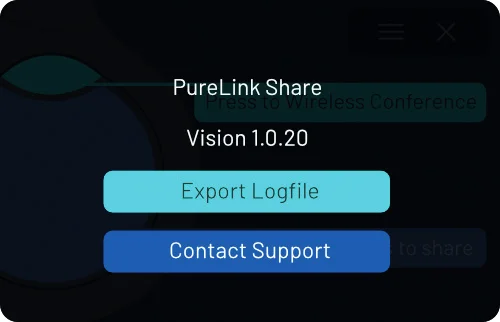
Kliknij ikonę, aby sprawdzić wersję aplikacji, wyeksportować plik dziennika oraz skontaktować się z pomocą techniczną.
- Eksportuj plik dziennika: Kliknij, aby wyeksportować plik dziennika na lokalny komputer.
- Kontakt z pomocą techniczną: Kliknij, aby przejść na stronę wsparcia.
Kliknij przycisk, aby zminimalizować aplikację do paska zadań / paska menu.
Notatka: Jeśli użytkownik chce zakończyć działanie aplikacji, kliknij prawym przyciskiem myszy i wybierz [Exit] (Windows) lub [Quit] (Mac OS), aby zamknąć aplikację.
Odłącz dongla podczas działania aplikacji, a następnie podłącz go ponownie – komunikaty tekstowe będą następujące:
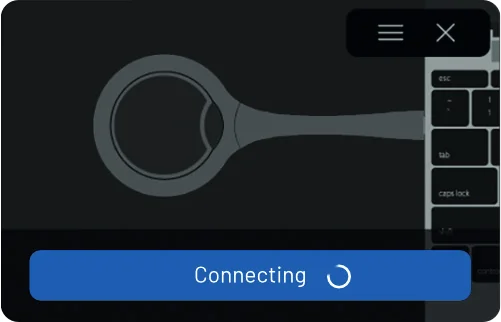
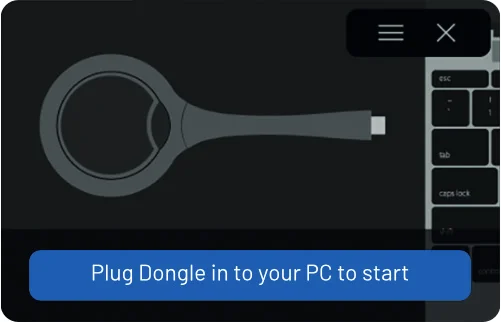
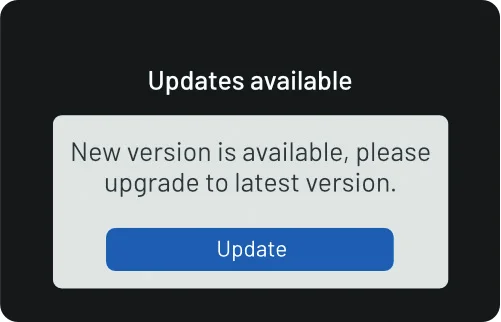
Jeśli zainstalowana na laptopie aplikacja nie jest najnowszą wersją, po podłączeniu dongla pojawi się monit o aktualizację do najnowszej wersji. Kliknij [Update], aby zaktualizować aplikację do najnowszej wersji.
Zainstalowanie aplikacji lub brak tej instalacji nie wpływa na działanie przycisku udostępniania dongla. Udostępnianie ekranu jest całkowicie możliwe bez jakiejkolwiek instalacji oprogramowania.
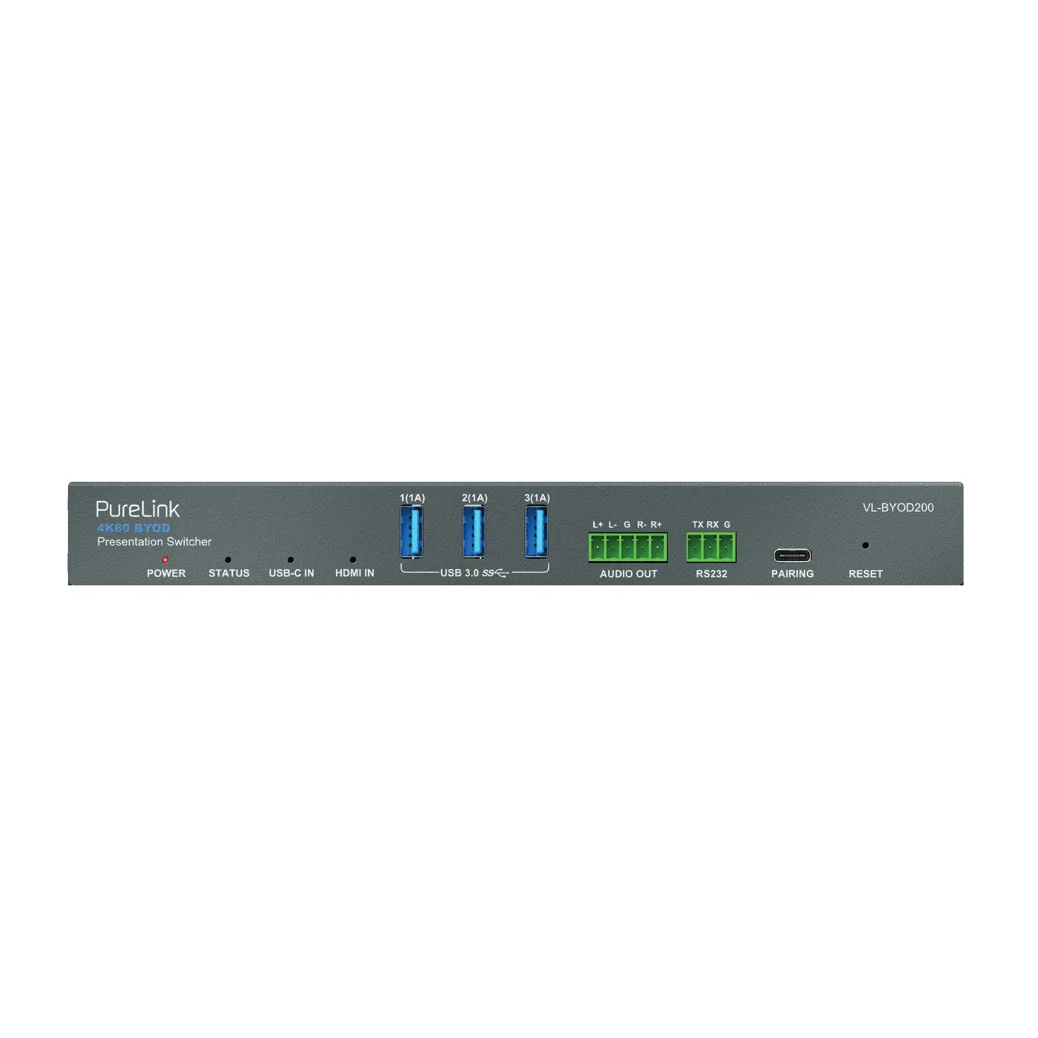
VL-MIC110 PRZÓD
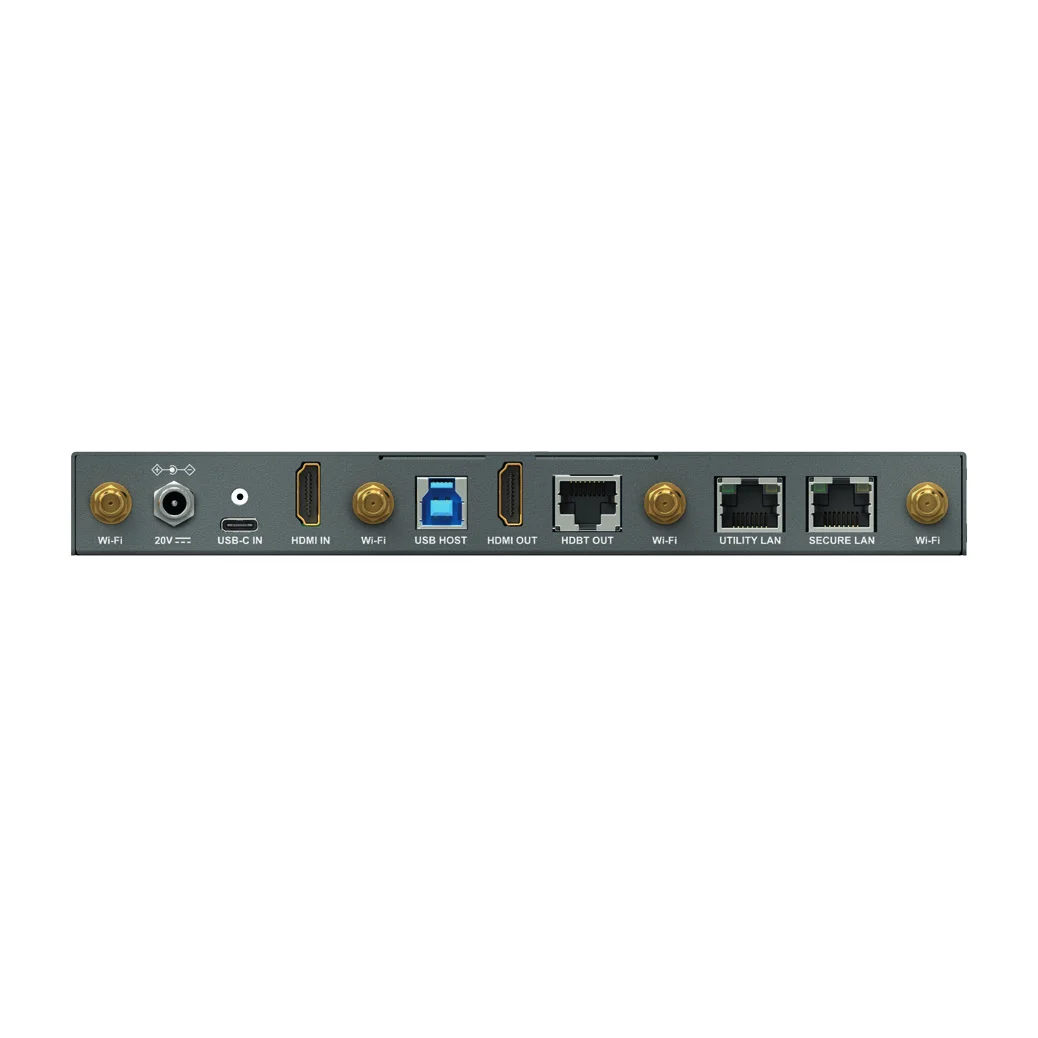
TYŁ
Laptop
Kamera internetowa
Wyświetlacz
Udostępnianie ekranu
Naciśnij jednokrotnie duży centralny przycisk dongla, ekran laptopa zostanie udostępniony na wyświetlaczu, do którego podłączony jest Receiver. Diody LED zaświecą się na ciemnoniebiesko.
GWARANCJA I ODPOWIEDZIALNOŚĆ
W przypadku wykrycia jakichkolwiek usterek lub uszkodzeń produktu, prosimy skontaktować się ze sprzedawcą i w razie potrzeby przedstawić dowód zakupu (paragon lub fakturę). Sprzedawca naprawi usterkę na miejscu lub odesłać urządzenie do PureLink. Prosimy dokładnie opisać możliwe usterki – tylko wtedy można być pewnym, że rzadko występujące błędy zostaną znalezione i naprawione! Wszelkie użycie inne niż opisane w niniejszej instrukcji jest zabronione.
WYŁĄCZENIE ODPOWIEDZIALNOŚCI
PureLink GmbH nie ponosi odpowiedzialności ani nie udziela gwarancji za szkody wynikające z nieprawidłowej instalacji, montażu i użytkowania produktu lub nieprzestrzegania instrukcji obsługi i/lub zasad bezpieczeństwa.
ZGODNOŚĆ CE
ZNAK TOWAROWY
Model produktu i logo są znakami towarowymi. Wszystkie inne znaki towarowe wymienione w niniejszej instrukcji są uznawane za własność ich właścicieli. Żadna część tej publikacji nie może być kopiowana ani powielana bez uprzedniej pisemnej zgody ich właścicieli.
PureLink GmbH niniejszym oświadcza, że ten produkt jest zgodny z istotnymi wymaganiami oraz innymi odpowiednimi postanowieniami dyrektywy RED 2014/53/EU oraz dyrektywy RoHS 2011/65/EU zmienionej przez 2015/863 EU. PureLink GmbH niniejszym oświadcza, że ten produkt spełnia podstawowe wymagania Rozporządzenia o kompatybilności elektromagnetycznej 2016 oraz wszystkich innych obowiązujących regulacji w Wielkiej Brytanii.
Deklaracja zgodności UE dostępna jest tutaj: www.purelink.de
UTYLIZACJA URZĄDZENIA
WEEE-Reg.-Nr. DE 93847290
Zgodnie z europejską dyrektywą WEEE, sprzęt elektryczny i elektroniczny nie może być wyrzucany do odpadów komunalnych. Jako konsument jesteś zobowiązany do bezpłatnego zwrotu sprzętu elektrycznego i elektronicznego po zakończeniu okresu eksploatacji do publicznych punktów zbiórki przeznaczonych do tego celu lub do punktu sprzedaży. Szczegóły regulują odpowiednie przepisy prawa krajowego.
Symbol umieszczony na produkcie, w instrukcji obsługi lub na opakowaniu odnosi się do tych przepisów. Recycling starych urządzeń w ten sposób to ważny wkład w ochronę naszego środowiska.
PURELINK GMBH
V1 | 2025-06
PURELINK GMBH
Von-Liebig-Str. 10
D - 48432 Rheine
Niemcy
www.purelink.de
WEEE-Reg.-Nr. DE 93 847 290
PURELINK UK LTD.
Carpenter Court, 1 Maple Road
Bramhall, Stockport
Cheshire SK7 2DH
Wielka Brytania
Prawo i zgodność
Identyfikacja produktu
Model: VL-DGL200 – instrukcja wersja 1.0
Opakowanie
Utylizuj opakowania osobno według materiału (papier/karton, tworzywa sztuczne) poprzez lokalne systemy zbiórki. Trzymaj materiały opakowaniowe z dala od dzieci – ryzyko uduszenia. Rejestr opakowań LUCID: DE5958616449295.