
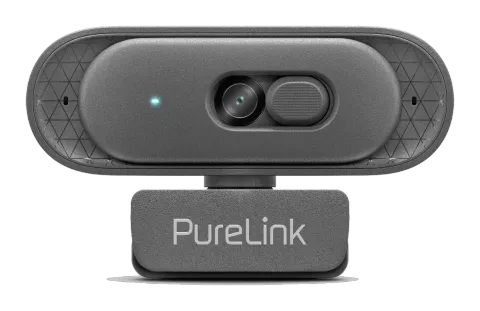
Obiektyw
ROZMIAR
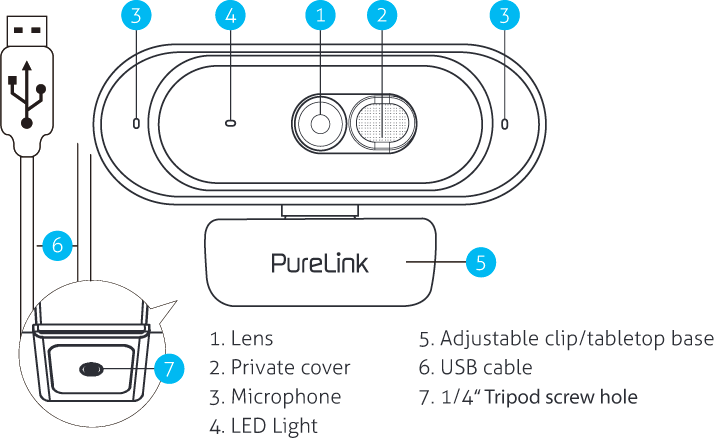
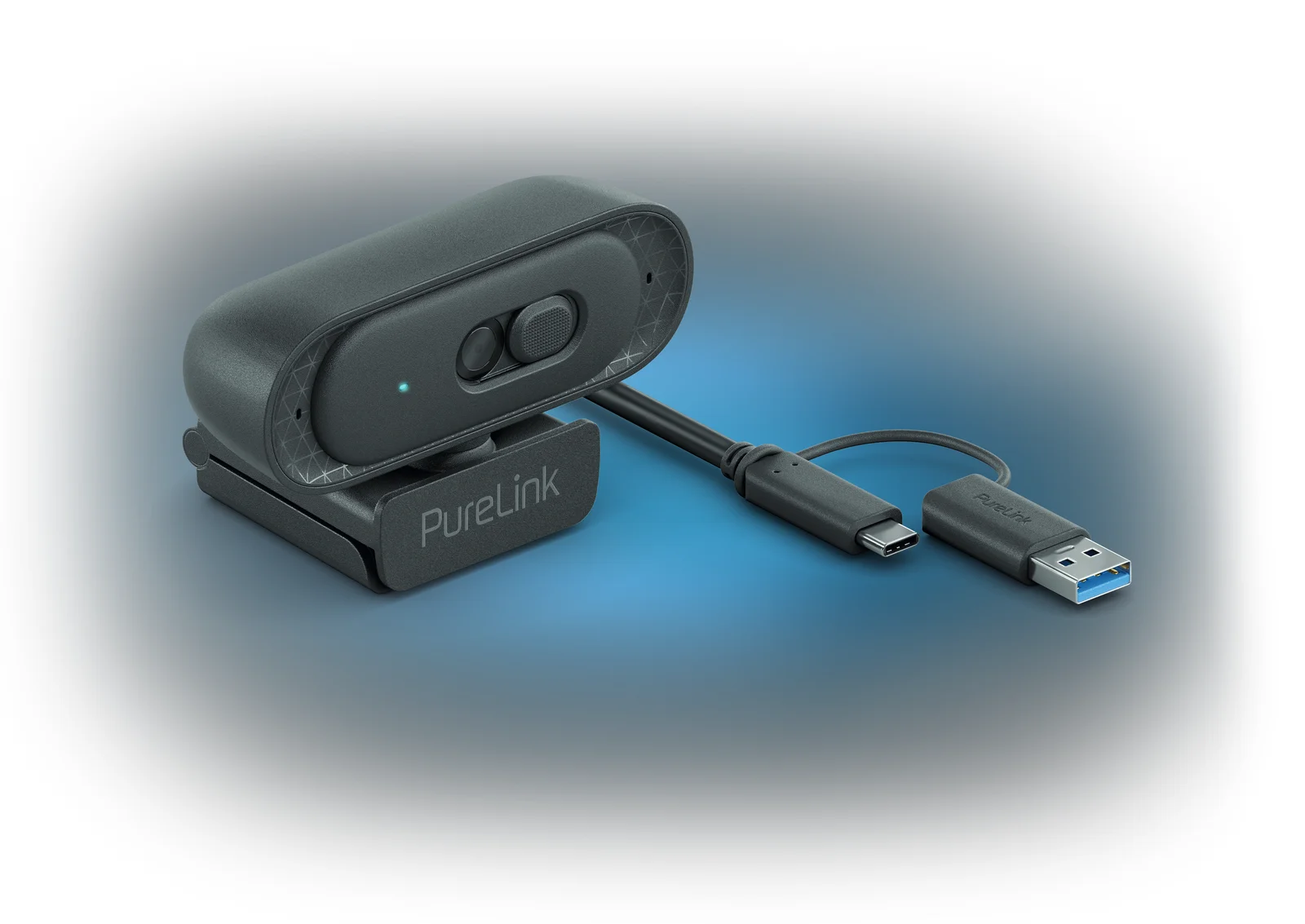
PRZEGLĄD
- Obiektyw
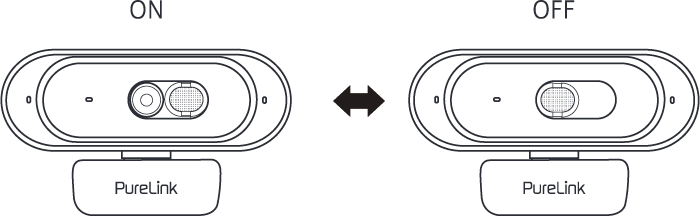
- Osłona prywatności
- Mikrofon
- Diody LED
- Regulowany klips/podstawa na stół
- Kabel USB
- Gniazdo statywu 1/4″
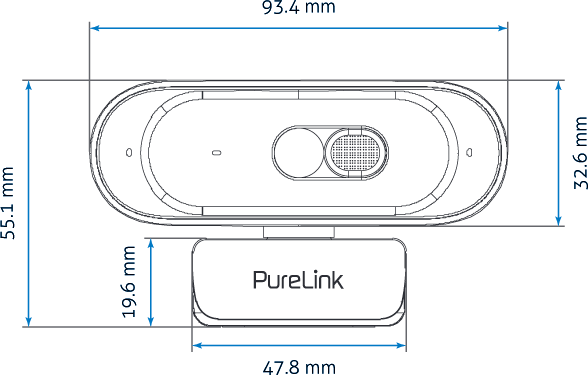
Osłona prywatności
URUCHOMIENIE
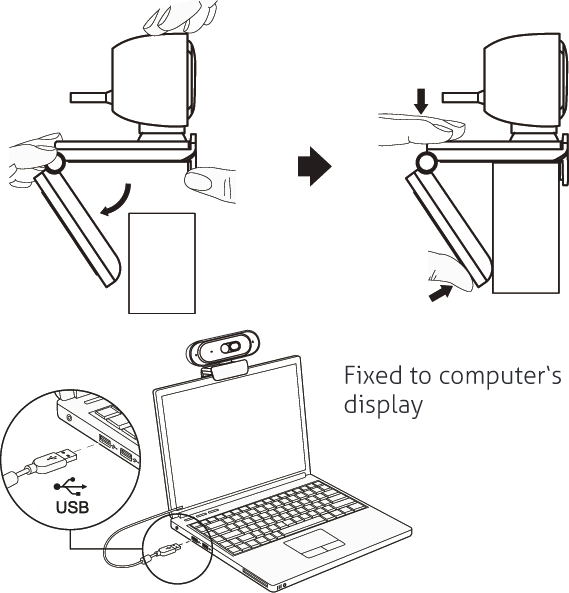
Przymocowany do wyświetlacza komputera
Mikrofon
SPECYFIKACJE
TECHNICZNE
| Rozdzielczość | 2K (obsługa: 2592x1520, 2560x1440, 1920x1080, 640x480) |
|---|---|
| Czujnik obrazu | 1/2.7“, 4,1 MP, cyfrowy sensor CMOS |
| Typ ostrości | Automatyczna ostrość |
| Prędkość klatek | 60 kl./s |
| Format wideo | YUY2/MJPG |
| Kąt widzenia | D=75°/ H=62°/ V=36° |
| Zoom cyfrowy | 4-krotny zoom cyfrowy w HD 720P |
| Długość kabla | 2,00 m kabel USB-C z adapterem USB-A |
| Temperatura pracy | 0 - 40°C |
| Mikrofon | Wbudowany liniowy układ podwójnych mikrofonów |
PODSTAWOWE WYMAGANIA SYSTEMOWE
- Procesor Intel® Core™ 2 Duo 1 GHz lub szybszy
- 512 MB RAM lub więcej
- 200 MB miejsca na dysku twardym
- Port USB 2.0
- OS X 10.7+
- Microsoft Windows® 7/ Windows® / Windows® 10/ Windows® 11
WYMAGANIA DOTYCZĄCE NAGRYWANIA WIDEO
- Procesor Intel® Core™ 2 Duo 3,0 GHz
- 2 GB RAM
- Rozdzielczość ekranu QHD 1440P (FHD 1080P/ HD 720P/ GA)
Diody LED
ROZPOCZYNAMY
Kamera internetowa VL-OC100 oferuje pełne wsparcie typu plug and play dla Windows®, OS X / MacOS oraz wszystkich innych urządzeń. Po podłączeniu kamery do portu USB komputera możesz uruchomić dowolną aplikację obsługującą strumień wideo USB, taką jak Skype, i zacząć korzystać z kamery.
Notatka: Aby skorzystać z wewnętrznego mikrofonu kamery, musisz wybrać go jako USB Audio input w ustawieniach aplikacji.
BARDZO WAŻNE: Jeśli komputer nie rozpozna automatycznie kamery po podłączeniu, spróbuj podłączyć ją do innego portu USB. Jeśli to nie pomoże, uruchom komputer ponownie. W większości przypadków spowoduje to rozpoznanie kamery.
Regulowany klips/podstawa na stół
PODGLĄD KAMERY W SYSTEMIE WINDOWS
Użytkownicy Windows 10 mogą korzystać z aplikacji Kamera, która jest już zainstalowana wraz z systemem operacyjnym. Pozwala ona na podgląd obrazu z kamery, wykonywanie zdjęć i nagrywanie klipów wideo. Jeśli chcesz korzystać z kamery w innych aplikacjach, musisz włączyć kamerę w ustawieniach zabezpieczeń Windows.
- Aby rozpocząć, wybierz przycisk [Start], a następnie na liście aplikacji wybierz [Camera], lub wpisz „camera” w pasku wyszukiwania.
- Jeśli chcesz korzystać z kamery w innych aplikacjach, wybierz przycisk [Start], przejdź do [Settings] > [Privacy] > [Camera], a następnie włącz opcję [Let apps use my camera].
- Następnie włącz dostęp do kamery dla każdej z wymienionych aplikacji, w których chcesz korzystać z kamery.
Po otwarciu aplikacji Kamera, może być konieczne przełączenie się na Quad HD Camera, oto jak zmienić jedną kamerę na drugą:
- Wybierz [Start] > [Camera] > [Change camera]
Gdy widzisz obraz z kamery:
- Wybierz [Photo] lub [Video], aby zrobić zdjęcie lub nagrać wideo
- Aby zobaczyć nowe zdjęcia lub wideo lub te wykonane wcześniej, wybierz [Start] > [Photos], a następnie wybierz kolekcję, którą chcesz zobaczyć
Kabel USB
PODGLĄD KAMERY W MAC OS
Użytkownicy MacOS mogą korzystać z aplikacji Photo Booth, która jest już zainstalowana wraz z systemem operacyjnym. Pozwala ona na podgląd obrazów z kamery, wykonywanie zdjęć i nagrywanie klipów wideo.
Notatka: Chociaż aplikacja Photo Booth umożliwia szybką podgląd kamery, nagrania wideo o wyższej jakości z pełną rozdzielczością kamery powinny być tworzone w iMovie lub QuickTime, ponieważ Photo Booth nie wykorzystuje pełnego obrazu kamery.
Podobnie jak w Windows, w ustawieniach zabezpieczeń MacOS może być konieczne umożliwienie aplikacjom zainstalowanym na komputerze dostępu do kamery.
- Aby rozpocząć, wybierz przycisk Finder, kliknij [Applications] i uruchom Photo Booth.
Jeśli chcesz korzystać z kamery w innych aplikacjach, musisz włączyć dostęp do niej w ustawieniach Bezpieczeństwo i prywatność MacOS.
- Przejdź do menu Apple w lewym górnym rogu ekranu i wybierz [System Preferences].
- Otwórz panel preferencji „Security & Privacy”.
- Wybierz zakładkę [Privacy] i z lewej listy wybierz [Camera].
- Znajdź aplikację(-cje), dla których chcesz włączyć dostęp do kamery, i zaznacz odpowiednie pola
Aby zobaczyć obraz z kamery w Photo Booth, może być konieczne wybranie kamery z listy podłączonych urządzeń w aplikacji.
- Na górze ekranu kliknij [Camera] w menu aplikacji i wybierz kamerę Quad HD z listy opcji
Gdy widzisz obraz z kamery:
- Aby wykonać zdjęcia kamerą, kliknij czerwony ikonę aparatu.
- Aby przełączyć się na tryb wideo, kliknij ikonę taśmy filmowej w lewym dolnym rogu aplikacji.
- Czerwona ikona aparatu zmieni się w ikonę wideo, po czym będziesz mógł nagrywać wideo.
NAGRYWANIE WIDEO HD W QUICKTIME PLAYER
QuickTime w MacOS oferuje prosty sposób nagrywania wideo z wykorzystaniem pełnej rozdzielczości kamery.
- Aby rozpocząć, wybierz przycisk Finder, kliknij [Application] i uruchom QuickTime Player.
- Po uruchomieniu QuickTime kliknij [File] > [New Movie Recording].
- Aby wybrać wejście kamery, kliknij małą strzałkę skierowaną w dół obok okrągłego przycisku nagrywania.
- Kliknij przycisk nagrywania, aby rozpocząć nagrywanie wideo.
OSTRZEŻENIE
- Jeśli kamera internetowa nagrzewa się po długim użytkowaniu, zalecamy przerwę w korzystaniu z niej.
- Unikaj dotykania obiektywu palcami, ostrymi lub szorstkimi materiałami; do czyszczenia używaj czystej, miękkiej ściereczki.
- Nie używaj w miejscach gorących, zimnych, zapylonych ani wilgotnych.
- Unikaj upuszczania kamery; uderzenia mogą spowodować uszkodzenie obiektywu, awarię wewnętrzną lub zarysowania powierzchni kamery.
ZGODNOŚĆ CE
PureLink GmbH niniejszym oświadcza, że ten produkt spełnia zasadnicze wymagania oraz inne odpowiednie przepisy Dyrektywy EMC 2014/53/EU oraz Dyrektywy RoHS 2011/65/EU zmienionej dyrektywą 2015/863/EU.
PureLink GmbH niniejszym oświadcza, że ten produkt spełnia zasadnicze wymagania Rozporządzenia o Kompatybilności Elektromagnetycznej 2016 oraz wszystkich innych obowiązujących przepisów Wielkiej Brytanii.
UTYLIZACJA URZĄDZENIA
WEEE-Reg.-Nr. DE 93847290
Zgodnie z europejską dyrektywą WEEE, sprzęt elektryczny i elektroniczny nie może być usuwany wraz z odpadami komunalnymi. Jako konsument jesteś zobowiązany do zwrotu takiego sprzętu bezpłatnie w publicznych punktach zbiórki przeznaczonych do tego celu lub w miejscu zakupu po zakończeniu okresu użytkowania. Szczegóły regulują odpowiednie przepisy krajowe. Symbol na produkcie, instrukcji obsługi lub opakowaniu odnosi się do tych przepisów. Recykling starych urządzeń w ten sposób stanowi ważny wkład w ochronę naszego środowiska.
GWARANCJA I ODPOWIEDZIALNOŚĆ
W przypadku wykrycia jakiejkolwiek usterki lub uszkodzenia produktu, prosimy o kontakt z dealerem i okazanie dowodu zakupu – paragonu lub faktury. Dealer dokona naprawy usterki na miejscu lub odeśle urządzenie do PureLink. Prosimy o szczegółowy opis wszystkich usterek, zwłaszcza tych występujących sporadycznie, które mogą nie być widoczne podczas pierwszej inspekcji. Tylko z pełną informacją możemy zapewnić pełną i właściwą naprawę wszystkich usterek!
WYŁĄCZENIE ODPOWIEDZIALNOŚCI
PureLink GmbH nie ponosi odpowiedzialności ani nie udziela gwarancji za szkody wynikające z niewłaściwego montażu, instalacji i użytkowania produktu lub zaniechania przestrzegania instrukcji obsługi i/lub zasad bezpieczeństwa.
ZNAK TOWAROWY
Model produktu i logo są znakami towarowymi. Wszystkie pozostałe znaki towarowe wymienione w niniejszej instrukcji należą do ich właścicieli. Żadna część tej publikacji nie może być kopiowana ani reprodukowana bez uprzedniej pisemnej zgody ich właścicieli.
Wersja 08-04-2025
PURELINK GMBH
Von-Liebig-Str. 10
D - 48432 Rheine
Niemcy
www.purelink.de
WEEE-Reg.-Nr DE 93 847 290
PURELINK UK LTD.
Carpenter Court,
1 Maple Road
Bramhall, Stockport
Cheshire SK7 2DH
Wielka Brytania
UWAGI OGÓLNE
Proszę uważnie przeczytać niniejszą instrukcję obsługi w całości. Stanowi ona integralną część produktu i zawiera ważne informacje dotyczące użytkowania i przechowywania. Prosimy o bezpieczne przechowywanie tego dokumentu dla kolejnych użytkowników lub do własnej wiadomości.
Produkt jest przeznaczony wyłącznie do użytku w pomieszczeniach zamkniętych. Nie należy używać go na zewnątrz. Każdy kontakt z wodą i wilgocią należy bezwzględnie unikać.
Dla bezpieczeństwa produktu oraz celów zgodności (CE) nie należy przerabiać ani modyfikować tego urządzenia. Proszę pamiętać, że używanie produktu w sposób inny niż opisany powyżej może spowodować uszkodzenie urządzenia. Ponadto niewłaściwe użytkowanie może powodować zagrożenia takie jak zwarcie, pożar, porażenie prądem itp.
INSTRUKCJE BEZPIECZEŃSTWA
Przeczytaj Instrukcję
Przed użyciem modelu VL-OC100 uważnie przeczytaj instrukcję obsługi dołączoną do urządzenia i stosuj się do wszystkich opisanych poniżej wskazówek dotyczących bezpieczeństwa.
Bezpieczeństwo elektryczne
Upewnij się, że kamera internetowa jest podłączona do źródła zasilania zgodnego ze specyfikacją podaną w instrukcji obsługi. Nie wystawiaj kamery na działanie wody ani wilgoci, aby zapobiec porażeniu prądem lub uszkodzeniu.
Użytkowanie kabla zasilającego
Używaj wyłącznie kabla zasilającego dołączonego do kamery internetowej. Nie próbuj go modyfikować ani wymieniać.
Instalacja
Umieść kamerę internetową na stabilnej powierzchni, aby uniknąć przypadkowego upadku. Unikaj instalowania kamery w miejscach narażonych na ekstremalne temperatury lub bezpośrednie działanie promieni słonecznych.
Użytkowanie
Upewnij się, że kamera internetowa jest używana w dobrze oświetlonym otoczeniu dla optymalnych efektów działania.
Konserwacja
Regularnie czyść obiektyw miękką, suchą ściereczką, aby utrzymać jakość obrazu. Nie próbuj samodzielnie demontować ani naprawiać kamery. W przypadku problemów skontaktuj się z działem wsparcia technicznego.
Informacje prawne i zgodność
Identyfikacja produktu
Model: VL-OC100 – instrukcja wersja 1.0
Opakowanie
Utylizuj opakowanie oddzielnie według materiału (papier/karton, tworzywa sztuczne) za pomocą lokalnych systemów zbiórki. Przechowuj materiał opakowaniowy z dala od dzieci – ryzyko uduszenia. Rejestr opakowań LUCID: DE5958616449295.