
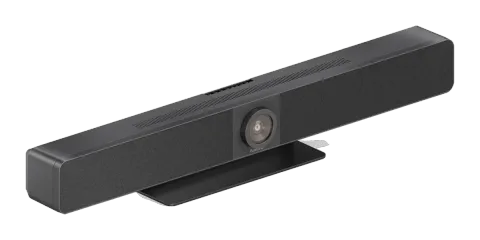
Wprowadzenie
VL-VB300-PRO to kompleksowe rozwiązanie do współpracy, które upraszcza spotkania w małych salach konferencyjnych i przestrzeniach typu huddle. Łącząc wideokonferencje, udostępnianie prezentacji oraz Wireless collaboration w jednym urządzeniu, pomaga zespołom skuteczniej się komunikować i współpracować.
Technologia kamery oparta na sztucznej inteligencji automatycznie utrzymuje w ostrości osoby mówiące i prezentujące, tworząc bardziej angażujące i naturalne doświadczenie spotkań zarówno dla uczestników obecnych w sali, jak i zdalnych. Elastyczne opcje udostępniania treści przewodowych i Wireless ułatwiają prezentację z różnych urządzeń, a bezproblemowa kompatybilność z platformami takimi jak Microsoft Teams, Zoom czy Webex zapewnia prostą instalację.
Dzięki czystemu dźwiękowi wypełniającemu pomieszczenie, inteligentnemu wzmocnieniu głosu i prostym opcjom sterowania, VL-VB300-PRO oferuje profesjonalne doświadczenie konferencyjne, które umożliwia produktywne spotkania przy minimalnej konfiguracji i maksymalnej łatwości użytkowania.
Uwagi ogólne
Prosimy o uważne i kompletne przeczytanie niniejszej instrukcji obsługi. Stanowi ona integralną część produktu i zawiera ważne informacje dotyczące obsługi i przechowywania. Proszę przechowywać ten dokument w bezpiecznym miejscu dla innych użytkowników lub do osobistego użytku.
Produkt przeznaczony jest wyłącznie do użytku wewnątrz pomieszczeń. Prosimy nie używać go na zewnątrz. Należy bezwzględnie unikać kontaktu z wodą i wilgocią.
Dla bezpieczeństwa produktu i zachowania zgodności (CE) prosimy nie przebudowywać i nie modyfikować tego produktu. Należy mieć na uwadze, że używanie produktu w sposób inny niż opisany powyżej może spowodować uszkodzenie urządzenia. Ponadto nieprawidłowe użytkowanie może stwarzać zagrożenia, takie jak zwarcie, pożar, porażenie prądem itp.
Instrukcje bezpieczeństwa
Uwaga: Przeczytaj uważnie instrukcję obsługi i zwróć szczególną uwagę na informacje dotyczące bezpieczeństwa. Jeśli nie zastosujesz się do instrukcji bezpieczeństwa oraz informacji o prawidłowym użytkowaniu zawartych w tym podręczniku, nie ponosimy odpowiedzialności za ewentualne obrażenia ciała lub szkody materialne. W takich przypadkach gwarancja/ rękojmia tracą ważność.
Bezpieczeństwo elektryczne
Uwaga: Upewnij się, że produkt jest podłączony do źródła zasilania zgodnego z parametrami podanymi w instrukcji obsługi. Nie narażaj produktu na działanie wody ani wilgoci, aby zapobiec porażeniu prądem lub uszkodzeniu.
Użytkowanie kabla sieciowego
Używaj produktu wyłącznie z dołączonymi akcesoriami. Nie próbuj go modyfikować ani wymieniać.
Użytkowanie
Używaj produktu wyłącznie zgodnie z przeznaczeniem opisanym w niniejszej instrukcji obsługi.
Konserwacja
Regularnie czyść produkt miękką, suchą szmatką, aby utrzymać prawidłowe działanie. Nie próbuj samodzielnie rozbierać ani naprawiać urządzenia. W przypadku problemów skontaktuj się z działem wsparcia technicznego.
Dzieci i zwierzęta
Uwaga: Trzymaj produkty, akcesoria i opakowania z dala od dzieci i zwierząt, aby zapobiec przypadkowym urazom lub uszkodzeniom.
Praca bez nadzoru
Nie pozostawiaj urządzenia bez nadzoru podczas pracy. Wyłącz/odłącz urządzenie, gdy nie jest używane.
Autoryzowany serwis
Tylko upoważniony personel powinien wykonywać naprawy lub modyfikacje produktu. Skontaktuj się z obsługą techniczną w celu uzyskania pomocy.
Awaryjne rozłączenie
Uwaga: W przypadku nietypowego zachowania (np. przegrzewania się, dymu) natychmiast odłącz produkt od źródła zasilania i skontaktuj się z obsługą techniczną.
Przechowywanie
Gdy produkt nie jest używany, przechowuj go w chłodnym, suchym miejscu, z dala od bezpośredniego światła słonecznego i ekstremalnych temperatur.
Zawartość opakowania
- 1x listwa wideo
- 1x zasilacz DC 20V/6A
- 1x kabel AC z wtyczką EU
- 1x pilot zdalnego sterowania
- 1x magnetyczna zaślepka obiektywu
- 1x zestaw montażowy ścienny
- 4x wkręty do rozbudowy
- 4x wkręty montażowe
- 1x kabel adapter USB do RJ45 dla VL-MIC110
Funkcje
- Inteligentne urządzenie do wideokonferencji. Kompleksowe rozwiązanie dla wszystkich scenariuszy spotkań
- Przewodowa prezentacja ekranu poprzez USB-C i HDMI
- Wireless Casting i Wireless Conferencing za pomocą 4K Dongle VL-DGL200
- Szerokokątny aparat 4K z polem widzenia 120°
- 8x cyfrowe mikrofony MEMS w tablicach o zasięgu 8 metrów i kącie 180°
- 2x 8W głośniki stereo pełnozakresowe z pasywnym radiatorem wzmacniającym bas
- Zawiera AEC (Akustyczna eliminacja echa), AGC (Automatyczna regulacja wzmocnienia), ANS
- (Automatyczne tłumienie szumów) oraz komunikację w trybie full duplex, aby wszyscy uczestnicy czuli się, jakby byli w tym samym pomieszczeniu
- Automatyczne kadrowanie / Śledzenie mówcy / Śledzenie prezentera / Galeria osób oparta na technologii AI, które sprawiają, że spotkania są bardziej intymne i przyjazne
- Plug and play z doskonałą kompatybilnością dla systemów operacyjnych i aplikacji UC, np. Zoom, Teams, Webex, Tecent Meeting itd.
- Zapewnia elastyczne opcje sterowania przez Web GUI i pilot zdalnego sterowania
- Wbudowane Wi-Fi
Specyfikacje
Wideo
| Port wejścia wideo | 1x HDMI IN 1x USB-C |
|---|---|
| Sygnał wejścia wideo | HDMI: HDMI 1.4, HDCP 1.4 USB-C: DisplayPort 1.2, HDCP 1.4 |
| Rozdzielczości wejściowe USB-C/HDMI | 640×4808, 720×4808 (480p), 720×5766 (576p), 800×6008, 1024×7688, 1280×7688, 1280×8008, 1280×10248, 1360×7688, 1366×7688, 1440×9008, 1400×1050, 1600×1200, 1680×1050, 1920×1200, 1280×7205 (720p30), 1280×7206 (720p50), 1280×7208 (720p60), 1920×10802 (1080p24), 1920×10803 (1080p25), 1920×10805 (1080p30), 1920×10806 (1080p50), 1920×10808 (1080p60), 3840×21605 (2160p30) |
| Rozdzielczości wejściowe Miracast (Wi-Fi) | 640×4808, 720×4808 (480p), 720×5766 (576p), 1280×7202, 1280×7203, 1280×7205 (720p30), 1280×7206 (720p50), 1280×7208 (720p60), 1920×10802 (1080p24), 1920×10803 (1080p25), 1920×10805 (1080p30), 1920×10806 (1080p50), 1920×10808 (1080p60) |
| Rozdzielczości wejściowe Airplay Mirroring (LAN/Wi-Fi) | Do 1920×10808 (1080p60) |
| Rozdzielczości wejściowe USB-C Dongle | 1920×10808 (1080p60), 3840×21605 (2160p30) |
| Obsługiwane częstotliwości odświeżania | 1 = 23,98Hz, 2 = 24Hz, 3 = 25Hz, 4 = 29,97Hz, 5 = 30Hz, 6 = 50Hz, 7 = 59,94Hz, 8 = 60Hz |
Video Output
| Port Video Output | 2x HDMI OUT |
|---|---|
| Sygnał Video Output | HDMI OUT1: HDMI 2.0, HDCP 2.2 HDMI OUT2: HDMI 1.4, HDCP 2.2 USB Out: do 4K@30, MJPEG/NV12/H.264/H.265 | UVC 1.1 |
| Rozdzielczości Output HDMI OUT1 | 640×480⁸, 720×480⁸ (480p60), 720×576⁸ (576p60), 800×600⁸, 1024×768⁸, 1280×720⁶ (720p50), 1280×720⁸ (720p60), 1280×800⁸, 1280×1024⁸, 1366×768⁸, 1440×900⁸, 1600×1200⁸, 1680×1050⁸, 1920×1200⁸, 1920×2160⁵, 2560×1440⁵, 2560×1440⁸, 2560×1600⁸, 1920×1080² (1080p24), 1920×1080³ (1080p25), 1920×1080⁵ (1080p30), 1920×1080⁶ (1080p50), 1920×1080⁸ (1080p60), 3840×2160³ (2160p25), 3840×2160⁵ (2160p30), 3840×2160⁸ (2160p50), 3840×2160⁸ (2160p60) |
| Rozdzielczości Output HDMI OUT2 | 640×480⁸, 720×480⁸ (480p60), 720×576⁸ (576p60), 800×600⁸, 1024×768⁸, 1280×720⁶ (720p50), 1280×720⁸ (720p60), 1280×800⁸, 1280×1024⁸, 1366×768⁸, 1440×900⁸, 1600×1200⁸, 1680×1050⁸, 1920×1200⁸, 1920×2160⁵, 2560×1440⁵, 2560×1440⁸, 2560×1600⁸, 1920×1080² (1080p24), 1920×1080³ (1080p25), 1920×1080⁵ (1080p30), 1920×1080⁶ (1080p50), 1920×1080⁸ (1080p60), 3840×2160³ (2160p25), 3840×2160⁵ (2160p30) |
| Obsługiwane częstotliwości odświeżania | 1= 23,98Hz, 2 = 24Hz, 3 = 25Hz, 4 = 29,97Hz, 5 = 30Hz, 6 = 50Hz, 7 = 59,94Hz, 8 = 60Hz |
Kamera i czujnik
| Obiektyw | Stała ogniskowa, 1/1,8 cala, efektywne piksele: 8,0M, DFOV: 120° |
|---|---|
| Sensor | CMOS, 1/1,8 cala, efektywne piksele: 8,0M |
| Balans bieli | Auto |
| Kompensacja podświetlenia wstecznego | Auto |
| Cyfrowa redukcja szumów | 2D, 3D, obsługiwane cyfrowe redukcje szumów |
| ePTZ | Obsługiwane | 5x zoom cyfrowy |
| HDR | Obsługiwany |
| Tryb śledzenia | Auto Framing / Śledzenie głośnika / Śledzenie prezentera / Galeria osób |
Głośnik z funkcją głośnomówiącą
| Mikrofon | 8 liniowych matryc mikrofonów z funkcją redukcji echa, zakres odbioru: 8m |
|---|---|
| Głośnik | 2x 8W z pasywnym radiatorem poprawiającym basy |
Komunikacja i sterowanie
| HDMI | HDMI 2.0, HDCP 2.2 |
|---|---|
| USB | USB-C: host USB 3.0 (ładowanie do 60W) USB-A: urządzenie USB 3.0 USB-B: host USB 3.0 |
| Protokół USB | UAC, UVC, USB HID |
| Ethernet | 1x RJ-45, 100/1000Mbps |
| WLAN | IEEE 802.11 a/b/g/n/ac |
| Metoda sterowania | Interfejs Web UI, Pilot zdalnego sterowania |
Ogólne
| Temperatura pracy | 0°C ~ 40°C (32°F do 104°F), 10% do 90%, bez kondensacji |
|---|---|
| Temperatura przechowywania | -20°C ~ 60°C (-4°F do 140°F), 10% do 90%, bez kondensacji |
| MTBF | >30000h |
| Zasilanie | DC 20V/6A |
| Pobór mocy | 110W (maks.) |
| Wymiary (Szer. x Wys. x Gł.) | 700mm x 126,83mm x 90mm (z uchwytem) |
| Waga netto | 2,42kg (z uchwytem) |
| Waga brutto | 6,22kg |
Opis panelu
Widok z przodu
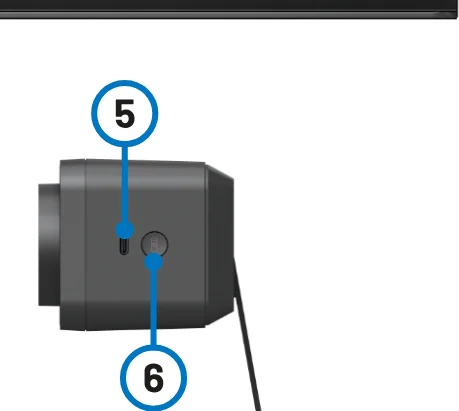
Widok z boku
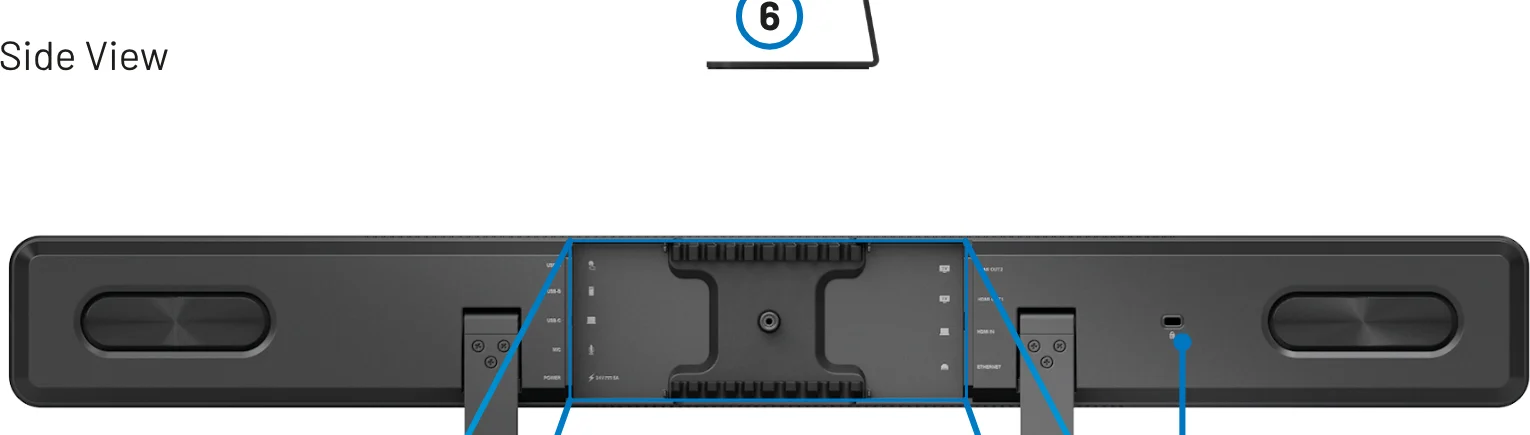
Widok z tyłu
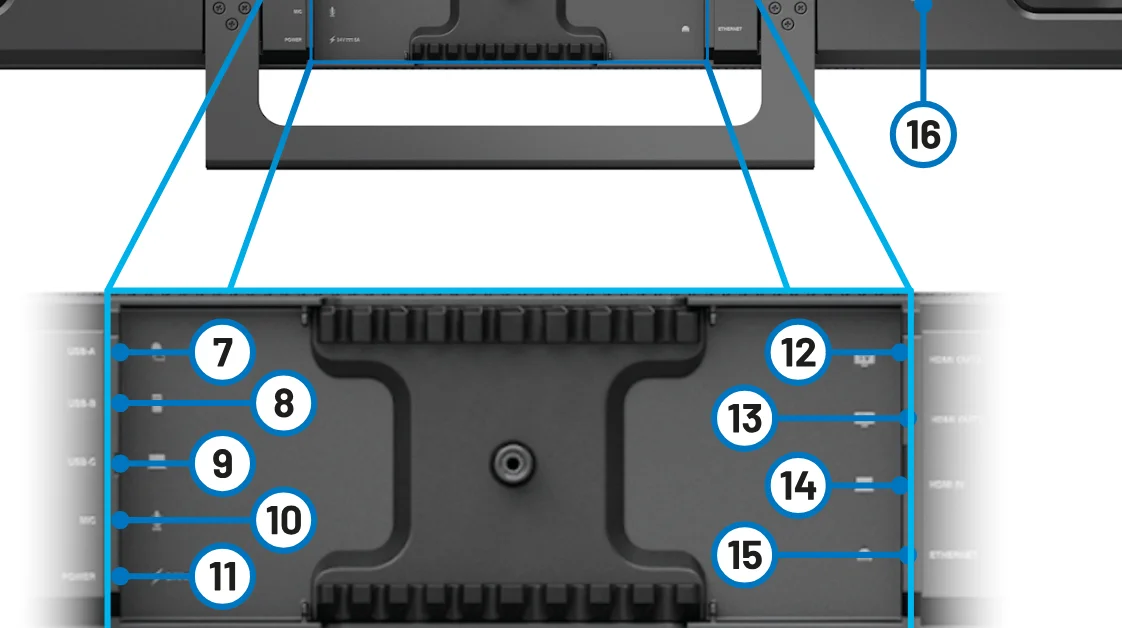
Zbliżenie
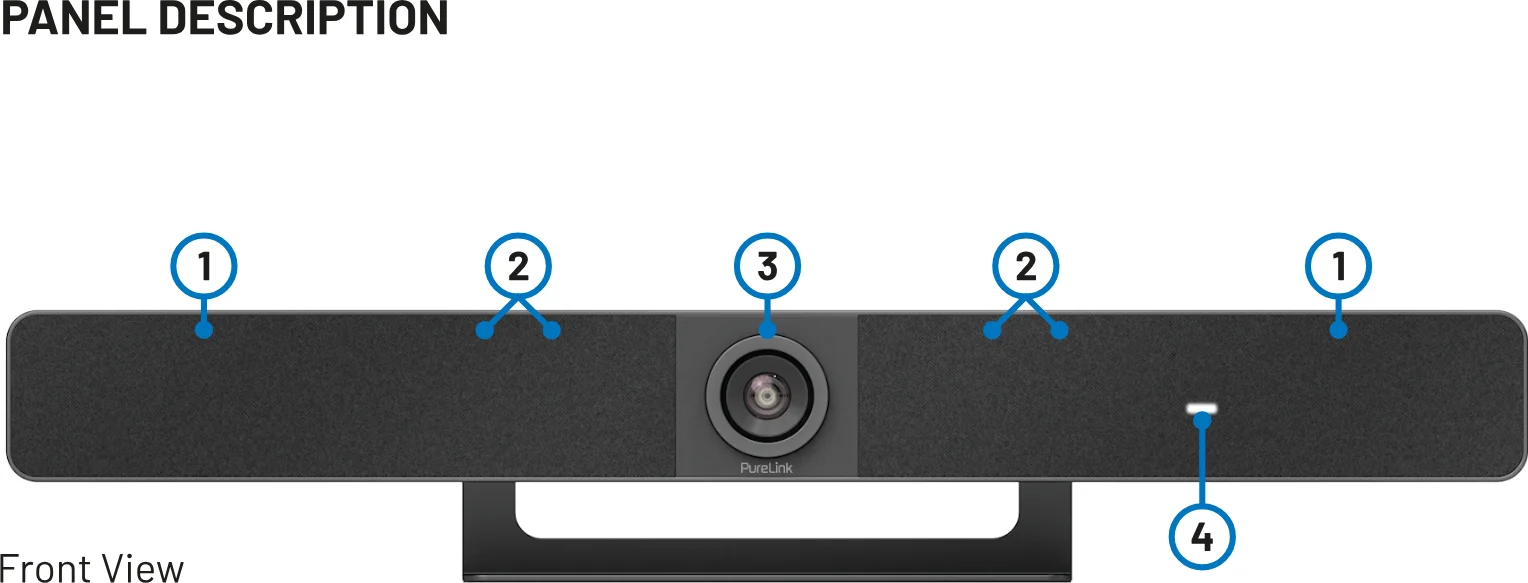
| Nr | Nazwa | Opis |
|---|---|---|
| 1 | Głośnik | 2 x głośniki do wyjścia sygnału audio. |
| 2 | Mikrofon | 8 x liniowych matryc mikrofonowych do zbierania dźwięku. |
| 3 | Obiektyw | Obiektyw kamery. |
| 4 | Dioda stanu | Pomarańczowa migająca: Urządzenie się uruchamia. Biała świecąca: Urządzenie działa prawidłowo. Białe miganie: Urządzenie jest w trybie czuwania. Bardzo szybkie białe miganie: Trwa aktualizacja urządzenia. Oddychanie i białe światło: Urządzenie jest w stanie uśpienia. Czerwone świecenie: Mikrofon urządzenia jest wyciszony. Niebieskie miganie: Urządzenie jest w trybie parowania. |
| 5 | USB-C | Podłącz do Dongle w celu parowania |
| 6 | Przycisk parowania | Naciśnij i przytrzymaj ten przycisk przez ponad 2 sekundy, aby rozpocząć parowanie z pilotem. |
| 7 | USB-A | Port USB 3.0 typu A. Połącz z urządzeniem USB, takim jak ekran dotykowy. |
| 8 | USB-B | Port USB 3.0 typu B. Podłącz do PC w pomieszczeniu na spotkaniach. |
| 9 | USB-C | Port USB 3.0 typu C. Power Delivery: maks. 60W. Podłącz do laptopa na spotkaniach. |
| 10 | MIC | Podłącz do mikrofonu zewnętrznego. |
| 11 | DC 20V/6A | Podłącz do zasilacza zapewniającego DC 20V/6A. |
| 12 | HDMI OUT2 | Port HDMI 1.4 typu A żeński. Podłącz do urządzenia wyświetlającego HDMI lub karty przechwytującej PC w pokoju. |
| 13 | HDMI OUT1 | Port HDMI 2.0 typu A żeński. Podłącz do urządzenia wyświetlającego HDMI lub karty przechwytującej PC w pokoju. |
| 14 | HDMI IN | Port HDMI 1.4 typu A żeński. Podłącz do źródła HDMI. |
| 15 | ETHERNET | Podłącz do urządzenia sieciowego (np. switch, router bezprzewodowy, komputer) do sygnału Airplay Mirroring oraz do sterowania LAN (GUI Web & Telnet API). |
| 16 | Gniazdo zabezpieczenia Kensington |
Instalacja
Notatka: Przed instalacją upewnij się, że urządzenie jest odłączone od źródła zasilania.
Montaż urządzenia na ścianie
- Wywierć otwory w wybranym miejscu na ścianie, a następnie włóż dostarczone kołki rozporowe w otwory. Zamocuj wspornik ścienny na ścianie za pomocą dostarczonych śrub montażowych.
- Usuń podstawę z urządzenia.
- Przykręć wspornik ścienny do urządzenia.
- Zamocuj wspornik ścienny urządzenia do wspornika ściennego zamontowanego na ścianie.
Zastosowanie
Notatka: Przed okablowaniem odłącz zasilanie wszystkich urządzeń. Podczas okablowania delikatnie podłączaj i odłączaj kable.
BYOM
Jeden kabel Type-C o pełnej funkcjonalności (opcjonalny) obsługuje DP 1.2, USB 3.0, USB 2.0 oraz Power Delivery (maks. 60W).
Druga metoda połączenia to użycie standardowych kabli HDMI oraz USB-A i USB-B.
- USB-C HDMI
- Laptop VL-VB300-PRO TV
- HDMI
- USB-A do USB-B
- HDMI 1
- HDMI 2
- Laptop VL-VB300-PRO
- TV
- TV
ZOOM ROOM + BYOM
Notatka: Po podłączeniu urządzenia do komputera, system oraz określone aplikacje mogą je wykryć pod następującą nazwą:
Model: VL-VB300-PRO Kamera/Głośnik/Mikrofon: VL-VB300-PRO
- HDMI
- HDMI USB 3.0
- TV
- TV USB karta przechwytująca (certyfikowana przez Zoom)
- VL-VB300-PRO Pokój PC Laptop
- Dongle
- Internet
- HDMI
- Ethernet
KASKADOWE POŁĄCZENIE MIKROFONÓW
Notatka: Zalecana jest instalacja na biurku, a do 5 jednostek VL-MIC110 można połączyć kaskadowo. Całkowita długość wszystkich użytych kabli CAT6 nie może przekroczyć 26 metrów.
Maks. 18 m kabla CAT6 między pierwszym VL-MIC110 a adapterem USB-to-RJ45. Zalecany kabel CAT6 2 m między sąsiednimi mikrofonami VL-MIC110
- VL-VB300-PRO
- VL-MIC110 (1)
- VL-MIC110 (2)
- VL-MIC110 (4)
- VL-MIC110 (3)
- VL-MIC110 (5)
- Mini USB do RJ-45
- Złącze RJ-45
- Kabel Ethernet
- Kabel Ethernet
- Kabel Ethernet
- Kabel Ethernet
- MIC
Kluczowe funkcje
Jeśli korzystasz z komputera PC i chcesz, aby jego aplikacje i zawartość były wyświetlane na innym ekranie, warto rozważyć mirrorowanie ekranu PC na ten ekran.
Dzięki wsparciu mirrorowania ekranu urządzenie pozwala na bezprzewodowe udostępnianie zawartości urządzeń mobilnych na dowolnych wyświetlaczach HDMI przez Airplay Mirroring, Miracast oraz Dongle. W niniejszej instrukcji urządzenia mobilne dostępne do mirrorowania ekranu określane są jako „źródło mirrorowania ekranu” i obejmują urządzenia Apple (iPhone/iPad/Mac), telefony z Androidem, komputery Windows oraz Dongle.
Mirroring ekranu przez Airplay (urządzenia Apple)
- Połącz iPhone/iPad/Mac z soft AP urządzenia. SSID soft AP: taka sama jak nazwa urządzenia switchera i można ją uzyskać z OSD w prawym górnym rogu ekranu wyświetlacza. Domyślnie ustawiona jako VL-VB300-PRO. Hasło: ustaw za pomocą Web UI lub Telnet API i dostępne jest z OSD w prawym dolnym rogu ekranu wyświetlacza. Domyślnie 12345678.
- Otwórz Centrum sterowania na urządzeniu Apple, stuknij [Screen Mirroring], aby wybrać odpowiednie urządzenie do mirrorowania (domyślna nazwa urządzenia to VL-VB300-PRO) z wyskakującego menu.
- Aby odłączyć urządzenie Apple od switchera: kliknij [Stop Mirroring], wyświetlacz przestanie pokazywać ekran urządzenia.
Mirroring ekranu przez Miracast (telefony Android i komputery Windows)
Dla urządzeń mobilnych z Androidem (na przykładzie serii Samsung Galaxy):
- Włącz funkcję Wi-Fi lub WLAN na swoim urządzeniu mobilnym.
- Na urządzeniu mobilnym przesuń palcem w dół od góry ekranu i stuknij ikonę przerzucania (cast) lub ikonę SmartView, aby wybrać odpowiednie urządzenie do mirrorowania z wyskakującego menu [CONNECT].
- Aby odłączyć telefon od switchera: kliknij [DISCONNECT] na ekranie telefonu.
Notatka: Ikona, instrukcja i dostęp do funkcji Miracast mogą się różnić na różnych urządzeniach z Androidem, prosimy o zapoznanie się z instrukcją obsługi Twojego urządzenia w celu uzyskania dokładnych wskazówek.
Jeśli nie uda się korzystać z funkcji Miracast, wyłącz Wi-Fi w urządzeniu mobilnym i włącz je ponownie lub w razie potrzeby uruchom urządzenie ponownie.
Dla komputera Windows (Windows 10 lub nowszy)
- Włącz funkcję Wi-Fi lub WLAN na komputerze.
- Na komputerze naciśnij kombinację klawiszy, aby wybrać odpowiednie urządzenie do mirrorowania z wyskakującego menu.
- Aby odłączyć komputer od urządzenia: kliknij [Disconnect], wyświetlacz przestanie pokazywać ekran komputera.
Notatka: Ikona i interfejs funkcji Miracast mogą się różnić w zależności od komputera. Niektóre komputery z Windows 10/11 mogą nie obsługiwać mirroringu ekranu przez Miracast z powodu problemów z kompatybilnością.
Wskazówka: Zarówno Airplay mirroring, jak i Miracast obsługują kod dostępu. Jeśli na Twoich urządzeniach pojawi się okno wprowadzania PIN-u, wprowadź kod dostępu, który można uzyskać przez OSD. (Zobacz sekcję „OSD” po więcej informacji.)
Mirroring ekranu przez Dongle
Dongle pozwala użytkownikom na bezprzewodowe udostępnianie zawartości laptopa na wyświetlaczu bez konieczności instalowania aplikacji.
Aby sparować Dongle:
- Sparuj Dongle z urządzeniem. Podłącz Dongle do portu PAIRING w urządzeniu, aby sparować. Po zakończeniu parowania na ekranie pojawi się komunikat „Parowanie zakończone sukcesem”.
- Podłącz Dongle do laptopa. Po podłączeniu Dongle do laptopa rozpocznie on działanie i połączy się z soft AP urządzenia. Po pomyślnym połączeniu się Dongle z urządzeniem dioda LED Dongle przestaje migać i świeci ciągle.
- Naciśnij teraz przycisk projekcyjny Dongle, aby natychmiast udostępnić ekran laptopa na wyświetlaczu. Przytrzymaj przycisk przez co najmniej 5 sekund, aby ekran laptopa był wyświetlany na pełnym ekranie.
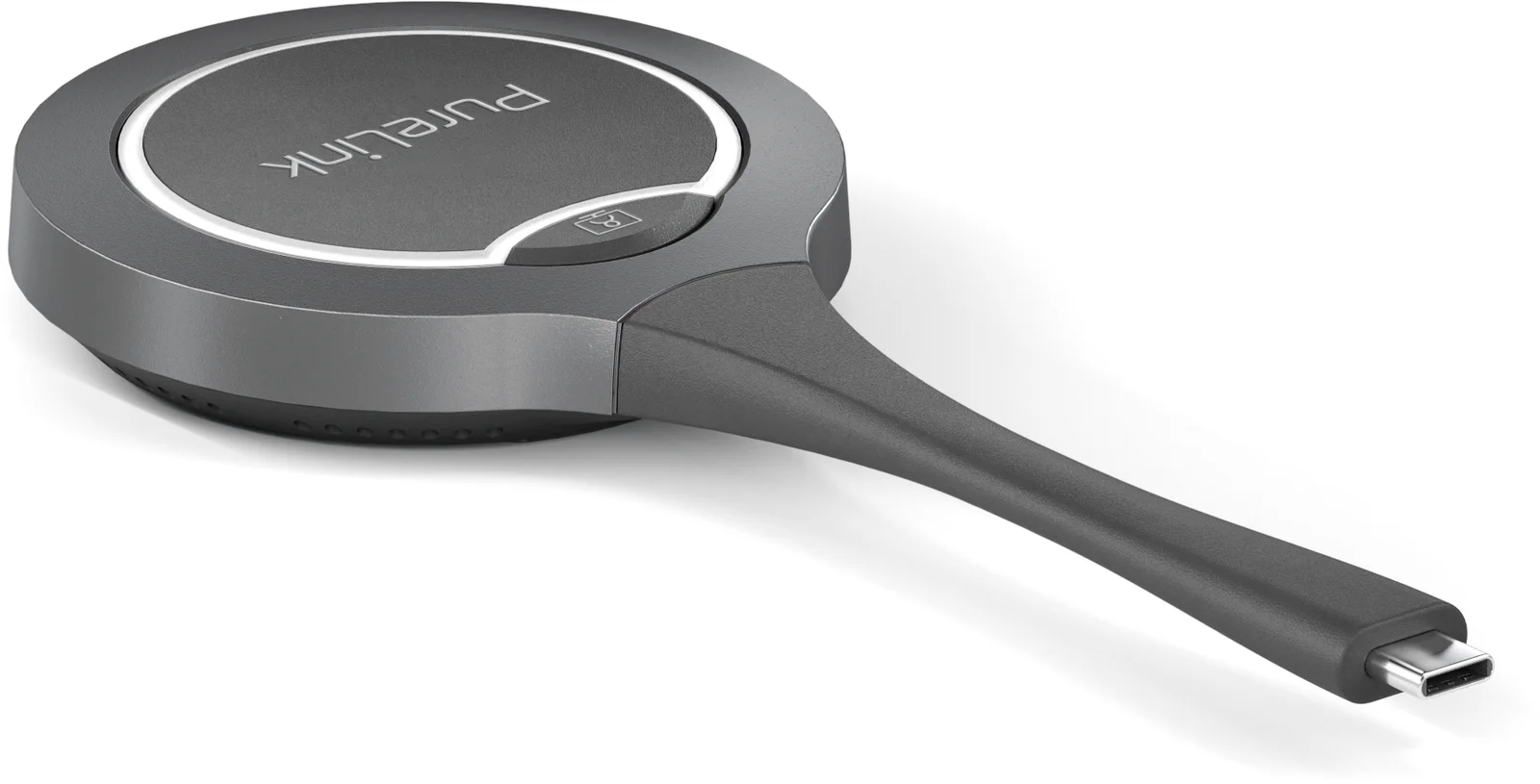
Notatka: Więcej informacji o Dongle znajdziesz w jego instrukcji obsługi.
Wireless Conference
Funkcja Wireless Conference umożliwia laptopowi bezprzewodowy dostęp do USB-owych urządzeń konferencyjnych (takich jak kamera USB, głośnik konferencyjny USB itd.) podłączonych do switchera poprzez Dongle.
Jak korzystać z tej funkcji:
- Parowanie między switcherem a Dongle. Podłącz Dongle do portu PAIRING switchera, aby sparować oba urządzenia.
- Włóż dongle do laptopa. Pojawi się wyskakujące okno w prawym dolnym rogu pulpitu. Kliknij je, a następnie w kolejnym oknie wybierz "Run PureLink-Share-Setup.vbs", aby zainstalować aplikację.
- Proces instalacji będzie działał w tle, a aplikacja uruchomi się automatycznie po pomyślnym zakończeniu instalacji.
- Podłącz Dongle do portu USB-C laptopa.
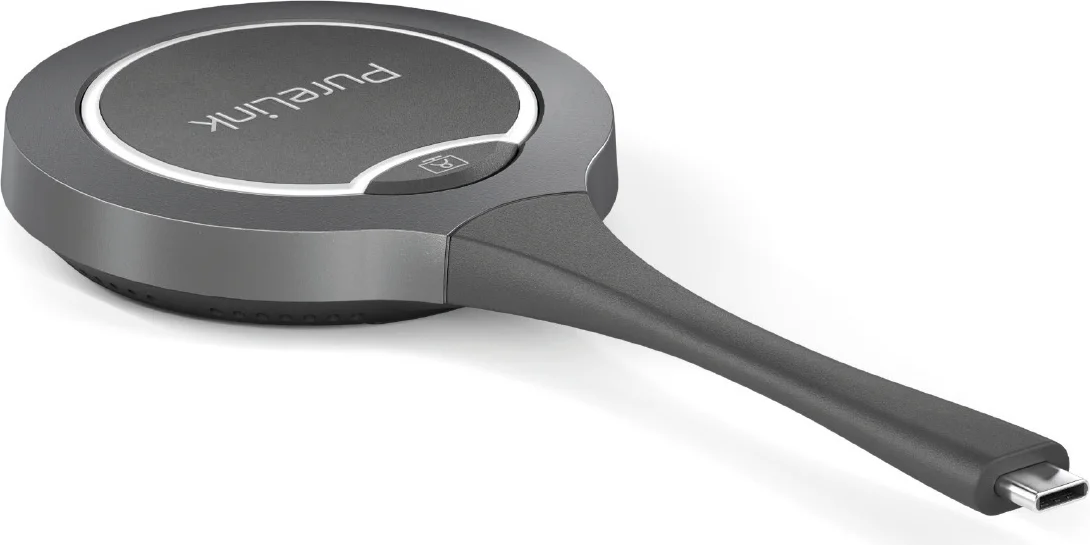
Notatka: Dongle będzie gotowy do nadawania i odbierania sygnałów w ciągu kilku sekund.
Upewnij się, że port USB-C w laptopie obsługuje wyjście audio i wideo.
- Naciśnij przycisk Wireless Conference na Dongle, aby bezprzewodowo połączyć laptop z urządzeniami USB. Teraz możesz korzystać z kamery USB i głośnika USB przez laptop według własnych potrzeb.
Multi-View
Domyślnie VL-VB300-PRO umożliwia funkcję układu dual-view przy 2 aktywnych źródłach i jednym ekranie.
Automatyczne przełączanie
Urządzenie obsługuje automatyczne przełączanie sygnałów wejściowych i układów wyświetlania. Automatyczne przełączanie sygnału pozwala łatwo i szybko wybrać żądane źródła, stosując zasadę Last-In-First-Out, jak poniżej:
- Gdy źródło wideo jest wyświetlane na pełnym ekranie, podłącz kolejne źródło wideo do urządzenia, urządzenie automatycznie przełączy się na układ Dual-View.
- Gdy dwa źródła wideo są wyświetlane w trybie Dual-View, podłącz dodatkowe źródło do switchera, najnowsze źródło wejściowe zastąpi to, które jest dłużej wyświetlane na ekranie.
- Gdy dwa źródła wideo są wyświetlane w Dual-View i zaprzestajesz wyświetlania jednego ze źródeł, urządzenie automatycznie przełączy się na tryb Single-View z pełnym ekranem.
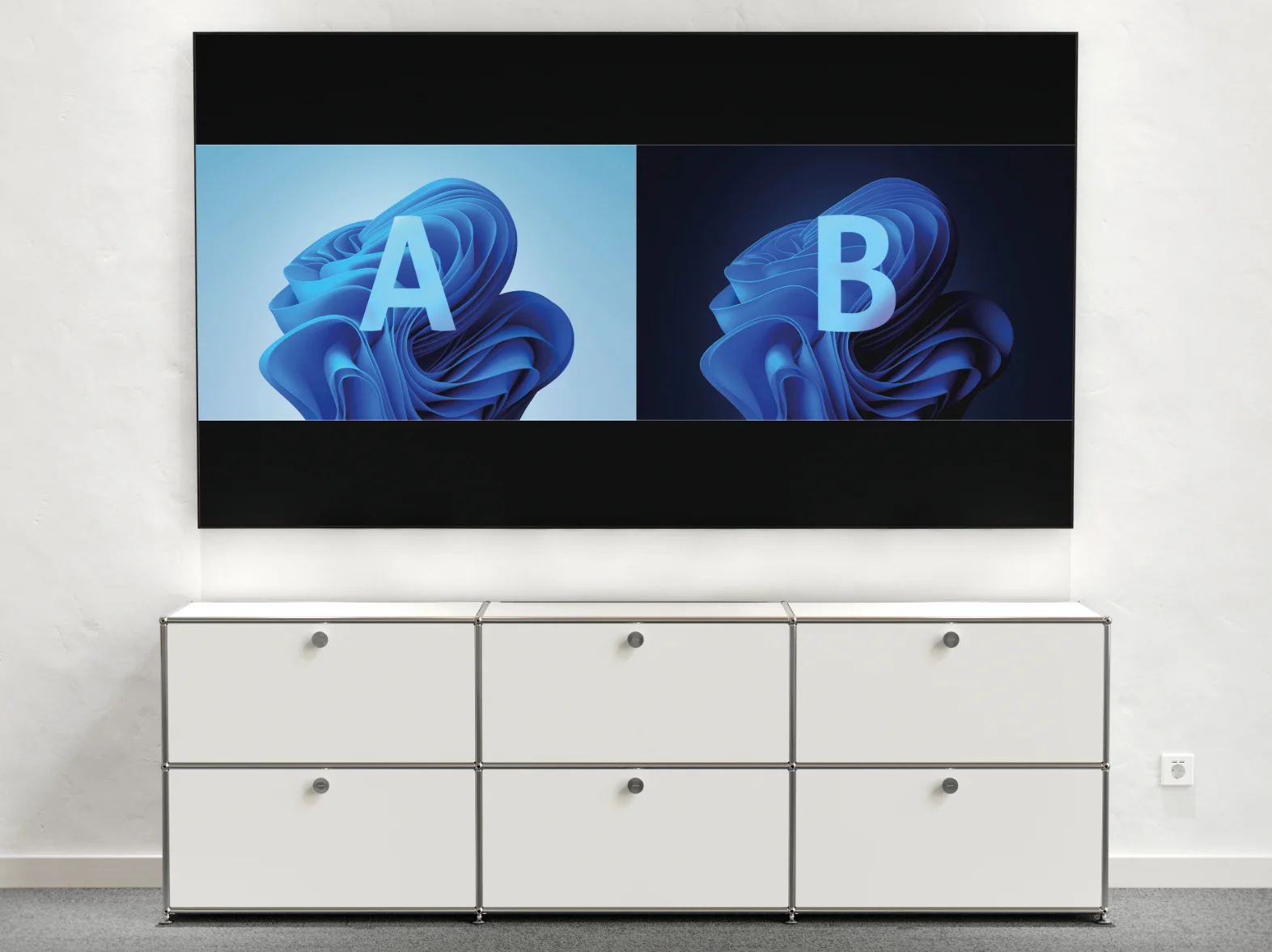
Dual-Displays
Urządzenie obsługuje wyjście dual-display według następujących zasad:
Przy jednym aktywnym źródle wideo: źródło wyświetlane jest na HDMI OUT1, natomiast HDMI OUT2 pokazuje Ekran przewodnika.
Jeśli pierwsze źródło zostanie odłączone i podłączone zostanie drugie źródło: nowe źródło wyświetlone jest na HDMI OUT1, a na HDMI OUT2 pozostaje Ekran przewodnika.
Gdy dwa źródła wideo są aktywne: oba źródła są wyświetlane osobno na dwóch wyjściach. Po podłączeniu trzeciego aktywnego źródła pierwsze źródło zostaje usunięte, a wyjścia HDMI pokazują odpowiednio drugie i trzecie źródło.
Ekran przewodnika
Urządzenie wyświetla obraz Ekranu przewodnika, gdy żadne źródło wideo nie jest wybrane lub wyświetlane. Ekran przewodnika może być spersonalizowany na stronie Web UI urządzenia, aby przekazać spersonalizowane instrukcje połączenia.
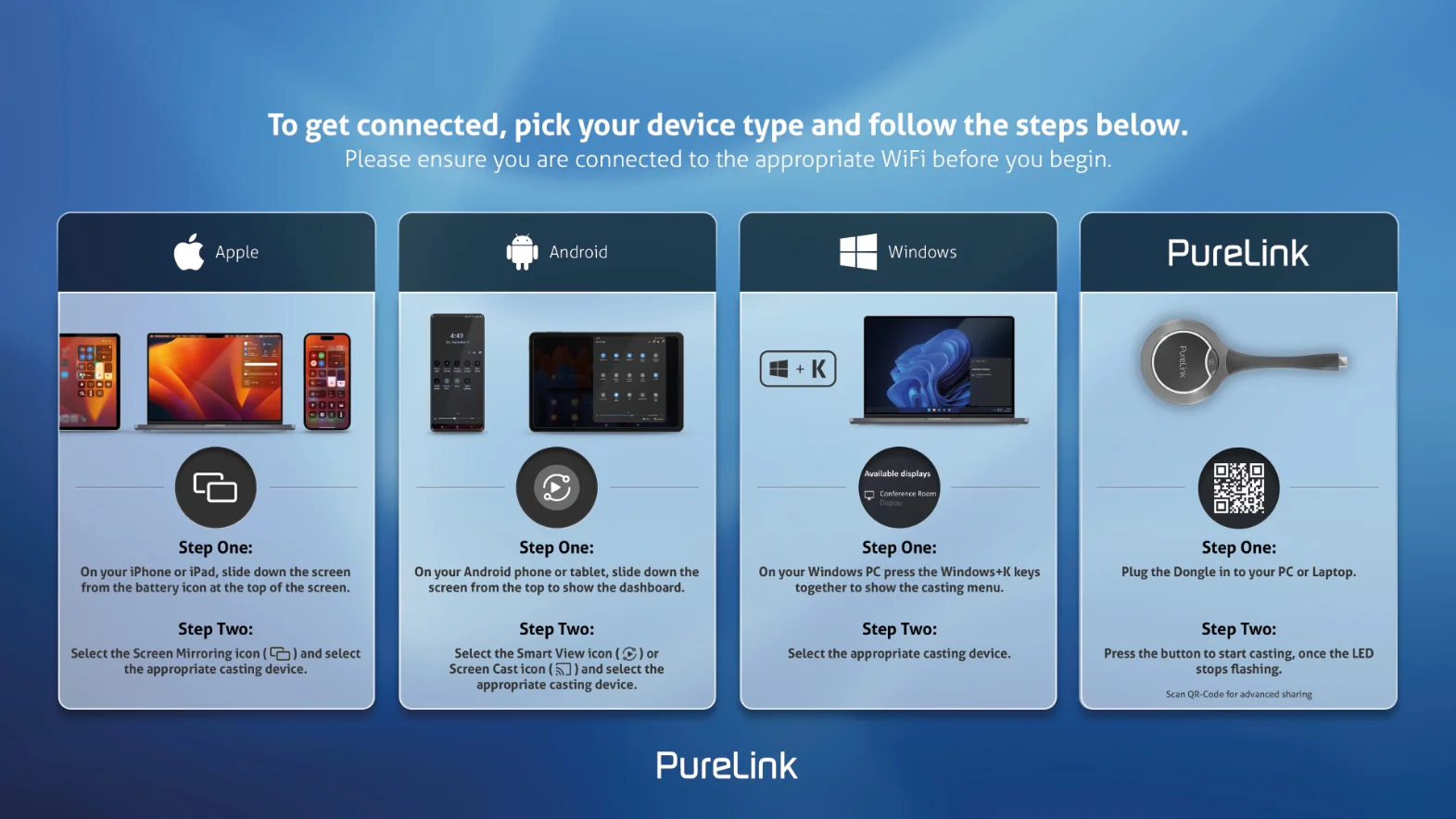
Ekran przewodnika jest dostępny w następujących przypadkach:
Automatyczne przełączanie:
Odłącz wszystkie źródła wideo od urządzenia, pojawi się ekran przewodnika.Ręczne przełączanie:
Zaloguj się na stronę web UI, aby wybrać ekran przewodnika dla wyjść HDMI. Aby uzyskać więcej informacji, zobacz sekcję Stan & Przełączanie.Wyślij polecenie API przez telnet do urządzenia, aby wyświetlić ekran przewodnika.
Więcej informacji znajduje się w osobnej dokumentacji API.
Wskazówka: Obraz ekranu przewodnika można zmienić przez Web UI, więcej informacji znajdziesz w sekcji Ustawienia systemu.Domyslnie, jeśli urządzenie wyświetla ekran przewodnika przez 60 sekund, na ekranie przewodnika pojawia się 60-sekundowe odliczanie OSD. Po osiągnięciu zera urządzenie przechodzi w tryb czuwania.
OSD
Urządzenie posiada wsparcie OSD (On-Screen Display), które pozwala użytkownikom na oglądanie podstawowych informacji o urządzeniu, w tym kanału źródła wideo, kodu dostępu, nazwy urządzenia i adresu IP itd. Poniżej znajdują się dwa różne przykłady OSD.
Przykład 1: tryb pełnoekranowy
- Adres IP switchera
- Hasło WiFi switchera
- Nazwa urządzenia switchera
- Kod dostępu switchera
- Nazwa źródła wideo
Przykład 2: Tryb Dual-View
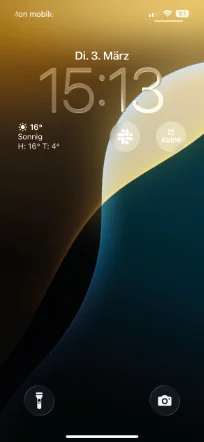
Notatka: Gdy urządzenie wyświetla obraz ekranu przewodnika, OSD jest wyświetlany cały czas.Gdy urządzenie wyświetla określone źródła wideo, OSD będzie wyświetlane na urządzeniu wyświetlającym przez 10 sekund, a następnie zniknie.Domyslnie kod dostępu jest pusty, dlatego OSD nie pokazuje kodu dostępu. Jeśli chcesz ustawić kod dostępu, zobacz sekcję BYOD > Kod dostępu po więcej informacji.
- AIRPLAY1 HDMI IN
- Adres IP Switchera
- Hasło WiFi SwitcheraNazwa źródła wideoNazwa źródła wideo
- Nazwa urządzenia Switchera
- Kod dostępu Switchera
- Nazwa źródła wideo
Używanie pilota zdalnego sterowania
Podczas korzystania z pilota zdalnego sterowania, naciśnięcie przycisków strzałek w lewo lub w prawo przesunie kursor wyboru pomiędzy dwoma ekranami. Naciśnięcie przycisku [Home] przełączy wybrany ekran na tryb pojedynczego wyświetlania ([Single Screen]). Niewybrany bezprzewodowy sygnał wideo zostanie rozłączony, natomiast przewodowe sygnały wideo pozostaną połączone; jednak wszystkie źródła muszą zostać ponownie połączone ręcznie, aby powrócić do trybu podziału ekranu ([Split Screen]).
Parowanie z pilotem zdalnego sterowania
Urządzeniem można sterować za pomocą dostarczonego pilota zdalnego sterowania, po pomyślnym sparowaniu go z urządzeniem.
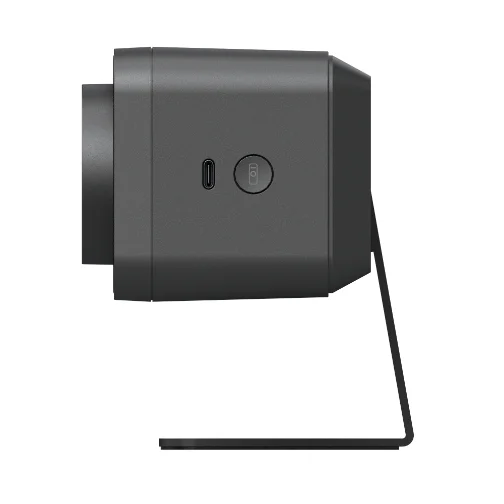
- Naciśnij i przytrzymaj przycisk parowania po lewej stronie obudowy, dioda stanu zacznie migać na niebiesko, co oznacza wejście urządzenia w tryb parowania.
- Naciśnij dowolny przycisk na pilocie, na ekranie pojawi się komunikat „Remote Control Connected”, który oznacza, że parowanie pilota z urządzeniem zakończyło się sukcesem. Teraz możesz łatwo kontrolować urządzenie za pomocą pilota.
Poniżej przedstawiono krótki opis funkcji przycisków pilota zdalnego sterowania:
| Przycisk | Funkcja |
|---|---|
| Parowanie | Naciśnij i przytrzymaj przycisk przez 2 s, aby urządzenie rozpoczęło parowanie. |
| Odbierz | N/D |
| Zakończ połączenie | N/D |
| Home | Naciśnij, aby wrócić do domyślnego widoku kamery (dostępne tylko gdy tryb Trackingu jest wyłączony). Naciśnij i przytrzymaj przez 2 s, aby wyświetlić OSD zawierające adres IP, nazwę modelu itd. |
| Nawigacja | Naciśnij, aby wykonać ePTZ (dostępne tylko gdy tryb Trackingu jest wyłączony). Gdy urządzenie jest połączone z wyświetlaczem przez pojedynczy port HDMI OUT i działa w trybie podwójnego ekranu, możesz używać przycisków nawigacji w lewo i w prawo, aby przełączać się między dwoma ekranami. Naciśnięcie przycisku [Home] spowoduje wyświetlenie wybranego ekranu na pełnym ekranie. Ta operacja ma pierwszeństwo przed ePTZ. Sterowanie ePTZ wznowi się dopiero po wyjściu z trybu Split Screen. |
| Presety | Gdy tryb Trackingu jest wyłączony: naciśnij i przytrzymaj przez 3 s, aby zapisać aktualny widok kamery w preset 1 lub 2. Naciśnij, aby przełączyć widok kamery na preset 1 lub 2. |
| Wyciszenie/Wyłączenie wyciszenia | Naciśnij, aby przełączać między wyciszeniem a wyłączeniem wyciszenia mikrofonu urządzenia. |
| Głośność | Naciśnij, aby dostosować głośność. Naciśnij i przytrzymaj, aby ciągle zmieniać głośność. |
| Tryb Trackingu | Naciśnij, aby przełączać między Auto Framing, Speaker Tracking, Presenter Tracking, Individuals Gallery i Wyłączony. |
| Zoom | Naciśnij, aby regulować zoom. Naciśnij i przytrzymaj, aby ciągle regulować zoom. |
Naciśnij i przytrzymaj przyciski parowania oraz odchodzenia przez 3 sekundy, pilot wejdzie w tryb parowania.
Web UI
Web UI zaprojektowany dla tego urządzenia umożliwia podstawowe ustawienia. Można się do niego dostać przez nowoczesną przeglądarkę, np. Chrome, Safari, Firefox itp.
- Podłącz port Ethernet urządzenia do lokalnej sieci LAN. (Upewnij się, że w sieci działa serwer DHCP, aby Switcher mógł uzyskać ważny adres IP.)
- Podłącz komputer do tej samej sieci co urządzenie.
- Wprowadź adres IP urządzenia w przeglądarce i naciśnij Enter, pojawi się następujące okno. Uwaga: Domyślny tryb IP dla tego urządzenia to DHCP.
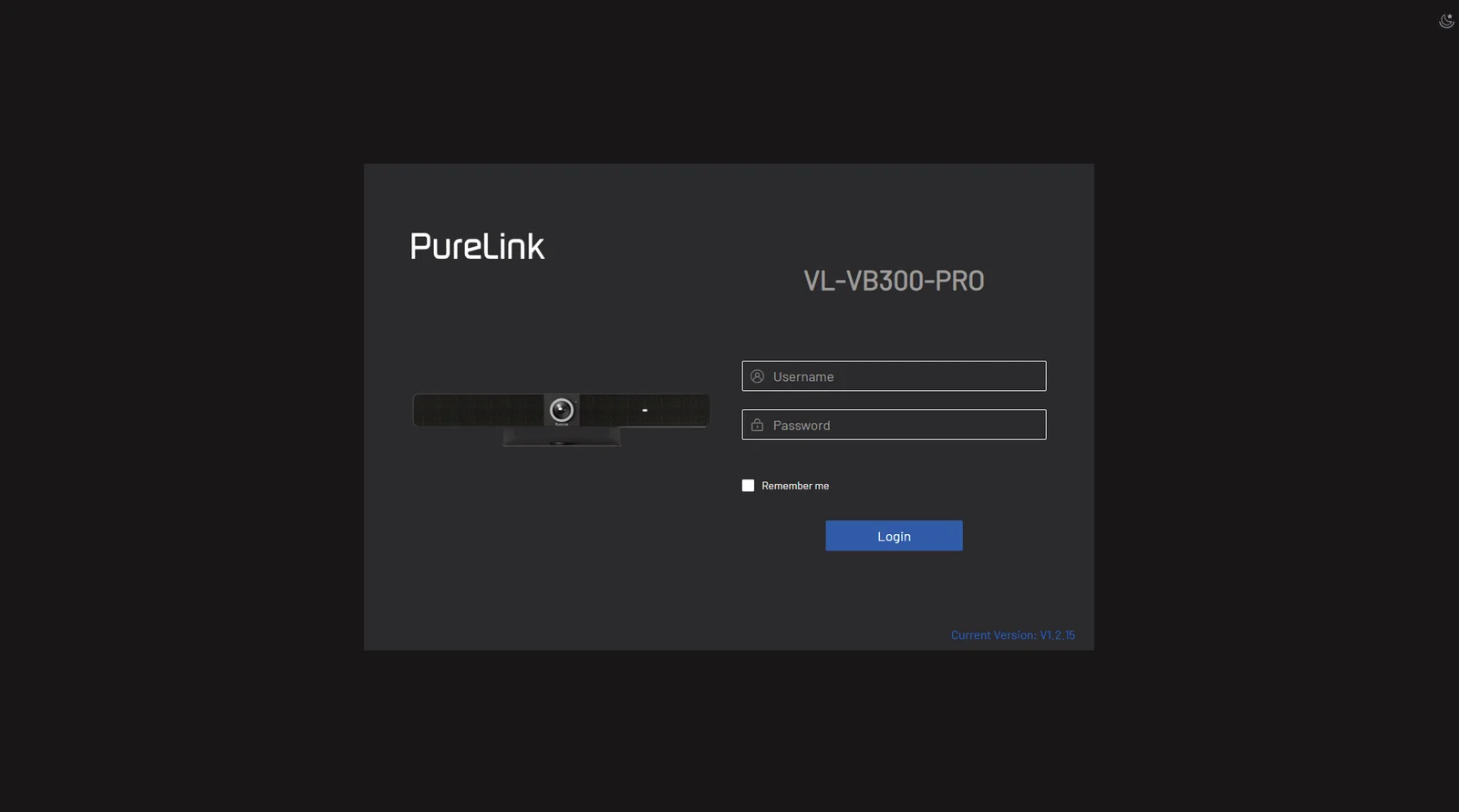
- Wprowadź nazwę użytkownika i hasło (domyślna nazwa użytkownika i hasło: admin) i kliknij [Login], aby wejść na stronę główną.
Strona główna zawiera zakładki: Przegląd, Kamera, Ustawienia oraz Wsparcie.
- Przegląd – zawiera podstawowe informacje o urządzeniu.
- Kamera – ustawienia parametrów kamery.
- Ustawienia – podstawowe ustawienia wideo, Wi-Fi, BYOD itd.
- Wsparcie – funkcja aktualizacji oprogramowania i informacje o urządzeniu.
Kliknij, aby otworzyć / zamknąć tryb pomocy. Po otwarciu niektóre opisy funkcji będą wyświetlane pod opcjami lub przyciskami. Kliknij, aby przełączać tło między czarnym i białym. Kliknij, aby wyjść i wrócić do strony logowania.
PRZEGLĄD
Ta strona zawiera wersję oprogramowania oraz status wyjściowego czasu i ustawień HDCP dla urządzenia.
| Element | Opis |
|---|---|
| Przycisk podglądu | Kliknij, aby rozpocząć tryb podglądu, w którym obraz z kamery będzie wyświetlany w tym oknie do podglądu w czasie rzeczywistym (kamera nie będzie dostępna dla innych aplikacji podczas podglądu). Wszystkie ustawienia będą odzwierciedlane na żywo w tym widoku. Aby wyjść z trybu podglądu, wystarczy przesunąć mysz na środek ekranu i kliknąć czarny kwadrat. |
| Obszar AI | Umożliwia użytkownikowi określenie obszaru aktywnego śledzenia AI. |
Tryb śledzenia
Auto Framing (ustawienie domyślne) to funkcja AI do inteligentnego zoomu, panoramowania i pochylania, tak aby wszyscy w pomieszczeniu byli idealnie umieszczeni w kadrze. Śledzenie mówcy to funkcja AI do inteligentnego skupienia na osobie mówiącej. Gdy mówi więcej niż jedna osoba, automatycznie przełącza się między mówcami. Śledzenie prezentera to funkcja AI do inteligentnego śledzenia prezentera, dzięki czemu zawsze jest on w najlepszej pozycji na ekranie, nawet podczas ciągłego ruchu. Galeria osobista to funkcja AI do inteligentnego kadrowania maksymalnie czterech uczestników, utrzymując każdego w odpowiedniej scenie, a następnie łączenia ich w jeden kadr. Przy więcej niż 4 uczestnikach działa automatycznie jak tryb auto framing. Wyłączone: gdy tryb śledzenia jest wyłączony, użytkownicy mogą regulować ogniskową, aby przybliżyć lub oddalić scenę za pomocą okrągłego suwaka. Aby przesunąć widok kamery w górę, dół, lewo lub prawo, kliknij odpowiednie klawisze strzałek po lewej stronie.
Efekt śledzenia
Efekt śledzenia jest dostępny, gdy Auto Framing jest włączone.Płynny (ustawienie domyślne): obraz śledzenia porusza się płynnie w kadrze.Natychmiastowy: obraz śledzenia przełącza się natychmiastowo między obiektami w kadrze.
Prędkość śledzenia
Prędkość śledzenia jest dostępna, gdy Auto Framing jest włączone. Wolna (ustawienie domyślne) / Normalna / Szybka Gdy tryb śledzenia jest wyłączony, użytkownicy mogą regulować ogniskową, aby przybliżyć lub oddalić scenę za pomocą okrągłego suwaka. Aby przesunąć widok kamery w górę, dół, lewo lub prawo, kliknij odpowiednie klawisze strzałek po lewej stronie.
Preset 1/2
Gdy tryb śledzenia jest wyłączony, kliknij „Set”, aby zapisać bieżący widok kamery do tego ustawienia wstępnego. Kliknij „Load”, aby załadować zapisany widok kamery z wybranego ustawienia wstępnego.
Lustrzane odbicie
Funkcja lustrzanego odbicia.Obraz włączony: Odwraca obraz poziomo.Obraz wyłączony (domyślnie): Nie odwraca obrazu poziomo
Częstotliwość zasilania (Anti Flicker)
Zmień częstotliwość, aby zapobiec migotaniu obrazu.50Hz (ustawienie domyślne) / 60Hz
HD
Włączony (domyślnie): Włączony dla lepszej jakości obrazu.Wyłączony: Wyłączony dla większej kompatybilności.
Rozdzielczość kamery
Wybierz rozdzielczość kamery spośród 4K i niższe (domyślnie), 1080P i niższe lub 720P i niższe.Gdy HD jest włączone:4K i niższe: rozdzielczość obsługuje zakres od 720P do 4K;1080P i niższe: rozdzielczość obsługuje zakres od 720P do 1080P;720P i niższe: rozdzielczość obsługuje 720P.
WDR
Użyj suwaka, aby ustawić WDR kamery. Wartość domyślna: 0, zakres: -7~7.
Ustawienia ogólne
Nazwa urządzenia
Nazwa urządzenia: VL-VB300-PRO
Nazwa urządzenia musi mieć od 1 do 31 znaków, używając tylko liter, cyfr, spacji, myślników lub podkreśleń. Musi zaczynać się i kończyć literą lub cyfrą.
Notatka: Zmiana nazwy urządzenia spowoduje jednoczesną zmianę SSID, a Dongel Type-C wymaga ponownego parowania.
Zastosuj
Ustawienia
Metoda IP: Static DHCP
Adres IP: 192.168.101.12
Maska podsieci: 255.255.254.0
Brama: 192.168.100.1
Podstawowy DNS: 192.168.100.11
Alternatywny DNS: 8.8.8.8
Zastosuj
Notatka: Moduł LAN automatycznie zrestartuje się po zmianie ustawień sieciowych.
Wykrywanie konfliktu IP
Wykrywanie konfliktu IP:
Ustawienia wideo
Nazwa urządzenia
Zdefiniuj na nowo nazwę urządzenia na łatwą do zapamiętania
Notatka: Nazwa musi mieć długość 1~20 znaków, w tym litery, cyfry, "_" lub "-"
• Domyślnie ustawiona jako VL-VB300-PRO.
• [Apply]: kliknij, aby zapisać i wykonać powyższe ustawienia
Uwaga: nazwa urządzenia jest taka sama jak SSID soft AP. Jeśli zmienisz nazwę urządzenia, konieczne będzie ponowne sparowanie Dongle z tym urządzeniem.
Metoda IP
- Metoda IP: statyczna / DHCP (ustawienie domyślne).
- Adres IP: ustaw adres IP ręcznie, jeśli wybrano tryb statyczny.
- Maska podsieci: ustaw maskę podsieci ręcznie, jeśli wybrano tryb statyczny.
- Brama: ustaw adres bramy ręcznie, aby urządzenie mogło komunikować się z inną siecią używającą innych protokołów, jeśli wybrano tryb statyczny.
- DNS podstawowy / DNS zapasowy: ustaw ręcznie DNS podstawowy / zapasowy, jeśli wybrano tryb statyczny.
- Zastosuj: kliknij, aby zapisać i zastosować powyższe ustawienia IP. (Moduł LAN zostanie automatycznie uruchomiony ponownie po zmianie ustawień IP.)
Notatka: Po wybraniu "Statyczny", upewnij się, że Twój komputer znajduje się w tym samym segmencie sieci co kamera.
Proszę odczekać 2-3 minuty, aż moduł LAN kamery uruchomi się ponownie i połączy po zmianie ustawień sieci.
Wykrywanie konfliktu IP
Włącz lub wyłącz funkcję wykrywania konfliktu adresów IP. Ustawienie domyślne to włączone. Po włączeniu wykrywania konfliktu IP, gdy zostanie wykryty konflikt adresów IP, na ekranie pojawi się komunikat OSD.
Wyjście kamery
| Tryb HD: | |
|---|---|
| Rozdzielczość kamery: | 4K i poniżej |
| Wyjście | |
| Synchronizacja: | |
| HDCP: | |
| HDMI OUT1: | Auto HDCP2.2 |
| HDMI OUT2: | Auto brak HDCP |
CEC
| CEC: | |
|---|---|
| HDMI OUT1: | |
| One Touch Play: | 40 04 |
| Tryb czuwania: | ff 36 |
| HDMI OUT2: | |
| One Touch Play: | 40 04 |
| Tryb czuwania: | ff 36 |
Notatka: Polecenie CEC obsługuje wyłącznie format Hex do maksymalnie 18 bajtów (przykład: 40 04).
Zastosuj
Wczytaj ustawienia domyślne
Test CEC
One Touch Play
Tryb czuwania
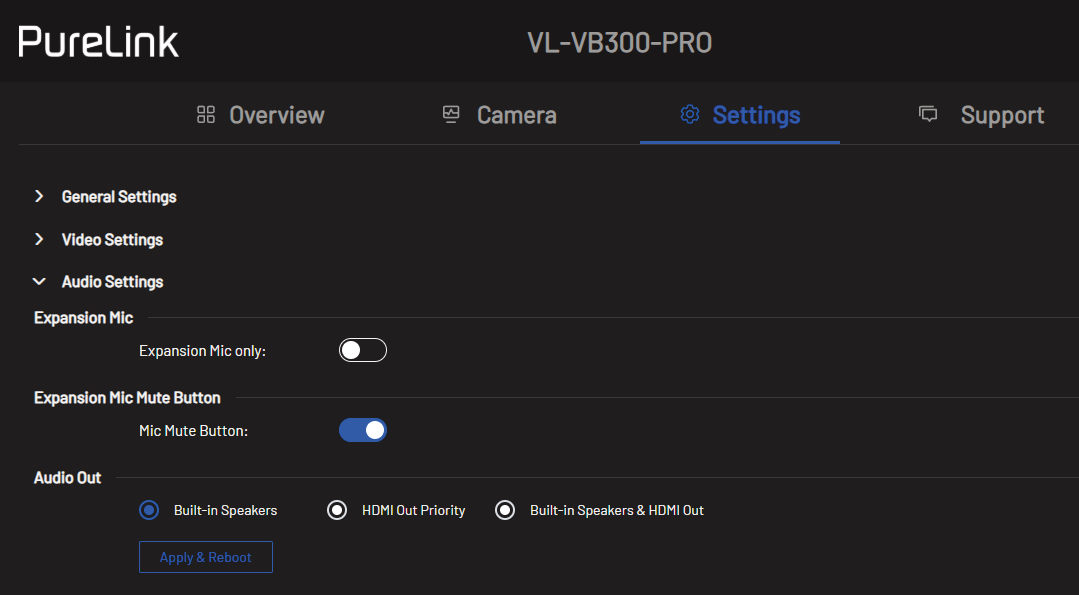
Ustawienia audio
Ustawienia Wi-Fi
Ustawienia BYOD
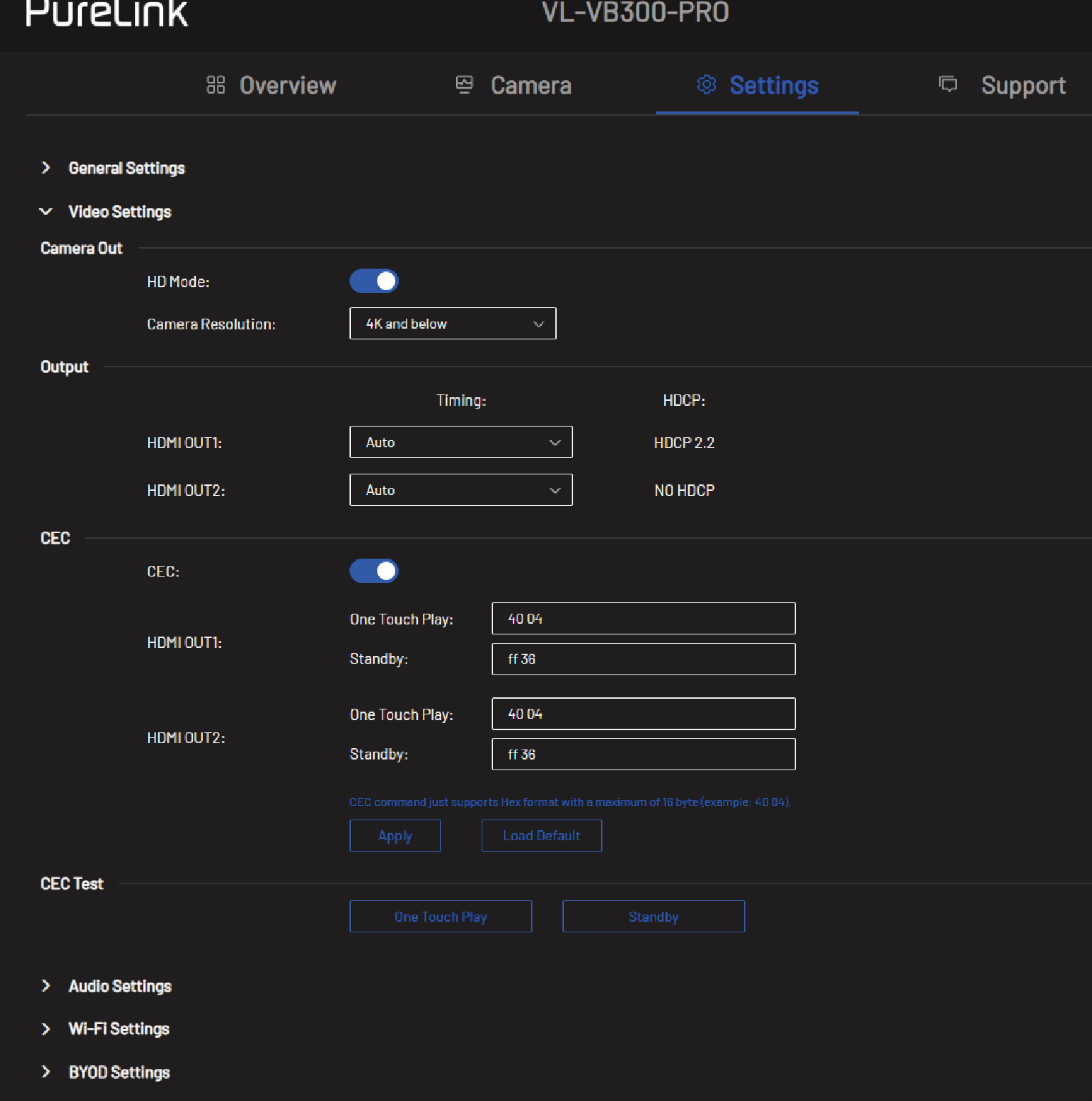
Wyjście kamery
- Tryb HD: Włączony (domyślnie): Włącz, aby uzyskać lepszą jakość obrazu z kamery.
- Tryb HD: Wyłączony: Wyłącz, aby zwiększyć kompatybilność kamery.
Rozdzielczości kamery
- Ustaw rozdzielczość wyjściową dla urządzenia. Do wyboru są trzy opcje:
- 4K i niżej
- 1080p i niżej
- 720p i niżej
Synchronizacja (HDMI)
Ustaw rozdzielczość i liczbę klatek na sekundę (FPS) dla każdego z wyjść HDMI. Dostępne rozdzielczości i częstotliwości odświeżania:
3840x2160p 30Hz, 1920x1080p 60Hz, 1920x1200p 60Hz, 1680x1050p 60Hz, 1600x1200p 60Hz, 1440x900p 60Hz, 1366x786p 60Hz, 1280x800p 60Hz, 1280x720p 60Hz, 1280x1024p 60Hz, 1024x768p 60Hz, 800x600p 60Hz, 720x480p 60Hz, 640x480p 60Hz
HDCP
Wyświetla HDCP dla HDMI OUT 1/2.
CEC
- CEC Włączony (ustawienie domyślne)/Wyłączony: Wybierz, aby włączyć/wyłączyć sterowanie CEC.
One Touch Play
Wprowadź polecenie one touch play CEC w formacie heksadecymalnym dla kontrolowanego urządzenia wyświetlającego na każdym wyjściu HDMI. Więcej informacji o poleceniu znajdziesz w instrukcji obsługi swojego urządzenia wyświetlającego.
Domyślnie ustawione jest „80 04” dla HDMI 1 oraz „40 04” dla HDMI 2.
Tryb czuwania
Wprowadź polecenie trybu czuwania CEC w formacie heksadecymalnym dla kontrolowanego urządzenia wyświetlającego. Więcej informacji o poleceniu znajdziesz w instrukcji obsługi swojego urządzenia wyświetlającego.
Domyślnie ustawione jest „80 36” dla HDMI 1 oraz „ff 36” dla HDMI 2.
Zastosuj Kliknij, aby zapisać i wykonać powyższe ustawienia.
Wczytaj ustawienia domyślne Kliknij, aby wczytać domyślne ustawienia.
Test CEC One Touch Play/Standby: Kliknij, aby przetestować, czy ustawienia polecenia zostały zastosowane.
Tylko mikrofon rozszerzający
Włącz lub wyłącz (domyślnie), aby używać wyłącznie mikrofonu rozszerzającego.
Ustawienie domyślne: Wyłączone.
Przycisk wyciszania mikrofonu
Włączony (domyślnie) lub wyłączony.
Wyjście audio
Wybierz, gdzie ma być kierowany dźwięk: Wbudowane głośniki, priorytet HDMI OUT lub wbudowane głośniki & HDMI OUT.
Wbudowane Wi-Fi
- Kanał:
- Auto (ustawienie domyślne): Urządzenie automatycznie wybiera dla siebie kanał Wireless.
- Ręcznie: Przypisz ręcznie kanał Wireless dla urządzenia.
- Zastosuj: Kliknij, aby zapisać i zastosować powyższe ustawienia.
Soft AP
- Soft AP: Włączony (ustawienie domyślne) / Wyłączony.
- Soft AP Router: Włączony (ustawienie domyślne) / Wyłączony.
- Hasło: Skonfiguruj hasło dla soft AP. Domyślnie ustawione jest na 12345678
- Zastosuj: Kliknij, aby zapisać i wykonać powyższe ustawienia.
BYOD
- Miracast przez infrastrukturę: Zwróć uwagę, że jeśli urządzenie jest połączone przez Miracast przez infrastrukturę, Kod Dostępu nie będzie wymagany.
Kod Dostępu
- Auto
- Manualny 8613
- 0000-9999 lub puste
- Zastosuj
Ekran przewodnika
- Ekran przewodnika: Wybierz pliki jpeg
- Obraz w formacie jpeg/jfif o rozdzielczości 1920x1080
- Prześlij Przywróć domyślny obraz
OSD
- OSD:
- Czcionka: PureLink
- Kolor czcionki:
- Kolor tła:
- Przezroczystość tła: 75%
- Tekst
- Pozycja odliczania: Domyślna
- Zastosuj Zresetuj OSD do ustawień domyślnych
BYOD
- Włączony (ustawienie domyślne) / Wyłączony
Miracast przez infrastrukturę
- Włączony / Wyłączony (domyślnie)
- Jeśli urządzenie jest połączone przez Miracast przez infrastrukturę, Kod Dostępu nie będzie wymagany.
Kod Dostępu
Kod dostępu służy do zapobiegania przypadkowemu połączeniu użytkowników z niewłaściwym urządzeniem i chroni przed nieautoryzowanym dostępem.
- Auto: Urządzenie wygeneruje losowo czterocyfrowy kod dostępu w poniższych przypadkach:
- Urządzenie przełączy się na Ekran przewodnika do wyjścia.
- Urządzenie zostanie zrestartowane.
- Manualny: Wybierz, aby wprowadzić czterocyfrowy kod.
- Kod Dostępu jest domyślnie WŁĄCZONY.
Zastosuj Kliknij, aby zapisać i wykonać powyższe ustawienia.
Ekran przewodnika
- Kliknij, aby wybrać obraz Ekranu przewodnika w formacie .jpg o rozdzielczości 1920x1080 i przesłać go do urządzenia.
- Przywróć domyślny obraz: Kliknij, aby przywrócić ekran przewodnika do obrazu domyślnego.
OSD
- Włączony / Wyłączony (domyślnie)
- Czcionka Wybierz styl czcionki.
- Kolor czcionki Wybierz kolor czcionki na OSD.
- Kolor tła Wybierz kolor tła na OSD.
- Przezroczystość tła Wybierz poziom przezroczystości tła na OSD
- Podgląd tekstu Podgląd wybranej kolorystyki i czcionki
- Pozycja odliczania Domyślna / Środek
- Zastosuj / Resetuj OSD do ustawień domyślnych Wybierz Zastosuj, aby zatwierdzić wybory lub Resetuj, aby przywrócić ustawienia domyślne.
Ustawienia harmonogramu
NTP (Network Time Protocol)
- Włącz/Wyłącz (domyślnie)
Data/Godzina
Jeśli nie korzystasz z NTP, ręcznie ustaw datę i godzinę, aby funkcje harmonogramu działały prawidłowo.
Strefa czasowa
Ustaw właściwą strefę czasową dla lokalizacji systemu.
Serwer NTP
Ustaw adres serwera NTP.
Zastosuj Kliknij, aby zapisać i zastosować ustawienia NTP/harmonogramu.
Uruchamianie
- Włącz/Wyłącz (ustawienie domyślne)
- Dni Wybierz, które dni tygodnia mają obowiązywać ustawienia harmonogramu.
- Czas Ustaw czas włączenia i wyłączenia systemu.
- Zastosuj Kliknij, aby zapisać i zastosować ustawienia uruchamiania
Wyłącz ekran
- Włącz / Wyłącz (ustawienie domyślne)
- Czas opóźnienia ’0’ oznacza, że odliczanie 60 sekund pojawi się natychmiast, a ’n’ oznacza, że odliczanie 60 sekund pojawi się po ’n’ minutach.
Uruchom ponownie
- Włącz/Wyłącz (domyślnie)
- Dni Wybierz dni tygodnia, w które ma być wykonywany reboot.
- Godzina Ustaw czas, o którym system ma się zrestartować
- Zastosuj Kliknij, aby zapisać i wykonać ustawienia rebootu.
Prywatność i bezpieczeństwo
XYTE CLOUD
Więcej informacji o xyte cloud znajdziesz na www.xyte.ai
Uwierzytelnianie Telnet
- Włącz/Wyłącz (ustawienie domyślne)
Połącz z chmurą
- Włącz/Wyłącz (ustawienie domyślne)
Status serwera chmurowego
Status połączenia z Xyte Cloud Server. Kliknij ikonę odświeżania, aby spróbować ponownie
Ustawienia systemu
Logowanie
Ustaw nowe hasło do logowania do Web UI.
Kliknij [Apply], aby zapisać i wykonać powyższe ustawienia.
Konfiguracja
Importuj lub eksportuj pliki konfiguracyjne.
System
- Reset fabryczny: kliknij, aby przywrócić urządzenie do ustawień fabrycznych.
- Restart: kliknij, aby zrestartować urządzenie.
- Eksportuj logi: kliknij, aby wyeksportować plik logu na lokalny komputer.
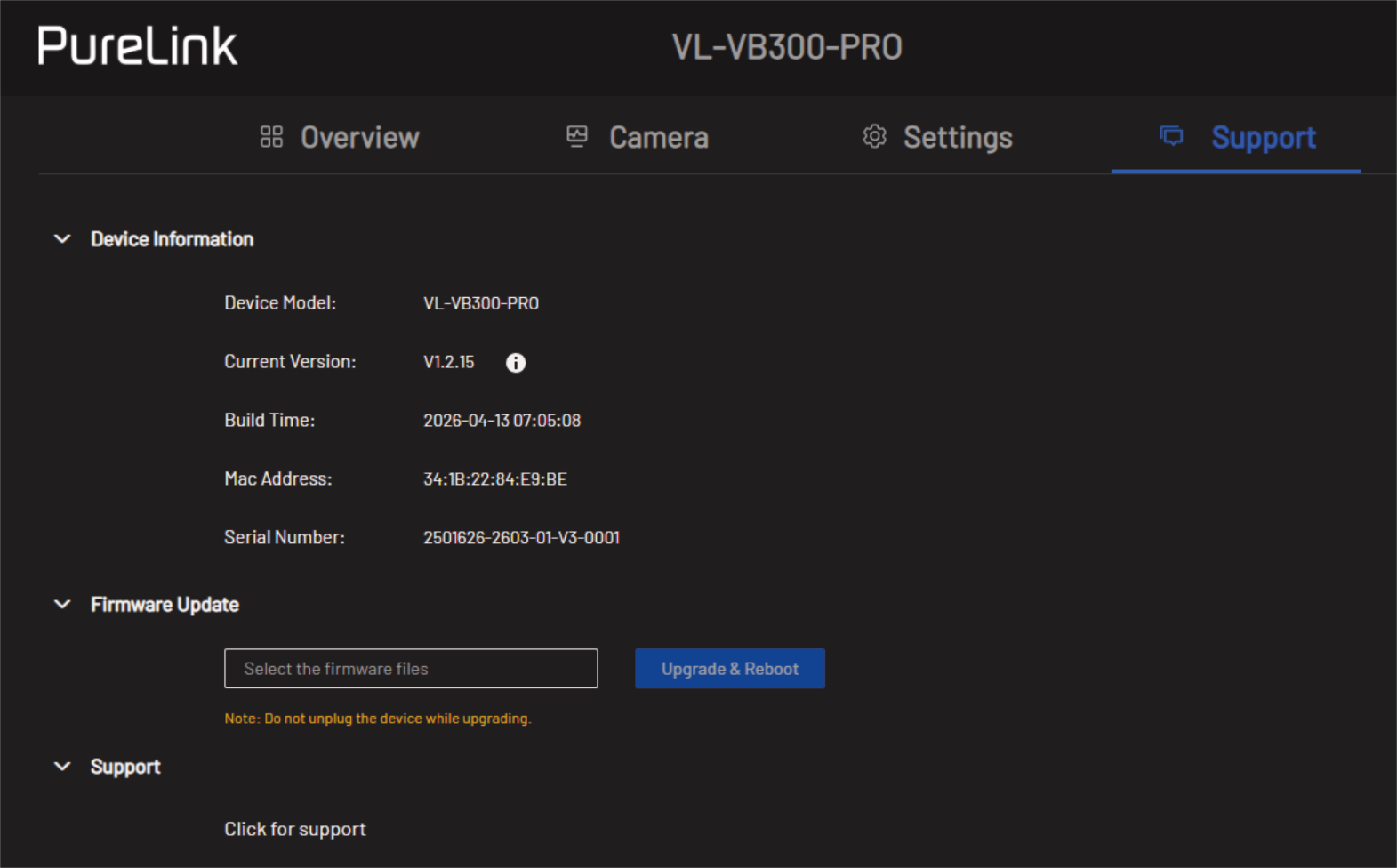
Wsparcie
Informacje o urządzeniu
Wyświetla model urządzenia i informacje o firmware
Aktualizacja oprogramowania układowego
Wybierz plik oprogramowania układowego i prześlij go do aktualizacji
Wsparcie
https://url.purelink.de/contact
Rozwiązywanie problemów
W celu uzyskania dalszej pomocy lub pytań, prosimy o kontakt pod adresem: https://url.purelink.de/contact
Lub zeskanuj kod QR:
- Przycisk na pilocie nie reaguje, jak rozwiązać? Spróbuj wymienić baterię w pilocie.
- Naciśnięcie przycisku [Home] na pilocie powoduje, że obraz z kamery nie wraca do widoku panoramicznego, jak rozwiązać? Proszę upewnić się, że tryb AI jest wyłączony, ta funkcja działa tylko w trybie manualnym.
- Brak sygnału wideo na HDMI OUT VL-VB300-PRO, jak sprawdzić? Sprawdź, czy kable (HDMI IN / HDMI OUT / USB-C) są prawidłowo podłączone, podłącz je ponownie. Sprawdź również, czy urządzenie wyświetlające ma wybrany prawidłowy Input.
- Dlaczego VL-VB300-PRO wyświetla obraz tylko w 720p podczas korzystania z aplikacji do wideokonferencji firm trzecich, takich jak Zoom, Microsoft Teams itp.? Wynika to z ograniczeń oprogramowania firm trzecich, np. Zoom i Microsoft Teams obecnie obsługują tylko 720p.
- Kamera/głośnik/mikrofon VB300 nie jest rozpoznawany lub obraz z kamery jest nieprawidłowy, jak rozwiązać? Spróbuj użyć innego portu USB w komputerze lub innego kabla USB.
- Dźwięk z systemu Win10/11 jest stereo, ale lewy i prawy głośnik VB300 jest mono, jak rozwiązać? Kliknij przycisk start w systemie Win 10/11, przejdź do ustawień, wybierz ułatwienia dostępu, następnie audio i wyłącz tryb mono audio.
- Po podłączeniu nowego urządzenia do komputera, dźwięk nie jest wyjściem przez VL-VB300-PRO, jak rozwiązać? Otwórz stronę ustawień komputera, a następnie w wyborze urządzenia wyjściowego wybierz VL-VB300-PRO.
- Win+k nie działa na komputerze z Windows. Proszę spróbować zrestartować komputer z Windows.
Zgodność z CE
Firma PureLink GmbH niniejszym oświadcza, że ten produkt jest zgodny z zasadniczymi wymaganiami oraz innymi odpowiednimi przepisami Dyrektywy RED 2014/53/EU oraz Dyrektywy RoHS 2011/65/EU zmienionej przez 2015/863/EU.
PureLink GmbH oświadcza również, że ten produkt spełnia zasadnicze wymagania Rozporządzeń o Kompatybilności Elektromagnetycznej 2016 oraz wszystkie inne obowiązujące przepisy Wielkiej Brytanii.
Europejska Deklaracja Zgodności jest dostępna tutaj:
www.purelink.de
Utylizacja urządzenia
Numer rejestru WEEE: DE 93847290
Zgodnie z europejską dyrektywą WEEE, sprzęt elektryczny i elektroniczny nie może być wyrzucany wraz z odpadami gospodarstwa domowego. Jako konsument jesteś zobowiązany bezpłatnie zwrócić sprzęt elektryczny i elektroniczny po zakończeniu jego okresu użytkowania do publicznych punktów zbiórki utworzonych w tym celu lub do miejsca sprzedaży. Szczegóły są uregulowane odpowiednim prawem krajowym.
Symbol na produkcie, instrukcji obsługi lub opakowaniu odnosi się do tych regulacji. Recykling starych urządzeń w ten sposób to istotny wkład w ochronę naszego środowiska.
Informacje o recyklingu baterii
Baterie i akumulatory nie mogą być wyrzucane do odpadów komunalnych. Prosimy o właściwą utylizację zużytych baterii i akumulatorów zgodnie z lokalnymi przepisami.
Konsumenci w Niemczech są zobowiązani prawnie, aby oddawać wszystkie baterie i akumulatory do punktów zbiórki w swojej gminie/dzielnicy lub do sprzedawców w celu ich ekologicznej utylizacji. W przeciwnym razie stanowią one potencjalne zagrożenie dla środowiska i zdrowia ludzi.
Zastrzeżenie i odpowiedzialność
PureLink GmbH nie ponosi odpowiedzialności ani nie udziela żadnej gwarancji za szkody wynikłe z nieprawidłowej instalacji, montażu oraz użytkowania produktu lub zaniechania przestrzegania instrukcji obsługi i/lub instrukcji bezpieczeństwa.
Znaki towarowe
Model produktu i logo są znakami towarowymi. Wszystkie inne znaki towarowe wymienione w niniejszej instrukcji są uznawane za własność ich właścicieli. Żadna część tej publikacji nie może być kopiowana ani reprodukowana bez wcześniejszej pisemnej zgody odpowiednich właścicieli.
Prawo i zgodność
Identyfikacja produktu
Model: VL-VB300-PRO – wersja podręcznika 1.0
Gwarancja i odpowiedzialność
Producent udziela pełnej ustawowej gwarancji na wszystkie nowe urządzenia. Ponieważ producent nie ma wpływu na instalację, gwarancja dotyczy wyłącznie samego produktu. W przypadku wykrycia usterki lub uszkodzenia skontaktuj się ze swoim sprzedawcą i przedstaw paragon lub fakturę jako dowód zakupu.
Producent nie ponosi odpowiedzialności za uszkodzenia osób lub mienia wynikające z nieprawidłowej instalacji, obsługi lub konserwacji nieopisanej w niniejszej instrukcji. Nie wolno modyfikować ani przerabiać produktu lub jego akcesoriów. Wszelkie zastosowanie inne niż przewidziane w instrukcji powoduje utratę gwarancji i rękojmi.
Opakowanie
Utylizuj opakowania wyodrębniając je według materiału (papier/karton, tworzywa sztuczne) przez lokalne systemy zbiórki. Trzymaj materiały opakowaniowe z dala od dzieci – ryzyko uduszenia. Rejestracja opakowań LUCID: DE5958616449295.