
Wprowadzenie
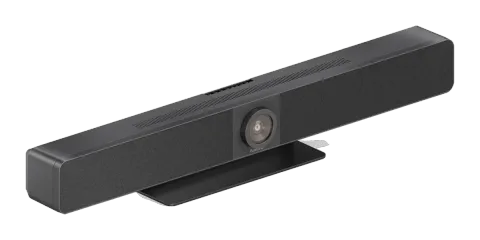
Ten produkt to wszechstronna wideobar konferencyjna z ultraszerokokątną kamerą 4K, mikrofonem i głośnikiem oraz możliwością przewodowego i Wireless przesyłania obrazu. Idealny do telekonferencji i współpracy w małych pokojach spotkań i średnich pomieszczeniach konferencyjnych.
Funkcje
- Inteligentne urządzenie do współpracy w wideokonferencjach. Kompleksowe rozwiązanie dla wszystkich scenariuszy spotkań
- Przewodowa prezentacja obrazu przez USB-C i HDMI
- Wireless BYOD przez Airplay, Miracast i Dongle
- Kamera wideo szerokokątna 4K o kącie widzenia 120°
- 4 x tablice mikrofonów MEMS cyfrowych z zasięgiem 5 ~ 8 metrów i kątem 180°
- 2 x 5W stereo głośniki pełnozakresowe z pasywnym radiatorem do wzmocnienia basów
- Zawiera AEC (Akustyczne tłumienie echa), AGC (Automatyczna kontrola wzmocnienia), ANS (Automatyczne tłumienie szumów) oraz komunikację w trybie full duplex, aby wszyscy uczestnicy czuli się jak w tym samym pomieszczeniu
- Auto Framing / Śledzenie mówcy / Śledzenie prezentera oparte na technologii AI zapewniają bardziej intymne i przyjazne spotkania
- Plug and play z doskonałą kompatybilnością systemów operacyjnych i aplikacji UC, np. Zoom, Teams, Webex, Tecent Meeting itp.
- Zapewnia elastyczne opcje sterowania przez Web GUI i pilot zdalnego sterowania
- Wbudowane Wi-Fi
Zawartość opakowania
- 1x Video Bar
- 1x Zasilacz DC 24V 5A
- 1x Pilot zdalnego sterowania
- 1x Magnetyczna osłona obiektywu
- 1x Zestaw do montażu ściennego
- 4x Śruby do rozszerzenia
- 4x Śruby montażowe
Specyfikacje
AUDIO I WIDEO
| Interfejs | 1 x HDMI in, 1 x HDMI out, 1 x USB-C, 1 x USB-B, 1 x USB-A, 1 x mikrofon, 1 x GE, 1 x DC |
|---|---|
| Rozdzielczości wideo | 4K@30Hz (max) |
| Kodowanie wideo Output | 3840x2160 @ 30 Hz (max) |
KAMERA I CZUJNIK
| Obiektyw | Stała ogniskowa |
|---|---|
| Sensor | CMOS, efektywna liczba pikseli: 8.0M |
| Balans bieli | Automatyczny |
| Kompensacja podświetlenia | Automatyczna |
| Cyfrowa redukcja szumów | Obsługa cyfrowej redukcji szumów 2D i 3D |
| Kąt widzenia | FOV: 120° |
| ePTZ | Obsługiwane | 5 x zoom cyfrowy |
| HDR | Obsługiwane |
| Tryb śledzenia | Auto Framing / Speaker Tracking / Presenter Tracking |
GŁOŚNIK TELEFONICZNY
| Mikrofon | 4 x liniowe matryce mikrofonów z redukcją echa. Zasięg zbierania dźwięku: 5m~8m |
|---|---|
| Głośnik | 2 x 5 W |
KOMUNIKACJA I STEROWANIE
| HDMI | HDMI 2.0, HDCP 2.2 |
|---|---|
| USB | USB-C: USB 3.0 host (maks. ładowanie 60W) USB-A: USB 3.0 urządzenie USB-B: USB 3.0 host |
| Protokół USB | UAC, UVC, USB HID |
| Ethernet | 1 x RJ-45 |
| WLAN | IEEE 802.11 a/b/g/n/ac |
| Metoda sterowania | Interfejs webowy, pilot Bluetooth |
OGÓLNE
| Temperatura pracy | 0°C ~ 45°C, 10% do 90%, bez kondensacji |
|---|---|
| Temperatura przechowywania | -20°C ~ 60°C, 10% do 90%, bez kondensacji |
| MTBF | > 30000h |
| Zasilanie | DC 24V 5A |
| Pobór mocy | 100W (maksimum) |
| Wymiary (szerokość x wysokość x głębokość) | 700mm x 126,83 mm x 90mm (z uchwytem) |
| Masa netto | 2,42 kg (z uchwytem) |
| Masa brutto | 6,22 kg |
Opis panelu
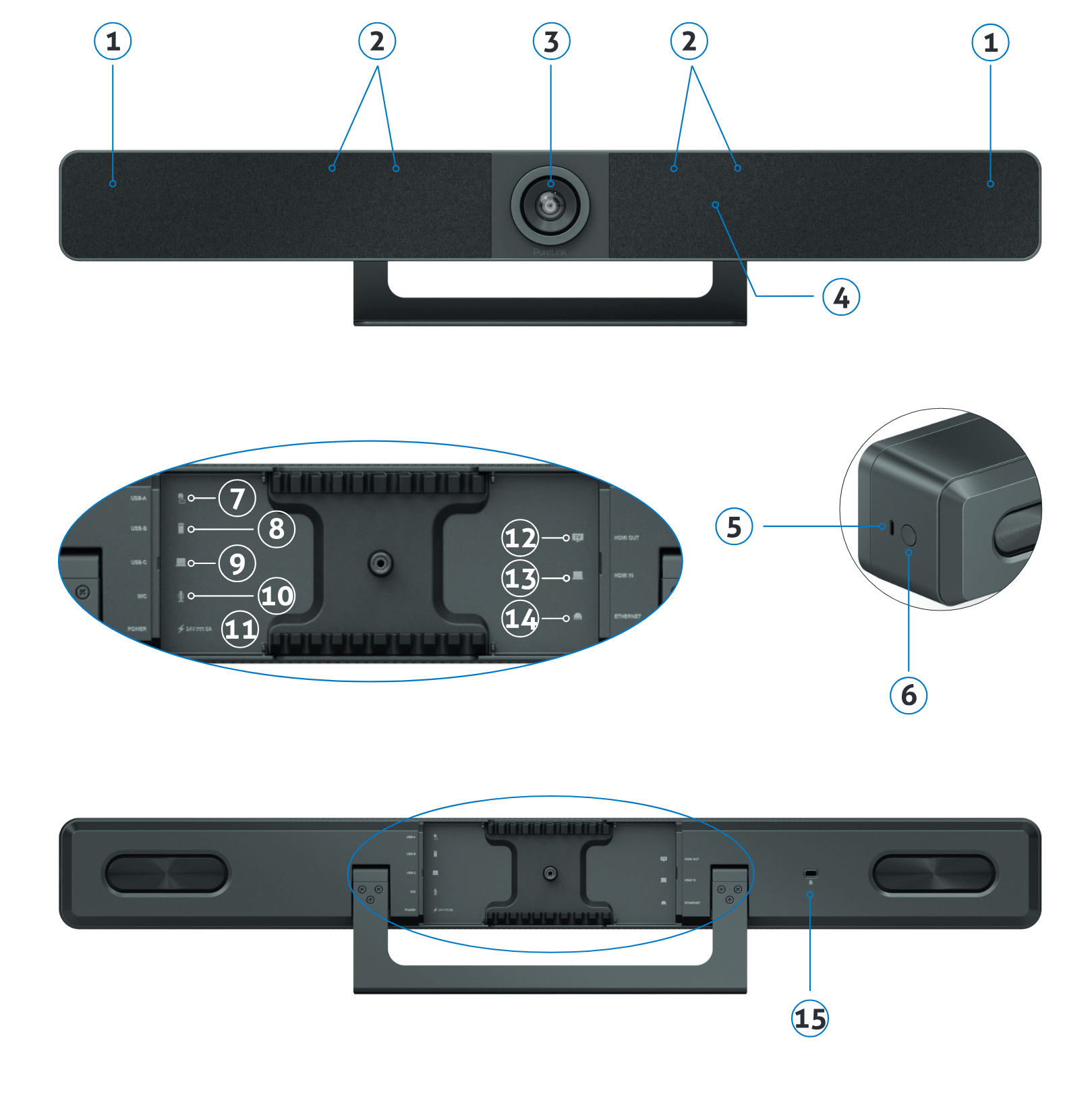
| ID | NAZWA | OPIS |
|---|---|---|
| 1 | Głośnik | 2 x głośniki do wyjścia sygnału audio. |
| 2 | Mikrofon | 4 x liniowe matryce mikrofonowe do zbierania dźwięku. |
| 3 | Obiektyw | Obiektyw kamery. |
| 4 | Dioda statusu | • Migające pomarańczowe: Urządzenie się uruchamia. • Stałe białe: Urządzenie działa prawidłowo. • Migające białe: Urządzenie jest w trybie czuwania. • Bardzo szybko migające białe: Urządzenie jest aktualizowane. • Migające i białe: Urządzenie jest w stanie uśpienia. • Stałe czerwone: Mikrofon urządzenia jest wyciszony. • Migające niebieskie: Urządzenie jest w trybie parowania Bluetooth. |
| 5 | USB-C | Podłącz do Dongle w celu parowania. |
| 6 | Przycisk parowania | Naciśnij i przytrzymaj ten przycisk przez ponad 2 sekundy, aby rozpocząć parowanie z bezprzewodowym pilotem Bluetooth. |
| 7 | USB-A | Port USB 3.0 typu A. Podłącz do urządzenia USB, np. ekranu dotykowego. |
| 8 | USB-B | Port USB 3.0 typu B. Podłącz do komputera w sali konferencyjnej. |
| 9 | USB-C | Port USB 3.0 typu C. Power Delivery: maks. 60W. Podłącz do laptopa na spotkaniach. |
| 10 | MIC | Podłącz do zewnętrznego mikrofonu. |
| 11 | Zasilanie | Podłącz do dołączonego zasilacza DC 24V 5A. |
| 12 | HDMI Out | Podłącz do urządzenia wyświetlającego HDMI lub karty przechwytującej komputera w sali. |
| 13 | HDMI In | Podłącz do laptopa. |
| 14 | Ethernet | Podłącz do urządzenia sieciowego (np. switch sieciowy, Wireless router, komputer itd.) dla sygnału Airplay Mirroring i sterowania LAN (Web GUI i Telnet API). |
| 15 | Gniazdo zabezpieczające Kensington |
Instalacja
Notatka: Przed instalacją upewnij się, że urządzenie jest odłączone od źródła zasilania.
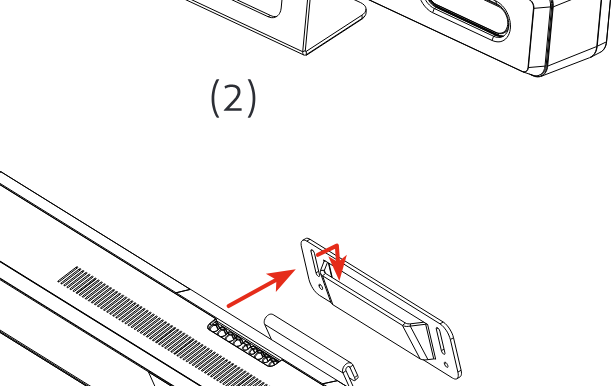
Aby zamontować urządzenie na ścianie:
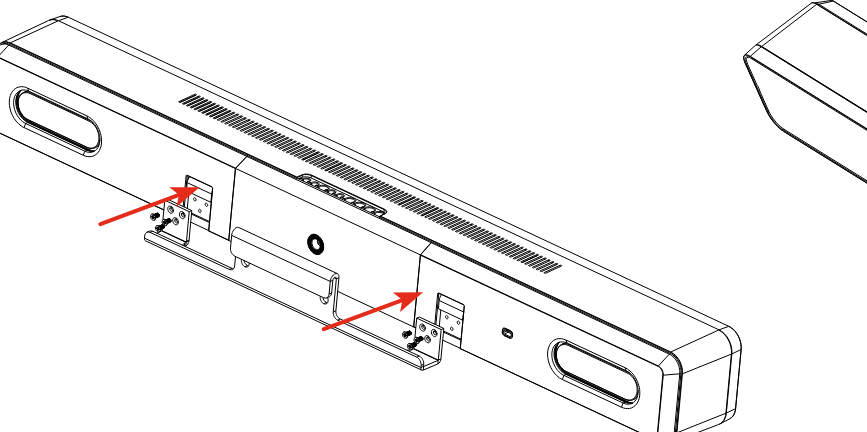
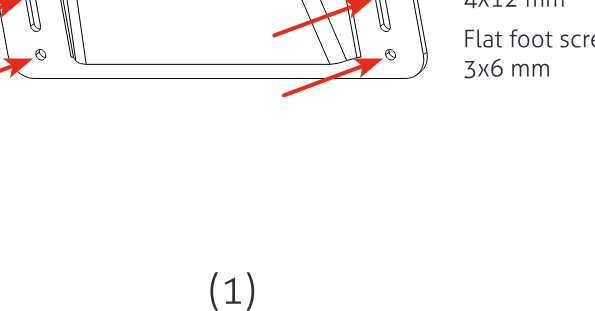
- Wywierć odpowiednie otwory w ścianie, następnie wprowadź do niej dołączone kołki rozporowe. Zamocuj uchwyt ścienny za pomocą dołączonych śrub montażowych.
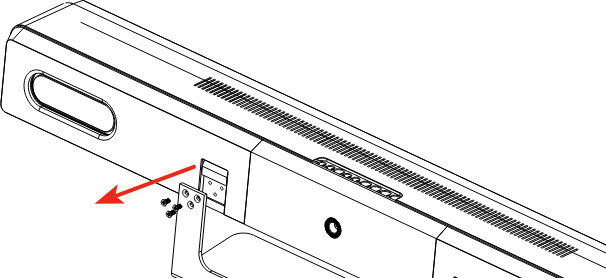
- Usuń podstawę z urządzenia.
- Przykręć uchwyt ścienny do urządzenia.
- Zamontuj uchwyt ścienny urządzenia na uchwycie ściennym zamontowanym na ścianie.
Zastosowanie
BYOM
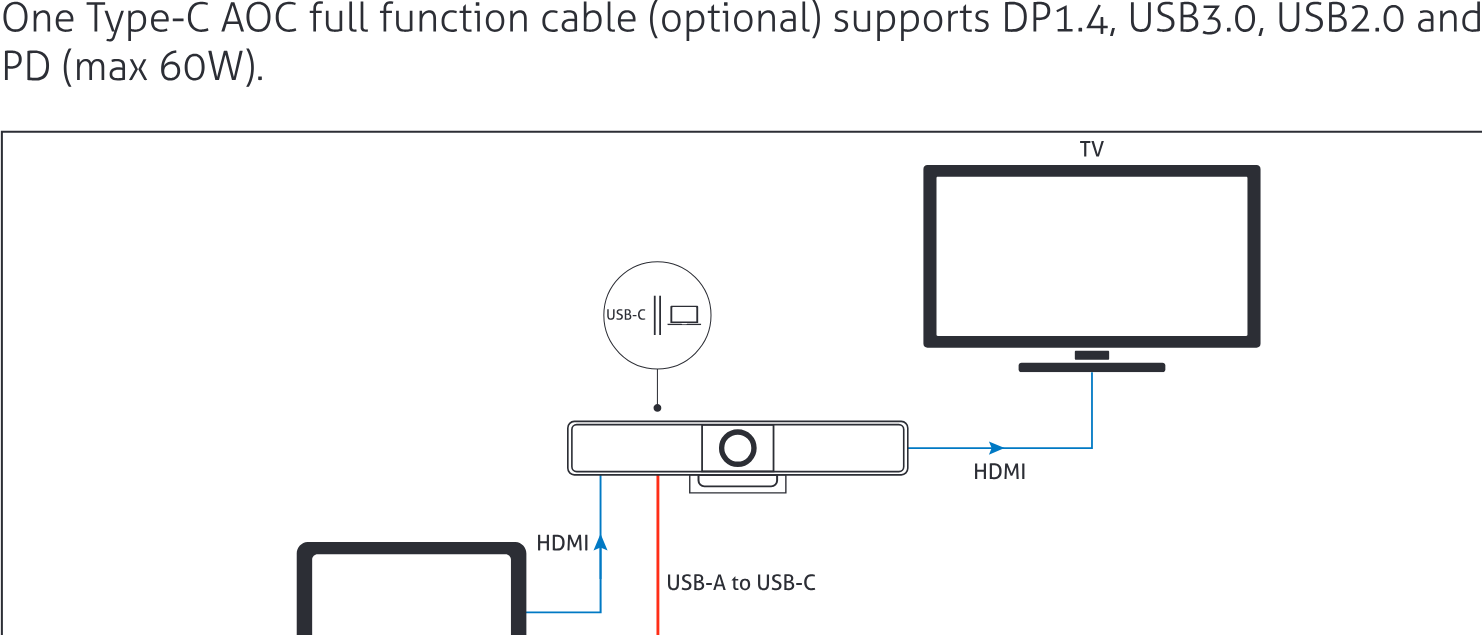
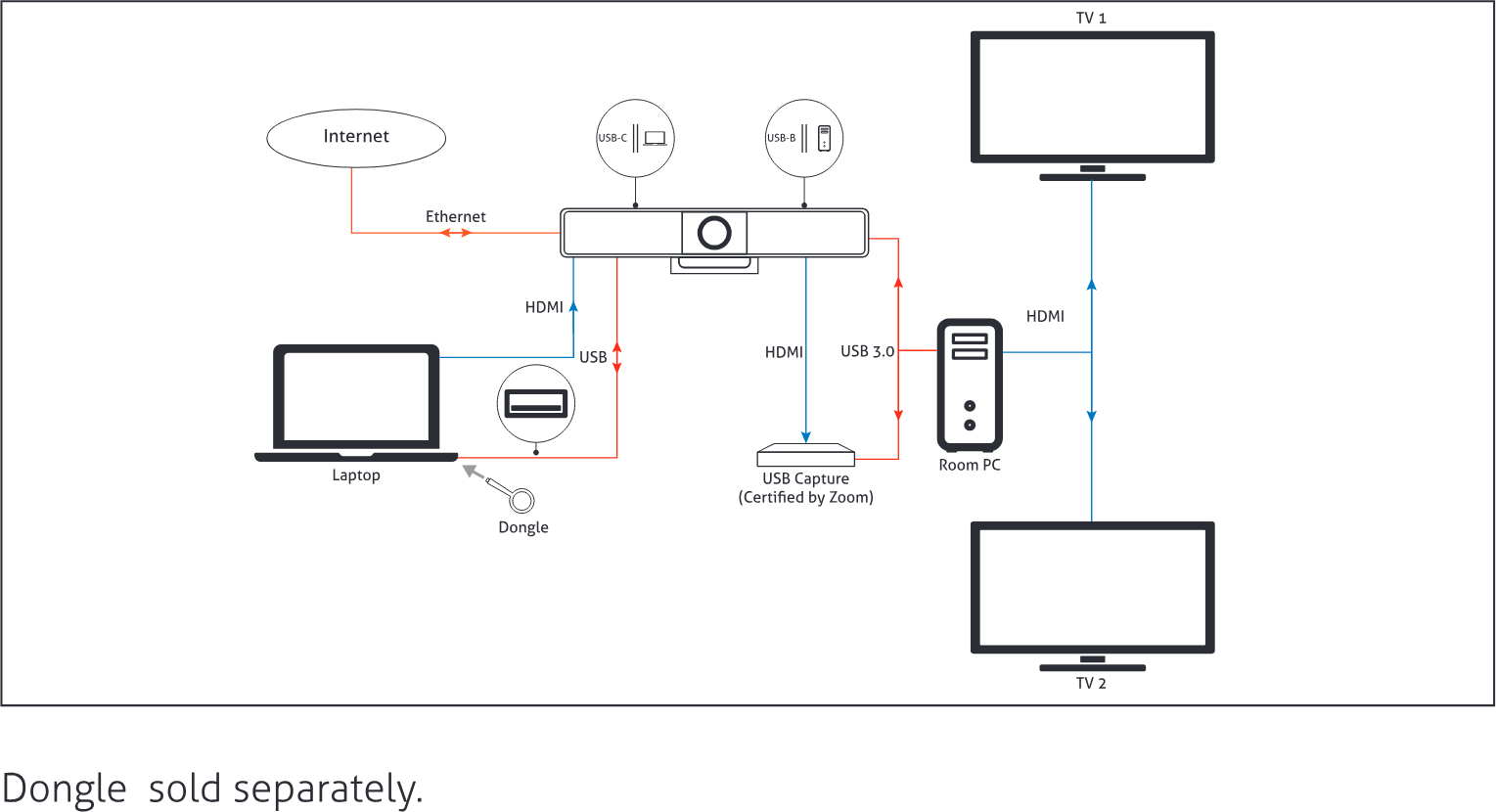
Jeden kabel Type-C AOC z pełną funkcjonalnością (opcjonalny) obsługujący DP1.4, USB3.0, USB2.0 oraz Power Delivery (maks. 60W).
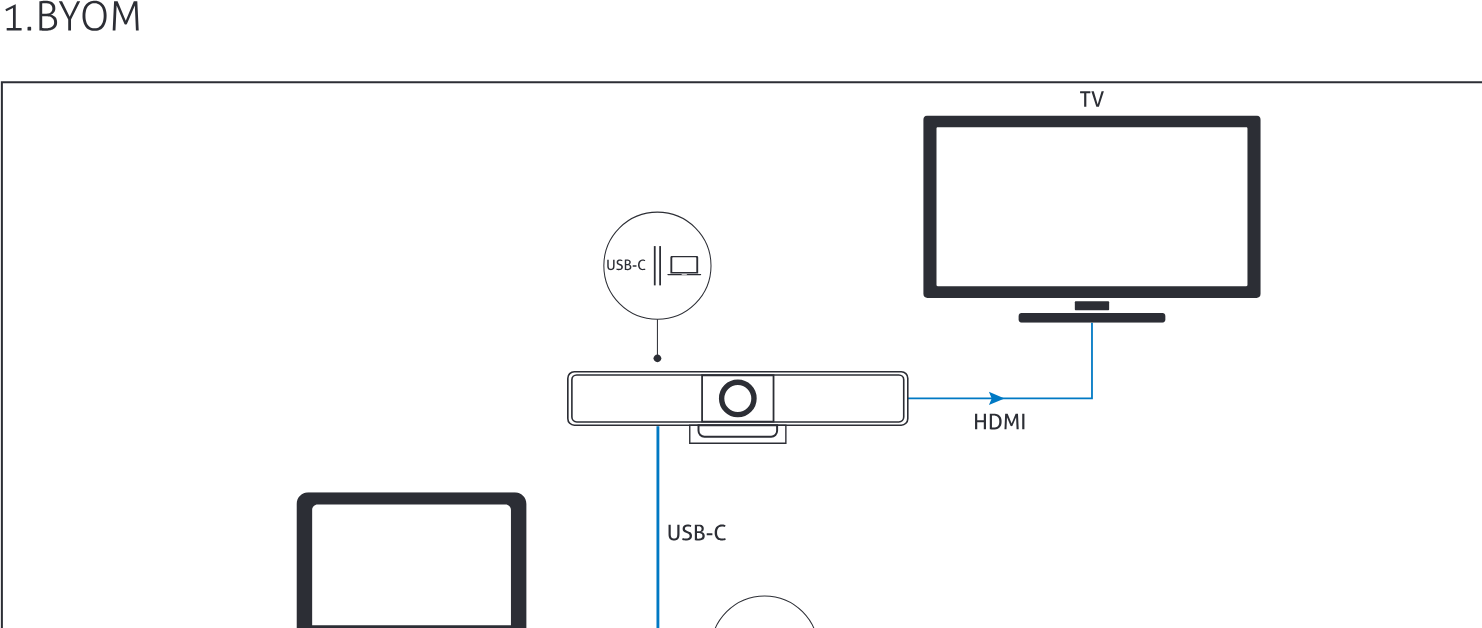
Drugą metodą połączenia jest użycie standardowych kabli HDMI i USB-A.
Zoom Room + BYOM
Notatka: Dongle sprzedawany osobno.
Notatka: Po podłączeniu urządzenia do komputera system i szczególne aplikacje rozpoznają je pod następującą nazwą:
• Model: VB300
• Kamera/Głośnik/Mikrofon: VB300
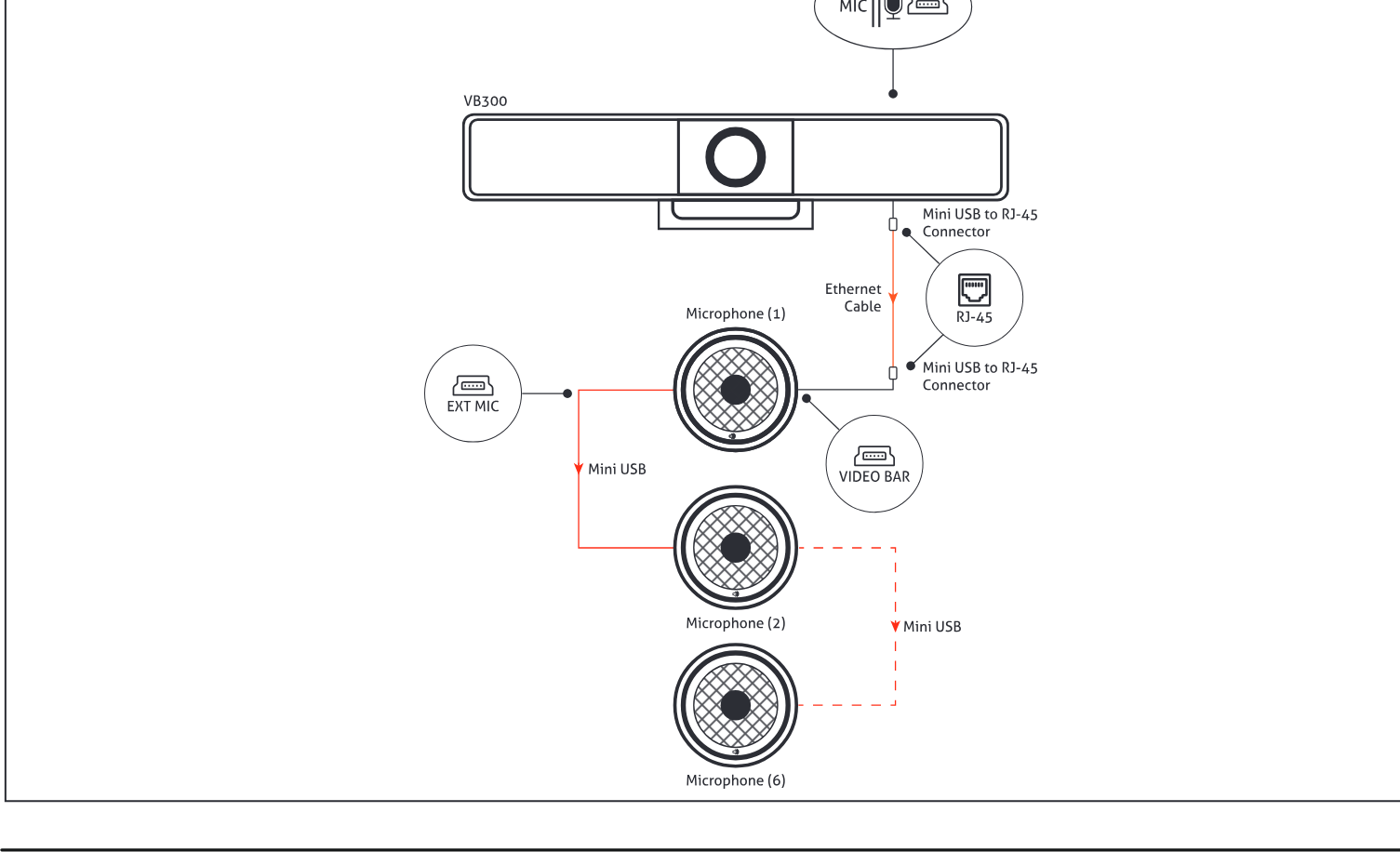
3. Kaskadowanie mikrofonów
Schemat kaskadowania mikrofonów z Video Bar, Mikrofon 1, Mikrofon 2, Mikrofon 3, DOWN, UP, złączami Mini USB.
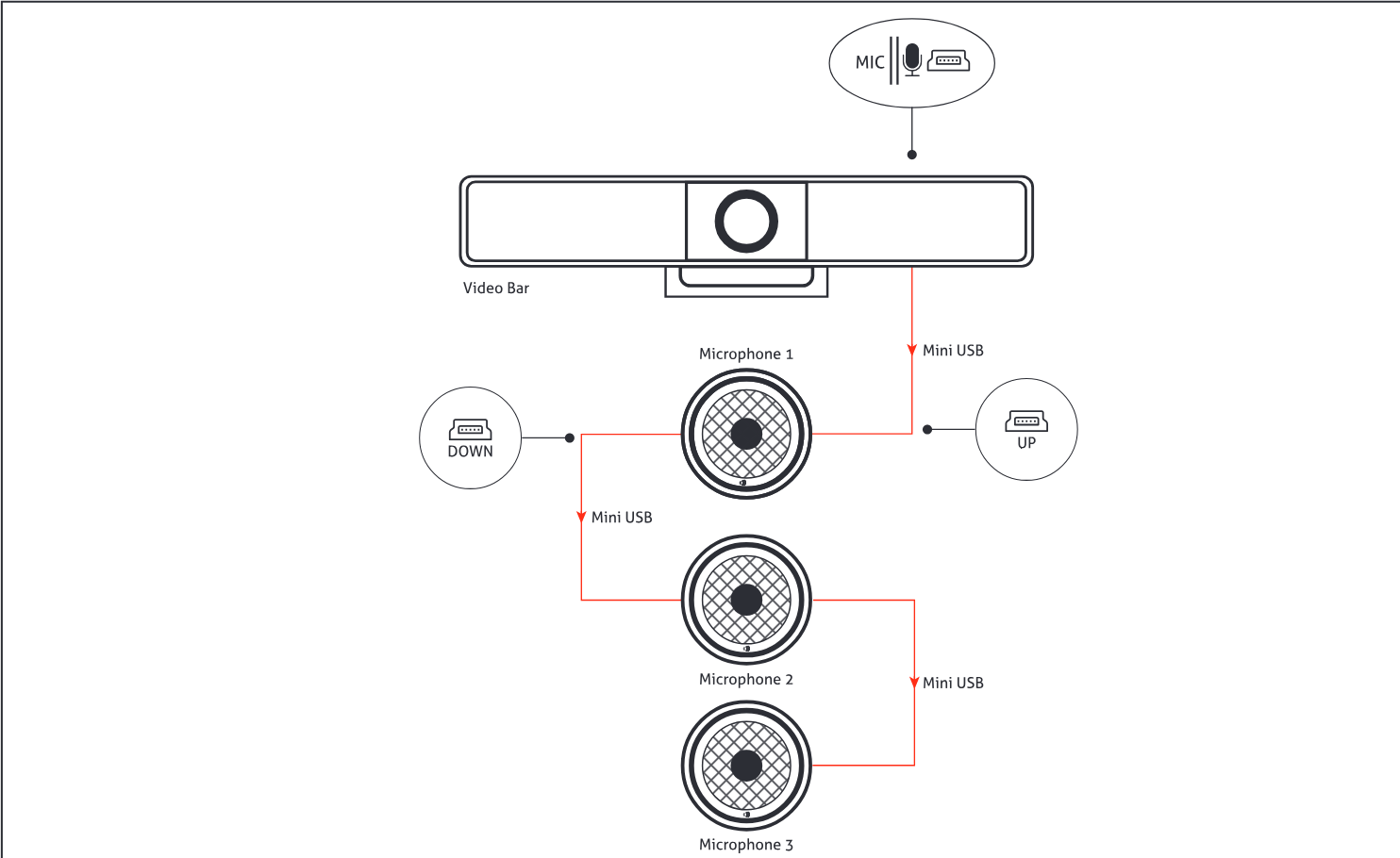
Diagram kaskadowego podłączenia mikrofonów z VB300, Mikrofon (1), Mikrofon (2), Mikrofon (6), EXT MIC, VIDEO BAR, złącze RJ-45, przewód Ethernet, złącza Mini USB.
Automatyczne przełączanie sygnału
Funkcja automatycznego przełączania sygnału pozwala łatwo i szybko wybrać źródło.
- Jeśli tryb wyświetlania ekranu jest ustawiony na Pojedynczy ekran (ustawienie domyślne), przełączanie sygnału działa według zasady Last-In-First-Out. W trybie Pojedynczego ekranu, jeśli pojawi się nowe źródło wideo, urządzenie wyświetli je na ekranie.
- Jeśli dwa źródła wideo są odtwarzane w dual view (Podzielony ekran), a do urządzenia podłączone zostanie nowe źródło wideo: gdy spośród trzech źródeł będzie co najwyżej jedno sprzętowe źródło wideo (HDMI/USB-C), najnowsze źródło zastąpi to, które było wyświetlane najdłużej; w przeciwnym razie najnowsze źródło zastąpi poprzednie sprzętowe źródło wideo.
- Jeśli wszystkie źródła wideo zostaną usunięte, urządzenie wyświetli przewodnik po połączeniach ekranu głównego.
Parowanie z pilotem Bluetooth
Urządzeniem można sterować za pomocą dołączonego pilota Bluetooth po ich pomyślnym sparowaniu.
- Naciśnij i przytrzymaj przycisk parowania z lewej strony obudowy, dioda stanu zacznie migać na niebiesko, co wskazuje, że urządzenie weszło w tryb parowania Bluetooth.
- Naciśnij dowolny przycisk na pilocie, na ekranie pojawi się komunikat „Remote Control Connected”, co oznacza, że parowanie Bluetooth między pilotem a urządzeniem zakończyło się pomyślnie. Teraz możesz korzystać z pilota do łatwej obsługi urządzenia.
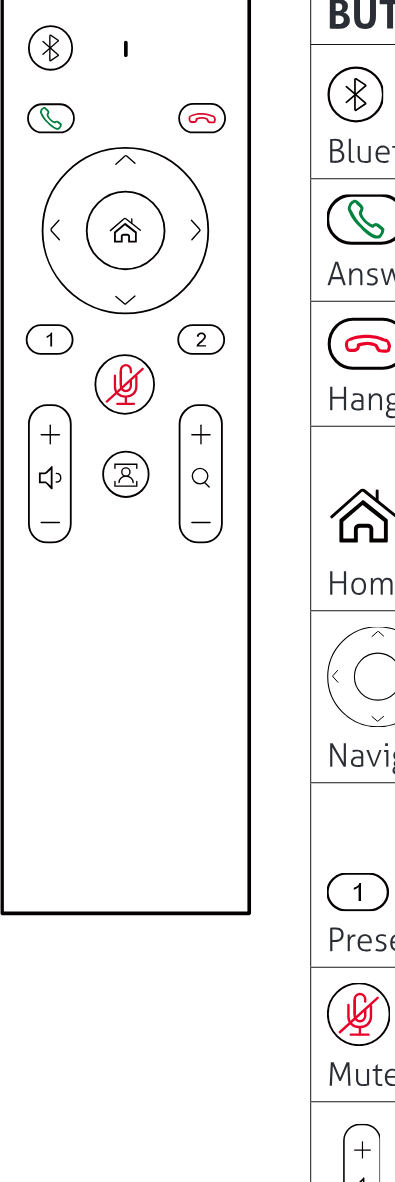
Poniżej przedstawiono krótkie omówienie funkcji przycisków pilota.
| PRZYCISKI | OPIS |
|---|---|
| Bluetooth | Naciśnij i przytrzymaj przycisk przez 2 s, aby urządzenie rozpoczęło parowanie z innym urządzeniem Bluetooth firm trzecich. (Funkcja będzie dostępna w kolejnych wersjach) |
| Odbierz | Naciśnij, aby odebrać połączenie telefoniczne (dostępne tylko po połączeniu z telefonem przez Bluetooth). |
| Zakończ | Naciśnij, aby zakończyć połączenie telefoniczne (dostępne tylko po połączeniu z telefonem przez Bluetooth). |
| Strona główna | • Naciśnij, aby wrócić do domyślnego widoku kamery (dostępne tylko, gdy Tryb śledzenia jest wyłączony). • Naciśnij i przytrzymaj przycisk przez 2 s, aby wyświetlić OSD z adresem IP, nazwą modelu itp. |
| Nawigacja | Naciśnij, aby wykonać ePTZ (dostępne tylko, gdy Tryb śledzenia jest wyłączony). |
| Presety | • Naciśnij i przytrzymaj 3 s, aby zapisać bieżący widok kamery do presetu 1 lub 2. • Naciśnij, aby przełączyć widok kamery na preset 1 lub 2. (Dostępne tylko, gdy Tryb śledzenia jest wyłączony) |
| Wycisz/Włącz dźwięk | Naciśnij, aby przełączyć między wyciszaniem a włączaniem dźwięku. |
| Głośność | Naciśnij, aby regulować głośność. Przytrzymaj, aby stale regulować głośność. |
| Tryb śledzenia | Naciśnij, aby przełączać się między Auto Framing, Speaker Tracking i Wyłączone. |
| Zoom | Naciśnij, aby regulować zoom. Przytrzymaj, aby ciągłe regulować zoom. |
| Bluetooth + Zakończ | Naciśnij i przytrzymaj przyciski jednocześnie przez 3 s, pilot przejdzie w tryb parowania. |
Odbicie ekranu
Dzięki wsparciu odbicia ekranu urządzenie pozwala użytkownikom na bezprzewodowe udostępnianie treści multimedialnych ze swoich urządzeń mobilnych na dowolnych wyświetlaczach HDMI poprzez Windows, Airplay Mirroring i Miracast.
Używanie urządzeń Apple
- Połącz swojego iPhone/iPad/Mac z siecią, na której działa urządzenie.
- Otwórz [Centrum sterowania] na urządzeniu Apple, stuknij [Odbicie ekranu], aby wybrać odpowiednie urządzenie do odbicia ekranu z wyskakującego menu.
Notatka: Do przesyłania obrazu z urządzeń Apple prosimy używać pilota do regulacji głośności VB300.
Używanie telefonów z Androidem
Na przykładzie serii Samsung Galaxy:
- Włącz funkcję Wi-Fi lub WLAN w swoim urządzeniu mobilnym.
- Na urządzeniu mobilnym przesuń palcem w dół od góry ekranu i stuknij [Smart View] lub [Wireless Projection], aby wybrać odpowiednie urządzenie do mirroringu z wyskakującego menu [CONNECT].
Używanie Dongle
- Podłącz Dongle do portu type-C z boku VB300, aby rozpocząć parowanie.
- Podłącz Dongle do komputera PC lub laptopa.
- Naciśnij przycisk, aby rozpocząć przesyłanie obrazu, gdy dioda LED przestanie migać.
MIRRORING EKRANU
Dzięki wsparciu mirroringu ekranu urządzenie umożliwia użytkownikom bezprzewodowe udostępnianie multimediów ze swoich urządzeń mobilnych na dowolnym wyświetlaczu HDMI za pośrednictwem Windows, Airplay Mirroring i Miracast.
KORZYSTANIE Z URZĄDZEŃ APPLE
- Połącz iPhone/iPad/Mac z siecią, w której działa urządzenie.
- Otwórz Centrum sterowania na urządzeniu Apple, stuknij [Screen Mirroring], aby wybrać odpowiednie urządzenie do mirroringu z menu podręcznego.
Notatka: W przypadku przesyłania obrazu z urządzeń Apple używaj pilota do regulacji głośności VB300.
KORZYSTANIE Z TELEFONÓW Z SYSTEMEM ANDROID
Na przykład seria Samsung Galaxy:
- Włącz funkcję Wi-Fi lub WLAN w swoim urządzeniu mobilnym.
- Na urządzeniu mobilnym przesuń palcem w dół od góry ekranu i stuknij [Smart View] lub [Wireless Projection], aby wybrać odpowiednie urządzenie do mirroringu z wyskakującego menu [CONNECT].
UŻYWANIE DONGLA
- Podłącz Dongle do portu typu C po boku VB300, aby przeprowadzić parowanie.
- Podłącz Dongle do swojego komputera PC lub laptopa.
- Naciśnij przycisk, aby rozpocząć przesyłanie obrazu po ustaniu migania diody LED.
Używanie komputerów PC z Windows
- Włącz funkcję Wi-Fi lub WLAN na swoim komputerze.
- Na komputerze naciśnij jednocześnie klawisze „ + K”, aby wybrać odpowiednie urządzenie do odbicia ekranu z wyskakującego menu.
Interfejs Web UI
Interfejs Web UI zaprojektowany dla tego urządzenia umożliwia podstawową konfigurację. Można do niego uzyskać dostęp przez nowoczesną przeglądarkę, np. Chrome, Safari, Firefox itp.
- Podłącz port Ethernet urządzenia do sieci lokalnej. (Upewnij się, że w sieci jest serwer DHCP, aby Switcher mógł uzyskać prawidłowy adres IP.)
- Podłącz komputer PC do tej samej sieci co urządzenie.
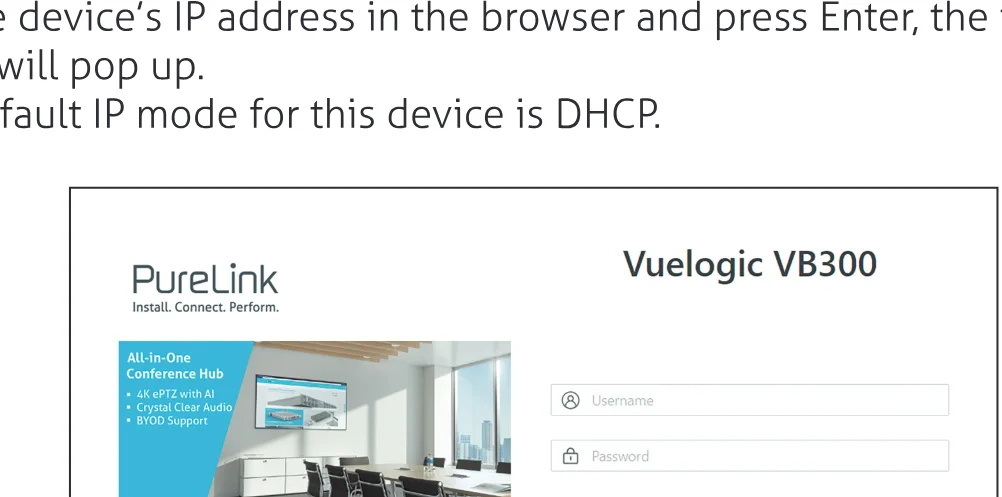
- Wprowadź adres IP urządzenia w przeglądarce i naciśnij Enter, pojawi się następujące okno. Uwaga: Domyślny tryb IP dla tego urządzenia to DHCP. Zrzut ekranu strony logowania PureLink Vuelogic VB300
- Wprowadź nazwę użytkownika i hasło (domyślnie nazwa użytkownika i hasło: admin), a następnie kliknij [Login], aby wejść na stronę główną.
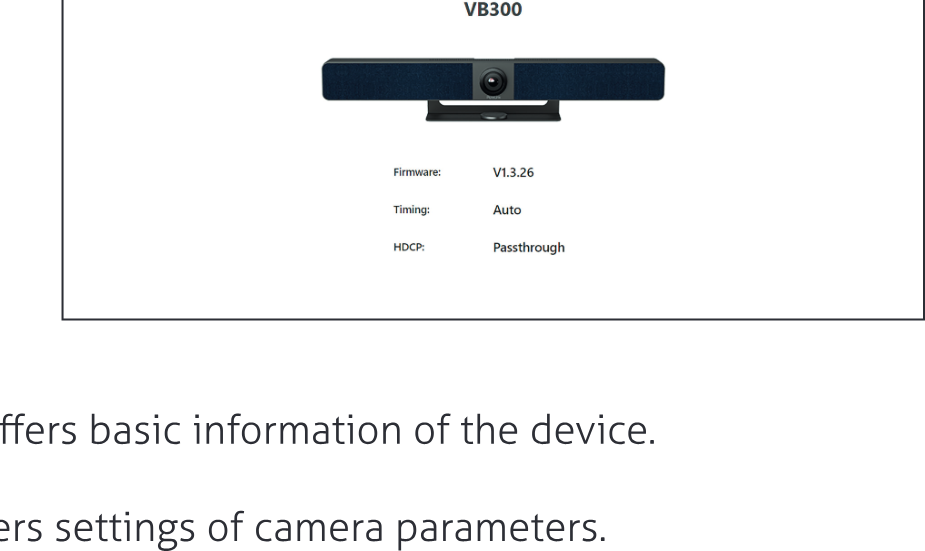
Strona główna zawiera zakładki Przegląd, Kamera, Ustawienia oraz Wsparcie. Zrzut ekranu zakładek VB300 – Przegląd, Kamera, Ustawienia, Wsparcie
- Przegląd – oferuje podstawowe informacje o urządzeniu.
- Kamera – oferuje ustawienia parametrów kamery.
- Ustawienia – oferuje podstawowe ustawienia wideo, Wi-Fi, BYOD itd.
- Wsparcie – oferuje funkcję aktualizacji oprogramowania i informacje o urządzeniu.
Strona główna zawiera zakładki Przegląd, Kamera, Ustawienia oraz Pomoc.
VB300 - zrzut ekranu zakładek Przegląd, Kamera, Ustawienia, Pomoc
- Przegląd – oferuje podstawowe informacje o urządzeniu.
- Kamera – oferuje ustawienia parametrów kamery.
- Ustawienia – oferuje podstawowe ustawienia dotyczące wideo, Wi-Fi, BYOD itp.
- Pomoc – oferuje funkcję aktualizacji oprogramowania i informacje o urządzeniu.
Kamera
Zrzut ekranu interfejsu kamery VB300 oraz panelu sterowania
| ELEMENTY UI | OPIS/MOŻLIWOŚCI |
|---|---|
| Tryb śledzenia | • Auto Framing to funkcja AI umożliwiająca inteligentne powiększanie, przesuwanie i pochylanie obrazu tak, aby wszyscy w pomieszczeniu byli idealnie umiejscowieni w kadrze. • Śledzenie mówiącego to funkcja AI pozwalająca inteligentnie skupić obraz na osobie mówiącej. Gdy mówi więcej niż jedna osoba, automatycznie przełącza się między mówcami. • Śledzenie prezentera to funkcja AI pozwalająca inteligentnie śledzić prezentera, tak aby zawsze znajdował się w najlepszej pozycji na ekranie, nawet podczas ciągłego ruchu. • Wyłączone |
| Efekt śledzenia | Efekt śledzenia dostępny jest, gdy Auto Framing jest włączone. • Płynny (domyślny): obraz śledzenia porusza się płynnie w kadrze. • Natychmiastowy: obraz śledzenia przełącza się natychmiastowo w kadrze. |
| Szybkość śledzenia | Szybkość śledzenia dostępna jest, gdy Auto Framing jest włączone. • Wolno (domyślnie) / Normalnie / Szybko |
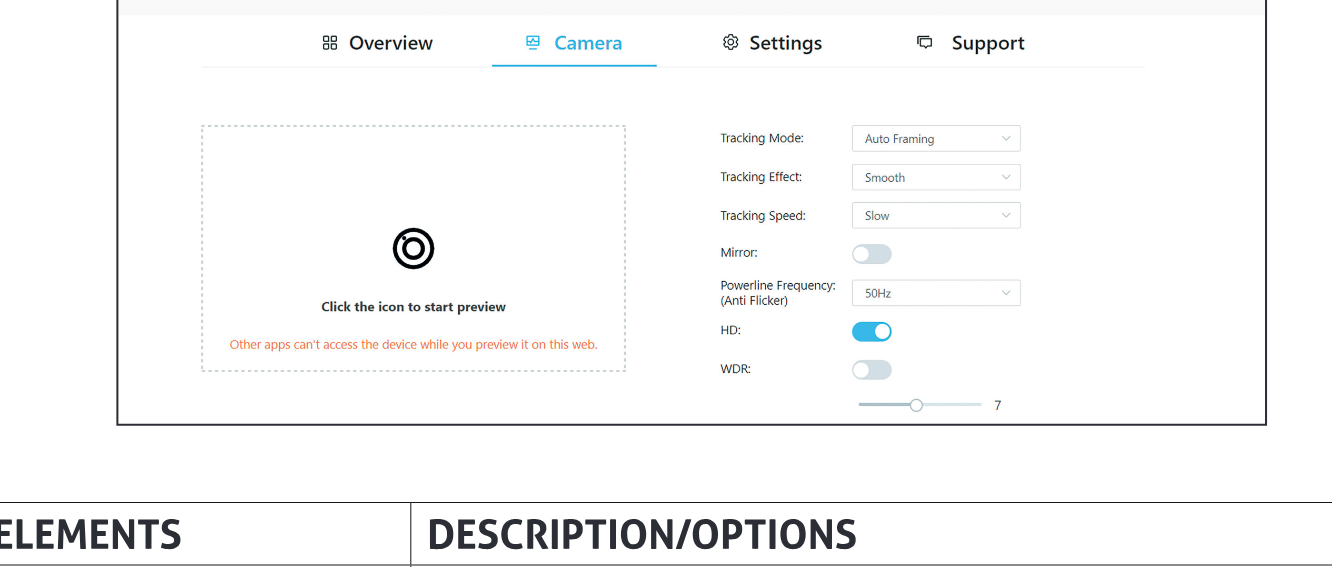
| Lustrzane odbicie | • Funkcja odbicia lustrzanego • Włączone: obraz odbity poziomo. • Wyłączone (ustawienie domyślne): obraz nie jest odbity poziomo. |
|---|---|
| Częstotliwość sieci elektrycznej (przeciwmigotaniu) | Zmień częstotliwość, aby zapobiec migotaniu wideo. • 50Hz (domyślnie) / 60Hz |
| HD | • Włączony (domyślnie): Włącza lepszą jakość obrazu. • Wyłączony: Wyłącza dla lepszej kompatybilności. |
|---|---|
| [icon] | Kliknij tę ikonę, aby włączyć podgląd kamery. Uwaga: Inne aplikacje nie mogą korzystać z kamery, dopóki podgląd kamery nie zostanie wyłączony. |
| WDR | Jeśli WDR jest włączony, możesz ręcznie dostosować wartość kompensacji światła wstecznego. |
Ustawienia
Ustawienia ogólne
Zrzut ekranu interfejsu ustawień ogólnych VB300
| ELEMENTY UI | OPIS/MOŻLIWOŚCI |
|---|---|
| Nazwa urządzenia | Zdefiniuj na nowo nazwę urządzenia na łatwą do zapamiętania. Uwaga: Nazwa musi mieć długość od 1 do 20 znaków, mogą to być litery, cyfry, „_” lub „-”. Domyślnie ustawiona jest jako VB300. • Zastosuj: Kliknij, aby zapisać i wykonać powyższe ustawienia. Uwaga: Nazwa urządzenia jest identyczna z SSID Soft AP. Jeśli zmienisz nazwę urządzenia, musisz również ponownie połączyć Dongle z tym urządzeniem. |
| Metoda IP | Statyczna / DHCP (domyślnie) |
| Adres IP | Ustaw adres IP ręcznie po wybraniu trybu statycznego. |
| Maska sieciowa | Ustaw maskę podsieci ręcznie po wybraniu trybu statycznego. |
| Brama | Ustaw adres bramy ręcznie, aby urządzenie mogło komunikować się z inną siecią używającą różnych protokołów, gdy wybrano tryb statyczny. |
| Zastosuj | Kliknij, aby zapisać i wykonać powyższe ustawienia IP. (Moduł LAN uruchomi się ponownie automatycznie po zmianie ustawień IP.) |
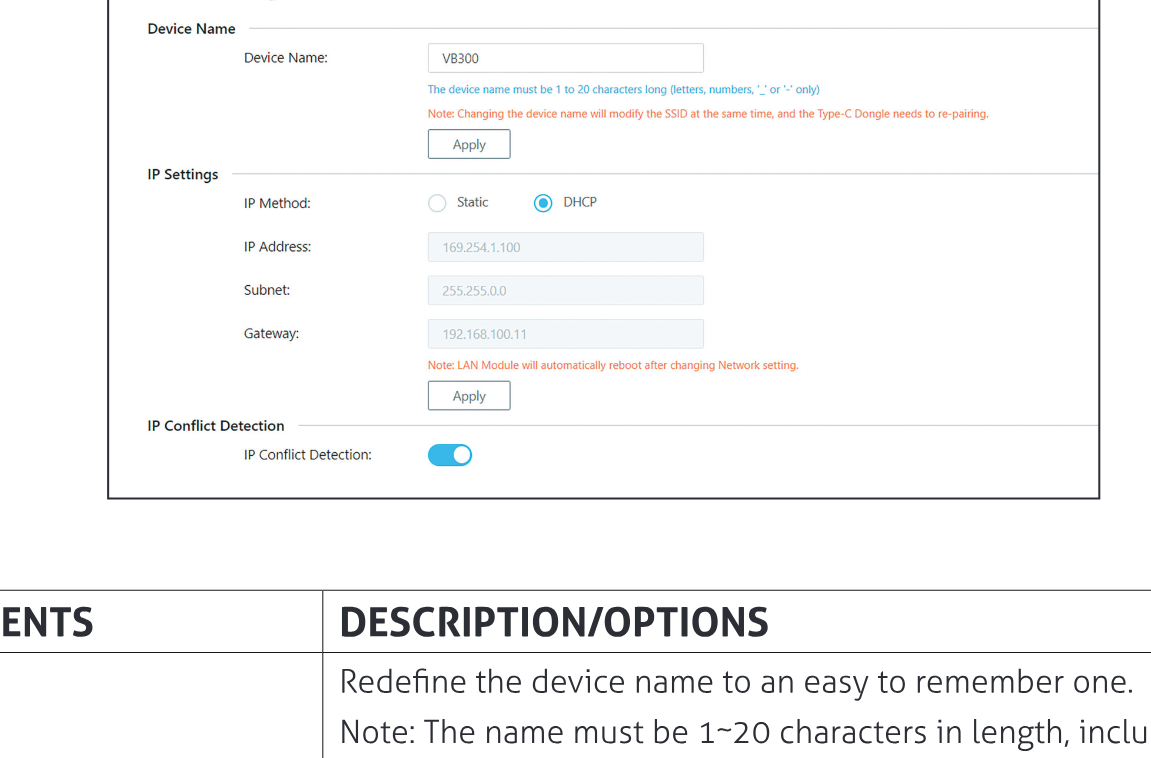
- Wykrywanie konfliktu IP: Gdy wykrywanie konfliktu IP jest włączone, na ekranie pojawia się komunikat OSD, gdy wykryto konflikt adresu IP
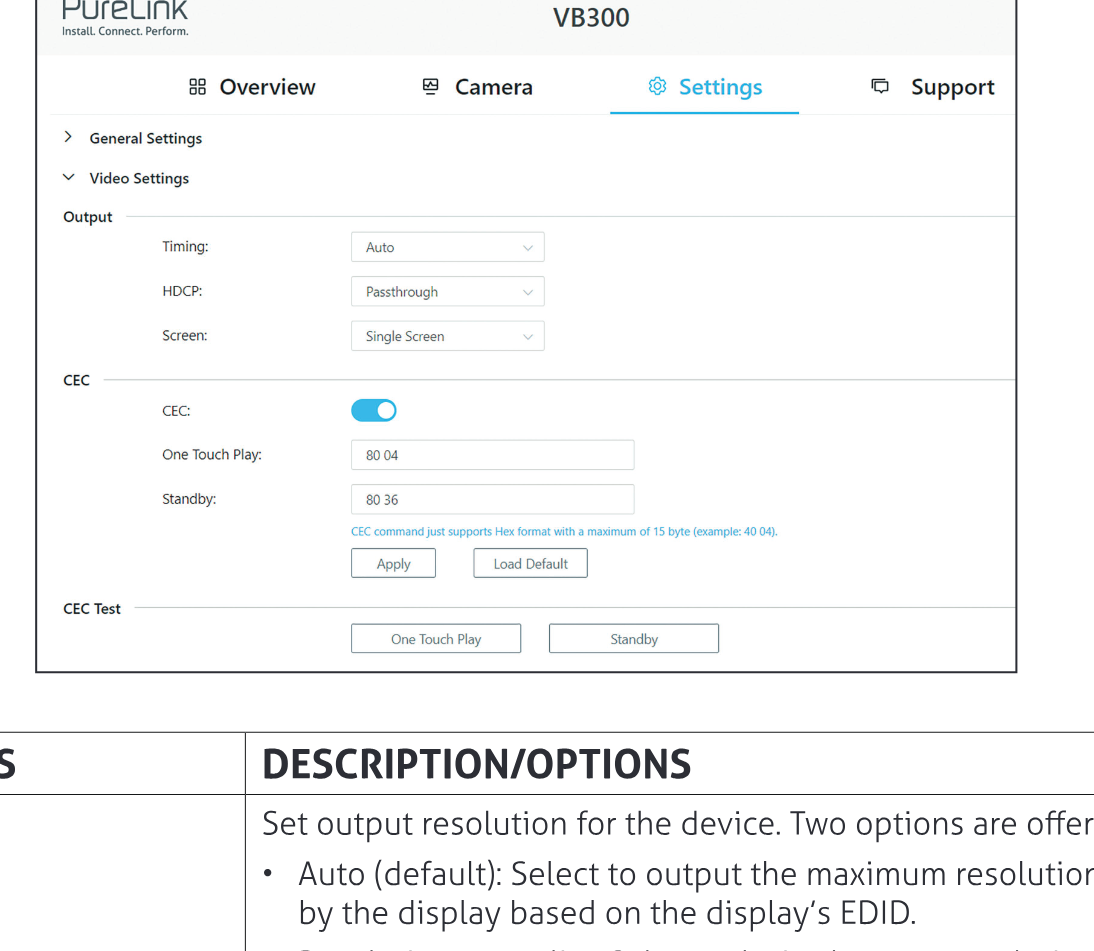
Ustawienia wideo
Zrzut ekranu interfejsu ustawień PureLink VB300, zakładka 'Ustawienia wideo'
| ELEMENTY UI | OPIS/OPCJE |
|---|---|
| Timing | Ustaw rozdzielczość wyjściową urządzenia. Dostępne są dwie opcje: • Auto (domyślnie): wybierz, aby wyjść maksymalną rozdzielczość obsługiwaną przez wyświetlacz na podstawie EDID wyświetlacza. • Lista zakresu rozdzielczości: wybierz z menu rozwijanego żądaną rozdzielczość wyjściową, aby uzyskać stałą tę rozdzielczość. |
| HDCP | Ustaw możliwość HDCP dla wyjścia urządzenia. Dostępne są cztery opcje: • Pass-through (domyślnie)/HDCP 2.2/HDCP 1.4/Off |
| Screen | • Pojedynczy ekran (domyślnie) • Podzielony ekran: podwójny podgląd na jednym ekranie. |
| CEC | Włącz (domyślnie)/Wyłącz: wybierz, aby włączyć/wyłączyć sterowanie CEC. |
| One Touch play | Wprowadź polecenie CEC one touch play w formacie szesnastkowym dla kontrolowanego wyświetlacza. Aby uzyskać więcej informacji o poleceniu, zobacz instrukcję obsługi swojego wyświetlacza. Domyślnie jest ustawione na „80 04”. |
| Standby | Wprowadź polecenie CEC standby w formacie szesnastkowym dla kontrolowanego wyświetlacza. Aby uzyskać więcej informacji o poleceniu, zobacz instrukcję obsługi swojego wyświetlacza. Domyślnie jest ustawione na „80 36”. |
| Apply | Kliknij, aby zapisać i zastosować powyższe ustawienia. |
| Load Default | Kliknij, aby załadować ustawienia domyślne. |
| CEC Test | One Touch Play/Standby: kliknij, aby przetestować, czy ustawienia poleceń działają. |
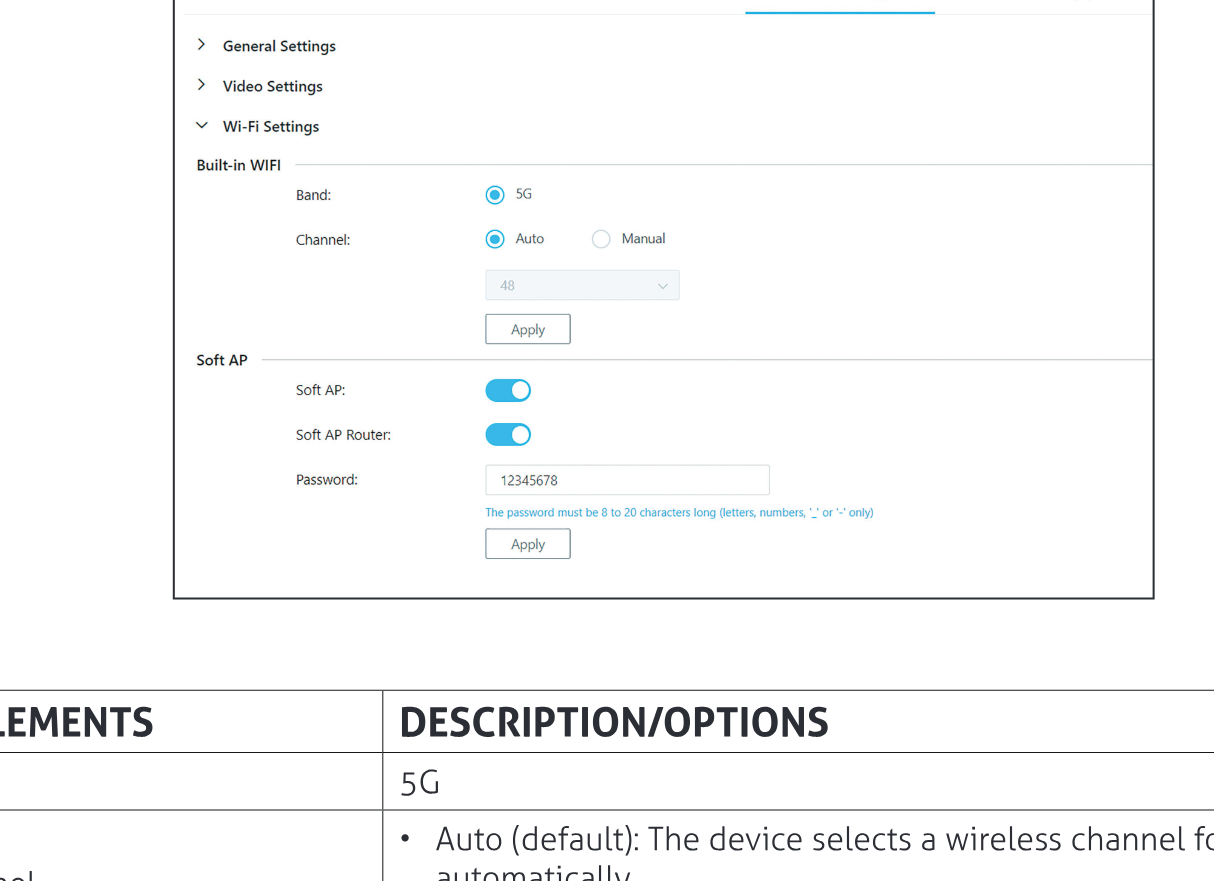
Ustawienia Wi-Fi
Zrzut ekranu interfejsu ustawień Wi-Fi
| ELEMENTY INTERFEJSU | OPIS/MOŻLIWOŚCI |
|---|---|
| Pasmo | 5G |
| Kanał | Auto (domyślnie): Urządzenie automatycznie wybiera kanał Wireless. Ręcznie: Przypisz kanał Wireless ręcznie. |
| Soft AP | Włączony (domyślnie)/Wyłączony |
| Soft AP Router | Włączony (domyślnie)/Wyłączony |
| Hasło | Skonfiguruj hasło Soft AP. Domyślnie ustawione na 12345678. |
| Zastosuj | Kliknij, aby zapisać i zastosować powyższe ustawienia. |
| Częstotliwość pracy | 2412MHz~2462MHz dla WIFI 2.4G 5180MHz~5240MHz dla WIFI 5G 2402~2480MHz dla BT-EDR 2402~2480MHz dla BT-BLE |
| Maksymalna moc | WIFI 2.4G 16.30dbm (E.I.R.P) WIFI 5G 14.81dbm (E.I.R.P) |
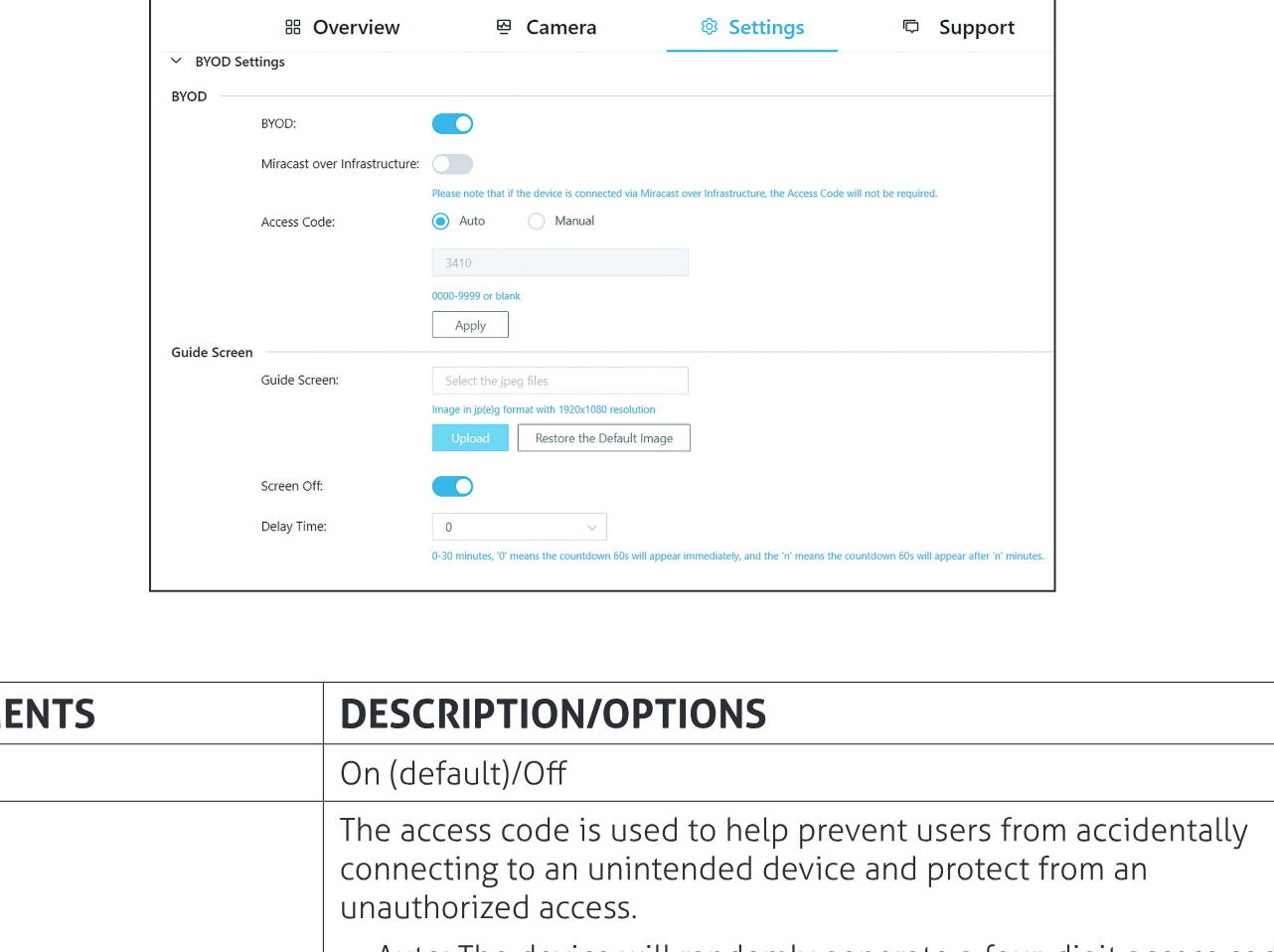
Ustawienia BYOD
Zrzut ekranu interfejsu ustawień PureLink VB300 pokazujący ustawienia BYOD i powiązane.
| ELEMENTY UI | OPIS/OPCJE |
|---|---|
| BYOD | Włącz (domyślnie)/Wyłącz |
| Access Code | Kod dostępu służy do zapobiegania przypadkowemu łączeniu się użytkowników z niezamierzonym urządzeniem oraz chroni przed nieautoryzowanym dostępem. Auto: Urządzenie losowo generuje czterocyfrowy kod dostępu w następujących przypadkach: urządzenie przełącza się na ekran przewodnika (Guide Screen) w celu wyjścia; urządzenie się restartuje. Manual: wybierz, aby wprowadzić czterocyfrowy kod. Domyślnie kod dostępu jest włączony. |
| Apply | Kliknij, aby zapisać i zastosować powyższe ustawienia. |
| Guide Screen | Kliknij, aby wybrać obraz ekranu przewodnika w formacie .jpg o rozdzielczości 1920x1080 i przesłać go do urządzenia. |
| Screen off | Włączone oznacza, że ekran rozpocznie odliczanie po ustawionym czasie, a następnie się wyłączy. Wyłączone oznacza, że ekran nigdy się nie wyłączy. |
| Delay time | „0” oznacza, że 60-sekundowe odliczanie pojawi się natychmiast, a „n” oznacza, że 60-sekundowe odliczanie pojawi się po „n” minutach. |
Ustawienia systemowe
| ELEMENTY UI | OPIS/OPCJE |
|---|---|
| Logowanie | Ustaw nowe hasło do logowania do Web UI. |
| Zastosuj | Kliknij, aby zapisać i zastosować powyższe ustawienia. |
| System | Przywracanie ustawień fabrycznych Uruchom ponownie |
Wsparcie
| ELEMENTY UI | OPIS/OPCJE |
|---|---|
| Informacje o urządzeniu | Wyświetla model urządzenia oraz informacje o oprogramowaniu układowym. |
| Aktualizacja oprogramowania układowego | Wybierz plik oprogramowania i prześlij w celu aktualizacji. |
| Wsparcie | https://www.purelink.de/de/anfrage-formular-purelink.de |
Rozwiązywanie problemów
| PROBLEM | ROZWIĄZYWANIE PROBLEMÓW |
|---|---|
| Klawisz na pilocie nie reaguje – jak rozwiązać? | Spróbuj wymienić baterię w pilocie. |
| Naciśnięcie przycisku [Home] na pilocie, obraz z kamery nie powraca do widoku panoramicznego – jak rozwiązać? | Upewnij się, że tryb AI jest wyłączony, funkcja działa tylko w trybie ręcznym. |
| Na HDMI OUT VB300 brak sygnału wideo – jak sprawdzić? | Sprawdź, czy kable (HDMI IN / HDMI OUT / Type-C) są prawidłowo podłączone, odłącz i podłącz ponownie kable. Sprawdź, czy urządzenie wyświetlające wybrało właściwe źródło sygnału. |
| Dlaczego VB300 wyświetla tylko 720p podczas korzystania z aplikacji do wideokonferencji firm trzecich, jak Zoom czy Microsoft Teams? | Wynika to z ograniczeń oprogramowania firm trzecich: Zoom i Microsoft Teams obecnie obsługują tylko 720p. |
| Camera/Speaker/Mic VB300 nie jest rozpoznawany lub obraz z kamery jest nieprawidłowy – jak rozwiązać? | Spróbuj użyć innego portu USB w komputerze. Spróbuj użyć innego kabla USB. |
| Dźwięk z systemu Win10/11 PC jest stereo, ale lewy i prawy głośnik VB300 jest mono – jak rozwiązać? | Kliknij przycisk start w systemie Win 10/11, następnie [Ustawienia], wybierz [Łatwość dostępu], wybierz [Audio], wyłącz opcję dźwięku mono. |
| Po podłączeniu nowego urządzenia do PC dźwięk nie jest przesyłany do VB300 – jak rozwiązać? | Otwórz stronę ustawień w PC, w sekcji wyboru urządzenia wyjściowego wybierz VB300. |
| Skrót win+k nie działa na komputerze z Windows | Spróbuj ponownie uruchomić komputer z Windows. |
| W celu dalszej pomocy lub pytań skontaktuj się z nami pod adresem https://www.purelink.de/en/anfrage-formular-purelink.de lub zeskanuj poniższy kod QR |
Zgodność z CE
PureLink GmbH niniejszym deklaruje, że ten produkt jest zgodny z niezbędnymi wymaganiami oraz innymi odpowiednimi przepisami dyrektywy RED 2014/53/EU oraz dyrektywy RoHS 2011/65/EU zmienionej dyrektywą 2015/863/EU.
PureLink GmbH niniejszym oświadcza, że ten produkt jest zgodny z zasadniczymi wymaganiami Rozporządzenia w sprawie Kompatybilności Elektromagnetycznej 2016 oraz wszystkimi innymi obowiązującymi przepisami Wielkiej Brytanii.
Deklaracja zgodności UE dostępna jest tutaj:
www.purelink.de
Utylizacja urządzenia
WEEE-Reg.-Nr. DE 93847290
Zgodnie z europejską dyrektywą WEEE sprzętu elektrycznego i elektronicznego nie wolno wyrzucać razem z odpadami domowymi. Jako konsument masz obowiązek nieodpłatnego zwrotu sprzętu elektrycznego i elektronicznego po zakończeniu jego eksploatacji do publicznych punktów zbiórki utworzonych w tym celu lub do miejsca sprzedaży. Szczegóły są regulowane przez odpowiednie prawo krajowe.
Symbol na produkcie, w instrukcji obsługi lub na opakowaniu odnosi się do tych przepisów. Recykling starych urządzeń w ten sposób stanowi istotny wkład w ochronę naszego środowiska.
Informacje o recyklingu baterii
Baterii i akumulatorów nie wolno wyrzucać do odpadów komunalnych. Prosimy o prawidłowe utylizowanie zużytych baterii i akumulatorów zgodnie z lokalnymi przepisami. Konsumenci w Niemczech są prawnie zobowiązani do oddawania wszystkich baterii i akumulatorów do punktów zbiórki w swojej społeczności/dzielnicy lub do sprzedawców, aby poddać je utylizacji przyjaznej dla środowiska. W przeciwnym razie stanowią one potencjalne zagrożenie dla środowiska i zdrowia ludzi.
Wyłączenie odpowiedzialności
PureLink GmbH nie ponosi odpowiedzialności ani nie udziela żadnej gwarancji za szkody wynikłe z niewłaściwej instalacji, montażu i użytkowania produktu lub nieprzestrzegania instrukcji obsługi i/lub instrukcji bezpieczeństwa.
Znak towarowy
Model produktu i logo są znakami towarowymi. Wszystkie inne znaki towarowe wymienione w niniejszej instrukcji uznaje się za własność ich właścicieli. Żadna część tej publikacji nie może być kopiowana ani powielana bez wcześniejszej pisemnej zgody odpowiednich właścicieli.
Prawo i zgodność
Identyfikacja produktu
Model: VL-VB300 – wersja instrukcji 1.0
Gwarancja i odpowiedzialność
Producent udziela pełnej ustawowej gwarancji na wszystkie nowe urządzenia. Ponieważ producent nie ma wpływu na instalację, gwarancja dotyczy wyłącznie produktu. W przypadku wykrycia usterki lub uszkodzenia prosimy o kontakt ze sprzedawcą i okazanie dowodu zakupu w postaci paragonu lub faktury.
Producent nie ponosi odpowiedzialności za szkody osobowe ani materialne powstałe w wyniku niewłaściwej instalacji, obsługi lub konserwacji nieopisanej w niniejszej instrukcji. Nie należy dokonywać jakichkolwiek zmian ani modyfikacji produktu lub jego akcesoriów. Każde inne użycie niż opisane w instrukcji jest niedozwolone i unieważnia gwarancję oraz rękojmię.
Opakowanie
Opakowania utylizuj oddzielnie według materiału (papier/karton, plastik) przez lokalne punkty zbiórki. Materiały opakowaniowe trzymaj z dala od dzieci – ryzyko zadławienia. Rejestr opakowań LUCID: DE5958616449295.