
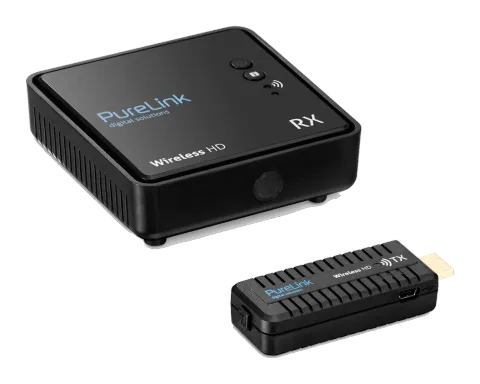
FullHD Wireless
Zestaw HD do HDMI
WHD030-V2
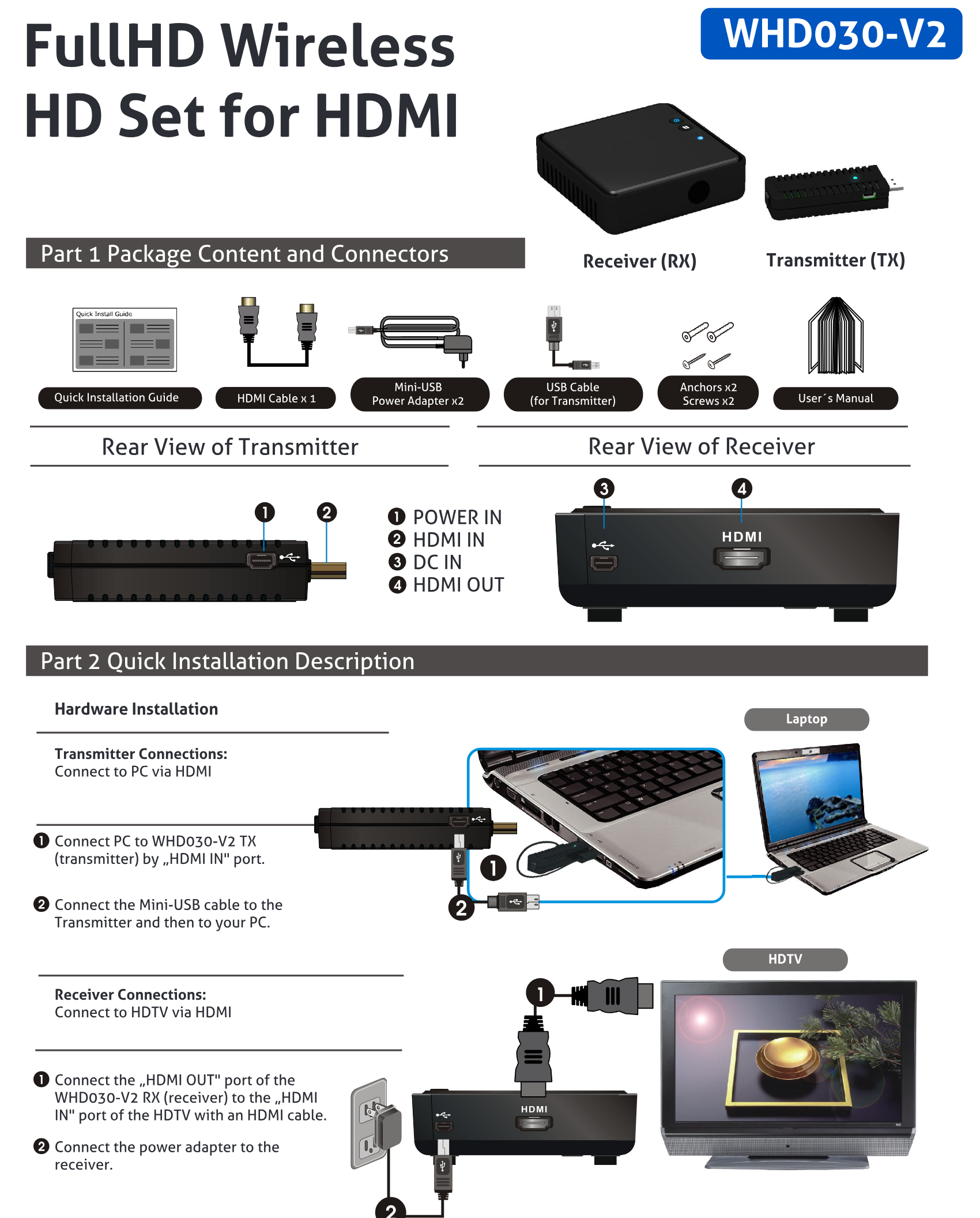
Część 1 Zawartość opakowania i złącza
Część 2 Krótki opis instalacji
Widok z tyłu Transmitera
- POWER IN
- HDMI IN
- DC IN
- HDMI OUT
Widok z tyłu Receivera
- Szybka instrukcja instalacji
- Kabel HDMI x 1
- Instrukcja obsługi
- Mini-USB
- Zasilacz x2
- Kabel USB (do Transmitera)
- Kołki rozporowe x2
- Śruby x2
Montaż sprzętu
Połączenia Transmitera
- Podłącz do PC przez HDMI
Podłączenia Receivera
- Podłącz do HDTV przez HDMI
- Podłącz komputer do WHD030-V2 TX (Transmitera) przez port „HDMI IN”.
- Podłącz port „HDMI OUT” WHD030-V2 RX (Receivera) do portu „HDMI IN” telewizora HDTV za pomocą kabla HDMI.
- Podłącz kabel Mini-USB do Transmitera, a następnie do komputera.
- Podłącz zasilacz do Receivera.
- Receiver (RX)
- Transmitter (TX)
- Laptop
- HDTV
Szybka instrukcja instalacji
FullHD Wireless HD Set do HDMI
Szybka instrukcja instalacji
WHD030-V2
Część 3 Obsługa
Aktywuj WHD030-V2 i nawiąż połączenie
- Podłącz zasilanie do TX i RX, zestaw WHD030-V2 nawiąże połączenie automatycznie.
- Gdy zasilanie transmitera jest odłączone przez ponad 10 minut, receiver przejdzie w tryb czuwania (dioda zasilania receivera zaświeci na czerwono).
- Gdy receiver przejdzie w tryb czuwania (dioda zasilania receivera jest czerwona), podłącz zasilanie transmitera – transmitter nawiąże połączenie automatycznie.
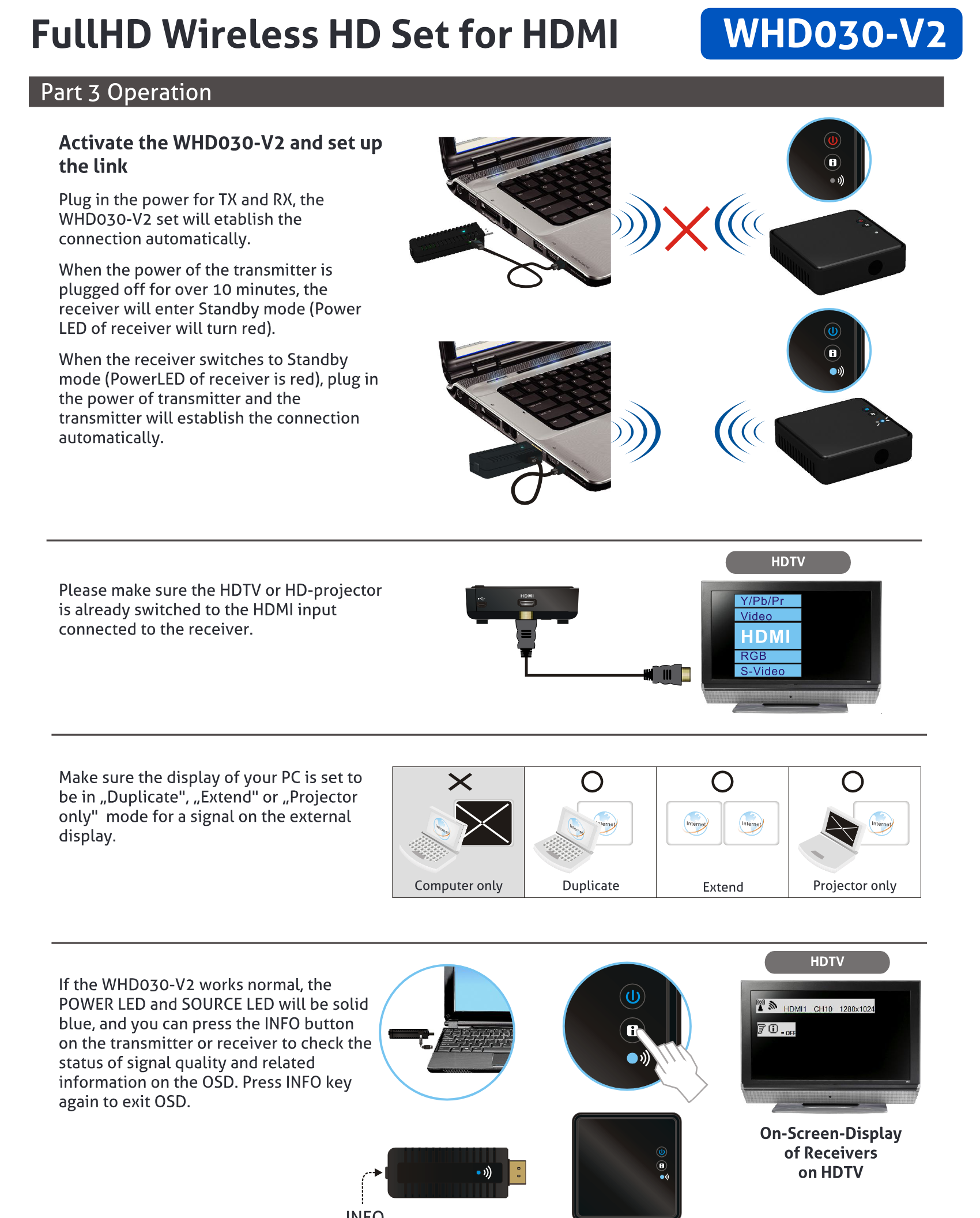
Upewnij się, że HDTV lub projektor HD jest już ustawiony na wejście HDMI podłączone do receivera.
Upewnij się, że wyświetlacz Twojego PC jest skonfigurowany na tryb Klonowania, Rozszerzenia lub Tylko projektor tak, aby sygnał był widoczny na zewnętrznym ekranie.
Jeśli WHD030-V2 działa normalnie, diody POWER i SOURCE będą świecić ciągłym niebieskim światłem, a na Transmiterze lub Receiverze można nacisnąć przycisk INFO, aby sprawdzić status jakości sygnału i powiązane informacje na OSD. Naciśnij ponownie przycisk INFO, aby wyjść z OSD.
- Tylko komputer
- Klonowanie
- Rozszerzenie
- Tylko projektor
- INFO.
- HDTV
- HDTV
- Wyświetlacz ekranowy Receiverów na HDTV
Informacje prawne i zgodność
Identyfikacja produktu
Model: WHD030-V2 – wersja instrukcji 1.0
Gwarancja i odpowiedzialność
Producent udziela pełnej ustawowej gwarancji na wszystkie nowe urządzenia. Ponieważ producent nie ma wpływu na instalację, gwarancja dotyczy wyłącznie samego produktu. W przypadku wykrycia usterki lub uszkodzenia prosimy o kontakt z dealerem oraz okazanie paragonu lub faktury jako dowodu zakupu.
Producent nie ponosi odpowiedzialności za uszkodzenia osób lub mienia wynikające z niewłaściwej instalacji, użytkowania lub konserwacji nieopisanych w niniejszej instrukcji. Nie wolno modyfikować ani przerabiać produktu ani jego akcesoriów. Jakiekolwiek użycie inne niż opisane w instrukcji jest zabronione i powoduje utratę gwarancji.
Znaki towarowe i wyłączenie odpowiedzialności
Model produktu i logo są znakami handlowymi. Wszystkie pozostałe nazwy firm i produktów wymienione w dokumencie są znakami towarowymi ich właścicieli. Wszelkie prawa zastrzeżone. Żadna część tej publikacji nie może być kopiowana ani reprodukowana bez uprzedniej pisemnej zgody. Zastrzegamy sobie prawo do wprowadzania zmian w urządzeniu, opakowaniu lub instrukcji i nie ponosimy odpowiedzialności za błędy drukarskie.
Utylizacja sprzętu elektrycznego i elektronicznego
Numer rejestracyjny WEEE: DE 93847290
Symbol przekreślonego kosza na produkcie, opakowaniu lub w instrukcji oznacza, że sprzętu elektrycznego i elektronicznego nie należy wyrzucać z odpadami gospodarstwa domowego po zakończeniu jego użytkowania. Oddaj stare urządzenia bezpłatnie w publicznym punkcie zbiórki lub zwróć je dystrybutorowi obowiązanemu do ich przyjęcia. Przed oddaniem usuń baterie i lampy, które można wyjąć bez uszkodzenia urządzenia, oraz usuń wszelkie dane osobowe zapisane na urządzeniu. Szczegóły reguluje prawo krajowe. Zwracając stare urządzenia, pomagasz chronić środowisko.
Opakowanie
Opakowanie segreguj osobno według materiału (papier/karton, tworzywa sztuczne) i oddaj do lokalnych systemów zbiórki. Przechowuj opakowanie z dala od dzieci – ryzyko zadławienia. Rejestr opakowań LUCID: DE5958616449295.