
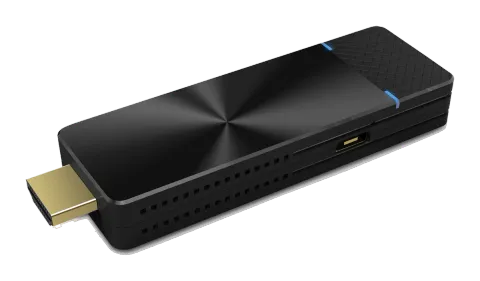
Genel Bakış
Yerel Aynalama İşlevli EZCast Pro Dongle II
Yerel yayın deneyimi sunmak için EZCast Pro Dongle II, Miracast ve AirPlay’i destekler, böylece kullanıcı herhangi bir uygulama yüklemeden video akışı yapabilir.
Android
- Ayar menüsünde, donglenizle eşleşen SSID’yi seçin. Cihazınızın Miracast protokolünü desteklediğinden emin olun. Ayrıca, Cast Logosu cihazdan cihaza değişiklik gösterebilir.
- Bağlandıktan sonra, kullanıcı harici ekranda aynalanan ekranı görebilir.
iOS
- iOS cihazınızı Wi-Fi listesinde EZCast Pro Dongle II'ye bağlayın. Ya da iOS cihazınızı ve Dongle'ı aynı WAP (Wireless Access Point) üzerinde bağlayın.
- Menünüzde tıklayın ve dongle'ınıza karşılık gelen SSID'yi seçin.
- Bağlandıktan sonra, kullanıcı harici ekranda ayna ekranını görebilir.
Windows
- Windows Ayarlar Menünüzü açın, ardından Görüntü bölümüne girin.
- Kullanıcı, dongle'ın SSID'sini bulabilir. Bağlandıktan sonra, kullanıcı harici ekranda ayna ekranını görebilir. Farklı kullanım senaryolarına bağlı olarak, Çoğalt, Genişlet vb. farklı yöntemleri seçebilirsiniz.
macOS
ProCast ile Çoklu Ekran Yayını
Kullanıcı bir dizüstü bilgisayarı yayın kaynağı olarak kullanabilir ve diğer harici ekranlara aynalayabilir. Lütfen Çoklu ekran yayınının yalnızca Windows ve Mac ile uyumlu olduğunu unutmayın.

Dikkat: EZCast Pro Uygulaması ve ProCast’i aynı anda açMAYINIZ.
Çoklu ekran yayını kullanmadan önce, harici ekranlara bağlı tüm dongle’ların aynı Wi-Fi ağını kullandığından emin olunuz. Bağlı cihaz sayısı arttıkça bant genişliği azalacaktır. Daha fazla detay için web sitemizi ziyaret ediniz.
- ProCast Uygulamasını web sitemizden indirip yükleyiniz.
- ProCast Uygulamasını açtığınızda, eşleşen dongle SSID’si görünecektir.
- Tıklayın ve ekranınız harici ekranlara yayınlanacaktır.
Not: Lütfen dizüstü bilgisayarınız ve harici ekranların aynı ağda olduğundan emin olunuz.
Aşağıdaki simgeler farklı işlevlere hizmet eder:
| Simge | Açıklama |
|---|---|
| Ayna | Ayna |
| Bağlantıyı kes | Bağlantıyı kes |
| Sessiz mod | Sessiz mod |
| Sesli mod | Sesli mod |
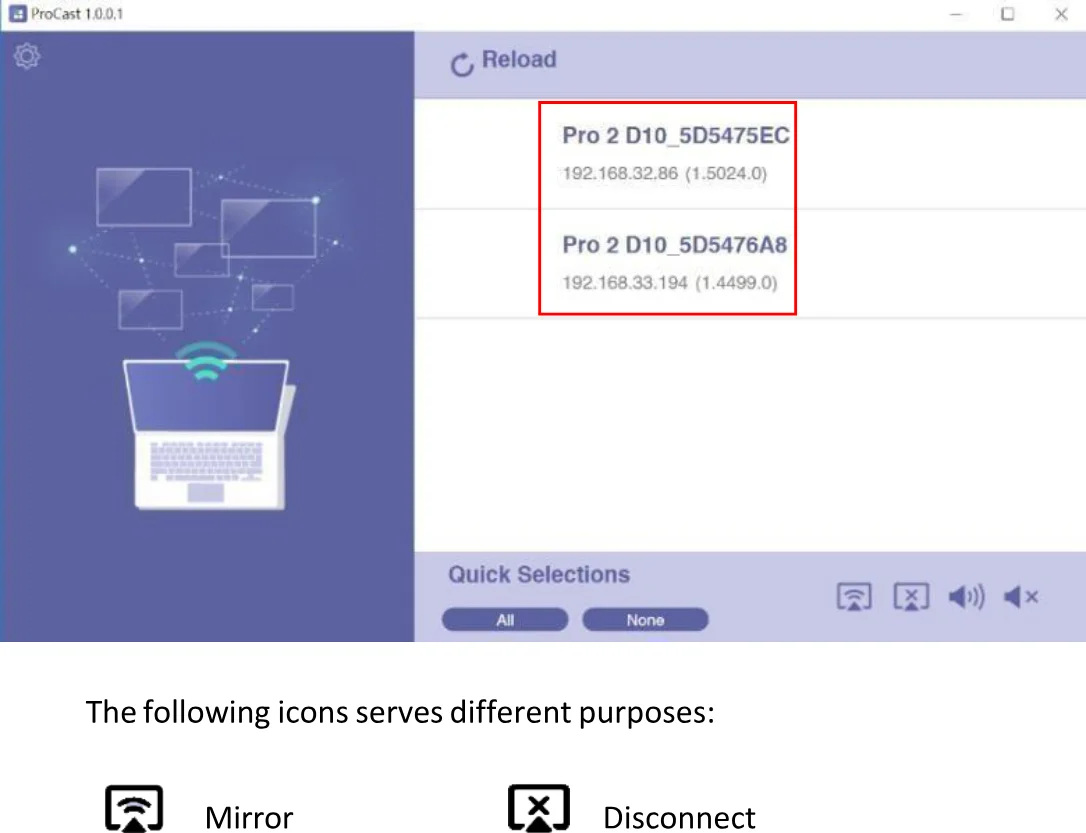
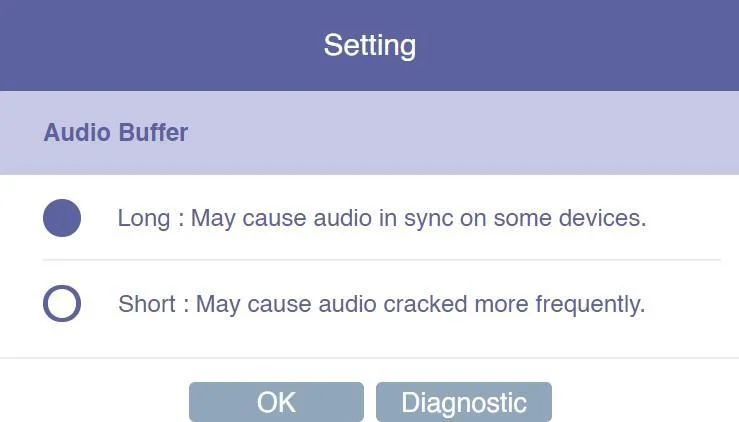
(ayarlar) tıklanarak, kullanıcılara ayar seçenekleri ve tanı aracı sağlanır.
- Ses Arabelleği a. Uzun: Daha uzun arabellekle daha iyi ses akışı deneyimi sağlanabilir b. Kısa: Ses çatlamaları daha sık olabilir
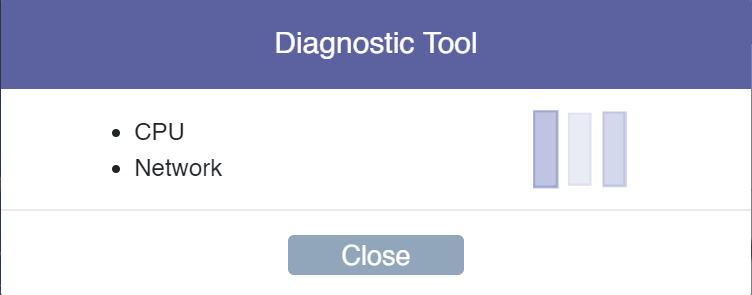
- Tanı Aracı: Kullanıcının CPU ve Ağ performansına bağlı olarak, Tanı Aracı bağlı harici ekranların ideal sayısını hesaplar. Lütfen ayna performansının farklı senaryolarda değişebileceğini unutmayınız. Örneğin, statik sunum 4K video yayınına göre daha iyi performans gösterir.
EZCast Pro Uygulamasını İndirin
Birçok işletim sistemi platformu için farklı EZCast Pro Uygulama sürümleri geliştirdik. EZCast Pro Uygulaması ile kullanıcılar, dongle’ları için Wi-Fi, Bölünmüş Ekran gibi özel yapılandırmalar yapabilir. Lütfen aşağıdaki bilgileri inceleyin. Uygulama işlev tanıtımıyla ilgili detayları ilerleyen bölümlerde ayrıntılı olarak sunacağız.
Android
EZCast Pro Uygulamasını Android için Google Play veya web sitemizden indirebilirsiniz.
iOS
EZCast Pro Uygulamasını iOS için doğrudan App Store’dan indirebilirsiniz.
Windows
EZCast Pro Uygulamasını Windows için web sitemizden indirebilirsiniz.
Mac
EZCast Pro Uygulamasını Windows için web sitemizden indirebilirsiniz.
Chrome OS
EZCast Pro Uygulamasını Windows için web sitemizden indirebilirsiniz.
EZCast Pro Uygulaması Tanıtımı
Aşağıdaki bölümde, EZCast Pro Uygulamasının yerleşik işlevi tanıtılacaktır. Lütfen bazı işlevlerin belirli işletim sistemi platformlarına sınırlı olduğunu unutmayın.
EZNote
EZNote ile kullanıcı, tüm cihazların yayın içeriklerini çıktı ekranında görebilir ve kendi mobil cihazlarında doğrudan not alabilir.
EZKeep
Kullanıcı, EZKeep’te daha önce kaydedilen notları inceleyebilir. Notları görüntülemenin yanı sıra, yer imleri ekleyebilir, not bilgilerini düzenleyebilir, yorum yapabilir ve notları silebilir.
EZChannel
EZChannel ana sayfasında en popüler ve en son çevrimiçi videolar toplanmaktadır; bunlar arasında filmler, TV dizileri, 24 saat haberler bulunmaktadır. Sağ üst köşede kullanıcı, Yüksek Kalite (HQ) ve Düşük Kalite (LQ) video arasında geçiş yapmayı sağlayan HQ/LQ düğmesini görebilir.
Fotoğraf
Mobil cihaz EZCast Pro Dongle II'ye bağlandıktan sonra, kullanıcı cihazında depolanan görüntülere göz atabilir. EZCast Pro Uygulaması ayrıca, 3, 5, 10, 30 sn / fotoğraf olmak üzere dört farklı zamanlama geçiş seçeneği içeren slayt gösterisi modunu destekler.
Kamera
Kamera işlevi ile EZCast Pro Dongle II, kullanıcının cihazından canlı görüntü aktararak canlı yayın hizmeti sağlar.
Müzik
Sesi çıkış cihazına akıtma. Lütfen, müziği harici ekrana aktarırken EZCast Pro Dongle II'nin yalnızca tek bir cihazı ses kaynağı olarak kabul ettiğini unutmayınız.
Video
Video içeriğinin harici ekrana yayınlanması. Lütfen Video işlevi Split Screen modundayken kullanıldığında, bağlı tüm cihazların ağ ekran modundan bağlantısının kesileceğini unutmayın.
Belge (sadece iOS)
EZCast Pro Uygulaması'nda belge inceleme; Microsoft’un Word, Excel, PowerPoint ve Apple’ın Pages, Numbers, Keynotes gibi ana belge formatlarını destekler.
Web
Kullanıcı, 3. taraf tarayıcı kullanmadan EZCast Pro Uygulaması'nda web içeriğinde gezinebilir. Daha iyi bir gezinme deneyimi için EZCast Pro Uygulaması, Google, Facebook, Yahoo, YouTube gibi web portallarını entegre etmiştir. EZCast hesabı olan kullanıcılar öncelikle giriş yapabilir ve daha önce kaydettikleri yer imlerine göz atabilir.
Bulut Depolama
EZCast Pro Dongle II, Dropbox, Google Drive gibi ana bulut depolama hizmetlerini entegre eder. Bu işlevle kullanıcı, EZCast Pro Uygulaması'ndan çıkmadan bulut depolamalarını gözatabilir, düzenleyebilir, silebilir veya yönetebilir.
AirView
AirView modunu açtığınızda, kullanıcılar kendi cihazlarında tüm harici ekranı görebilir. Bu işlev ayrıca kullanıcının tercih ettiği yenileme hızını seçmesine izin verir. Lütfen tercih edilen yenileme hızının [Settings] menüsünde seçilebileceğini unutmayın.
Ayarlar
5G SSID'yi Tara ve Bağlan
Tercih edilen ağa, SSID seçilerek ve Wi-Fi parolası girilerek EZCast Pro Dongle II bağlanır. Kurulumdan sonra kullanıcı, çevrimiçi video akışı, web tarayıcı vb. gibi Wireless işlevlerini kullanabilir.
Dil
İngilizce, Fransızca, Almanca, Çince gibi ana dilleri desteklemektedir.
Cihaz Adı
Kullanıcı EZCast Pro Dongle II için yeni bir SSID belirleyebilir ve bekleme ekranında SSID’yi gösterip göstermemeye karar verebilir.
SSID işlevini kapatmadan önce EZCast Pro Dongle II’nin Wi-Fi yönlendiricisine bağlı olduğundan emin olunuz, aksi takdirde EZCast Pro Dongle II Wireless bağlantısını kaybedecektir. Kablosuz bağlantıyı geri kazanmak için kullanıcı Dongle’da sert sıfırlama işlemi yapmalıdır.
Çözünürlük
EZCast Pro Dongle II, kullanıcı için uygun çıkış çözünürlüğünü otomatik olarak seçecektir. Bu işlev ayrıca manuel seçimi de destekler.
EZAir Modu
EZAir modu, iPhone ve iPad dahil iOS cihazlarına özel olarak tasarlanmıştır; kullanıcıların Apple'ın sağladığı AirPlay, yerleşik ayna fonksiyonunu kullanmalarını sağlar.
Kullanıcı "Yalnızca Ayna" veya "Ekran Aynası+Video Yayını" seçeneklerinden birini seçebilir. İlki yalnızca ekran içeriğini yansıtırken, ikincisi hem ekran hem ses içeriğini harici ekrana aktarabilir.
AirView
AirView modu açıkken, kullanıcının kendi cihazıyla, harici ekrandan yakalanan tüm yayın içeriğini görebilirsiniz. Bu işlev ayrıca kullanıcının tercih ettiği yenileme hızını seçmesini sağlar.
Castcode Kontrolü
Açınca, kullanıcı bekleme ekranında görüntülenen castcode'u girerek ekranı yansıtabilir.
Maksimum Bağlantılar
Ev sahibi, EZCast Pro Dongle II'ye bağlanmasına izin verilen cihaz sayısını belirleyebilir. Varsayılan ayar 8 kullanıcıdır.
Lütfen bağlanan cihaz sayısının artmasıyla, her kullanıcı için ağ bant genişliğinin azalacağını unutmayın.
Gelişmiş Ayarlar
Bağlantı Durumu
Bu seçenekle, katılımcılar EZCast Pro Dongle II’ye bağlı tüm cihaz bilgilerini, cihaz adı, IP adresi ve Rol gibi ayrıntılı bilgiler dahil, görebilir.
Toplantı Kontrolü
Bu işlev yalnızca Ana kullanıcı (Host) içindir. Ana yetkiyle, kullanıcı her cihaza kendi yayın alanını atayabilir, tüm cihazların bağlantısını kesebilir veya Ana yetkisini diğerlerine devredebilir.
Cihaz Yönetimi
a. Dil
İngilizce, Fransızca, Almanca, Çince gibi yaygın dilleri destekler.
b. Cihaz Adı
Kullanıcı, EZCast Pro Dongle II için yeni bir SSID belirleyebilir. Kullanıcı, bekleme ekranında SSID'nin görünmemesini istiyorsa, bu işlevi de devre dışı bırakabilir.
Lütfen SSID işlevini kapatmadan önce EZCast Pro Dongle II'nin Wi-Fi yönlendiricisine bağlı olduğundan emin olunuz, aksi takdirde EZCast Pro Dongle II Wireless bağlantısını kaybeder. Kullanıcının Wireless bağlantıyı geri kazanmak için EZCast Pro Dongle II'yi sert sıfırlama yapması gerekecektir.
c. Çözünürlük
EZCast Pro Dongle II, kullanıcı için uygun çıkış çözünürlüğünü otomatik olarak seçer. Bu işlev manuel seçimi de destekler.
d. EZAir Modu
EZAir modu, iPhone ve iPad gibi iOS cihazlara özel olarak tasarlanmıştır ve kullanıcıların Apple tarafından sağlanan AirPlay ve yerel yansıtma işlevini kullanmasını sağlar.
Kullanıcı "Yalnızca Yansıt" veya "Ekran Yansıt + Video Yayını" seçeneklerinden birini seçebilir. Birincisi sadece ekran içeriğini yansıtabilirken, ikincisi ekran ve ses içeriğini harici ekrana aktarabilir.
e. AirView
AirView modu açıldığında, kullanıcının kendi cihazıyla harici ekrandan yakalanan tüm yayın içeriğini görebilirsiniz. Bu işlev ayrıca kullanıcının tercih ettiği yenileme hızını seçmesine olanak tanır.
f. EZNote
EZNote aracılığıyla kullanıcı, EZCast Pro Dongle II tarafından sağlanan yayın ekran görüntüsü üzerinde doğrudan not alabilir.
g. Castcode Kontrolü
Açıldığında, kullanıcı bekleme ekranında görüntülenen castcode'u girerek ekranı yansıtabilir.
h. Maks. Bağlantı Sayısı
Host, EZCast Pro Dongle II'ye bağlanmasına izin verilen cihaz sayısını belirleyebilir. Varsayılan ayar 8 kullanıcıdır.
Lütfen bağlı cihaz sayısı arttıkça, her kullanıcı için ağ bant genişliğinin azalacağını unutmayın.
Ağ Yönetimi
a. 5G SSID Tara ve Bağlan
Tercih edilen ağa bağlanmak için EZCast Pro Dongle II cihazında SSID seçilerek Wi-Fi şifresi girilir. Kurulum tamamlandıktan sonra kullanıcı, online video akışı, web tarama gibi Wireless işlevlerini kullanabilir.
b. WiFi IP Ayarı
Bu işlevle EZCast Pro Dongle II varsayılan IP adresi ve Netmask ayarlar. Gelişmiş ayarlar için kullanıcı IP adresi, Ağ Geçidi, Netmask ve DNS'i manuel olarak yapılandırabilir.
c. WiFi Parolası
EZCast Pro Dongle II için Wi-Fi parolası belirlenir. Kullanıcı Wi-Fi parolasının bekleme ekranından gizlenip gizlenmeyeceğine karar verebilir.
d. WiFi Kanalı
WiFi Kanalı manuel olarak, Ülke, Kanal ve Bant Genişliği gibi parametrelerle yapılandırılabilir. EZCast Pro Dongle II harici yönlendiriciye bağlıyken WiFi Kanalını değiştiremeyeceğinizi lütfen unutmayın.
Yönetici Ayarları
Yönetici Ayarları, BT yöneticileri, MIS mühendisleri gibi ileri düzey kullanıcılar için tasarlanmıştır. Bu bölümde premium kullanıcılar EZCast Pro Dongle II için Dijital sertifika sağlayabilir, çoklu cihaz konfigürasyonu dağıtımı için SNMP ayarlayabilir, OTA Sunucu üzerinden EZCast Pro Dongle II güncelleyebilir vb.
a. Yönetici Parolası
EZCast Pro Dongle II için Yeni Yönetici Parolası belirlenir.
b. WiFi Enterprise
Wi-Fi Enterprise işlevi kullanıcıya Dijital sertifika yükleme imkanı tanır.
d. İnternet Erişim Kontrolü
EZCast Pro Dongle II üç farklı İnternet Erişim kontrol seçeneği sunar.
- Tümüne izin verildi: Herhangi bir cihaz EZCast Pro Dongle II aracılığıyla İnternete erişebilir.
- Yayın yapan kullanıcılar izinli: EZCast Pro Dongle II üzerinden yayın yapan cihazlar İnternete erişebilir.
- Tümü reddedildi: Hiçbir cihaz EZCast Pro Dongle II üzerinden İnternete erişemez.
e. SNMP
BT yöneticisi aynı konfigürasyonu birçok EZCast Pro Dongle II cihaza bir kerede uygulayabilir, böylece BT yönetimi verimliliğini artırır.
f. Benim Ekranım
Kullanıcının tercihlerine göre duvar kağıdı seçmesine izin verir. Lütfen güncellenen dosyanın JPEG formatında, 3MB'den küçük ve 1920x1080 boyutlarına uygun olduğuna dikkat edin.
g. OTA URL
BT yöneticisi, birçok cihaza aynı anda yeni bir firmware sürümü dağıtmak için OTA URL işlevini kolaylaştırabilir.
h. Bağlantı
EZCast Pro Dongle II, bir cihazın EZCast Pro Dongle II ile bağlantı kurmasına izin veren üç farklı yöntem sağlar.
- Yönlendirici Üzerinden İzin Verildi: Cihaz EZCast Pro'ya Yönlendirici üzerinden bağlanabilir.
- Yalnızca Doğrudan Bağlantı: Cihaz sadece Doğrudan Bağlantı ile EZCast Pro Dongle II'ye bağlanabilir.
- Yalnızca Yönlendirici Üzerinden: Cihaz sadece Yönlendirici üzerinden EZCast Pro Dongle II'ye bağlanabilir.
i. Güncelleme
Bu işlevle en son firmware sürümüne güncelleme yapabilirsiniz. EZCast tarafından sunulan en son özelliklerden yararlanmak için firmware sürümünüzün güncel olduğundan emin olunuz.
j. Varsayılana Sıfırla
EZCast Pro Dongle II'yi fabrika varsayılanlarına sıfırlar. Lütfen OK'a tıklayınca tüm ayarlarınızın sıfırlanacağını unutmayınız.
Yeniden Başlat
Sorun giderme için EZCast Pro Dongle II yeniden başlatılıyor.
Hakkında
EZCast Pro Dongle II ile ilgili ayrıntılı bilgileri listeler; SSID, Firmware sürümü, İnternet IP adresi, MAC adresi vb. dahil.
Bölünmüş Ekran Modu
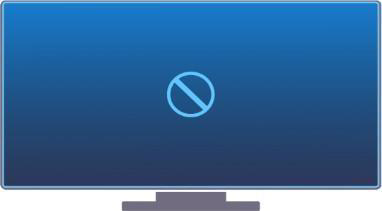
Bağlı cihazların sayısına göre, ana kullanıcı harici ekranı yarı veya çeyrek olarak bölebilir.
- Boş
- Yarı
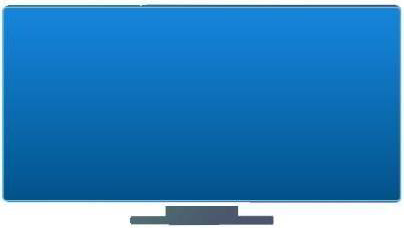
- Çeyrek
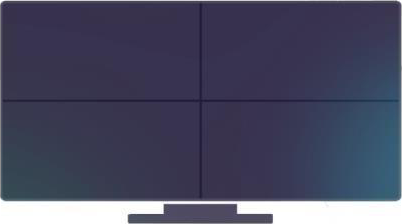
- Tam

Aynalama
Kullanıcı ayrıca Aynalama işlevini de kullanarak yayın yapabilir. Lütfen Aynalama modunda videonun harici ekrana yansıtıldığını, sesin ise mobil cihazdan çıktığını unutmayın.
Gizlilik Ayarları
Kullanıcı, Uygulamanız için Fotoğraflar, Kamera, Hücresel Veri, Bildirim vb. dahil olmak üzere erişim yapılandırmasını ayarlayabilir. Google Analytics for App, Google Analytics for Dongle gibi veri toplama işlevleri için kullanıcı, açıp açmamaya karar verebilir.
Yasal & Uyum
Ürün Tanımlaması
Model: EZ-PD10 – kullanım kılavuzu sürüm 1.0
Garanti ve Sorumluluk
Üretici, tüm yeni cihazlarda tam yasal garanti sağlar. Üreticinin kurulum üzerindeki etkisi olmadığından, garanti yalnızca ürünün kendisi için geçerlidir. Arıza veya hasar tespit ederseniz, satın alma belgesini (fiş veya fatura) ibraz ederek satıcınızla iletişime geçiniz.
Üretici, bu kılavuzda tanımlanmayan yanlış kurulum, işletim veya bakım nedeniyle oluşan kişi veya mal zararlarından sorumlu değildir. Ürünü veya aksesuarlarını değiştirmeyin veya modifiye etmeyin. Bu kılavuzda belirtilen şekilde olmayan herhangi bir kullanım izinli değildir ve garanti ve teminatı geçersiz kılar.
Tescilli Markalar ve Uyarı
Ürün modeli ve logosu tescilli markalardır. Bahsedilen diğer tüm şirket ve ürün adları, ilgili sahiplerinin tescilli markalarıdır. Tüm hakları saklıdır. Bu yayının hiçbir kısmı önceden yazılı izin alınmadan kopyalanamaz veya çoğaltılamaz. Cihazda, ambalajda veya kullanım kılavuzunda değişiklik yapma hakkımız saklıdır ve yazım hatalarından dolayı sorumluluk kabul etmeyiz.
Elektrikli ve elektronik ekipmanların bertarafı
WEEE Kayıt no.: DE 93847290
Üründe, ambalajda veya bu kılavuzda yer alan üstü çizili çöp kutusu sembolü, elektrikli ve elektronik ekipmanların ömrü sonunda evsel atıklarla atılmaması gerektiği anlamına gelir. Eski cihazlar ücretsiz olarak kamu toplama noktalarına teslim edilmeli veya geri alma zorunluluğu olan satıcılara iade edilmelidir. Cihazdan çıkartılabilen piller ve lambalar cihazı zarar vermeden çıkarılmalı ve teslim öncesi cihazda saklanan kişisel veriler silinmelidir. Detaylar ulusal mevzuatla düzenlenir. Eski cihazların iadesi çevrenin korunmasına yardımcı olur.
Ambalaj
Ambalajı malzemesine göre (kağıt/karton, plastik) yerel toplama sistemleri aracılığıyla ayrı ayrı bertaraf edin. Ambalaj malzemelerini çocuklardan uzak tutun – boğulma riski. Ambalaj kayıt LUCID: DE5958616449295.