
İçindekiler, Terimler Sözlüğü
Terimler Sözlüğü
Tüketici Elektroniği Kontrolü (CEC) CEC, HDMI üzerinden bağlanan AV cihazlarının kontrolü için kullanılan bir yöntemdir.
Kontrol Sistemi
Kontrol sistemi, bir mülkte ısıtma, aydınlatma, güvenlik, AV ve otomasyon (+çok daha fazlasını) merkezi olarak yönetmekten sorumlu donanımdır. Zone Processor, entegrasyon sürücüsü kullanılarak bir kontrol sistemine entegre edilebilir. Bkz. sayfa 17.
Kızılötesi Transmitter (IR TX)
Bu kablo, HDANYWHERE cihazlarındaki “IR (OUT)” portuna bağlanır ve karşı ucundaki transmitter'dan kızılötesi (IR) sinyaller yaymak üzere tasarlanmıştır. Verici genellikle kontrol etmek istediğiniz cihazın IR alıcı penceresinin üzerine yerleştirilir.
Yerel Alan Ağı (LAN)
LAN, ev veya ofis binası gibi sınırlı bir alan içinde birbirine bağlı cihazların ağıdır. LAN içindeki tüm cihazlar Ethernet kablosu veya WiFi kullanarak kablosuz olarak birbirine bağlanır. Zone Processor her iki yöntemle de LAN'a bağlanabilir.
uControl
iOS için mevcut bir kontrol uygulaması. Zone Processor’u kurmak için uControl gereklidir ve evrensel uzaktan kumanda olarak kullanılabilir.
uControl IR Paketi
Her AV cihazı farklı IR komutlarına yanıt verir. uControl içinde IR kullanarak bir cihazı kontrol etmek için önce Zone Processor ayarlarından uControl IR Paketi indirmeniz gerekir. Tüm uControl IR Paketleri HDANYWHERE bulut platformunda saklanır: Paket indirimi için bir HDA Cloud hesabı gereklidir.
Özellikler
En iyi performans ve güvenlik için, lütfen bu ürünü bağlamadan, çalıştırmadan veya yapılandırmadan önce bu talimatları dikkatlice okuyunuz.
Gelecekte başvurmak üzere bu kılavuzu saklayınız.
Not: Yıldırım koruması önerilir.
Bu cihaz, elektriksel darbeler, aşırı gerilimler, elektrik şoku, yıldırım düşmesi gibi durumlarda zarar görebilecek hassas elektronik bileşenler içerir. Sisteminizin korunması ve ömrünün uzatılması için yıldırım koruma sistemleri kullanılması tavsiye edilir.
İngiltere tasarımı. Çin montajı.
Patent numarası GB 2548668
Diğer ülkelerdeki patentler için lütfen ziyaret edin: https://hdanywhere.com/patents
- Ethernet veya WiFi üzerinden ağ bağlantısı
- IR kontrolü (5 cihaza kadar)
- CEC ekran kontrolü (yalnızca ZP5)
- İki yönlü RS232 iletişimi
- uControl (iOS) ile uyumlu
- Amazon Alexa uyumlu
- Uzaktan yönetilebilir
- HDA API 2.1 dahildir
- 3. taraf kontrol sistemleriyle uyumlu
- WiFi menzil genişletici
Kutunun İçeriği
- x1 uControl Zone Processor 1
- x1 Çıkarılabilir WiFi anteni
- x1 Kızılötesi Transmitter kablosu (1.5m) (IR TX)
- x1 5V 1A Adaptörlü Güç Kaynağı (UK,EU,US,AU)
- x1 RS232 kablosu (Erkek - Dişi)
- x1 Montaj Braketi
- x1 Kullanıcı Kılavuzu
- x1 uControl Zone Processor 5
- x1 Çıkarılabilir WiFi anteni
- x5 Kızılötesi Transmitter kablosu (1.5m) (IR TX)
- x1 5V 1A Adaptörlü Güç Kaynağı (UK,EU,US,AU)
- x1 RS232 kablosu (Erkek - Dişi)
- x1 Montaj Braketi
- x1 Kullanıcı Kılavuzu
| İsim | Ürün kodu |
|---|---|
| uControl Zone Processor 1 | ZP1 |
| uControl Zone Processor 5 | ZP5 |
Teknik Özellikler
Teknik Özellikler
| Parametre | Değer |
|---|---|
| HDMI versiyonu | HDMI 1.4 |
| Kontrol portları | ZP1: x1 IR TX, x1 RS232 ZP5: x1 HDMI-CEC, x5 IR TX, x1 RS232 |
| Kızılötesi | 20Khz - 60Khz |
| Anten bağlantısı | SMA |
| Anten frekansı | 2400 - 2500Mhz |
| ESD koruması | ±8kV (Hava boşluk deşarjı) ±4kV (Temas deşarjı) |
| Güç tüketimi | ZP1: 0.8W (Maksimum) ZP5: 1.15W (Maksimum) |
| Güç kaynağı | 5V 1A |
| Çalışma sıcaklığı | 0°C - 40°C / 32°F - 104°F |
| Depolama sıcaklığı | -20°C - 60°C / -4°F - 140°F |
| Bağıl nem | %20 - %90 (Yoğuşmasız) |
| Kasa | Alüminyum |
| Renk | Gri (Karbonit) |
| Boyutlar (G/D/Y) | ZP1: 108 x 68.5 x 20 mm / 4.25 x 2.69 x 0.78 inç ZP5: 176 x 68.5 x 20 mm / 7.01 x 2.69 x 0.78 inç |
| Ağırlık | ZP1: 120g / 4.2 ons ZP5: 180g / 6.3 ons |
| Paket ağırlığı | ZP1: 650g / 22.9 ons ZP5: 750g / 26.4 ons |
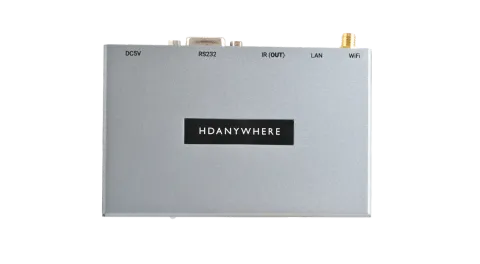
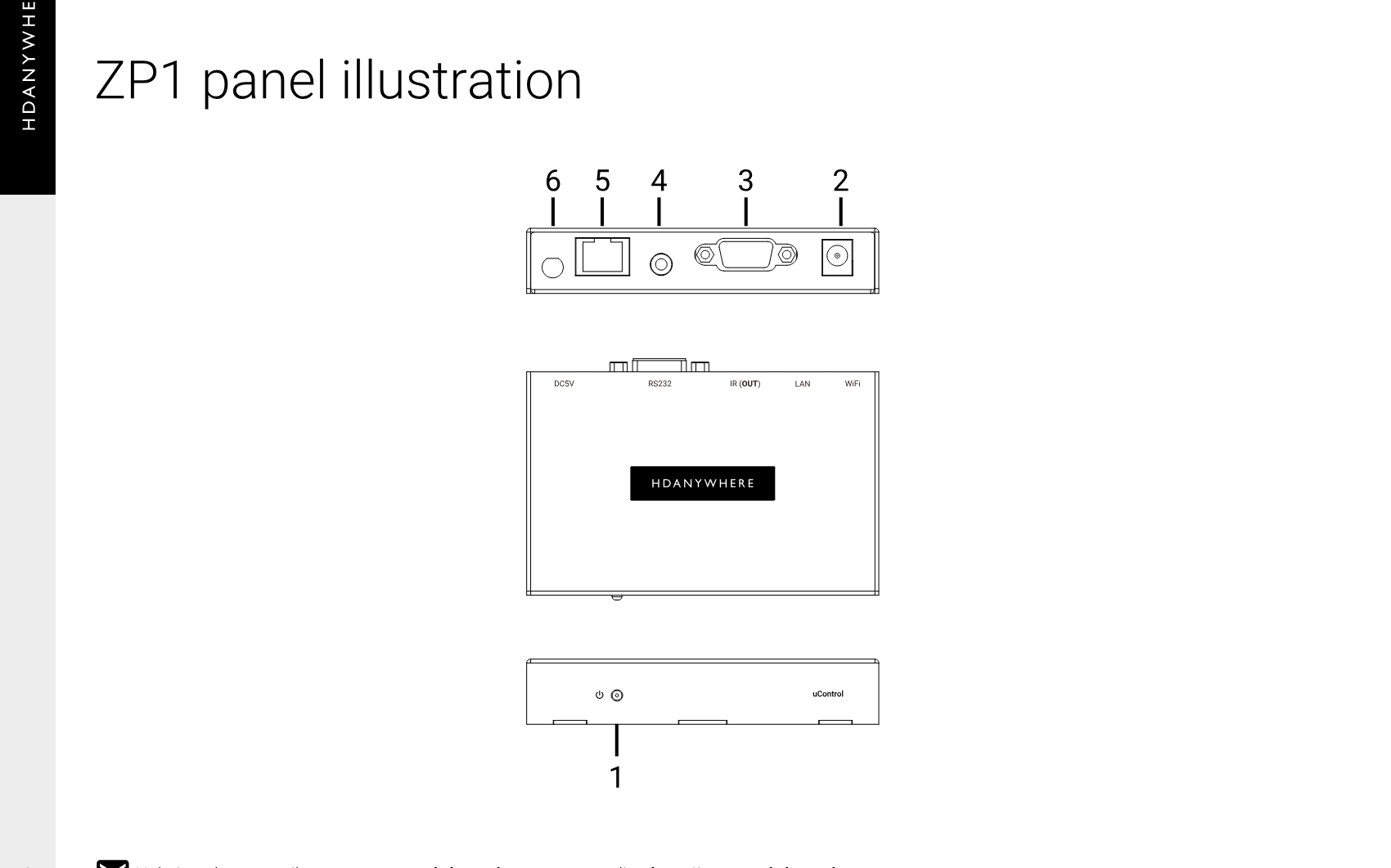
ZP1 panel görseli + açıklama
ZP1 panel görseli
Açıklama
- Power: Gösterge ışığı. Bu ışık yanıyorsa ve sabit ise Zone Processor güce sahiptir. Bu ışık yanıp sönüyorsa Zone Processor Keşif Modundadır.
- DC5V: Sağlanan güç kaynağını Zone Processor’a güç vermek için bu porta bağlayın.
- Serial Port: Uyumlu cihaza RS232 komutları göndermek için bu porta bir seri kablo bağlayın.
- IR (OUT): Zone Processor’a yakın herhangi bir AV cihazının uzaktan (IR) kontrolü için “IR (OUT)” portuna bir IR TX bağlayın.
- LAN: Zone Processor’ın ağa erişmesi için yönlendiricinizden bir Ethernet kablosu bağlayın.
- WiFi: LAN’a WiFi üzerinden bağlanmak için çıkarılabilir WiFi antenini takın.
WiFi üzerinden çalıştırmanın etkinleştirilmesi:
ZP1, Ethernet modu varsayılan olarak aktif halde gelir; bu nedenle WiFi üzerinden bağlantı otomatik olarak çalışmaz. WiFi bağlantısını etkinleştirmek için önce ZP1'i Ethernet kablosu ile LAN'a bağlamalı ve ardından uControl'u kullanarak ZP1'i Keşif Moduna almalısınız. Sayfa 14'teki "Power up & setup in uControl" talimatlarına bakınız.
ZP5 panel görseli + açıklama
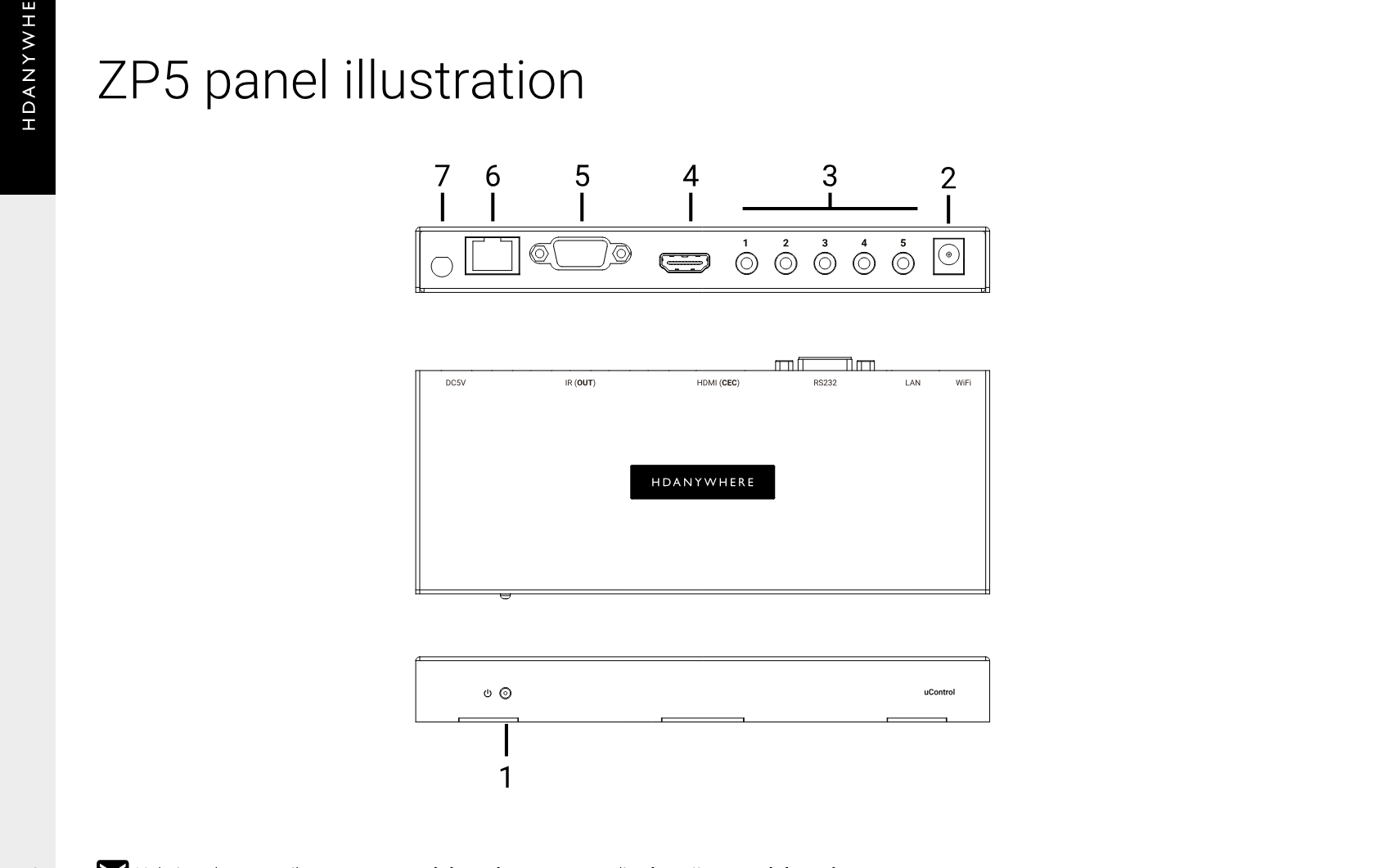
ZP5 panel görseli
Açıklama
- Power: Gösterge ışığı. Bu ışık yanıyorsa ve sabit ise Zone Processor güce sahiptir. Bu ışık yanıp sönüyorsa Zone Processor Keşif Modundadır.
- DC5V: Sağlanan güç kaynağını Zone Processor’a güç vermek için bu porta bağlayın.
- IR (OUT) 1-5: Zone Processor’a yakın herhangi bir AV cihazının uzaktan (IR) kontrolü için “IR (OUT)” portlarına bir IR TX bağlayın.
- HDMI (CEC): CEC kullanarak görüntü kontrolü için görüntü cihazınızı HDMI kablosu ile bu porta bağlayın.
- Serial Port: Uyumlu cihaza RS232 komutları göndermek için bu porta bir seri kablo bağlayın.
- LAN: Zone Processor’ın ağa erişmesi için yönlendiricinizden bir Ethernet kablosu bağlayın.
- WiFi: LAN’a WiFi üzerinden bağlanmak için çıkarılabilir WiFi antenini takın.
WiFi üzerinden çalıştırmanın etkinleştirilmesi:
ZP5, Ethernet modu varsayılan olarak aktif halde gelir; bu nedenle WiFi üzerinden bağlantı otomatik olarak çalışmaz. WiFi bağlantısını etkinleştirmek için önce ZP5'i Ethernet kablosu ile LAN'a bağlamalı ve ardından uControl'u kullanarak ZP5'i Keşif Moduna almalısınız. Sayfa 14'teki "Power up & setup in uControl" talimatlarına bakınız.
IR (Kızılötesi) kontrol
uControl Zone İşlemci, sağlanan IR TX kablosu ile hemen hemen her AV cihazını kontrol etmek için IR sinyalleri gönderebilir. ZP1’de 1 IR TX portu, ZP5’te ise 5 port bulunmaktadır.
Zone İşlemci üzerinden IR komutları gönderme
- Zone Processor üzerindeki “IR (OUT)” portuna bir IR TX bağlayın.
- IR TX’nin ucu (küçük damla şeklindeki bölüm) kontrol etmek istediğiniz cihazın IR penceresinin önüne yerleştirin.
- AV cihazınız için uControl IR paketini arayıp indirin. Zone Processor öncelikle kurulmuş olmalıdır. Bkz. sayfa 16’daki “uControl’da Güç Açma ve Kurulum”.
- uControl size kısa bir komut testi yaptıracaktır. Cihazınız test komutuna yanıt verirse, kurulum doğru yapılmıştır.
IR Transmitter (IR TX) 1.5m
CEC kontrol
Tüketici Elektroniği Kontrolü (CEC), HDMI içinde yer alan ve HDMI üzerinden bağlı diğer CEC destekli cihazları komutlandırıp kontrol etmeye olanak tanıyan bir özelliktir. Farklı üreticilerin CEC için farklı isimleri vardır ve her biri biraz farklı yetenekler sunar. Zone Processor 5 sadece bir ekran için CEC kontrol komutları gönderebilir.
Dikkat: CEC standartlaştırılmıştır ancak destek zorunlu değildir. Bazı ekran üreticileri bazı CEC komutlarını destekleyebilir, bazıları ise hiç desteklemeyebilir.
Zone Processor içinde uControl CEC kütüphanemiz bulunmaktadır. uControl IR paketlerinin aksine, CEC kütüphanesine ekleme, düzenleme veya çıkarma yapılamaz. CEC kütüphanesi, tüm standart CEC komutlarının kaydını içerir. HDANYWHERE tüm standart kodları ve mümkün olduğunca çok sayıda özel kodu dahil etmeye çalışsa da, tüm üreticilerin CEC’yi evrensel olarak desteklemediğini belirtmek önemlidir.
Zone Processor ile uControl’da CEC Kullanımı
uControl, uControl ayar sayfasından etkinleştirilebilen CEC ekran kontrolünü destekler. Ekran: güç, navigasyon, kaynak ve ses kontrolleri kullanılabilir. Ekranınızda kontrol çalışmazsa CEC kontrol görünümünü devre dışı bırakabilir ve bunun yerine IR kullanabilirsiniz.
uControl uygulamasında açma ve kurulum
WiFi için yapılandırma ve Zone İşlemci’yi Keşif Moduna alma
WiFi çalışması için, önce cihazı Keşif Moduna almanız gerekir. Bu sadece, doğrudan yönlendiricinizin LAN portuna bağlanmış bir Ethernet kablosu ya da tesiste aktif bir LAN portu kullanılarak yapılabilir.
- Tüm cihazların kapalı olduğundan emin olun.
- CEC kontrolü kullanmayı planlıyorsanız, görüntü cihazınızı Zone Processor üzerindeki “HDMI (CEC)” portuna HDMI kablosu ile bağlayın (yalnızca ZP5).
- Herhangi bir cihazın IR kontrolü gerektirmesi durumunda, bir IR TX’nin “IR (OUT)” portuna bağlı olduğundan ve verici ucu doğrudan kontrol etmek istediğiniz cihazın IR penceresinin önünde veya ona yapışık şekilde konumlandırıldığından emin olun.
- WiFi’yi bağlantı yöntemi olarak kullanmayı planlıyorsanız, WiFi antenini Zone Processor üzerindeki “WiFi” portuna bağlayın.
- Önemli: Ethernet veya WiFi ile LAN’a bağlanıyorsanız, yönlendiriciniz ile “LAN” portu arasında bir kablo bağlayın.
- Sağlanan güç kablosunu prize takın, Zone Processor otomatik olarak açılacak ve LED göstergesi sabit yanacaktır.
- Zone Processor açılma dizisini başlatacaktır (bu işlem 120 saniyeye kadar sürebilir). Bu süre zarfında, 8. adımdaki talimatları izleyin.
- iOS telefonunuza veya tabletinize uControl uygulamasını yükleyin.
- uControl’u açın. Karşınıza çıkan tanıtım ekranı otomatik olarak kapanacak veya kaydırılarak kapatılabilir.
- Ana ekranda olacaksınız. Bu ekran, uControl'a hiçbir Zone Processor bağlı olmadığında görünür. Sonraki seçiminiz, onu ağa nasıl bağlamak istediğinize bağlıdır.
- A Zone Processor'a Ethernet ile bağlanıyorsanız, "Sisteme Bağlan" seçeneğini seçin.
- B Zone Processor'a WiFi ile bağlanmayı planlıyorsanız, önce "Gelişmiş" ardından "Cihazları Bul" seçeneğini seçin.
- 10A seçeneğini seçtiyseniz, uControl Zone Processor'ınızı algılar ve doğrudan ona bağlanır. Kurulum tamamlanmıştır.
- 10B seçeneğini seçtiyseniz, uControl ağınızı tarar ve Zone Processor'ı bulur. "Keşif Modunu Etkinleştir" seçeneğini seçin.
- Zone Processor otomatik olarak Ethernet bağlantısını devre dışı bırakacak ve kendi WiFi SSID'sini yayınlamaya başlayacaktır. Güç LED'inin yanıp yanmadığını onaylamanız istenecektir. Ağ koşullarına bağlı olarak bu LED'in yanmaya başlaması 30 saniyeye kadar sürebilir. uControl bunu onaylamanızı isteyecektir.
- uControl, Zone Processor'ı WiFi üzerinden LAN'a ekleme sürecinde size yol gösterecektir. Bağlantıyı tamamlamak için yönlendirici SSID ve Şifre bilgilerine ihtiyacınız olacak.
- WiFi üzerinden LAN'a başarıyla bağlandıktan sonra güç LED'i yanıp sönmeyi durduracak ve sabit kalacaktır. Kurulum tamamlanmıştır. Ethernet kablosu artık çıkarılabilir.
Zone İşlemci kontrol yöntemleri
Zone İşlemci, gereksinimlerinize bağlı olarak çeşitli şekillerde işletilip kontrol edilebilecek şekilde tasarlanmıştır. Cihazın üzerinde herhangi bir kontrol arayüzü bulunmadığından, Zone İşlemci’nin nasıl kontrol edileceğine dikkat edilmelidir.
uControl uygulaması
iOS için ücretsiz sunulan uControl, Zone Processor’ın yerel kontrol yöntemidir. uControl IR paketleri indirerek veya uControl CEC kütüphanesini kullanarak kapsamlı kontrol sağlanabilir. Üçüncü taraf kontrol sistemi yoksa, HDANYWHERE Zone Processor’ın günlük kullanım kontrolü için uControl’u önerir.
Ses
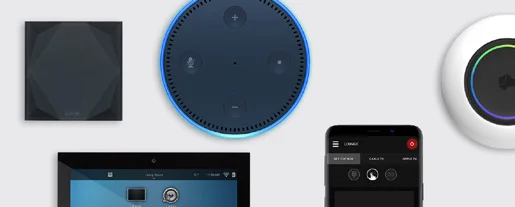
Zone Processor, standart olarak Amazon Echo (Alexa) cihazı aracılığıyla sesli kontrol destekler. Sesli kontrol, birincil kontrol yöntemi olarak değil, bu sayfada listelenen diğer yöntemlere destek olmak için tasarlanmıştır. Sesli komutlarla kanal değiştirme, diziler çalıştırma, cihazları açma veya kapama ve oynatma/duraklatma/ileri/geri gibi temel taşıma komutları mümkündür. Lütfen Amazon Alexa'nın tüm ülkelerde mevcut olmadığını unutmayın.
Üçüncü taraf kontrol sistemi
Üçüncü taraf kontrol sistemleri ile kontrol, en yeni ve en gelişmiş API'miz kullanılarak desteklenir. MHUB tarafından desteklenen güncel sistemler listesi için lütfen destek sitemizdeki “Control Drivers” bölümünü ziyaret edin: http://support.hdanywhere.com. Kontrol, kullanılan kontrol sistemine göre değişir ancak genellikle geçiş desteklenir, diğer sürücüler daha fazlasını sunabilir.
Kontrol sistemi entegrasyonu
uControl Zone İşlemci birçok kontrol sistemi sağlayıcısı ile uyumludur. En son sürücüleri indirmek için http://support.hdanywhere.com adresini ziyaret ediniz.
Kendi kontrol çözümünüzü oluşturma
API’yi buradan indirin: https://cloud.hdanywhere.com/docs/api/hda_api.pdf
Örnek kullanım diyagramı
Tavan monteli bir projektörün kontrolünü etkinleştirmek için ZP1 kullanımı
Bir Zone Processor 1, "Cinema" adında bir bölge oluşturmak için kullanılıyor ve Cinema içinde tavan monteli bir projektörün kontrolü mümkün hale geliyor. uControl üzerinden ZP1’in WiFi bağlantısı ile hemen hemen tüm projektör komutları projektöre gönderilebiliyor; böylece sabit bir Ethernet bağlantısına ihtiyaç kalmıyor.
Kontrol, Amazon Echo cihazı yüklenip Alexa ile projektörün açılması, kapatılması veya bir komut dizisinin yürütülmesi sağlanarak daha da genişletilebilir.
IR RX/TX Kablosu
Diyagram 1.
Not: Zone Processor, çeşitli şekillerde kurulacak şekilde tasarlanmıştır. Diyagramın amacı tipik/örnek kurulumu göstermek içindir. Bu cihazı mülkünüze nasıl kuracağınızdan emin değilseniz, destek için support@hdanywhere.com ile iletişime geçin veya daha fazla yardım için bir HDA Pro ile iletişime geçin (https://hdanywhere.com/dealers-and-installers/).
RS232 kullanarak AV cihazlarını bir dolaba gizlemek ve TV kaldırma mekanizmasını tetiklemek için bir kontrol sistemi ile birlikte ZP5 kullanımı
Bir ZP5, Zone Processor’un Control4 CEC/RS232 sürücüsü aracılığıyla RS232 kullanarak TV kaldırma mekanizmasını kontrol etmek için Control4 (bir kontrol sistemi) ile birlikte kullanılmaktadır.
Zone Processor üzerindeki IR portları, Control4 Composer yazılımında yerel IR portları olarak çalışır ve 1 ve 2 numaralı portlar Control4 içinden doğrudan IR komutları göndermek için hedeflenebilir.
Ek olarak, TV açma/kapatma işlemi CEC ile kontrol edilmekte ve böylece görünür IR donanımı gereksinimi ortadan kaldırılmaktadır.
HDMI Kablosu
TV kaldırma hareketi
RS232
IR TX Kablosu
Diyagram 2.
2 Yıl Garanti / BİZ KİMİZ
1. Biz, HD CONNECTIVITY LTD olarak HDANYWHERE ("HDA") ticaret unvanıyla, İngiltere ve Galler'de 06046737 numara ile kayıtlı, kayıtlı ofis adresi The Haysfield, Malvern, WR14 1GF, Birleşik Krallık olan bir limited şirketiz.
SİZE GARANTİMİZ
2. Biz, HDANYWHERE olarak, HDA donanımının ("Ürünler") son kullanıcısı olan size, Ürünlerin teslim tarihinde ve bu teslim tarihinden itibaren 2 yıl süreyle aşağıdaki şartları sağlayacağını garanti ederiz:
- Size sağlanan herhangi bir açıklamaya uygun olmamak;
- Tasarımında, kullanılan malzemelerde ve üretiminde önemli kusurlardan ari olmak;
- Tüketici Hakları Yasası 2015 anlamında tatmin edici kalitede olmak;
- Bizim tarafımızdan belirtilen herhangi bir amaca uygun olmak.
Bu 2 yıllık süre veya paragraf 3 uyarınca bu süre 3 yıla uzatılmışsa, "Garanti Süresi" olarak adlandırılacaktır. Bu garantiyi, Büyük Britanya ve Kuzey İrlanda’da ikamet eden ve adresi olan tüm müşterilerimize sunuyoruz.
GARANTİNİZİ UZATMA (XTND VEYA ZONE PROCESSOR ÜRÜNLERİ İÇİN GEÇERLİ DEĞİLDİR)
3. Ürünlerinizi HDA Cloud'a kaydettiğinizde, paragraf 2'de tarafımızca sunulan garanti, teslimat tarihinden itibaren 30 gün içinde kaydınızın yapılması şartıyla otomatik olarak bir yıl süreyle Extension edilir. Bu bir yıllık garanti Extension, orijinal 2 yıllık garantinin sona erdiği tarihten itibaren otomatik olarak başlar.
GARANTİNİZDE NASIL TALEPTE BULUNURSUNUZ VE HAKLARINIZ
4. Bu garantinin 5 ve 6. paragrafları saklı kalmak kaydıyla, Sizin tarafınızdan bu garanti kapsamında sahip olduğunuz tek haklar şunlardır:
- 30 güne kadar: Ürünlerinizi onaracak veya değiştirecek ya da hasarlı Ürünler için fiyatın tamamını tercih ettiğiniz şekilde iade edeceğiz.
- 6 aya kadar: Ürünlerinizi onaracak veya değiştireceğiz. Ürünlerinizi onaramaz veya değiştiremezsek, hasarlı Ürünler için fiyatın tamamını iade edeceğiz.
- 2 (3) yıla kadar: Ürünlerinizi onaracak veya değiştireceğiz. Ürünlerinizi onaramaz veya değiştiremezsek, satın alma tarihinden itibaren Ürünlerin değer kaybına göre hasarlı Ürünler için fiyatın bir kısmını iade edeceğiz.
2 Yıl Garanti
- Paragraf 2'de size verilen garanti kapsamında hak talebinde bulunmak için şu adımları izlemelisiniz:
- Garanti Süresi içinde garanti kapsamında hak talebinde bulunma niyetinizi yazılı olarak bildirmeli ve Ürünlerin tamamının veya bir kısmının paragraf 2'de belirtilen garantiye uymadığını tespit ettikten sonra makul bir süre içinde bunu yapmalısınız;
- Hak talebinde bulunduğunuz Ürünlerin kusurlu olduğunu ve bunun HDA Pro veya diğer yetkili ya da uygun nitelikli bir kurulum uzmanı tarafından incelendiğini, ve şüphelenilen arızanın yalnızca HDA donanımındaki bir arızadan kaynaklandığının yazılı olarak teyit edildiğini göstermek;
- İncelenen Ürünleri değerlendirmemiz için bize makul bir fırsat tanımak;
- Bir HDA Distribütörü, HDA Pro veya diğer yetkili bayi, satıcı ya da kurulum uzmanından alınmış bir sipariş numarası ile tarihli satış veya teslimat belgesi sağlamanız.
- Ürünleri iade etmeden önce bizden iade mal yetkilendirmesi ve/veya bir vaka numarası almanız;
- Ve (biz talep ederse) bu Ürünleri işletme adresimize kendi masraflarımız karşılığında geri göndermeniz.
GARANTİNİN GEÇERLİ OLMADIĞI DURUMLAR
- Aşağıdaki durumlarda, Ürünlerin paragraf 2'de belirtilen garantiyi yerine getirmemesi nedeniyle sorumlu olmayacağız:
- Paragraf 5 uyarınca bize bildirimde bulunan sonra Ürünleri kullanımınıza devam etmeniz;
- Ürünlerin depolanması, kurulumu, kullanımı ve bakımı ile ilgili sözlü veya yazılı talimatlarımıza uymamanız nedeniyle ortaya çıkan arıza;
- Ürünleri, uyumlu olmayan başka yazılım veya donanımlarla kullanmanız sonucu meydana gelen arıza;
- Ürünlerin kiralama veya demonstrasyon gibi herhangi bir ticari amaçla kullanılması;
- Ürünleri HDA'nın yazılı izni olmadan değiştirmeniz veya tamir etmeniz;
- Kader olayları, normal yıpranma, yanlış kullanım, kötü muamele, makul olmayan kullanım, kasıtlı zarar, ihmal veya anormal depolama ya da arızalı donanım veya üretim hatası dışındaki diğer nedenlerle oluşan arıza;
- Seri numarasının değiştirilmiş, tahrif edilmiş veya kaldırılmış olması;
- Sistemdeki garanti mührünün değiştirilmiş, tahrif edilmiş veya kaldırılmış olması;
- Ürünlerin, geçerli yasal veya düzenleyici gereksinimlere uyum sağlamaları amacıyla yapılan değişiklikler nedeniyle açıklamalarından farklı olması.
GARANTİNİZİ BAŞKASINA DEVRETME
Bu garantiden sorumluluk kabul etmeyeceğiz, ancak siz orijinal müşteriyseniz veya orijinal müşteriden başlayarak sonraki müşterilere garanti faydasının devredildiğini gösteren bir veya birden fazla yazılı mektubu ibraz edebilirseniz kabul edeceğiz.
BU GARANTİ KAPSAMINDA OLMAYAN ÜRÜNLER
Bu garanti, "olduğu gibi", "B-seviyesi" olarak açıkça işaretlenmiş veya kusurlu olarak satılan ürünleri kapsamaz. Bu garanti, HDA donanımında önceden yüklü olan veya sonradan güncelleme ya da yükseltme yoluyla sağlanan herhangi bir sistem yazılımına uygulanmaz. Tüm HDA yazılımları, ayrı bir son kullanıcı lisans anlaşması kapsamında lisanslanmıştır, ayrıntılar için bkz.: https://hdanywhere.com/legals
BU GARANTİNİN EULA'MIZ İLE ÇALIŞMA ŞEKLİ
HDA sisteminin, HDA yazılımı için ayrı Son Kullanıcı Lisans Sözleşmemizin (EULA) şartlarını ihlal eden bir şekilde kullanıldığına makul şekilde inanırsak, bu garantiyi geçersiz kılabiliriz. Ürünlerle birlikte üçüncü taraf ürünlerin kullanımından doğan tüm risk ve sorumlulukları üstlenirsiniz.
YASAL HAKLARINIZ
Bu garanti, bu garantiden etkilenmeyen yasalar gereği haklarınıza (Tüketici Hakları Yasası dahil) ek olarak sunulmaktadır.
BU GARANTİNİN GENEL ŞARTLARI
- Bu garantide belirtilenler dışında, Ürünlerin garanti hükümlerine uymaması durumunda size karşı herhangi bir sorumluluğumuz bulunmamaktadır.
- Bu garantiyi istediğimiz zaman değiştirme veya geri çekme hakkını saklı tutarız; ancak, mevcut garantiler yürürlükte iken geçerli olacaktır.
- Bu Şartlar, bizim tarafımızdan sağlanan onarılmış veya değiştirilmiş her Ürün için geçerlidir.
GARANTİ İLETİŞİM BİLGİLERİ
İletişime geçmek için (support@hdanywhere.com) adresine yazabilir veya HDANYWHERE Teknik Desteği arayabilirsiniz (arabağlantı ücretleri telefon sağlayıcınıza bağlıdır. Lütfen kesin ücretler için operatörünüzle görüşünüz). Ekip hafta içi 09:00 - 17:00 saatleri arasında hizmet vermektedir. Sorgunuzu hızlıca işleyebilmemiz için lütfen fatura numaranız, model SKU ve seri numaranız hazır bulundurun.
AB Uyum Beyanı
HDANYWHERE işbu belge ile bu HDMI bağlantı cihazının aşağıdaki Direktiflerin asgari gerekliliklerine ve ilgili diğer hükümlere uyduğunu beyan eder: 2006/95/EC (Düşük Voltaj Direktifi); 2004/108/EC (EMC Direktifi); 1999/5/EC (R&TTE Direktifi). AB uygunluk beyanının tam metni compliance bölümünde HDANYWHERE.com/legals adresinde mevcuttur.
Cihazınızı doğru şekilde geri dönüştürün
Bazı bölgelerde belirli elektronik cihazların bertarafı düzenlenmiştir. Cihazınızı yerel kanun ve yönetmeliklere uygun olarak bertaraf ettiğinizden veya geri dönüştürdüğünüzden emin olunuz.
Önemli bilgiler
Düşüncelerinizi bizimle paylaşın.
Ürünlerimizi ve hizmetlerimizi nasıl daha da geliştirebileceğimiz hakkında fikirlerinizi duymak isteriz.
Bir şeyi daha iyi yapabilirsek, lütfen bize bildirin!
support@hdanywhere.com
Telif Hakkı © HDANYWHERE.
HDANYWHERETM, HD Connectivity Ltd.'nin ticari adıdır.
İngiltere ve Galler'de kayıtlı 06046737 KDV No: 913222367
Not: HDANYWHERE, bu belgede bulunabilecek herhangi bir yanlışlık için sorumluluk kabul etmez. Hiçbir durumda HDANYWHERE, bu belgede bulunan herhangi bir hata veya eksiklikten kaynaklanan doğrudan, dolaylı, özel, tesadüfi veya sonuçsal zararlar için sorumlu tutulamaz, böyle zararların olasılığı kendisine bildirilmiş olsa dahi.
Yasal & Uyumluluk
Ürün tanımlama
Modeller: HDA-250823, HDA-250824 – kullanım kılavuzu versiyon 1.0
Marka adları ve feragatnameler
Ürün modeli ve logosu ticari markalardır. Bahsedilen diğer tüm şirket ve ürün isimleri ilgili sahiplerinin ticari markalarıdır. Tüm hakları saklıdır. Bu yayının hiçbir bölümü önceden yazılı izin alınmadan kopyalanamaz veya çoğaltılamaz. Cihaz, ambalaj veya kullanım kılavuzunda değişiklik yapma hakkımız saklıdır ve yanlış basımlar için sorumluluk kabul etmeyiz.
Atık Elektrikli ve Elektronik Ekipman kaydı no: DE 93847290
Ambalajlama
Ambalaj malzemelerini (kağıt/karton, plastik) yerel toplama sistemleriyle malzeme bazında ayrı ayrı atınız. Ambalaj malzemesini çocuklardan uzak tutunuz – boğulma riski vardır. Ambalajlama kaydı LUCID: DE5958616449295.