
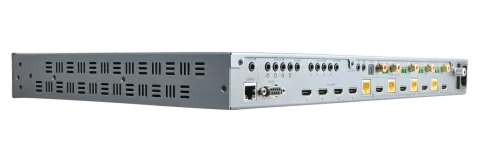
Video (Output): HDBaseT (RJ45) & HDMI video çıkış portları. HDMI çıkışı
Video (Output): HDBaseT (RJ45) & HDMI video çıkış portları. HDMI çıkışı HDBaseT portunu aynalar ve bağımsız olarak değiştirilemez. 18Gbps video HDMI üzerinden (sıkıştırılmamış) geçerken HDBaseT portu aynı anda TPC (sıkıştırma) kullanır. HDBaseT portunda iki gösterge ışığı vardır.
Sol ışık: sabit yanıyorsa MHUB ile görüntüleyici Receiver arasındaki bağlantı iyidir. Yanıp sönüyorsa bağlantı zayıftır. Kapalı ise bağlantı algılanmamıştır.
Sağ ışık: sabit yanıyorsa HDCP algılanmıştır. Yanıp sönüyorsa HDCP yoktur. Kapalı ise HDMI sinyali algılanmamıştır.
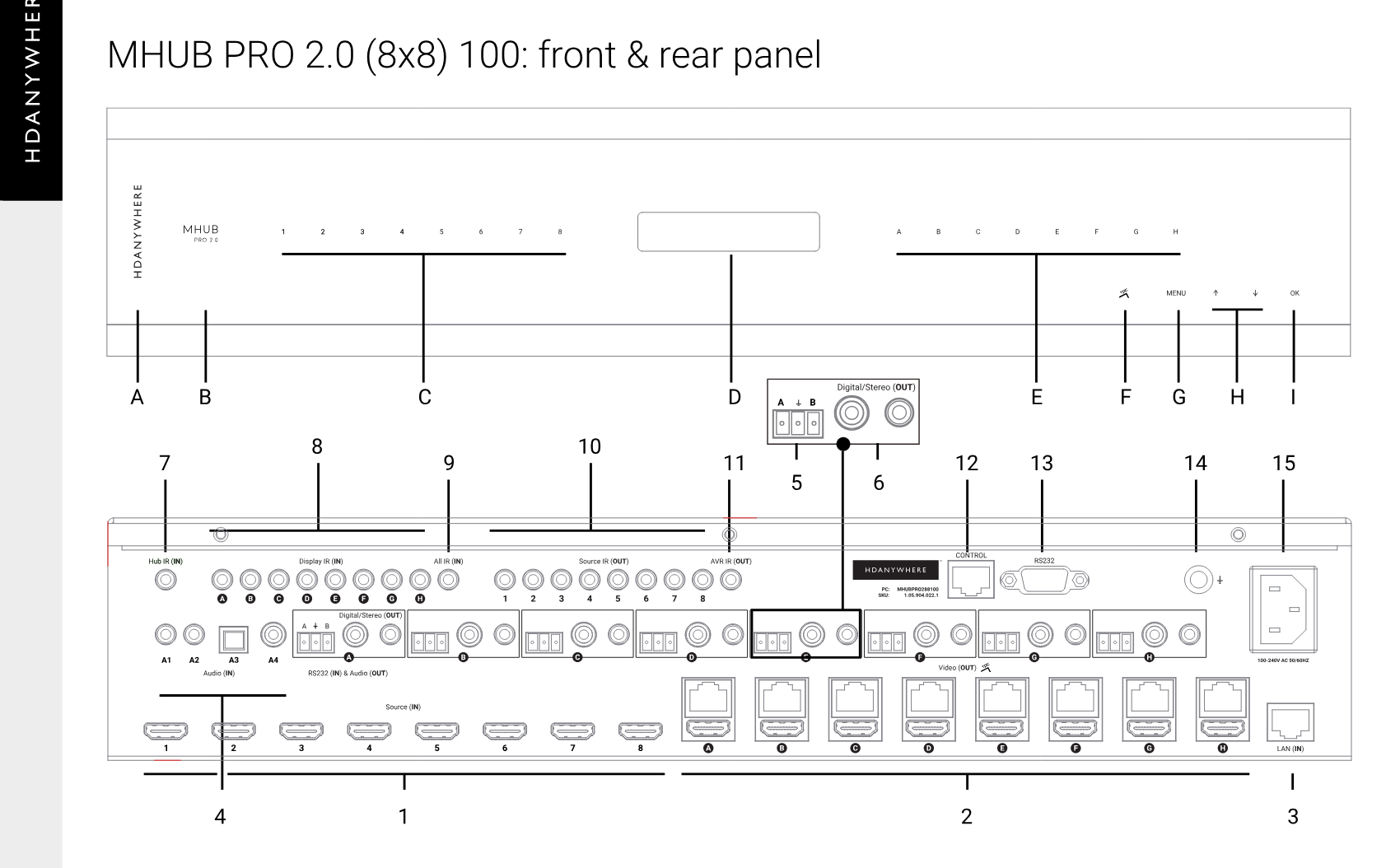
MHUB PRO 2.0 panel açıklaması
- Kaynak (Input): Numaralarla belirtilen HDMI video giriş portları.
- Video (Output): HDBaseT (RJ45) & HDMI video çıkış portları. HDMI çıkışı HDBaseT portunu aynalar ve bağımsız olarak değiştirilemez.
- LAN (Input): Görüntüleme noktalarında 10/100 LAN genişletmek için yönlendiriciye bağlayın (yalnızca MHUBPRO288100).
- Audio (Input): x2 3.5mm Stereo Jak, x1 S/PDIF, x1 Koaksiyel
- RS232 (Input): Bu girişten karşılık gelen görüntüleyici Receiver RS232 çıkışına seri komutlar gönderin ve alın. Kablolu (A/GND/B).
- Audio (Output): Koaksiyel & 3.5mm Stereo Jak ses çıkış aynalanmış portları. Koaksiyel çok kanallı ses çıkışı verirken, 3.5mm Stereo Jak eşzamanlı olarak 2 kanallı stereo karışımı yapacaktır.
- HUB IR (Input): MHUB’un uzaktan (IR) kontrolünü etkinleştirmek için bir IR RX bağlayın.
- Display IR (Input): MHUB üzerinden karşılık gelen görüntüleyici Receiver “IR (Output)” portuna uzaktan (IR) kumanda komutu göndermek için bir IR RX bağlayın.
- All IR (Input): Tüm görüntüleyici Receiver “IR (Output)” portlarına uzaktan (IR) kontrol komutu göndermek için bu porta bir IR RX bağlayın.
- Source IR (Output): Karşılık gelen HDMI girişlerini kontrol etmek için bir IR TX bağlayın.
- AVR IR (Output): Bir AVR’nin uzaktan (IR) kontrolünü etkinleştirmek için bir IR TX bağlayın.
- CONTROL: MHUB’un TCP/IP kontrolünü sağlar.
- RS232: Bir PC veya kontrol sistemi aracılığıyla MHUB’u seri üzerinden kontrol etmeyi sağlar.
- GND: MHUB kasasının toprağa bağlanması için topraklama noktası.
- Power: MHUB’a güç sağlamak için verilen IEC güç kablosunu bağlayın.
- HDANYWHERE logosu: Gösterge ışığı. Bu ışık açık ve sabit yanıyorsa MHUB açık ve güç alıyor demektir.
- MHUB PRO 2.0 logosu: Gösterge ışığı. Bu ışık açık ve sabit yanıyorsa MHUB açık ve güç alıyor demektir. Bu düğmeye 2 saniye basılı tutmak, MHUB’u bekleme moduna alma veya bekleme modundan çıkarma arasında geçiş yapar.
- Kaynak Seçici: HDMI video girişi seçer.
- Bildirim ekranı: Temel sistem verilerini ve bilgilerini gösteren OLED ekran.
- Çıkış Seçici: Kaynak seçimini MHUB’un istenilen çıkışına yönlendirir. Ön panelden video yönlendirmesi yapmak için önce videoyu yönlendirmek istediğiniz çıkışı seçmeli, ardından Kaynak Seçici ile kaynağı seçmelisiniz.
- TPC göstergesi: Gösterge ışığı. Herhangi bir çıkışta Tipping Point Compression aktifse yanar.
- Menü: MHUB için temel yönetim seçenekleri. "Menu" düğmesine dokunmak aşağıdaki seçenekler arasında geçiş yapar:
- - EDID Ayarı: Yukarı/aşağı oklarla bir EDID listesinde dolaşın. İstenilen profili seçin ve "OK" düğmesine basın. Değişikliği uygulamak için bir HDMI giriş portu seçmeniz istenir.
- - Baud Ayarı: RS232/seri iletişim için baud oranı ayarlayan gelişmiş seçenek.
- - DHCP durumu & IP adresi: DHCP ve IP adresi seçenekleri arasında geçiş yapın.
- - Ses kod çözme durumu çıkış bazında: 0 = PCM veya sinyal yok, 1 = Dolby Audio, 2 = DTS Audio. Menü düğmesine herhangi bir noktada basmak, sizi menü gezintisinde bir seviye geriye götürür.
- Yukarı / Aşağı oklar: Bildirim ekranındaki seçenekler arasında gezinmeyi sağlar.
- OK: Değişikliği onaylar veya menüler arasında ilerler.
MHUB PRO 2.0 (4x4) 40: ön ve arka panel
MHUB PRO 2.0 (8x8) 100: ön ve arka panel
MHUB PRO 2.0 Display Receiver: ön ve arka panel
- Güç LED’i: Gösterge ışığı. Bu ışık yanıyor ve sabit ise display receiver güç alıyor demektir.
- Firmware Güncelleme: Bilgisayar yazılımı ile firmware güncellemeleri için Micro USB portu.
- Güç: DC24V / 1A. Display receiver, MHUB’dan Power over HDBaseT (PoH) yolu ile beslenir. Bu port, PoH arızası durumunda kullanıma yöneliktir.
- Video: MHUB ile display receiver arasındaki HDBaseT bağlantısı. Bu portta iki gösterge ışığı vardır. Sol ışık: sabit yanıyorsa MHUB ile display receiver arasındaki bağlantı iyidir. Yanıp sönüyorsa bağlantı zayıftır. Kapalıysa hiçbir bağlantı algılanmamıştır. Sağ ışık: sabit yanıyorsa HDCP algılanmıştır. Yanıp sönüyorsa HDCP yoktur. Kapalıysa HDMI sinyali hiç yoktur.
- IR IN: Display receiver’dan MHUB’nin aktif “Source IR (OUT)” portuna uzak kumanda (IR) komut göndermek için IR RX bağlayın.
- IR OUT: Uzak kumanda (IR) komutları ile display cihazlarını kontrol etmek için bu porta IR TX bağlayın.
- HDMI (OUT): Display receiver’dan görüntü sağlamak için display’e HDMI kablosu bağlayın.
- RS232 (OUT): MHUB’un RS232 (IN) portundan display’e seri komut çıkışı sağlar. İletişim çift yönlüdür. Kablolu (B/GND/A).
- LAN: 10/100 LAN erişimi sağlamak için ağa bağlı herhangi bir cihaza bağlayın. (Sadece MHUBPRO288100).
LAN (Input): Görüntüleme noktalarında 10/100 LAN genişletmek için yönlendiriciye bağlayın
LAN (Input): Görüntüleme noktalarında 10/100 LAN genişletmek için yönlendiriciye bağlayın (yalnızca MHUBPRO288100).
Audio (Input): x2 3.5mm Stereo Jak, x1 S/PDIF, x1 Koaksiyel
Audio (Input): x2 3.5mm Stereo Jak, x1 S/PDIF, x1 Koaksiyel
RS232 (Input): Bu girişten karşılık gelen görüntüleyici Receiver RS232 çıkışına seri komutlar gönderin ve alın
RS232 (Input): Bu girişten karşılık gelen görüntüleyici Receiver RS232 çıkışına seri komutlar gönderin ve alın. Kablolu (A/GND/B).
Audio (Output): Koaksiyel & 3.5mm Stereo Jak ses çıkış aynalanmış portları. Koaksiyel
Audio (Output): Koaksiyel & 3.5mm Stereo Jak ses çıkış aynalanmış portları. Koaksiyel çok kanallı ses çıkışı verirken, 3.5mm Stereo Jak eşzamanlı olarak 2 kanallı stereo karışımı yapacaktır.
Master & Room uzaktan kumandayı kullanarak IR kontrolünün çalıştığını test etme
Bu bölüm, MHUB’unuzun IR kontrol sisteminin doğru şekilde kurulup kurulmadığını doğrulamayı amaçlamakta olup, MHUB’unuzun bu kılavuzda belirtilen talimatlara uygun şekilde kablolanmış olduğunu varsayar. Lütfen doğrulamaya başlamadan önce kurulumunuzun burada yer alan MHUB kablolama diyagramlarıyla eşleştiğinden emin olmak için bu belge içinde bulunan MHUB kablolama diyagramlarına bakınız.
Bir görüntü ‘arka’ tarafından MHUB’a temel işletim testi
IR kontrolünün doğru çalıştığını doğrulamak için, IR RX bağlı herhangi bir görüntü Receiver konumuna gidin. MHUB Room Remote kullanarak, MHUB ucunda IR TX bağlı bir kaynağı seçin. MHUB’un görüntünüzde o kaynağa geçtiğini fark etmelisiniz. Şimdi, seçtiğiniz kaynağın kendi uzaktan kumandasını alın ve kaynak üzerinde kontrolü deneyin. Her ikisi de çalışıyorsa, IR kontrolünü doğru kurmuşsunuz demektir. Bu adımı tüm görüntü Receiver konumları için tekrarlayın.
MHUB’tan bir görüntüye komutların test edilmesi
MHUB'dan ekranınıza kontrol komutlarının çalıştığını doğrulamak için uControl'u kullanmanız veya aşağıdaki yöntemi test etmeniz gerekmektedir. 1) test etmek istediğiniz bir ekran seçin 2) ilgili Ekran IR (IN) girişine bir IR RX bağlayın 3) ekran Receiver'ının bir IR TX'ye bağlı olduğundan ve bunun ekran IR alma penceresine doğru yönlendirildiğinden emin olun 4) ekran kumandasını MHUB konumuna götürün ve kumandayı IR RX'e doğrultarak açma/kapatma komutunu test edin. Ekran açılıp kapanmalıdır. Bu, IR sinyalinin MHUB'dan ekranınıza başarılı şekilde iletilebildiğini doğrulayacaktır.
Aynı kaynak cihazlarla çalışma (ayrık IR)
MHUB, ayrık IR fonksiyonu sayesinde, birbirinin aynı olan birden fazla kaynak cihazla çalışabilir. Ayrık IR, tüm aynı cihazların istemsiz çalışmasına yol açan IR çatışmalarını önler. MHUB bunu, görüntülenmekte olan kaynak cihaza özgü IR komutlarını hedefleyerek yönetir. İki veya daha fazla aynı kaynak cihazı kullanıyorsanız, IR iletim kaçaklarını önlemek için önlemler alın; aksi durumda aynı kaynak cihazlar hatalı cevap verebilir. Bu, aynı kaynakları farklı raflara yerleştirmek veya IR TX’i bir ‘kalkan’ içine almak gibi basit önlemleri içerir, böylece IR sinyalleri sızamaz.
MHUB, iki tip yerel uzaktan kumanda ile birlikte gelir.
- Bir Master Uzaktan Kumanda
- Bir Oda Uzaktan Kumandası
Her iki uzaktan kumanda yalnızca video geçiş işlemleri ile sınırlıdır. HDANYWHERE bu uzaktan kumandaların MHUB için birincil kontrol cihazı olarak kullanılmasını önermemektedir (bkz. bölüm: MHUB kontrol yöntemleri).
Master Uzaktan Kumanda, komutun geldiği oda veya alandan bağımsız olarak video geçiş kontrolü sağlar. Bu, MHUB'un bar gibi bir ortamda kurulması ve tüm TV’lerin aynı kaynaktan diğer kaynağa geçmesini istemeniz durumunda kullanışlıdır.
Oda Uzaktan kumandası, ‘bağlamsal’ IR kullanır; bu, sadece bulunduğunuz bölge veya oda için video kaynaklarını değiştirir.
MHUB PRO 2.0 (8x8) 100 Ana ve Oda uzaktan kumandaları
Kablolama
Şu anda MHUB PRO 2.0 ile Cat6, Cat6e, Cat6a, Cat7 veya Cat7a kullanılabilir. Cat5e çalışabilir, ancak sistemin gerektirdiği bant genişliği nedeniyle önerilmez.
Optimum performans
Hangi ağ kablo tipini seçerseniz seçin, ana kablolama mimarisinin 'katı çekirdek' ve yassı 'patch' kablolama değil olduğundan emin olun. Patch kablolama, bir çalıştırmanın son birkaç metresi için (örneğin duvar plakası) kullanılabilir ancak daha uzun kablolama hatlarında kaçınılmalıdır çünkü tellerden oluşan çekirdekler üzerinden sinyal iletimi önemli ölçüde etkilenir. Önceden yapılmış kabloların kullanımı, yapım özelliklerinden (örneğin katı çekirdek 568B) kesin emin olmadığınız sürece önerilmez. Optimum performans için, Transmitter ve Receiver uçlarında doğrudan sonlandırılmış tek parça Cat kablo kullanın. Doğru konektör tiplerini kullandığınızdan emin olun (örneğin RJ45 katı çekirdek) crimp konektörler.
Korumalı kablolar
Korumalı FTP kablosu zorunlu değildir. Ancak, bu tür bir kablo kullanıyorsanız uyumlu korumalı aksesuarların kullanıldığından emin olun. Kablonun ekranının tüm noktalarda sonlandırılmaması, paraziti ortadan kaldırmak yerine tetikleyebilir.
Patch paneller ve duvar plakaları
Patch paneller doğru şekilde sonlandırılırsa mesafe kaybı minimum düzeyde olur. Duvar plakaları ve patch paneller kablo üzerinde artan direnç yaratarak sinyal iletiminde daralma noktaları oluşturabilir ve iletim mesafesini azaltabilir. İPUCU: RJ45 duvar plakaları kullanmak yerine, “fırça plakaları” (brush plates) araması yapın; böylece birçok sonuç elde edersiniz.
HDMI kablolaması
HDANYWHERE, uygun sağlamlıkta ve kaliteli HDMI kablolar kullanımını tavsiye eder. MHUB’un girişlerinde veya çıkışlarındaki 5 metrenin üzerindeki pasif HDMI kabloların kullanımı önerilmez. 5 metreden uzun HDMI kablolara ihtiyaç duyulduğunda, HDA kendi markası uzun mesafe HDMI kablolarını veya uygun alternatifleri kullanmanızı önerir.
568B kablolama standardına uygun olarak RJ45 konnektörlerle sonlandırınız.
Zamanınız yok mu? Çevrimiçi izleyin! https://youtu.be/EbWAEndiCuU
Not:
Not: HERHANGİ BİR BAKIR KAPLAMALI ALÜMİNYUM (CCA) Cat 6/7 KABLO KULLANMAYIN.
Bir HDA Pro kiralayın
Eğer kablolama altyapısı, kontrol ve en iyi uygulamalar biraz fazla karmaşık ve öğrenilmesi zor görünüyorsa, neden işi sizin için bir HDA Pro’ya yaptırmıyorsunuz? MHUB sisteminizin profesyonelce kurulması, sistemin uzun vadeli performansını garanti altına almaya ve dekorunuzla uyumlu şekilde kusursuz bir şekilde bütünleşmesini sağlamaya yardımcı olacaktır. Tüm HDA Pros sisteminizi uzaktan yönetme yeteneğine sahiptir - bu da rutin bakım ve hatta ileri düzey sorun gidermenin evinize gitmeden yapılabileceği anlamına gelir. Ev kontrolü, sinema, ısıtma/klima, aydınlatma ve güvenlik hizmetleri için HDA Pros’larımıza danışın. Bir HDA Pro seçme kılavuzunu buradan indirin: https://content2.hdanywhere.com/en/downloads/documents/hdanywhere_doc-picking-an-installer.pdf
Dünyanın herhangi bir yerinde bugün bir HDA Pro bulun
Ziyaret edin: https://hdanywhere.com/dealers-and-installers/
MHUB kontrol yöntemleri
MHUB PRO 2.0, ihtiyaçlarınıza bağlı olarak birçok yolla işletilmek ve kontrol edilmek üzere tasarlanmıştır. Ön panelden ve Master ile Room uzaktan kumandadan sınırlı kontrol seçenekleri bulunmaktadır, bu nedenle MHUB’un nasıl kontrol edileceğine dikkat edilmelidir. Kontrol yöntemleri ve her biri için dikkat edilmesi gerekenler aşağıda listelenmiştir.
uControl
iOS üzerinde ücretsiz olarak bulunan uControl, MHUB’un yerel kontrol yöntemidir. MHUB’un tüm yerleşik özellikleri kullanılabilir; anahtar değiştirme, kaynak/görüntü kontrolü, ARC erişimi, Sekanslar ve tüm bölgelerde sessize alma durumları dahil olmak üzere kapsamlı kontrol sunar. uControl, MHUB’unuzla aynı Yerel Alan Ağı (LAN) üzerinden iletişim kurar, bu da hangi bölgede olursanız olun sistem üzerinde kapsamlı kontrol sağlar. Üçüncü taraf bir kontrol sistemi yoksa, HDANYWHERE günlük MHUB kontrolü için uControl’ü önermektedir.
Ses
Tüm MHUB sistemleri standart olarak Amazon Echo (Alexa) cihazı aracılığıyla ses kontrolünü destekler. Ses kontrolü birincil kontrol yöntemi olarak tasarlanmamış olup bu sayfadaki diğer yöntemlere yardımcı olmak içindir. Sesle kanal değiştirmek, dizileri çalıştırmak, MHUB’u açıp kapatmak, ekran ses seviyesini artırıp azaltmak ve herhangi bir zoneden temel oynatma/durdurma/ileri/geri gibi taşıma komutlarını vermek mümkündür.
Üçüncü taraf kontrol sistemi
Üçüncü taraf bir kontrol sistemi aracılığıyla kontrol, en güncel ve en gelişmiş API'miz kullanılarak desteklenmektedir. MHUB PRO 2.0 tarafından desteklenen sistemlerin güncel listesi için lütfen destek sitemizin “Control Drivers” bölümünü ziyaret edin: http://support.hdanywhere.com. Kontrol, kullanılan kontrol sistemine bağlı olarak değişir ancak genellikle, geçiş işlemi desteklenir; diğer sürücüler daha fazlasını sunabilir. Daha fazla bilgi için bir HDA Pro'ya (sayfa 17) danışınız.
MHUB-OS
Web tarayıcısı olan herhangi bir cihaz, doğrudan MHUB-OS'un gösterge panelinden MHUB'u kontrol edebilir. Buradan geçiş ve ARC kontrolü mümkün olur. MHUB-OS, ayrıca MHUB için tüm yapılandırmaların yapıldığı yerdir.
Master ve Oda uzaktan kumandaları (IR)
MHUB, herhangi bir görüntü Receiver konumundan MHUB'a ve tersine IR komutlarının iletilmesini destekler, bu durum sayfa 14-15'te açıklanmıştır. Ses kaynaklarına geçiş desteklenmemektedir ve görüntü ARC erişimi sağlanmamaktadır. Bu gibi senaryolarda, HDANYWHERE MHUB-OS’un kontrol paneli veya uControl kullanımını önerir.
Yığma: Video ve Ses (V&A) sistemi oluşturma
MHUB PRO 2.0, “stackable” (yığılabilir) bir sistemdir, yani MHUB AUDIO (6x4) veya herhangi bir MHUB ses özellikli cihaza eklenebilir. Bir video MHUB ve bir ses MHUB’dan oluşan bir sistem oluşturduğunuzda, buna V&A sistemi diyoruz. Sistem yığılma konusu, ses özellikli MHUB kullanıcı kılavuzlarında daha ayrıntılı olarak ele alınmaktadır. Bu bölüm, yığılmış sistemlerin terminolojisi ve temel bileşimi hakkında kısa bir açıklama sunmayı amaçlar.
Ana cihaz ve köle cihazlar
Stacking (yığınlama), bir veya daha fazla MHUB sisteminin bir araya getirilerek kullanıcıya tek, daha büyük bir sistem olarak sunulmasıdır. Yığılmış sistemde bir 'Master' MHUB ve Master tarafından kontrol edilecek 'Slave' cihazlar belirlenir. Tüm iletişim ve sistem yapılandırmasının büyük çoğunluğu yalnızca Master sistem üzerinde yapılır. MHUB sistemleri yığın modunda ayarlandığında, yedek cihazların yönetimi kullanıcıya kilitlenir.
Yalnızca uControl ile yığın oluşturabilirsiniz
Yığın sistemi oluşturmak için uControl gereklidir. uControl ağınızı tarar ve ağınızdaki MHUB’ları tanır. Birden fazla MHUB bulunursa iki seçenek sunulur: 1) herhangi bir MHUB sistemini bağımsız modda kurmak ve bağlanmak veya 2) bir veya daha fazla MHUB sistemini yığın halinde birleştirmek.
2. seçeneği seçerseniz önce Master cihazınızı belirlemeniz istenir.
- Video MHUB ve ses MHUB (V&A) içeren bir stack kuruluyorsa, video MHUB otomatik olarak Master cihaz olarak seçilecektir.
- Birden fazla MHUB AUDIO içeren bir stack kuruluyorsa, hangi cihazın Master olacağını seçme seçeneği verilir.
- Birden fazla video MHUB içeren bir stack oluşturamazsınız.
- En fazla 3 Slave cihaz sınırınız vardır.
- Stack’inizdeki Slave cihazların sırasını, sistemlerinizin fiziksel olarak rack’te kurulu olduğu şekilde değiştirebilirsiniz.
İpucu: Başlamadan önce planınız hazır olsun
MHUB sistemlerinizi bağlamaya başlamadan önce bir çizim veya plan hazırlamanız önerilir. MHUB çıkışları Slave MHUB’lar için giriş olarak işlev görebilir ve her ikisi de herhangi bir giriş/çıkış kombinasyonuna geçiş yapabilir. Bu çok karmaşık olabilir! Her şeyi ayrıntılı şekilde planlayın ve kablolarınızı, bağlantılarınızı etiketleyerek sorun gidermeyi kolaylaştırın.
Yığın kurulumu tamamlandıktan sonra yığını değiştirme veya silme
Yığın kurulumunun herhangi bir yönü MHUB-OS ve uControl üzerinden değiştirilebilir. Ancak, bir Slave cihaz eklemek veya çıkarmak ya da Master MHUB'u yükseltmek istiyorsanız, yığındaki tüm sistemleri fabrika ayarlarına sıfırlamanız ve yığın kurulum sürecini yeniden başlatmanız gerekecektir.
Kablolama. Güç / Açma. İlk Başlatma. / Örnek kablolama diyagramı
- HDMI Kablosu
- Ethernet Kablosu
- 3,5mm Stereo Kablosu
- HDBaseT
- IR RX/TX Kablosu
- Hoparlör Kablosu
Diyagram açıklaması
Diyagramda (“Örnek kablolama diyagramı”), MHUB’un özelliklerinin çoğunun nasıl bağlanıp birlikte gösterilebileceği detaylandırılmıştır. Tüm kaynaklar, ekranlar, AVR'ler, amplifikatörler ve MHUB sistemleri uControl ve Amazon Alexa ile kontrol edilir.
Merkezi konumlandırılmış donanım, MHUB girişleri, çıkışları ve zonlar
Bu MHUB sistemine bağlı dört kaynak girişi vardır. Bir SONOS Connect’ten iki ses girişi ve iki video kaynağı; bir set-top box ve Apple TV 4K. Ayrıca, merkezi konumlandırılmış iki ses dağıtım cihazı vardır; Media Room’a bağlı bir AVR ve Master Yatak Odası ile Banyo bölgelerinde hoparlörleri süren MHUB AUDIO (6x4). Video kaynakları MHUB’un IR portları kullanılarak kontrol edilir ve AVR kontrolü AVR IR portuyla etkinleştirilir. MHUB AUDIO kontrolü ise uControl içinde IP üzerinden doğal olarak yapılır.
Video çıkışları A, B, C & D sırasıyla Living Room, Media Room, Kids Room ve Master Bedroom zonlarında sona erer.
Ses çıkışları D & E, yığın modunda (V&A) yapılandırılmış MHUB AUDIO (6x4)’e giriş olarak beslenmektedir. Banyo sadece ses zonudur.
Ağ bağlantısı, yönlendiriciden doğrudan MHUB’un LAN (IN) portuna sağlanır. Bu, her uyumlu görüntü Receiver’a görüntü konumunda iki ek LAN erişim portu sağlar. (MHUBPRO288100 sadece)
MHUB kontrolü, bu sefer MHUB’un “Control/IP” ile işaretlenmiş kontrol portuna yapılan başka bir ağ bağlantısından gelir. Bu porta bağlanmak, MHUB’u uControl kullanarak algılamak ve yapılandırmak için gereklidir.
Oturma Odası
[Living Room] odasında hem IR RX hem de TX (bkz. sayfa 14) ekran Receiver’ına bağlıdır. Bu, [uControl]'ün ekranı kontrol edebileceği anlamına gelir ve Apple TV ile set-top box’ın uzaktan kumandaları bu odadaysa, bu IR komutları MHUB’un IR TX portlarına geri iletilerek Living Room’dan kontrol sağlanabilir. Salon ekranı HDBaseT ile bağlanmış olup, teorik maksimum 18Gbps bant genişliği sunan TPC kullanmaktadır. Ayrıca ekran, akıllı hizmetler veya uygulamalar için ekran Receiver’daki iki LAN portundan birinden 10/100 LAN bağlantısı alabilmektedir.
Medya Odası
Medya Odası, merkezi konumda bulunan bir AVR tarafından güçlendirilen çok kanallı hoparlör kurulumunu (2.1/5.1/Atmos/DTS:X) içerir. MHUB’dan AVR’a ve ekrana bağlantı tamamen HDMI ile yapılır; böylece bu bölgeye çok yüksek ses ve görüntü kalitesi için sıkıştırılmamış/doğal sinyal iletilir. AVR kontrolü, uControl aracılığıyla giriş seçimi, ses ayarı veya sessize alma işlemlerini mümkün kılan MHUB’un AVR IR portu tarafından sağlanır.
Çocuk Odası
Çocuk Odasında 1080p bir display vardır. MHUB, tüm kaynaklar 4K çıkış verse bile, bu display için herhangi bir video kaynağını otomatik olarak aşağı ölçeklendirerek görüntüyü destekler. Display, IR TX kullanılarak kontrol edilir ve izlenen içerik uControl veya bu odada bulunan Amazon Alexa üzerinden kontrol edilebilir (TV açma/kapatma, kanal değiştirme, sıra çalıştırma veya ses ayarı).
Master Yatak Odası
Bu alan MHUB cihazlarından hem video hem de ses çıkışı içerir. Örnekte, ekrana MHUB video kaynağı gönderilmemektedir; bunun yerine ekran kendi yerel akıllı servisini (Netflix) kullanmaktadır. Akıllı servisler ve uygulamalar, display Receiver üzerindeki iki 10/100 LAN portundan biri aracılığıyla ağ bağlantılarını sağlamaktadır.
Netflix sesini talep üzerine uControl kullanarak çıkartmak ve ARC ile MHUB’a geri göndermek mümkündür. Ses, ardından ses çıkışı D’ye ve sonrasında konumdaki hoparlörleri süren MHUB AUDIO'ya (6x4) yönlendirilir.
Ebeveyn Banyosu
Bu yalnızca ses bölgesidir. Sonos Connect cihazlarından gelen ses, MHUB üzerindeki ses çıkışı E’ye yönlendirilebilir ve ardından MHUB AUDIO (6x4) içine giriş olarak yönlendirilip, orada yükseltilerek Ebeveyn Banyosundaki hoparlörleri besler.
Herhangi bir video çıkışına ses kaynakları gömün
Ek olarak, SONOS Connect cihazlarından gelen ses alınabilir ve video çıkışının olduğu her yere yönlendirilebilir. Örneğin, Medya Odasında müzik dinlemek isterseniz, SONOS’tan gelen ses HDMI veya HDBaseT aracılığıyla AVR’ye beslenerek o konumdaki hoparlörlerden çıkış yapılabilir.
Not: MHUB, çeşitli kurulum şekillerinde kullanılmak üzere tasarlanmıştır. Diyagramın amacı tipik/örnek bir kurulum göstermek olup, kablolama ve altyapı temellerine aşina olduğunuzu varsayar. MHUB’u mülkünüze nasıl kuracağınızdan emin değilseniz, daha fazla yardım için support@hdanywhere.com ile iletişime geçin.
Gücü açma
- Tüm cihazların kapalı olduğundan emin olun.
- HDMI ve ses kaynaklarını MHUB’un giriş portlarına bağlayın. Herhangi bir kaynağın IR kontrolüne ihtiyacı varsa, bu aşamada IR bağlantısının da yapıldığından emin olun.
- Her görüntüleme Receiver'ını Cat 6/7 kablo kullanarak MHUB’un video çıkış portlarına bağlayın.
- AVR veya yansıtılmış ekranlar gibi HDMI video çıkışlarını HDMI kablosu ile MHUB’un video çıkış portlarına bağlayın.
- MHUB’un ses çıkış portlarını hoparlörlere, AMP/AVR’lere veya MHUB AUDIO (6x4) gibi dağıtım donanımına bağlayın.
- HDMI kablolarının görüntü Receiver’larından ilgili ekranlara gittiğinden ve gerekli IR donanımının da bağlandığından emin olun.
- Router ile MHUB üzerindeki IP kontrol portu arasında bir Ethernet kablosu bağlayın.
- Router ile MHUB üzerindeki LAN (IN) portu arasında ek bir Ethernet kablosu bağlayın (sadece MHUBPRO288100 modeli).
- Temin edilen IEC güç kablosunu bağlayın, MHUB otomatik olarak açılacak ve tüm görüntü Receiver’larına güç verecektir. MHUB ve bağlı tüm görüntü Receiver’larının güç göstergeleri yanık ve sabit olmalıdır.
- Her bir kaynak cihazını tek tek açın, ardından her ekranı açın.
- Ekranların doğru HDMI girişine ayarlandığından emin olun. Kaynak cihazların resim ve sesi artık ekranda görüntülenecektir.
- MHUB ilk açılışını tamamlamış olacaktır (adım #9’dan sonra bu 60 saniyeye kadar sürebilir). Bu sürenin geçtiğinden emin olun ve sonraki adıma geçin.
- iOS cihazınıza uControl’u indirin ve uygulamayı başlatın.
- uControl’da kurulum işlemini tamamlayın (“Setup on uControl” bölümüne bakınız).
Bu bölüm, bağımsız modda (tek başına) çalışan MHUB PRO 2.0’ın güç açma işlemini açıklamaktadır. Bir V&A/stack sistemi oluşturuyorsanız, ayrıntılı talimatlar için lütfen MHUB AUDIO (6x4) kılavuzuna başvurun.
Dikkat: MHUB yerel ağa bağlanmadan ve sistem açılmadan önce uControl kullanımından kaçının.
uControl ile kurulum. / uControl üzerinde kurulum
uControl kurulumu yapmadan önce MHUB’unuzun doğru şekilde kablolandığından, açık olduğundan ve telefonunuz veya tabletinizle aynı ağa bağlı olduğundan emin olun. Değilse, lütfen 25. sayfaya bakarak oradaki adımları izleyin. Mobil cihazınızda uControl kurulu değilse kurulum işlemine devam edemezsiniz. uControl, iOS için mevcuttur ve “uControl” araması yaparak bulunabilir - siyah bir simge içinde “HDA” yazısını arayın.
uControl’da kurulumun tamamlanması, MHUB’a hangi girişlerin bağlı olduğunu ve çıkışların mülkünüzde (zonlar) nerede olduğunu öğretir. Ayrıca, MHUB’unuzu gelişmiş şekilde yönetmek için MHUB-OS erişimi sağlar ve isterseniz MHUB’u HDANYWHERE’in çevrimiçi hizmetlerine (HDA Cloud) bağlayarak ünitenizi kaydedebilir, garantinizi uzatabilir, uControl hizmetine bağlanabilir, ses kontrolü ve uzaktan izleme ya da yönetimi etkinleştirebilirsiniz.
Kuruluma uControl ile başlayın (Bölüm 1)
- [uControl] uygulamasını başlatın. Otomatik olarak kaybolacak veya kaydırılarak kapatılabilecek giriş ekranı sunulacaktır.
- Şimdi ana ekranı göreceksiniz. Bu ekran, uControl ile eşleştirilmiş MHUB sistemi olmadığında görünür.
- Üç seçenek vardır: “Connect to MHUB”, “Help” ve gelişmiş yönetim/araç seçeneği olan “Manually Connect”. “Connect to MHUB System” seçeneğini seçin.
- [uControl] şimdi ağınızı tarayacak ve tüm etkin MHUB sistemlerini bulacaktır.
- Taramada herhangi bir sorun algılanırsa, uControl burada bunları gösterecektir. Mesajlar algılanana bağlıdır: Yazılım Güncelleme Gerekli: uControl, işlem için bir veya daha fazla MHUB’ın güncelleme gerektirdiğini tespit etti. Çözüm: Ağınızdaki tüm MHUB’ları güncelleyin. Yazılım Uyumsuzluğu: Bir veya daha fazla MHUB sistemindeki yazılımlar eşleşmiyor. Çözüm: Ağınızdaki tüm MHUB’ları güncelleyin. MHUB hâlâ Stack modunda: uControl, bir veya daha fazla MHUB sisteminin hâlâ stack modunda olduğunu tespit etti. Çözüm: Sorunlu MHUB’u fabrika ayarlarına sıfırlayın.
- Hata yoksa uControl size şu seçenekleri sunacaktır: 1) Tek başına bir MHUB bulunursa, uControl sistemi doğrudan yapılandırmaya devam eder. (Adım 8'e geçin). 2) Birden fazla MHUB bulunursa, uControl bu sistemleri (destekleniyorsa) üst üste koymayı mı yoksa tek tek bağlanmayı mı istediğinizi sorar.
- MHUB Stack modunda kuruluyorsa, bir Master (ana) ve Slave (ikincil) cihaz(lar)ı atamanız istenecektir.
- [uControl] sisteminize bağlanarak yapılandırma sürecini başlatacaktır.
- Şimdi MHUB üzerinde yerleşik işletim sistemi olan [MHUB-OS]'a yönlendirileceksiniz; kurulum işlemini tamamlamak için (bkz. sonraki sayfa).
[uControl] üzerinden [MHUB-OS]'un ilk açılış sürecini (Bölüm 2) yapılandırmaya devam edin.
- EULA ve Gizlilik Politikası Son Kullanıcı Lisans Anlaşmaları ve Gizlilik Politikası beyanları. Bunlara ilk olarak onay verilmeden kurulum devam ettirilemez.
- MHUB’unuza isim verin MHUB’unuzu kolayca tanımlayabilmek için benzersiz bir isim verin. Yığın (stack) modunda algılanan tüm MHUB cihazları burada listelenecektir.
- MHUB sistemleri arasında bağlantıları tanımlayın MHUB’larınız yığın modunda kuruluyorsa, burada ana MHUB sisteminizden olan hangi çıkışların, alt MHUB sistemlerinizin girişlerine yönlendirileceğini tanımlarsınız.
- Girişleri bölün Ses kaynaklarından bir veya daha fazlasını birden fazla MHUB sistemine bölmek için bir ses splitter kullanıyorsanız, bu ilişki burada tanımlanır.
- Kaynak cihazlarınıza isim verin Her bir kaynak cihazını (örneğin “Sonos”, “CD Çalar”) benzersiz bir isimle adlandırarak kolayca tanımlayıp değiştirebilirsiniz. MHUB’unuzu yığın modunda kuruyorsanız, adım 3a & 3b’de atanan girişler kilitlenecek ve düzenlenemez hale gelecektir çünkü girişleri ana cihaz çıkışına bağlı olarak dinamik olacaktır.
- Bölgeler oluşturun Bir bölge, MHUB çıkışlarının sona erdiği mülkünüzdeki bir oda veya konumdur (örneğin “Mutfak”, “Oturma Odası”, “Bar”).
- Çıkışları bölgelere atayın Bir bölge toplamda en fazla 4 çıkış içerebilir. Ancak, bölgeler yalnızca bir video özellikli MHUB çıkışını destekler.
- Bölgeleri onaylayın Değişikliklerinizi gözden geçirme fırsatı.
- MHUB’u HDA Cloud’a bağlayın MHUB’u HDA Cloud’a kaydederek çevrimiçi hizmetlere erişim sağlayabilir, garantinizi uzatabilir ve MHUB’unuz bir HDA Pro tarafından kurulmuşsa uzaktan izleme ve yönetim izni verebilirsiniz. E-posta adresi MHUB cihaz sahibi adına olmalıdır.
- Kurulumu tamamlayın Ana uControl arayüzüne geri dönmeden önceki son adım.
MHUB-OS erişimi
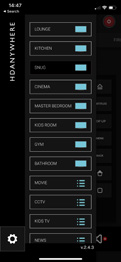
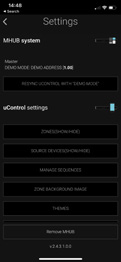
MHUB-OS, tüm MHUB sistemlerinde yer alan işletim sistemidir ve kullanmadan önce yapılandırılmalıdır (bkz. sayfa 28-29). MHUB-OS, MHUB’un işletimini, MHUB ile kontrol yönteminiz arasındaki bağlantıyı (bkz. sayfa 18) ve HDA Cloud ile Amazon Alexa gibi çevrimiçi hizmetlere bağlantıyı yönetir. MHUB-OS genellikle günlük olarak erişilen bir özellik değildir; yapılandırma ve kullanıcı ayarlarının uygulandığı, MHUB’un sizin tercih ettiğiniz şekilde çalışmasını sağlayan bir sistemdir.
MHUB-OS'ye Erişim
- İlk açılış işlemini tamamladığınızdan ve MHUB’un açık ve ağınıza bağlı olduğundan emin olun.
- uControl’u açın: MHUB ile bağlantı kuracak ve sizi ana kontrol arayüzüne yönlendirecektir.
- Ekranınızın sol üst köşesinde üç yatay çizgi ile temsil edilen Menü simgesine dokunun. Sol taraftan bir menü açılacaktır.
- Sol alt köşedeki Dişli simgesine dokunarak ana Ayarlar menüsüne gidin.
- Seçeneği belirleyin: “MHUB’a Erişim”.
MHUB-OS sayfaları açıklaması
- Anasayfa / Gösterge Paneli MHUB-OS için anasayfa. Buradan giriş geçişi kontrolü, ARC modunu değiştirme ve video çıkışlarında ses gömme işlemleri yapılabilir. MHUB'u bekleme moduna alma kontrolleri de burada mevcuttur.
- Hesap Yönetimi Bir HDA Cloud hesabı oluşturun ve MHUB'u kaydederek garantiyi 1 yıl uzatın. MHUB'u HDA Cloud'a kaydetmek, MHUB'un Amazon Alexa gibi diğer çevrimiçi hizmetlere bağlanmasını sağlar ve bir kurulumcunuz varsa (HDA Pro) MHUB'unuzun uzaktan yönetilmesi için izinler verir. Bu hesabın olması ayrıca HDANYWHERE'nin sistemden teknik verileri erişmesini sağlayarak yaşanabilecek sorunlarda daha iyi destek sunmasını mümkün kılar.
- HDA Pro eşleşmesi: Profesyonel bir kurulumcuysanız ve onaylı bir HDA Pro hesabınız varsa, MHUB'u uzaktan yönetim için ayarlamak adına HDA Cloud hesabı bilgilerine ek olarak HDA Pro alanına bilgilerinizi ekleyin. MHUB sahibinin izninin ve HDA Cloud hesabının mevcut olduğundan emin olun; aksi halde eşleşme/uzaktan izleme mümkün olmayacaktır.
- MHUB Kurulumu Bu sayfa, MHUB'un günlük kullanım için gerekli temel yapılandırma ayarlarını açıklar. MHUB-OS yazılımı, firmware ve tanımlayıcı bilgilerin bir listesini içerir. Buradan kaynak cihazlara isim verme, alanlar oluşturma ve yönetme, çıkış atamalarını yönetme, saat dilimini ayarlama, güvenlik PIN kodu belirleme ve özel LCD mesajı uygulama mümkündür.
- Ağ Ayarları MHUB için DHCP gibi ağ ayarlarını yönetin.
- uControl HDA Cloud’dan uControl Paketlerini indirip silebilir ve bunları giriş veya display Receiver IR portlarına atayarak kaynakların, displaylerin ve AVR'lerin uzaktan kumandasını etkinleştirebilirsiniz. Bu hizmete erişmek için aktif bir HDA Cloud hesabı gereklidir. Ayrıca, desteklenen displayleri görmek için CEC komutlarını tarayıp test edebilirsiniz.
- Sıralar ve Zamanlama Bir Sıra, (giriş 1’e geç, kanalı 101’e değiştir, A & D çıkışını sessize al gibi) tek bir düğmeye basma veya Alexa ses komutuyla tetiklenebilen bireysel komutlar dizisidir. Sıraları bu sayfadan oluşturabilir ve test edebilirsiniz. Ayrıca bir Sıra’nın belirli bir zaman veya tarihte otomatik çalışacak şekilde planlanması mümkündür.
- Sesli Kontrol Burada desteklenen cihazlar için sesli kontrol yapılandırma seçeneklerini bulabilirsiniz.
- AV Ayarları Bu sayfa üzerinden EDID, video ölçeklendirme modları ve ses çıkışı ayarlarını yönetin.
- Control Drivers MHUB için kontrol sürücülerine erişim için HDANYWHERE Destek (http://support.hdanywhere.com) bağlantıları.
uControl etme. / uControl arayüzü
uControl, MHUB’un yerel kontrol yöntemidir ve mülkünüzün her yerinden tüm kaynakları, AVRs, ekranları ve diğer MHUB cihazlarını kontrol etmek için kullanılabilir. Aşağıdaki sayfalarda ana arayüz alanları, işlevleri ve nasıl kullanılacakları açıklanmaktadır.
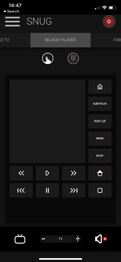
- Bu düğmeye dokunmak, zona seçiciyi açar ve ayarlar menüsüne erişim sağlar (bknz. #10-12).
- Bu etiket, kontrol ettiğiniz zonu belirtir. Tüm kontrol komutları bu alanda hedeflenir.
- Zona güç kontrolü: Bu düğme, açılıp kapatılabilen tüm kullanılabilir cihazları içeren bir alt menüyü açar. Güç düğmeleri, düğmeyle nasıl etkileşimde bulunduğunuzu tanımlayan iki renkte gösterilebilir: Kırmızı) cihaz güç kontrolünün değiştirilebileceğini belirtir, açmak için bir kez dokunun, kapatmak için bir kez dokunun. Mavi) güç kontrolünün açmak veya kapatmak için açık bir etkileşim gerektirdiği anlamına gelir. Kapatmak için dokunun ve açmak için 2 saniye basılı tutun.
- Kontrol seçici çubuğu. Bu çubuk, sisteminizde kontrol edilebilen tüm kaynakları içerir. Tüm cihazlar bu çubukta listelenir ve cihazlar arasında yatay olarak sola veya sağa kaydırarak gezinilebilir. Cihazlar, uControl ayarlarına erişilerek çıkarılabilir veya yeniden eklenebilir.
- Kontrol grup simgesi: Daha küçük cihazlarda kontroller daha hızlı erişim için gruplanır. Cihazınızda kontroller gruplanmışsa, simgeler burada görünür; örnekler arasında sayısal tuş takımları veya tipik olarak birlikte gruplanan oynatma başlığı kontrolleri bulunur.
- Kontrol arayüzü. Bu alan, kontrol arayüzünüzün gösterildiği yer. Kontrol arayüzü, kontrol seçici çubuğundan seçtiğiniz cihaza bağlı olarak dinamik şekilde değişecektir.
Zamanınız mı yok? Çevrimiçi izleyin!
https://youtu.be/4qGYH4q0XEM
- Jest kontrol alanı kontrol arayüzünde büyük bir kare veya dikdörtgen olarak görünecektir. Bu alan, tüm mobil cihaz kullanıcılarının aşina olduğu dokuz kontrol türünü destekler. Cihazınızda aynı komutu çoğaltmak için yukarı, aşağı, sola veya sağa kaydırın. Dokunmak [Enter] komutu olarak işlev görür. Ek olarak, destekleniyorsa, iki parmakla aşağı kaydırmak duraklatır ve iki parmakla yukarı kaydırmak devam ettirir. Sağa doğru çizilen bir çizgi ileri atlamayı, sola doğru çizilen bir çizgi ise geri gitmeyi sağlar.
- Ses seçici simgesi. Bu simgeye dokunmak, o bölgede kullanılabilen farklı ses cihazları arasında geçiş yapar. 1. Ekran sesi (TV ve hoparlör simgesi): Ekran için ses/kapama kontrolü sağlar. TV simgesine basılı tutmak, destekleniyorsa ARC seçeneklerini ve MHUB’a bağlanmış ses girişlerini gösterir. 2. AVR sesi (AVR simgesi): Bölge bir AVR içeriyorsa ses/kapama kontrolleri sunulur. Seçildiğinde, tüm ses komutları ekran yerine AVR'a yönlendirilir. 3. MHUB AUDIO (MHUB AUDIO simgesi): Üçüncü dokunuş, MHUB PRO 2.0 V&A/stack olarak yapılandırılmışsa bu bölgedeki hoparlörlerin MHUB AUDIO ses kontrolünü etkinleştirir. Bu modda, ses tuşları ses kaydırıcısı ile değiştirilir ve kullanıcılara hoparlörlere yönlendirilen ses hakkında bilgi veren ek bir etiket gösterilir. Bu simgeye basılı tutmak, MHUB AUDIO’ya doğrudan bağlı ses girişlerine geçiş yapmanızı sağlayan bir kaynak seçici menüsünü açar.
- Ses kontrolü: Ses seviyesini kaydırıcı (yalnızca MHUB AUDIO) kullanarak veya “+” ya da “-” butonlarına dokunarak artırabilir veya azaltabilirsiniz. Sessize alma simgesine dokunmak sesi 0’a düşürür veya cihazı sessiz moda alır. Ses komutları, hangi ses cihazının aktif olduğuna göre, #8 numaralı maddede belirtildiği gibi hedeflenir.
- [uControl] ve [MHUB-OS] ayarlarına erişmek için dokunun; uygulama ve MHUB yapılandırma seçenekleri buradan yapılır.
- Kontrol etmek istediğiniz bölgeyi seçerek bölgeler arası geçiş yapabilirsiniz. Mavi bir ekran simgesi görünüyorsa, bu bölgede ekran kontrolünün olduğu anlamına gelir. Bölgeler, bölge etiketine basılı tutularak yeniden sıralanabilir veya kaldırılabilir; ardından #10 konumunun yakınında beliren [Done] seçeneğine tıklanır.
- Sıralamayı çalıştırın. MHUB-OS'te bir Sıralama oluşturduysanız, bunu [uControl] ayar sayfasından görünür yapabilirsiniz. Sıralama düğmesine dokunmak, mülkün herhangi bir yerinde o Sıralamayı çalıştırır.
Yasal Kısım. / Genel Veri Koruma Tüzüğü (GDPR) ve diğer Veri Koruma Kanunları dahil Hükümler & Politikalar.
MHUB kurulumu sırasında, HDA Pro (Kurulumcu) ve Son Kullanıcı, HDANYWHERE Gizlilik Politikası dahil olmak üzere bir dizi şart, koşul, kural, politika ve lisans sözleşmesini kabul etmek zorundadır. Bu şartlar, bildirimler ve politikalar bir bütün olarak “Anlaşmalar” olarak adlandırılır. MHUB’u kurarak veya kullanarak, bu Anlaşmalara bağlı kalmayı kabul etmiş olursunuz.
AB Uygunluğu
HDANYWHERE, bu HDMI bağlantı cihazının aşağıdaki Direktiflerin zorunlu gereksinimlerine ve diğer ilgili hükümlerine uygun olduğunu beyan eder: 2006/95/EC (LVD Direktifi); 2004/108/EC (EMC Direktifi); 1999/5/EC (R&TTE Direktifi). AB uygunluk beyanının tam metni, uyumluluk bölümünde HDANYWHERE.com/legals adresinde mevcuttur.
Cihazınızı uygun şekilde geri dönüştürme
Bazı bölgelerde belirli elektronik cihazların imhası düzenlenmiştir. Cihazınızı yerel yasa ve yönetmeliklere uygun şekilde atığınızdan veya geri dönüştürdüğünüzden emin olun.
Önemli bilgiler
Gelişmiş ses oynatma
Eğer bu tür ses gerekiyorsa, HDMI kaynaklarının kendi ayarlarında Dolby Atmos veya DTS-HD çıkışı vermesi gerekmektedir. MHUB üzerinde ek EDID yapılandırması gerekebilir; bu, MHUB’un ön paneli (sayfa 10) veya MHUB-OS (sayfa 33) üzerinden yapılabilir. MHUB’un çıkışlarına bağlı ekranlar, ses çubukları ve AVRs, Dolby Atmos veya DTS-HD içeriğini çözümleyebilmeli ve/veya oynatabilmelidir ki sesi duyabilin.
Koaksiyel üzerinden ses portları, doğru oynatma sağlamak için 48khz / 1536kbps ile sınırlandırılmalıdır.
BİZ KİMİZ
Biz, HDANYWHERE olarak faaliyet gösteren HD CONNECTIVITY LTD’yiz, İngiltere ve Galler’de 06046737 numarası ile kayıtlı bir limited şirket olup kayıtlı ofis adresimiz The Haysfield, Malvern, WR14 1GF, Birleşik Krallık’tadır.
SİZE GARANTİMİZ
Biz, HDANYWHERE olarak, HDA donanımının ("Ürünler") son kullanıcısı olarak size teslim edilen Ürünlerin teslim tarihinden itibaren 3 yıl boyunca aşağıdaki şartları sağlayacağını garanti ederiz:
- size verilen herhangi bir tanımlamaya uymalı;
- tasarımında, yapımında kullanılan malzemelerde ve üretim şeklinde önemli bir kusur içermemeli;
- tatmin edici kaliteye sahip olmalı (2015 Tüketici Hakları Yasası anlamında); ve
- tarafımızca ileri sürülen herhangi bir amaç için uygun olmalıdır.
Bu 3 yıllık süre veya paragraf 3’e uygun olarak 4 yıla uzatılmışsa “Garanti Süresi” olacaktır. Bu garantiyi, Büyük Britanya ve Kuzey İrlanda’da ikamet eden ve adresi bulunan tüm müşterilerimize sunuyoruz.
GARANTİNİZİ UZATMA
Ürünlerinizi HDA Cloud’a kaydettiğinizde, tarafımızca paragraf 2’de sunulan garanti, teslimat tarihinden itibaren 30 gün içinde kaydınızın yapılması şartıyla otomatik olarak bir yıl süreyle Extension edilir. Bir yıllık garanti Extension süresi, orijinal 3 yıllık garanti sona erdiği tarihten itibaren otomatik olarak başlar.
GARANTİNİZDEN NASIL TALEPTE BULUNURSUNUZ VE HAKLARINIZ
- 30 güne kadar: Ürünlerinizi sizin tercihinize bağlı olarak tamir edecek veya değiştirecek ya da arızalı ürünlerin fiyatının tam iadesini sağlayacağız.
- 6 aya kadar: Ürünlerinizi tamir edecek veya değiştireceğiz. Ürünlerinizi tamir veya değiştiremezsek, arızalı ürünlerin fiyatının tam iadesini sağlayacağız.
- 3 (4) yıla kadar: Ürünlerinizi tamir edecek veya değiştireceğiz. Ürünlerinizi tamir veya değiştiremezsek, satın alma tarihinden itibaren ürünlerin değer kaybına bağlı olarak arızalı ürünlerin fiyatının kısmi iadesini sağlayacağız.
Paragraf 2’de size verilen garanti kapsamında hak talebinde bulunmak için şunları yapmanız gerekir:
- Garanti Süresi boyunca garanti talebinde bulunma niyetinizi yazılı olarak bildirin ve ürünlerin tamamının veya bir kısmının paragraf 2'de belirtilen garantiye uymadığını keşfettikten sonra makul bir süre içinde bunu yapın;
- Arızalı olduğunu iddia ettiğiniz ürünlerin bir HDA Pro veya yetkili ya da uygun nitelikli başka bir kurulumci tarafından incelendiğini ve şüphelenilen ürün arızasının yalnızca HDA donanımı kaynaklı olduğunu yazılı olarak onayladıklarını gösterin;
- İlgili ürünlerin incelenmesi için bize makul bir fırsat verin;
- Ürünlerin sipariş numarası ile tarihli satış veya teslimat makbuzunu HDA Distribütörü, HDA Pro veya ürünlerin diğer yetkili bayi, satıcı ya da montajcısından temin edin.
- Ürünleri iade etmeden önce önceden bizden ürün iade yetkilendirmesi ve/veya vaka numarası alın; ve
- (bizim talebimiz halinde) ürünleri işletme yerimize kendi masrafımızla geri gönderin.
GARANTİNİZİN GEÇERLİ OLMADIĞI DURUMLAR
- 5. paragraf doğrultusunda bir sorun bildirdikten sonra Ürünleri tekrar kullanmaya devam ederseniz;
- arıza, Ürünlerin depolanması, kurulumu, kullanımı ve bakımı ile alakalı sözlü veya yazılı talimatlarımıza uymamanızdan kaynaklanırsa;
- arıza, Ürünleri Ürünlerle uyumlu olmayan herhangi bir başka yazılım veya donanımla kullanmanızdan dolayı meydana gelirse;
- Ürünleri herhangi bir ticari amaçla, kiralama veya gösterim amacı dahil olmak üzere, siz kullanırsanız;
- Ürünleri HDA’nın yazılı izni olmadan değiştirir veya tamir ederseniz;
- arıza, doğal afet, normal aşınma, yanlış kullanım, kötüye kullanım, makul olmayan kullanım, kasıtlı zarar, ihmal veya anormal depolama ya da arızalı donanım veya üretim hatasıyla ilgisi olmayan diğer nedenlerden kaynaklanırsa;
- seri numarası değiştirilmiş, tahrif edilmiş veya çıkarılmışsa;
- sistemdeki garanti mührü değiştirilmiş, tahrif edilmiş veya çıkarılmışsa; ya da
- Ürünler, geçerli yasal veya düzenleyici gerekliliklere uygunluk sağlamak amacıyla yapılan değişiklikler sonucu tanımlarından farklı hale gelmişse.
GARANTİNİZİ BAŞKASINA DEVRETME
[HDA, yalnızca ürünü orijinal müşteri olarak satın aldıysanız veya orijinal müşteri ve sonraki müşterilerden (uygun olduğu yerde) garanti faydasını size devreden bir mektup ya da mektup zinciri sunabileceğiniz takdirde böyle bir garanti kapsamında herhangi bir sorumluluk kabul edecektir.]
BU GARANTİ KAPSAMINA GİRMİYEN ÜRÜNLER
Bu garanti, “olduğu gibi”, “B-seviyesi” veya arızalı olarak açıkça işaretlenmiş ürünleri kapsamaz. Bu garanti, HDA donanımına önceden yüklü olarak gelen veya sonradan güncelleme ya da yükseltme yollarıyla sağlanan sistem yazılımlarına uygulanmaz. Tüm HDA yazılımları, burada bulunan ayrı son kullanıcı lisans sözleşmesinin (EULA) şartları altında size lisanslanmıştır: [EULA Link]
BU GARANTİ EULA İLE NASIL ÇALIŞIR
HDA yazılımı için ayrı Son Kullanıcı Lisans Sözleşmemizin (EULA) koşullarını ihlal edecek şekilde HDA sisteminin kullanıldığına makul şekilde inanıyorsak bu garantiyi geçersiz kılabiliriz. Üçüncü taraf ürünlerin Ürünlerle birlikte kullanılmasıyla ilgili tüm riskler ve sorumluluklar size aittir.
YASAL HAKLARINIZ
Bu garanti, yasal haklarınızın (Tüketici Hakları Yasası dahil) yanı sıra olup, bu garantiden etkilenmez.
BU GARANTİNİN GENEL ŞARTLARI
- Bu garantide belirtilenler dışında, Ürünlerin 2. paragrafta belirtilen garantiye uygun olmaması nedeniyle size karşı herhangi bir sorumluluğumuz olmayacaktır.
- Bu garantiyi istediğimiz zaman değiştirme veya geri çekme hakkımız saklıdır, ancak böyle bir zamanda mevcut olan garantiler geçerli olmaya devam edecektir.
- Bu şartlar, bizim tarafımızdan onarılmış veya değiştirilen herhangi bir Ürün için de geçerli olacaktır.
GARANTİ İLETİŞİM BİLGİLERİ
(support@hdanywhere.com) ile iletişim kurabilir veya HDANYWHERE Teknik Destek hattını arayabilirsiniz (arama ücretleri telefon operatörünüze bağlıdır. Tam ücret bilgisi için operatörünüze danışınız).
Çalışma saatleri hafta içi 9:00 – 17:00 arasıdır.
Talebinizi hızlıca işleme alabilmemiz için lütfen fatura numaranız, model SKU ve seri numaranızı hazır bulundurun.
Düşüncelerinizi bize bildirin.
Ürünlerimizi ve hizmetlerimizi nasıl daha da geliştirebileceğimiz hakkında sizin görüşlerinizi duymayı çok isteriz.
Bir şeyleri daha iyi yapabiliyorsak, lütfen bize bildirin!support@hdanywhere.com
Telif Hakkı © HDANYWHERE.
HDANYWHERETM, HD Connectivity Ltd.'nin ticari adıdır.
İngiltere ve Galler’de tescillidir 06046737 KDV 913222367
Not: HDANYWHERE bu belgede bulunabilecek yanlışlıklardan sorumluluk kabul etmez. Bu belgedeki herhangi bir hata veya eksiklik nedeniyle doğrudan, dolaylı, özel, tesadüfi veya sonuçsal zararlar için HDANYWHERE hiçbir durumda sorumlu tutulamaz, bu tür zararların ihtimali kendisine bildirilse bile.
Yasal & Uyumluluk
Ürün tanımlaması
Modeller: HDA-250840, HDA-250843 – kullanım kılavuzu sürüm 1.0
Ticari markalar ve feragatname
Ürün modeli ve logosu ticari markalardır. Bahsedilen tüm diğer şirket ve ürün isimleri ilgili sahiplerinin ticari markalarıdır. Tüm hakları saklıdır. Bu yayının hiçbir bölümü önceden yazılı izin alınmadan kopyalanamaz veya çoğaltılamaz. Cihazda, ambalajda veya kullanım kılavuzunda değişiklik yapma hakkını saklı tutar ve baskı hatalarından sorumlu değiliz.
WEEE kayıt no.: DE 93847290
Ambalaj
Ambalajları malzeme bazında (kağıt/karton, plastik) yerel toplama sistemleri aracılığıyla ayrı olarak imha edin. Ambalaj malzemesini çocuklardan uzak tutun – boğulma riski vardır. Ambalaj kayıt LUCID: DE5958616449295.