
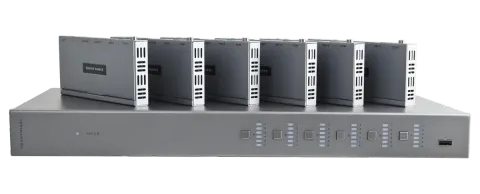
Kutu. Fe
Yardım sadece bir e-posta uzağınızda: support@hdanywhere.com.4
Yardım sadece bir e-posta uzağınızda: support@hdanywhere.com.
Terimler Sözlüğüİçindekiler
Kontrol Sistemi
MHUB sistemleri için 3. taraf kontrol yöntemleri. Örneğin, Crestron, Control4, RTI, Savant, Fibaro vb.
HDBaseT
HDMI sinyalini ağ kablosu üzerinden taşınabilecek formata dönüştürmek için kullanılan teknoloji.
IR RX & IR TX
Kızılötesi (IR) Receiver (RX) ve Transmitter (TX). RX, başka bir uzaktan kumandadan sinyal ‘alır’ ve TX ise bu sinyali ‘gönderir’.
MHUB
HDANYWHERE tarafından üretilen Video veya Ses dağıtım sistemleri.
Hat Seviyesi (Pre-Out)
Ses seviyesinin kontrol edilebildiği çıkış.
uControl OS (uOS)
MHUB’un dahili işletim sistemi, buradan çoğu ayar yapılandırılabilir. uOS'a erişmek için MHUB’unuzun IP adresini bir web tarayıcısında ziyaret edin.
Yığınlama
Bir MHUB’un diğerine bağlanarak daha büyük bir sistem oluşturmasına yığınlama veya yığılmış sistem denir. Yalnızca HDANYWHERE donanımı için geçerlidir.
Tipping Point Compression (TPC)
Ultra HD 4K 60 4:4:4 gibi video içerikleri, herhangi bir anda 18Gbps veri kullanır; bu mevcut HDBaseT teknolojisi ile mümkün değildir. HDA, TPC kullanarak 18Gbps içeriğin iletimini mümkün kılar.
uControl
HDANYWHERE tarafından oluşturulan ve iOS uygulama mağazalarından temin edilebilen MHUB sistemleri için bir uzaktan kumanda uygulaması.
Kutunun içindekiler
- x1 MHUB (4x4) 100A Şasi/Hub
- x4 Ekran Receiver’ları
- x9 Kızılötesi Verici kablosu (1.5m) (IR TX)
- x5 Kızılötesi (20-60Khz) Alıcı kablosu (1.5m) (IR RX)
- x5 Üç Pimli Phoenix Konnektör
- x5 Şasi ve ekran Receiver montaj braket çifti
- x1 Ana uzaktan kumanda
- x1 Oda içi uzaktan kumanda
- x1 RS232 seri kablo (1.5m)
- x1 24V 2.7A kilitli güç adaptörü
- x1 Kullanıcı Kılavuzu
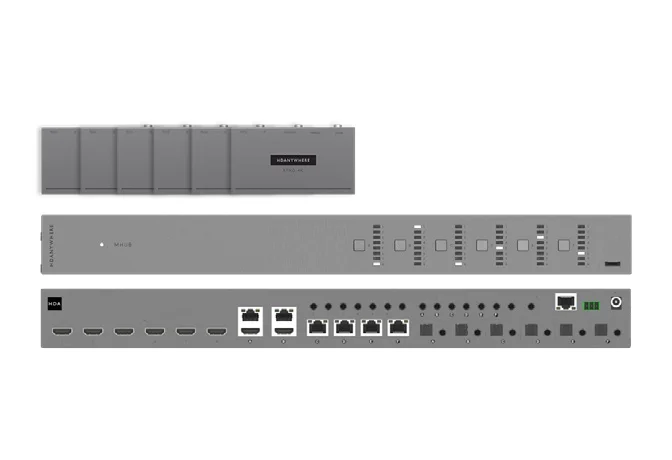
- x1 MHUB (6x6) 100A Şasi/Hub
- x6 Ekran Receiver’ları
- x13 Kızılötesi Verici kablosu (1.5m) (IR TX)
- x7 Kızılötesi (20-60Khz) Alıcı kablosu (1.5m) (IR RX)
- x7 Üç Pimli Phoenix Konnektör
- x7 Şasi ve ekran Receiver montaj braket çifti
- x1 Ana uzaktan kumanda
- x1 Oda içi uzaktan kumanda
- x1 RS232 seri kablo (1.5m)
- x1 24V 3.75A kilitli güç adaptörü
- x1 Kullanıcı Kılavuzu
Adı: MHUB (4x4) 100A
Ürün kodu: MHUB44100A
Adı: MHUB (6x6) 100A
Ürün kodu: MHUB66100A
Yardım sadece bir e-posta uzağınızda: support@hdanywhere.com.6
Yardım sadece bir e-posta uzağınızda: support@hdanywhere.com.
Özellikler
Yardım sadece bir e-posta uzağınızda: support@hdanywhere.com.6
ÖNEMLİ:
- 4K@60Hz (4:4:4) formatlarına kadar destekler
- HDR, HDR10, HDR10+, Dolby Vision* ve HLG
- 100m menzil (4K), 150m menzil (1080p)
- Tüm çıkışlarda aşağı ölçeklendirme
- Dolby/Atmos ve DTS:X dahil çok kanallı dijital ses desteği
- HDMI Çıkış Aynaları
- Video kaynağı veya bölge ses çıkarma modları
- Hat seviyesi (Pre-Out) ses seviyesi kontrolü
- -12dBu ile +12dBu arasında 1dB adımlarla ayarlanabilir çıkış kazancı
- Çift yönlü IR
- Genişletilmiş G/Ç kabiliyeti (API üzerinden IR ve RS232 verisi geçişi)
- HDMI CEC ses seviyesi iletimi ile CEC ekran kontrolü**
- uControlTM Uzaktan Kumanda ile uyumludur
- Uzaktan yönetilebilir
- 2 Yıl Garanti (HDA Cloud Kaydı ile +1 yıl)
En iyi performans ve güvenlik için, bu ürünü bağlamadan, çalıştırmadan veya yapılandırmadan önce lütfen bu talimatları dikkatlice okuyunuz. Bu kılavuzu gelecekte başvurmak üzere saklayınız.
Not: Aşırı gerilim koruması önerilir
Bu MHUB sistemi, elektrik dalgalanmaları, aşırı gerilimler, elektrik şokları, yıldırım düşmeleri vb. nedeniyle zarar görebilecek hassas elektrik bileşenleri içerir. Sisteminizin korunması ve ömrünün uzatılması için aşırı gerilim koruma sistemlerinin kullanılması önerilir.
Bu ürün Uluslararası Patentlerle korunmaktadır:
GB 2548668
US 10587822
HK 1238827
CN 108259784
AU 201711363118 (BEKLİYOR)
Fanlar & gürültü
MHUB44100A, sistemi havalandırmak için fanlar içerir ve bu fanlar ses üretir. Mümkünse, bu sesin istenmediği veya kabul edilemeyecek seviyeye çıkabileceği yerlere (örneğin, yaşam veya sessiz alanlardaki boşluklu/kapalı dolaplar) kurulumdan kaçının.
Özellikler
| Parametre | Değer |
|---|---|
| HDMI versiyonu | HDMI 2.0b |
| HDCP uyumluluğu | HDCP 2.3 & HDCP 1.4 |
| Video bant genişliği | 18Gbps |
| Video çözünürlüğü | HDR ile 4K@60Hz (4:4:4) 'e kadar |
| Renk alanı | RGB, YCbCr 4:4:4, YUV 4:4:4, YCbCr 4:2:2/4:2:0 |
| Renk derinliği | 8-bit, 10-bit, 12-bit (1080p@60Hz); 8-bit (4K@60Hz); 10-bit, 12-bit (4K@60Hz YCbCr 4:2:2/4:2:0) |
| HDR formatları | HDR10, HDR10+, Dolby Vision, HLG* |
| MHUB66100A Video ve ses G/Ç | Girişler: x6 HDMI / Çıkışlar: x6 HDBaseT, x2 HDMI (Mirror), x6 Optik, x6 3.5mm Stereo |
| MHUB44100A Video ve ses G/Ç | Girişler: x4 HDMI / Çıkışlar: x4 HDBaseT, x1 HDMI (Mirror), x4 Optik, x4 3.5mm Stereo |
| İletim mesafesi | 1080p (150m / 492ft), 4K 100m / 394ft |
| HDMI ses formatları | PCM 2.0 / 5.1 / 7.1, Dolby Digital / Plus / EX, Dolby True HD, DTS, DTS-EX, DTS-96 / 24, DTS High Res, DTS-HD Master Audio, DSD |
| Ses ayırma | Optik: PCM 2.0, Dolby Digital, DTS 5.1; 3.5mm Stereo: LPCM 2Ch |
| Stereo ses formatları | PCM 2.0 44.1 / 48 / 88.2 / 96 / 176.4 / 192KHz, 16 / 20 / 24bit |
| Çıkış kazancı (1dB adımlarla) | -12dBu — +12dBu |
| Maks çıkış seviyesi | -55dB — 0dB |
| Kızılötesi | 20Khz - 60Khz |
| ESD koruması | ±8kV (Hava boşluğu boşalması), ±4kV (Temas boşalması) |
| MHUB66100A Güç tüketimi | 75W (Maksimum) |
| MHUB44100A Güç tüketimi | 55.2W (Maksimum) |
| MHUB66100A Güç kaynağı | 24V 3.75A |
| MHUB44100A Güç kaynağı | 24V 2.7A |
| Ekran Receiver | 24V PoC (Power over Cat) |
| Çalışma sıcaklığı | 0°C - 40°C / 32°F - 104°F |
| Depolama sıcaklığı | -20°C - 60°C / -4°F - 140°F |
| Bağıl nem | %20 - %90 (Yoğuşmasız) |
| Kasa | Kasa: Çelik ve Alüminyum; Ekran Receiver: Alüminyum |
| Renk | Gri (Carbonite) |
| MHUB66100A Boyutlar (G/D/Y) mm | Kasa: 440 x 226 x 44 |
| MHUB44100A Boyutlar (G/D/Y) mm | Kasa: 372 x 165 x 36 |
| Ekran Receiver: Boyutlar (G/D/Y) mm | 140 x 65 x 18 |
| MHUB66100A Ağırlık (g) | Kasa: 3025, Receiver: 126 |
| MHUB44100A Ağırlık (g) | Kasa: 1631, Receiver: 126 |
| Garanti | 2 Yıl Garanti (+1 HDA Cloud Kaydı ile) |
Not: Sadece Dolby Vision Düşük Gecikme Modu Video TPC çıkışı üzerinden 60Hz’de desteklenir.
Not: CEC, ekran uyumluluk seviyesine bağlıdır. Bizim uygulamamız standarttır ancak entegre edilen cihazın uyumlu olduğunu garanti edemeyiz.
MHUB (6x6) 100A ön panel
A. Güç: Gösterge ışığı. Bu ışık yanıyorsa ve sabitse, MHUB güç alıyor ve açıktır.
B. Kaynak Seçici: Bu düğmeye dokunmak, her bir ilgili çıkış (A-F) için HDMI girişleri (1-6) arasında sırasıyla geçiş yapar.
C. Servis Portu: MHUB’un yerel güncellemeleri ve temel kontrolü için servis portu.
MHUB (4x4) 100A ön panel
Yardım sadece bir e-posta uzağınızda: support@hdanywhere.com.12
MHUB (6x6) 100A arka panel
- Kaynak (IN)
- Ayna
- Kaynak IR (OUT)
- AVR IR (OUT)
- Ekran IR (IN)
- Tüm IR (IN)
- Hub IR (IN)
- Kontrol (IP)
- RS232
- DC 24V
- Ses (OUT)
- Video (OUT)
MHUB (4x4) 100A arka panel
- Kaynak (IN)
- Kaynak IR (OUT)
- AVR IR (OUT)
- Ses (OUT)
- Ekran IR (IN)
- Tüm IR (IN)
- Hub IR (IN)
- Kontrol (IP)
- RS232
- DC 24V
- Video (OUT)
Yardım sadece bir e-posta uzağınızda: support@hdanywhere.com.14
Arka panel açıklamaları (her iki model)
- Kaynak (IN): Numaralarla belirtilmiş HDMI video giriş portları.
- Kaynak IR (OUT): İlgili HDMI girişlerini kontrol etmek için bir IR TX bağlayın.
- AVR IR (OUT): Bir IR TX bağlayarak AVR’nin uzaktan kumanda (IR) kontrolüne izin verir.
- Ekran IR (IN): Bir IR RX bağlayarak uzaktan kumanda (IR) komutunu MHUB üzerinden ilgili display Receiver’ın “IR (OUT)” portuna gönderir.
- Tüm IR (IN): Bu porta bir IR RX bağlayarak tüm display Receiver’ların “IR (OUT)” portlarına uzaktan kumanda (IR) komutu gönderir.
- Hub IR (IN): MHUB’un uzaktan kumanda (IR) kontrolünü etkinleştirmek için bir IR RX bağlayın.
- Kontrol (IP): Ethernet üzerinden MHUB’un TCP/IP kontrolünü sağlar.
- RS232: Bir PC ya da kontrol sistemi ile MHUB’un seri kontrolünü sağlar. Kablolu (A/GND/B).
- Video (OUT): HDBaseT (RJ45) ve HDMI video ayna çıkış portları. Bu portlar, MHUB display Receiver’lara Kategori kablosu ile bağlanır. HDMI “Mirror (OUT)” çıkışları HDBaseT portunu (yalnızca A & B) yansıtır ve bağımsız geçiş yapılamaz. HDBaseT portunun iki gösterge ışığı vardır. Sol (turuncu) ışık: sabit yanıyorsa HDCP algılanmıştır. Yanıp sönüyorsa HDCP yoktur. Kapalıysa HDMI sinyali algılanmamıştır. Sağ (yeşil) ışık: sabit yanıyorsa MHUB ile display Receiver arasındaki bağlantı iyidir. Yanıp sönüyorsa bağlantı zayıftır. Kapalı ise bağlantı algılanmamıştır.
- Ses (OUT): Eşleşmiş 3.5mm stereo ve optik ses çıkış portları. Bu portlar “takip eden kaynak” veya “takip eden çıkış/bölge” olmak üzere iki işletim modunu destekler ve uOS üzerindeki “Sistem Ayarları” sayfasından yapılandırılabilir. Yapılandırıldığında, ayar tüm Ses (OUT) portlarına uygulanır. 3.5 mm portlar pre-out olmakla beraber, ses seviyesi uOS üzerinden kontrol edilip harici amplifikatöre beslenebilir. Bu portlar downmix yapmaz.
- Power: MHUB’a güç sağlamak için güç kaynağını bağlayın.
MHUB display Receiver şeması ve açıklaması
- Power LED: Gösterge ışığı. Eğer bu ışık yanıyorsa ve sabitse display Receiver güç almaktadır.
- Firmware Güncelleme: PC yazılımı ile firmware güncellemeleri için Micro USB portu.
- RS232 (OUT): Sadece MHUB’a API veya kontrol sistemi komutu (IP > RS232) ile gönderilen seri komutları çıkış verir.
- IR IN: Display Receiver’dan MHUB’un aktif “Source IR (OUT)” portuna uzaktan kumanda (IR) komutu göndermek için bir IR RX bağlayın. IR OUT: Uzaktan kumanda (IR) komutları ile ekranları kontrol etmek için bu porta bir IR TX bağlayın.
- Audio (OUT): Video girişinden 2 kanal stereo (down-mix yapılmamış) ses çıkışı verir.
- HDMI (OUT): HDMI video çıkışı. Görüntü ve ses sağlamak için ekranınıza bağlayın.
- Video: MHUB ile display Receiver arasında HDBaseT bağlantısı. Bu portun iki gösterge ışığı vardır. Sol ışık: sabit yanıyorsa MHUB ile display Receiver arasında bağlantı iyidir. Yanıp sönüyorsa bağlantı zayıftır. Kapalıysa bağlantı algılanmamıştır. Sağ ışık: sabit yanıyorsa HDCP algılanmıştır. Yanıp sönüyorsa HDCP yoktur. Kapalıysa HDMI sinyali algılanmamıştır.
- Power: DC24V / 1A. Display Receiver, MHUB’dan Gelen Power over Cat (PoC) ile beslenir ve bu port kullanılmaz.
Yardım sadece bir e-posta uzağınızda: support@hdanywhere.com.16
IR (Kızılötesi) kontrol
MHUB IR sinyallerini yönetebilir ve bunları kaynaklara, AVR’lere veya ekranlara yönlendirebilir. Bu özellik, uzaktan kumanda kullanmanızı ve IR komutunu ekran konumunuzdan MHUB’a veya tersine iletmenizi sağlar.
Ekrandan MHUB’a ‘geri’ IR komutları gönderme
Bu, herhangi bir bölgenizdeki uzaktan kumandadan gelen IR sinyallerinin MHUB’a ve kaynak cihazınıza geri gönderildiği geriye dönük IR kontrolünü (en yaygın IR kontrol şekli) etkinleştirecektir.
Ekrana IR komutları gönderme
- MHUB üzerindeki “Source IR (OUT)” olarak işaretlenmiş porta bir IR TX bağlayın. Port numarasının karşılık geldiği video kaynak giriş port numarası “Source (IN)” ile eşleştiğinden emin olun. Örneğin Apple TV port 3’e takılı ise, IR TX kablosu da Source IR (OUT) port 3’e takılmalıdır.
- IR TX başlığını (küçük damla şeklindeki parça) kaynağın IR penceresinin önüne yerleştirin. Kontrol etmek istediğiniz her kaynak cihazı için tekrarlayın.
- Ekran receiver’a “IR IN” olarak işaretlenmiş porta bir IR RX bağlayın.
- IR RX başlığını uzaktan kumandanın görüş hattına yerleştirin.
1,5m
- Bir IR TX'yi, ekran Receiver üzerindeki “IR OUT” etiketi bulunan porta bağlayın.
- IR TX'nin küçük damla biçimli ucu, ekranın IR penceresinin önüne yerleştirin. Kontrol etmek istediğiniz her ekran için tekrarlayın.
- Bir IR RX'i MHUB üzerindeki “Display IR (IN)” etiketi bulunan porta bağlayın. Port harfinin, ekrana giden Receiver port harfi ile eşleştiğinden emin olun.
- IR RX başlığını uzaktan kumandanın görüş hattına yerleştirin.
| IR Transmitter (IR TX) | IR Receiver (IR RX) |
|---|---|
| NC | Toprak |
| Sinyal | Sinyal |
| Güç | Güç |
IR kontrolünün çalıştığını test etmeMaster & Room uzaktan kumandası kullanımı
Bu bölüm, MHUB’unuzun IR kontrol sisteminin doğru kurulduğunu doğrulamayı amaçlar ve MHUB’unuzun bu kılavuzda verilen talimatlara göre kablolandığını varsayar. Devam etmeden önce lütfen kurulumunuzun eşleştiğinden emin olmak için bu belgede yer alan MHUB kablolama şemalarına bakınız.
Ekrandan MHUB’a ‘geri’ temel işleyiş testi
IR kontrolünün doğru çalıştığını doğrulamak için IR RX bağlı herhangi bir ekran receiver konumuna gidin. MHUB odasındaki IR TX bağlı bir kaynağı seçmek için MHUB Oda Uzaktan Kumandasını kullanın. MHUB’un ekranınızda o kaynağa geçtiğini fark etmelisiniz. Ardından, az önce geçiş yaptığınız kaynağın kendi uzaktan kumandasını alın ve yerel uzaktan kumandayı kullanarak kaynağı kontrol etmeyi deneyin. Her ikisi de çalışıyorsa IR kontrolünü doğru şekilde kurmuşsunuz demektir. Bu adımı tüm ekran receiver konumları için tekrarlayın.
MHUB’dan ekrana komut testi
MHUB’dan ekranınıza kontrol komutlarının çalıştığını doğrulamak için uControl’u kullanmanız veya aşağıdaki yöntemi test etmeniz gerekir. 1) test etmek istediğiniz ekranı seçin 2) ilgili Display IR (IN) girişine bir IR RX bağlayın 3) ekran receiver’ın IR TX bağlı olduğunu ve bunun ekranın IR alma penceresine yönlendiğini doğrulayın 4) ekran uzaktan kumandasını MHUB konumuna götürün ve uzaktan kumandayı IR RX’e yönelterek açma/kapatma komutunu test edin. Ekran açılıp kapanmalıdır. Bu, IR sinyalinin MHUB’dan ekranınıza başarıyla geçebileceğini onaylar.
Aynı kaynak cihazlarıyla çalışma (ayrık IR)
MHUB, ayrık IR fonksiyonu sayesinde aynı olan birden fazla kaynak cihazla çalışabilir. Ayrık IR, tüm aynı cihazların istenmeyen şekilde çalışmasına neden olan IR çakışmalarını önler. MHUB, IR komutlarını görüntülenen kaynak cihaza özel olarak hedefleyerek bunu yönetir. İki veya daha fazla aynı kaynak cihaz kullanılırken, aynı kaynak cihazların yanlışlıkla tepki vermesine neden olabilecek IR iletim kaçaklarını önlemek için önlemler alınmalıdır. Bu, aynı kaynakları farklı raflara yerleştirmek veya IR TX’yi IR sinyallerinin sızmasını önleyecek şekilde 'kapatmaya' çalışmak gibi basit önlemleri içerir.
MHUB, iki tür yerel uzaktan kumandayla birlikte gelir.
- Bir Master Uzaktan Kumanda
- Bir Oda Uzaktan Kumandası
Her iki uzaktan kumanda da yalnızca video anahtarlama işlemleriyle sınırlıdır. HDANYWHERE, bu uzaktan kumandaların MHUB için birincil kontrol cihazı olarak kullanılmasını önermemektedir (bkz. bölüm: “MHUB kontrol yöntemleri”).
Master Uzaktan Kumanda, komutun geldiği oda veya bölge fark etmeksizin video anahtarlama kontrolü sağlar. Bu, MHUB’un bir bar gibi bir ortamda kurulması durumunda tüm TV’leri tek bir kaynaktan diğerine geçirmek istediğinizde faydalıdır.
Oda Uzaktan Kumandası, ‘bağlamsal’ IR kullanır; bu, yalnızca bulunduğunuz oda veya bölge için video kaynaklarını değiştirir.
MHUB Master ve Room uzaktan kumanda örneği (8x8 modeli gösterilmiştir)
Yardım için yalnızca bir e-posta uzağınızda: support@hdanywhere.com.18
Şu anda MHUB ile Cat6, Cat6a, Cat7 veya Cat7a kullanabilirsiniz. Cat5e çalışabilir, ancak sistemin bant genişliği gereksinimleri nedeniyle önerilmez.
Optimum performans
Hangi ağ kablosu türünü seçerseniz seçin, ana kablolama mimarisinin 'katı çekirdek' ve yumuşak 'patch' kablosu olmadığından emin olun. Patch kablo (örgülü) koşu uzunluğunun son birkaç metresinde (örneğin duvar prizi) kullanılabilir ancak daha uzun mesafelerde kullanılması önerilmez çünkü örgülü çekirdeklerde sinyal iletimi önemli ölçüde etkilenir. Hazır kablo kullanımından, yapısal özellikleri (örneğin katı çekirdek 568B) kesin olarak bilinemediği sürece kaçınılmalıdır. Optimum performans için, Transmitter ve Receiver uçlarına doğrudan terminasyon yapılmış tek parçalı Cat kablo kullanın. Doğru konnektör tiplerinin (örneğin RJ45 katı çekirdek sıkma konnektörleri) kullanıldığından emin olun.
Korumalı kablolar
Korumalı FTP kablo zorunlu değildir. Ancak bu tür bir kablo kullanıyorsanız, uyumlu korumalı aksesuarlardan emin olun. Kablonun ekranının tüm bağlantı noktalarında sonlandırılmaması, paraziti ortadan kaldırmaktan ziyade parazitin oluşmasına neden olabilir.
Patch paneller ve duvar prizleri
Patch paneller doğru şekilde sonlandırıldığında mesafe kaybı minimumdur. Duvar prizi ve patch panel kullanımı, kablo üzerinde direnç artışına ve sinyal iletiminde keskin noktalara yol açabilir, bu da iletim mesafelerini azaltabilir.
İpucu: RJ45 duvar prizleri kullanmak yerine “brush plates” araması yapın; birçok sonuç çıkacaktır.
Kablolama
HDMI kablolaması
HDANYWHERE, uygun sağlamlıkta ve kaliteli HDMI kablolar kullanmanızı önerir. MHUB ya da ekran receiver’larının giriş veya çıkışlarında 5 metreyi aşan pasif HDMI kablolar kullanılması tavsiye edilmez. 5 metreden uzun HDMI kablolar gerektiğinde, HDA kendi markası uzun mesafe HDMI kablolarını veya uygun alternatifleri kullanmanızı önerir. Bunu anlatan iyi bir video şurada bulunabilir: https://youtu.be/EbWAEndiCuU
568B kablolama standardına uygun olarak RJ45 konektörleri ile sonlandırın.
Dikkat: KOPPER KAPLAMALI ALÜMİNYUM/ÇELİK (CCA/CCS) Cat KABLO KULLANMAYIN.
HDA Pro kiralama
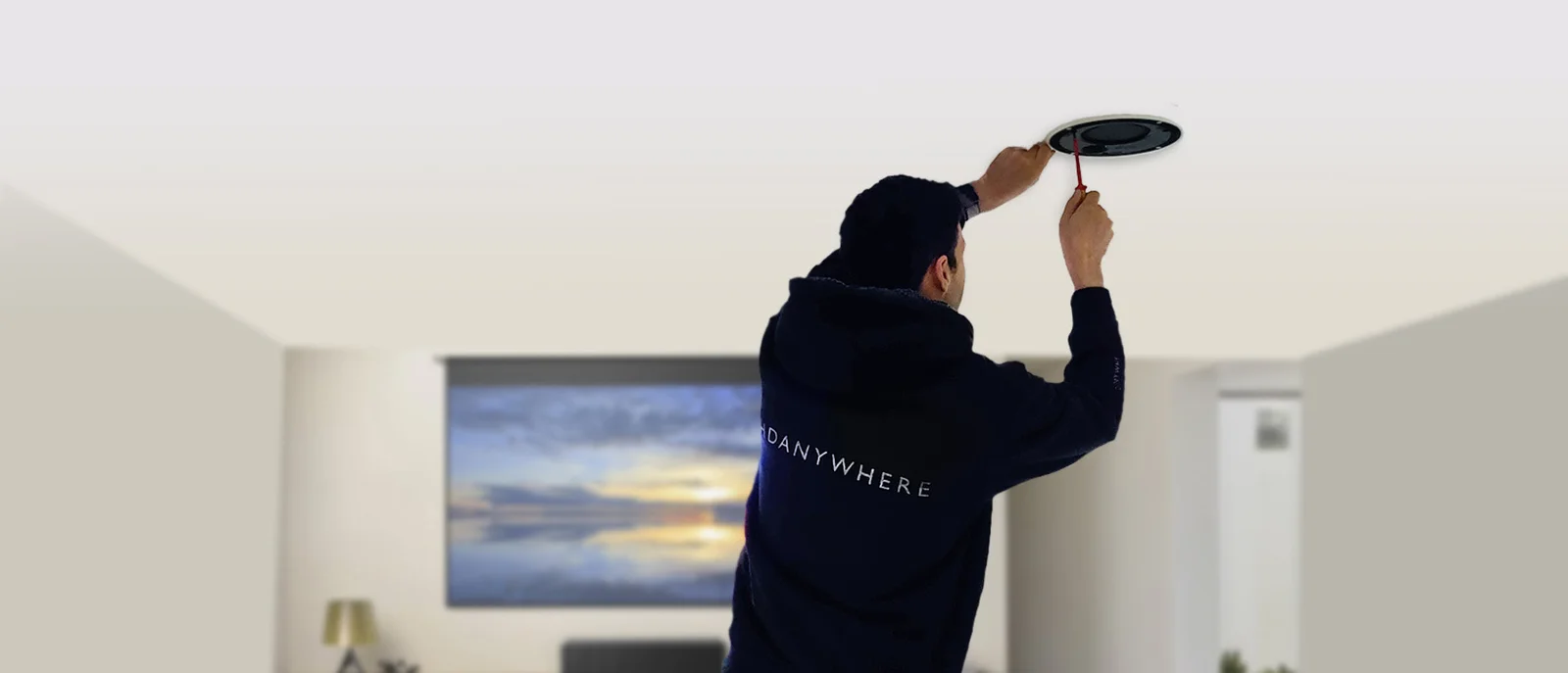
Kablolama altyapısı, kontrol ve en iyi uygulamalar çok karmaşık görünüyorsa, neden işi sizin için bir HDA Pro’ya bırakmıyorsunuz? MHUB sisteminizin profesyonelce kurulması, sistemin uzun vadeli performansını garanti altına almaya ve dekorasyonla uyumlu olmasını sağlamaya yardımcı olur. Tüm HDA Pro’lar sisteminizi uzaktan yönetebilme yeteneğine sahiptir - böylece rutin bakım ve gelişmiş arıza giderme evinizi ziyaret etmeden yapılabilir. HDA Pro’larımıza ev kontrolü, sinema, ısıtma/klima, aydınlatma ve güvenlik hizmetleri için başvurabilirsiniz. Bir HDA Pro seçme kılavuzunu buradan indirin: https://content2.hdanywhere.com/en/downloads/documents/hdanywhere_doc-picking-an-installer.pdf
Dünyanın herhangi bir yerinde bugün bir HDA Pro bulun
Ziyaret edin: https://hdanywhere.com/dealers-and-installers/
MHUB kontrol yöntemleri
Yardım için sadece bir e-posta uzağınızda: support@hdanywhere.com.20
MHUB kontrol yöntemleri
MHUB, ihtiyaçlarınıza bağlı olarak birçok şekilde çalıştırılacak ve kontrol edilecek şekilde tasarlanmıştır. Ön panel, Master ve Oda kumandalarından sınırlı kontrol seçenekleri olduğundan MHUB’un nasıl kontrol edileceğine dikkat edilmelidir. Kontrol yöntemleri ve her biri için göz önünde bulundurulması gerekenler aşağıda listelenmiştir.
uControl Uygulaması & uControl Uzaktan Kumandası
iOS için ücretsiz olarak sunulan uControl uygulaması (ve isteğe bağlı uzaktan kumanda), MHUB’un yerel kontrol yöntemidir. MHUB’un tüm yerleşik özellikleri kullanılabilir; geçiş, kaynak/ekran/ses kontrolü (MHUB modeline bağlı olarak) ve tüm bölgelerde Sekansların yürütülmesi üzerinde kapsamlı kontrol sunar. uControl, MHUB ile aynı Yerel Alan Ağı (LAN) üzerinden iletişim kurar ve bu sayede hangi bölgede olursanız olun tüm sistem üzerinde küresel kontrol sağlar. Üçüncü taraf bir kontrol sistemi yoksa, HDANYWHERE, MHUB’unuzu günlük olarak kontrol etmek için uControl’u önerir.
Ses ve giyilebilir teknolojiler
Tüm MHUB sistemleri, Amazon Echo (Alexa) cihazı veya Apple Watch aracılığıyla standart ses kontrolü sağlar. Ses ve giyilebilir cihaz kontrolü, birincil kontrol yöntemi olarak değil, bu sayfadaki diğer yöntemleri desteklemek için tasarlanmıştır. Genel olarak, bu yöntemler AV cihazınız veya MHUB üzerinde doğrudan kontrol sağlamak yerine (örneğin: gezinme, ses ve oynatma kontrolü) Sekanslar veya Fonksiyonların yürütülmesi için kullanılır.
Üçüncü taraf kontrol sistemi
Üçüncü taraf kontrol sistemiyle kontrol, en yeni ve gelişmiş API’mız kullanılarak desteklenmektedir. MHUB’un desteklediği sistemlerin güncel listesini görmek için destek sitemizdeki “Control Drivers” bölümünü ziyaret edin: http://support.hdanywhere.com. Kontrol, kullanılan kontrol sistemine bağlı olarak değişir ancak genellikle anahtarlama desteklenir ve diğer sürücüler daha fazla işlev sunabilir. Daha fazla bilgi için bir HDA Pro (sayfa 19) ile görüşün.
uOS
Bir web tarayıcısı olan herhangi bir cihaz, uOS’un kontrol panelinden MHUB’u doğrudan kontrol edebilir. Buradan MHUB’u açıp kapatmak ve (MHUB modeline bağlı olarak) sesi ayarlamak mümkündür.
Master ve Oda uzaktan kumandaları (IR)
MHUB, herhangi bir ekran Receiver konumundan MHUB'a ve MHUB'tan geri IR komutlarının iletimini destekler; bu, sayfa 16-17'de açıklanmıştır.
Birleşik kontrol.
AYRI SATILIR
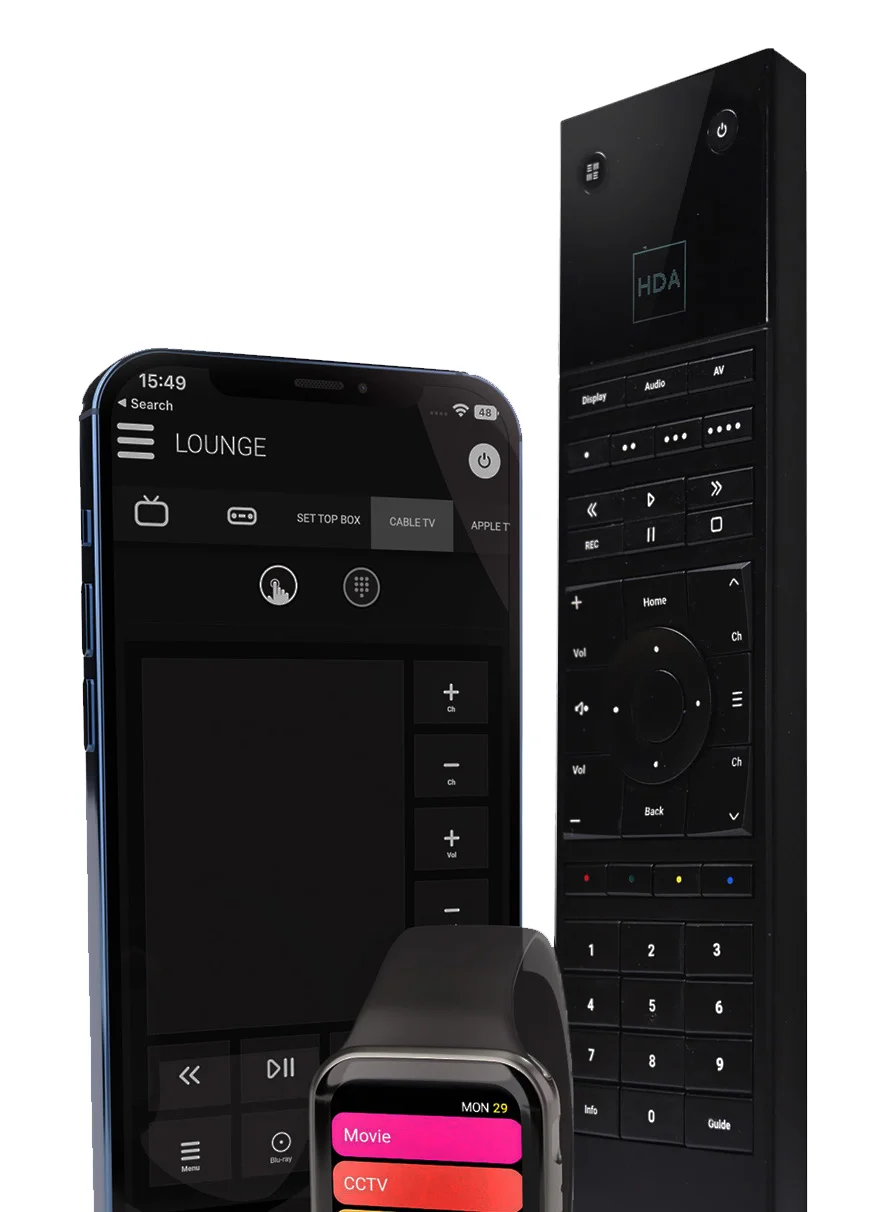
Sahip olduğunuz cihazlardan tüm medya, müzik ve atmosfer kontrolü için birleşik bir uzaktan kumanda ile sonsuz eğlence ve ortam ayar seçeneklerinde gezin.
uControl, HDANYWHERE tarafından yapılmış akıllı bir ev platformudur. Korkutucu olmayan, evrensel ve birleştirici bir arayüzdür; her zaman erişilebilir, tek, tutarlı ve kullanımı kolaydır.
uControl herhangi bir MHUB ile ücretsiz gelir veya evinizi Zone Processor ile kontrol etmek için satın alabilirsiniz.
Daha fazla bilgi için https://ucontrol.world
Amplifikatör üzerinden kontrollü amfi ses çıkışı ile bağımsız çalışma
1 B
A B C D E F
A B C D
Kaynak (IN)
Ayna
Ayna
Kaynak IR (OUT)
AVR IR (OUT)
Ekran IR (IN)
4 5 6 3 2 1
4 3 2 1
Tüm IR (IN) Hub IR (IN)
Kontrol (IP) RS232 DC 24V
B A
A B C D E F Ses (OUT) Video (OUT)
E F 5 6
Oturma Odası
VİDEO + SES ALANI
SES KONTROLÜ
SES KONTROLÜ
Yatak Odası
VİDEO + SES ALANI
Çocuk Odası
VİDEO ALANI
MHUB (6X6) 100A
ROUTER YA DA KONTROL SİSTEMİ
uControl
AMPLİFİKATÖR
HAT SEVİYESİ ÇIKIŞI
SES KONTROLÜ
Ekran Receiver
Ekran Receiver
Ekran Receiver
Oturma Odası Ekran Receiver
Yardım sadece bir e-posta uzağınızda: support@hdanywhere.com.
HDMI Kablosu
Ethernet Kablosu
Cat 6 / HDBaseT
IR RX/TX Kablosu
Hoparlör Kablosu
Güç
3.5mm stereo
Optik
Multi Zone Matrix Amplifier (MZMA) ile yığma (stacking)
1 B
A B C D E F
A B C D
Kaynak (IN)
Ayna
Ayna
Kaynak IR (OUT)
AVR IR (OUT)
Ekran IR (IN)
4 5 6 3 2 1
4 3 2 1
Tüm IR (IN) Hub IR (IN)
Kontrol (IP) RS232 DC 24V
B A
A B C D E F Ses (OUT) Video (OUT)
E F 5 6
Oturma Odası
VIDEO + SES BÖLGESİ
SES KONTROLÜ
SES KONTROLÜ
Yatak Odası
VIDEO + SES BÖLGESİ
Çocuk Odası
VIDEO BÖLGESİ
MHUB (6X6) 100A
ROUTER VEYA KONTROL SİSTEMİ
uControl
Display Receiver
Display Receiver
Display Receiver
Ses (IN)
Ayna (OUT) Kontrol (IP) RS232 Hub IR (IN) Link
1 2 3 4 5 6
A B C D
(- R +) (- L +) (- R +) (- L +) (- R +) (- L +) (- R +) (- L +)
A B C D 2X55W/4Ω
Ses (OUT)
100-240V AC 50/60HZ
PC: MZMA6455
SKU: 1.05.912.002.1
SONOS PORT
MZMA (6x4) 55
SABİT HAT SEVİYESİ ÇIKIŞI
uControl Kullanımı
Yardım için sadece bir e-posta uzağınızda: support@hdanywhere.com.28
uControl kullanımı
uControl, tüm kaynakları, AVR’ları, ekranları ve diğer MHUB cihazlarını mülkünüzün herhangi bir yerinden kontrol etmek için kullanılabilen yerel kontrol yöntemimizdir. Aşağıdaki sayfalarda ana arayüz alanları, işlevleri ve nasıl kullanılacağı açıklanmaktadır.
- Bu düğmeye dokunmak, bölge seçiciyi ortaya çıkarır ve ayarlar menüsüne erişim sağlar (bkz. #10-12).
- Bu etiket, kontrol ettiğiniz bölgeyi gösterir. Tüm kontrol komutları bu alana yönlendirilir.
- Bölge güç kontrolü: bu düğme, açılıp kapatılabilen tüm mevcut cihazların alt menüsünü gösterir. Güç düğmeleri iki renkte görüntülenebilir, bu düğmeyle nasıl etkileşimde bulunduğunuzu belirtir: Kırmızı) cihazın güç kontrolünün değiştirilebilir olduğunu gösterir, açmak veya kapatmak için dokunulur. Mavi) güç kontrolünün açık veya kapalı yapmak için açıkça bir etkileşim gerektirdiğini belirtir. Kapatmak için dokunun, açmak için 2 saniye basılı tutun.
- Kontrol seçici çubuğu. Bu çubuk, sisteminizde kontrol edilebilen tüm kaynakları içerir. Tüm cihazlar bu çubukta listelenir ve cihazlar arasında yatay olarak sola veya sağa kaydırarak geçiş yapılabilir. Cihazlar uControl ayarlarına erişilerek kaldırılabilir veya tekrar eklenebilir.
- Kontrol grup ikonu: küçük cihazlarda kontroller daha hızlı erişim için gruplandırılır. Cihazınızın kontrolleri gruplanmışsa, buraya gruplandırılmış simgeler gelir, örnekler arasında sayısal tuş takımları veya genellikle birlikte gruplanan oynatıcı kontrolleri vardır.
- Kontrol arayüzü. Bu alan, kontrol arayüzünüzün görüntülendiği yerdir. Kontrol arayüzü, kontrol seçici çubuğundan seçtiğiniz cihaza bağlı olarak dinamik olarak değişir.
- Gesture kontrol alanı, kontrol arayüzünde büyük bir kare veya dikdörtgen olarak görünür. Bu alan, tüm mobil cihaz kullanıcılarına aşina dokuz kontrol türünü destekler. Yukarı, aşağı, sola veya sağa kaydırarak cihazınızda aynı komutu tekrarlayın. Dokunma, Enter komutu olarak çalışır. Ayrıca, destekleniyorsa, iki parmak aşağı hareketi duraklatır ve iki parmak yukarı hareketi devam ettirir. Sağa çizilen bir ok ileri atlar, sola çizilen bir ok geri alır.
Giriş/Çıkış. Kontrol
Vaktiniz yok mu? Çevrimiçi izleyin!

https://youtu.be/4qGYH4q0XEM
- Ses seçici ikonu. Bu ikon dokunulduğunda, o bölgede mevcut olan farklı ses cihazları arasında geçiş yapılır.
- Ekran sesi (TV ve hoparlör ikonu): Ekran için ses/sembesleme kontrolü sağlar. TV ikonuna basılı tutulduğunda, destekleniyorsa ARC seçenekleri ve MHUB’a bağlı ses girişleri görünür hale gelir.
- AVR sesi (AVR ikonu): Bölge bir AVR içeriyorsa ses/sembesleme kontrolleri sunulur. Seçildiğinde tüm ses komutları ekrana değil AVR’a gönderilir.
- MZMA SESİ (Hoparlör ikonu): Üçüncü dokunuş, MHUB bir V&A/yığın olarak başka bir HDA ses cihazı ile yapılandırıldıysa o bölgedeki hoparlörlerde ses kontrolünü etkinleştirir. Kullanıcıya hangi sesin hoparlörlere yönlendirildiğini bildiren ek bir etiket gösterilir. Bu ikona basılı tutulduğunda, MZMA’ya doğrudan bağlı ses girişlerine (örneğin Sonos Port) geçiş yapmanızı sağlayan bir kaynak seçici menü açılır.
- Ses kontrolü: Sürgü (yalnızca MZMA) kullanarak sesi artırabilir veya azaltabilir ya da “+” veya “-” düğmelerine dokunabilirsiniz. Sessize alma ikonuna dokunmak sesi sıfıra düşürür veya cihazı sessize alır. Ses komutları, aktif olan ses cihazına göre hedeflenir (#8 maddesine bakınız).
- Uygulama ve donanım yapılandırma seçenekleri için uControl ve OS ayarlarına erişmek üzere dokunun.
- Kontrol etmek istediğiniz bölgeyi buradan seçerek bölgeleri değiştirin. Mavi bir ekran ikonu görünüyorsa, o bölgede ekran kontrolü vardır. Bölgeler etiketine basılı tutularak yeniden sıralanabilir veya kaldırılabilir; ardından #10 konumunda görünen “Tamam” seçeneğine tıklanır.
- Sekans çalıştır. MHUB-OS'de oluşturduğunuz bir Sekansı uControl ayarlar sayfasında görünür hale getirebilirsiniz. Sekans butonuna dokunmak, Sekansı mülkün herhangi bir yerinde yürütür.
Yardım için sadece bir e-posta uzağınızda: support@hdanywhere.com.32
Genel Veri Koruma Yönetmeliği (GDPR) ve diğer Veri Koruma Yasaları da dahil olmak üzere Hüküm ve Politikalar.
MHUB kurulumu sırasında, HDA Pro (Installer) ve Son Kullanıcı, HDANYWHERE Gizlilik Politikası da dahil olmak üzere bir dizi hüküm, koşul, kural, politika ve lisans sözleşmesini kabul etmek zorundadır. Bu şartlar, bildirimler ve politikalar birlikte “Sözleşmeler” olarak anılır. MHUB’u yükleyerek veya kullanarak, Sözleşmelerle bağlı kalmayı kabul etmiş olursunuz.
AB Uygunluğu
HDANYWHERE, bu HDMI bağlantı cihazının aşağıdaki Direktiflerin temel gerekleri ve diğer ilgili hükümlerine uygun olduğunu beyan eder: 2006/95/EC (LVD Direktifi); 2004/108/EC (EMC Direktifi); 1999/5/EC (R&TTE Direktifi). AB uygunluk beyanının tam metni HDANYWHERE.com/legals adresindeki uygunluk bölümünde mevcuttur.
Cihazınızı düzgün şekilde geri dönüştürme
Bazı bölgelerde, belirli elektronik cihazların imhası düzenlenmiştir. Cihazınızı yerel yasa ve yönetmeliklere uygun olarak imha ettiğinizden veya geri dönüştürdüğünüzden emin olun.
Önemli bilgiler
Gelişmiş ses oynatımı
HDMI kaynaklarının Dolby Atmos veya DTS-HD çıkışı sağlaması gerekiyorsa, bu ses türü kendi ayarlarında etkinleştirilmelidir. MHUB üzerinde ek EDID yapılandırması gerekebilir ve bu donanım işletim sistemi aracılığıyla yapılabilir. MHUB çıkışlarına bağlı ekranlar, ses çubukları ve AVR’lerin Dolby Atmos veya DTS-HD içeriğini çözümleyip/çalabilmesi gereklidir, aksi takdirde oynatma sesi alınamaz.
HDANYWHERE Limited Ürün Garantisi
KİMİZ
Biz HD CONNECTIVITY LTD, HDANYWHERE (“HDA”) olarak ticaret yapmakta olan, İngiltere ve Galler’de 06046737 numarası ile kayıtlı sınırlı bir şirketiz ve kayıtlı ofisimiz The Haysfield, Malvern, WR14 1GF, Birleşik Krallık adresindedir.
SİZE GARANTİMİZ
Biz, HDANYWHERE, HDA donanımının ("Ürünler") son kullanıcısı olarak size teslim tarihinden itibaren ve kullanıcı kılavuzunuzda belirtilen sürenin sonuna kadar veya geçerliyse paragraf 3 uyarınca uzatılan süre sonuna kadar ("Garanti Süresi"), Ürünlerin aşağıdaki şartları sağlayacağını garanti ederiz:
- tarafınıza sağlanan herhangi bir açıklama ile eşleşmek;
- tasarımlarında, kullanılan malzemelerde ve üretim şekillerinde önemli kusurlar içermemek;
- tatmin edici kalitede olmak (Tüketici Hakları Yasası 2015 anlamında); ve
- tarafımızdan açıkça belirtilen herhangi bir amaç için uygun olmak.
Bu garantiyi, Büyük Britanya ve Kuzey İrlanda'da ikamet eden ve adresi bulunan tüm müşterilerimize sunuyoruz.
GARANTİNİZİ UZATMA
HDA Cloud ile Ürünlerinizi kaydettiğinizde, teslimat tarihinden itibaren 30 gün içinde kaydınızı yapmanız şartıyla, bizim tarafımızdan sağlanan 2. paragraftaki garanti otomatik olarak bir yıl süreyle uzatılır. Bir yıllık garanti uzatması, orijinal garantinin bittiği tarihten itibaren otomatik olarak başlar.
GARANTİNİZDEN YARARLANMA VE ÇÖZÜMLERİNİZ
Bu garantinin 5. ve 6. paragraflarına tabi olarak, size verilen garantideki tek çözüm yollarınız şunlardır:
- 30 güne kadar: Ürünlerinizi tercih ettiğiniz şekilde onarır veya değiştirir ya da arızalı ürünlerin fiyatının tamamını geri öderiz.
- 6 aya kadar: Ürünlerinizi onarır veya değiştiririz. Onarım veya değişim yapılamazsa, arızalı ürünlerin fiyatının tamamını geri öderiz.
- 3 (4) yıla kadar: Ürünlerinizi onarır veya değiştiririz. Onarım veya değişim yapılamazsa, satın alma tarihinden itibaren ürünlerin değer kaybına bağlı olarak arızalı ürünlerin fiyatının kısmi geri ödemesini yaparız.
2. paragrafta size verilen garanti kapsamında talepte bulunabilmek için şunları yapmanız gerekir:
- Garanti Dönemi içinde, Garanti'nin 2. paragrafında belirtilen garantiye uymayan bazı veya tüm Ürünleri tespit ettikten sonra makul bir süre içinde, garanti kapsamında talepte bulunma niyetinizi yazılı olarak bize bildirin;
- Arızalı olduğunu iddia ettiğiniz Ürünlerin, bir HDA Pro veya başka yetkili ya da uygun nitelikli bir kurulum uzmanı tarafından incelendiğini ve şüphelenilen arızanın yalnızca HDA donanımındaki bir hata kaynaklı olduğunu yazılı olarak doğruladıklarını gösterin;
- İlgili Ürünleri incelememiz için bize makul bir fırsat verin;
- Bir HDA Distribütörü, HDA Pro veya başka yetkili satıcı, bayi ya da kurulum uzmanından alınan sipariş numarası ve tarihli satış ya da teslimat fişi sağlayın.
- Ürünleri iade etmeden önce bizden bir iade yetki numarası ve/veya dosya numarası alın; ve
- (Biz talep ederse) Ürünleri iş yerimize, masraflarımızı karşılayarak geri gönderin.
GARANTİNİN GEÇERLİ OLMADIĞI DURUMLAR
- 5. paragraf uyarınca bir sorunu bize bildirdikten sonra Ürünleri daha fazla kullanırsanız;
- Ürünlerin depolanması, kurulumu, kullanımı ve bakımı ile ilgili yazılı veya sözlü talimatlarımızı takip etmediğinizden kaynaklanan arıza;
- Ürünleri uyumlu olmayan başka yazılım veya donanımla kullanmanızdan kaynaklanan arıza;
- Ürünleri, kiralama veya tanıtım amaçları da dahil olmak üzere herhangi bir ticari amaçla kullanmanız;
- HDA'nın yazılı izni olmadan Ürünleri değiştirmeniz veya tamir etmeniz;
- Tanrı’nın müdahalesi, normal aşınma ve yıpranma ya da sizin hatalı kullanımınız, kötüye kullanımınız, makul olmayan kullanımınız, kasıtlı zararınız, dikkatsizliğiniz veya Ürünlerin anormal şekilde saklanması veya defektli donanım ya da üretimle ilgisi olmayan diğer nedenlerden kaynaklanan arıza;
- Seri numarasının değiştirilmesi, tahrif edilmesi veya kaldırılması;
- Sistemdeki garanti mührünün değiştirilmesi, tahrif edilmesi veya kaldırılması; veya
- Ürünlerin, geçerli yasal veya düzenleyici gerekliliklere uyum sağlamak amacıyla yapılan değişikliklerden dolayı tanımından farklı olması.
GARANTİNİN BAŞKASINA DEVREDİLMESİ
[Bu garanti kapsamındaki herhangi bir sorumluluğu HDA, siz orijinal müşteri olmadığınız veya garanti hakkını size devreden orijinal müşteriden ve sonraki müşterilerden (uygun olduğu hallerde) alınmış bir ya da birden fazla yazılı muvafakat belgesi sunmadığınız sürece kabul etmeyecektir.]
BU GARANTİNİN KAPSAMINA GİRMİYEN ÜRÜNLER
Bu garanti, “olduğu gibi”, “B sınıfı” olarak açıkça işaretlenmiş veya kusurlu olarak satılan ürünleri kapsamaz. Bu garanti, HDA donanımı içerisinde önceden yüklü ya da daha sonra güncellemeler veya yükseltmeler yoluyla sağlanan sistem yazılımı için geçerli değildir. Tüm HDA yazılımları, https://hdanywhere.com/legal/eula/ adresinde bulunan ayrı bir son kullanıcı lisans sözleşmesi kapsamında lisanslanmaktadır.
BU GARANTİNİN EULA İLE ÇALIŞMA ŞEKLİ
HDA sistemi yazılımı için ayrı Son Kullanıcı Lisans Anlaşması (EULA) şartlarını ihlal edecek şekilde kullanıldığı makul bir şekilde düşünüldüğünde, bu garantiyi geçersiz kılabiliriz. Ürünlerle birlikte üçüncü taraf ürünlerin kullanımından doğan tüm risk ve sorumluluğu üstlenirsiniz.
YASAL HAKLARINIZ
Bu garanti, yasal haklarınızın (Tüketici Hakları Yasası dahil) yanı sıra olup, bu haklarınız bu garanti ile etkilenmez.
BU GARANTİNİN GENEL ŞARTLARI
- Bu garantide belirtilenler dışında, Ürünlerin paragraf 2'de belirtilen garanti şartlarına uymaması durumunda size karşı hiçbir sorumluluk kabul etmeyeceğiz.
- Bu garantiyi herhangi bir zamanda değiştirme veya geri çekme hakkını saklı tutarız; ancak karışıklığı önlemek için o anda mevcut olan garantiler geçerli olacaktır.
- Bu Şartlar, tarafımızdan sağlanan onarılmış veya değiştirilmiş herhangi bir Ürün için geçerli olacaktır.
GARANTİ İLETİŞİM BİLGİLERİ
İletişim için (support@hdanywhere.com) adresine e-posta gönderebilir veya HDANYWHERE Teknik Destek hattını arayabilirsiniz (arama ücretleri telefon sağlayıcınıza bağlıdır. Kesin ücretler için operatörünüzle iletişime geçiniz).
Hafta içi 09:00 - 17:00 saatleri arasında hizmet verilmektedir.
Sorgunuzu hızlı bir şekilde işleyebilmemiz için lütfen fatura numaranız ile model SKU ve seri numaranızı hazır bulundurun.
Görüşlerinizi bizimle paylaşın. Ürünlerimizi ve hizmetlerimizi nasıl daha da geliştirebileceğimiz hakkında geri bildirimlerinizi duymaktan memnun oluruz. Bir şeyi daha iyi hale getirebilmemiz mümkünse, lütfen bize bildirin!
support@hdanywhere.com
Telif Hakkı © HDANYWHERE.
HDANYWHERETM, HD Connectivity Ltd'nin ticari adıdır.
İngiltere ve Galler'de kayıtlı 06046737 KDV 913222367
Not: HDANYWHERE, bu belgede yer alan olası yanlışlıklardan sorumluluk kabul etmez. Her durumda, HDANYWHERE bu belgedeki herhangi bir hata veya eksiklikten kaynaklanan doğrudan, dolaylı, özel, tesadüfi veya sonuçsal zararlardan sorumlu tutulamaz, bu tür zararların olasılığı kendisine bildirilmiş olsa bile.
Yasal & Uyum
Ürün tanımlaması
Modeller: HDA-250905, HDA-250913 – kılavuz versiyon 1.0
Ticari markalar ve feragatname
Ürün modeli ve logosu ticari markadır. Bahsedilen diğer tüm şirket ve ürün adları ilgili sahiplerinin ticari markalarıdır. Tüm hakları saklıdır. Bu yayının hiçbir bölümü önceden yazılı izin alınmadan kopyalanamaz veya çoğaltılamaz. Cihaz, ambalaj veya kılavuzda değişiklik yapma hakkımız saklıdır ve baskı hatalarından sorumlu değiliz.
WEEE kayıt no.: DE 93847290
Piller
Uygulanır: HDA-250905
Piller evsel atıklarla atılmamalıdır. Kullanılmış pilleri ücretsiz olarak toplama noktalarına veya perakendecilere iade edin.
Ambalajlama
Ambalajları yerel toplama sistemleri aracılığıyla malzeme türüne göre (kağıt/karton, plastik) ayrı ayrı atınız. Ambalaj malzemesini çocuklardan uzak tutun – boğulma riski. Ambalaj kayıt LUCID: DE5958616449295.