
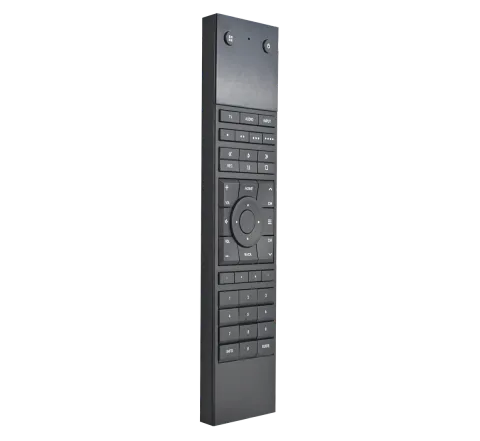
Kutunun içindekiler
- x1 uControl Remote (Plastik veya Alüminyum)
- x1 25cm | 9.84 inç USB-C Şarj Kablosu
- x1 1200mAh Pil (Kurulu)
Not: Standart 5V USB şarj cihazı kullanın. Modern cep telefonları için kullanılan hızlı şarj cihazları veya bir dizüstü bilgisayar ya da PC’den USB çalışmayacaktır. uControl Remote’u en az bir kez internete bağlayarak başlatın. Kurulum ağında internet erişimi yoksa, uControl Remote’u herhangi bir internet bağlantılı WiFi ağına bağlayın (bkz. sayfa 4-5’teki adımlar), ardından tam uControl Remote yapılandırmasını gerçekleştirmek için kurulum alanında tekrar bağlanın (bkz. sayfa 6-7’deki adımlar). Kurulum ve yapılandırma sonrası, normal kullanım için internet bağlantısı gerekmez.
Bilmeniz gereken faydalı bilgiler
- uControl Remote IP adresleriniz için MAC adresi rezervasyonları oluşturun.
- uControl Remote sabit IP adreslemeyi desteklemez. uControl Remote yönetimi için MAC adresi rezervasyonları oluşturmanız router üzerinde önerilir.
- Her şeyin uControl App üzerinden çalıştığını test edin.
- uControl Remote kurulum ve yapılandırma sürecine başlamadan önce komutları, Sekansları ve Fonksiyonları uControl App ile test edin.
- uControl Remote’u her kullanım sonrası şarj edin.
- Optimal performans için uControl Remote’unuzu her kullanımdan sonra şarj etmeniz önerilir.
- Özelleştirmelerinizi basit tutun.
- Uzun basma olayları olarak çok fazla kontrolü gizlemekten veya tüm oda/Zone kontrollerini uControl Remote’a koymaktan kaçının. Unutmayın: temel amacı TV ve müzik için mükemmel bir uzaktan kumanda olmaktır. Özelleştirmelerinizi basit ve kullanımı kolay tutmaya çalışın.
- Yapılandırmanızı yedekleyin!
- Yapılandırmanızı uOS denetleyici üzerinde yedekleyin. Bu ayar uOS içindeki gelişmiş sayfada bulunur.
- Instant-On kullanılabilirliği.
- uControl Remote şarj olurken derin uyku moduna girmez, böylece anında kontrol için hazır kalır. Ancak, uzaktan kumanda hızlandırıcı veya tuş basımı gibi herhangi bir etkinlik algılamazsa belirli bir süre sonra derin uyku moduna geçer. Derin uykudan uyanma genellikle WiFi ağınıza bağlı olarak 5 ila 10 saniye sürer. Derin uyku ayarlarını HDA Tuş menüsünden ayarlayabilirsiniz (sayfa 8-9’a bakınız).
- uControl Remote internete bağlıysa otomatik olarak güncellenir.
- uControl Remote internete erişebilen bir ağa bağlıysa otomatik olarak güncellenir. Denetleyici donanımı güncellemeleri ise manuel olarak yapılmalıdır.
Açma ve WiFi'ye ekleme
Açma ve WiFi’ye ekleme
uControl Remote’u AÇIN.
Ekran koruyucusunu çıkararak başlayın ve her iki HDA ve Güç tuşuna aynı anda 5 saniye basılı tutarak uControl Remote’u açın. Cihaz açılacak ve “DISCOVERY MODE” modunu, kısaltılmış WiFi ağ adı (SSID) ile gösterecektir. SSID’nin son 4 karakteri her zaman benzersizdir.
Doğrudan uControl Remote’a bağlanın.
Bir PC, tablet veya akıllı telefonda WiFi ayarlarınıza gidip uControl Remote’un WiFi ağ adını arayın ve doğru SSID’ye bağlandığınızdan emin olun, özellikle WiFi listenizdeki o 4 benzersiz karaktere dikkat edin.
uControl Remote’a bağlandıktan sonra parola: hdanywhere
uControl Remote’u şarj edin.
Kurulumdan önce uControl Remote’un tam şarjlı olduğundan emin olun. Bir şarj pedi üzerine yerleştirin veya birlikte verilen USB-C kablosu ve standart 5V USB şarj cihazı ile güç kaynağına bağlayın.
Not: uControl Remote KAPALI ise şarj edildiğine dair herhangi bir gösterge göremezsiniz.
uControl Remote’un Ağ Sayfasına erişin.
Bir tarayıcı açın ve şu adrese gidin:http://192.168.10.1
uControl Remote’u yerel WiFi ağınıza bağlamak için ekrandaki talimatları izleyin.
Bağlantı bekleniyor.
uControl Uzaktan Kumanda WiFi bağlantısına bağlanmaya çalışacaktır. Uzaktan kumanda ekranı kapanmışsa, uyandırmak için herhangi bir tuşa basın. Ekran ilerlemeniz hakkında sizi bilgilendirecektir. Başarısız olursa, WiFi bilgilerinizi tekrar kontrol edin ve yeniden deneyin.
Yeni IP adresinizi not edin.
Bağlantı başarılı olduktan sonra uControl Uzaktan Kumanda, yeni IP adresi ile birlikte bir onay mesajı gösterecektir. Bunu not alın—konfigürasyon için daha sonra ihtiyaç duyacaksınız (bkz. sayfa 6-7).
Kullanıma yönelik yapılandırma
- uControl Remote’u şarj edin. Kurulumdan önce uControl Remote’un tamamen şarj olduğundan emin olun. Şarj pedi üzerine yerleştirin veya verilen USB-C kablosu ve standart 5V USB şarj cihazı kullanarak güç kaynağına bağlayın.
- Kurulum sürecini başlatın. MHUB, uControl Zone veya Connect Processor IP adresine erişerek uOS arayüzünü açın. Menüden “Remotes” sayfasını seçin, ardından “ADD NEW REMOTE” butonuna tıklayarak kuruluma başlayın. Ekrandaki talimatları izleyerek temel kurulumu tamamlayın.
- Öncelikle App ile test edin. uControl Remote, uControl sisteminde kurulacak son cihaz olmalıdır. uControl Remote’u bir Zone veya Odaya eklemeden önce o Zone için tüm komutları, Sekansları ve Fonksiyonları uControl App ile oluşturup test edin.
- Özelleştirmeleri ekleyin. Temel kurulumdan sonra uControl Remote gelişmiş kurulum sayfasına geçersiniz. Burada uControl Remote’u kontrol tercihleriniz doğrultusunda daha da kişiselleştirebilirsiniz.
- Yapılandırmayı uControl Remote’a aktarın. Özelleştirmelerinizi uControl Remote’a göndermek için Senkronizasyon butonuna dokunun. Aktarım 2 dakikadan kısa sürecektir, ardından uControl Remote yeniden başlatılacaktır. Önemli: Değişiklikleri kaydetmek için senkronizasyon yapmayı unutmayın. Senkronize etmeden çıkarsanız temel kurulum sonrası yapılan tüm özelleştirmeler kaybolur.
- uControl Remote kullanıma hazır. Yeniden başlatmadan sonra uControl Remote ana ekranını gösterir, aktif Zone ve giriş kontrollerini görüntüler. uControl Remote şimdi kullanıma hazırdır.
Cihaz şeması ve detaylar
uControl Remote ayrıntıları
- Kızılötesi (IR) pencere: IR Gönderme ve Öğrenme LED penceresi.
- HDA Tuşu (Sistem Tuşları): Ağ bilgileri, sıfırlama, güç ve yazılım sürümleri için uControl Remote sistem ayarlarını gösterir.
- Güç Tuşu: Kısa basma ve uzun basma işlemlerini destekler. Bu tuşa basarak Bölgenizdeki cihazları açmak için seçenekler listesi görüntülenir. Bu tuşa uzun basarak Bölgenizdeki cihazları kapamak için seçenekler listesi görüntülenir. Denetleyicinizden açma veya kapama işlemlerini otomatikleştirmek için bir Sekans seçtiyseniz, bu her listenin en üstünde sunulur.
- Mikrofon: Mikrofon girişi (gelecekte kullanmak için).
- OLED Ekran: Aktif kontrol seçeneklerini, uControl Remote’un atandığı Bölgeyi, menüleri ve geniş uControl sisteminden gelen geri bildirimleri gösterir.
- Kontrol Seçici Tuşlar: uControl Remote’un tuşlarını (#8) başka bir cihazı kontrol etmek için "TV", "Ses" veya "Input" arasında seçin. Birden fazla cihaz varsa, bir menü görüntülenir.
- Sekans Tuşları: AV, aydınlatma, panjurlar, storlar vb. kontrol etmek için bu tuşlara uOS Sekans(lar)ı veya Fonksiyonlar atayın. Bu tuşlar kısa basma veya uzun basma işlemleri için uOS’da özelleştirilebilir.
- Atanabilir Tuşlar: uControl Paketlerinden atanmış tuşlar. Ses, Kanal ve Yön Tuşu dışındaki tüm tuşlar ek işlemlerle özelleştirilebilir.
- Yön Tuşu (D-Pad): Sistem Ayarları, Güç, Input Seçici veya Sekans tuşları tarafından tetiklenen menülerde gezinmek için kullanılır. Menü aktif olmadığında, D-Pad varsayılan olarak mevcut cihazı kontrol eder. Menü görüntülendiğinde, D-Pad o menüyü kontrol eder, menü kapatıldığında tekrar cihaz kontrolüne döner, bu varsayılan davranıştır.
- USB-C şarj portu: uControl Remote’u şarj etmek için standart 5V USB şarj cihazına bir USB-C kablosu bağlayın. Bu port sadece güç için kullanılır.
- Şarj Alanı: Yeşil ile işaretlenmiş bu alan, uControl Remote’un şarj bobininin bulunduğu yerdir. Kablosuz şarja başlamak için bu alanı doğrudan şarj pedi üzerine yerleştirin.
Teknik özellikler
| Boyutlar (G/Y/D) | 50.38 x 207.05 x 12.13 mm | 1.98 x 8.14 x 0.47 inç |
|---|---|
| Malzemeler | ABS Plastik / ABS Plastik & Alüminyum |
| Renk (Plastik) | Siyah |
| Renkler (Alüminyum) | Carbonite, Özel |
| Ağırlık | 124g | 4.37 ons |
| Paket Ağırlığı | 300g | 10.58 ons |
| Antenler | WiFi (2.4GHz WPA/WPA2/WEP) | BT Low Energy (5.1) |
| WiFi tipi | 802.11bgh (2.4) |
| G/Ç & Sensörler | Hızlandırıcı, Mikrofon |
| IR Tipi(leri) | Öğren + Gönderim |
| IR Frekansı | 36KHz/38KHz/56KHz |
| IR Yayılımı | Menzil: (13m | 42ft) Y Açısı: (+/- 30O) X Açısı: (+/- 20O) |
| Şarj | USB-C veya Wireless |
| Şarj süresi | 90 dakika (80% 60 dakikanın altında) |
| Pil | 1200mAh |
| Garanti | 2 Yıl |
HDA donanımı ile çalışma
Aşağıdaki bölümler, uControl Remote’un HDA’nın MHUB sistemi, uControl Zone Processor veya uControl Connect Processor gibi denetleyicilerle yaygın bir kurulumunu açıklar.
Kontrol projeleri çeşitlilik gösterebileceği için, bu diyagramlar uControl Remote’un tipik senaryolarda kullanımı için temel bir çerçeve sunar.
Maksimum kontrol esnekliği için MHUB kullanın.
MHUB’a uControl Remote eklemek, mobil IR iletim, tüm kaynaklar için IR kontrolü ve CEC tabanlı otomasyonlar gibi (genellikle IP kontrolünden daha iyi olan, özellikle ekranlar için) daha fazla seçenek sunar.
MHUB Mini ev sinema ve medya odaları için idealdir.
İki çıkışı ve AVR için HDMI aynası ile MHUB Mini (4x1+1) 40, birden çok ekranın gerektiği tek odalı kurulumlar için mükemmeldir.
Not: CEC kontrolü yalnızca ekranlar içindir.
uControl’ün CEC işlevi sadece ekranlar için olup AVR veya video kaynakları için kullanılamaz.
Not: Daha iyi kullanıcı deneyimi ve otomasyon için IP kontrolü önerilir.
IP kontrolün IR’ye karşı iki temel avantajı vardır. Birincisi, MHUB kullanırken AVR’leri bir Bölgeye atayabilir ve böylece o Bölgenin birincil ses denetleyicisi yapabilirsiniz. İkincisi, IP kontrol genellikle ayrık komutlar kullanır ve bunlar uControl Remote üzerinde özel aksiyonlara eklenebilir. Örneğin, kontrolü Sky’dan Apple TV’ye geçirirken AVR’nin doğru input’a geçmesini sağlayabilirsiniz.
Birden Fazla uControl Uzaktan Kumandası ve birden fazla Bölge.
Birden çok uControl Uzaktan Kumandası ile birden fazla ekran ve/veya Bölge kullanılırken MHUB önerilen donanım seçimidir.
Uzaktan kumandadan veya ekran Receiver IR yayımcısından IR komutları göndermeyi seçebilirsiniz. Ayrıca, açma/kapatma davranışları için CEC kullanma seçeneğini de elde edersiniz.
Bir Bölge MHUB, MZMA veya bir AVR’den ses çıkışı içeriyorsa, ses seviyesi kontrolünü uControl Uzaktan Kumandaya aktarabilirsiniz.
uControl Uzaktan Kumandayı sıfırlayın.
uControl Uzaktan Kumandayı sıfırlamak için önce yeterli güce sahip olduğundan ve kapalı olduğundan emin olun. "HDA Key" menüsünden kapatabilirsiniz (bkz. sayfa 11). Uzaktan kumanda kapandıktan sonra, sıfırlama işlemini tamamlamak için Kırmızı ve Mavi tuşlara (bkz. “Programlanabilir Tuşlar” sayfa 11) 20 saniye basılı tutun.
MHUB ile medya odası veya sinema
Üstün EDID ve çoklu bölge yetenekleri ile, sinema veya medya odaları için MHUB (4x1+1) 40 veya “MHUB Mini” kurulması önerilir.
Doğrudan görüş hattı bulunmayan cihazları kontrol etmek için, MHUB’nin ekran Receiver’ına bağlı IR vericisini kullanın.
Not: Bir röle ile bir Fonksiyon oluşturarak, Seçeneklerin Oda Kapalı veya Oda AÇIK için röle durumunu kontrol etmesine izin verilir; örneğin, ekranların indirilip kaldırılması için.
- ETHERNET KABLOSU
- HDMI KABLOSU
- IR EMİTTER
- HDBASET KABLOSU
uControl Zone Processor kullanılan sinema odası
AVR kontrolü için IP Paketi (destekliyorsa) kullanılması önerilir, böylece giriş kontrolü seçildiğinde uControl Remote AVR üzerindeki girişleri değiştirebilir.
Oda işlemcisi üzerindeki isteğe bağlı CEC portunu kullanarak (destekliyorsa) ekranda Oda KAPALI veya Oda AÇIK işlemlerini otomatikleştirin.
Not: IR yayını için Bölge İşlemcisi veya uControl Remote'u seçin. Bu senaryoda ekran için IR’yi Remote'a aktarmanızı öneririz.
- ETHERNET KABLOSU
- HDMI KABLOSU
- IR EMİTTER
- HDBASET KABLOSU
Yasal ve Uyum Bilgileri
Ürün tanımlaması
Model: HDA-258942 – kullanım kılavuzu versiyon 1.0
Garanti ve sorumluluk
Üretici, tüm yeni cihazlar için yasal tam garanti sağlar. Üreticinin kurulum üzerinde etkisi olmadığı için garanti yalnızca ürünün kendisi için geçerlidir. Arıza veya hasar tespit ederseniz, lütfen satıcınızla iletişime geçin ve satın alma kanıtı olarak satış fişi veya faturanızla beraber bildirin.
Üretici, bu kullanım kılavuzunda belirtilmeyen yanlış kurulum, işletim veya bakım nedeniyle meydana gelen kişi veya mal hasarlarından sorumlu değildir. Ürünü veya aksesuarlarını değiştirmeyin ya da modifiye etmeyin. Bu kılavuzda belirtilen kullanımlar dışında kullanmak izin verilmez ve garanti ile teminatı geçersiz kılar.
Marka isimleri ve yasal uyarı
Ürün modeli ve logosu tescilli markadır. Bahsedilen diğer tüm şirket ve ürün adları ilgili sahiplerine ait tescilli markalardır. Tüm hakları saklıdır. Yayının hiçbir bölümü önceden yazılı izin almadan kopyalanamaz veya çoğaltılamaz. Cihaz, ambalaj veya kılavuzda değişiklik yapma hakkımız saklıdır ve hata baskılarından sorumlu değiliz.
Elektrikli ve elektronik ekipmanın bertarafı
WEEE kayıt no.: DE 93847290
Üründe, ambalajda veya bu kılavuzda bulunan üstü çizili çöp kutusu simgesi, elektrikli ve elektronik cihazların ömrünün sonunda evsel atıklarla birlikte bertaraf edilmemesi gerektiği anlamına gelir. Eski cihazları ücretsiz olarak halka açık toplama noktalarına teslim edin veya geri alma yükümlülüğü bulunan satıcılara iade edin. Teslim etmeden önce cihazı tahrip etmeden çıkarılabilen pilleri ve lambaları çıkartın ve cihazda kayıtlı kişisel verileri silin. Ayrıntılar ulusal yasa ile düzenlenmiştir. Eski cihazları iade ederek çevrenin korunmasına yardımcı olursunuz.
Piller
Piller evsel atıklarla atılmamalıdır. Kullanılmış pilleri ücretsiz olarak toplama noktalarına veya satış noktalarına iade edin.
Ambalaj
Ambalaj malzemelerini (kağıt/karton, plastikler) yerel toplama sistemleri aracılığıyla malzeme bazında ayrı olarak bertaraf edin. Ambalaj malzemelerini çocuklardan uzak tutun – boğulma tehlikesi. Ambalaj kayıt LUCID: DE5958616449295.