
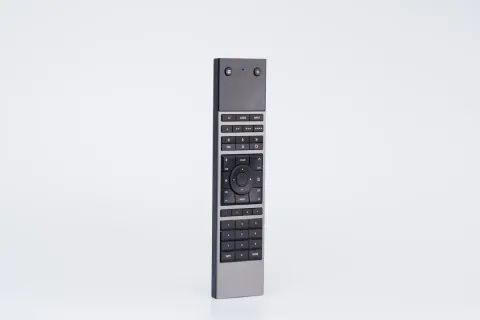
uControl temel bilgileri
Akıllı evinizde gezinmeye buradan başlayın.
uControl arayüzü, HDA sisteminize göre uyarlanır. Aşağıdaki örnek, her zaman erişilebilir olan özellikleri vurgular.
- uControl menüsü: Genel Sıralamalar ve uygulama ayarlarına erişimi içeren bölge menüsünü açar.
- Sayfalar: Cihaz kontrolleriniz tek bir sayfa ile sınırlı değilse, ek sayfalar burada listelenir. Ek sayfalara geçmek için sağa veya sola kaydırabilirsiniz.
- Bölge adı: Kontrol ettiğiniz mevcut bölgeyi gösterir. Mülkünüzde başka bir bölgeye geçmek için dokunun.
- Güç: Seçili bölgede TV ve Ses güç kontrollerini ve uOS’te oluşturulan Oda Kapalı komutlarını listeler.
- Kontrol Seçici Kapsüller: Ne kontrol etmek istediğinizi seçmek için kontrol seçici kapsüle dokunun. Bir kapsül aktif olduğunda halkası sarı yanar. Daha fazla bilgi için 5. Sayfaya bakın.
- Arayüz alanı: Kontrol edilen cihaza göre değişen arayüzdür. Tüm cihaz kontrolleri bu alanda yüklenir.
- Ses seviyesi kontrolü & aktif ses: Bölgenizde ses amplifikasyonundan sorumlu cihaz için ses seviyesi kontrolü. Cihazınız geri bildirim destekliyorsa, mevcut ses seviyesi görüntülenir.
Günlük kontrol için tasarlandı.
Medya, müzik ve ortam ışıklandırması üzerinde sezgisel kontrolün tadını çıkarın ve her durum için mükemmel atmosferi yaratın; tümü iPhone veya iPad’inizde tek ve şık bir arayüzde.
uControl temelleri
Uygulama arayüzünün ana bölümlerine genel bakış.
uControl menüsü
Global Sekanslar ve Fonksiyonlara erişim.
Gezinme
Cihazlarınızı uControl içinde nasıl bulacağınız.
Güç
Video ve ses cihazlarınızı açma veya kapatma.
Televizyon izleme
İzlediklerinizi kontrol etme.
Müzik dinleme
Ses akışını Sonos cihazınıza erişim.
Akıllı cihazlar
Odanızdaki diğer akıllı cihazları kontrol edin.
Duvar Modu
Sisteminize yönelik basitleştirilmiş, her zaman erişilebilir arayüz.
Gezinme
Medya, müzik ve ortam kontrolleri hepsi bir arada.
TV izlemek, müzik dinlemek veya bir akıllı cihazı ayarlamak, hepsi uControl'un kontrol kapsülü düğme grubundan yapılabilir.
- Gösterim Kapsülü: TV’niz veya projektörünüz için kontrolleri yükler. Birden fazla ekran varsa, kontrol etmek istediğinizi seçebilirsiniz.
- Ses Kapsülü: HDA sisteminiz müzik ya da TV dışı sesleri hoparlörlerinize yönlendirdiğinde görünür.
- Akıllılar Kapsülü: Bölgedeki tüm akıllı cihaz kontrollerini, o bölge için ayarlanmış Sıralamalar ve Fonksiyonlar dahil gösterir.
- Medya & Müzik Kapsülü: Bölgenizde kullanılabilen tüm video ve ses kaynaklarının menüsünü açar. Etiket, o anda kontrol edilen kaynağı gösterir.
- TV
- Akıllılar
- Apple TV
- Müzik
Güç
Odanızı hızlıca hazır hale getirin.
Bölgenizdeki tüm video ve ses cihazları için güç kontrolleri. Aydınlatma ve diğer akıllı cihaz kontrolleri, “Akıllılar” kapsülüne dokunarak bulunabilir.
- Güç: Güç menüsünü açmak için dokunun.
- ODA KAPALI: uOS’de bir Oda Kapalı Sıralaması ayarlanmışsa.
- TV | Ses gücü: TV ve hoparlör (destekleniyorsa) her zaman diğer cihazların üstünde görünür.
- Cihaz listesi: Güç kontrolü ile ses ve video kaynaklarını gösterir. Simgeler, cihazınızın açık veya kapalı olma durumuna göre farklı olabilir (aşağıya bakınız).
- Değiştirici: Tek dokunuş cihazı açar, ikinci dokunuş kapatır; durumlar arasında geçiş yapar.
- Anahtar: Anahtar simgesi, cihazınızın durumuna bağlı olarak konumunu otomatik ayarlar: açık ya da kapalı.
- Çift Kontroller: Cihazınızın açma ve kapama için ayrı düğmeleri varsa, uControl her ikisini birlikte gösterir.
TV izleme
Hepsini kontrol eden tek kumanda.
“TV” ya da “Medya & Müzik” kapsüllerini seçerek TV’nize veya video içeriğinize erişebilirsiniz. Arayüz, kontrol ettiğiniz cihaza özel olarak tasarlanmıştır.
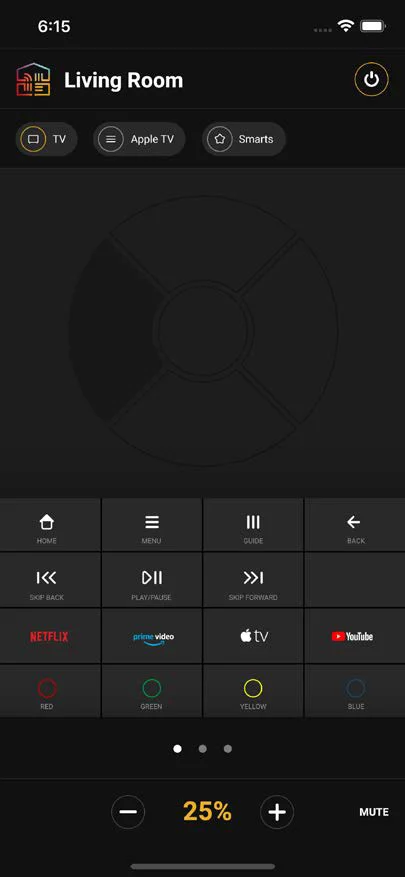
- Apple Airdrop: Apple Airdrop'u kullanarak buton düzeni özelleştirmelerinizi diğer iOS cihazlarıyla kolayca paylaşın.
- Gesture area: Gesture Pad, uControl'ün ayırt edici bir özelliğidir ve ekranınıza bakmadan favori TV programlarınızda ve içeriklerinizde gezinmenize yardımcı olmak için tasarlanmıştır. Dört sezgisel kontrol girişini destekler:
- Tek dokunuş: Yön komutlarını gerçekleştirmek için dairesel segmentlere dokunun: Yukarı, Aşağı, Sol, Sağ. Ortadaki daireye dokunarak “Enter / OK” komutunu verin.
- Basılı tut: Herhangi bir segmente basılı tutarak ilişkilendirilmiş komutu serbest bırakana kadar tekrarlayın. Ortadaki daireye basılı tutarak “Geri” işlemini gerçekleştirin.
- Kaydırma: İstediğiniz yönde kaydırarak gezinme yapın. Kaydırmaya Gesture alanının herhangi bir yerinden başlayabilirsiniz, ancak merkeze yakın başlamanız önerilir.
- Kaydır & basılı tut: Yön komutunu parmağınızı kaldırana kadar tekrarlamak için kaydırın ve basılı tutun.
Bu jest kombinasyonu, gezinmeyi hem akıcı hem de kolay yapar.
- Güç: Seçilen bölgede TV ve Ses güç kontrollerinin tamamını listeler; uOS içinde oluşturulan Oda Kapatma komutları da dahil.
- Özelleştir: Varsayılan buton düzenini beğenmezseniz, ızgaradaki herhangi bir butonu değiştirmek için özelleştirme moduna girebilirsiniz.
- Ses seviyesi kontrolü & aktif ses: Bölgenizde ses amplifikasyonundan sorumlu cihaz için ses seviyesi kontrolü. Cihazınız geri bildirim destekliyorsa, mevcut ses seviyesi gösterilir.
Müzik dinleme
Sonos dahil.
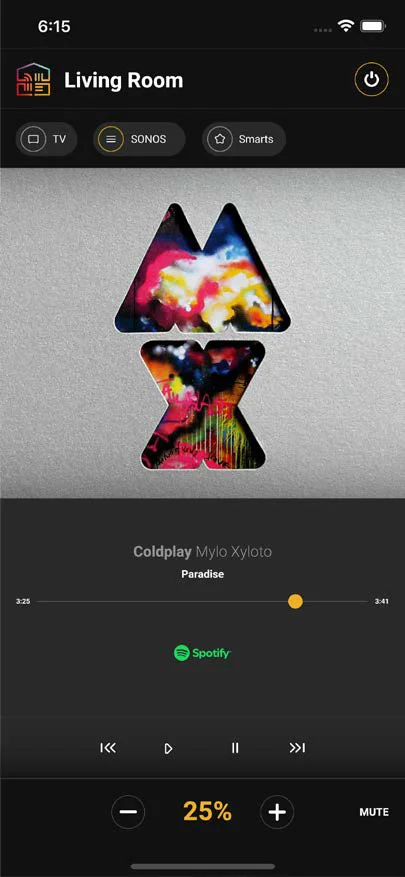
uControl, Sonos ile birlikte gelir. Bu, Sonos sisteminizde çalan müziği görebileceğiniz ve dinlediklerinizi değiştirebileceğiniz anlamına gelir.
- Ses seviyesi kontrolü & aktif ses: Bölgenizde ses amplifikasyonundan sorumlu cihaz için ses seviyesi kontrolü. Cihazınız geri bildirim destekliyorsa, mevcut ses seviyesi görüntülenir.
- Uygulamayı başlat: İçeriği SONOS’a akıtan ses kaynağı burada gösterilir. Bu simgeye dokunmak, iOS cihazınızda yerel uygulamayı başlatır (destekleniyorsa).
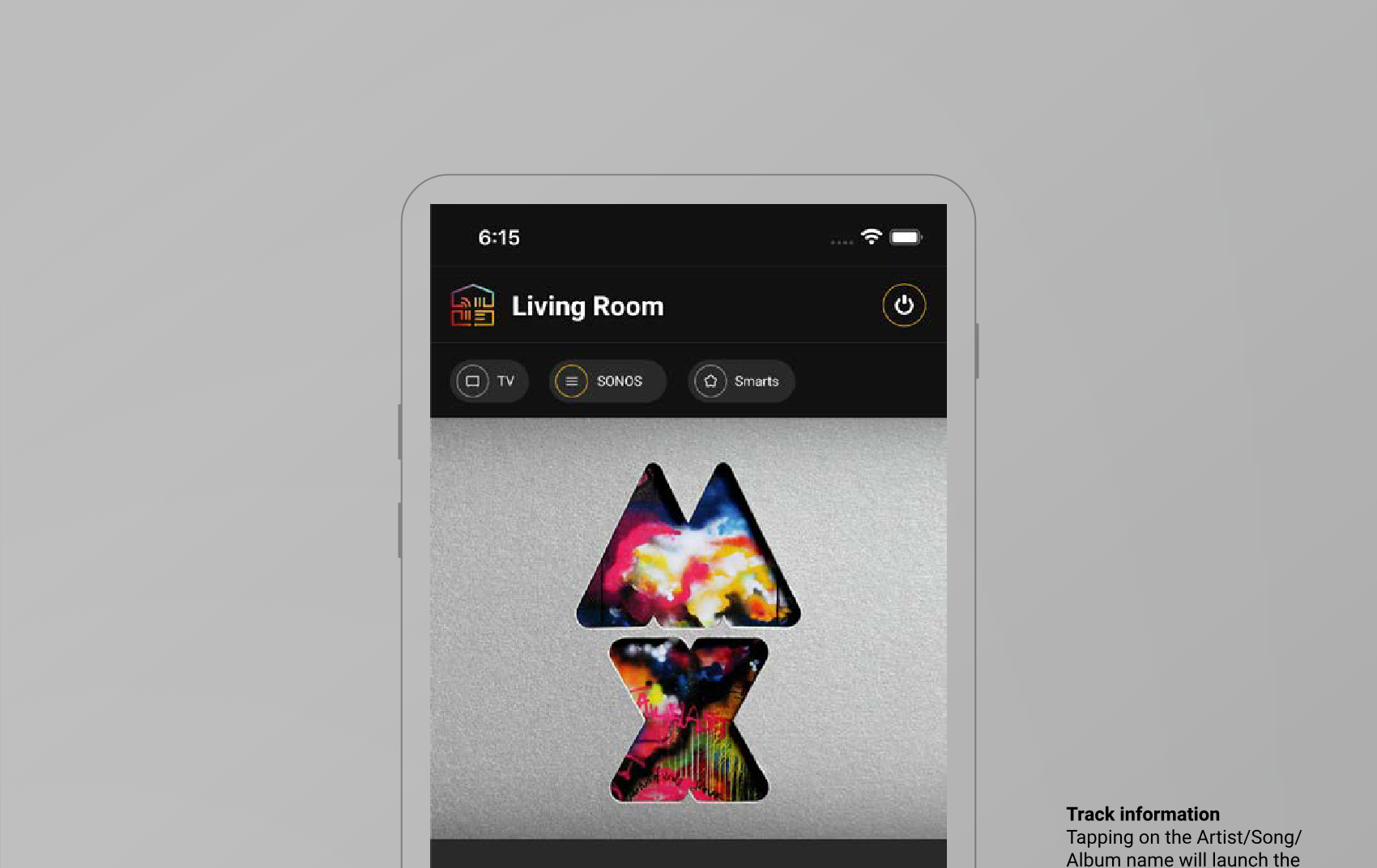
- Parça bilgisi: Artist/Şarkı/Albüm adına dokunmak, ses kaynağının yerel uygulamasını açar ve sizi artist sayfasına yönlendirir (destekleniyorsa).
Akıllı cihazlar
Duvar Modu
uControl arayüzü HDA sisteminize göre uyarlanır. Örnek
Akıllı cihazlar.
Sahne & ortam kontrolü.
Tüm akıllı cihazlarınızı ve ortam ayarlarınızı tek bir yerden kolayca yönetin
uControl’un basit ekran kiremitleriyle konumunuzu kontrol edin ve kesintisiz kontrol sağlayın.
Akıllı kiremitler
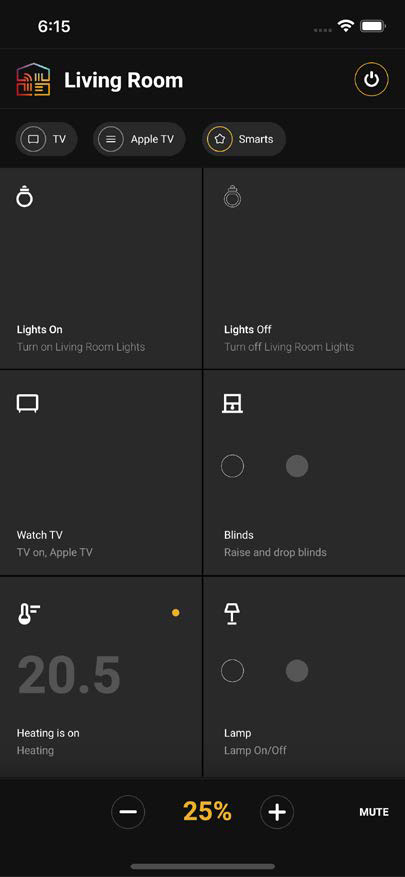
Bölgeniz veya odanız için tüm akıllı kontroller bir karo olarak görüntülenir. Ekranda aynı anda altı karo sığar. Daha fazla karo görmek için yukarı kaydırın.
Aç/Kapa veya Yukarı/Aşağı
Bu dairesel simgeleri görüyorsanız, karo karşıt eylemleri desteklemektedir, örneğin:
- Stor perde: Yukarı veya Aşağı
- Prizler: Açık veya Kapalı
- Işıklar: Açık veya Kapalı
İşaretli daireye dokunarak “Kapat” işlemini, dolu daireye dokunarak “Aç” işlemini gerçekleştirin.
Anlamlı açıklamalar
Her karoya, kontrol ettiği öğeyi gösteren anlamlı bir açıklama verin. Bu, uOS içinde ikon tipiyle birlikte yapılandırılabilir.
uControl Sürücü karosu
Köşesinde turuncu nokta olan bir karo, bir uControl Sürücüye bağlı olduğunu gösterir. Bu karoya dokunmak, bağlı cihazı doğrudan kontrol etmek için özel bir arayüz açar.
Standart karo
uOS'te oluşturulan herhangi bir standart Sekans düz karo olarak görünür ve karoya dokunmak, atanan Sekansı çalıştırır.
Duvar Modu.
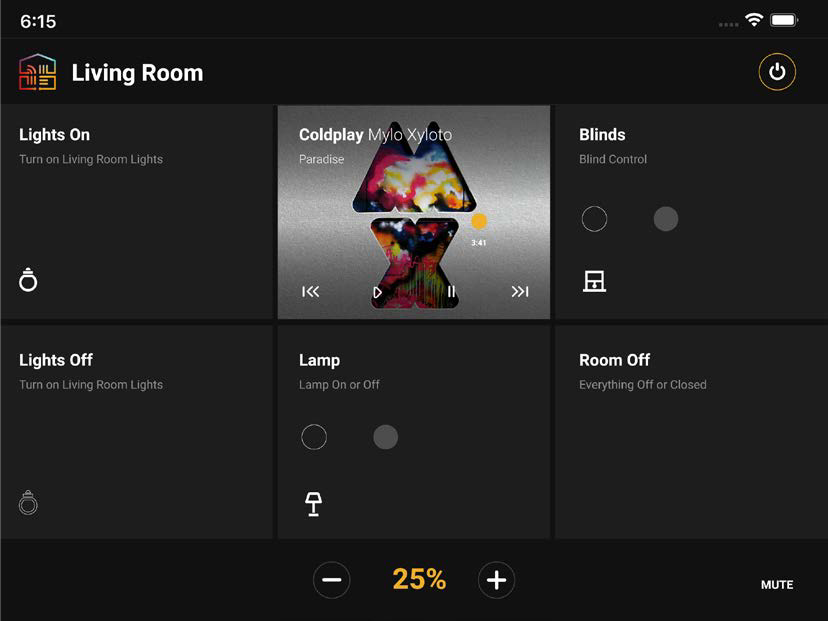
Her zaman erişilebilir ve kolay anlaşılır kontroller.
Duvar Modu, kontrollerinizi altı her zaman görünür, kolay kullanımlı karoya basitleştirir; duvarlar, masaüstleri veya kanepeler için idealdir.
Yasal & Uyumluluk
Ürün tanımlaması
Modeller: HDA-258944, HDA-258941, HDA-258945, HDA-258947, HDA-258948, HDA-258950 – kılavuz versiyon 1.0
Garanti ve sorumluluk
Üretici, tüm yeni cihazlar için yasal tam garanti sağlar. Üreticinin kurulum üzerinde etkisi olmadığından, garanti yalnızca ürünün kendisi için geçerlidir. Arıza veya hasar tespit ederseniz, lütfen bayinizle iletişime geçin ve satın alma belgesi olarak satış fişi veya faturayı ibraz edin.
Üretici, bu kılavuzda açıklanmayan usulsüz kurulum, kullanım veya bakım nedeniyle kişilerde veya mülkte oluşan hasarlardan sorumlu değildir. Ürünü veya aksesuarlarını değiştirmeyin ya da modifiye etmeyin. Bu kılavuzda tarif edilenin dışında herhangi bir kullanım izinli değildir ve garanti ile teminatı geçersiz kılar.
Markalar ve feragatname
Ürün modeli ve logosu tescilli markalardır. Bahsedilen tüm diğer şirket ve ürün isimleri ilgili sahiplerinin ticari markalarıdır. Tüm hakları saklıdır. Bu yayının hiçbir bölümü önceden yazılı izin alınmadan kopyalanamaz veya çoğaltılamaz. Cihazda, ambalajda veya kullanım kılavuzunda değişiklik yapma hakkını saklı tutarız; baskı hatalarından sorumlu değiliz.
Elektrikli ve elektronik ekipmanların bertarafı
WEEE kayıt no.: DE 93847290
Ürün, ambalaj veya bu kılavuz üzerindeki üstü çizili çöp kutusu sembolü, elektrikli ve elektronik ekipmanların kullanım ömrü sonunda evsel atıklarla atılmaması gerektiğini belirtir. Eski cihazlarınızı ücretsiz olarak halka açık toplama noktalarına teslim edin veya geri alım zorunluluğu olan distribütöre iade edin. Cihazı teslim etmeden önce çıkarılabilen pilleri ve lambaları cihazı zarar vermeden çıkarın ve cihazda depolanmış tüm kişisel verileri silin. Detaylar ulusal kanunlarla düzenlenmiştir. Eski cihazları iade ederek çevrenin korunmasına katkıda bulunursunuz.
Piller
Geçerlidir: HDA-258944
Piller evsel atıklarla atılmamalıdır. Kullanılmış pilleri ücretsiz olarak toplama noktalarına veya perakendecilere iade edin.
Ambalaj
Ambalajı yerel toplama sistemleri aracılığıyla malzeme türüne göre ayrı ayrı (kağıt/karton, plastik) bertaraf edin. Ambalaj malzemesini çocuklardan uzak tutun – boğulma riski vardır. Ambalaj kayıt LUCID: DE5958616449295.