
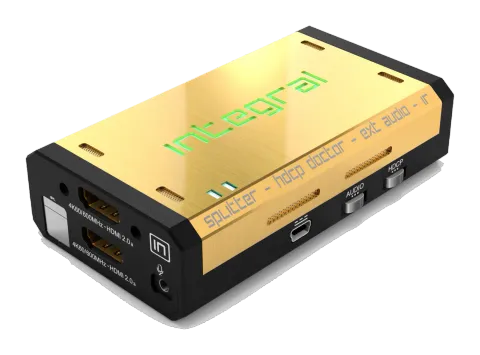
Genel Bakış
HDfury ekibi, 4K Integral’i satın aldığınız için size şahsen teşekkür eder!
Bu benzersiz HDMI2.0a ve HDCP2.2 cihazı, gerçek tam 4K60 4:4:4 600MHz 18Gbps bant genişliği sinyallerini destekler. Her türlü HDCP hatasını çözmenize, SD/HD/Full HD/4K veya 600MHz’e kadar PC sinyallerini bölmenize, HDMI sesini değiştirip çıkarmanıza, CEC komutları göndermenize, birden fazla edid bankası arasında geçiş yapmanıza, Matrix olarak çalışmasına, Infoframe enjekte etmenize ve daha fazlasına imkan sağlar. Kontrol, IR kodlarıyla, cihaz üzerindeki kaydırmalı anahtar veya butonlarla, Windows PC’ye kablolu USB bağlantısında veya Android/iOS çalışan herhangi bir akıllı telefon veya tablet ile Wireless Bluetooth bağlantısı üzerinden yapılabilir.
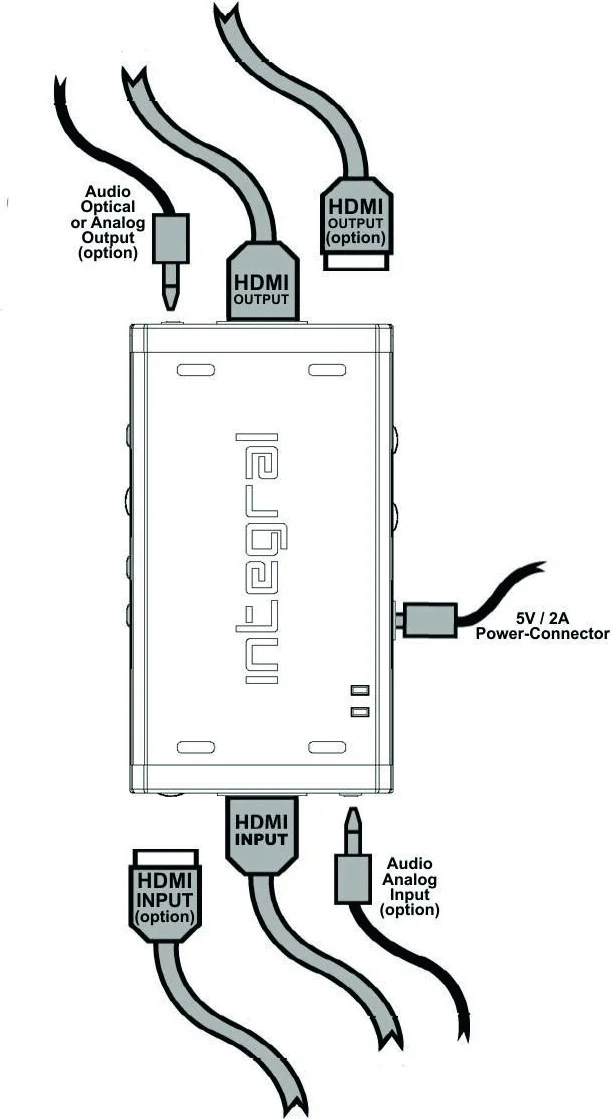
Kablo Bağlantıları
- HDMI input kablosunu HDMI girişine bağlayın.
- HDMI output kablosunu HDMI çıkışına bağlayın.
- Integral güç kaynağını bağlayın.
- İsteğe bağlı olarak herhangi ek HDMI input/output veya ses giriş/çıkış kablosunu bağlayın.
Gönderildiği şekilde Integral, alt çıkış portunda HDCP1.4 varsayılan olarak ayarlıdır. Üst çıkış portu herhangi bir HDCP versiyonuna yapılandırılabilir. Kurulumunuzda 4K60 4:4:4 600MHz 18Gbps bağlantısı planlıyorsanız, 600MHz sertifikalı HDMI 4K kablo kullandığınızdan emin olun.
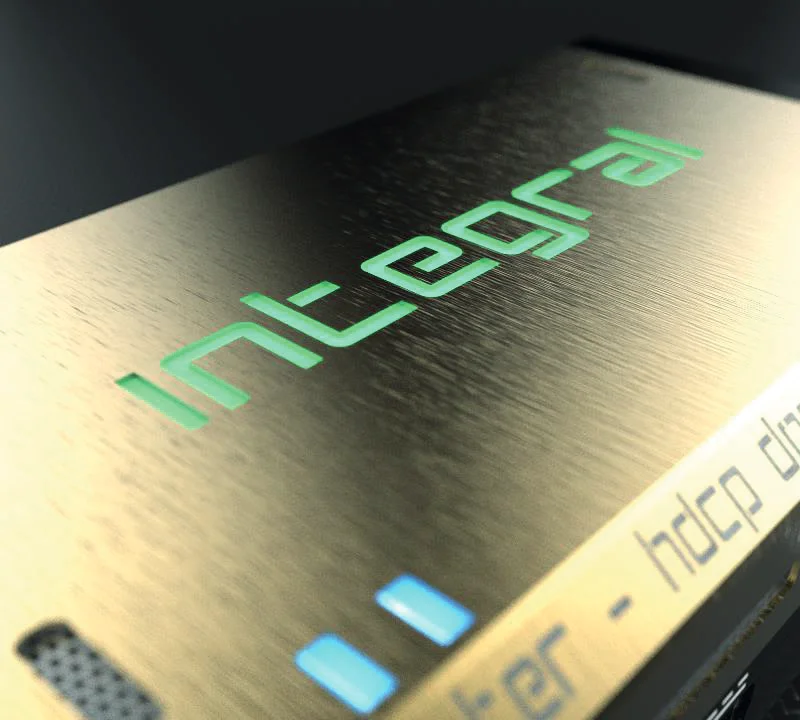
Güç Durumu/LED
Integral logosu kullanımda yeşil yanacaktır. Integral ilk HDMI sinyalini aldığında logo hızlıca açılır, sonra kapanır ve sonrasında HDCP el sıkışmasının tamamlandığını göstermek için kalıcı olarak yanar.
Yeşil logonun durumu, sorun giderme için kullanılabilir:
- [Logo KAPALI]: Yetersiz güç veya sinyal yok. Integral güç kaynağını kullanın, kaynak ve alıcı cihazların düzgün bağlandığından ve açık olduğundan emin olun.
- [Logo YANIP SÖNÜYOR] (Bir an açık, 5 saniye kapalı): Integral güç alıyor ve HDMI sinyalini kabul etmeye hazırdır.
- [Logo AÇIK]: Integral güç alıyor ve HDMI sinyalini alıp çözüyor.
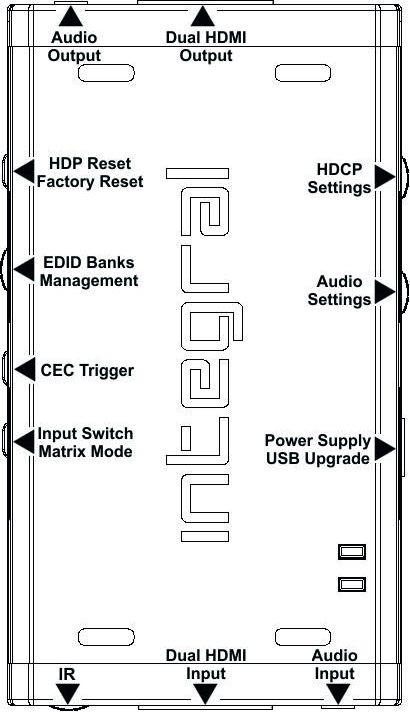
HPD Sıfırlama/Fabrika Ayarları
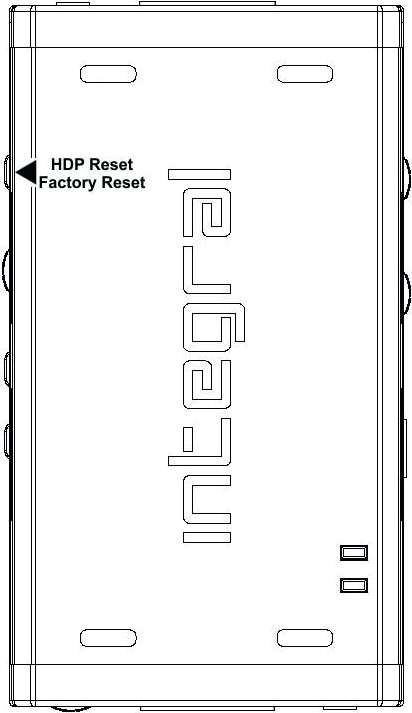
HPD’yi sıfırla (Kısa Basış) veya fabrika ayarlarına sıfırla (Uzun Basış)
4K Integral her bir buton için 2 işlev sunar.
- Sıfırla Düğmesine [Kısa Basış], Hot Plug Detection olayını tetikler.
- [Uzun Basış] (güvenlik için 10 saniyeden fazla) Integral’i fabrika ayarlarına döndürür.
Not: Ayrıca ünitenizi sıfırlayabilir veya diğer kontrolleri IR kodlarıyla, Windows PC için USB GUI üzerinden veya Android ve iOS için akıllı telefon/tablet APP aracılığıyla yapabilirsiniz.
EDID Mod Seçimi
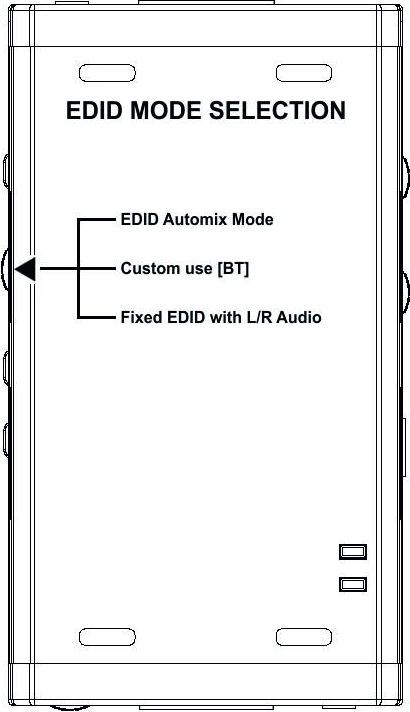
EDID kaydırmalı anahtarının 3 pozisyonu vardır.
USB, IR veya Bluetooth cihazla kontrol için anahtar ortada konumda olmalıdır.
- [Otomatik Karışım Modu]: Her iki alıcının da her zaman görüntü ve ses göstereceği şekilde karşılıklı yeteneklere dayalı EDID oluşturmak için algoritma tarafından kontrol edilir. Windows PC için GUI ve Android/iOS Uygulaması üzerinden Otomatik Karışım modunun gelişmiş seçeneklerine erişebilirsiniz.
- [Özel Kullanım / BT]: Önceden yüklenmiş EDID tabloları arasından seçim yaparak EDID kullanın (bkz. s.13) veya istediğiniz herhangi bir EDID bankasını yükleyin. Varsayılan olarak seçili EDID tablosu 4K30 4:4:4 300MHz, Tam Ses özelliklerine sahiptir. Bu kaydırıcıyı bu konumda bırakmak, USB/IR veya Android/iOS Uygulaması üzerinden uzaktan kontrolü sağlar ve/veya mevcut 25 farklı EDID tablosundan herhangi birini seçip kullanmanıza olanak tanır (tam liste için bkz. s.13).
- [Sabit EDID ve L/R Ses]: Bu mod 1080p60 2 kanallı stereo temel bir tablodur. Her kurulum/durum için görüntü sağlamak üzere güvenlik EDID'si olarak kullanılabilir.
Not: EDID modunu ve diğer tüm kontrolleri IR kodları ile, Windows PC için USB GUI’den veya Android/iOS için akıllı telefon/tablet uygulamasıyla değiştirebilirsiniz.
CEC Tetikleme Butonu
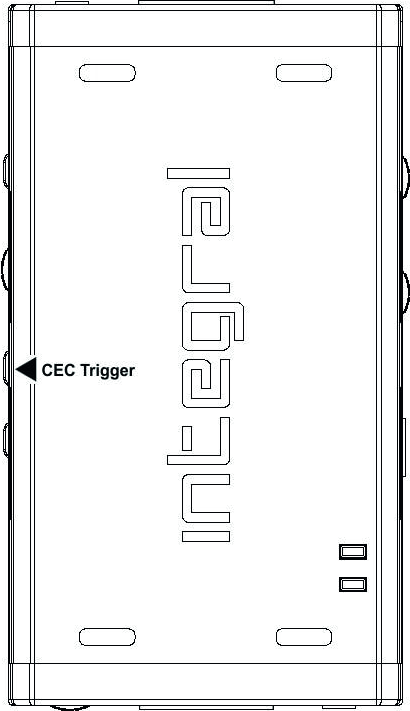
[CEC Tetikleme Butonu], HDMI/CEC ağına iki özel CEC komutu göndermenizi sağlar.
Integral’in üst çıkış portu CEC ana çıkışıdır.
- CEC Tetikleme Düğmesine [Kısa Basış], CEC1 komutunu gönderir.
- CEC Tetikleme Düğmesine [Uzun Basış] (2 saniyeden fazla), CEC2 komutunu gönderir.
Varsayılan olarak CEC1 0F:04’tür (Ekran Görünümü Açık, HDMI/CEC özellikli cihazı açar)
Varsayılan olarak CEC2 0F:36’dır (Bekleme, HDMI/CEC özellikli cihazı kapatır)
Not: CANLI CEC komutlarını göndermek veya varsayılan CEC komutlarını güncellemek için lütfen 15. sayfadaki Windows PC için USB GUI yazılımına veya 17. sayfadaki Android ve iOS için akıllı telefon/tablet uygulamasına bakınız.
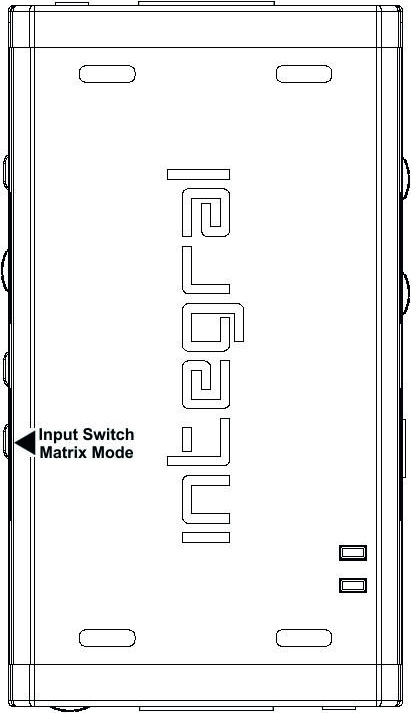
Input Değiştirme ve Matrix Modu
[Input Switch / Matrix Mode] Butonu, aktif inputlar arasında geçiş yapmanızı veya Matrix moduna girip çıkmanızı sağlar.
- [Kısa Basış] Splitter Modunda aktif input kanalları arasında geçiş yapar, Matrix modunda sinyalleri değiştirir/çaprazlar.
- [Uzun Basış] (2 saniye üzerinde) Matrix Moduna girer/çıkış yapar (sadece 4K30 4:4:4 300MHz veya 4K60 4:2:0 300MHz sinyaller için geçerlidir).
Cihazdaki mavi LED’ler aktif girişi gösterecektir (bir LED açık olduğunda) veya Matrix Modu (iki LED açık olduğunda).
Not: Matrix Modu sadece 300MHz’ye kadar sinyaller için geçerlidir (maksimum 4K30 4:4:4 veya 4K60 4:2:0). Bu modda giriş tek HDCP 2.2 akışına sınırlıdır; diğer akış HDCP 1.4 veya DVI-D olmalıdır.
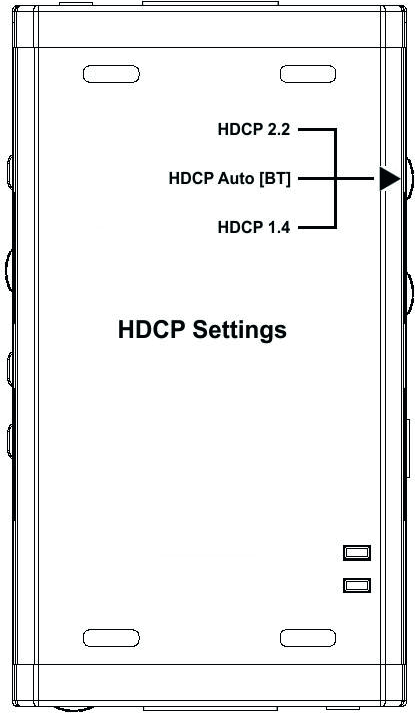
HDCP Ayarları
HDCP kaydırmalı anahtarının 3 pozisyonu vardır.
Anahtar, USB, IR veya Bluetooth cihazla kontrolü sağlamak için ortada konumda olmalıdır.
- [HDCP 2.2 Modu]: Bu modda üst çıkış portunda her zaman HDCP 2.2, alt çıkış portunda HDCP 1.4 bulunur.
- [HDCP Auto / BT]: Bu modda Integral, dönüşümün daima çalışır bir sinyal çıkarmasını sağlar. Alt çıkış her zaman HDCP 1.4 olurken üst çıkış dinamik olarak değişir.
- [HDCP 1.4]: Bu modda her iki çıkış portunda da her zaman HDCP1.4 sinyali bulunur.
Not: Her iki giriş de HDCP1.4/2.2 destekler. Her iki çıkış da HDCP1.4/2.2 cihazlarla çalışabilir.
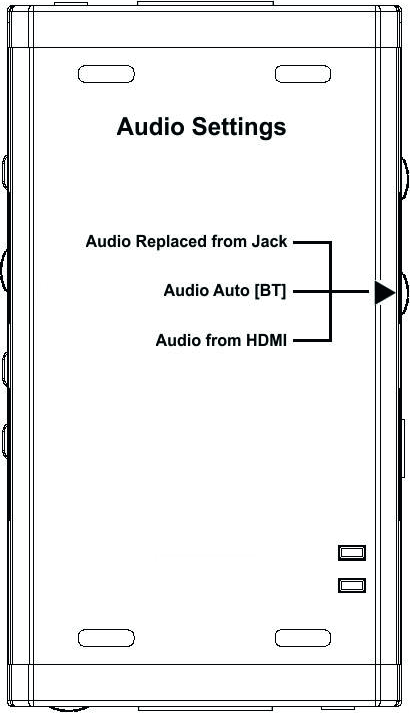
Ses Ayarları
Ses kaydırmalı anahtarının 3 pozisyonu vardır.
Anahtar, USB, IR veya Bluetooth cihaz ile kontrol için ortada konumda olmalıdır.
- 3.5mm girişten audio değiştirilmiş: HDMI çıkış sesi, 3.5mm girişten 44.1kHz (veya 48kHz) audio ile değiştirilebilir. Splitter modunda her iki HDMI çıkışı da 3.5mm jaktan gelen değiştirilmiş sesi sunar. Integral’in S/PDIF ve L/R çıkışları orijinal HDMI sesini çıkarmaya devam eder.
- Audio Auto /BT: Bu konum Bluetooth, IR veya USB üzerinden değişiklik yapılmasına izin verir. Varsayılan olarak HDMI’ye ayarlıdır.
- HDMI’den gelen ses: HDMI ses geçiş modu.
Özel EDID seçimi için Kombinasyon RST + INP
Özel EDID seçmek için RST tuşunu basılı tutup INP tuşuna basın
FW 0.55.0.30 sürümünden itibaren kullanıcılar aşağıdaki kombinasyonu kullanarak cihazdaki fiziksel butonlardan doğrudan özel EDID seçme imkanına sahiptir.
- Özel EDID seçmek için RST düğmesini basılı tutun ve INP düğmesine X kez basın.
- Örnek: RST düğmesini basılı tutup INP düğmesine 8 kez basarak bir sonraki sayfada listelenen Özel EDID tablolarından 8 numaralı EDID tablosunu seçin – 4k60-420 12-bit HDR BT.2020 Tüm Ses.
Not: Kullanıcı IR, USB GUI veya Android/iOS Uygulaması kullanarak özel EDID bankalarını da seçebilir.
Mevcut Özel EDID Listesi
FW 0.55.0.30 sürümünden itibaren kullanıcı aşağıdaki tüm EDID tablolarından birini seçebilir veya aşağıdaki seçeneklerle otomatik EDID oluşturmayı zorlayabilir.
- Sabit EDID L/R stereo 1080p-444 148MHz Stereo ile
- ÖZEL KULLANIM
- 1 – Özel Yüklenmiş/Varsayılan EDID
- 2 – 4k60-444 600MHz HDR BT.2020 Tüm Sesler
- 3 – 4k60-444 600MHz HDR BT.2020 Stereo
- 4 – 4k60-444 600MHz Tüm Sesler
- 5 – 4k60-444 600MHz Stereo
- 6 – 4k50-444 600MHz HDR BT.2020 Tüm Sesler
- 7 – 4k50-444 600MHz HDR BT.2020 Stereo
- 8 – 4k60-420 12-bit HDR BT.2020 Tüm Sesler
- 9 – 4k60-420 12-bit HDR BT.2020 Stereo
- 10 – 4k60-420 12-bit BT.2020 Tüm Sesler
- 11 – 4k60-420 12-bit BT.2020 Stereo
- 12 – 4k60-420 8-bit 300MHz Tüm Sesler
- 13 – 4k60-420 8-bit 300MHz Stereo
- 14 – 4k30-444 300MHz Tüm Sesler
- 15 – 4k30-444 300MHz Stereo
- 16 – 4k30-RGB 300MHz Tüm Sesler
- 17 – 4k30-RGB 300MHz Stereo
- 18 – 4k24-422 12-bit BT.2020 Tüm Sesler
- 19 – 4k24-422 12-bit BT.2020 Stereo
- 20 – 1080p-444 148MHz Tüm Sesler
- 21 – 1080p-444 148MHz HDR Stereo
- 22 – 1080p24-444 Tüm Sesler
- 23 – 1080p24-444 HDR Stereo
- 24 – 1080I-444 Tüm Sesler
- 25 – 1080I-444 Stereo
- OTOMATİK KARIŞIM
- Otomatik Karışım modunda zorlanabilir bayraklar: Stereo, 5.1, Tam Ses, YCbCr, BT2020, 3D Kaldır, HDR
- Otomatik Karışım modunda seçilebilir algoritmalar: En Az Karışık Yeteneği, Maks Ses/Min Video, Üst Çıkış Önceliği, Maks Ses/Maks Video
Not: Tüm seçenekler ayrıca IR, USB GUI ya da Android/iOS APP üzerinden de mevcuttur.
Özel bir EDID yüklemek veya sink cihazdan EDID yakalamak için lütfen GUI bölümüne sayfa 19’dan bakınız.
Cihaz Arkası Etiketi
Cihazın arkasında, fiziksel buton ve kaydırmalı anahtarlarla temel yapılandırma seçeneklerini, ayrıca her butonun Kısa Basış [SP] ve Uzun Basış [LP] fonksiyonlarını hatırlatan bir etiket bulunmaktadır. Etiket ayrıca, Android veya iOS uygulamasıyla birden fazla Integral arasında uzaktan erişim için gerekli olan BT adresini içerir.
USB GUI ve Firmware Güncellemesi için Windows PC Sürücüsünü Seçme
USB GUI ve Firmware güncellemesi için Windows PC sürücüsünün seçimi
Windows PC için doğru Silabs sürücüsünün, Windows işletim sistemi ve USB port sürümünüze göre kurulduğundan emin olun.
- Silabs Sürücü 4.0.0 XP/VISTA/WIN7/WIN8/WIN10 için
- Silabs Sürücü 4.0.0 - ZIP - 9.18 Mo
- USB2.0: WIN XP / VISTA / WIN7 / WIN8 / WIN10
- USB3.0: WIN10 / Diğer Windows sürümleri için sınırlı destek.
- Silabs Sürücü 3.9.2 XP/VISTA/WIN7/WIN8 için
- Silabs Sürücü 3.9.2 - ZIP - 1.65 Mo
- USB2.0: WIN XP / VISTA / WIN7 / WIN8
- USB3.0: WIN XP / VISTA / WIN7 / WIN8
Not: Windows 10 kullanıyorsanız, Silabs Sürücüsü 4.0.0 zorunludur.
Ancak, Silabs 4.0.0 sürücüsü Windows 8 ve önceki sürümlerde USB3.0 desteğini kısmi olarak sağladığından bu durumda 3.9.2 sürücüsünü tercih edebilirsiniz.
Kurulum için yukarıdaki bağlantıdan indirip arşivden çıkarın ve ardından .EXE dosyasını çalıştırın
Silabs 3.9.2 sürücüsü: USBXpressInstaller.exe dosyasını çalıştırın
Silabs 4.0.0 sürücüsü: 32bit için USBXpressInstaller_x86.exe veya 64bit için USBXpressInstaller_x64.exe dosyasını çalıştırın.
Doğru sürücüyü seçip indirip yükledikten sonra, Firmware güncellemesine (s.16) veya GUI aracı kullanmaya (s.20) geçebilirsiniz.
Hem Firmware güncelleme hem de GUI aracı, Sürücü sürümüne göre etiketlenmiş 2 dizin sağlar; sürücü sürümünüzle eşleşen doğru dizini kullandığınızdan emin olun.
Örnek: Eğer 3.9.2 sürücüsünü yüklediyseniz, Firmware güncellemesini çalıştırmak için 3.9.2 dizinini veya GUI aracını çalıştırmak için 3.9.2 dizinini kullanın.
Not: Sürücüyü istediğiniz zaman kurup kaldırabilirsiniz:
Denetim Masası > Programlar > Yazılım Kaldır.
Windows PC ile Integral Firmware Güncelleme
Windows PC için Integral Firmware Güncelleme
Integral Firmware Güncelleyici, Windows XP’den Windows 10’a kadar tüm Windows sürümleriyle uyumludur.
Önceki sayfada açıklandığı gibi Windows sürümünüz ve USB portunuz temelinde doğru Silabs sürücüsünü yüklediğinizden emin olun.
Integral cihazınız için en son Firmware sürümünü Integral Ürün sayfasındaki İndirme Sekmesinden indirebilirsiniz: burada. Halihazırda kullanılan Firmware sürümünüzden emin değilseniz, Android/iOS için Total Control Uygulamasındaki bilgi sayfasını veya Windows PC için USB GUI’yi kullanarak öğrenebilirsiniz.
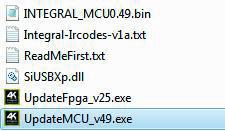
İndirip arşivden çıkardıktan sonra bilgisayarınızda aşağıdaki dosyalarla bir dizin oluşacaktır
Integral ünitenizi başarılı şekilde güncellemek için hem Update FPGA hem de Update MCU dosyalarını çalıştırmanız gerekmektedir.
Not: Sürüm numarası indirdiğiniz FW revizyonuna bağlı olarak farklı olabilir.
Başlamak için herhangi birini seçebilirsiniz; özel bir sıralamaya uymanız gerekmez.
FPGA güncellemesi yaklaşık 50 saniye sürerken MCU güncellemesi 5 saniyeden daha az sürer.
FPGA Güncelleme Talimatları
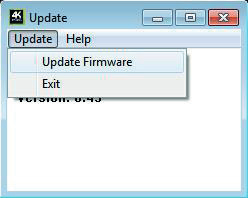
- UpdateFPGA yürütülebilir dosyasını çift tıklayın (gerekirse sağ tıklayıp Yönetici olarak çalıştır seçin)
- Aşağıdaki pencere açılacaktır.
- Yukarıdaki resimde gösterildiği gibi [Update Firmware] butonuna tıklayın.
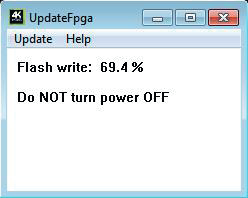
FPGA Güncelleme Süreci
Not: Yazılım yükleme süresi yaklaşık 50 saniyedir
Yükseltme işlemi devam ederken cihazınızı bağlantısını kesmeyin.
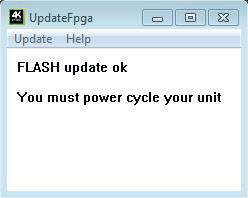
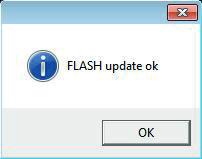
Tamamlandığında, bir Windows bildirim sesi duyacaksınız ve aşağıdaki pencere açılacaktır.
Basitçe [OK] düğmesine tıklayın ve ana güncelleyici aşağıdaki mesajı görüntüleyecektir.
Bu, FPGA güncelleme işleminin tamamlandığını doğrular; sonraki adıma geçebilirsiniz.
MCU Güncelleme Talimatları

- UpdateMCU yürütülebilir dosyasına çift tıklayın (gerekirse sağ tıklayın ve Yönetici olarak çalıştır seçin)
- Aşağıdaki pencere açılacaktır.
- Üstteki resimde gösterildiği gibi Firmware Güncelle seçeneğine tıklayın.
- Flaşlama süresi 5 saniyeden kısadır.
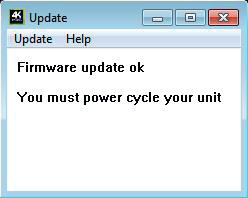
Tamamlandığında, bir Windows bildirim sesi duyacaksınız ve aşağıdaki pencere açılacaktır.
Yalnızca [Tamam] düğmesine tıklayın ve ana güncelleme aracı aşağıdaki mesajı gösterecektir.
Tebrikler, hem MCU hem de FPGA başarıyla güncellendi ve biriminiz artık en son yazılım eklemelerinden gelen avantajlarla çalışmaya hazırdır.
Windows PC için Integral USB GUI
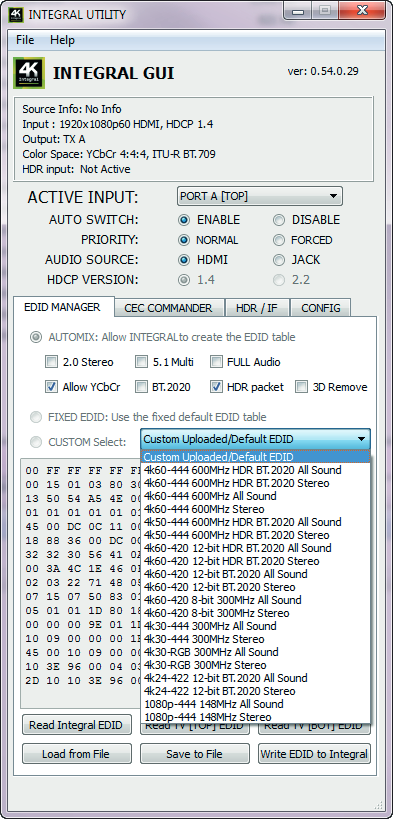
Feragatname: Üçüncü taraf ve/veya özel firmware tarafından eklenen özellikler bu kılavuzda kapsam dışıdır.
Integral USB GUI (Windows PC için Yazılım)
USB GUI, Windows XP’den Win 10’a kadar tüm Microsoft Windows sürümleriyle uyumludur.
Windows sürümünüze ve USB portunuza göre doğru Silabs sürücüsünü p.15’te açıklandığı gibi kurduğunuzdan emin olun.
Integral cihazınız için en son GUI sürümünü Integral Ürün sayfasındaki İndirme Sekmesinden indirebilirsiniz: burada. Tüm yeni özelliklerden yararlanmak için en son GUI kullanırken her zaman en güncel FW çalıştırın.
Windows PC için USB GUI aşağıdaki kontrolleri sağlar:
- Mevcutsa kaynak cihaz bilgilerini görüntüler.
- Giriş sinyali çözünürlüğünü, yenileme hızını ve bant genişliğini gösterir.
- Giriş sinyali renk alanını gösterir.
- Firmware revizyonunu gösterir.
- Aktif giriş ve çıkış bağlantı bilgilerini gösterir.
- Aktif Girişi değiştirir.
- Otomatik Geçiş özelliğini Aç veya Kapat.
- Otomatik Geçiş modu için Giriş Önceliğini ayarlar (Normal/Zorla)
- Ses Kaynağını seçer.
- HDCP çıkış revizyonunu seçer.
- HDCP kurallarını ayarlar.
- 4:4:4 > 4:2:0 dönüşüm modunu etkinleştirir veya devre dışı bırakır.
- Çoklu önceden yüklenmiş EDID bankalarından varsayılan EDID tablosunu seçer.
- Otomatik Karışım modu için zorlanacak bayrakları seçer. (Stereo/5.1/Tam/YCbCr/BT.2020/HDR/3D)
- Bağlı alıcı cihazlardan EDID okur. (ÜST ve ALT çıkıştan EDID okuma)
- Herhangi bir özel EDID bankasını Oku, Yaz, Yükle ve Kaydet.
- CANLI HDMI CEC komutu gönderir.
- CEC1 SP/ CEC2 LP komutlarını kaydeder.
- CEC işlemeyi Aç/Kapat.
- CEC ID# belirler (ARC özelliği için AVR ID#5 veya işlemci ID#14)
- Canlı HDR ve InfoFrame Metadata gönderir.
- CEC SP/LP’yi HDR etkinleştir/devre dışı bırak olarak kullanır.
- Tam HDR modunu veya Samsung HDR modunu Aç/Kapat.
- LOGO LED’ini Aç/Kapat. (YEŞİL)
- Kanal LED’ini Aç/Kapat. (Mavi)
- AVR Fix Beta’yı Aç/Kapat.
- Cihazı Fabrika Ayarlarına Sıfırlar.
Not: 4K60 4:4:4 > 4:2:0 dönüşümü sadece ÜST çıkışı etkiler. Alt çıkış hala 4K60 4:4:4 doğrudan yol sunmaya devam eder.
Full HDR modu ile beta AVR ses düzeltmesi aynı anda etkinleştirilemez, ya biri ya diğeri olabilir, ikisi birden değil.
Etkinleştirildiğinde, Otomatik Geçiş özelliği, seçili sinyal kaybolursa Integral ünitenin aktif sinyale otomatik geçiş yapmasını zorlar.
Önceden yüklenmiş EDID bankalarından birini açılır listeden seçtiğinizde başka bir işlem yapmanıza gerek yoktur, tıklamanızla seçilen EDID yüklenecek ve HPD olayları seçtiğiniz EDID’yi otomatik sunmak için sinyali sıfırlayacaktır.
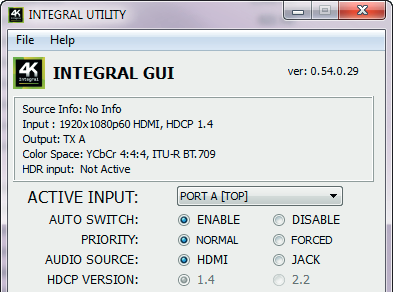
Windows PC için USB GUI'nin ÜST BÖLÜMÜ
sağ üst köşedeki ver: 0.54.0.29 sonucu, Integral ünitenizin mevcut FW sürümünü gösterir.
Orta kutu alanı size aşağıdaki bilgileri sağlayacaktır:
Kaynak Bilgisi: Mevcutsa kullanılan kaynak cihaz hakkında bilgi gösterilir.
Girdi: Girdi sinyal çözünürlüğü; yenileme hızı, bant genişliği ve HDCP bilgisi gösterilir.
Çıktı: O anda aktif olan çıkışlar gösterilir.
Renk Uzayı: Gelen sinyal için geçerli renk uzayı gösterilir.
HDR Girdi: HDR Girdi bilgisi gösterilir.
Aktif Girdi: Mevcut aktif giriş portunu seçmenizi veya her iki Matrix modunu girmenizi sağlar.
Ünite üzerindeki basma düğmesinden yapabileceğiniz işlemlere benzer (bkz. sayfa 9)
Otomatik Değiştir: Etkinleştirildiğinde, Otomatik Değiştir özelliği seçilen sinyal kaybolursa Integral ünitenin aktif sinyale otomatik olarak geçmesini zorlar.
Girdi Önceliği: ZORUNLU giriş önceliği modunda, yeni aktif bir giriş algılandığında Integral hemen ona geçer.
Ses Kaynağı: HDMI geçişi (varsayılan) veya Harici Ses girişinden ses seçmenizi sağlar.
Ünite üzerindeki basma düğmesinden yapabileceğiniz işlemlere benzer (bkz. sayfa 11)
HDCP Versiyonu: TOP Output Portunun HDCP sürümünü seçmenize veya zorlamanıza izin verir. Ünite üzerindeki basma düğmesinden yapılan işlemlere benzer (bkz. sayfa 10)
HDCP Notu:
Her iki giriş de HDCP1.4/2.2 destekler. Her iki çıkış HDCP1.4/2.2 cihazlarla çalışabilir.
Ses Değiştirme Modu Notu:
HDMI çıkış sesi, 3.5mm girişten gelen 44,1kHz (veya 48kHz) sesle değiştirilebilir. Splitter modunda her iki HDMI çıkışı da 3.5mm jack’tan gelen yeni değiştirilmiş sesi sunar. Integral’in S/PDIF ve L/R çıkışları orijinal HDMI sesini vermeye devam eder.
Windows PC için USB GUI'nin EDID YÖNETİCİSİ bölümü
[Otomatik Karışım Modu]: Her iki sink cihazın da her zaman görüntü ve ses gösterebileceği karşılıklı yeteneklere göre EDID oluşturur. Bazı bayraklar işaretlenebilir veya kaldırılabilir, böylece ihtiyaçlarınıza göre bazı parametrelerin zorlanmasını ve geçersiz kılınmasını sağlayabilirsiniz. Örnek: TV’niz stereo, AVR’niz tam ses ise ve her ikisi de integral çıkış portlarına bağlıysa, otomatik karışım varsayılan olarak Stereo ses yeteneklerini bildirir; Tam Ses bayrağı işaretlenirse, bağlı sink cihazların gerçek ses yetenekleri ne olursa olsun, Otomatik Karışım her zaman Tam Ses bilgisini raporlar.
[Özel Kullanım / BT]: Önceden yüklenmiş EDID tablolarından birini seçip kullanabilir veya istediğiniz herhangi bir EDID bankasını yükleyebilirsiniz. Varsayılan olarak seçili EDID tablosu 4K30 4:4:4 300MHz tam ses özellikli bir tablodur. Bu seçenekte bırakıldığında USB/IR veya Android/iOS uygulaması vasıtasıyla uzaktan kontrol sağlanabilir ve/veya mevcut 25 farklı EDID tablosundan herhangi biri seçilip kullanılabilir (4K60 4:4:4 HDR, 4K60 4:2:0 10bit tam liste için s.13). Önceden yüklenmiş EDID bankaları açılır listesinden bir EDID bankası seçtiğinizde başka bir işlem gerekmez, seçtiğiniz EDID yüklenecek ve HPD olayları seçtiğiniz EDID’i otomatik olarak sunmak için sinyali sıfırlayacaktır.
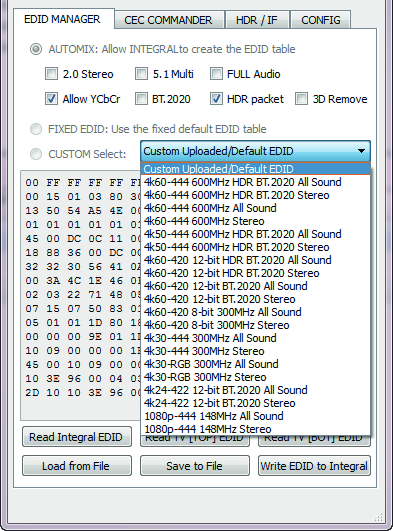
[Sabit EDID L/R Ses ile]: Bu mod, 1080p60 2 kanallı stereo temel tablodur. Her kurulum/durumda görüntü sağlamak için güvenlik EDID olarak kullanılabilir.
Integral EDID Oku: Örneğin, kurulumunuzda bir Automix EDID'nin yapım özelliklerini AWEE (Analog Way'den AW EDID Editörü) gibi harici yazılımlarla çift kontrol etmek isterseniz bu seçenek faydalı olabilir. Böyle bir durumda, Integral EDID Oku düğmesini ve ardından EDID dosyasını harici bir EDID editör yazılımıyla açabilmek için Dosyaya Kaydet düğmesini kullanırsınız.
TV [ÜST] EDID Oku: Integral ünitenizin ÜST çıkış portuna bağlı sink cihazdan EDID'nin alınmasını sağlar. Daha sonra bunu EDID'yi Integral'e Yaz düğmesini kullanarak Özel EDID olarak veya Dosyaya Kaydet düğmesini kullanarak dosya olarak dışa aktarabilir, böylece EDID dosyasını harici bir EDID editör yazılımıyla açabilirsiniz.
TV [ALT] EDID Oku: Integral ünitenizin ALT çıkış portuna bağlı sink cihazdan EDID'nin alınmasını sağlar. Daha sonra bunu EDID'yi Integral'e Yaz düğmesini kullanarak Özel EDID olarak veya Dosyaya Kaydet düğmesini kullanarak dosya olarak dışa aktarabilir, böylece EDID dosyasını harici bir EDID editör yazılımıyla açabilirsiniz.
Dosyadan Yükle: İstediğiniz herhangi bir EDID dosyasını açıp yüklemenizi sağlar. Daha sonra bunu EDID'yi Integral’e Yaz düğmesini kullanarak Özel EDID olarak kullanabilirsiniz.
Dosyaya Kaydet: Mevcut EDID’yi yedeklemek veya AWEE (Analog Way'den AW EDID Editörü) gibi harici yazılımlarla düzenlemek için dosya olarak kaydetmenizi sağlar.
EDID'yi Integral’e Yaz: Bu düğme, manuel olarak yüklenmiş mevcut EDID dosyasını Integral’in özel bankasına yazar.
Windows PC için USB GUI'nin CEC KOMUT KONTROLÜ bölümü
[CEC ETKİNLEŞTİR]: Varsayılan olarak işaretlidir ve Integral’in CEC isteklerini ve komutlarını yanıtlamasına ve işlemine izin verir, ayrıca CEC ağ haritasında görünür. Integral’in harici CEC isteklerine yanıt vermesini veya Dahili CEC komutlarını işlemesini istemiyorsanız işaretini kaldırın. İşaretin kaldırılması Integral'i Root ağ haritasından çıkarır ancak bağlı alıcılar veya kaynaklar için CEC komutları hala geçiş yapar.
[INTEGRAL CEC CİHAZ TİPİ]: Varsayılan olarak Video İşlemci (ID#5)
CEC ETKİNLEŞTİR seçeneğinin açık olması, seçilen açılır menü seçeneklerinin Integral üniteye uygulanmasını sağlar.
Video İşlemci (Varsayılan), ayarınızda bir AVR varsa ve bu AVR’yi ARC veya CEC için kullanmak istiyorsanız seçmeniz gereken cihaz tipidir.
ARC özellikli Ses Sistemi, Integral ARC özelliğinin açık olması (TV ARC’den Integral 5.1 Optik Çıkış veya Jak Analog Stereo çıkışıyla ses alımı) isteniyorsa seçilmelidir. Ayrıca bu yöntemi, Integral’in AVR’nizi CEC Komutanı olarak değiştirmesini isterseniz de kullanabilirsiniz.
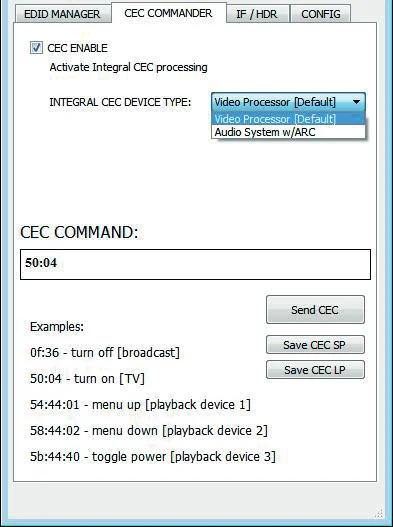
[CEC KOMUTU]: İstediğiniz CEC komutunu HEX formatında bu metin alanına girin.
Komutunuzu nasıl formatlayacağınızdan emin değilseniz, Kwikwai tarafından yapılan çok başarılı cec-o-matic web sitesini ziyaret etmenizi öneririz.
[CEC GÖNDER]: Bu seçeneğe tıklayarak CEC KOMUTU metin alanına girdiğiniz CEC komutu Integral cihaz tarafından gönderilir.
[CEC SP KAYDET]: Bu seçeneğe tıklayarak CEC KOMUTU metin alanına girdiğiniz CEC komutu Integral cihaz üzerinde kaydedilir ve daha sonra Integral cihazın fiziksel CEC tuşuna kısa basarak [SP] istediğiniz zaman gönderilebilir.
[CEC LP KAYDET]: Bu seçeneğe tıklayarak CEC KOMUTU metin alanına girdiğiniz CEC komutu Integral cihaz üzerinde kaydedilir ve daha sonra Integral cihazın fiziksel CEC tuşuna uzun basarak [LP] istediğiniz zaman gönderilebilir.
Not: CEC/ARC ana çıkış ÜST ÇIKIŞtır, TV’den ARC almak isterseniz TV'nizi ÜST ÇIKIŞ'a bağlamanız gerekir.
GUI’de CEC komutlarını test etmek için birkaç örnek verilmiştir.
Android veya iOS Uygulaması kullanarak, CEC komutları için özel menü oluşturmak mümkündür.
Daha fazla bilgi almak için forumumuza katılmaktan çekinmeyin.
Windows PC için USB GUI'nin INFOFRAME/HDR bölümü
- [FORCE HDR HER ZAMAN AKTİF] : Varsayılan olarak işaretlenmemiştir, bir kez etkinleştirildiğinde herhangi bir HDR ekranın HDR modu AÇIK hale gelir. Öncelikle doğru HDR modu türünü seçtiğinizden emin olun: LG, Sony, JVC veya diğer markalar için varsayılan olarak Tam HDR modu seçilmiştir, eğer 2015 model bir Samsung’unuz varsa, FORCE HDR HER ZAMAN AKTİF modunu etkinleştirmeden önce Samsung HDR modunu seçtiğinizden emin olun. FORCE HDR HER ZAMAN AKTİF'e tıkladığınızda, metin kutusunda tanımlı ÖZEL HDR IF gönderilir. Bu şekilde InfoFrame’in aslında ne olduğu tanımlanabilir. Bu ayar Integral içinde de saklanır ve hotpluglar ile güç döngülerinde kalıcıdır.
- [AVI DEĞİŞTİR] : Gelen mevcut AVI’yi metin kutusunda özelleştirilmiş olanla değiştirir. Bu sayede müşteri, örneğin içerik doğru InfoFrame göndermese bile TV’de BT2020 modunu etkinleştirebilir. Bu dizi aynı zamanda Integral içinde de kaydedilir ve hotpluglar ile güç döngülerinde kalıcıdır. AVI modifikasyonu yalnızca ileri düzey kullanıcılar içindir çünkü yanlış değerler ekranın kapanmasına neden olabilir ve ayarlar kayıtlı olduğundan güç kesilip açılsa bile sıfırlanana dek düzelmez.
- [ÖZEL HDR IF] : Bu metin alanına istediğiniz Infoframe’i HEX formatında girin.
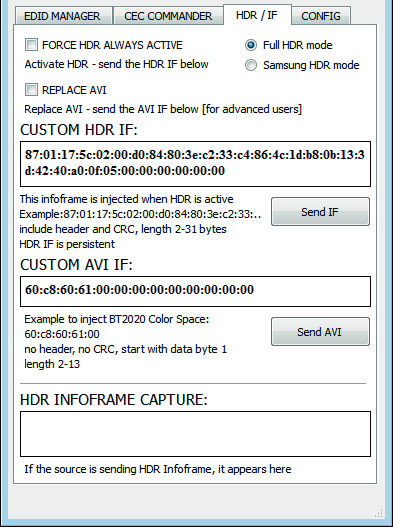
InfoFrame’inizi nasıl formatlayacağınızdan emin değilseniz, destek forumumuzdaki Infoframe Enjeksiyon konumuzu ziyaret etmenizi öneririz. (Yalnızca ileri düzey kullanıcılar için)
- [Gönder IF] : Bu seçeneğe tıklayarak, INFOFRAME ENJEKSİYON metin alanına girdiğiniz InfoFrame meta verisi, Integral üniteden canlı olarak HDMI sinyaline ve çıkış portlarına enjekte edilir.
- [ÖZEL AVI IF] : Bu metin alanına, seçtiğiniz AVI Infoframe’i HEX formatında giriniz.
- AVI Infoframe’inizi nasıl formatlayacağınızdan emin değilseniz, destek forumumuzdaki Infoframe Injection konusunu ziyaret etmenizi öneririz. (Sadece Gelişmiş Kullanıcılar)
- [AVI Gönder] : Bu seçeneğe tıklayarak, ÖZEL AVI metin alanına girdiğiniz AVI InfoFrame, Integral üniteden HDMI sinyaline ve çıkış portlarına canlı olarak enjekte edilir.
- [HDR INFOFRAME KAYDI] : Kaynak (veya tam HDR modunda başka bir Integral) HDR InfoFrame meta verisi gönderiyorsa, bu bilgi yakalanır, çıkarılır ve GUI'deki bu metin kutusunda görüntülenir.
Not: Stringleri sıfırlamanın iki yolu vardır. Ya Integral üzerindeki RESET düğmesini 10 saniye basılı tutarsınız ya da GUI'nin "config" sayfasına gidip sıfırlama uygularsınız. GUI sıfırlandıktan sonra GUI’yi kapatıp tekrar açın. Alanlar sıfırlanmış değerlerle doldurulacaktır.
Dikkat: Tam HDR modunu açtığınızda ses kaybı yaşanır. Sesi kaynak cihazdan alabilir veya başka bir Integral ünite kullanarak önceden bölme yapabilirsiniz. Samsung HDR modunda ses devam eder.
Dikkat: HDR ekranınızın HDR modunu Aç/Kapa yapmak, bir sonraki bölümdeki AVR ses beta düzeltmesini kullanırken aynı anda yapılamaz. Ya biri ya diğeri kullanılabilir.
IFX
Integral için bir DLL/API paketi oluşturduk; böylece herkes Windows yazılımını Integral yetenekleriyle entegre edebilir ve değerlendirme, test, ölçüm, kalibrasyon ve içerik oluşturma iş akışları sistemleri kurabilir. IFX, InfoFrame Xecutor ve InfoFrame Xtractor'ın kısaltmasıdır ve yalnızca AVTOP'a lisanslanmıştır. AVTOP yazılımı geliştirilmekte olup HDR ve meta veri parametrelerini dinamik olarak kontrol etmeye ve cihazı kalibrasyon sistemleri gibi önemli uygulamalara bağlamaya imkan sağlayacaktır. Eşsiz AVTOP HTTP kontrol yazılımı daha sonra INTEGRAL ile arayüz kurarak Mastering Display Ayarları, AVI Infoframe ve MaxCLL ile MaxFALL gibi diğer değerlerin kolay kontrolü dahil olmak üzere tam yeteneklerini ortaya çıkaracaktır.
APP/DLL paketimizi lisanslamak veya yazılım paketlerini satın almak için lütfen bizimle veya partnerimiz AVTOP ile iletişime geçin. Mevcut HDR çözümlerini burada bulabilirsiniz.
Not: Sürekli InfoFrame enjeksiyonu için, lütfen AUDIO kaydırma anahtarını JACK (değiştirme modu) konumuna getirin.
Not: Ses kaydırma anahtarını JACK (değiştirme modu) konumuna almak Samsung HDR Modunda gerekli değildir.
Windows PC için USB GUI'nin KONFİGÜRASYON bölümü
- [LED KONTROLÜ]: Varsayılan olarak etkin, Logo için YEŞİL LED ve MAVİ LED’ler istediğiniz zaman açılıp kapatılabilir. Bazı kullanıcılar Integral LED’lerini ev sinema sistemlerinde görsel olarak rahatsız edici bulabilir. Yeşil veya Mavi LED’leri ya da her ikisini kapatma seçeneğiniz vardır.
- [HDR KISA YOL TUŞU]: Varsayılan olarak işaretli değil, etkinleştirildiğinde CEC SP/LP düğmelerini HDR açma/kapatma için yeniden görevlendirir. Öncelikle doğru HDR modunu seçmeyi unutmayın: LG, Sony, JVC ve diğer markalar için varsayılan olarak Tam HDR Modu seçilidir, Samsung için HDR hotkey özelliğini etkinleştirmeden önce Samsung HDR modu denenebilir.
- HDR kısa yol tuşunu HDR ekranla kullanarak, bu videoda gördüğünüz görüntüyü yeniden oluşturabilirsiniz.
- [4:2:0 ÇIKIŞ]: Etkinleştirildiğinde, gelen 4K60 600MHz 4:4:4 YCbCr veya RGB sinyalini otomatik olarak TOP ÇIKIŞ'tan 4K60 4:2:0 300MHz sinyaline dönüştürürken, ALT ÇIKIŞ orijinal 4K60 4:4:4 600MHz akışını geçiş yaparak sağlayacaktır.
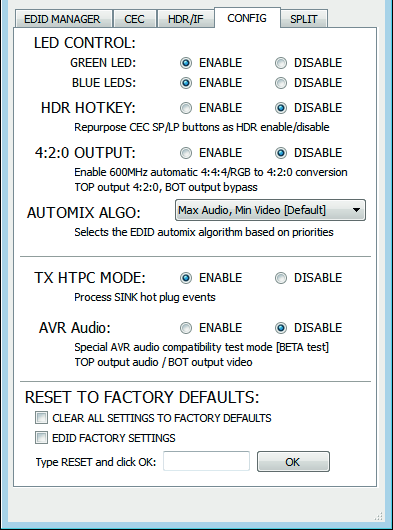
- [AUTOMIX ALGO] : Cihazlarınızın EDID’lerini istediğiniz şekilde karıştırmak için 4 algoritma mevcuttur.
- - Maksimum Ses, Minimum Video [Varsayılan]
- - Minimum Karışık Yetenekler
- - Üst Çıkış Önceliği
- - Maksimum Ses, Maksimum Video
- Automix Algo sonuçları ayrıca uygulanabilir bayraklara bağlıdır (bakınız s.22)
- [TX HTPC MODU] : Varsayılan olarak ETKİN, SINK hotplug olaylarının işlenmesini kapatmak için DEVRE DIŞI bırakın. Bu mod HTPC kurulumu için uygundur.
- [AVR Ses] : HDCP1.4/1080p/4K30 MAX AVR için özel test modudur. Etkinleştirildiğinde, ÜST ÇIKIŞ sadece sesi sunar, ALT ÇIKIŞ ise video ve orijinal ses akışını geçirir. 4K kurulumunda 1080p AVR veya 4K60 kurulumunda 4K30 AVR için idealdir.
- [TÜM AYARLARI FABRİKA AYARLARINA SIFIRLA] : RESET düğmesine [LP] Uzun Basma (bkz sayfa 6) işlemi ile benzerdir. Tüm ayarları fabrika ayarlarına döndürmek için onay kutusunu işaretleyin ve test alanına RESET yazın. Son olarak [OK] tuşuna basın; cihaz fabrika ayarlarına sıfırlanacaktır.
- [EDID FABRİKA SIFIRLAMA] : Tüm EDID ayarlarını fabrika ayarlarına sıfırlamak için onay kutusunu işaretleyin ve test alanına RESET yazın. Son olarak [OK] tuşuna basın; cihaz EDID’i fabrika ayarlarına sıfırlanacaktır.
Not: AVR ses beta düzeltmesi, önceki bölümde HDR modunu Aç/Kapa yaparken aynı anda etkinleştirilemez. Ya biri ya diğeri kullanılabilir.
Not: Adından da anlaşılacağı gibi AVR ses beta düzeltmesi şu anda beta test aşamasındadır. Deneyimlerinizi paylaşmak ve sonuçlarınızı yayınlamak için destek forumumuzu kullanabilirsiniz.
Windows PC için USB GUI'nin BÖLME bölümü
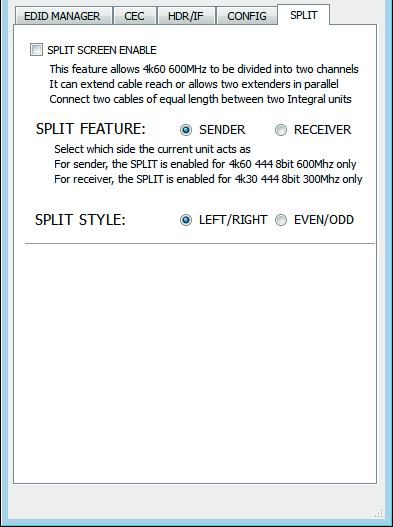
- [BÖLME EKRANI ETKİNLEŞTİR]: Bu özellik, 4K60 600MHz sinyalini iki kanala (SOL/SAĞ veya TEK/ÇİFT) bölerek JVC, BARCO ve benzeri Çift DVI-D Projektörler için kullanışlıdır; ayrıca kablo menzilini uzatmak veya paralel iki extender kullanmak için uygundur. İki Integral ünitesi veya Integral ve Çift-DVI Projektör arasında eşit uzunlukta iki kablo bağlayın.
- [BÖLME ÖZELLİĞİ]: Barco, JVC veya diğer çift DVI-Projektörler için UHD > Çift DVI gerekiyorsa, gönderici olarak tek bir ünite kullanın. Kablo menzilini uzatmak için 2 integral ünite kullanıyorsanız, birincisini (kaynağa daha yakın olanı) GÖNDERİCİ'ye, ikincisini (alıcıya daha yakın olanı) Receiver'a atayın.
- [BÖLME STİLİ]: Ekran bölmenin yatay (TEK/ÇİFT) veya dikey (SOL/SAĞ) olarak yapılmasını seçin. Bu modu bir Çift DVI-Projektöre bağlamak için kullanıyorsanız, bunu projektör sinyal girişlerinin desteklediği tipe göre ayarlamanız gerekebilir. Böyle bir durumda, projektör kullanıcı kılavuzuna başvurun.
Integral Total Control Uygulaması
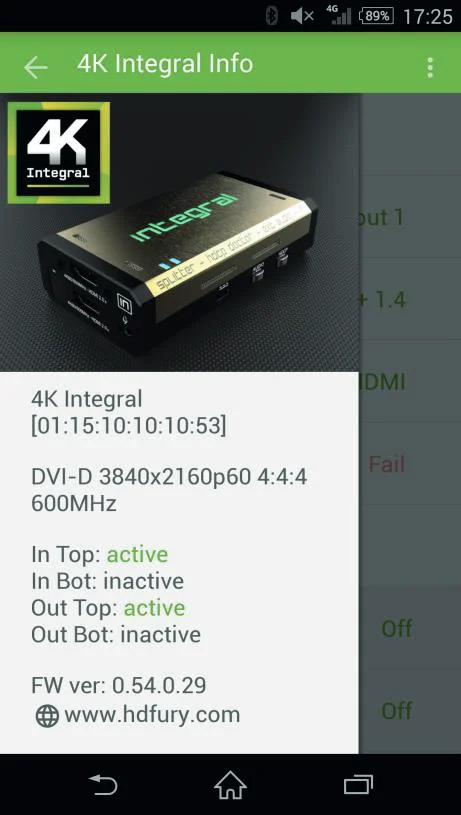
Not: Üçüncü taraf ve/veya özel firmware ile ek özellikler sunan yazılımlar bu kılavuz kapsamında değildir.
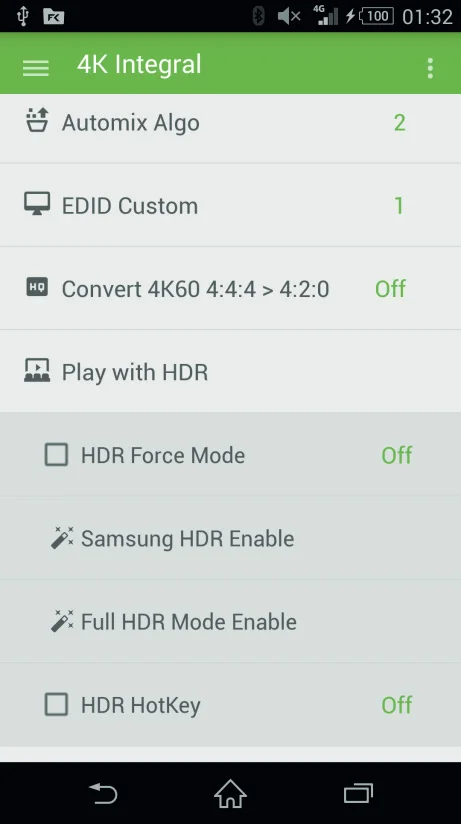
Android ve iOS için 4K Integral Total Control Uygulaması 2.0.0
Android/iOS için Integral Total Control Uygulaması 1.0.5 Başlıca Özellikler
Bu uygulama, kurulum sırasında Bluetooth yetkilendirmesi ve SD kart/dosya yazma izinleri ister.
Uygulama, HDfury Integral ve CEC bileşenlerinizi Ev Sineması kurulumunuzda kontrol edip işletmenize olanak tanır. Aşağıdaki işlemleri gerçekleştirebilir:
- Yapılandırmayı Sıfırla/HPD/Oku/Düzenle ve Yükle.
- Giriş kanalını değiştir.
- Otomatik geçiş modunu ayarla.
- Giriş Öncelik modunu ayarla.
- Logo LED ve Mavi LED’leri Aç/Kapat.
- Beta AVR Modunu Aç/Kapat.
- Automix zorlanabilir bayraklarını ayarla (Stereo, 5.1, Full Sound, YCbCr, BT2020, 3D Kaldır, HDR).
- Automix Algoritmasını Min Karışık Yetkinlik, Maks Ses/Min Video, Üst Çıkış Önceliği, Maks Ses/Maks Video olarak ayarla.
- Matrix moduna gir/çık.
- HDCP kurallarını tanımla ve HDCP hatasını düzelt.
- Ses giriş/çıkışı seçimi.
- Integral’den tüm ses çıkışlarını sessize al/sesi aç.
- HDR Zorla Modu Aç/Kapat, Samsung HDR etkinleştir, Full HDR modu etkinleştir, HDR Kısayol Tuşu Aç/Kapat ile ekran HDR modunu kontrol et.
- Video İşlemci veya ARC destekli Ses Sistemi ile CEC cihazını ayarla.
- 25 EDID Bankası ile EDID tablosu seçimi.
- 4K60 4:4:4 > 4K60 4:2:0 dönüşümü yap.
- HDMI/CEC ağına canlı CEC komutu gönder.
- CEC kurallarını ayarla ve özel CEC komutlarına eriş.
- CEC tuş basışını tanımla (Kısa ve Uzun basış)
- Mevcut bağlantı hızını ve infoframe bilgisini göster.
- Gelen sinyal bilgisi ve aktif bağlantıyı göster
APP’i Google Play Market’ten indirin: burada. iOS için APPstore’dan indirin: burada.
Düzenlenebilir bir XML menü dosyası aracılığıyla istediğiniz zaman kendi menünüzü oluşturabilir ve özel komutlar ekleyebilirsiniz. Integral’e bağlanıp Bluetooth APP’i, geçiş yapılmayan sinyal olsa bile kullanabilirsiniz; bu durumda Bluetooth menzili >20m üzerindedir. Ancak EMI nedeniyle Bluetooth menzili kullanılan çözünürlükten oldukça etkilenir. Aşağıda, işlenen sinyalin çözünürlüğüne ve yenileme hızına bağlı olarak Bluetooth için ortalama çalışma mesafesi verilmiştir.
- 1080p60 ve altı: Bluetooth çalışma menzili yaklaşık 10 metredir.
- 4K60 4:2:0 ve altı: Bluetooth çalışma menzili yaklaşık 5 metredir.
- 4K60 4:4:4: Bluetooth çalışma menzili yaklaşık 2 metredir. (600MHz’de Wireless kontrol için IR kullanmanızı öneriyoruz)
Not: Telefonunuzu Android BT menüsünden Integral ile eşleştirmeyin, sadece uygulamayı başlatın ve otomatik bağlanacaktır
Sıkça Sorulan Sorular (SSS)
Not: Üçüncü taraf ve/veya özel firmware tarafından eklenen özellikler bu kılavuzda kapsam dışıdır.
SSS
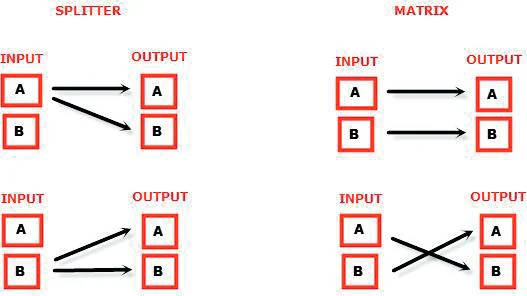
Splitter ve Matrix seçenekleri arasındaki fark nedir, her mod için seçenekler nelerdir?
Aşağıdaki resim her iki mod için mevcut seçenekleri göstermektedir.
4K60 4:4:4 geçişi yapabilir ve bir çıkışı 4K60 4:2:0 olarak ayarlayabilir miyiz?
Evet, etkinleştirildiğinde 4K60 4:4:4 > 4K60 4:2:0 dönüşümü sadece ÜST çıkışı etkiler, ALT çıkış 4K60 4:4:4 olarak kalır.
Bluetooth çalışma menzili nedir?
Integral üzerinden hiçbir sinyal geçmiyor olsa bile Bluetooth uygulamasını eşleştirip bağlanabilir ve kullanabilirsiniz, bu durumda Bluetooth menzili >20m üzerindedir. Ancak, EMI nedeniyle kullanılan çözünürlük Bluetooth menzilini önemli ölçüde etkiler, aşağıda işlenen sinyal çözünürlüğü ve yenileme hızına göre Bluetooth için ortalama çalışma mesafesi verilmiştir.
- 1080p60 ve altı: Bluetooth çalışma menzili yaklaşık 10 metredir.
- 4K60 4:2:0 ve altı: Bluetooth çalışma menzili yaklaşık 5 metredir.
- 4K60 4:4:4: Bluetooth çalışma menzili yaklaşık 2 metredir. (600MHz’de Wireless kontrol için IR kullanmanızı öneriyoruz)
Ekranım 4K60 4:4:4 sinyalleri kabul etmesi gerekir ancak çalışmıyor?
Denediğimiz çoğu UHD TV için 4K60 4:4:4 600MHz bağlantısı sağlamak üzere etkinleştirilecek ekstra yapılandırma seçenekleri vardır. Örneğin Samsung’daki durum: Samsung TV’de 4k için 444 renk uzayını aktifleştirmek için "ayarlar" > "hdmi" > "UHD color" seçeneğini etkinleştirmeniz gerekir. Ayrıca HDMI port1’i araçlar menüsünde "PC" olarak atamanız gerekir. Bu iki adımdan sonra 600MHz kabul edilir. Benzer etkinleştirme incelikleri çoğu UHD TV için geçerlidir. Ek olarak, çoğu UHD TV sadece belirli portlarının 600MHz desteklediği durumdadır.
TV’mde (veya bir PC monitöründe) PC modu var; grafik modu için hangi çözünürlükler desteklenir?
600MHz bant genişliği içindeki tüm PC grafik modları desteklenir; WQSXGA, QUXGA, QFHD, WQUXGA, 4K gibi ultra yüksek çözünürlükler dahil.
Integral HDTV modunda hangi Output çözünürlüklerini destekler?
Tüm bilinen SD, HD, Full HD ve UHD formatları desteklenmektedir, şunlar dahil: 480i50,480i60, 480p50, 480p60, 576p50, 576p60, 720p50, 720p60, 720p100, 720p120, 1080i25, 1080i30, 1080p24, 1080p25, 1080p30, 1080p48, 1080p50, 1080p60, 1080p72, 1080p75, 1080p96, 1440p50, 1440p60, 2160p24, 2160p25, 2160p30, 2160p50, 2160p60 (bunlar sadece örneklerdir, 600MHz bant genişliği içindekiler desteklenmektedir.)
Integral hangi HDMI sürümü ile çalışır? HDMI 1.3/1.4a/2.0a gerekli mi? Fark eder mi?
Fark etmez. HDfury Integral 1.0 ve üzeri herhangi bir HDMI sürümü ile çalışır.
Çözünürlüğü doğru ayarlamak için HDMI kaynak cihazımda özel bir şey ayarlamam gerekiyor mu?
Hayır. HDfury Integral, kaynağınız tarafından 2160p60 4:4:4 özellikli cihaz olarak algılanacak ve kaynak cihazlarınızdan her zaman en yüksek kaliteli akışı kabul edip işleyecektir. HDMI kaynağını belirli bir çözünürlüğe ayarlamanıza gerek yoktur.
Sinyale herhangi bir gecikme (latency) ekleniyor mu?
Neredeyse hiç yok. Eklenen gecikme sadece birkaç piksel saatinde olup, hiç farkedilebilir değil.
USB portunun amacı nedir?
Sağlanan USB güç ünitesinden güç sağlamak ve yeni (ek) işlevler ve geliştirmeler sunulduğunda donanım yazılımı güncellemeleri için.
Uzun HDMI kablo kullanımlarında sorun yaşar mıyım?
600MHz için kullanıcılar "yüksek hız" kablolar veya 600MHz/18Gbps sertifikalı kablolar kullanmalıdır. 4K30, 1080p veya daha düşük çözünürlükler için neredeyse tüm kablolar uygundur. HDfury Integral, bir HDMI Repeater cihazı olarak görev yapar. Yani HDfury Integral yolunuza eklendiğinde sinyali güçlendirip kurtarır. Pasif (veya aktif) HDMI amplifikatörlerine genellikle ihtiyacınız olmaz, özellikle HDfury Integral kablo hattınızın ortasına konulduğunda. Önceden amplifikatör kullanmanız gerekmişse, HDfury Integral büyük olasılıkla onun yerini alabilir. HDfury Integral 50 feet (ve daha uzun) HDMI kablolarla sorunsuz kullanılmıştır.
HDMI girişinden gelen yeni kayıpsız ses formatları nasıl işleniyor? Örneğin DTS-HD/MA ve DD/E-AC3: S/PDIF standardı gereksinimlerine uyacak şekilde sırasıyla DTS core veya Dolby Digital’a mı indirgeniyorlar?
Kayıpsız ses yalnızca HDMI çıkışından iletilir. HDfury Integral gelen sesi sıkıştırmaz veya başka şekilde dönüştürmez. Sadece stereo ve 5.1 sesler SPDIF çıkışından verilebilir. Analog çıkış sadece stereo destekler.
Integral’den sesi nasıl bağlarım?
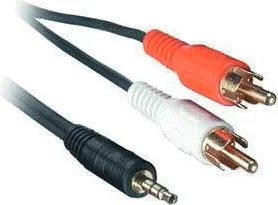
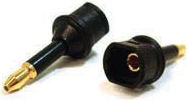
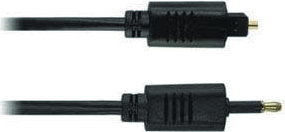
Integral, içindeki "D/A" etiketi ve kulaklık sembolü bulunan bir konektörde hem analog hem de dijital (TOSLINK) ses çıkışı sunar. Bu 2'si 1 arada konektör sayesinde, ya 3,5 mm stereo analog jak ya da dijital mini-TOSLINK (3,5 mm mini-jak) kablosu takarak Integral’den stereo analog ses veya 5.1 Dolby/DTS dijital ses alabilirsiniz. Her iki konektör/kablo türüne ait görseller aşağıda verilmiştir.
Integral 3,5 mm mini-TOSLINK dijital ses kablosu:
"Normal" bir TOSLINK kablosu kullanmak isterseniz, 3,5 mm Mini-TOSLINK'ten normal TOSLINK’e adaptör kullanın:
Evinizde bir sinema sistemi yoksa (TV’de sadece 2 hoparlör varsa), Integral’i TV’ye bağlamak için 3,5 mm stereo ses kablosu kullanılabilir:
USB güç kaynağını kullanmam gerekiyor mu?
Evet. Gelişmiş özellikler nedeniyle, Integral önceki HDfury modellerinden daha fazla güç çeker. Integral güç kaynağı her zaman kullanılmalıdır.
Integral güç kaynağı, HDfury1, HDfury2 ve GammaX’te kullanılanla aynı mı?
Hayır. HDfury1, HDfury2 ve GammaX kit güç kaynakları maksimum 0,5A akım sağlar. HDfury3 ise maksimum 1A akım sağlar. Integral güç kaynağı ise 2,0A’ya kadar akım verebilir. Integral ile HDfury1, HDfury2 veya GammaX güç kaynaklarını kullanmayın.
Integral hangi tür güç kaynağı kullanır?
- Düzenlenmiş (+/- %5) 5VDC güç sağlar, minimum 2.0A doğru akım verir
- Mini USB konektörü üzerinden güç iletir.
Bu üç gereksinime uymayan bir AC/DC adaptörü kullanmaya çalışmak Integral’e zarar verebilir. HDfury1, HDfury2 veya GammaX güç kaynaklarını Integral ile kullanmayın.
Ünitemi güncellemeye çalıştım, başarısız oldu ve Windows altında Integral USBBOOT olarak görünüyor?
Bazı kullanıcılar, firmware güncelleme denemesi sonrasında Integral ürününü Windows altında USBBOOT USBXPRESS olarak rapor etmektedir. USBBOOT, Integral'in bootloader modunda olduğu, asıl FW güncellemesini beklediği anlamına gelir.
Bu, MCU FW güncellemesinin başarısız olduğu, düzgün başlatılmadığı ya da yarıda kesildiği anlamına gelir. Bu durum cihazı bootloader modunda bırakır ve FW güncellemesini tekrar kabul etmeye hazır hale getirir. PC Windows GUI'nin kapanmış olduğundan (çalışmıyor olduğundan) emin olun, Integral'in bağlantısını kesip tekrar takın ve FW güncellemesini yeniden başlatın.
Kullandığınız Windows sürümü ve USB port sürümüne uygun Silabs sürücüsünü kullandığınızdan emin olun; detaylar için sayfa 15'e bakınız.
Teknik Özellikler
Feragatname: Üçüncü taraf ve/veya özel firmware tarafından eklenen özellikler bu kılavuzda kapsam dışıdır.
Öne Çıkan Özellikler
- Eşsiz HDCP Doctor 6 adede kadar HDCP 1.4 ve 2.2 motoru ile şifre çözme/şifreleme sağlayan HDfury Integral, aynı cihaz içinde çift yönlü HDCP 2.2 > HDCP 1.4 ve HDCP 1.4 > HDCP 2.2 dönüşümünü içeren tam bir HDCP geçici çözüm sunar. HDCP1.x veya HDCP2.x kaynak cihazlarını herhangi bir HDCP1.x veya HDCP 2.x alıcı cihazına bağlayabilir. Her RX bloğu gelen sinyali 1.x veya 2.x olmasına bakılmaksızın önce çözer. Sonra her çıkış portu ayrı ayrı şifrelemeyi 1.4 (her iki port için) veya 2.2 (sadece üst port) olarak ya da şifrelenmemişse hiç şifrelemeden yapabilir. Çift dönüşüm her iki kanalda eşzamanlı çalıştırılabilir.
- HDCP 2.2 İçeriği HDCP2.2 Uyumlu Olmayan Cihazlarla Görüntüleyin HDCP 2.2, 4K UHD içeriği için yeni bir kopya koruma şemasıdır. Geriye dönük uyumlu olmakla kalmaz, birçok yeni 4K cihaz bunu desteklemez bile. Netflix gibi medya sunucuları ve head-end cihazlar, 4K içeriklerini bu yeni şemayla kodlayacaktır. TV'lerin oynatabilmesi için HDCP 2.2 destekli olması gerekir ve video zincirindeki tüm cihazların (anahtarlar ve alıcılar dahil) uyumlu olması şarttır; aksi takdirde ekran karanlık olur veya HDCP hata mesajı gösterir. 4K için yüksek bant genişlikli, işlemci yoğun, pahalı anahtar, alıcı ve ekranlar alan tüketiciler için kötü haber. Yeni ürünler 4K bant genişliği ihtiyacını desteklese de, Integral kuruluma dahil edilmeden kopya korumalı içerikleri oynatamazlar.
- 4K60 4:4:4 600MHz 18Gbps'ye kadar 2×2 Splitter Artık herhangi bir sinyal 4K60 4:4:4 600MHz seviyesine kadar bölünebilir, IR/BT/USB veya buton yardımıyla 2 giriş arasında kolayca geçiş yaparak 2 çıkışa çoğaltabilirsiniz. HDCP dönüşümü anlık yapılandırılıp uygulanabilir; böylece ekranınızın veya alıcı cihazınızın beklediği HDCP şifreleme türünü her zaman çıkışa verebilirsiniz.
- HDR ve Infoframe Meta Verisi Canlı Enjeksiyon ve Çıkarma Integral, herhangi bir çözünürlükte ve gerçek zamanlı olarak canlı Infoframe ve HDR meta verisini enjekte edip çıkarabilir. En son firmware ile butonlar, APP, IR veya USB GUI PC Windows yazılımından HDR EKRAN MODUNU açıp kapatabilirsiniz. Videoda görün: burada. Meta veri işleme için tam canlı ve gerçek zamanlı bir yazılım çözümü yakında özel ortağımız AV TOP tarafından sunulacak ve duyurulacaktır: burada.
- 4K60 4:4:4 600MHz 18Gbps > 4K60 4:2:0 300 MHz 10.2Gbps dönüşüm Çoğu şimdiye kadar satılan UHD TV sadece 4K60’yı 4K60 4:2:0 300MHz sinyal şeklinde kabul eder. Ancak yeni kaynaklar, yeni ekranlar ve gelişmiş grafik kartları 4K60 4:4:4 (600MHz – 18Gbps) çıkışı yapıyor. Integral bu sorunu çözüyor ve ana 4K60 4:4:4 600MHz sinyali akıtırken, aynı zamanda kurulumunuzdaki Bant Sınırlı, Level B cihazlar için ikincil bir 4K60 4:2:0 300MHz çıkış sunar.
HDMI Ses Ayıklama
HDfury Integral, HDMI üzerinden 5.1’e kadar sesi ayıklayabilir ve Atmos dahil tüm ses formatlarını geçirebilir; aynı anda analog L/R stereo ve 3.5mm combo jak aracılığıyla 5.1’e kadar optik S/PDIF çıkışı sağlar.
Harici Ses Değiştirme
Mini jak giriş konnektörü (veya Mic/Line IN) seçeneği, 4K60 4:4:4 600MHz 18Gbps’ye kadar herhangi bir HDMI/DVI-D akışındaki sesi değiştirmek için kullanılabilir.
Ses değiştirme sadece bir kanalda çalışır, ikincil kanal HDMI’den HDMI’ye direkt yoldur. Bu, sunum alanlarında veya telefon/tablet müziğinizi HDMI amplifikatörünüze basitçe aktarmak için kullanışlıdır.
Gelişmiş EDID Yönetimi
Şimdi Integral üzerinden sunulan en gelişmiş EDID Yönetim çözümü: Seçili EDID bankası, özel yüklenen EDID, kendiliğinden oluşturulan Automix EDID veya Sabit temel EDID seçenekleri ile. Bağlı sink cihazlardan EDID alabilir, istediğiniz zaman herhangi bir özel EDID tablosunu Kaydedebilir, Düzenleyebilir, Yükleyebilirsiniz. Önceden yüklenmiş 25 EDID tablosu listesinden istediğiniz herhangi bir EDID’yi seçebilir, yükleyebilir ve HPD sıfırlayarak seçtiğiniz EDID’yi otomatik olarak sunabilirsiniz. AutoMix EDID özelliği, splitter çıkış portlarına bağlı her iki sink EDID’sini karıştırarak özel bir EDID oluşturur. Automix modundaki karışım kuralları 4 farklı algoritma ile seçilebilir. Automix modunda bazı EDID bayrakları zorlanabilir, örneğin: Stereo/5.1/Tam/YCbCr/BT2020/HDR/3D
HDMI/CEC TOTAL COMMANDER
HDfury Integral, CEC uyumlu ekipmanlarla benzersiz bir CEC komut yöneticisi sunar. CEC komutları, HDMI kaynağının bağlı HDMI cihazlarına komut göndermesine izin verir. Integral’in Android/Apple uygulamasını kullanarak akıllı telefon/tablet ile kullanıcı özel CEC komutları yapılandırabilir ve bunları CANLI veya tetikleyici etkinliğine bağlı olarak gönderebilir.
TAM KONTROL
4K Integral Total Control UYGULAMASI, Android ve iOS çalışan mobil cihazlar ve tabletler için Google Market’te mevcuttur. HDfury Integral’i, mobil telefonunuz veya tabletiniz üzerinden otomatik eşleme bluetooth bağlantısı ile kontrol edebilirsiniz. Windows PC’de USB GUI Yardımcısı, IR kontrolü ve yapılandırmalar için çeşitli fiziksel butonlar da mevcuttur. Topluluk sayesinde, IR pronto kod listesi iRule ve Logitech Harmony’ye eklenmiştir, daha kolay ve sorunsuz entegrasyon sağlar.
2×2 Matrix, 4K30 4:4:4 300MHz veya 4K60 4:2:0 300MHz’ye kadar
Matrix çözümü, HDMI akışı için 4K30 4:4:4 300MHz 10.2Gbps veya 4K60 4:2:0 300MHz 10.2Gbps’ye kadar mevcuttur
* Matrix modunda yalnızca bir HDCP 2.2 Input izinlidir, diğerleri HDCP1.4 veya DVI-D/HDCP 0.0 olmalıdır
Ana Teknik Özellikler
- 2x Giriş / 2x Çıkış Splitter (HDMI2.0a/HDMI1.4/DVI1.0 uyumlu)
- 4K60 4:4:4 600MHz 18Gbps Geçiş
- 4K60 4:4:4 600MHz 18Gbps > 4K60 4:2:0 300MHz 10.2Gbps dönüşümü
- HDCP Doktoru (Herhangi bir HDCP hatası için HDCP Çözüm Yolu)
- HDCP 2.2 > HDCP 1.4 dönüşümü
- HDCP 1.4 > HDCP 2.2 dönüşümü
- HDCP x.x > HDCP x.x dönüşümü
- Çift HDMI2.0a & HDMI 1.4 birleşik
- Çift HDCP 1.4 & HDCP 2.2 birleşik
- CEC Desteği: Hem girişler hem de birincil çıkış (ÜST) HDMI kanalı arasında cihazlar arası kontrol için.
- CEC komutu: Otomasyon için USB yapılandırması, olaylar, düğme veya IR/Bluetooth ile tetikleme
- Dış Ses Değiştirme: harici ses girişi veya girişler arasında ses değiştirme
- Ses Ayrıştırıcı: Optik & Analog L/R ses ayırıcı
- USB, IR veya Bluetooth Uygulaması ile gelişmiş EDID yönetimi
- Seçilen EDID bankası, özel yüklenen EDID, kendi-oluşturulan Automix EDID veya sabit temel EDID ile gelişmiş EDID Yönetimi çözümü.
- Bağlı alıcı cihazlardan EDID yakalama, istediğiniz zaman özel EDID tablosunu kaydetme, düzenleme, yükleme.
- Önceden yüklenmiş EDID tablolar listesinden istediğiniz EDID'i seçme ve yükleme, HPD'yi sıfırlayarak seçilen EDID'in otomatik sunumu.
- AutoMix EDID özelliği, splitter çıkış portlarına bağlı iki alıcının EDID'lerini karıştırarak özel bir EDID yaratır.
- Automix'te Stereo/5.1/Full/YCbCr/BT2020/HDR/3D gibi bazı EDID bayrakları zorlanabilir.
- HDR & InfoFrame Canlı Enjeksiyonu. Videoya göz atın!
- HDMI Güçlendirici/Extender: 1080p çözünürlüğü 15m giriş ve 15m çıkış (toplam 30m 1080p için), UHD çözünürlüğü 10m'ye kadar genişletebilir.
- HDMI Doktoru: HDCP, EDID, HPD ve ses ayırma gibi çoğu HDMI entegrasyon sorunu çözer.
- HDMI Eşitleyici: Giriş ve çıkış sinyalleri için hassas sinyal dengelemesi, kesintisiz en iyi görüntü kalitesini sağlar.
- Hot-Plug kontrolü: Giriş cihazının her zaman aktif bir bağlantı görmesini zorlar.
- Derin Renk Desteği
- xvYCC Renk Desteği
- Esnek/Taşınabilir/Tak ve Çalıştır
- 3D Hazır: 3D stereoskopik sinyal formatlarını iletebilme yeteneği.
- Son HDfury donanımları gibi, hızlı özellikler sunmak için USB ile güncellenebilir firmware ile donatılmıştır.
Desteklenen Ses/Görüntü Sinyalleri
- Desteklenen Format: SD/HD/FullHD/UHD/4K30/4K60, temelde 4K60 4:4:4 600MHz 18Gbps'ye kadar GİRİŞ/ÇIKIŞ herhangi bir video formatı.
- Desteklenen Çözünürlük örnekleri: 480p/720p/1080i/1080p24/1080p25/1080p30/1080p50/1080p60/1440p50/1440p60/2160p24/2160p25/2160p30/2160p50/2160p60
- Tüm UHD/BR standart çözünürlükleri destekler: 4K60 4:2:0 10bit BT2020 HDR, 4K60 4:2:0 12bit, 4K30 4:4:4 12bit, ..
- WQSXGA, QUXGA, QFHD, WQUXGA, 4K gibi ultra yüksek çözünürlüklere kadar tüm VESA mod video formatlarını (PC Çözünürlükleri) destekler.
- PCM de dahil olmak üzere 192kHz'e kadar her türlü ses formatını, sıkıştırılmış ses (IEC61937), DSD, DST, DTS, DTS-HD, Dolby True HD, DTS-MA ve HBR'yi destekler.
Teknik Özellikler
- Optik S/PDIF çıkışı
- Analog stereo mini jak çıkışı.
- Ses: PCM 192kHz'e kadar, sıkıştırılmış ses (IEC61937), DSD, DST, DTS, DTS-HD, Dolby True HD, DTS-MA ve HBR.
- 44,1/48kHz örnekleme hızıyla Mic In (Line In)
- DDC Sinyali: 5V p-p (TTL)
- Güç Kaynağı: Harici 5 Volt 2 Amper USB (çoğu akıllı telefon/tablet PSU ile aynı)
- Güç Tüketimi: <2 Watt
- Ürün Boyutları: 3,6” x 2,5” x 1”, Ağırlık: 4 oz
- Nakliye Boyutları: 6,3” x 4,2” x 3,3”, Ağırlık: 16 oz
- Kasa: Siyah PVC/Altın metal, Yeşil/Mavi LED gösterge
- Regülasyon: CE, FCC, RoHS, WEEE
Sertifikalar



- Integral CE Sertifikası
- Integral RoHS Sertifikası
- Integral FCC Sertifikası
Not: 3üncü taraf ve/veya ekstra özellikler sunan özel firmware bu kılavuzda kapsam dışındadır.
Yasal & Uyum
Ürün tanımı
Model: HDF0090-1 – kullanım kılavuzu sürüm 1.0
Garanti ve sorumluluk
Üretici, tüm yeni cihazlarda tam yasal garanti verir. Üreticinin kurulum üzerinde kontrolü olmadığından garanti yalnızca ürünün kendisi için geçerlidir. Herhangi bir arıza veya hasar tespit ederseniz, lütfen satıcınızla iletişime geçin ve satın alma belgesi veya faturanızı ibraz edin.
Üretici, bu kılavuzda belirtilmeyen uygunsuz kurulum, işletim veya bakım sonucu oluşan kişi veya mal zararlarından sorumlu değildir. Ürünü veya aksesuarlarını değiştirmeyin veya modifiye etmeyin. Bu kılavuzda anlatılanların dışındaki her kullanım yasaktır ve garanti kapsamı dışındadır.
Ticari markalar ve feragatname
Ürün modeli ve logosu ticari markalardır. Bahsedilen diğer tüm şirket ve ürün isimleri kendi sahiplerinin ticari markalarıdır. Tüm hakları saklıdır. Bu yayının hiçbir bölümü önceden yazılı izin alınmadan kopyalanamaz veya çoğaltılamaz. Cihazda, ambalajda veya kullanım kılavuzunda değişiklik yapma hakkını saklı tutarız ve baskı hatalarından sorumluluk kabul etmeyiz.
Elektrikli ve elektronik ekipmanların imhası
WEEE kayıt no.: DE 93847290
Ürün, ambalaj veya bu kullanım kılavuzundaki üzeri çizili tekerlekli çöp kutusu simgesi, elektrikli ve elektronik ekipmanların kullanım ömrü sonunda evsel atıklarla atılmaması gerektiği anlamına gelir. Eski cihazlarınızı ücretsiz olarak kamu toplama noktasına teslim edin veya geri alma yükümlülüğü olan bir distribütöre iade edin. Cihazın zarar görmeden çıkarılabilen pilleri ve lambalarını teslim etmeden önce çıkarın ve cihazda depolanan kişisel verileri silin. Detaylar ulusal yasalara tabidir. Eski cihazları iade ederek çevrenin korunmasına katkıda bulunursunuz.
Ambalaj
Ambalajı malzeme türüne göre (kağıt/karton, plastik) yerel toplama sistemleri aracılığıyla ayrı olarak imha edin. Ambalaj malzemesini çocuklardan uzak tutun – boğulma riski vardır. Ambalaj kayıt numarası LUCID: DE5958616449295.