
Güvenlik Önlemleri
- Ekipmanı dikkatlice açın ve olası gelecekteki sevkiyat için orijinal kutuyu ve paketleme malzemesini saklayın.
- Yangın, elektrik çarpması ve kişisel yaralanma riskini azaltmak için temel güvenlik önlemlerine uyun.
- Kasa parçalarını sökmeyin veya modülü değiştirmeyin. Bu, elektrik çarpması veya yanıklara neden olabilir.
- Ürünün teknik özelliklerine uygun olmayan malzeme veya parçaların kullanılması hasara, bozulmaya veya arızaya yol açabilir.
- Bütün bakım işlemleri kalifiye servis personeline yaptırılmalıdır.
- Yangın veya elektrik çarpması tehlikesini önlemek için cihazı yağmur, nem gibi etkenlere maruz bırakmayın ve su yakınlarına kurmayın.
- Sıkışmayı önlemek için uzatma kablosunun üzerine ağır cisim koymayın.
- Cihazın kasasını açmayın veya kasayı çıkarmayın; açmak elektrik çarpması veya diğer tehlikelere maruz kalmanıza sebep olabilir.
- Cihazı aşırı ısınmaya bağlı hasarları önlemek için iyi havalandırılan bir yere kurun.
- Modülü sıvılardan uzak tutun.
- Kasa içine sıvı dökülmesi yangın, elektrik çarpması veya cihaz hasarına neden olabilir. Eğer cihaz üzerine nesne veya sıvı dökülürse, modülün fişini hemen çekin.
- Optik kablo uçlarını zorla bükmeyin veya çekmeyin. Bu arızaya yol açabilir.
- Bu ünitenin temizliği için sıvı veya aerosol temizleyiciler kullanmayın. Temizlemeden önce cihazın güç kablosunu mutlaka prizden çekin.
- Uzun süre kullanılmayacaksa güç kablosunu prizden çıkarın.
- Kullanım dışı bırakılan cihazların imhası hakkında bilgi: yakmayın veya genel evsel atıklarla karıştırmayın, lütfen normal elektrikli atıklar olarak değerlendirip imha edin.
GİRİŞ
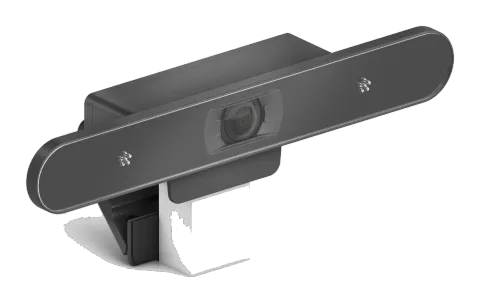
PureTools - stereo mikrofona ve otomatik çerçevelemeye sahip 4K ePTZ Konferans Kamerası, akıllı video analizi ve ePTZ teknolojisiyle uygulanan zeki bir toplantı deneyimi sağlar. Tüm toplantı katılımcılarını otomatik olarak çerçeveleyerek, katılımcıların tartışmaya daha fazla odaklanmasını ve kamera işlemiyle ilgilenmemesini sağlar. Akıllı ePTZ fonksiyonu ve 110 derece görüş alanı, tüm geleneksel PTZ kameraların avantajlarını sunar ancak dezavantajlarından arındırılmıştır.
ÖZELLİKLER
- Akıllı görüntü algoritmasına dayalı otomatik çerçeveleme fonksiyonunu destekler;
- EPTZ fonksiyonu;
- Yüksek kaliteli CMOS görüntü sensörü, 3840x2160P30 video çıkışına kadar destekler;
- Distorsiyonsuz yüksek kaliteli 4K süper geniş açılı lens;
- Manuel görüntü ayarı;
- Standart USB 3.X Type-C arayüzü kullanılmıştır;
- UVC/UAC iletişim protokolü;
- YUY2, NV12 sıkıştırılmamış video formatlarını, MJPEG, H.264, H.265 sıkıştırılmış video formatlarını destekler;
- Dahili MIC ses girişi;
- USB2.0 ve USB 3.X ile uyumludur. 4K video için USB 3.X önerilir.
PAKET İÇERİĞİ
Lütfen aşağıda listelenen tüm öğelere sahip olduğunuzdan emin olun. Herhangi bir eksik veya hasarlı parça varsa, lütfen değişim için dağıtıcınıza başvurun.
- 1 x Uzaktan Kumanda
- 1 x PT-CAM-200
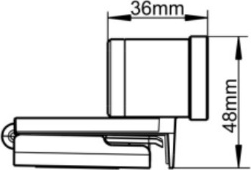
- 1 x 1.8m USB 3.X Kablosu
- 1 x Kullanıcı Kılavuzu
- 1 x Hızlı Kurulum Kılavuzu
ANA PARÇALAR & ARAYÜZLER
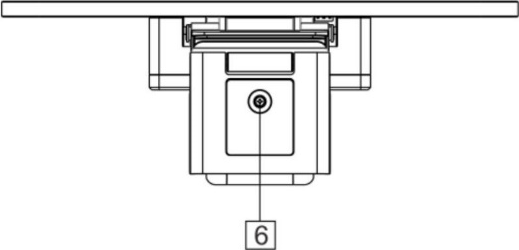
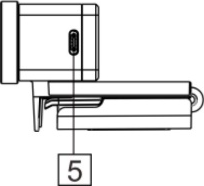
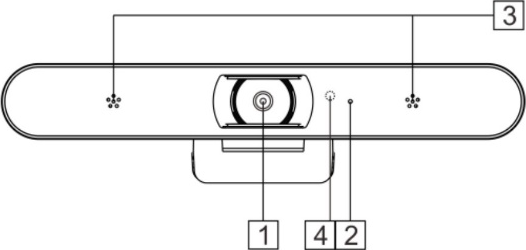
| # | Parça |
|---|---|
| 1 | Kamera Modülü |
| 2 | Gösterge Işığı |
| 3 | Mikrofon |
| 4 | IR Sensörü |
| 5 | USB 3.X Type-C |
| 6 | Montaj Delik |
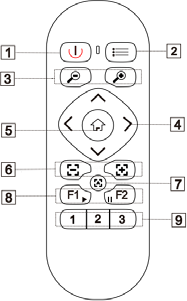
UZAKTAN KUMANDA

| Öğe | Fonksiyon |
|---|---|
| 1. Güç | Kamera görüntüsünü kapatır veya açar. |
| 2. Menü | OSD menüsünü açar/kapatır. |
| 3. Yakınlaştırma | yakınlaştır, uzaklaştır. |
| 4. Yön | Menü modunda, menü seçeneklerini ayarlar; Menü dışında, ekranın dikey ayarı için veya kullanılır, ekranın yatay ayarı için veya kullanılır. |
| 5. Ana Ekran | Menü modunda, onaylamak için kullanılır; Menü dışında, ekran orijinal konumuna döner. |
| 6. Odak | Ayrılmış - bu modelde kullanılmaz. |
| 7. Otomatik Odak | Ayrılmış - bu modelde kullanılmaz. |
| 8. Otomatik Çerçeveleme | F1'e kısa basarak etkinleştirin; F2'ye basarak devre dışı bırakın. |
| 9. Numara | Ayarı yapmak için uzun basın, ayarı çağırmak için kısa basın. F1'e 3 saniye uzun basıldıktan sonra IR adresini ayarlamak için numara tuşuna basın. |
ORTAK FONKSİYONLAR
Kamera aktif çalışırken gösterge ışığı mavi renkte ve sürekli yanar.
- EPTZ Kamera, EPTZ kontrolünü ve 4x dijital yakınlaştırmayı destekler. Resim pozisyonu, yön tuşlarıyla kontrol edilebilir. Mevcut resim boyutu, yakınlaştırma düğmesi ile ayarlanabilir. Not: Resim maksimum sınırda iken yön tuşlarına basılırsa ekran hareket etmeyecektir. Her geçerli tuş basışı ile gösterge iki kez yanıp söner.
- Otomatik çerçeveleme Kamera otomatik çerçeveleme fonksiyonuna sahiptir. F1'e basıldığında kamera otomatik çerçevelemeyi başlatır. Çevre koşullarına göre tüm katılımcıları merkeze yerleştirmek için zoom in/out yapar. Not: Kamera otomatik çerçeveleme modundayken, F2, yön tuşları, zoom tuşları veya Ana Ekran ve geçerli ön ayar çağrıldığında otomatik çerçeveleme modu durur. Kamera çözünürlüğü 4K olarak ayarlanmışsa otomatik çerçeveleme çalışmaz.
- Ön ayarı Ayarlama / Çağırma Numaralı tuşa 3 saniyeden uzun basarak ön ayar yapılır. Numaralı tuşa kısa basarak ön ayar çağrılır ve kamera hızlıca ön ayar konumu ve boyutuna gider.
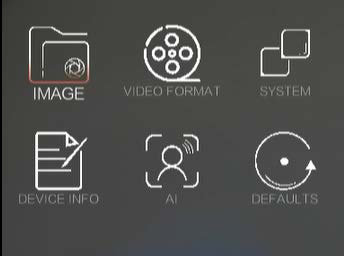
- Menü fonksiyonu Menü düğmesine basarak menüye girilir, menü seçenekleri yön tuşları ile seçilir. Seçeneklere girmek için Ana Ekran düğmesine basılır, seçenekler pan düğmesi (sol ve sağ ok tuşları) ile ayarlanır. Çıkmak için menü düğmesine basarak önceki ara yüze dönülür veya menü kaybolana kadar devam edilir. Not: Daha fazla detay için OSD Menü bölümüne bakınız.
OSD MENÜSÜ
[menu] düğmesine basın ve ayarlamak istediğiniz parametreleri seçin.
Görüntü
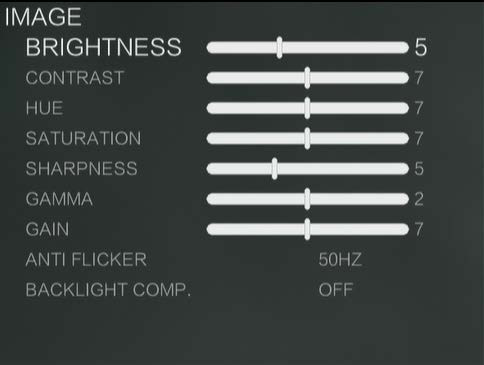
Parlaklık: Görüntünün parlaklığını ayarlar.
Kontrast: Görüntüdeki en parlak ve en karanlık bölgeler arasındaki oranı ifade eder. Oran ne kadar büyükse, siyah beyaza geçişte o kadar fazla ton seviyesi olur, böylece renk performansı zenginleşir ve görüntü daha net olur.
Tonalite: Görüntünün genel rengini ayarlar.
Doygunluk: Görüntü renginin safiyetini ve parlaklığını ifade eder, doygunluk arttıkça renk etkisi parlak ve güzel olur.
Keskinlik: Görüntünün ve görüntü kenarlarının keskinliğini ayarlar. Bu sayı ne kadar yüksekse, görüntüdeki detay kontrastı o kadar artar ve daha net görünür.
Gamma: Görüntünün parlaklık değerini ayarlar, gamma değeri düşük oldukça görüntü daha parlak olur.
Kazanç: Işık hassasiyetini ayarlar.
Anti-Flicker: Güç kaynağı sistemi ile uyumsuz yenileme hızlarında çalışma sırasında görüntü titremesini önler.
Arka Işık Telafisi: Kamera lensi, güçlü ışıklı arka plandaki daha karanlık hedeflerin parlaklığını otomatik olarak telafi edebilir.
Video Formatı
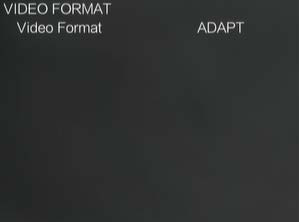
VIDEO FORMATI: Kameranın maksimum video formatını görüntüleyin ve ayarlayın.
Sistem
| Ayar | Açıklama |
|---|---|
| Dil | İngilizce veya Çince arasında geçiş yapın. |
| IR Adresi | IR uzaktan kumanda adresini ayarlayın. |
| Ayna | Video aynalama işlevini açıp kapatın. |
| Çevir | Görüntüyü yukarı-aşağı çevirin. |
| Dzoomlimiti | Zoom işlevi etkinleştirildiğinde kameranın maksimum zoom faktörünü (2x, 3x, 4x) değiştirin. |
| Ses Gecikmesi | Ses çıkış gecikmesini ayarlayın. |
| OSD Menü Aynası | OSD menü aynasını açıp kapatın. |
Cihaz Bilgisi
IR Adresi: IR uzaktan kumanda adresi.
Firmware Sürümü: Kamera firmware sürümü.
Yapay Zeka
| Ayar | Açıklama |
|---|---|
| Otomatik Çerçeve | "AÇIK" seçildiğinde, kamera konferans sahnesine göre tüm katılımcıları görüntünün ortasına almak için yakınlaştırma/uzaklaştırma yapar. |
| Uzman Modu | Hata ayıklama modunu etkinleştir/kapat. |
| Algılama Hassasiyeti | Algılama hassasiyetini ayarlayın. |
| Çerçeve Hareket Hassasiyeti | Çerçeve hareket hassasiyetini ayarlayın. |
| Hedef Kaybı Davranışı | Otomatik çerçeveleme hedefi kaybolduğunda kameranın hareketi. ‘KAL’ kamera konumunu korur, ‘ÖN AYAR 1’ ise önceden kayıtlı ayara döner. |
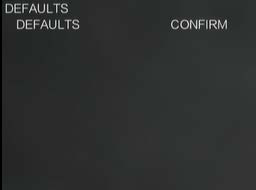
Varsayılanlar
Varsayılanlar: Menü parametrelerini varsayılan durumuna geri yükleyin.
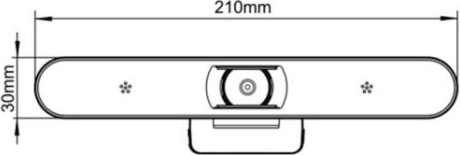
Boyut ve Ölçüler
Ön Yüz

Alt
Kurulum Talimatları
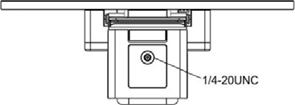
Kamera tutucusunu ekrana yerleştirin ve arka taraftaki katlanabilir kolu ayarlayarak sabitleyin. Alternatif olarak montaj vidası ile sabitleyin.
Geniş açılı lens kullanılırken en iyi sonuçlar için katılımcıların kameraya yakın oturması gerekmez.
Bir arama vb. başlamadan önce bağlantı ve konumlandırmanın uygun olup olmadığını kontrol edin.
USB Kablosu
TEKNİK ÖZELLİKLER
Arayüz
| Çıkış | |
|---|---|
| Çıkış Bağlantısı | 1x Type-C USB3.0 |
Video
| Video Formatı | |
|---|---|
| YUY2, NV12: | 1920x1080P30, 1280x720P30, 640x360P30, 1920x1080P25, 1280x720P25, 640x360P25 |
| MJPEG, H.264, H.265: | 3840x2160P30, 1920x1080P30, 1280x720P30, 640x360P30, 3840x2160P25, 1920x1080P25, 1280x720P25, 640x360P25 |
| Maksimum Çözünürlük | 3840×2160@30fps |
| Dijital Zoom | 4X |
| Görüş Alanı | Diyagonal: 120°, Yatay: 110°, Dikey: 87° |
| Yapay Zeka Fonksiyonu | Otomatik Çerçeveleme |
| ePTZ | Destekleniyor |
Sıcaklık 0°C ~ +40°C
Referans
- Nem: %10RH ~ %90RH
Güç
| Tüketim | < 4w |
|---|---|
| Güç Kaynağı | DC5V (USB güç kaynağı), akım ≤0.9A |
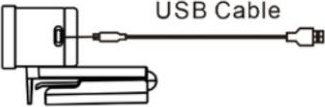
Boyut (D*G*Y) 210mm×74mm×48mm
Net Ağırlık ≤0.28kg
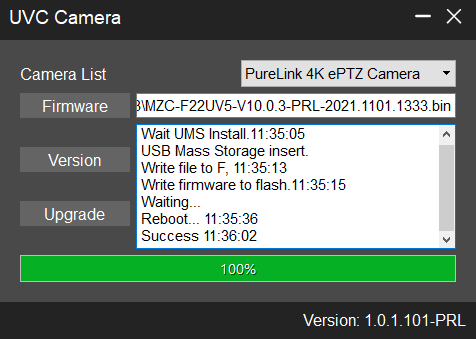
FW güncellemesi
- Yükseltme yazılımını ve en son FW sürümünü PureLink web sitesinde bu ürün için indirme bölümünden indirin.
- Bir USB kablosunu PC ile PT-CAM-200 arasına bağlayın.
- PC’de UVC Camera yazılımını açın, yazılımda doğru cihazı seçin, firmware’i seçin ve yükseltmeyi tamamlamak için yükselt butonuna tıklayın.
Basit Arıza Giderme
| Arıza | Olası Nedenler | Çözüm |
|---|---|---|
| Cihaz tanınmıyor | USB kablo fişi gevşek | Sıkıca takın |
| Cihaz tanınmıyor | USB sürücüsü doğru takılmamış | Aygıt Yöneticisi'nden sürücüyü güncelleyin |
Satış Sonrası Hizmet
Ürün çalışırken bir sorun oluşursa, lütfen bu kullanıcı kılavuzuna bakarak sorunları kontrol edin ve giderin. Garanti süresi boyunca tüm taşıma masrafları kullanıcıya aittir.
- Ürün Sınırlı Garantisi: Bu ürün malzeme ve işçilik hatalarına karşı 3 yıl ücretsizdir (Satın alma faturası geçerlidir). Garanti hizmeti almak için cihazın garanti süresi içinde olduğunu gösteren satış belgesi veya makbuz sunulmalıdır.
- Garanti kapsamı dışındakiler (ücretli servis): Garanti süresinin dolması. Ürünün fabrikadan verilmiş seri numarasının değiştirilmiş veya kaldırılmış olması. Hasar, bozulma veya arıza nedenleri: Normal aşınma ve yıpranma. Ürün özelliklerine uymayan malzeme veya parçaların kullanımı. Garanti belgesi ya da fatura olmaması. Garanti kartında gösterilen ürün modeli ile servis yapılan ürünün modeli uyuşmaması veya değiştirilmiş olması. Mücbir sebeplerle oluşan hasarlar. Distribütör tarafından yetkilendirilmeyen servisler. Ürün arızasıyla ilgisi olmayan diğer nedenler. Ürün teslimatı, kurulumu veya montajı için yapılan masraflar.
- Teknik Destek: Herhangi bir soru ya da sorun için, lütfen dağıtıcınız veya satıcınızla iletişime geçin ve ilgili ürün adı ve versiyonu ile arıza durumunu detaylı olarak bildirin.
Yardım İsteme
Teknik Destek:
Telefon: +49 5971 800299 - 0
Faks: +49 5971 800299 – 99
Teknik Destek Saatleri:
Pazartesi'den Perşembe'ye 8:30 - 17:00
Cuma 8:30 - 16:00
Yazışma Adresi:
PureLink GmbH
Von-Liebig-Straße 10
D - 48432 Rheine
www.purelink.de
info@purelink.de
Yasal ve Uyumluluk
Ürün tanımlaması
Model: PT-CAM-200 – kılavuz sürümü 1.0
Marka ve yasal uyarı
Ürün modeli ve logosu tescilli markalardır. Belirtilen diğer tüm şirket ve ürün isimleri ilgili sahiplerinin ticari markalarıdır. Tüm hakları saklıdır. Bu yayının hiçbir bölümü önceden yazılı izin alınmadan kopyalanamaz veya çoğaltılamaz. Cihaz, ambalaj veya kılavuzda değişiklik yapma hakkımız saklıdır ve baskı hatalarından sorumluluk kabul edilmez.
AB uygunluğu
PureLink, bu ürün PureTools PT-CAM-200'ün Direktifler 2020/171/EU ve 2011/65/EU ile uyumlu olduğunu beyan eder. PureLink GmbH ayrıca bu ürün PureTools PT-CAM-200'ün Direktifler 2014/30/EU ve 2014/35/EU ile uyumlu olduğunu beyan eder.
| Direktif / Yönetmelik |
|---|
| 2011/65/EU |
| 2020/171/EU |
| 2014/30/EU |
| 2014/35/EU |
AB Uygunluk Beyanı'nın tam metni şurada mevcuttur: http://www.purelink.de/ce/
FCC
Bildirim Bu cihaz, radyo frekansı enerjisi üretir, kullanır ve yayabilir; talimatlara uygun şekilde kurulup kullanılmadığında radyo iletişimlerinde zararlı parazitlere neden olabilir. FCC Yönetmeliği Bölüm 15 uyarınca, bir Sınıf B dijital cihaz için belirlenen sınırlara uygun olduğu test edilmiştir. Bu sınırlamalar, ticari kurulumlarda zararlı parazitlere karşı makul koruma sağlamak için tasarlanmıştır.
Elektrikli ve elektronik ekipmanların imhası
WEEE kayıt no.: DE 93847290
Ürün üzerindeki, ambalajındaki veya bu kullanım kılavuzundaki çizili çöp kutusu simgesi, elektrikli ve elektronik ekipmanların kullanım ömrü sonunda evsel atıklarla atılmaması gerektiğini belirtir. Eski cihazları ücretsiz olarak halka açık toplama noktalarına verin ya da geri alım yükümlülüğü olan distribütöre iade edin. Cihazı teslim etmeden önce pili ve çıkarılabilir lambaları cihazı tahrip etmeden çıkarın ve cihazda kayıtlı kişisel verileri silin. Detaylar ulusal yasalar tarafından düzenlenir. Eski cihazları iade ederek çevreyi korumaya yardımcı olursunuz.
Piller
Piller evsel atıklarla atılmamalıdır. Kullanılmış pilleri ücretsiz olarak toplama noktalarına veya perakendecilere iade edin.
Ambalaj
Ambalaj malzemesini (kağıt/karton, plastik) yerel toplama sistemleri aracılığıyla malzeme türüne göre ayrı olarak atın. Ambalaj malzemesini çocuklardan uzak tutun – boğulma riski vardır. Ambalaj kayıt LUCID: DE5958616449295.