
Güvenlik Önlemleri
- Ekipmanı dikkatlice açın ve olası gelecekteki gönderimler için orijinal kutu ve ambalaj malzemesini saklayın.
- Yangın, elektrik çarpması ve kişisel yaralanma riskini azaltmak için temel güvenlik önlemlerini uygulayın.
- Kasayı sökmeyin veya modülü değiştirmeyin. Bu, elektrik çarpması veya yanmaya neden olabilir.
- Ürünün özelliklerine uygun olmayan malzeme veya parçaların kullanılması hasar, bozulma veya arızaya yol açabilir.
- Tüm bakım işlemleri için nitelikli servis personeline başvurun.
- Yangın veya şok tehlikesini önlemek için cihazı yağmur, nemden koruyun ve bu ürünü su yakınında kurmayın.
- Ekstra kablonun üzerine ağır cisimler koymayın, ezilmeye karşı koruyun.
- Cihaz kasasını açmayın çünkü açmak veya sökmek sizi tehlikeli voltaj veya diğer tehlikelere maruz bırakabilir.
- Aşırı ısınmadan kaynaklanan hasarı önlemek için cihazı iyi havalandırılan bir yerde kurun.
- Modülü sıvılardan uzak tutun.
- Kasaya sıvı dökülmesi yangın, elektrik çarpması veya cihaz hasarına yol açabilir. Bir nesne veya sıvı kasa üzerine düşerse hemen modülün fişini çekin.
- Optik kablonun uçlarını zorla bükmeyin veya çekmeyin. Bu, arızaya neden olabilir.
- Bu ünitenin temizliği için sıvı veya aerosol temizleyiciler kullanmayın. Temizlemeden önce her zaman cihazın gücünü kesin.
- Uzun süre kullanılmayacaksa güç kablosunu prizden çekin.
- Hurdaya çıkan cihazların imhası hakkında bilgi: yakmayın ve genel evsel atıklarla karıştırmayın, lütfen bunları normal elektrik atıkları olarak değerlendirin.
Giriş
Single Plug-in Card Matrix Switcher Tanıtımı
Bu ürün, tek HDMI/HDBaseT/VGA giriş/çıkış kartları için 12 esnek PCIE yuvası ve çıkış sinyali kartları için 4 sabit yuva sağlayan yüksek performanslı, kesintisiz AV modüler Matrix Switcher'dır.
Gelişmiş modüler tasarımı ile, tekli HDBaseT/HDMI/VGA giriş/çıkış kartlarının özgür kombinasyonu farklı türde Matrix’ler oluşturabilir. Tüm kartlar tak-çalıştır desteği sunar. Farklı video sinyallerini kesintisiz çapraz anahtarlama ile destekler. Her video veya ses sinyali bağımsız olarak iletilir ve anahtarlanır, böylece sinyal zayıflaması azaltılır. Switcher, anahtarlama, sürücülük, ölçeklendirme vb. dahil tüm görsel-işitsel yönetimi gerçekleştirir.
Özellikler
- 12 kart yuvası ile esnek giriş/çıkış kombinasyonu ve 4 çıkış sinyali kartı yuvası.
- Kapsamlı sinyal kartı uyumluluğu: HDMI/HDBaseT/VGA.
- Giriş/çıkış sinyal kartını otomatik tanıma.
- Güçlü EDID yönetimi.
- UPnP, GUI’ye hızlı bağlantı sağlar.
- HDCP uyumlu.
- Farklı AV sinyalleri üzerinden kesintisiz AV dağıtımı.
- Ön panel butonları, IR, RS232 ve TCP/IP ile kontrol edilebilir.
- Ayarlanabilir çıkış çözünürlüğü.
- USB portu üzerinden çevrimiçi firmware güncelleme.
Paket Listesi
- 1 x Tek Kartlı Matrix Switcher
- 4 x Plastik Yastık
- 1 x IR Receiver
- 2 x Takılabilir Terminal Blokları
- 2 x Montaj Kulağı
- 1 x Güç Kablosu
- 1 x IR Uzaktan Kumanda
- 1 x Kullanıcı Kılavuzu
Not: Sinyal kartları ayrı satılır ve paketlenir, yukarıda listelenen tüm ürünler sadece Matrix Switcher içindir. Tüm aksesuarların bulunduğunu doğrulayınız; eksik varsa bayilerle iletişime geçiniz.
Panel Tanımı
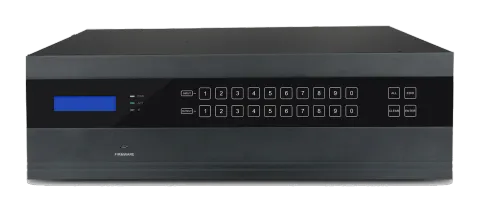
Ön Panel
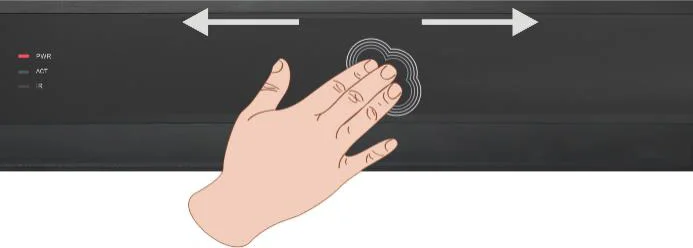
Dokunmatik Ekran Açıklaması
Herhangi bir düğmeye dokunarak dokunmatik ekran uyandırılır ve beyaz arka ışık yanar. 8 saniye boyunca işlem yapılmazsa dokunmatik ekran uyku moduna geçer ve beyaz arka ışık kapanır.
Not: Düğmelere dokunmak başarılı olmayabilir; dokunmatik ekran bu durumda uyanmaz. Bu durumda aşağıdaki gösterilene göre parmağınızı sağa sola kaydırınız.

- Dokunmatik ekran uyanırken herhangi bir butona basıldığında, bu butonların beyaz arka ışığı maviye döner.
- IR uzaktan kumanda butonuna basıldığında, ilgili buton mavi arka ışıkla belirir.
| Hayır. | İsim | Açıklama |
|---|---|---|
| Dokunmatik Ekran için Açıklama | Dokunmatik ekranı uyandırmak için herhangi bir düğmeye dokunun, beyaz arka ışık yanacaktır. 8 saniye içinde herhangi bir işlem yapılmazsa, dokunmatik ekran uyku moduna girer ve beyaz arka ışık kapanır. Not: Düğmeler bazen başarıyla dokunulamayabilir; bu durumda dokunmatik ekran uyanmayabilir. Bu durumda, aşağıda gösterildiği gibi parmağınızı sola ve sağa kaydırınız. Dokunmatik ekran uyanırken herhangi bir düğmeye basarsanız, o düğmenin beyaz arka ışığı maviye döner. IR uzaktan kumanda düğmesine basıldığında, ilgili düğmenin mavi arka ışığı yanar. | |
| ① | LCD ekran | Gerçek zamanlı çalışma durumunu görüntüler. |
| ② | FİRMWARE | Firmware güncellemesi için kullanılan Micro USB portu. |
| ③ | PWR | Güç göstergesi: KAPALI: Güç yok. KIRMIZI: Normal çalışma. Yeşil: Bekleme modu. |
| ④ | ACT | RS232 Bağlantı göstergesi: KAPALI: RS232 seri sinyali yok. Yanıp sönen Yeşil: RS232 seri sinyali iletiliyor. |
| ⑤ | IR | IR göstergesi: KAPALI: IR sinyali yok. Yanıp sönen kırmızı: Dahili IR sensörü IR sinyali aldığında. |
| ⑥ | Input'lar | 0~9 arası, toplam 12 seçilebilir kanala sahip arkadan aydınlatmalı input seçim düğmeleri. |
| ⑦ | Output'lar | 0~9 arası, toplam 16 seçilebilir kanala sahip arkadan aydınlatmalı output seçim düğmeleri. |
| ⑧ | MENU | HEPSİ: Tüm input/output'ları seçer. EDID: EDID yönetim düğmesi, input portunun output cihazlardan EDID verisi öğrenmesini sağlar. TEMİZLE: Bir işlemi etkinleşmeden önce geri alır/sorgu modundan çıkarır. ONAYLA: İşlemi onaylar/uzun basım (3 sn ve üzeri) ile sorgu moduna girer. |
Not: Giriş/çıkış kanalları çift haneli olarak algılanır, bu nedenle kanal 1~9 arası 01~09 olarak basılmalıdır; ayrıca aralık 8 saniyeyi geçmemelidir.
İşlemler, ENTER tuşuna basılarak onaylanmazsa 8 saniye sonra otomatik iptal edilir.
Arka Panel
| No. | Ad |
|---|---|
| ① 1~12 Kart Yuvası | Esnek kart yuvaları, toplam 12 adet, giriş/çıkış sinyal kartlarını buraya takın. |
| ② 13~16 Kart Yuvası | Toplam 4 adet, çıkış sinyal kartlarını buraya takın. |
| ③ RS232 | Seri kontrol portu, kontrol cihazının RS232 portuna bağlanarak Matrix Switcher veya I-BT & O-BT'ye bağlı üçüncü taraf cihazları kontrol edin. |
| ④ IR ALL IN | IR kontrol sinyali girişi, IR alıcısına bağlanır (5V, taşıyıcılı) ve uzak uç HDBT Receiver’ların IR OUT çıkışlarına bağlı IR vericilerle çalışır. |
| ⑤ IR EYE | IR alıcısına bağlanır (5V, taşıyıcılı) ve switcheri kontrol eder. |
| ⑥ TCP/IP | TCP/IP kontrol portu, kontrol cihazına (örneğin PC) bağlanır. |
| ⑦ Topraklama | Topraklamaya bağlanır. |
| ⑧ Güç portu | 100~240V AC prizine bağlanır. |
Not: Bu kullanım kılavuzunda gösterilen resimler yalnızca referans içindir.
Sinyal Kartları
Matrix Switcher, esnek giriş & çıkış sinyal kartı kombinasyonları için 12 kart yuvasına ve çıkış sinyal kartları için 4 kart yuvasına sahiptir. HDMI, HDBT ve VGA sinyal kartları, özel ihtiyaçlara göre seçilebilir. Tüm sinyal kartları kesintisiz dağıtımı ve hot-plug desteğini destekler.
Aşağıdaki tabloda tüm sinyal kartları gösterilmektedir:
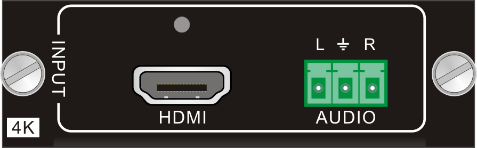
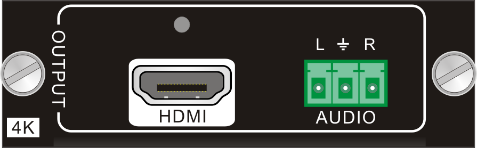
| Input – Kart | Input – Portlar | Output – Kart | Output – Portlar |
|---|---|---|---|
| I-UH | 4K HDMI & Analog Ses | O-UH | 4K HDMI & Analog Ses |
| I-BT | 4K HDBT & Analog Ses & RS232 & IR | O-BT | 4K HDBT & Analog Ses & RS232 & IR |
| I-UV | VGA & Analog Ses | O-AU | MIC/LINE IN, MIX OUT & PGM OUT |
I-UH & O-UH
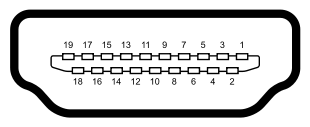
Tekli 4K kesintisiz HDMI sinyal kartı (detaylı spesifikasyon için bkz. 9.2.1).
HDMI1.4 ve HDCP2.2 uyumlu, HDMI/DVI-I/DVI-D sinyalini iletebilir; Otomatik giriş çözünürlüğü algılama; Maksimum çözünürlük: 4K×2K@60Hz 4:2:0;
Varsayılan çıkış çözünürlüğü 4K×2K@30Hz’dir ve komutlar veya GUI aracılığıyla ayarlanabilir, 4K×2K@60Hz, 1024×768@60Hz, 1920×1080p@60Hz, 1280×720@60Hz desteklenir;
EDID Yönetimini (varsayılan EDID: 4K×2K@30Hz) ve DDC iletişimini destekler; Komut veya GUI ile seçilebilir giriş ses kaynağı, HDMI gömülü ses (varsayılan) ve harici analog ses dahil.
Şekil 2-1 I-UH Şekil 2-2 O-UH
| No. | Sinyal | No. | Sinyal |
|---|---|---|---|
| 1 | TMDS Veri 2+ | 11 | TMDS Saat Kalkanı |
| 2 | TMDS Veri 2 Kalkanı | 12 | TMDS Saat- |
| 3 | TMDS Veri 2- | 13 | CEC |
| 4 | TMDS Veri 1+ | 14 | Kullanılmıyor |
| 5 | TMDS Veri 1 Kalkanı | 15 | SCL |
| 6 | TMDS Veri 1- | 16 | SDA |
| 7 | TMDS Veri 0+ | 17 | DDC/CEC Toprak |
| 8 | TMDS Veri 0 Kalkanı | 18 | +5V Güç |
| 9 | TMDS Veri 0- | 19 | Hot Plug Algılama |
| 10 | TMDS Saat+ | TMDS Saat Kalkanı |
I-BT & O-BT
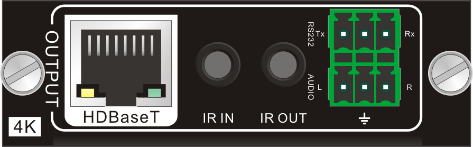
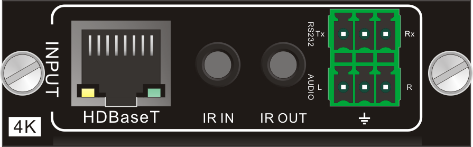
4K kesintisiz HDBT sinyal kartı (ayrıntılı özellikler için bkz. 9.2.2).
Maksimum çözünürlük: 4K×2K@60Hz; Adaptif HDCP girişi ve HDCP2.2 desteği, çıkış sinyali HDCP1.4 destekler; Uzun mesafe iletim için HDBT transmitter/Receiver ile çalışır (1080P için kalifiye CAT6 kablo ile 70m’ye kadar veya 4K sinyal için 40m’ye kadar); Gerçek zamanlı çalışma durumu göstergesi: sarı LED açıldığında bir kez yanıp söner; yeşil LED, port HDBT cihazlarıyla bağlı olduğunda yanar;
- HDBT portu PoE destekler;
- Input ses kaynağı komut veya GUI üzerinden seçilebilir, HDMI gömülü ses (varsayılan) ve harici analog ses dahil;
- Varsayılan Output çözünürlüğü 4K×2K@30Hz olup, komutlar veya GUI ile ayarlanabilir, 4K×2K@60Hz, 1024×768@60Hz, 1920×1080p@60Hz, 1280×720@60Hz destekler;
- Çift yönlü RS232 kontrolü destekler;
- Çift yönlü IR kontrolü destekler, 5V/12V IR alıcısıyla uyumludur (varsayılan: 5V);
- EDID Yönetimini destekler (varsayılan EDID: 4K×2K@30Hz) ve DDC iletişimini destekler.
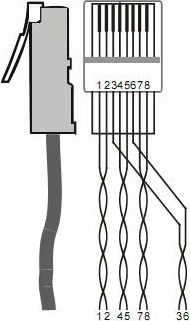
Şekil 2-3 I-BT Şekil 2-4 O-BT
| Pin | Renk |
|---|---|
| 1 | turuncu beyaz |
| 2 | turuncu |
| 3 | yeşil beyaz |
| 4 | mavi |
| 5 | mavi beyaz |
| 6 | yeşil |
| 7 | kahverengi beyaz |
| 8 | kahverengi |
Saf renkli kabloları yarı renkli kablolarla bükün.
I-UV
4K kesintisiz VGA sinyal giriş kartı (ayrıntılı özellikler için bkz. 9.2.3);
Maksimum VGA giriş çözünürlükleri: 1920×1200p@60Hz;
VGA video sinyali için harici analog ses girişi; O-UH/O-BT çıkış kartlarıyla video ve ses giriş sinyalini anahtarlama için çalışır, video sinyali 4K@30Hz 4:4:4 olarak ayarlanabilir.
Şekil 2-5 I-UV
Not: Bir PC giriş kaynağı olarak kullanıldığında, bazı modeller bu giriş sinyal kartı ile uyumlu olmadığından video görüntüsü tam olarak gösterilmeyebilir.
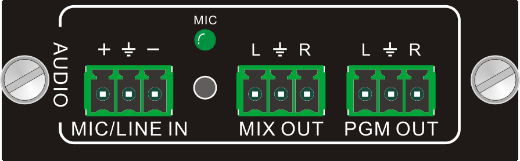
O-AU
Ses sinyali çıkış kartı (ayrıntılı özellikler için bkz. 9.2.4); Harici MIC veya LINE ses girişini destekler; MIC/LINE ve kaynak sesini aynı anda çıkarmak için MIX OUT portu içerir; MIC/LINE ve kaynak sesini aynı anda çıkarmak için PGM OUT portu içerir, ardından karışık ses seviyesi ve kanal web tabanlı GUI ile kontrol edilebilir; I-UH/I-BT/I-UV ile birlikte gömülü ses çıkışı sağlar.
Şekil 2-6 O-AU
Sistem Bağlantısı
Kullanım Önlemleri
- Sistem temiz bir ortamda ve uygun sıcaklık ile nemde kurulmalıdır.
- Tüm güç anahtarları, fişler, prizler ve güç kabloları izole edilmiş ve güvenli olmalıdır.
- Tüm cihazlar güç verilmeden önce bağlanmalıdır.
Sistem Diyagramı
Aşağıdaki şema, Matrix Switcher ile kullanılabilen tipik giriş ve çıkış bağlantılarını göstermektedir:
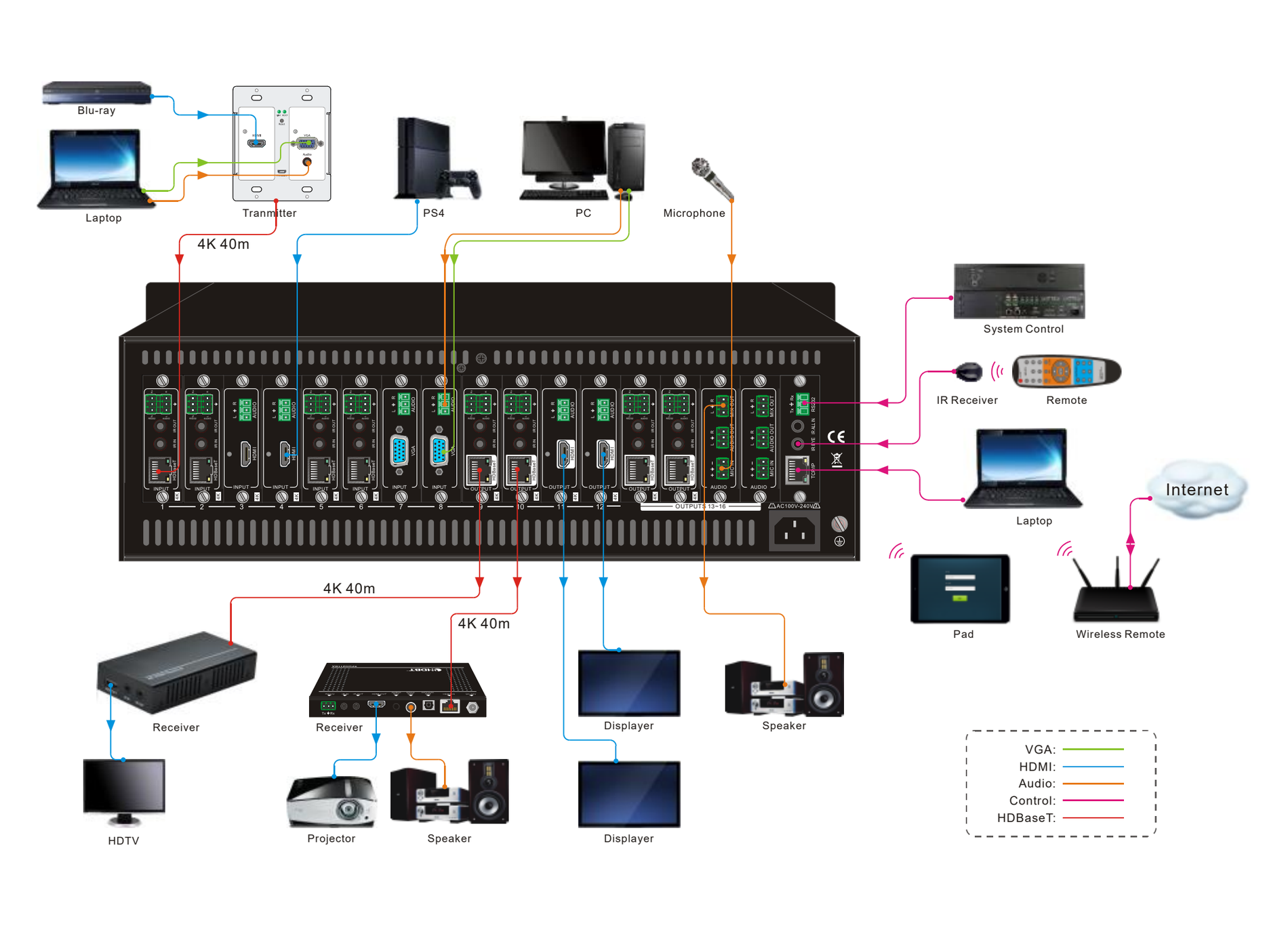
Not: Bu kılavuzdaki Sistem Diyagramları sadece referans amaçlıdır, daha spesifik şemalar gerçek cihazlara bağlıdır.
Bağlantı Prosedürleri
- Gerekli sinyal kartlarını kart yuvalarına yerleştirin.
- Kaynak cihazları (ör. Blu-ray DVD) ilgili Input portlarına bağlayın.
- Ekranları ilgili Output portlarına bağlayın.
- Amfi/hoparlörü ses Output portlarına bağlayın.
- IR kontrolü etkinleştirmek için IR EYE'ye bir IR Receiver bağlayın.
- Seri kontrolü etkinleştirmek için kontrol cihazını (ör. bir PC) RS232 portuna bağlayın.
- TCP/IP kontrolünü etkinleştirmek için kontrol cihazını (ör. bir PC) TCP/IP portuna bağlayın.
- Dahil edilen güç kablosu ile 100~240V AC prizine bağlayın.
Uygulama
Esnek kart tasarımı sayesinde Matrix Switcher; halka açık gösterimler, eğitim demoları, profesyonel sunumlar, reklam gösterimleri veya kontrol merkezleri gibi farklı projeler için ideal tek çözüm sunar. Switcher, geçiş, sürücü kontrolü, ölçeklendirme vb. dahil olmak üzere tüm görsel ve işitsel yönetimi üstlenebilir.
Ön Panel Kontrolü
Matrix Switcher, Giriş/Çıkış anahtarı, EDID yönetimi ve sistem sorgulaması için kullanışlı ön panel düğme kontrolü sağlar. İşlemlerle ilgili kısa bir tanıtım aşağıda verilmiştir.
Giriş/Çıkış bağlantısının anahtarlanması
- Bir girişi bir çıkışa dönüştürmek için: İşlem: “GİRİŞ”+“ÇIKIŞ”+“ENTER” Örnek: giriş 1'i çıkış 5'e aktar: GİRİŞ: ÇIKIŞ:
- Bir girişi birkaç çıkışa dönüştürmek için: İşlem: “GİRİŞ” + “ÇIKIŞ” + “ÇIKIŞ” +… + “ENTER” Örnek: giriş 2'yi çıkış 4, 5'e anahtarla GİRİŞ: ÇIKIŞ:
- Bir girişi tüm çıkışlara dönüştürmek için: İşlem: “giriş” + “TÜM” + “ENTER” Örnek: giriş 2'yi tüm çıkışlara dönüştür GİRİŞ:
EDID Öğrenme
Matrix Switcher, tüm cihazlar arasında uyumluluğu sağlamak için EDID yönetimi özelliğine sahiptir.
- Bir giriş portu, bir çıkış portunun EDID verisini öğrenir İşlem: “EDID”+“INPUT”+“OUTPUT”+“ENTER” . Örnek: Giriş 1, çıkış 10’dan EDID verisini öğrenir.
- Giriş: Çıkış:
- Tüm giriş portları, bir çıkış portunun EDID verisini öğrenir İşlem: “EDID”+“ALL”+“OUTPUT”+“ENTER” Örnek: Tüm giriş portları, çıkış 6’dan EDID verisini öğrenir ÇIKIŞ:
Sorgulama
Sistem sorgu moduna girmek için “ENTER” düğmesini 3 saniye basılı tutun. Aşağıdaki tablo sorgulanabilir bilgileri gösterir:
| Fonksiyon Öğeleri | Açıklama |
|---|---|
| Müşteri seri numarasını kontrol et | Sorgulama moduna girildikten sonra gösterilen arayüz, müşteri seri numarası RS232 komutu ile değiştirilebilir. |
| Çıkış çözünürlüğünü kontrol et | Sorgulama modunda, çözünürlüğünü kontrol etmek için çıkış kanalına basın |
| Girişler ile çıkışlar arasındaki uyumluluk | “Output” + “ENTER” |
Temizle işlemi
İşlev: ENTER’a basmadan önceki önceki işlemleri temizler ve onaylanmasını zorunlu kılar. [CLEAR] tuşu sadece ENTER ile onaylanmamış işlemleri silebilir.
Not: Giriş/çıkış kanalları çift haneli olarak tanınır, 1~9 yerine 01~09 tuşlayınız. Her giriş & çıkış kanalının iki rakamı arasındaki giriş gecikme süresi 8 saniyeden kısa olmalıdır; aksi halde işlem iptal edilir.
Not: Arka paneldeki giriş/çıkış kanalları sinyal kartı olup olmadığına bakılmaksızın soldan sağa doğru sayılır.
IR Kontrolü
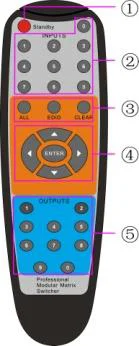
Arka paneldeki IR EYE bağlantısına bir IR alıcısı bağlayın, kullanıcılar beraberinde verilen IR kumanda ile switcheri kontrol edebilir (aşağıda gösterilmiştir):
- ① Bekleme: bekleme moduna geç/çık
- ② GİRİŞLER: giriş seçme düğmeleri, 1~9 kanalları 01~09 olarak basılmalıdır
- ③ Fonksiyon Tuşları: ön panel düğmeleri ile aynı işlemi yapar
- ④ ENTER:  • işlemi onayla  • uzun basılı tut (3 saniye veya daha fazla) sorgulama moduna gir Not: yön tuşları kullanılamaz.
- ⑤ ÇIKIŞLAR: çıkış seçme düğmeleri, 1~9 kanalları 01~09 olarak basılmalıdır
RS232 Kontrolü
Matrix Switcher, seri port ile kontrol için bir RS232 portu sağlar. Matrix Switcher’ı RS232 kablosu ile kontrol cihazına (örneğin bir PC) bağlayın ve doğru parametreleri ayarlayın, kontrol cihazı tasarlanmış yazılım aracılığıyla Matrix Switcher’ı kontrol edebilir.
RS232 Kontrol Yazılımı
- Kurulum: Kontrol yazılımı dosyasını Matrix Switcher ile bağlantılı bilgisayara kopyalayın.
- Kaldırma: İlgili dosya yolundaki tüm kontrol yazılımı dosyalarını silin.
Temel Ayarlar:
Öncelikle Matrix Switcher’ı bir giriş cihazına ve bir çıkış cihazına bağlayın. Sonra RS232 kontrol yazılımı yüklenmiş bir bilgisayara bağlayın. Yazılım simgesine çift tıklayarak çalıştırın.
Burada örnek olarak CommWatch.exe yazılımı alınmıştır. Simge aşağıdaki gibidir:
Kontrol yazılım arayüzü aşağıdaki gibidir:
COM numarası, baud hızı, veri biti, dur biti ve parity biti parametrelerini doğru şekilde ayarlayınız; ancak bu durumda Komut Gönderme Alanı’nda komut gönderebilirsiniz.
- Parametre Yapılandırma alanı
- Gözetim alanı, gönderilen komutun çalışıp çalışmadığını gösterir.
- Komut Gönderme alanı

RS232 İletişim Komutları
Not: Büyük küçük harf duyarsızdır. Aşağıdaki komutlarda, “[” ve “]” sembolleri okumayı kolaylaştırmak içindir ve gerçek işlemlerde yazılmasına gerek yoktur. Komutları bitiş sembolleri “.” veya “;” dahil olmak üzere tam olarak yazınız. Komutlarda giriş/ çıkış kanalları 1~9 için, 1~9 yerine 01~09 yazınız. Fabrika ayarlarını geri yüklemek için “%0911.” komutunu gönderdikten sonra cihazı yeniden başlatmadan önce yaklaşık 10 saniye bekleyin. Aksi halde geri yükleme başarısız olabilir ve geribildirimde “Default failed, please try again!” mesajı gösterilir.
İletişim Protokolü: Baud hızı: 9600; Veri biti: 8; Stop biti: 1; Parite biti: yok.
| Komut | Açıklama | Geribildirim |
|---|---|---|
| /*Type; | Modeli sorgula | XXXXX |
| /%Lock; | Ön panel düğmelerini kilitle | Sistem Kilitlendi! |
| /%Unlock; | Ön panel düğmelerinin kilidini aç | Sistem Kilidi Açıldı! |
| /^Version; | Donanım yazılımı sürümünü sorgula | VX.X.X |
| /:MessageOff; | COM portundan geribildirimi kapatır. Sadece “switcher OK” gösterir. | /:MessageOff; |
| /:MessageOn; | COM portundan geribildirimi açar. | /:MessageOn; |
| Geri al. | Önceki işlemi iptal et. | Geri Alındı! |
| Demo. | “demo” moduna geçer, 02->01, 2->2, 3->3 … vb. | Demo Modu AV: 02-> 01 …… |
| [x]All. | Sinyali Giriş [x]'ten tüm çıkışlara aktar | 02 Tümüne. |
| All@. | Tüm çıkışları aç | Tüm Açık. |
| All$. | Tüm çıkışları kapat | Tüm Kapalı. |
| [x]@. | Çıkış [x]'i aç | 02 Açık. |
| [x]$. | Çıkış [x]'i kapat | 01 Kapalı. |
|---|---|---|
| [x1]V[x2],[x3],[x4]… | Giriş [x1]'den çıkış [x2],[x3],[x4]… kanallarına sinyal aktar, çıkış kanallarını “,” ile ayırın | AV: 01->07 AV: 01->08 … |
| Save[Y]. | Geçerli işlemi ön ayarlı komut [Y]'ye kaydet, [Y]=0~9 | Save To F1 |
| Recall[Y]. | Ön ayarlı komut [Y]'yi çağır | Recall From F1 AV: 02->04 AV: 02->06 … |
| Clear[Y]. | Ön ayarlı komut [Y]'yi temizle | Clear F1 |
| EDIDMInit. | Fabrika varsayılan EDID'yi sıfırla | EDIDMInit. |
| EDIDM[X]B[Y]. | EDID yönetimi, giriş [Y]'nin çıkış [X]'ten EDID bilgisi öğrenmesini etkinleştir | EDIDM07B03 |
| PWON. | Normal çalışma | PWON |
| PWOFF. | Bekleme moduna geç | PWOFF |
| STANDBY. | Bekleme moduna geçer, ön panel düğmesiyle uyandırılabilir | STANDBY |
| /+[Y]/[X]:******. | PC ile HDBaseT Receiver arasındaki iletişimi ayarla. ① Y, RS232 portu içindir (HDBaseT Receiver'ın RS232 portuna bağlanır) a. Y = 1 ~ 16, Matrix Switcher düzgün çalışırken uzak uç cihazı kontrol etmek için ilgili HDBaseT Receiver'a bu komutu gönderir. b. Y = A ~ P, Matrix Switcher PWON durumundayken ilgili HDBaseT Receiver'a bu komutu gönderir. c. Y = a ~ p, Matrix Switcher PWOFF durumundayken ilgili HDBaseT Receiver'a bu komutu gönderir. ② X, baud hızıdır, değeri 1 ile 7 arasındadır (1=2400;2=4800;3=9600;4=19200;5=38400;6=57600;7=115200) ③ ***** veri içindir (maksimum 48 Byte). | 601% MIC Ses Seviyesi : 60 (****** ve HDBT receiver’dan geri bildirim) |
|---|---|---|
| CustomerSerial:11 111111111111111 11. | Müşteri seri numarasını ayarla | müşteri seri numarası 1111111111111111111 |
| HDCPAÇIK. | Tüm Output kartları için HDCP’yi aç. | HDCP AÇIK |
| HDCPSONUÇ. | Tüm Output kartları için HDCP’yi kapat. | HDCP KAPALI |
| %0911. | Fabrika ayarlarına sıfırla | Fabrika Ayarları |
| Durum[x]. | Çıkış [x] için ilgili girişi sorgula | AV:01-> 02 |
|---|---|---|
| Durum. | Tüm çıkışlar için ilgili girişleri sorgula | AV:01->02 AV:03->06 … … |
| CheckInKatype. | Giriş sinyal kartı tipini al *-- geçerli giriş sinyal kartı/çıkış kartı yok, 1--VGA, 2--DVI, 4--BT, 5--SDI, 6--HDMI | Kanal GİRİŞ:*11*4**11*4*. |
| CheckOutKatype. | Çıkış sinyal kartı tipini al *-- geçerli çıkış sinyal kartı/giriş kartı yok, 1--VGA, 2--DVI, 4--BT, 6--HDMI | Kanal ÇIKIŞ: ***4*62**1**. |
| %9961. | Mevcut anahtar kilidi durumunu al | Sistem Kilidi Açık!/ Sistem Kilitli! |
| %9962. | Mevcut çalışma durumunu sorgula | PWON/STANDBY /PWOFF |
| %9963. | Tüm giriş & çıkış bağlantı durumlarını döndür | Port 01 02 03 04 Mod Giriş Giriş Giriş Giriş Port 05 06 07 08 Mod Giriş Çıkış Giriş Giriş Port 09 10 11 12 Mod Çıkış Çıkış Giriş Çıkış Port 13 14 15 16 Mod Çıkış Çıkış Çıkış Çıkış |
| %9964. | IP adresini sorgula | IP: 192.168.0.178 |
| %9973. | Tüm çıkışların çözünürlüklerini döndür | Çözünürlük Çıkış02 1920x1080P 60 Çözünürlük Çıkış04 1920x1080P 60 … … |
| %9974. | Çıkış portunun şu anki HDCP durumunu al. “X” giriş portu veya sinyal kartı yok; “Y” HDCP ile çıkış sinyal trafiği; “N” HDCP yok anlamındadır. | Çıkış 01 02 03 04 HDCP X X X X Çıkış 05 06 07 08 HDCP X N X X Çıkış 09 10 11 12 HDCP N N X N Çıkış 13 14 15 16 HDCP N N N N |
Mevcut giriş & çıkış kart uyumluluk durumunu al
| Çıkış | 01 | 02 | 03 | 04 |
|---|---|---|---|---|
| Giriş | 00 | 00 | 00 | 00 |
| Çıkış | 05 | 06 | 07 | 08 |
| Giriş | 00 | 01 | 00 | 00 |
| Çıkış | 09 | 10 | 11 | 12 |
| Giriş | 01 | 01 | 00 | 01 |
| Çıkış | 13 | 14 | 15 | 16 |
| Giriş | 01 | 01 | 01 | 01 |
Çıkış kartı türünü öğrenin
- Kanal 6 çıkış modu Dijitaldir
- Kanal 9 çıkış modu Dijitaldir
- … …
Çıkış çözünürlüğü yapılandırma modunu sorgula (manuel/otomatik EDID)
- Kanal xx otomatik/manuel sinyal formatındadır.
Müşteri seri numarasını sorgula
- müşteri seri numarası 1111111111111111111
Mevcut takılı kartların giriş/çıkış tipini sorgula
Not: Bir yuva boşsa, In/Ou yerine “Nc” gösterilir.
| Port | 01 | 02 | 03 | 04 |
|---|---|---|---|---|
| Mod | In | In | In | In |
| Port | 05 | 06 | 07 | 08 |
| Mod | In | Ou | In | In |
| Port | 09 | 10 | 11 | 12 |
| Mod | Ou | Ou | In | Ou |
| Port | 13 | 14 | 15 | 16 |
| Mod | Ou | Ou | Ou | Ou |
- Kanal durumu değişti.
PWON durumunda porta gönderilen komutu al
| Port | PWON Komutu |
|---|---|
| 1 | 1A1. PWON durumunda |
| 2 | 1A1. PWON durumunda |
| 3 | 1A1. PWON durumunda |
| 4 | 1A1. PWON durumunda |
| 5 | 1A1. PWON durumunda |
| 6 | 1A1. PWON durumunda |
| 7 | 1A1. PWON durumunda |
| 8 | 1A1. PWON durumunda |
| 9 | 1A1. PWON durumunda |
| 10 | 1A1. PWON durumunda |
| 11 | 1A1. PWON durumunda |
| 12 | 1A1. PWON durumunda |
| 13 | PWON durumunda veri yok |
| 14 | PWON durumunda veri yok |
| 15 | PWON durumunda veri yok |
| 16 | PWON durumunda veri yok |
PWOFF durumunda porta gönderilen komutu al
| Port | PWOFF Komutu |
|---|---|
| 1 | 2A1. PWOFF durumunda |
| 2 | 2A1. PWOFF durumunda |
| 3 | 2A1. PWOFF durumunda |
| 4 | 2A1. PWOFF durumunda |
| 5 | 2A1. PWOFF durumunda |
| 6 | 2A1. PWOFF durumunda |
| 7 | 2A1. PWOFF durumunda |
| 8 | 2A1. PWOFF durumunda |
| 9 | 2A1. PWOFF durumunda |
| 10 | 2A1. PWOFF durumunda |
| 11 | 2A1. PWOFF durumunda |
| 12 | 2A1. PWOFF durumunda |
| 13 | PWOFF durumunda veri yok |
| 14 | PWOFF durumunda veri yok |
| 15 | PWOFF durumunda veri yok |
| 16 | PWOFF durumunda veri yok |
Sinyal Kartları için Komutlar
I-UH
USER/I/[x]:0706%;Giriş [x] ses kaynağını HDMI gömülü sese ayarla. Ses komutundaki Kanal 04:0706%
USER/I/[x]:0707%;Giriş [x] ses kaynağını analog sese ayarla. Ses komutundaki Kanal 04:0707%
USER/I/[x]:0408%;Sinyal kartını fabrika varsayılan ayarlarına geri yükle.
O-UH
USER/O/[x]:0804%;Çıkış [x] çözünürlüğünü 720P 60Hz olarak ayarla. Çözünürlük Out08 1280x720P
USER/O/[x]:0813%;Çıkış [x] çözünürlüğünü 1080P 60Hz olarak ayarla. Çözünürlük Out08 1920x1080P
USER/O/[x]:0824%;Çıkış [x] çözünürlüğünü 1024x768 60Hz olarak ayarla. Çözünürlük Out08 1024x768
USER/O/[x]:0840%;Çıkış [x] çözünürlüğünü 3840x2160 30Hz olarak ayarla. Çözünürlük Out08 3840x2160 30Hz
USER/O/[x]:0841%;Çıkış [x] çözünürlüğünü 3840x2160 60Hz olarak ayarla. Çözünürlük Out08 3840x2160 60Hz
USER/I/[x]:0408%;Sinyal kartını fabrika varsayılan ayarlarına geri yükleyin.
I-BT
USER/I/[x]:0706%;Giriş [x] ses kaynağını HDMI gömülü ses olarak ayarlayın. Ses komutundaki Kanal 04: 0706%
USER/I/[x]:0707%;Giriş [x] ses kaynağını analog ses olarak ayarlayın. Ses komutundaki Kanal 04: 0707%
USER/I/[x]:0408%;Sinyal kartını fabrika varsayılan ayarlarına geri yükleyin.
USER/I/[x]:0409%;RS232 geçiş kontrol modu 1: Uzak cihazı bu giriş kartının RS232 portundan kontrol et.
USER/I/[x]:0410%;RS232 geçiş kontrol modu 2 (fabrika varsayılanı): Uzak cihazı bu Matrix Switcher’ın RS232 portundan kontrol et.
O-BT
USER/O/[x]:0804%;Çıkış [x] çözünürlüğünü 720P 60Hz olarak ayarlayın. Çözünürlük Out08 1280x720P
USER/O/[x]:0813%;Çıkış [x] çözünürlüğünü 1080P 60Hz olarak ayarlayın. Çözünürlük Out08 1920x1080P
USER/O/[x]:0824%;Çıkış [x] çözünürlüğünü 1024x768 60Hz olarak ayarlayın. Çözünürlük Out08 1024x768
USER/O/[x]:0840%;Çıkış [x] çözünürlüğünü 3840x2160 30Hz olarak ayarlayın. Çözünürlük Out08 3840x2160 30Hz
USER/O/[x]:0841%;Çıkış [x] çözünürlüğünü 3840x2160 60Hz olarak ayarlayın. Çözünürlük Out08 3840x2160 60Hz
USER/O/[x]:0408%;Sinyal kartını fabrika varsayılan ayarlarına geri yükleyin.
USER/O/[x]:0409%;RS232 geçiş kontrol modu 1: Uzak cihazı bu çıkış kartının RS232 portundan kontrol et.
USER/O/[x]:0410%;RS232 geçiş kontrol modu 2 (fabrika varsayılanı): Uzak cihazı bu Matrix Switcher’ın RS232 portundan kontrol et.
O-AU
Kurulum komutları
PortXX/InputMic.Port xx ses giriş kanalını MIC olarak değiştir. Port XX Mikrofon olarak ayarlandı.
PortXX/InputLine.Port xx ses giriş kanalını LINE olarak değiştir. Port XX Hat olarak ayarlandı.
PortXX/SetMicVol:X X.Port xx MIC ses seviyesini xx olarak ayarla. Port XX Mikrofon Seviyesi: xx. (xx 0-60 arasında olabilir)
PortXX/SetSourceVol:XX.Port xx kaynak ses seviyesini xx olarak ayarla. Port XX Kaynak Seviyesi: xx. (xx 0-60 arasında olabilir)
PortXX/MicVolume+.Port xx MIC ses seviyesini artır. Port XX Mikrofon Seviyesi: xx. (xx 0-60 arasında olabilir)
PortXX/MicVolume-.Port xx MIC ses seviyesini azalt. Port XX Mikrofon Seviyesi: xx. (xx 0-60 arasında olabilir)
PortXX/SourceVolume+.Port xx kaynak ses seviyesini artır. Port XX Kaynak Seviyesi: xx.
PortXX/SourceVolume-.Port xx kaynak ses seviyesini azalt. Port XX Kaynak Seviyesi: xx.
PortXX/SetStereo.Port xx çıkış ses modunu stereo olarak değiştir. Port XX Çıkış stereo moddadır.
PortXX/SetMono.Port xx çıkış ses modunu mono olarak değiştir. Port XX Çıkış mono moddadır.
PortXX/MicMute.Port xx MIC sesini sustur. Port XX Mikrofon Sessize Alındı.
PortXX/MicUnmute.Port xx MIC sesini sessizden aç. Port XX Mikrofon Sessizi Kaldırıldı.
PortXX/SourceMute.Port xx kaynak sesini sustur. Port XX Kaynak Sessize Alındı.
PortXX/SourceUnmute.Port xx kaynak sesini sessizden aç. Port XX Kaynak Sessizi Kaldırıldı.
Sorgu komutları
%9921.Giriş ses kanalını sorgulayın. Port XX Mikrofon olarak değiştir. Port XX Hat olarak değiştir.
%9922.Çıkış ses modunu sorgulayın. Port XX Çıkışı stereo moddadır. Port XX Çıkışı mono moddadır.
%9923.MIC sesinin sessize alma durumunu sorgulayın. Port XX Mikrofon Sessize Alındı. Port XX Mikrofon Sessiz Kaldı.
%9925.Kaynak sesin sessize alma durumunu sorgulayın. Port XX Kaynak Sessize Alındı. Port XX Kaynak Sessiz Kaldı.
%9926.MIC sesinin ses seviyesini sorgulayın. Port XX MIC Ses Seviyesi : xx.
%9928.Kaynak sesin ses seviyesini sorgulayın. Port XX KAYNAK Ses Seviyesi : xx.
TCP/IP Kontrolü
Matrix Switcher, IP kontrolü için TCP/IP portu sunar.
Varsayılan ayarlar: IP: 192.168.0.178; Alt Ağ Maskesi: 255.255.255.0; Ağ Geçidi: 192.168.0.1;
Seri Port: 4001.
IP ve ağ geçidi ihtiyacınıza göre değiştirilebilir, Seri Port değiştirilemez.
Kontrol cihazının Ethernet portu ile Matrix Switcher’ın TCP/IP portunu bağlayın ve her iki cihaz için aynı ağ segmentini ayarlayın, kullanıcılar web tabanlı GUI veya tasarlanmış TCP/IP iletişim yazılımı ile cihazı kontrol edebilir.
Kontrol Modları
Matrix Switcher, Ethernet erişimi olmadan PC tarafından veya LAN içinde bulunan PC(ler) tarafından kontrol edilebilir.
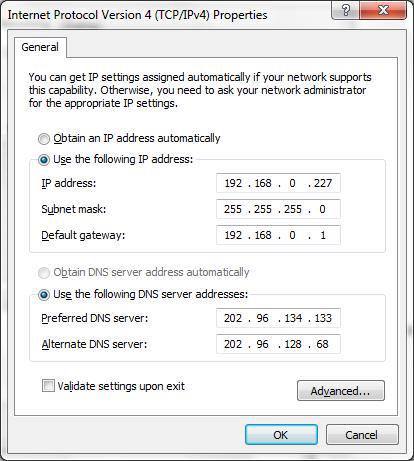
- Ethernet erişimi olmayan PC tarafından kontrol Etmek için: Bir bilgisayarı TCP/IP portuna bağlayın ve ağ segmentini Matrix Switcher ile aynı olarak ayarlayın.
- LAN içindeki PC(ler) tarafından kontrol Etmek için: Matrix Switcher, bir yönlendirici ve birkaç PC'yi bir LAN ağı oluşturacak şekilde bağlayın (aşağıdaki şekilde gösterildiği gibi). Matrix Switcher’ın ağ segmentini yönlendirici ile aynı olarak ayarlayın, böylece LAN içindeki PC’ler Matrix Switcher’ı kontrol edebilir.
- Matrix Switcher'ın TCP/IP portunu PC'nin Ethernet portuna düz CAT5e/6 kablo ile bağlayın.
- PC’nin ağ segmentini Matrix Switcher ile aynı olarak ayarlayın.
- Matrix Switcher’ın ağ segmentini yönlendirici ile aynı olarak ayarlayın.
- PC’nin ağ segmentini orijinal değerlerine geri ayarlayın.
- Matrix Switcher ve PC(ler) yönlendiriciye bağlayın. LAN içindeki PC(ler) Matrix Switcher’ı eşzamansız olarak kontrol edebilir.
TCP/IP iletişim yazılımı ile kontrol
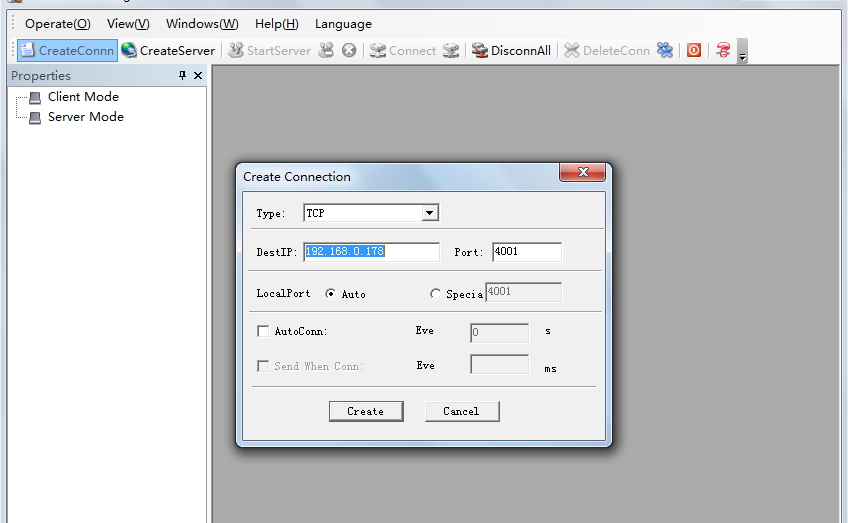
- Bir bilgisayar ile Matrix Switcher’ı aynı ağa bağlayın. TCPUDP yazılımını (veya başka herhangi bir TCP/IP iletişim yazılımı) açın ve bir bağlantı oluşturun, Matrix Switcher’ın IP adresini ve portunu girin (varsayılan IP: 192.168.0.178, port:4001):
- Başarılı bağlantı sonrası, Matrix Switcher'ı kontrol etmek için aşağıdaki komutları girebilirsiniz:
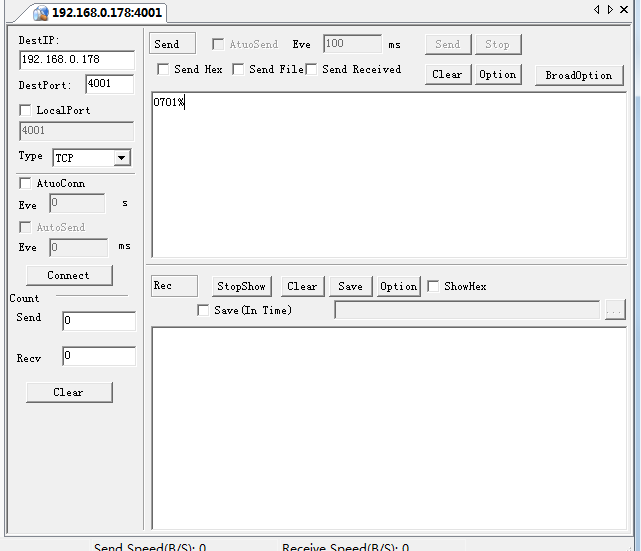
Bir komut gönderildiğinde geri bildirimi burada alacaksınız.
Komutlarınızı buraya girin.
Komutlar, 4.3.3 RS232 İletişim Komutları bölümünde listelenen RS232 komutları ile aynıdır.
Web tabanlı GUI ile kontrol
Matrix Switcher, uygun TCP/IP kontrolü için yerleşik GUI ile donatılmıştır. GUI, kullanıcıların Matrix Switcher ile grafik semboller ve görsel göstergeler aracılığıyla etkileşimde bulunmasını sağlar.
GUI arayüzüne aşağıdaki yöntemlerden biri ile erişebilirsiniz:
- UPnP üzerinden erişim: Bilgisayarınızda ‘My Network Place’e gidin ve Matrix Switcher adındaki simgeye tıklayın.
- Web tarayıcısı üzerinden erişim: Tarayıcıya cihazın IP adresini (varsayılan: 192.168.0.178, değiştirilebilir) yazın.
Not: Windows XP sistemi çalışan PC’lerde UPnP simgesini bulmada sorun yaşanabilir, UPnP protokolünü açmak için aşağıdaki adımları izleyin:
- UPnP bileşeni ekle: “Denetim Masası”na gidin -> “Program Ekle/Kaldır”a çift tıklayın -> “Windows Bileşen Ekle/Kaldır”a çift tıklayın -> “UPnP” kutusunu işaretleyin -> “İleri”ye tıklayın -> “Tamam”a tıklayın
- Windows Güvenlik Duvarını Etkinleştir: “Denetim Masası”na gidin -> “Windows Güvenlik Duvarı”na çift tıklayın -> “Diğer”e tıklayın -> “UPnP framework” kutusunu işaretleyin
- UPnP otomatik başlatmayı etkinleştir: “Denetim Masası”na gidin -> “Yönetim Araçları”na çift tıklayın -> “Hizmetler”e çift tıklayın -> SSDP Discovery Service ve Universal Plug and Play Device Host’u bulun ve tıklayın -> “Tamam”a tıklayın. Artık bilgisayarınızı açtığınızda UPnP otomatik olarak başlayacaktır.
- Cihazı yeniden başlatın.
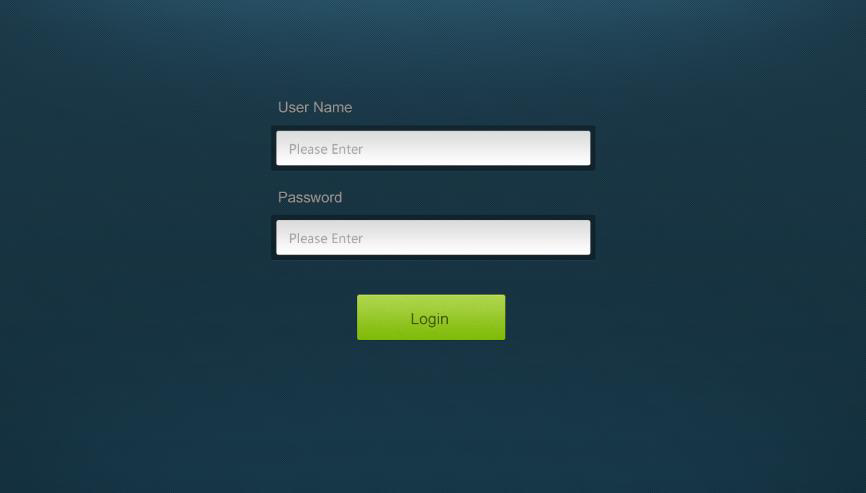
Oturum açma arayüzü aşağıda gösterilmiştir:
Giriş için 2 seçilebilir hesap vardır. İlgili sütuna doğru kullanıcı adı ve şifreyi yazın ve yapılandırma arayüzüne girmek için [Login] düğmesine tıklayın.
Ad: admin; Şifre: admin (varsayılan ayar, GUI üzerinden değiştirilebilir).
Ad: user; Şifre: user (varsayılan ayar, GUI üzerinden değiştirilebilir).
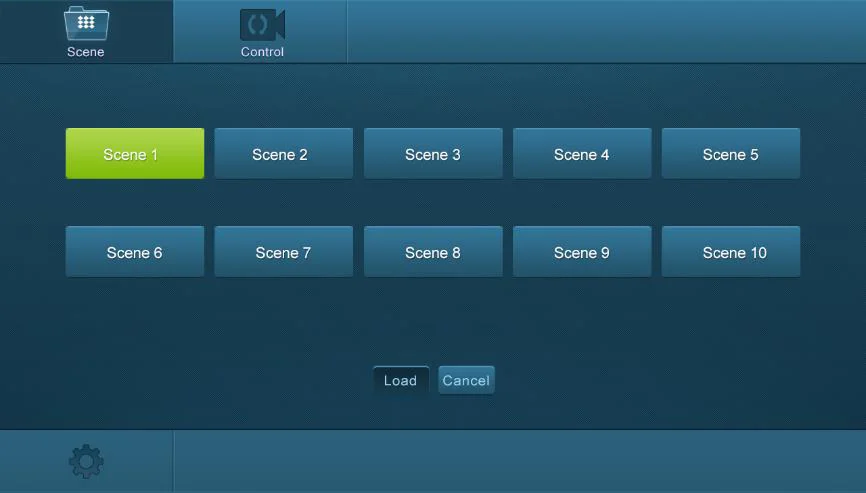
Oturum açıldıktan sonra (solda) sahne yönetim arayüzüne girilir; doğrudan sahne değiştirme sağlar. Aşağıdaki grafik GUI arayüzlerinin ana yapısını gösterir:
Web tabanlı GUI sistemi, Switch Control ve System Setting menülerine ayrılabilir, ancak user olarak giriş yapıldığında sadece Switch Control erişilir.
Switch Control menüsüne girmek için sol alt köşeye tıklayın.
System Setting menüsüne girmek için sol alt köşeye tıklayın.

Switch Control
Bu menü toplamda 3 seçilebilir arayüz içerir; sahne değiştirme arayüzü ve Giriş/Çıkış switch arayüzü dahil.
Sahne Değiştir
Yukarıdaki arayüzde on sahne gösterilmektedir. Bir sahneyi seçip ardından “Load”a tıklayarak seçilen sahneyi çağırabilirsiniz. Mevcut işlemi iptal etmek için “cancel”a tıklayın.
I/O Anahtarı
- [Input] sütununda buton1’i seçin
- [Output] sütununda buton 10’u seçin (Tüm [Output] portlarına ihtiyacınız varsa, sadece “Tümünü” tıklamanız yeterlidir.)
- Kaydetmek istediğiniz sahneyi seçin.
- Ayarı kaydetmek için “Onayla”ya tıklayın veya ayarları temizlemek için “Temizle”ye tıklayın.
Sistem Ayarı
Bu menüde toplam 4 alt menü öğesi bulunur: yapılandırma, durum, EDID ve parola.
Yapılandırma
Toplam 6 alt menü öğesi vardır: Çözünürlük, VGA Portu, Ağ, Ses Girişi, Ses Çıkışı ve Ses portu.
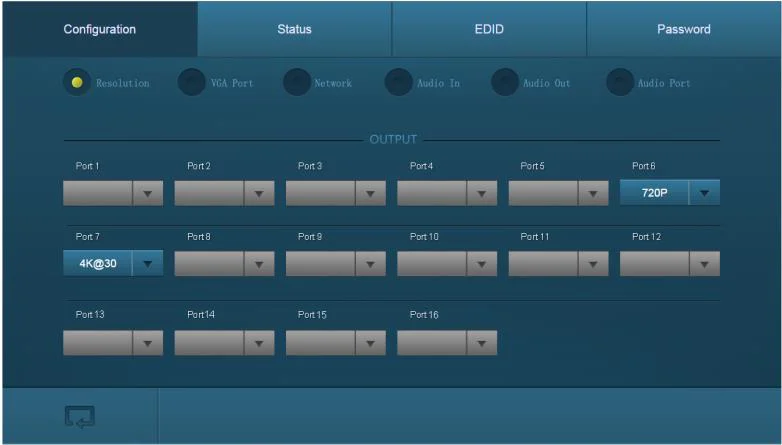
① Output çözünürlüğünü yapılandırın
Bu arayüzde output çözünürlüğünü ayarlayabilirsiniz.
O-UH ve O-BT: 4K×2K@60Hz, 4K×2K@30Hz, 1024×768@60Hz, 1920×1080p@60Hz, 1280×720@60Hz destekler.
O-AU: Kullanılamaz.
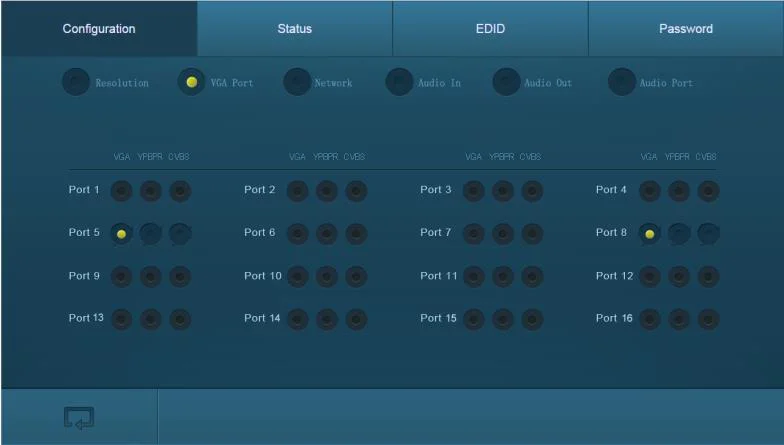
② VGA portunu yapılandırma
I-UV'nin VGA sinyal formatını ayarlayın: VGA, YPBPR ve CVBS dahil.
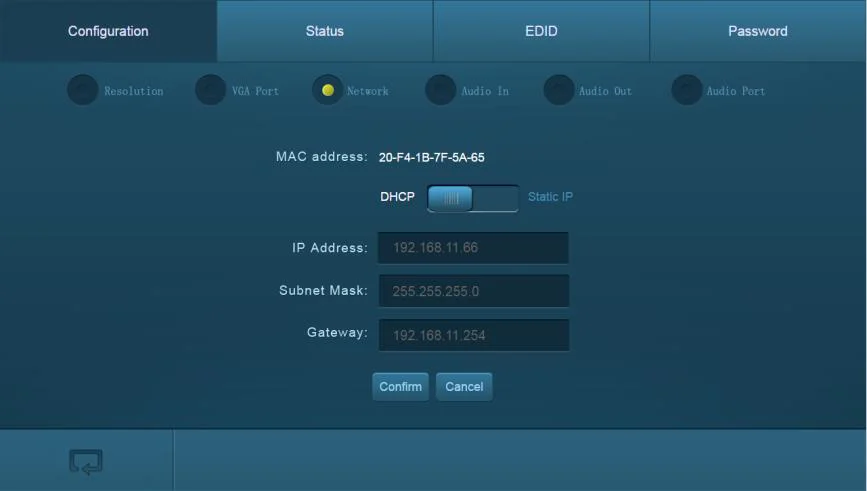
③ Ağ yapılandırması
Bu arayüzde DHCP (IP adresini yönlendirici tarafından otomatik atama) veya statik IP (IP adresini manuel ayarlama) yapabilirsiniz.
④ Ses girişini yapılandırma
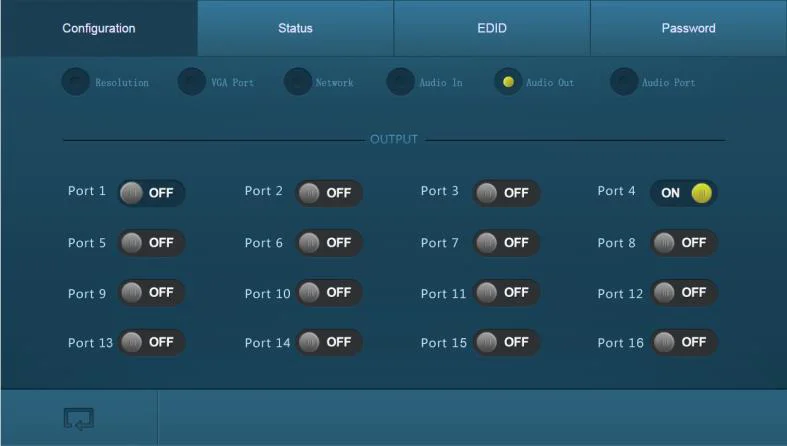
Bu arayüzde I-UH, I-BT ve I-UV ses giriş portlarını açıp kapatabilirsiniz.
O-AU: Kullanılamaz.
⑤ Ses çıkışını yapılandırma
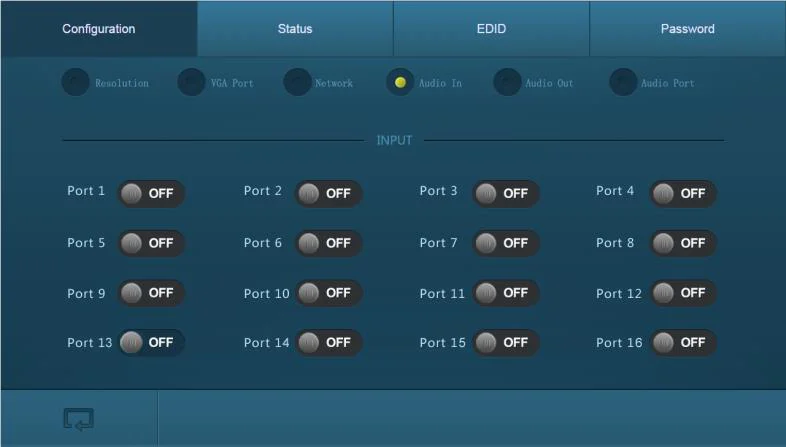
Bu arayüzde O-UH ve O-BT ses çıkış portlarını açıp kapatabilirsiniz.
O-AU: Kullanılamaz.
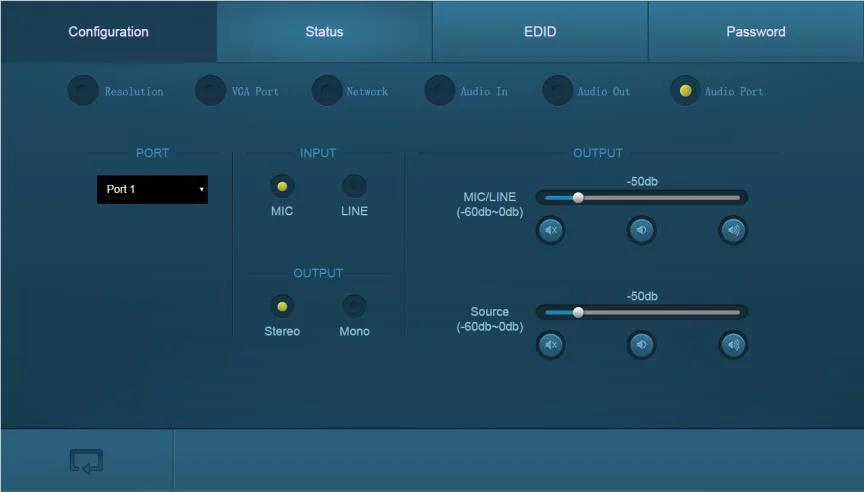
⑥ PGM OUT ses portunu yapılandırma
Bu arayüzde karışık ses hacmini ayarlayabilir, stereo veya mono ses kanalını seçebilir ve mikrofon ya da hat ses girişini seçebilirsiniz.
Bu menü yalnızca O-AU sinyal kartının PGM portunu kontrol etmek için kullanılır.
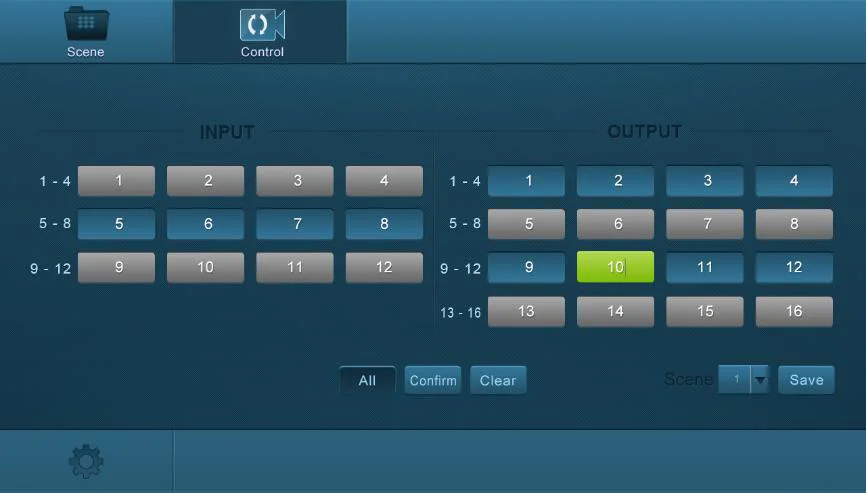
7.3.1.2. Giriş/Çıkış Switch
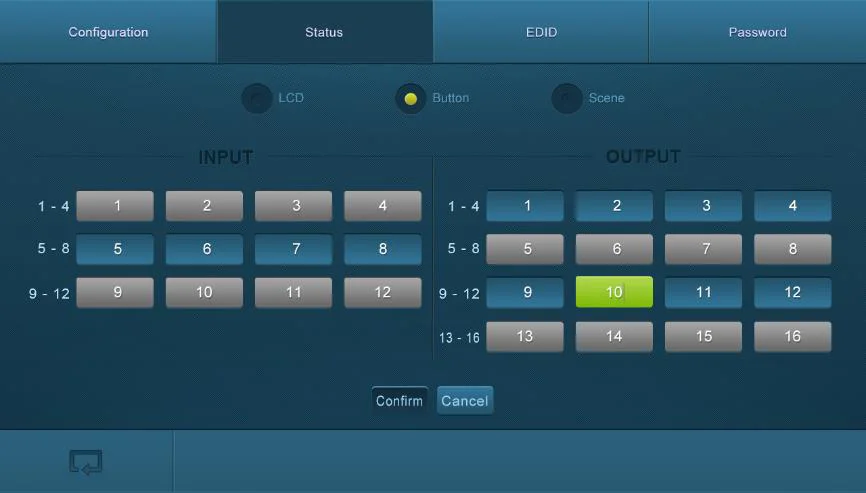
Düğme matrisi, her Input ile her Output arasındaki tüm olası bağlantıları gösterir; kullanıcılar ilgili düğmeye tıklayarak bağlantıları devam ettirebilir. Örneğin:
- GİRİŞ sütununda button1’i seçin
- ÇIKIŞ sütununda button 10’u seçin (Tüm ÇIKIŞ portlarına ihtiyaç varsa, sadece “All”a tıklayın.)
- Kaydetmek istediğiniz sahneyi seçin.
- Ayarı kaydetmek için “Confirm” butonuna, ayarları temizlemek için “Clear” butonuna tıklayın.
7.3.2 Sistem Ayarı
Bu menü toplamda 4 alt menü öğesi içerir; yapılandırma, durum, EDID ve parola dahil.
7.3.2.1. Yapılandırma
Toplam 6 alt menü öğesi vardır; çözünürlük, VGA Portu, Ağ, Ses Girişi, Ses Çıkışı ve Ses portu dahil.
① Çıkış çözünürlüğünü yapılandırın
Durum
Toplamda 3 alt menü öğesi vardır; LCD, Buton ve Sahne dahil
① LCD ekranı yapılandırın
Bu arayüzde, LCD ekran bilgilerini yapılandırabilirsiniz: maksimum 16 karakter/sayı.
② Buton etiketlerini ayarla
Bu arayüzde, buton etiketlerini ayarlayabilirsiniz: maksimum 7 karakter/sayı/Çince karakter.
③ Sahneye isim ver
Bu arayüzde sahnelere isim verin: maksimum 7 karakter/sayı/Çince karakter.
EDID
EDID yönetim arayüzünde, 1/tüm Input(ler) yakalamayı etkinleştirin ve 1 Output'tan EDID verisini öğrenin.
Bu arayüzde şunları yapabilirsiniz:
- 1 input, 1 output'tan EDID öğrenir: Output + Input + Confirm
- Tüm inputlar 1 output'tan EDID öğrenir: Output + To All Inputs
- Önceki input'u geri al: İptal etmek için Cancel'a tıklayın
Parola
Bu arayüzde şunları yapabilirsiniz:
- Parola belirle: en fazla 10 rakam/harf
- Ön panel kilit durumunu ayarla
- GUI ve Donanım sürümlerini sorgula
Ayarları kaydetmek için Kaydet'e tıklamayı unutmayın.
Not: Ön panel ikonları hakkında notlar:
| İkon |
|---|
| Ön panel butonu kilitsiz |
| Ön panel butonu kilitli |
Butona basarak 2 durum arasında geçiş yapabilirsiniz.
Not: Güvenilir GUI işlemi için önceden tarayıcı önbelleğini temizleyin.
Port Yönetimi
Tarayıcınıza tasarlanmış web sitesini 192.168.0.178:100 (Varsayılan, GUI üzerinden değiştirilebilir) yazın. WebServer'a giriş yapmak için doğru kullanıcı adı ve şifreyi (GUI adı ve şifresi ile aynı) girin:
İşte WebServer'ın ana yapılandırma arayüzü:
Bu arayüzde yapabilirsiniz:
- Website görüntüleme dilini değiştirin.
- Ağ ayarlarını değiştirin: İnternet Ayarları -> WAN’a gidin.
- TCP/IP modülünü yükseltin: Yönetim -> Program Yükle -> Program dosyasını seç -> Yükseltmeyi başlat.
- Yükseltme sonrasında cihazı yeniden başlatın.

Firmware Güncelleme
Switcher, ön panelinde çevrimiçi firmware güncellemesi için bir USB portu sunar. Firmware güncellemek için şu adımları izleyin:
- Güncelleme yazılımını ve en son güncelleme dosyasını (.bin) PC’ye kopyalayın.
- Switcher’ın ve PC’nin USB portlarını USB kablosu ile bağlayın.
- Güncelleme yazılımı simgesine çift tıklayın (aşağıda gösterilmiştir). Güncelleme arayüzü açılacaktır:
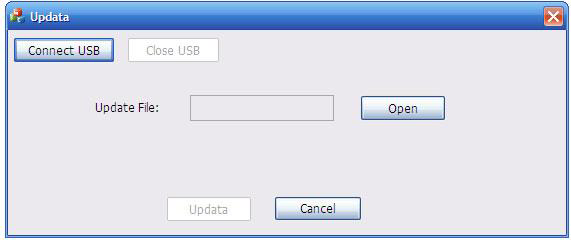
- [Connect USB] tıklayın.
- Yükseltme dosyasını yüklemek için [Open] tıklayın, ardından firmware güncellemesini başlatmak için [Updata] tıklayın.
Not: Uygun kontrolü sağlamak için PC’nin COM numarası 1~9 arasında olmalıdır. Güncelleme ilerleme çubuğu devam etmiyorsa, lütfen gücü kesin ve cihazı yeniden başlatarak firmware güncellemesini tekrar yapınız.
Teknik Özellikler
Ana Ünite
| Ana Ünite | |
|---|---|
| Bağlantı Noktaları | |
| Kontrol | (1) IR ALL IN, (1) IR EYE, (1) RS232, (1) TCP/IP |
| Kart Yuvası | 16 PCI-E |
| Kontrol Bağlantıları 2 | 3.5mm mini jak, 1 DB9, 1 RJ45 |
| Genel | |
| Güç Kaynağı | 100~240V AC |
| Güç Tüketimi | 13W(yük yokken) |
| Çalışma Sıcaklığı | 0~50℃ |
| Bağıl Nem | %10~%90 |
| Boyutlar (G*Y*D) | 483mm x 132mm x 320mm |
Sinyal Kartları
I-UH & O-UH
| I-UH | O-UH | |
|---|---|---|
| Giriş | (1) HDMI; (1) Analog ses | |
| Giriş Konnektörü | (1) 19 pin Tip A Dişi HDMI; (1) 3 pinli takılabilir terminal bloğu | |
| Güç Tüketimi | 4w (maks) | |
| Çıkış | (1) HDMI; (1) Analog ses | |
| Çıkış Konnektörü | (1) 19 pin Tip A Dişi HDMI; (1) 3 pinli takılabilir terminal bloğu | |
| Güç Tüketimi | 1.5w (maks) | |
| Genel | ||
| Anahtarlama Hızı | < 100ns | |
| Standart | HDMI 1.4 & HDCP 2.2 | |
| Çalışma Sıcaklığı | 0~50℃ | |
| Göreceli Nem | %10~%90 | |
| EDID | EDID Yönetimini Destekler | |
| Çıkış Çözünürlüğü | Otomatik, 4Kx2K@60Hz 4:2:0, 4Kx2K@30Hz, 1024x768@60Hz, 1920x1080p@60Hz, 1280x720@60Hz |
I-BT& O-BT
| I-BT | O-BT | |
|---|---|---|
| Giriş | (1) HDBT; (1) Analog ses; (1) RS232; (1) IR IN, (1) IR OUT | |
| Giriş Konnektörü | (1) Dişi RJ45; (2) 3 pinli takılabilir terminal bloğu; (2) 3.5mm mini jak | |
| Güç Tüketimi | 15w (maks) | |
| Çıkış | (1) HDBT; (1) Analog ses; (1) RS232; (1) IR IN, (1) IR OUT | |
| Çıkış Konnektörü | (1) Dişi RJ45; (2) 3 pinli takılabilir terminal bloğu; (2) 3.5mm mini jak | |
| Güç Tüketimi | 17w (maks) | |
| Genel | ||
| İletim Mesafesi | 1080p ≤70m(Cat6); 4Kx2K ≤40m(Cat6) | |
| Anahtarlama Hızı | < 100ns | |
| Çalışma Sıcaklığı | 0~50℃ | |
| Göreceli Nem | %10~%90 | |
| Standart | HDMI 2.0 & HDCP 2.2 | |
| Ses | PCM | |
| EDID | EDID Yönetimini Destekler | |
| Çıkış Çözünürlüğü | Otomatik, 4Kx2K@60Hz, 4Kx2K@30Hz, 1024x768@60Hz, 1920x1080p@60Hz, 1280x720@60Hz |
I-UV
| I-UV | |
|---|---|
| Video | |
| Giriş | 1 VGA |
| Giriş Konnektörü | 1 Dişi 15 pin HD; |
| Giriş Çözünürlüğü | 1920x1200@50/60Hz'ye kadar |
| Ses | |
| Giriş | 1 Analog ses |
| Giriş Konnektörü | 1 3 pin takılabilir terminal bloğu |
| Sinyal Formatı | PCM |
| Frekans Tepkisi | 20Hz~20KHz, ±0.5dB |
| CMRR | >85dB@20Hz~20KHz |
| Genel | |
| Güç Tüketimi | 2w (maks) |
| Anahtarlama Hızı | < 100ns |
| Çalışma Sıcaklığı | 0~50℃ |
| Bağıl Nem | %10~%90 |
O-AU
| O-AU | |
|---|---|
| Giriş | 1 MIC/LINE IN |
| Giriş Konnektörü | 1 3 pin takılabilir terminal bloğu |
| Çıkış | 1 MIX OUT; 1 PGM OUT |
| Çıkış Konnektörü | 2 3 pin takılabilir terminal bloğu |
| Genel | |
| Sinyal Formatı | PCM |
| Güç Tüketimi | 5W |
| Frekans Tepkisi | 20Hz~20KHz, ±0.5dB |
| CMRR | >85dB@20Hz~20KHz |
| Çalışma Sıcaklığı | 0~50℃ |
| Bağıl Nem | %10~%90 |
Panel Çizimi
PWR
IR
IN 1 2 3 4 5 6 7 8
1 2 3 4 5 6 7 8
ALL EDID
CLEAR ENTER
9
9
0
0
ACT
437 mm
132 mm
23 mm
Arıza Giderme ve Bakım
| Problemler | Nedenler | Çözümler |
|---|---|---|
| HDMI ekranda renk kaybı veya video sinyali yok | Bağlantı kabloları doğru takılmamış veya kırılmış olabilir. | Kabloların doğru bağlandığını ve çalışır durumda olduğunu kontrol edin. |
| Yerel giriş normal çalışırken ekranda HDMI sinyali yok | Kablo bağlantısı gevşek | Cihazları yeniden bağlayın ve iyi temas ettiğinden emin olun. |
| Ekran çözünürlüğü desteklemiyor | Çıkış çözünürlüğünü desteklenen diğerlerine veya Otomatik’e ayarlayın. | |
| Çıkış cihazlarında karışıklık | Bağlantı kablosu kalitesiz | İyi kalitede başka bir kabloyla değiştirin. |
| Giriş/çıkış uçlarında kötü temas | Cihazları yeniden bağlayın ve iyi temas ettiğinden emin olun. | |
| Cihaz ön panel düğmeleri ile kontrol edilemiyor | Ön panel düğmeleri kilitli | Kilidini açmak için “/%Unlock;” komutu gönderin. |
| Kontrol cihazı (örneğin PC) aracılığıyla RS232 portuyla Matrix Switcher kontrol edilemiyor | Yanlış RS232 iletişim parametreleri | RS232 iletişim parametrelerinin doğru olduğundan emin olun. |
| Matrix Switcher arızalı | Yetkili servise gönderin. | |
| Video bağlantı noktaları bağlandığında statik elektrik artıyor | Topraklama kötü | Topraklamayı kontrol edin ve iyi bağlı olduğundan emin olun. |
Yukarıdaki arıza giderme adımlarını uyguladıktan sonra sorun devam ederse, yetkili satıcı veya teknik destekten yardım alın.
Satış Sonrası Hizmet
Cihaz çalışırken bazı problemler çıkarsa, lütfen bu kullanıcı kılavuzundaki öneriler doğrultusunda kontrol edip müdahale edin.
- Ürün Sınırlı Garantisi: Ürünlerimizin malzeme ve işçilik hatalarından arıtılmış olduğunu üç yıl boyunca garanti ederiz; garanti süresi ürünün depodan çıktığı ilk günden başlar (üründeki SN işaretini kontrol edin). Garanti hizmeti için satış faturası ya da makbuz ibraz edilmelidir.
- Garanti kapsamı dışında kalan durumlar:
- Teknik Destek: Satış sonrası departmanımıza e-posta gönderin veya arayın, durumunuzu açıklayan aşağıdaki bilgileri veriniz. Ürün versiyonu ve adı. Arıza detayları. Durumun oluşumu.
- Garantinin sona ermesi.
- Ürüne uygulanmış fabrika seri numarasının değiştirilmesi veya kaldırılması.
- Hasar, bozulma veya arıza şu nedenlerle oluşmuştur:
- Normal aşınma ve yıpranma
- Özelliklerimize uygun olmayan sarf malzemesi veya parçaların kullanımı
- Garanti kanıtı olarak belge veya fatura ibraz edilmemesi.
- Garanti kartında belirtilen ürün modeli, onarılan ürünle uyumsuz ya da değiştirilmiş.
- Mücbir sebeplerden kaynaklanan hasar.
- Yetkisiz servis müdahalesi
- Ürün kusuruyla ilgisi olmayan diğer nedenler
- Ürünün teslimatı, kurulumu veya kurulum işçilik ücretleri
Notlar: Herhangi bir soru veya sorun için lütfen yerel distribütörünüzden destek almaya çalışın.
Yasal ve Uygunluk
Ürün tanımlaması
Model: PT-FMX-16 – kullanım kılavuzu versiyon 1.0
Ticari markalar ve feragatname
Ürün modeli ve logosu ticari markadır. Bahsedilen tüm diğer şirket ve ürün adları ilgili sahiplerinin ticari markalarıdır. Tüm hakları saklıdır. Bu yayının hiçbir bölümü önceden yazılı izin alınmadan kopyalanamaz veya çoğaltılamaz. Cihazda, ambalajda veya kılavuzda değişiklik yapma hakkımız saklıdır ve baskı hatalarından dolayı sorumluluk kabul etmiyoruz.
AB uygunluğu
PureLink, bu ürün PureTools PT-MA-HD88UHD’nin 1907/2006/EU ve 2011/65/EU Direktiflerine uygun olduğunu beyan eder. PureLink GmbH, bu ürün PureTools PT-MA-HD88UHD’nin 2014/30/EU ve 2014/35/EU Direktiflerine uygun olduğunu beyan eder.
| Yönetmelik / Düzenleme |
|---|
| 1907/2006/EU |
| 2011/65/EU |
| 2014/30/EU |
| 2014/35/EU |
AB Uygunluk Beyannamesinin tam metni şu adreste mevcuttur: http://www.purelink.de/ce/4251364706817_CE.pdf
FCC
Bildirim Bu ekipman radyo frekansı enerjisi üretir, kullanır ve yayabilir; talimatlara uygun şekilde kurulup kullanılmazsa radyo iletişiminde zararlı girişime sebep olabilir. FCC Kuralları Bölüm 15 kapsamında bir Sınıf B dijital cihaz için belirlenen sınırlar test edilerek uyumluluğu doğrulanmıştır. Bu sınırlar ticari kurulumlarda zararlı girişimlere karşı makul koruma sağlamak üzere tasarlanmıştır.
Elektrik ve elektronik ekipman bertarafı
WEEE kayıt no.: DE 93847290
Üründeki, ambalajdaki veya bu kılavuzdaki üzeri çizilmiş çöp kutusu sembolü, elektrikli ve elektronik ekipmanların yaşam sonlarında evsel atık olarak atılmaması gerektiğini belirtir. Eski cihazları ücretsiz olarak halka açık toplama noktalarına teslim edin veya geri alım zorunluluğu olan satıcılara iade edin. Cihazı teslim etmeden önce çıkarılabilir piller ve lambalar cihaz zarar görmeden çıkarılmalı ve cihazdaki kişisel veriler silinmelidir. Ayrıntılar ülke kanunları ile düzenlenir. Eski cihazları iade ederek çevrenin korunmasına katkıda bulunursunuz.
Piller
Piller evsel atıklarla atılmamalıdır. Kullanılmış pilleri ücretsiz olarak toplama noktalarına veya satıcılara iade edin.
Ambalajlama
Ambalajı malzemesine göre ayrı ayrı (kağıt/karton, plastikler) yerel toplama sistemleri üzerinden atınız. Ambalaj malzemesini çocuklardan uzak tutun – boğulma riski. Ambalaj kaydı LUCID: DE5958616449295.