
Güvenlik Önlemleri
Üründen en iyi şekilde faydalanmak için, lütfen cihazı kullanmadan önce tüm talimatları dikkatle okuyunuz. Bu kılavuzu ileride başvurmak üzere saklayınız.
- Ekipmanı dikkatlice açın ve olası gelecekteki gönderimler için orijinal kutu ve ambalaj malzemesini saklayın.
- Yangın, elektrik çarpması ve kişi yaralanması riskini azaltmak için temel güvenlik önlemlerine uyun.
- Kasanın sökülmesi veya modülün değiştirilmesi yasaktır. Bu, elektrik çarpması veya yanmaya neden olabilir.
- Ürünün spesifikasyonlarına uymayan malzeme veya parçaların kullanımı hasar, bozulma veya arızaya yol açabilir.
- Tüm servis işlemlerini kalifiye servis personeline bırakın.
- Yangın veya şok tehlikesini önlemek için cihazı yağmur, nemden koruyun ve su yakınlarına kurmayın.
- Extention kablonun üzerine ağır nesneler koymayın, ezilme olabilir.
- Cihaz kasasını çıkarmayın; kasa açılması veya çıkarılması tehlikeli gerilim veya başka tehlikelere maruz kalmanıza neden olabilir.
- Aşırı ısıdan kaynaklanan hasarı önlemek için cihazı iyi havalandırılan bir yere kurun.
- Modülü sıvılardan uzak tutun.
- Kasa içine dökülen sıvılar yangın, elektrik çarpması veya cihaz hasarına neden olabilir. Bir nesne ya da sıvı kasaya dökülürse derhal modülün fişini çekin.
- Optik kablonun uçlarını bükmeyin veya zorla çekmeyin. Bu arızaya yol açabilir.
- Cihazı temizlemek için sıvı veya aerosol temizleyiciler kullanmayın. Temizlemeden önce daima güç kaynağını prizden çıkarın.
- Uzun süre kullanılmayacaksa güç kablosunu çıkarın.
- Hurda cihazların imhası hakkında bilgi: yakmayın veya genel evsel atıklarla karıştırmayın, lütfen bunları normal elektrikli atık olarak işleyin.
Ürün Tanıtımı
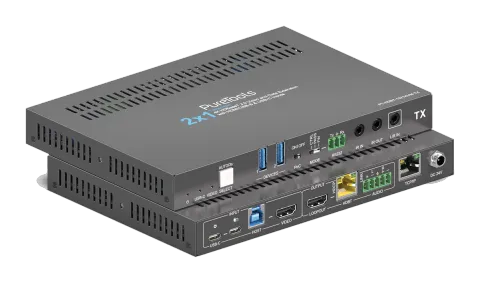
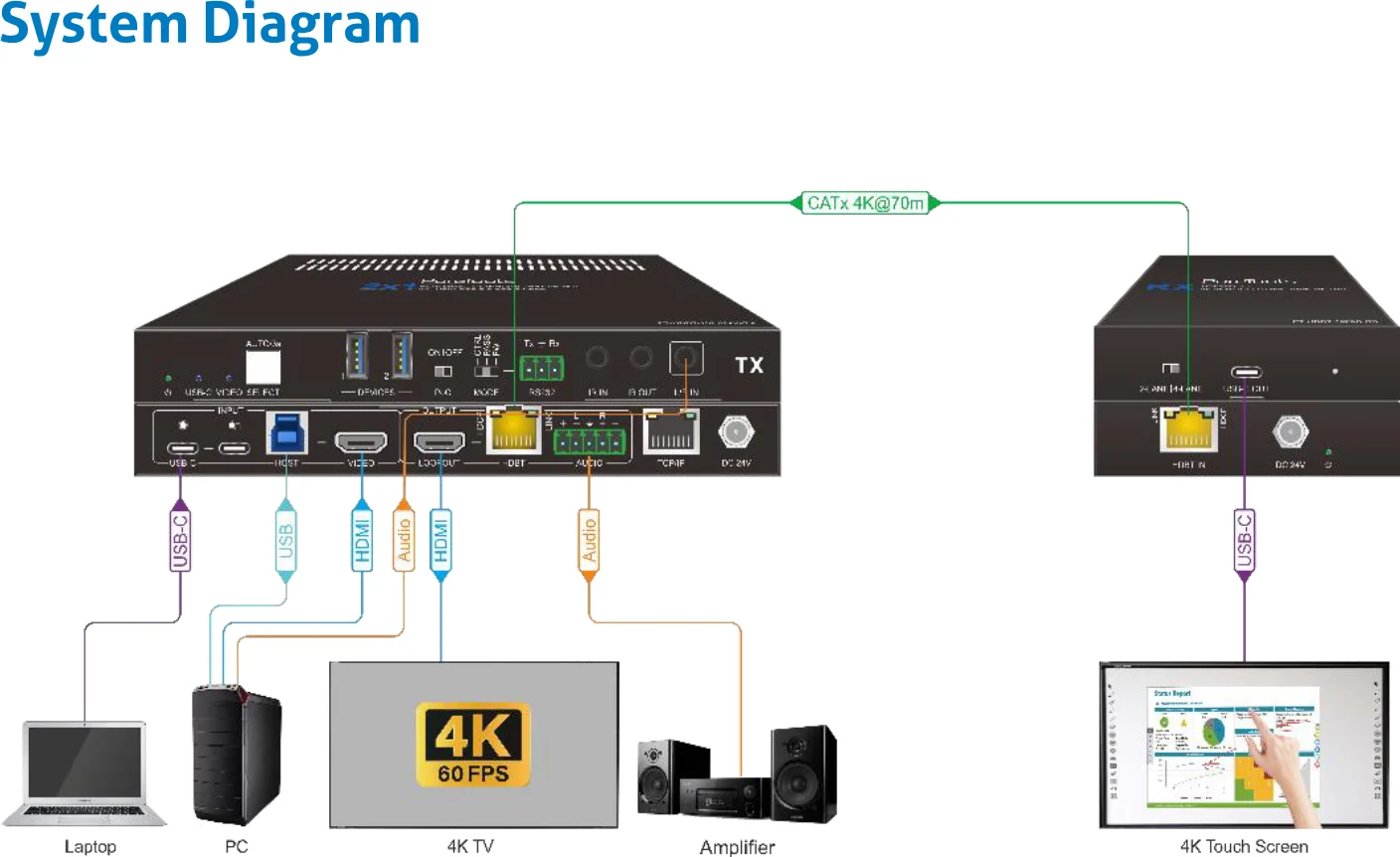
PT-HDBT-1021KVM-TX'i seçtiğiniz için teşekkürler; HDBaseT V3 üzerinden 2x1 18G KVM Transmitter. Bu ürün ile uyumlu bir Receiver (PureLink 1020 serisinden veya başka uyumlu bir RX) bağlandığında, video sinyalleri 4K 60Hz'de 40m'ye, 4K 30Hz'de ise 70m'ye kadar CAT6A kablo üzerinden iletilebilir. Ayrıca ses geçişi, iki yönlü IR, USB 2.0 extension ve RS232 geçişini destekler. 24V PoC özelliği sayesinde TX ve RX birbirinden beslenebilir ve sistemde yalnızca bir güç adaptörü gereklidir.
Özellikler
- 18Gbps yüksek bant genişliği, HDMI 2.0.
- HDMI ve USB-C video çözünürlüğü 4K@60Hz 4:4:4, HDR10, Dolby Vision desteği.
- HDCP 2.2 destekli 4K@60Hz’de 40m, 4K@30Hz’de 70m’ye kadar iletim destekler.
- Ön panel butonları, TCP/IP üzerinden GUI ve RS232 ile kontrol edilir.
- İki yönlü IR ve RS232 geçişi.
- PCM 2.0 ses ayrımı ve ses geçişini destekler.
- İki yönlü 24V PoC destekler.
- HDMI döngü çıkışı sağlar.
Paket İçeriği
- 1 adet PT-HDBT-1021KVM-TX Transmitter
- 4 adet Kauçuk Ayak
- 2 adet Montaj Kulağı ve 2 Vida
- 1 adet Güç Adaptörü (DC24V 1.5A)
- 1 adet 5-pin Terminal Bloğu
- 1 adet Kullanım Kılavuzu
Not: Bileşenlerde herhangi bir hasar veya kusur tespit edilirse lütfen derhal distribütörünüzle iletişime geçin.
Panel Açıklaması
Ön Panel
| No. | Ad | Açıklama |
|---|---|---|
| ① | GÜÇ LED'i | Güç uygulandığında yeşil yanar. |
| ② | USB-C LED'i | USB-C video giriş kaynağı olarak seçildiğinde yanar. |
| ③ | VIDEO LED'i | HDMI (VIDEO portu) video giriş kaynağı olarak seçildiğinde yanar. |
| ④ | [SELECT] Düğmesi | Video giriş kaynağını USB-C veya HDMI arasında değiştirir. |
| ⑤ | CIHAZLAR | İki USB 3.X Gen1 Tip-A portu, toplamda 500mA paylaşımlı akım sağlar. |
| ⑥ | PoC | PoC AÇIK/KAPALI için DIP anahtarı. |
| ⑦ | MOD | RS232 modu seçimi için DIP anahtarı. •CTRL: Yerel olarak gönderilen komutları yürütür •PASS: RS232 geçişi. •FW: Firmware yükseltme. |
| ⑧ | RS232 | Kontrol, geçiş veya yükseltme için kullanılan 3-pin Phoenix soketi. |
| ⑨ | IR GİRİŞ | IR geçişi için IR alıcıya bağlanır. |
| ⑩ | IR ÇIKIŞ | IR geçişi için IR göndericiye bağlanır. |
| ⑪ | L/R GİRİŞ | Ses girişi için 3.5mm jak. |
Arka Panel
| No. | Ad | Tanım |
|---|---|---|
| ① | USB-C IN | Kaynak cihazına bağlanmak için şarj özelliğine sahip USB Type-C. |
| ② | Power | USB-C IN bağlantısını şarj etmek için harici Power Delivery PSU'ya USB Type-C bağlantısı. |
| ③ | HOST | PC bağlantısı için USB 3.X Gen1 Type-B portu. PC, transmitterin HOST portuna bağlı USB cihazları tarafından kontrol edilebilir. |
| ④ | VIDEO | HDMI kaynak cihazına bağlanır. |
| ⑤ | LOOPOUT | HDMI ekran cihazına bağlanır. |
| ⑥ | HDBT OUT | Receiver'ın HDBT çıkış portuna CAT6A Ethernet kablosu ile bağlanan RJ45 portu. Transmitter ve receiver arasında geçerli bir HDBaseT bağlantısı olduğunda LINK LED (yeşil LED) yanar. Video HDCP içeriyorsa HDCP LED (sarı LED) yanar, HDCP yoksa HDCP LED yanıp söner. |
| ⑦ | AUDIO | Dengeli ses çıkışı için 5 pinli terminal bloğu. |
| ⑧ | TCP/IP | GUI kontrolü için 1x RJ45 portu. |
| ⑨ | DC 24V | Güç adaptörü bağlantısı için DC barrel portu. |
Teknik Özellikler
Video
| Parametre | Değer |
|---|---|
| Input | 1x HDMI IN, 1x USB-C |
| Input Connector | 1x Type-A dişi HDMI, 1x USB Type-C |
| Input Resolution | Hem HDMI hem de USB-C en fazla 4K@60Hz 4:4:4 destekler |
| Output | 1x HDBT OUT, 1x LOOPOUT |
| Output Connector | 1x RJ45, 1x Type-A dişi HDMI |
| Output Resolution | En fazla 4K@60Hz 4:4:4 |
Ses
| Parametre | Değer |
|---|---|
| Input | 1x L/R IN |
| Input Connector | 1x 3.5mm jak |
| Output | 1x Analog ses çıkışı, 1x L/R OUT |
| Output Connector | 1x 5 pin terminal blok, 1x 3.5mm jak |
| Audio Format | 3.5mm Audio Jak ve 5 pin terminal blok her ikisi de PCM 2.0 destekler |
| Frequency Response | 20Hz ~ 20KHz, ±3dB |
| Max Output Level | 2.0Vrms ± 0.5dB. 2V = -10dBV (316mV) nominal tüketici hat seviyesi sinyalinin 16dB üzerinde headroom |
| THD+N | < %0.05 (-80dB), 20Hz~20KHz bant genişliği, 1kHz sinyalde 0dBFS seviyesi (veya maksimum seviye) |
| SNR | > 80dB, 20Hz-20kHz bant genişliği |
| Crosstalk Isolation | -70dB, 1kHz sinyalde 0dBFS seviyesi (veya klip öncesi maksimum seviye) |
| L-R Level Deviation | < 0.3dB, 1kHz sinyalde 0dBFS seviyesi (veya klip öncesi maksimum seviye) |
| Frequency Response Deviation | 20Hz - 20kHz, ±3dB |
| Output Load Capability | 1KΩ ve üzeri (10x paralel bağlı 10KΩ yükü destekler) |
| Stereo Channel Separation | >70dB@1KHz |
Kontrol
| Parametre | Değer |
|---|---|
| Kontrol Bölümü | 2x CİHAZ, 1x HOST, 1x USB-C, 1x PoC Anahtarı, 1x MOD Anahtarı, 1x RS232, 1x IR GİRİŞİ, 1x IR ÇIKIŞI, 1x TCP/IP |
| Kontrol Konnektörü | 2x USB 3.2 Gen1 Type-A, 1x USB 3.2 Gen1 Type-B, 1x USB-C, 2x 3.5mm Jak, 1x 3 pinli Terminal Bloğu, 1x 2 pinli DIP Anahtar |
Genel
| Parametre | Değer |
|---|---|
| Bant Genişliği | 18Gbps |
| HDMI Standardı | 2.0 |
| HDCP Versiyonu | Giriş: HDCP 2.2, HDCP 1.4 uyumlu. HDCP yönetimini destekler. |
| Çift Yönlü PoC | Desteklenen çift yönlü 24V |
| HDMI V2.0 Kablo Uzunluğu | 4K@60Hz 4:4:4 ≤ 5m, 4K@30Hz 4:4:4 ≤ 10m, 1080P ≤ 15m |
| İletim Standardı | HDBaseT |
| İletim Mesafesi | 4K@60 4:4:4 ≤ 40m; 4K@30 4:4:4 ≤ 70m, 1080p@60 4:4:4 ≤ 70m |
| Çalışma Sıcaklığı | -5°C ile +55°C (+23° ile +131°F) |
| Depolama Sıcaklığı | -25°C ile +70°C (-13°F ile +158°F) |
| Bağıl Nem | %10 ile %90, yoğuşmasız |
| Güç Kaynağı | DC 24V 1.5A |
| Güç Tüketimi | 35.5W (Maks) |
| Boyut (G x Y x D) | 190mm x 21.7mm x 130mm |
| Net Ağırlık | 520g |
Not: Güvenilir iletim ve bağlantı için HDMI V2.0 ile tam uyumlu yüksek kaliteli HDMI kablosu kullanın.
Sistem Şeması
GUI Kontrolü
Giriş Yap
Extender ayrıca TCP/IP üzerinden de kontrol edilebilir. Varsayılan IP ayarları şunlardır:
IP Adresi: 192.168.0.178
Alt Ağ Maskesi: 255.255.255.0
Ağ Geçidi: 192.168.0.1
Telnet Portu: 4001
İnternet tarayıcısına 192.168.0.178 yazın, aşağıdaki giriş sayfasına ulaşacaktır:
Kullanıcı Adı: admin
Parola: admin
Kullanıcı adı ve parolayı ilgili giriş alanlarına girin, ardından [Login] düğmesine tıklayın.
Kontrol Sekmesi
Video Giriş Kaynağı Seçimi
USB-C veya Video (HDMI portu) seçeneklerinden bir video giriş kaynağı seçin.
USB-C: Video giriş kaynağı olarak USB-C seçin.
Video (HDMI portu): Video giriş kaynağı olarak Video seçin.
Otomatik: Bu modda, yeni bağlantı kaynağına veya henüz açılmış olandan otomatik olarak geçiş yapılır. Mevcut olarak aktif kaynak güç kaybı yaşadığında veya bağlantısı kesildiğinde, etkin sinyal olan başka bir giriş kaynağına sorunsuzca geçiş yapar.
Ayrıca, Transmitter yeniden başlatıldığında, otomatik olarak en son bağlı video giriş kaynağını hatırlar.
Ses Ayrıştırma Anahtarı
5 pinli terminal bloğunun çıkışını etkinleştirin/devre dışı bırakın.
AÇIK: 5 pinli terminal bloğundan ses çıkışını etkinleştir.
KAPALI: 5 pinli terminal bloğundan ses çıkışını devre dışı bırak.
Konfigürasyon Sekmesi
EDID Ayarları
İstenen EDID formatını seçin veya uygun EDID formatını tanımlayın.
- Geçiş: Tx, TX üzerindeki VIDEO portuna bağlı ekranın EDID’ini alır ve video kaynağına iletir. Bu, RX’e bağlı ekranın görüntüsünün TX’e bağlı ekranla uyumlu olmasını sağlar.
- Geçiş: Rx, RX üzerindeki VIDEO OUT portuna bağlı ekranın EDID’ini alır ve video kaynağına iletir. Bu, TX’e bağlı ekranın görüntüsünün RX’e bağlı ekranla uyumlu olmasını sağlar.
- Dahili EDID: Bu sekmeden 7 adet ön yüklü EDID değeri seçilebilir.
- Kullanıcı Tanımlı EDID: Aşağıdaki adımlarla 4 EDID değeri özelleştirilebilir:
- Kontrol PC’sinde EDID dosyasını (.bin) hazırlayın.
- Kullanıcı tanımlı seçeneğini seçin.
- Siyah kutuya tıklayın ve ardından ipucuna göre EDID dosyasını (.bin) seçin.
- Kullanıcı tanımlı EDID’i yüklemek için Uygula’ya tıklayın.
HDCP Ayarları
Bir HDCP modu seçin.
Otomatik Düşürme
Etkinleştir: Ekranın çözünürlüğü video giriş kaynağından düşükse, çözünürlük otomatik olarak 1080p'ye düşürülür.
Bu özellik, ekranın en azından boş bir ekran yerine nispeten düşük çözünürlüklü bir görüntü göstermesini sağlar.
Devre Dışı Bırak: Otomatik düşürme özelliğini devre dışı bırakır.
Ekran
Bu sayfa, Tx açılıp kapanırken Rx’e bağlı ekranın açılıp/kapanmasına yardımcı olur.
Cihaz Gücü
Host Takip: DEVICES portlarına bağlı cihazların gücü, HOST portuna bağlı cihazın açma/kapama durumuna bağlıdır. Örneğin, DEVICES portlarına bir kamera bağlanmış ve HOST portuna bir PC bağlanmışsa, PC açıldığında kamera otomatik açılır. PC kapandığında, kameraya güç sağlanmaz.
Her Zaman Açık: HOST portuna bağlı cihaz kapalı olsa bile, DEVICES portlarına bağlı cihazlara her zaman güç sağlanır.
CEC Sekmesi
Giriş kaynak cihazları ve HDBaseT çıkış cihazları CEC destekliyorsa, aşağıdaki CEC arayüzü ile kontrol edilebilirler.
- Giriş Kaynak Cihaz Kontrolü USB-C veya Kontrol edilmesi gereken Video giriş kaynağını seçin, ardından sağ taraftaki fonksiyon düğmesine basın.
- Çıkış Cihaz Kontrolü Kontrol edilmesi gereken Tx Loopout veya Receiver Çıkış çıkış kaynağını seçin, ardından sağ taraftaki fonksiyon düğmesine basın.
RS232 Sekmesi
Baud Hızı: 2400, 4800, 9600, 19200, 38400, 57600, 115200 destekler.
Komut Sonlandırma: NULL, CR, LF veya CR+LF seçilebilir.
Komut: PT-HDBT-1021KVM-TX cihazının RS232 portuna bağlı üçüncü taraf cihazı kontrol etmek için kutuya komutu yazın.
Ağ Sekmesi
Statik IP veya DHCP (Dinamik Ana Bilgisayar Yapılandırma Protokolü) arasında geçiş yapın.
- DHCP: Cihaz IP Adresi, Alt Ağ Maskesi ve Ağ Geçidini otomatik olarak oluşturur.
- Statik IP: Statik IP Adresi, Alt Ağ Maskesi ve Ağ Geçidini manuel olarak değiştirin.
Güvenlik Sekmesi
Bu sekmede, giriş parolasını değiştirebilir, firmware güncellemesi yapabilir, Ön Panel kilitleyebilir ve cihazı fabrika ayarlarına sıfırlayabilirsiniz.
- Parola: GUI giriş şifresini değiştir;
- Firmware güncelleme dosyasını seç ve onayla ile firmware güncelle;
- Ön panel düğmelerini kilitle veya kilidini aç;
- Cihazı fabrika ayarlarına döndür.
RS232 Kontrolü
RS232 Kontrol Yazılımı
RS232 portunu RS232 kablosu ile kontrol cihazına (örneğin PC) bağlayın. Switcher, RS232 komutları gönderilerek kontrol edilebilir.
Burada yazılım Docklight örnek olarak verilmiştir.
Kurulum
Lütfen en son Yazılım Sürümünü aşağıdaki bağlantıdan indirin:
https://docklight.de/download/Docklight.zip
Daha sonra Windows 7 ve 10 için kurulum sihirbazını takip edin.
Kurulumdan sonra Docklight ilk kez çalıştırılabilir ve aşağıdaki ekran görüntüsüne benzemelidir:

Ayarları çıkışta kaydetmek istemiyorsanız kayıt yaptırmanıza gerek yoktur, yani kayıt olmak istemiyorsanız pencereyi kapatmak için "[OK]" tıklayın.
Bu pencereyi kapatmak için “OK” tıklayın.
Sonraki açılır pencere "[Continue]" ile de kapatılabilir. Komutların kolayca gönderilip alınması için boş bir proje yeterlidir (Varsayılan ayar her zaman “Boş bir proje / boş betik ile başla”dır)
Şimdi, komutların gönderildiği ve geri bildirimlerin alındığı ana görünümde bulunuyorsunuz.
Sonraki adım PC’nin doğru COM portunu seçmektir. Bunu yapmak için ilgili kurulum penceresindeki "COM1" üzerine çift tıklayın.
Bu pencereyi kapatmak için “Continue” tıklayın.


Bir sonraki pencerede "[Send / Receive on Comm Channel]" adlı açılır menüyü seçin, uygun COM portunu seçin ve ardından sağ alt köşedeki "[OK]" tıklayın.
Diğer tüm ayarlar çoğu uygulama için varsayılan şekilde bırakılabilir, ancak kesin olmak için cihaz RS232 ayarlarına bakın.
Doğru COM portuna geçmek için “COM1” üzerine çift tıklayın.
Doğru COM portunu seçin.

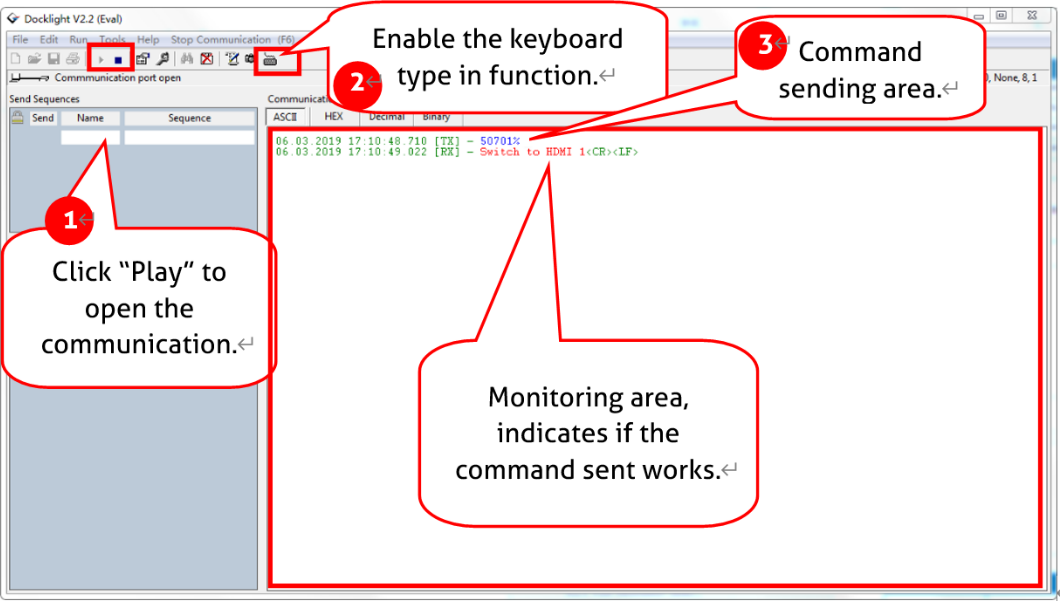
Komut gönderebilmek için cihazla iletişimi "[Play]" tıklayarak açın. (1)
Daha sonra komutların "iletişim penceresine" yazılabilmesi için klavye fonksiyonu etkinleştirilmelidir. (2)
Son olarak komutu, örneğin "50701%" girin. Ardından gönderilmesi için "Enter" tuşuna basarak onaylayın. Bağlı cihazdan gelen yanıtlar kırmızı renkte görüntülenecektir. (3)
RS232 Komutu
İletişim protokolü: RS232 İletişim Protokolü
Baud hızı: 9600 Veri biti: 8 Durdurma biti: 1 Parity biti: yok
| Komut | Açıklama | Komut Örneği ve Geri Bildirim |
|---|---|---|
| STA. | Sistem durumunu raporla. | PT-HDBT-1021KVM-TX 2x1 18G KVM Extender over HDBaseT 3.0 FW Versiyon: V1.0.0a Güç Açıldı! Ön Panel Kilidi Açıldı! Yerel RS232 Baudrate 9600 olarak ayarlandı! MAC:50-2E-AB-0C-DE-7C! GUI IP DHCP:KAPALI! GUI_IP:192.168.0.178! GUI_SM:255.255.255.0! GUI_GW:192.168.0.1! HDMI Out Switch Otomatik Mod! HDMI Out Switch 01'e Ayarlandı! Giriş 01 EDID 03 EDID'den! Giriş 02 EDID 03 EDID'den! Çıkış HDCP Çıkışı Takip Ediyor! Tx Loopout Ölçek Düşürme Açık! Tetikleme Modu 5V! Ses De-embed Açık! Cihaz Güç Modu Host'u Takip Ediyor! |
| RST. | Fabrika ayarlarına sıfırla. | Fabrika Varsayılanları! |
| Baudrate[x]. | Baud hızını [x] olarak ayarla. [x] değerleri 2400, 4800, 9600, 19200, 38400, 57600 veya 115200 olabilir. Örnek: Baudrate9600. | Yerel RS232 Baudrate 9600 olarak ayarlandı! |
| POWON. | Sistemi aç. | Güç Açıldı! |
| POWOFF. | Sistem bekleme modunda. | Güç Kapandı! |
| HDMI[X]. | Video giriş kaynağı olarak X'i seç. [X] 1-2 arasında olabilir. | HDMI Out Switch 01'e Ayarlandı! |
| HDMIA. | Otomatik Geçiş Modunu Etkinleştir. | HDMI Out Switch Otomatik Mod! |
| HDMIM. | Manuel Geçiş Modunu Etkinleştir. | HDMI Out Switch Manuel Mod! |
| AOUTON. | Ses de-embed işlemini aç. | Ses De-embed Açık! |
| AOUTOFF. | Ses de-embed işlemini kapat. | Ses De-embed Kapalı! |
| EDID/[XX]/[YY]. | Transmitter üzerindeki [xx] portuna bağlı video kaynağını, [yy] EDID'sini kullanacak şekilde ayarla. [XX] video giriş portunu temsil eder. 00: Tüm giriş portları, 01: 1 nolu video giriş portu, 02: 2 nolu video giriş portu. [YY] aşağıdaki dahil edilen EDID'leri temsil eder: 01: Transmitter (TX) bağlı ekranda bulunan EDID 02: Receiver (RX) bağlı ekranda bulunan EDID 03:1920x1080@60 8bit Stereo (varsayılan) 04:1920x1080@60 8bit Yüksek Tanımlı Ses 05:3840x2160@30Hz 8bit Stereo Ses 06:3840x2160@30Hz Deep Color Yüksek Tanımlı Ses | Örnek: EDID/01/01. Geri Bildirim: Giriş 01 EDID 01 EDID ile Güncellendi! |
| 07 | 3840x2160@60Hz 4:2:0 Deep Color Stereo Ses | |
| 08 | 3840x2160@60Hz Deep Color Stereo Ses | |
| 09 | 3840x2160@60Hz Deep Color Yüksek Tanımlı Ses | |
| 10 | 3840x2160@60Hz Deep Color HDR LPCM 6 Kanal | |
| 11 | Kullanıcı tanımlı EDID1 | |
| 12 | Kullanıcı tanımlı EDID2 | |
| 13 | Kullanıcı tanımlı EDID3 | |
| 14 | Kullanıcı tanımlı EDID4 |
EDIDUpgrade[xx]. Seri port EDID verisini yükseltir. [xx] giriş portunu belirtir, değeri 00, 01, 02, U1, U2, U3 ve U4 olabilir.
[xx]=00-02 karşılık gelen giriş portunun EDID’sini özelleştirmek içindir (özelleştirmeden sonra EDID özel EDID’ye geçer ve cihazda kaydedilmez), 00 tüm giriş portlarını belirtir, 01-02 giriş 01-02’yi belirtir.
[xx]=U1-U4 dahili özel EDID’yi belirtir (cihazda kaydedilebilir ve her zaman çağrılabilir), yalnızca bir dahili EDID özelleştirilebilir ve özelleştirme tamamlandığında hala kullanılan mevcut EDID özel EDID’ye geçmez.
Komut alındıktan sonra cihaz EDID dosyasını göndermeniz için uyarır. Dosya formatı .bin ve 10s içinde (normal veri alımını sağlamak için, tüm Giriş XX/Kullanıcı Tanımlı EDID Yükseltme Başarılıdır!)
RS232 Kontrol
Komutu göndermeden önce HDBaseT bağlantısı kesilmelidir.
LOCK.Ön panel düğmelerini kilitle. Ön Panel Kilitlendi!
UNLOCK.Ön panel düğmelerinin kilidini aç. Ön Panel Kilidi Açıldı!
SetDevicePowerMode[XX].
Güç modunu ayarlayın:
XX = 00-01
00: Host Takip
01: Sürekli Açık
Cihaz Güç Modu Host Takip olarak ayarlandı!
Cihaz Güç Modu Sürekli Açık olarak ayarlandı!
SetGuiIP:xxx.xxx.xxx.xxx.GUI IP adresini [xxx.xxx.xxx.xxx] olarak ayarla.
Örnek:
SetGuiIP:192.168.0.18.
Geri Bildirim:
SETGUIIP:192.168.0.18!
SetGuiIP_DHCPON.DHCP GUI IP etkin. DHCP Açıldı!
SetGuiIP_DHCPOFF.Statik IP etkin. GUI IP DHCP Kapalı!
/+[X]:XXX.
Bağlı çevre cihazlarını kontrol edin.
[X] baud hızını temsil eder; 1-7 arası olabilir.
1—2400, 2—4800, 3—9600, 4—19200, 5—38400, 6—57600, 7—115200
XXX, ASCII kodunu temsil eder.
Örnek: /+3:123456.
Geri Bildirim: 123456
SIGNALTRG[XX]MODE.
Algılama modu [xx] 1 olduğunda, 5V algılamasıdır. 2 olduğunda ise TMDS algılamasıdır.
Tetikleme Modu 5V olarak ayarlandı!
DSON.Downscale etkinleştirildi. Tx Loopout Down Scale Açık!
DSOFF.Downscale devre dışı bırakıldı. Tx Loopout Down Scale Kapalı!
CEC[I/O][port][command].
[G/Ç]: komutun gönderileceği video giriş portlarını veya video çıkış portunu temsil eder.
G: Komutun video giriş portlarına, yani USB-C ve VIDEO (HDMI portu) gönderileceği anlamına gelir.
Örnek: CECI010444A
Geri Bildirim: CEC Giriş 01 Başarıyla Gönderildi!
Örnek: CECO018004
CEC Çıkış Portu Detayları
Ç: Komutun video çıkış portlarına, yani LOOPOUT (HDMI portu) ve HDBaseT portuna gönderileceği anlamına gelir.
[port]: Komutun gönderileceği tam giriş/çıkış portunu belirtir.
[G/Ç] G olarak ayarlandığında, [port] aşağıdaki gibi ise dikkat edin:
00: Komut hem USB-C hem de VIDEO portlarına gönderilir.
02: Komut yalnızca VIDEO portuna gönderilir.
[G/Ç] Ç olarak ayarlandığında, [port] aşağıdaki gibiyse dikkat edin:
00: Komut LOOPOUT ve HDBaseT portlarına gönderilir.
01: Komut LOOPOUT portuna bağlı ekrana gönderilir.
02: Komut HDBaseT portuna gönderilir ve son olarak Receiver'a bağlı ekrana uzaktan iletilir.
[komutlar]: gönderilecek tam CEC komutlarını temsil eder.
Not: Lütfen not edin, CEC komutu 12 bayt uzunluğa kadar hexadecimal formatta olmalıdır.
Geri Bildirim: CEC Çıkış 01 Başarıyla Gönderildi!
HDCPPAS.Çıkışın HDCP'si girişi takip eder şekilde ayarlanır. HDCP Girişi Takip Eder!
HDCP Detayları
Girişte HDCP 2.2 varsa, çıkışta da HDCP 2.2 olur.
Girişte HDCP 1.4 varsa, çıkışta HDCP 1.4 olur.
Girişte HDCP yoksa, çıkışta da olmaz.
HDCPMAT.Çıkışın HDCP'si ekranı takip eder. HDCP Çıkışı Takip Eder!
HDCPACT.
Çıkışın HDCP'si girişi takip eder.
Girişte hangi versiyon olursa olsun HDCP varsa, çıkışta HDCP 1.4 olur.
Girişte HDCP yoksa, çıkışta da olmaz.
HDCP Aktif!
HDCPOFF.
Çıkış HDCP'si kapatılır.
Kapatılırsa, video girişi HDCP olsa da olmasa da video çıkışında HDCP olmaz.
Çıkış HDCP DBG Kapalı!
SETMAC:AA-BB-CC-DD-EE-FFCihaza MAC adresi ayarla.
Örnek:
SETMAC:01-02-03-04-05-06
Geri Bildirim:
MAC:01-02-03-04-05-06!
Arıza Giderme ve Bakım
| Sorunlar | Olası Nedenler | Çözümler |
|---|---|---|
| Çıkış görüntüsünde kar taneleri | Bağlantı kablosunun kalitesi kötü. | Başka bir yüksek kaliteli kablo deneyin. |
| Kırık ya da gevşek bağlantı. | Bağlantının sağlam olduğundan emin olun. | |
| Geçiş sırasında görüntü çıkmıyor | Giriş/çıkış ucunda sinyal yok. | Giriş/çıkış ucunda osiloskop veya multimetre ile sinyal olup olmadığını kontrol edin. |
| Kırık ya da gevşek bağlantı. | Bağlantının sağlam olduğundan emin olun. | |
| Extender arızalı. | Yetkili satıcıya tamir için gönderin. | |
| GÜÇ göstergesi çalışmıyor veya hiçbir işleme yanıt vermiyor | Güç kablosu bağlantısı arızalı. | Güç kablosu bağlantısının sağlam olduğundan emin olun. |
| Video konnektörleri bağlandığında statik artıyor | Kötü topraklama. | Topraklamayı kontrol edin ve iyi bağlı olduğundan emin olun. |
| RS232 portu aracılığıyla kontrol cihazıyla (örneğin bir PC) cihaz kontrol edilemiyor | RS232 portu arızalı. | Kontrol için yetkili satıcıya gönderin. |
Not: Yukarıdaki arıza giderme adımlarını uygulamanıza rağmen sorun devam ediyorsa, daha fazla yardım için lütfen yerel bayi veya distribütörünüzle iletişime geçin.
Satış Sonrası Hizmet
Ürünü kullanırken bazı sorunlarla karşılaşırsanız, lütfen bu kullanım kılavuzuna bakarak sorunları kontrol edin ve çözümleyin. Garanti süresince taşıma masrafları kullanıcıya aittir.
- Ürün Sınırlı Garantisi: Bu ürün, malzeme ve işçilik açısından iki yıl süreyle (Satın alma faturası esas alınacaktır) kusursuzdur. Garanti hizmeti almak için, ürünün garanti süresi içinde olduğuna dair satış belgesi veya makbuzun gösterilmesi gerekmektedir.
- Garanti kapsamına girmeyen durumlar (ücretli hizmet mevcuttur): Garanti süresi dolmuş ürünler. Fabrika tarafından uygulanmış seri numarasının değiştirilmiş veya silinmiş olması. Hasar, aşınma veya işlev bozukluğu sebebiyle: Normal aşınma ve yıpranma. Ürünümüzün teknik özelliklerine uymayan malzeme veya parçaların kullanımı. Garanti belgesi veya fatura belge olarak sunulmadığında. Garanti kartında belirtilen ürün modeli, tamir için getirilen ürün modeliyle uyuşmadığında veya değiştirilmiş olduğunda. Mücbir sebeplerle oluşan hasarlar. Distribütör tarafından yetkilendirilmeyen servis işlemleri. Ürün hatası ile ilgili olmayan diğer nedenler. Ürünün teslimi, kurulumu veya montaj işçiliği ve hizmet ücretleri.
- Teknik Destek: Herhangi bir soru veya sorunda, lütfen distribütörünüz veya satıcınız ile iletişime geçin ve ilgili ürün adı ve sürümünü, ayrıntılı arıza durumunu ve durumun oluşum şekliyle birlikte bilgi verin.
Yardım Talebi
Teknik Destek:
Telefon: +49 5971 800299 - 0
Faks: +49 5971 800299 – 99
Teknik Destek Saatleri:
Pazartesi'den Perşembe'ye 8:30 - 17:00
Cuma 8:30 - 16:00
Yazışma Adresi:
PureLink GmbH
Von-Liebig-Straße 10
D - 48432 Rheine
www.purelink.de
info@purelink.de
Yasal ve Uyumluluk
Ürün tanımlaması
Model: PT-HDBT-1021KVM-TX – manuel versiyon 1.0
Ticari markalar ve feragatname
Ürün modeli ve logosu ticari markalardır. Bahsedilen diğer tüm şirket ve ürün isimleri sahiplerine aittir ve ticari markadır. Tüm hakları saklıdır. Bu yayının hiçbir bölümü önceden yazılı izin alınmadan kopyalanamaz veya çoğaltılamaz. Cihaz, ambalaj veya kılavuzda değişiklik yapma hakkını saklı tutarız ve yazım hatalarından dolayı sorumluluk kabul etmeyiz.
AB uygunluğu
PureLink, bu ürün PureTools PT-HDBT-1021KVM-TX’in Direktifler 1907/2006/EU ve 2011/65/EU ile uyumlu olduğunu beyan eder.
| Direktif / Yönetmelik |
|---|
| 1907/2006/EU |
| 2011/65/EU |
| 2014/30/EU |
| 2014/35/EU |
AB Uygunluk Beyanı metninin tamamı şu adreste mevcuttur: http://www.purelink.de/ce/
FCC
Beyan Bu ekipman, radyo frekansı enerjisi üretir, kullanır ve yayabilir ve talimatlara uygun şekilde kurulup kullanılmadığı takdirde radyo iletişimlerinde zararlı girişimlere neden olabilir. FCC Kuralları’nın 15. bölümüne göre, B Sınıfı dijital cihaz sınırlarına uyduğu test edilmiş ve bulunmuştur. Bu sınırlar, ticari kurulumlarda zararlı girişimlere karşı makul bir koruma sağlamayı amaçlamaktadır.
Elektrikli ve elektronik cihazların bertarafı
WEEE kayıt no.: DE 93847290
Üründe, ambalajda veya bu kılavuzda bulunan üzeri çizili çöp kutusu simgesi, elektrikli ve elektronik ekipmanın kullanım ömrü sonunda evsel atıklarla birlikte bertaraf edilmemesi gerektiği anlamına gelir. Eski cihazları ücretsiz olarak bir halka açık toplama noktasına teslim edin veya iade alma yükümlülüğü olan bir distribütöre geri verin. Cihazı teslim etmeden önce çıkarılabilir pilleri ve lambaları cihazı zarar vermeden çıkarın ve cihazda kayıtlı kişisel verileri silin. Detaylar ulusal yasa ile düzenlenmiştir. Eski cihazları iade ederek çevrenin korunmasına yardımcı olursunuz.
Ambalaj
Ambalaj malzemesine göre ayrı ayrı (kağıt/karton, plastik) yerel toplama sistemleri aracılığıyla bertaraf edin. Ambalaj malzemesini çocuklardan uzak tutun – boğulma riski. Ambalaj kaydı LUCID: DE5958616449295.